Tag: Oreo

  • Rootear Samsung Galaxy S7 con Android 8 Oreo

    Rootear Samsung Galaxy S7 con Android 8 Oreo

    En el tutorial anterior sobre cómo actualizar Samsung Galaxy S7 con Android 8 Oreo Ya te explicamos paso a paso todo lo que necesitas para actualizar desde Android 7 Turrón a Android 8 Oreo en el Galaxy S7 y S7 Edge, pero nos perdimos incluir un método efectivo para rootear Samsung Galaxy S7 con Android 8 Oreolo cual hemos decidido hacer hoy en esta nueva entrada en modo de tutorial root para Samsung Galaxy S7 con Android 8.
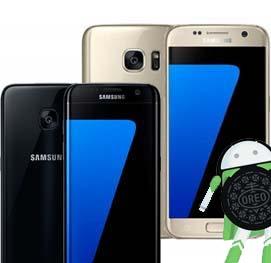
    El siguiente proceso de raíz se ha simplificado al máximo para hacerlo muy fácil y agradable para el usuario, de modo que el rootear el Samsung Galaxy S7 con Android 8 Oreo ser una tarea rápida y sobre todo eficaz.

    Advertencia: Al rootear este smartphone el contador KNOX se alterará y se perderán las actualizaciones automáticas así como la garantía del fabricante.

    Cómo rootear Samsung Galaxy S7 Android 8 Oreo

    El pilar de este tutorial de root se basa en la utilidad TWRP, que como ya sabéis es el mejor recovery personalizado para móviles Samsung Galaxy, y una vez hayamos flasheado dicho recovery procederemos a instalar los binarios root necesarios gracias a ella.

    Por tanto, en primer lugar tendremos que descargar desde un ordenador PC el archivo TWRP específico para nuestro modelo de Samsung Galaxy S7.

    Recuperación TWRP para Samsung Galaxy S7 (SM-G930F, SM-G930FD, SM-G930X, SM-G930W8,SM-G930K, SM-G930L, SM-G930S)

    Galaxy S7 borde (SM-G935F, SM-G935FD, SM-G935X, SM-G935W8,SM-G935K, SM-G935L, SM-G935S)

    *Modelos con chipset Samsung Exynos.

    Recuperación TWRP para Samsung Galaxy S7 (SM-G9300, SM-G930V, SM-G930A, SM-G930P, SM-G930T, SM-G930R4, SM-G9308, SM-G930U)

    Galaxy S7 borde (SM-G9350, SM-G935V, SM-G935A, SM-G935P, SM-G935T, SM-G935R4, SM-G935D, SM-G935J, SM-G935U)

    *Modelos con chipset Qualcomm SnapDragon (en algunos de estos modelos Qualcomm no garantiza la eficacia)

    • Una vez descargada la última versión de TWRP, por ejemplo twrp-3.2.1-1-herolte.img, la guardamos en el escritorio de Windows y pasamos a los siguientes pasos.
    • Accedemos a los ajustes del teléfono para activar las opciones de desarrollador y luego habilitar tanto el Depuración USB como el Desbloqueo OEM. Obtenga más información sobre cómo habilitar las opciones de desarrollador.
    • Descargamos e instalamos los drivers USB del Galaxy S7, la última versión de Odin3, en el PC y extraemos todo a la misma carpeta de Windows.
    • Conectamos el teléfono al ordenador mediante el cable USB, al hacerlo debemos aceptar advertencia de conexión USB desde la pantalla de nuestro móvil.
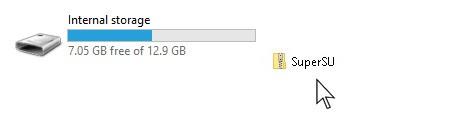
    • Descargamos y copiamos esto. Archivo SuperSU.zip a la microSD. Una vez transferido el archivo apagamos el teléfono móvil.
    • Encendemos el teléfono en modo descarga manteniendo pulsados ​​al mismo tiempo volumen, home y encendido.
    • Soltamos cuando aparece un aviso en el teléfono y pulsamos subir volumen para continuar.

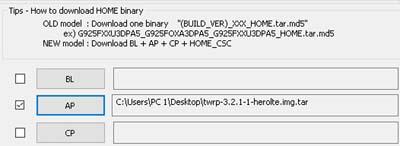
    • Iniciamos Odin3 y cuando nos muestra la palabra ¡Agregado! Pulsamos el botón AP y cargamos el archivo twrp-3.2.1-1-herolte.img o más tarde.
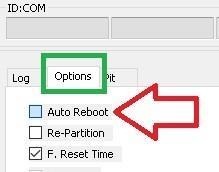
    IMPORTANTE: Antes de pulsar INICIO debemos entrar en la pestaña Opciones y Desmarcar la caja Reinicio automático.
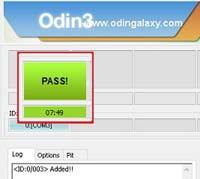
    • A continuación, damos clic en Inicio y esperamos varios segundos hasta que Odin3 termine de flashear la imagen TWRP en nuestro Samsung Galaxy S7.
    • Cuando se muestra el mensaje APROBAR Desconectamos el cable y pulsamos bajar volumen+home+encendido hasta que se apaga la pantalla del teléfono, y justo entonces cambiamos volumen más bajo por aumentar el volumen (manteniendo presionados los otros dos).
    Usar: El objetivo debe ser entrar a TWR sin pasar por el sistema operativo, es decir antes de que arranque el teléfono. Si no lo conseguimos, el recovery TWRP será sustituido automáticamente por el recovery de fábrica y tendremos que repetir todo el proceso.

    • Al entrar por primera vez al recovery TWRP veremos una pantalla para permitir modificaciones del sistema. Al hacer esto estaremos activando la función dm-verity, lo que significa que si salimos de TWRP sin completar el tutorial nuestro S7 quedará en bucle de arranque y no arranca por lo que tendremos que flashear una rom completa.

    • Accedemos a la opción INSTALAR y buscamos el archivo SuperSU.zip que previamente transferimos a la MicroSD. Si por algún motivo el archivo ha desaparecido o no lo encontramos, lo copiaremos de nuevo mediante MTP (solo arrastra y suelta) y sin salir nunca de TWRP.

    • Deslizamos para confirmar y esperamos unos segundos hasta que finalice la instalación. A continuación vamos reiniciar -> Sistema para reiniciar el teléfono móvil.

    Después de reiniciar el dispositivo rooteado por primera vez, tardará mucho más de lo normal en arrancar, lo cual es muy normal y solo deberemos esperar los minutos que sean necesarios.

    Cómo recuperar o restaurar el firmware original del Samsung Galaxy S7

    Si se ha producido algún fallo, el teléfono no arranca o simplemente no nos ha gustado el cambio, es posible restaurar nuestro Galaxy S7 con su rom original, tan sencillo como actualizar la rom, para ello sólo debemos seguir los pasos de este artículo sobre cómo actualizar Galaxy s7 con Android 8.
  • Rootear Motorola Moto Z Play con Android 8 Oreo

    Rootear Motorola Moto Z Play con Android 8 Oreo

    Este nuevo tutorial de root que os dejamos a continuación está dirigido exclusivamente a rootear el Smartphone moto z jugar con la versión de Android 8 Oreo.

    Este proceso ha sido probado con éxito con la versión OPN27.76-12-22 del firmware original de dichos teléfonos móviles, sin embargo, se recomienda encarecidamente proceder con precaución, especialmente con respecto a las copias de seguridad del sistema para una posible recuperación completa en caso de que ocurra algún problema o error no deseado.

    Al rootear un dispositivo móvil, este perderá la garantía del fabricante si aún está vigente, así como el soporte oficial de actualizaciones.

    Ningún método root es 100% seguro, por lo que a pesar de haber sido probado, siempre existe la posibilidad de que aparezca algún error inesperado. En Ayudaroot.com no nos hacemos responsables de los daños que puedan surgir.

    Rootear para Motorola Moto Z Play con Android 8 Oreo

    Lo primero que debemos hacer es desbloquear el gestor de arranque de nuestro teléfono móvil Motorola Moto Z Playpara lo cual recomendamos el método oficial.

    Debemos recordar que cuando se desbloquea el bootloader de un dispositivo Motorola se restaurará a su estado inicial de fábrica y todas las aplicaciones instaladas que no hayan sido respaldadas previamente se perderán junto con sus datos.

    Una vez que tengamos el bootloader desbloqueado podremos proceder con los siguientes pasos:

    1. Descargamos el controladores Motorola para nuestro ordenador si no lo hemos hecho antes.
    2. La herramienta ADB/Fasboot.
    3. el archivo Recuperación TWRP para Moto Z Play.
    4. el ultimo versión flasheable de Magisk y Magisk Unninstaller.
    5. y el archivo Solución alternativa al error de bucle invertido de F2FS actualizado.

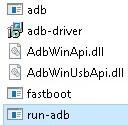
    Instalamos los controladores en nuestro ordenador y luego extraemos el contenido de la carpeta adb.zip del escritorio de Windows.

    Copiamos el archivo twrp-3.2.x-addison.img dentro de la carpeta de nuestra herramienta adb.

    Copiamos los archivos Magisk.zip, Magisk-Uninstaller.zip y f2fs-loopback-bug-workaround.zip a la memoria del dispositivo.

    A continuación encendemos el teléfono móvil, activamos las opciones de desarrollador y habilitamos la depuración USB.

    Introducimos una tarjeta de memoria MicroSD que tenga al menos 10GB de espacio libre, ya que la usaremos para guardar una copia de seguridad de todo el sistema. También podemos crear y guardar una copia de seguridad con ADB directamente en el PC.

    Una vez hecho esto apagamos el teléfono, lo conectamos al ordenador mediante el cable USB y lo iniciamos en modo fastboot pulsando volumen abajo y encendido al mismo tiempo.

    Ejecutamos la herramienta run-adb para mostrar la consola de comandos.

    Flasheamos TWRP a nuestro Moto Z Play escribiendo el comando recuperación de flash fastboot twrp-3.2.x-addison.img en la consola seguido de la tecla Intro.

    Accedemos al modo recuperación y creamos una copia de seguridad del sistema con el primer método de este tutorial, seleccionando todas las particiones.

    La copia de seguridad se guarda preferiblemente en la tarjeta de memoria externa y tardará bastante en completarse.

    Una vez finalizada la copia de seguridad volvemos a la posición inicial de TWRP y pulsamos Instalar para buscar e instalar el archivo Magisk.zip.

    Al finalizar la instalación de Magisk, que dura apenas 5 segundos, volvemos al menú principal de TWRP y entramos Avanzado/Terminal.

    En el shell de comandos de TWRP ingresamos estos dos comandos: echo KEEPVERITY=true>>/data/.magisk y luego hice KEEPFORCEENCRYPT=true>>/data/.magisk

    Volvemos de nuevo al menú principal y pulsamos Instalar para buscar e instalar f2fs-loopback-bug-workaround.zip.

    Entramos en la opción Reboot/System y nuestro Motorola Moto Z Play se reiniciará rooteado.

    Nota: Si después de realizar todos los pasos el teléfono no arranca en el sistema operativo Android o se queda en bootloop, haremos lo siguiente para solucionarlo:

    Ingresamos a TWRP/Install, flasheamos el archivo Magisk-Uninstall.zip y luego volvemos a flashear Magisk.zip.

    Ya copiamos ambos archivos (Magisk.zip y Magisk-Uninstall.zip) a la memoria del teléfono durante el tutorial, pero nos aseguramos de usar la última versión de Magisk, registrándola este enlace.

    Fuente de este tutorial: foro.xda-developers.com

  • Error al instalar Gapps en Android 8 Oreo

    Error al instalar Gapps en Android 8 Oreo

    Gapps es el paquete que contiene todas las aplicaciones del sistema para dispositivos móviles Android de Google, y sin importar la marca o modelo de un smartphone o tablet con sistema operativo Android, las Gapps son esenciales para su correcto funcionamiento, así como para una experiencia completa.

    Cada teléfono móvil o tablet, dependiendo de factores como el tipo de procesador o sistema operativo, requiere de una instalación diferente que debe cumplir con los requisitos requeridos, de lo contrario obtendremos numerosos errores durante el proceso de instalación y no podremos obtener las Gapps en nuestro dispositivo móvil.

    Normalmente, al realizar una nueva instalación de sistemas operativos personalizados basados ​​en Android, como Mod cianógeno, LineageOS oh Sistema operativo Resurrección Remix Nos encontraremos con que las aplicaciones de Google no están instaladas en el teléfono móvil, por lo que el segundo paso tras instalar un sistema operativo de este tipo es buscar e instalar las aplicaciones de Google.

    Por suerte el equipo Equipo de brechas abiertas se ha encargado de recopilar todas estas aplicaciones y ponerlas a disposición de todo aquel que las desee. Y lo que es mejor, en un único paquete de fácil instalación.

    ¿¿Por qué son tan importantes las Gapps??

    Los Gapps están compuestos por aplicaciones de Google del sistema Android como Google Play Store, servicios de Google Play, WebView del sistema Android, YouTube y una larguísima lista de aplicaciones importantes sin las cuales nuestro smartphone sería sólo un poco más que un teléfono móvil de los años 90.

    Imposible instalar Gapps en un móvil con Android 8 Oreo

    La mayoría de las veces, los problemas relacionados con la instalación de un paquete Gapps están directamente relacionados con los requisitos mencionados en el párrafo anterior.

    A continuación te ayudaremos a instalar Gapps en móviles y/o tablets con Android 8 Oreo paso a paso para evitar errores que en ocasiones pueden surgir.

    ¿Cómo se instalan Gapps en Android 8 Oreo?

    IInstalar Gapps en Android 8 OreoAl igual que en otras versiones de Android, suele ser un proceso bastante sencillo pero es una tarea que tendremos que realizar desde el sistema de recuperación del dispositivo, que preferentemente tendrá que ser un recovery personalizado. recuperación TWRP.

    ¿Qué es la recuperación TWRP?
    Cómo instalar la recuperación TWRP

    El paso más importante para instalar las Gapps en Android 8 Oreo desde el recovery es aquel en el que debemos descargar el archivo zip correcto para nuestro dispositivo móvil, es por ello que a continuación te guiaremos con el máximo detalle para evitar que descargues Gapps incompatibles que seguramente provocarán un error al instalarlas en el teléfono móvil.

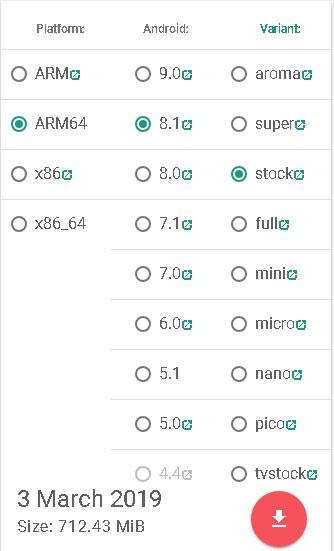
    Cuando ingresas al sitio web de OpenGapps Podemos ver una tabla para seleccionar la plataforma del procesador, versión del sistema Android y variante de Gapps.

    Plataforma Se refiere al tipo de instrucciones y arquitectura del procesador del dispositivo móvil, que generalmente se encuentra en teléfonos inteligentes y tabletas. BRAZO oh ARM64. Si nos equivocamos al seleccionar esta primera casilla será imposible instalar las Gapps.
    Para saber cuál es la plataforma de procesador de nuestro dispositivo basta con ver una review sobre el procesador o instalar una app como CPU-Z que nos muestra toda la información detallada sobre el procesador.

    https://play.google.com/store/apps/details?id=com.cpuid.cpu_z&hl=es_419]

    la columna Androide Somo, como dice su nombre, es donde debemos seleccionar la versión del sistema operativo Android de nuestro dispositivo móvil, en este caso Android 8 u 8.1, ambos pertenecientes a Oreo.

    Variante es el tipo de paquete de aplicación Gapps que queremos descargar:

    • Aroma; Este paquete incluye todas las aplicaciones de Google que podemos encontrar por defecto en cualquier teléfono nuevo. El paquete aroma se diferencia del resto porque durante la instalación nos permite seleccionar qué aplicación o servicio del sistema queremos instalar y cuál no.
    • Súper; Con este paquete instalaremos todas las apps de Google de una sola vez sin olvidarnos de ninguna, incluidas las aplicaciones del sistema.
    • Existencias; Paquete Gapss estándar que cuenta con todas las aplicaciones habituales en los dispositivos móviles Google Nexus, además de las aplicaciones del sistema.
    • Lleno; Igual que el anterior excepto que no incluye Cámara de Google en Teclado de Google.
    • Mini; En este paquete liviano de Gapps se incluyen aplicaciones del sistema y 15 aplicaciones esenciales de Google.
    • Micro; Este otro paquete es similar al anterior pero no incluye Youtube, Google Clock, Google Maps, Google Messages, Google Photos ni Google Tags.
    • nano; Paquete ligero de Gapps que además de las aplicaciones de Google del sistema, incluye 4 de las aplicaciones más importantes para la mayoría de usuarios.
    • pico; Este es el paquete Gapps más ligero de la lista, con el que podremos instalar Google Play Store y poco más.
    • acciones de televisión; El último paquete Gapps es exclusivo para dispositivos Google TV, que incluye todas las aplicaciones que solemos encontrar por defecto en los dispositivos con reproductor Nexus.

    ¿Cuál es la mejor variante del paquete Gapps? ?

    Decidir cuál de las variantes del archivo Gapps sería la mejor es una cuestión muy relativa ya que depende de las características técnicas de cada dispositivo host.

    Para móviles de última generación, aunque sean de gama baja, el mejor archivo Gaps es el paquete super o aroma si queremos elegir una a una las aplicaciones a instalar.

    Pero si se trata de un móvil antiguo con problemas de RAM y/o almacenamiento, entonces el archivo Gapps indicado sería a elegir entre mini, micro, nano y pico.

    Teniendo en cuenta estos datos procedemos a descargar desde el dispositivo móvil el paquete Gapps ideal para nuestro smartphone o tablet, marcando por ejemplo los siguientes parámetros, ARM64, Android 8.1 y aroma. Con lo que obtendríamos un archivo instalador de Gapps compatible con la mayoría de smartphones con Android 8.1 Oreo.

    Apagamos el dispositivo y entramos en TWRP recovery -> opción de instalación, buscamos el archivo zip y confirmamos la instalación.

    Una vez completada esta instalación de las Gapps reiniciamos el dispositivo y listo (Reboot/System).

    Publicaciones relacionadas
    Cómo instalar Gapps en Android 6 Marshmallow
    Error en TWRP al instalar Gapps
    ¿Qué es LineageOS y cómo instalarlo?

  • Rootear Ulefone S10 Pro MT6739 Oreo

    Rootear Ulefone S10 Pro MT6739 Oreo

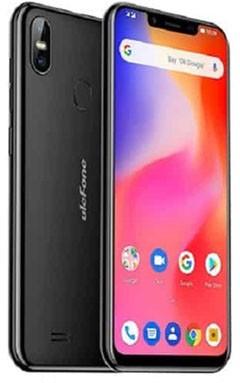
    A través de este artículo te enseñaremos cómo adquirir privilegios de root en tu Smartphone Ulefone S10 Pro con firmware revisado a partir del 22/03/2019 y provisto de Android 8.1 Oreo de forma sencilla y segura.

    El formidable dispositivo Ulefone S10 Pro también cuenta con un potente procesador MT6739WA fabricado por la empresa MediaTek y una GPU PowerVR GE8100.

    Índice
    Requisitos
    Configuraciones anteriores
    Iniciar raíz
    Liberar cargador de arranque
    Comprobar cargador de arranque
    Verificar raíz

    Resumen de características del objeto terminal en este proceso

    Marca ulefone
    Modelo S10Pro
    conjunto de chips MediaTek MT6739WA
    GPU PowerVR GE8100
    Versión GQ3070QH1_KSS21
    firmware 20190322_G15
    fecha del firmware 22/03/2019
    Software 8.1 Oreo

    Requisitos de este proceso

    • Un PC Windows W7/W10 o superior, ya sea de 32 o 64 bits.
    • Cable para transferir datos USB.
    • Descargue la herramienta correspondiente a la PC. MTKroot para Ulefone S10 Pro GQ3070QH1_KSS21

    Configurando el Ulefone S10 Pro

    Antes de comenzar debes realizar algunos ajustes en la configuración de tu teléfono, estos básicamente se tratan de Habilitar desbloqueo OEM y Habilitar la depuración USB.

    Estas configuraciones se encuentran dentro de la sección de desarrollador, que tendrás que activar previamente haciendo clic siete veces seguidas en ->

    Ajustes del teléfono inteligente-> Acerca del dispositivo -> Número de compilación.

    Cómo rootear el Ulefone S10 Pro GQ3070QH1_KSS21 Mediatek MT6739WA

    Primero debes extraer el archivo previamente descargado en el escritorio de tu PC y luego iniciar la aplicación MTKroot v2.4.3.

    Presione el botón Controladores -> MediaTek y finaliza la instalación de los drivers indicados.

    Repita esto también para completar la instalación con los controladores. BAsD.

    MediaTekMediaTek

    Luego conecta tu teléfono móvil Ulefone S10 Pro con la PC mediante el cable de datos Micro USB y luego presiona el botón Restablecer USB.

    Luego haga clic en el botón Prueba del BAD y una vez que aparezca el texto “Dispositivo detectado” pulsa en Soy un fastboot.

    Ahora espera un momento mientras tu Smartphone Ulefone S10 Pro se reinicia con el modo Fastboot, pulsa el botón Probar arranque rápido.

    Espere nuevamente hasta que vea la línea “Dispositivo detectado” para poder continuar con el siguiente párrafo.

    Abrir el gestor de arranque del Ulefone S10 Pro

    En el siguiente paso debes desbloquea el gestor de arranque en tu computadorauna tarea que realizaremos con un solo clic.

    Pero tendrás que saltarte este proceso en caso de que lo hayas vuelto a realizar.

    Hacer clic Prueba del cargador de arranque Si necesitas verificar que ya esté liberado.

    En caso de que necesites suelta el gestor de arranque del Ulefone S10 Pro solo haz clic Liberar cargador de arranque -> Acepta y realiza los pasos que verás reflejados en la pantalla del dispositivo.

    Presione el botón sube el volumen aceptar.

    Importante: Cuando liberes el gestor de arranque, el teléfono móvil se restaurará al estado predeterminado.
    Se recomienda crear una copia de seguridad o si lo deseas copiar todas tus fotos, contactos, archivos y otros datos a la memoria SD externa.

    Una vez que hayas desbloqueado el bootloader, el siguiente paso será completar este tutorial, dejando finalmente tu teléfono móvil con privilegios de root.

    Desplácese hasta la esquina superior izquierda de MTKroot v2.4.3 y elija la alternativa raízluego haga clic en el botón Raíz desde la esquina inferior.

    Casi de inmediato tu dispositivo móvil quedará rooteado y podrás ver el texto “OK” reflejado en tu computadora y en la ventana MTKroot v2.4.3.

    Para finalizar, haga clic Salir del arranque rápido para reiniciar su teléfono inteligente en el sistema.

    Una vez que el Ulefone se haya cargado por completo pulsamos en Aplicaciones -> instalar magia y asegúrese de que la aplicación Magisk Manager aparezca realmente instalada en su S10 Pro.

    Finalmente simplemente tienes que hacer clic Comprobar raíz -> Acepta y listo.

    Publicaciones relacionadas
    Cómo rootear el Ulefone Note 7
    Rootear Ulefone Power 5
    Rootear Ulefone Paris X sin PC
    Rootear Ulefone Tiger
    Raíz Ulefone Metal
    Rootear Ulefone París
    Rootear Ulefone Power
    Rootear Ulefone U69-7
    Rootear Ulefone Be Touch 2

  • Cómo instalar el sistema operativo Android Port en Nintendo Switch [Lineage OS 15: 8.1 Oreo]

    Cómo instalar el sistema operativo Android Port en Nintendo Switch [Lineage OS 15: 8.1 Oreo]

    Android se desarrolla continuamente y podemos ver a varios desarrolladores intentando modificar y lanzar ROM personalizadas de vez en cuando. Sin embargo, Nintendo Switch no es algo que podamos asociar con Android ni un dispositivo del que hablemos a menudo. Pero recientemente Desarrolladores XDA miembro mayor, hijo largo y miembro junior, estados dedican sus esfuerzos y tiempo para permitir a los usuarios de Nintendo Switch instalar e iniciar Lineage OS 15, basado en Android 8.1 Oreo, directamente desde la tarjeta SD. Además, esta es una noticia muy interesante para los propietarios de dispositivos Nintendo Switch vendidos antes de julio de 2018. Por lo tanto, en este artículo, lo guiaremos sobre cómo instalar el sistema operativo Android Port en Nintendo Switch. [Lineage OS 15: 8.1 Oreo].

    Además, todos sabemos que Lineage OS es una de las mejores y más populares ROM personalizadas disponibles para Android. Y poder instalarlo en Nintendo Switch abre un montón de opciones nuevas que puedes hacer con Nintendo Switch. Obviamente este es un port de Android no oficial para Nintendo Switch y en este artículo te presentamos la guía paso a paso sobre cómo instalar Lineage OS en tu Nintendo.

    Entonces, sin más preámbulos, vayamos directamente al artículo en sí;

    Cómo instalar el sistema operativo Android Port en Nintendo Switch [Lineage OS 15: 8.1 Oreo]

    Características

    Este port de Lineage OS para Android te ofrece la experiencia completa de Android para Nintendo Switch. Tenga en cuenta que este puerto de Android funcionará en cualquier dispositivo Nintendo Switch vendido antes de julio de 2018.. A continuación se muestra la lista de funciones que obtendrá con este puerto en Nintendo Switch después de migrarlo a este puerto de Android;

    • Obtienes Lineage OS 15.1 basado en Android 8.1 Oreo
    • Este port de Android se basa en los árboles de Nvidia Shield TV que brindan una experiencia de Android fluida y potente para Nintendo Switch.
    • TWRP viene preinstalado con este puerto de Android
    • Perfiles de rendimiento de CPU y GPU
    • Funciona en modo portátil y conectado.
    • El audio es compatible
    • Puedes conectar Joycons vía Bluetooth, también en modo portátil

    Errores conocidos

    Hay algunos errores que debes tener en cuenta antes de instalarlos en Nintendo Switch. A continuación se muestra la lista de errores conocidos en este puerto de Android;

    • Sueño profundo, por lo que la duración de la batería no es excelente
    • La autorrotación no funciona
    • Pantalla apagada en el Dock
    • No indica si la Nintendo Switch se está cargando o no, pero la consola aún carga
    • Algunas aplicaciones no manejan correctamente las entradas de Joycon
    • La pantalla táctil a veces detecta toques incluso cuando el dedo se encuentra sobre la pantalla.
    • Hay un proceso del sistema ANR al inicio. Simplemente haga clic en “Esperar” y no volverá a suceder hasta el próximo inicio.
    • No puedes tomar capturas de pantalla
    • El WiFi deja de funcionar de forma aleatoria. Para solucionar este problema, simplemente reinicie la consola.
    • Si el televisor parece extraño y granulado al conectarlo, vuelva a conectarlo varias veces.
    • No puedes usar ningún teclado de TV con un gamepad
    • SELinux está deshabilitado
    • No puede acceder a la partición FAT32 de la tarjeta SD en macOS. Sin embargo, Windows y Linux funcionan.

    Información de versión

    Versión del sistema operativo Android 8.x Oreo
    ROM central Linux 4.x
    Estado Beta
    Versión beta actual 1.0
    Fecha de lanzamiento beta 27/07/2019
    Creado el 24/07/2019
    Última actualización 27/07/2019
    código fuente Gitlab/switchroot
    Colaboradores langer hans, estados

    Puede descargar el puerto Android Lineage OS para Nintendo Switch desde los enlaces a continuación;

    • Archivo de imagen de 16 GB
    • Archivo de imagen de 32 GB
    • Archivo de imagen de 64 GB
    • Archivo de imagen de 128 GB
    • Escudo-ify

    Pasos para instalar Lineage OS 15.1: 8.1 Oreo para Nintendo Switch

    La instalación de Android en Nintendo Switch requiere que prestes atención a los pasos que se mencionan a continuación, ya que es un poco difícil ya que tendrás que escribir una imagen en la tarjeta SD que coincida con su tamaño. También ten en cuenta que esta imagen también borrará los datos almacenados en tu Nintendo Switch. Por lo tanto, se recomienda seguir todas las instrucciones y pasos mencionados en este artículo para una instalación exitosa de Android en su Nintendo Switch.

    1. Descargar el archivo de imagen desde la sección de descargas anterior. El tamaño del archivo de imagen debe coincidir con el tamaño de la tarjeta SD de tu Nintendo Switch. También puedes utilizar una imagen que sea más pequeña que tu tarjeta SD.
    2. Ahora necesitas escribir la imagen en la tarjeta SD usando balenaGrabador. Asegúrate de no extraigas el archivo de imagen porque balenaEtcher puede manejar la imagen comprimida sin ningún problema. (Tenga en cuenta que esto sobrescribirá todo el contenido de la tarjeta SD)
    3. No necesita preocuparse por la barra de progreso o las notificaciones en balenaEtcher ya que el proceso de actualización continuará y una vez completado, Etcher le notificará. Además, el proceso tardará alrededor de una hora, dependiendo de la velocidad de su tarjeta SD. También asegúrese de que usted no formatee ninguna de las particiones cuando Windows le solicite después de flashear.
    4. Entonces debes descargar el GApps para el Android 8.1 Oreo. Utilice el ARM64 versión.
    5. Coloque los Gapps en la primera partición de su nueva tarjeta SD.
    6. Si desea identificar su Nintendo Switch como Nvidia Shield TV e instalar la aplicación Nvidia, puede descargar el archivo de imagen Shield-ifier y colocarlo en su tarjeta SD.
    7. Ahora carga hectáreas Y bota tiene TWRP manteniendo presionado VOLUMEN + cuando selecciona la configuración de Android.
    8. También asegúrese de montar/sistema primero en TWRP. Actualice el zip de GApps y, opcionalmente, actualice otros zips.
    9. Además, después de instalar GApps borrar caché/dalvik como lo sugiere TWRP.
    10. Una vez hecho lo anterior, reinicia tu computadora Y empezar en android.
    11. Complétalo configuración inicial. Para que la aplicación Nvidia funcione, asegúrese de actualizarla desde Google Play Store.

    Puede seguir el vídeo a continuación, que muestra cómo acceder y flashear zips en TWRP.

    Imágenes del puerto de Android ejecutándose en Nintendo Switch

    Conclusión

    Esa es mi versión en este artículo. Configurar Nintendo Switch puede ser difícil, pero si sigues todas las instrucciones mencionadas anteriormente, podrás hacerlo correctamente. Además, instalar Android en Nintendo Switch de ninguna manera creará problemas con el sistema operativo instalado en él. Por lo tanto, no tienes que preocuparte por ningún problema que pueda surgir después de instalar Android en tu Nintendo Switch. Además, después de instalar este puerto de Android, obtienes todas las funciones básicas de Android, compatibilidad con los servicios de Google e incluso compatibilidad con aplicaciones nativas de Nvidia Shield. Esto significa además que puedes jugar Half-Life y Portal mientras viajas, e incluso usar GeForce. En otras palabras, este puerto de Android mejora la funcionalidad de Nintendo Switch y con futuras actualizaciones, también puedes esperar que lleguen otros complementos a tu Nintendo Switch.

    Háganos saber en los comentarios si le gustó este artículo y si logró o no instalar este puerto de Android en su Nintendo Switch. También infórmenos sobre cualquier problema que haya encontrado siguiendo cualquiera de los pasos mencionados anteriormente. Esperando el próximo post… ¡Bravo!