Android se desarrolla continuamente y podemos ver a varios desarrolladores intentando modificar y lanzar ROM personalizadas de vez en cuando. Sin embargo, Nintendo Switch no es algo que podamos asociar con Android ni un dispositivo del que hablemos a menudo. Pero recientemente Desarrolladores XDA miembro mayor, hijo largo y miembro junior, estados dedican sus esfuerzos y tiempo para permitir a los usuarios de Nintendo Switch instalar e iniciar Lineage OS 15, basado en Android 8.1 Oreo, directamente desde la tarjeta SD. Además, esta es una noticia muy interesante para los propietarios de dispositivos Nintendo Switch vendidos antes de julio de 2018. Por lo tanto, en este artículo, lo guiaremos sobre cómo instalar el sistema operativo Android Port en Nintendo Switch. [Lineage OS 15: 8.1 Oreo].
Además, todos sabemos que Lineage OS es una de las mejores y más populares ROM personalizadas disponibles para Android. Y poder instalarlo en Nintendo Switch abre un montón de opciones nuevas que puedes hacer con Nintendo Switch. Obviamente este es un port de Android no oficial para Nintendo Switch y en este artículo te presentamos la guía paso a paso sobre cómo instalar Lineage OS en tu Nintendo.
Entonces, sin más preámbulos, vayamos directamente al artículo en sí;
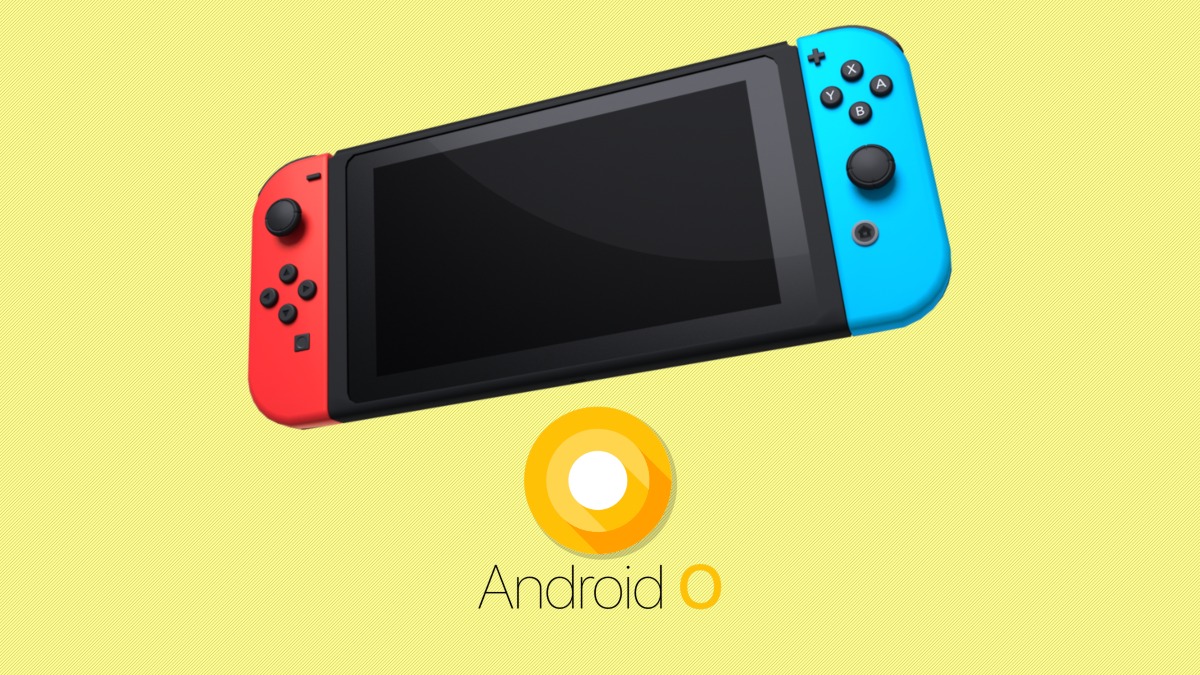
Cómo instalar el sistema operativo Android Port en Nintendo Switch [Lineage OS 15: 8.1 Oreo]
Características
Este port de Lineage OS para Android te ofrece la experiencia completa de Android para Nintendo Switch. Tenga en cuenta que este puerto de Android funcionará en cualquier dispositivo Nintendo Switch vendido antes de julio de 2018.. A continuación se muestra la lista de funciones que obtendrá con este puerto en Nintendo Switch después de migrarlo a este puerto de Android;
- Obtienes Lineage OS 15.1 basado en Android 8.1 Oreo
- Este port de Android se basa en los árboles de Nvidia Shield TV que brindan una experiencia de Android fluida y potente para Nintendo Switch.
- TWRP viene preinstalado con este puerto de Android
- Perfiles de rendimiento de CPU y GPU
- Funciona en modo portátil y conectado.
- El audio es compatible
- Puedes conectar Joycons vía Bluetooth, también en modo portátil
Errores conocidos
Hay algunos errores que debes tener en cuenta antes de instalarlos en Nintendo Switch. A continuación se muestra la lista de errores conocidos en este puerto de Android;
- Sueño profundo, por lo que la duración de la batería no es excelente
- La autorrotación no funciona
- Pantalla apagada en el Dock
- No indica si la Nintendo Switch se está cargando o no, pero la consola aún carga
- Algunas aplicaciones no manejan correctamente las entradas de Joycon
- La pantalla táctil a veces detecta toques incluso cuando el dedo se encuentra sobre la pantalla.
- Hay un proceso del sistema ANR al inicio. Simplemente haga clic en “Esperar” y no volverá a suceder hasta el próximo inicio.
- No puedes tomar capturas de pantalla
- El WiFi deja de funcionar de forma aleatoria. Para solucionar este problema, simplemente reinicie la consola.
- Si el televisor parece extraño y granulado al conectarlo, vuelva a conectarlo varias veces.
- No puedes usar ningún teclado de TV con un gamepad
- SELinux está deshabilitado
- No puede acceder a la partición FAT32 de la tarjeta SD en macOS. Sin embargo, Windows y Linux funcionan.
Información de versión
| Versión del sistema operativo | Android 8.x Oreo |
| ROM central | Linux 4.x |
| Estado | Beta |
| Versión beta actual | 1.0 |
| Fecha de lanzamiento beta | 27/07/2019 |
| Creado el | 24/07/2019 |
| Última actualización | 27/07/2019 |
| código fuente | Gitlab/switchroot |
| Colaboradores | langer hans, estados |
Enlace de descarga de Lineage OS 15.1: 8.1 Oreo para Nintendo Switch
Puede descargar el puerto Android Lineage OS para Nintendo Switch desde los enlaces a continuación;
- Archivo de imagen de 16 GB
- Archivo de imagen de 32 GB
- Archivo de imagen de 64 GB
- Archivo de imagen de 128 GB
- Escudo-ify
Pasos para instalar Lineage OS 15.1: 8.1 Oreo para Nintendo Switch
La instalación de Android en Nintendo Switch requiere que prestes atención a los pasos que se mencionan a continuación, ya que es un poco difícil ya que tendrás que escribir una imagen en la tarjeta SD que coincida con su tamaño. También ten en cuenta que esta imagen también borrará los datos almacenados en tu Nintendo Switch. Por lo tanto, se recomienda seguir todas las instrucciones y pasos mencionados en este artículo para una instalación exitosa de Android en su Nintendo Switch.
- Descargar el archivo de imagen desde la sección de descargas anterior. El tamaño del archivo de imagen debe coincidir con el tamaño de la tarjeta SD de tu Nintendo Switch. También puedes utilizar una imagen que sea más pequeña que tu tarjeta SD.
- Ahora necesitas escribir la imagen en la tarjeta SD usando balenaGrabador. Asegúrate de no extraigas el archivo de imagen porque balenaEtcher puede manejar la imagen comprimida sin ningún problema. (Tenga en cuenta que esto sobrescribirá todo el contenido de la tarjeta SD)
- No necesita preocuparse por la barra de progreso o las notificaciones en balenaEtcher ya que el proceso de actualización continuará y una vez completado, Etcher le notificará. Además, el proceso tardará alrededor de una hora, dependiendo de la velocidad de su tarjeta SD. También asegúrese de que usted no formatee ninguna de las particiones cuando Windows le solicite después de flashear.
- Entonces debes descargar el GApps para el Android 8.1 Oreo. Utilice el ARM64 versión.
- Coloque los Gapps en la primera partición de su nueva tarjeta SD.
- Si desea identificar su Nintendo Switch como Nvidia Shield TV e instalar la aplicación Nvidia, puede descargar el archivo de imagen Shield-ifier y colocarlo en su tarjeta SD.
- Ahora carga hectáreas Y bota tiene TWRP manteniendo presionado VOLUMEN + cuando selecciona la configuración de Android.
- También asegúrese de montar/sistema primero en TWRP. Actualice el zip de GApps y, opcionalmente, actualice otros zips.
- Además, después de instalar GApps borrar caché/dalvik como lo sugiere TWRP.
- Una vez hecho lo anterior, reinicia tu computadora Y empezar en android.
- Complétalo configuración inicial. Para que la aplicación Nvidia funcione, asegúrese de actualizarla desde Google Play Store.
Puede seguir el vídeo a continuación, que muestra cómo acceder y flashear zips en TWRP.
Imágenes del puerto de Android ejecutándose en Nintendo Switch
Conclusión
Esa es mi versión en este artículo. Configurar Nintendo Switch puede ser difícil, pero si sigues todas las instrucciones mencionadas anteriormente, podrás hacerlo correctamente. Además, instalar Android en Nintendo Switch de ninguna manera creará problemas con el sistema operativo instalado en él. Por lo tanto, no tienes que preocuparte por ningún problema que pueda surgir después de instalar Android en tu Nintendo Switch. Además, después de instalar este puerto de Android, obtienes todas las funciones básicas de Android, compatibilidad con los servicios de Google e incluso compatibilidad con aplicaciones nativas de Nvidia Shield. Esto significa además que puedes jugar Half-Life y Portal mientras viajas, e incluso usar GeForce. En otras palabras, este puerto de Android mejora la funcionalidad de Nintendo Switch y con futuras actualizaciones, también puedes esperar que lleguen otros complementos a tu Nintendo Switch.
Háganos saber en los comentarios si le gustó este artículo y si logró o no instalar este puerto de Android en su Nintendo Switch. También infórmenos sobre cualquier problema que haya encontrado siguiendo cualquiera de los pasos mencionados anteriormente. Esperando el próximo post… ¡Bravo!
Leave a Reply