Tag: para

  • Firmware original para Samsung Galaxy Tab 3 V SM-T116BU (archivo Flash) Cómo flashear o instalar firmware (ROM)

    Firmware original Samsung Galaxy Tab 3 V SM-T116BU (archivo Flash)

    El archivo Flash lo ayudará a actualizar, degradar o reinstalar el firmware (SO) original en su dispositivo móvil. Además, el archivo Flash (ROM) también le permite reparar el dispositivo móvil en caso de un problema de software, un problema de bucle de arranque, un problema de IMEI o un problema muerto.

    Nombre del archivo: T116BUUBU0ARE1_T116BUZTO0ARE1_ZTO.zip
    País: Brasil
    Tamaño del archivo: 854MB
    versión de Android: 4.4.4
    Herramienta Flash: Herramienta de descarga de Odín
    Cómo flashear (instalar): Sigue el tutorial

    Servidor 1 (gratis)

  • Root para terminales Umidigi One

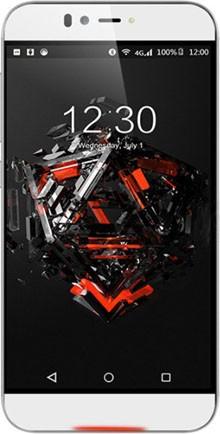
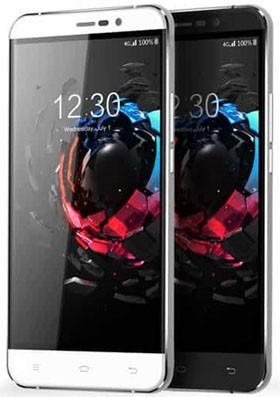
    Root para terminales Umidigi One

    En el siguiente tutorial vamos a rootear el celular. Umidigi uno de la forma más fácil, segura y automatizada.

    los modelos Umidigi uno Son terminales que una vez rooteados proporcionan a sus usuarios varias formas de mejorar fácilmente su rendimiento general, personalizar su ROM nativa así como tomar el control total del sistema.

    Índice de artículos
    ¿Qué es la raíz?
    Beneficios
    Advertencias y contras
    Requisitos para el húmedo
    Configuraciones anteriores de Umidigi One
    Iniciar Root en Umidigi One
    Desbloquear el gestor de arranque Umidigi One
    Comprobar el gestor de arranque Umidigi One
    Verificar Root Umidigi One
    Resumen
    Vídeotutorial paso a paso

    ¿Problemas para encontrar el maletero? archivo, comprobar este.

    ¿Qué es la raíz?

    Raíz oh uso excesivo es el nombre habitual para las cuentas de usuario que tienen todos los privilegios en todas las formas de acceso (usuario único o multiusuario).

    Rootear un teléfono móvil es una técnica que permite al usuario de cualquier terminal con sistema Android obtener un acceso privilegiado al sistema similar a los permisos administrativos de las máquinas Unix, lo que también permite superar posibles reducciones en el sistema o software que puedan haber sido impuestas por el fabricante y/o operador de red.

    ¿Cuáles son las ventajas de rootear tu Umidigi One?

    • Posibilidad de desinstalar todo tipo de Bloatware fácilmente y eliminar aplicaciones improductivas del sistema.
    • Posibilidad de ganar memoria extra para almacenamiento.
    • Personalice parámetros sofisticados en el sistema, como hacer jailbreak a Umidigi One, reparar o modificar Umidigi One o MAC IMEI, overclocking y mucho más.
    • Haz uso de programas programados específicamente para aquellos Smartphones que tengan privilegios de root.
    • Crear, cambiar el tamaño y modificar nuevas particiones en la memoria interna (¡Advertencia! Puede resultar extremadamente peligroso para el dispositivo.).
    • Realice copias de seguridad completas además de exportar el Firmware.

    Precauciones y advertencias que deben tenerse en cuenta

    1. Tu celular invalidará la validez de la garantía otorgada por el fabricante.
    2. Riesgo de que aplicaciones dañinas puedan apoderarse de los permisos de superusuario.
    3. Riesgo de daño o pérdida de datos durante o después del procedimiento, por lo que se recomienda realizar una copia de seguridad antes de proceder con el root.
    4. El Firmware de tu dispositivo puede estar dañado, es recomendable asegurarte de poder obtener una copia válida de su rom si es necesario.
    5. Se desactivará la compatibilidad con actualizaciones OTA.

    requisitos esenciales del procedimiento

    • PC con sistema operativo Windows XP/W7/8 o más reciente, ya sea de 32 o 64 bits.
    • Un cable de datos USB a Micro USB.
    • Baja a tu computadora Utilidad MTKroot v2.5.5 Para el Umidigi One.
    • Descarga el firmware original para tu teléfono Umidigi One del cual deberás extraer el archivo de arranque si es posible desde la página oficial de soporte y descargas del fabricante.

    Y No puedes descargar un firmware para tu Umidigi One Puede acceder al archivo de inicio directamente desde Umidigi One simplemente siguiendo los pasos de este tutorial.

    Configuración de Umidigi One

    En primer lugar, tendrás que hacer ciertos arreglos en la configuración del teléfono celular, que radican especialmente en Habilitar desbloqueo OEM y también Habilitar la depuración USB.

    Ambas preferencias se encuentran dentro del menú de desarrollador, el cual deberás tener activado previamente. presionando 7 veces sucesivamente en la caja:

    Configuraciones del celular-> Información del sistema -> versión de software oh Número de compilación.

    Tutorial para rootear el celular Umidigi One fácilmente

    En primer lugar, deberá extraer el paquete descargado previamente en su PC con Windows y luego ejecutar el software MTKroot v2.5.5.

    Abril MTKroot v2.5.5 y Umidigi OneAbril MTKroot v2.5.5 y Umidigi One
    Inicie MTKroot v2.5.5 y Umidigi One

    Haga clic una vez en el botón Controladores -> MediaTek y aplique la instalación del controlador.

    Controladores Mediatek para Umidigi OneControladores Mediatek para Umidigi One
    Instalar controladores para Umidigi One

    Siga estos mismos pasos para instalar los controladores -> BAsD.

    Nota: La utilidad MTKroot v2.5.5 ya incluye todos los controladores necesarios para que su PC detecte el Umidigi One.

    Luego conecta tu Umidigi uno con su PC a través de un conector de datos y luego haga clic en Restablecer USB.

    Haga clic en la zona superior izquierda de la pestaña ¡¡Sin botas de heno!! -> Llevarabra el archivo de arranque y haga clic una vez Parche de proceso.

    cargar boot.img Umidigi Onecargar boot.img Umidigi One

    La herramienta Magisk Manager se iniciará automáticamente en tu Umidigi One, sigue las instrucciones que verás en pantalla para crear el parche.

    Luego tendrás que hacer clic en Prueba del BAD y espera un momento hasta que puedas ver el texto ‘Dispositivo detectado’, momento en el que deberás pulsar en el botón Soy un fastboot.

    Umidigi One reiniciar USB + probar ADB + FastbootUmidigi One reiniciar USB + probar ADB + Fastboot
    Umidigi One Reiniciar USB, probar ADB, ir a Fastboot

    Espere mientras el Smartphone Umidigi uno Comience con el modo de gestor de arranque y luego presione el botón Probar arranque rápido.

    Nuevamente deberás esperar hasta que puedas ver la línea ‘Dispositivo detectado’ para pasar a la siguiente fase.

    Desbloquear el gestor de arranque en los teléfonos inteligentes Umidigi One

    En el siguiente paso tendrás que liberar el gestor de arranque del Umidigi One, un proceso fundamental que te guiaremos para realizar con un solo clic.

    Es aconsejable excluir este procedimiento si se hubiera liberado antes.

    Haga clic en el botón Prueba del cargador de arranque para comprobar su estado.

    Verifique el gestor de arranque en Umidigi OneVerifique el gestor de arranque en Umidigi One
    Verifique el gestor de arranque en Umidigi One

    Si es necesario desbloquear el gestor de arranque Umidigi One simplemente tendrás que hacer clic en Liberar cargador de arranque -> Acepte y luego siga las sugerencias que se muestran en la pantalla de Umidigi One.

    Debes presionar aumentar el volumen para proceder.

    Desbloquear el gestor de arranque de Umidigi OneDesbloquear el gestor de arranque de Umidigi One
    Desbloquear el gestor de arranque en Umidigi One

    Atención: cuando desbloquees el gestor de arranque, el Umidigi One se restaurará al estado original.

    Deberías considerar hacer copias de seguridad o simplemente copiar todos tus archivos, contactos, fotos, etc., en una tarjeta de memoria Micro SD externa.

    Una vez abierto el gestor de arranque, el siguiente paso es finalizar este tutorial y finalmente dejar tu Smartphone con privilegios de root.

    Vaya al área superior de MTKroot v2.5.5 y seleccione la opción raíz, luego haga clic una vez en el botón Root en la parte inferior.

    Marcar raíz Umidigi OneMarcar raíz Umidigi One
    Marcar raíz Umidigi One

    En apenas unos segundos tu teléfono móvil habrá sido rooteado, por lo que podrás leer la línea “OK” reflejada tanto en el teléfono Umidigi One como en la ventana de MTKroot v2.5.5.

    A continuación tendrás que hacer clic en Salir del arranque rápido y tu terminal se reiniciará en el entorno Android.

    Una vez que el teléfono termine de iniciarse por completo, haga clic en Aplicaciones -> instalar magia y verifique si la aplicación Magisk Manager realmente aparece entre las aplicaciones en su computadora.

    Para que la aplicación Magisk Manager funcione correctamente, primero debes conectar tu Umidigi One a Internet, ya sea mediante datos o Wi-Fi.

    Para finalizar el tutorial solo tienes que hacer clic en el botón Comprobar raíz -> seguido de Aceptar y eso es todo.

    Prueba Root Umidigi OnePrueba Root Umidigi One
    Prueba Root Umidigi One

    Nota: Si la App no ​​aparece instalada, haz clic una vez en el botón DesinstalarEspere unos segundos y haga clic en el botón nuevamente. instalar.

    resumen abreviado

    Pasos simplificados Root Umidigi OnePasos simplificados Root Umidigi One
    Pasos simplificados Root Umidigi One
    1. Inicie el programa MTKroot v2.5.5 y luego conecte el dispositivo móvil Umidigi One con la PC.
    2. Reinicie el dispositivo móvil Umidigi One en modo gestor de arranque haciendo clic en el botón Soy un fastboot -> Probar arranque rápido.
    3. Si es necesario, desbloquee el gestor de arranque haciendo clic en Liberar cargador de arranque.
    4. Finalmente seleccione la opción raíz y presione el botón Raíz.

    Vídeo tutorial de ayuda sobre cómo rootear el Umidigi One

  • Firmware original para Samsung Galaxy Tab Iris SM-T116IR (archivo Flash) Cómo flashear o instalar firmware (ROM)

    Firmware original Samsung Galaxy Tab Iris SM-T116IR (archivo Flash)

    El archivo Flash lo ayudará a actualizar, degradar o reinstalar el firmware (SO) original en su dispositivo móvil. Además, el archivo Flash (ROM) también le permite reparar el dispositivo móvil en caso de un problema de software, un problema de bucle de arranque, un problema de IMEI o un problema muerto.

    Nombre del archivo: T116IRDDU1BQK4_T116IRODD1BQK4_INS.zip
    País: India
    Tamaño del archivo: 1GB
    versión de Android: 5.1.1
    Herramienta Flash: Herramienta de descarga de Odín
    Cómo flashear (instalar): Sigue el tutorial

    Servidor 1 (gratis)

  • Firmware original para Samsung Galaxy Tab 3V SM-T116NQ (archivo Flash) Cómo flashear o instalar firmware (ROM)

    Firmware original para Samsung Galaxy Tab 3V SM-T116NQ (archivo Flash)

    El archivo Flash lo ayudará a actualizar, degradar o reinstalar el firmware (SO) original en su dispositivo móvil. Además, el archivo Flash (ROM) también le permite reparar el dispositivo móvil en caso de un problema de software, un problema de bucle de arranque, un problema de IMEI o un problema muerto.

    Nombre del archivo: T116NQJVS0AQC1_T116NQTUR0AQA1_TUR.zip
    País: Pavo
    Tamaño del archivo: 715MB
    versión de Android: 4.4.4
    Herramienta Flash: Herramienta de descarga de Odín
    Cómo flashear (instalar): Sigue el tutorial

    Servidor 1 (gratis)

  • Firmware original para Samsung Galaxy Tab 3V SM-T116NU (archivo Flash) Cómo flashear o instalar firmware (ROM)

    Firmware original Samsung Galaxy Tab 3V SM-T116NU (archivo Flash)

    El archivo Flash lo ayudará a actualizar, degradar o reinstalar el firmware (SO) original en su dispositivo móvil. Además, el archivo Flash (ROM) también le permite reparar el dispositivo móvil en caso de un problema de software, un problema de bucle de arranque, un problema de IMEI o un problema muerto.

    Nombre del archivo: SM-T116NU_T116NUXXU0AQC2_T116NUYDD0APL1_BNG.zip
    País: Bangladés
    Tamaño del archivo: 757 MB
    versión de Android: 4.4.4
    Herramienta Flash: Herramienta de descarga de Odín
    Cómo flashear (instalar): Sigue el tutorial

    Servidor 1 (gratis)

  • Firmware original para Samsung Galaxy Tab 3 SM-T211M (archivo Flash) Cómo flashear o instalar firmware (ROM)

    Firmware original del Samsung Galaxy Tab 3 SM-T211M (archivo Flash)

    El archivo Flash lo ayudará a actualizar, degradar o reinstalar el firmware (SO) original en su dispositivo móvil. Además, el archivo Flash (ROM) también le permite reparar el dispositivo móvil en caso de un problema de software, un problema de bucle de arranque, un problema de IMEI o un problema muerto.

    Nombre del archivo: T211MVJAMI3_T211MZTOAMI2_ZTO.zip
    País: Brasil
    Tamaño del archivo: 857MB
    versión de Android: 4.1.2
    Herramienta Flash: Herramienta de descarga de Odín
    Cómo flashear (instalar): Sigue el tutorial

    Servidor 1 (gratis)

  • Firmware original para Samsung Galaxy Tab 4 7.0 SM-T230NT (archivo Flash) Cómo flashear o instalar firmware (ROM)

    Firmware original Samsung Galaxy Tab 4 7.0 SM-T230NT (archivo Flash)

    El archivo Flash lo ayudará a actualizar, degradar o reinstalar el firmware (SO) original en su dispositivo móvil. Además, el archivo Flash (ROM) también le permite reparar el dispositivo móvil en caso de un problema de software, un problema de bucle de arranque, un problema de IMEI o un problema muerto.

    Nombre del archivo: SM-T230NT_T230NTVJS1AQA1_T230NTZTO1APF2_ZTO.zip
    País: Brasil
    Tamaño del archivo: 1GB
    versión de Android: 4.4.2
    Herramienta Flash: Herramienta de descarga de Odín
    Cómo flashear (instalar): Sigue el tutorial

    Servidor 1 (gratis)

  • Firmware original para Samsung Galaxy Tab 3 7.0 SM-T217S (archivo Flash) Cómo flashear o instalar firmware (ROM)

    Firmware original para Samsung Galaxy Tab 3 7.0 SM-T217S (archivo Flash)

    El archivo Flash lo ayudará a actualizar, degradar o reinstalar el firmware (SO) original en su dispositivo móvil. Además, el archivo Flash (ROM) también le permite reparar el dispositivo móvil en caso de un problema de software, un problema de bucle de arranque, un problema de IMEI o un problema muerto.

    Nombre del archivo: T217SVPSBQA1_T217SSPTBQA1_SPR.zip
    País: ESTADOS UNIDOS
    Tamaño del archivo: 1GB
    versión de Android: 4.4.2
    Herramienta Flash: Herramienta de descarga de Odín
    Cómo flashear (instalar): Sigue el tutorial

    Servidor 1 (gratis)

  • Firmware original para Samsung Galaxy Tab 3 7.0 SM-T212 (archivo Flash) Cómo flashear o instalar firmware (ROM)

    Firmware original para Samsung Galaxy Tab 3 7.0 SM-T212 (archivo Flash)

    El archivo Flash lo ayudará a actualizar, degradar o reinstalar el firmware (SO) original en su dispositivo móvil. Además, el archivo Flash (ROM) también le permite reparar el dispositivo móvil en caso de un problema de software, un problema de bucle de arranque, un problema de IMEI o un problema muerto.

    Nombre del archivo: T212JVAMK1_T212TURAMH1_TUR.zip
    País: Pavo
    Tamaño del archivo: 691MB
    versión de Android: 4.1.2
    Herramienta Flash: Herramienta de descarga de Odín
    Cómo flashear (instalar): Sigue el tutorial

    Servidor 1 (gratis)

  • Firmware original para Samsung Galaxy Tab 4 7.0 SM-T230NW (archivo Flash) Cómo flashear o instalar firmware (ROM)

    Firmware original Samsung Galaxy Tab 4 7.0 SM-T230NW (archivo Flash)

    El archivo Flash lo ayudará a actualizar, degradar o reinstalar el firmware (SO) original en su dispositivo móvil. Además, el archivo Flash (ROM) también le permite reparar el dispositivo móvil en caso de un problema de software, un problema de bucle de arranque, un problema de IMEI o un problema muerto.

    Nombre del archivo: SM-T230NW_T230NWZCU1ARB1_T230NWBMW1ARB1_BMW.zip
    País: Porcelana
    Tamaño del archivo: 1GB
    versión de Android: 6.0
    Herramienta Flash: Herramienta de descarga de Odín
    Cómo flashear (instalar): Sigue el tutorial

    Servidor 1 (gratis)

  • Firmware original para Samsung Galaxy Tab 4 7.0 SM-T232 (archivo Flash) Cómo flashear o instalar firmware (ROM)

    Firmware original para Samsung Galaxy Tab 4 7.0 SM-T232 (archivo Flash)

    El archivo Flash lo ayudará a actualizar, degradar o reinstalar el firmware (SO) original en su dispositivo móvil. Además, el archivo Flash (ROM) también le permite reparar el dispositivo móvil en caso de un problema de software, un problema de bucle de arranque, un problema de IMEI o un problema muerto.

    Nombre del archivo: T232JVU0ANE3_T232TUR0ANE3_TUR.zip
    País: Pavo
    Tamaño del archivo: 1GB
    versión de Android: 4.4.2
    Herramienta Flash: Herramienta de descarga de Odín
    Cómo flashear (instalar): Sigue el tutorial

    Servidor 1 (gratis)

  • Firmware original para Samsung Galaxy Tab 4 7.0 SM-T235 (archivo Flash) Cómo flashear o instalar firmware (ROM)

    Firmware original para Samsung Galaxy Tab 4 7.0 SM-T235 (archivo Flash)

    El archivo Flash lo ayudará a actualizar, degradar o reinstalar el firmware (SO) original en su dispositivo móvil. Además, el archivo Flash (ROM) también le permite reparar el dispositivo móvil en caso de un problema de software, un problema de bucle de arranque, un problema de IMEI o un problema muerto.

    Nombre del archivo: SM-T235_T235XXU1AOH1_T235OLB1AOH1_OLB_4.4.2.zip
    País: Todo
    Tamaño del archivo: 1GB
    versión de Android: 4.4.2
    Herramienta Flash: Herramienta de descarga de Odín
    Cómo flashear (instalar): Sigue el tutorial

    Servidor 1 (gratis)

  • Firmware original para Samsung Galaxy Tab A 7.0 SM-T280 (archivo Flash) Cómo flashear o instalar firmware (ROM)

    Firmware original del Samsung Galaxy Tab A 7.0 SM-T280 (archivo Flash)

    El archivo Flash lo ayudará a actualizar, degradar o reinstalar el firmware (SO) original en su dispositivo móvil. Además, el archivo Flash (ROM) también le permite reparar el dispositivo móvil en caso de un problema de software, un problema de bucle de arranque, un problema de IMEI o un problema muerto.

    Nombre del archivo: SM-T280_T280XXS0ARK4_T280XSA0ARK4_XSA.zip
    País: Australia
    Tamaño del archivo: 1GB
    versión de Android: 5.1
    Herramienta Flash: Herramienta de descarga de Odín
    Cómo flashear (instalar): Sigue el tutorial

    Servidor 1 (gratis)

  • NoScript para Chrome 13.2.1

    NoScript para Chrome 13.2.1

    NoScript para Chrome

    NoScript para Chrome – este es un complemento poderoso que te ayudará a hacer tu trabajo en Internet más seguro, sé que ya publiqué una versión para Fox, pero a veces me pides que la separe por navegador, así que decidí escuchar los consejos. Acceder a Internet es una entrada a una gran ciudad, al mundo, al océano, al planeta, al espacio, etc., donde algunos lugares pueden ser inseguros, como en la realidad, tomé un camino equivocado y hola, adiós. Este complemento ayuda actuando como un guardia de seguridad, comprobando todo a su paso, como un guardaespaldas personal, estarás de acuerdo.
    Intentaré responder la pregunta de por qué se necesita NoScript. Realmente es simple, cuando visitas sitios web, a menudo usan algo llamado “javascript” para hacer que las páginas sean interactivas y dinámicas, esto es normal en todas partes y cuanto más antiguo es el año en el calendario, más scripts hay en los sitios. Sin embargo, los atacantes pueden utilizar esta característica para dañar su computadora o robar su información, que es donde NoScript viene al rescate.
    Qué puede hacer este complemento para Chrome:

    • Desbloquea scripts de sitios desconocidos o dudosos. Esto significa que será más difícil para los piratas informáticos utilizar scripts para atacar su computadora.
    • Usted decide por sí mismo en qué sitios puede ejecutar scripts. Si el sitio le parece normal, puede permitirle temporal o permanentemente el uso de scripts; de lo contrario, NoScript seguirá bloqueándolos.

    Veamos algunas características:

    • Una vez que instala el programa, complemento, complemento, como quiera llamarlo, funciona silenciosamente en segundo plano, bloqueando contenido sospechoso sin ninguna acción de su parte.
    • Puede personalizar su configuración con un clic, permitiendo o bloqueando scripts como desee
    • Se incluyen tres niveles de seguridad: puede elegir qué tan estricto debe ser NoScript, desde muy cauteloso hasta confiar únicamente en sitios conocidos.
    • Si permite que un sitio ejecute scripts y luego decide que no es seguro, puede revocar rápidamente su permiso.

    Por lo tanto, la extensión reduce el riesgo de ataques de scripts, lo que hace que su experiencia en línea sea más segura. Sin scripts maliciosos, los sitios web no pueden instalar automáticamente software no deseado ni cambiar la configuración de su computadora. También bloquea scripts y contenido multimedia, y también minimiza el seguimiento y la recopilación de datos que suele ocurrir en Internet.
    Vayamos sin problemas a la conclusión, mi favorito, me siento como un profesor aquí, muy inteligente. En general, NoScript para Chrome es esencialmente un guardia de seguridad confiable que monitorea su trabajo en Internet y evita que cualquier cosa desagradable ingrese a su PC. Le brinda control sobre su navegador, aumentando la seguridad y la privacidad. Después del lanzamiento, encontrará configuraciones claras , incluso si no está muy versado en todo esto, podrá administrar su seguridad fácilmente. Creo que esta es una de las herramientas imprescindibles en el navegador.
    Tamaño: 965 KB
    Descarga NoScript para Chrome 13.2.1 gratis

    Contraseña
    [HIDE]rsload[/HIDE]

  • Firmware original para Samsung Galaxy Tab 4 7.0 SM-T239M (archivo Flash) Cómo flashear o instalar firmware (ROM)

    Firmware original para Samsung Galaxy Tab 4 7.0 SM-T239M (archivo Flash)

    El archivo Flash lo ayudará a actualizar, degradar o reinstalar el firmware (SO) original en su dispositivo móvil. Además, el archivo Flash (ROM) también le permite reparar el dispositivo móvil en caso de un problema de software, un problema de bucle de arranque, un problema de IMEI o un problema muerto.

    Nombre del archivo: T239MUBU0AOJ1_T239MUUB0AOJ1_BVO.zip
    País:Bolivia
    Tamaño del archivo: 1GB
    versión de Android: 4.4.4
    Herramienta Flash: Herramienta de descarga de Odín
    Cómo flashear (instalar): Sigue el tutorial

    Servidor 1 (gratis)

  • Firmware original para Samsung Galaxy Tab 4 7.0 SM-T239C (archivo Flash) Cómo flashear o instalar firmware (ROM)

    Firmware original Samsung Galaxy Tab 4 7.0 SM-T239C (archivo Flash)

    El archivo Flash lo ayudará a actualizar, degradar o reinstalar el firmware (SO) original en su dispositivo móvil. Además, el archivo Flash (ROM) también le permite reparar el dispositivo móvil en caso de un problema de software, un problema de bucle de arranque, un problema de IMEI o un problema muerto.

    Nombre del archivo: T239CZCU0AOH1_T239CCHN0AOH1_CHN.zip
    País: Porcelana
    Tamaño del archivo: 1GB
    versión de Android: 4.4.4
    Herramienta Flash: Herramienta de descarga de Odín
    Cómo flashear (instalar): Sigue el tutorial

    Servidor 1 (gratis)

  • Firmware original para Samsung Galaxy Tab 4 7.0 SM-T235Y (archivo Flash) Cómo flashear o instalar firmware (ROM)

    Firmware original Samsung Galaxy Tab 4 7.0 SM-T235Y (archivo Flash)

    El archivo Flash lo ayudará a actualizar, degradar o reinstalar el firmware (SO) original en su dispositivo móvil. Además, el archivo Flash (ROM) también le permite reparar el dispositivo móvil en caso de un problema de software, un problema de bucle de arranque, un problema de IMEI o un problema muerto.

    Nombre del archivo: T235YZTS1AQA1_T235YZZT1AQA1_BRI.zip
    País: Taiwán
    Tamaño del archivo: 1GB
    versión de Android: 4.4.2
    Herramienta Flash: Herramienta de descarga de Odín
    Cómo flashear (instalar): Sigue el tutorial

    Servidor 1 (gratis)

  • Rootear para Smartphones Doogee X7 Pro

    Rootear para Smartphones Doogee X7 Pro

    Con ayuda de la siguiente entrada les voy a enseñar a rootear teléfonos Doogee X7 Pro.
    Una vez más gracias a la utilidad MTKroot v2.5.5 hemos conseguido crear otro método automático para rootear dispositivos Doogee X7 Proa través del cual puedes obtener acceso raíz en poco tiempo.

    Índice de tutoriales
    ¿Qué es la raíz?
    Beneficios
    Advertencias y contras
    Requisitos Doogee X7 Pro
    Ajustes preestablecidos de Doogee X7 Pro
    Iniciar Root en Doogee X7 Pro
    Desbloquear el gestor de arranque del Doogee X7 Pro
    Comprobar el gestor de arranque Doogee X7 Pro
    Verificar Root Doogee X7 Pro
    Resumen
    Vídeotutorial paso a paso

    ¿Qué es el enraizamiento?

    Raíz oh uso excesivo es el nombre convencional con el que se asignan las cuentas de usuario que tienen todos los derechos de acceso (monousuario y multiusuario).

    Rootear o rootear un teléfono es un método que permite a los usuarios de un teléfono móvil Android obtener acceso privilegiado al sistema similar a los permisos administrativos en máquinas Unix o Linux, lo que también les permite eludir cualquier reducción de hardware y software impuesta por el fabricante y/u operador de red.

    ¿Cuáles son las ventajas de rootear el Doogee X7 Pro?

    • Desinstale Bloatware y elimine las molestas aplicaciones del sistema.
    • Pudiendo ganar capacidad extra para el almacenamiento interno.
    • Modificar cualquier configuración sofisticada del sistema, como desbloquear, reparar el IMEI de nuestro terminal y/o la MAC, etc.
    • Posibilidad de utilizar utilidades diseñadas únicamente para aquellos Smartphones que tengan privilegios de root.
    • Formatee, modifique o divida nuevas particiones en la memoria (¡Ten cuidado! Hacer esto puede resultar muy peligroso para la integridad del dispositivo.).
    • Realizar copias de seguridad completas y poder exportar todo el Firmware.

    Precauciones y advertencias a tener en cuenta

    1. El equipo suspenderá la cobertura de garantía proporcionada por el fabricante.
    2. Amenaza de que aplicaciones maliciosas puedan obtener permisos de Superusuario.
    3. Amenaza de daño o deterioro de los datos durante o después del procedimiento, por lo que siempre es recomendable realizar una copia de seguridad antes de iniciar el root.
    4. El firmware del dispositivo puede estar dañado, se recomienda asegurarse de poder obtener una copia flasheable de la rom si es necesario.
    5. Soporte de actualización FOTA (Firmware por aire) será cancelado.

    Requisitos previos del procedimiento

      • Una computadora con sistema operativo Windows XP/w7 o superior, arquitectura de 32/64 bits.
      • Cable USB.
      • Descargar a la computadora una versión actualizada de la aplicación MTKroot v2.5.5 Para teléfono Doogee X7 Pro.
      • Descarga la rom original para tu ordenador de la que extraerás el archivo de arranque a ser posible desde la web del fabricante.

    Nota: Si no puede encontrar la rom oficial para el dispositivo, también puede obtener el archivo de arranque directamente desde el teléfono simplemente siguiendo este tutorial.

    Configuraciones del celular Doogee X7 Pro

    Lo primero que vas a hacer, lógicamente, será proceder a configurar los ajustes necesarios para el siguiente proceso, que básicamente consiste en Habilitar la depuración USB así como Activar desbloqueo OEM.

    Ambas opciones las podrás encontrar en el panel del programador, que deberás activar previamente. presionando 7 veces sucesivos arriba ->

    Configuración del equipo-> Información del sistema -> versión de software oh Número de compilación.

    Rootear Doogee X7 Pro paso a paso

    Para comenzar, extraiga el contenido del paquete descargado previamente en el escritorio de su PC con Windows y luego abra la herramienta MTKroot v2.5.5.

    Iniciar MTKroot v2.5.5 en Doogee X7 ProIniciar MTKroot v2.5.5 en Doogee X7 Pro
    Abrir MTKroot v2.5.5 para Doogee X7 Pro

    Controladores Clica -> MediaTek e instale los controladores necesarios.

    Controladores Mediatek para Doogee X7 ProControladores Mediatek para Doogee X7 Pro
    Instalar los controladores Doogee X7 Pro

    Sigue también estos mismos pasos para completar la instalación con los drivers -> BAsD.

    Nota: La herramienta MTKroot v2.5.5 ya incluye todos los controladores USB y Fastboot necesarios para el dispositivo Doogee X7 Pro.

    Conecte su Doogee X7 Pro a su PC usando el puerto de datos USB y haga clic una vez en Restablecer USB.

    Haga clic en el área superior izquierda en ¡¡Sin botas de heno!! -> Llevarabra el archivo de inicio y luego haga clic una vez Parche de proceso.

    cargar boot.img Doogee X7 Procargar boot.img Doogee X7 Pro

    Automáticamente se abrirá la aplicación Magisk Manager en tu teléfono móvil, sigue los pasos que aparecerán en pantalla para parchear el arranque.

    Hacer clic en Prueba del BAD y espera un momento hasta que puedas ver la línea ‘Dispositivo detectado’, justo entonces debes hacer clic en Soy un fastboot.

    Doogee X7 Pro reinicia USB, prueba ADB, ir a FastbootDoogee X7 Pro reinicia USB, prueba ADB, ir a Fastboot
    Doogee X7 Pro Reiniciar USB + Prueba ADB + Fastboot

    Mientras tanto, contesta tu teléfono celular durante unos segundos. Doogee X7 Pro inicie en modo gestor de arranque, luego haga clic en Probar arranque rápido.

    Espere nuevamente hasta que aparezca la línea ‘Dispositivo detectado‘ antes de poder continuar con el siguiente punto.

    Desbloquear el gestor de arranque en los teléfonos inteligentes Doogee X7 Pro

    A continuación pasaremos a desbloquear el gestor de arranque del Doogee X7 Pro, otro proceso que te ayudaremos a realizar con un solo clic.

    Aunque recuerda que tienes que saltarte la operación si ya la has abierto en otro momento.

    Haga clic una vez en Prueba del cargador de arranque para verificar su estado.

    Comprobar el gestor de arranque Doogee X7 ProComprobar el gestor de arranque Doogee X7 Pro
    Comprobar el gestor de arranque en Doogee X7 Pro

    Si lo considera necesario desbloquear el gestor de arranque en Doogee X7 Pro luego presione Liberar cargador de arranque -> Acepta y luego completa las instrucciones que aparecerán en la pantalla del Doogee X7 Pro.

    Presione la tecla aumentar el volumen para poder continuar.

    Liberar gestor de arranque Doogee X7 ProLiberar gestor de arranque Doogee X7 Pro
    Liberar gestor de arranque Doogee X7 Pro

    Importante: Al desbloquear el gestor de arranque, tu Doogee X7 Pro se restablecerá a su estado original.

    Por este mismo motivo es recomendable realizar copias de seguridad o, si lo prefieres, copiar todos los contactos, fotografías, archivos y otros datos personales a la tarjeta de memoria externa o SD.

    Tras liberar el gestor de arranque, la siguiente fase consistirá en completar este proceso, dejando el ordenador con el correspondiente acceso root.

    Desplácese hasta la parte superior izquierda de MTKroot v2.5.5 y elija la opción raíz, luego haga clic en Root en la parte inferior.

    Seleccione Rootear Doogee X7 ProSeleccione Rootear Doogee X7 Pro
    Seleccione Rootear Doogee X7 Pro

    En menos de 5 segundos tu Doogee X7 Pro habrá sido rooteado, por lo tanto podrás leer las letras “OK” proyectadas ambas en la pantalla de tu Doogee

    Luego haga clic en el botón Salir del arranque rápido Para devolver su teléfono se reiniciará el sistema.

    Una vez que el Doogee X7 Pro se haya iniciado por completo deberás pulsar en el botón Aplicaciones -> instalar magia y verifique que la aplicación Magisk Manager efectivamente se encuentre entre las aplicaciones del dispositivo móvil.

    Para utilizar la aplicación Magisk Manager, debe conectar su Doogee X7 Pro a Internet.

    Para finalizar, haga clic una vez en Comprobar raíz -> Acepta y listo.

    Prueba Root Doogee X7 ProPrueba Root Doogee X7 Pro
    Prueba Root Doogee X7 Pro

    Nota: En caso de que la aplicación Magisk Manager no se instale, haga clic en el botón DesinstalarEspere un par de segundos y vuelva a hacer clic en el botón. instalar magia.

    resumen abreviado

    Resumen de pasos para Rootear Doogee X7 ProResumen de pasos para Rootear Doogee X7 Pro
    Resumen de pasos para Rootear Doogee X7 Pro
    1. Ejecute la herramienta MTKroot v2.5.5 y luego conecte el teléfono a su computadora.
    2. Reinicie el teléfono en el gestor de arranque haciendo clic en el botón Soy un fastboot -> Probar arranque rápido.
    3. Si es necesario, desbloquee el gestor de arranque haciendo clic en Liberar cargador de arranque.
    4. Finalmente seleccione la opción raíz y presione el botón Raíz.

    Vídeo tutorial de ayuda para rootear el terminal Doogee X7 Pro

  • Firmware original para Samsung Galaxy Tab A 7.0 SM-T285M (archivo Flash) Cómo flashear o instalar firmware (ROM)

    Firmware original para Samsung Galaxy Tab A 7.0 SM-T285M (archivo Flash)

    El archivo Flash lo ayudará a actualizar, degradar o reinstalar el firmware (SO) original en su dispositivo móvil. Además, el archivo Flash (ROM) también le permite reparar el dispositivo móvil en caso de un problema de software, un problema de bucle de arranque, un problema de IMEI o un problema muerto.

    Nombre del archivo: T285MUBU0APL2_T285MUUB0APG1_BVO.zip
    País:Bolivia
    Tamaño del archivo: 1GB
    versión de Android: 5.1
    Herramienta Flash: Herramienta de descarga de Odín
    Cómo flashear (instalar): Sigue el tutorial

    Servidor 1 (gratis)

  • Firmware original para Samsung Galaxy Tab A 7.0 SM-T285 (archivo Flash) Cómo flashear o instalar firmware (ROM)

    Firmware original del Samsung Galaxy Tab A 7.0 SM-T285 (archivo Flash)

    El archivo Flash lo ayudará a actualizar, degradar o reinstalar el firmware (SO) original en su dispositivo móvil. Además, el archivo Flash (ROM) también le permite reparar el dispositivo móvil en caso de un problema de software, un problema de bucle de arranque, un problema de IMEI o un problema muerto.

    Nombre del archivo: T285XXU0ARB1_T285OJV0ARB1_TMC.zip
    País: Argelia
    Tamaño del archivo: 1GB
    versión de Android: 5.1
    Herramienta Flash: Herramienta de descarga de Odín
    Cómo flashear (instalar): Sigue el tutorial

    Servidor 1 (gratis)