Tag: para

  • Firmware original para Samsung Galaxy Tab A 8.0 SM-P355M (archivo Flash) Cómo flashear o instalar firmware (ROM)

    Firmware original para Samsung Galaxy Tab A 8.0 SM-P355M (archivo Flash)

    El archivo Flash lo ayudará a actualizar, degradar o reinstalar el firmware (SO) original en su dispositivo móvil. Además, el archivo Flash (ROM) también le permite reparar el dispositivo móvil en caso de un problema de software, un problema de bucle de arranque, un problema de IMEI o un problema muerto.

    Nombre del archivo: SM-P355M_P355MUBU1APB1_P355MUWA1APB1_CTP_5.0.1.zip
    País: Paraguay
    Tamaño del archivo: 1,41GB
    versión de Android: 5.0.2
    Herramienta Flash: Herramienta de descarga de Odín
    Cómo flashear (instalar): Sigue el tutorial

    Servidor 1 (gratis)

  • Firmware original para Samsung Galaxy Tab A 9.7 SM-P555 (archivo Flash) Cómo flashear o instalar firmware (ROM)

    Firmware original del Samsung Galaxy Tab A 9.7 SM-P555 (archivo Flash)

    El archivo Flash lo ayudará a actualizar, degradar o reinstalar el firmware (SO) original en su dispositivo móvil. Además, el archivo Flash (ROM) también le permite reparar el dispositivo móvil en caso de un problema de software, un problema de bucle de arranque, un problema de IMEI o un problema muerto.

    Nombre del archivo: SM-P555_P555XXS1BQA1_P555OLB1BPI1_XTC.zip
    País:filipinas
    Tamaño del archivo: 2GB
    versión de Android: 6.0.1
    Herramienta Flash: Herramienta de descarga de Odín
    Cómo flashear (instalar): Sigue el tutorial

    Servidor 1 (gratis)

  • Firmware original para Samsung Galaxy Tab A 9.7 SM-P555S (archivo Flash) Cómo flashear o instalar firmware (ROM)

    Firmware original del Samsung Galaxy Tab A 9.7 SM-P555S (archivo Flash)

    El archivo Flash lo ayudará a actualizar, degradar o reinstalar el firmware (SO) original en su dispositivo móvil. Además, el archivo Flash (ROM) también le permite reparar el dispositivo móvil en caso de un problema de software, un problema de bucle de arranque, un problema de IMEI o un problema muerto.

    Nombre del archivo: SM-P555S_P555SKSU1CQL3_P555SSKC1CQL3_SKC.zip
    País: Corea del Sur
    Tamaño del archivo: 1GB
    versión de Android: 7.1.1
    Herramienta Flash: Herramienta de descarga de Odín
    Cómo flashear (instalar): Sigue el tutorial

    Servidor 1 (gratis)

  • Firmware original para Samsung Galaxy Tab A 9.7 SM-P555L (archivo Flash) Cómo flashear o instalar firmware (ROM)

    Firmware original para Samsung Galaxy Tab A 9.7 SM-P555L (archivo Flash)

    El archivo Flash lo ayudará a actualizar, degradar o reinstalar el firmware (SO) original en su dispositivo móvil. Además, el archivo Flash (ROM) también le permite reparar el dispositivo móvil en caso de un problema de software, un problema de bucle de arranque, un problema de IMEI o un problema muerto.

    Nombre del archivo: SM-P555L_P555LKLU1CQL3_P555LLUC1CQL3_LUC.zip
    País: Corea del Sur
    Tamaño del archivo: 2GB
    versión de Android: 7.1.1
    Herramienta Flash: Herramienta de descarga de Odín
    Cómo flashear (instalar): Sigue el tutorial

    Servidor 1 (gratis)

  • Compact Windows 11 25H2 – Edición para el hogar con temas y configuraciones

    Compact Windows 11 25H2 – Edición para el hogar con temas y configuraciones

    Compact Windows 11 25H2 - Edición para el hogar con temas y configuraciones

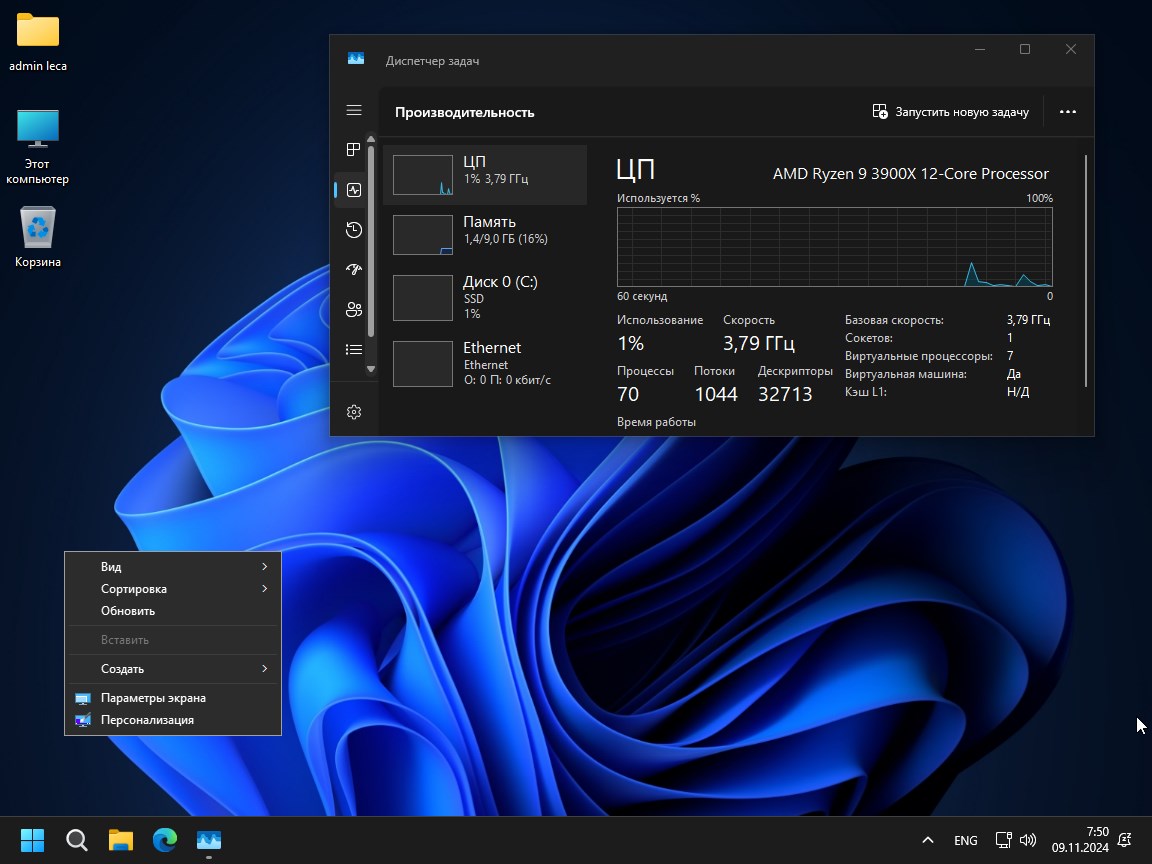
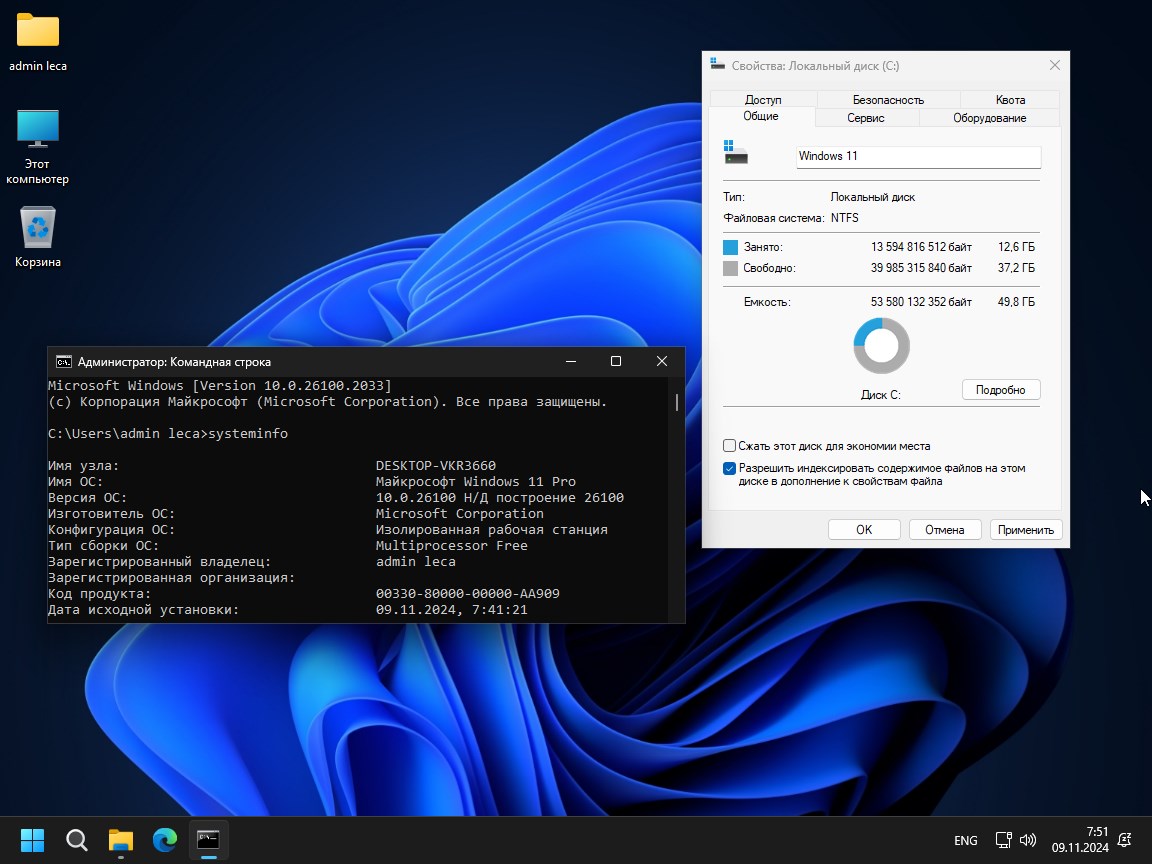
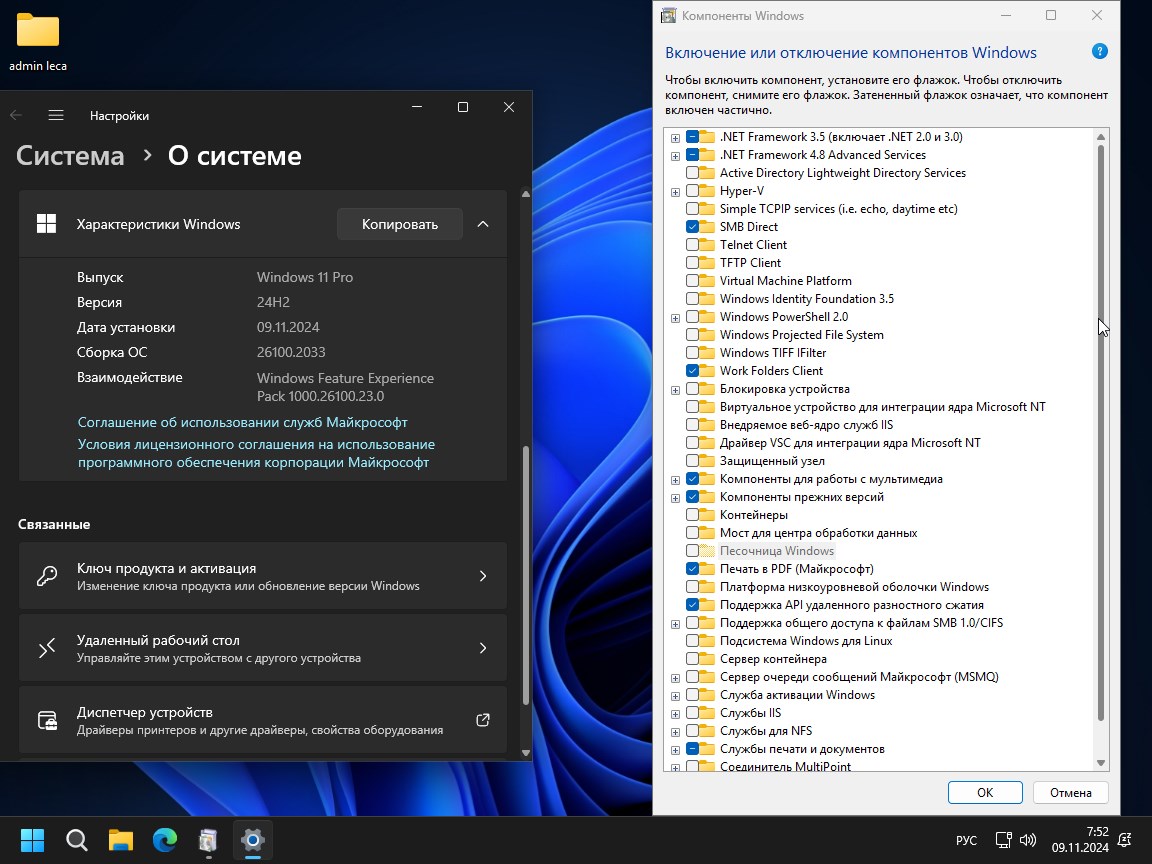
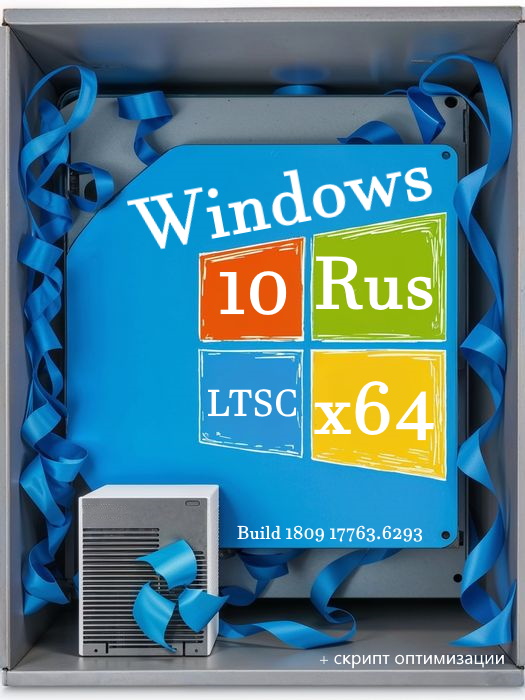
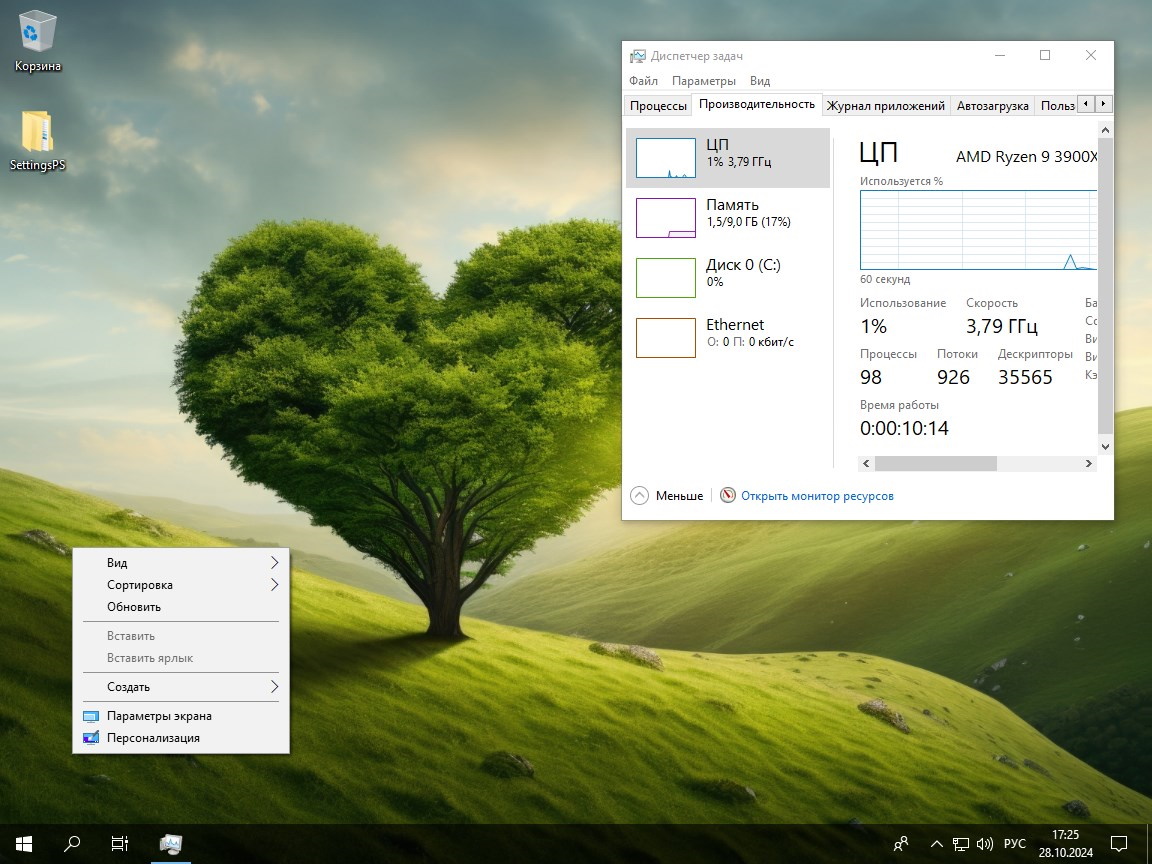
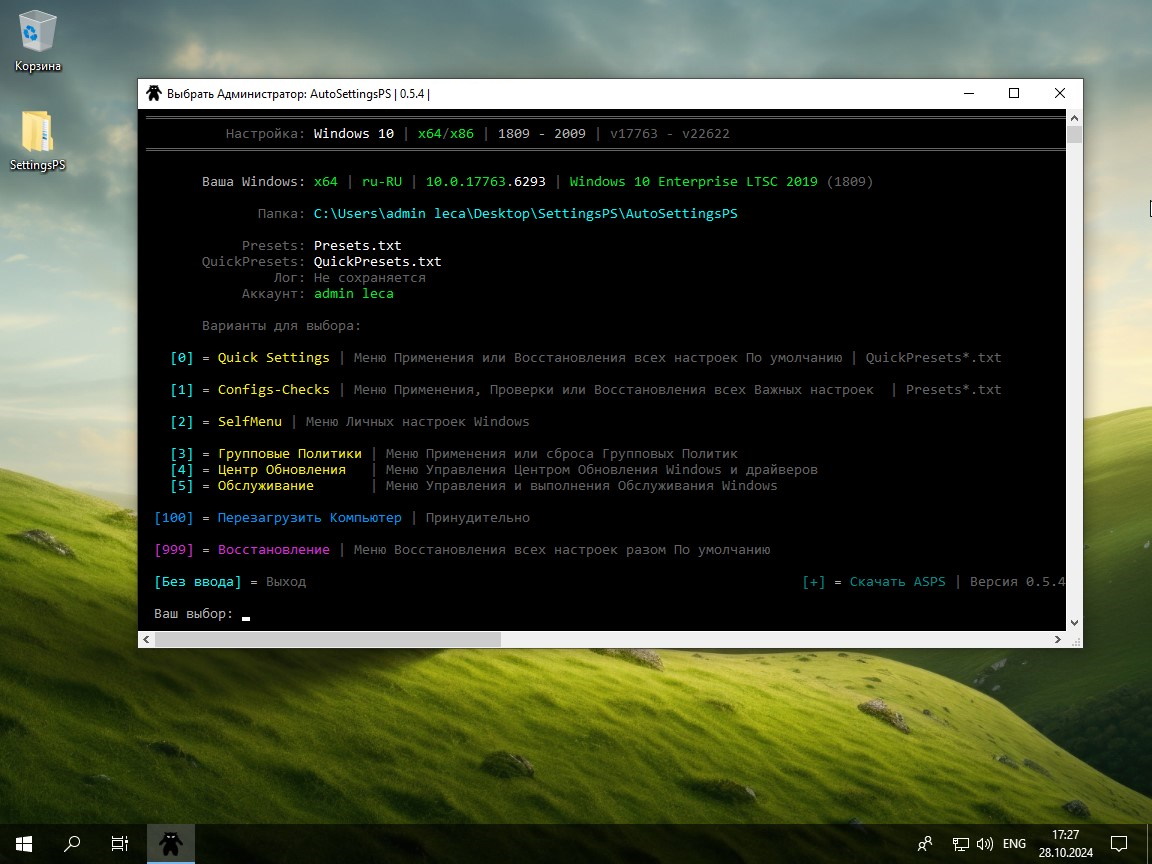
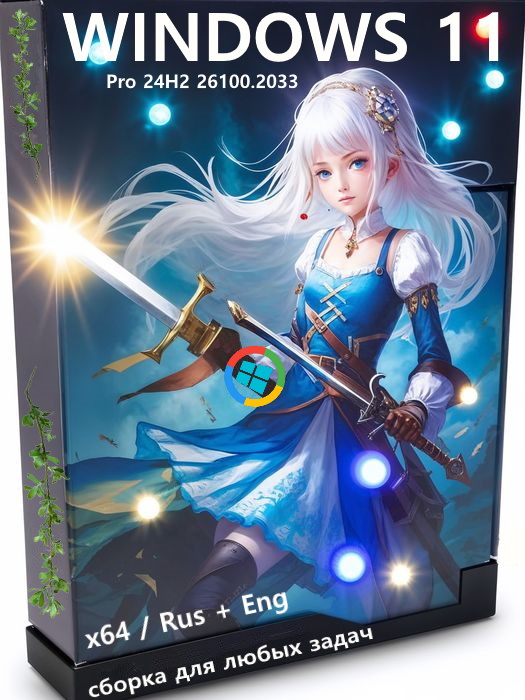
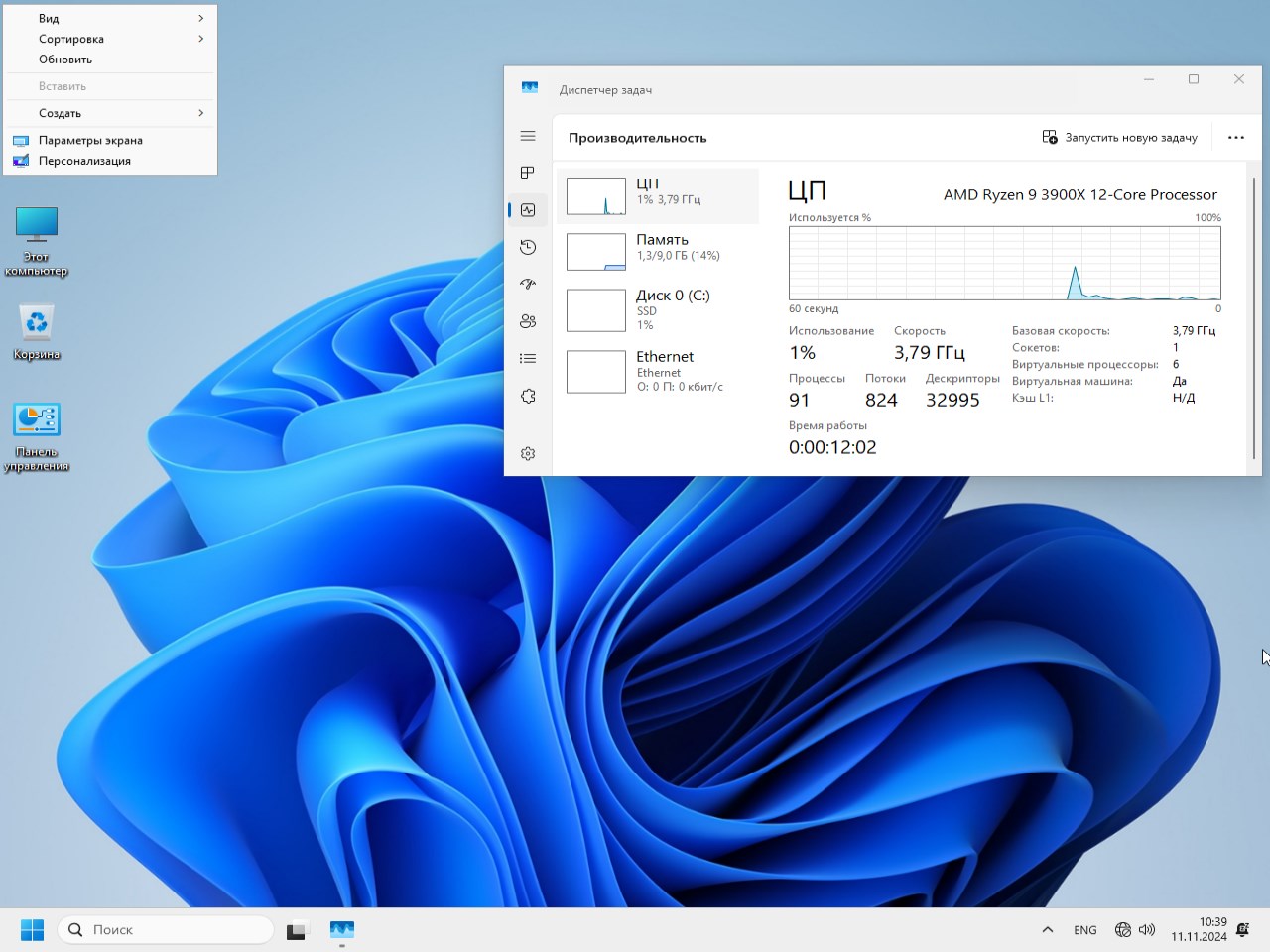
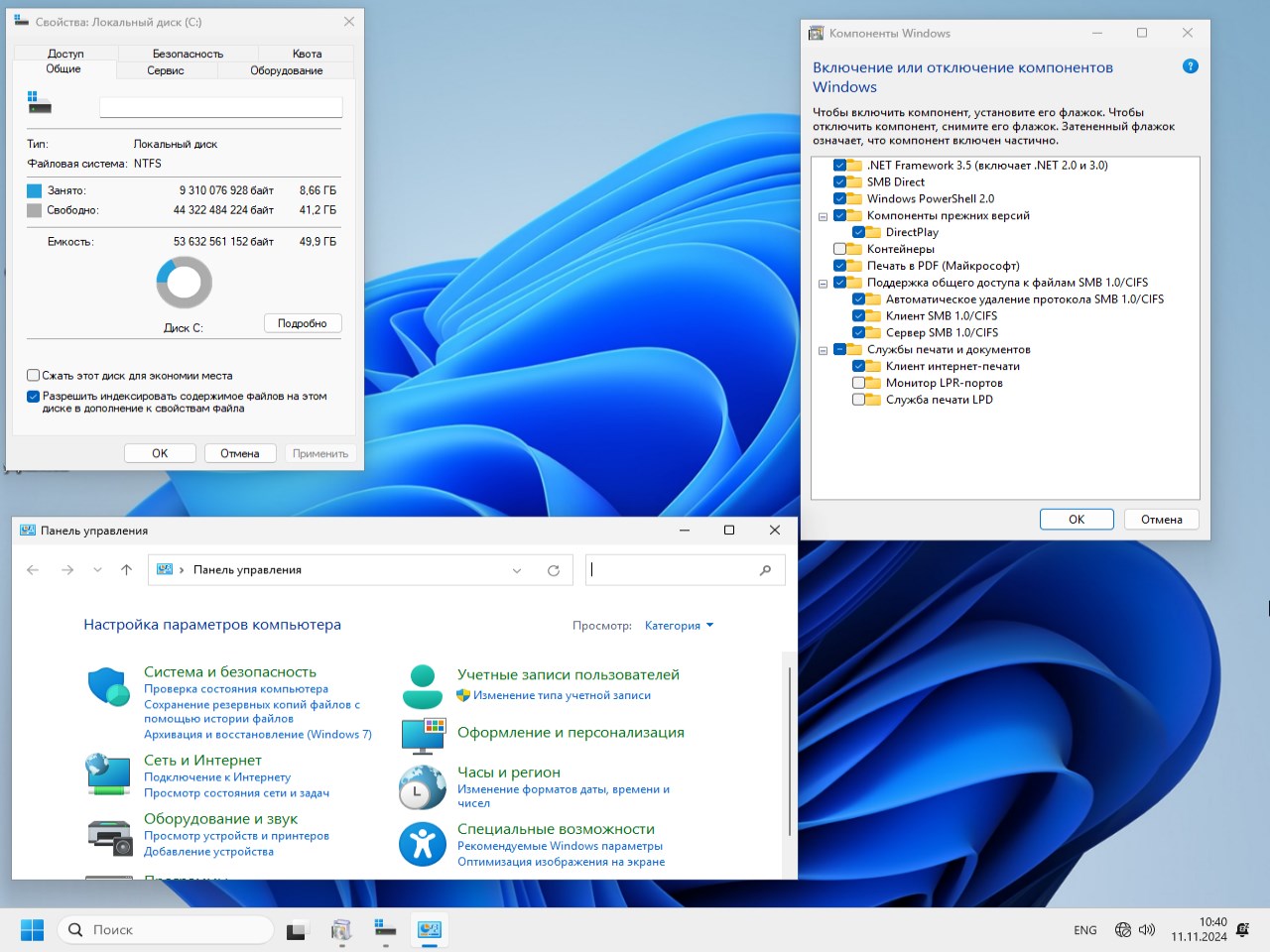
    Home Windows 11 25H2 es compacto cuando está desempaquetado, la imagen iso del ensamblaje presentada atraerá a todos los amantes de temas hermosos y de alta calidad, se han aplicado todas las configuraciones necesarias para deshabilitar cosas innecesarias, se ha eliminado la basura y se ha realizado una optimización integral para un funcionamiento más rápido en computadoras antiguas. Windows 11 Compact no hará ninguna pregunta durante la instalación, solo necesita especificar la partición del disco, un proceso completamente automático, un sistema operativo bien pensado le permitirá olvidarse de todas las deficiencias de la edición original y sumergirse en un mundo elegante, comprensible y rápido, además no es necesario restaurar la tienda, ya que ya se presenta con la telemetría desactivada al cien por cien.
    🟠 En la base de datos recibirás dos temas nuevos que a muchos de ustedes les gustarán, además de un paquete completo de fondos de pantalla de alta calidad. Por supuesto, tendrá la oportunidad de restablecer todas las configuraciones relacionadas con este punto al estándar. Retro, luces de neón, cyberpunk, así caracterizaría los temas integrados para Windows 11.
    🟠 Nuestros muchachos eliminaron la activación incorporada. Sí, era completamente seguro, se ejecutaba vía cmd y no afectaba nada sistémico. Sin embargo, para evitar preguntas y preocupaciones innecesarias por parte de los usuarios, se decidió deshacerse de él por completo y dejar solo la activación en forma de consejos confiables.
    🟠 La imagen iso con Win 11 25H2 se presenta en inglés. Después del lanzamiento, al principio buscamos la configuración de Idioma: abrimos un nuevo menú, ingresamos la palabra rusa allí y buscamos nuestra localización o cualquier otra que sea necesaria. Seleccione el botón azul Agregar idioma y el paquete de idioma se descargará, luego se instalará y luego le aconsejo que reinicie la computadora. En este punto la traducción puede considerarse completa.
    🟠 Este ensamblaje debe instalarse en una partición formateada, sin desembalarlo ni instalarlo. Escribimos Windows 11 en una unidad flash limpia. Como siempre, recomiendo usar UltraISO o Rufus para este programa: dos herramientas confiables, aunque Ventoy también es adecuada, tú decides. Una vez escrita la imagen en la unidad flash, la conectamos a la PC y comenzamos desde allí. Para hacer esto, presione la tecla F12 en el momento del inicio y se abrirá el menú de inicio frente a usted, seleccione USB allí y trabaje con él. Vemos el logotipo, luego debemos seleccionar una sección, luego descomprimirlo y ejecutarlo por primera vez, todo es estándar.

    Descargar torrent

    µ
    Windows 11 Hogar compacto x64 25H2
    Tamaño: 3,7 GB • Formato: ISO • Versión: 26200.6584

    📌 Nota: Windows 11 25H2: la descarga de torrent está disponible arriba usando el botón y se instala automáticamente en cualquier PC

    ⚙️ Requisitos del sistema para la instalación y ejecución rápida de Win 11 Home x64:

    • Velocidad de reloj del procesador mínima de 2 GHz, 2 núcleos, soporte de 64 bits
    • Se requieren mínimo 2 GB de RAM, preferiblemente 4 GB
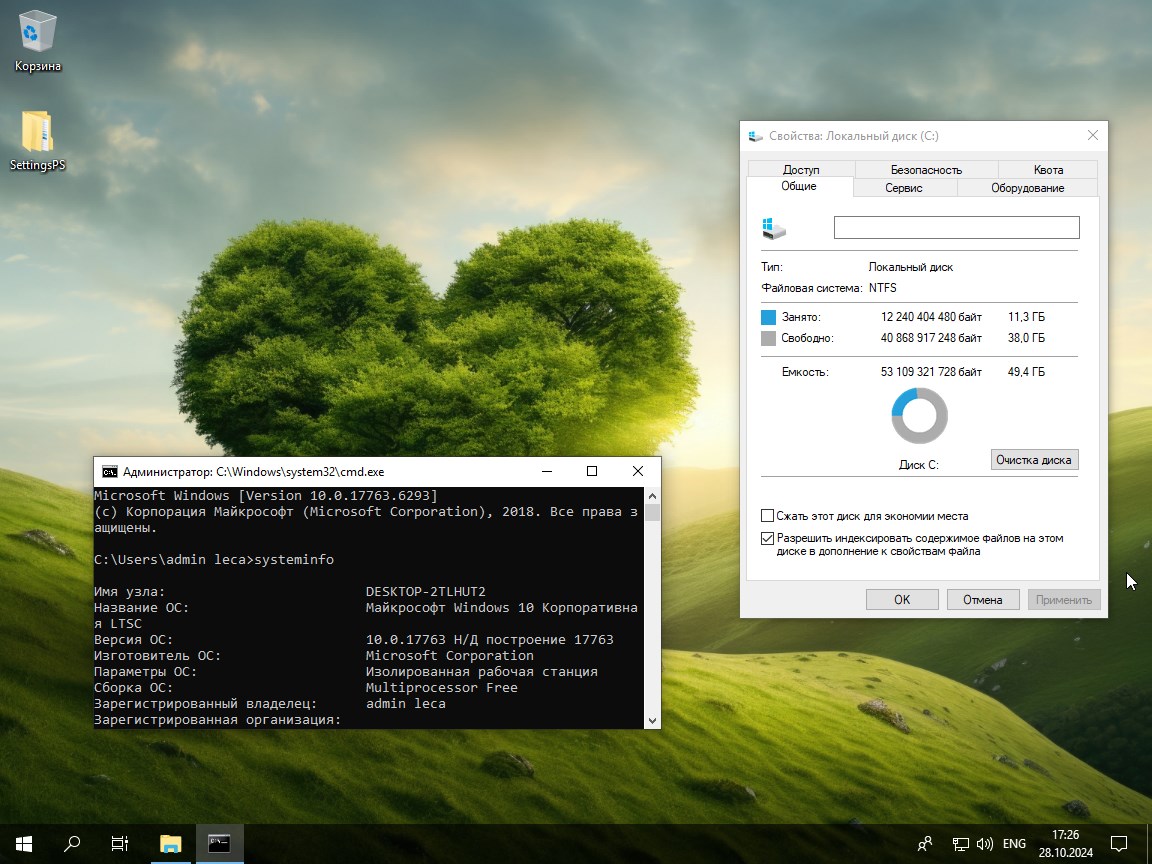
    • El sistema después de descomprimirlo ocupa alrededor de 13 GB de espacio en el disco duro, recomiendo 20 GB o más para tener espacio libre
    • Tarjeta de video con soporte DX12
    • Resolución de pantalla nada menos que 800×600
    • tpm 2.0 y restricciones de arranque seguro eliminadas

    Descargue torrent compacto Windows 11 25H2 para el hogar + temas + configuraciones gratis

    ⚡ Brevemente sobre lo principal:

    • La instalación automática te salva de gestos incomprensibles, incluso el usuario más inexperto lo aprobará
    • Se omiten todos los requisitos de hardware de Microsoft
    • Ya no se requiere una cuenta de Microsoft para ejecutar e instalar
    • La tienda está en pleno funcionamiento, no es necesario restaurarla más, la publicidad está bloqueada
    • El Centro de actualizaciones está funcionando, por defecto está en pausa, lo iniciamos manualmente si es necesario

    🛑 Aplicaciones Bloatware: basura inútil:

    Se eliminaron los programas integrados, bloqueo de acceso asignado, acceso asignado, comentarios, ayuda, noticias de Microsoft, clima de MSN, Copilot (igual que InboxApp), Copilot (Windows Feature Experience Pack) y mucho más.
    Todo esto es un espía de telemetría y un banner publicitario, consumen hasta 500 MB por inicio, envían notificaciones sobre consejos útiles que nadie realmente necesita y además recopilan datos sobre cómo trabajar en una PC. Después de eliminarlos, el sistema se acelerará en un 15 por ciento, el menú Inicio quedará limpio y las notificaciones serán una verdadera rareza. Se acabaron las noticias intrusivas de MSN, una gran solución para jugadores y desarrolladores, todos los IDE y juegos se iniciarán más rápido, sin basura en segundo plano.

    🛑 Navegadores web y sus actualizaciones:

    Internet Explorer integrado de 32 bits, IE de 64 bits, Edge integrado, actualizador de Edge, búsqueda de Bing
    Los navegadores Edge e IE ocupan entre 1 y 2 GB en WinSxS, además las actualizaciones en segundo plano consumirán tráfico constantemente y la CPU puede respirar hasta un 10% más libremente. Bing es generalmente un parásito de búsqueda con telemetría; después de eliminar el espacio y la RAM, el sistema dejará de quejarse de las actualizaciones. Windows se centra en los negocios, la velocidad de carga del sistema aumenta en 10 segundos y la privacidad es mayor.

    🛑 Servicios en la nube y sincronización:

    Se eliminaron notificaciones en la nube, se eliminó Content Delivery Manager, Sync Framework de Microsoft, Cloud OneDrive, proveedor de sincronización WiFi, cliente de carpetas de trabajo.
    OneDrive y los sincronizadores son un vampiro en la nube, no hay otro nombre. Todas estas cosas escanean archivos las 24 horas del día, los 7 días de la semana, consumen el disco, 5 GB de caché y la batería de la computadora portátil, lo cual es un gran inconveniente. Personalmente, las notificaciones de sincronización son realmente irritantes para mí. Después de eliminar esta escoria, el disco se limpiará, el procesador respirará libremente, la carga se reducirá en un quince por ciento y los archivos permanecerán locales sin riesgo de fugas a la nube. Para los amantes de la privacidad, esta solución es sencillamente magnífica.

    🛑 Telemetría y privacidad:

    Se eliminó CEIP, motor de privacidad, cliente de telemetría, recopilación de errores de Windows, servicio de usuario del portapapeles y mucho más, pura basura.
    En general, luego de eliminar y deshabilitar todo esto, destruimos el corazón de recolección de datos, porque el mismo SQM envía tus hábitos a Redmond, Error Reporting envía registros de fallos con datos personales. Consumen un par de por ciento de la CPU y el disco cruje constantemente. Después de la eliminación, eres verdaderamente invisible, la privacidad es cien por ciento mayor y no hay más mejoras imaginarias. En las asambleas, hay una reducción del 90 por ciento en el tráfico, el sistema se acelera porque menos solicitudes en segundo plano siempre son una ventaja, protege contra la vigilancia y eso es genial. Después de la desinstalación, Windows 11 es más silencioso y estable.

    ventanas compactas 11 25H2 rus eng torrent 2025

    🔵 Jugadores y compartir:

    Se eliminó el reproductor multimedia estándar, se deshabilitaron el servicio de uso compartido de red WMP de 32 bits, la red WMP, el servicio de mensajería, el servicio de billetera y otros servicios, detalles a continuación.
    WMP es un reproductor realmente obsoleto para compartir redes, su presencia abre agujeros de seguridad y además le gusta consumir recursos para escanear medios. Si hablamos de Wallet, entonces es un tipo de billetera digital, cien por ciento innecesaria para la mayoría en la Federación Rusa. Después de eliminar 500 megabytes de memoria, el mínimo es una ventaja y, por lo tanto, las vulnerabilidades se cierran porque ya no se puede compartir en la red. Me parece estupendo para los entusiastas de los medios, les aconsejo a todos que instalen VLC. En juegos de hasta un 5 por ciento de FPS plus con experiencia multimedia y sin más conexiones aleatorias.
    🔵 Servicios de red y ubicación:

    El cliente BranchCache, el servicio de ubicación, Wi-Fi Direct, el Administrador de red Wi-Fi, NDISCAP y los servicios TCP/IP estaban deshabilitados.
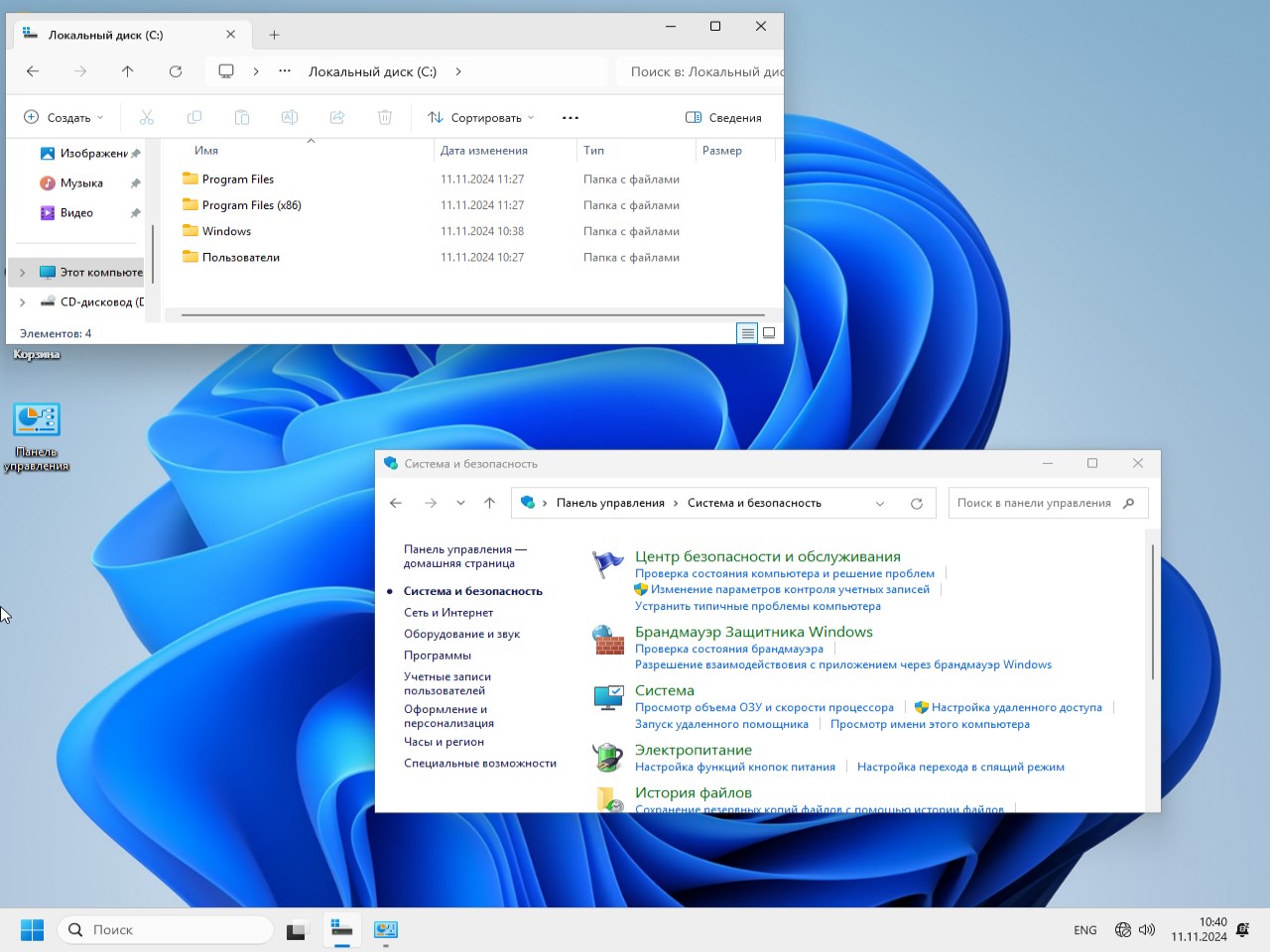
    Si hablamos de Wi-Fi Sense, comparte su Wi-Fi con otros usuarios, la ubicación rastrea su posición y los usuarios zurdos pueden rastrearla, BranchCache almacena en caché la basura de la red que no es necesaria en absoluto. Con su presencia, el tráfico se consume un 10 por ciento más y la memoria se consume 200 megabytes más. Después de la eliminación, proteger la red ya no son solo palabras: alta privacidad, menos fugas y un disco más limpio. Además, el ping se reduce entre 5 y 10 ms en los juegos en línea, porque ya no hay escaneo en segundo plano y esto es genial, y también ahorra batería en un 15% en las computadoras portátiles.

    🔵 Diagnóstico y depuración:

    La reproducción automática está deshabilitada, se eliminan el Centro de actualización y experiencia del dispositivo, CHM, depuración del kernel, recomendaciones, servicios de análisis, asistencia remota, estudio del sueño, grabadora de pasos, ayuda de Windows, etc.
    Abajo las herramientas para el llamado diagnóstico. Por ejemplo, la reproducción automática aparece en el USB, el estudio del sueño analiza el sueño, todo esto ralentiza el arranque y el disco. Al desactivar todo esto, el sistema arranca entre 5 y 10 segundos más rápido y no aparecen más ventanas emergentes. Una excelente solución para verdaderos profesionales.

    🔵 Funciones corporativas y de servidor:

    La lista es larga, aquí hay una parte, por ejemplo Bloqueo de dispositivo, Modo integrado, EDP/WIP, Administrador de recursos del servidor de archivos, Redirección de carpetas, IIS, MSMQ, Conector multipunto, Localizador RPC, Registro remoto, Soporte para administración de derechos, Modo de PC compartida y mucho más.
    IIS y MSMQ son una pila de servidores para la empresa; la presencia de EDP es protección corporativa. Todos ellos extraen bibliotecas de hasta 2 GB en WinSxS y abren puertos. Después de la eliminación, obtendrá menos vulnerabilidades y un registro más limpio. Para una PC doméstica, esto es una ventaja del 20% en el rendimiento, no hay sobrecarga del servidor y la seguridad está en un alto nivel.

    🔵 Basura y caché del sistema:

    Se eliminaron caché y archivos temporales, se limpiaron WinSxS y el servicio de notificaciones push de Windows.
    Los archivos temporales y WinSxS son realmente un volcado de actualizaciones y pueden ocupar hasta 10 GB de espacio en el disco duro. Las notificaciones push son spam del sistema y creo que pocas personas están interesadas en ellas. Después de la extracción, encontrará un disco duro más limpio, que se carga un veinte por ciento más rápido. Cuando se combina con DISM, este es un sistema liviano perpetuo.

    windows compacto 11 25H2 rus eng torrent

    ✨Resultado:

    Aquí hay un excelente hogar Windows 11 Ru En con temas modernos y configuraciones de optimización exitosas. Después de eliminar todo este lastre, obtienes poco más que una simple optimización: el sistema está listo para funcionar bajo cualquier carga, en cualquier componente y juego moderno. Este conjunto se ha vuelto aproximadamente un treinta por ciento más liviano en volumen y carga de CPU/RAM, y la privacidad está en un alto nivel. El rendimiento es de primera categoría, incluso una computadora vieja cobrará vida y los controladores funcionarán incluso en las computadoras portátiles más caprichosas. Intenté dividir la lista en grupos lógicos, según sus funciones en el registro, servicios y WinSxS, y traté de hacerlo lo más conveniente posible para familiarizarme.
    Este ensamblaje fue probado durante varios días en diferentes sistemas, incluso pidiendo a amigos que se conectaran, desde una computadora vieja a una moderna, todos apreciaron el aumento de velocidad. En general, a quien le guste algo nuevo, no trivial, me refiero a la interfaz, quien esté dispuesto a dedicar un minuto a instalar el paquete de idioma , califíquelo, creo que quedará satisfecho, gracias a todos por su atención.

    Parámetro Estado
    🔎Buscar
    Presente en el panel
    🔑Activación
    ℹ️Como un archivo de texto en su escritorio
    🛒 Tienda
    Obras
    👁️ Sincronización, vigilancia
    Eliminado
    #️ Actualizaciones
    Instalado
    ⚙️Configuración para PC antiguas, HDD
    Terminado
    🔌 Software incorporado, basura
    Eliminado

    Descargue temas y actualizaciones de Windows 11 Home 25H2 edición compacta de 64 bits +

    Espejos adicionales:

    💡 Usando los enlaces anteriores puedes descargar Windows 11 2025 sin publicidad a alta velocidad con un navegador, no se requiere cliente torrent

    Contraseña
    [HIDE]rsload[/HIDE]

  • Firmware original para Samsung Galaxy Tab A 9.7 SM-P555K (archivo Flash) Cómo flashear o instalar firmware (ROM)

    Firmware original para Samsung Galaxy Tab A 9.7 SM-P555K (archivo Flash)

    El archivo Flash lo ayudará a actualizar, degradar o reinstalar el firmware (SO) original en su dispositivo móvil. Además, el archivo Flash (ROM) también le permite reparar el dispositivo móvil en caso de un problema de software, un problema de bucle de arranque, un problema de IMEI o un problema muerto.

    Nombre del archivo: SM-P555K_P555KKKU1CQL3_P555KKTC1CQL3_KTC.zip
    País: Corea del Sur
    Tamaño del archivo: 1GB
    versión de Android: 7.1.1
    Herramienta Flash: Herramienta de descarga de Odín
    Cómo flashear (instalar): Sigue el tutorial

    Servidor 1 (gratis)

  • Firmware original para Samsung Galaxy Tab A 9.7 SM-P555C (archivo Flash) Cómo flashear o instalar firmware (ROM)

    Firmware original para Samsung Galaxy Tab A 9.7 SM-P555C (archivo Flash)

    El archivo Flash lo ayudará a actualizar, degradar o reinstalar el firmware (SO) original en su dispositivo móvil. Además, el archivo Flash (ROM) también le permite reparar el dispositivo móvil en caso de un problema de software, un problema de bucle de arranque, un problema de IMEI o un problema muerto.

    Nombre del archivo: SM-P555C_P555CZCS1BRG1_P555CCHN1BRG1_CHN.zip
    País: Porcelana
    Tamaño del archivo: 1GB
    versión de Android: 6.0.1
    Herramienta Flash: Herramienta de descarga de Odín
    Cómo flashear (instalar): Sigue el tutorial

    Servidor 1 (gratis)

  • Firmware original para Samsung Galaxy Tab A 10.1 SM-P585Y (archivo Flash) Cómo flashear o instalar firmware (ROM)

    Firmware original para Samsung Galaxy Tab A 10.1 SM-P585Y (archivo Flash)

    El archivo Flash lo ayudará a actualizar, degradar o reinstalar el firmware (SO) original en su dispositivo móvil. Además, el archivo Flash (ROM) también le permite reparar el dispositivo móvil en caso de un problema de software, un problema de bucle de arranque, un problema de IMEI o un problema muerto.

    Nombre del archivo: SM-P585Y_P585YDXU2CRK5_P585YOLB2CRK5_CAM_4archivo.zip
    País: Camboya
    Tamaño del archivo: 2GB
    versión de Android: 8.1
    Herramienta Flash: Herramienta de descarga de Odín
    Cómo flashear (instalar): Sigue el tutorial

    Servidor 1 (gratis)

  • Firmware original para Samsung Galaxy Tab A 10.1 SM-P585N0 (archivo Flash) Cómo flashear o instalar firmware (ROM)

    Firmware original Samsung Galaxy Tab A 10.1 SM-P585N0 (archivo Flash)

    El archivo Flash lo ayudará a actualizar, degradar o reinstalar el firmware (SO) original en su dispositivo móvil. Además, el archivo Flash (ROM) también le permite reparar el dispositivo móvil en caso de un problema de software, un problema de bucle de arranque, un problema de IMEI o un problema muerto.

    Nombre del archivo: SM-P585N0_P585N0KOU1CSH2_P585N0KOO1CSH2_KOO_4archivo.zip
    País: Corea del Sur
    Tamaño del archivo: 2GB
    versión de Android: 8.1.0
    Herramienta Flash: Herramienta de descarga de Odín
    Cómo flashear (instalar): Sigue el tutorial

    Servidor 1 (gratis)

  • Firmware original para Samsung Galaxy Tab A 10.1 SM-P585M (archivo Flash) Cómo flashear o instalar firmware (ROM)

    Firmware original para Samsung Galaxy Tab A 10.1 SM-P585M (archivo Flash)

    El archivo Flash lo ayudará a actualizar, degradar o reinstalar el firmware (SO) original en su dispositivo móvil. Además, el archivo Flash (ROM) también le permite reparar el dispositivo móvil en caso de un problema de software, un problema de bucle de arranque, un problema de IMEI o un problema muerto.

    Nombre del archivo: SM-P585M_P585MUBU2CTA1_P585MUUB2CTA1_BVO_4archivo.zip
    País:Bolivia
    Tamaño del archivo: 2GB
    versión de Android: 8.1
    Herramienta Flash: Herramienta de descarga de Odín
    Cómo flashear (instalar): Sigue el tutorial

    Servidor 1 (gratis)

  • Firmware original para Samsung Galaxy Tab A 10.1 SM-P585 (archivo Flash) Cómo flashear o instalar firmware (ROM)

    Firmware original del Samsung Galaxy Tab A 10.1 SM-P585 (archivo Flash)

    El archivo Flash lo ayudará a actualizar, degradar o reinstalar el firmware (SO) original en su dispositivo móvil. Además, el archivo Flash (ROM) también le permite reparar el dispositivo móvil en caso de un problema de software, un problema de bucle de arranque, un problema de IMEI o un problema muerto.

    Nombre del archivo: SM-P585_P585JXU2AQC2_P585OJV2AQC1_ACR_4archivo.zip
    País: Ghana
    Tamaño del archivo: 2GB
    versión de Android: 6.0
    Herramienta Flash: Herramienta de descarga de Odín
    Cómo flashear (instalar): Sigue el tutorial

    Servidor 1 (gratis)

  • Firmware original para Samsung Galaxy Tab A 10.1 SM-P583 (archivo Flash) Cómo flashear o instalar firmware (ROM)

    Firmware original del Samsung Galaxy Tab A 10.1 SM-P583 (archivo Flash)

    El archivo Flash lo ayudará a actualizar, degradar o reinstalar el firmware (SO) original en su dispositivo móvil. Además, el archivo Flash (ROM) también le permite reparar el dispositivo móvil en caso de un problema de software, un problema de bucle de arranque, un problema de IMEI o un problema muerto.

    Nombre del archivo: SM-P583_P583ZCU3CSI1_P583CHN3CSI1_CHN_4archivo.zip
    País: Porcelana
    Tamaño del archivo: 1GB
    versión de Android: 8.1
    Herramienta Flash: Herramienta de descarga de Odín
    Cómo flashear (instalar): Sigue el tutorial

    Servidor 1 (gratis)

  • Firmware original para Samsung Galaxy Tab A 9.7 SM-P555Y (archivo Flash) Cómo flashear o instalar firmware (ROM)

    Firmware original para Samsung Galaxy Tab A 9.7 SM-P555Y (archivo Flash)

    El archivo Flash lo ayudará a actualizar, degradar o reinstalar el firmware (SO) original en su dispositivo móvil. Además, el archivo Flash (ROM) también le permite reparar el dispositivo móvil en caso de un problema de software, un problema de bucle de arranque, un problema de IMEI o un problema muerto.

    Nombre del archivo: SM-P555Y_P555YZSS1ARI1_P555YOZS1ARI1_TGY.zip
    País: RAE de Hong Kong de China
    Tamaño del archivo: 1GB
    versión de Android: 5.0.2
    Herramienta Flash: Herramienta de descarga de Odín
    Cómo flashear (instalar): Sigue el tutorial

    Servidor 1 (gratis)

  • Root para celular PPTV M1

    Root para celular PPTV M1

    En esta nueva ocasión os vamos a ofrecer una nueva guía paso a paso para obtener acceso de root en dispositivos PPTV M1.

    Los PPTV M1 son dispositivos que al estar rooteados permiten al usuario diferentes métodos para mejorar el funcionamiento en general y fácilmente, cambiar el firmware nativo además de tomar el control total del sistema.

    Índice
    ¿Qué es la raíz?
    Beneficios
    Advertencias y contras
    Requisitos de PPTV M1
    Configuración anterior de PPTV M1
    Iniciar root en PPTV M1
    Desbloquear el gestor de arranque PPTV M1
    Verificar el gestor de arranque PPTV M1
    Verificar raíz PPTV M1
    Resumen
    Vídeotutorial paso a paso

    ¿No encuentras el maletero? archivo, luego verifique este.

    ¿Qué es el enraizamiento?

    Superusuario oh raíz es el nombre común asignado a las cuentas de usuario que tienen todos los derechos para todos los tipos de acceso, tanto de usuario único como multiusuario.

    Asimismo, rootear un teléfono móvil es un método que permite al usuario de un teléfono móvil obtener acceso privilegiado de forma similar a los permisos administrativos de las máquinas Linux o Unix, permitiendo corregir cualquier límite de sistema y software establecido por el fabricante y/u operador de red.

    ¿Cuáles son las ventajas de rootear tu PPTV M1?

    • Posibilidad de desinstalar todo tipo de Bloatware fácilmente y eliminar aplicaciones molestas del sistema.
    • Posibilidad de obtener memoria extra para almacenamiento.
    • Personaliza configuraciones complejas en el sistema, como modificar nuestro número IMEI y dirección MAC, hacer overclocking de la CPU/GPU y muchas otras.
    • Posibilidad de utilizar utilidades diseñadas para teléfonos móviles que tienen privilegios de root.
    • Adaptar o crear nuevas particiones en la memoria (Hacer esto es extremadamente peligroso para la integridad del dispositivo.).
    • Crear copias de seguridad o backups del sistema de particiones, incluyendo poder exportar la ROM.

    Precauciones y desventajas que debemos considerar

    1. Tu terminal dejará de tener validez la garantía otorgada por el fabricante.
    2. Amenaza de que aplicaciones dañinas puedan apropiarse de los derechos de superusuario.
    3. Exposición a daños o pérdida de información durante el proceso, en cuyo caso se recomienda realizar una copia de seguridad antes de iniciar el proceso raíz.
    4. La rom de su teléfono móvil PPTV M1 puede estar dañada, se recomienda asegurarse de poder obtener una copia válida de su rom si es necesario.
    5. Se suspenderán las actualizaciones automáticas.

    Requisitos de este proceso

    • Computadora con sistema operativo Windows XP, 7/10 o superior, con arquitecturas de 32 o 64 bits.
    • Un conector para transferir datos USB.
    • Descarga a tu computadora última versión de la herramienta MTKroot v2.5.5 para su PPTV M1.
    • Descarga la rom original de tu terminal donde extraerás el componente boot.img a ser posible desde la web oficial de descargas del fabricante.

    Y No puede descargar el firmware original para dispositivos móviles PPTV M1 Alternativamente, también puede acceder fácilmente al componente boot.img directamente desde su teléfono celular siguiendo las instrucciones de este tutorial.

    Configuración PPTV M1

    Lo primero que vamos a hacer será proceder a configurar los ajustes necesarios para el proceso, que básicamente consisten en Habilitar desbloqueo OEM así como Habilitar la depuración USB.

    Ambas configuraciones se encuentran dentro de la sección de desarrollador, que deberás haber desbloqueado previamente presionando siete veces consecutivamente sobre ->

    Configuración del dispositivo móvil-> Acerca del dispositivo -> versión de software oh Número de compilación.

    Cómo rootear PPTV M1 con facilidad

    Para comenzar tendrás que extraer el contenido del archivo previamente descargado en el escritorio del ordenador y abrir el programa MTKroot v2.5.5.

    Abrir MTKroot v2.5.5 para PPTV M1Abrir MTKroot v2.5.5 para PPTV M1
    Iniciando MTKroot v2.5.5 y PPTV M1

    Haga clic en el botón Controladores -> MediaTek y completar la instalación de los drivers indicados.

    Controladores MTK PPTV M1Controladores MTK PPTV M1
    Instalar controladores MTK PPTV M1

    Realice estos mismos pasos para implementar la instalación en los controladores -> BAsD.

    Nota: La herramienta MTKroot v2.5.5 tiene los controladores USB y Fastboot que requieren los PPTV M1.

    Conecte el teléfono móvil PPTV M1 con la computadora a través del puerto USB y luego haga clic una vez en Restablecer USB.

    Haga clic en la esquina superior izquierda en ¡¡Sin botas de heno!! -> Llevaragregue el archivo boot.img y luego haga clic una vez en Parche de proceso.

    cargar boot.img PPTV M1cargar boot.img PPTV M1

    El programa Magisk Manager se iniciará automáticamente en tu Smartphone, sigue los pasos que aparecerán en tu pantalla para parchear el arranque.

    Luego debes hacer clic en Prueba del BAD y espera un momento hasta que aparezca el mensaje ‘Dispositivo encontrado‘ en ese momento tendrás que hacer clic en Soy un fastboot.

    PPTV M1 reinicia USB, prueba ADB, ir a FastbootPPTV M1 reinicia USB, prueba ADB, ir a Fastboot
    PPTV M1 Reiniciar USB + Prueba ADB + Fastboot

    Ahora presta atención por un momento mientras PPTV M1 inicie en las opciones de Fastboot, luego haga clic en Probar arranque rápido.

    Luego espera hasta que puedas leer el mensaje ‘Dispositivo encontrado‘ para poder continuar con el siguiente asunto.

    Desbloquear el gestor de arranque del dispositivo móvil PPTV M1

    En el siguiente paso deberás abrir el gestor de arranque de tu celular, tarea fundamental que también realizarás con solo un clic.

    Aunque tienes que saltarte este proceso si lo liberaste en cualquier otro momento.

    Haga clic en el botón Prueba del cargador de arranque para asegurarse de su estado.

    Comprobar el gestor de arranque PPTV M1Comprobar el gestor de arranque PPTV M1
    Verifique el gestor de arranque y PPTV M1

    En caso de que necesites desbloquear el gestor de arranque PPTV M1 simplemente haga clic en el botón Liberar cargador de arranque -> Aceptar y luego realizar las señales que aparecerán reflejadas en la pantalla del PPTV M1.

    Debes presionar la tecla aumentar el volumen aceptar.

    Abrir gestor de arranque y PPTV M1Abrir gestor de arranque y PPTV M1
    Abrir el gestor de arranque PPTV M1

    Recuerde: cuando libere el gestor de arranque, el sistema de su computadora se restaurará a su estado de fábrica.

    En este caso es recomendable realizar una copia de seguridad o si lo prefieres simplemente copiar las fotos, contactos, archivos y demás datos personales a la tarjeta de memoria externa o Micro SD.

    Tras desbloquear el bootloader lo siguiente será finalizar este tutorial y dejar el móvil PPTV M1 perfectamente rooteado.

    Vaya al área superior izquierda de MTKroot v2.5.5 y elija la opción raíz, luego haga clic en el botón Root en la parte inferior.

    Seleccione Root PPTV M1Seleccione Root PPTV M1
    Seleccione Root PPTV M1

    En cuestión de segundos, el dispositivo PPTV M1 estará rooteado y podrás leer la línea “OK” reflejada en tu teléfono y en la utilidad MTKroot v2.5.5.

    Luego presione el botón Salir del arranque rápido para devolver su teléfono inteligente PPTV M1 volverá al sistema Android.

    Cuando su PPTV M1 se inicie por completo, haga clic en el botón Aplicaciones -> instalar magia y confirme que la aplicación Magisk Manager esté en el panel PPTV M1.

    Para que la aplicación Magisk Manager funcione correctamente es necesario conectar tu teléfono a Internet, ya sea a través de redes móviles o Wi-Fi.

    Y para finalizar sólo tienes que hacer clic en el botón Comprobar raíz -> seguido de Aceptar y eso es todo.

    Verificar raíz PPTV M1Verificar raíz PPTV M1
    Verificar raíz PPTV M1

    Nota: Si la aplicación Magisk no está instalada, haga clic una vez en Desinstalarespere dos segundos y una vez más haga clic en el botón instalar.

    Simplificación de procesos

    Simplificación del proceso Root PPTV M1Simplificación del proceso Root PPTV M1
    Simplificación del proceso Root PPTV M1
    1. Inicie la utilidad MTKroot v2.5.5 y luego conecte el teléfono móvil a la computadora.
    2. Reinicie el teléfono móvil en modo fastboot haciendo clic Soy un fastboot -> Probar arranque rápido.
    3. Si es necesario, desbloquee el gestor de arranque haciendo clic en Liberar cargador de arranque.
    4. Finalmente seleccione la opción raíz y presione el botón Raíz.

    Vídeo tutorial paso a paso para rootear el terminal PPTV M1

  • Root para teléfonos móviles PPTV King 7S

    Root para teléfonos móviles PPTV King 7S

    Eres dueño de un PPTV Rey 7S ¿Y necesitas obtener privilegios de root? En ese caso estás en el lugar más adecuado.

    en el rango PPTV Rey 7S Son dispositivos móviles que, tras obtener root, brindan al usuario la posibilidad de optimizar el rendimiento general de manera muy sencilla, modificando el software nativo además de tomar el control total del sistema.

    Tabla de contenido
    ¿Qué es la raíz?
    Beneficios
    Advertencias y contras
    Requisitos PPTV King 7S
    Configuración anterior de PPTV King 7S
    Iniciar Root en PPTV King 7S
    Desbloquear el gestor de arranque PPTV King 7S
    Comprobar el gestor de arranque PPTV King 7S
    Verificar Root PPTV King 7S
    Resumen
    Vídeotutorial paso a paso

    ¿Tiene problemas para encontrar el archivo de inicio? aquí tienes la solución.

    ¿Qué es la raíz?

    Él usuario raíz oh uso excesivo es el nombre común con el que se asignan las cuentas de usuario administrador que tienen todos los derechos de acceso (monousuario y multiusuario).

    Rootear un Smartphone es un procedimiento que facilita a los usuarios de un teléfono móvil Android obtener acceso privilegiado al sistema de forma similar a los permisos administrativos en Linux, lo que permite romper todos los límites del sistema y software impuestos por el fabricante y/u operador de red.

    Aspectos positivos al rootear tu PPTV King 7S

    • Posibilidad de desinstalar todo tipo de Bloatware y eliminar aplicaciones inútiles del sistema.
    • Posibilidad de obtener memoria extra para almacenamiento.
    • Personalice cualquier configuración sofisticada del sistema, como restablecer el número IMEI y MAC de PPTV King 7S, hacer overclocking de la CPU, entre muchas opciones.
    • Posibilidad de utilizar utilidades diseñadas específicamente para celulares que tengan permisos root.
    • Cambiar el tamaño, crear o eliminar nuevas particiones (¡Atención! Hacer esto es extremadamente peligroso.).
    • Realiza copias de seguridad completas además de poder exportar la rom completa.

    Precauciones e inconvenientes que se deben considerar

    1. Tu Smartphone ya no tendrá la vigencia de la garantía otorgada por el fabricante.
    2. Riesgo de que aplicaciones maliciosas obtengan permiso de superusuario.
    3. Riesgo de daño o pérdida de datos durante o después del procedimiento, por lo que recomiendo siempre realizar una copia de seguridad antes de iniciar el proceso de root.
    4. El firmware del teléfono móvil PPTV King 7S puede estar dañado, se recomienda asegurarse de poder obtener una copia flasheable de la rom si es necesario.
    5. El soporte de actualización OTA finalizará.

    requisitos esenciales para este trámite

    • Computadora equipada con cualquier versión de Windows W7 o posterior, ya sea de 32 o 64 bits.
    • Un cable para transferencias de datos USB.
    • Descargar a PC la nueva versión de la herramienta MTKroot v2.5.5 para dispositivo PPTV King 7S.
    • Descargue el firmware original de su dispositivo PPTV King 7S para obtener el componente de arranque, preferiblemente desde el sitio de descarga oficial.

    Y No se puede descargar un firmware oficial para PPTV King 7S Tienes la opción de obtener el componente de arranque directamente desde tu PPTV King 7S de forma sencilla siguiendo las instrucciones de este tutorial.

    Configuración a realizar en el teléfono PPTV King 7S

    Lo primero que vas a hacer, obviamente, es configurar los ajustes necesarios para este proceso, estos básicamente consisten en Habilitar la depuración USB así como Activar desbloqueo OEM.

    Las dos configuraciones se encuentran dentro de la sección de desarrollador, que deberás haber activado previamente presionando siete veces continuamente en la caja;

    Configuración del teléfono móvil-> Información del teléfono -> Número de compilación.

    Tutorial para rootear el teléfono móvil PPTV King 7S fácilmente

    Descomprima el archivo descargado previamente en su PC e inicie el software MTKroot v2.5.5.

    Iniciando MTKroot v2.5.5 en PPTV King 7SIniciando MTKroot v2.5.5 en PPTV King 7S
    Inicie MTKroot v2.5.5 en PPTV King 7S

    Haga clic en el botón Controladores -> MediaTek y finaliza la instalación de los drivers correspondientes.

    Controladores Mediatek para PPTV King 7SControladores Mediatek para PPTV King 7S
    Instalar drivers MTK PPTV King 7S

    De igual forma repite estos pasos para completar la instalación en drivers BAsD.

    Nota: La aplicación MTKroot v2.5.5 tiene todos los controladores actualizados necesarios para el terminal PPTV King 7S.

    Luego conecte el terminal PPTV Rey 7S a su PC a través de un puerto USB y luego haga clic en Restablecer USB.

    Haga clic en el área superior izquierda en ¡¡Sin botas de heno!! -> Llevarabra el archivo boot.img y finalmente haga clic en Parche de proceso.

    cargar boot.img PPTV King 7Scargar boot.img PPTV King 7S

    La aplicación Magisk Manager se iniciará automáticamente en tu PPTV King 7S, sigue los pasos que verás en pantalla para parchear el arranque.

    presione el botón Prueba del BAD y una vez que puedas leer el texto’Dispositivo detectado‘Tendrás que hacer clic en el botón. Soy un fastboot.

    PPTV King 7S reiniciar USB + probar ADB + FastbootPPTV King 7S reiniciar USB + probar ADB + Fastboot
    PPTV King 7S Reiniciar USB, probar ADB, ir a Fastboot

    Ahora espere un momento mientras su PPTV King 7S se reinicia con el modo de gestor de arranque, luego haga clic en Probar arranque rápido.

    Después debes esperar hasta que aparezca la frase ‘Dispositivo reconocido‘ antes de que podamos pasar al siguiente asunto.

    Cómo abrir el gestor de arranque en teléfonos inteligentes PPTV King 7S

    En el siguiente nivel tendrás que desbloquear el gestor de arranque PPTV King 7S, una acción imprescindible que te ayudaremos a realizar con un solo clic.

    Aunque tendrás que saltarte este procedimiento si lo habías desbloqueado en algún otro momento.

    Hacer clic en Prueba del cargador de arranque si necesita verificar si ya está desbloqueado.

    Comprobar el gestor de arranque en PPTV King 7SComprobar el gestor de arranque en PPTV King 7S
    Verifique el gestor de arranque en PPTV King 7S

    Si es necesario liberar el gestor de arranque en el PPTV King 7S, solo tienes que hacer clic en el botón Liberar cargador de arranque -> Aceptar y realizar las sugerencias que se mostrarán en la pantalla del ordenador.

    Presione el botón aumentar el volumen para continuar.

    Desbloquear el gestor de arranque PPTV King 7SDesbloquear el gestor de arranque PPTV King 7S
    Desbloquear el gestor de arranque de PPTV King 7S

    Recuerde: en el momento en que desbloquee el gestor de arranque, el teléfono se restablecerá a su estado original.

    Por este motivo es recomendable crear una copia de seguridad o copiar archivos, contactos, fotografías y otros datos personales a una memoria SD.

    Después de liberar el gestor de arranque solo queda terminar este tutorial, dejando finalmente tu PPTV King 7S perfectamente rooteado.

    Desplácese hasta el área superior izquierda de MTKroot v2.5.5 y seleccione la preferencia de raíz, luego haga clic en el botón Raíz en la esquina inferior.

    Seleccione Rootear PPTV King 7SSeleccione Rootear PPTV King 7S
    Seleccione Rootear PPTV King 7S

    Casi inmediatamente tu móvil habrá sido rooteado, por lo que aparecerá la palabra “OK” en la pantalla de tu terminal y en la ventana de MTKroot v2.5.5.

    A continuación tendrás que hacer clic en el botón Salir del arranque rápido y su dispositivo se reiniciará en el sistema Android.

    Una vez que su computadora se reinicie por completo, haga clic en el botón Aplicaciones -> instalar magia y confirme si la aplicación Magisk Manager está realmente en el panel de su dispositivo.

    Para poder utilizar la aplicación Magisk Manager es necesario conectar tu PPTV King 7S a Internet, tanto mediante datos móviles como mediante WiFi.

    Para concluir el tutorial haga clic en el botón Comprobar raíz -> aceptar y listo.

    Verificar raíz PPTV King 7SVerificar raíz PPTV King 7S
    Verificar raíz PPTV King 7S

    Nota: Si la aplicación no se instala la primera vez, haga clic en el botón Desinstalarespere un par de segundos y una vez más haga clic en instalar.

    Simplificación de procesos

    Resumen de pasos Root PPTV King 7SResumen de pasos Root PPTV King 7S
    Resumen de pasos Root PPTV King 7S
    1. Abra el programa MTKroot v2.5.5 y luego conecte el Smartphone con su computadora.
    2. Reinicia el Smartphone a las opciones de fastboot haciendo clic en Soy un fastboot -> Probar arranque rápido.
    3. Si es necesario, desbloquee el gestor de arranque haciendo clic en Liberar cargador de arranque.
    4. Finalmente seleccione la opción raíz y presione el botón Raíz.

    Vídeo tutorial paso a paso sobre cómo rootear el Smartphone PPTV King 7S

  • Root para teléfonos móviles Zopo Hero 2

    Root para teléfonos móviles Zopo Hero 2

    Uno de los mejores métodos para sacarle el máximo partido a la experiencia en tu terminal Zopo Héroe 2sin duda es obteniendo previamente permisos de root sobre el mismo.

    Es innegable que al rootear un teléfono inteligente Podemos obtener numerosos beneficios, si bien es cierto que esto puede implicar algunos cuantos inconvenientes.

    Más adelante también repasaremos cuáles son los beneficios potenciales y el probables desventajaspara que en base a esa información puedas reflexionar por ti mismo si ¿Realmente vale la pena rootear tu dispositivo Zopo Hero 2 o no?.

    Índice de artículos
    ¿Qué es la raíz?
    Beneficios
    Advertencias y contras
    Requisitos de Zopo Héroe 2
    Configuración anterior de Zopo Hero 2
    Iniciar Root en Zopo Hero 2
    Desbloquear el gestor de arranque Zopo Hero 2
    Comprobar el gestor de arranque Zopo Hero 2
    Verificar la raíz de Zopo Hero 2
    Resumen
    Vídeotutorial paso a paso

    ¿No encuentras el boot.img?, entonces este te interesará.

    ¿Qué es la raíz?

    Él uso excesivo oh raíz es el nombre estándar que normalmente se asigna a las cuentas de usuario administrador que tienen privilegios completos en todos los niveles de acceso, tanto de usuario único como multiusuario.

    Rootear un Smartphone es un procedimiento que permite al usuario de cualquier celular obtener acceso privilegiado al sistema de manera similar a los permisos administrativos en Unix, lo que también permite romper cualquier restricción de hardware y software establecida por fabricantes u operadores de red.

    ¿Cuáles son las ventajas de rootear tu Zopo Hero 2?

    • Elimine todo tipo de Bloatware fácilmente y elimine las aplicaciones del sistema que no funcionan.
    • Libere más capacidad para el almacenamiento interno.
    • Personalice cualquier configuración avanzada en el sistema, como cambiar el IMEI y/o MAC del teléfono, así como hacer overclocking en el procesador y mucho más.
    • Utilice Apps desarrolladas exclusivamente para dispositivos móviles sujetos a permisos de root.
    • Dividir y eliminar nuevas particiones en la memoria interna (¡Atención! Hacer esto puede resultar extremadamente peligroso para el dispositivo.).
    • Haz copias de seguridad de todas las particiones o también exporta la rom.

    Precauciones y desventajas a considerar

    1. El terminal perderá la validez de la garantía emitida por el fabricante.
    2. Amenaza de que aplicaciones maliciosas obtengan permiso de superusuario.
    3. Exposición a daños o pérdida de información durante o después del procedimiento, en cuyo caso siempre se recomienda realizar una copia de seguridad antes de iniciar root.
    4. El firmware/Rom de su Zopo Hero 2 puede estar dañado, se recomienda asegurarse de poder obtener una copia flasheable de su rom si es necesario.
    5. Se cancelarán las actualizaciones de FOTA/OTA.

    Pautas para el procedimiento.

    • Computadora con sistema Windows XP/w7 o posterior, arquitecturas tanto de 32 como de 64 bits.
    • Cable para transferencias de datos USB.
    • Descargar a la computadora la última versión de la aplicación MTKroot v2.5.5 para ti Zopo Hero 2.
    • Descarga la rom original de tu teléfono móvil Zopo Hero 2 desde donde obtendrás el archivo de arranque, idealmente desde el soporte de descarga oficial.

    Y No consigues la rom para terminales Zopo Hero 2 Siempre puedes iniciar directamente desde tu Zopo Hero 2 simplemente siguiendo los pasos de este tutorial.

    Ajustes que se realizarán en el Zopo Hero 2

    Lo primero que tendremos que hacer, lógicamente, será configurar los ajustes necesarios para este proceso que consisten básicamente en Activar la depuración USB así como Habilitar desbloqueo OEM.

    Estas preferencias se encuentran dentro del panel de desarrollador, que debes desbloquear con anticipación. tocando siete veces sucesivamente en el tramo;

    Ajusta-> Información del sistema -> versión de software.

    Cómo rootear el dispositivo Zopo Hero 2 paso a paso

    En primer lugar debes descomprimir los archivos previamente descargados en el escritorio de tu PC con Windows e iniciar el software MTKroot v2.5.5.

    Abra MTKroot v2.5.5 en Zopo HeroAbra MTKroot v2.5.5 en Zopo Hero
    Ejecute MTKroot v2.5.5 para Zopo Hero 2

    Haga clic en el botón Controladores -> MediaTek y continúe instalando los controladores necesarios.

    Controladores USB para Zopo Hero 2Controladores USB para Zopo Hero 2
    Instalar los controladores USB Zopo Hero 2

    Realice también los mismos pasos para la instalación de los controladores. BAsD.

    Nota: La herramienta MTKroot v2.5.5 incluye todos los controladores necesarios para Zopo Hero 2.

    Luego conecta tu celular Zopo Héroe 2 con la computadora usando un puerto Micro USB y haga clic en el botón una vez Restablecer USB.

    Haga clic en la esquina superior izquierda en ¡¡Sin botas de heno!! -> Llevarbusque el archivo boot.img y finalmente haga clic en Parche de proceso.

    cargar boot.img Zopo Hero 2cargar boot.img Zopo Hero 2

    La aplicación Magisk Manager se iniciará automáticamente en tu dispositivo móvil, sigue las instrucciones que aparecerán en pantalla para parchear el arranque.

    Luego haga clic en Prueba del BAD y espera hasta que puedas leer el texto ‘Dispositivo detectado’ luego tienes que hacer clic Soy un fastboot.

    Zopo Hero 2 reiniciar USB + probar ADB + FastbootZopo Hero 2 reiniciar USB + probar ADB + Fastboot
    Zopo Hero 2 Reiniciar USB, probar ADB, ir a Fastboot

    Espera mientras el teléfono Zopo Héroe 2 reinicie con el modo de gestor de arranque, luego presione el botón Probar arranque rápido.

    Espere nuevamente hasta que pueda ver la línea “Dispositivo encontrado” antes de poder continuar con el siguiente paso.

    Abrir gestor de arranque en Zopo Hero 2

    En la siguiente fase tendrás que abrir el gestor de arranque de tu Zopo Hero 2, otra operación que aplicaremos en modo automático.

    Es recomendable saltarte este paso por si lo hubieras hecho en otro momento.

    Hacer clic Prueba del cargador de arranque si quieres comprobar si está desbloqueado o no.

    Comprobar el gestor de arranque Zopo Hero 2Comprobar el gestor de arranque Zopo Hero 2
    Comprobar el gestor de arranque Zopo Hero 2

    Si es necesario abrir el gestor de arranque del Zopo Hero 2, simplemente haga clic una vez en Liberar cargador de arranque -> Acepta y luego sigue las pistas que aparecerán en la pantalla de tu Zopo Hero 2.

    Recuerda que debes presionar la tecla sube el volumen para continuar.

    Desbloquear el gestor de arranque Zopo Hero 2Desbloquear el gestor de arranque Zopo Hero 2
    Desbloquear el gestor de arranque Zopo Hero 2

    Atención: En el momento en que abras el gestor de arranque, el sistema de tu Zopo Hero 2 se restaurará a su estado de fábrica.

    Por ello, plantéate si es conveniente hacer copias de seguridad o si prefieres simplemente copiar todos tus contactos, fotos, archivos y otros datos a una memoria externa o SD.

    Una vez hayas abierto el bootloader solo queda completar el proceso y dejar tu Zopo Hero 2 con el correspondiente acceso root.

    Vaya a la parte superior izquierda de MTKroot v2.5.5 y elija la opción raíz, luego haga clic en el botón Raíz en la parte inferior.

    Opción raíz de Zopo Hero 2Opción raíz de Zopo Hero 2
    Opción raíz de Zopo Hero 2

    En unos segundos el Zopo Hero 2 estará rooteado y leerás el mensaje “OK” tanto en tu dispositivo móvil como en la ventana de MTKroot v2.5.5.

    Luego tendrás que hacer clic en Salir del arranque rápido Para reiniciar el celular volverá al sistema Android.

    Cuando el teléfono se haya reiniciado por completo deberás pulsar en Aplicaciones -> instalar magia y asegúrese de que la aplicación Magisk Manager aparezca realmente instalada en Zopo Hero 2.

    Para poder utilizar la aplicación Magisk Manager primero debes conectar tu terminal a Internet, ya sea a través de un operador de red o WiFi.

    Para completar el tutorial sólo tienes que hacer clic en Comprobar raíz -> seguido de Aceptar y eso es todo.

    Prueba Root Zopo Hero 2Prueba Root Zopo Hero 2
    Prueba Root Zopo Hero 2

    Nota: Si la aplicación Magisk Manager no se instala en el primer intento, haga clic en Desinstalarespera un par de segundos y haz clic nuevamente Instalar Administrador Mágico.

    Resumen de pasos

    Pasos simplificados para rootear Zopo Hero 2Pasos simplificados para rootear Zopo Hero 2
    Pasos simplificados para rootear Zopo Hero 2
    1. Ejecute la herramienta MTKroot v2.5.5 y luego conecte el teléfono inteligente Zopo Hero 2 con su computadora.
    2. Reinicie el teléfono inteligente Zopo Hero 2 en modo gestor de arranque haciendo clic Soy un fastboot -> Probar arranque rápido.
    3. Si es necesario, desbloquee el gestor de arranque haciendo clic en Liberar cargador de arranque.
    4. Finalmente seleccione la opción raíz y presione el botón Raíz.

    Videotutorial paso a paso sobre cómo rootear el dispositivo móvil Zopo Hero 2

  • Firmware original para Samsung Galaxy Note Pro 12.2 SM-P905F0 (archivo Flash) Cómo flashear o instalar firmware (ROM)

    Firmware original Samsung Galaxy Note Pro 12.2 SM-P905F0 (archivo Flash)

    El archivo Flash lo ayudará a actualizar, degradar o reinstalar el firmware (SO) original en su dispositivo móvil. Además, el archivo Flash (ROM) también le permite reparar el dispositivo móvil en caso de un problema de software, un problema de bucle de arranque, un problema de IMEI o un problema muerto.

    Nombre del archivo: P905F0UANG2_P905F0KOOANG2_KOO.zip
    País: Corea del Sur
    Tamaño del archivo: 1GB
    versión de Android: 4.4.2
    Herramienta Flash: Herramienta de descarga de Odín
    Cómo flashear (instalar): Sigue el tutorial

    Servidor 1 (gratis)

  • Opencartis Spatial Manager para AutoCAD Pro 9.6.1.17012 + Escritorio 10.0.1.17275

    Opencartis Spatial Manager para AutoCAD Pro 9.6.1.17012 + Escritorio 10.0.1.17275

    Opencartis Spatial Manager para AutoCAD Pro + crack

    Tuve que usarlo de alguna manera Administrador espacial para AutoCAD varias veces, definitivamente una solución genial para AutoCAD. Cualquiera que busque una forma sencilla de importar, exportar y transformar datos espaciales es el mejor software en esta materia. Puede conectarlo directamente a su AutoCAD y enviar inmediatamente tareas para importar datos a dibujos.

    La herramienta le permite importar datos tanto en un proyecto nuevo como en uno existente y vincula automáticamente objetos con datos de entidad extendidos, sin su participación. Exportar datos resultó no menos sencillo; puede colocar objetos en un formato conveniente para trabajar con bases de datos geoespaciales o almacenamiento en la nube, mientras que toda la información se almacena en tablas, lo que facilita su análisis y procesamiento posterior.

    Cuando tenga otro proyecto con un sistema de coordenadas inusual, el software Spatial Manager hará los ajustes necesarios por sí mismo: sin problemas ni recálculos manuales, y mapas de fondo integrados de Google Maps, por ejemplo, o el motor de búsqueda Bing, esta es su opción para agregar rápidamente contexto al trabajo, para no eliminar información innecesaria manualmente.

    Por cierto, un amigo me escribió que estaba trabajando en un proyecto para crear mapas temáticos, inmediatamente coloreó los objetos según sus características y el resultado resultó simplemente genial, ahora cada elemento quedó inmediatamente claro. Exportar a Google Earth mediante archivos KML/KMZ tampoco requiere muchos conocimientos; con solo un clic puedes transferir la vista de capas al espacio virtual y comprobar cómo está ubicado todo en el globo.

    La activación de Spatial Manager mediante reemplazo está presente, la clave no se necesita por separado y obtendrá el software indispensable para cualquier geodato en AutoCAD, ahorra mucho tiempo, a quien le guste tener todo bajo control estará encantado, creo que el programa ofrece la oportunidad de sumergirse en el asunto sin dolores de cabeza innecesarios.

    Tamaño: 328MB
    SO: Windows x64
    Descargar Opencartis Spatial Manager para AutoCAD Pro 9.6.1.17012 + crack gratis / Escritorio 10.0.1.17275 x64

    Contraseña
    [HIDE]rsload[/HIDE]

  • Root para dispositivos móviles Phonemax Rocky 2

    Root para dispositivos móviles Phonemax Rocky 2

    Root_for_mobile_devices_Phonemax_Rocky_2
    Teléfonomax_Rocky_2

    Si te has encontrado con este tutorial porque estabas buscando una forma de obtener acceso root en tu Phonemax Rocky 2entonces sin duda ya estás en el mejor lugar posible.

    si esta bien al rootear un teléfono inteligente Obtendremos numerosas ventajas, aunque es cierto que esto puede acarrear ciertos problemas.

    En las siguientes líneas también nos referiremos a ambos ventajas potenciales como los probables inconvenientes, para que en base a esa información puedas valorar por tu cuenta si Valdrá la pena rootear tu Phonemax Rocky 2.

    Índice de artículos
    ¿Qué es la raíz?
    Beneficios
    Advertencias y contras
    Requisitos Phonemax Rocky 2
    Configuración anterior de Phonemax Rocky 2
    Iniciar Root en Phonemax Rocky 2
    Desbloquear el gestor de arranque del Phonemax Rocky 2
    Comprobar el gestor de arranque Phonemax Rocky 2
    Verificar Root Phonemax Rocky 2
    Resumen
    Vídeotutorial paso a paso

    ¿No puedes encontrar boot.img? aquí tienes la solución.

    ¿Qué es la raíz?

    Raíz oh uso excesivo es el nombre común para las cuentas de usuario administrador que tienen todos los privilegios en todos los niveles de acceso (usuario único o multiusuario).

    Asimismo, rootear un teléfono consiste en una técnica que permite a los usuarios de terminales obtener acceso privilegiado al sistema similar a los permisos administrativos en los sistemas Linux o Unix, lo que también permite corregir cualquier límite de hardware y software impuesto por los fabricantes y/u operadores de red.

    ¿Cuáles son las ventajas de rootear tu Phonemax Rocky 2?

    • Posibilidad de desinstalar cualquier Bloatware de forma sencilla y eliminar el software del sistema.
    • Pudiendo obtener capacidad de almacenamiento extra.
    • Personaliza cualquier configuración compleja del sistema, como desbloquear, recuperar o reescribir el IMEI del terminal o MAC, overclocking de la CPU, etc.
    • Utilice aplicaciones diseñadas específicamente para terminales rooteados.
    • Eliminar y cambiar el tamaño de nuevas particiones (Esto puede resultar muy peligroso para la integridad del dispositivo.).
    • Realice copias de seguridad completas además de poder exportar la rom completa.

    Precauciones e inconvenientes que deben tenerse en cuenta

    1. El dispositivo suspenderá la validez de la garantía proporcionada por el fabricante.
    2. Riesgo de que se puedan crear aplicaciones maliciosas con permisos de Superusuario.
    3. Riesgo de daño o deterioro de los datos durante o después del proceso, en cuyo caso siempre se recomienda realizar una copia de seguridad antes de iniciar root.
    4. El software de su dispositivo Phonemax Rocky 2 puede dañarse; se recomienda asegurarse de poder obtener una copia original del firmware si es necesario.
    5. El soporte para actualizaciones OTA finalizará.

    Condiciones previas para este proceso

    • Computadora con Windows XP, 7/10 o posterior.
    • Conector Micro USB.
    • Descarga a tu computadora una versión actualizada de la aplicación MTKroot v2.5.5 empareja aquí Phonemax Rocky 2.
    • Descarga la rom original de tu Phonemax Rocky 2 de la que obtendrás el componente de arranque si es posible desde el soporte técnico online del fabricante.

    Y No puedes encontrar un firmware oficial para tu Phonemax Rocky 2 Tienes la opción de obtener el arranque directamente desde tu terminal de forma sencilla siguiendo Ajustes a realizar en el equipo.

    Lo primero que tendrás que hacer es configurar los ajustes necesarios para el proceso, que básicamente consisten en Desbloquear OEM así como Habilitar la depuración USB.

    Estas configuraciones están integradas en la sección del programador, que debes haber habilitado previamente presionando siete veces consecutivos en la caja;

    Ajusta-> Información del dispositivo -> Número de compilación oh versión de software.

    Rootee el teléfono inteligente Phonemax Rocky 2 con facilidad

    Extraiga el contenido del archivo descargado previamente al escritorio de su computadora y ejecute el programa MTKroot v2.5.5.

    Ejecutar MTKroot v2.5.5 para Phonemax Rocky 2Ejecutar MTKroot v2.5.5 para Phonemax Rocky 2
    Inicie MTKroot v2.5.5 en Phonemax Rocky 2

    Haga clic en el botón Controladores -> MediaTek y finaliza la instalación de los controladores necesarios.

    Controladores Mediatek Phonemax Rocky 2Controladores Mediatek Phonemax Rocky 2
    Instalar drivers MTK Phonemax Rocky 2

    También haga los mismos pasos con la instalación del controlador -> BAsD.

    Nota: La aplicación MTKroot v2.5.5 ya tiene todos los controladores USB y Fastboot necesarios para el teléfono Phonemax Rocky 2.

    Conecta tu celular Phonemax Rocky 2 con su PC usando un conector de datos Micro USB y luego haga clic una vez en Restablecer USB.

    Haga clic en la zona superior izquierda de la pestaña ¡¡Sin botas de heno!! -> Llevaragregue el archivo boot.img y luego presione el botón Parche de proceso.

    cargar boot.img Phonemax Rocky 2cargar boot.img Phonemax Rocky 2

    El software Magisk Manager se abrirá automáticamente en su teléfono, siga las instrucciones que verá en la pantalla para crear el parche.

    Hacer clic Prueba del BAD y espera un momento hasta que puedas ver la frase ‘Dispositivo detectado‘ luego debes hacer clic en el botón Soy un fastboot.

    Phonemax Rocky 2 reiniciar USB + probar ADB + FastbootPhonemax Rocky 2 reiniciar USB + probar ADB + Fastboot
    Phonemax Rocky 2 Reiniciar USB + Prueba ADB + Fastboot

    Espera mientras tanto Phonemax Rocky 2 Se inicia en las opciones del gestor de arranque, haga clic en Probar arranque rápido.

    Luego deberás esperar hasta ver el mensaje ‘Dispositivo encontrado’ para continuar con el siguiente paso.

    Cómo abrir el gestor de arranque de los teléfonos móviles Phonemax Rocky 2

    En el siguiente punto deberás liberar el gestor de arranque en tu Phonemax Rocky 2, una acción imprescindible que podrás aplicar con un solo clic.

    Se recomienda excluir el paso si lo habías realizado antes.

    Haga clic en el botón una vez Prueba del cargador de arranque si necesita verificar que esté liberado.

    Comprobar el gestor de arranque del Phonemax Rocky 2Comprobar el gestor de arranque del Phonemax Rocky 2
    Comprobar el gestor de arranque en Phonemax Rocky 2

    En caso de que necesites abrir el gestor de arranque en tu Phonemax Rocky 2 simplemente haga clic en el botón Liberar cargador de arranque -> Acepta y luego lleva a cabo las instrucciones que aparecen proyectadas en la pantalla de tu Smartphone.

    Presione la tecla sube el volumen aceptar.

    Liberar el gestor de arranque en Phonemax Rocky 2Liberar el gestor de arranque en Phonemax Rocky 2
    Liberar el gestor de arranque Phonemax Rocky 2

    Importante: Cuando liberes el gestor de arranque, tu terminal se restablecerá a su estado original.

    Por este motivo, es recomendable realizar una copia de seguridad o, en su caso, copiar tus archivos, contactos, fotografías y otros datos a una tarjeta de memoria SD externa.

    Luego de liberar el gestor de arranque, la siguiente fase es finalizar este tutorial y dejar el teléfono Phonemax Rocky 2 con sus correspondientes privilegios de root.

    Vaya al área superior de la aplicación y elija la opción raíz, luego haga clic en el botón Raíz en la parte inferior.

    Opción Root Phonemax Rocky 2Opción Root Phonemax Rocky 2
    Opción Root Phonemax Rocky 2

    En menos de 5 segundos el Phonemax Rocky 2 estará rooteado, por lo tanto podrás ver la palabra “OK” proyectada en el dispositivo y en la ventana de MTKroot v2.5.5.

    Luego presione el botón Salir del arranque rápido para poder reiniciar tu celular al modo normal Android.

    Cuando el Phonemax Rocky 2 se haya iniciado por completo pulsamos en Aplicaciones -> instalar magia y verifique que la aplicación Magisk Manager realmente se haya instalado en el Phonemax Rocky 2.

    Para poder utilizar la aplicación Magisk Manager, es necesario conectar el Phonemax Rocky 2 a Internet, ya sea a través de un operador de red o Wi-Fi.

    Para finalizar el tutorial solo tienes que hacer clic en el botón Comprobar raíz -> seguido de Aceptar y eso es todo.

    Comprobar Root Phonemax Rocky 2Comprobar Root Phonemax Rocky 2
    Comprobar Root Phonemax Rocky 2

    Nota: Si la aplicación Magisk no se instala la primera vez, presione el botón DesinstalarEspere un par de segundos y haga clic en el botón nuevamente. instalar magia.

    Proceso resumido

    Pasos simplificados para rootear Phonemax Rocky 2Pasos simplificados para rootear Phonemax Rocky 2
    Pasos simplificados para rootear Phonemax Rocky 2
    1. Inicie la utilidad MTKroot v2.5.5 y conecte el dispositivo móvil a la computadora.
    2. Reinicie el dispositivo móvil en modo fastboot haciendo clic en el botón Soy un fastboot -> Probar arranque rápido.
    3. Si es necesario, desbloquee el gestor de arranque haciendo clic en Liberar cargador de arranque.
    4. Finalmente seleccione la opción raíz y presione el botón Raíz.

    Vídeo tutorial de ayuda paso a paso sobre cómo rootear el Phonemax Rocky 2

  • Firmware original para Samsung Galaxy J3 Top SM-S357BL (archivo Flash) Cómo flashear o instalar firmware (ROM)

    Firmware original del Samsung Galaxy J3 Top SM-S357BL (archivo Flash)

    El archivo Flash lo ayudará a actualizar, degradar o reinstalar el firmware (SO) original en su dispositivo móvil. Además, el archivo Flash (ROM) también le permite reparar el dispositivo móvil en caso de un problema de software, un problema de bucle de arranque, un problema de IMEI o un problema muerto.

    Nombre del archivo: S357BLUDS6BTE2_S357BLTFN6BTE2_TFN_4archivo.zip
    País: ESTADOS UNIDOS
    Tamaño del archivo: 2GB
    versión de Android:9
    Herramienta Flash: Herramienta de descarga de Odín
    Cómo flashear (instalar): Sigue el tutorial

    Servidor 1 (gratis)