Firmware original Samsung Galaxy Core Lite LTE SM-G3588V (archivo Flash)
El archivo Flash lo ayudará a actualizar, degradar o reinstalar el firmware (SO) original en su dispositivo móvil. Además, el archivo Flash (ROM) también le permite reparar el dispositivo móvil en caso de un problema de software, un problema de bucle de arranque, un problema de IMEI o un problema muerto.
Nombre del archivo: G3588VZMUAPE1_G3588VCHMAPE1_CHM.zip País: Porcelana Tamaño del archivo: 836MB versión de Android: 4.3 Herramienta Flash: Herramienta de descarga de Odín Cómo flashear (instalar): Sigue el tutorial
Firmware original Samsung Galaxy Core Lite LTE SM-G3589W (archivo Flash)
El archivo Flash lo ayudará a actualizar, degradar o reinstalar el firmware (SO) original en su dispositivo móvil. Además, el archivo Flash (ROM) también le permite reparar el dispositivo móvil en caso de un problema de software, un problema de bucle de arranque, un problema de IMEI o un problema muerto.
Nombre del archivo: G3589WKES1AQA1_G3589WCTC1AQA1_CTC.zip País: Porcelana Tamaño del archivo: 764MB versión de Android: 4.4.2 Herramienta Flash: Herramienta de descarga de Odín Cómo flashear (instalar): Sigue el tutorial
Firmware original Samsung Galaxy Tab 2 10.1 SGH-I497 (archivo Flash)
El archivo Flash lo ayudará a actualizar, degradar o reinstalar el firmware (SO) original en su dispositivo móvil. Además, el archivo Flash (ROM) también le permite reparar el dispositivo móvil en caso de un problema de software, un problema de bucle de arranque, un problema de IMEI o un problema muerto.
Nombre del archivo: I497UMAMA1_I497JDIAMA1_JDI.zip País: Jamaica Tamaño del archivo: 631MB versión de Android: 4.0 Herramienta Flash: Herramienta de descarga de Odín Cómo flashear (instalar): Sigue el tutorial
Firmware original del Samsung Galaxy J1 Mini Prime SM-J106M (archivo Flash)
El archivo Flash lo ayudará a actualizar, degradar o reinstalar el firmware (SO) original en su dispositivo móvil. Además, el archivo Flash (ROM) también le permite reparar el dispositivo móvil en caso de un problema de software, un problema de bucle de arranque, un problema de IMEI o un problema muerto.
Nombre del archivo: SM-J106M_J106MUBS0ARE3_J106MUUB0ARA1_ARO_4archivo.zip País: Argentina Tamaño del archivo: 1GB versión de Android: 6.0.1 Herramienta Flash: Herramienta de descarga de Odín Cómo flashear (instalar): Sigue el tutorial
Él Huawei Y5 2019 Al igual que el resto de equipos fabricados por la corporación Huawei, es un Smartphone que no presenta ningún problema a la hora de rootear.
Aunque en un principio este tutorial te pueda sonar intrincado, lo cierto es que, nada más lejos de la realidad, te sorprenderá lo intuitiva y sencilla que es la siguiente técnica de raíz.
No puede encontrar el archivo boot.img, luego verifique este.
¿Qué significa raíz?
Raíz oh uso excesivo es el nombre estándar que generalmente se asigna a las cuentas de usuario administrador que tienen todos los privilegios en todas las formas de acceso (usuario único o multiusuario).
Rootear un terminal es una táctica que permite a los usuarios de un teléfono móvil con sistema operativo Android obtener acceso privilegiado de forma similar a los permisos administrativos en Linux, lo que permite además superar cualquier reducción de sistema o hardware impuesta por los fabricantes y/u operadores de red.
¿Cuáles son las ventajas de rootear el Huawei Y5 2019?
Elimina todo el Bloatware de forma sencilla y deshazte de las aplicaciones del sistema consideradas improductivas.
Pudiendo liberar más espacio para almacenamiento.
Ajustar cualquier configuración sofisticada del sistema, como desbloquear, reparar nuestro número IMEI o dirección MAC entre muchas otras posibilidades.
Posibilidad de utilizar aplicaciones diseñadas únicamente para celulares que tengan privilegios de root.
Modificar y crear nuevas particiones en la memoria interna (Hacer esto puede ser muy peligroso para la integridad del dispositivo.).
Realiza copias de seguridad completas y exporta la rom completa.
Precauciones e inconvenientes que debemos tener en cuenta
El dispositivo móvil suspenderá la cobertura de garantía proporcionada por el fabricante.
Amenaza de que aplicaciones dañinas puedan obtener permisos de Superusuario.
Riesgo de daño o pérdida de datos durante o después del procedimiento, en este caso te recomiendo que siempre crees una copia de seguridad antes de iniciar un proceso de root.
La rom de tu Huawei Y5 2019 puede estar dañada, se recomienda asegurarse de poder obtener una copia válida del firmware si es necesario.
Soporte de actualización OTA (Por el aire) terminará inutilizable.
Requisitos del proceso
PC con cualquier versión del sistema operativo Windows W7 o posterior, ya sea de 32 o 64 bits.
Descarga la rom original de tu teléfono Huawei Y5 2019 de donde tendrás que extraer el componente boot.img a ser posible desde la web del fabricante.
Nota: Sí No encuentras el firmware original del Huawei Y5 2019 Tienes la posibilidad de obtener el componente boot.img directamente desde el Huawei Y5 2019 simplemente siguiendo los pasos de este tutorial.
Configurar el Huawei Y5 2019
Lo primero que tendremos que hacer, lógicamente, será proceder a configurar los ajustes necesarios para el siguiente proceso, que básicamente consisten en Habilitar la depuración USB y Activar desbloqueo OEM.
Debes encontrar estas opciones en el menú del programador, que debes tener desbloqueado previamente presionando siete veces sucesivamente en ->
Configuración de terminal-> Acerca del dispositivo -> Número de compilación oh versión de software.
Rootee el Smartphone Huawei Y5 2019 con facilidad
En primer lugar, extraiga el contenido del archivo previamente descargado en su computadora y ejecute el software MTKroot v2.5.5.
Ejecute MTKroot v2.5.5 en Huawei Y5 2019
Haga clic en el botón Controladores -> MediaTek y completar la instalación de los respectivos drivers.
Instalar controladores para Huawei Y5 2019
Siga estos mismos pasos para completar la instalación de los controladores. BAsD.
Nota: La herramienta MTKroot v2.5.5 incluye los controladores necesarios para los teléfonos Huawei Y5 2019.
Conecta tu equipo Huawei Y5 2019 a su computadora usando un puerto USB y haga clic en Restablecer USB.
Haga clic en la pestaña en la parte superior izquierda ¡¡Sin botas de heno!! -> LlevarAbra el archivo de inicio y luego haga clic en Parche de proceso.
La herramienta Magisk Manager se iniciará automáticamente en tu Huawei Y5 2019, sigue las instrucciones que aparecerán en tu pantalla para parchear el arranque.
Luego haga clic en el botón Prueba del BAD y espera hasta que puedas leer la frase ‘Dispositivo detectado‘justo en ese momento debes hacer clic en Soy un fastboot.
Huawei Y5 2019 Reiniciar USB + Prueba ADB + Fastboot
Ahora escuche por un segundo mientras el Huawei Y5 2019 reinicie en modo gestor de arranque y luego haga clic en Probar arranque rápido.
Una vez más deberás prestar atención hasta que veas el mensaje ‘Dispositivo encontrado’ para poder pasar a la siguiente fase.
Abra el gestor de arranque en Huawei Y5 2019
En la siguiente fase pasaremos a desbloquear el gestor de arranque del Huawei Y5 2019, algo imprescindible que podrás hacer con tan solo un clic.
Pero recuerda que debes ignorar el proceso si lo liberaste en otra ocasión.
Hacer clic en Prueba del cargador de arranque si necesita verificar que esté liberado o no.
Comprobar gestor de arranque Huawei Y5 2019
En caso de que necesites desbloquea el gestor de arranque en tu Huawei Y5 2019 solo haz clic Liberar cargador de arranque -> Acepta y luego sigue las instrucciones que se mostrarán en la pantalla de tu teléfono móvil.
Crédito sube el volumen para proceder.
Abrir el gestor de arranque del Huawei Y5 2019
Atención: Al desbloquear el gestor de arranque, el dispositivo se restaurará al estado de fábrica.
Debe hacer una copia de seguridad u opcionalmente copiar sus fotos, contactos, archivos y otros datos personales en un almacenamiento externo o unidad SD.
Después de liberar el gestor de arranque, ahora estás a unos segundos de completar este tutorial, dejando finalmente tu Huawei Y5 2019 rooteado correctamente.
Vaya a la parte superior de la utilidad MTKroot v2.5.5 y elija la opción raíz, luego haga clic en el botón Raíz en la parte inferior.
Marcar Root Huawei Y5 2019
En unos segundos el celular Huawei Y5 2019 habrá sido rooteado y podrás ver la palabra “OK” en tu Huawei Y5 2019 y en la ventana de MTKroot v2.5.5.
Posteriormente tendrás que hacer clic en el botón Salir del arranque rápido Para volver, el terminal volverá al entorno Android.
Cuando tu Huawei Y5 2019 se haya reiniciado por completo deberás pulsar en el botón Aplicaciones -> instalar magia y asegúrese de que la aplicación Magisk Manager esté realmente en el escritorio de su dispositivo móvil.
Para que la aplicación Magisk Manager funcione correctamente, primero debes conectar tu Huawei Y5 2019 a Internet, ya sea mediante Wi-Fi o datos de red.
Y finalmente solo tienes que hacer clic en el botón Comprobar raíz -> entonces Aceptar y nada más.
Verificar Root Huawei Y5
Nota: Si la aplicación Magisk no está instalada, presione el botón DesinstalarEspere un par de segundos y presione el botón nuevamente. instalar magia.
Pasos simplificados
Resumen proceso Root Huawei Y5 2019
Inicie el software MTKroot v2.5.5 y conecte el dispositivo móvil a la computadora.
Reinicie el dispositivo móvil en el gestor de arranque presionando el botón Soy un fastboot -> Probar arranque rápido.
Si es necesario, desbloquee el gestor de arranque haciendo clic en Liberar cargador de arranque.
Finalmente seleccione la opción raíz y presione el botón Raíz.
Vídeo tutorial de ayuda para rootear el Huawei Y5 2019
En esta entrada te mostraremos cómo rootear celulares Huawei Y6 Pro.
Si bien es cierto que al rootear un teléfono inteligente específico Podemos obtener beneficios considerables, al mismo tiempo que es cierto que puede conllevar ciertos problemas.
En las siguientes líneas analizaremos ambos las ventajas como los contras, para que puedas sopesar por ti mismo si Si valdrá o no la pena rootear tu celular Huawei Y6 Pro.
¿No encuentras el archivo boot.img? este te interesará.
¿Qué es el enraizamiento?
Él raíz oh uso excesivo es el nombre habitual que normalmente se asigna a las cuentas de usuario administrador que tienen todos los derechos en todos los niveles de acceso, tanto monousuario como multiusuario.
Rootear un teléfono celular es una técnica que permite a los usuarios de un dispositivo Android obtener acceso privilegiado al sistema de manera similar a los permisos administrativos en sistemas Unix o Linux, lo que también les permite superar cualquier limitación del sistema o software establecida por el fabricante y/u operador de red.
Ventajas de rootear tu Huawei Y6 Pro
Desinstale cualquier Bloatware fácilmente y elimine las aplicaciones del sistema que no funcionan.
Posibilidad de liberar capacidad extra de almacenamiento interno.
Cambia configuraciones complejas en el sistema, como desbloquear el Huawei Y6 Pro, cambiar el IMEI del celular o MAC, overclockear la CPU/GPU y mucho más.
Pudiendo utilizar programas desarrollados únicamente para teléfonos que tengan privilegios de root.
Redimensionar, formatear y adaptar nuevas particiones en la memoria interna (¡Atención! Esto puede resultar muy peligroso para la integridad del dispositivo.).
Realiza copias de seguridad completas además de exportar la ROM completa.
Precauciones y advertencias que se deben tener en cuenta
El dispositivo anulará la validez de la garantía otorgada por el fabricante.
Riesgo de que aplicaciones dañinas obtengan permisos de superusuario.
Peligro de daño o pérdida de información durante o después del proceso, en cuyo caso se recomienda realizar una copia de seguridad antes de proceder con el root.
El firmware de su dispositivo móvil puede estar dañado; se recomienda asegurarse de poder obtener una copia flasheable de su ROM si es necesario.
Soporte de actualización FOTA (Firmware por aire) será cancelado.
requisitos esenciales del procedimiento
PC Windows XP o posterior, microarquitectura tanto de 32 como de 64 bits.
Descarga la rom original o el archivo boot.img de tu celular Huawei Y6 Pro, idealmente desde el sitio web oficial.
Nota: Sí No encuentras el firmware de tu Huawei Y6 Pro Simplemente puede acceder al archivo boot.img directamente desde su Huawei Y6 Pro simplemente siguiendo las instrucciones de este tutorial.
Configurar el Huawei Y6 Pro
Lo primero que harás será configurar los ajustes necesarios para este proceso, que básicamente consisten en Desbloquear OEM y Habilitar la depuración USB.
Estas dos configuraciones se encuentran juntas dentro del menú del programador, que deberás tener activado previamente presionando siete veces continúa encima del cuadro:
Configuraciones del celular-> Información del sistema -> Número de compilación oh versión de software.
Cómo rootear el teléfono Huawei Y6 Pro
Primero descomprima los archivos descargados previamente en su computadora y ejecute la herramienta MTKroot v2.5.5.
Inicialice MTKroot v2.5.5 en Huawei Y6 Pro
Controladores de camarilla -> MediaTek y concluye la instalación de los respectivos drivers.
Instalar controladores Huawei Y6 Pro MTK
De la misma forma repite el paso para instalar drivers -> BAsD.
Nota: El programa MTKroot v2.5.5 ya incluye los controladores necesarios para que su PC detecte el dispositivo móvil Huawei Y6 Pro.
Luego conecte el Huawei Y6 Pro a su PC a través del puerto USB y luego presione el botón Restablecer USB.
Haga clic en la pestaña en la parte superior izquierda ¡¡Sin botas de heno!! -> Llevarbusque y abra boot.img y haga clic en el botón Parche de proceso.
La utilidad Magisk Manager se iniciará automáticamente en tu Huawei Y6 Pro, sigue los pasos que aparecerán en pantalla para crear el parche.
Haga clic en el botón Prueba del BAD y espera hasta que aparezca el texto ‘Dispositivo detectado‘en cuyo momento deberás hacer clic en el botón Soy un fastboot.
Huawei Y6 Pro Reiniciar USB, probar ADB, ir a Fastboot
Ahora espere hasta que su Huawei Y6 Pro comience con el modo de gestor de arranque, luego haga clic en el botón Probar arranque rápido.
Nuevamente tendrás que esperar hasta que puedas leer la línea ‘Dispositivo reconocido‘ para poder continuar con el siguiente paso.
Desbloquea el gestor de arranque de tu Huawei Y6 Pro
A continuación tendrás que abrir el bootloader de tu Huawei Y6 Pro, otro paso imprescindible que también realizaremos con un simple clic.
Es recomendable omitir el paso si alguna vez lo has vuelto a desbloquear.
Haga clic una vez en el botón Prueba del cargador de arranque para asegurarse de su estado.
Probar el gestor de arranque en Huawei Y6 Pro
Si es necesario abre el gestor de arranque del Huawei Y6 Pro solo haz clic Liberar cargador de arranque -> Acepta y luego sigue las sugerencias que verás en la pantalla de tu Huawei Y6 Pro.
No olvides presionar el botón sube el volumen para poder continuar.
Desbloquear el gestor de arranque Huawei Y6 Pro
Importante: al desbloquear el gestor de arranque, su Huawei Y6 Pro se restablecerá al estado predeterminado.
Por ese mismo motivo deberás crear una copia de seguridad o simplemente copiar tus archivos, contactos, fotos, etc, a la tarjeta de memoria externa o Micro SD.
Tras desbloquear el gestor de arranque, la siguiente fase consiste en finalizar el proceso y dejar tu terminal con privilegios de root.
Vaya al área superior del programa y elija la opción raíz, luego haga clic en Root en la esquina inferior.
Opción raíz Huawei Y6 Pro
Tu Huawei Y6 Pro quedará rooteado automáticamente y la palabra “OK” aparecerá reflejada tanto en tu Smartphone como en la ventana de MTKroot v2.5.5.
Luego haga clic en el botón Salir del arranque rápido y tu terminal Huawei Y6 Pro volverá al entorno Android.
Cuando su Huawei Y6 Pro se haya cargado completamente, haga clic en Aplicaciones -> instalar magia y verifique si la aplicación Magisk Manager está realmente instalada en su Huawei Y6 Pro.
Para que la aplicación Magisk Manager funcione correctamente, es necesario conectar el dispositivo móvil a Internet, ya sea mediante Wi-Fi o datos móviles.
Para finalizar este tutorial sólo tienes que hacer clic en Comprobar raíz -> siguiente Aceptar y eso es todo.
Verificar Root Huawei Y6 Pro
Nota: Si la aplicación no se instala en el primer intento, haga clic en el botón una vez Desinstalarespere unos segundos y una vez más haga clic en instalar magia.
Abreviatura del proceso
Simplificando el proceso Root Huawei Y6 Pro
Ejecute el software MTKroot v2.5.5 y luego conecte el Huawei Y6 Pro con la computadora.
Reinicie el Huawei Y6 Pro a las opciones de fastboot haciendo clic en el botón Soy un fastboot -> Probar arranque rápido.
Si es necesario, desbloquee el gestor de arranque haciendo clic en Liberar cargador de arranque.
Finalmente seleccione la opción raíz y presione el botón Raíz.
Videotutorial paso a paso de cómo rootear el celular Huawei Y6 Pro
Firmware original para Samsung Galaxy J3 Pop SM-J327R6 (archivo Flash)
El archivo Flash lo ayudará a actualizar, degradar o reinstalar el firmware (SO) original en su dispositivo móvil. Además, el archivo Flash (ROM) también le permite reparar el dispositivo móvil en caso de un problema de software, un problema de bucle de arranque, un problema de IMEI o un problema muerto.
Nombre del archivo: J327R6WWS2BSI1_J327R6LRA2BSI1_LRA_4archivo.zip País: ESTADOS UNIDOS Tamaño del archivo: 2 GB versión de Android: 8.1.0 Herramienta Flash: Herramienta de descarga de Odín Cómo flashear (instalar): Sigue el tutorial
Si asumías que rootear tu dispositivo Infinix Zero 8 iba a ser una tarea compleja, con la ayuda del siguiente tutorial cambiarás rápidamente de opinión.
En los siguientes párrafos le proporcionaremos un método automático para rootear teléfonos Infinix Zero 8por el cual podrás obtener un usuario Root en tan solo cuestión de minutos.
¿No encuentras el archivo boot.img? este te interesará.
¿Qué es el enraizamiento?
Él raíz oh uso excesivo es el nombre convencional que normalmente se asigna a las cuentas de usuario que tienen todos los privilegios en todos los modos de acceso (usuario único y multiusuario).
Rootear o rootear un ordenador consiste en un procedimiento que permite al usuario de cualquier terminal con sistema Android obtener un acceso privilegiado al sistema similar a los permisos administrativos en máquinas Unix o Linux, que además permite romper todos los límites del sistema así como los del software impuestos por el fabricante u operador de red.
Ventajas de rootear tu Infinix Zero 8
Ser capaz de eliminar todo tipo de Bloatware y deshacerse de aplicaciones improductivas del sistema.
Posibilidad de obtener más espacio de almacenamiento interno.
Personaliza configuraciones complejas en el sistema, como desbloquear, modificar el número IMEI o dirección MAC del Infinix Zero 8, overclockear los procesadores entre muchas posibilidades.
Pudiendo utilizar aplicaciones diseñadas para dispositivos móviles rooteados.
Adaptar, eliminar y/o modificar nuevas particiones en memoria (Ojo, esto puede ser muy peligroso para la integridad del dispositivo.).
Crear bakups o copias de seguridad del sistema de particiones o poder exportar el Firmware completo.
Precauciones e inconvenientes a tener en cuenta
Su dispositivo móvil cancelará la validez de la garantía proporcionada por el fabricante.
Amenaza de que aplicaciones dañinas puedan apropiarse de los derechos de superusuario.
Riesgo de daño o deterioro de la información durante o después del procedimiento, por lo que se recomienda en todo caso realizar una copia de seguridad antes de iniciar el proceso raíz.
El software de su Infinix Zero 8 puede estar dañado, se recomienda asegurarse de poder obtener una copia original de su rom si es necesario.
Soporte de actualización FOTA (Firmware por aire) terminará deshabilitado.
Requisitos previos para el método.
Un PC que tenga sistema Windows XP/7/10 o superior, tanto de 32 como de 64 bits.
Descarga el firmware original para tu dispositivo móvil Infinix Zero 8, del cual deberás obtener el archivo de arranque si es posible desde el sitio web oficial.
Nota: Sí No puedes descargar la rom oficial del Infinix Zero 8 Tienes la posibilidad de arrancar directamente desde Infinix Zero 8 fácilmente siguiendo los pasos de este tutorial.
Configurar el teléfono inteligente Infinix Zero 8
Para comenzar, debes realizar ciertos ajustes en las opciones del teléfono, que simplemente residen en Habilitar la depuración USB además de Activar desbloqueo OEM.
Estas dos opciones se encuentran en la sección de desarrollo, la cual tendrás que tener desbloqueada con antelación tocando 7 veces sucesivamente encima de la sección ->
Menú-> Acerca del dispositivo -> versión de software oh Número de compilación.
Cómo rootear el Infinix Zero 8 fácilmente
En primer lugar, debes descomprimir el contenido del archivo previamente descargado en el escritorio de la PC con Windows y luego iniciar el programa MTKroot v2.5.5.
Inicie MTKroot v2.5.5 para Infinix Zero 8
Haga clic una vez en el botón Controladores -> MediaTek y termina de instalar los controladores.
Instalar controladores para Infinix Zero 8
Repita estos pasos también para la instalación en controladores -> BAsD.
Nota: La utilidad MTKroot v2.5.5 incluye todos los controladores USB y Fastboot necesarios para los teléfonos móviles Infinix Zero 8.
A continuación, conecte el dispositivo móvil Infinix Zero 8 a su PC mediante el conector Micro USB y luego haga clic en Restablecer USB.
Haga clic en la esquina superior izquierda en ¡¡Sin botas de heno!! -> Llevaragregue el archivo boot.img y luego haga clic en Parche de proceso.
La aplicación Magisk Manager se abrirá automáticamente en tu Infinix Zero 8, sigue las instrucciones que verás en pantalla para parchear el arranque.
Luego haga clic en Prueba del BAD y espera un momento hasta que aparezca la frase ‘Dispositivo detectado‘ en ese momento tendrás que hacer clic en el botón Soy un fastboot.
Infinix Zero 8 Reiniciar USB, probar ADB, ir a Fastboot
Mientras tanto, espere a que su Infinix Zero 8 se inicie con el modo Fastboot y luego haga clic en Probar arranque rápido.
Vuelve a prestar atención hasta que puedas ver el texto ‘Dispositivo detectado‘ antes de avanzar a la siguiente etapa.
Desbloquea el gestor de arranque en tu Infinix Zero 8
A continuación tendrás que liberar el gestor de arranque de tu teléfono, acto que te guiaremos para realizar de forma completamente automatizada.
Debes excluir dicho proceso si lo has vuelto a abrir.
Haga clic una vez Prueba del cargador de arranque para comprobar su estado.
Comprobar el gestor de arranque del Infinix Zero 8
Si es necesario abrir el gestor de arranque del Infinix Zero 8, sólo tendrás que pulsar en el botón Liberar cargador de arranque -> Aceptar y luego seguir las instrucciones que se muestran en la pantalla del ordenador.
Presione el botón aumentar el volumen para proceder.
Lanzar el gestor de arranque Infinix Zero 8
Nota: Al abrir el gestor de arranque, el sistema de tu terminal se restablecerá a su estado de fábrica.
Por este motivo, se recomienda realizar copias de seguridad o si lo deseas copiar todos tus archivos, contactos, fotografías y otros datos personales a una tarjeta de memoria externa o Micro SD.
Una vez desbloqueado el gestor de arranque, el siguiente paso es finalizar el proceso y dejar tu teléfono móvil Infinix Zero 8 con los privilegios de root correspondientes.
Vaya al área superior izquierda del software MTKroot v2.5.5 y elija la opción raíz, luego haga clic en el botón Root en la esquina inferior.
Seleccione Root Infinix Zero 8
En unos segundos el teléfono móvil Infinix Zero 8 habrá sido rooteado y podrás ver el texto “OK” reflejado en tu ordenador y en la ventana de MTKroot v2.5.5.
Luego haga clic en Salir del arranque rápido Para reiniciar el dispositivo volverás al sistema Android.
Cuando el Infinix Zero 8 se haya reiniciado por completo deberás pulsar en el botón Aplicaciones -> instalar magia y asegúrese de que la aplicación Magisk Manager se encuentre entre las aplicaciones de Infinix Zero 8.
Para utilizar la aplicación Magisk Manager, debe conectar su Infinix Zero 8 a Internet, tanto a través de datos móviles como de Wi-Fi.
Para completar este tutorial solo tienes que hacer clic en el botón Comprobar raíz -> siguiente Aceptar y eso es todo.
Probar Root Infinix Zero 8
Nota: Si la Aplicación no aparece instalada, haga clic una vez en Desinstalarespera un par de segundos y presiona nuevamente instalar.
Resumen de pasos
Simplificando el proceso de Rooting Infinix Zero 8
Inicie la herramienta MTKroot v2.5.5 y luego conecte su Infinix Zero 8 con la PC.
Reinicie su Infinix Zero 8 en el gestor de arranque haciendo clic en el botón Soy un fastboot -> Probar arranque rápido.
Si es necesario, desbloquee el gestor de arranque haciendo clic en Liberar cargador de arranque.
Finalmente seleccione la opción raíz y presione el botón Raíz.
Vídeo tutorial de ayuda paso a paso para rootear el dispositivo Infinix Zero 8
Firmware original para Samsung Galaxy J3 Pop SM-J327R7 (archivo Flash)
El archivo Flash lo ayudará a actualizar, degradar o reinstalar el firmware (SO) original en su dispositivo móvil. Además, el archivo Flash (ROM) también le permite reparar el dispositivo móvil en caso de un problema de software, un problema de bucle de arranque, un problema de IMEI o un problema muerto.
Nombre del archivo: J327R7WWS5BSI1_J327R7ACG5BSI1_ACG_4archivo.zip País: ESTADOS UNIDOS Tamaño del archivo: 2 GB versión de Android: 8.1 Herramienta Flash: Herramienta de descarga de Odín Cómo flashear (instalar): Sigue el tutorial
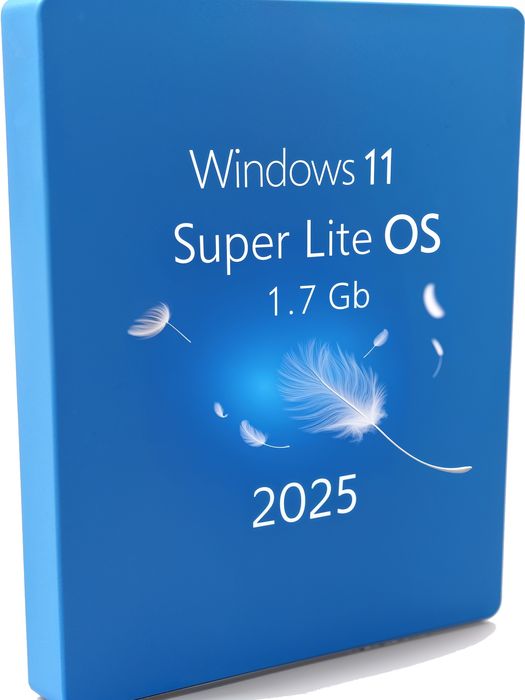
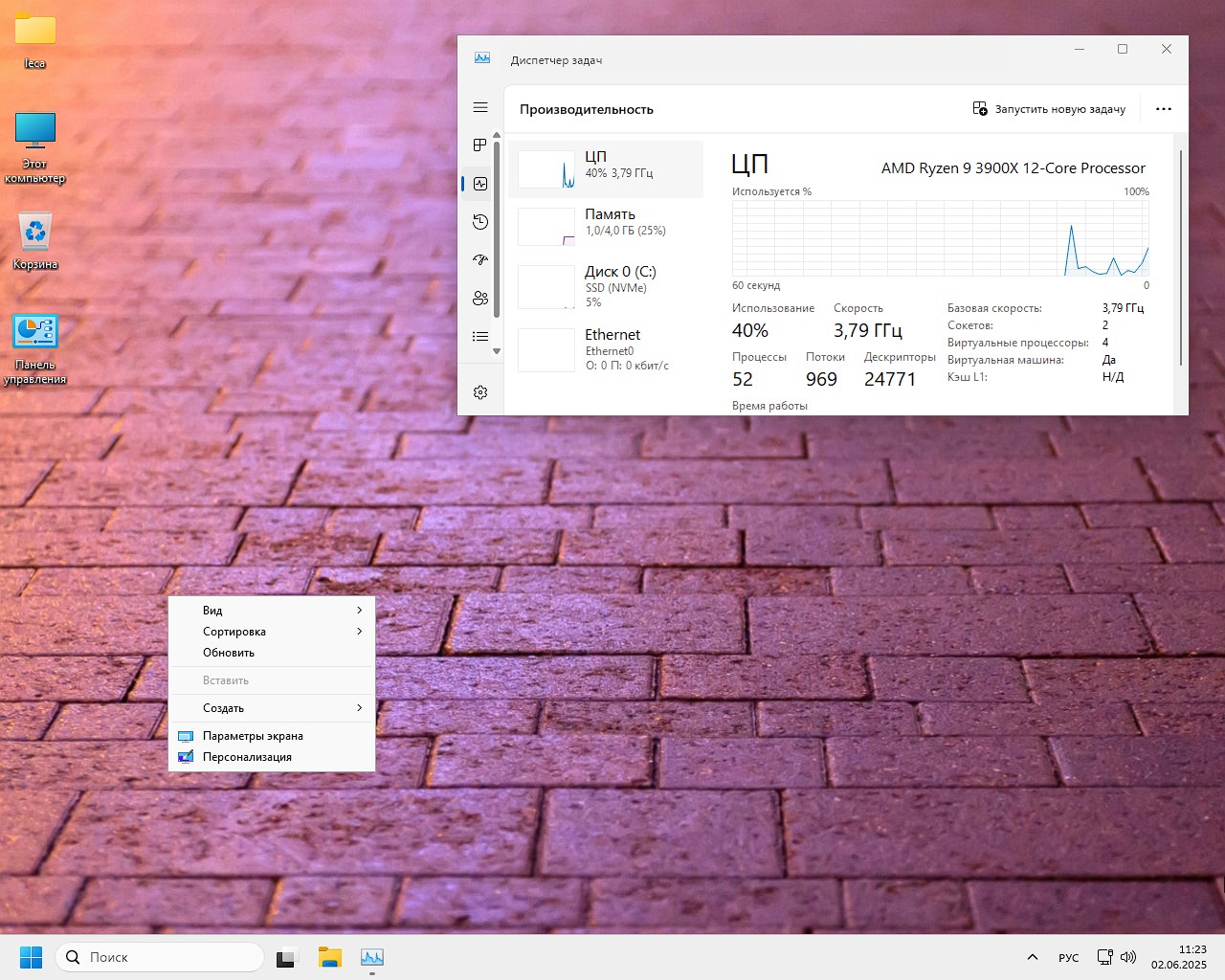
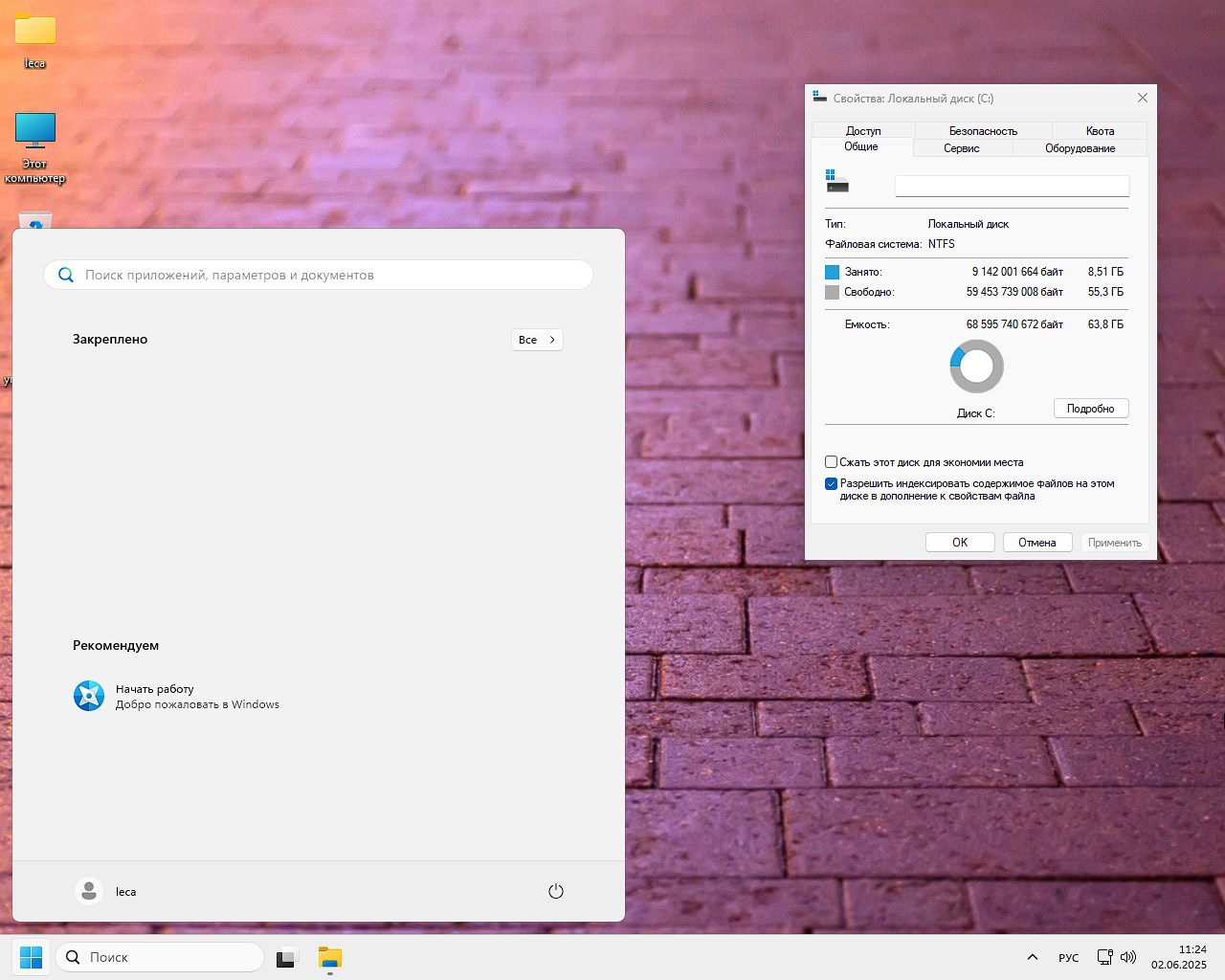
A menudo busco algo ligero, rápido y sin campanas y silbatos innecesarios, nos encontramos con la compilación ISO súper rápida Lite de Windows 11 Pro 23H2 presentada en dos idiomas, e inglés, las actualizaciones automáticas están deshabilitadas, el navegador Edge incorporado se ha eliminado, no hay una tienda de Microsoft, Defender está completamente deshabilitado, se han eliminado todo el software en mosaico y otra basura y basura, a continuación puede descargar el torrent iso o puede usar enlaces directos, le espera un sistema operativo estable. ✅ Después del lanzamiento de la actualización de mayo de Microsoft, quedó claro que el sistema estándar está cada vez más lleno de componentes, publicidad y servicios innecesarios que solo interfieren con el trabajo. Por lo tanto, aparecen diferentes tipos de asambleas y ésta no fue la excepción. Inicialmente eliminó todo lo que el usuario promedio, y ni siquiera el más común, necesita, dejando solo las funciones más populares basadas en las solicitudes de los usuarios. ✅ Para lograr este maravilloso lanzamiento se realizaron cambios a través de Dism, luego a través del registro y software especializado se deshabilitaron o eliminaron componentes innecesarios, lo principal aquí es no ir demasiado lejos y a juzgar por mis pruebas, todo está bien, la estabilidad es alta. Como resultado, obtenemos un sistema operativo compacto Windows 11 de 64 bits, una versión liviana sin basura, que no carga hardware y no se conecta a Internet sin preguntar. No hay Edge molesto, ni Tienda, ni Defender, ni Centro de actualización, ni mosaicos ni otra basura de marketing. En lugar de la nueva calculadora y bloc de notas, existen versiones clásicas que funcionan más rápido y no requieren recursos adicionales. Todos los controladores de impresora y soporte de impresión permanecen.
Descargar torrent
µ
Windows 11 Pro x64 23H2, ligero y súper personalizado, sin basura
Tamaño: 1,7 GB • Formato: ISO • Versión: 22631.5335
📌 Nota: El enlace proporcionado le permitirá descargar un archivo torrent para una instalación rápida; A continuación, en las noticias, puede obtener enlaces directos adicionales desde diferentes espejos y salida directa desde nuestro servidor.
⚙️ Requisitos para ejecutar Lite Win 11 23H2 2025 con configuración:
Procesador de más de 16 años, frecuencia de 1 GHz – x64
RAM de 4 GB, funcionará en 2
Mínimo 10 GB de espacio libre en el disco duro
Cualquier tarjeta de video, lo principal es la compatibilidad con DX9.
Monitor con una resolución de al menos 800×600
💬 Cosas para recordar:
Repito, tenga en cuenta que el Centro de actualizaciones está completamente deshabilitado, por lo que no habrá actualizaciones automáticas y la Tienda no se puede instalar ni siquiera mediante comandos en la consola, el ensamblaje es para usuarios comprensivos y conocedores que comprendan lo que necesitan. Aquellos que están cansados de reinicios constantes y cambios inesperados en el sistema, pero un inconveniente para aquellos a quienes les gusta estar siempre en la última versión. También se eliminan Defender, Firewall y UAC, lo que hace la vida mucho más fácil a los jugadores y a quienes instalan programas no oficiales, porque nada está bloqueado y no pide permiso para cada acción. Si necesita protección, siempre puede instalar un antivirus o firewall de terceros; la elección es enorme.
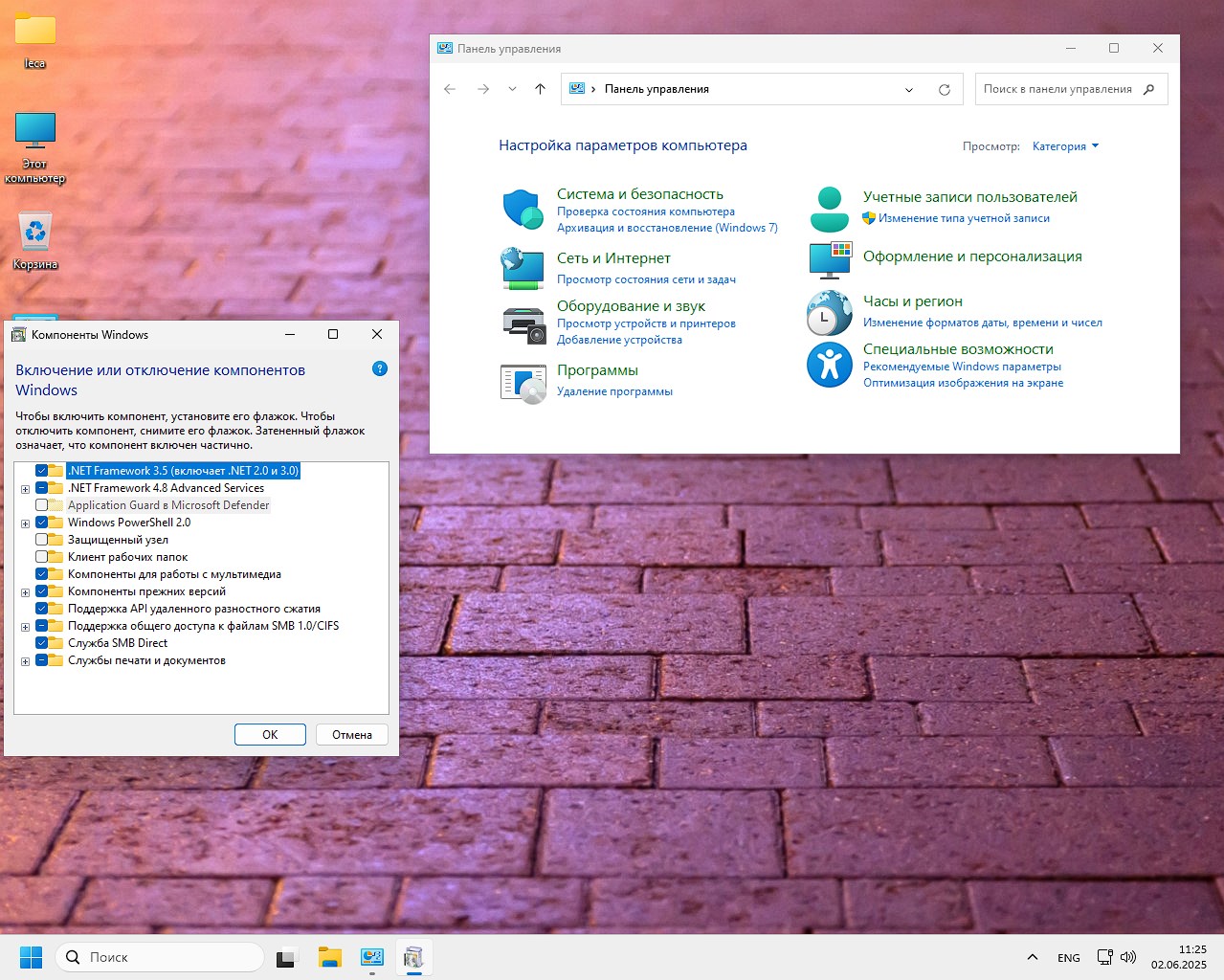
El ensamblaje no tocó los controladores estándar del sistema operativo, por lo que después de la instalación todos los dispositivos se detectan normalmente, pero es mejor instalar los controladores para la tarjeta de video y el hardware específico manualmente. El framework 3.5 y DirectPlay ya están integrados, esto es importante para programas y juegos más antiguos que a menudo se quejan de su ausencia. También se incluye SMB 1.0, por lo que no habrá problemas con las carpetas de red. Las fuentes asiáticas se han eliminado porque casi nadie las usa, pero el ISO aumenta significativamente con ellas. Básicamente, obtienes sólo los componentes más necesarios; todas las funciones corporativas como WSL, HyperV, IIS, WCF y otras se eliminan porque el usuario medio no las necesita.
Si existen motivos reales para conectarse, el sistema lo hará, pero no es así, porque todos los servicios y tareas del programador innecesarios se desactivan o eliminan. Sin Cortana, Game Explorer, WinSAT, dictadores, servicios de texto adicionales, Personas y otras aplicaciones innecesarias. Incluso se ha eliminado Copilot con caballos pero sin fanatismo, por lo que no habrá ayudantes emergentes. Se integró Yasha al elegir la edición rusa, así como el instalador de Chrome si instalas la versión inglesa, para no perder tiempo buscándolos. Si necesitas otros navegadores, puedes descargarlos por separado, no hay problema.
💬 Qué se elimina, deshabilita, características:
Se deshabilitó la recuperación completa del sistema, se eliminó WinRe.wim, por lo que la recuperación estándar a través de una unidad flash USB de arranque no funciona, pero permanece la capacidad de conectarse a un escritorio remoto y usar ayuda remota. Para aquellos que ayudan a amigos o familiares a configurar computadoras a distancia, les he aclarado este punto especialmente. La configuración de red no se ha cambiado, no hay ajustes complicados, pero al eliminar la basura, el sistema se ha vuelto notablemente más privado y seguro.
El archivo de intercambio no está deshabilitado y no se ha configurado de ninguna manera, en general, según tengo entendido, es mejor no cambiar sus parámetros en compilaciones ligeras, luego aparecen fallas y pantallas azules de la muerte. Aquí en Super Lite Windows 11 Rus x64 23H2 todo está bien, no hay problemas con la memoria. También se han eliminado todo tipo de IME, migwiz, método de entrada, protección avanzada contra amenazas, voz y otras basura.
Si necesita tomar capturas de pantalla, puede hacerlo, pero la herramienta estándar para capturas de pantalla no funciona; para no encontrar un error, debe usar la combinación WIN más PrintScreen, luego la imagen se guardará en la carpeta con imágenes. Para tomar una instantánea de la ventana activa, es adecuado WIN más Alt más PrintScreen.
La falta de un Centro de actualización y una Tienda puede no ser adecuada para algunos de ustedes, especialmente aquellos a quienes les gusta instalar aplicaciones de la Tienda o quieren estar siempre en la última versión del sistema operativo. Tampoco hay protección incorporada, por lo que tendrá que encargarse de la seguridad usted mismo, instalar un antivirus y un firewall; creo que cualquiera que entienda cómo funciona el antivirus incorporado se lo agradecerá. Si necesitas algún componente concreto que no se utilice habitualmente en casa tendrás que instalarlo manualmente o buscar otro conjunto.
Si lo miras objetivamente, este Windows 11 liviano con cambios es adecuado para todos los que quieran obtener el Windows 11 más liviano y rápido sin servicios ni publicidad innecesarios. Debería atraer especialmente a jugadores y entusiastas; Si reinstalas el sistema con frecuencia o trabajas en computadoras portátiles débiles y PC viejas, no lo dejes pasar. También es una buena opción para trabajo de oficina, estudio y uso doméstico; es una versión universal, por así decirlo, nada te molesta, no te distrae y no carga el sistema. Si necesita funciones empresariales específicas o integración con los servicios en la nube de Microsoft, es mejor buscar una versión diferente.
💬 Conclusión:
Probablemente esto es todo lo que quería decirles, el sistema funciona de manera estable, no falla, no se ralentiza, todos los programas y juegos se inician sin problemas y casi instantáneamente, en 4 días de prueba no noté ni una sola falla o conflicto con los controladores, y para la prueba usé mis dos computadoras portátiles viejas y una PC que funciona. Las funciones que necesito están ahí y puedo descargarlas directamente, lo cual es conveniente, no tengo que buscar en los foros y esperar, los enlaces están arriba y abajo en las noticias. En general, esta revisión resultó breve, resumámoslo, pero simple: el ensamblaje es una excelente opción para quienes valoran la velocidad, la simplicidad y la ausencia de servicios innecesarios.
Parámetro
Estado
🔎Buscar
❌no funciona
🔑Activación
ℹ️No activado
🛒 Tienda
ℹ️Eliminado
👁️ Telemetría
❌Desactivado
#️ Actualizaciones
❌no trabajes
⚙️Configuración de rendimiento
✅Alto
🔌 UWP
❌Eliminado
Descarga Windows 11 Professional 64 bits 23H2 sin basura y Edge con configuración
💡 Puede descargar rápidamente un ensamblaje sencillo con una instalación súper simple de Win 11 desde varios servicios en la nube
Acerca de las asambleas:
Algunas compilaciones pueden venir preinstaladas con un navegador y agregar componentes opcionales para Chrome; Si lo desea, puede sustituirlos fácilmente por los suyos propios. Todas las imágenes se someten a un análisis antivirus obligatorio antes de publicarse en el sitio: todo el contenido se analiza completamente en busca de archivos maliciosos. La configuración permanece bajo su control y puede cambiarla con un par de clics si es necesario. A menudo, las herramientas de activación integradas se reemplazan con recomendaciones de registro basadas en texto; esto se hace para minimizar los falsos positivos.
Firmware original Samsung Galaxy Sol 3 SM-J336AZ (archivo Flash)
El archivo Flash lo ayudará a actualizar, degradar o reinstalar el firmware (SO) original en su dispositivo móvil. Además, el archivo Flash (ROM) también le permite reparar el dispositivo móvil en caso de un problema de software, un problema de bucle de arranque, un problema de IMEI o un problema muerto.
Nombre del archivo: J336AZTUSAATE1_J336AZAIZAATE1_AIO_4archivo.zip País: ESTADOS UNIDOS Tamaño del archivo: 2 GB versión de Android: 8.0.0 Herramienta Flash: Herramienta de descarga de Odín Cómo flashear (instalar): Sigue el tutorial
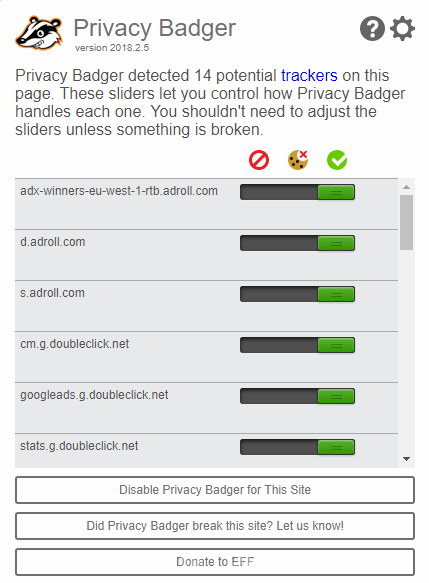
Tejón de privacidad es una extensión del navegador diseñada para proteger su privacidad mientras navega por Internet. Está disponible de forma gratuita en Chrome Store y se puede instalar con solo unos pocos clics. Un beneficio es el bloqueo de rastreadores: pequeños fragmentos de código que pueden seguirlo en línea y recopilar información sobre sus actividades en línea. Estos rastreadores a menudo se colocan en sitios web sin su conocimiento o consentimiento y pueden usarse para crear un perfil de sus hábitos de navegación web, que puede venderse a anunciantes y otros terceros. Privacy Badger funciona analizando el comportamiento de rastreadores de terceros y bloqueándolos si parecen estar rastreándote en varios sitios web. Esto significa que incluso si visita un sitio que tiene un rastreador instalado, este complemento evitará que lo siga por Internet y recopile datos sobre sus hábitos. Peculiaridades:
Privacy Badger es muy fácil de usar. Una vez que instale la extensión, comenzará a funcionar inmediatamente sin requerir ninguna configuración o instalación. También puede personalizar su configuración si desea permitir ciertos rastreadores o bloquear ciertos sitios web.
La extensión está diseñada para ser una herramienta ligera y rápida. El trabajo utiliza un algoritmo heurístico para determinar qué rastreadores bloquear, lo que significa que no depende de una lista negra precompilada de rastreadores conocidos. Esto lo hace más eficaz a la hora de bloquear rastreadores nuevos y desconocidos que puedan intentar seguirte en línea.
La desventaja es que el complemento puede bloquear algunos contenidos legítimos en sitios web que utilizan scripts de terceros para funciones como botones para compartir en redes sociales o vídeos incrustados. En estos casos, puedes permitir manualmente el contenido.
En general, esta es una gran herramienta para quienes están preocupados por su privacidad en línea y desean tomar control de sus datos. Tamaño: 1MB Descargar Tejón de privacidad para Chrome 2025.5.30 gratis
Firmware original del Samsung Galaxy J3 Pop SM-J327U (archivo Flash)
El archivo Flash lo ayudará a actualizar, degradar o reinstalar el firmware (SO) original en su dispositivo móvil. Además, el archivo Flash (ROM) también le permite reparar el dispositivo móvil en caso de un problema de software, un problema de bucle de arranque, un problema de IMEI o un problema muerto.
Nombre del archivo: J327UUES3ARF3_J327UOYM3ARF3_XAA_4archivo.zip País: ESTADOS UNIDOS Tamaño del archivo: 2 GB versión de Android: 7.0 Herramienta Flash: Herramienta de descarga de Odín Cómo flashear (instalar): Sigue el tutorial
Firmware original Samsung Galaxy Amp Prime 3 SM-J337AZ (archivo Flash)
El archivo Flash lo ayudará a actualizar, degradar o reinstalar el firmware (SO) original en su dispositivo móvil. Además, el archivo Flash (ROM) también le permite reparar el dispositivo móvil en caso de un problema de software, un problema de bucle de arranque, un problema de IMEI o un problema muerto.
Nombre del archivo: J337AZTUS9ATB2_J337AZAIO9ATB2_AIO_4archivo.zip País: ESTADOS UNIDOS Tamaño del archivo: 2 GB versión de Android: 8.0 Herramienta Flash: Herramienta de descarga de Odín Cómo flashear (instalar): Sigue el tutorial
SDK de AWS para Java es una poderosa herramienta que permite a los desarrolladores crear software Java sin esfuerzo utilizando interfaces de programación de aplicaciones (API) personalizadas diseñadas específicamente para Amazon Web Services (AWS). Proporciona todos los componentes principales, bibliotecas y dependencias necesarias para un desarrollo fluido. Además, ofrece un amplio conjunto de códigos de muestra y documentación detallada para facilitar el proceso de desarrollo. Este SDK tiene numerosos beneficios que lo convierten en una opción ideal para los desarrolladores que trabajan con AWS. En primer lugar, facilita la integración de aplicaciones Java con varios servicios de AWS. Permite a los desarrolladores interactuar fácilmente con recursos de AWS como Amazon S3 para almacenamiento de datos, Amazon EC2 para servidores virtuales, Amazon DynamoDB para bases de datos y muchos otros. Esto brinda a los desarrolladores la oportunidad de aprovechar todo el potencial de los servicios en la nube de AWS en sus aplicaciones Java. Peculiaridades:
Quedará satisfecho con la documentación completa y bien organizada. Contiene explicaciones detalladas, tutoriales y ejemplos del mundo real para guiar a los desarrolladores a través del proceso de uso de varios servicios de AWS. Esta documentación sirve como un recurso valioso para desarrolladores nuevos y experimentados, asegurando que puedan utilizar eficazmente las capacidades del SDK.
El siguiente paso es la extensa biblioteca de funciones y utilidades prediseñadas. Estos componentes listos para usar simplifican el proceso de desarrollo al eliminar la necesidad de escribir código complejo desde cero. Los desarrolladores pueden utilizar estas bibliotecas para resolver problemas comunes como autenticación, manejo de errores, solicitudes de reintento y análisis de respuestas. Esto ahorra tiempo y esfuerzo valiosos, lo que permite a los desarrolladores centrarse en la funcionalidad principal de sus aplicaciones.
El SDK de AWS para Java cuenta con un excelente soporte comunitario. Una comunidad de desarrolladores activa contribuye continuamente al SDK con mejoras, correcciones de errores y nuevas funciones. Este entorno colaborativo fomenta la innovación y garantiza que el SDK esté siempre actualizado con los últimos servicios y funcionalidades de AWS.
En general, AWS SDK para Java es un recurso valioso para los desarrolladores que buscan crear aplicaciones Java sólidas y escalables que aprovechen los servicios de AWS. Con una amplia colección de API, bibliotecas y documentación completa, el SDK simplifica el proceso de integración y acelera el desarrollo. Tamaño: 1,44GB Descargar SDK de AWS para Java 1.12.785 gratis
Firmware original para Samsung Galaxy J3 Top SM-J337R7 (archivo Flash)
El archivo Flash lo ayudará a actualizar, degradar o reinstalar el firmware (SO) original en su dispositivo móvil. Además, el archivo Flash (ROM) también le permite reparar el dispositivo móvil en caso de un problema de software, un problema de bucle de arranque, un problema de IMEI o un problema muerto.
Nombre del archivo: J337R7WWS6BSL1_J337R7ACG6BSL1_ACG_4archivo.zip País: ESTADOS UNIDOS Tamaño del archivo: 2 GB versión de Android:9 Herramienta Flash: Herramienta de descarga de Odín Cómo flashear (instalar): Sigue el tutorial
Si por algún motivo quieres rootear tu dispositivo InnJoo Fire 2 LTE estás de suerte ya que a continuación te mostraremos un procedimiento muy sencillo y eficaz para hacerlo de forma específica y segura.
Aunque en un principio este tutorial te pueda parecer complicado, lo cierto es que, comparado con otros, te sorprenderá saber lo intuitivo y sencillo que es este proceso de rooteo.
¿No puedes encontrar el archivo de arranque? aquí tienes la solución.
¿Qué es el enraizamiento?
Superusuario oh raíz es el nombre estándar utilizado para asignar cuentas de usuario administrador que tienen todos los privilegios en todas las formas de acceso, tanto de usuario único como multiusuario.
Rootear o rootear un dispositivo es un procedimiento que permite al usuario de cualquier teléfono Android obtener acceso privilegiado de forma similar a los permisos administrativos de las máquinas Unix, que también permite al usuario deshacer cualquier impedimento de hardware o software establecido por el fabricante u operador de red.
¿Cuáles son los beneficios de rootear tu InnJoo Fire 2 LTE?
Capacidad para eliminar fácilmente Bloatware y eliminar aplicaciones improductivas del sistema.
Posibilidad de ganar espacio extra de almacenamiento.
Cambiar configuraciones complejas del sistema, como reescribir o reparar el IMEI y/o dirección MAC del Smartphone, overclockear procesadores, entre muchas otras posibilidades.
Posibilidad de utilizar Apps creadas únicamente para aquellos terminales sujetos a permisos root.
Modificar o eliminar particiones en la memoria interna (¡Atención!, puede ser muy peligroso para el dispositivo).
Crea copias de seguridad o copias de seguridad completas así como exporta el Firmware completo.
Precauciones y advertencias que debemos tener siempre en cuenta
El dispositivo suspenderá la validez de la garantía emitida por el fabricante.
Amenaza de que aplicaciones maliciosas puedan obtener derechos de superusuario.
Peligro de daño o deterioro de los datos durante el proceso, en cuyo caso siempre es recomendable realizar una copia de seguridad antes de proceder con el root.
El software del dispositivo InnJoo Fire 2 LTE puede estar dañado, se recomienda asegurarse de poder obtener una copia flasheable de su rom si es necesario.
La compatibilidad con actualizaciones FOTA/OTA eventualmente quedará invalidada.
Requisitos del método
Una computadora con Windows XP, Vista, 7/8/10 o posterior, ya sea de 32 o 64 bits.
Descarga la rom original para tu InnJoo Fire 2 LTE donde deberás descargar el archivo de arranque preferiblemente desde el sitio web oficial de descargas.
Nota: Sí No encuentras una rom para tu InnJoo Fire 2 LTE Siempre puedes extraer boot.img directamente desde tu dispositivo simplemente siguiendo los pasos de este tutorial.
Configurar el InnJoo Fire 2 LTE
Lo primero que vamos a hacer es configurar los ajustes necesarios para el proceso, que básicamente consisten en Activar desbloqueo OEM así como Habilitar la depuración USB.
Estas opciones se encuentran en el menú del programador, que deberás tener activado previamente. presionando siete veces consecutivamente en la casilla;
Sistema-> Información del sistema -> versión de software.
Cómo rootear InnJoo Fire 2 LTE fácilmente
Primero debes extraer el archivo previamente descargado en tu PC y luego abrir la utilidad MTKroot v2.5.5.
Ejecutando MTKroot v2.5.5 en InnJoo Fire 2 LTE
Haga clic en el botón Controladores -> MediaTek y complete la instalación de los controladores necesarios.
Instalar controladores para InnJoo Fire 2 LTE
Repita estos pasos para instalar los controladores -> BAsD.
Nota: La herramienta MTKroot v2.5.5 cuenta con los drivers necesarios para que nuestro PC detecte el teléfono móvil InnJoo Fire 2 LTE.
Luego conecte el equipo. InnJoo Fire 2 LTE con su computadora usando el conector de datos Micro USB y luego haga clic en Restablecer USB.
Haga clic en la parte superior izquierda en ¡¡Sin botas de heno!! -> Llevarbusque el archivo boot.img y haga clic en Parche de proceso.
La aplicación Magisk Manager se iniciará automáticamente en tu InnJoo Fire 2 LTE, sigue las instrucciones que aparecerán en pantalla para parchear el arranque.
Luego haga clic en el botón Prueba del BAD y espera un segundo hasta que aparezca el texto ‘Dispositivo reconocido‘ahí tendrás que presionar Soy un fastboot.
InnJoo Fire 2 LTE Reiniciar USB + Prueba ADB + Fastboot
Ahora escucha mientras InnJoo Fire 2 LTE Comienza con las opciones del gestor de arranque, haga clic en Probar arranque rápido.
Espere nuevamente hasta que pueda ver el mensaje ‘Dispositivo detectado‘ antes de que podamos pasar al siguiente asunto.
Abra el gestor de arranque en su teléfono móvil InnJoo Fire 2 LTE
En el siguiente paso tendrás que abrir el gestor de arranque de tu teléfono, algo que haremos de forma completamente automatizada.
Es recomendable omitir este proceso si ya lo has abierto antes.
Haga clic en el botón Prueba del cargador de arranque si quieres asegurarte de su estado.
Comprobar el gestor de arranque del InnJoo Fire 2 LTE
Si lo consideras necesario desbloquea el gestor de arranque en tu InnJoo Fire 2 LTE solo haz clic Liberar cargador de arranque -> Acepta y luego lleva a cabo las instrucciones que verás reflejadas en la pantalla del InnJoo Fire 2 LTE.
Sube el volumen para autorizar.
Desbloquear el gestor de arranque InnJoo Fire 2 LTE
Atención: Al abrir el gestor de arranque, el dispositivo móvil se restablecerá a su estado original.
En este caso, considera si es conveniente realizar copias de seguridad o respaldar los archivos, contactos, fotografías y otros datos personales dentro de la unidad de almacenamiento SD.
Una vez desbloqueado el bootloader, el siguiente paso es finalizar este tutorial y finalmente dejar el InnJoo Fire 2 LTE rooteado correctamente.
Desplácese hasta el área superior izquierda de la herramienta y seleccione la alternativa raíz, luego haga clic en el botón Raíz en la parte inferior.
Seleccionar Root InnJoo Fire 2 LTE
El terminal InnJoo Fire 2 LTE quedará rooteado automáticamente, por lo tanto verás la línea “OK” tanto en tu InnJoo Fire 2 LTE como en la utilidad MTKroot v2.5.5.
Luego presione el botón Salir del arranque rápido Para reiniciar el Smartphone se reiniciará en el entorno de Android.
Cuando el InnJoo Fire 2 LTE se reinicie por completo, haga clic en Aplicaciones -> instalar magia y asegúrese de que la aplicación Magisk Manager esté realmente ubicada en el panel de su dispositivo.
Para que la aplicación Magisk Manager funcione correctamente, primero debes conectar tu dispositivo a Internet, ya sea mediante Wi-Fi o redes móviles.
Para finalizar sólo tienes que hacer clic en Comprobar raíz -> luego aceptar y nada más.
Probar Root InnJoo Fire 2 LTE
Nota: Si la Aplicación no aparece instalada, haga clic en Desinstalarespere un par de segundos y vuelva a hacer clic una vez en el botón instalar.
Pasos simplificados
Resumen de pasos para Root InnJoo Fire 2 LTE
Inicie la herramienta MTKroot v2.5.5 y luego conecte su terminal a la computadora.
Reinicie su terminal en el gestor de arranque haciendo clic Soy un fastboot -> Probar arranque rápido.
Si es necesario, desbloquee el gestor de arranque haciendo clic en Liberar cargador de arranque.
Finalmente seleccione la opción raíz y presione el botón Raíz.
Vídeo tutorial de ayuda paso a paso sobre cómo rootear el teléfono InnJoo Fire 2 LTE
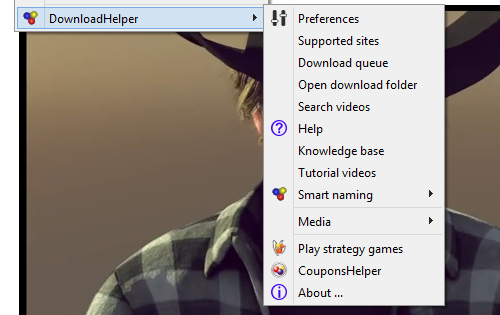
No podía dejar pasar este maravilloso complemento para el navegador Firefox, por eso lo estoy revisando. El complemento le ayudará a guardar varios videos, gráficos y archivos de audio de las páginas en las que los ve. Nuevamente, le daré un ejemplo del sitio de YouTube, está viendo un video, el ícono de este complemento se mostrará en la parte superior del panel, haga clic en él e inmediatamente podrá guardar el video en su computadora, muy simple y conveniente. descargar DownloadHelper quizás en plena actualidad.
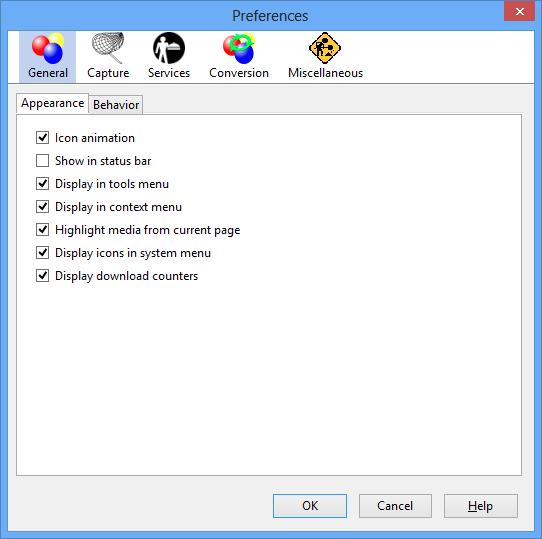
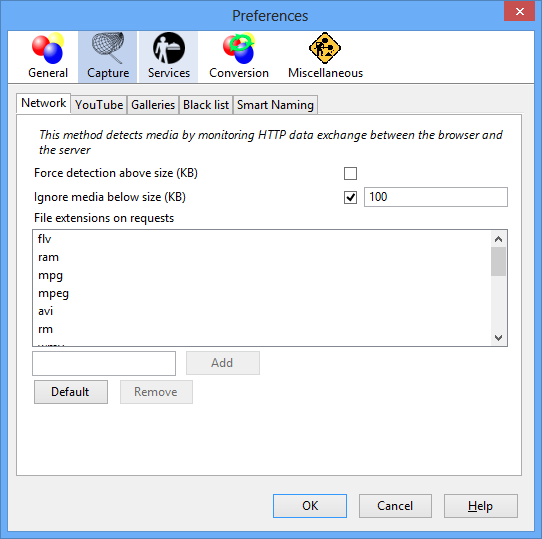
Con la ayuda del complemento, puede guardar videos en diferentes formatos, por ejemplo, asf, mp4, flv, etc., en la configuración puede habilitar la animación del ícono DownloadHelper (por lo tanto, cuando encuentre material en la página que se puede descargar, lo entenderá inmediatamente por los íconos en movimiento), también puede convertir inmediatamente el video al formato que necesita (debe pagar por esta función, pero hay un parche dentro que resuelve este problema), DownloadHelper también le permitirá videos en la lista negra, los enlaces a ellos no serán interceptados.
Puede controlar el complemento usando “teclas de acceso rápido”, esto también es muy conveniente, no necesita mover el mouse cada vez y confirmar diferentes operaciones, utilizando el servicio MP3tunes, que está integrado en el complemento, puede enviar los datos descargados directamente a su teléfono móvil. DownloadHelper también te permitirá publicar vídeos automáticamente en el popular servicio de Twitter. La interfaz del complemento es simple, hay soporte , en general todo es simple y claro, espero que el complemento te ayude a descargar el video que te interesa. Idioma: Multi + Ruso Tamaño: 1MB DescargarDescargarHelper 9.5.0.2 gratis (plan pago disponible) / 9.3.0.1 Firefox + 9.1.1.0 Chome – Versión mod, todas las funciones desbloqueadas, liberación de xetrin
Si encontraste esta publicación después de buscar una forma de obtener root en el InFocus Vision 3 Proentonces estás en el mejor lugar.
Bueno, es cierto que al rootear en una computadora específica Podemos conseguir numerosos beneficios, si bien es cierto que esto puede conllevar ciertas desventajas.
Más adelante analizaremos ambos. los beneficios así como el posibles inconvenientespara que de esta manera puedas evaluar por ti mismo si si rootear o no su InFocus Vision 3 Pro.
¿Problemas para encontrar el archivo boot.img? Entonces verifique este.
¿Qué es el enraizamiento?
Él usuario root oh uso excesivo es el nombre habitual asignado a las cuentas de usuario que tienen todos los privilegios en todas las formas de acceso (usuario único y multiusuario).
Asimismo, rootear un teléfono móvil es una técnica que permite a los usuarios de un Smartphone con sistema Android obtener acceso privilegiado de forma similar a los permisos administrativos de las máquinas Linux, permitiéndoles romper cualquier limitación del sistema así como del software impuesto por el fabricante y/u operador de red.
¿Cuáles son las ventajas de rootear tu InFocus Vision 3 Pro?
Elimina todo tipo de Bloatware de forma sencilla y deshazte de aplicaciones del sistema que consideramos improductivas.
Pudiendo conseguir más espacio para el almacenamiento interno.
Personaliza parámetros avanzados del sistema, como desbloqueo, reparación del IMEI del InFocus Vision 3 Pro, dirección MAC, overclocking de la CPU entre muchas otras posibilidades.
Utilice utilidades diseñadas para teléfonos móviles que tengan permisos de root.
Cambiar el tamaño, eliminar y crear particiones (esto puede ser muy peligroso).
Realiza copias de seguridad del sistema de particiones o también exporta la rom completa.
Precauciones e inconvenientes a considerar
El dispositivo móvil ya no estará cubierto por la garantía del fabricante.
Peligro de que aplicaciones maliciosas obtengan derechos de superusuario.
Amenaza de daño o deterioro de los datos durante el procedimiento, por lo que se recomienda realizar una copia de seguridad antes de proceder con el root.
El Firmware/Rom de su terminal InFocus Vision 3 Pro puede estar dañado, se recomienda asegurarse de poder obtener una copia flasheable de su rom si es necesario.
Las actualizaciones automáticas eventualmente quedarán invalidadas.
Directrices y descargas
Computadora con alguna versión de sistema operativo Windows w7/w10 o posterior, ya sea de 32 o 64 bits.
Descarga la rom original para tu computadora desde donde obtendrás el archivo de arranque si es posible desde el sitio web oficial.
Nota: Sí No puede encontrar un firmware original para InFocus Vision 3 Pro Alternativamente, puede obtener fácilmente el archivo de inicio directamente desde su teléfono inteligente siguiendo los pasos de este tutorial.
Configurar el terminal
Lo primero que vamos a hacer es proceder a configurar los ajustes necesarios para este proceso, que básicamente consisten en Habilitar la depuración USB así como Habilitar desbloqueo OEM.
Estas dos configuraciones están disponibles dentro del panel de desarrollador, que debes desbloquear previamente golpeando 7 veces seguido encima del cuadro ->
Sistema-> Información del sistema -> Número de compilación oh versión de software.
Rootear InFocus Vision 3 Pro
Primero debes extraer los archivos previamente descargados en el escritorio de tu computadora y luego ejecutar la herramienta MTKroot v2.5.5.
Abra MTKroot v2.5.5 en InFocus Vision 3 Pro
Controladores Clica -> MediaTek y aplicar la instalación de los drivers necesarios.
Instalar drivers USB InFocus Vision 3 Pro
Asimismo, repite el paso de instalación con los drivers. BAsD.
Nota: La herramienta MTKroot v2.5.5 ya incluye los controladores necesarios para el teléfono InFocus Vision 3 Pro.
Luego conecta el teléfono InFocus Visión 3 Pro con la PC mediante el cable de datos USB y haga clic en el botón Restablecer USB.
Haga clic en la esquina superior izquierda de la pestaña ¡¡Sin botas de heno!! -> Llevarabra el archivo de arranque y luego haga clic en el botón Parche de proceso.
La aplicación Magisk Manager se iniciará automáticamente en tu InFocus Vision 3 Pro, sigue los pasos que aparecerán en pantalla para crear el parche.
Luego tendrás que hacer clic Prueba del BAD y una vez que puedas leer la frase ‘Dispositivo detectado’ haz clic Soy un fastboot.
InFocus Vision 3 Pro Reiniciar USB, probar ADB, ir a Fastboot
Ahora espera un momento mientras InFocus Visión 3 Pro Reinicie en modo Fastboot y luego haga clic en el botón Probar arranque rápido.
Luego debes esperar hasta que puedas ver la frase ‘Dispositivo detectado‘ antes de poder continuar a la siguiente etapa.
Cómo abrir el gestor de arranque de tu InFocus Vision 3 Pro
En la siguiente etapa tendrás que desbloquear el gestor de arranque de tu teléfono, otra tarea fundamental que aplicaremos automáticamente.
Pero recuerda que tendrás que saltarte este paso si ya lo has desbloqueado antes.
Hacer clic en Prueba del cargador de arranque si desea comprobar si realmente es necesario publicarlo.
Comprobar el gestor de arranque del InFocus Vision 3 Pro
Si es necesario desbloquear el gestor de arranque InFocus Vision 3 Pro simplemente tienes que hacer clic en Liberar cargador de arranque -> Aceptar y luego cumplir con los lineamientos que aparecen en la pantalla de InFocus Vision 3 Pro.
presione el botón aumentar el volumen aceptar.
Desbloquear el gestor de arranque InFocus Vision 3 Pro
Recuerde: en el momento en que se desbloquea el gestor de arranque, InFocus Vision 3 Pro se restablecerá a su estado predeterminado.
Por este mismo motivo, plantéate si es conveniente realizar una copia de seguridad o en su caso respaldo de archivos, contactos, fotografías y otros datos personales a una memoria Micro SD externa.
Una vez que hayas abierto el gestor de arranque, el siguiente paso es completar el tutorial dejando tu InFocus Vision 3 Pro correctamente rooteado.
Vaya a la esquina superior izquierda del programa y elija la opción raíz, luego haga clic en Root en el lado opuesto.
Opción raíz InFocus Vision 3 Pro
En unos segundos el teléfono InFocus Vision 3 Pro estará rooteado y verás la palabra “OK” reflejada en tu dispositivo InFocus Vision 3 Pro y en la ventana MTKroot v2.5.5.
Posteriormente debes hacer clic en Salir del arranque rápido para devolver su dispositivo volverá al sistema.
Cuando el InFocus Vision 3 Pro esté completamente cargado, haga clic en Aplicaciones -> instalar magia y asegúrese de que la aplicación Magisk Manager realmente aparezca en el escritorio de su teléfono celular.
Para que la aplicación Magisk Manager funcione correctamente es necesario conectar tu terminal a Internet, ya sea mediante WiFi o redes móviles.
Para finalizar el tutorial solo tienes que hacer clic en el botón Comprobar raíz -> seguido de Aceptar y nada más.
Probar Root InFocus Vision 3 Pro
Nota: Si la aplicación Magisk Manager no se instala la primera vez, haga clic en el botón Desinstalarespera dos segundos y vuelve a hacer clic en el botón instalar magia.
Proceso resumido
Proceso simplificado Root InFocus Vision 3 Pro
Inicie la herramienta MTKroot v2.5.5 y luego conecte su teléfono móvil con su computadora.
Reinicie su teléfono móvil con el modo bootloader haciendo clic en el botón Soy un fastboot -> Probar arranque rápido.
Si es necesario, desbloquee el gestor de arranque haciendo clic en Liberar cargador de arranque.
Finalmente seleccione la opción raíz y presione el botón Raíz.
Vídeo tutorial de ayuda para rootear el teléfono móvil InFocus Vision 3 Pro
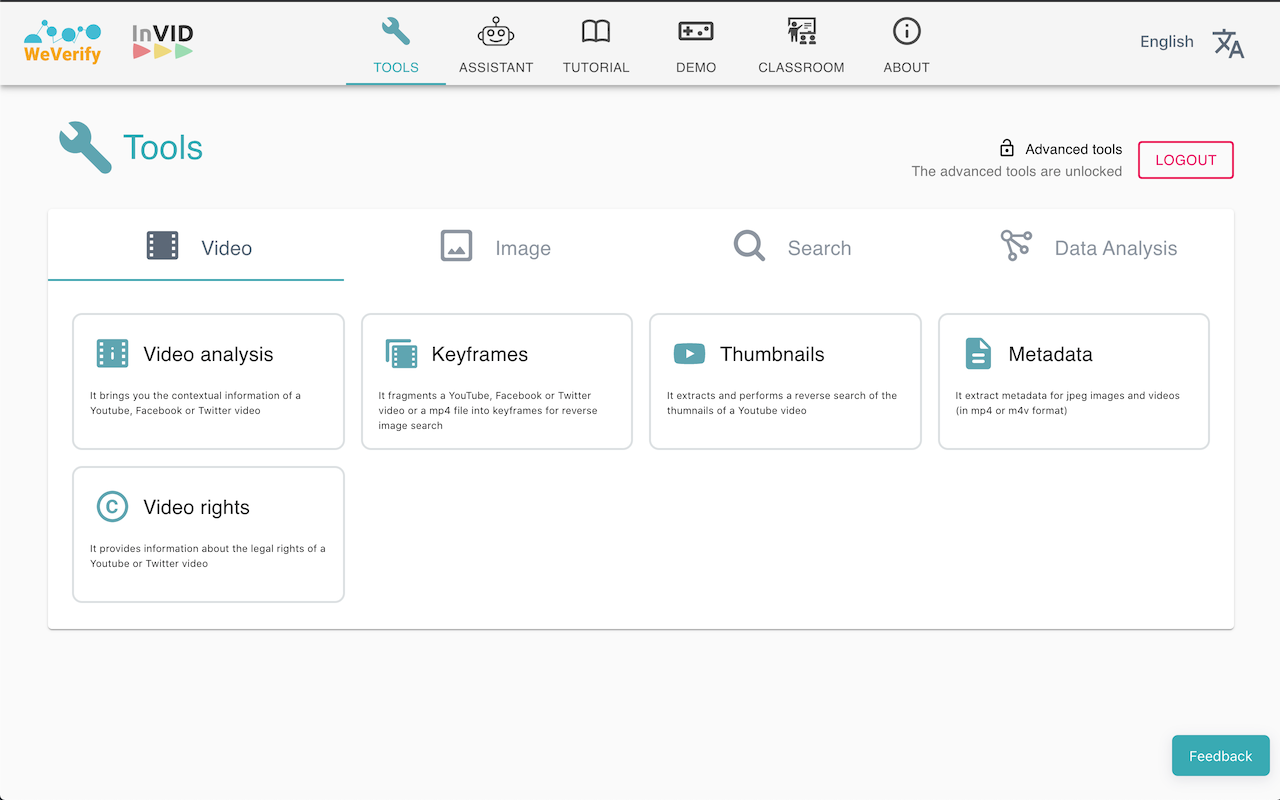
Desmentidor de noticias falsas para Chrome – esta es una pequeña extensión para el navegador Chrome que te ayuda a verificar y analizar noticias para determinar su confiabilidad, creo que la relevancia está fuera de serie. Proporciona una serie de herramientas para analizar información, incluida la verificación de archivos multimedia, la búsqueda por metadatos de imágenes y otras funciones; en general, hay mucho para explorar. Aquí hay algunas posibilidades:
Análisis y cruce de información procedente de noticias.
Ampliar imágenes en un artículo y buscar sus metadatos.
Uso de herramientas forenses y OCR para detectar manipulación de imágenes
Búsqueda inversa de medios a través de Google, Baidu, Bing y otros motores de búsqueda.
Proporcionar información contextual sobre vídeos de YouTube.
Busque noticias de proveedores confiables a través de un motor personalizado (Factchecks)
Esta extensión del navegador está diseñada para ayudarle a reconocer noticias falsas e información errónea. Proporciona herramientas para analizar datos críticamente y aprender a reconocer tácticas de manipulación comunes. Aquí hay algunos beneficios:
Amplio conjunto de herramientas de verificación de noticias.
Facilidad de uso una vez que se familiarice con las funciones
Capacidad para analizar información y comparar datos de diferentes fuentes.
Desarrollar habilidades para reconocer la desinformación a través de recursos educativos.
Eso es todo lo que quería transmitirles, espero que les guste la extensión Fake News Debunker, en esencia, esta es una herramienta para usuarios que quieren aprender a distinguir las noticias reales de las falsas; Después de la instalación, proporciona una variedad de funciones para analizar y verificar datos. Descarga Fake News Debunker para Chrome 0.85 gratis