Tag: para

  • Rootear para el teléfono inteligente Huawei Y7 Prime 2019

    Rootear para el teléfono inteligente Huawei Y7 Prime 2019

    Rootear un dispositivo móvil, como el Huawei Y7 Prime 2019, no debe considerarse en ningún caso una broma y menos tomárselo a la ligera, es por ello que en los tutoriales que publicamos intentamos siempre evitar que los usuarios olviden alguna configuración o paso decisivo.

    Nuevamente con la ayuda del software MTKroot v2.5.5 hemos logrado crear un proceso Root automático para dispositivos Huawei Y7 Prime 2019para el cual puedes obtener uso excesivo en tan solo unos minutos.

    Tabla de contenido
    ¿Qué es la raíz?
    Beneficios
    Advertencias y contras
    Requisitos Huawei Y7 Prime 2019
    Ajustes anteriores del Huawei Y7 Prime 2019
    Iniciar Root en Huawei Y7 Prime 2019
    Desbloquear el gestor de arranque de Huawei Y7 Prime 2019
    Comprobar gestor de arranque Huawei Y7 Prime 2019
    Verificar Root Huawei Y7 Prime
    Resumen
    Vídeotutorial paso a paso

    ¿Tiene problemas para encontrar boot.img? aquí tienes la solución

    ¿Qué es la raíz?

    Él usuario root oh uso excesivo es el nombre habitual que normalmente se asigna a las cuentas de usuario administrador que tienen todos los derechos en todos los modos de acceso, tanto monousuario como multiusuario.

    Rootear un teléfono es una técnica que facilita a los usuarios de un dispositivo Android obtener acceso privilegiado al sistema similar a los permisos administrativos en Linux, permitiéndoles superar cualquier barrera de sistema y hardware que pueda haber establecido el fabricante y/u operador de red.

    ¿Cuáles son los beneficios de rootear tu Huawei Y7 Prime 2019?

    • Elimine Bloatware simplemente y desinstale aplicaciones del sistema potencialmente molestas.
    • Posibilidad de liberar capacidad extra para almacenamiento.
    • Personalice configuraciones profundas en el sistema, como desbloquear, modificar IMEI, dirección MAC y mucho más.
    • Utilice programas dirigidos a teléfonos sujetos a permisos de usuario root.
    • Cree, divida y cambie el tamaño de nuevas particiones en la memoria interna (¡Atención!, esto puede ser muy peligroso para el dispositivo.).
    • Hacer copias de seguridad completas y poder exportar la rom.

    Precauciones y contras a tener en cuenta

    1. Su teléfono anulará la garantía emitida por el fabricante.
    2. Exposición a aplicaciones dañinas que obtienen permisos de superusuario.
    3. Riesgo de daño o pérdida de información durante o después del procedimiento, por lo que siempre es recomendable realizar una copia de seguridad antes de iniciar root.
    4. El software de su Huawei Y7 Prime 2019 puede estar dañado, se recomienda asegurarse de poder obtener una copia original del firmware si es necesario.
    5. Actualizaciones OTA (Por el aire) será revocado.

    Requisitos previos para este método

    • Computadora provista de sistema operativo Windows w7/w10 o más reciente, microarquitecturas de 32/64 bits.
    • Un conector USB a Micro USB.
    • Descarga a tu computadora la última versión del software MTKroot v2.5.5 para tu Huawei Y7 Prime 2019.
    • Descargue el firmware original de su dispositivo Huawei Y7 Prime 2019 para eliminar el componente de arranque, si es posible, del soporte del fabricante.

    Y No consigues rom para el Huawei Y7 Prime 2019 Tienes la opción de extraer el componente de arranque directamente desde tu teléfono celular fácilmente siguiendo los pasos de este tutorial.

    Configurar el teléfono inteligente

    Lo primero que tendremos que hacer será proceder a configurar los ajustes necesarios para el proceso, estos básicamente consisten en Habilitar la depuración USB además de Activar desbloqueo OEM.

    Estas configuraciones están reunidas dentro del menú de desarrollador, que tendrás que activar con antelación. presionando 7 veces consecutivo arriba:

    Menú de configuración-> Acerca del dispositivo -> versión de software oh Número de compilación.

    Rootear dispositivo Huawei Y7 Prime 2019

    Primero debes extraer el contenido del archivo previamente descargado en el escritorio de tu computadora y luego abrir el software MTKroot v2.5.5.

    Ejecutando MTKroot v2.5.5 en Huawei Y7 Prime 2019Ejecutando MTKroot v2.5.5 en Huawei Y7 Prime 2019
    Abrir MTKroot v2.5.5 en Huawei Y7 Prime 2019

    Haga clic en Controladores -> Qualcomm y concluye la instalación de los respectivos drivers.

    Controladores USB Qualcomm para Huawei Y7 Prime 2019Controladores USB Qualcomm para Huawei Y7 Prime 2019
    Instale los controladores Qualcomm para Huawei Y7 Prime 2019

    Siga los pasos anteriores para implementar la instalación en los controladores -> BAsD.

    Nota: El programa MTKroot v2.5.5 tiene todos los controladores actualizados que se requieren para que la PC ubique el Huawei Y7 Prime 2019.

    Conecta tu terminal a continuación Huawei Y7 Prime 2019 a su PC usando el puerto Micro USB y luego haga clic en el botón Restablecer USB.

    Haga clic en la esquina superior izquierda de la pestaña ¡¡Sin botas de heno!! -> Llevarbusque y abra boot.img y haga clic en Parche de proceso.

    cargar boot.img Huawei Y7 Prime 2019cargar boot.img Huawei Y7 Prime 2019

    El software Magisk Manager se iniciará automáticamente en tu Huawei Y7 Prime 2019, sigue los pasos que verás en tu pantalla para parchear el arranque.

    Hacer clic Prueba del BAD y espera un momento hasta que puedas ver el mensaje’Dispositivo detectado‘entonces debes hacer clic en Soy un fastboot.

    Huawei Y7 Prime 2019 reiniciar USB + prueba ADB + FastbootHuawei Y7 Prime 2019 reiniciar USB + prueba ADB + Fastboot
    Huawei Y7 Prime 2019 Reiniciar USB + Prueba ADB + Fastboot

    Espere unos segundos mientras su equipo Huawei Y7 Prime 2019 Inicie las opciones del gestor de arranque y haga clic en el botón Probar arranque rápido.

    Una vez más debes esperar hasta que puedas leer la frase ‘Dispositivo detectado‘ antes de poder pasar al siguiente párrafo.

    Libera el gestor de arranque para tu Huawei Y7 Prime 2019

    En el siguiente paso tendrás que desbloquear el bootloader de tu Huawei Y7 Prime 2019, otro paso imprescindible que además se realizará de forma totalmente automática.

    Debes saltarte esta operación si la has liberado en cualquier otra ocasión.

    Hacer clic en Prueba del cargador de arranque para verificar su estado.

    Probar el gestor de arranque en Huawei Y7 Prime 2019Probar el gestor de arranque en Huawei Y7 Prime 2019
    Probar el gestor de arranque en Huawei Y7 Prime 2019

    Si quieres abre el gestor de arranque de tu Huawei Y7 Prime 2019 solo haz clic Liberar cargador de arranque -> Acepta y luego completa las sugerencias que se muestran en la pantalla de tu dispositivo.

    Presione el botón sube el volumen para autorizar.

    Desbloquear el gestor de arranque Huawei Y7 Prime 2019Desbloquear el gestor de arranque Huawei Y7 Prime 2019
    Desbloquear el gestor de arranque en Huawei Y7 Prime 2019

    Atención: Cuando desbloqueas el gestor de arranque, el Huawei Y7 Prime 2019 se restablecerá al estado predeterminado.

    Por este motivo, se recomienda realizar una copia de seguridad o, si lo prefieres, copiar todos los archivos, contactos, fotografías y otros datos personales a la tarjeta de memoria Micro SD.

    Tras abrir el bootloader estás a un paso de finalizar el proceso, dejando el terminal Huawei Y7 Prime 2019 con su correspondiente acceso root.

    Vaya al área superior izquierda de MTKroot v2.5.5 y seleccione la preferencia de raíz, luego haga clic en Root en el lado opuesto.

    Seleccione Rootear Huawei Y7 PrimeSeleccione Rootear Huawei Y7 Prime
    Seleccione Rootear Huawei Y7 Prime

    Casi inmediatamente el Huawei Y7 Prime 2019 habrá sido rooteado y podrás ver el texto “OK” reflejado en el Huawei Y7 Prime 2019 y en el software MTKroot v2.5.5.

    Hacer clic en Salir del arranque rápido Al regresar el celular se reiniciará al sistema Android.

    Cuando tu Huawei Y7 Prime 2019 se inicie por completo, presiona el botón Aplicaciones -> instalar magia y confirme que la aplicación Magisk Manager esté en el escritorio del teléfono inteligente.

    Para poder utilizar la aplicación Magisk Manager primero debes conectar el Huawei Y7 Prime 2019 a Internet, mediante datos o Wi-Fi.

    Finalmente, simplemente haga clic en Comprobar raíz -> luego aceptar y nada más.

    Prueba de raíz del Huawei Y7 PrimePrueba de raíz del Huawei Y7 Prime
    Prueba de raíz del Huawei Y7 Prime

    Nota: En caso de que la aplicación Magisk Manager no se instale la primera vez, haga clic en el botón Desinstalarespera dos segundos y presiona nuevamente instalar magia.

    Proceso resumido

    Simplificando el proceso Root Huawei Y7 Prime 2019Simplificando el proceso Root Huawei Y7 Prime 2019
    Simplificando el proceso Root Huawei Y7 Prime 2019
    1. Abra la utilidad MTKroot v2.5.5 y luego conecte su teléfono móvil a la computadora.
    2. Reinicie su teléfono móvil para acceder a las opciones del gestor de arranque haciendo clic en Soy un fastboot -> Probar arranque rápido.
    3. Si es necesario, desbloquee el gestor de arranque haciendo clic en Liberar cargador de arranque.
    4. Finalmente seleccione la opción raíz y presione el botón Raíz.

    Vídeo tutorial de ayuda paso a paso para rootear el dispositivo Huawei Y7 Prime 2019

  • Root para terminales LG Spirit

    Root para terminales LG Spirit

    A través de la siguiente publicación te vamos a enseñar cómo rootear el teléfono Espíritu LG.

    De nuevo gracias a la herramienta MTKroot v2.5.5 hemos adaptado un proceso completamente automático para rootear teléfonos inteligentes LG Spirita través del cual obtendrás acceso raíz en cuestión de minutos.

    Tabla de contenido
    ¿Qué es la raíz?
    Beneficios
    Advertencias y contras
    Requisitos LG Espíritu
    Configuraciones anteriores de LG Spirit
    Iniciar Root en LG Spirit
    Desbloquear el gestor de arranque LG Spirit
    Comprobar el gestor de arranque LG Spirit
    Verificar Root LG Spirit
    Resumen
    Vídeotutorial paso a paso

    ¿Problemas para encontrar boot.img?, verifique este

    ¿Qué es el enraizamiento?

    Él usuario root oh uso excesivo es el nombre convencional que normalmente se asigna a las cuentas de usuario administrador que tienen privilegios completos en todos los tipos de acceso (usuario único y multiusuario).

    Asimismo, rootear una computadora es una táctica que permite al usuario de un teléfono móvil obtener acceso privilegiado al sistema similar a los permisos administrativos de los sistemas Linux, permitiéndole superar cualquier límite de hardware o software que pueda establecer el fabricante u operador de red.

    Ventajas de rootear tu LG Spirit

    • Poder eliminar Bloatware fácilmente y deshacerse de aplicaciones del sistema potencialmente inútiles.
    • Libere capacidad adicional para almacenamiento.
    • Modifique configuraciones complejas del sistema, como desbloqueo, reparación del número IMEI, dirección MAC, así como overclocking de la CPU y muchos otros.
    • Utilice utilidades diseñadas específicamente para computadoras que tienen permisos de usuario raíz.
    • Dividir, adaptar y eliminar nuevas particiones en la memoria (¡Ten cuidado! Esto puede resultar extremadamente peligroso para el dispositivo.).
    • Realiza copias de seguridad o copias de seguridad completas además de exportar el Firmware completo.

    Precauciones y desventajas a tener en cuenta

    1. El dispositivo móvil anulará la validez de la garantía proporcionada por el fabricante.
    2. Riesgo de que se puedan obtener aplicaciones maliciosas con permisos de Superusuario.
    3. Amenaza de daño o pérdida de datos durante o después del proceso, por lo que es recomendable realizar una copia de seguridad antes de iniciar el proceso raíz.
    4. El Firmware/Rom del LG Spirit puede estar dañado, es recomendable asegurarse de poder obtener una copia oficial de la rom si es necesario.
    5. Se invalidará la compatibilidad con actualizaciones OTA/FOTA.

    Condiciones de este proceso

    • Una PC que tenga alguna versión de SO Windows XP, Vista, 7/8/10 o posterior, microarquitectura de 32/64 bits.
    • Cable USB a Micro USB.
    • Descargar a la computadora una de las versiones actualizadas del programa MTKroot v2.5.5 para tu LG Spirit.
    • Descarga la rom original de tu LG Spirit de la que tendrás que extraer el archivo de arranque si es posible desde el sitio oficial de descargas.

    Y No se puede descargar un firmware para el dispositivo móvil Te queda la posibilidad de extraer fácilmente el archivo de arranque directamente desde tu LG Spirit siguiendo las instrucciones de este tutorial.

    Configuración del LG Spirit

    En el primer paso deberás realizar ciertos cambios en el panel de configuración de tu LG LG Spirit, que esencialmente consisten en Desbloquear OEM además de Activar la depuración USB.

    Ambas configuraciones se encuentran dentro de la sección del programador, que debes activar primero presionando 7 veces consecutivos en el cuadro ->

    Sistema-> Información del sistema -> Número de compilación.

    Rootee el teléfono inteligente LG Spirit con facilidad

    En primer lugar debes descomprimir los archivos previamente descargados en el escritorio del ordenador con Windows y luego abrir el programa MTKroot v2.5.5.

    Ejecutando MTKroot v2.5.5 en LG SpiritEjecutando MTKroot v2.5.5 en LG Spirit
    Iniciando MTKroot v2.5.5 en LG Spirit

    Haga clic una vez en Controladores -> Qualcomm y aplique la instalación del controlador.

    Controladores Qualcomm para LG SpiritControladores Qualcomm para LG Spirit
    Instale los controladores USB Qualcomm LG Spirit

    Repita estos mismos pasos para instalar los controladores. BAsD.

    Nota: La utilidad MTKroot v2.5.5 ya incluye todos los controladores actualizados necesarios para que la computadora encuentre el LG Spirit.

    Luego conecta tu Espíritu LG con su computadora usando el puerto USB y haga clic en Restablecer USB.

    Haga clic en el área superior izquierda en ¡¡Sin botas de heno!! -> Llevaragregue el archivo boot.img y luego haga clic en el botón Parche de proceso.

    cargar boot.img LG Spiritcargar boot.img LG Spirit

    El software Magisk Manager se abrirá automáticamente en tu LG Spirit, sigue los pasos que verás en pantalla para crear el parche.

    Luego tendrás que hacer clic en Prueba del BAD y espera un momento hasta que puedas ver la frase ‘Dispositivo encontrado‘En ese momento debes hacer clic en Soy un fastboot.

    LG Spirit reinicia USB, prueba ADB, ir a FastbootLG Spirit reinicia USB, prueba ADB, ir a Fastboot
    LG Spirit Reiniciar USB + Prueba ADB + Fastboot

    Mientras tanto, cuida el dispositivo por un segundo. Espíritu LG reinicie con el modo de gestor de arranque, luego haga clic en Probar arranque rápido.

    Vuelve a prestar atención hasta que aparezca la frase ‘Dispositivo detectado’ para poder continuar con el siguiente problema.

    Desbloquear el gestor de arranque LG Spirit

    A continuación deberás abrir el gestor de arranque de tu LG Spirit, un paso fundamental que podemos realizar con un solo clic.

    Es recomendable omitir esta operación si ya se ha hecho antes.

    Hacer clic en Prueba del cargador de arranque si quieres comprobar si ya está publicado.

    Comprobar el gestor de arranque en LG SpiritComprobar el gestor de arranque en LG Spirit
    Comprobar el gestor de arranque en LG Spirit

    Si lo consideras necesario abre el gestor de arranque LG Spirit simplemente tienes que hacer clic en Liberar cargador de arranque -> Acepta y luego sigue las pistas que verás reflejadas en la pantalla de tu LG Spirit.

    Presione la tecla sube el volumen para autorizar.

    Lanzar el gestor de arranque LG SpiritLanzar el gestor de arranque LG Spirit
    Lanzar el gestor de arranque LG Spirit

    Recuerde: en el momento en que desbloquee el gestor de arranque, el software de su teléfono móvil se restaurará a su estado inicial.

    En cuyo caso debería considerar realizar una copia de seguridad u, opcionalmente, copiar los archivos, contactos, fotos y otros datos en la tarjeta de memoria Micro SD.

    Una vez desbloqueado el bootloader, el siguiente paso es finalizar este proceso, dejando finalmente el terminal LG Spirit con privilegios de root.

    Vaya a la parte superior izquierda de MTKroot v2.5.5 y marque la opción raíz, luego haga clic una vez en Root en el lado opuesto.

    Seleccione Rootear LG SpiritSeleccione Rootear LG Spirit
    Seleccione Rootear LG Spirit

    El teléfono automáticamente habrá sido rooteado, por lo tanto verás el texto “OK” en tu dispositivo LG Spirit y en el programa MTKroot v2.5.5.

    Luego haga clic en el botón Salir del arranque rápido Para reiniciar el teléfono LG Spirit, se reiniciará en el sistema Android.

    Cuando tu LG Spirit se haya cargado por completo deberás pulsar en el botón Aplicaciones -> instalar magia y verifique si la aplicación Magisk Manager está realmente en el escritorio de su dispositivo móvil.

    Para poder utilizar la aplicación Magisk Manager primero debes conectar tu LG Spirit a Internet, tanto a través de datos de red como WiFi.

    Y para finalizar sólo tienes que hacer clic en Comprobar raíz -> luego acepta y listo.

    Verificar Root LG SpiritVerificar Root LG Spirit
    Verificar Root LG Spirit

    Nota: Si la aplicación Magisk no se instala la primera vez, haga clic en Desinstalarespere unos segundos y una vez más haga clic Instalar Administrador Mágico.

    Abreviatura del proceso

    Resumen de pasos Rootear LG SpiritResumen de pasos Rootear LG Spirit
    Resumen de pasos Rootear LG Spirit
    1. Inicia la herramienta MTKroot v2.5.5 y conecta tu terminal LG Spirit con tu ordenador.
    2. Reinicia tu terminal LG Spirit en modo fastboot pulsando en el botón Soy un fastboot -> Probar arranque rápido.
    3. Si es necesario, desbloquee el gestor de arranque haciendo clic en Liberar cargador de arranque.
    4. Finalmente seleccione la opción raíz y presione el botón Raíz.

    Videotutorial de ayuda paso a paso sobre cómo rootear el teléfono LG Spirit

  • Rootear para el teléfono LG G4s Beat

    Rootear para el teléfono LG G4s Beat

    Como todos sabemos, se pueden obtener innumerables beneficios después de rootear nuestro dispositivo específico, un buen ejemplo podría ser los teléfonos inteligentes LG G4s Beat en los que se basa la siguiente guía de hoy.

    Una vez más gracias al software MTKroot v2.5.5 hemos conseguido compilar otro método automático para rootear dispositivos LG G4s Beata través del cual obtendrás acceso raíz en tan solo unos minutos.

    Índice de tutoriales
    ¿Qué es la raíz?
    Beneficios
    Advertencias y contras
    Requisitos LG G4s Beat
    LG G4s superó la configuración anterior
    Iniciar Root en LG G4s Beat
    Desbloquear el gestor de arranque del LG G4s Beat
    Comprobar el gestor de arranque LG G4s Beat
    Verificar Root LG G4s Beat
    Resumen
    Vídeotutorial paso a paso

    ¿Problemas para encontrar boot.img? este te interesará

    ¿Qué es la raíz?

    Él uso excesivo oh raíz es el nombre estándar que normalmente se asigna a las cuentas de usuario administrador que tienen todos los derechos en todos los modos de acceso, tanto de usuario único como multiusuario.

    Rootear un teléfono móvil es una técnica que facilita al usuario de un dispositivo Android obtener acceso privilegiado al sistema de forma similar a los permisos administrativos en máquinas Unix, permitiéndole romper cualquier barrera de hardware y software que pueda haber establecido el fabricante y/u operador de red.

    ¿Cuáles son las ventajas de rootear tu LG G4s Beat?

    • Ser capaz de eliminar Bloatware fácilmente y desinstalar aplicaciones del sistema potencialmente inútiles.
    • Obtenga memoria adicional para almacenamiento interno.
    • Modifique cualquier configuración avanzada del sistema, como restablecer IMEI o MAC, overclocking de CPU/GPU y mucho más.
    • Posibilidad de utilizar programas diseñados únicamente para dispositivos que tengan privilegios de root.
    • Crear y eliminar particiones en la memoria interna (¡Ten cuidado! Hacer esto es extremadamente peligroso.).
    • Realiza copias de seguridad completas además de exportar todo el Firmware.

    Precauciones e inconvenientes que se deben considerar

    1. El terminal dejará de tener validez la garantía otorgada por el fabricante.
    2. Riesgo de que aplicaciones maliciosas puedan obtener derechos de superusuario.
    3. Riesgo de daño o pérdida de información durante el proceso, por lo que se recomienda realizar una copia de seguridad antes de iniciar un proceso root.
    4. La rom de su teléfono móvil LG G4s Beat puede estar dañada, se recomienda asegurarse de poder obtener una copia flasheable del firmware si es necesario.
    5. Actualizaciones OTA (Por el aire) será cancelado.

    Directrices para el método.

    • Una PC con sistema operativo Windows XP/7 o posterior, ya sea de 32 o 64 bits.
    • Un cable de datos USB a Micro USB.
    • Descargar a la computadora una de las versiones actualizadas de la aplicación MTKroot v2.5.5 para tu dispositivo móvil LG G4s Beat.
    • Descarga el componente de arranque o la rom original para tu teléfono móvil preferiblemente desde la página oficial de soporte y descargas.

    Y No puede descargar el firmware original para los teléfonos inteligentes LG G4s Beat Tienes la opción de arrancar directamente desde la terminal de forma sencilla siguiendo los pasos de este tutorial.

    Ajustes en el LG G4s Beat

    Lo primero que haremos será proceder a configurar los ajustes necesarios para el proceso, que básicamente consisten en Habilitar la depuración USB y Habilitar desbloqueo OEM.

    Estas dos configuraciones se encuentran dentro de la sección de desarrollo, que debes activar con anticipación presionando siete veces sucesivos en la sección ->

    Ajusta-> Información del dispositivo -> Número de compilación.

    Rootear LG G4s Beat con facilidad

    Primero debes descomprimir el contenido del archivo descargado previamente en el escritorio de la PC con Windows y luego abrir la herramienta MTKroot v2.5.5.

    Ejecute MTKroot v2.5.5 en LG G4s BeatEjecute MTKroot v2.5.5 en LG G4s Beat
    Abra MTKroot v2.5.5 para LG G4s Beat

    Haga clic en Controladores -> Qualcomm y seguir la instalación de los drivers específicos.

    Los controladores USB Qualcomm LG G4s superanLos controladores USB Qualcomm LG G4s superan
    Instale los controladores Qualcomm para LG G4s Beat

    De la misma forma, repita el paso para instalar controladores -> BAsD.

    Nota: La aplicación MTKroot v2.5.5 ya incluye todos los controladores actualizados que se requieren para el celular LG G4s Beat.

    Luego conecte el LG G4s Beat con su computadora usando el cable USB y presione el botón Restablecer USB.

    Haga clic en la pestaña en la parte superior izquierda ¡¡Sin botas de heno!! -> Llevaragregue el archivo de inicio y luego haga clic una vez en el botón Parche de proceso.

    cargar boot.img LG G4s Beatcargar boot.img LG G4s Beat

    El software Magisk Manager se iniciará automáticamente en su teléfono inteligente, siga las instrucciones que aparecerán en la pantalla para parchear el arranque.

    Luego debes hacer clic Prueba del BAD y espera un momento hasta que puedas leer la línea ‘Dispositivo encontrado‘ en ese momento debes hacer clic en Soy un fastboot.

    LG G4s Beat reinicia USB, prueba ADB, ir a FastbootLG G4s Beat reinicia USB, prueba ADB, ir a Fastboot
    LG G4s Beat Reiniciar USB + Prueba ADB + Fastboot

    Espera mientras tanto LG G4s Beat se reinicia en modo gestor de arranque, presione el botón Probar arranque rápido.

    Espera de nuevo hasta que puedas leer el texto’Dispositivo detectado‘ para poder continuar con la siguiente etapa.

    Desbloquear el gestor de arranque en dispositivos LG G4s Beat

    En la siguiente etapa tendrás que abrir el gestor de arranque de tu teléfono móvil, otro paso que realizarás con un solo clic.

    Tienes que ignorar el proceso si lo habías liberado anteriormente.

    Haga clic en el botón Prueba del cargador de arranque si necesita verificar si está desbloqueado.

    Comprobar el gestor de arranque en LG G4s BeatComprobar el gestor de arranque en LG G4s Beat
    Comprobar el gestor de arranque en LG G4s Beat

    Si quieres desbloquear el gestor de arranque LG G4s Beat simplemente haga clic en Liberar cargador de arranque -> Acepta y luego realiza los pasos que aparecen en la pantalla de tu teléfono.

    Presione la tecla sube el volumen para continuar.

    Abrir gestor de arranque LG G4s BeatAbrir gestor de arranque LG G4s Beat
    Abrir el gestor de arranque del LG G4s Beat

    Recuerde: cuando desbloquee el gestor de arranque, su LG G4s Beat se restaurará al estado original.

    Por este mismo motivo, debes considerar realizar una copia de seguridad o en su caso hacer una copia de seguridad de los archivos, contactos, fotografías y otros datos de la memoria SD externa.

    Después de desbloquear el gestor de arranque, solo te quedan unos segundos para finalizar este tutorial, dejando finalmente tu celular rooteado.

    En la esquina superior izquierda de la herramienta, seleccione la opción raíz, luego haga clic en el botón Raíz en la parte inferior.

    Marcar Root LG G4s BeatMarcar Root LG G4s Beat
    Marcar Root LG G4s Beat

    En menos de 5 segundos tu dispositivo LG G4s Beat estará rooteado, por lo que podrás ver el texto “OK” proyectado tanto en el teléfono LG G4s Beat como en la ventana de MTKroot v2.5.5.

    Luego haga clic una vez en el botón Salir del arranque rápido y el teléfono LG G4s Beat se reiniciará en el entorno Android.

    Cuando el LG G4s Beat se inicie por completo deberás pulsar en el botón Aplicaciones -> instalar magia y compruebe si la aplicación Magisk Manager realmente se ha instalado en su LG G4s Beat.

    Para que la aplicación Magisk Manager funcione correctamente, primero debes conectar tu LG G4s Beat a Internet, sin importar si es a través de datos o Wi-Fi.

    Para finalizar simplemente haga clic en el botón una vez Comprobar raíz -> entonces Aceptar y eso es todo.

    Prueba Root LG G4s BeatPrueba Root LG G4s Beat
    Prueba Root LG G4s Beat

    Nota: Si la aplicación Magisk no se instala, haga clic en Desinstalarespere un par de segundos y una vez más haga clic en el botón instalar magia.

    Proceso resumido

    Pasos simplificados Root LG G4s BeatPasos simplificados Root LG G4s Beat
    Pasos simplificados Root LG G4s Beat
    1. Inicie la herramienta MTKroot v2.5.5 y luego conecte su teléfono celular a la computadora.
    2. Reinicia tu celular en modo bootloader haciendo clic en el botón Soy un fastboot -> Probar arranque rápido.
    3. Si es necesario, desbloquee el gestor de arranque haciendo clic en Liberar cargador de arranque.
    4. Finalmente seleccione la opción raíz y presione el botón Raíz.

    Vídeo tutorial de ayuda sobre cómo rootear el LG G4s Beat

  • Root para teléfonos móviles Lenovo Vibe X2 Pro

    Root para teléfonos móviles Lenovo Vibe X2 Pro

    Tienes en tu poder un Lenovo Vibe X2 Pro ¿Y le gustaría obtener acceso root? En ese caso, sin duda, has llegado al lugar indicado.

    Con la ayuda de la herramienta MTKroot v2.5.5 hemos adaptado un proceso completamente automático para rootear dispositivos móviles Lenovo Vibe X2 Proa través del cual puedes lograr usuario raíz en poco tiempo.

    Tabla de contenido
    ¿Qué es la raíz?
    Beneficios
    Advertencias y contras
    Requisitos Lenovo Vibe X2 Pro
    Configuración anterior de Lenovo Vibe X2 Pro
    Iniciar Root en Lenovo Vibe X2 Pro
    Desbloquear el gestor de arranque de Lenovo Vibe X2 Pro
    Comprobar el gestor de arranque Lenovo Vibe X2 Pro
    Verificar Root Lenovo Vibe X2 Pro
    Resumen
    Vídeotutorial paso a paso

    ¿No encuentras el archivo boot.img?, entonces este te interesará

    ¿Qué es la raíz?

    Superusuario oh raíz es el nombre común que se le da a las cuentas de usuario que tienen todos los derechos en todos los niveles de acceso, tanto monousuario como multiusuario.

    Asimismo, rootear un Smartphone es un método que facilita a los usuarios de un teléfono con sistema operativo Android obtener acceso privilegiado de forma similar a los permisos administrativos en los sistemas Linux, lo que también permite deshacer cualquier sistema así como las reducciones de hardware que puedan imponer los fabricantes y/u operadores de red.

    ¿Cuáles son los beneficios de rootear su Lenovo Vibe X2 Pro?

    • Poder eliminar cualquier Bloatware fácilmente y deshacerse de aplicaciones potencialmente inútiles en el sistema.
    • Libere memoria de almacenamiento adicional.
    • Cambie los parámetros avanzados del sistema, como reparar el IMEI y la dirección MAC del Lenovo Vibe X2 Pro, así como hacer overclocking de la CPU, etc.
    • Utilice software destinado únicamente a dispositivos rooteados.
    • Dividir, eliminar o crear nuevas particiones en la memoria interna (hacer esto puede ser muy peligroso).
    • Realiza copias de seguridad o completa copias de seguridad y exporta todo el Firmware.

    Precauciones y advertencias a tener en cuenta

    1. Tu teléfono suspenderá la validez de la garantía otorgada por el fabricante.
    2. Riesgo de que aplicaciones dañinas obtengan permisos de superusuario.
    3. Peligro de daño o pérdida de información durante o después del procedimiento, en cuyo caso es recomendable realizar una copia de seguridad antes de iniciar root.
    4. La rom del Smartphone puede estar dañada, se recomienda asegurarse de poder obtener una copia original de la rom si es necesario.
    5. Se desactivará la compatibilidad con actualizaciones FOTA/OTA.

    Condiciones para este procedimiento

    • Una computadora que tenga un sistema operativo Windows XP/7/10 o superior, ya sea de 32 o 64 bits.
    • Cable USB a Micro USB.
    • Descarga a tu computadora la última versión de la aplicación MTKroot v2.5.5 Para el Lenovo Vibe X2 Pro.
    • Descarga el firmware original o el boot de tu terminal, idealmente desde la web oficial.

    Y no puedes conseguir la rom original del dispositivo Tienes la alternativa de extraer el archivo de arranque directamente desde tu Lenovo Vibe X2 Pro de forma sencilla siguiendo los pasos de este tutorial.

    Configurar el Lenovo Vibe X2 Pro

    Lo primero que vamos a hacer es proceder a configurar los ajustes necesarios para el proceso, estos básicamente consisten en Habilitar la depuración USB así como Habilitar desbloqueo OEM.

    Podrás encontrar las dos preferencias dentro de la sección de desarrollo, que tendrás que habilitar previamente presionando 7 veces consecutivamente encima del cuadro;

    Configuración-> Información del teléfono -> Número de compilación.

    Rootee Lenovo Vibe X2 Pro fácilmente

    Extraiga el contenido del archivo descargado previamente en el escritorio de la PC y luego inicie la herramienta MTKroot v2.5.5.

    Iniciando MTKroot v2.5.5 en Lenovo Vibe X2 ProIniciando MTKroot v2.5.5 en Lenovo Vibe X2 Pro
    Iniciando MTKroot v2.5.5 en Lenovo Vibe X2 Pro

    Pulsa y Controladores -> Qualcomm y completar la instalación de los drivers indicados.

    Controladores Qualcomm Lenovo Vibe X2 ProControladores Qualcomm Lenovo Vibe X2 Pro
    Instale los controladores Qualcomm para Lenovo Vibe X2 Pro

    Repita esto con la instalación de los controladores. BAsD.

    Nota: El programa MTKroot v2.5.5 cuenta con todos los controladores USB y Fastboot necesarios para los terminales Lenovo Vibe X2 Pro.

    Conéctate debajo de tu Lenovo Vibe X2 Pro a su computadora usando el cable de datos Micro USB y presione el botón Restablecer USB.

    Haga clic en la zona superior izquierda de la pestaña ¡¡Sin botas de heno!! -> Llevarbusque y abra boot.img y luego haga clic en el botón una vez Parche de proceso.

    cargar boot.img Lenovo Vibe X2 Procargar boot.img Lenovo Vibe X2 Pro

    La utilidad Magisk Manager se iniciará automáticamente en tu Lenovo Vibe X2 Pro, sigue las instrucciones que verás en pantalla para crear el parche.

    Luego haga clic una vez en el botón Prueba del BAD y espera un segundo hasta que puedas ver la frase ‘Dispositivo detectado’ justo en ese momento tendrás que hacer clic en Soy un fastboot.

    Lenovo Vibe X2 Pro reiniciar USB + probar ADB + FastbootLenovo Vibe X2 Pro reiniciar USB + probar ADB + Fastboot
    Lenovo Vibe X2 Pro Reiniciar USB, probar ADB, ir a Fastboot

    Tómate un momento mientras tu Smartphone Lenovo Vibe X2 Pro reinicie en modo gestor de arranque y luego haga clic una vez en Probar arranque rápido.

    Luego presta atención hasta que puedas leer el texto ‘Dispositivo reconocido‘ antes de pasar al siguiente asunto.

    Cómo abrir el gestor de arranque de tu Lenovo Vibe X2 Pro

    A continuación tendrás que abrir el gestor de arranque de tu Lenovo Vibe X2 Pro, otra tarea imprescindible que realizarás con un solo clic.

    Es recomendable ignorar este paso si lo desbloqueaste en cualquier otro momento.

    Haga clic una vez en el botón Prueba del cargador de arranque para comprobar su estado.

    Comprobar el gestor de arranque del Lenovo Vibe X2 ProComprobar el gestor de arranque del Lenovo Vibe X2 Pro
    Comprobar el gestor de arranque del Lenovo Vibe X2 Pro

    En caso de que consideres desbloquea el gestor de arranque en tu Lenovo Vibe X2 Pro luego haga clic Liberar cargador de arranque -> Acepta y luego completa los consejos que aparecerán en la pantalla de tu dispositivo.

    Recuerda presionar la tecla aumentar el volumen para autorizar.

    Abrir el gestor de arranque Lenovo Vibe X2 ProAbrir el gestor de arranque Lenovo Vibe X2 Pro
    Abra el gestor de arranque en Lenovo Vibe X2 Pro

    Nota: En el momento en que desbloquees el gestor de arranque, el Lenovo Vibe X2 Pro se restablecerá al estado de fábrica.

    Por lo tanto, deberías considerar realizar una copia de seguridad o copiar todas tus fotos, contactos, archivos y otros datos personales a una unidad de almacenamiento externa.

    Luego de desbloquear el gestor de arranque, lo único que debes hacer es completar este tutorial y finalmente dejar tu dispositivo con el correspondiente acceso root.

    Vaya al área superior izquierda de MTKroot v2.5.5 y seleccione la opción raíz, luego haga clic en Root en la esquina inferior.

    Marcar Root Lenovo Vibe X2 ProMarcar Root Lenovo Vibe X2 Pro
    Marcar Root Lenovo Vibe X2 Pro

    Tu terminal Lenovo Vibe X2 Pro quedará rooteado automáticamente y verás el texto “OK” en la pantalla del teléfono móvil y en la herramienta MTKroot v2.5.5.

    Luego haga clic en el botón Salir del arranque rápido para reiniciar el dispositivo, Lenovo Vibe X2 Pro reiniciará el sistema.

    Cuando tu terminal termine de reiniciarse por completo deberás pulsar en Aplicaciones -> instalar magia y verifique si la aplicación Magisk Manager está realmente en el escritorio Lenovo Vibe X2 Pro.

    Para poder utilizar la aplicación Magisk Manager, es necesario conectar su teléfono celular a Internet, mediante datos móviles o Wi-Fi.

    Para finalizar este tutorial sólo tienes que hacer clic en el botón Comprobar raíz -> aceptar y listo.

    Comprobar Root Lenovo Vibe X2 ProComprobar Root Lenovo Vibe X2 Pro
    Comprobar Root Lenovo Vibe X2 Pro

    Nota: Si la aplicación Magisk no aparece instalada, haga clic en DesinstalarEspere unos segundos y haga clic en el botón nuevamente. Instalar Administrador Mágico.

    Resumen de pasos

    Resumen de pasos Rootear Lenovo Vibe X2 ProResumen de pasos Rootear Lenovo Vibe X2 Pro
    Resumen de pasos Rootear Lenovo Vibe X2 Pro
    1. Abra la utilidad MTKroot v2.5.5 y luego conecte su teléfono móvil a la computadora.
    2. Reinicia tu teléfono móvil en modo bootloader haciendo clic en Soy un fastboot -> Probar arranque rápido.
    3. Si es necesario, desbloquee el gestor de arranque haciendo clic en Liberar cargador de arranque.
    4. Finalmente seleccione la opción raíz y presione el botón Raíz.

    Vídeo tutorial de ayuda para rootear el Lenovo Vibe X2 Pro

  • Root para celular Lenovo K10

    Root para celular Lenovo K10

    Una de las mejores formas de aprovechar al máximo tu experiencia telefónica Lenovo K10sin duda es obteniendo previamente permisos de root sobre el mismo.

    En el tutorial que sigue te vamos a mostrar otro procedimiento. Root automatizado para dispositivos móviles Lenovo K10con el que conseguirás un superusuario en tan solo cuestión de minutos.

    Tabla de contenido
    ¿Qué es la raíz?
    Beneficios
    Advertencias y contras
    Requisitos de Lenovo K10
    Configuración anterior de Lenovo K10
    Iniciar Root en Lenovo K10
    Desbloquear el gestor de arranque Lenovo K10
    Comprobar el gestor de arranque Lenovo K10
    Verificar raíz Lenovo K10
    Resumen
    Vídeotutorial paso a paso

    ¿Tienes problemas para encontrar el archivo boot.img?, consulta este

    ¿Qué es la raíz?

    Él usuario root oh uso excesivo es el nombre estándar asignado a las cuentas de usuario administrador que tienen todos los derechos de acceso (usuario único o multiusuario).

    Asimismo, rootear un terminal consiste en el proceso que otorga a los usuarios de teléfonos móviles Android obtener acceso privilegiado de forma similar a los permisos administrativos de las máquinas Linux, lo que permite romper cualquier barrera del sistema y del hardware impuesta por el fabricante y/u operador de red.

    Positivos al rootear el Lenovo K10

    • Poder desinstalar cualquier Bloatware con facilidad y deshacerse de aplicaciones improductivas del sistema.
    • Posibilidad de obtener más espacio para almacenamiento.
    • Cambiar parámetros avanzados del sistema, como desbloquear, cambiar el número IMEI del Lenovo K10 o la MAC, overclockear la CPU y/o GPU y otros.
    • Utilice Software desarrollado específicamente para terminales sujetos a permisos de root.
    • Cree, divida y formatee nuevas particiones en la memoria (¡Atención! Puede resultar muy peligroso para el dispositivo.).
    • Realiza copias de seguridad completas o también exporta la rom completa.

    Precauciones y contras a tener en cuenta

    1. Su equipo suspenderá la vigencia de la garantía emitida por el fabricante.
    2. Amenaza de aplicaciones dañinas que obtienen permiso de superusuario.
    3. Peligro de daño o deterioro de los datos durante el procedimiento, por lo que siempre recomiendo hacer una copia de seguridad antes de iniciar root.
    4. El software del dispositivo móvil puede estar dañado, se recomienda asegurarse de poder obtener una copia oficial de su firmware si es necesario.
    5. Se suspenderán las actualizaciones de FOTA/OTA.

    Requisitos previos de este procedimiento

    • Un ordenador que tenga Windows XP/7/8 o posterior, de 32 o 64 bits.
    • Cable de datos USB.
    • Descarga a tu computadora una de las versiones recientes de la herramienta MTKroot v2.5.5 Para teléfonos inteligentes Lenovo K10.
    • Descarga la rom original de tu Lenovo K10 de la que deberás extraer el archivo boot.img, idealmente desde la web oficial de descargas.

    Y No encuentras la rom original del Lenovo K10 Tienes la posibilidad de obtener boot.img directamente desde el Lenovo K10 fácilmente siguiendo los pasos de este tutorial.

    Configuración en el Lenovo K10

    Lo primero que vas a hacer es proceder a configurar los ajustes necesarios para el proceso, estos básicamente consisten en Habilitar la depuración USB así como Habilitar desbloqueo OEM.

    Debes encontrar ambas configuraciones en la sección de desarrollador, que debes activar previamente presionando 7 veces consecutivamente en la sección ->

    Configuración del teléfono móvil-> Información del teléfono -> versión de software.

    Root para dispositivo móvil Lenovo K10

    En primer lugar, debes extraer el contenido del archivo previamente descargado en el escritorio del ordenador con Windows y luego iniciar la aplicación MTKroot v2.5.5.

    Ejecutar MTKroot v2.5.5 para Lenovo K10Ejecutar MTKroot v2.5.5 para Lenovo K10
    Inicie MTKroot v2.5.5 en Lenovo K10

    Haga clic una vez en el botón Controladores -> Qualcomm y finaliza la instalación de los respectivos drivers.

    Controladores USB Qualcomm para Lenovo K10Controladores USB Qualcomm para Lenovo K10
    Instale los controladores USB Qualcomm Lenovo K10

    Asimismo, realice estos pasos exactamente para instalar los controladores. BAsD.

    Nota: La aplicación MTKroot v2.5.5 incluye todos los controladores necesarios para que su PC ubique los teléfonos inteligentes Lenovo K10.

    Luego conecte el Lenovo K10 a su computadora usando el puerto USB y toque Restablecer USB.

    Haga clic en el texto en la parte superior izquierda ¡¡Sin botas de heno!! -> Llevaragregue el archivo boot.img y finalmente haga clic en Parche de proceso.

    cargar boot.img Lenovo K10cargar boot.img Lenovo K10

    Automáticamente se abrirá la aplicación Magisk Manager en tu celular, sigue las instrucciones que aparecerán en pantalla para crear el parche.

    Luego tienes que hacer clic en el botón Prueba del BAD y espera un segundo hasta que puedas ver la frase ‘Dispositivo detectado’ justo en ese momento tienes que hacer clic en el botón Soy un fastboot.

    Lenovo K10 reinicia USB + prueba ADB + FastbootLenovo K10 reinicia USB + prueba ADB + Fastboot
    Lenovo K10 Reiniciar USB + Prueba ADB + Fastboot

    Espere un momento mientras el equipo Lenovo K10 Inicie en modo Fastboot y luego haga clic en Probar arranque rápido.

    Espere nuevamente hasta que pueda leer el texto.Dispositivo encontrado‘ antes de continuar a la siguiente etapa.

    Desbloquear el gestor de arranque en teléfonos móviles Lenovo K10

    En la siguiente etapa tendrás que abrir el gestor de arranque del dispositivo, tarea que también podrás realizar de forma completamente automatizada.

    Es recomendable saltarte este paso si lo has lanzado en otra ocasión.

    Haga clic en el botón Prueba del cargador de arranque Si necesitas verificar que esté desbloqueado o no.

    Prueba del gestor de arranque Lenovo K10Prueba del gestor de arranque Lenovo K10
    Probar el gestor de arranque en un Lenovo K10

    Si consideras necesario abrir el gestor de arranque del Lenovo K10 entonces tendrás que hacer clic en el botón Liberar cargador de arranque -> Acepta y luego completa los consejos que verás en la pantalla del celular.

    Sube el volumen para poder continuar.

    Abrir el gestor de arranque de Lenovo K10Abrir el gestor de arranque de Lenovo K10
    Abrir el gestor de arranque en Lenovo K10

    Atención: Al abrir el gestor de arranque, el software de su Lenovo K10 se restaurará a su estado original.

    Por esta razón, debes considerar si crear copias de seguridad o respaldar fotos, contactos, archivos y otros datos en una memoria externa o tarjeta SD.

    Una vez que hayas liberado el gestor de arranque, la siguiente fase es finalizar este proceso, dejando finalmente tu dispositivo móvil con los privilegios de root correspondientes.

    Desplácese hasta la esquina superior izquierda de la utilidad MTKroot v2.5.5 y seleccione la opción raíz, luego haga clic en el botón Raíz en la esquina inferior.

    Seleccione Rootear Lenovo K10Seleccione Rootear Lenovo K10
    Seleccione Rootear Lenovo K10

    En cuestión de segundos el dispositivo Lenovo K10 habrá sido rooteado y leerás el mensaje “OK” tanto en el Smartphone Lenovo K10 como en la ventana de MTKroot v2.5.5.

    Luego tendrás que hacer clic en el botón Salir del arranque rápido Para devolver su dispositivo Lenovo K10, se reiniciará el sistema.

    Cuando tu Lenovo K10 termine de iniciarse por completo deberás pulsar en el botón Aplicaciones -> instalar magia y asegúrese de que la aplicación Magisk Manager realmente aparezca en el panel de su dispositivo.

    Para que la aplicación Magisk Manager funcione correctamente, es necesario conectar el teléfono a Internet.

    Para finalizar, haga clic Comprobar raíz -> Aceptar y nada más.

    Verificar raíz Lenovo K10Verificar raíz Lenovo K10
    Verificar raíz Lenovo K10

    Nota: En caso de que la Aplicación no aparezca instalada, haga clic una vez en Desinstalarespera unos segundos y presiona nuevamente instalar magia.

    Resumen de pasos

    Resumen proceso Root Lenovo K10Resumen proceso Root Lenovo K10
    Resumen proceso Root Lenovo K10
    1. Abra la herramienta MTKroot v2.5.5 y luego conecte el Lenovo K10 a la computadora.
    2. Reinicie la computadora Lenovo K10 en modo fastboot haciendo clic en Soy un fastboot -> Probar arranque rápido.
    3. Si es necesario, desbloquee el gestor de arranque haciendo clic en Liberar cargador de arranque.
    4. Finalmente seleccione la opción raíz y presione el botón Raíz.

    Vídeo tutorial de ayuda sobre cómo rootear el Lenovo K10

  • Firmware original para Samsung Galaxy Watch6 Classic 43mm LTE SM-R955F (archivo Flash)Cómo flashear o instalar firmware (ROM)

    Firmware original Samsung Galaxy Watch6 Classic 43 mm LTE SM-R955F (archivo Flash)

    El archivo Flash lo ayudará a actualizar, degradar o reinstalar el firmware (SO) original en su dispositivo móvil. Además, el archivo Flash (ROM) también le permite reparar el dispositivo móvil en caso de un problema de software, un problema de bucle de arranque, un problema de IMEI o un problema muerto.

    Nombre del archivo: SM-R955F_R955FXXU2CZB6_R955FOLB2CZB6_XXV_4archivo.zip
    País: Brasil
    Tamaño del archivo: 3,53GB
    versión de Android: 16
    Herramienta Flash: Herramienta de descarga de Odín
    Cómo flashear (instalar): Sigue el tutorial

    Servidor 1 (gratis)

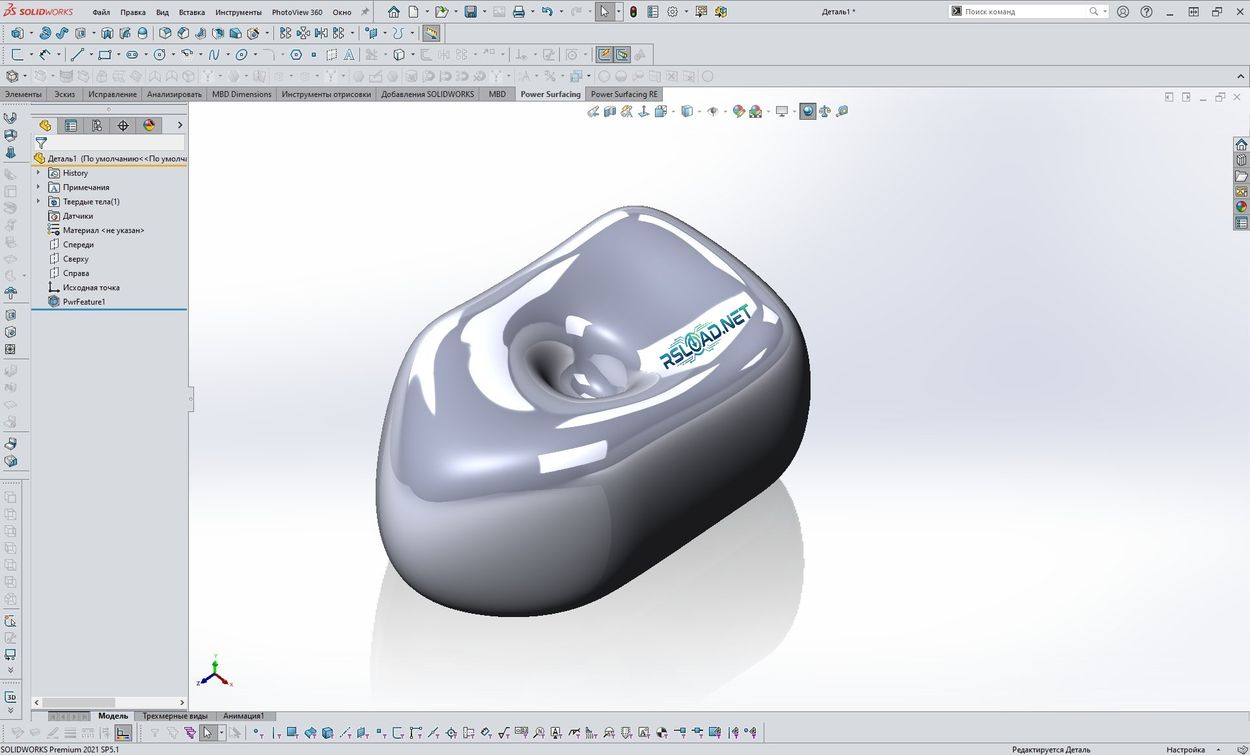
  • PowerSurfacing 10.0 x64 para SolidWorks 2024

    PowerSurfacing 10.0 x64 para SolidWorks 2024

    PowerSurfacing + crack

    salio uno nuevo PowerSurfacing 10.0 para SolidWorks 2024: la herramienta representa una solución seria que puede borrar los límites entre la escultura artística en 3D y el diseño de ingeniería de precisión. Para los trabajadores que están acostumbrados a los parámetros rígidos de los sistemas CAD, esta extensión es un salvavidas, ya que les ayuda a crear superficies ergonómicas complejas como en 3ds Max o Maya, con la misma facilidad, pero preservando el historial de construcción.
    Descargar PowerSurfacing gratis hoy en día es muy sencillo, tienes un archivo con la activación frente a ti, resuelve completamente el problema de la licencia, tendrás acceso a todas las herramientas de modelado y no habrá límites de tiempo para su uso. La integración con SolidWorks está libre de errores, no solo agrega geometría muerta, sino que trabaja con objetos vivos que se pueden editar en cualquier etapa.
    El uso de un crack de activación permite a todos probar la funcionalidad del modelado Sub-D en proyectos reales. Una excelente opción para diseñar carcasas para electrodomésticos, piezas de automóviles, equipos deportivos, donde la estética de la forma es importante, ahí es donde el software resulta útil. La versión completa incluye todas las bibliotecas y módulos necesarios, la fácil instalación con reemplazo de archivos es agradable, todo esto hace que el proceso de instalación sea comprensible para todos.
    Características del programa:

    • El modo de modelado híbrido le ayudará a combinar objetos Sub-D con elementos sólidos tradicionales de SolidWorks.
    • La retopología automática es un algoritmo avanzado para convertir mallas escaneadas en geometría NURBS editable de alta calidad.
    • Control de curvatura realizado, herramienta de análisis de superficie dedicada en tiempo real para garantizar la continuidad de las leyes G2 y G3.
    • Podrá ajustar la geometría de PowerSurfacing a caras y bocetos de SolidWorks existentes.
    • La optimización del peso se ha realizado mediante utilidades integradas para aligerar el modelo sin perder calidad visual.

    Tamaño: 1,15GB
    SO: Windows 10/11 x64
    Descargar PowerSurfacing 10.0 + grieta gratis

    Contraseña
    [HIDE]rsload[/HIDE]

  • Rootear para el teléfono móvil Lenovo Z5 Pro GT

    Rootear para el teléfono móvil Lenovo Z5 Pro GT

    Obtener privilegios de superusuario root en el Lenovo Z5 Pro GT es un proceso bastante fácil y rápido, algo que demostraremos en el siguiente artículo.

    Los Lenovo Z5 Pro GT son terminales que, tras obtener el estatus de superusuario, ofrecen al usuario diferentes formas de mejorar su rendimiento general de forma muy sencilla, personalizar el firmware nativo así como tomar el control total de su sistema.

    Tabla de contenido
    ¿Qué es la raíz?
    Beneficios
    Advertencias y contras
    Requisitos de Lenovo Z5 Pro GT
    Configuración anterior de Lenovo Z5 Pro GT
    Iniciar Root en Lenovo Z5 Pro GT
    Desbloquear el gestor de arranque de Lenovo Z5 Pro GT
    Comprobar el gestor de arranque Lenovo Z5 Pro GT
    Comprobar Root Lenovo Z5 Pro GT
    Resumen
    Vídeotutorial paso a paso

    ¿No encuentras el archivo boot.img? aquí tienes la solución

    ¿Qué es la raíz?

    Él uso excesivo oh raíz es el nombre común con el que se asignan las cuentas de usuario administrador que tienen todos los privilegios en todas las formas de acceso (monousuario o multiusuario).

    Asimismo, rootear un teléfono celular es una táctica que permite a los usuarios de Smartphones con sistema operativo Android obtener acceso privilegiado de forma similar a los permisos administrativos de las máquinas Linux, pudiendo así sortear posibles reducciones en el sistema y en el software que pudieran haber impuesto los fabricantes y/u operadores de red.

    ¿Qué beneficios puede aportar rootear el Lenovo Z5 Pro GT?

    • Posibilidad de desinstalar fácilmente cualquier Bloatware y eliminar aplicaciones del sistema.
    • Posibilidad de obtener capacidad extra de almacenamiento.
    • Cambie configuraciones sofisticadas en el sistema como jailbreak, reparación de IMEI de Lenovo Z5 Pro GT y/o MAC, overclocking y otros.
    • Utilice aplicaciones programadas únicamente para aquellos celulares que tengan privilegios de usuario root.
    • Eliminar, adaptar y cambiar el tamaño de nuevas particiones en la memoria (¡Advertencia! Hacer esto puede resultar extremadamente peligroso para la integridad del dispositivo.).
    • Crear copias de seguridad o copias de seguridad completas o poder exportar todo el Firmware.

    Precauciones y desventajas a tener en cuenta

    1. El teléfono móvil perderá la cobertura de garantía emitida por el fabricante.
    2. Amenaza de que se pueden realizar aplicaciones dañinas con permiso de Superusuario.
    3. Peligro de daño o pérdida de datos durante el procedimiento, en este caso se recomienda en cualquier caso realizar una copia de seguridad antes de iniciar root.
    4. El firmware del Lenovo Z5 Pro GT puede estar dañado, se recomienda asegurarse de poder obtener una copia válida del firmware si es necesario.
    5. Soporte de actualización FOTA (Firmware por aire) terminará revocado.

    Condiciones previas para realizar el proceso

    • Un ordenador que tenga sistema operativo Windows XP/7/8 o posterior, tanto de 32 como de 64 bits.
    • Cable de datos USB a Micro USB.
    • Descargar a la computadora la última versión del programa MTKroot v2.5.5 para tu teléfono móvil Lenovo Z5 Pro GT.
    • Descarga la rom original de tu dispositivo móvil Lenovo Z5 Pro GT de la que tendrás que extraer el archivo boot.img si es posible desde el servicio técnico online del fabricante.

    Y No consigues una rom oficial para tu celular Lenovo Z5 Pro GT Tiene la opción de extraer el archivo boot.img directamente desde su Lenovo Z5 Pro GT simplemente siguiendo los pasos de este tutorial.

    Ajustes a realizar en el Lenovo Z5 Pro GT

    En primer lugar, tendrás que realizar varios ajustes específicos de las opciones del Lenovo Z5 Pro GT, que incluyen: Desbloquear OEM y Activar la depuración USB.

    Ambas configuraciones se encuentran dentro de la sección de desarrollo, que debes desbloquear previamente presionando 7 veces consecutivamente en la caja;

    Sistema-> Información del sistema -> Número de compilación.

    Cómo rootear Lenovo Z5 Pro GT paso a paso

    Para comenzar, descomprima los archivos descargados previamente en el escritorio de su computadora y luego inicie la utilidad MTKroot v2.5.5.

    Abra MTKroot v2.5.5 en Lenovo Z5 Pro GTAbra MTKroot v2.5.5 en Lenovo Z5 Pro GT
    Abra MTKroot v2.5.5 en Lenovo Z5 Pro GT

    Pulsa y Controladores -> Qualcomm y finaliza la instalación de los drivers indicados.

    Controladores USB Qualcomm Lenovo Z5 Pro GTControladores USB Qualcomm Lenovo Z5 Pro GT
    Instale los controladores Qualcomm para Lenovo Z5 Pro GT

    Realice estos pasos exactamente para realizar la instalación del controlador -> BAsD.

    Nota: El software MTKroot v2.5.5 incluye todos los controladores necesarios para Lenovo Z5 Pro GT.

    Luego conecta tu dispositivo móvil Lenovo Z5 Pro GT a su PC a través del cable USB y luego haga clic una vez Restablecer USB.

    Haga clic en la zona superior izquierda sobre el texto ¡¡Sin botas de heno!! -> Llevarabra el archivo de arranque y finalmente haga clic en Parche de proceso.

    cargar boot.img Lenovo Z5 Pro GTcargar boot.img Lenovo Z5 Pro GT

    Automáticamente se iniciará el programa Magisk Manager en tu Lenovo Z5 Pro GT, sigue los pasos que te aparecerán en pantalla para crear el parche.

    Luego tienes que hacer clic en el botón Prueba del BAD y cuando la frase ‘Dispositivo reconocido‘Tendrás que hacer clic en el botón. Soy un fastboot.

    Lenovo Z5 Pro GT reinicia USB, prueba ADB, ir a FastbootLenovo Z5 Pro GT reinicia USB, prueba ADB, ir a Fastboot
    Lenovo Z5 Pro GT Reiniciar USB, probar ADB, ir a Fastboot

    Espere un momento mientras su Lenovo Z5 Pro GT se inicia en modo bootloader, presione el botón Probar arranque rápido.

    Luego debes esperar hasta que la línea ‘Dispositivo reconocido‘ antes de poder pasar al siguiente punto.

    Desbloquear el gestor de arranque en el terminal Lenovo Z5 Pro GT

    En el siguiente punto abriremos el gestor de arranque de tu teléfono, acto imprescindible que también aplicarás con un solo clic.

    Aunque recuerda que deberás saltarte el procedimiento si lo habías desbloqueado en otra ocasión.

    Haga clic en el botón Prueba del cargador de arranque para comprobar el estado del gestor de arranque.

    Prueba el gestor de arranque del Lenovo Z5 Pro GTPrueba el gestor de arranque del Lenovo Z5 Pro GT
    Pruebe el gestor de arranque en Lenovo Z5 Pro GT

    si fuera necesario desbloquea el gestor de arranque en tu Lenovo Z5 Pro GT sólo tendrás que hacer clic en Liberar cargador de arranque -> Acepta y luego cumple los consejos que se mostrarán proyectados en la pantalla de tu terminal.

    presione el botón sube el volumen para continuar.

    Desbloquear el gestor de arranque Lenovo Z5 Pro GTDesbloquear el gestor de arranque Lenovo Z5 Pro GT
    Desbloquear el gestor de arranque Lenovo Z5 Pro GT

    Recuerda: En el momento en que se libere el gestor de arranque, el teléfono móvil se restablecerá a su estado de fábrica.

    En cuyo caso es recomendable realizar una copia de seguridad o copiar todos los contactos, fotografías, archivos y otros datos personales a una memoria SD.

    Después de abrir el gestor de arranque, ahora está cerca de completar el tutorial y finalmente dejar su dispositivo correctamente rooteado.

    Vaya a la parte superior izquierda de la herramienta MTKroot v2.5.5 y elija la opción raíz, luego haga clic una vez en Root en la esquina opuesta.

    Seleccione Rootear Lenovo Z5 Pro GTSeleccione Rootear Lenovo Z5 Pro GT
    Seleccione Rootear Lenovo Z5 Pro GT

    En cuestión de segundos tu dispositivo móvil Lenovo Z5 Pro GT habrá sido rooteado y verás las letras “OK” proyectadas en la pantalla de tu Lenovo Z5 Pro GT y en la ventana de MTKroot v2.5.5.

    Posteriormente tendrás que hacer clic en Salir del arranque rápido Para devolver su teléfono móvil se reiniciará el sistema Android.

    Cuando tu Lenovo Z5 Pro GT se haya encendido por completo deberás pulsar en Aplicaciones -> instalar magia y verifique que la aplicación Magisk Manager se encuentre entre las aplicaciones de su computadora.

    Para utilizar la aplicación Magisk Manager, debe conectar el Lenovo Z5 Pro GT a Internet, ya sea a través de datos de red o Wi-Fi.

    Para finalizar sólo tienes que hacer clic en Comprobar raíz -> aceptar y nada más.

    Comprobar Root Lenovo Z5 Pro GTComprobar Root Lenovo Z5 Pro GT
    Comprobar Root Lenovo Z5 Pro GT

    Nota: Si la aplicación Magisk no se instala la primera vez, haga clic en el botón Desinstalarespera unos segundos y haz clic nuevamente Instalar Administrador Mágico.

    Abreviatura del proceso

    Resumen de pasos Rootear Lenovo Z5 Pro GTResumen de pasos Rootear Lenovo Z5 Pro GT
    Resumen de pasos Rootear Lenovo Z5 Pro GT
    1. Abra el software MTKroot v2.5.5 y luego conecte su Lenovo Z5 Pro GT a la computadora.
    2. Reinicie su Lenovo Z5 Pro GT para las opciones de inicio rápido haciendo clic Soy un fastboot -> Probar arranque rápido.
    3. Si es necesario, desbloquee el gestor de arranque haciendo clic en Liberar cargador de arranque.
    4. Finalmente seleccione la opción raíz y presione el botón Raíz.

    Vídeo tutorial de ayuda sobre cómo rootear el Lenovo Z5 Pro GT

  • Root para Smartphones LG V40 Thi Q

    Root para Smartphones LG V40 Thi Q

    Rootear un dispositivo como el LG V40 Thi Q no debe considerarse en ningún caso una broma y menos debemos tomárnoslo a la ligera, por eso en nuestros tutoriales siempre pretendemos evitar que el usuario olvide alguna configuración o paso clave.

    En los siguientes párrafos le presentaremos un método automático para rootear dispositivos LG V40 Thi Qcon el que conseguirás rootear en cuestión de minutos.

    Tabla de contenido
    ¿Qué es la raíz?
    Beneficios
    Advertencias y contras
    Requisitos LG V40 Thi Q
    LG V40 Thi Q Configuración anterior
    Iniciar Root en LG V40 Thi Q
    Desbloquear el gestor de arranque de LG V40 Thi Q
    Comprobar el gestor de arranque LG V40 Thi Q
    Verificar Root LG V40 Thi Q
    Resumen
    Vídeotutorial paso a paso

    No puede encontrar el archivo boot.img, luego verifique este

    ¿Qué es la raíz?

    Raíz oh uso excesivo es el nombre habitual para las cuentas de usuario que tienen todos los privilegios en todas las formas de acceso, tanto monousuario como multiusuario.

    Rootear un dispositivo móvil consiste en el procedimiento que permite al usuario de cualquier dispositivo con sistema Android obtener acceso privilegiado al sistema de forma similar a los permisos administrativos en sistemas Linux o Unix, pudiendo así deshacer cualquier impedimento de sistema o software que pudiera imponerle los fabricantes y/u operadores de red.

    ¿Cuáles son los beneficios de rootear tu LG V40 Thi Q?

    • Ser capaz de eliminar cualquier Bloatware fácilmente y eliminar aplicaciones potencialmente improductivas del sistema.
    • Posibilidad de obtener más capacidad de almacenamiento.
    • Cambiar cualquier configuración profunda del sistema, como desbloquear, reparar el IMEI de nuestro LG V40 Thi Q o la MAC así como hacer overclocking de la CPU entre otras muchas posibilidades.
    • Utilice aplicaciones desarrolladas exclusivamente para dispositivos que tengan permisos de superusuario.
    • Modificar, cambiar el tamaño y crear nuevas particiones (Hacer esto puede resultar extremadamente peligroso para la integridad del dispositivo.).
    • Realizar copias de seguridad o copias de seguridad completas y poder exportar el Firmware completo.

    Precauciones y advertencias que se deben tener en cuenta

    1. El teléfono móvil suspenderá la validez de la garantía otorgada por el fabricante.
    2. Peligro de que aplicaciones dañinas puedan obtener derechos de superusuario.
    3. Amenaza de daño o deterioro de los datos durante el proceso, en cuyo caso es recomendable realizar una copia de seguridad antes de proceder con el root.
    4. La ROM de su teléfono LG V40 Thi Q puede estar dañada, se recomienda asegurarse de poder obtener una copia válida de su firmware si es necesario.
    5. Se suspenderá el soporte para actualizaciones de FOTA.

    Requisitos del método

    • Una computadora con Windows XP/7 o más reciente, de 32 o 64 bits.
    • Conector para transferencias de datos USB.
    • Descargar a la computadora la última versión del programa MTKroot v2.5.5 para el celular LG V40 Thi Q.
    • Descarga el firmware original de tu LG V40 Thi Q del cual obtendrás el archivo de arranque si es posible desde la página oficial de soporte y descargas del fabricante.

    Y No puedes descargar la rom oficial para LG V40 Thi Q Alternativamente, puede adquirir fácilmente el archivo de inicio directamente desde su teléfono celular siguiendo los pasos de este tutorial.

    Configuración a realizar en el LG V40 Thi Q

    Primero debes modificar algunos parámetros específicos en el panel de configuración de tu celular, los cuales pasan por Desbloquear OEM así como Habilitar la depuración USB.

    Las dos configuraciones están incluidas dentro de la sección del programador, que tendrás que habilitar previamente presionando siete veces consecutivamente encima del cuadro;

    Menú de configuración-> Información del sistema -> versión de software.

    Rootear LG V40 Thi Q con facilidad

    Primero debes extraer el contenido del archivo que has descargado en el escritorio del ordenador con Windows y luego iniciar el software MTKroot v2.5.5.

    Ejecute MTKroot v2.5.5 en LG V40 Thi QEjecute MTKroot v2.5.5 en LG V40 Thi Q
    Abrir MTKroot v2.5.5 para LG V40 Thi Q

    Haga clic en Controladores -> Qualcomm y aplique la instalación de los controladores necesarios.

    Drivers USB Qualcomm para LG V40 Thi QDrivers USB Qualcomm para LG V40 Thi Q
    Instalar drivers Qualcomm LG V40 Thi Q

    Asimismo, repita estos pasos exactamente para completar la instalación de los controladores. BAsD.

    Nota: La aplicación MTKroot v2.5.5 incluye los controladores que requiere el LG V40 Thi Q.

    Luego conecte su LG V40 Thi Q a su PC a través del conector de datos Micro USB y haga clic en Restablecer USB.

    Haga clic en la zona superior izquierda de la pestaña ¡¡Sin botas de heno!! -> Llevaragregue el archivo de arranque y luego haga clic en Parche de proceso.

    cargar boot.img LG V40 Thi Qcargar boot.img LG V40 Thi Q

    La utilidad Magisk Manager se iniciará automáticamente en tu terminal, sigue los pasos que verás en pantalla para parchear el arranque.

    Luego debes hacer clic en Prueba del BAD y espera un segundo hasta que puedas leer el texto ‘Dispositivo reconocido‘justo en ese momento tendrás que presionar el botón Soy un fastboot.

    LG V40 Thi Q reiniciar USB + probar ADB + FastbootLG V40 Thi Q reiniciar USB + probar ADB + Fastboot
    LG V40 Thi Q Reiniciar USB, probar ADB, ir a Fastboot

    Espere unos segundos mientras su teléfono celular LG V40 Thi Q reinicie a las opciones del gestor de arranque, luego haga clic en Probar arranque rápido.

    Nuevamente tienes que esperar hasta que puedas ver el texto ‘Dispositivo detectado‘ antes de pasar al siguiente punto.

    Desbloquea el gestor de arranque en tu LG V40 Thi Q

    En el siguiente nivel tendrás que abrir el gestor de arranque del ordenador, tarea que realizarás con tan solo un clic.

    Debes excluir este procedimiento si lo has vuelto a desbloquear.

    Crédito Prueba del cargador de arranque si desea asegurarse del estado del gestor de arranque.

    Prueba del gestor de arranque LG V40 Thi QPrueba del gestor de arranque LG V40 Thi Q
    Prueba del gestor de arranque LG V40 Thi Q

    Si es necesario liberar el bootloader al LG V40 Thi Q sólo tienes que pulsar el botón Liberar cargador de arranque -> Aceptar y cumplir las señales que aparecen reflejadas en la pantalla del LG V40 Thi Q.

    Prensa aumentar el volumen para autorizar.

    Desbloquear el gestor de arranque LG V40 Thi QDesbloquear el gestor de arranque LG V40 Thi Q
    Desbloquear el gestor de arranque en LG V40 Thi Q

    Atención: Al desbloquear el gestor de arranque, el software de su LG V40 Thi Q se restablecerá a su estado original.

    Por ello, se recomienda realizar una copia de seguridad u opcionalmente realizar una copia de seguridad de los archivos, contactos, fotografías, etc., en una unidad de almacenamiento externa o Micro SD.

    Una vez que hayas desbloqueado el gestor de arranque, estás a sólo un paso de finalizar este proceso, dejando finalmente tu LG V40 Thi Q rooteado correctamente.

    Vaya a la esquina superior izquierda del programa y verifique la alternativa raíz, luego haga clic una vez en Root en la esquina opuesta.

    Marcar Root LG V40 Thi QMarcar Root LG V40 Thi Q
    Marcar Root LG V40 Thi Q

    Casi de inmediato el dispositivo LG V40 Thi Q quedará rooteado, por lo que aparecerá proyectada la palabra “OK” tanto en la pantalla del LG V40 Thi Q como en la ventana de MTKroot v2.5.5.

    A continuación tendrás que hacer clic en el botón Salir del arranque rápido Al reiniciar tu teléfono móvil volverá al sistema.

    Cuando el LG V40 Thi Q se inicie por completo deberás pulsar en el botón Aplicaciones -> instalar magia y confirme que la aplicación Magisk Manager se haya instalado en el LG V40 Thi Q.

    Para que la aplicación Magisk Manager funcione correctamente es necesario conectar tu LG V40 Thi Q a Internet, ya sea a través de redes móviles o Wi-Fi.

    Para completar este tutorial sólo tienes que hacer clic en Comprobar raíz -> luego acepta y listo.

    Comprobar Root LG V40 Thi QComprobar Root LG V40 Thi Q
    Comprobar Root LG V40 Thi Q

    Nota: Si la Aplicación no se instala en el primer intento, haga clic en el botón Desinstalarespera unos segundos y vuelve a hacer clic en el botón Instalar Administrador Mágico.

    Simplificación de procesos

    Resumen de pasos Root LG V40 Thi QResumen de pasos Root LG V40 Thi Q
    Resumen de pasos Root LG V40 Thi Q
    1. Inicie el programa MTKroot v2.5.5 y luego conecte el dispositivo a su computadora.
    2. Reinicie la computadora con las opciones de fastboot haciendo clic en Soy un fastboot -> Probar arranque rápido.
    3. Si es necesario, desbloquee el gestor de arranque haciendo clic en Liberar cargador de arranque.
    4. Finalmente seleccione la opción raíz y presione el botón Raíz.

    Vídeo tutorial de ayuda paso a paso para rootear el LG V40 Thi Q

  • Root para dispositivos móviles LG Risio 3

    Root para dispositivos móviles LG Risio 3

    Consigue el máximo rendimiento en el LG Risio 3 adquiriendo estos privilegios de superusuario de forma fácil y sencilla.

    De nuevo con la ayuda del programa MTKroot v2.5.5 hemos conseguido adaptar un proceso automático a rootear dispositivos LG Risio 3a través del cual podrás obtener usuario raíz en poco tiempo.

    Índice de artículos
    ¿Qué es la raíz?
    Beneficios
    Advertencias y contras
    Requisitos de LG Risio 3
    LG Risio 3 Configuraciones anteriores
    Iniciar Root en LG Risio 3
    Desbloquear el gestor de arranque LG Risio 3
    Comprobar el gestor de arranque LG Risio 3
    Comprobar Root LG Risio 3
    Resumen
    Vídeotutorial paso a paso

    ¿Problemas para encontrar el arranque?, entonces verifica este

    ¿Qué significa raíz?

    Raíz oh uso excesivo es el nombre común con el que se asignan las cuentas de usuario que tienen todos los derechos en todos los niveles de acceso (monousuario y multiusuario).

    Asimismo, rootear un dispositivo es el método que permite al usuario de cualquier dispositivo con sistema operativo Android obtener acceso privilegiado de forma similar a los permisos administrativos en máquinas Unix, lo que también permite al usuario superar cualquier limitación de hardware y software que haya establecido el fabricante u operador de red.

    Beneficios de rootear el LG Risio 3

    • Posibilidad de eliminar todo el Bloatware fácilmente así como deshacerse de aplicaciones improductivas del sistema.
    • Pudiendo ganar más capacidad de almacenamiento interno.
    • Personaliza cualquier configuración profunda del sistema, como desbloquear, cambiar el IMEI de nuestro dispositivo o la MAC, así como hacer overclocking de la CPU y otros.
    • Poder utilizar Apps diseñadas únicamente para computadoras que tengan privilegios de root.
    • Modificar, dividir y cambiar el tamaño de nuevas particiones (¡Atención! Esto puede ser muy peligroso para la integridad del dispositivo.).
    • Realizar backups o copias de seguridad de las particiones y exportar todo el Firmware.

    Precauciones e inconvenientes que se deben tener en cuenta

    1. El dispositivo móvil anulará la validez de la garantía otorgada por el fabricante.
    2. Amenazas a las aplicaciones maliciosas para que no obtengan permisos de superusuario.
    3. Amenaza de daño o pérdida de información durante el proceso, en cuyo caso recomiendo en cualquier caso crear una copia de seguridad antes de iniciar un proceso root.
    4. El software de tu celular puede estar dañado, se recomienda asegurarte de poder obtener una copia válida de tu ROM si es necesario.
    5. El soporte para actualizaciones OTA/FOTA acabará siendo inutilizable.

    Requisitos para este método

    • PC con sistema operativo Windows XP/7/10 o posterior, ya sea de 32 o 64 bits.
    • Un conector para transferencias de datos de USB a Micro USB.
    • Descarga a tu computadora una versión actualizada de la herramienta MTKroot v2.5.5 Para el LG Risio 3.
    • Descargue el firmware o el archivo boot.img original para su dispositivo, si es posible, desde la página de descarga oficial.

    Y No puedes conseguir el firmware oficial para el LG Risio 3 Alternativamente, puede eliminar boot.img directamente de su LG Risio 3 fácilmente siguiendo las instrucciones de este tutorial.

    Configuración a realizar en el Smartphone LG Risio 3

    Antes de comenzar tendrás que aplicar algunos ajustes específicos al panel de configuración del celular, que incluyen: Habilitar desbloqueo OEM así como Habilitar la depuración USB.

    Estas opciones están integradas en la sección de programador, que previamente deberás tener desbloqueada presionando 7 veces continuamente encima de la caja;

    Sistema-> Acerca del teléfono -> Número de compilación.

    Tutorial para rootear el LG Risio 3 fácilmente

    Primero debes descomprimir el contenido del archivo previamente descargado en el escritorio de la PC y luego iniciar la herramienta MTKroot v2.5.5.

    Inicie MTKroot v2.5.5 para LG Risio 3Inicie MTKroot v2.5.5 para LG Risio 3
    Ejecutando MTKroot v2.5.5 en LG Risio 3

    Haga clic en el botón Controladores -> Qualcomm y finaliza la instalación de los controladores necesarios.

    Controladores USB Qualcomm para LG Risio 3Controladores USB Qualcomm para LG Risio 3
    Instalar los controladores Qualcomm LG Risio 3

    Repita esto también para completar la instalación de los controladores. BAsD.

    Nota: La herramienta MTKroot v2.5.5 ya incluye todos los drivers actualizados necesarios para que nuestro ordenador detecte el LG Risio 3.

    Luego conecta tu teléfono móvil LG Risio 3 a la computadora mediante un cable USB y luego haga clic en el botón Restablecer USB.

    Haga clic en la esquina superior izquierda en ¡¡Sin botas de heno!! -> Llevaragregue el archivo de inicio y luego haga clic una vez en el botón Parche de proceso.

    cargar boot.img LG Risio 3cargar boot.img LG Risio 3

    El software Magisk Manager se iniciará automáticamente en su teléfono, siga las instrucciones en su pantalla para crear el parche.

    Haga clic una vez en Prueba del BAD y espera un momento hasta que puedas ver la frase ‘Dispositivo detectado‘justo en ese momento debes hacer clic en Soy un fastboot.

    LG Risio 3 reinicia USB, prueba ADB, ir a FastbootLG Risio 3 reinicia USB, prueba ADB, ir a Fastboot
    LG Risio 3 Reiniciar USB + Test ADB + Fastboot

    Ahora espera mientras tu LG Risio 3 inicia con las opciones del gestor de arranque, luego haz clic en Probar arranque rápido.

    Espere nuevamente hasta que pueda leer el mensaje ‘Dispositivo detectado‘ para poder pasar a la siguiente etapa.

    Abra el gestor de arranque del dispositivo LG Risio 3

    En el siguiente punto intentaremos liberar el gestor de arranque del LG Risio 3, acción fundamental que haremos con un solo clic.

    Pero tendrás que saltarte esta operación si la has vuelto a soltar.

    Haga clic en el botón Prueba del cargador de arranque si necesita comprobar si realmente es necesario publicarlo.

    Comprobar el gestor de arranque del LG Risio 3Comprobar el gestor de arranque del LG Risio 3
    Comprobar gestor de arranque LG Risio 3

    En caso de que necesites abre el gestor de arranque LG Risio 3 simplemente tienes que hacer clic Liberar cargador de arranque -> Acepta y luego sigue las instrucciones que aparecen proyectadas en la pantalla del LG Risio 3.

    Presione el botón aumentar el volumen para proceder.

    Lanzar el gestor de arranque LG Risio 3Lanzar el gestor de arranque LG Risio 3
    Desbloquear el gestor de arranque en LG Risio 3

    Nota: En el momento en que libere el gestor de arranque, el software de su teléfono móvil se restablecerá al estado inicial.

    Por este motivo, es muy recomendable realizar copias de seguridad o, si lo deseas, copiar todos los archivos, contactos, fotografías y otros datos a la memoria SD externa.

    Después de abrir el gestor de arranque, el siguiente nivel será terminar el tutorial y finalmente dejar tu LG Risio 3 correctamente rooteado.

    En la parte superior del programa, marque la opción raíz, luego haga clic una vez en Root en la esquina inferior.

    Opción Root LG Risio 3Opción Root LG Risio 3
    Opción Root LG Risio 3

    En menos de 5 segundos el LG Risio 3 estará rooteado, por lo tanto podrás leer el mensaje “OK” en la pantalla del LG Risio 3 y en el programa MTKroot v2.5.5.

    Posteriormente debes hacer clic en el botón Salir del arranque rápido Para poder reiniciar el celular LG Risio 3 reiniciará el sistema.

    Cuando tu LG Risio 3 termine de reiniciarse por completo pulsa en el botón Aplicaciones -> instalar magia y verifique si la aplicación Magisk Manager aparece entre las aplicaciones de su teléfono móvil.

    Para utilizar la aplicación Magisk Manager, necesita conectar su LG Risio 3 a Internet, a través de Wi-Fi o redes móviles.

    Para finalizar sólo tienes que hacer clic en Comprobar raíz -> Aceptar y nada más.

    Prueba Root LG Risio 3Prueba Root LG Risio 3
    Prueba Root LG Risio 3

    Nota: Si la aplicación Magisk Manager no aparece instalada, haga clic en el botón Desinstalarespere dos segundos y haga clic una vez más en instalar magia.

    Resumen de pasos

    Proceso simplificado Root LG Risio 3Proceso simplificado Root LG Risio 3
    Proceso simplificado Root LG Risio 3
    1. Ejecute la herramienta MTKroot v2.5.5 y luego conecte el dispositivo a la PC.
    2. Reinicie la computadora en el gestor de arranque haciendo clic Soy un fastboot -> Probar arranque rápido.
    3. Si es necesario, desbloquee el gestor de arranque haciendo clic en Liberar cargador de arranque.
    4. Finalmente seleccione la opción raíz y presione el botón Raíz.

    Vídeo tutorial de ayuda paso a paso sobre cómo rootear el LG Risio 3

  • Rootear para el teléfono móvil Huawei Honor Shot X

    Rootear para el teléfono móvil Huawei Honor Shot X

    El mejor método para aprovechar al máximo tu experiencia con tu Smartphone Huawei Honor Disparo Xsin duda es implementando permisos root de antemano.

    A continuación te mostraremos un método automático para rootear dispositivos Huawei Honor Shot Xa través del cual obtendrás acceso root en un tiempo récord.

    Tabla de contenido
    ¿Qué es la raíz?
    Beneficios
    Advertencias y contras
    Requisitos Huawei Honor Shot X
    Configuraciones anteriores de Huawei Honor Shot X
    Iniciar Root en Huawei Honor Shot
    Desbloquear el gestor de arranque de Huawei Honor Shot
    Comprobar el gestor de arranque Huawei Honor Shot X
    Verificar Root Huawei Honor Shot X
    Resumen
    Vídeotutorial paso a paso

    ¿No encuentras el archivo boot.img? aquí tienes la solución

    ¿Qué significa raíz?

    Raíz oh uso excesivo Es el nombre común que se suele asignar a las cuentas de usuarios administradores que tienen todos los privilegios en todos los accesos (monousuario y multiusuario).

    Asimismo, rootear un dispositivo móvil es una técnica que permite a los usuarios de un teléfono móvil con sistema Android obtener un acceso privilegiado similar a los permisos administrativos de las máquinas Unix o Linux, pudiendo así corregir las restricciones de sistema y software que puedan imponer los fabricantes y/u operadores de red.

    Ventajas de rootear el Huawei Honor Shot

    • Elimine Bloatware fácilmente y desinstale aplicaciones improductivas del sistema.
    • Obtenga más espacio para almacenamiento interno.
    • Adapte cualquier configuración profunda del sistema, como jailbreak, restablezca el IMEI, MAC, procesadores de overclocking del Huawei Honor Shot X y muchos otros.
    • Utilice aplicaciones diseñadas para dispositivos móviles que tengan permisos de root.
    • Dividir y eliminar nuevas particiones (¡Advertencia! Hacer esto puede resultar muy peligroso para la integridad del dispositivo.).
    • Crea copias de seguridad o backups del sistema de particiones o exporta la rom completa.

    Precauciones y advertencias que debemos tener en cuenta

    1. Su equipo suspenderá la cobertura de garantía otorgada por el fabricante.
    2. Peligro de que aplicaciones dañinas obtengan permisos de superusuario.
    3. Peligro de daño o deterioro de los datos durante el proceso, en cuyo caso se recomienda en todo caso crear una copia de seguridad antes de iniciar el proceso raíz.
    4. La ROM de tu Huawei Honor Shot
    5. Soporte para actualizaciones OTA (Por el aire) quedará inutilizable.

    Condición previa para este proceso

    • Un ordenador con sistema operativo Windows XP/7/10 o superior, tanto de 32 como de 64 bits.
    • Un conector de datos Micro USB.
    • Descargar a la computadora la última versión de la aplicación MTKroot v2.5.5 para tu Huawei Honor Shot X.
    • Descarga el firmware original de tu Huawei Honor Shot

    Y No puedes descargar un firmware original para tu celular Huawei Honor Shot X Puede extraer boot.img directamente desde el dispositivo solo siguiendo las instrucciones de este tutorial.

    Configuraciones a realizar en el teléfono móvil Huawei Honor Shot X

    Primero tendrás que hacer varios cambios específicos desde las opciones del terminal, que fundamentalmente intentan Activar desbloqueo OEM y también Habilitar la depuración USB.

    Estas opciones están integradas en la sección de desarrollo, que deberás haber desbloqueado previamente tocando 7 veces continuamente en;

    Ajusta-> Acerca del teléfono -> versión de software oh Número de compilación.

    Rootee el dispositivo móvil Huawei Honor Shot X fácilmente

    Descomprima el paquete descargado previamente en su computadora e inicie la utilidad MTKroot v2.5.5.

    Abra MTKroot v2.5.5 y Huawei Honor Shot XAbra MTKroot v2.5.5 y Huawei Honor Shot X
    Ejecutando MTKroot v2.5.5 en Huawei Honor Shot

    Haga clic en Controladores -> Qualcomm y aplicar la instalación de los drivers indicados.

    Controladores USB Qualcomm Huawei Honor Shot XControladores USB Qualcomm Huawei Honor Shot X
    Instalar drivers USB Qualcomm Huawei Honor Shot X

    Repita estos pasos también para instalar los controladores. BAsD.

    Nota: La herramienta MTKroot v2.5.5 ya cuenta con los drivers actualizados necesarios para que nuestro ordenador localice el Huawei Honor Shot X.

    Luego conecte el Huawei Honor Disparo X con su PC usando un cable USB y luego haga clic en el botón Restablecer USB.

    Haga clic en la parte superior izquierda en ¡¡Sin botas de heno!! -> Llevarbusque el archivo boot.img y finalmente haga clic Parche de proceso.

    cargar boot.img Huawei Honor Shot Xcargar boot.img Huawei Honor Shot X

    El programa Magisk Manager se iniciará automáticamente en tu computadora, sigue las instrucciones que aparecerán en pantalla para crear el parche.

    Luego haga clic una vez en el botón Prueba del BAD y espera hasta que puedas leer la línea ‘Dispositivo encontrado‘Allí debes hacer clic Soy un fastboot.

    Huawei Honor Shot X reinicia USB, prueba ADB, ir a FastbootHuawei Honor Shot X reinicia USB, prueba ADB, ir a Fastboot
    Huawei Honor Shot X Reiniciar USB + Prueba ADB + Fastboot

    Tómate unos segundos mientras tu teléfono Huawei Honor Disparo X inicie en modo Fastboot y luego haga clic en Probar arranque rápido.

    Posteriormente, deberás esperar hasta poder leer el mensaje ‘Dispositivo encontrado’ para pasar al siguiente estado.

    Desbloquea el gestor de arranque en el Huawei Honor Shot

    En la siguiente etapa tendrás que desbloquear el gestor de arranque de tu dispositivo, otro paso que te guiaremos para realizar con un solo clic.

    Es recomendable saltarte este paso por si lo hubieras hecho en otra ocasión.

    Haga clic una vez en el botón Prueba del cargador de arranque para comprobar si realmente es necesario desbloquearlo.

    Verificar el gestor de arranque en Huawei Honor Shot XVerificar el gestor de arranque en Huawei Honor Shot X
    Verificar el gestor de arranque del Huawei Honor Shot X

    En caso de que necesite desbloquear el gestor de arranque en su Huawei Honor Shot X, debe hacer clic en el botón Liberar cargador de arranque -> Acepta y luego sigue las pistas que aparecen en la pantalla del dispositivo móvil.

    Prensa aumentar el volumen para autorizar.

    Desbloquear el gestor de arranque Huawei Honor Shot XDesbloquear el gestor de arranque Huawei Honor Shot X
    Desbloquear el gestor de arranque Huawei Honor Shot X

    Atención: En el momento en que desbloquees el gestor de arranque, el sistema de tu Huawei Honor Shot X se restablecerá al estado predeterminado.

    Por este motivo, se recomienda encarecidamente realizar una copia de seguridad o copiar sus fotos, contactos, archivos y otros datos personales en la unidad de almacenamiento Micro SD.

    Tras abrir el gestor de arranque estás a un paso de finalizar este proceso y dejar por fin el terminal correctamente rooteado.

    Vaya a la parte superior izquierda de la herramienta y seleccione la preferencia de raíz, luego haga clic en el botón Raíz en la parte inferior.

    Opción de raíz de Huawei Honor Shot XOpción de raíz de Huawei Honor Shot X
    Opción de raíz de Huawei Honor Shot X

    El celular Huawei Honor Shot X quedará rooteado automáticamente, por lo que aparecerá la palabra “OK” en la pantalla de tu Huawei Honor Shot

    Luego haga clic en Salir del arranque rápido Para reiniciar su teléfono móvil, se reiniciará en el entorno de Android.

    Una vez que el dispositivo móvil se haya iniciado por completo, haga clic una vez en el botón Aplicaciones -> instalar magia y verifique si la aplicación Magisk Manager está en el escritorio de su teléfono móvil.

    Para que la aplicación Magisk Manager funcione correctamente, primero debes conectar tu Huawei Honor Shot X a Internet, ya sea a través de redes móviles o WiFi.

    Para completar este tutorial sólo tienes que hacer clic en Comprobar raíz -> luego acepta y listo.

    Comprobar Root Huawei Honor Shot XComprobar Root Huawei Honor Shot X
    Comprobar Root Huawei Honor Shot X

    Nota: Si la aplicación Magisk no está instalada, haga clic una vez en el botón DesinstalarEspere un par de segundos y haga clic en el botón nuevamente. instalar magia.

    Pasos resumidos

    Resumen de pasos Rootear Huawei Honor ShotResumen de pasos Rootear Huawei Honor Shot
    Resumen de pasos Rootear Huawei Honor Shot
    1. Inicie la herramienta MTKroot v2.5.5 y conecte el teléfono móvil Huawei Honor Shot X a su computadora.
    2. Reinicie el teléfono móvil Huawei Honor Shot X en las opciones del gestor de arranque haciendo clic en Soy un fastboot -> Probar arranque rápido.
    3. Si es necesario, desbloquee el gestor de arranque haciendo clic en Liberar cargador de arranque.
    4. Finalmente seleccione la opción raíz y presione el botón Raíz.

    Vídeo tutorial de ayuda paso a paso sobre cómo rootear el teléfono móvil Huawei Honor Shot X

  • Windows 11 build 23H2 de 64 bits para unidad flash de Flibustier (actualizaciones de 2024)

    Windows 11 build 23H2 de 64 bits para unidad flash de Flibustier (actualizaciones de 2024)

    Windows 11 compilación 23H2 de 64 bits para unidad flash de las actualizaciones de Flibustier 2024

    Ya les presentamos la nueva versión estable de Filibuster en esta sección, la segunda de alguna manera se me pasó por alto y por eso decidí corregir este punto agregándola sin falta a petición suya. El autor es conocido por muchos desde hace muchos años, luego estuvo ausente por un tiempo, a juzgar por la actividad, decidió regresar por completo al negocio, esto es un agrado. Por supuesto, el lanzador del autor Fliblauncher es agradable, te ayudará antes de instalar directamente el sistema operativo, optimizarlo seleccionando los elementos necesarios y anotar lo que te interesa en el ensamblaje en primer lugar y lo que no es necesario. Windows 11 build 23H2 64 bit para unidad flash de Flibustier 2024 versión 22631.3155, funciona muy bien en todas partes, no importa si decides instalarlo en casa y simplemente jugar, trabajar con documentos o navegar por Internet, o tal vez quieras instalarlo en una empresa en todos los dispositivos bajo un solo control, no habrá problemas con esto, interactúa perfectamente con las redes locales en todos los niveles.
    Tenga en cuenta que esta es la compilación Windows 11 Professional 23H2 Compact x64 para una unidad flash, que es ideal debido a su tamaño compacto y su rápido desembalaje desde dispositivos portátiles. Por supuesto, no debe preocuparse por el hecho de que solo tiene acceso al liviano Windows 11 Pro de 64 bits con la interfaz rusa; en el iniciador sobre el que escribí justo arriba, puede seleccionar otras ediciones, no solo la edición Home, para esto hay un submenú especial en la ventana principal, en la parte inferior debe expandirlo y marcar allí la edición deseada.
    El segundo plus son las actualizaciones hasta finales de febrero de 2024, que permiten disfrutar de todos los cambios realizados en la última versión del sistema operativo de Microsoft. Todas las actualizaciones acumulativas posteriores han sido bloqueadas por el autor del ensamblaje, por lo que en el futuro no podrá instalarlas en la parte superior, sin importar los intentos que haga y, por supuesto, esto tiene lógica. Por el momento, todo está cien por ciento configurado y funciona como un reloj, al instalar alguna actualización incomprensible, puede pasar cualquier cosa y luego culparás al autor por la publicación corrupta, así que para evitar que esto suceda, todo está apagado.
    La tercera ventaja que llama inmediatamente la atención es el tamaño realmente compacto del sistema operativo; su peso se ha reducido notablemente en comparación con la versión original u otras versiones de diferentes autores. Puede utilizar los enlaces a continuación para descargar Windows 11 Flibustier x64 de 2024 23H2 versión compacta para una unidad flash, hay varios espejos disponibles para usted, además hay distribución de torrents, descarga rápida desde la nube o nuestro servidor garantiza disponibilidad en cualquier parte del mundo. Puedo seguir tirando positivos, no hay problema con eso. Digamos que Windows 11 de Flib no solo es famoso por sus últimas actualizaciones: también recibirá bibliotecas del sistema integradas, que lo ayudarán a instalar en el futuro, inmediatamente después de iniciar su escritorio, el programa o juguete deseado, y no habrá errores sobre el hecho de que faltan algunas bibliotecas, todo funcionará como un reloj. Olvidé agregar, este proceso no sucederá automáticamente, debes marcar los elementos necesarios en el iniciador, es probable que no necesites algo, por eso el autor te dio una opción. El sistema no estaba en modo auditoría. Tomé una captura de pantalla del comando sfc/scannow especialmente para usted. Este ensamblaje, como todos los demás, está verificado en busca de virus, por lo que no hay necesidad de preocuparse por esto.

    fecha de lanzamiento: 20/02/2024
    Versión de compilación: Windows 11 22631.3155 64 bits 23H2
    Activación: HWID – a través del iniciador
    Interfaz: Versión rusa / Rus
    Tamaño ISO: 2,3 gigabytes

    Estos son los requisitos del sistema para una instalación rápida de Windows 11 desde Flibustier: Si observa detenidamente la captura de pantalla, quedará claro que el sistema, después de un descomprimido rápido, ocupa aproximadamente 9 gigabytes de espacio, lo que se considera muy bueno para una versión compacta, por lo que solo 10 gigabytes de espacio libre en el disco duro son suficientes para descomprimir con éxito el sistema operativo, y si necesita instalar juguetes y programas, depende de sus necesidades, escribí el mínimo requerido. Naturalmente, el autor pasó por alto cualquier restricción allí, por lo que no hay necesidad de preocuparse por TPM 2.0, puede instalar el ensamblaje de manera segura en cualquier computadora o computadora portátil antigua o súper nueva y se recogerán los controladores. Siempre hay muchas preguntas sobre la RAM; para que todo funcione son suficientes 2 gigabytes; Si el objetivo es utilizarlo al máximo, creo que necesitarás 4 GB. En cuanto al procesador, todo es sencillo y no exigente, son deseables dos núcleos, una frecuencia de 1-2 GHz y el soporte de CPU x64 es lógico. No importa qué tarjeta de video sea, la incorporada más antigua o la nueva, el ensamblaje funcionará igualmente bien en todas partes.
        Descargue Windows 11 build 23H2 de 64 bits para unidad flash desde las actualizaciones de Flibustier 2024 de forma gratuita

    Estas son algunas características importantes de la compilación de Windows 11 Flibustier 2024 de 64 bits
    Si alguien se encontró con los primeros trabajos del autor, recuerde, había una gran selección de componentes que se pueden apagar, incluso demasiados, algunos se confundieron, apagaron lo que necesitaban, luego se preocuparon y todo sucedió, en las nuevas versiones hay un equilibrio completo, se ha vuelto más conveniente y claro trabajar
    • No encontrará programas en mosaico preinstalados después de iniciar el escritorio. En la mayoría de los casos brindan un beneficio mínimo, casi todos los usuarios usan su software para realizar una tarea u otra, además no se olviden de la telemetría, les encanta tocar, además algunos cargan el procesador en segundo plano, en general, eliminarlos nos permitió ahorrar mucho, incluido espacio en el disco duro.
    • Tienda integrada de Microsoft, falta debido a un trabajo injusto, demasiadas quejas. El hecho de que toque directamente es comprensible y, por eso, le gusta descargar automáticamente todo tipo de actualizaciones, incluso software que no necesita y del que no ha oído hablar, por qué el autor pensó en tanta felicidad, y yo también, tanta publicidad y basura.
    • Antivirus integrado, también conocido como Windows Defender y Centro de actualización. No creo que valga la pena decir que a muchas personas no les gusta este antivirus, es el más paranoico, no te permite descargar ni ejecutar nada en absoluto, hay peligros en todas partes, además carga mucho el sistema, además golpea y siempre envía datos a algún lugar para su verificación, por qué son necesarios, por eso lo eliminaron. Su efectividad es mínima, causa mucho daño, es lógico deshacerse de él.
    • No hay una recuperación del sistema integrada y, en consecuencia, el archivo WinRE.wim. Esto ocupa mucho espacio, y algunos de ustedes, la mayoría, nunca han restaurado el sistema, y ​​no tiene sentido desperdiciar tanto espacio, y aquellos que realmente lo necesitan a menudo usan software de terceros que hace frente a esta tarea perfectamente y puede hacer copias de seguridad todos los días simplemente agregando archivos modificados.
    • Otro componente de seguridad inútil también se llama Smart Screen, la propia empresa decide qué sitios son peligrosos y cuáles no, y si no les gusta un proyecto como el nuestro por razones obvias, con gusto bloquearán el acceso a él, y las personas que no entiendan nada sobre esto creerán y nunca podrán acceder a nuestro maravilloso sitio, en general la lógica es clara, dejemos esta bondad en paz, si necesita un firewall, puede instalarlo usted mismo adicionalmente y configurarlo según sus necesidades.
    • Se eliminó el navegador integrado, estoy hablando de Edge y por eso nosotros mismos agregamos la capacidad de integrar automáticamente un navegador optimizado, para un trabajo rápido, puedes usarlo sin problemas y con un consumo mínimo de RAM.

        Windows 11 23H2 64 22631.3155 Flibustier

    ¿Qué puede complacerte con el lanzador incorporado?
    • Es posible instalar automáticamente el programa StartISBack, que cambiará el menú Inicio por uno familiar y más conveniente. Aconsejo a todos a quienes no les gusta Windows 11 que marquen esta casilla.
    • Bibliotecas del sistema, le escribí brevemente arriba, si desea instalar programas y juegos y no ve el error de bibliotecas faltantes, utilice
    • Activación incorporada a través de un activador seguro, si no desea buscar claves usted mismo ni descargar programas incomprensibles, simplemente marque la casilla y todo se hará por usted.
    • Si no desea que los controladores se descarguen automáticamente, usted mismo sabe dónde y qué necesita instalar, esta casilla no debe estar marcada, dejaremos todo como está y después de descomprimir el sistema operativo decidiremos
    • Al bloquear el trabajo del firewall incorporado, este software decide por sí mismo qué archivos pueden ser peligrosos y activa el bloqueo; si usted lo sabe mejor que él, entonces no debe instalarlo, solo consumirá recursos adicionales.
    • Puede desactivar rápidamente el archivo de paginación; como escriben el autor y muchos expertos, no debe elegirlo si no tiene mucha RAM, estamos hablando de 8 gigabytes, pero cualquiera que tenga más de 16 gigabytes puede hacerlo con seguridad.
    • Bloqueo de UAC. Me refiero al control parental, dolor de cabeza adicional, clics adicionales, tiempo adicional, puedes activarlo o dejarlo, tú decides.
    • Si eres un jugador y necesitas el máximo de recursos del sistema operativo, instalar Alto Rendimiento te ayudará, el plan de energía cambia por completo y no solo, pero si eres un usuario simple como yo, no tienes que instalar
    • Hay un conjunto de ajustes que se pueden aplicar y le ayudarán a lograr un rendimiento óptimo del sistema; Los servicios poco utilizados se desactivarán, incluidos
    • Por supuesto, puedes bloquear el funcionamiento de cualquier telemetría y componentes, todo es correcto y claro, te aconsejo que marques la casilla junto a este elemento.

        descargar Windows 11 23H2 64 22631.3155 Flibustier sin distribuciones de torrents

    Probablemente eso es todo lo que quería contarles sobre este maravilloso ensamblaje optimizado del famoso autor. Es rápido, conveniente, se instala sin problemas, se ejecuta en casi cualquier equipo, recibirá activación y un lanzador genial, usando los enlaces a continuación puede descargar el ensamblaje sin ningún problema. Lea atentamente la descripción para que luego no haya preguntas para las que haya respuestas, especialmente preste atención a lo que se eliminó y agregó adicionalmente.
    Para empezar, después de descargar la imagen ISO, necesita crear una unidad flash de arranque, Rufus o UltraISO lo ayudarán, luego comenzamos desde allí, no desde el disco duro, y allí seleccionamos los elementos necesarios e instalamos el sistema solo en una partición limpia, ¡recuerde esto!

    Activación del sistema A través de Flblauncher: marque la casilla, HWID/KMS38 funciona
    Restaurar sistema de Windows Deshabilitado para ahorrar espacio
    Defender también conocido como Windows Defender Eliminado
    Telemetria Ausente por completo, con todas las colas.
    Tienda Windows No, puede devolverlo usando el comando wsreset -i en PowerShell – ejecutar con derechos de administrador
    Centro de actualización Deshabilitado, no se puede restaurar
    Cortana Eliminado, la búsqueda funciona.

    Descargar torrent

    µ
    Windows 11 compilación 23H2 x64 de Flibustier para unidad flash 2024
    Tamaño: 2,4 GB • Formato: ISO • Versión: 22631.3155

    📌 Nota: Se ha agregado la distribución de torrents.

    Descargar la compilación Win 11 23H2 x64 Flibustier 2024

    Espejos adicionales:

    💡 Arriba puedes descargar la imagen iso desde enlaces directos

    Contraseña
    [HIDE]rsload[/HIDE]

  • Rootear para el teléfono Lenovo K6

    Rootear para el teléfono Lenovo K6

    Aprovecha al máximo el potencial de tu teléfono móvil Lenovo K6 adquiriendo privilegios de superusuario de esta forma fácil y muy sencilla.

    En el artículo que sigue te vamos a dejar un método automático para rootear teléfonos móviles Lenovo K6gracias al cual podrás obtener un usuario Root en tan solo unos minutos.

    Tabla de contenido
    ¿Qué es la raíz?
    Beneficios
    Advertencias y contras
    Requisitos de Lenovo K6
    Configuración anterior de Lenovo K6
    Iniciar Root en Lenovo K6
    Desbloquear el gestor de arranque Lenovo K6
    Comprobar el gestor de arranque Lenovo K6
    Verificar Root Lenovo K6
    Resumen
    Vídeotutorial paso a paso

    ¿Tiene problemas para encontrar el maletero? archivo, comprobar este

    ¿Qué es la raíz?

    Él uso excesivo oh raíz es el nombre estándar asignado a las cuentas de usuario que tienen todos los derechos en todos los niveles de acceso, tanto de usuario único como multiusuario.

    Asimismo, rootear un teléfono móvil es un método que permite a los usuarios de dispositivos móviles con sistema Android obtener acceso privilegiado de forma similar a los permisos administrativos de las máquinas Linux o Unix, lo que permite superar cualquier restricción de sistema y hardware que haya podido imponer el fabricante y/u operador de red.

    Beneficios de rootear tu Lenovo K6

    • Desinstale todo tipo de Bloatware fácilmente y elimine aplicaciones inútiles del sistema.
    • Posibilidad de ganar espacio extra de almacenamiento.
    • Personalice configuraciones complejas del sistema, como desbloquear teléfonos móviles, reparar números IMEI y MAC, etc.
    • Utilice aplicaciones diseñadas para Smartphones que tengan permisos de superusuario.
    • Dividir o adaptar nuevas particiones en la memoria (¡Advertencia! Hacer esto es muy peligroso.).
    • Realizar copias de seguridad de las particiones, pudiendo incluso exportar la ROM completa.

    Precauciones y contras a tener en cuenta

    1. Tu celular perderá la vigencia de la garantía otorgada por el fabricante.
    2. Riesgo de que se creen aplicaciones dañinas con permisos de Superusuario.
    3. Peligro de daño o pérdida de información durante o después del proceso, en cuyo caso siempre se recomienda realizar una copia de seguridad antes de iniciar root.
    4. La ROM de tu dispositivo puede estar dañada, se recomienda que te asegures de poder obtener una copia oficial de su firmware si es necesario.
    5. Se cancelará la compatibilidad con actualizaciones OTA/FOTA.

    Condición previa para este proceso

    • Una computadora que tenga sistema operativo Windows w7/w10 o superior, ya sea de 32 o 64 bits.
    • Un cable de datos USB a Micro USB.
    • Descarga a tu computadora la última versión del programa MTKroot v2.5.5 para el dispositivo Lenovo K6.
    • Descargue el firmware original para su dispositivo del cual deberá extraer el archivo de inicio, idealmente desde el soporte de descarga oficial.

    Y No se puede conseguir una rom oficial para celulares Lenovo K6 Alternativamente, puede adquirir el archivo de inicio directamente desde su teléfono simplemente siguiendo las instrucciones de este tutorial.

    Configuración en el Lenovo K6

    En el primer paso deberás completar algunos ajustes específicos en el panel de configuración de tu Smartphone, que pasan por Desbloquear OEM así como Activar la depuración USB.

    Las dos preferencias están reunidas en el panel de desarrollador, que deberás desbloquear previamente presionando 7 veces continuamente sobre ->

    Menú de configuración-> Acerca del teléfono -> Número de compilación oh versión de software.

    Cómo rootear el dispositivo móvil Lenovo K6 fácilmente

    En primer lugar, debes descomprimir el archivo previamente descargado en tu ordenador e iniciar la utilidad MTKroot v2.5.5.

    Ejecutando MTKroot v2.5.5 en Lenovo K6Ejecutando MTKroot v2.5.5 en Lenovo K6
    Ejecute MTKroot v2.5.5 en Lenovo K6

    Presione el botón Controladores -> Qualcomm y termina de instalar los controladores.

    Controladores Qualcomm Lenovo K6Controladores Qualcomm Lenovo K6
    Instale los controladores Qualcomm para Lenovo K6

    Realice exactamente los mismos pasos para instalar los controladores -> BAsD.

    Nota: El software MTKroot v2.5.5 ya tiene los controladores USB y Fastboot necesarios para que la PC encuentre el Lenovo K6.

    Luego conecte el Lenovo K6 a su PC a través de un conector de datos USB y luego haga clic en Restablecer USB.

    Haga clic en la esquina superior izquierda del texto. ¡¡Sin botas de heno!! -> Llevarbusque el archivo de arranque y haga clic en el botón Parche de proceso.

    cargar boot.img Lenovo K6cargar boot.img Lenovo K6

    La aplicación Magisk Manager se iniciará automáticamente en tu Lenovo K6, sigue las instrucciones que verás en tu pantalla para parchear el arranque.

    Haga clic en el botón una vez Prueba del BAD y espera un momento hasta que aparezca la frase ‘Dispositivo detectado‘ entonces tendrás que hacer clic en Soy un fastboot.

    Lenovo K6 reiniciar USB + prueba ADB + FastbootLenovo K6 reiniciar USB + prueba ADB + Fastboot
    Lenovo K6 Restablecer USB, probar ADB, ir a Fastboot

    Espere un momento mientras su teléfono celular Lenovo K6 comienza con el modo Fastboot, haga clic en Probar arranque rápido.

    Luego tendrá que esperar hasta que pueda leer el texto “Dispositivo encontrado” antes de poder continuar al siguiente estado.

    Desbloquee el gestor de arranque de su teléfono móvil Lenovo K6

    A continuación pasaremos a desbloquear el gestor de arranque del Lenovo K6, proceso que también puedes aplicar con un solo clic.

    Es recomendable excluir este proceso si ya lo has hecho antes.

    Hacer clic en Prueba del cargador de arranque si quieres asegurarte de su estado.

    Verificar el gestor de arranque en Lenovo K6Verificar el gestor de arranque en Lenovo K6
    Verificar el gestor de arranque del Lenovo K6

    En caso de que necesites abra el gestor de arranque en el Lenovo K6 simplemente haga clic en Liberar cargador de arranque -> Acepta y luego haz las pistas que se reflejarán en la pantalla del Lenovo K6.

    Crédito sube el volumen aceptar.

    Lanzar el gestor de arranque Lenovo K6Lanzar el gestor de arranque Lenovo K6
    Lanzar el gestor de arranque Lenovo K6

    Atención: en el momento en que se libere el gestor de arranque, el sistema de su Lenovo K6 se restablecerá a su estado original.

    Por este motivo debes considerar la posibilidad de realizar una copia de seguridad o copiar tus archivos, contactos, fotografías y otros datos personales a una memoria externa o SD.

    Luego de desbloquear el bootloader solo te queda finalizar el tutorial y finalmente dejar tu celular Lenovo K6 con acceso root.

    Desplácese hasta la esquina superior del programa y elija la opción raíz, luego haga clic en Root en la esquina opuesta.

    Verificar raíz Lenovo K6Verificar raíz Lenovo K6
    Verificar raíz Lenovo K6

    En unos segundos tu dispositivo Lenovo K6 estará rooteado y verás las letras “OK” tanto en el Lenovo K6 como en la aplicación MTKroot v2.5.5.

    Luego haga clic en el botón Salir del arranque rápido Al reiniciar el teléfono móvil se reiniciará el sistema.

    Cuando su teléfono móvil se haya iniciado por completo, haga clic en Aplicaciones -> instalar magia y confirme si la aplicación Magisk Manager está en el escritorio de su dispositivo.

    Para que la aplicación Magisk Manager funcione correctamente, primero debes conectar tu Lenovo K6 a Internet, independientemente de si es a través de una red o de un operador Wi-Fi.

    Para finalizar simplemente haga clic en el botón una vez Comprobar raíz -> luego acepta y listo.

    Comprobar Root Lenovo K6Comprobar Root Lenovo K6
    Comprobar Root Lenovo K6

    Nota: Si la aplicación Magisk no aparece instalada, haga clic en el botón Desinstalarespere unos segundos y presione nuevamente el botón instalar magia.

    Pasos resumidos

    Pasos simplificados Root Lenovo K6Pasos simplificados Root Lenovo K6
    Pasos simplificados Root Lenovo K6
    1. Ejecute la utilidad MTKroot v2.5.5 y luego conecte su Lenovo K6 a la computadora.
    2. Reinicie su Lenovo K6 en modo gestor de arranque haciendo clic en Soy un fastboot -> Probar arranque rápido.
    3. Si es necesario, desbloquee el gestor de arranque haciendo clic en Liberar cargador de arranque.
    4. Finalmente seleccione la opción raíz y presione el botón Raíz.

    Vídeo tutorial de ayuda paso a paso sobre cómo rootear el Lenovo K6

  • Rootear para el teléfono móvil Lenovo Z5 Pro

    Rootear para el teléfono móvil Lenovo Z5 Pro

    Si pensabas que rootear tu Lenovo Z5 Pro iba a ser una tarea complicada, con la ayuda del siguiente tutorial cambiarás rápidamente de opinión.

    Aunque al principio este artículo te pueda parecer complicado, lo cierto es que te alegrará comprobar lo intuitiva y efectiva que es la siguiente técnica raíz.

    Tabla de contenido
    ¿Qué es la raíz?
    Beneficios
    Advertencias y contras
    Requisitos de Lenovo Z5 Pro
    Configuración anterior de Lenovo Z5 Pro
    Iniciar Root en Lenovo Z5 Pro
    Desbloquear el gestor de arranque de Lenovo Z5 Pro
    Comprobar el gestor de arranque Lenovo Z5 Pro
    Comprobar raíz Lenovo Z5 Pro
    Resumen
    Vídeotutorial paso a paso

    ¿Problemas para encontrar el maletero? archivo, luego verifique este

    ¿Qué es el enraizamiento?

    Él usuario root oh uso excesivo es el nombre convencional que normalmente se asigna a las cuentas de usuario administrador que tienen privilegios completos en todos los tipos de acceso (usuario único y multiusuario).

    Rootear o rootear un dispositivo consiste en una táctica que permite a los usuarios de terminales Android obtener un acceso privilegiado similar a los permisos administrativos de los sistemas Unix o Linux, lo que permite corregir cualquier impedimento tanto de hardware como de software que hayan podido imponer los fabricantes u operadores de red.

    ¿Cuáles son los beneficios de rootear tu Lenovo Z5 Pro?

    • Ser capaz de eliminar Bloatware con facilidad y desinstalar aplicaciones potencialmente inoperativas del sistema.
    • Obtenga espacio adicional para almacenamiento.
    • Adaptar configuraciones complejas en el sistema, como desbloquear el celular, resetear el IMEI de nuestro Lenovo Z5 Pro, MAC, overclockear la CPU, entre otras.
    • Posibilidad de utilizar Apps creadas exclusivamente para Smartphones rooteados.
    • Cambiar el tamaño, dividir y crear nuevas particiones (Ten cuidado, puede ser muy peligroso.).
    • Crear bakups o copias de seguridad del sistema de particiones incluyendo la posibilidad de exportar el Firmware.

    Precauciones e inconvenientes que se deben tener en cuenta

    1. El equipo perderá la vigencia de la garantía otorgada por el fabricante.
    2. Amenaza de que aplicaciones dañinas puedan apropiarse de los derechos de superusuario.
    3. Peligro de daño o deterioro de los datos durante o después del proceso, por lo que se recomienda en cualquier caso realizar una copia de seguridad antes de proceder con el root.
    4. El Firmware/Rom de su dispositivo Lenovo Z5 Pro puede estar dañado, se recomienda asegurarse de poder obtener una copia original de la rom si es necesario.
    5. Se cancelará la compatibilidad con actualizaciones OTA/FOTA.

    Condición previa para este proceso

    • Una computadora que tenga cualquier versión de Windows XP hasta w10 o posterior, ya sea de 32 o 64 bits.
    • Un conector de datos USB.
    • Descarga a tu computadora una de las versiones recientes del programa MTKroot v2.5.5 Para dispositivos Lenovo Z5 Pro.
    • Descargue el componente de arranque o la rom original para su teléfono inteligente Lenovo Z5 Pro, preferiblemente desde el sitio web de descarga y soporte del fabricante.

    Y No puede descargar un firmware para su dispositivo Lenovo Z5 Pro Tienes la posibilidad de obtener el componente de arranque directamente desde el dispositivo simplemente siguiendo los pasos de este tutorial.

    Ajustes a realizar en el teléfono inteligente Lenovo Z5 Pro

    En el primer paso debes ejecutar varios ajustes específicos a las opciones del Lenovo Lenovo Z5 Pro, estos simplemente consisten en Habilitar la depuración USB y Habilitar desbloqueo OEM.

    Las dos opciones se encuentran en la sección de desarrollador, que debes habilitar previamente presionando siete veces continuamente en la caja:

    Menú-> Acerca del teléfono -> versión de software oh Número de compilación.

    Rootee el teléfono Lenovo Z5 Pro fácilmente

    En primer lugar tienes que descomprimir el contenido del archivo previamente descargado en el escritorio de tu ordenador y luego ejecutar el programa MTKroot v2.5.5.

    Inicie MTKroot v2.5.5 en Lenovo Z5 ProInicie MTKroot v2.5.5 en Lenovo Z5 Pro
    Inicie MTKroot v2.5.5 en Lenovo Z5 Pro

    Haga clic en Controladores -> Qualcomm y finaliza la instalación de los drivers específicos.

    Controladores USB Qualcomm para Lenovo Z5 ProControladores USB Qualcomm para Lenovo Z5 Pro
    Instale los controladores Qualcomm Lenovo Z5 Pro

    Repita estos pasos exactamente para instalar los controladores -> BAsD.

    Nota: La aplicación MTKroot v2.5.5 cuenta con los drivers USB y Fastboot necesarios para que tu PC ubique el celular Lenovo Z5 Pro.

    Luego conecte el Lenovo Z5 Pro con la computadora a través de un conector Micro USB y luego haga clic una vez Restablecer USB.

    Haga clic en la esquina superior izquierda en ¡¡Sin botas de heno!! -> Llevaragregue el archivo boot.img y luego haga clic en Parche de proceso.

    cargar boot.img Lenovo Z5 Procargar boot.img Lenovo Z5 Pro

    El software Magisk Manager se iniciará automáticamente en tu Lenovo Z5 Pro, sigue los pasos que aparecerán en pantalla para crear el parche.

    Luego haga clic en el botón Prueba del BAD y espera hasta que puedas ver el texto ‘Dispositivo reconocido‘ entonces tienes que hacer clic en el botón Soy un fastboot.

    Lenovo Z5 Pro reinicia el USB, prueba ADB, ve a FastbootLenovo Z5 Pro reinicia el USB, prueba ADB, ve a Fastboot
    Lenovo Z5 Pro Restablecer USB + Prueba ADB + Fastboot

    Mientras tanto, cuida tu dispositivo móvil un momento Lenovo Z5 Pro inicie en modo gestor de arranque y luego haga clic en el botón una vez Probar arranque rápido.

    Luego debes esperar hasta que veas la frase ‘Dispositivo detectado‘ para poder pasar al siguiente asunto.

    Abrir el gestor de arranque en Lenovo Z5 Pro

    En el siguiente punto tendrás que liberar el gestor de arranque de tu Smartphone, otra operación que también podrás realizar con un solo clic.

    Es recomendable excluir esta operación si la habías desbloqueado previamente.

    Hacer clic en Prueba del cargador de arranque si desea asegurarse del estado del gestor de arranque.

    Verifique el gestor de arranque Lenovo Z5 ProVerifique el gestor de arranque Lenovo Z5 Pro
    Verifique el gestor de arranque Lenovo Z5 Pro

    En el caso de que considere necesario desbloquear el gestor de arranque en Lenovo Z5 Pro luego haga clic en el botón Liberar cargador de arranque -> Acepta y realiza las señales que aparecen en la pantalla del Lenovo Z5 Pro.

    No olvides presionar la tecla aumentar el volumen para desbloquear.

    Abrir el gestor de arranque de Lenovo Z5 ProAbrir el gestor de arranque de Lenovo Z5 Pro
    Abrir gestor de arranque Lenovo Z5 Pro

    Recuerde: cuando desbloquee el gestor de arranque, el sistema de su dispositivo se restaurará al estado original.

    Por este motivo, se recomienda crear copias de seguridad u opcionalmente copiar tus fotos, contactos, archivos y otros datos a una memoria Micro SD.

    Luego de desbloquear el gestor de arranque, el siguiente paso será concluir este tutorial, dejando finalmente tu teléfono Lenovo Z5 Pro con el correspondiente acceso root.

    Vaya a la parte superior izquierda del programa y marque la preferencia de root, luego haga clic en el botón Root en la esquina opuesta.

    Comprobar raíz Lenovo Z5 ProComprobar raíz Lenovo Z5 Pro
    Comprobar raíz Lenovo Z5 Pro

    En unos segundos tu Lenovo Z5 Pro estará rooteado y la palabra “OK” aparecerá proyectada tanto en la pantalla de tu dispositivo móvil como en la ventana de MTKroot v2.5.5.

    Luego presione Salir del arranque rápido Al reiniciar su dispositivo, volverá al sistema Android.

    Una vez que su Lenovo Z5 Pro termine de reiniciarse por completo, haga clic en el botón Aplicaciones -> instalar magia y verifique que la aplicación Magisk Manager esté ubicada en el escritorio Lenovo Z5 Pro.

    Para que la aplicación Magisk Manager funcione correctamente, primero debes conectar tu celular a Internet, tanto a través de redes móviles como WiFi.

    Para finalizar sólo tienes que hacer clic en Comprobar raíz -> aceptar y listo.

    Comprobar raíz Lenovo Z5 ProComprobar raíz Lenovo Z5 Pro
    Comprobar raíz Lenovo Z5 Pro

    Nota: Si la aplicación Magisk Manager no aparece instalada, haga clic en el botón Desinstalarespere dos segundos y una vez más haga clic en el botón instalar.

    Proceso resumido

    Pasos simplificados Root Lenovo Z5 ProPasos simplificados Root Lenovo Z5 Pro
    Pasos simplificados Root Lenovo Z5 Pro
    1. Inicie el software MTKroot v2.5.5 y luego conecte Lenovo Z5 Pro con su computadora.
    2. Reinicie el Lenovo Z5 Pro en modo gestor de arranque haciendo clic Soy un fastboot -> Probar arranque rápido.
    3. Si es necesario, desbloquee el gestor de arranque haciendo clic en Liberar cargador de arranque.
    4. Finalmente seleccione la opción raíz y presione el botón Raíz.

    Vídeo tutorial paso a paso para rootear el Lenovo Z5 Pro

  • Firmware original para Samsung Galaxy Tab Active3 SM-T577U (archivo Flash) Cómo flashear o instalar firmware (ROM)

    Firmware original Samsung Galaxy Tab Active3 SM-T577U (archivo Flash)

    El archivo Flash lo ayudará a actualizar, degradar o reinstalar el firmware (SO) original en su dispositivo móvil. Además, el archivo Flash (ROM) también le permite reparar el dispositivo móvil en caso de un problema de software, un problema de bucle de arranque, un problema de IMEI o un problema muerto.

    Nombre del archivo: SM-T577U_T577UUEU3BUJ2_T577UOYM3BUJ2_XAA_4Archivo.zip
    País: ESTADOS UNIDOS
    Tamaño del archivo: 4,10GB
    versión de Android: 11
    Herramienta Flash: Herramienta de descarga de Odín
    Cómo flashear (instalar): Sigue el tutorial

    Obtener enlace

  • Firmware original para Samsung Galaxy Tab S7 FE SM-T738U (archivo Flash) Cómo flashear o instalar firmware (ROM)

    Firmware original para Samsung Galaxy Tab S7 FE SM-T738U (archivo Flash)

    El archivo Flash lo ayudará a actualizar, degradar o reinstalar el firmware (SO) original en su dispositivo móvil. Además, el archivo Flash (ROM) también le permite reparar el dispositivo móvil en caso de un problema de software, un problema de bucle de arranque, un problema de IMEI o un problema muerto.

    Nombre del archivo: SM-T738U_T738USQS2AUL1_T738UOYN2AUL1_TMK_4Archivo.zip
    País: ESTADOS UNIDOS
    Tamaño del archivo: 4,99GB
    versión de Android: 11
    Herramienta Flash: Herramienta de descarga de Odín
    Cómo flashear (instalar): Sigue el tutorial

    Obtener enlace

  • Firmware original para Samsung Galaxy Tab A8 10.5 SM-X205 (archivo Flash) Cómo flashear o instalar firmware (ROM)

    Firmware original del Samsung Galaxy Tab A8 10.5 SM-X205 (archivo Flash)

    El archivo Flash lo ayudará a actualizar, degradar o reinstalar el firmware (SO) original en su dispositivo móvil. Además, el archivo Flash (ROM) también le permite reparar el dispositivo móvil en caso de un problema de software, un problema de bucle de arranque, un problema de IMEI o un problema muerto.

    Nombre del archivo: SM-X205_X205XXU1AVG1_X205OXM1AVG1_ATO_4archivo.zip
    País: Austria
    Tamaño del archivo: 3,83GB
    versión de Android: 11
    Herramienta Flash: Herramienta de descarga de Odín
    Cómo flashear (instalar): Sigue el tutorial

    Obtener enlace

  • Rootear para el teléfono móvil Lenovo Vibe K5

    Rootear para el teléfono móvil Lenovo Vibe K5

    Si crees que conseguir acceso root en el teléfono Lenovo Vibe K5 es un proceso complicado, gracias a este artículo cambiarás rápidamente de opinión.

    la serie Lenovo Vibe K5 Son celulares que luego de ser rooteados permiten al usuario diferentes métodos para mejorar su rendimiento general de manera muy sencilla, cambiar la ROM así como tomar el control del sistema.

    Tabla de contenido
    ¿Qué es la raíz?
    Beneficios
    Advertencias y contras
    Requisitos de Lenovo Vibe K5
    Configuración anterior de Lenovo Vibe K5
    Iniciar Root en Lenovo Vibe K5
    Desbloquear el gestor de arranque de Lenovo Vibe K5
    Comprobar el gestor de arranque Lenovo Vibe K5
    Verificar Root Lenovo Vibe K5
    Resumen
    Vídeotutorial paso a paso

    ¿No puedes encontrar el archivo de arranque? este te interesará

    ¿Qué significa raíz?

    Él usuario root oh uso excesivo es el nombre habitual que se asigna a las cuentas de usuario administrador que tienen todos los privilegios en todos los accesos (monousuario y multiusuario).

    Asimismo, rootear un Smartphone es una táctica que permite a los usuarios de computadoras con sistema operativo Android obtener acceso privilegiado al sistema similar a los permisos administrativos de los sistemas Linux o Unix, lo que también permite superar cualquier barrera de hardware y software que puedan establecer los fabricantes y/u operadores de red.

    ¿Cuáles son las ventajas de rootear su Lenovo Vibe K5?

    • Pudiendo eliminar cualquier Bloatware fácilmente así como eliminar aplicaciones inútiles del sistema.
    • Obtenga más capacidad de almacenamiento interno.
    • Modifique la configuración profunda del sistema, como desbloquear Lenovo Vibe K5, restaurar el número IMEI, la dirección MAC, etc.
    • Pudiendo utilizar aplicaciones diseñadas únicamente para aquellos dispositivos móviles que tengan privilegios de root.
    • Adaptar o formatear nuevas particiones en la memoria (¡Advertencia! Hacer esto es muy peligroso.).
    • Realizar copias de seguridad o backups del sistema de particiones, incluyendo poder exportar la ROM.

    Precauciones y contras a considerar

    1. El terminal anulará la cobertura de garantía otorgada por el fabricante.
    2. Riesgo de que aplicaciones maliciosas puedan obtener permisos de Superusuario.
    3. Peligro de daño o pérdida de datos durante el procedimiento, por lo que siempre recomiendo hacer una copia de seguridad antes de proceder con el root.
    4. El firmware de su Lenovo Vibe K5 puede estar dañado, se recomienda asegurarse de poder obtener una copia oficial del firmware si es necesario.
    5. Se suspenderá la compatibilidad con actualizaciones OTA/FOTA.

    Condiciones para el procedimiento.

    • PC con sistema operativo Windows XP/7/8 o superior, arquitectura tanto de 32 como de 64 bits.
    • Conector de datos USB a Micro USB.
    • Baja a tu computadora el programa MTKroot v2.5.5 Para teléfono móvil Lenovo Vibe K5.
    • Descarga la rom original de tu Lenovo Vibe K5 donde deberás extraer el archivo de arranque si es posible desde la página de descarga oficial.

    Y No puedes obtener la rom original para tu computadora Lenovo Vibe K5 Tiene la opción de extraer el archivo de inicio directamente desde Lenovo Vibe K5 solo siguiendo las instrucciones de este tutorial.

    Configurar teléfono móvil

    En el primer paso deberás realizar varios ajustes específicos en las opciones de tu Lenovo Lenovo Vibe K5, que especialmente consisten en Habilitar la depuración USB y también Habilitar desbloqueo OEM.

    Las dos preferencias se encuentran dentro del panel de desarrollo, que deberás tener habilitado previamente presionando 7 veces sucesivamente en la caja;

    Configuración-> Información del teléfono -> versión de software oh Número de compilación.

    Rootear Lenovo Vibe K5 fácilmente

    En primer lugar, descomprime el contenido del archivo que has descargado en el escritorio de tu ordenador con Windows y ejecuta el software MTKroot v2.5.5.

    Inicie MTKroot v2.5.5 para Lenovo Vibe K5Inicie MTKroot v2.5.5 para Lenovo Vibe K5
    Abrir MTKroot v2.5.5 para Lenovo Vibe K5

    Haga clic en Controladores -> Qualcomm e instale los controladores necesarios.

    Controladores Qualcomm para Lenovo Vibe K5Controladores Qualcomm para Lenovo Vibe K5
    Instale los controladores USB Qualcomm Lenovo Vibe K5

    También haz estos mismos pasos con la instalación de los drivers. BAsD.

    Nota: El software MTKroot v2.5.5 ya tiene todos los controladores necesarios para Lenovo Vibe K5.

    Conecta tu Lenovo Vibe K5 a su PC usando el cable de datos Micro USB y luego haga clic una vez en Restablecer USB.

    Haga clic en la parte superior izquierda en ¡¡Sin botas de heno!! -> Llevarabra el archivo boot.img y finalmente haga clic en Parche de proceso.

    cargar boot.img Lenovo Vibe K5cargar boot.img Lenovo Vibe K5

    La herramienta Magisk Manager se iniciará automáticamente en tu Lenovo Vibe K5, sigue las instrucciones que aparecerán en pantalla para crear el parche.

    Luego haga clic una vez en el botón Prueba del BAD y espera un momento hasta que aparezca el texto ‘Dispositivo detectado‘ en ese momento debes hacer clic en el botón Soy un fastboot.

    Lenovo Vibe K5 reinicia USB, prueba ADB, ir a FastbootLenovo Vibe K5 reinicia USB, prueba ADB, ir a Fastboot
    Lenovo Vibe K5 Reiniciar USB + Prueba ADB + Fastboot

    Contesta unos segundos mientras el celular Lenovo Vibe K5 reinicie a las opciones de Fastboot y luego haga clic en el botón Probar arranque rápido.

    Luego hay que esperar hasta que aparezca el mensaje ‘Dispositivo reconocido’ para poder pasar al siguiente párrafo.

    Desbloquee el gestor de arranque de su teléfono Lenovo Vibe K5

    En el siguiente paso tendrás que abrir el gestor de arranque en tu computadora, otro proceso que te guiaremos para realizar con solo un clic.

    Tienes que ignorar este paso si ya lo has hecho en otro momento.

    Haga clic en el botón una vez Prueba del cargador de arranque para comprobar el estado del gestor de arranque.

    Verifique el gestor de arranque Lenovo Vibe K5Verifique el gestor de arranque Lenovo Vibe K5
    Verifique el gestor de arranque Lenovo Vibe K5

    En el caso de que considere necesario liberar el gestor de arranque del Lenovo Vibe K5 simplemente haga clic en el botón una vez Liberar cargador de arranque -> Acepta y luego cumple las instrucciones que aparecen proyectadas en la pantalla de tu teléfono.

    Presione el botón aumentar el volumen para autorizar.

    Desbloquear el gestor de arranque de Lenovo Vibe K5Desbloquear el gestor de arranque de Lenovo Vibe K5
    Desbloquear el gestor de arranque Lenovo Vibe K5

    Recuerde: en el momento en que se desbloquee el gestor de arranque, su teléfono móvil se restablecerá a su estado original.

    Por este mismo motivo, debes considerar la posibilidad de crear una copia de seguridad o, si lo prefieres, simplemente hacer una copia de seguridad de los archivos, contactos, fotos y otros datos en la unidad de almacenamiento SD.

    Una vez liberado el bootloader tan solo te quedan unos segundos para concluir este tutorial, dejando finalmente el Lenovo Vibe K5 con su correspondiente acceso root.

    Vaya a la parte superior de la aplicación y elija la opción raíz, luego haga clic en Root en el lado opuesto.

    Marcar Root Lenovo Vibe K5Marcar Root Lenovo Vibe K5
    Marcar Root Lenovo Vibe K5

    En cuestión de segundos tu dispositivo estará rooteado, por lo que la palabra “OK” aparecerá proyectada tanto en tu Lenovo Vibe K5 como en la ventana de MTKroot v2.5.5.

    Luego tendrás que hacer clic en Salir del arranque rápido al reiniciar el teléfono móvil volverá al entorno de Android.

    Una vez que el dispositivo móvil termine de reiniciarse por completo, haga clic una vez en el botón Aplicaciones -> instalar magia y verifique si la aplicación Magisk Manager aparece en el panel Lenovo Vibe K5.

    Para utilizar la aplicación Magisk Manager, debe conectar su teléfono a Internet.

    Para finalizar este tutorial sólo tienes que hacer clic en Comprobar raíz -> Acepta y listo.

    Probar Root Lenovo Vibe K5Probar Root Lenovo Vibe K5
    Probar Root Lenovo Vibe K5

    Nota: Si la App no ​​aparece instalada, presione el botón DesinstalarEspere un par de segundos y presione el botón nuevamente. instalar magia.

    Pasos resumidos

    Root de proceso simplificado Lenovo Vibe K5Root de proceso simplificado Lenovo Vibe K5
    Root de proceso simplificado Lenovo Vibe K5
    1. Abra la utilidad MTKroot v2.5.5 y conecte su dispositivo a su computadora.
    2. Reinicie su computadora con las opciones del gestor de arranque haciendo clic en el botón Soy un fastboot -> Probar arranque rápido.
    3. Si es necesario, desbloquee el gestor de arranque haciendo clic en Liberar cargador de arranque.
    4. Finalmente seleccione la opción raíz y presione el botón Raíz.

    Vídeo tutorial de ayuda para rootear el teléfono móvil Lenovo Vibe K5

  • Firmware original para Samsung Galaxy Tab S7 FE LTE SM-T735 (archivo Flash) Cómo flashear o instalar firmware (ROM)

    Firmware original para Samsung Galaxy Tab S7 FE LTE SM-T735 (archivo Flash)

    El archivo Flash lo ayudará a actualizar, degradar o reinstalar el firmware (SO) original en su dispositivo móvil. Además, el archivo Flash (ROM) también le permite reparar el dispositivo móvil en caso de un problema de software, un problema de bucle de arranque, un problema de IMEI o un problema muerto.

    Nombre del archivo: T735XXU1AUK4_T735OWO1AUK5_ZTO_4Archivo.zip
    País: Brasil
    Tamaño del archivo: 4,66GB
    versión de Android: 11
    Herramienta Flash: Herramienta de descarga de Odín
    Cómo flashear (instalar): Sigue el tutorial

    Obtener enlace

  • Firmware original para Samsung Galaxy On5 2016 SM-G5520 (archivo Flash) Cómo flashear o instalar firmware (ROM)

    Firmware original del Samsung Galaxy On5 2016 SM-G5520 (archivo Flash)

    El archivo Flash lo ayudará a actualizar, degradar o reinstalar el firmware (SO) original en su dispositivo móvil. Además, el archivo Flash (ROM) también le permite reparar el dispositivo móvil en caso de un problema de software, un problema de bucle de arranque, un problema de IMEI o un problema muerto.

    Nombre del archivo: SM-G5520_G5520ZCU1CRJ4_G5520CHC1CRJ4_CHC_4Archivo.zip
    País: Porcelana
    Tamaño del archivo: 1,84 GB
    versión de Android: 8.1
    Herramienta Flash: Herramienta de descarga de Odín
    Cómo flashear (instalar): Sigue el tutorial

    Obtener enlace