Tag: para

  • Descargar Relax Melodies P Sonidos para Dormir APK Full v11.2.3

    Descargar Relax Melodies P Sonidos para Dormir APK Full v11.2.3

    Usted está aquí: Descargar programa completo Descargar programas completos – Descargar juegos / Programa de aplicación Android / Descargar Relax Melodies P Sonidos para Dormir APK Full v11.2.3

    Descargar Relax Melodies P Sonidos para Dormir APK Full v11.2.3

    Descargar Relax Melodies P Sonidos para Dormir APK Full v11.2.3
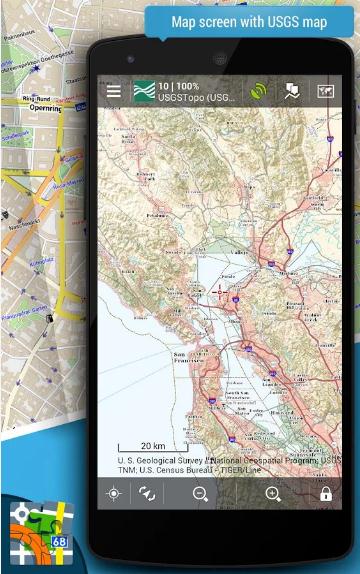
    Melodías Relajantes P Sonidos Para Dormir Apk, Con la aplicación podrás conciliar el sueño y meditar escuchando varias melodías para quienes tienen problemas de sueño. Con este programa tan útil podrás controlar tu sueño y conseguir dormir de la forma más eficiente con melodías.

    ————————————————————-

    Dimensión: 124 MB
    Compresión:APK

    ————————————————————–

    Melodías Relajantes P Sonidos Para Dormir Apk

    (((Alternativa)))

    Melodías Relajantes P Sonidos Para Dormir Apk

    (((Alternativa)))

    Melodías Relajantes P Sonidos Para Dormir Apk

  • Descargue la recuperación TWRP para Motorola One Hyper | Root usándolo

    Descargue la recuperación TWRP para Motorola One Hyper | Root usándolo

    Motorola, la marca de teléfonos inteligentes propiedad de Lenovo, lanzó su primera cámara selfie emergente llamada Motorola One Hyper (nombre en clave: def, XT2027-3 / XT2027-1). El teléfono funciona con Android One basado en Android 10.0 listo para usar.

    En esta página, lo guiaremos para instalar TWRP Recovery en Motorola One Hyper. Esta guía contiene instrucciones escritas y un video tutorial para ayudarlo a instalarla rápidamente. Asegúrese de descargar los archivos necesarios y luego continúe directamente con las instrucciones sobre cómo instalar TWRP Recovery en Motorola One Hyper.

    Ten en cuenta que antes de continuar con el proceso, primero deberás desbloquear el gestor de arranque del dispositivo. Dado que los fabricantes de teléfonos inteligentes proporcionan un gestor de arranque bloqueado en sus dispositivos debido a algunos problemas de seguridad, para instalar un archivo de terceros deberá desbloquear el gestor de arranque. Luego puede instalar TWRP Custom Recovery en su dispositivo Motorola One Hyper y también rootearlo. TWRP Recovery también puede realizar copias de seguridad de Nandroid, restaurar, borrar el sistema/datos/caché y mucho más.

    Seguimiento de las actualizaciones de software del Motorola One Hyper

    Especificaciones de Motorola One Hyper: descripción general

    El dispositivo tiene una pantalla LCD IPS Full-HD+ de 6,5 pulgadas con una resolución de 1080×2340 píxeles. Ejecuta Android 10 con soporte para Android One y funciona con Qualcomm Snapdragon 675 SoC. Mientras que el dispositivo incluye una GPU Adreno 612, 4 GB de RAM y 128 GB de almacenamiento interno. El almacenamiento se puede ampliar hasta 1 TB mediante una tarjeta MicroSD.

    Tiene una configuración de cámara trasera dual que consta de un sensor gran angular de 64 MP (f/1.8) y un sensor ultra gran angular de 8 MP. Las cámaras traseras vienen con soporte PDAF, flash LED, HDR y Panorama. Mientras que la parte frontal cuenta con una cámara selfie emergente motorizada de 32 MP (ancho, f/2.0) con modo HDR.

    El teléfono está respaldado por una batería de 4000 mAh con soporte de carga rápida de 45 W. Tiene Wi-Fi 802.11 a/b/g/n/ac, conector de audio de 3,5 mm, Bluetooth 5.0, GPS, A-GPS, GLONASS, NFC, puerto USB tipo C y más. En cuanto a sensores, tiene un sensor de huellas dactilares montado en la parte trasera, giroscopio, acelerómetro, sensor de proximidad y sensor de brújula.

    Recuperación de TWRP y sus beneficios

    Team Win Recovery Project es una imagen de recuperación personalizada de software de código abierto para dispositivos Android. Proporciona una interfaz de pantalla táctil que permite a los usuarios instalar firmware de terceros y realizar copias de seguridad del sistema actual, cuyas funciones a menudo no son compatibles con las imágenes de recuperación de stock. – Wikipedia

    Ventajas de la recuperación TWRP:

    • Puede actualizar una ROM personalizada en Motorola One Hyper usando TWRP
    • Puedes modificar archivos zip para personalizar tu teléfono
    • Fácil de flashear y usar módulos Xposed usando TWRP
    • Fácil de rootear y desrootear usando el zip flashable TWRP Recovery SuperSU
    • Puedes instalar Magisk en Motorola One Hyper
    • Fácil de crear y restaurar copias de seguridad de Nandroid usando TWRP Recovery.
    • Fácil acceso para restaurar la copia de seguridad de Nandroid.
    • Puede actualizar un archivo de imagen usando TWRP Recovery en Motorola One Hyper
    • Es fácil eliminar todo el bloatware usando TWRP Recovery en Motorola One Hyper.
    • Para underclock y overclock.
    • Puede limpiar, borrar caché y datos.

    Pasos para instalar TWRP Recovery en Motorola One Hyper

    Antes de continuar con el proceso de instalación de TWRP, asegúrese de seguir correctamente todos los requisitos previos que se mencionan a continuación.

    Requisitos previos:

    Detalles de recuperación de TWRP

    Nombre del archivo Recuperación TWRP
    Modelo de dispositivo XT2027-3 / XT2027-1
    Versión Último
    Descargar archivo Descargar

    Descargo de responsabilidad:

    GetDroidTips no será responsable de ningún tipo de daño o error que ocurra en su dispositivo durante/después de instalar los archivos o seguir esta guía. Asegúrate de hacer una copia de seguridad completa antes de hacer cualquier cosa. Haga esto bajo su propio riesgo.

    Método: herramienta ADB y Fastboot

    Después de descargar todos los archivos, controladores y herramientas necesarios, siga el proceso de instalación.

    • En primer lugar, habilite las opciones de desarrollador y el modo de depuración USB en su dispositivo.
    • Ir al dispositivo Ajustes > Sistema > Sobre el telefono > luego toque el número de compilación siete veces para habilitar el modo de opciones de desarrollador.
    • Ahora vaya a Opciones de desarrollador en el menú Configuración y active el botón para habilitar Depuración USB.
    • A continuación, abra la carpeta ADB y Fastboot en su computadora. Luego mantenga presionada la tecla Mayús y haga clic derecho para abrir la ventana de comandos.ventana de comando adb
    • Apague su dispositivo> Presione los botones Subir volumen y Encendido juntos durante unos segundos para ingresar al modo Fastboot.
    • Conecte su dispositivo a la PC mediante un cable USB, escriba el siguiente código en la ventana de comandos y presione Enter:
    adb reboot bootloader
    • Ahora su dispositivo está conectado correctamente como dispositivo fastboot.
    • Escriba el siguiente comando y presione Enter para verificar que el dispositivo fastboot esté conectado o no:
    fastboot devices
    fastboot flash recovery_b twrp.img

    ¿Cuál es la raíz?

    El rooteo de un teléfono inteligente es la forma no oficial de permitir que un administrador o superusuario acceda al sistema y al subsistema de su dispositivo. Por lo tanto, el usuario puede cambiar, modificar, editar o eliminar fácilmente archivos y aplicaciones del sistema.

    Con la ayuda de root, puede desinstalar bloatware, aumentar el rendimiento del dispositivo, reducir el consumo de batería, instalar módulos Xposed y mucho más. Sin embargo, rootear el teléfono inteligente anulará la garantía del dispositivo y ya no podrá obtener actualizaciones de software OTA. Un método de enraizamiento incorrecto también puede bloquear fácilmente tu dispositivo. Así que asegúrese de seguir la guía correctamente.

    La ventaja del enraizamiento:

    • Puede acceder a todos los archivos en su Motorola One Hyper, incluso a los archivos presentes en el directorio raíz de su teléfono.
    • Puede aumentar el rendimiento de su Motorola One Hyper mediante overclocking.
    • Al rootear, puedes aumentar la duración de la batería al hacer underclocking en el Motorola One Hyper.
    • Desinstale Bloatware en Motorola One Hyper.
    • Puede bloquear anuncios en todas las aplicaciones de Android como Youtube y otras aplicaciones relacionadas con juegos.

    Leer también: Las 5 mejores alternativas de Adblock Plus para Android

    • Al rootear el Motorola One Hyper, puede ver, editar o eliminar cualquier archivo del sistema en el directorio raíz.
    • Puede instalar Xposed Framework y muchos módulos Xposed compatibles.

    Pasos para rootear Motorola One Hyper

    Guía para rootear Motorola One Hyper a través de SuperSU

    Guía para rootear Motorola One Hyper a través de Magisk

    Asumimos que esta guía de instalación completa le resultará útil. Si tiene alguna pregunta, no dude en preguntar en los comentarios a continuación.

  • TWRP para Galaxy J1 SM-J100H

    TWRP para Galaxy J1 SM-J100H

    Archivo TWRP modificado para dispositivo móvil Samsung Galaxy J1 SM-J100H.
    Con este recovery podrás rootear el teléfono móvil flasheando SuperSU desde la opción INSTALAR.

    Descargar TWRP para Galaxy J1 SM-J100HDescargar TWRP para Galaxy J1 SM-J100H

  • Descargar Homicipher – Compilación completa para PC 17127823

    Descargar Homicipher – Compilación completa para PC 17127823

    Usted está aquí: Descargar programas completos Descargar programas completos – Descargar juegos / Descargar juegos completos, juegos para PC / Descargar Homicipher – Compilación completa para PC 17127823

    Descargar Homicipher – Compilación completa para PC 17127823

    homicida lleno Descargar – Compilación para PC 17127823


    Homicipher, 2025 está en juego ¿Qué tal tener una experiencia interactiva en un mundo alternativo? Te encontrarás en un mundo que nunca has conocido y aquí abrirás los ojos. Sólo tienes 5 horas para salir de aquí y aprovechar bien este tiempo. Para sobrevivir, tendrás que resolver el problema del mundo y enfrentar varios desafíos. El juego consta de exactamente cinco capítulos y tendrás una experiencia diferente en cada capítulo.


    ¿Sistema y requisitos de PC Homicipher?

    RAM: Memoria de 4 GB ++ y superior ++
    Disco duro: 2GB++
    Tarjeta gráfica: NVIDIA GeForce GTX 750 Ti
    Ventanas: 7
    Procesador: Intel i5 de cuatro núcleos


    Alternativa: Enlace1


    Alternativa: Enlace2


    Alternativa: Enlace3


  • Descargar Homicipher – Compilación completa para PC 17127823

    Descargar Homicipher – Compilación completa para PC 17127823

    Usted está aquí: Descargar programas completos Descargar programas completos – Descargar juegos / Descargar juegos completos, juegos para PC / Descargar Homicipher – Compilación completa para PC 17127823

    Descargar Homicipher – Compilación completa para PC 17127823

    homicida lleno Descargar – Compilación para PC 17127823


    Homicipher, 2025 está en juego ¿Qué tal tener una experiencia interactiva en un mundo alternativo? Te encontrarás en un mundo que nunca has conocido y aquí abrirás los ojos. Sólo tienes 5 horas para salir de aquí y aprovechar bien este tiempo. Para sobrevivir, tendrás que resolver el problema del mundo y enfrentar varios desafíos. El juego consta de exactamente cinco capítulos y tendrás una experiencia diferente en cada capítulo.


    ¿Sistema y requisitos de PC Homicipher?

    RAM: Memoria de 4 GB ++ y superior ++
    Disco duro: 2GB++
    Tarjeta gráfica: NVIDIA GeForce GTX 750 Ti
    Ventanas: 7
    Procesador: Intel i5 de cuatro núcleos


    Alternativa: Enlace1


    Alternativa: Enlace2


    Alternativa: Enlace3


  • Root para teléfono móvil Tecno Camon 18 P

    Root para teléfono móvil Tecno Camon 18 P

    Tienes un dispositivo Tecno Camón 18P ¿Y quieres convertirte en un usuario administrador con privilegios de root? Si ese es tu caso, continúa leyendo atentamente este artículo.

    Los Tecno Camon 18 P son celulares que luego de obtener acceso root brindan a sus usuarios varios métodos para mejorar el rendimiento, modificar su software nativo además de tomar el control total de su sistema.

    Tabla de contenido
    ¿Qué es la raíz?
    Beneficios
    Advertencias y contras
    Requisitos de Tecno Camon 18P
    Configuraciones anteriores del Tecno Camon 18 P
    Iniciar Root en Tecno Camon 18 P
    Desbloquear el gestor de arranque de Tecno Camon 18 P
    Comprobar gestor de arranque Tecno Camon 18 P
    Verificar Root Tecno Camon 18 P
    Resumen
    Vídeotutorial paso a paso

    TecnoTecno

    ¿No encuentras el maletero?, entonces este te interesará

    ¿Qué es la raíz?

    Superusuario oh raíz es el nombre común normalmente asignado a las cuentas de usuario administrador que tienen todos los privilegios en todas las formas de acceso (usuario único o multiusuario).

    Asimismo, rootear un Smartphone consiste en un procedimiento que permite al usuario de un teléfono móvil con sistema Android obtener acceso privilegiado de forma similar a los permisos administrativos de los sistemas Linux, lo que permite romper cualquier restricción de sistema y hardware que pudiera haber impuesto por parte de los fabricantes u operadores de red.

    Aspectos positivos de rootear tu Tecno Camon 18 P

    • Poder eliminar Bloatware fácilmente y deshacerse de aplicaciones potencialmente molestas en el sistema.
    • Obtenga más memoria de almacenamiento.
    • Personalizar ajustes avanzados del sistema, como desbloquear el Tecno Camon 18 P, cambiar el IMEI de nuestro terminal y la dirección MAC así como hacer overclock, etc.
    • Utilice aplicaciones programadas sólo para dispositivos que tengan permisos de superusuario.
    • Crear, eliminar y cambiar el tamaño de particiones en la memoria interna (hacer esto es muy peligroso para el dispositivo).
    • Realiza copias de seguridad de las particiones y exporta la ROM completa.

    Precauciones y advertencias que se deben tener en cuenta

    1. El Smartphone dejará de tener la garantía proporcionada por el fabricante.
    2. Amenaza de que aplicaciones maliciosas puedan obtener derechos de superusuario.
    3. Riesgo de daño o pérdida de datos durante o después del procedimiento, por lo que se recomienda en cualquier caso crear una copia de seguridad antes de iniciar un proceso raíz.
    4. El Firmware/Rom de tu celular puede estar dañado, es recomendable asegurarte de poder obtener una copia válida de su firmware si es necesario.
    5. El soporte de actualización de FOTA estará deshabilitado.

    Requisitos del método

    • Un ordenador con sistema operativo Windows XP/7/8 o posterior, ya sean microarquitecturas de 32 o 64 bits.
    • Un cable para transferir datos de USB a Micro USB.
    • Descargue la última versión del programa MTKroot v2.6 para dispositivos Tecno Camon 18 P a su computadora.
    • Descarga el firmware original para tu dispositivo móvil desde el sitio web oficial, del cual extraerás el componente de arranque si es posible.

    Y No puedes obtener un firmware para tu dispositivo Tecno Camon 18 P Alternativamente, puede eliminar el componente de arranque directamente del dispositivo simplemente siguiendo los pasos de este tutorial.

    Configurar el Tecno Camon 18P

    En el primer paso deberás realizar algunos ajustes específicos en las opciones de tu terminal, que básicamente consisten en Desbloquear OEM junto con Activar la depuración USB.

    Estas preferencias están en la sección de desarrollo, que debes habilitar previamente tocando 7 veces seguido encima del cuadro;

    Ajusta-> Información del teléfono -> versión de software oh Número de compilación.

    Rootee el Smartphone Tecno Camon 18 P fácilmente

    En primer lugar, descomprime el archivo previamente descargado en el escritorio de tu ordenador con Windows e inicia la herramienta MTKroot v2.6.

    Abra MTKroot v2.6 en Tecno Camon 18 PAbra MTKroot v2.6 en Tecno Camon 18 P
    Abra MTKroot v2.6 para Tecno Camon 18 P

    Haga clic una vez en el botón Controladores -> MediaTek y finaliza la instalación de los drivers específicos.

    Controladores USB para Tecno Camon 18 PControladores USB para Tecno Camon 18 P
    Instalar los controladores Tecno Camon 18 P

    Siga también estos mismos pasos para completar la instalación de los controladores -> BAsD.

    Nota: La utilidad MTKroot v2.6 ya cuenta con los drivers necesarios para que nuestro PC reconozca el Tecno Camon 18 P.

    Luego conecte el dispositivo móvil Tecno Camón 18P con la PC usando el puerto USB y luego haga clic en el botón Restablecer USB.

    Ahora haga clic una vez en Aplicaciones y seleccione el ícono Magisk para instalar Magisk Manager en su Tecno Camon 18 P automáticamente.

    Haga clic en el texto en la parte superior izquierda ¡¡Sin botas de heno!! -> LlevarAbra el archivo de inicio y luego haga clic en Parche de proceso.

    cargar boot.img Tecno Camon 18 Pcargar boot.img Tecno Camon 18 P

    El software Magisk Manager se abrirá automáticamente en su dispositivo, siga los pasos que verá en su pantalla para parchear el arranque.

    Hacer clic en Prueba del BAD y espera un segundo hasta que puedas ver el texto ‘Dispositivo detectado’ luego debes hacer clic en Soy un fastboot.

    Tecno Camon 18 P reiniciar USB + test ADB + FastbootTecno Camon 18 P reiniciar USB + test ADB + Fastboot
    Tecno Camon 18 P Reiniciar USB, Test ADB, ir a Fastboot

    Espera el celular mientras tanto Tecno Camón 18P Comience con las opciones del gestor de arranque, haga clic en el botón Probar arranque rápido.

    Nuevamente deberás esperar hasta que puedas leer la frase ‘Dispositivo encontrado’ para poder pasar a la siguiente etapa.

    Cómo abrir el gestor de arranque de tu Tecno Camon 18 P

    En la siguiente etapa intentaremos liberar el gestor de arranque del dispositivo móvil, tarea fundamental que realizarás con un solo clic.

    Es recomendable saltarse el trámite si lo habías liberado previamente.

    Haga clic en el botón Prueba del cargador de arranque para comprobar si está desbloqueado.

    Comprobar el gestor de arranque en Tecno Camon 18 PComprobar el gestor de arranque en Tecno Camon 18 P
    Comprobar el gestor de arranque del Tecno Camon 18 P

    En caso de que lo considere necesario abre el gestor de arranque en el Tecno Camon 18 P luego haga clic en el botón Liberar cargador de arranque -> Aceptar y luego cumplir con los lineamientos que aparecen en la pantalla del Tecno Camon 18 P.

    Sube el volumen para poder continuar.

    Desbloquear el gestor de arranque en Tecno Camon 18 PDesbloquear el gestor de arranque en Tecno Camon 18 P
    Desbloquear el gestor de arranque Tecno Camon 18 P

    Importante: En el momento en que abra el gestor de arranque, el sistema de su Tecno Camon 18 P se restablecerá a su estado predeterminado.

    Por lo tanto, debes considerar crear una copia de seguridad o, en su caso, hacer una copia de seguridad de las fotos, contactos, archivos y otros datos en la unidad de almacenamiento externa o SD.

    Una vez que hayas desbloqueado el gestor de arranque, lo siguiente que debes hacer es finalizar el tutorial, dejando tu Smartphone Tecno Camon 18 P con privilegios de root.

    Vaya al área superior izquierda de la herramienta MTKroot v2.6 y seleccione la alternativa raíz, luego haga clic en el botón Root en la esquina inferior.

    Marcar Root Tecno Camon 18 PMarcar Root Tecno Camon 18 P
    Marcar Root Tecno Camon 18 P

    En tan solo unos segundos tu Tecno Camon 18 P habrá quedado rooteado y podrás leer las letras “OK” en la pantalla del Smartphone y en la utilidad MTKroot v2.6.

    Luego debes presionar Salir del arranque rápido y tu Smartphone volverá al entorno Android.

    Una vez que tu Tecno Camon 18 P se haya iniciado por completo deberás pulsar en Aplicaciones -> instalar magia y verifique que la aplicación Magisk Manager esté realmente en el escritorio del teléfono móvil.

    Para poder utilizar la aplicación Magisk Manager primero debes conectar tu dispositivo móvil a Internet.

    Para finalizar este tutorial haz clic en el botón Comprobar raíz -> luego aceptar y nada más.

    Prueba Root Tecno Camon 18 PPrueba Root Tecno Camon 18 P
    Prueba Root Tecno Camon 18 P

    Nota: En caso de que la aplicación Magisk no se instale, haga clic en el botón Desinstalarespere dos segundos y una vez más haga clic una vez instalar.

    Método simplificado

    Resumen proceso Root Tecno Camon 18 PResumen proceso Root Tecno Camon 18 P
    Resumen proceso Root Tecno Camon 18 P
    1. Inicie el software MTKroot v2.6 y luego conecte su teléfono celular Tecno Camon 18 P a su PC.
    2. Reinicia tu celular Tecno Camon 18 P en modo bootloader haciendo clic en el botón Soy un fastboot -> Probar arranque rápido.
    3. Si es necesario, desbloquee el gestor de arranque haciendo clic en Liberar cargador de arranque.
    4. Finalmente seleccione la opción raíz y presione el botón Raíz.

    Vídeo tutorial de ayuda sobre cómo rootear el Tecno Camon 18 P

  • TWRP + Root para Huawei P8 Lite Marshmallow

    TWRP + Root para Huawei P8 Lite Marshmallow

    Archivo comprimido con las utilidades necesarias para rootear el Teléfono móvil Huawei P8 Lite ALE-L21 con Android 6.0 Marshmallow.

    El proceso se llevará a cabo actualizando una recuperación TWRP personalizada (equipowin) adaptado para el P8 Lite L21 Marshmallow, para ello usaremos las herramientas ADB y Fastboot, que también se han agregado al archivo comprimido.

    Una vez iniciamos nuestro Huawei P8 Lite en modo recovery, instalamos el archivo SuperSU (Fuego en cadena) en el menú Instalar para obtener acceso de root.

    Resumen de los pasos a seguir para rootear el Huawei P8 Lite ALE-L21 Marshmallow:

    1. Desbloquea el gestor de arranque.
    2. Instale los controladores ADB (incluidos).
    3. Transfiera el archivo SuperSU.zip a la memoria ExtSD del teléfono.
    4. Flashear TWRP al P8 Lite.
    5. Instale SuperSU desde TWRP.

    Se recomienda realizar este proceso siguiendo detalladamente las guía para rootear Huawei P8 Lite ALE-L21 Marshmallow.

    Descargar TWRP + Root para Huawei P8 Lite MarshmallowDescargar TWRP + Root para Huawei P8 Lite Marshmallow

  • Descargue la recuperación TWRP para Oukitel WP10 5G | Rootea tu teléfono

    Descargue la recuperación TWRP para Oukitel WP10 5G | Rootea tu teléfono

    En esta guía, lo ayudaremos a instalar TWRP Recovery en el dispositivo Oukitel WP10 5G. Esta guía contiene instrucciones escritas y un video tutorial para ayudarlo a instalarla rápidamente. Asegúrese de descargar los archivos necesarios y continúe directamente con las instrucciones sobre cómo instalar TWRP en Oukitel WP10 5G.

    Ten en cuenta que antes de continuar con el proceso, primero deberás desbloquear el gestor de arranque del dispositivo. Dado que los fabricantes de teléfonos inteligentes proporcionan un gestor de arranque bloqueado en sus dispositivos debido a algunos problemas de seguridad, para instalar un archivo de terceros deberá desbloquear el gestor de arranque. Luego puede instalar TWRP Custom Recovery en su dispositivo Oukitel WP10 5G y también rootearlo. TWRP Recovery también puede realizar copias de seguridad de Nandroid, restaurar, borrar el sistema/datos/caché y mucho más.

    Oukitel WP10 5G

    Recuperación de TWRP y sus beneficios

    Team Win Recovery Project es una imagen de recuperación personalizada de software de código abierto para dispositivos Android. Proporciona una interfaz de pantalla táctil que permite a los usuarios instalar firmware de terceros y realizar copias de seguridad del sistema actual, cuyas funciones a menudo no son compatibles con las imágenes de recuperación de stock. – Wikipedia

    Ventajas de la recuperación TWRP:

    • Puede actualizar una ROM personalizada en Oukitel WP10 5G usando TWRP
    • Puedes modificar archivos zip para personalizar tu teléfono
    • Fácil de flashear y usar módulos Xposed usando TWRP
    • Fácil de rootear y desrootear usando el zip flashable TWRP Recovery SuperSU
    • Puedes instalar Magisk en Oukitel WP10 5G
    • Fácil de crear y restaurar copias de seguridad de Nandroid usando TWRP Recovery.
    • Fácil acceso para restaurar la copia de seguridad de Nandroid.
    • Puede actualizar un archivo de imagen usando TWRP Recovery en Oukitel WP10 5G
    • Es fácil eliminar todo el bloatware usando TWRP Recovery en Oukitel WP10 5G.
    • Para underclock y overclock.
    • Puede limpiar, borrar caché y datos.

    Pasos para instalar TWRP Recovery en Oukitel WP10 5G

    Antes de continuar con el proceso de instalación de TWRP, asegúrese de seguir correctamente todos los requisitos previos que se mencionan a continuación.

    Requisitos previos:

    • Pruebe solo en el modelo Oukitel WP10 5G. No lo pruebes en otros dispositivos.
    • Es necesario desbloquear el gestor de arranque del Oukitel WP10 5G.
    • Para este proceso se requiere una PC/portátil y un cable USB.
    • Asegúrese de realizar una copia de seguridad completa de los datos del dispositivo (sin root).
    • Descargue el archivo Magisk o SuperSU para rootear. Puede seguir el método siguiente.
    • Cargue completamente la batería de su dispositivo.

    Detalles de recuperación de TWRP

    Nombre del archivo Recuperación TWRP
    Versión Último
    Descargar archivo Descargar

    Descargo de responsabilidad:

    GetDroidTips no será responsable de ningún tipo de daño o error que ocurra en su dispositivo durante/después de instalar los archivos o seguir esta guía. Asegúrate de hacer una copia de seguridad completa antes de hacer cualquier cosa. Haga esto bajo su propio riesgo.

    Método 1: mediante herramientas Flash para smartphone

    Siga las instrucciones a continuación para instalar TWRP en su teléfono (necesita un archivo de texto disperso):

    Sigue nuestro tutorial

    Sigue nuestra video guía

    Método 2: ADB y herramienta Fastboot

    Después de descargar todos los archivos, controladores y herramientas necesarios, siga el proceso de instalación.

    • En primer lugar, habilite las opciones de desarrollador y el modo de depuración USB en su dispositivo.
    • Ir al dispositivo Ajustes > Sistema > Sobre el telefono > luego toque el número de compilación siete veces para habilitar el modo de opciones de desarrollador.
    • Ahora vaya a Opciones de desarrollador en el menú Configuración y active el botón para habilitar Depuración USB.
    • A continuación, abra la carpeta ADB y Fastboot en su computadora. Luego mantenga presionada la tecla Mayús y haga clic derecho para abrir la ventana de comandos.ventana de comando adb
    • Apague su dispositivo> Presione los botones Subir volumen y Encendido juntos durante unos segundos para ingresar al modo Fastboot.
    • Conecte su dispositivo a la PC mediante un cable USB, escriba el siguiente código en la ventana de comandos y presione Enter:
    adb reboot bootloader
    • Ahora su dispositivo está conectado correctamente como dispositivo fastboot.
    • Escriba el siguiente comando y presione Enter para verificar que el dispositivo fastboot esté conectado o no:
    fastboot devices
    • Ahora, para instalar TWRP Recovery en su teléfono, escriba el siguiente comando y presione Enter:
    fastboot flash recovery twrpname.img
    • Para comenzar, puedes usar el comando inicio rápido nomtwrp.img
    • Eso es todo. Ha instalado correctamente TWRP Recovery en el dispositivo Oukitel WP10 5G. Ahora necesitas actualizar la raíz.

    ¿Cuál es la raíz?

    El rooteo de un teléfono inteligente es la forma no oficial de permitir que un administrador o superusuario acceda al sistema y al subsistema de su dispositivo. Por lo tanto, el usuario puede cambiar, modificar, editar o eliminar fácilmente archivos y aplicaciones del sistema.

    Con la ayuda de root, puede desinstalar bloatware, aumentar el rendimiento del dispositivo, reducir el consumo de batería, instalar módulos Xposed y mucho más. Sin embargo, rootear el teléfono inteligente anulará la garantía del dispositivo y ya no podrá obtener actualizaciones de software OTA. Un método de enraizamiento incorrecto también puede bloquear fácilmente tu dispositivo. Así que asegúrese de seguir la guía correctamente.

    La ventaja del enraizamiento:

    • Puede acceder a todos los archivos de su Oukitel WP10 5G, incluso a los archivos presentes en el directorio raíz de su teléfono.
    • Puedes aumentar el rendimiento de tu Oukitel WP10 5G mediante overclocking.
    • Al rootear, puedes aumentar la duración de la batería al hacer underclocking en el Oukitel WP10 5G.
    • Desinstale Bloatware en Oukitel WP10 5G.
    • Puede bloquear anuncios en todas las aplicaciones de Android como Youtube y otras aplicaciones relacionadas con juegos.

    Leer también: Las 5 mejores alternativas de Adblock Plus para Android

    • Al rootear el Oukitel WP10 5G, puede ver, editar o eliminar cualquier archivo del sistema en el directorio raíz.
    • Puede instalar Xposed Framework y muchos módulos Xposed compatibles.

    Pasos para Rootear Oukitel WP10 5G

    Guía para rootear el Oukitel WP10 5G mediante SuperSU

    Guía para rootear el Oukitel WP10 5G vía Magisk

    Asumimos que esta guía de instalación completa le resultará útil. Si tiene alguna pregunta, no dude en preguntar en los comentarios a continuación.

  • Descargue la recuperación TWRP para Umidigi Bison | Rootea tu teléfono

    Descargue la recuperación TWRP para Umidigi Bison | Rootea tu teléfono

    En esta guía, lo ayudaremos a instalar TWRP Recovery en el dispositivo Umidigi Bison. Esta guía contiene instrucciones escritas y un video tutorial para ayudarlo a instalarla rápidamente. Asegúrese de descargar los archivos necesarios y continúe directamente con las instrucciones sobre cómo instalar TWRP en Umidigi Bison.

    Ten en cuenta que antes de continuar con el proceso, primero deberás desbloquear el gestor de arranque del dispositivo. Dado que los fabricantes de teléfonos inteligentes proporcionan un gestor de arranque bloqueado en sus dispositivos debido a algunos problemas de seguridad, para instalar un archivo de terceros deberá desbloquear el gestor de arranque. Luego puede instalar TWRP Custom Recovery en su dispositivo Umidigi Bison y también en su raíz. TWRP Recovery también puede realizar copias de seguridad de Nandroid, restaurar, borrar el sistema/datos/caché y mucho más.

    Recuperación TWRP no oficial para Umidigi Bison | Rootea tu teléfono

    Recuperación de TWRP y sus beneficios

    Team Win Recovery Project es una imagen de recuperación personalizada de software de código abierto para dispositivos Android. Proporciona una interfaz de pantalla táctil que permite a los usuarios instalar firmware de terceros y realizar copias de seguridad del sistema actual, cuyas funciones a menudo no son compatibles con las imágenes de recuperación de stock. – Wikipedia

    Ventajas de la recuperación TWRP:

    • Puedes actualizar una ROM personalizada en Umidigi Bison usando TWRP
    • Puedes modificar archivos zip para personalizar tu teléfono
    • Fácil de flashear y usar módulos Xposed usando TWRP
    • Fácil de rootear y desrootear usando el zip flashable TWRP Recovery SuperSU
    • Puedes instalar Magisk en Umidigi Bison
    • Fácil de crear y restaurar copias de seguridad de Nandroid usando TWRP Recovery.
    • Fácil acceso para restaurar la copia de seguridad de Nandroid.
    • Puede actualizar un archivo de imagen usando TWRP Recovery en Umidigi Bison
    • Fácil de eliminar todo el bloatware usando TWRP Recovery en Umidigi Bison.
    • Para underclock y overclock.
    • Puede limpiar, borrar caché y datos.

    Pasos para instalar TWRP Recovery en Umidigi Bison

    Antes de continuar con el proceso de instalación de TWRP, asegúrese de seguir correctamente todos los requisitos previos que se mencionan a continuación.

    Requisitos previos:

    • Pruebe únicamente en el modelo Umidigi Bison. No lo pruebes en otros dispositivos.
    • El gestor de arranque Umidigi Bison debe estar desbloqueado.
    • Para este proceso se requiere una PC/portátil y un cable USB.
    • Asegúrese de realizar una copia de seguridad completa de los datos del dispositivo (sin root).
    • Descargue el archivo Magisk o SuperSU para rootear. Puede seguir el método siguiente.
    • Cargue completamente la batería de su dispositivo.

    Detalles de recuperación de TWRP

    Nombre del archivo Recuperación TWRP
    Versión Último
    Descargar archivo Descargar

    Descargo de responsabilidad:

    GetDroidTips no será responsable de ningún tipo de daño o error que ocurra en su dispositivo durante/después de instalar los archivos o seguir esta guía. Asegúrate de hacer una copia de seguridad completa antes de hacer cualquier cosa. Haga esto bajo su propio riesgo.

    Método 1: mediante herramientas Flash para smartphone

    Siga las instrucciones a continuación para instalar TWRP en su teléfono (necesita un archivo de texto disperso):

    Sigue nuestro tutorial

    Sigue nuestra video guía

    Método 2: ADB y herramienta Fastboot

    Después de descargar todos los archivos, controladores y herramientas necesarios, siga el proceso de instalación.

    • En primer lugar, habilite las opciones de desarrollador y el modo de depuración USB en su dispositivo.
    • Ir al dispositivo Ajustes > Sistema > Sobre el telefono > luego toque el número de compilación siete veces para habilitar el modo de opciones de desarrollador.
    • Ahora vaya a Opciones de desarrollador en el menú Configuración y cambie el botón para habilitar Depuración USB.
    • A continuación, abra la carpeta ADB y Fastboot en su computadora. Luego mantenga presionada la tecla Mayús y haga clic derecho para abrir la ventana de comandos.ventana de comando adb
    • Apague su dispositivo> Presione los botones Subir volumen y Encendido juntos durante unos segundos para ingresar al modo Fastboot.
    • Conecte su dispositivo a la PC mediante un cable USB, escriba el siguiente código en la ventana de comandos y presione Enter:
    adb reboot bootloader
    • Ahora su dispositivo está conectado correctamente como dispositivo fastboot.
    • Escriba el siguiente comando y presione Enter para verificar que el dispositivo fastboot esté conectado o no:
    fastboot devices
    • Ahora, para instalar TWRP Recovery en su teléfono, escriba el siguiente comando y presione Enter:
    fastboot flash recovery twrpname.img
    • Para comenzar, puedes usar el comando inicio rápido nomtwrp.img
    • Eso es todo. Ha instalado correctamente TWRP Recovery en el dispositivo Umidigi Bison. Ahora necesitas actualizar la raíz.

    ¿Cuál es la raíz?

    El rooteo de un teléfono inteligente es la forma no oficial de permitir que un administrador o superusuario acceda al sistema y al subsistema de su dispositivo. Por lo tanto, el usuario puede cambiar, modificar, editar o eliminar fácilmente archivos y aplicaciones del sistema.

    Con la ayuda de root, puede desinstalar bloatware, aumentar el rendimiento del dispositivo, reducir el consumo de batería, instalar módulos Xposed y mucho más. Sin embargo, rootear el teléfono inteligente anulará la garantía del dispositivo y ya no podrá obtener actualizaciones de software OTA. Un método de enraizamiento incorrecto también puede bloquear fácilmente tu dispositivo. Así que asegúrese de seguir la guía correctamente.

    La ventaja del enraizamiento:

    • Puede acceder a todos los archivos de su Umidigi Bison, incluso a los archivos presentes en el directorio raíz de su teléfono.
    • Puedes aumentar el rendimiento de tu Umidigi Bison mediante overclocking.
    • Al rootear, puedes aumentar la duración de la batería al hacer underclocking en el Umidigi Bison.
    • Desinstale Bloatware en Umidigi Bison.
    • Puede bloquear anuncios en todas las aplicaciones de Android como Youtube y otras aplicaciones relacionadas con juegos.

    Leer también: Las 5 mejores alternativas de Adblock Plus para Android

    • Al rootear Umidigi Bison, puede ver, editar o eliminar cualquier archivo del sistema en el directorio raíz.
    • Puede instalar Xposed Framework y muchos módulos Xposed compatibles.

    Pasos para rootear Umidigi Bison

    Guía para rootear Umidigi Bison a través de SuperSU

    Guía para rootear Umidigi Bison a través de Magisk

    Asumimos que esta guía de instalación completa le resultará útil. Si tiene alguna pregunta, no dude en preguntar en los comentarios a continuación.

  • Descargue TWRP Recovery para Mi 11X | Rootea tu teléfono

    Descargue TWRP Recovery para Mi 11X | Rootea tu teléfono

    En esta página, lo guiaremos para instalar TWRP Recovery en su Xiaomi Mi 11X (nombre en código alioth). Esta guía contiene instrucciones escritas y un video tutorial para ayudarlo a instalarla rápidamente. Asegúrese de descargar los archivos necesarios y luego continúe directamente con las instrucciones sobre cómo instalar TWRP Recovery en Xiaomi Mi 11X.

    Ten en cuenta que antes de continuar con el proceso, primero deberás desbloquear el gestor de arranque del dispositivo. Dado que los fabricantes de teléfonos inteligentes proporcionan un gestor de arranque bloqueado en sus dispositivos debido a algunos problemas de seguridad, para instalar un archivo de terceros deberá desbloquear el gestor de arranque. Luego puede instalar TWRP Custom Recovery en su dispositivo Mi 11X y rootearlo también. TWRP Recovery también puede realizar copias de seguridad de Nandroid, restaurar, borrar el sistema/datos/caché y mucho más.

    Recuperación TWRP no oficial para Mi 11X | Rootea tu teléfono

    Recuperación de TWRP y sus beneficios

    Team Win Recovery Project es una imagen de recuperación personalizada de software de código abierto para dispositivos Android. Proporciona una interfaz de pantalla táctil que permite a los usuarios instalar firmware de terceros y realizar copias de seguridad del sistema actual, cuyas funciones a menudo no son compatibles con las imágenes de recuperación de stock. – Wikipedia

    Ventajas de la recuperación TWRP:

    • Puede actualizar una ROM personalizada en Mi 11X usando TWRP
    • Puedes modificar archivos zip para personalizar tu teléfono
    • Fácil de flashear y usar módulos Xposed usando TWRP
    • Fácil de rootear y desrootear usando el zip flashable TWRP Recovery SuperSU
    • Puedes instalar Magisk en Mi 11X
    • Fácil de crear y restaurar copias de seguridad de Nandroid usando TWRP Recovery.
    • Fácil acceso para restaurar la copia de seguridad de Nandroid.
    • Puede actualizar un archivo de imagen usando TWRP Recovery en Mi 11X
    • Es fácil eliminar todo el bloatware usando TWRP Recovery en Mi 11X.
    • Para underclock y overclock.
    • Puede limpiar, borrar caché y datos.

    Pasos para instalar la recuperación TWRP en Xiaomi Mi 11X (alioth)

    Antes de continuar con el proceso de instalación de TWRP, asegúrese de seguir correctamente todos los requisitos previos que se mencionan a continuación.

    Requisitos previos:

    • Probado solo en el Xiaomi Mi 11X (aliot). No lo pruebes en otros dispositivos.
    • Es necesario desbloquear el gestor de arranque del Mi 11X.
    • Para este proceso se requiere una PC/portátil y un cable USB.
    • Asegúrese de realizar una copia de seguridad completa de los datos del dispositivo (sin root).
    • Cargue completamente la batería de su dispositivo.
    • Descargue todos los archivos requeridos:

    Detalles de recuperación de TWRP

    Nombre del archivo Recuperación TWRP
    Apoyo Oficial
    Versión Último
    Descargar archivo Descargar

    Descargo de responsabilidad:

    GetDroidTips no será responsable de ningún tipo de daño o error que ocurra en su dispositivo durante/después de instalar los archivos o seguir esta guía. Asegúrate de hacer una copia de seguridad completa antes de hacer cualquier cosa. Haga esto bajo su propio riesgo.

    Método: herramienta ADB y Fastboot

    Después de descargar todos los archivos, controladores y herramientas necesarios, siga el proceso de instalación.

    • En primer lugar, habilite las opciones de desarrollador y el modo de depuración USB en su dispositivo.
    • Ir al dispositivo Ajustes > Sistema > Sobre el telefono > luego toque el número de compilación siete veces para habilitar el modo de opciones de desarrollador.
    • Ahora vaya a Opciones de desarrollador en el menú Configuración y active el botón para habilitar Depuración USB.
    • A continuación, abra la carpeta ADB y Fastboot en su computadora. Luego mantenga presionada la tecla Mayús y haga clic derecho para abrir la ventana de comandos.ventana de comando adb
    • Apague su dispositivo> Presione los botones Subir volumen y Encendido juntos durante unos segundos para ingresar al modo Fastboot.
    • Conecte su dispositivo a la PC mediante un cable USB, escriba el siguiente código en la ventana de comandos y presione Enter:
    adb reboot bootloader
    • Ahora su dispositivo está conectado correctamente como dispositivo fastboot.
    • Escriba el siguiente comando y presione Enter para verificar que el dispositivo fastboot esté conectado o no:
    fastboot devices
    • Ahora, para instalar TWRP Recovery en su teléfono, escriba el siguiente comando y presione Enter:
    fastboot flash recovery twrpname.img
    • Para comenzar, puedes usar el comando inicio rápido nomtwrp.img
    • Eso es todo. Ha instalado correctamente TWRP Recovery en el dispositivo Mi 11X. Ahora necesitas actualizar la raíz.

    ¿Cuál es la raíz?

    El rooteo de un teléfono inteligente es la forma no oficial de permitir que un administrador o superusuario acceda al sistema y al subsistema de su dispositivo. Por lo tanto, el usuario puede cambiar, modificar, editar o eliminar fácilmente archivos y aplicaciones del sistema.

    Con la ayuda de root, puede desinstalar bloatware, aumentar el rendimiento del dispositivo, reducir el consumo de batería, instalar módulos Xposed y mucho más. Sin embargo, rootear el teléfono inteligente anulará la garantía del dispositivo y ya no podrá obtener actualizaciones de software OTA. Un método de enraizamiento incorrecto también puede bloquear fácilmente tu dispositivo. Por lo tanto, asegúrese de seguir la guía correctamente.

    La ventaja del enraizamiento:

    Leer también: Las 5 mejores alternativas de Adblock Plus para Android

    • Al rootear Mi 11X, puede ver, editar o eliminar cualquier archivo del sistema en el directorio raíz.
    • Puede instalar Xposed Framework y muchos módulos Xposed compatibles.

    Pasos para rootear Mi 11X

    Guía para rootear Mi 11X a través de SuperSU

    Guía para rootear Mi 11X a través de Magisk

    Asumimos que esta guía de instalación completa le resultará útil. Si tiene alguna pregunta, no dude en preguntar en los comentarios a continuación.

  • Descargue la recuperación TWRP para Fluo F2 | Rootea tu teléfono

    Descargue la recuperación TWRP para Fluo F2 | Rootea tu teléfono

    En esta guía, lo ayudaremos a instalar TWRP Recovery en el dispositivo Fluo F2. Esta guía contiene instrucciones escritas y un video tutorial para ayudarlo a instalarla rápidamente. Asegúrese de descargar los archivos necesarios y continúe directamente con las instrucciones sobre cómo instalar TWRP en Fluo F2.

    Ten en cuenta que antes de continuar con el proceso, primero deberás desbloquear el gestor de arranque del dispositivo. Dado que los fabricantes de teléfonos inteligentes proporcionan un gestor de arranque bloqueado en sus dispositivos debido a algunos problemas de seguridad, para instalar un archivo de terceros deberá desbloquear el gestor de arranque. Luego puede instalar TWRP Custom Recovery en su dispositivo Fluo F2 y rootearlo también. TWRP Recovery también puede realizar copias de seguridad de Nandroid, restaurar, borrar el sistema/datos/caché y mucho más.

    Fluo F2

    Recuperación de TWRP y sus beneficios

    Team Win Recovery Project es una imagen de recuperación personalizada de software de código abierto para dispositivos Android. Proporciona una interfaz de pantalla táctil que permite a los usuarios instalar firmware de terceros y realizar copias de seguridad del sistema actual, cuyas funciones a menudo no son compatibles con las imágenes de recuperación de stock. – Wikipedia

    Ventajas de la recuperación TWRP:

    • Puedes actualizar una ROM personalizada en Fluo F2 usando TWRP
    • Puedes modificar archivos zip para personalizar tu teléfono
    • Fácil de flashear y usar módulos Xposed usando TWRP
    • Fácil de rootear y desrootear usando el zip flashable TWRP Recovery SuperSU
    • Puedes instalar Magisk en Fluo F2
    • Fácil de crear y restaurar copias de seguridad de Nandroid usando TWRP Recovery.
    • Fácil acceso para restaurar la copia de seguridad de Nandroid.
    • Puede flashear un archivo de imagen usando TWRP Recovery en Fluo F2
    • Fácil de eliminar todo el bloatware usando TWRP Recovery en Fluo F2.
    • Para underclock y overclock.
    • Puede limpiar, borrar caché y datos.

    Pasos para instalar TWRP Recovery en Fluo F2

    Antes de continuar con el proceso de instalación de TWRP, asegúrese de seguir correctamente todos los requisitos previos que se mencionan a continuación.

    Requisitos previos:

    • Pruebe únicamente en el modelo Fluo F2. No lo pruebes en otros dispositivos.
    • El gestor de arranque Fluo F2 debe estar desbloqueado.
    • Para este proceso se requiere una PC/portátil y un cable USB.
    • Asegúrese de realizar una copia de seguridad completa de los datos del dispositivo (sin root).
    • Descargue el archivo Magisk o SuperSU para rootear. Puede seguir el método siguiente.
    • Cargue completamente la batería de su dispositivo.

    Detalles de recuperación de TWRP

    Nombre del archivo Recuperación TWRP
    Versión Último
    Descargar archivo Descargar

    Descargo de responsabilidad:

    GetDroidTips no será responsable de ningún tipo de daño o error que ocurra en su dispositivo durante/después de instalar los archivos o seguir esta guía. Asegúrate de hacer una copia de seguridad completa antes de hacer cualquier cosa. Haga esto bajo su propio riesgo.

    Método 1: mediante herramientas Flash para smartphone

    Siga las instrucciones a continuación para instalar TWRP en su teléfono (necesita un archivo de texto disperso):

    Sigue nuestro tutorial

    Sigue nuestra video guía

    Método 2: ADB y herramienta Fastboot

    Después de descargar todos los archivos, controladores y herramientas necesarios, siga el proceso de instalación.

    • En primer lugar, habilite las opciones de desarrollador y el modo de depuración USB en su dispositivo.
    • Ir al dispositivo Ajustes > Sistema > Sobre el telefono > luego toque el número de compilación siete veces para habilitar el modo de opciones de desarrollador.
    • Ahora vaya a Opciones de desarrollador en el menú Configuración y active el botón para habilitar Depuración USB.
    • A continuación, abra la carpeta ADB y Fastboot en su computadora. Luego mantenga presionada la tecla Mayús y haga clic derecho para abrir la ventana de comandos.ventana de comando adb
    • Apague su dispositivo> Presione los botones Subir volumen y Encendido juntos durante unos segundos para ingresar al modo Fastboot.
    • Conecte su dispositivo a la PC mediante un cable USB, escriba el siguiente código en la ventana de comandos y presione Enter:
    adb reboot bootloader
    • Ahora su dispositivo está conectado correctamente como dispositivo fastboot.
    • Escriba el siguiente comando y presione Enter para verificar que el dispositivo fastboot esté conectado o no:
    fastboot devices
    • Ahora, para instalar TWRP Recovery en su teléfono, escriba el siguiente comando y presione Enter:
    fastboot flash recovery twrpname.img
    • Para comenzar, puedes usar el comando inicio rápido nomtwrp.img
    • Eso es todo. Ha instalado correctamente TWRP Recovery en el dispositivo Fluo F2. Ahora necesitas actualizar la raíz.

    ¿Cuál es la raíz?

    El rooteo de un teléfono inteligente es la forma no oficial de permitir que un administrador o superusuario acceda al sistema y al subsistema de su dispositivo. Por lo tanto, el usuario puede cambiar, modificar, editar o eliminar fácilmente archivos y aplicaciones del sistema.

    Con la ayuda de root, puede desinstalar bloatware, aumentar el rendimiento del dispositivo, reducir el consumo de batería, instalar módulos Xposed y mucho más. Sin embargo, rootear el teléfono inteligente anulará la garantía del dispositivo y ya no podrá obtener actualizaciones de software OTA. Un método de enraizamiento incorrecto también puede bloquear fácilmente tu dispositivo. Por lo tanto, asegúrese de seguir la guía correctamente.

    La ventaja del enraizamiento:

    Leer también: Las 5 mejores alternativas de Adblock Plus para Android

    • Al rootear Fluo F2, puede ver, editar o eliminar cualquier archivo del sistema en el directorio raíz.
    • Puede instalar Xposed Framework y muchos módulos Xposed compatibles.

    Pasos para rootear Fluo F2

    Guía para Rootear Fluo F2 vía SuperSU

    Guía para Root Fluo F2 a través de Magisk

    Asumimos que esta guía de instalación completa le resultará útil. Si tiene alguna pregunta, no dude en preguntar en los comentarios a continuación.

  • Descargue la recuperación TWRP para Poco X3 Pro (vayu) | Rootea tu teléfono

    Descargue la recuperación TWRP para Poco X3 Pro (vayu) | Rootea tu teléfono

    En esta página, lo guiaremos para instalar TWRP Recovery en su Xiaomi Poco X3 Pro (con nombre en código vayu). Esta guía contiene instrucciones escritas y un video tutorial para ayudarlo a instalarla rápidamente. Asegúrese de descargar los archivos necesarios y luego continúe directamente con las instrucciones sobre cómo instalar TWRP Recovery en Xiaomi Poco X3 Pro.

    Ten en cuenta que antes de continuar con el proceso, primero deberás desbloquear el gestor de arranque del dispositivo. Dado que los fabricantes de teléfonos inteligentes proporcionan un gestor de arranque bloqueado en sus dispositivos debido a algunos problemas de seguridad, para instalar un archivo de terceros deberá desbloquear el gestor de arranque. Luego puede instalar TWRP Custom Recovery en su dispositivo Poco X3 Pro y rootearlo también. TWRP Recovery también puede realizar copias de seguridad de Nandroid, restaurar, borrar el sistema/datos/caché y mucho más.

    Poco X3 Pro

    Recuperación de TWRP y sus beneficios

    Team Win Recovery Project es una imagen de recuperación personalizada de software de código abierto para dispositivos Android. Proporciona una interfaz de pantalla táctil que permite a los usuarios instalar firmware de terceros y realizar copias de seguridad del sistema actual, cuyas funciones a menudo no son compatibles con las imágenes de recuperación de stock. – Wikipedia

    Ventajas de la recuperación TWRP:

    • Puede actualizar una ROM personalizada en Poco X3 Pro usando TWRP
    • Puedes modificar archivos zip para personalizar tu teléfono
    • Fácil de flashear y usar módulos Xposed usando TWRP
    • Fácil de rootear y desrootear usando el zip flashable TWRP Recovery SuperSU
    • Puedes instalar Magisk en Poco X3 Pro
    • Fácil de crear y restaurar copias de seguridad de Nandroid usando TWRP Recovery.
    • Fácil acceso para restaurar la copia de seguridad de Nandroid.
    • Puede actualizar un archivo de imagen usando TWRP Recovery en Poco X3 Pro
    • Es fácil eliminar todo el bloatware usando TWRP Recovery en Poco X3 Pro.
    • Para underclock y overclock.
    • Puede limpiar, borrar caché y datos.

    Pasos para instalar TWRP Recovery en Xiaomi Poco X3 Pro (vayu)

    Antes de continuar con el proceso de instalación de TWRP, asegúrese de seguir correctamente todos los requisitos previos que se mencionan a continuación.

    Requisitos previos:

    • Probado solo en el Xiaomi Poco X3 Pro (vayu). No lo pruebes en otros dispositivos.
    • Es necesario desbloquear el gestor de arranque del Poco X3 Pro.
    • Para este proceso se requiere una PC/portátil y un cable USB.
    • Asegúrese de realizar una copia de seguridad completa de los datos del dispositivo (sin root).
    • Cargue completamente la batería de su dispositivo.
    • Descargue todos los archivos requeridos:

    Detalles de recuperación de TWRP

    Nombre del archivo Recuperación TWRP
    Versión Último
    Apoyo Oficial

    Descargar recuperación TWRP

    Descargo de responsabilidad:

    GetDroidTips no será responsable de ningún daño o error que ocurra en su dispositivo durante/después de instalar los archivos o después de seguir esta guía. Asegúrate de hacer una copia de seguridad completa antes de hacer cualquier cosa. Haga esto bajo su propio riesgo.

    Método: herramienta ADB y Fastboot

    Después de descargar todos los archivos, controladores y herramientas necesarios, siga el proceso de instalación.

    • En primer lugar, habilite las opciones de desarrollador y el modo de depuración USB en su dispositivo.
    • Ir al dispositivo Ajustes > Sistema > Sobre el telefono > luego toque el número de compilación siete veces para habilitar el modo de opciones de desarrollador.
    • Ahora vaya a Opciones de desarrollador en el menú Configuración y active el botón para habilitar Depuración USB.
    • A continuación, abra la carpeta ADB y Fastboot en su computadora. Luego mantenga presionada la tecla Mayús y haga clic derecho para abrir la ventana de comandos.ventana de comando adb
    • Apague su dispositivo> Presione los botones Subir volumen y Encendido juntos durante unos segundos para ingresar al modo Fastboot.
    • Conecte su dispositivo a la PC mediante un cable USB, escriba el siguiente código en la ventana de comandos y presione Enter:
    adb reboot bootloader
    • Ahora su dispositivo está conectado correctamente como dispositivo fastboot.
    • Escriba el siguiente comando y presione Enter para verificar que el dispositivo fastboot esté conectado o no:
    fastboot devices
    • Ahora, para instalar TWRP Recovery en su teléfono, escriba el siguiente comando y presione Enter:
    fastboot flash recovery twrpname.img
    • Para comenzar, puedes usar el comando inicio rápido nomtwrp.img
    • Eso es todo. Ha instalado correctamente TWRP Recovery en el dispositivo Poco X3 Pro. Ahora necesitas actualizar la raíz.

    ¿Cuál es la raíz?

    El rooteo de un teléfono inteligente es la forma no oficial de permitir que un administrador o superusuario acceda al sistema y al subsistema de su dispositivo. Por lo tanto, el usuario puede cambiar, modificar, editar o eliminar fácilmente archivos y aplicaciones del sistema.

    Con la ayuda de root, puede desinstalar bloatware, aumentar el rendimiento del dispositivo, reducir el consumo de batería, instalar módulos Xposed y mucho más. Sin embargo, rootear el teléfono inteligente anulará la garantía del dispositivo y ya no podrá obtener actualizaciones de software OTA. Un método de enraizamiento incorrecto también puede bloquear fácilmente tu dispositivo. Por lo tanto, asegúrese de seguir la guía correctamente.

    La ventaja del enraizamiento:

    • Puede acceder a todos los archivos de su Poco X3 Pro, incluso a los archivos presentes en el directorio raíz de su teléfono.
    • Puedes aumentar el rendimiento de tu Poco X3 Pro mediante overclocking.
    • Al rootear, puedes aumentar la duración de la batería al hacer underclocking en el Poco X3 Pro.
    • Desinstale Bloatware en Poco X3 Pro.
    • Puede bloquear anuncios en todas las aplicaciones de Android como Youtube y otras aplicaciones relacionadas con juegos.

    Leer también: Las 5 mejores alternativas de Adblock Plus para Android

    • Al rootear Poco X3 Pro, puede ver, editar o eliminar cualquier archivo del sistema en el directorio raíz.
    • Puede instalar Xposed Framework y muchos módulos Xposed compatibles.

    Pasos para rootear Poco X3 Pro

    Guía raíz a través de SuperSU

    Guía para Root Poco X3 Pro a través de Magisk

    Asumimos que esta guía de instalación completa le resultará útil. Si tiene alguna pregunta, no dude en preguntar en los comentarios a continuación.

  • Descargue la recuperación TWRP para Motorola Moto G10 | Root usándolo

    Descargue la recuperación TWRP para Motorola Moto G10 | Root usándolo

    En esta página, lo guiaremos para instalar TWRP Recovery en Motorola Moto G10 (con nombre en código capri). Esta guía contiene instrucciones escritas y un video tutorial para ayudarlo a instalarla rápidamente. Asegúrese de descargar los archivos necesarios y luego continúe directamente con las instrucciones sobre cómo instalar TWRP Recovery en Moto G10.

    Ten en cuenta que antes de continuar con el proceso, primero deberás desbloquear el gestor de arranque del dispositivo. Dado que los fabricantes de teléfonos inteligentes proporcionan un gestor de arranque bloqueado en sus dispositivos debido a algunos problemas de seguridad, para instalar un archivo de terceros deberá desbloquear el gestor de arranque. Luego puede instalar TWRP Custom Recovery en su dispositivo Moto G10 (capri) y también rootearlo. TWRP Recovery también puede realizar copias de seguridad de Nandroid, restaurar, borrar el sistema/datos/caché y mucho más.

    Descargue la recuperación TWRP para Motorola Moto G10 | Root usándolo

    Recuperación de TWRP y sus beneficios

    Team Win Recovery Project es una imagen de recuperación personalizada de software de código abierto para dispositivos Android. Proporciona una interfaz de pantalla táctil que permite a los usuarios instalar firmware de terceros y realizar copias de seguridad del sistema actual, cuyas funciones a menudo no son compatibles con las imágenes de recuperación de stock. – Wikipedia

    Ventajas de la recuperación TWRP:

    • Puedes actualizar una ROM personalizada en Moto G10 usando TWRP
    • Puedes modificar archivos zip para personalizar tu teléfono
    • Fácil de flashear y usar módulos Xposed usando TWRP
    • Fácil de rootear y desrootear usando el zip flashable TWRP Recovery SuperSU
    • Puedes instalar Magisk en Moto G10
    • Fácil de crear y restaurar copias de seguridad de Nandroid usando TWRP Recovery.
    • Fácil acceso para restaurar la copia de seguridad de Nandroid.
    • Puede actualizar un archivo de imagen usando TWRP Recovery en Moto G10
    • Fácil de eliminar todo el bloatware usando TWRP Recovery en Moto G10.
    • Para underclock y overclock.
    • Puede limpiar, borrar caché y datos.

    Pasos para instalar TWRP Recovery en Moto G10 (capri)

    Antes de continuar con el proceso de instalación de TWRP, asegúrese de seguir correctamente todos los requisitos previos que se mencionan a continuación.

    Requisitos previos:

    Detalles de recuperación de TWRP

    Nombre del archivo Recuperación TWRP
    Versión Último
    Descargar archivo Descargar

    Descargo de responsabilidad:

    GetDroidTips no será responsable de ningún tipo de daño o error que ocurra en su dispositivo durante/después de instalar los archivos o seguir esta guía. Asegúrate de hacer una copia de seguridad completa antes de hacer cualquier cosa. Haga esto bajo su propio riesgo.

    Método: herramienta ADB y Fastboot

    Después de descargar todos los archivos, controladores y herramientas necesarios, siga el proceso de instalación.

    • En primer lugar, habilite las opciones de desarrollador y el modo de depuración USB en su dispositivo.
    • Ir al dispositivo Ajustes > Sistema > Sobre el telefono > luego toque el número de compilación siete veces para habilitar el modo de opciones de desarrollador.
    • Ahora vaya a Opciones de desarrollador en el menú Configuración y active el botón para habilitar Depuración USB.
    • A continuación, abra la carpeta ADB y Fastboot en su computadora. Luego mantenga presionada la tecla Mayús y haga clic derecho para abrir la ventana de comandos.ventana de comando adb
    • Apague su dispositivo> Presione los botones Subir volumen y Encendido juntos durante unos segundos para ingresar al modo Fastboot.
    • Conecte su dispositivo a la PC mediante un cable USB, escriba el siguiente código en la ventana de comandos y presione Enter:
    adb reboot bootloader
    • Ahora su dispositivo está conectado correctamente como dispositivo fastboot.
    • Escriba el siguiente comando y presione Enter para verificar que el dispositivo fastboot esté conectado o no:
    fastboot devices

    Ahora, para instalar TWRP Recovery en su teléfono, escriba el siguiente comando y presione Enter:

    fastboot flash recovery_a twrp.img
    fastboot flash recovery_b twrp.img

    ¿Cuál es la raíz?

    El rooteo de un teléfono inteligente es la forma no oficial de permitir que un administrador o superusuario acceda al sistema y al subsistema de su dispositivo. Por lo tanto, el usuario puede cambiar, modificar, editar o eliminar fácilmente archivos y aplicaciones del sistema.

    Con la ayuda de root, puede desinstalar bloatware, aumentar el rendimiento del dispositivo, reducir el consumo de batería, instalar módulos Xposed y mucho más. Sin embargo, rootear el teléfono inteligente anulará la garantía del dispositivo y ya no podrá obtener actualizaciones de software OTA. Un método de enraizamiento incorrecto también puede bloquear fácilmente tu dispositivo. Por lo tanto, asegúrese de seguir la guía correctamente.

    La ventaja del enraizamiento:

    Leer también: Las 5 mejores alternativas de Adblock Plus para Android

    • Al rootear el Moto G10, puedes ver, editar o eliminar cualquier archivo del sistema en el directorio raíz.
    • Puede instalar Xposed Framework y muchos módulos Xposed compatibles.

    Pasos para rootear Moto G10

    Guía para Root Moto G10 vía SuperSU

    Guía para Root Moto G10 a través de Magisk

    Asumimos que esta guía de instalación completa le resultará útil. Si tiene alguna pregunta, no dude en preguntar en los comentarios a continuación.

  • Descargue AbleBits Ultimate Suite para Excel – Completo

    Descargue AbleBits Ultimate Suite para Excel – Completo

    Usted está aquí: Descarga de programas completos Descarga de programas completos – Descargar juegos / Programas de variedades generales, Descarga de programas portátiles / Descargue AbleBits Ultimate Suite para Excel – Completo

    Descargue AbleBits Ultimate Suite para Excel – Completo

    5464564

    Descargue AbleBits Ultimate Suite para Excel – Completo v2026.1.3877.2566

    AbleBits Ultimate Suite para Excel, Con Excel, puedes realizar fácilmente cualquier trabajo que desees y sin cometer ningún error. Podrás preparar el documento de la mejor manera posible con varias herramientas disponibles en el programa.
    Haga clic para ampliar la imagen.

    ————————————————————-

    Dimensión: 36mb
    Compresión: Rar / Contraseña: 12345

    ————————————————————–

    AbleBits Ultimate Suite para Excel

    (((Alternativa)))

    AbleBits Ultimate Suite para Excel

    (((Alternativa)))

    AbleBits Ultimate Suite para Excel

  • Descargue la recuperación TWRP para Infinix Zero 8 X687 | Rootea tu teléfono

    Descargue la recuperación TWRP para Infinix Zero 8 X687 | Rootea tu teléfono

    En esta guía, lo ayudaremos a instalar TWRP Recovery en el dispositivo Infinix Zero 8 X687. Esta guía contiene instrucciones escritas y un video tutorial para ayudarlo a instalarla rápidamente. Asegúrese de descargar los archivos necesarios y continúe directamente con las instrucciones sobre cómo instalar TWRP en Infinix Zero 8 X687.

    Ten en cuenta que antes de continuar con el proceso, primero deberás desbloquear el gestor de arranque del dispositivo. Dado que los fabricantes de teléfonos inteligentes proporcionan un gestor de arranque bloqueado en sus dispositivos debido a algunos problemas de seguridad, para instalar un archivo de terceros deberá desbloquear el gestor de arranque. Luego puede instalar TWRP Custom Recovery en su dispositivo Infinix Zero 8 y rootearlo también. TWRP Recovery también puede realizar copias de seguridad de Nandroid, restaurar, borrar el sistema/datos/caché y mucho más.

    Recuperación TWRP no oficial para Infinix Zero 8 X687/X687B | Rootea tu teléfono

    Recuperación de TWRP y sus beneficios

    Team Win Recovery Project es una imagen de recuperación personalizada de software de código abierto para dispositivos Android. Proporciona una interfaz de pantalla táctil que permite a los usuarios instalar firmware de terceros y realizar copias de seguridad del sistema actual, cuyas funciones a menudo no son compatibles con las imágenes de recuperación de stock. – Wikipedia

    Ventajas de la recuperación TWRP:

    • Puede actualizar una ROM personalizada en Infinix Zero 8 usando TWRP
    • Puedes modificar archivos zip para personalizar tu teléfono
    • Fácil de flashear y usar módulos Xposed usando TWRP
    • Fácil de rootear y desrootear usando el zip flashable TWRP Recovery SuperSU
    • Puedes instalar Magisk en Infinix Zero 8
    • Fácil de crear y restaurar copias de seguridad de Nandroid usando TWRP Recovery.
    • Fácil acceso para restaurar la copia de seguridad de Nandroid.
    • Puede actualizar un archivo de imagen usando TWRP Recovery en Infinix Zero 8
    • Fácil de eliminar todo el bloatware usando TWRP Recovery en Infinix Zero 8.
    • Para underclock y overclock.
    • Puede limpiar, borrar caché y datos.

    Pasos para instalar TWRP Recovery en Infinix Zero 8

    Antes de continuar con el proceso de instalación de TWRP, asegúrese de seguir correctamente todos los requisitos previos que se mencionan a continuación.

    Requisitos previos:

    • Pruebe solo en el modelo Q. No lo pruebes en otros dispositivos.
    • Es necesario desbloquear el gestor de arranque Infinix Zero 8.
    • Para este proceso se requiere una PC/portátil y un cable USB.
    • Asegúrese de realizar una copia de seguridad completa de los datos del dispositivo (sin root).
    • Descargue el archivo Magisk o SuperSU para rootear. Puede seguir el método siguiente.
    • Cargue completamente la batería de su dispositivo.

    Detalles de recuperación de TWRP

    Nombre del archivo Recuperación TWRP
    Versión Último
    Descargar archivo Descargar

    Descargo de responsabilidad:

    GetDroidTips no será responsable de ningún tipo de daño o error que ocurra en su dispositivo durante/después de instalar los archivos o seguir esta guía. Asegúrate de hacer una copia de seguridad completa antes de hacer cualquier cosa. Haga esto bajo su propio riesgo.

    Método 1: mediante herramientas Flash para smartphone

    Siga las instrucciones a continuación para instalar TWRP en su teléfono (necesita un archivo de texto disperso):

    Sigue nuestro tutorial

    Sigue nuestra video guía

    Método 2: ADB y herramienta Fastboot

    Después de descargar todos los archivos, controladores y herramientas necesarios, siga el proceso de instalación.

    • En primer lugar, habilite las opciones de desarrollador y el modo de depuración USB en su dispositivo.
    • Ir al dispositivo Ajustes > Sistema > Sobre el telefono > luego toque el número de compilación siete veces para habilitar el modo de opciones de desarrollador.
    • Ahora vaya a Opciones de desarrollador en el menú Configuración y active el botón para habilitar Depuración USB.
    • A continuación, abra la carpeta ADB y Fastboot en su computadora. Luego mantenga presionada la tecla Mayús y haga clic derecho para abrir la ventana de comandos.ventana de comando adb
    • Apague su dispositivo> Presione los botones Subir volumen y Encendido juntos durante unos segundos para ingresar al modo Fastboot.
    • Conecte su dispositivo a la PC mediante un cable USB, escriba el siguiente código en la ventana de comandos y presione Enter:
    adb reboot bootloader
    • Ahora su dispositivo está conectado correctamente como dispositivo fastboot.
    • Escriba el siguiente comando y presione Enter para verificar que el dispositivo fastboot esté conectado o no:
    fastboot devices
    • Ahora, para instalar TWRP Recovery en su teléfono, escriba el siguiente comando y presione Enter:
    fastboot flash recovery twrpname.img
    • Para comenzar, puedes usar el comando inicio rápido nomtwrp.img
    • Eso es todo. Ha instalado correctamente TWRP Recovery en el dispositivo Infinix Zero 8. Ahora necesitas actualizar la raíz.

    ¿Cuál es la raíz?

    El rooteo de un teléfono inteligente es la forma no oficial de permitir que un administrador o superusuario acceda al sistema y al subsistema de su dispositivo. Por lo tanto, el usuario puede cambiar, modificar, editar o eliminar fácilmente archivos y aplicaciones del sistema.

    Con la ayuda de root, puede desinstalar bloatware, aumentar el rendimiento del dispositivo, reducir el consumo de batería, instalar módulos Xposed y mucho más. Sin embargo, rootear el teléfono inteligente anulará la garantía del dispositivo y ya no podrá obtener actualizaciones de software OTA. Un método de enraizamiento incorrecto también puede bloquear fácilmente tu dispositivo. Por lo tanto, asegúrese de seguir la guía correctamente.

    La ventaja del enraizamiento:

    • Puede acceder a todos los archivos en su Infinix Zero 8, incluso a los archivos presentes en el directorio raíz de su teléfono.
    • Puede aumentar el rendimiento de su Infinix Zero 8 mediante overclocking.
    • Al rootear, puede aumentar la duración de la batería al hacer underclocking en Infinix Zero 8.
    • Desinstale Bloatware en Infinix Zero 8.
    • Puede bloquear anuncios en todas las aplicaciones de Android como Youtube y otras aplicaciones relacionadas con juegos.

    Leer también: Las 5 mejores alternativas de Adblock Plus para Android

    • Al rootear Infinix Zero 8, puede ver, editar o eliminar cualquier archivo del sistema en el directorio raíz.
    • Puede instalar Xposed Framework y muchos módulos Xposed compatibles.

    Pasos para rootear Infinix Zero 8

    Guía para rootear Infinix Zero 8 a través de SuperSU

    Guía para rootear Infinix Zero 8 a través de Magisk

    Asumimos que esta guía de instalación completa le resultará útil. Si tiene alguna pregunta, no dude en preguntar en los comentarios a continuación.

  • Descargar TWRP Recovery para Samsung Galaxy S4 Mini GT-i9195i [64bits]

    Descargar TWRP Recovery para Samsung Galaxy S4 Mini GT-i9195i [64bits]

    Descarga el archivo twrp-3.0.2 instalar TWRP custom recovery en el móvil S4 Mini GT-i9195i procesador bajo Qualcomm Snapdragon 410 MSM8916 y sistema operativo Androide 4/5.
    Nota: Esta versión de recuperación TWRP es válida sólo para la versión de 64 bits del Galaxy S4 Mini LTE.
    Muy importante: Estos pasos para instalar TWRP custom recovery que te dejamos a continuación son generales, y deben servir exclusivamente como orientación.

    Cada móvil requiere un método designado, por lo que se recomienda documentar minuciosamente la compatibilidad con su móvil antes de esta instalación.

    Instale la recuperación personalizada TWRP en S4 Mini con la aplicación (se requiere root para este método)

    https://play.google.com/store/apps/details?id=com.sbaidev.roottester

    Instale la recuperación personalizada TWRP en el S4 Mini con Odin (No se requiere raíz)

    • Descarga la última versión de Odín.
    • Descargar TWRP recuperación personalizada en formato .img.tar para tu móvil.
    • Inicia el móvil en modo descarga.
    • Inicie Odin en su computadora y conecte su móvil a él.
    • Presiona el botón AP de Odin.
    • Abra el archivo de recuperación personalizado TWRP y haga clic en el botón de inicio.
    • Esperar a que finalice la tarea y nuestro teléfono se reinicie automáticamente.

    Actualice TWRP a S4 Mini desde una versión anterior (No se requiere raíz)

    1. Descargue una versión diferente de la recuperación personalizada TWRP en formato IMG y cópiela a la memoria del móvil.
    2. Enciende el móvil en modo TWRP y luego presiona el botón Instalar.
    3. Seleccione el archivo de recuperación personalizado TWRP descargado en el paso anterior.
    4. Confirma la instalación deslizando hacia la derecha y espera hasta que finalice el proceso.
    5. Finalmente, reinicie el dispositivo.

    Instale la recuperación personalizada TWRP en S4 Mini a través de la utilidad ADB (No se requiere raíz)

    1. Descargue ADB e instale los controladores.
    2. Descargue el archivo TWRP y cámbiele el nombre a twrp.img
    3. Luego copie el archivo twrp.img en la carpeta ADB.
    4. Activa la depuración USB en las opciones del móvil y conéctalo al ordenador.
    5. Inicie la consola ADB y escriba el siguiente comando adb reiniciar el gestor de arranque seguido de Entrar.
    6. Luego escribe recuperación de flash de arranque rápido twrp.img y presione la tecla Intro.
    7. Espera unos segundos a que termine el proceso y escribe reinicio rápido para reiniciar.

    TWRP es una recuperación personalizada de código abierto para teléfonos Android que incluye increíbles funciones avanzadas, diseñadas para reemplazar la recuperación de fábrica de un dispositivo.

    Un recovery personalizado como TWRP nos permite realizar modificaciones importantes en la ROM de un dispositivo, como por ejemplo; desbloquear el gestor de arranque, aplicar root, reemplazar completamente el firmware del móvil y mucho más.

    La recuperación TWRP es un proyecto de código abierto de la comunidad TeamWin Recovery Project.

  • Descargar TWRP Recovery para Realme 7i RMX2103 | Rootea tu teléfono

    Descargar TWRP Recovery para Realme 7i RMX2103 | Rootea tu teléfono

    En esta guía, lo ayudaremos a instalar TWRP Recovery en el dispositivo Realme 7i (RMX2103). Esta guía contiene instrucciones escritas y un video tutorial para ayudarlo a instalarla rápidamente. Asegúrese de descargar los archivos necesarios y continúe directamente con las instrucciones sobre cómo instalar TWRP en Realme 7i.

    Ten en cuenta que antes de continuar con el proceso, primero deberás desbloquear el gestor de arranque del dispositivo. Dado que los fabricantes de teléfonos inteligentes proporcionan un gestor de arranque bloqueado en sus dispositivos debido a algunos problemas de seguridad, para instalar un archivo de terceros deberá desbloquear el gestor de arranque. Luego puede instalar TWRP Custom Recovery en su dispositivo Realme 7i y rootearlo también. TWRP Recovery también puede realizar copias de seguridad de Nandroid, restaurar, borrar el sistema/datos/caché y mucho más.

    Recuperación TWRP no oficial para Realme 7i RMX2103 | Rootea tu teléfono

    Recuperación de TWRP y sus beneficios

    Team Win Recovery Project es una imagen de recuperación personalizada de software de código abierto para dispositivos Android. Proporciona una interfaz de pantalla táctil que permite a los usuarios instalar firmware de terceros y realizar copias de seguridad del sistema actual, cuyas funciones a menudo no son compatibles con las imágenes de recuperación de stock. – Wikipedia

    Ventajas de la recuperación TWRP:

    • Puede actualizar una ROM personalizada en Realme 7i usando TWRP
    • Puedes modificar archivos zip para personalizar tu teléfono
    • Fácil de flashear y usar módulos Xposed usando TWRP
    • Fácil de rootear y desrootear usando el zip flashable TWRP Recovery SuperSU
    • Puedes instalar Magisk en Realme 7i
    • Fácil de crear y restaurar copias de seguridad de Nandroid usando TWRP Recovery.
    • Fácil acceso para restaurar la copia de seguridad de Nandroid.
    • Puede actualizar un archivo de imagen usando TWRP Recovery en Realme 7i
    • Es fácil eliminar todo el bloatware usando TWRP Recovery en Realme 7i.
    • Para underclock y overclock.
    • Puede limpiar, borrar caché y datos.

    Pasos para instalar TWRP Recovery en Realme 7i (RMX2103)

    Antes de continuar con el proceso de instalación de TWRP, asegúrese de seguir correctamente todos los requisitos previos que se mencionan a continuación.

    Requisitos previos:

    • Pruebe solo en el modelo Realme 7i (RMX2103). No lo pruebes en otros dispositivos.
    • Es necesario desbloquear el gestor de arranque Realme 7i.
    • Para este proceso se requiere una PC/portátil y un cable USB.
    • Asegúrese de realizar una copia de seguridad completa de los datos del dispositivo (sin root).
    • Descargue el archivo Magisk o SuperSU para rootear. Puede seguir el método siguiente.
    • Cargue completamente la batería de su dispositivo.

    Detalles de recuperación de TWRP

    Nombre del archivo Recuperación TWRP
    Versión Último
    Descargar archivo Descargar

    Descargo de responsabilidad:

    GetDroidTips no será responsable de ningún tipo de daño o error que ocurra en su dispositivo durante/después de instalar los archivos o seguir esta guía. Asegúrate de hacer una copia de seguridad completa antes de hacer cualquier cosa. Haga esto bajo su propio riesgo.

    Método 1: mediante herramientas Flash para smartphone

    Siga las instrucciones a continuación para instalar TWRP en su teléfono (necesita un archivo de texto disperso):

    Sigue nuestro tutorial

    Sigue nuestra video guía

    Método 2: ADB y herramienta Fastboot

    Después de descargar todos los archivos, controladores y herramientas necesarios, siga el proceso de instalación.

    • En primer lugar, habilite las opciones de desarrollador y el modo de depuración USB en su dispositivo.
    • Ir al dispositivo Ajustes > Sistema > Sobre el telefono > luego toque el número de compilación siete veces para habilitar el modo de opciones de desarrollador.
    • Ahora vaya a Opciones de desarrollador en el menú Configuración y active el botón para habilitar Depuración USB.
    • A continuación, abra la carpeta ADB y Fastboot en su computadora. Luego mantenga presionada la tecla Mayús y haga clic derecho para abrir la ventana de comandos.ventana de comando adb
    • Apague su dispositivo> Presione los botones Subir volumen y Encendido juntos durante unos segundos para ingresar al modo Fastboot.
    • Conecte su dispositivo a la PC mediante un cable USB, escriba el siguiente código en la ventana de comandos y presione Enter:
    adb reboot bootloader
    • Ahora su dispositivo está conectado correctamente como dispositivo fastboot.
    • Escriba el siguiente comando y presione Enter para verificar que el dispositivo fastboot esté conectado o no:
    fastboot devices
    • Ahora, para instalar TWRP Recovery en su teléfono, escriba el siguiente comando y presione Enter:
    fastboot flash recovery twrpname.img
    • deshabilite AVB enviando el siguiente código
    fastboot flash vbmeta vbmeta.img
    fastboot format userdata
    • Para comenzar, puedes usar el comando inicio rápido nomtwrp.img
    • Eso es todo. Ha instalado correctamente TWRP Recovery en el dispositivo Realme 7i. Ahora necesitas actualizar la raíz.

    ¿Cuál es la raíz?

    El rooteo de un teléfono inteligente es la forma no oficial de permitir que un administrador o superusuario acceda al sistema y al subsistema de su dispositivo. Por lo tanto, el usuario puede cambiar, modificar, editar o eliminar fácilmente archivos y aplicaciones del sistema.

    Con la ayuda de root, puede desinstalar bloatware, aumentar el rendimiento del dispositivo, reducir el consumo de batería, instalar módulos Xposed y mucho más. Sin embargo, rootear el teléfono inteligente anulará la garantía del dispositivo y ya no podrá obtener actualizaciones de software OTA. Un método de enraizamiento incorrecto también puede bloquear fácilmente tu dispositivo. Por lo tanto, asegúrese de seguir la guía correctamente.

    La ventaja del enraizamiento:

    • Puede acceder a todos los archivos en su Realme 7i, incluso a los archivos presentes en el directorio raíz de su teléfono.
    • Puedes aumentar el rendimiento de tu Realme 7i mediante overclocking.
    • Al rootear, puedes aumentar la duración de la batería al hacer underclocking en Realme 7i.
    • Desinstale Bloatware en Realme 7i.
    • Puede bloquear anuncios en todas las aplicaciones de Android como Youtube y otras aplicaciones relacionadas con juegos.

    Leer también: Las 5 mejores alternativas de Adblock Plus para Android

    • Al rootear Realme 7i, puede ver, editar o eliminar cualquier archivo del sistema en el directorio raíz.
    • Puede instalar Xposed Framework y muchos módulos Xposed compatibles.

    Pasos para Rootear Realme 7i (RMX2103)

    Guía para Root Realme 7i a través de SuperSU

    Guía para Root Realme 7i a través de Magisk

    Asumimos que esta guía de instalación completa le resultará útil. Si tiene alguna pregunta, no dude en preguntar en los comentarios a continuación.

  • Descargue la recuperación TWRP para Realme C21 RMX3201 | Rootea tu teléfono

    Descargue la recuperación TWRP para Realme C21 RMX3201 | Rootea tu teléfono

    En esta guía, lo ayudaremos a instalar TWRP Recovery en el dispositivo Realme C21 (RMX3201). Esta guía contiene instrucciones escritas y un video tutorial para ayudarlo a instalarla rápidamente. Asegúrese de descargar los archivos necesarios y continúe directamente con las instrucciones sobre cómo instalar TWRP en Realme C21.

    Ten en cuenta que antes de continuar con el proceso, primero deberás desbloquear el gestor de arranque del dispositivo. Dado que los fabricantes de teléfonos inteligentes proporcionan un gestor de arranque bloqueado en sus dispositivos debido a algunos problemas de seguridad, para instalar un archivo de terceros deberá desbloquear el gestor de arranque. Luego puede instalar TWRP Custom Recovery en su dispositivo Realme C21 y rootearlo también. TWRP Recovery también puede realizar copias de seguridad de Nandroid, restaurar, borrar el sistema/datos/caché y mucho más.

    Recuperación TWRP no oficial para Realme C21 RMX3201 | Rootea tu teléfono

    Recuperación de TWRP y sus beneficios

    Team Win Recovery Project es una imagen de recuperación personalizada de software de código abierto para dispositivos Android. Proporciona una interfaz de pantalla táctil que permite a los usuarios instalar firmware de terceros y realizar copias de seguridad del sistema actual, cuyas funciones a menudo no son compatibles con las imágenes de recuperación de stock. – Wikipedia

    Ventajas de la recuperación TWRP:

    • Puede actualizar una ROM personalizada en Realme C21 usando TWRP
    • Puedes modificar archivos zip para personalizar tu teléfono
    • Fácil de flashear y usar módulos Xposed usando TWRP
    • Fácil de rootear y desrootear usando el zip flashable TWRP Recovery SuperSU
    • Puedes instalar Magisk en Realme C21
    • Fácil de crear y restaurar copias de seguridad de Nandroid usando TWRP Recovery.
    • Fácil acceso para restaurar la copia de seguridad de Nandroid.
    • Puede actualizar un archivo de imagen usando TWRP Recovery en Realme C21
    • Fácil de eliminar todo el bloatware usando TWRP Recovery en Realme C21.
    • Para underclock y overclock.
    • Puede limpiar, borrar caché y datos.

    Pasos para instalar TWRP Recovery en Realme C21 (RMX3201)

    Antes de continuar con el proceso de instalación de TWRP, asegúrese de seguir correctamente todos los requisitos previos que se mencionan a continuación.

    Requisitos previos:

    • Pruebe solo en el modelo Realme C21 (RMX3201). No lo pruebes en otros dispositivos.
    • Es necesario desbloquear el gestor de arranque Realme C21.
    • Para este proceso se requiere una PC/portátil y un cable USB.
    • Asegúrese de realizar una copia de seguridad completa de los datos del dispositivo (sin root).
    • Descargue el archivo Magisk o SuperSU para rootear. Puede seguir el método siguiente.
    • Cargue completamente la batería de su dispositivo.

    Detalles de recuperación de TWRP

    Nombre del archivo Recuperación TWRP
    Versión Último
    Descargar archivo Descargar

    Descargo de responsabilidad:

    GetDroidTips no será responsable de ningún tipo de daño o error que ocurra en su dispositivo durante/después de instalar los archivos o seguir esta guía. Asegúrate de hacer una copia de seguridad completa antes de hacer cualquier cosa. Haga esto bajo su propio riesgo.

    Método 1: mediante herramientas Flash para smartphone

    Siga las instrucciones a continuación para instalar TWRP en su teléfono (necesita un archivo de texto disperso):

    Sigue nuestro tutorial

    Sigue nuestra video guía

    Método 2: ADB y herramienta Fastboot

    Después de descargar todos los archivos, controladores y herramientas necesarios, siga el proceso de instalación.

    • En primer lugar, habilite las opciones de desarrollador y el modo de depuración USB en su dispositivo.
    • Ir al dispositivo Ajustes > Sistema > Sobre el telefono > luego toque el número de compilación siete veces para habilitar el modo de opciones de desarrollador.
    • Ahora vaya a Opciones de desarrollador en el menú Configuración y active el botón para habilitar Depuración USB.
    • A continuación, abra la carpeta ADB y Fastboot en su computadora. Luego mantenga presionada la tecla Mayús y haga clic derecho para abrir la ventana de comandos.ventana de comando adb
    • Apague su dispositivo> Presione los botones Subir volumen y Encendido juntos durante unos segundos para ingresar al modo Fastboot.
    • Conecte su dispositivo a la PC mediante un cable USB, escriba el siguiente código en la ventana de comandos y presione Enter:
    adb reboot bootloader
    • Ahora su dispositivo está conectado correctamente como dispositivo fastboot.
    • Escriba el siguiente comando y presione Enter para verificar que el dispositivo fastboot esté conectado o no:
    fastboot devices
    • Ahora, para instalar TWRP Recovery en su teléfono, escriba el siguiente comando y presione Enter:
    fastboot flash recovery twrpname.img
    • deshabilite AVB enviando el siguiente código
    fastboot flash vbmeta vbmeta.img
    fastboot format userdata
    • Para comenzar, puedes usar el comando inicio rápido nomtwrp.img
    • Eso es todo. Ha instalado correctamente TWRP Recovery en el dispositivo Realme C21. Ahora necesitas actualizar la raíz.

    ¿Cuál es la raíz?

    El rooteo de un teléfono inteligente es la forma no oficial de permitir que un administrador o superusuario acceda al sistema y al subsistema de su dispositivo. Por lo tanto, el usuario puede cambiar, modificar, editar o eliminar fácilmente archivos y aplicaciones del sistema.

    Con la ayuda de root, puede desinstalar bloatware, aumentar el rendimiento del dispositivo, reducir el consumo de batería, instalar módulos Xposed y mucho más. Sin embargo, rootear el teléfono inteligente anulará la garantía del dispositivo y ya no podrá obtener actualizaciones de software OTA. Un método de enraizamiento incorrecto también puede bloquear fácilmente tu dispositivo. Por lo tanto, asegúrese de seguir la guía correctamente.

    La ventaja del enraizamiento:

    • Puede acceder a todos los archivos en su Realme C21, incluso a los archivos presentes en el directorio raíz de su teléfono.
    • Puede aumentar el rendimiento de su Realme C21 mediante overclocking.
    • Al rootear, puede aumentar la duración de la batería al hacer underclocking en el Realme C21.
    • Desinstale Bloatware en Realme C21.
    • Puede bloquear anuncios en todas las aplicaciones de Android como Youtube y otras aplicaciones relacionadas con juegos.

    Leer también: Las 5 mejores alternativas de Adblock Plus para Android

    • Al rootear Realme C21, puede ver, editar o eliminar cualquier archivo del sistema en el directorio raíz.
    • Puede instalar Xposed Framework y muchos módulos Xposed compatibles.

    Pasos para Rootear Realme C21 (RMX3201)

    Guía para Root Realme C21 a través de SuperSU

    Guía para Root Realme C21 a través de Magisk

    Asumimos que esta guía de instalación completa le resultará útil. Si tiene alguna pregunta, no dude en preguntar en los comentarios a continuación.

  • Descargar TWRP para Samsung Galaxy S4 C-Spire SCH-R970X

    Descargar TWRP para Samsung Galaxy S4 C-Spire SCH-R970X

    Pagina para descargar el archivo twrp-2.8.4 para flashear la recuperación TWRP en dispositivos móviles Samsung Galaxy S4 C-Spire SCH-R970X conjunto de chips bajo Qualcomm Snapdragon 600 8064AB y Androide 4/5/6.

    Atención: Los pasos de instalación del recovery TWRP que dejamos a continuación son colectivos, y por tanto deben servir sólo como guía.

    Cada dispositivo móvil requiere de un proceso de flasheo específico, por lo que es recomendable estar bien informado sobre la compatibilidad antes de esta instalación.

    Recuperación Flash TWRP en Galaxy S4 C-Spire a través de la aplicación (necesita raíz)

    https://play.google.com/store/apps/details?id=com.sbaidev.roottester

    Instale la recuperación TWRP en Galaxy S4 C-Spire a través de Odin3 (raíz del pecado)

    • Descarga Odin 3 actualizado 2019.
    • Descargar recuperación TWRP en formato .img.tar para tu dispositivo móvil.
    • Inicie el dispositivo móvil en modo de descarga.
    • Abra Odin en la PC y conecte su dispositivo móvil.
    • Presiona el botón AP de Odin.
    • Cargue el archivo de recuperación TWRP y haga clic en iniciar.
    • Esperar a que se complete el proceso y nuestro dispositivo móvil se reinicie automáticamente.

    Actualiza TWRP en Galaxy S4 C-Spire desde una versión anterior (raíz del pecado)

    1. Descargue una versión reciente de recuperación TWRP en formato IMG y muévala a la memoria del dispositivo móvil.
    2. Encienda el dispositivo móvil en modo TWRP y presione el botón Instalar.
    3. Elija el archivo de recuperación TWRP descargado anteriormente.
    4. Confirma la instalación y espera hasta que finalice.
    5. Finalmente reinicia el dispositivo y listo.

    Instalar recuperación TWRP en Galaxy S4 C-Spire usando ADB (raíz del pecado)

    1. Descargue la utilidad ADB e instale los controladores.
    2. Descargue la recuperación TWRP y cámbiele el nombre a twrp.img
    3. Luego copie el archivo twrp.img a la carpeta ADB.
    4. Habilite la depuración USB en las opciones del dispositivo móvil y conéctelo a la computadora.
    5. Vaya a la consola ADB y escriba el siguiente comando adb reiniciar el gestor de arranque seguido de Entrar.
    6. Luego escribe recuperación de flash de arranque rápido twrp.img seguido de la tecla Intro.
    7. Espera unos segundos a que termine el proceso y escribe reinicio rápido para reiniciar.

    TWRP es un recovery personalizado de código abierto para dispositivos móviles Android que incorpora increíbles funciones avanzadas, diseñado para reemplazar el recovery de fábrica de un dispositivo.

    Un recovery personalizado del calibre de TWRP nos permite realizar modificaciones importantes en la ROM de un dispositivo, como desbloquear el bootloader, aplicar root, sustituir por completo el firmware del dispositivo móvil y mucho más.

    La recuperación TWRP es un proyecto de código abierto de la comunidad TeamWin Recovery Project.

  • Descargar TWRP Recovery para Realme Narzo 30 RMX2156 | Rootea tu teléfono

    Descargar TWRP Recovery para Realme Narzo 30 RMX2156 | Rootea tu teléfono

    En esta guía, lo ayudaremos a instalar TWRP Recovery en el dispositivo Realme Narzo 30 (RMX2156). Esta guía contiene instrucciones escritas y un video tutorial para ayudarlo a instalarla rápidamente. Asegúrese de descargar los archivos necesarios y continúe directamente con las instrucciones para instalar TWRP en Realme Narzo 30.

    Ten en cuenta que antes de continuar con el proceso, primero deberás desbloquear el gestor de arranque del dispositivo. Dado que los fabricantes de teléfonos inteligentes proporcionan un gestor de arranque bloqueado en sus dispositivos debido a algunos problemas de seguridad, para instalar un archivo de terceros deberá desbloquear el gestor de arranque. Luego puede instalar TWRP Custom Recovery en su dispositivo Realme Narzo 30 y rootearlo también. TWRP Recovery también puede realizar copias de seguridad de Nandroid, restaurar, borrar el sistema/datos/caché y mucho más.

    Recuperación TWRP no oficial para Realme Narzo 30 RMX2156 | Rootea tu teléfono

    Recuperación de TWRP y sus beneficios

    Team Win Recovery Project es una imagen de recuperación personalizada de software de código abierto para dispositivos Android. Proporciona una interfaz de pantalla táctil que permite a los usuarios instalar firmware de terceros y realizar copias de seguridad del sistema actual, cuyas funciones a menudo no son compatibles con las imágenes de recuperación de stock. – Wikipedia

    Ventajas de la recuperación TWRP:

    • Puede actualizar una ROM personalizada en Realme Narzo 30 usando TWRP
    • Puedes modificar archivos zip para personalizar tu teléfono
    • Fácil de flashear y usar módulos Xposed usando TWRP
    • Fácil de rootear y desrootear usando el zip flashable TWRP Recovery SuperSU
    • Puedes instalar Magisk en Realme Narzo 30
    • Fácil de crear y restaurar copias de seguridad de Nandroid usando TWRP Recovery.
    • Fácil acceso para restaurar la copia de seguridad de Nandroid.
    • Puede actualizar un archivo de imagen usando TWRP Recovery en Realme Narzo 30
    • Es fácil eliminar todo el bloatware usando TWRP Recovery en Realme Narzo 30.
    • Para underclock y overclock.
    • Puede limpiar, borrar caché y datos.

    Pasos para instalar TWRP Recovery en Realme Narzo 30 (RMX2156)

    Antes de continuar con el proceso de instalación de TWRP, asegúrese de seguir correctamente todos los requisitos previos que se mencionan a continuación.

    Requisitos previos:

    • Pruebe solo en el modelo Realme Narzo 30 (RMX2156). No lo pruebes en otros dispositivos.
    • Es necesario desbloquear el gestor de arranque Realme Narzo 30.
    • Para este proceso se requiere una PC/portátil y un cable USB.
    • Asegúrese de realizar una copia de seguridad completa de los datos del dispositivo (sin root).
    • Descargue el archivo Magisk o SuperSU para rootear. Puede seguir el método siguiente.
    • Cargue completamente la batería de su dispositivo.

    Detalles de recuperación de TWRP

    Nombre del archivo Recuperación TWRP
    Versión Último
    Descargar archivo Descargar

    Descargo de responsabilidad:

    GetDroidTips no será responsable de ningún tipo de daño o error que ocurra en su dispositivo durante/después de instalar los archivos o seguir esta guía. Asegúrate de hacer una copia de seguridad completa antes de hacer cualquier cosa. Haga esto bajo su propio riesgo.

    Método 1: mediante herramientas Flash para smartphone

    Siga las instrucciones a continuación para instalar TWRP en su teléfono (necesita un archivo de texto disperso):

    Sigue nuestro tutorial | Mira el vídeotutorial

    Método 2: ADB y herramienta Fastboot

    Después de descargar todos los archivos, controladores y herramientas necesarios, siga el proceso de instalación.

    • En primer lugar, habilite las opciones de desarrollador y el modo de depuración USB en su dispositivo.
    • Ir al dispositivo Ajustes > Sistema > Sobre el telefono > luego toque el número de compilación siete veces para habilitar el modo de opciones de desarrollador.
    • Ahora vaya a Opciones de desarrollador en el menú Configuración y active el botón para habilitar Depuración USB.
    • A continuación, abra la carpeta ADB y Fastboot en su computadora. Luego mantenga presionada la tecla Mayús y haga clic derecho para abrir la ventana de comandos.ventana de comando adb
    • Apague su dispositivo> Presione los botones Subir volumen y Encendido juntos durante unos segundos para ingresar al modo Fastboot.
    • Conecte su dispositivo a la PC mediante un cable USB, escriba el siguiente código en la ventana de comandos y presione Enter:
    adb reboot bootloader
    • Ahora su dispositivo está conectado correctamente como dispositivo fastboot.
    • Escriba el siguiente comando y presione Enter para verificar que el dispositivo fastboot esté conectado o no:
    fastboot devices
    • Ahora, para instalar TWRP Recovery en su teléfono, escriba el siguiente comando y presione Enter:
    fastboot flash recovery twrpname.img
    • deshabilite AVB enviando el siguiente código
    fastboot flash vbmeta vbmeta.img
    fastboot format userdata
    • Para comenzar, puedes usar el comando inicio rápido nomtwrp.img
    • Eso es todo. Ha instalado correctamente TWRP Recovery en el dispositivo Realme Narzo 30. Ahora necesitas actualizar la raíz.

    ¿Cuál es la raíz?

    El rooteo de un teléfono inteligente es la forma no oficial de permitir que un administrador o superusuario acceda al sistema y al subsistema de su dispositivo. Por lo tanto, el usuario puede cambiar, modificar, editar o eliminar fácilmente archivos y aplicaciones del sistema.

    Con la ayuda de root, puede desinstalar bloatware, aumentar el rendimiento del dispositivo, reducir el consumo de batería, instalar módulos Xposed y mucho más. Sin embargo, rootear el teléfono inteligente anulará la garantía del dispositivo y ya no podrá obtener actualizaciones de software OTA. Un método de enraizamiento incorrecto también puede bloquear fácilmente tu dispositivo. Por lo tanto, asegúrese de seguir la guía correctamente.

    La ventaja del enraizamiento:

    • Puede acceder a todos los archivos en su Realme Narzo 30, incluso a los archivos presentes en el directorio raíz de su teléfono.
    • Puedes aumentar el rendimiento de tu Realme Narzo 30 mediante overclocking.
    • Al rootear, puede aumentar la duración de la batería al hacer underclocking en Realme Narzo 30.
    • Desinstale Bloatware en Realme Narzo 30.
    • Puede bloquear anuncios en todas las aplicaciones de Android como Youtube y otras aplicaciones relacionadas con juegos.

    Leer también: Las 5 mejores alternativas de Adblock Plus para Android

    • Al rootear Realme Narzo 30, puede ver, editar o eliminar cualquier archivo del sistema en el directorio raíz.
    • Puede instalar Xposed Framework y muchos módulos Xposed compatibles.

    Pasos para rootear Realme Narzo 30 (RMX2156)

    Guía para Root Realme Narzo 30 a través de SuperSU

    Guía para Root Realme Narzo 30 a través de Magisk

    Asumimos que esta guía de instalación completa le resultará útil. Si tiene alguna pregunta, no dude en preguntar en los comentarios a continuación.