Usted está aquí: Descargar el programa completo Descargar los programas completos – Descargar el juego / Descargar el conjunto de entrenamiento / Descargar Set de Entrenamiento de Inglés Disney Magic para Niños
Descargar Set de Entrenamiento de Inglés Disney Magic para Niños
Set de entrenamiento de inglés Disney Magic para niños Descarga de enlace único
Disney Magic English Education Set for Children es un set de educación especial para tus hijos.
Puedes hacer que tus hijos vean inglés más rápido con personajes de anime de una manera divertida.
será capaz de aprender
SECCIONES CONTENIDAS
1-Disney’s Magic Inglés – Hola
2-Disney’s Magic English – Familia
3-Disney’s Magic English – Amigos
4-Disney’s Magic English – Casa Feliz
5-Disney’s Magic English – Amigos animales
6-Disney’s Magic English – Está delicioso
7-Disney’s Magic English – Feliz Cumpleaños
8-Disney’s Magic English – Tic Tac Tiempo
9-Disney’s Magic English – Noche y Día
10-Disney’s Magic English – Juguemos
11-La Magia Inglesa de Disney – Números
12-La Magia Inglesa de Disney – En Casa
13-La Magia Inglesa de Disney – Mi Cuerpo
14-Disney’s Magic English – Hora de fiesta
15-La Magia Inglesa de Disney – Cocina
16-La Magia Inglesa de Disney – El Bosque
17-La Magia Inglesa de Disney – El Mar
18-Disney’s Magic English – Viajemos
19-Disney’s Magic English – Colores
20-Disney’s Magic English – Animales Salvajes
21-Disney’s Magic English – Caras Graciosas
22-Disney’s Magic English – Vida en el campo
23-Disney’s Magic English – Cambiando de estación
24-Disney’s Magic English – Tierra de hadas
25-Disney’s Magic Inglés – Música
26-Disney’s Magic English – Montañas ————————————————————-
Si hasta ahora pensabas que obtener acceso root en tu Xiaomi Mi8 Lite sería una tarea complicada, gracias a este tutorial cambiarás rápidamente de opinión.
En el tutorial que sigue te ofreceremos otro procedimiento automático para rootear dispositivos Xiaomi Mi8 Litemediante el cual lograrás el acceso Root en menos de 5 minutos.
¿No encuentras el archivo de arranque? aquí tienes la solución
¿Qué es el enraizamiento?
Raíz oh uso excesivo es el nombre convencional que se suele asignar a las cuentas de usuario administrador que tienen privilegios completos en todos los modos de acceso, tanto monousuario como multiusuario.
Rootear un teléfono celular consiste en una táctica que facilita a los usuarios de Smartphone obtener acceso privilegiado de forma similar a los permisos administrativos de los sistemas Linux o Unix, que además permite romper cualquier impedimento de sistema o hardware que haya sido impuesto por el fabricante y/u operador de red.
Ventajas de rootear el Xiaomi Mi8 Lite
Posibilidad de eliminar todo tipo de Bloatware de forma sencilla además de deshacerse de aplicaciones inútiles del sistema.
Posibilidad de liberar capacidad extra para almacenamiento.
Cambiar parámetros profundos del sistema, como restaurar nuestro número IMEI y/o dirección MAC, overclockear la CPU y/o GPU, etc.
Posibilidad de utilizar utilidades desarrolladas únicamente para teléfonos móviles que tienen privilegios de root.
Eliminar, adaptar y formatear particiones en la memoria (Tenga cuidado, esto puede ser muy peligroso.).
Realiza copias de seguridad de todas las particiones o exporta la rom completa.
Precauciones e inconvenientes que debemos tener en cuenta
Tu terminal suspenderá la validez de la garantía otorgada por el fabricante.
Riesgo de que aplicaciones maliciosas obtengan permisos de superusuario.
Peligro de daño o deterioro de datos durante el proceso, en este caso recomiendo hacer una copia de seguridad antes de iniciar root.
La rom del Xiaomi Mi8 Lite puede estar dañada, se recomienda asegurarse de poder obtener una copia oficial de la rom si es necesario.
El soporte de actualización de FOTA estará deshabilitado.
Condiciones previas y descargas
Computadora con cualquier versión de sistema operativo Windows W7 o posterior, ya sea de 32 o 64 bits.
Descarga la rom original de tu Smartphone para extraer el arranque, idealmente desde el sitio de descarga oficial.
Y No encuentras la rom del Xiaomi Mi8 Lite Tienes la opción de acceder al archivo de arranque directamente desde el teléfono de forma sencilla siguiendo los pasos de este tutorial.
Configurando el celular Xiaomi Mi8 Lite
En primer lugar, debes ejecutar ciertas correcciones desde las opciones del Xiaomi Xiaomi Mi8 Lite, que residen principalmente en Activar la depuración USB y Habilitar desbloqueo OEM.
Estas dos configuraciones las puedes encontrar en el menú de desarrollador, que tendrás que haber habilitado previamente golpeando 7 veces sucesivos en el cuadro:
Configuración del equipo-> Acerca del teléfono -> Número de compilación oh versión de software.
Cómo rootear el teléfono Xiaomi Mi8 Lite con facilidad
Para comenzar, extraiga los archivos descargados previamente en el escritorio de su PC con Windows y luego ejecute la herramienta MTKroot v2.5.5.
Abrir MTKroot v2.5.5 en Xiaomi Mi8 Lite
Haga clic en el botón Controladores -> Qualcomm e instale los controladores necesarios.
Instalar los controladores Qualcomm Xiaomi Mi8 Lite
Repita también este paso para instalar los controladores -> BAsD.
Nota: El programa MTKroot v2.5.5 ya incluye los controladores USB y Fastboot necesarios para el Xiaomi Mi8 Lite.
Luego conecte el dispositivo Xiaomi Mi8 Lite a la PC mediante un cable de datos Micro USB y luego haga clic en Restablecer USB.
Haga clic en la parte superior izquierda ¡¡Sin botas de heno!! -> Llevarabra el archivo boot.img y haga clic una vez en el botón Parche de proceso.
La herramienta Magisk Manager se iniciará automáticamente en su computadora, siga las instrucciones que aparecerán en su pantalla para parchear el arranque.
Hacer clic en Prueba del BAD y una vez que puedas leer el texto’Dispositivo detectado‘debes hacer clic Soy un fastboot.
Xiaomi Mi8 Lite Reiniciar USB, Test ADB, ir a Fastboot
Espera mientras tanto Xiaomi Mi8 Lite reinicie en modo gestor de arranque, luego haga clic en el botón una vez Probar arranque rápido.
Nuevamente debes esperar hasta que aparezca el mensaje ‘Dispositivo detectado‘ antes de pasar al siguiente asunto.
Abra el gestor de arranque en Xiaomi Mi8 Lite
En el siguiente nivel procederemos a liberar el gestor de arranque en tu ordenador, otro paso imprescindible que aplicaremos de forma totalmente automática.
Es recomendable omitir este paso si ya lo has hecho anteriormente.
Hacer clic en Prueba del cargador de arranque si necesita verificar el estado del gestor de arranque.
Verifique el gestor de arranque para Xiaomi Mi8 Lite
Si es necesario desbloquear el gestor de arranque del Xiaomi Mi8 Lite solo presiona el botón Liberar cargador de arranque -> Acepta y sigue los consejos que se mostrarán proyectados en la pantalla de tu Xiaomi Mi8 Lite.
presione el botón sube el volumen para desbloquear.
Liberar gestor de arranque Xiaomi Mi8 Lite
Nota: En el momento en que abras el gestor de arranque, tu teléfono celular se restablecerá a su estado original.
Por lo tanto, debes realizar una copia de seguridad u, opcionalmente, copiar todas las fotos, contactos, archivos y otros datos a la memoria externa.
Tras desbloquear el gestor de arranque, el siguiente nivel será finalizar este proceso, dejando finalmente tu terminal Xiaomi Mi8 Lite con los correspondientes privilegios de root.
Vaya a la esquina superior izquierda de la herramienta y verifique la preferencia de raíz, luego haga clic en Root en la esquina inferior.
Opción raíz Xiaomi Mi8 Lite
Casi inmediatamente el dispositivo habrá sido rooteado y leerás la línea “OK” reflejada tanto en el Xiaomi Mi8 Lite como en la aplicación MTKroot v2.5.5.
A continuación debes hacer clic en Salir del arranque rápido Para reiniciar el teléfono móvil Xiaomi Mi8 Lite se reiniciará el sistema Android.
Una vez que el Xiaomi Mi8 Lite se inicie por completo pulsamos en el botón Aplicaciones -> instalar magia y confirme si la aplicación Magisk Manager está en el escritorio de su Xiaomi Mi8 Lite.
Para que la aplicación Magisk Manager funcione correctamente, primero debes conectar tu Smartphone a Internet, mediante Wi-Fi o datos de red.
Finalmente solo tienes que hacer clic en el botón Comprobar raíz -> entonces Aceptar y nada más.
Comprobar Root Xiaomi Mi8 Lite
Nota: En caso de que la aplicación Magisk Manager no se instale, haga clic en Desinstalarespera un par de segundos y haz clic nuevamente Instalar Administrador Mágico.
resumen abreviado
Pasos simplificados Root Xiaomi Mi8 Lite
Inicia la aplicación MTKroot v2.5.5 y luego conecta tu terminal Xiaomi Mi8 Lite al ordenador.
Reinicia tu terminal Xiaomi Mi8 Lite en las opciones del gestor de arranque pulsando el botón Soy un fastboot -> Probar arranque rápido.
Si es necesario, desbloquee el gestor de arranque haciendo clic en Liberar cargador de arranque.
Finalmente seleccione la opción raíz y presione el botón Raíz.
Vídeo tutorial de ayuda para rootear el Xiaomi Mi8 Lite
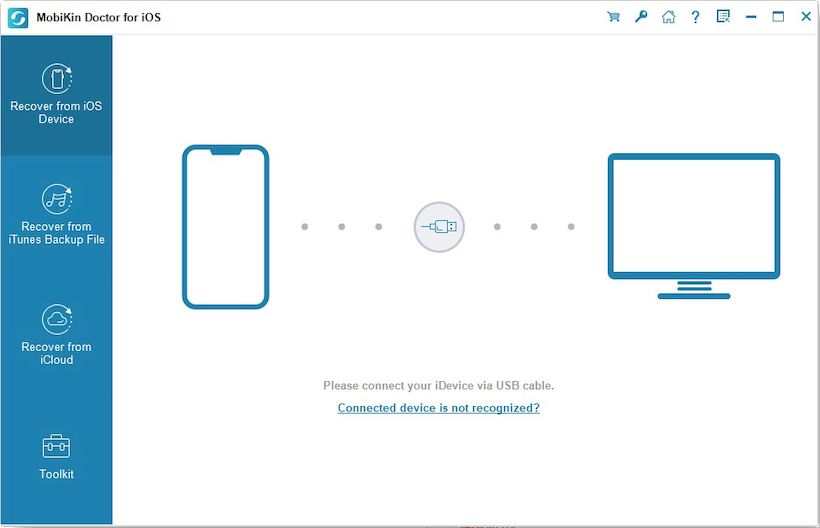
MobiKin Doctor para iOS – un programa para recuperar datos de iPhones, iPads y iPods y… en definitiva, de todo lo que funciona en iOS. Puede descargarlo a continuación de forma gratuita con una clave de activación, pero más a menudo en el archivo solo hay un crack para reemplazar el archivo original, simplemente acepta el reemplazo y lo ejecuta sin modo de prueba. Digamos que algo importante se eliminó accidentalmente, el teléfono falló o el sistema falló; no importa, el software recuperará contactos, SMS, registros de llamadas, fotos, videos, notas, mensajes de voz… en resumen, no tiene sentido enumerarlo todo, de hecho, puedes devolver cualquier archivo, creo que es más claro. La interfaz no causa problemas, es fácil de entender, incluso el asistente integrado no es útil. Funciona con todos los dispositivos iOS, incluido el iPhone 17 pro mega super max ultra 2TB. Peculiaridades:
La característica principal es que recupera datos directamente desde el dispositivo incluso si no hay una copia de seguridad. Digamos que olvidaste hacer una copia de seguridad o es vieja, antes era un problema, pero ahora ya no es un problema, el programa escanea la memoria interna y saca lo eliminado.
Antes de restaurar, puede ver lo que se encontró y seleccionar solo lo que necesita, si es demasiado vago para buscar, hay una búsqueda y filtros, eliminamos cosas innecesarias de la lista.
Los datos se pueden transferir nuevamente al teléfono o guardar en una computadora, unidad portátil o nube.
Además de la recuperación, puede hacer algo más útil: transferir archivos de iOS a la PC, trabajar con contactos y mensajes, hacer copias de seguridad.
Los desarrolladores brindan soporte las 24 horas del día por correo, chat y teléfono… pero es poco probable que usted y yo necesitemos esto, ya entiende por qué, simplemente decidí avisarle para obtener información, en caso de que alguien loco decida pedir ayuda después de crackear. En general, aquí tenemos una herramienta de trabajo normal, espero que no pierdas nada y no tengas que usarla. La principal ventaja del programa es que no requiere una copia de seguridad para la recuperación, esto realmente ayuda cuando los datos se pierden y no hay una copia de seguridad, y esto sucede a menudo; En realidad, pocas personas hacen copias constantemente. Tamaño: 33MB Descargar MobiKin Doctor para iOS 4.3.45 + crack gratis
Usted está aquí: Descargar Programa Completo Descargar Programas Completos – Descargar Juegos / Programas de Variedades Generales / Descargue ASAP Utilities para Excel – Completo v8.7.1
Descargue ASAP Utilities para Excel – Completo v8.7.1
Descargue ASAP Utilities para Excel – Completo v8.7.1
ASAP Utilidades para Excel, Es un poderoso complemento de Excel y llena las deficiencias del programa Excel. El programa facilitará su trabajo en Excel y le ahorrará tiempo con complementos.
Usted está aquí: Descargar Programa Completo Descargar Programas Completos – Descargar Juegos / Programas de Variedades Generales / Descargue ASAP Utilities para Excel – Completo v8.7.1
Descargue ASAP Utilities para Excel – Completo v8.7.1
Descargue ASAP Utilities para Excel – Completo v8.7.1
ASAP Utilidades para Excel, Es un poderoso complemento de Excel y llena las deficiencias del programa Excel. El programa facilitará su trabajo en Excel y le ahorrará tiempo con complementos.
Usted está aquí: Descargar Programa Completo Descargar Programas Completos – Descargar Juegos / Programas de Variedades Generales / Descargue ASAP Utilities para Excel – Completo v8.7.1
Descargue ASAP Utilities para Excel – Completo v8.7.1
Descargue ASAP Utilities para Excel – Completo v8.7.1
ASAP Utilidades para Excel, Es un poderoso complemento de Excel y llena las deficiencias del programa Excel. El programa facilitará su trabajo en Excel y le ahorrará tiempo con complementos.
Si estás aquí porque llevas un tiempo investigando sobre la forma sencilla de rootear el Xiaomi Mi 10 Proentonces déjame anunciarte que puedes asumir que ya estás en el mejor lugar.
si esta bien al rootear una computadora específica Podemos obtener numerosos beneficios, también es cierto que esto puede conllevar varias desventajas.
A continuación también repasaremos cuáles son los beneficios así como el probables inconvenientespara que en base a esto puedas reflexionar si Realmente merece la pena rootear tu terminal Xiaomi Mi 10 Pro.
¿No encuentras el archivo de arranque? aquí tienes la solución
¿Qué es el enraizamiento?
Raíz oh uso excesivo Es el nombre habitual que se suele asignar a las cuentas de usuario administrador que tienen todos los privilegios en todos los accesos (monousuario y multiusuario).
Asimismo, rootear un terminal es un método que facilita a los usuarios de teléfonos móviles obtener accesos privilegiados similares a los permisos administrativos en máquinas Unix o Linux, lo que también les permite superar las posibles reducciones de sistema y hardware que puedan haber establecido el fabricante u operador de red.
Ventajas de rootear tu Xiaomi Mi 10 Pro
Posibilidad de eliminar todo el Bloatware fácilmente y deshacernos de aplicaciones del sistema que consideramos inútiles.
Pudiendo ganar espacio extra para almacenamiento.
Adaptar configuraciones sofisticadas en el sistema, como desbloquear, reparar o reescribir el IMEI de nuestro Xiaomi Mi 10 Pro y/o la dirección MAC, overclocking de la CPU y/o GPU y muchos otros.
Pudiendo utilizar aplicaciones creadas únicamente para aquellos dispositivos móviles que tengan privilegios de root.
Modificar, crear y eliminar particiones en la memoria interna (¡Ten cuidado! Hacer esto es extremadamente peligroso para la integridad del dispositivo.).
Realizar copias de seguridad del sistema de particiones y posibilidad de exportar la ROM completa.
Precauciones y advertencias que se deben tener en cuenta
El terminal dejará de tener la validez de la garantía otorgada por el fabricante.
Exposición a aplicaciones dañinas que obtienen derechos de superusuario.
Amenaza de daño o deterioro de los datos durante o después del procedimiento, por lo que se recomienda crear una copia de seguridad antes de iniciar el root.
La rom de tu Xiaomi Mi 10 Pro puede estar dañada, se recomienda asegurarse de poder conseguir una copia oficial de la rom si es necesario.
Soporte para actualizaciones OTA (Por el aire) será cancelado.
Requisitos previos para este proceso
PC Windows XP/7 o posterior, ya sea de 32 o 64 bits.
Descargue el firmware o el archivo boot.img original para su teléfono Xiaomi Mi 10 Pro, preferiblemente desde el sitio de descarga oficial del fabricante.
Y No encuentras el firmware original para tu Xiaomi Mi 10 Pro Alternativamente, puede obtener boot.img directamente desde la terminal fácilmente siguiendo las instrucciones de este tutorial.
Configurar el teléfono móvil Xiaomi Mi 10 Pro
El primer paso consistirá en aplicar ciertos cambios en la configuración de tu celular, que básicamente intentan Habilitar desbloqueo OEM así como Habilitar la depuración USB.
Las dos configuraciones se encuentran dentro del panel del programador, que tendrás que desbloquear previamente presionando 7 veces consecutivo en ->
Configuraciones del celular-> Acerca del dispositivo -> versión de software oh Número de compilación.
Rootear el Xiaomi Mi 10 Pro fácilmente
En primer lugar, debes descomprimir el paquete descargado previamente en el escritorio de tu PC y luego ejecutar la utilidad MTKroot v2.5.5.
Ejecutando MTKroot v2.5.5 en Xiaomi Mi 10 Pro
Presione el botón Controladores -> Qualcomm y completar la instalación de los controladores específicos.
Instalar drivers Qualcomm Xiaomi Mi 10 Pro
Repetir este mismo paso para la instalación con los drivers. BAsD.
Nota: El software MTKroot v2.5.5 ya cuenta con los drivers USB y Fastboot necesarios para que nuestro PC reconozca el Xiaomi Mi 10 Pro.
Luego conecta tu equipo Xiaomi Mi 10 Pro a la computadora usando un puerto USB y luego haga clic en el botón Restablecer USB.
Haga clic en el texto en la parte superior izquierda ¡¡Sin botas de heno!! -> LlevarAbra el archivo boot.img y luego haga clic en Parche de proceso.
El software Magisk Manager se iniciará automáticamente en tu Xiaomi Mi 10 Pro, sigue las instrucciones que verás en pantalla para parchear el arranque.
Luego debes hacer clic en Prueba del BAD y cuando puedas leer el mensaje’Dispositivo detectado‘debes hacer clic en el botón Soy un fastboot.
Xiaomi Mi 10 Pro Reiniciar USB, Test ADB, ir a Fastboot
Espere mientras el Xiaomi Mi 10 Pro reinicie a las opciones de Fastboot, luego haga clic en Probar arranque rápido.
Luego tendrás que esperar hasta que aparezca la frase ‘Dispositivo encontrado‘ antes de pasar a la siguiente etapa.
Desbloquea el gestor de arranque de tu dispositivo Xiaomi Mi 10 Pro
A continuación intentaremos liberar el gestor de arranque de tu ordenador, otra acción que puedes realizar de forma automática.
Es recomendable saltarse este procedimiento si lo habías liberado antes.
Crédito Prueba del cargador de arranque si quieres comprobar su estado.
Comprobar el gestor de arranque en Xiaomi Mi 10 Pro
Si lo considera necesario abre el gestor de arranque del Xiaomi Mi 10 Pro simplemente haga clic en Liberar cargador de arranque -> Acepta y luego realiza las pautas que aparecen proyectadas en la pantalla de tu dispositivo móvil.
Debes presionar el botón aumentar el volumen para proceder.
Desbloquear el gestor de arranque Xiaomi Mi 10 Pro
Nota: En el momento en que se libere el gestor de arranque, el sistema de su teléfono celular se restablecerá a su estado de fábrica.
En cuyo caso es recomendable crear copias de seguridad u opcionalmente copiar todos los contactos, fotos, archivos y otros datos dentro de la memoria externa o SD.
Tras abrir el gestor de arranque, el siguiente paso es finalizar el tutorial y dejar el Xiaomi Mi 10 Pro con privilegios de usuario root.
Desplácese hasta la esquina superior de MTKroot v2.5.5 y seleccione la opción raíz, luego toque el botón Raíz en la esquina inferior.
Opción raíz Xiaomi Mi 10 Pro
En apenas unos segundos el Xiaomi Mi 10 Pro habrá sido rooteado y verás proyectada la línea “OK” tanto en tu dispositivo como al mismo tiempo en la ventana de MTKroot v2.5.5.
Luego haga clic en el botón Salir del arranque rápido al reiniciar tu terminal se reiniciará en el entorno Android.
Cuando el Xiaomi Mi 10 Pro termine de arrancar por completo pulsamos Aplicaciones -> instalar magia y asegúrate de que la aplicación Magisk Manager esté en el panel del Xiaomi Mi 10 Pro.
Para que la aplicación Magisk Manager funcione correctamente, el Xiaomi Mi 10 Pro debe estar conectado a Internet.
Para completar el tutorial sólo tienes que hacer clic en Comprobar raíz -> luego aceptar y nada más.
Prueba Root Xiaomi Mi 10 Pro
Nota: Si la aplicación Magisk no se instala, haga clic una vez Desinstalarespere dos segundos y una vez más haga clic instalar magia.
Proceso resumido
Resumen de los pasos Root Xiaomi Mi 10 Pro
Inicie la aplicación MTKroot v2.5.5 y conecte el Xiaomi Mi 10 Pro al ordenador.
Reinicia el Xiaomi Mi 10 Pro con modo bootloader pulsando el botón Soy un fastboot -> Probar arranque rápido.
Si es necesario, desbloquee el gestor de arranque haciendo clic en Liberar cargador de arranque.
Finalmente seleccione la opción raíz y presione el botón Raíz.
Vídeo tutorial paso a paso para rootear el Xiaomi Mi 10 Pro
Si estás aquí porque llevas un tiempo investigando sobre la forma sencilla de rootear el Xiaomi Mi 10 Proentonces déjame anunciarte que puedes asumir que ya estás en el mejor lugar.
si esta bien al rootear una computadora específica Podemos obtener numerosos beneficios, también es cierto que esto puede conllevar varias desventajas.
A continuación también repasaremos cuáles son los beneficios así como el probables inconvenientespara que en base a esto puedas reflexionar si Realmente merece la pena rootear tu terminal Xiaomi Mi 10 Pro.
¿No encuentras el archivo de arranque? aquí tienes la solución
¿Qué es el enraizamiento?
Raíz oh uso excesivo Es el nombre habitual que se suele asignar a las cuentas de usuario administrador que tienen todos los privilegios en todos los accesos (monousuario y multiusuario).
Asimismo, rootear un terminal es un método que facilita a los usuarios de teléfonos móviles obtener accesos privilegiados similares a los permisos administrativos en máquinas Unix o Linux, lo que también les permite superar las posibles reducciones de sistema y hardware que puedan haber establecido el fabricante u operador de red.
Ventajas de rootear tu Xiaomi Mi 10 Pro
Posibilidad de eliminar todo el Bloatware fácilmente y deshacernos de aplicaciones del sistema que consideramos inútiles.
Pudiendo ganar espacio extra para almacenamiento.
Adaptar configuraciones sofisticadas en el sistema, como desbloquear, reparar o reescribir el IMEI de nuestro Xiaomi Mi 10 Pro y/o la dirección MAC, overclocking de la CPU y/o GPU y muchos otros.
Pudiendo utilizar aplicaciones creadas únicamente para aquellos dispositivos móviles que tengan privilegios de root.
Modificar, crear y eliminar particiones en la memoria interna (¡Ten cuidado! Hacer esto es extremadamente peligroso para la integridad del dispositivo.).
Realizar copias de seguridad del sistema de particiones y posibilidad de exportar la ROM completa.
Precauciones y advertencias que se deben tener en cuenta
El terminal dejará de tener la validez de la garantía otorgada por el fabricante.
Exposición a aplicaciones dañinas que obtienen derechos de superusuario.
Amenaza de daño o deterioro de los datos durante o después del procedimiento, por lo que se recomienda crear una copia de seguridad antes de iniciar el root.
La rom de tu Xiaomi Mi 10 Pro puede estar dañada, se recomienda asegurarse de poder conseguir una copia oficial de la rom si es necesario.
Soporte para actualizaciones OTA (Por el aire) será cancelado.
Requisitos previos para este proceso
PC Windows XP/7 o posterior, ya sea de 32 o 64 bits.
Descargue el firmware o el archivo boot.img original para su teléfono Xiaomi Mi 10 Pro, preferiblemente desde el sitio de descarga oficial del fabricante.
Y No encuentras el firmware original para tu Xiaomi Mi 10 Pro Alternativamente, puede obtener boot.img directamente desde la terminal fácilmente siguiendo las instrucciones de este tutorial.
Configurar el teléfono móvil Xiaomi Mi 10 Pro
El primer paso consistirá en aplicar ciertos cambios en la configuración de tu celular, que básicamente intentan Habilitar desbloqueo OEM así como Habilitar la depuración USB.
Las dos configuraciones se encuentran dentro del panel del programador, que tendrás que desbloquear previamente presionando 7 veces consecutivo en ->
Configuraciones del celular-> Acerca del dispositivo -> versión de software oh Número de compilación.
Rootear el Xiaomi Mi 10 Pro fácilmente
En primer lugar, debes descomprimir el paquete descargado previamente en el escritorio de tu PC y luego ejecutar la utilidad MTKroot v2.5.5.
Ejecutando MTKroot v2.5.5 en Xiaomi Mi 10 Pro
Presione el botón Controladores -> Qualcomm y completar la instalación de los controladores específicos.
Instalar drivers Qualcomm Xiaomi Mi 10 Pro
Repetir este mismo paso para la instalación con los drivers. BAsD.
Nota: El software MTKroot v2.5.5 ya cuenta con los drivers USB y Fastboot necesarios para que nuestro PC reconozca el Xiaomi Mi 10 Pro.
Luego conecta tu equipo Xiaomi Mi 10 Pro a la computadora usando un puerto USB y luego haga clic en el botón Restablecer USB.
Haga clic en el texto en la parte superior izquierda ¡¡Sin botas de heno!! -> LlevarAbra el archivo boot.img y luego haga clic en Parche de proceso.
El software Magisk Manager se iniciará automáticamente en tu Xiaomi Mi 10 Pro, sigue las instrucciones que verás en pantalla para parchear el arranque.
Luego debes hacer clic en Prueba del BAD y cuando puedas leer el mensaje’Dispositivo detectado‘debes hacer clic en el botón Soy un fastboot.
Xiaomi Mi 10 Pro Reiniciar USB, Test ADB, ir a Fastboot
Espere mientras el Xiaomi Mi 10 Pro reinicie a las opciones de Fastboot, luego haga clic en Probar arranque rápido.
Luego tendrás que esperar hasta que aparezca la frase ‘Dispositivo encontrado‘ antes de pasar a la siguiente etapa.
Desbloquea el gestor de arranque de tu dispositivo Xiaomi Mi 10 Pro
A continuación intentaremos liberar el gestor de arranque de tu ordenador, otra acción que puedes realizar de forma automática.
Es recomendable saltarse este procedimiento si lo habías liberado antes.
Crédito Prueba del cargador de arranque si quieres comprobar su estado.
Comprobar el gestor de arranque en Xiaomi Mi 10 Pro
Si lo considera necesario abre el gestor de arranque del Xiaomi Mi 10 Pro simplemente haga clic en Liberar cargador de arranque -> Acepta y luego realiza las pautas que aparecen proyectadas en la pantalla de tu dispositivo móvil.
Debes presionar el botón aumentar el volumen para proceder.
Desbloquear el gestor de arranque Xiaomi Mi 10 Pro
Nota: En el momento en que se libere el gestor de arranque, el sistema de su teléfono celular se restablecerá a su estado de fábrica.
En cuyo caso es recomendable crear copias de seguridad u opcionalmente copiar todos los contactos, fotos, archivos y otros datos dentro de la memoria externa o SD.
Tras abrir el gestor de arranque, el siguiente paso es finalizar el tutorial y dejar el Xiaomi Mi 10 Pro con privilegios de usuario root.
Desplácese hasta la esquina superior de MTKroot v2.5.5 y seleccione la opción raíz, luego toque el botón Raíz en la esquina inferior.
Opción raíz Xiaomi Mi 10 Pro
En apenas unos segundos el Xiaomi Mi 10 Pro habrá sido rooteado y verás proyectada la línea “OK” tanto en tu dispositivo como al mismo tiempo en la ventana de MTKroot v2.5.5.
Luego haga clic en el botón Salir del arranque rápido al reiniciar tu terminal se reiniciará en el entorno Android.
Cuando el Xiaomi Mi 10 Pro termine de arrancar por completo pulsamos Aplicaciones -> instalar magia y asegúrate de que la aplicación Magisk Manager esté en el panel del Xiaomi Mi 10 Pro.
Para que la aplicación Magisk Manager funcione correctamente, el Xiaomi Mi 10 Pro debe estar conectado a Internet.
Para completar el tutorial sólo tienes que hacer clic en Comprobar raíz -> luego aceptar y nada más.
Prueba Root Xiaomi Mi 10 Pro
Nota: Si la aplicación Magisk no se instala, haga clic una vez Desinstalarespere dos segundos y una vez más haga clic instalar magia.
Proceso resumido
Resumen de los pasos Root Xiaomi Mi 10 Pro
Inicie la aplicación MTKroot v2.5.5 y conecte el Xiaomi Mi 10 Pro al ordenador.
Reinicia el Xiaomi Mi 10 Pro con modo bootloader pulsando el botón Soy un fastboot -> Probar arranque rápido.
Si es necesario, desbloquee el gestor de arranque haciendo clic en Liberar cargador de arranque.
Finalmente seleccione la opción raíz y presione el botón Raíz.
Vídeo tutorial paso a paso para rootear el Xiaomi Mi 10 Pro
Usted está aquí: Descargar programa completo Descargar programas completos – Descargar juego / Descargar programa completo / Caos Corona 12 para Cinema 4D 2016 – Descarga 2025 – Full x64
Caos Corona 12 para Cinema 4D 2016 – Descarga 2025 – Full x64
Chaos Corona 10 HF2 Cinema 4D R17 – 2024, el programa de renderizado de software se ha actualizado y puedes transformar tus proyectos con nuevas funciones y herramientas.
Podrás hacer que el objeto sea más colorido e interesante, y podrás utilizar el objeto con el paquete de material adicional.
Lograr privilegios de root en el teléfono móvil Xiaomi Black Shark Helo es un trabajo sumamente fácil y seguro, que podrás ver en el siguiente tutorial.
A continuación encontrarás otro proceso automático para rootear teléfonos Xiaomi Black Shark Heloa través del cual obtendrás acceso Root en unos minutos.
¿No encuentras el archivo boot.img? este te interesará
¿Qué es el enraizamiento?
Superusuario oh raíz es el nombre común con el que se asignan las cuentas de usuario que tienen todos los derechos en todo tipo de acceso (monousuario y multiusuario).
Asimismo, rootear un teléfono celular es una técnica que permite a los usuarios de teléfonos móviles obtener acceso privilegiado similar a los permisos administrativos en máquinas Linux, lo que también les permite superar cualquier reducción de sistema y software que pueda haber impuesto el fabricante u operador de red.
Aspectos positivos de rootear tu Xiaomi Black Shark Helo
Elimina todo el Bloatware fácilmente y elimina las aplicaciones del sistema consideradas inútiles.
Obtenga más espacio para almacenamiento interno.
Personaliza configuraciones sofisticadas del sistema, como desbloquear, restablecer el número IMEI y MAC del dispositivo móvil, así como overclocking de la CPU/GPU, entre muchas otras posibilidades.
Ser capaz de utilizar software específico para teléfonos móviles que tengan permisos de root.
Eliminar, modificar y/o dividir nuevas particiones (¡Ten cuidado! ¡Puede ser muy peligroso!).
Realizar copias de seguridad de las particiones así como poder exportar el Firmware.
Precauciones y advertencias que se deben considerar
El dispositivo móvil suspenderá la vigencia de la garantía emitida por el fabricante.
Riesgo de que aplicaciones maliciosas puedan obtener permiso de superusuario.
Exposición a daños o deterioro de datos durante o después del proceso, por lo que recomiendo crear una copia de seguridad antes de iniciar root.
El Software de tu Xiaomi Black Shark Helo puede estar dañado, es recomendable asegurarse de poder obtener una copia original de su rom si fuera necesario.
Se cancelará el soporte para actualizaciones FOTA/OTA.
Requisitos para el trámite
Computadora Windows XP, 7/10 o superior, 32 o 64 bits.
Descarga el archivo de arranque o la rom original para tu Smartphone Xiaomi Black Shark Helo, idealmente desde el sitio web oficial de soporte.
Y No puedes obtener un firmware original para tu Xiaomi Black Shark Helo Alternativamente, puedes quitar el arranque directamente de tu Xiaomi Black Shark Helo fácilmente siguiendo los pasos de este tutorial.
Configurar el Xiaomi Black Shark Helo
Lo primero que vas a hacer es configurar los ajustes necesarios para este proceso, que básicamente consisten en Habilitar desbloqueo OEM además de Habilitar la depuración USB.
Debes encontrar ambas opciones en la sección de desarrollador, que debes activar con antelación presionando siete veces ininterrumpidamente encima del cuadro ->
Ajustes del teléfono inteligente-> Información del dispositivo -> versión de software.
Rootear el terminal Xiaomi Black Shark Helo
En primer lugar, extraiga el contenido del paquete previamente descargado en su computadora y luego abra el software MTKroot v2.5.5.
Ejecute MTKroot v2.5.5 para Xiaomi Black Shark Helo
Haga clic una vez en el botón Controladores -> Qualcomm y aplicar la instalación de los drivers indicados.
Instalar drivers USB Qualcomm Xiaomi Black Shark Helo
Repita también este paso para instalar los controladores -> BAsD.
Nota: La utilidad MTKroot v2.5.5 ya cuenta con todos los drivers que requieren los terminales Xiaomi Black Shark Helo.
Luego conecte el terminal Xiaomi Tiburón Negro Helo con su computadora a través del puerto USB y haga clic una vez en Restablecer USB.
Haga clic en el texto en la parte superior izquierda ¡¡Sin botas de heno!! -> Llevarabra el archivo de arranque y finalmente haga clic Parche de proceso.
Automáticamente se iniciará la utilidad Magisk Manager en tu Xiaomi Black Shark Helo, sigue las instrucciones que aparecerán en pantalla para crear el parche.
Luego tendrás que hacer clic en Prueba del BAD y espera un segundo hasta que puedas ver la frase ‘Dispositivo reconocido‘momento en el que hay que pulsar el botón Soy un fastboot.
Xiaomi Black Shark Helo Reiniciar USB, Test ADB, ir a Fastboot
Ahora espera mientras Xiaomi Tiburón Negro Helo reinicie en modo gestor de arranque, luego haga clic en el botón Probar arranque rápido.
Luego debe esperar hasta que vea el texto “Dispositivo encontrado” antes de poder pasar al siguiente problema.
Desbloquea el gestor de arranque Xiaomi Black Shark Helo
En la siguiente etapa procederemos a desbloquear el bootloader de tu Xiaomi Black Shark Helo, operación fundamental que también haremos con tan solo un clic.
Debes omitir el paso si ya lo has abierto nuevamente.
Crédito Prueba del cargador de arranque para comprobar su estado.
Comprobar el gestor de arranque del Xiaomi Black Shark Helo
Si es necesario abre el gestor de arranque de tu Xiaomi Black Shark Helo solo tienes que hacer clic en Liberar cargador de arranque -> Acepta y lleva a cabo las instrucciones que verás proyectadas en la pantalla de tu dispositivo.
Presione la tecla aumentar el volumen para continuar.
Desbloquear el gestor de arranque de Xiaomi Black Shark Helo
Recuerda: Cuando abras el gestor de arranque, tu Xiaomi Black Shark Helo se restablecerá a su estado de fábrica.
En este caso, considera realizar una copia de seguridad o, si lo deseas, copiar los archivos, contactos, fotografías y otros datos personales en una memoria Micro SD.
Tras liberar el bootloader estás a sólo un paso de finalizar el tutorial, dejando finalmente tu terminal Xiaomi Black Shark Helo con los correspondientes privilegios root.
Vaya al área superior izquierda de MTKroot v2.5.5 y marque la opción raíz, luego haga clic una vez en Root en la esquina opuesta.
Marcar Root Xiaomi Black Shark Helo
En tan solo unos segundos el teléfono móvil Xiaomi Black Shark Helo habrá quedado rooteado y podrás leer las letras “OK” en la pantalla de tu teléfono móvil y en la aplicación MTKroot v2.5.5.
Luego haga clic en Salir del arranque rápido Para poder reiniciar tu celular Xiaomi Black Shark Helo, este reiniciará el sistema.
Cuando tu Xiaomi Black Shark Helo se haya reiniciado por completo deberás pulsar en Aplicaciones -> instalar magia y asegúrese de que la aplicación Magisk Manager esté efectivamente entre las aplicaciones del dispositivo móvil.
Para utilizar la aplicación Magisk Manager, necesitas conectar tu Xiaomi Black Shark Helo a Internet, ya sea a través de WiFi o de un operador de red.
Para finalizar el tutorial solo tienes que hacer clic en el botón Comprobar raíz -> luego acepta y listo.
Testear Root Xiaomi Black Shark Helo
Nota: Si la aplicación Magisk no aparece instalada, haga clic en el botón Desinstalarespera dos segundos y haz clic nuevamente Instalar Administrador Mágico.
Proceso simplificado
Simplificando el proceso Root Xiaomi Black Shark Helo
Ejecute el software MTKroot v2.5.5 y luego conecte su dispositivo móvil a la computadora.
Reinicie su dispositivo móvil en modo gestor de arranque haciendo clic Soy un fastboot -> Probar arranque rápido.
Si es necesario, desbloquee el gestor de arranque haciendo clic en Liberar cargador de arranque.
Finalmente seleccione la opción raíz y presione el botón Raíz.
Vídeo tutorial de ayuda sobre cómo rootear el celular Xiaomi Black Shark Helo
Usted está aquí: Descargar programa completo Descargar programas completos – Descargar juegos / Descargar programa completo, programas variados generales / Descargue RevisionFX Effects Plus para OFX – Completo 24.10 (x64)
Descargue RevisionFX Effects Plus para OFX – Completo 24.10 (x64)
RevisionFX Effects Plus para OFX lleno Descargar – 24.10
RevisionFX Effects Plus para OFX, Con el software diseñado para editar tus videos aburridos, ahora podrás convertirlos en videos omitidos con un tono de mayor velocidad. Gracias al método de flujo óptico, filtrarás de la mejor manera y te beneficiarás de mejores funciones de flujo de trabajo para tus vídeos. Podrá realizar un seguimiento automático de los píxeles, capturar el aspecto natural, ver el desenfoque de movimiento y restaurar imágenes inutilizables. Con la función ojo de pez 360 VR, la lente girará y se estabilizará fácilmente.
¿Tiene problemas para encontrar el maletero? archivo, comprobar este
¿Qué es la raíz?
Raíz oh uso excesivo es el nombre convencional que normalmente se asigna a las cuentas de usuario administrador que tienen todos los privilegios en todos los modos de acceso (usuario único o multiusuario).
Asimismo, rootear o rootear un Smartphone es un proceso que permite al usuario de cualquier dispositivo con sistema Android obtener acceso privilegiado al sistema similar a los permisos administrativos en Linux, pudiendo así revertir cualquier limitación del sistema y también del software que pueda imponer el fabricante y/u operador de red.
¿Cuáles son las ventajas de rootear el Xiaomi Poco X2?
Poder eliminar Bloatware fácilmente y deshacerse de aplicaciones potencialmente inútiles del sistema.
Pudiendo liberar más memoria para el almacenamiento interno.
Modificar parámetros sofisticados en el sistema, como desbloquear, restaurar o reparar el número IMEI, dirección MAC así como overclocking de la CPU entre muchas posibilidades.
Utilice programas diseñados específicamente para teléfonos móviles que tengan privilegios de root.
Cree, cambie el tamaño y divida nuevas particiones en la memoria interna (¡Ten cuidado! Hacer esto es muy peligroso para la integridad del dispositivo.).
Realiza copias de seguridad de las particiones o también exporta el Firmware completo.
Precauciones y contras a considerar
Su dispositivo anulará la cobertura de garantía emitida por el fabricante.
Riesgo de que aplicaciones dañinas obtengan permiso de superusuario.
Exposición a daños o pérdida de datos durante el procedimiento, por lo que se recomienda en cualquier caso crear una copia de seguridad antes de proceder con el root.
El Software del Xiaomi Poco X2 puede estar dañado, es recomendable asegurarse de poder obtener una copia válida de su rom si es necesario.
Se invalidará la compatibilidad con actualizaciones automáticas.
Pautas del proceso
Una computadora con cualquier versión de sistema operativo Windows XP hasta w10 o superior, microarquitecturas de 32 o 64 bits.
Descarga el firmware original de tu celular del cual extraerás el componente boot.img si es posible desde el sitio web oficial de soporte y descargas.
Y No puede descargar el firmware original para el dispositivo móvil Tienes la alternativa de obtener el componente boot.img directamente desde tu Smartphone siguiendo fácilmente las instrucciones de este tutorial.
Configurar el teléfono móvil Xiaomi Poco X2
Lo primero que haremos será proceder a configurar los ajustes necesarios para el siguiente proceso, estos básicamente consisten en Habilitar la depuración USB así como Habilitar desbloqueo OEM.
Ambos ajustes están integrados en la sección de desarrollo, que deberás activar previamente presionando siete veces consecutivamente en la caja:
Configuración del dispositivo móvil-> Información del teléfono -> Número de compilación.
Cómo rootear el Smartphone Xiaomi Poco X2 fácilmente
Para comenzar, debes extraer el archivo que has descargado en el escritorio de tu PC con Windows y abrir la utilidad MTKroot v2.5.5.
Abra MTKroot v2.5.5 para Xiaomi Poco X2
Controladores de camarilla -> Qualcomm y finaliza la instalación de los controladores necesarios.
Instalar drivers USB Qualcomm Xiaomi Poco X2
Repita también este paso para instalar los controladores -> BAsD.
Nota: El software MTKroot v2.5.5 incluye todos los controladores USB y Fastboot necesarios para el dispositivo móvil Xiaomi Poco X2.
Luego conecte el Xiaomi Poco X2 con su computadora usando un puerto Micro USB y luego haga clic en el botón Restablecer USB.
Haga clic en la parte superior izquierda en ¡¡Sin botas de heno!! -> Llevaragregue el archivo boot.img y luego haga clic en el botón Parche de proceso.
La utilidad Magisk Manager se iniciará automáticamente en su computadora, siga los pasos que aparecen en la pantalla para parchear el arranque.
Luego haga clic en el botón Prueba del BAD y espera un segundo hasta que aparezca la línea ‘Dispositivo detectado‘ luego debes hacer clic en el botón Soy un fastboot.
Xiaomi Poco X2 Reiniciar USB + Test ADB + Fastboot
Espere un momento hasta que la computadora Xiaomi Poco X2 reinicie en modo gestor de arranque y haga clic en Probar arranque rápido.
Nuevamente tienes que esperar hasta que puedas ver la línea ‘Dispositivo detectado‘ antes de poder avanzar a la siguiente etapa.
Desbloquea el gestor de arranque en tu terminal Xiaomi Poco X2
En la siguiente etapa procederemos a desbloquear el gestor de arranque de tu Smartphone, otra operación imprescindible que también realizaremos con un simple clic.
Es recomendable excluir este paso si lo ha realizado antes.
Hacer clic en Prueba del cargador de arranque para comprobar su estado.
Prueba el gestor de arranque en Xiaomi Poco X2
En caso de que consideres desbloquear el gestor de arranque de tu Xiaomi Poco X2, simplemente haz clic en el botón Liberar cargador de arranque -> Acepta y luego sigue las indicaciones que aparecerán en la pantalla de tu Xiaomi Poco X2.
Presione la tecla sube el volumen aceptar.
Desbloquear el gestor de arranque Xiaomi Poco X2
Atención: Al desbloquear el gestor de arranque, el sistema de su dispositivo se restaurará a su estado inicial.
Por este motivo, considera realizar copias de seguridad o, si lo deseas, copiar todos tus contactos, fotos, archivos y otros datos a la unidad de almacenamiento externa o SD.
Una vez que hayas abierto el gestor de arranque, estás a punto de finalizar este proceso y finalmente dejar tu Xiaomi Poco X2 correctamente rooteado.
Vaya a la esquina superior izquierda de MTKroot v2.5.5 y elija la opción raíz, luego haga clic una vez en el botón Raíz en la parte inferior.
Opción raíz Xiaomi Poco X2
En tan solo unos segundos el Smartphone estará rooteado, por lo que podrás ver el texto “OK” proyectado tanto en tu Xiaomi Poco X2 como simultáneamente en la ventana de MTKroot v2.5.5.
Luego haga clic en el botón Salir del arranque rápido y el Smartphone volverá al sistema Android.
Cuando tu Xiaomi Poco X2 se haya reiniciado por completo deberás pulsar el botón Aplicaciones -> instalar magia y asegúrate de que la aplicación Magisk Manager aparezca en el escritorio de tu Xiaomi Poco X2.
Para poder utilizar la app Magisk Manager es necesario conectar el terminal a Internet, ya sea a través de redes móviles o WiFi.
Para finalizar sólo tienes que hacer clic en Comprobar raíz -> entonces Aceptar y eso es todo.
Prueba Root Xiaomi Poco X2
Nota: Si la aplicación Magisk no aparece instalada, presione el botón Desinstalarespere unos segundos y vuelva a hacer clic una vez en el botón Instalar Administrador Mágico.
Proceso simplificado
Pasos simplificados Root Xiaomi Poco X2
Inicie el software MTKroot v2.5.5 y luego conecte el Xiaomi Poco X2 con la PC.
Reinicia Xiaomi Poco X2 con opciones de fastboot haciendo clic Soy un fastboot -> Probar arranque rápido.
Si es necesario, desbloquee el gestor de arranque haciendo clic en Liberar cargador de arranque.
Finalmente seleccione la opción raíz y presione el botón Raíz.
Vídeo tutorial de ayuda paso a paso para rootear el Xiaomi Poco X2
¿Tiene problemas para encontrar el maletero? archivo, comprobar este
¿Qué es la raíz?
Raíz oh uso excesivo es el nombre convencional que normalmente se asigna a las cuentas de usuario administrador que tienen todos los privilegios en todos los modos de acceso (usuario único o multiusuario).
Asimismo, rootear o rootear un Smartphone es un proceso que permite al usuario de cualquier dispositivo con sistema Android obtener acceso privilegiado al sistema similar a los permisos administrativos en Linux, pudiendo así revertir cualquier limitación del sistema y también del software que pueda imponer el fabricante y/u operador de red.
¿Cuáles son las ventajas de rootear el Xiaomi Poco X2?
Poder eliminar Bloatware fácilmente y deshacerse de aplicaciones potencialmente inútiles del sistema.
Pudiendo liberar más memoria para el almacenamiento interno.
Modificar parámetros sofisticados en el sistema, como desbloquear, restaurar o reparar el número IMEI, dirección MAC así como overclocking de la CPU entre muchas posibilidades.
Utilice programas diseñados específicamente para teléfonos móviles que tengan privilegios de root.
Cree, cambie el tamaño y divida nuevas particiones en la memoria interna (¡Ten cuidado! Hacer esto es muy peligroso para la integridad del dispositivo.).
Realiza copias de seguridad de las particiones o también exporta el Firmware completo.
Precauciones y contras a considerar
Su dispositivo anulará la cobertura de garantía emitida por el fabricante.
Riesgo de que aplicaciones dañinas obtengan permiso de superusuario.
Exposición a daños o pérdida de datos durante el procedimiento, por lo que se recomienda en cualquier caso crear una copia de seguridad antes de proceder con el root.
El Software del Xiaomi Poco X2 puede estar dañado, es recomendable asegurarse de poder obtener una copia válida de su rom si es necesario.
Se invalidará la compatibilidad con actualizaciones automáticas.
Pautas del proceso
Una computadora con cualquier versión de sistema operativo Windows XP hasta w10 o superior, microarquitecturas de 32 o 64 bits.
Descarga el firmware original de tu celular del cual extraerás el componente boot.img si es posible desde el sitio web oficial de soporte y descargas.
Y No puede descargar el firmware original para el dispositivo móvil Tienes la alternativa de obtener el componente boot.img directamente desde tu Smartphone siguiendo fácilmente las instrucciones de este tutorial.
Configurar el teléfono móvil Xiaomi Poco X2
Lo primero que haremos será proceder a configurar los ajustes necesarios para el siguiente proceso, estos básicamente consisten en Habilitar la depuración USB así como Habilitar desbloqueo OEM.
Ambos ajustes están integrados en la sección de desarrollo, que deberás activar previamente presionando siete veces consecutivamente en la caja:
Configuración del dispositivo móvil-> Información del teléfono -> Número de compilación.
Cómo rootear el Smartphone Xiaomi Poco X2 fácilmente
Para comenzar, debes extraer el archivo que has descargado en el escritorio de tu PC con Windows y abrir la utilidad MTKroot v2.5.5.
Abra MTKroot v2.5.5 para Xiaomi Poco X2
Controladores de camarilla -> Qualcomm y finaliza la instalación de los controladores necesarios.
Instalar drivers USB Qualcomm Xiaomi Poco X2
Repita también este paso para instalar los controladores -> BAsD.
Nota: El software MTKroot v2.5.5 incluye todos los controladores USB y Fastboot necesarios para el dispositivo móvil Xiaomi Poco X2.
Luego conecte el Xiaomi Poco X2 con su computadora usando un puerto Micro USB y luego haga clic en el botón Restablecer USB.
Haga clic en la parte superior izquierda en ¡¡Sin botas de heno!! -> Llevaragregue el archivo boot.img y luego haga clic en el botón Parche de proceso.
La utilidad Magisk Manager se iniciará automáticamente en su computadora, siga los pasos que aparecen en la pantalla para parchear el arranque.
Luego haga clic en el botón Prueba del BAD y espera un segundo hasta que aparezca la línea ‘Dispositivo detectado‘ luego debes hacer clic en el botón Soy un fastboot.
Xiaomi Poco X2 Reiniciar USB + Test ADB + Fastboot
Espere un momento hasta que la computadora Xiaomi Poco X2 reinicie en modo gestor de arranque y haga clic en Probar arranque rápido.
Nuevamente tienes que esperar hasta que puedas ver la línea ‘Dispositivo detectado‘ antes de poder avanzar a la siguiente etapa.
Desbloquea el gestor de arranque en tu terminal Xiaomi Poco X2
En la siguiente etapa procederemos a desbloquear el gestor de arranque de tu Smartphone, otra operación imprescindible que también realizaremos con un simple clic.
Es recomendable excluir este paso si lo ha realizado antes.
Hacer clic en Prueba del cargador de arranque para comprobar su estado.
Prueba el gestor de arranque en Xiaomi Poco X2
En caso de que consideres desbloquear el gestor de arranque de tu Xiaomi Poco X2, simplemente haz clic en el botón Liberar cargador de arranque -> Acepta y luego sigue las indicaciones que aparecerán en la pantalla de tu Xiaomi Poco X2.
Presione la tecla sube el volumen aceptar.
Desbloquear el gestor de arranque Xiaomi Poco X2
Atención: Al desbloquear el gestor de arranque, el sistema de su dispositivo se restaurará a su estado inicial.
Por este motivo, considera realizar copias de seguridad o, si lo deseas, copiar todos tus contactos, fotos, archivos y otros datos a la unidad de almacenamiento externa o SD.
Una vez que hayas abierto el gestor de arranque, estás a punto de finalizar este proceso y finalmente dejar tu Xiaomi Poco X2 correctamente rooteado.
Vaya a la esquina superior izquierda de MTKroot v2.5.5 y elija la opción raíz, luego haga clic una vez en el botón Raíz en la parte inferior.
Opción raíz Xiaomi Poco X2
En tan solo unos segundos el Smartphone estará rooteado, por lo que podrás ver el texto “OK” proyectado tanto en tu Xiaomi Poco X2 como simultáneamente en la ventana de MTKroot v2.5.5.
Luego haga clic en el botón Salir del arranque rápido y el Smartphone volverá al sistema Android.
Cuando tu Xiaomi Poco X2 se haya reiniciado por completo deberás pulsar el botón Aplicaciones -> instalar magia y asegúrate de que la aplicación Magisk Manager aparezca en el escritorio de tu Xiaomi Poco X2.
Para poder utilizar la app Magisk Manager es necesario conectar el terminal a Internet, ya sea a través de redes móviles o WiFi.
Para finalizar sólo tienes que hacer clic en Comprobar raíz -> entonces Aceptar y eso es todo.
Prueba Root Xiaomi Poco X2
Nota: Si la aplicación Magisk no aparece instalada, presione el botón Desinstalarespere unos segundos y vuelva a hacer clic una vez en el botón Instalar Administrador Mágico.
Proceso simplificado
Pasos simplificados Root Xiaomi Poco X2
Inicie el software MTKroot v2.5.5 y luego conecte el Xiaomi Poco X2 con la PC.
Reinicia Xiaomi Poco X2 con opciones de fastboot haciendo clic Soy un fastboot -> Probar arranque rápido.
Si es necesario, desbloquee el gestor de arranque haciendo clic en Liberar cargador de arranque.
Finalmente seleccione la opción raíz y presione el botón Raíz.
Vídeo tutorial de ayuda paso a paso para rootear el Xiaomi Poco X2
¿Tiene problemas para encontrar el maletero? archivo, comprobar este
¿Qué es la raíz?
Raíz oh uso excesivo es el nombre convencional que normalmente se asigna a las cuentas de usuario administrador que tienen todos los privilegios en todos los modos de acceso (usuario único o multiusuario).
Asimismo, rootear o rootear un Smartphone es un proceso que permite al usuario de cualquier dispositivo con sistema Android obtener acceso privilegiado al sistema similar a los permisos administrativos en Linux, pudiendo así revertir cualquier limitación del sistema y también del software que pueda imponer el fabricante y/u operador de red.
¿Cuáles son las ventajas de rootear el Xiaomi Poco X2?
Poder eliminar Bloatware fácilmente y deshacerse de aplicaciones potencialmente inútiles del sistema.
Pudiendo liberar más memoria para el almacenamiento interno.
Modificar parámetros sofisticados en el sistema, como desbloquear, restaurar o reparar el número IMEI, dirección MAC así como overclocking de la CPU entre muchas posibilidades.
Utilice programas diseñados específicamente para teléfonos móviles que tengan privilegios de root.
Cree, cambie el tamaño y divida nuevas particiones en la memoria interna (¡Ten cuidado! Hacer esto es muy peligroso para la integridad del dispositivo.).
Realiza copias de seguridad de las particiones o también exporta el Firmware completo.
Precauciones y contras a considerar
Su dispositivo anulará la cobertura de garantía emitida por el fabricante.
Riesgo de que aplicaciones dañinas obtengan permiso de superusuario.
Exposición a daños o pérdida de datos durante el procedimiento, por lo que se recomienda en cualquier caso crear una copia de seguridad antes de proceder con el root.
El Software del Xiaomi Poco X2 puede estar dañado, es recomendable asegurarse de poder obtener una copia válida de su rom si es necesario.
Se invalidará la compatibilidad con actualizaciones automáticas.
Pautas del proceso
Una computadora con cualquier versión de sistema operativo Windows XP hasta w10 o superior, microarquitecturas de 32 o 64 bits.
Descarga el firmware original de tu celular del cual extraerás el componente boot.img si es posible desde el sitio web oficial de soporte y descargas.
Y No puede descargar el firmware original para el dispositivo móvil Tienes la alternativa de obtener el componente boot.img directamente desde tu Smartphone siguiendo fácilmente las instrucciones de este tutorial.
Configurar el teléfono móvil Xiaomi Poco X2
Lo primero que haremos será proceder a configurar los ajustes necesarios para el siguiente proceso, estos básicamente consisten en Habilitar la depuración USB así como Habilitar desbloqueo OEM.
Ambos ajustes están integrados en la sección de desarrollo, que deberás activar previamente presionando siete veces consecutivamente en la caja:
Configuración del dispositivo móvil-> Información del teléfono -> Número de compilación.
Cómo rootear el Smartphone Xiaomi Poco X2 fácilmente
Para comenzar, debes extraer el archivo que has descargado en el escritorio de tu PC con Windows y abrir la utilidad MTKroot v2.5.5.
Abra MTKroot v2.5.5 para Xiaomi Poco X2
Controladores de camarilla -> Qualcomm y finaliza la instalación de los controladores necesarios.
Instalar drivers USB Qualcomm Xiaomi Poco X2
Repita también este paso para instalar los controladores -> BAsD.
Nota: El software MTKroot v2.5.5 incluye todos los controladores USB y Fastboot necesarios para el dispositivo móvil Xiaomi Poco X2.
Luego conecte el Xiaomi Poco X2 con su computadora usando un puerto Micro USB y luego haga clic en el botón Restablecer USB.
Haga clic en la parte superior izquierda en ¡¡Sin botas de heno!! -> Llevaragregue el archivo boot.img y luego haga clic en el botón Parche de proceso.
La utilidad Magisk Manager se iniciará automáticamente en su computadora, siga los pasos que aparecen en la pantalla para parchear el arranque.
Luego haga clic en el botón Prueba del BAD y espera un segundo hasta que aparezca la línea ‘Dispositivo detectado‘ luego debes hacer clic en el botón Soy un fastboot.
Xiaomi Poco X2 Reiniciar USB + Test ADB + Fastboot
Espere un momento hasta que la computadora Xiaomi Poco X2 reinicie en modo gestor de arranque y haga clic en Probar arranque rápido.
Nuevamente tienes que esperar hasta que puedas ver la línea ‘Dispositivo detectado‘ antes de poder avanzar a la siguiente etapa.
Desbloquea el gestor de arranque en tu terminal Xiaomi Poco X2
En la siguiente etapa procederemos a desbloquear el gestor de arranque de tu Smartphone, otra operación imprescindible que también realizaremos con un simple clic.
Es recomendable excluir este paso si lo ha realizado antes.
Hacer clic en Prueba del cargador de arranque para comprobar su estado.
Prueba el gestor de arranque en Xiaomi Poco X2
En caso de que consideres desbloquear el gestor de arranque de tu Xiaomi Poco X2, simplemente haz clic en el botón Liberar cargador de arranque -> Acepta y luego sigue las indicaciones que aparecerán en la pantalla de tu Xiaomi Poco X2.
Presione la tecla sube el volumen aceptar.
Desbloquear el gestor de arranque Xiaomi Poco X2
Atención: Al desbloquear el gestor de arranque, el sistema de su dispositivo se restaurará a su estado inicial.
Por este motivo, considera realizar copias de seguridad o, si lo deseas, copiar todos tus contactos, fotos, archivos y otros datos a la unidad de almacenamiento externa o SD.
Una vez hayas abierto el bootloader estás a sólo un paso de finalizar este proceso y dejar por fin tu Xiaomi Poco X2 correctamente rooteado.
Vaya a la esquina superior izquierda de MTKroot v2.5.5 y elija la opción raíz, luego haga clic una vez en el botón Raíz en la parte inferior.
Opción raíz Xiaomi Poco X2
En tan solo unos segundos el Smartphone estará rooteado, por lo que podrás ver el texto “OK” proyectado tanto en tu Xiaomi Poco X2 como simultáneamente en la ventana de MTKroot v2.5.5.
Luego haga clic en el botón Salir del arranque rápido y el Smartphone volverá al sistema Android.
Cuando tu Xiaomi Poco X2 se haya reiniciado por completo deberás pulsar el botón Aplicaciones -> instalar magia y asegúrate de que la aplicación Magisk Manager aparezca en el escritorio de tu Xiaomi Poco X2.
Para poder utilizar la app Magisk Manager es necesario conectar el terminal a Internet, ya sea a través de redes móviles o WiFi.
Para finalizar sólo tienes que hacer clic en Comprobar raíz -> entonces Aceptar y eso es todo.
Prueba Root Xiaomi Poco X2
Nota: Si la aplicación Magisk no aparece instalada, presione el botón Desinstalarespere unos segundos y vuelva a hacer clic una vez en el botón Instalar Administrador Mágico.
Proceso simplificado
Pasos simplificados Root Xiaomi Poco X2
Inicie el software MTKroot v2.5.5 y luego conecte el Xiaomi Poco X2 con la PC.
Reinicia Xiaomi Poco X2 con opciones de fastboot haciendo clic Soy un fastboot -> Probar arranque rápido.
Si es necesario, desbloquee el gestor de arranque haciendo clic en Liberar cargador de arranque.
Finalmente seleccione la opción raíz y presione el botón Raíz.
Vídeo tutorial de ayuda paso a paso para rootear el Xiaomi Poco X2
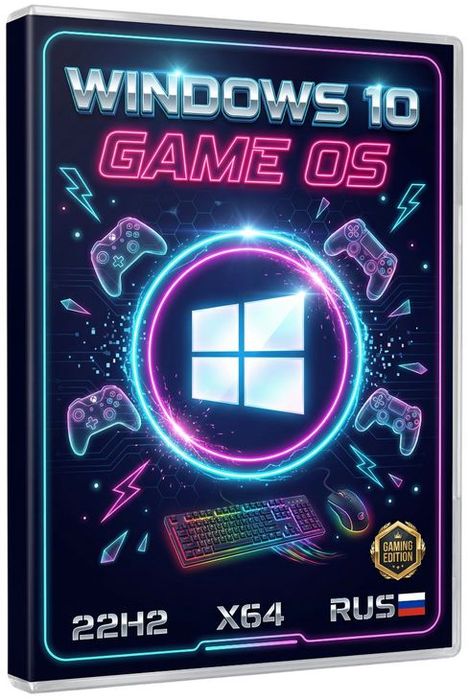
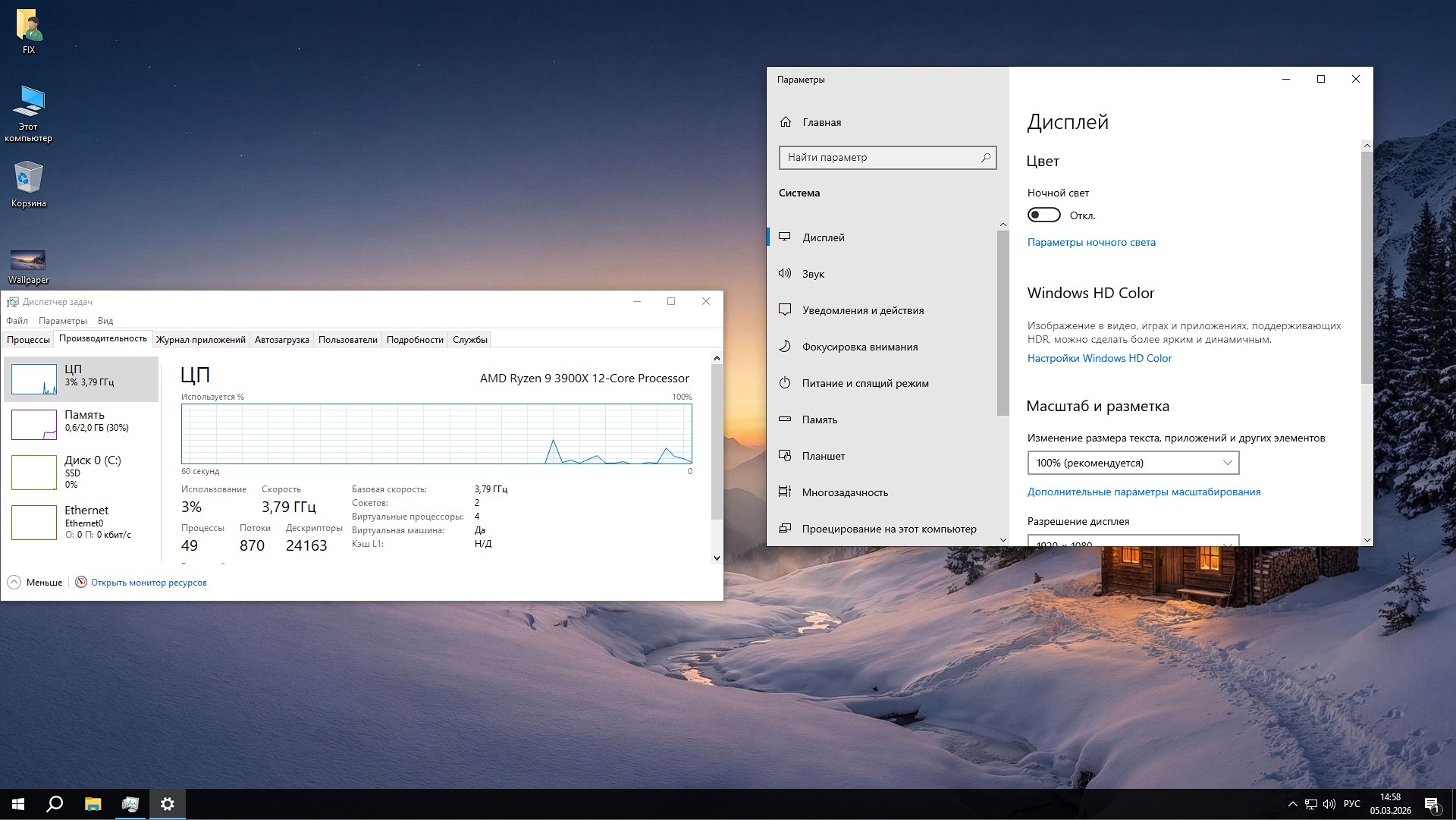
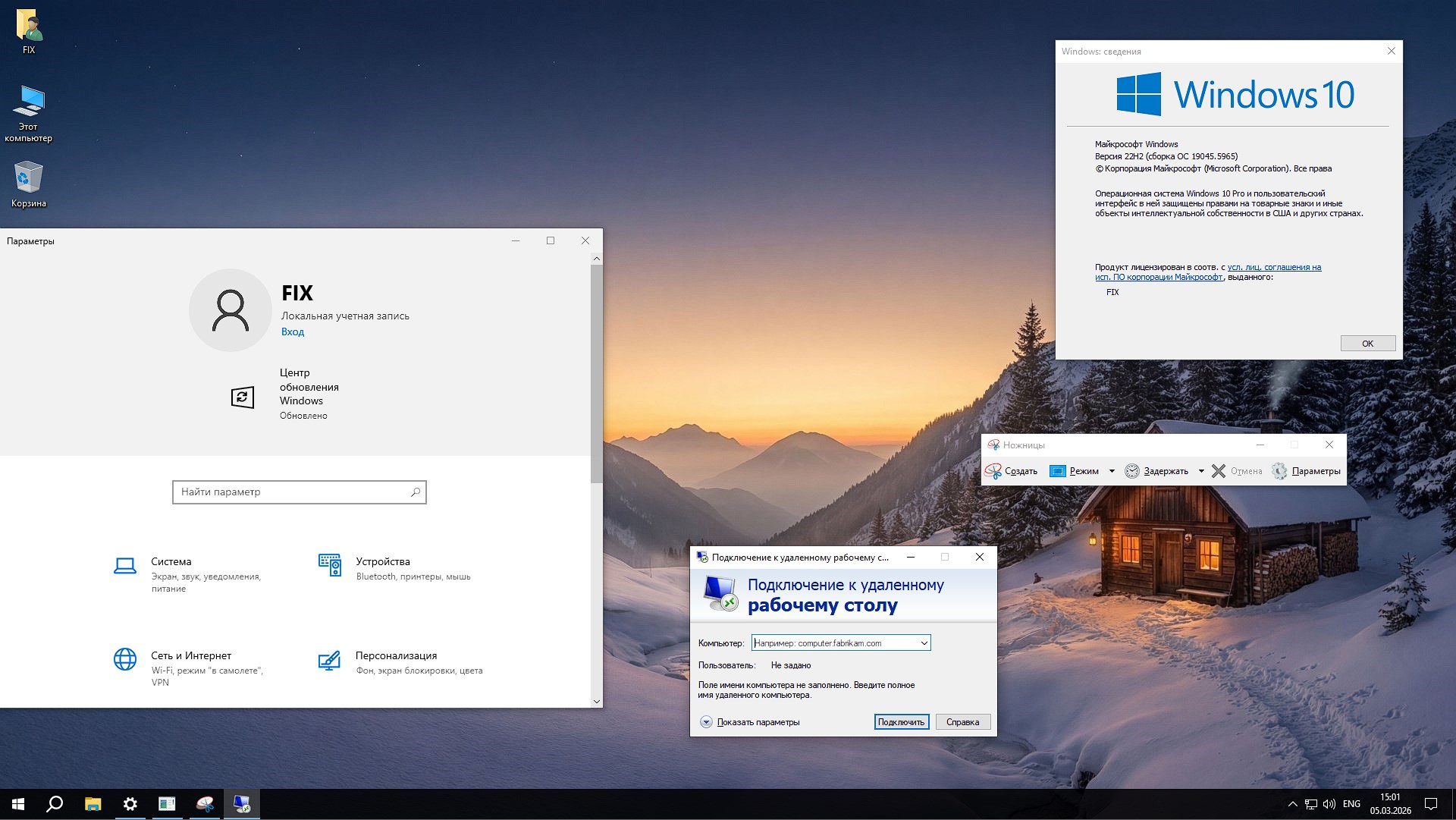
Decidí compartir con ustedes la última imagen del juego de Windows 10 Pro 22H2 Rus x64 GameOS formato iso para una unidad flash estándar, instalación rápida sin basura ni preguntas, sin vigilancia, una excelente opción también para el trabajo. Las mejores optimizaciones de este año están disponibles para usted tan pronto como inicie su escritorio. Una versión realmente pulida, donde todo lo innecesario se desecha sin dejar rastro ni consecuencias, con configuraciones competentes que te ayudan a trabajar en un modo cómodo, jugar sin procesos innecesarios y puedes disfrutar de la versión para juegos de Windows 10 Professional incluso en una computadora o computadora portátil vieja. Después del inicio, verá inmediatamente que no habrá frenos, tampoco habrá publicidad, vigilancia y otras tonterías digitales que le son familiares, generalmente dan ganas de tirar la computadora portátil por la ventana, especialmente con los controladores, si hay un problema, esto no sucederá aquí. Esta compilación es para quienes valoran la velocidad y la privacidad. ✅ ¿Qué ha cambiado aquí? Una pregunta estándar y lógica. Sí, casi todo lo que suele enfurecer desde el primer momento. Lo primero a lo que debes prestar atención es a la telemetría, que entró en el horno, los módulos publicitarios también fueron allí, todo tipo de aplicaciones innecesarias y procesos en segundo plano que consumen recursos de hardware, adiós por ahora. ¿Recuerdas este OneDrive? Él ya no existe. ¿Has oído algo sobre Cortana? Podemos olvidar con seguridad. ¿Servicios de Microsoft Store y Xbox? Han caído en el olvido como muchos servicios de Rusia, pero pueden recuperarse con un equipo especial, escribí sobre ello debajo de la noticia. Incluso Windows Defender se ha eliminado por completo, este es el mismo antivirus paranoico que no permite que nadie trabaje normalmente, qué irritante es, para ser honesto. La indexación está deshabilitada, las actualizaciones ahora solo se realizan manualmente (no debe esperar sorpresas por la mañana, su sistema seguirá sus reglas y se actualizará cuando lo necesite). Encontrarás una carga rápida, una interfaz receptiva y un buen aumento de rendimiento, especialmente si eres un jugador o trabajas con programas pesados, asegúrate de apreciar este momento.
Descarga torrent de los mejores juegos de Windows 10
µ
Juego Windows 10 22H2 Pro x64 Rus: la mejor compilación para juegos y trabajo
Tamaño: 3,3 GB • Formato: ISO • Versión: 19045.5965
📌 Nota: El enlace de arriba le ayudará a descargar el ensamblaje iso de una unidad flash para juegos a través de un cliente torrent
⚙️ Requisitos mínimos del sistema para Win 10 Pro x64 Rus:
Frecuencia del procesador desde 1 GHz y 2 núcleos / x64
RAM mínimo 2 Gigabytes
Windows ocupa 11 GB de espacio en el disco duro, al menos 15 GB deben estar libres
Soporte de tarjeta de video DX9
Resolución del monitor desde 800×600
💬 Brevemente sobre los conceptos básicos, privacidad, consejos de instalación y cositas añadidas:
¿En qué se basa todo esto?, preguntas, y tendrás razón en estar interesado. Se tomó la imagen original de Win 10 Pro 22H2 Build 19045.5965, por lo que no habrá problemas con los controladores y programas, todas las actualizaciones ya están integradas, puede recoger automáticamente lo que necesita, tendrá que instalar las específicas usted mismo como de costumbre, sin ellas no podrá ir a ninguna parte. Todo se hizo correctamente, el autor optimizó todo capa por capa, sin romper la estabilidad y sin recortar lo que realmente se necesita, para que no haya errores ni frisos. Para los que les guste jugar, especial respeto, encontrarán mayor frame rate, menos lags, red más estable, ping más bajo, todo configurado al máximo, luego su proveedor y hardware. Si trabaja con tareas que consumen muchos recursos en modo multiproceso, los procesos en segundo plano no interfieren, todo vuela.
Se prestó gran atención a su privacidad. Toda esta vigilancia de Microsoft ha sido eliminada, los canales de transmisión de datos están bloqueados y no se recogerá basura para usted, la recopilación de información del usuario está deshabilitada para siempre, no hay telemetría ni siquiera cerca, no se recopilan informes de errores, no se enviarán a ninguna parte. Pero al mismo tiempo el sistema siguió siendo el mismo Diez que nos enamoró, todo lo básico funciona como debería en un montaje normal. La interfaz es tanto como en inglés, elige lo que quieras en la configuración de localización o descarga otro paquete de idioma.
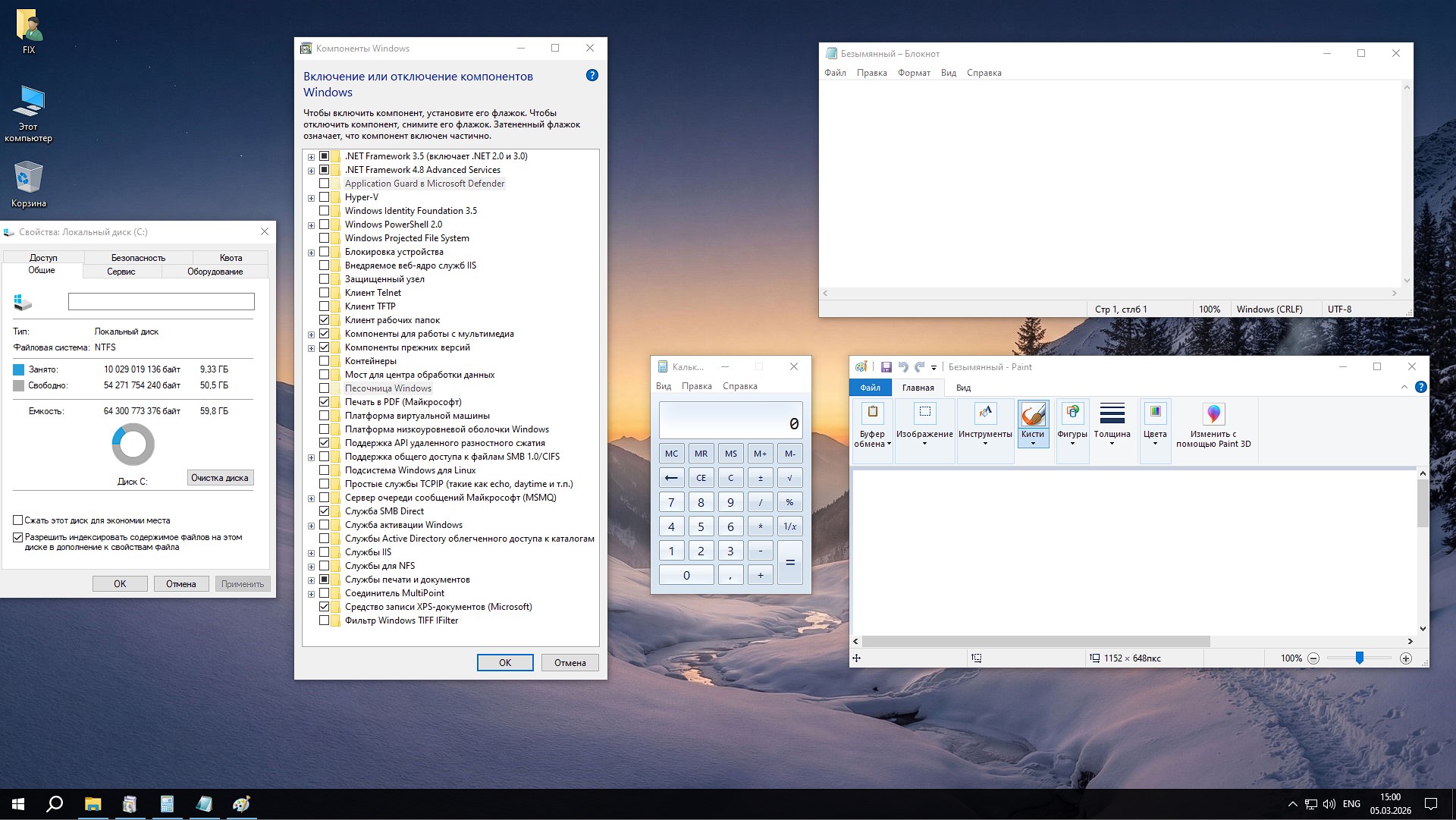
El kit incluye no solo el sistema en sí, sino también pequeñas cosas agradables, por ejemplo, estoy muy feliz cuando veo la calculadora clásica de Windows 7 (rápida como un rayo, no comete errores, esbelta y hermosa), el viejo visor de fotos, se inicia en un instante y muestra bien las imágenes y fotografías. ¿Te preocupa la instalación? No podría ser más sencillo, no te preocupes, lo principal es escribir correctamente la imagen en un pendrive (recomiendo el programa Rufus o UltraISO). Descarga una ISO con Windows 10 para juegos a través de un torrent o un enlace directo a continuación en las noticias a través de cualquier espejo, colóquela solo en una partición limpia (debe formatear los discos, no sea perezoso), no ejecute Setup.exe desde el directorio, no cometa este error, ¡simplemente cree una unidad flash de arranque!
💬 Lo que se cortó limpiamente con un poco más de detalle, pero sin ser aburrido:
Servicio en la nube y sincronización, los archivos no se cargarán automáticamente en la nube, utilizamos cualquier nube que no sea de Microsoft, mi consejo para usted
Se eliminó Cortana y el control por voz, que de todos modos no funciona normalmente en la Federación de Rusia.
Almacene aplicaciones de Microsoft y UWP estándar, las tonterías de Metro ya no existirán
Servicios de juego estándar que no tienen nada en común con los servicios de juego reales.
Servicios integrados que no son de Pont, como mapas, correo, personas, noticias, recomendaciones, enlaces, posición geográfica, etc.
Defender incorporado, se ha eliminado este antivirus, que consume muchos recursos, obstruye el disco duro con comprobaciones constantes y ve virus por todas partes, instala el tuyo propio
💬 Te espera una alta protección de privacidad, sobre la cual escribiré con más detalle:
Este no es solo un bloqueo de telemetría estándar, en esta versión es multinivel, no habrá publicidad de Microsoft y no habrá sincronización con sus servicios. La transferencia de datos sobre sitios, programas, archivos no funcionará, todo es tuyo y seguirá siendo tuyo. Diagnósticos, informes, análisis y otros servicios que parecen querer ayudar, no es necesario dar las gracias. Para paranoicos como yo, los protocolos de red antiguos, también conocidos como vulnerables, están desactivados, Teredo y el antiguo LAN Manager se eliminan. La seguridad de la red se ha vuelto más fuerte, puedes comprobarlo tú mismo, pero por supuesto no lo recomiendo.
💬 Gran optimización de todo el rendimiento en cualquier nivel:
Al iniciar el sistema en cuestión de segundos, ni siquiera tendrá tiempo de preparar café en el SSD
La RAM no gotea por ningún lado, los buffers no se hinchan, estabilidad y confiabilidad
La red está configurada para que los juegos no se retrasen y el ping sea estable, puedes soñar con aumentar FPS, se agregarán un par de cuadros
El ratón y el teclado son mejores amigos, responden sin demora, incluso en un dispositivo antiguo, sin frisos
La indexación de archivos no funciona, simplemente está deshabilitada, el disco no zumba inactivo, lo que significa que vive más tiempo, que es lo que necesitamos
¿Conoces la palabra SSD? Si es así y lo tienes, entonces ya está todo optimizado para ello.
💬 Para resumir todo, les comparto mis impresiones:
Se ha agregado un poco, ya hablé anteriormente sobre la calculadora de Windows 7, el programa clásico para ver fotos, a través de Inicio puede acceder a una utilidad portátil para monitorear actualizaciones, NET Framework 3.5 está integrado, el navegador se ha actualizado para trabajar en estrecha colaboración con las tres letras prohibidas y otros servicios conocidos.
Bueno, por supuesto, dado que la versión para juegos de Windows 10 te está esperando, todo lo que pueda interferir con los juegos se elimina, donde se puede hacer sin causar daño, o se desactiva, donde no se recomienda la eliminación. Las prioridades del proceso se establecen para que la CPU y la memoria trabajen por usted; puedes olvidarte de las tareas en segundo plano; no son una prioridad. Por cierto, la red está configurada para una mayor estabilidad, un mejor ping y una pérdida mínima de paquetes.
Aquí lo dejo, la revisión en su conjunto se puede completar, debe recordar que primero creamos una unidad flash de arranque con una imagen ISO, luego la iniciamos e instalamos el sistema operativo solo en un disco formateado, no importa si hay Internet o no. Después del primer inicio, leí el consejo de realizar un reinicio después de 20 segundos y descargar controladores solo de fuentes confiables, lo que significa que fuera de las páginas, la mayoría se recogerán solos. No recomendaría instalar ningún tipo de optimizadores para zurdos, pueden arruinar muchas cosas y luego buscar la causa y el problema.
Si quieres Windows 10, que no interfiere en tu vida, que es perfecto para los juguetes y también es bueno para el trabajo, que no espía ni ralentiza, vamos a conocerlo, está frente a ti. Actualización: a petición suya, se volvió a cargar el ensamblaje, se corrigieron algunos errores en los manifiestos de los componentes, se ajustó la lógica del programador de tareas, se cambiaron algunos ajustes, pesa un poco menos y funciona un poco más rápido.
Parámetro
Estado
🔎 Actualizaciones
✅Trabajar en modo manual
🔑Activación
ℹ️por tus medios
🛒 Tienda
ℹ️Falta, wsreset -lo devolveré
👁️ Telemetría
❌Cualquier basura de espionaje eliminada.
#️ Configuración del juego
✅Terminado
⚙️Configuración para PC más antiguas
✅Terminado
🔌 Software incorporado
❌Eliminado
Descargar juegos Windows 10 22H2 Pro x64 – con actualizaciones – GameOS
💡 Para cualquiera que esté interesado, le aconsejo que utilice los enlaces anteriores para descargar GamesOS Windows 10 Professional desde el espejo que necesita de forma rápida y gratuita.
Acerca de las asambleas:
Algunas compilaciones pueden venir preinstaladas con un navegador y agregar componentes opcionales para Chrome; Si lo desea, puede sustituirlos fácilmente por los suyos propios. Todas las imágenes se someten a un análisis antivirus obligatorio antes de publicarse en el sitio: todo el contenido se analiza completamente en busca de archivos maliciosos. La configuración permanece bajo su control y puede cambiarla con un par de clics si es necesario. A menudo, las herramientas de activación integradas se reemplazan con recomendaciones de registro basadas en texto; esto se hace para minimizar los falsos positivos.
Usted está aquí: Descargar programas completos Descargar programas completos – Descargar juegos / Descargar juegos completos, juegos para PC / Descargar Bonito día para pescar – PC completo
Descargar Bonito día para pescar – PC completo
Buen día para pescar lleno Descargar – PC
Nice Day for Fishing, en el juego lanzado en 2025 Las fuerzas del mal están haciendo todo lo posible para apoderarse de las tierras y los verdaderos héroes llamados Azerim han desaparecido repentinamente de una manera interesante. Depende de ti proteger Honeywood y evitar que los enemigos se apoderen de tus tierras. En este desafiante desafío necesitas mejorar tus habilidades rápidamente y tendrás que luchar con peces. Cumplirás con las tareas que se te encomienden e intentarás reconstruir Honeywood. Desbloquea nuevos hechizos en niveles posteriores e intenta lograr una victoria perfecta.
¿Buen día para el sistema y los requisitos de pesca?
RAM: 8GB+ arriba+memoria Tarjeta gráfica: NVIDIA GeForce GTX 460 1 GB o AMD Radeon HD 5870 2 GB Ventanas: 10 DX: 1 versión++ Procesador: Intel Core i5-650 o AMD Phenom II X4 965
Eres dueño de un Wileyfox Swift 2 Plus ¿Y te gustaría convertirte en administrador root? Si ese es el caso, estás en el lugar correcto.
los modelos Wileyfox Swift 2 Plus Son teléfonos que, tras implementar el acceso root, permiten a sus usuarios diferentes formas de optimizar su rendimiento, personalizar el firmware nativo así como tomar un control total del sistema de dicho dispositivo.
Raíz oh uso excesivo es el nombre común asignado a las cuentas de usuario que tienen todos los privilegios en todas las formas de acceso (usuario único o multiusuario).
Rootear o rootear un teléfono celular consiste en el procedimiento que permite al usuario de un teléfono con sistema Android obtener acceso privilegiado al sistema similar a los permisos administrativos de las máquinas Unix o Linux, pudiendo así superar cualquier reducción tanto de hardware como de software que puedan imponer los fabricantes y/u operadores de red.
¿Qué beneficios puede aportar rootear tu Wileyfox Swift 2 Plus?
Pudiendo eliminar todo tipo de Bloatware fácilmente así como deshacerse de aplicaciones inútiles del sistema.
Posibilidad de obtener más memoria de almacenamiento interno.
Adapta configuraciones avanzadas en el sistema, como desbloqueo, cambio de IMEI y MAC de Wileyfox Swift 2 Plus, entre otros.
Pudiendo utilizar programas diseñados únicamente para teléfonos con privilegios de root.
Cambiar el tamaño y modificar particiones (¡Advertencia! Hacer esto puede ser extremadamente peligroso.).
Realizar copias de seguridad o copias de seguridad completas o poder exportar el Firmware completo.
Precauciones y contras que se deben considerar
Su equipo anulará la validez de la garantía proporcionada por el fabricante.
Amenaza de que aplicaciones maliciosas obtengan derechos de superusuario.
Amenaza de daño o pérdida de datos durante el procedimiento, por lo que recomiendo hacer una copia de seguridad antes de iniciar root.
El Firmware/Rom del terminal Wileyfox Swift 2 Plus puede estar dañado, es recomendable asegurarse de poder obtener una copia original de su rom si fuera necesario.
Se revocará la compatibilidad con actualizaciones automáticas.
Requisitos previos para el procedimiento.
Una computadora con sistema operativo Windows w7 a w10 o posterior, arquitectura de 32 o 64 bits.
Descarga el firmware original para tu Wileyfox Swift 2 Plus, del cual tendrás que obtener el archivo de arranque preferiblemente desde el sitio web oficial de descargas.
Y No puede descargar un firmware original para su Wileyfox Swift 2 Plus Siempre podrás quitar el boot directamente desde el celular solo siguiendo las instrucciones de este tutorial.
Configuraciones a realizar en el celular Wileyfox Swift 2 Plus
En primer lugar, debe realizar algunos parámetros específicos en la configuración de Wileyfox Wileyfox Swift 2 Plus, que simplemente se encuentran en Activar la depuración USB así como desbloquear OEM.
Estas configuraciones se encuentran dentro de la sección de programador, que deberás desbloquear previamente presionando 7 veces sucesivamente en la caja;
Ajusta-> Acerca del teléfono -> versión de software.
Cómo rootear el Wileyfox Swift 2 Plus paso a paso
Primero debes descomprimir el contenido del paquete previamente descargado en el escritorio de tu computadora con Windows y abrir la utilidad MTKroot v2.5.5.
Abrir MTKroot v2.5.5 en Wileyfox Swift 2 Plus
Haga clic una vez en Controladores -> Qualcomm y continuar instalando los drivers indicados.
Instale los controladores Qualcomm Wileyfox Swift 2 Plus
De la misma forma repite este paso con la instalación de drivers -> BAsD.
Nota: La herramienta MTKroot v2.5.5 incluye los controladores USB y Fastboot necesarios para que su computadora reconozca el teléfono móvil Wileyfox Swift 2 Plus.
Luego conecte el Wileyfox Swift 2 Plus con su PC usando un puerto USB y luego haga clic en Restablecer USB.
Haga clic en la parte superior izquierda en ¡¡Sin botas de heno!! -> Llevarbusque y abra boot.img y luego haga clic en Parche de proceso.
Automáticamente se abrirá el programa Magisk Manager en tu Wileyfox Swift 2 Plus, sigue las instrucciones que aparecerán en tu pantalla para crear el parche.
Luego tendrás que hacer clic en el botón Prueba del BAD y espera hasta que aparezca el mensaje ‘Dispositivo encontrado‘Justo en ese momento debes presionar el botón Soy un fastboot.
Wileyfox Swift 2 Plus Reiniciar USB + Prueba ADB + Fastboot
Ahora presta atención durante unos segundos mientras el Wileyfox Swift 2 Plus Inicie en modo Fastboot y luego haga clic en el botón Probar arranque rápido.
Nuevamente tendrás que esperar hasta que puedas leer la línea “Dispositivo detectado” antes de continuar con la siguiente etapa.
Desbloquear el gestor de arranque en tu Wileyfox Swift 2 Plus
En la siguiente etapa tendrás que liberar el gestor de arranque de tu dispositivo, tarea imprescindible que te ayudaremos a realizar con un solo clic.
Es recomendable saltarte este paso si lo habías lanzado en otra ocasión.
Haz clic en Prueba del cargador de arranque si necesita asegurarse del estado del gestor de arranque.
Verifique el gestor de arranque en Wileyfox Swift 2 Plus
En el caso de que consideres necesario liberar el gestor de arranque del Wileyfox Swift 2 Plus, simplemente haz clic en Liberar cargador de arranque -> Acepta y luego realiza los pasos que se mostrarán en la pantalla de tu teléfono móvil.
Recuerda que debes presionar el botón sube el volumen para desbloquear.
Abrir el gestor de arranque de Wileyfox Swift 2 Plus
Atención: cuando desbloquees el gestor de arranque, el software de tu Wileyfox Swift 2 Plus se restablecerá a su estado original.
Por esa misma razón debes hacer una copia de seguridad o copiar tus archivos, contactos, fotos y otros datos personales en una tarjeta de memoria Micro SD externa.
Después de liberar el gestor de arranque solo queda finalizar este proceso, dejando tu dispositivo Wileyfox Swift 2 Plus correctamente rooteado.
Vaya al área superior izquierda de MTKroot v2.5.5 y elija la opción raíz, luego haga clic una vez en Root en la esquina inferior.
Marcar Root Wileyfox Swift 2 Plus
Casi inmediatamente el dispositivo móvil habrá sido rooteado, por lo que verás proyectada la línea “OK” tanto en el Wileyfox Swift 2 Plus al mismo tiempo como en la ventana de MTKroot v2.5.5.
Luego haga clic en el botón Salir del arranque rápido para reiniciar el dispositivo en el modo de sistema Android.
Cuando el Wileyfox Swift 2 Plus se reinicie por completo pulsamos en el botón Aplicaciones -> instalar magia y comprueba si efectivamente aparece la aplicación Magisk Manager entre las aplicaciones de tu Wileyfox Swift 2 Plus.
Para que la aplicación Magisk Manager funcione correctamente, primero debes conectar tu Wileyfox Swift 2 Plus a Internet, tanto mediante datos de red como WiFi.
Para finalizar el tutorial solo presione el botón Comprobar raíz -> siguiente Aceptar y eso es todo.
Verificar Root Wileyfox Swift 2 Plus
Nota: Si la aplicación no se instala la primera vez, haga clic en el botón Desinstalarespere unos segundos y una vez más haga clic en el botón instalar.
Pasos simplificados
Proceso simplificado para Rootear Wileyfox Swift 2 Plus
Inicie la herramienta MTKroot v2.5.5 y luego conecte el teléfono a la PC.
Reinicie el teléfono en el gestor de arranque haciendo clic en el botón Soy un fastboot -> Probar arranque rápido.
Si es necesario, desbloquee el gestor de arranque haciendo clic en Liberar cargador de arranque.
Finalmente seleccione la opción raíz y presione el botón Raíz.
Vídeo tutorial de ayuda para rootear el Wileyfox Swift 2 Plus
Firmware original para Samsung Galaxy Tab S7 FE 5G SM-T736N (archivo Flash)
El archivo Flash lo ayudará a actualizar, degradar o reinstalar el firmware (SO) original en su dispositivo móvil. Además, el archivo Flash (ROM) también le permite reparar el dispositivo móvil en caso de un problema de software, un problema de bucle de arranque, un problema de IMEI o un problema muerto.
Nombre del archivo: SM-T736N_T736NKOS7DXJ1_T736NKOO7DXJ1_KOO_4archivo.zip País: Corea del Sur Tamaño del archivo: 5,99GB versión de Android: 14 Herramienta Flash: Herramienta de descarga de Odín Cómo flashear (instalar): Sigue el tutorial
Usted está aquí: Descargar programa completo Descargar programas completos – Descargar juego / Descargar programa completo / Descargar Chaos Corona 12 para Autodesk 3ds Max – Completo x64
Descargar Chaos Corona 12 para Autodesk 3ds Max – Completo x64
Chaos Corona 12 actualización 1 para Autodesk 3ds Max Descarga completa – x64 2016-2025
Caos Corona 12 Autodesk 3ds Maxproporciona una apariencia única al representar los dibujos más avanzados con el material, archivos y programas adicionales incluidos.
Colorea todo lo que sueñas con 3ds Max, que se ofrece con las últimas funciones que obtendrás.
Bien es sabido que son innumerables los beneficios que podemos recibir luego de rootear los terminales, un claro ejemplo de esto es el caso del Smartphone Xiaomi Redmi 5 Plus en el cual se basa el siguiente artículo.
Aunque en un principio este tutorial te pueda sonar intrincado, lo cierto es que, nada más lejos de la realidad, te alegrarás cuando sepas lo intuitivamente práctico que es el siguiente proceso de raíz.
¿No encuentras el archivo de arranque? este te interesará
¿Qué es el enraizamiento?
Raíz oh uso excesivo es el nombre estándar para las cuentas de usuario administrador que tienen todos los derechos en todos los modos de acceso (usuario único o multiusuario).
Asimismo, rootear un Smartphone es una táctica que permite al usuario de un dispositivo Android obtener acceso privilegiado al sistema de forma similar a los permisos administrativos de los sistemas Linux, pudiendo así romper con las reducciones de sistema y software que puedan haber sido impuestas por los fabricantes y/u operadores de red.
¿Cuáles son las ventajas de rootear tu Xiaomi Redmi 5 Plus?
Desinstale todo el Bloatware de forma sencilla y elimine las aplicaciones improductivas del sistema.
Pudiendo obtener espacio extra para almacenamiento.
Modificar parámetros sofisticados en el sistema, como desbloquear, resetear el IMEI de nuestro dispositivo móvil, dirección MAC, overclocking de la CPU y/o GPU entre muchas otras opciones.
Utilice utilidades diseñadas únicamente para aquellos Smartphones que tengan permisos root.
Redimensionar, eliminar y adaptar nuevas particiones en la memoria interna (Hacer esto puede ser extremadamente peligroso.).
Realice copias de seguridad completas y exporte el firmware.
Precauciones y advertencias a tener en cuenta
El teléfono móvil dejará de tener la garantía proporcionada por el fabricante.
Riesgo de que aplicaciones dañinas obtengan derechos de superusuario.
Peligro de daño o pérdida de datos durante el procedimiento, en este caso se recomienda en cualquier caso realizar una copia de seguridad antes de proceder con el root.
La rom de tu terminal Xiaomi Redmi 5 Plus puede estar dañada, es recomendable asegurarse de poder obtener una copia original del firmware si es necesario.
Se suspenderá la compatibilidad con actualizaciones OTA/FOTA.
Condiciones para el procedimiento.
Una computadora que tenga una versión del sistema operativo Windows w7/w10 o más reciente, con arquitectura de 32/64 bits.
Descarga el firmware original de tu dispositivo Xiaomi Redmi 5 Plus del que obtendrás el archivo boot.img idealmente desde la web del fabricante.
Y No puedes descargar la rom original de tu Xiaomi Redmi 5 Plus Siempre podrás obtener fácilmente el archivo boot.img directamente desde tu Xiaomi Redmi 5 Plus siguiendo este tutorial.
Configurando el terminal Xiaomi Redmi 5 Plus
Lo primero que tendremos que hacer será proceder a configurar los ajustes necesarios para este proceso, que básicamente consisten en Activar la depuración USB así como Habilitar desbloqueo OEM.
Las dos preferencias se recogen dentro del apartado de desarrollo, que previamente hay que habilitar presionando 7 veces ininterrumpidamente arriba;
Menú de configuración-> Información del dispositivo -> versión de software oh Número de compilación.
Tutorial para rootear el Xiaomi Redmi 5 Plus fácilmente
Para comenzar, debe extraer el paquete descargado previamente en su PC con Windows y luego ejecutar el software MTKroot v2.5.5.
Ejecutando MTKroot v2.5.5 en Xiaomi Redmi 5 Plus
Haga clic una vez en el botón Controladores -> Qualcomm y continúe instalando los controladores.
Instalar los controladores Qualcomm Xiaomi Redmi 5 Plus
Asimismo, repite exactamente esto para la instalación en los controladores -> BAsD.
Nota: El programa MTKroot v2.5.5 cuenta con todos los drivers necesarios para los terminales Xiaomi Redmi 5 Plus.
Luego conecte el Xiaomi Mi 5 Plus con la PC usando el puerto USB y luego haga clic una vez en Restablecer USB.
Haga clic en la esquina superior izquierda de la pestaña ¡¡Sin botas de heno!! -> Llevaragregue el archivo boot.img y luego haga clic Parche de proceso.
Automáticamente se abrirá la herramienta Magisk Manager en tu celular, sigue las instrucciones que aparecerán en pantalla para parchear el arranque.
Hacer clic en Prueba del BAD y espera un segundo hasta que puedas ver el texto ‘Dispositivo reconocido‘ entonces tendrás que hacer clic en Soy un fastboot.
Xiaomi Redmi 5 Plus Reiniciar USB + Test ADB + Fastboot
Ahora espera mientras tanto el Smartphone Xiaomi Mi 5 Plus reinicie con las opciones Fastboot, haga clic una vez en Probar arranque rápido.
Nuevamente tienes que esperar hasta que aparezca el mensaje ‘Dispositivo reconocido‘ para poder pasar a la siguiente fase.
Desbloquear el gestor de arranque en el Xiaomi Redmi 5 Plus
A continuación tendrás que liberar el bootloader del Xiaomi Redmi 5 Plus, acto imprescindible que harás de forma automática.
Debes omitir este paso si lo desbloqueaste antes.
Haga clic una vez en el botón Prueba del cargador de arranque para asegurarte si ya está desbloqueado.
Verificar el gestor de arranque para Xiaomi Redmi 5 Plus
Si lo considera necesario libera el bootloader del Xiaomi Redmi 5 Plus solo tienes que presionar el boton Liberar cargador de arranque -> Acepta y luego sigue los consejos que verás en la pantalla de tu Xiaomi Redmi 5 Plus.
Recuerda que debes presionar la tecla sube el volumen para confirmar.
Abrir el gestor de arranque de Xiaomi Redmi 5 Plus
Atención: Cuando liberes el gestor de arranque, el software de tu Xiaomi Redmi 5 Plus se restaurará a su estado inicial.
En este caso deberás realizar una copia de seguridad o, si lo deseas, copiar tus fotos, contactos, archivos, etc., a la unidad Micro SD.
Una vez que hayas liberado el gestor de arranque, el siguiente paso es finalizar el tutorial y dejar el celular con los privilegios de root correspondientes.
Desplácese hasta la parte superior del software y elija la opción raíz, luego haga clic en el botón Raíz en la esquina inferior.
Marcar Root Xiaomi Redmi 5 Plus
Casi inmediatamente tu Xiaomi Redmi 5 Plus habrá sido rooteado, por lo que verás el texto “OK” en la pantalla de tu teléfono móvil y en la aplicación MTKroot v2.5.5.
Haga clic una vez Salir del arranque rápido Para devolver el dispositivo Xiaomi Redmi 5 Plus se reiniciará el sistema Android.
Una vez que tu computadora termine de iniciarse por completo, debes hacer clic en Aplicaciones -> instalar magia y asegúrese de que la aplicación Magisk Manager aparezca entre las aplicaciones en su Xiaomi Redmi 5 Plus.
Para poder utilizar la app Magisk Manager necesitas conectar tu Xiaomi Redmi 5 Plus a Internet, tanto a través del operador de red como a través de WiFi.
Y para terminar solo haz clic Comprobar raíz -> siguiente Aceptar y eso es todo.
Comprobar Root Xiaomi Redmi 5 Plus
Nota: Si la Aplicación no aparece instalada, haga clic una vez en el botón Desinstalarespera dos segundos y haz clic nuevamente Instalar Administrador Mágico.
Proceso resumido
Resumen de los pasos Root Xiaomi Redmi 5 Plus
Inicie la utilidad MTKroot v2.5.5 y luego conecte su dispositivo Xiaomi Redmi 5 Plus con la computadora.
Reinicia tu dispositivo Xiaomi Redmi 5 Plus con modo bootloader presionando el botón Soy un fastboot -> Probar arranque rápido.
Si es necesario, desbloquee el gestor de arranque haciendo clic en Liberar cargador de arranque.
Finalmente seleccione la opción raíz y presione el botón Raíz.
Vídeo tutorial paso a paso sobre cómo rootear el teléfono móvil Xiaomi Redmi 5 Plus