Tag: Pro

  • Cómo rootear el teléfono Gionee S6 Pro

    Cómo rootear el teléfono Gionee S6 Pro

    En esta otra ocasión vamos a poner a tu disposición una nueva guía paso a paso para rootear el teléfono Gionee S6 Pro.

    la serie Gionee S6 Pro Son Smartphones que al ser rooteados permiten a sus usuarios varios métodos para optimizar el funcionamiento general y fácilmente, cambiar su firmware así como tomar control total del sistema.

    Índice
    ¿Qué es la raíz?
    Beneficios
    Advertencias y contras
    Requisitos Gionee S6 Pro
    Configuraciones anteriores del Gionee S6 Pro
    Iniciar Root en Gionee S6 Pro
    Desbloquear el gestor de arranque de Gionee S6 Pro
    Verifique el gestor de arranque Gionee S6 Pro
    Verificar Root Gionee S6 Pro
    Resumen
    Vídeotutorial paso a paso

    ¿Qué es el enraizamiento?

    Superusuario oh raíz es el nombre común asignado a las cuentas de usuario que tienen privilegios completos en todos los modos de acceso, tanto monousuario como multiusuario.

    Rootear o rootear un dispositivo es el proceso que otorga a los usuarios de computadoras obtener acceso privilegiado similar a los permisos administrativos en Unix, que también permite romper cualquier limitación del sistema o hardware establecida por los fabricantes u operadores de red.

    Aspectos positivos al rootear tu Gionee S6 Pro

    • Elimine todo el Bloatware y elimine las aplicaciones molestas del sistema.
    • Posibilidad de liberar espacio de almacenamiento extra.
    • Modifica configuraciones profundas del sistema, como desbloquear el celular, modificar el número IMEI del Gionee S6 Pro, dirección MAC, overclockear la CPU y mucho más.
    • Posibilidad de utilizar aplicaciones desarrolladas para aquellos terminales que tengan permisos de superusuario.
    • Formatee y modifique nuevas particiones (¡Ten cuidado! Hacer esto puede resultar extremadamente peligroso para la integridad del dispositivo.).
    • Realizar copias de seguridad o copias de seguridad completas además de poder exportar la ROM completa.

    Precauciones y advertencias que se deben tener en cuenta

    1. Su teléfono móvil cancelará la cobertura de garantía proporcionada por el fabricante.
    2. Riesgo de que aplicaciones dañinas obtengan derechos de superusuario.
    3. Amenaza de daño o pérdida de datos durante o después del procedimiento, en cuyo caso se recomienda realizar una copia de seguridad antes de iniciar el proceso de raíz.
    4. La rom del Gionee S6 Pro puede estar dañada, es recomendable asegurarse de poder obtener una copia válida de la rom si es necesario.
    5. El soporte de actualización de FOTA quedará inutilizable.

    Requisitos previos para el proceso.

      • Computadora con sistema operativo Windows XP/7/10 o superior, tanto de 32 como de 64 bits.
      • Cable de datos USB a Micro USB.
      • Baja a tu computadora una versión actualizada del software MTKroot v2.5.5 Para Gionee S6 Pro.
      • Descarga el archivo de arranque o la rom original de tu dispositivo Gionee S6 Pro, idealmente desde el servicio técnico online del fabricante.

    Nota: Si no encuentras el firmware original del teléfono móvil, tienes la alternativa de extraer el boot.img directamente desde tu Smartphone simplemente siguiendo las instrucciones de este tutorial.

    Configurar el dispositivo móvil

    Antes de comenzar tendrás que ejecutar ciertas correcciones desde la configuración de tu Gionee Gionee S6 Pro, que prácticamente se encuentran en Habilitar desbloqueo OEM al igual que Habilitar la depuración USB.

    Las dos configuraciones se encuentran dentro de la sección de desarrollador, que deberás haber desbloqueado previamente tocando siete veces continúa en el recuadro:

    Menú de configuración-> Información del sistema -> Número de compilación oh versión de software.

    Cómo rootear el teléfono móvil Gionee S6 Pro con facilidad

    Primero debes descomprimir el archivo previamente descargado en el escritorio de tu computadora con Windows y luego ejecutar el software MTKroot v2.5.5.

    Ejecute MTKroot v2.5.5 para Gionee S6 ProEjecute MTKroot v2.5.5 para Gionee S6 Pro
    Abra MTKroot v2.5.5 para Gionee S6 Pro

    Haga clic en Controladores -> MediaTek y completa la instalación de los controladores necesarios.

    Controladores USB Gionee S6 ProControladores USB Gionee S6 Pro
    Instalar drivers MTK Gionee S6 Pro

    Siga estos pasos exactamente para instalar los controladores -> BAsD.

    Nota: La utilidad MTKroot v2.5.5 ya tiene los controladores USB y Fastboot necesarios para que la PC encuentre el Gionee S6 Pro.

    Luego conecte el Gionee S6 Pro a su PC usando el puerto de datos USB y haga clic una vez en Restablecer USB.

    Haga clic en la esquina superior izquierda de la pestaña ¡¡Sin botas de heno!! -> Llevaragregue el archivo de arranque y haga clic una vez Parche de proceso.

    cargar boot.img Gionee S6 Procargar boot.img Gionee S6 Pro

    El programa Magisk Manager se iniciará automáticamente en tu computadora, sigue los pasos que aparecen en pantalla para crear el parche.

    Luego haga clic una vez Prueba del BAD y espera un segundo hasta que aparezca la frase ‘Dispositivo encontrado‘ en cuyo momento tendrás que hacer clic en Soy un fastboot.

    Gionee S6 Pro reinicia USB, prueba ADB, ir a FastbootGionee S6 Pro reinicia USB, prueba ADB, ir a Fastboot
    Gionee S6 Pro Reiniciar USB + Prueba ADB + Fastboot

    Ahora espera unos segundos hasta que el Gionee S6 Pro se inicie en modo Fastboot y pulsa en el botón Probar arranque rápido.

    Nuevamente debes esperar hasta que puedas ver la frase ‘Dispositivo reconocido‘ para poder pasar a la siguiente fase.

    Abra el gestor de arranque en su dispositivo Gionee S6 Pro

    En el siguiente párrafo procederemos a liberar el gestor de arranque en tu Gionee S6 Pro, proceso que podrás realizar con tan solo un clic.

    Es recomendable ignorar este proceso si lo has abierto en otra ocasión.

    Haga clic en el botón Prueba del cargador de arranque para comprobar que no se suelta.

    Prueba del gestor de arranque Gionee S6 ProPrueba del gestor de arranque Gionee S6 Pro
    Pruebe el gestor de arranque en Gionee S6 Pro

    En caso de que sea necesario abre el gestor de arranque del Gionee S6 Pro sólo tendrás que hacer clic en el botón Liberar cargador de arranque -> Acepta y luego sigue las instrucciones que aparecen en la pantalla de tu Gionee S6 Pro.

    Presione la tecla sube el volumen para autorizar.

    Desbloquear el gestor de arranque en Gionee S6 ProDesbloquear el gestor de arranque en Gionee S6 Pro
    Desbloquear el gestor de arranque en Gionee S6 Pro

    Importante: En el momento en que abras el gestor de arranque, tu teléfono móvil volverá a su estado original.

    En este caso deberías considerar crear una copia de seguridad o si lo prefieres, simplemente copiar tus fotos, contactos, archivos y otros datos personales a la memoria externa o SD.

    Tras abrir el gestor de arranque, el siguiente paso será concluir el tutorial y dejar el dispositivo Gionee S6 Pro perfectamente rooteado.

    En el área superior de MTKroot v2.5.5, elija la opción raíz, luego haga clic en Root en el lado opuesto.

    Seleccione Root Gionee S6 ProSeleccione Root Gionee S6 Pro
    Seleccione Root Gionee S6 Pro

    Tu Gionee S6 Pro quedará rooteado automáticamente, por lo que podrás leer el texto “OK” en el celular y en el software MTKroot v2.5.5.

    A continuación tendrás que hacer clic Salir del arranque rápido y su terminal volverá al sistema.

    Cuando tu Gionee S6 Pro se haya reiniciado por completo pulsa en el botón Aplicaciones -> instalar magia y verifique que la aplicación Magisk Manager realmente se haya instalado en el dispositivo.

    Para que la aplicación Magisk Manager funcione correctamente, primero debes conectar el Gionee S6 Pro a Internet, ya sea mediante Wi-Fi o datos de red.

    Finalmente haga clic en el botón Comprobar raíz -> aceptar y listo.

    Probar Root Gionee S6 ProProbar Root Gionee S6 Pro
    Probar Root Gionee S6 Pro

    Nota: Si la aplicación Magisk Manager no se instala, haga clic en Desinstalarespere unos segundos y una vez más haga clic en el botón instalar magia.

    resumen abreviado

    Resumen de pasos Root Gionee S6 ProResumen de pasos Root Gionee S6 Pro
    Resumen de pasos Root Gionee S6 Pro
    1. Inicie el software MTKroot v2.5.5 y luego conecte su Gionee S6 Pro con la computadora.
    2. Reinicia tu Gionee S6 Pro a las opciones del gestor de arranque presionando el botón Soy un fastboot -> Probar arranque rápido.
    3. Si es necesario, desbloquee el gestor de arranque haciendo clic en Liberar cargador de arranque.
    4. Finalmente seleccione la opción raíz y presione el botón Raíz.

    Vídeo tutorial de ayuda sobre cómo rootear el dispositivo móvil Gionee S6 Pro

  • Root para dispositivos móviles Gionee S5.1 Pro

    Root para dispositivos móviles Gionee S5.1 Pro

    Rootear un móvil como el Gionee S5.1 Pro no debe considerarse en ningún caso un juego y mucho menos tomarse a la ligera, por eso en los tutoriales que creamos siempre pretendemos evitar que los usuarios olviden algún paso o configuración clave.

    Los Gionee S5.1 Pro son terminales que, tras implementar el acceso root, permiten a sus usuarios varias formas de mejorar fácilmente su funcionamiento general, modificar el firmware así como tomar el control total del sistema.

    Índice
    ¿Qué es la raíz?
    Beneficios
    Advertencias y contras
    Requisitos Gionee S5.1 Pro
    Configuraciones anteriores del Gionee S5.1 Pro
    Iniciar Root en Gionee S5.1 Pro
    Desbloquear el gestor de arranque de Gionee S5.1 Pro
    Verifique el gestor de arranque Gionee S5.1 Pro
    Verificar Root Gionee S5.1 Pro
    Resumen
    Vídeotutorial paso a paso

    ¿Qué es el enraizamiento?

    Raíz oh uso excesivo es el nombre común asignado a las cuentas de usuario administrador que tienen privilegios completos en todos los modos de acceso (usuario único y multiusuario).

    Asimismo, rootear un dispositivo móvil es el procedimiento que facilita a los usuarios de teléfonos móviles obtener acceso privilegiado al sistema de forma similar a los permisos administrativos en máquinas Linux o Unix, permitiéndoles romper cualquier impedimento del sistema y hardware establecido por el fabricante u operador de red.

    Ventajas de rootear tu Gionee S5.1 Pro

    • Posibilidad de eliminar cualquier Bloatware de forma sencilla así como desinstalar aplicaciones inútiles del sistema.
    • Pudiendo conseguir más capacidad para el almacenamiento interno.
    • Personalizar parámetros complejos del sistema, como desbloquear el Gionee S5.1 Pro, restaurar el IMEI y dirección MAC de nuestro teléfono así como hacer overclocking de la CPU/GPU entre muchas otras posibilidades.
    • Utilice software destinado únicamente a teléfonos inteligentes sujetos a privilegios de usuario root.
    • Eliminar, dividir y formatear nuevas particiones en la memoria interna (¡Ten cuidado! Hacer esto puede resultar muy peligroso para la integridad del dispositivo.).
    • Realiza copias de seguridad o copias de seguridad completas así como exporta la ROM completa.

    Precauciones y advertencias que debemos tener en cuenta

    1. Su teléfono móvil invalidará la validez de la garantía emitida por el fabricante.
    2. Riesgo de que aplicaciones dañinas obtengan permisos de superusuario.
    3. Riesgo de daño o deterioro de los datos durante el procedimiento, por lo que recomiendo en cualquier caso realizar una copia de seguridad antes de iniciar el root.
    4. El Firmware del dispositivo móvil Gionee S5.1 Pro puede estar dañado, es recomendable asegurarse de poder conseguir una copia oficial de la rom en caso de ser necesario.
    5. Soporte para actualizaciones OTA (Por el aire) quedará inutilizable.

    Requisitos previos del procedimiento.

      • Una computadora con sistema Windows XP hasta w10 o posterior, arquitecturas de 32 o 64 bits.
      • Conector de datos USB a Micro USB.
      • Descarga a tu computadora el programa MTKroot v2.5.5 para tu Gionee S5.1 Pro.
      • Descarga el archivo boot.img o la rom original de tu Gionee S5.1 Pro si es posible desde la web del fabricante.

    Nota: Si no puede encontrar el firmware oficial para el teléfono, también puede obtener boot.img directamente desde su Gionee S5.1 Pro fácilmente siguiendo este tutorial.

    Configurar el Gionee S5.1 Pro

    Lo primero que debes hacer, por supuesto, es configurar los ajustes necesarios para el siguiente proceso, que básicamente consisten en Activar desbloqueo OEM así como Habilitar la depuración USB.

    Estas dos preferencias están incluidas en la sección de desarrollador, que deberás desbloquear previamente presionando 7 veces continuamente en la caja;

    Configuración del teléfono móvil-> Información del teléfono -> versión de software.

    Rootear Gionee S5.1 Pro fácilmente

    Primero debes extraer los archivos previamente descargados en el escritorio de la computadora con Windows y luego iniciar el software MTKroot v2.5.5.

    Arranque MTKroot v2.5.5 en Gionee S5.1 ProArranque MTKroot v2.5.5 en Gionee S5.1 Pro
    Ejecute MTKroot v2.5.5 en Gionee S5.1 Pro

    Controladores Pulsa -> MediaTek y completa la instalación de los controladores.

    Controladores MTK para Gionee S5.1 ProControladores MTK para Gionee S5.1 Pro
    Instalar drivers USB Gionee S5.1 Pro

    De la misma manera, siga estos pasos exactamente para completar la instalación de controladores. BAsD.

    Nota: La utilidad MTKroot v2.5.5 ya tiene todos los controladores que requiere el Gionee S5.1 Pro.

    Luego conecte el Gionee S5.1 Pro a la PC a través del puerto de datos y luego haga clic una vez en Restablecer USB.

    Haga clic en la pestaña en la parte superior izquierda ¡¡Sin botas de heno!! -> Llevaragregue el archivo boot.img y luego haga clic en el botón Parche de proceso.

    cargar boot.img Gionee S5.1 Procargar boot.img Gionee S5.1 Pro

    Automáticamente se abrirá el programa Magisk Manager en tu celular, sigue las instrucciones que aparecerán en tu pantalla para parchear el arranque.

    Luego haga clic en el botón una vez Prueba del BAD y una vez que puedas leer la línea ‘Dispositivo reconocido‘haga clic en el botón Soy un fastboot.

    Gionee S5.1 Pro reiniciar USB + probar ADB + FastbootGionee S5.1 Pro reiniciar USB + probar ADB + Fastboot
    Gionee S5.1 Pro Reiniciar USB + Prueba ADB + Fastboot

    Ahora atiende hasta que Gionee S5.1 Pro comienza con el modo Fastboot, luego haga clic en Probar arranque rápido.

    Luego debes esperar hasta que aparezca la línea ‘Dispositivo reconocido’ antes de continuar al siguiente estado.

    Cómo abrir el gestor de arranque en tu Smartphone Gionee S5.1 Pro

    A continuación tendrás que abrir el gestor de arranque de tu teléfono móvil, otro proceso fundamental que te guiaremos para realizar con un simple clic.

    Aunque deberás ignorar el paso si ya lo habías desbloqueado en otra ocasión.

    Haga clic en el botón Prueba del cargador de arranque si desea verificar que realmente necesita ser liberado.

    Pruebe el gestor de arranque en Gionee S5.1 ProPruebe el gestor de arranque en Gionee S5.1 Pro
    Prueba del gestor de arranque Gionee S5.1 Pro

    En caso de que consideres liberar el gestor de arranque del Gionee S5.1 Pro, simplemente haz clic en Liberar cargador de arranque -> Acepta y luego cumple las pautas que aparecen en la pantalla de tu Gionee S5.1 Pro.

    Debes presionar la tecla sube el volumen para proceder.

    Abrir el gestor de arranque en Gionee S5.1 ProAbrir el gestor de arranque en Gionee S5.1 Pro
    Abrir el gestor de arranque en Gionee S5.1 Pro

    Recuerde: al desbloquear el gestor de arranque, el sistema de su teléfono celular se restaurará al estado predeterminado.

    Por este motivo, es recomendable realizar una copia de seguridad o, si lo deseas, copiar todos tus contactos, fotos, archivos y otros datos personales al disco SD externo.

    Luego de liberar el gestor de arranque, la siguiente etapa consiste en finalizar el proceso, dejando finalmente tu Gionee S5.1 Pro rooteado correctamente.

    Vaya al área superior izquierda del software y elija la opción raíz, luego haga clic una vez en Root en la parte inferior.

    Seleccione Root Gionee S5.1 ProSeleccione Root Gionee S5.1 Pro
    Seleccione Root Gionee S5.1 Pro

    En cuestión de segundos el dispositivo habrá sido rooteado y la palabra “OK” aparecerá reflejada tanto en tu teléfono como en la ventana de MTKroot v2.5.5.

    Luego haga clic en Salir del arranque rápido Para reiniciar el dispositivo móvil, se reiniciará el sistema.

    Una vez que tu dispositivo se haya cargado por completo, debes hacer clic en el botón Aplicaciones -> instalar magia y compruebe si la aplicación Magisk Manager realmente aparece entre las aplicaciones del terminal.

    Para que la aplicación Magisk Manager funcione correctamente, es necesario conectar su Gionee S5.1 Pro a Internet.

    Para finalizar este tutorial sólo tienes que hacer clic en Comprobar raíz -> aceptar y listo.

    Verificar Root Gionee S5.1 ProVerificar Root Gionee S5.1 Pro
    Verificar Root Gionee S5.1 Pro

    Nota: Si la aplicación Magisk no se instala en el primer intento, haga clic en el botón Desinstalarespere dos segundos y una vez más haga clic en el botón instalar.

    Resumen de pasos

    Resumen de pasos Root Gionee S5.1 ProResumen de pasos Root Gionee S5.1 Pro
    Resumen de pasos Root Gionee S5.1 Pro
    1. Ejecute la herramienta MTKroot v2.5.5 y conecte el terminal a su computadora.
    2. Reinicia el terminal con las opciones de fastboot pulsando en Soy un fastboot -> Probar arranque rápido.
    3. Si es necesario, desbloquee el gestor de arranque haciendo clic en Liberar cargador de arranque.
    4. Finalmente seleccione la opción raíz y presione el botón Raíz.

    Vídeo tutorial paso a paso sobre cómo rootear el Gionee S5.1 Pro

  • Cómo rootear el terminal Blackview BV5800 Pro

    Cómo rootear el terminal Blackview BV5800 Pro

    Si pensabas que rootear el Smartphone Blackview BV5800 Pro sería una tarea complicada, con la ayuda del siguiente tutorial podrás cambiar ipso facto tu criterio.
    En el artículo siguiente le proporcionaremos un método automático para rootear teléfonos inteligentes Blackview BV5800 Progracias a lo cual lograrás el acceso root en unos minutos.

    Tabla de contenido
    ¿Qué es la raíz?
    Beneficios
    Advertencias y contras
    Requisitos Blackview BV5800 Pro
    Configuraciones anteriores de Blackview BV5800 Pro
    Iniciar Root en Blackview BV5800 Pro
    Desbloquear el gestor de arranque Blackview BV5800 Pro
    Comprobar el gestor de arranque Blackview BV5800 Pro
    Verificar Root Blackview BV5800 Pro
    Resumen
    Vídeotutorial paso a paso

    ¿Qué es el enraizamiento?

    Rootear un teléfono móvil es una técnica que permite al usuario de cualquier dispositivo obtener acceso privilegiado similar a los permisos administrativos de Linux, lo que le permite superar cualquier limitación del sistema o software establecida por el fabricante u operador de red.

    ¿Cuáles son las ventajas de rootear tu Blackview BV5800 Pro?

    • Pudiendo eliminar cualquier Bloatware fácilmente, así como deshacerse de aplicaciones potencialmente improductivas del sistema.
    • Posibilidad de obtener memoria de almacenamiento interno extra.
    • Adaptar parámetros complejos en el sistema, como desbloqueo, reparación de nuestro número IMEI, dirección MAC, overclocking de la CPU y/o GPU, entre otros.
    • Posibilidad de utilizar Software dirigido únicamente a aquellos teléfonos que tengan privilegios de superusuario.
    • Adaptar, cambiar el tamaño o dividir particiones en la memoria (¡Ten cuidado! Hacer esto es muy peligroso para la integridad del dispositivo.).
    • Crea copias de seguridad completas y exporta la rom completa.

    Precauciones e inconvenientes que se deben tener en cuenta

    1. Su dispositivo móvil ya no estará cubierto por la garantía del fabricante.
    2. Peligro de que aplicaciones dañinas obtengan derechos de superusuario.
    3. Amenaza de daño o deterioro de los datos durante el proceso, en este caso siempre se recomienda crear una copia de seguridad antes de iniciar un proceso raíz.
    4. La ROM del teléfono inteligente puede estar dañada; se recomienda asegurarse de poder obtener una copia flasheable de su firmware si es necesario.
    5. El soporte de actualización OTA acabará suspendido.

    Requisitos previos para el procedimiento.

      • Una computadora que tenga alguna versión del sistema operativo Windows XP o posterior, ya sea de 32 o 64 bits.
      • Un conector de datos Micro USB.
      • Descarga a tu computadora una versión reciente del software MTKroot v2.5.5 Para el Blackview BV5800 Pro.
      • Descarga el componente de arranque o la rom original para tu Blackview BV5800 Pro preferiblemente desde el sitio web del fabricante.

    Nota: Si no puede encontrar la rom original de su Blackview BV5800 Pro, también puede iniciar directamente desde el Blackview BV5800 Pro fácilmente siguiendo los pasos de este tutorial.

    Configuraciones a realizar en el Blackview BV5800 Pro

    Lo primero que deberás hacer, obviamente, será proceder a configurar los ajustes necesarios para el proceso, que básicamente consisten en Habilitar la depuración USB así como desbloquear OEM.

    Estas opciones las encontrarás dentro del menú de desarrollador, que tendrás que desbloquear con antelación tocando siete veces acciones sucesivas sobre la caja:

    Sistema-> Información del teléfono -> Número de compilación oh versión de software.

    Cómo rootear el teléfono Blackview BV5800 Pro

    Extraiga el contenido del paquete que descargó en su PC con Windows y luego abra la utilidad MTKroot v2.5.5.

    Inicialice MTKroot v2.5.5 para Blackview BV5800 ProInicialice MTKroot v2.5.5 para Blackview BV5800 Pro
    Abrir MTKroot v2.5.5 en Blackview BV5800 Pro

    Haga clic una vez en Controladores -> MediaTek e instalar los drivers respectivos.

    Controladores MTK Blackview BV5800 ProControladores MTK Blackview BV5800 Pro
    Instalar drivers MTK Blackview BV5800 Pro

    Repita esto exactamente para la instalación en los controladores. BAsD.

    Nota: El software MTKroot v2.5.5 incluye los controladores actualizados que requiere el Blackview BV5800 Pro.

    Luego conecta tu teléfono Blackview BV5800 Pro a su computadora usando el conector USB y luego haga clic en Restablecer USB.

    Haga clic en la esquina superior izquierda del texto. ¡¡Sin botas de heno!! -> Llevarbusque y abra boot.img y luego haga clic en el botón Parche de proceso.

    cargar boot.img Blackview BV5800 Procargar boot.img Blackview BV5800 Pro

    La utilidad Magisk Manager se iniciará automáticamente en tu Blackview BV5800 Pro, sigue los pasos que aparecerán en tu pantalla para crear el parche.

    Luego haga clic una vez en el botón Prueba del BAD y espera un segundo hasta que aparezca el texto ‘Dispositivo detectado’, momento en el que tendrás que pulsar en Soy un fastboot.

    Blackview BV5800 Pro reiniciar USB + probar ADB + FastbootBlackview BV5800 Pro reiniciar USB + probar ADB + Fastboot
    Blackview BV5800 Pro Reiniciar USB + Test ADB + Fastboot

    Espera un segundo hasta que Blackview BV5800 Pro Comience con las opciones de Fastboot, luego haga clic en el botón Probar arranque rápido.

    Después deberás asistir hasta la fila’Dispositivo detectado‘ antes de pasar al siguiente asunto.

    Desbloquear el gestor de arranque del teléfono móvil Blackview BV5800 Pro

    En la siguiente fase tendrás que liberar el bootloader de tu Blackview BV5800 Pro, algo que también podremos hacer con un simple clic.

    Pero debes ignorar este proceso si lo has liberado previamente.

    Haga clic en el botón Prueba del cargador de arranque para verificar el estado del gestor de arranque.

    Verificar gestor de arranque en Blackview BV5800 ProVerificar gestor de arranque en Blackview BV5800 Pro
    Verifique el gestor de arranque en Blackview BV5800 Pro

    si fuera necesario abre el gestor de arranque de tu Blackview BV5800 Pro solo tienes que hacer clic en Liberar cargador de arranque -> Acepta y luego cumple los consejos que aparecerán reflejados en la pantalla de tu teléfono móvil.

    No olvides presionar la tecla aumentar el volumen para desbloquear.

    Liberar gestor de arranque de Blackview BV5800 ProLiberar gestor de arranque de Blackview BV5800 Pro
    Desbloquear el gestor de arranque en Blackview BV5800 Pro

    Atención: Cuando abra el gestor de arranque, el software de su Blackview BV5800 Pro se restablecerá a su estado predeterminado.

    Considere hacer una copia de seguridad o copiar todos sus contactos, fotos, archivos y otros datos a la unidad de almacenamiento externa o Micro SD.

    Una vez liberado el gestor de arranque, el siguiente paso es completar este tutorial y finalmente dejar el teléfono Blackview BV5800 Pro con acceso root.

    Desplácese hasta la parte superior de MTKroot v2.5.5 y marque la opción raíz, luego haga clic en el botón Raíz en la esquina opuesta.

    Opción Root Blackview BV5800 ProOpción Root Blackview BV5800 Pro
    Opción Root Blackview BV5800 Pro

    En unos segundos tu Blackview BV5800 Pro habrá quedado rooteado y leerás las letras “OK” proyectadas tanto en la pantalla de tu Blackview BV5800 Pro como en la utilidad MTKroot v2.5.5.

    Luego haga clic en el botón Salir del arranque rápido y el dispositivo móvil volverá al sistema.

    Una vez que su terminal termine de iniciarse por completo, haga clic en Aplicaciones -> instalar magia y verifique que la aplicación Magisk Manager realmente se haya instalado en el teléfono inteligente.

    Para poder utilizar la aplicación Magisk Manager es necesario conectar el Blackview BV5800 Pro a Internet, ya sea mediante Wi-Fi o datos móviles.

    Para terminar, simplemente haga clic en Comprobar raíz -> seguido de Aceptar y eso es todo.

    Comprobar Root Blackview BV5800 ProComprobar Root Blackview BV5800 Pro
    Comprobar Root Blackview BV5800 Pro

    Nota: Si la aplicación no se instala, haga clic en DesinstalarEspere un par de segundos y presione el botón nuevamente. instalar magia.

    resumen abreviado

    Resumen proceso Root Blackview BV5800 ProResumen proceso Root Blackview BV5800 Pro
    Resumen proceso Root Blackview BV5800 Pro
    1. Inicie la utilidad MTKroot v2.5.5 y luego conecte su teléfono celular Blackview BV5800 Pro a la PC.
    2. Reinicia tu celular Blackview BV5800 Pro al modo bootloader haciendo clic en Soy un fastboot -> Probar arranque rápido.
    3. Si es necesario, desbloquee el gestor de arranque haciendo clic en Liberar cargador de arranque.
    4. Finalmente seleccione la opción raíz y presione el botón Raíz.

    Vídeo tutorial paso a paso sobre cómo rootear el Smartphone Blackview BV5800 Pro

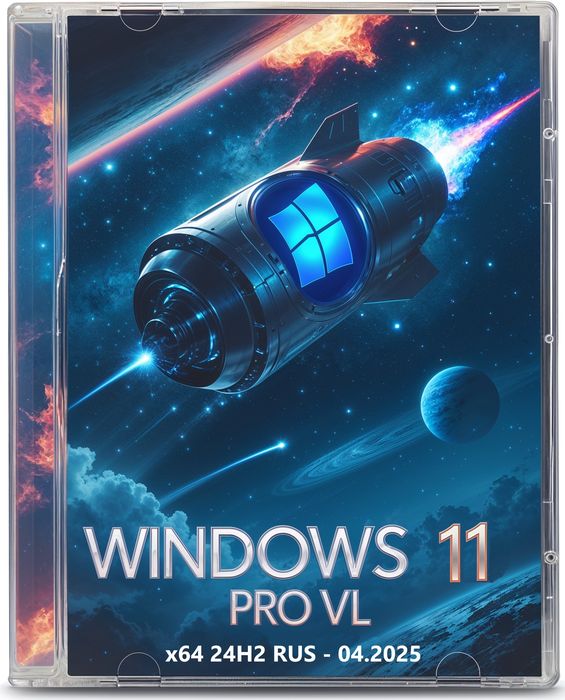
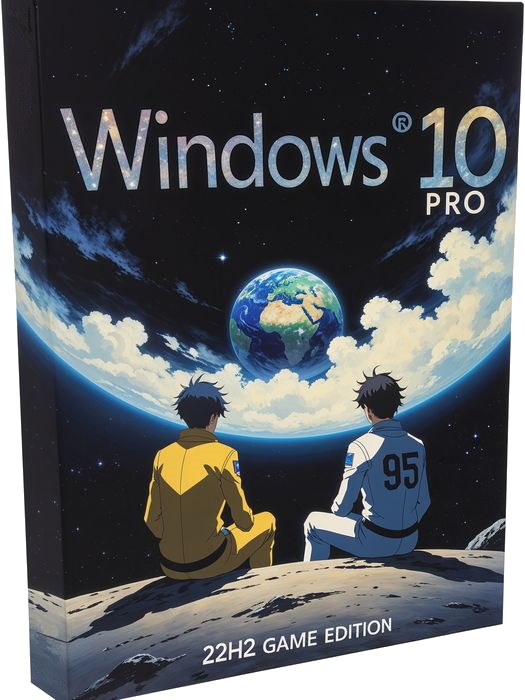
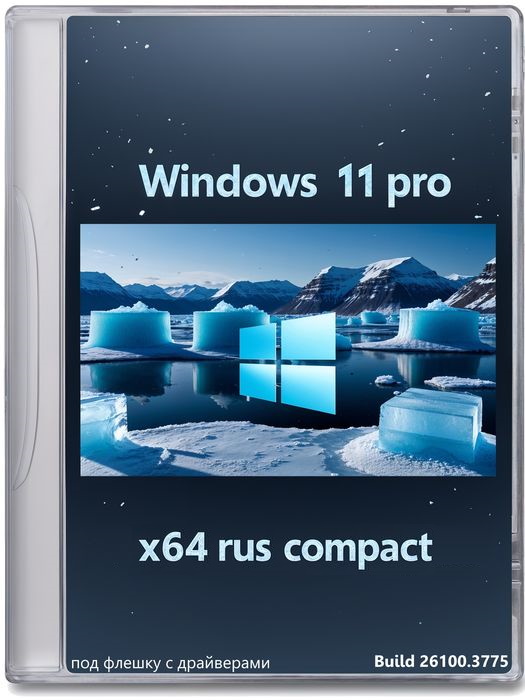
  • Windows 11 Pro VL x64 24H2  con activación – 26100.3775

    Windows 11 Pro VL x64 24H2 con activación – 26100.3775

    Windows 11 Pro VL x64 24H2 en ruso con activación - 26100.3775

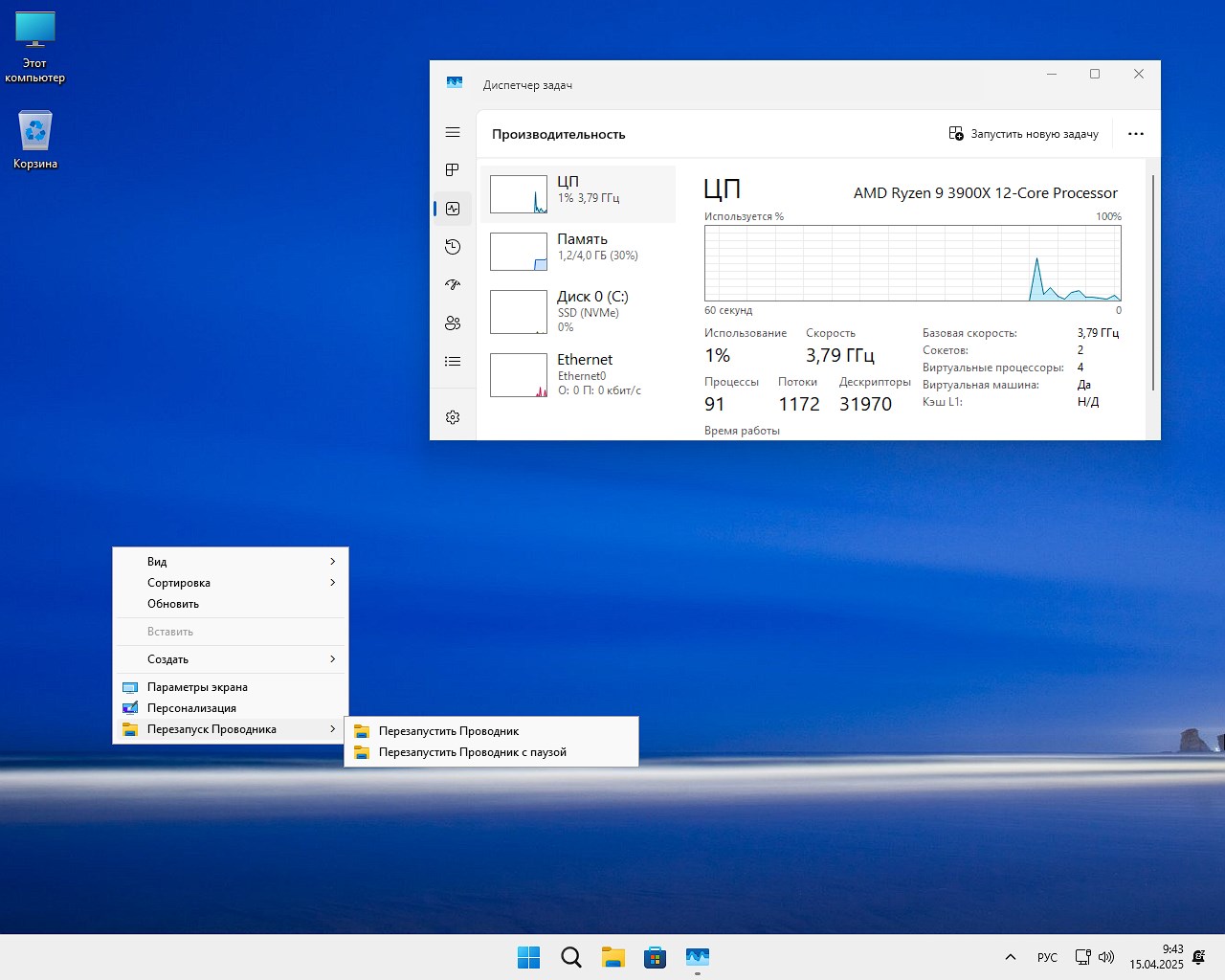
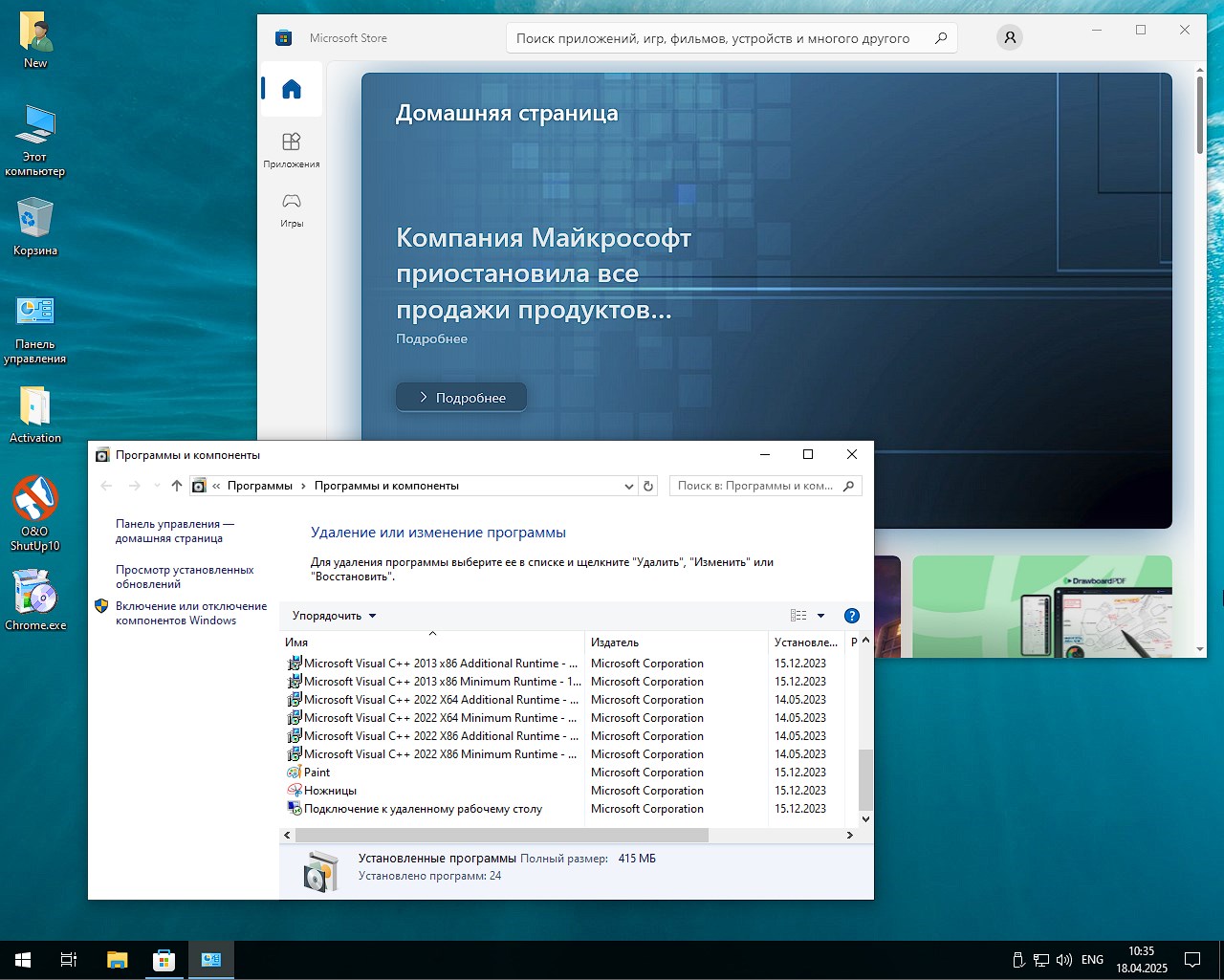
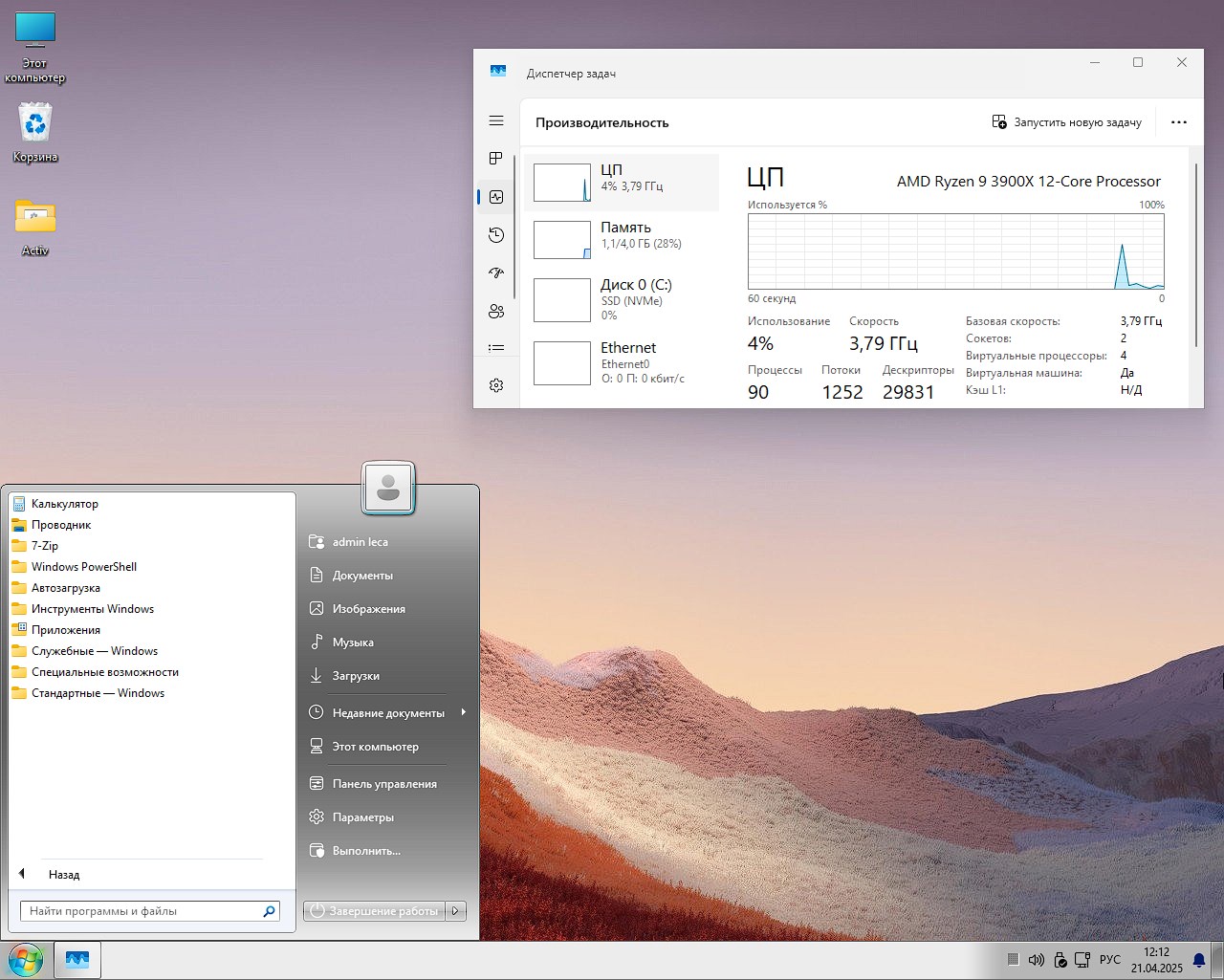
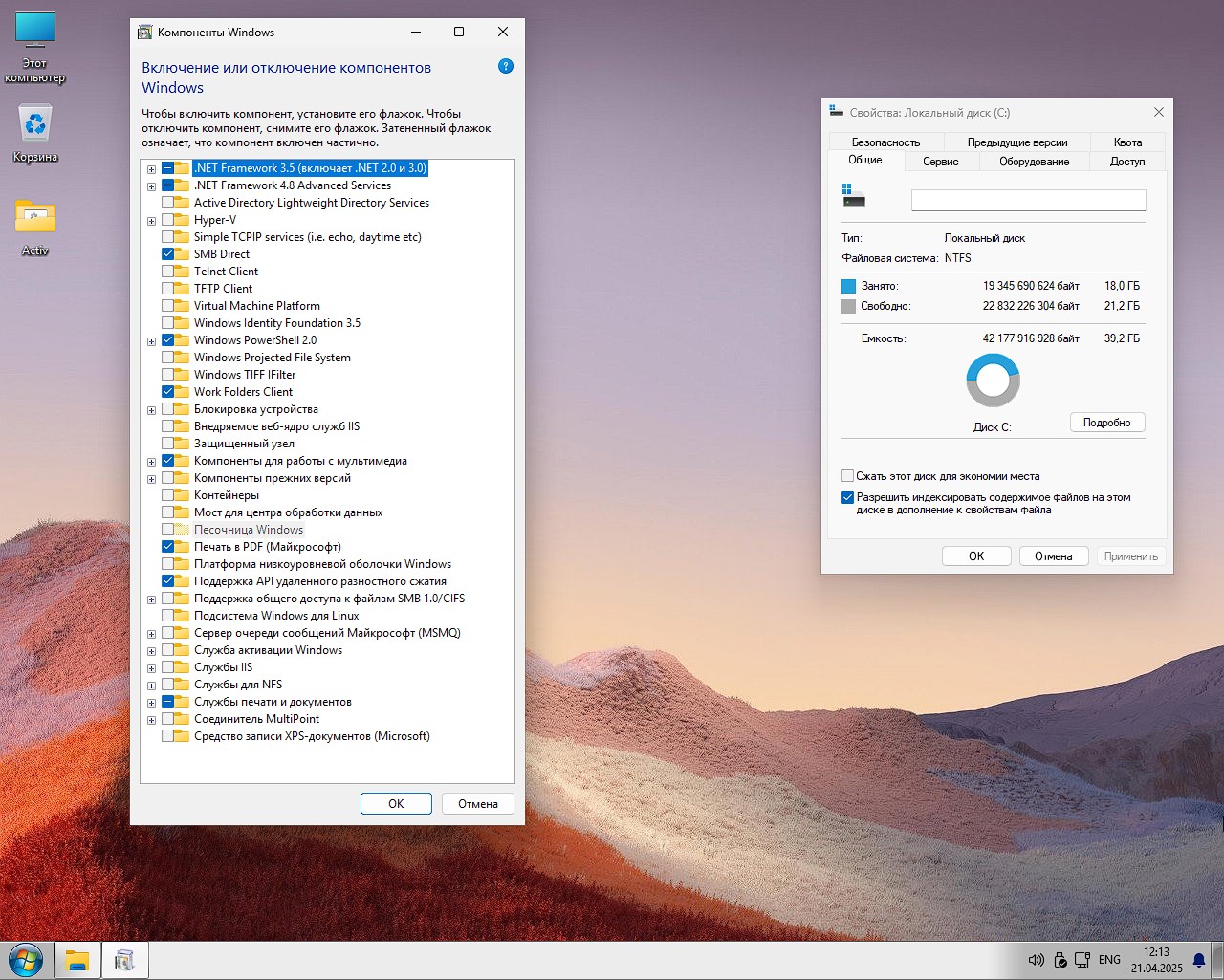
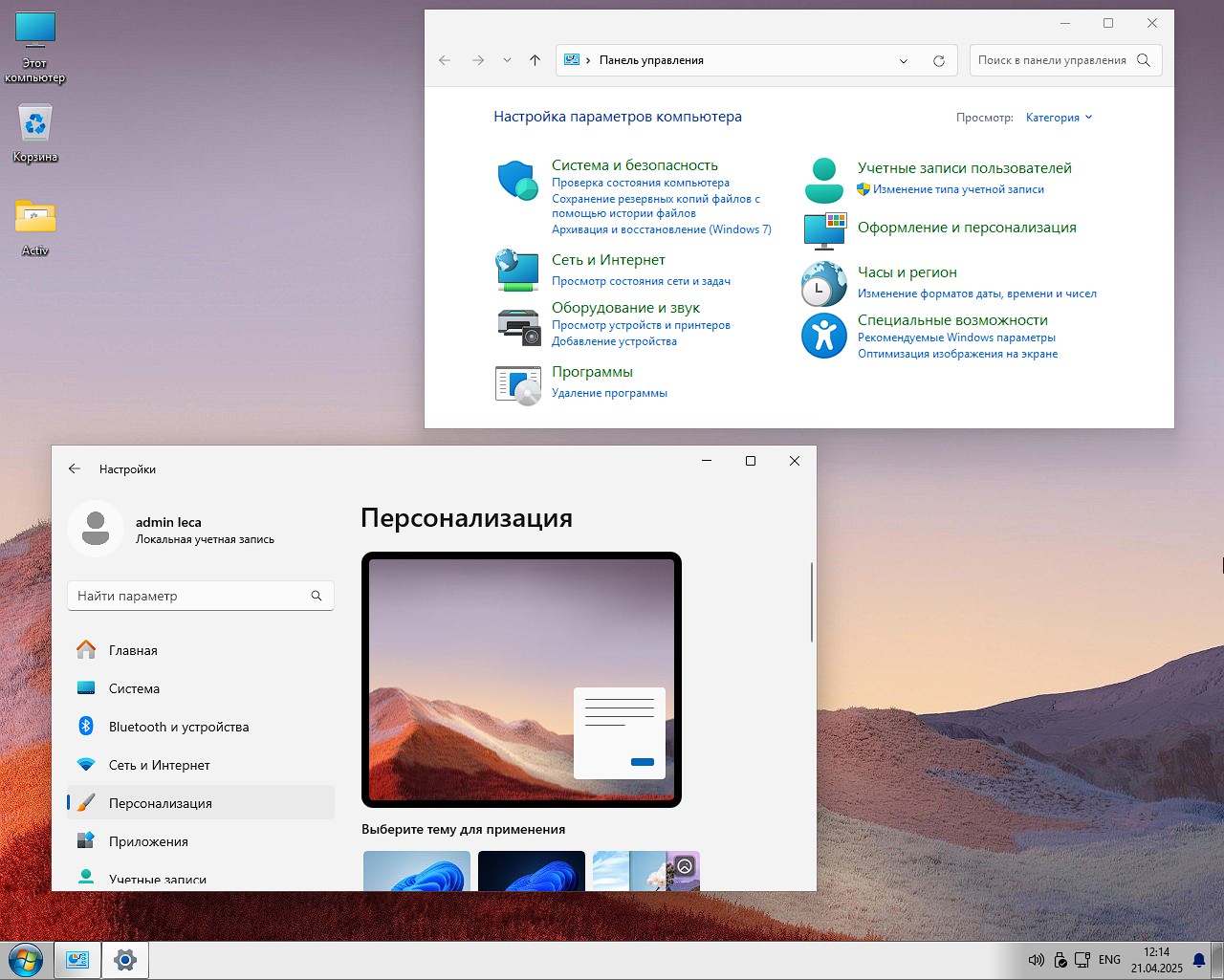
    Amigos, y nuevamente me gustaría sorprenderlos con la última versión de Windows 11 Pro VL (licencia por volumen) basada en la versión 24H2 de 64 bits para unidades flash para PC y portátiles con activación completa. Windows 11 Professional VL x64, presentado al público, tiene en su arsenal las actualizaciones más recientes en el momento de su creación, abril de 2025. Además, logramos eludir los estrictos requisitos para el módulo TPM, sin los cuales la versión oficial de Win 11 no quería levantarse. Además, todas las aplicaciones clásicas se han eliminado definitivamente, con la posible excepción del mercado, también conocido como Microsoft Store. Casi todas las funciones de protección y el software diseñado para mantener la RAM y la memoria física se han eliminado por completo.
    ✅ Brevemente sobre cómo instalarlo en tu iron cyber horse:

    • Este conjunto fue creado e instalado exclusivamente en su forma pura.
    • Le aconsejo que copie todos sus datos confidenciales a otro medio antes de instalar el sistema.
    • Realice el procedimiento de formateo de la partición del disco duro donde planea instalarlo
    • El proceso de instalación es lo más cómodo posible y se realiza de forma automática, sin interrumpirte en tu rutina diaria.
    • Después de que la obra maestra esté completamente de pie, dale un breve descanso, es decir, en el primer inicio, cuando el escritorio tan esperado aparezca ante tus ojos, no hagas nada durante un par de minutos, el sistema se configurará solo en modo silencioso.
    • Luego, debe reiniciar la unidad del sistema para que los esfuerzos de ensamblaje no sean en vano y se ajuste a la perfección. Después de todas estas sencillas manipulaciones, el reempaquetado de Windows 11 Pro VL x64 24H2 está completamente en tus manos.

    Descargar torrent

    µ
    Windows 11 Pro VL 64 bits 24H2 con activación
    Tamaño: 4 GB • Formato: ISO • Versión: 26100.3775

    📌 Nota: Si no necesitas distribución torrent, al final de la noticia encontrarás enlaces directos desde los servicios en la nube y nuestro servidor sin esperas ni límites de velocidad.

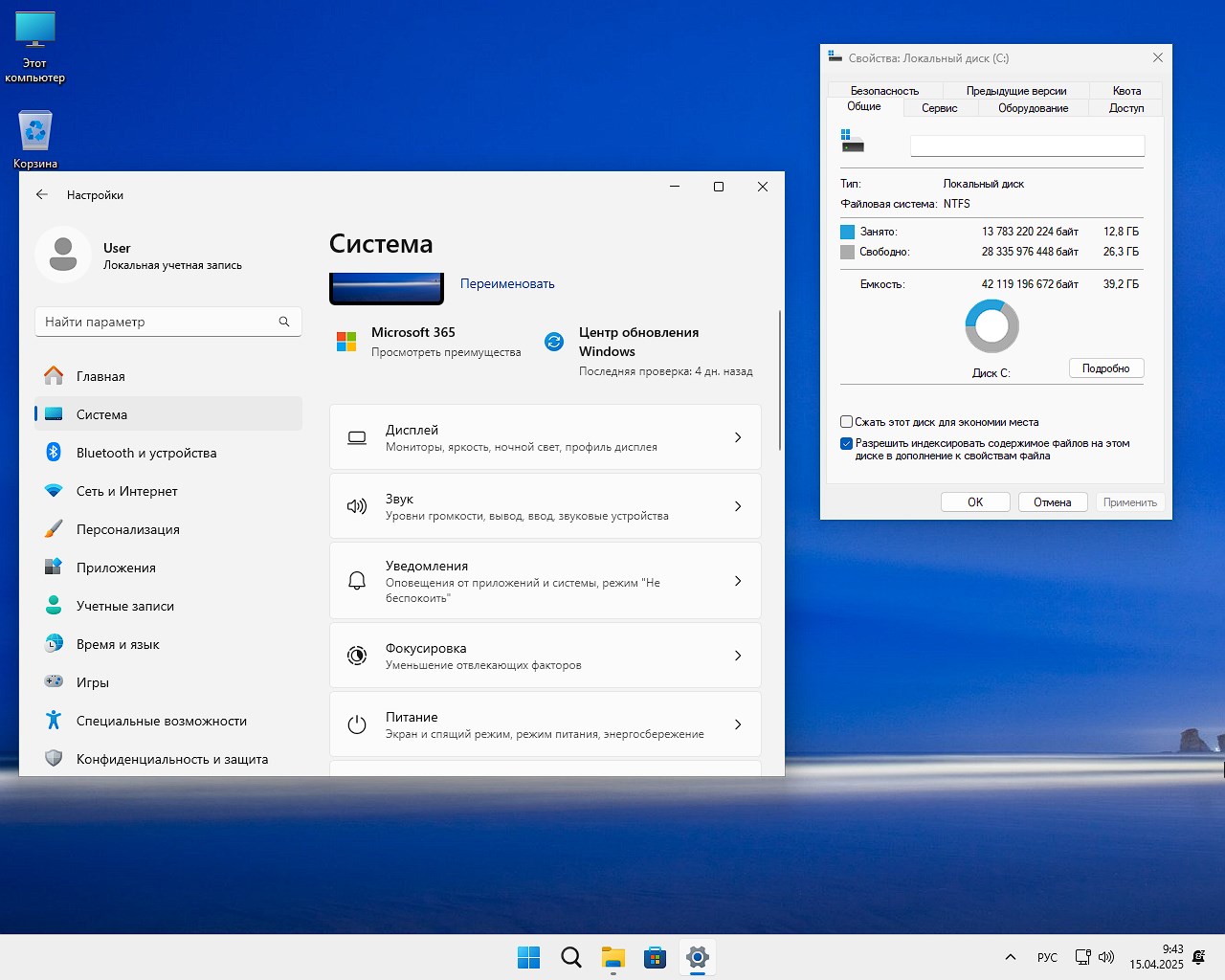
    ⚙️ Requisitos de hardware ISO Windows 11 24N2 ProVL muy modesto, a saber:

    • La base de la placa base, también conocida como percent, también conocida como piedra, debe contener al menos 2 núcleos con una frecuencia de reloj de 1 GHz, por supuesto, la compatibilidad debe ser para un núcleo de 64 bits o basado en un cristal SoC similar.
    • La cantidad de RAM necesaria para un trabajo cómodo es de 4 GB o más
    • Preferiblemente el disco duro debe tener más de 40 GB.
    • Cualquier tipo de tarjeta de video debe admitir una versión DirectX no inferior a 12, con soporte para un controlador WDDM 2.0 especializado.
    • Por supuesto, usted decide qué monitor instalar, pero lo mínimo que debe observar es que su resolución no sea inferior a Full HD, la diagonal debe ser de al menos 9 pulgadas con el canal de color adecuado, para que sus ojos no se desvíen en diferentes direcciones.

    Descargue Windows 11 Pro 26100.3775 VL x64 24H2 en ruso con activación de torrent gratis

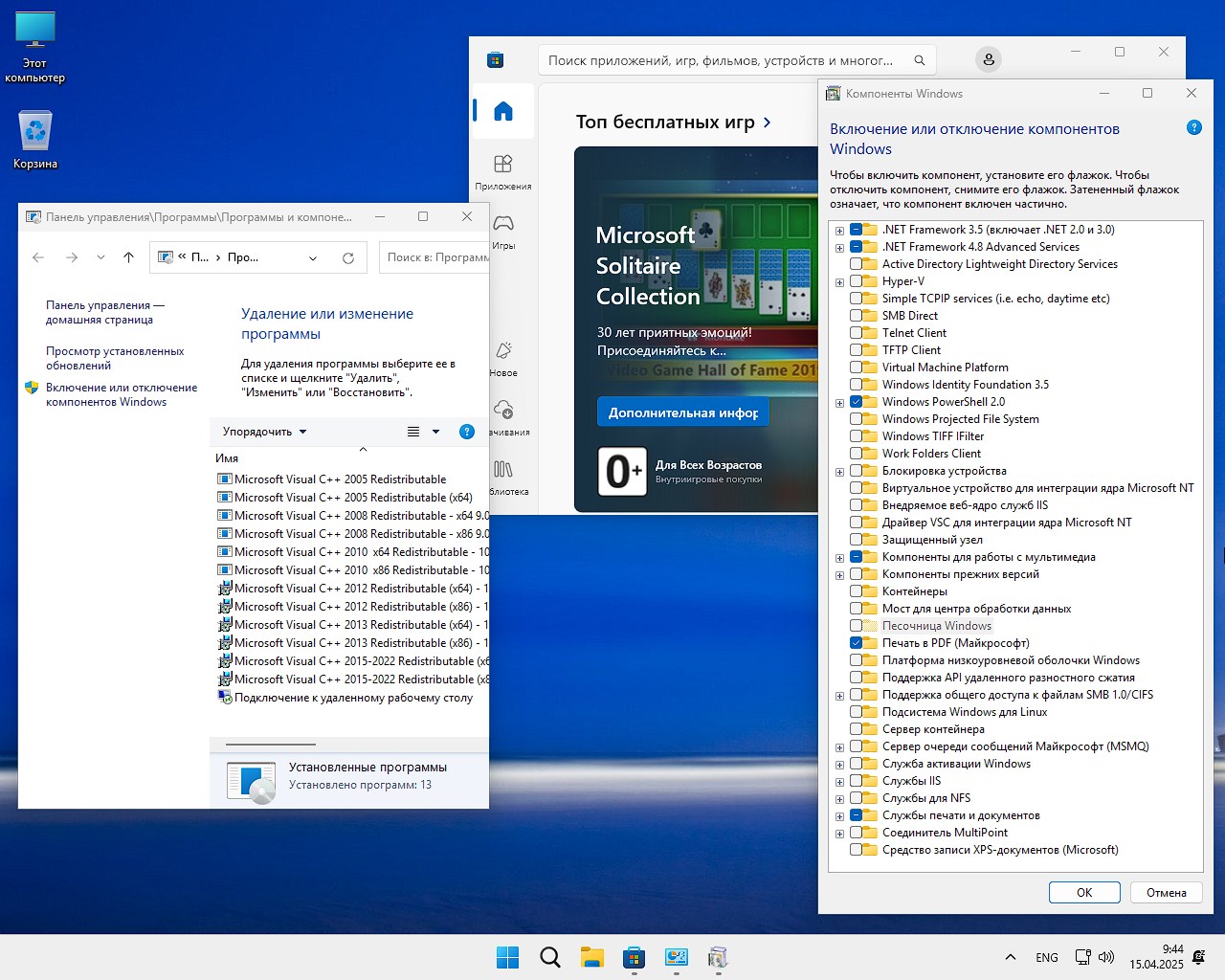
    ✅ Tenga a mano con antelación el software y los programas necesarios, ya que el montaje es sencillo. Por ejemplo, no existen navegadores estándar como tales con una integración más adaptada a nuestras realidades, archivadores, pero de hecho hay muchos en Internet, por lo que elegir la tecnología adecuada para usted en los tiempos actuales no será difícil. Bueno, en el borde hay una tienda de Microsoft, hay de todo, innecesario y, en general, muy útil.
    ✅ Además, el montaje no contiene gadgets de juego relacionados con el universo Xbox, aplicaciones de calculadora metro, eso sí, estoy de acuerdo, tendrás que recordar las columnas o utilizar el clásico integrado, el editor Paint y el siniestro y aterrador navegador Edge, que tiene muchos sustitutos, y volver a coger nuestro Yandex nativo. Y sí, casi lo olvido, ya no tendrás que volar en las nubes, porque el almacenamiento One Drive ya no está activo y no se verá abrumado por su constante inicio automático al iniciar el sistema.

    💬 Lo que logramos apagar por completo:

    • El control de cuentas, en esencia, es lo que es y lo que no es.
    • El legendario Windows Defender entre comillas, de qué protege, probablemente solo él lo sepa, es mejor y más confiable instalar un antivirus de terceros
    • Todo el software espía de desarrolladores enemigos, no te preocupes, ahora eres invisible
    • Varios, vengan de donde vengan, centros de seguridad, soporte y notificaciones molestas. Un centro aún sobrevivió y está asociado con actualizaciones, pero recomendamos finalizarlo después de la instalación y deshabilitarlo permanentemente.
    • Depende, por supuesto, de para quién es Outlook
    • Los temas integrados, excepto el inicial, son, por supuesto, una cuestión de gustos, pero el resto es regular.
    • El asistente de inteligencia artificial Microsoft 365 Copilot, como muestra la práctica, tampoco puede evitarlo
    • Barras de búsqueda de Bing, así como mapas asociados, más comunes en el otro hemisferio
    • Por supuesto, lucha contra todos los paneles publicitarios e integraciones; nada más que aparezca rápidamente te asustará
    • Nuevamente, el estilo de los desarrolladores oficiales involucrados en la vigilancia es completamente fijo: nadie recopilará datos sobre ti ni te enviará a ninguna parte.
    • Métodos de diagnóstico, informe de errores identificados, plasmar todo este esplendor en revistas míticas y por supuesto, el acceso remoto a tu tesorería se borra, como si nunca hubiera sucedido.
    • Los métodos del hablante, el reconocimiento de texto y voz escritos y también, como en la escuela, la verificación de errores usando el mismo Cortana no estarán disponibles aquí, todo por el bien de la alfabetización independiente.
    • Varios widgets integrados, como pronóstico del tiempo, contactos, chat, reuniones y otras funciones que no son del todo relevantes en nuestra región.
    • El menú de inicio ha sido ligeramente editado, no habrá ofertas de trabajo, notificaciones ni consejos relevantes, ahora cada uno está por su cuenta, bienvenido a la edad adulta.

    Descargar torrent Windows 11 Pro VL

    💬 Sobre lo que logramos integrar y actualizar:

    • Nuevamente, todas las actualizaciones más recientes, abril de este año.
    • El ensamblaje contiene Microsoft. NET Framework versión 3.5, pero también se han agregado sus últimas actualizaciones, incluida la versión 4.8
    • Utilizando DirectX User Runtime, se han implementado las versiones más necesarias de las bibliotecas.
    • Microsoft Visual C++ se implementó casi desde su creación hasta abril de 2025.
    • En su imagen clásica están presentes una calculadora para desarrollar la educación financiera, Paint for the soul, así como un bloc de notas para olvidar cualquier cosa.

    🔑 Respecto al procedimiento de activación:

    Aquí todo es simple, todo sucede automáticamente a través de HWID o KMS, el propio sistema tomará una decisión si un método se niega a funcionar. El programa activador original está disponible para descargar en nuestro sitio web; Ha sido probado por el tiempo y recibió comentarios extremadamente positivos de la audiencia. La clave está implementada en la autoselección, con una planificación adecuada en caso de un fallo inesperado, para que no haya nada de qué preocuparse. Todo es totalmente individual, la elección, como dicen, es tuya.

    Descargar torrent Windows 11 Pro VL

    💬 Resultado:

    Decida descargar Windows 11 Pro VL x64 24H2 , una imagen limpia mediante torrent o enlace directo; haga lo correcto, este es un camino directo para lograr sus objetivos, una versión estable y lo más cómoda posible para la mayoría de los usuarios. Estas no son compilaciones súper ligeras para las computadoras más antiguas, un Windows 11 bien equilibrado con la eliminación de basura y basura realmente innecesarias, vigilancia de bloqueo, software mínimamente agregado, como una calculadora clásica, y así sucesivamente en las pequeñas cosas. Con un enfoque competente para optimizar el trabajo en el disco duro, en primer lugar, una respuesta rápida incluso bajo cargas pesadas, una tienda que funciona sin publicidad. Una versión confiable, que personalmente guardé como respaldo en caso de que la versión original fallara en mi computadora principal.

    Parámetro Estado
    🔎Buscar
    Icono del panel
    🔑Activación
    ℹ️Cosido
    🛒 Tienda
    ℹ️Obras
    👁️ Telemetría
    Desactivado
    #️ Actualizaciones
    En modo manual
    ⚙️Configuración para discos duros antiguos
    Terminado
    🔌 Aplicaciones para UWP
    Eliminado

    Descargar sistema operativo Windows 11 24H2 Professional VL versión 64 bits Rus + activación

    Espejos adicionales:

    💡 Arriba se sugiere guardar una versión estable de Win 11 Pro VL x64 a través de enlaces directos

    Contraseña
    [HIDE]rsload[/HIDE]

  • Root para celulares Gionee F103 Pro

    Root para celulares Gionee F103 Pro

    Si quieres disfrutar plenamente de la experiencia en un móvil Gionee F103 Prola mejor forma de hacerlo es adquiriendo previamente permisos de root.

    En los siguientes párrafos te vamos a dejar un proceso automático para rootear dispositivos Gionee F103 Progracias al cual podrás obtener un usuario Root en cuestión de minutos.

    Tabla de contenido
    ¿Qué es la raíz?
    Beneficios
    Advertencias y contras
    Requisitos del Gionee F103 Pro
    Configuraciones anteriores de Gionee F103 Pro
    Iniciar Root en Gionee F103 Pro
    Desbloquear el gestor de arranque de Gionee F103 Pro
    Comprobar el gestor de arranque Gionee F103 Pro
    Verificar Root Gionee F103 Pro
    Resumen
    Vídeotutorial paso a paso

    ¿Qué es el enraizamiento?

    Superusuario oh raíz es el nombre común asignado a las cuentas de usuario administrador que tienen todos los derechos de acceso (usuario único o multiusuario).

    Asimismo, rootear o rootear un terminal es el método que permite al usuario de un teléfono Android obtener acceso privilegiado de forma similar a los permisos administrativos de las máquinas Linux o Unix, lo que permite revertir cualquier reducción de hardware y software impuesta por los fabricantes u operadores de red.

    ¿Cuáles son las ventajas de rootear tu Gionee F103 Pro?

    • Posibilidad de desinstalar Bloatware de forma sencilla y eliminar aplicaciones inútiles del sistema.
    • Posibilidad de conseguir memoria de almacenamiento extra.
    • Cambiar parámetros profundos del sistema, como resetear el IMEI de nuestro Gionee F103 Pro y/o MAC entre otras muchas posibilidades.
    • Posibilidad de utilizar Apps diseñadas exclusivamente para Smartphones rooteados.
    • Cambiar el tamaño o adaptar nuevas particiones en la memoria (hacer esto puede ser muy peligroso para el dispositivo).
    • Realiza copias de seguridad o copias de seguridad completas incluyendo la posibilidad de exportar la rom completa.

    Precauciones y contras a tener en cuenta

    1. El terminal invalidará la validez de la garantía emitida por el fabricante.
    2. Exposición a aplicaciones maliciosas que obtienen permisos de Superusuario.
    3. Amenaza de daño o pérdida de información durante el proceso, por lo que se recomienda realizar una copia de seguridad antes de iniciar root.
    4. El Firmware/Rom de tu teléfono puede estar dañado, es recomendable asegurarte de poder conseguir una copia oficial de la rom si es necesario.
    5. El soporte para actualizaciones de FOTA finalizará.

    Pautas para este proceso.

      • Una computadora que tenga un sistema operativo Windows XP, Vista, 7/8/10 o posterior, ya sea de 32 o 64 bits.
      • Un conector para datos USB.
      • Descarga a tu computadora una versión reciente del software MTKroot v2.5.5 Para el Gionee F103 Pro.
      • Descarga la rom original de tu Gionee F103 Pro de la cual debes extraer el componente boot.img, idealmente desde el sitio de descarga oficial del fabricante.

    Nota: Si no encuentras la rom original de tu Gionee F103 Pro, aún tienes la posibilidad de tener el componente boot.img directamente desde tu Smartphone fácilmente siguiendo los pasos de este tutorial.

    Configuración del terminal Gionee F103 Pro

    Lo primero que vamos a hacer, lógicamente, consistirá en configurar los ajustes necesarios para el proceso, estos básicamente constan de Desbloquear OEM y Activar la depuración USB.

    Estos dos ajustes están integrados en el panel de desarrollo, que tendrás que desbloquear previamente tocando 7 veces continuar en ->

    Menú de configuración-> Acerca del teléfono -> versión de software oh Número de compilación.

    Tutorial para rootear el Gionee F103 Pro fácilmente

    Descomprime los archivos previamente descargados en el escritorio de tu computadora y luego abre la herramienta MTKroot v2.5.5.

    Ejecute MTKroot v2.5.5 para Gionee F103 ProEjecute MTKroot v2.5.5 para Gionee F103 Pro
    Arranque MTKroot v2.5.5 en Gionee F103 Pro

    Haga clic una vez en el botón Controladores -> MediaTek y aplique la instalación de los controladores necesarios.

    Controladores USB para Gionee F103 ProControladores USB para Gionee F103 Pro
    Instalar drivers Mediatek Gionee F103 Pro

    Repita también los pasos para instalar los controladores -> BAsD.

    Nota: La aplicación MTKroot v2.5.5 ya incluye los controladores actualizados necesarios para el dispositivo Gionee F103 Pro.

    Luego conecta tu Gionee F103 Pro con la computadora usando el puerto USB y luego presione Restablecer USB.

    Haga clic en el área superior izquierda en ¡¡Sin botas de heno!! -> Llevaragregue el archivo de arranque y haga clic en Parche de proceso.

    cargar boot.img Gionee F103 Procargar boot.img Gionee F103 Pro

    La herramienta Magisk Manager se iniciará automáticamente en tu computadora, sigue las instrucciones que aparecerán en tu pantalla para crear el parche.

    Luego haga clic en el botón Prueba del BAD y espera hasta que puedas leer el mensaje’Dispositivo encontrado‘Allí debes hacer clic en el botón Soy un fastboot.

    Gionee F103 Pro reinicia USB, prueba ADB, ir a FastbootGionee F103 Pro reinicia USB, prueba ADB, ir a Fastboot
    Gionee F103 Pro Reiniciar USB + Prueba ADB + Fastboot

    Ahora espera, mientras tanto el Gionee F103 Pro se inicia en modo Fastboot, luego haz clic una vez en Probar arranque rápido.

    Luego escucha hasta que puedas leer la frase ‘Dispositivo encontrado‘ antes de continuar con el siguiente paso.

    Desbloquee el gestor de arranque del dispositivo Gionee F103 Pro

    En el siguiente nivel pasaremos a desbloquear el gestor de arranque de tu dispositivo móvil, otra acción que aplicaremos de forma automática.

    Se recomienda omitir el paso si lo habías liberado previamente.

    Haga clic en el botón Prueba del cargador de arranque si quieres asegurarte de su estado.

    Prueba del gestor de arranque Gionee F103 ProPrueba del gestor de arranque Gionee F103 Pro
    Prueba del gestor de arranque Gionee F103 Pro

    Si es necesario desbloquear el gestor de arranque en el Gionee F103 Pro solo tienes que hacer clic en Liberar cargador de arranque -> Acepta y luego haz las señales que aparecerán en la pantalla de tu Gionee F103 Pro.

    Recuerde presionar sube el volumen para continuar.

    Abra el gestor de arranque Gionee F103 ProAbra el gestor de arranque Gionee F103 Pro
    Abrir gestor de arranque Gionee F103 Pro

    Atención: Al desbloquear el gestor de arranque, el software de su dispositivo móvil se restaurará al estado de fábrica.

    Por lo tanto, considera crear una copia de seguridad o, si lo prefieres, simplemente copia tus contactos, fotos, archivos y otros datos a una memoria externa o tarjeta SD.

    Tras abrir el gestor de arranque, sólo te queda completar este proceso y dejar tu Gionee F103 Pro con sus correspondientes privilegios root.

    Vaya a la parte superior izquierda de la aplicación y elija la opción raíz, luego haga clic en el botón Raíz en la parte inferior.

    Marcar Root Gionee F103 ProMarcar Root Gionee F103 Pro
    Marcar Root Gionee F103 Pro

    En cuestión de segundos tu ordenador estará rooteado y podrás ver el mensaje “OK” reflejado tanto en la pantalla de tu ordenador como en la herramienta MTKroot v2.5.5.

    Luego haga clic en Salir del arranque rápido Para reiniciar la computadora, se reiniciará en el sistema Android.

    Cuando la computadora se haya reiniciado por completo, haga clic en el botón Aplicaciones -> instalar magia y verifique que la aplicación Magisk Manager esté en el tablero de su teléfono.

    Para poder utilizar la aplicación Magisk Manager primero debes conectar tu dispositivo a Internet, ya sea vía datos o WiFi.

    Para concluir el tutorial simplemente haga clic una vez en Comprobar raíz -> siguiente Aceptar y eso es todo.

    Prueba Root Gionee F103 ProPrueba Root Gionee F103 Pro
    Prueba Root Gionee F103 Pro

    Nota: En caso de que la aplicación Magisk no se instale, haga clic en Desinstalarespere unos segundos y una vez más haga clic en instalar.

    Simplificación de procesos

    Resumen de pasos para Root Gionee F103 ProResumen de pasos para Root Gionee F103 Pro
    Resumen de pasos para Root Gionee F103 Pro
    1. Inicie la herramienta MTKroot v2.5.5 y luego conecte su teléfono Gionee F103 Pro a su computadora.
    2. Reinicie su teléfono Gionee F103 Pro con modo de gestor de arranque haciendo clic Soy un fastboot -> Probar arranque rápido.
    3. Si es necesario, desbloquee el gestor de arranque haciendo clic en Liberar cargador de arranque.
    4. Finalmente seleccione la opción raíz y presione el botón Raíz.

    Vídeo tutorial paso a paso para rootear el dispositivo móvil Gionee F103 Pro

  • Cómo rootear el Bluboo D6 Pro

    Cómo rootear el Bluboo D6 Pro

    Si te topaste con este tutorial porque estabas buscando Un método para obtener root en tu Bluboo D6 Pro.entonces estás en el mejor lugar posible.
    en el rango Bluboo D6 Pro Son dispositivos móviles que, tras obtener la condición de superusuario, permiten al usuario la posibilidad de optimizar fácilmente su funcionamiento general, cambiar su software nativo y tomar un control total del sistema.

    Índice de artículos
    ¿Qué es la raíz?
    Beneficios
    Advertencias y contras
    Requisitos del Bluboo D6 Pro

    Ajustes preestablecidos de Bluboo D6 Pro

    Iniciar Root en Bluboo D6 Pro
    Desbloquear el gestor de arranque Bluboo D6 Pro
    Comprobar el gestor de arranque Bluboo D6 Pro
    Verificar Root Bluboo D6 Pro
    Resumen
    Vídeotutorial paso a paso

    ¿Qué es el enraizamiento?

    Rootear un dispositivo es una técnica que facilita a los usuarios de un dispositivo móvil con sistema operativo Android obtener un acceso privilegiado similar a los permisos administrativos en Linux, permitiendo deshacer cualquier limitación de sistema o software establecida por los fabricantes u operadores de red.

    Beneficios de rootear el Bluboo D6 Pro

    • Pudiendo eliminar todo tipo de Bloatware fácilmente así como desinstalar aplicaciones molestas del sistema.
    • Posibilidad de conseguir memoria extra para almacenamiento interno.
    • Cambiar parámetros profundos del sistema, como reescribir o resetear nuestro número IMEI, dirección MAC, overclockear los procesadores, entre muchas otras posibilidades.
    • Hacer uso de Software dirigido únicamente a aquellos terminales que tengan privilegios de superusuario.
    • Dividir o adaptar nuevas particiones (¡Advertencia! Hacer esto puede ser muy peligroso.).
    • Realiza copias de seguridad de las particiones además de exportar la ROM.

    Precauciones y advertencias a tener en cuenta

    1. El Smartphone anulará la validez de la garantía otorgada por el fabricante.
    2. Riesgo de que aplicaciones dañinas se apoderen de los permisos de superusuario.
    3. Peligro de daño o pérdida de datos durante o después del proceso, por lo que se recomienda en todo momento realizar una copia de seguridad antes de proceder con el root.
    4. El software Bluboo D6 Pro puede estar dañado, se recomienda asegurarse de poder obtener una copia válida de la rom si es necesario.
    5. Se invalidará la compatibilidad con actualizaciones FOTA/OTA.

    requisitos esenciales para el método

      • Un ordenador que tenga cualquier versión de sistema operativo Windows XP/w7 o posterior, tanto de 32 como de 64 bits.
      • Un conector para transferir datos Micro USB.
      • Descargar a la computadora el programa MTKroot v2.5.5 Para Bluboo D6 Pro.
      • Descarga el firmware original de tu Bluboo D6 Pro del cual deberás obtener el archivo de arranque si es posible desde el sitio oficial de soporte y descargas.

    Nota: Si no encuentras la rom original de tu dispositivo móvil, tienes la posibilidad de acceder al archivo de arranque directamente desde tu Bluboo D6 Pro fácilmente siguiendo este tutorial.

    Configuraciones a realizar en el celular

    En primer lugar, deberá ejecutar algunas correcciones específicas en las opciones del dispositivo, que pasan por Activar la depuración USB junto con desbloquear OEM.

    Estas preferencias se encuentran en la sección de desarrollador, que debes habilitar previamente presionando 7 veces sucesivos en la sección:

    Configuración-> Información del dispositivo -> versión de software.

    Rootee el teléfono Bluboo D6 Pro con facilidad

    En primer lugar, extraiga el archivo descargado previamente en su PC y luego abra el software MTKroot v2.5.5.

    Ejecute MTKroot v2.5.5 en Bluboo D6 ProEjecute MTKroot v2.5.5 en Bluboo D6 Pro
    Inicie MTKroot v2.5.5 para Bluboo D6 Pro

    Presione el botón Controladores -> MediaTek y concluye la instalación de los controladores específicos.

    Controladores USB para Bluboo D6 ProControladores USB para Bluboo D6 Pro
    Instalar los controladores Mediatek Bluboo D6 Pro

    Repita estos pasos para ejecutar la instalación en controladores -> BAsD.

    Nota: El programa MTKroot v2.5.5 incluye los controladores USB y Fastboot necesarios para el teléfono móvil Bluboo D6 Pro.

    Conecta tu Bluboo D6 Pro a la computadora mediante un cable de datos USB y luego presione Restablecer USB.

    Haga clic en la parte superior izquierda en ¡¡Sin botas de heno!! -> Llevarabra el archivo boot.img y finalmente haga clic en el botón Parche de proceso.

    cargar boot.img Bluboo D6 Procargar boot.img Bluboo D6 Pro

    La herramienta Magisk Manager se abrirá automáticamente en tu Bluboo D6 Pro, sigue las instrucciones que aparecerán en tu pantalla para crear el parche.

    Luego debes hacer clic en Prueba del BAD y espera un rato hasta que puedas leer el texto ‘Dispositivo detectado’ justo entonces tienes que hacer clic Soy un fastboot.

    Bluboo D6 Pro reiniciar USB + probar ADB + FastbootBluboo D6 Pro reiniciar USB + probar ADB + Fastboot
    Bluboo D6 Pro Reiniciar USB, probar ADB, ir a Fastboot

    Ahora espera mientras Bluboo D6 Pro reinicie en modo gestor de arranque y luego haga clic en el botón una vez Probar arranque rápido.

    Luego debes prestar atención hasta que aparezca la frase ‘Dispositivo reconocido‘ para poder continuar con la siguiente etapa.

    Cómo abrir el gestor de arranque en el Bluboo D6 Pro

    A continuación debes liberar el bootloader del celular, acción imprescindible que también podemos realizar con tan solo un clic.

    Deberá excluir el paso si lo desbloqueó antes.

    Haga clic en el botón Prueba del cargador de arranque si necesita comprobar su estado.

    Comprobar el gestor de arranque en el Bluboo D6 ProComprobar el gestor de arranque en el Bluboo D6 Pro
    Comprobar el gestor de arranque Bluboo D6 Pro

    En caso de que necesites abre el gestor de arranque del Bluboo D6 Pro solo tienes que hacer clic en el botón Liberar cargador de arranque -> Aceptar y luego completar las pautas que se muestran en la pantalla del Smartphone.

    No olvides presionar aumentar el volumen para confirmar.

    Desbloquear el gestor de arranque en Bluboo D6 ProDesbloquear el gestor de arranque en Bluboo D6 Pro
    Lanzar el gestor de arranque Bluboo D6 Pro

    Recuerde: cuando libere el gestor de arranque, el teléfono inteligente se restablecerá al estado predeterminado.

    Por lo tanto, debes hacer una copia de seguridad o, opcionalmente, hacer una copia de seguridad de los archivos, contactos, fotos y otros datos dentro de la unidad SD.

    Una vez que se desbloquea el gestor de arranque, el siguiente paso es finalizar este tutorial dejando su dispositivo correctamente rooteado.

    Vaya a la esquina superior del programa y seleccione la preferencia de raíz, luego haga clic en el botón Raíz en la parte inferior.

    Opción Root Bluboo D6 ProOpción Root Bluboo D6 Pro
    Opción Root Bluboo D6 Pro

    En cuestión de segundos tu dispositivo Bluboo D6 Pro habrá sido rooteado y podrás ver la palabra “OK” tanto en la pantalla de tu celular como en la utilidad MTKroot v2.5.5.

    Luego haga clic en Salir del arranque rápido al devolver su dispositivo volverá al sistema Android.

    Una vez que el Bluboo D6 Pro se haya reiniciado por completo, haga clic en el botón una vez Aplicaciones -> instalar magia y asegúrese de que la aplicación Magisk Manager realmente aparezca en el escritorio de su dispositivo.

    Para poder utilizar la aplicación Magisk Manager, es necesario conectar el dispositivo a Internet, ya sea a través de redes móviles o Wi-Fi.

    Para finalizar sólo tienes que hacer clic en Comprobar raíz -> siguiente Aceptar y eso es todo.

    Prueba Root Bluboo D6 ProPrueba Root Bluboo D6 Pro
    Prueba Root Bluboo D6 Pro

    Nota: Si la aplicación Magisk no aparece instalada, presione el botón DesinstalarEspere unos segundos y haga clic una vez más. instalar magia.

    Pasos simplificados

    Simplificando el proceso para Rootear Bluboo D6 ProSimplificando el proceso para Rootear Bluboo D6 Pro
    Simplificando el proceso para Rootear Bluboo D6 Pro
    1. Abra el software MTKroot v2.5.5 y luego conecte el teléfono a la computadora.
    2. Reinicie el teléfono para las opciones de inicio rápido haciendo clic en el botón Soy un fastboot -> Probar arranque rápido.
    3. Si es necesario, desbloquee el gestor de arranque haciendo clic en Liberar cargador de arranque.
    4. Finalmente seleccione la opción raíz y presione el botón Raíz.

    Vídeo tutorial de ayuda para rootear el Bluboo D6 Pro

  • Imagen limpia de Windows 11 x64 Pro 24H2: ensamblaje con activación ivandubskoj

    Imagen limpia de Windows 11 x64 Pro 24H2: ensamblaje con activación ivandubskoj

    Imagen limpia de Windows 11 x64 Pro 24H2: ensamblaje con activación ivandubskoj

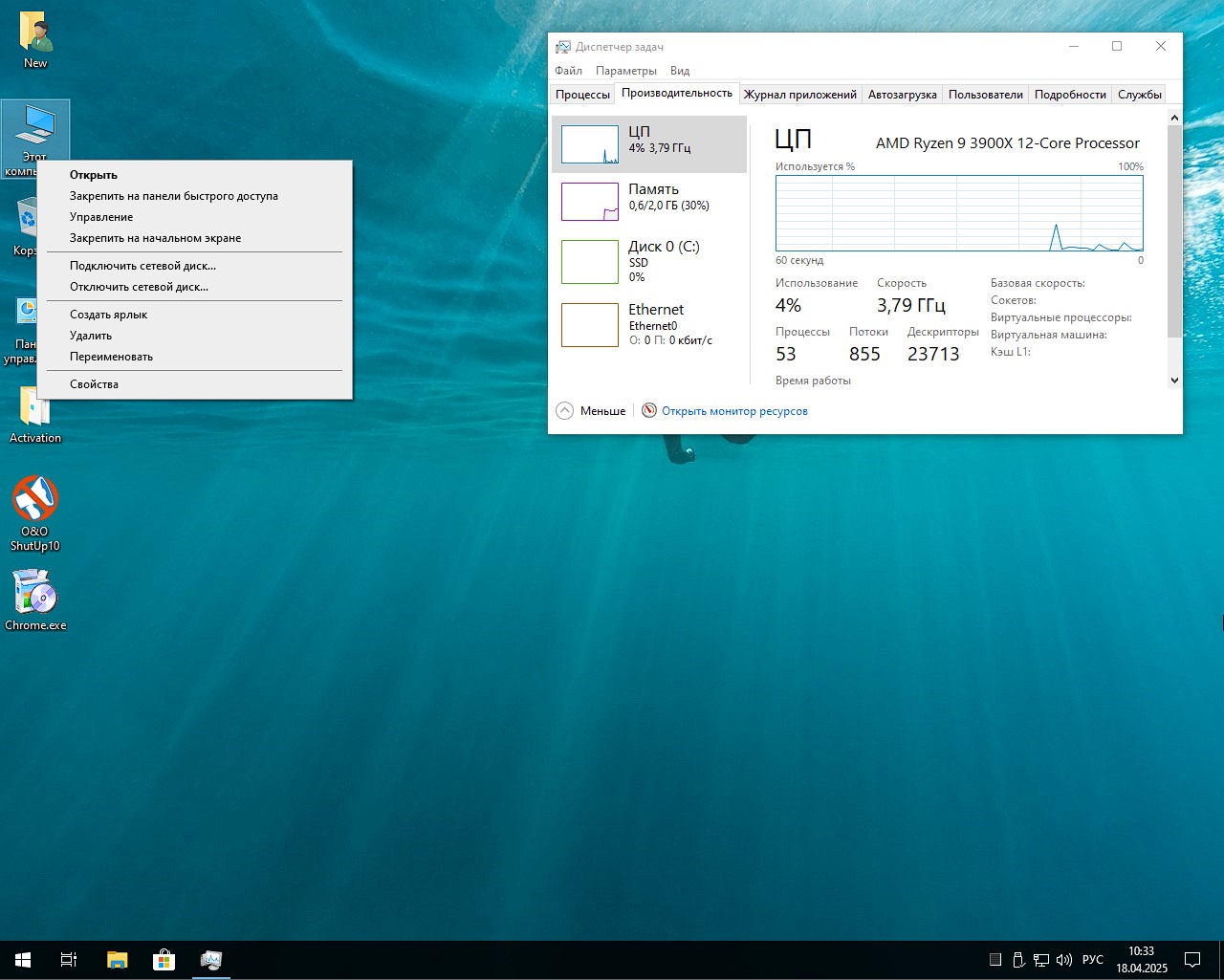
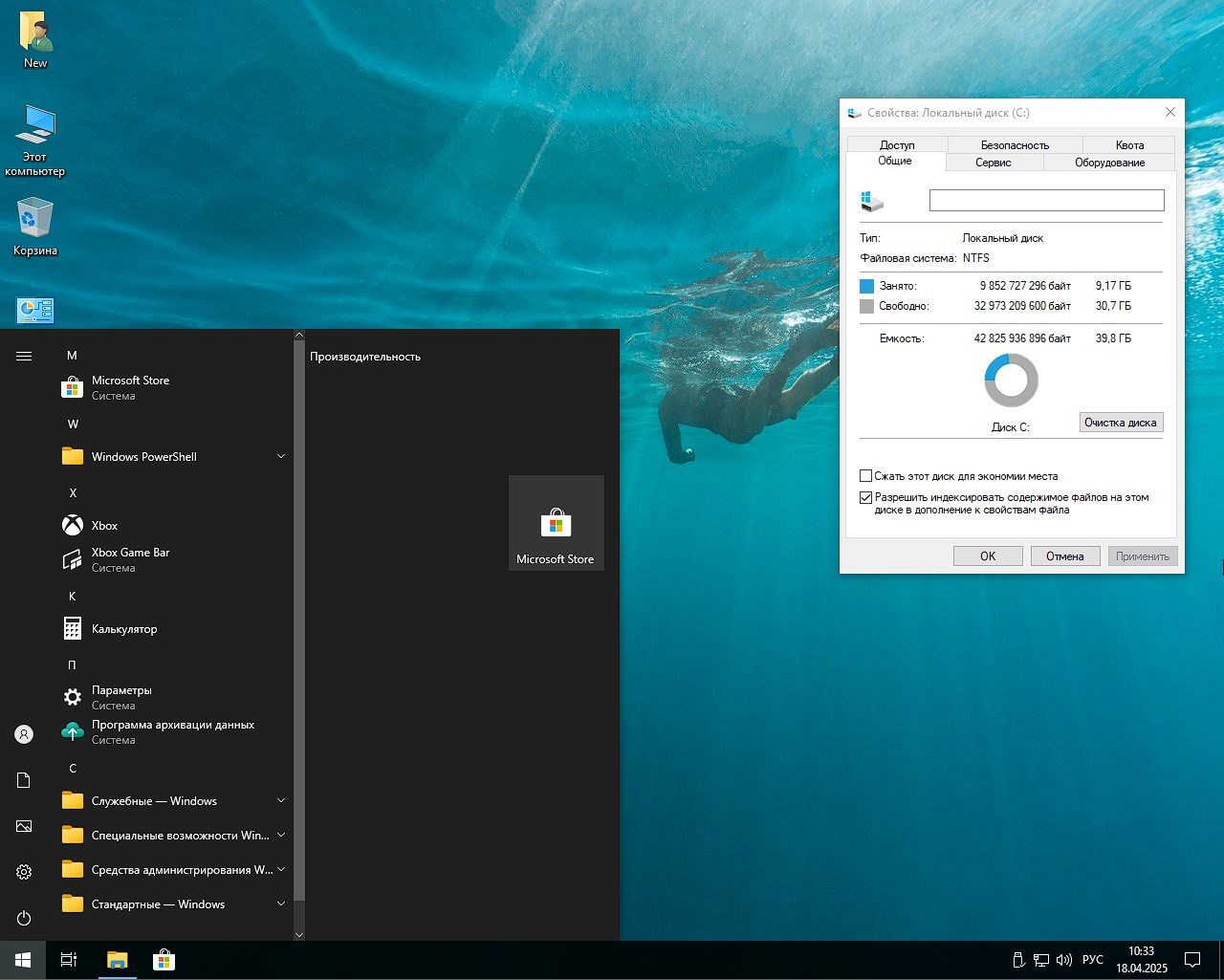
    Se lanzó una nueva versión con una compilación limpia de Windows 11 x64 Pro 24H2 de ivandubskoj, ha estado en el tema durante varios años y sus imágenes son apreciadas por la falta de basura y el bloqueo completo de la telemetría. Estaba buscando un sistema para una computadora portátil vieja con requisitos mínimos y me sorprendió mucho cuando arrancó sin frenos en hardware de 2010. Decidí probarlo un poco y les informaré el resultado.
    ✅ El lanzamiento se basa en las actualizaciones de abril de 2025. Además de los parches estándar, se han solucionado más de una docena de vulnerabilidades, incluidos agujeros críticos para la ejecución remota de código. Estoy especialmente contento de que finalmente hayan solucionado el error con la asignación incorrecta de derechos, porque antes los malos podían aumentar los privilegios de administrador a través de un servicio roto. El control por voz ha sido rediseñado; sin embargo, el servicio Copilot incorporado no responde adecuadamente al lenguaje hablado en todos los idiomas. Intente decir algo como “Activar Spotify” en lugar de “Abrir la aplicación Spotify a través del menú Inicio”, escriben en los foros que todo funciona de maravilla,
    ✅ La biometría es una historia interesante aparte. Falta Windows Hello Face en esta compilación; no solo se eliminó la actualización relacionada con el reconocimiento facial, sino que todo el servicio biométrico quedó completamente deshabilitado. La razón es simple, sé que muchos usuarios se han quejado de que los datos escaneados se filtran a nadie sabe dónde, y es desagradable ver tu cara en algún lugar de la oficina de un empleado. El inicio de sesión ahora solo se realiza mediante contraseña o código PIN. Esta es una gran ventaja para la privacidad, pero aquellos a quienes les guste el inicio de sesión rápido a través de la cámara tendrán que acostumbrarse o buscar otras opciones.
    ✅ La telemetría se ha reducido a cero, no más diagnósticos, informes de errores ni seguimiento de actividad. Lo verifiqué usando el rastreador Wireshark, el sistema no contacta en absoluto con los servidores de Microsoft, incluso al instalar actualizaciones. Desde nosotros puedes descargar Windows 11 Pro VL 64 sin basura ni telemetría mediante enlace torrent o distribución directa desde diferentes servidores, pero antes de descargarlo desactiva el antivirus debido a la activación que se encuentra dentro. El script de activación incorporado a menudo se identifica como un riesgo, aunque simplemente agrega la clave de licencia al registro y no hace nada más, no se preocupe. Si su Defender bloquea el proceso, agregué por separado un método probado de Ratiborus a esta compilación. La utilidad es simple, sólo necesita ejecutarla, hacer clic en “Activación”, ni siquiera necesita reiniciar su PC después. Esta activación no ocurre cada 180 días como antes, por lo que no tendrás que repetir el proceso todo el tiempo. Para uso doméstico es suficiente, pero para estaciones de trabajo puede haber problemas, ya que hay muchos sistemas, en general, piensa por ti mismo.

    Descargar torrent

    µ
    Imagen limpia de Windows 11 x64 Pro 24H2: ensamblaje con activación ivandubskoj
    Tamaño: 3,9 GB • Formato: ISO • Versión: 26100.3775

    📌 Nota: Al final de la noticia, todos pueden descargar la imagen a través de enlaces directos sin clientes torrent, servicios rápidos en la nube y salida directa desde nuestro servidor.

    ⚙️ Requisitos mínimos del sistema para ejecutar la imagen iso de Windows 11 x64 Pro 24H2 :

    • Este Windows 11 será el mejor para hardware antiguo, le espera un gestor de arranque modificado de Win 10 y no requiere soporte para TPM 2.0 y no hay otros límites, me refiero a la función de arranque seguro, el proceso se omite por completo, con este método fue posible agregar un descomprimido rápido en cualquier computadora y el tipo de BIOS no es importante.
    • Frecuencia del procesador desde 2 GHz, incluso un núcleo servirá, funcionará, se requiere soporte de 64 bits
    • Necesitas tener al menos 2 GB de RAM a bordo, creo que no tiene sentido ejecutar nada menos, el proceso comenzará, pero ejecutas un par de software y no hay memoria.
    • Un disco duro debe tener al menos 20 gigas de espacio libre.
    • Cualquier tarjeta de video, si es compatible con DX12, generalmente es la mejor
    • Resolución mínima 800×600

    Descargar imagen limpia de Windows 11 x64 Pro 24H2 torrent

    💬 Características de montaje:

    • Instalar una ISO limpia de Windows 11 x64 Pro 24H2 no causa ningún problema. Hice una unidad flash USB de arranque usando Rufus 4.3 y luego la probé en UltraISO. La interfaz del programa está rusificada, incluso un principiante puede entenderla; de hecho, la configuración se puede dejar en los valores predeterminados. Un punto importante es que el sistema requiere una partición formateada limpia. Si instala su antiguo Windows encima del suyo, formatee el disco durante el proceso de instalación; de lo contrario, nada funcionará. El proceso en sí tomó 6 minutos en un SSD rápido, desde elegir el idioma hasta el escritorio, creo que no tomará mucho tiempo, si tienes un HDD el proceso puede demorar un poco más.
    • El usuario se crea automáticamente con el nombre “Usuario”, pero luego es fácil cambiarle el nombre y agregar lo que necesita y configurar los derechos allí. No hay que bailar con la configuración de región, teclado o red, todo funciona de forma predeterminada y esto no es sorprendente, el autor es conocido por sus lanzamientos estables.
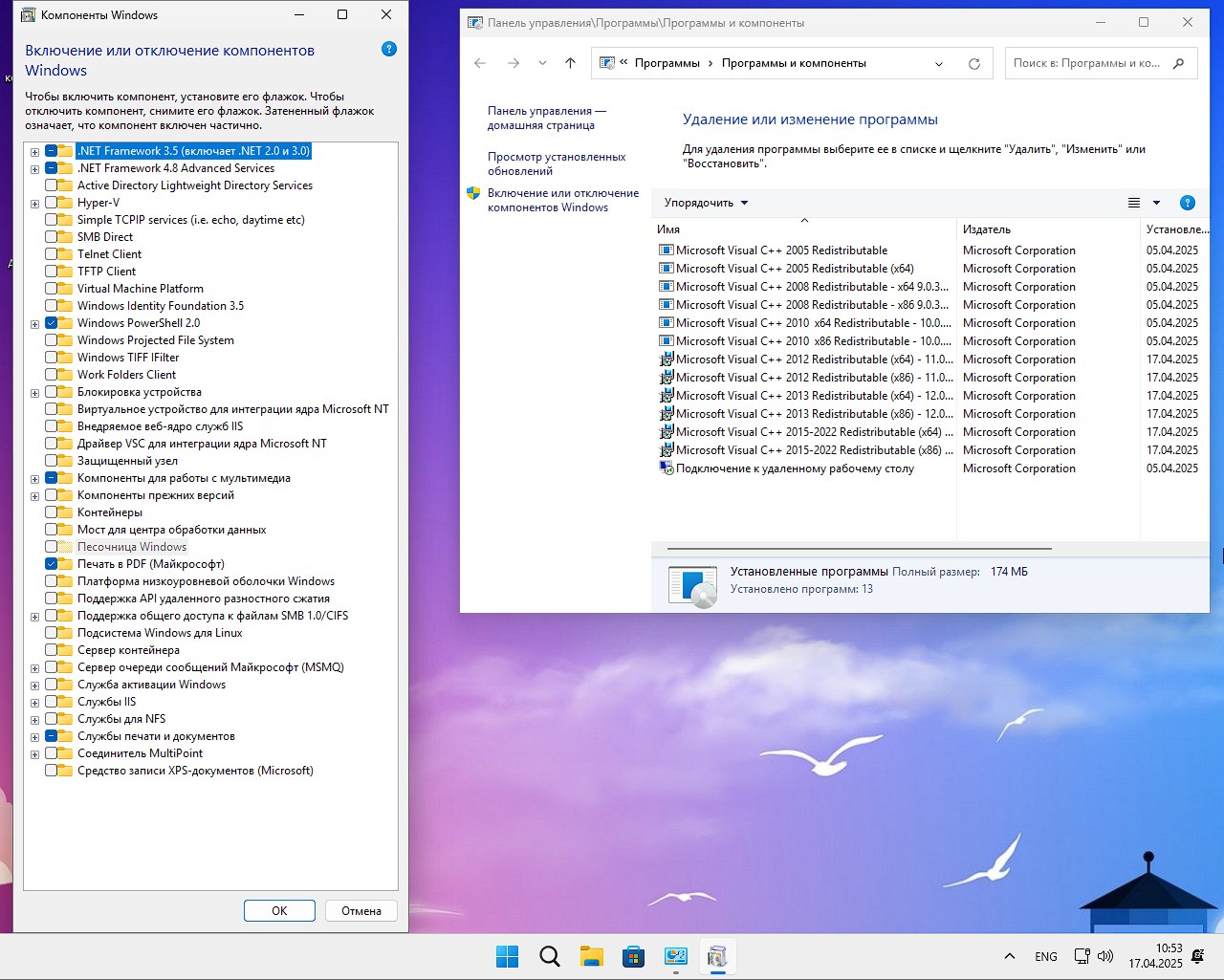
    • Del software y los controladores preinstalados, destacaría DirectX 12 Ultimate, está .NET Framework 3.5 y hasta la versión 4.8, por supuesto, está Visual C++ 2005-2022 para trabajar con nuevos programas y juegos nuevos.
    • Probé el lanzamiento de juegos antiguos, soy fanático de Gothic 2, así que no podía dejarlo pasar, Heroes of Might and Magic 5 es un tema general, lo instalé inmediatamente para probarlo y, por supuesto, Warcraft 3. Todo funciona sin instalar bibliotecas adicionales.
    • Aplicaciones clásicas como el Bloc de notas o la Calculadora han sido sustituidas por versiones de Windows 7, sin mosaicos y con funciones redundantes que enfurecen a Windows 11.
    • Salieron de la tienda, pero se desactivaron las actualizaciones automáticas para evitar que la publicidad entrara por todas partes.
    • Intenté instalar Xbox Game Pass a través de él, no recomendaría hacerlo. El emulador carga el procesador en un 50 por ciento, está claro que lo probé en hardware débil, pero aún así es mejor instalar los juegos directamente.
    • La seguridad es un tema interesante, es tu total responsabilidad. El Defender, el Firewall y la pantalla inteligente integrados están deshabilitados en el nivel de servicio y ya no es posible devolverlos mediante métodos simples. Revisé services.msc y simplemente no están en el sistema. Para aquellos que estén preocupados, ciertamente deben pensar en protección adicional; Para aquellos que entienden que todo lo innecesario está desactivado, creo que se alegrarán. Para las tareas cotidianas basta con UBlock Origin en el navegador y comprobaciones periódicas de la versión portátil Dr.Web CureIt. Sin embargo, si descarga software con frecuencia de fuentes no verificadas, asegúrese de instalar un antivirus o una zona de pruebas de terceros.
    • UAC tampoco funciona, por lo que los programas se inician sin que se le solicite. Esto es realmente conveniente, pero un poco arriesgado, porque el troyano se agrega silenciosamente al inicio, pero en general, no se preocupe.

    iso Windows 11 x64 Pro 24H2 ivandubskoj

    💬 Detalles importantes:

    • Ivandubskoj limpió todo lo innecesario, Microsoft Teams desapareció, la línea de tiempo está deshabilitada, los widgets se eliminaron y las entradas escritas a mano ya no serán monitoreadas. Este último suele ser inútil sin una pantalla táctil. La línea de tiempo es francamente espía, de hecho, cada pocos minutos el sistema tomaba capturas de pantalla de la pantalla, guardándolas en una carpeta oculta y ¿por qué diablos es eso necesario? Verifiqué la recuperación de archivos a través del software probado Recuva, entre los datos eliminados encontré fotos que no tomé, una historia extraña, debes estar de acuerdo.
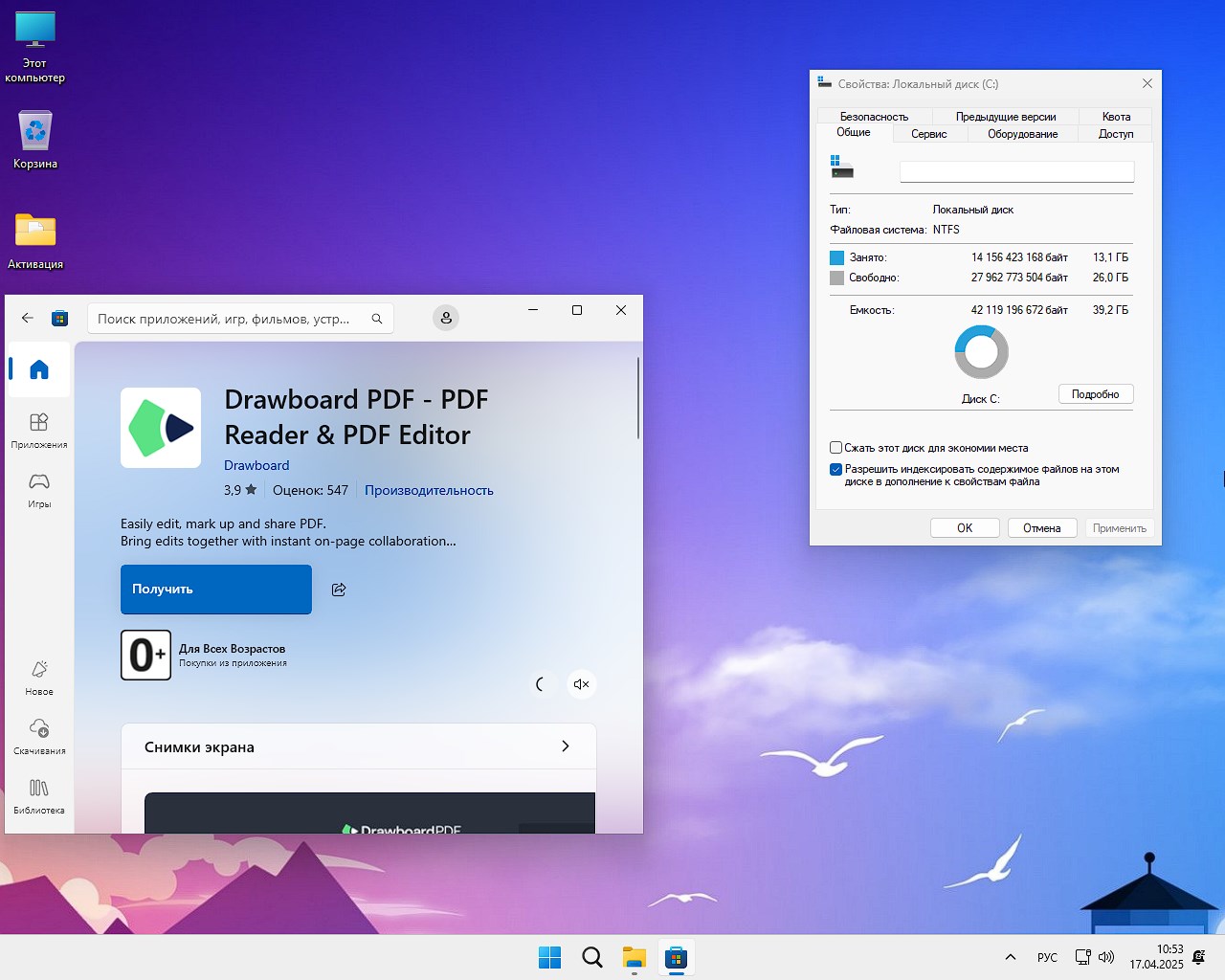
    • Logramos liberar unos 10 gigabytes utilizando el almacenamiento de respaldo. Para una PC con HDD, esto es una pequeña cosa que ni siquiera notarás, pero en una SSD de 128 GB, incluso 10 GB son significativos. El sistema migratorio también está cortado; El autor cree que la transferencia de un sistema operativo mediante la copia de particiones genera errores y, por lo tanto, recomienda utilizar cualquier software de terceros probado. Lo revisé yo mismo, intenté migrar el ensamblaje a otro disco a través de Macrium Reflect, un día después aparecieron fallas con los controladores, pero una instalación limpia es aún más confiable.
    • Tenga en cuenta que el reconocimiento de voz del Narrador no funciona. Para las personas con discapacidad visual, esto es un problema; Tendrá que instalar análogos de terceros como NVDA, que tenemos en nuestro sitio web. No existe un servicio en la nube OneDrive, pero es fácil de instalar manualmente si es necesario.
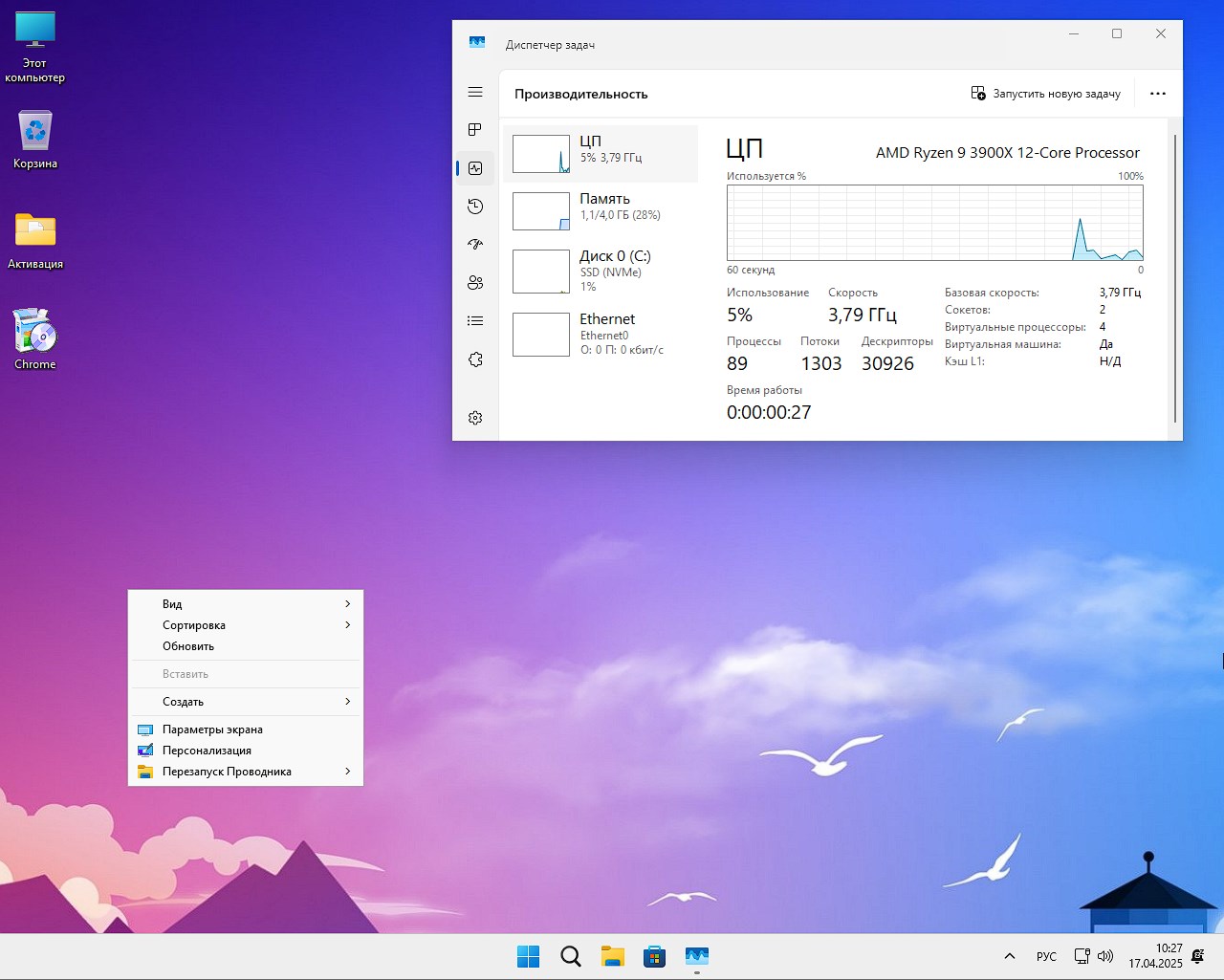
    • Personalmente estoy muy satisfecho con la actuación. En un portátil con i5-5200U y 8 GB de RAM, el sistema consume poco más de 1 gigabyte de memoria. Lancé Photoshop 2024 y Blender con complementos, todo funciona sin problemas, sin retrasos. En los juegos, hay un pequeño aumento debido a que la telemetría se deshabilitó en primer lugar. Por supuesto, no pude pasar por alto el juego Cyberpunk 2077 y verifiqué su versión, Windows 11 como estándar producía 48 FPS, en esta versión era 52.
    • Entre los consejos, destacaría la necesidad de instalar .NET 5.0 (que no está incluido en el paquete), puede actualizar los controladores con el programa Snappy Driver Installer, puede desactivar la hibernación mediante powercfg -h off en la línea de comando con derechos de administrador. Limpie los archivos temporales una vez al mes con el programa gratuito Wise Disk Cleaner.

    Limpiar Windows 11 x64 Pro 24H2 build ivandubskoj

    💬 Resultado:

    En general, si nos fijamos en todo, la versión limpia presentada de Win 11 Professional de 64 bits es ideal para computadoras y portátiles antiguas, y atraerá a los jugadores y a los paranoicos. No hay vigilancia, el sistema ejerce una carga mínima sobre el hardware cuando está inactivo, todos los componentes necesarios están a mano y la basura se apaga y se retira. En un par de días de pruebas no vi ni una sola pantalla azul, entiendo que esto no es suficiente para completar la imagen, pero el ensamblaje está fresco, no hubo más tiempo. Si tiene miedo de tener dificultades con la activación, agregué por separado una carpeta con activación sin problemas, presionó el botón y obtuvo el resultado, un método cien por ciento seguro, no se producirán cambios en los procesos del sistema. Además, como no existe el navegador Edge, agregué una instalación en línea de Chrome a mi escritorio para que pese menos; si necesitas tu propio navegador, puedes ejecutar cualquiera en una unidad flash, no hay problema. Por cierto, para tareas de oficina y en casa, el montaje es simplemente de primera, no es exigente, no carga el hardware, el mínimo de procesos necesarios se ejecuta en segundo plano, quedé satisfecho con lo que deseo para ti.

    Parámetro Estado
    🔎Buscar
    Icono en el panel
    🔑Activación
    ℹ️Cosido, si la carpeta del escritorio no pasa, ayuda
    🛒 Tienda
    Obras
    👁️ Telemetría
    Bloqueado incluso a través del host
    #️ Actualizaciones
    04.2025 – Calefacción central en modo manual
    ⚙️Cambios
    Sin fanatismo
    🔌UWP
    Eliminado

    Descargue una imagen limpia de Windows 11 Pro de 64 bits 24H2: ensamblaje iso con activación de ivandubskoj

    Espejos adicionales:

    💡 Todos los enlaces proporcionados brindan la oportunidad de descargar de forma gratuita una versión limpia en formato iso para una unidad flash Win 11 professional x64

    Contraseña
    [HIDE]rsload[/HIDE]

  • Rootear Bluboo D5 Pro paso a paso

    Rootear Bluboo D5 Pro paso a paso

    Si descubriste este tutorial después de investigar Cómo obtener acceso root en el Bluboo D5 Proentonces estás en el mejor lugar posible.
    Si bien es cierto que al rootear una computadora Conseguiremos numerosos beneficios, también es cierto que esto puede conllevar ciertas desventajas. A continuación revisaremos ambos las ventajas como los inconvenientes, para que puedas decidir por ti mismo si raíz o no solo el Bluboo D5 Pro.

    Tabla de contenido
    ¿Qué es la raíz?
    Beneficios
    Advertencias y contras
    Requisitos del Bluboo D5 Pro
    Ajustes preestablecidos de Bluboo D5 Pro
    Iniciar Root en Bluboo D5 Pro
    Desbloquear el gestor de arranque Bluboo D5 Pro
    Comprobar el gestor de arranque Bluboo D5 Pro
    Verificar Root Bluboo D5 Pro
    Resumen
    Vídeotutorial paso a paso

    ¿Qué es el enraizamiento?

    Rootear un teléfono consiste en una técnica que permite a los usuarios de terminales con sistema operativo Android obtener un acceso privilegiado al sistema similar a los permisos administrativos en Linux, lo que también les permite saltarse cualquier restricción de sistema o software impuesta por el fabricante u operador de red.

    ¿Cuáles son los beneficios de rootear tu Bluboo D5 Pro?

    • Posibilidad de eliminar todo el Bloatware fácilmente así como deshacerse de aplicaciones potencialmente inútiles del sistema.
    • Posibilidad de ganar más capacidad de almacenamiento.
    • Personalice configuraciones profundas del sistema, como jailbreak Bluboo D5 Pro, reparación del número IMEI del dispositivo, dirección MAC, overclock de CPU y/o GPU y otros.
    • Poder utilizar software diseñado únicamente para dispositivos rooteados.
    • Eliminar, crear y cambiar el tamaño de particiones (¡Atención! Hacer esto puede resultar muy peligroso para el dispositivo.).
    • Realizar copias de seguridad completas o poder exportar la ROM completa.

    Precauciones y contras a considerar

    1. Tu terminal suspenderá la cobertura de garantía otorgada por el fabricante.
    2. Amenaza de que aplicaciones dañinas puedan obtener derechos de superusuario.
    3. Amenaza de daño o pérdida de datos durante o después del procedimiento, en cuyo caso se recomienda crear una copia de seguridad antes de proceder con la raíz.
    4. La ROM del teléfono móvil puede estar dañada, se recomienda asegurarse de poder obtener una copia original de su firmware si es necesario.
    5. Soporte de actualización FOTA (Firmware por aire) quedará inutilizable.

    Condición previa para este proceso

      • PC con SO Windows W7 o superior, tanto de 32 como de 64 bits.
      • Un conector para transferencias de datos de USB a Micro USB.
      • Descargar a la computadora una versión actualizada del programa MTKroot v2.5.5 para tu Smartphone Bluboo D5 Pro.
      • Descarga la rom original para tu teléfono de la que necesitarás extraer el archivo de arranque, preferiblemente del soporte del fabricante.

    Nota: Si no puede descargar el firmware para su Bluboo D5 Pro, tiene la opción de obtener el arranque directamente desde el dispositivo móvil solo siguiendo las instrucciones de este tutorial.

    Configuraciones a realizar en el teléfono

    Lo primero que vas a hacer es proceder a configurar los ajustes necesarios para el proceso, que básicamente consisten en Activar la depuración USB así como desbloquear OEM.

    Ambas opciones están integradas en el panel de desarrollo, que deberás tener activado previamente. presionando 7 veces sucesivamente encima de la sección;

    Menú de configuración-> Información del dispositivo -> Número de compilación.

    Cómo rootear el Bluboo D5 Pro

    En primer lugar, debes extraer el contenido del paquete previamente descargado en el escritorio de tu ordenador con Windows e iniciar la aplicación MTKroot v2.5.5.

    Ejecutar MTKroot v2.5.5 para Bluboo D5 ProEjecutar MTKroot v2.5.5 para Bluboo D5 Pro
    Iniciando MTKroot v2.5.5 en Bluboo D5 Pro

    Haga clic en el botón Controladores -> MediaTek y concluye la instalación de los controladores específicos.

    Controladores MTK Bluboo D5 ProControladores MTK Bluboo D5 Pro
    Instalar los controladores del Bluboo D5 Pro

    Repita también los pasos para completar la instalación del controlador -> BAsD.

    Nota: El programa MTKroot v2.5.5 ya tiene todos los controladores USB y Fastboot necesarios para los teléfonos Bluboo D5 Pro.

    Conecta tu Bluboo D5 Pro con su computadora usando el puerto USB y haga clic una vez Restablecer USB.

    Haga clic en la zona superior izquierda de la pestaña ¡¡Sin botas de heno!! -> Llevarabra el archivo boot.img y luego haga clic en el botón Parche de proceso.

    cargar boot.img Bluboo D5 Procargar boot.img Bluboo D5 Pro

    La herramienta Magisk Manager se iniciará automáticamente en su dispositivo móvil, siga las instrucciones que aparecerán en la pantalla para parchear el arranque.

    Luego tienes que hacer clic en el botón Prueba del BAD y espera un momento hasta que aparezca el texto ‘Dispositivo reconocido‘ en ese momento debes hacer clic en el botón Soy un fastboot.

    Bluboo D5 Pro reinicia USB, prueba ADB, ir a FastbootBluboo D5 Pro reinicia USB, prueba ADB, ir a Fastboot
    Bluboo D5 Pro Reiniciar USB + Test ADB + Fastboot

    Tómate un segundo mientras tu terminal Bluboo D5 Pro inicie en modo gestor de arranque, haga clic una vez Probar arranque rápido.

    Luego espera hasta que puedas leer la frase ‘Dispositivo detectado‘ para poder avanzar con la siguiente etapa.

    Abra el gestor de arranque del Bluboo D5 Pro

    En el siguiente paso tendrás que desbloquear el bootloader de tu Bluboo D5 Pro, tarea imprescindible que también haremos de modo completamente automatizado.

    Es recomendable saltarse este paso si ya se ha lanzado en otra ocasión.

    Crédito Prueba del cargador de arranque si necesita asegurarse de si está desbloqueado o no.

    Verificar el gestor de arranque en Bluboo D5 ProVerificar el gestor de arranque en Bluboo D5 Pro
    Verificar el gestor de arranque en Bluboo D5 Pro

    Si lo considera necesario desbloquear el gestor de arranque Bluboo D5 Pro solo tienes que hacer clic en Liberar cargador de arranque -> Acepta y realiza los pasos que aparecen en la pantalla del Bluboo D5 Pro.

    Tendrás que presionar el botón sube el volumen para desbloquear.

    Abra el gestor de arranque Bluboo D5 ProAbra el gestor de arranque Bluboo D5 Pro
    Abrir gestor de arranque Bluboo D5 Pro

    Importante: En el momento en que desbloquees el gestor de arranque, el software de tu Bluboo D5 Pro se restaurará a su estado inicial.

    Por esa razón, deberías considerar realizar una copia de seguridad o simplemente hacer una copia de seguridad de tus contactos, fotos, archivos y otros datos personales en una memoria externa o Micro SD.

    Una vez desbloqueado el bootloader sólo tendrás que completar el tutorial, dejando tu terminal Bluboo D5 Pro con acceso root.

    Vaya a la esquina superior del software y elija la opción raíz, luego haga clic en el botón Raíz en la esquina inferior.

    Opción Root Bluboo D5 ProOpción Root Bluboo D5 Pro
    Opción Root Bluboo D5 Pro

    En apenas unos segundos el Bluboo D5 Pro habrá quedado rooteado y podrás leer el mensaje “OK” en tu teléfono móvil Bluboo D5 Pro y en la ventana de MTKroot v2.5.5.

    Luego tendrás que hacer clic Salir del arranque rápido Para reiniciar el dispositivo Bluboo D5 Pro, se reiniciará en el entorno de Android.

    Una vez que tu teléfono móvil termine de reiniciarse por completo, haz clic en el botón Aplicaciones -> instalar magia y verifique si la aplicación Magisk Manager está realmente instalada en su Bluboo D5 Pro.

    Para que la aplicación Magisk Manager funcione correctamente, es necesario conectar la computadora a Internet.

    Para finalizar este tutorial sólo tienes que hacer clic en Comprobar raíz -> entonces Aceptar y nada más.

    Comprobar Root Bluboo D5 ProComprobar Root Bluboo D5 Pro
    Comprobar Root Bluboo D5 Pro

    Nota: Si la aplicación Magisk Manager no se instala en el primer intento, haga clic en el botón DesinstalarEspere un par de segundos y haga clic una vez más. instalar.

    Proceso resumido

    Resumen de pasos Root Bluboo D5 ProResumen de pasos Root Bluboo D5 Pro
    Resumen de pasos Root Bluboo D5 Pro
    1. Abra la aplicación MTKroot v2.5.5 y luego conecte el teléfono Bluboo D5 Pro a su computadora.
    2. Reinicie el teléfono Bluboo D5 Pro en modo gestor de arranque haciendo clic Soy un fastboot -> Probar arranque rápido.
    3. Si es necesario, desbloquee el gestor de arranque haciendo clic en Liberar cargador de arranque.
    4. Finalmente seleccione la opción raíz y presione el botón Raíz.

    Vídeo tutorial de ayuda para rootear el Bluboo D5 Pro

  • Cómo rootear el teléfono móvil Cubot Note 20 Pro

    Cómo rootear el teléfono móvil Cubot Note 20 Pro

    A través de esta entrada aprenderás cómo obtener privilegios de root en la computadora Cubot Note 20 Pro.
    Si bien es cierto que al rootear un teléfono Obtendremos numerosas ventajas, si bien es cierto que esto puede implicar varios inconvenientes. En los siguientes párrafos os vamos a indicar ambos los profesionales Me gustan las desventajas, para que en base a ellas puedas elegir tú mismo. hacer o no rootear a tu Cubot Note 20 Pro.

    Índice de artículos
    ¿Qué es la raíz?
    Beneficios
    Advertencias y contras
    Requisitos Cubot Note 20 Pro
    Configuración anterior de Cubot Note 20 Pro
    Iniciar Root en Cubot Note 20 Pro
    Desbloquear el gestor de arranque Cubot Note 20 Pro
    Comprobar gestor de arranque Cubot Note 20 Pro
    Verificar Root Cubot Note 20 Pro
    Resumen
    Vídeotutorial paso a paso

    ¿Qué es la raíz?

    Él raíz oh uso excesivo es el nombre común asignado a las cuentas de usuario que tienen todos los privilegios en todos los modos de acceso (usuario único o multiusuario).

    Asimismo, rootear un dispositivo móvil es una técnica que facilita al usuario de cualquier teléfono obtener accesos privilegiados similares a los permisos administrativos en sistemas Unix o Linux, pudiendo así deshacer todos los impedimentos del sistema, así como del software establecido por los fabricantes u operadores de red.

    ¿Cuáles son las ventajas de rootear tu Cubot Note 20 Pro?

    • Elimine todo el Bloatware fácilmente y elimine aplicaciones potencialmente improductivas del sistema.
    • Posibilidad de obtener capacidad extra para almacenamiento interno.
    • Modificar parámetros complejos en el sistema, por ejemplo desbloquear, recuperar el IMEI del celular o MAC, overclockear los procesadores y otros.
    • Utilice aplicaciones creadas únicamente para computadoras que tengan privilegios de root.
    • Adaptar, cambiar el tamaño y formatear particiones en la memoria interna (¡Advertencia! Hacer esto es muy peligroso.).
    • Realizar copias de seguridad integrales y poder exportar todo el Firmware.

    Precauciones y contras que debemos considerar

    1. El dispositivo móvil anulará la validez de la garantía emitida por el fabricante.
    2. Riesgo de que aplicaciones dañinas puedan obtener permisos de Superusuario.
    3. Amenaza de daño o deterioro de la información durante el proceso, por lo que siempre se recomienda crear una copia de seguridad antes de proceder con el root.
    4. El Firmware de tu celular puede estar dañado, es recomendable asegurarte de poder conseguir una copia oficial de su rom si es necesario.
    5. Se revocará la compatibilidad con actualizaciones automáticas.

    Requisitos previos de este proceso

      • Una PC con sistema operativo Windows XP/7/8 o posterior, microarquitectura de 32/64 bits.
      • Un conector de datos Micro USB.
      • Descargar a la computadora la nueva versión de la herramienta MTKroot v2.5.5 para el dispositivo móvil Cubot Note 20 Pro.
      • Descarga el componente boot.img o la rom original para tu Cubot Note 20 Pro, idealmente desde el sitio web del fabricante.

    Nota: Si no encuentras el firmware original de tu teléfono móvil, tienes la opción de obtener el componente boot.img directamente desde tu Cubot Note 20 Pro simplemente siguiendo los pasos de este tutorial.

    Configurar el Cubot Note 20 Pro

    El primer paso consiste en ejecutar varias correcciones específicas en la configuración de tu Smartphone, estas radican fundamentalmente en Habilitar la depuración USB además de Activar desbloqueo OEM.

    Estas configuraciones están integradas en la sección de desarrollador, que deberás activar previamente tocando siete veces continuar en:

    Ajusta-> Información del dispositivo -> Número de compilación.

    Cómo rootear el celular Cubot Note 20 Pro fácilmente

    En primer lugar, debes extraer el archivo previamente descargado en el escritorio de tu computadora con Windows e iniciar el software MTKroot v2.5.5.

    Arrancar MTKroot v2.5.5 en Cubot Note 20 ProArrancar MTKroot v2.5.5 en Cubot Note 20 Pro
    Inicie MTKroot v2.5.5 para Cubot Note 20 Pro

    Haga clic en Controladores -> MediaTek e instalar los drivers indicados.

    Controladores de dispositvos para MTK Cubot Note 20 ProControladores de dispositvos para MTK Cubot Note 20 Pro
    Instalar drivers Mediatek Cubot Note 20 Pro

    Asimismo, siga estos pasos para instalar los controladores -> BAsD.

    Nota: La aplicación MTKroot v2.5.5 incorpora los controladores actualizados necesarios para los dispositivos Cubot Note 20 Pro.

    Conecte el Cubot Note 20 Pro con la PC mediante un cable Micro USB y luego presione el botón Restablecer USB.

    Haga clic en la zona superior izquierda sobre el texto ¡¡Sin botas de heno!! -> Llevarbusque el archivo de arranque y finalmente haga clic en el botón Parche de proceso.

    cargar boot.img Cubot Note 20 Procargar boot.img Cubot Note 20 Pro

    Automáticamente se iniciará el programa Magisk Manager en tu Cubot Note 20 Pro, sigue las instrucciones que verás en tu pantalla para crear el parche.

    Luego tienes que hacer clic en el botón Prueba del BAD y espera un momento hasta que aparezca la frase ‘Dispositivo detectado’, luego debes hacer clic en el botón Soy un fastboot.

    Cubot Note 20 Pro reinicia USB, prueba ADB, ir a FastbootCubot Note 20 Pro reinicia USB, prueba ADB, ir a Fastboot
    Cubot Note 20 Pro Reiniciar USB, probar ADB, ir a Fastboot

    Espere unos segundos mientras el celular Cubot Note 20 Pro inicia en modo bootloader y luego haga clic en el botón Probar arranque rápido.

    Después debes prestar atención hasta que aparezca la frase ‘Dispositivo reconocido‘ antes de poder pasar a la siguiente fase.

    Abre el gestor de arranque de tu Cubot Note 20 Pro

    En la siguiente fase pasaremos a desbloquear el gestor de arranque de tu Cubot Note 20 Pro, otra acción que te guiaremos para que realices de forma totalmente automática.

    Tendrás que saltarte este proceso si lo habías liberado en otro momento.

    Haga clic una vez en Prueba del cargador de arranque si necesita asegurarse de que esté desbloqueado.

    Comprobar el gestor de arranque en Cubot Note 20 ProComprobar el gestor de arranque en Cubot Note 20 Pro
    Verifique el gestor de arranque en Cubot Note 20 Pro

    Si se requiere desbloquear el gestor de arranque del Cubot Note 20 Pro solo tendrás que hacer clic en Liberar cargador de arranque -> Acepta y luego completa las instrucciones que se muestran en la pantalla del Cubot Note 20 Pro.

    Tendrás que presionar el botón aumentar el volumen para autorizar.

    Desbloquear el gestor de arranque en Cubot Note 20 ProDesbloquear el gestor de arranque en Cubot Note 20 Pro
    Desbloquear el gestor de arranque en Cubot Note 20 Pro

    Recuerde: en el momento en que se desbloquea el gestor de arranque, el software de su dispositivo se restablecerá a su estado inicial.

    Por este motivo, se recomienda encarecidamente crear una copia de seguridad o, opcionalmente, hacer una copia de seguridad de contactos, fotos, archivos y otros datos personales en la tarjeta de memoria Micro SD.

    Tras desbloquear el bootloader solo queda completar el proceso y finalmente dejar el teléfono perfectamente rooteado.

    En la esquina superior del programa, marque la preferencia de raíz, luego haga clic en Root en la esquina opuesta.

    Seleccionar Root Cubot Note 20 ProSeleccionar Root Cubot Note 20 Pro
    Seleccionar Root Cubot Note 20 Pro

    Casi inmediatamente el Smartphone habrá sido rooteado, por lo que podrás ver reflejado el mensaje “OK” tanto en la pantalla de tu Cubot Note 20 Pro como en la ventana de MTKroot v2.5.5.

    Luego tendrás que presionar el botón Salir del arranque rápido Al devolver el teléfono volverá al sistema Android.

    Cuando tu teléfono móvil termine de iniciarse por completo, deberás pulsar en el botón Aplicaciones -> instalar magia y verifique que la aplicación Magisk Manager realmente aparezca en el escritorio de su computadora.

    Para utilizar la aplicación Magisk Manager, debe conectar el dispositivo a Internet, ya sea mediante Wi-Fi o datos.

    Para concluir este tutorial simplemente haga clic una vez en Comprobar raíz -> siguiente Aceptar y eso es todo.

    Prueba Root Cubot Note 20 ProPrueba Root Cubot Note 20 Pro
    Prueba Root Cubot Note 20 Pro

    Nota: En caso de que la aplicación Magisk Manager no esté instalada, haga clic una vez en Desinstalarespere dos segundos y una vez más haga clic una vez Instalar Administrador Mágico.

    Pasos resumidos

    Resumen proceso Root Cubot Note 20 ProResumen proceso Root Cubot Note 20 Pro
    Resumen proceso Root Cubot Note 20 Pro
    1. Inicie el programa MTKroot v2.5.5 y luego conecte el dispositivo Cubot Note 20 Pro con su computadora.
    2. Reinicie el dispositivo Cubot Note 20 Pro en modo fastboot haciendo clic en el botón Soy un fastboot -> Probar arranque rápido.
    3. Si es necesario, desbloquee el gestor de arranque haciendo clic en Liberar cargador de arranque.
    4. Finalmente seleccione la opción raíz y presione el botón Raíz.

    Vídeo tutorial de ayuda para rootear el Cubot Note 20 Pro

  • SIGMA Foto Pro 6.9.0 x64

    SIGMA Foto Pro 6.9.0 x64

    SIGMA Foto Pro

    Pocas personas saben cómo abrir RAW nativo de cámaras Quattro y Merrill. Software SIGMA Foto Pro toma archivos directamente de un archivo, selecciona instantáneamente X3F y otros formatos en cualquier carpeta, muestra vistas previas sin demora, le permite rotar, convertir a blanco y negro o ejecutar una presentación de diapositivas inmediatamente. La exposición, el contraste, las sombras, las luces, la saturación, la nitidez, el trabajo con tres capas del sensor se corrigen con controles deslizantes, puedes aumentar la sobreexposición con un pincel o aplicar un filtro de color suave con un cuentagotas, y si eres demasiado vago, presiona la corrección automática y ya obtienes un resultado decente.
    Proceso toda la pila de fotogramas con un par de clics; guardar en JPEG y TIFF no estropea los detalles. Si lo desea, configuro las curvas, enciendo la reducción de ruido, veo el resultado en tiempo real, la escala no está borrosa al cien por cien, la cuadrícula de píxeles es clara, el caché se construye rápidamente, por lo que puede seguir conduciendo sin pausas. Hay metadatos, clasificaciones, etiquetas de color y un filtro por apertura o velocidad de obturación, que ayuda a clasificar viajes largos. Export entiende multiproceso, el procesador carga uniformemente, los refrigeradores rugen, están a punto de explotar, puedes freír huevos en el procesador… bueno, lo embellecí un poco, pero un montón de fotogramas salen más rápido que en Lightroom, pero no está garantizado.
    Me gusta que el cliente no te obliga a instalar complementos, la cámara se ve como un disco y las fotografías se toman de inmediato, descárgala de nuestro sitio web, instálala y funciona. No me gustó el menú pesado, con un catálogo grande consume memoria y procesador, la interfaz parece lo más antigua posible, las teclas de acceso rápido son parcialmente inaccesibles, la localización rusa está incompleta, pero puedes vivir con ella. Para aquellos que disparan con cámaras de marca y no quieren molestarse con convertidores de terceros, creo que les gustará, los periodistas apreciarán los paquetes y los aficionados obtendrán una forma gratuita de extraer el máximo color de su imagen. No puedo decir que probé la deuda, solo para darles una reseña, todo es conveniente porque la lógica es simple y todas las herramientas están a la mano. La aplicación es gratuita y lee X3F correctamente y no toca las fuentes.
    Tamaño: 158MB
    SO: Windows 10-11 x64
    Descargar SIGMA Foto Pro 6.9.0 gratis

    Contraseña
    [HIDE]rsload[/HIDE]

  • Edición de juego Windows 10 Pro 22H2 Lite x64

    Edición de juego Windows 10 Pro 22H2 Lite x64

    Edición de juego Windows 10 Pro 22H2 Lite x64 en ruso

    Hola a todos, encontré un montaje interesante de decenas para juegos, decidí revisarlo y contarles qué hacían allí, siéntense, comencemos. Ante nosotros está el ensamblaje del juego Windows 10 Pro 22H2 Lite x64 en formato iso para una unidad flash para una instalación limpia y rápida en cualquier computadora y computadora portátil con soporte para instalar controladores automáticamente. Después de investigar, queda claro que casi todo lo innecesario se eliminó para que el sistema cargara el procesador y el disco al mínimo y no filtrara datos personales a nubes externas.
    ✅ Durante la prueba, noté inmediatamente que el escritorio aparece más rápido de lo que puedo dejar una taza de café y casi no hay hilos de fondo en el administrador de tareas. Se corta toda la telemetría, el servicio de diagnóstico duerme y no se despierta, sueño eterno, por así decirlo, el defensor y la pantalla inteligente se envían a la chatarra para siempre sin restauración, y junto con ellos se desactivan las protecciones Meltdown, Spectre y Downfall, lo que realmente no me gusta por razones que son claras para todos. Este movimiento acelera el trabajo en configuraciones débiles y medianas y, a juzgar por las estadísticas, tenemos la mayoría de estas configuraciones en el país, así que cuídense. Sin embargo, si guarda secretos corporativos, tendrá que instalar un antivirus de terceros y controlar las actualizaciones de seguridad por separado, no recomiendo rodar algo encima, todo funcionará como una hora durante muchos años, es mejor no tocarlo, para la prueba, por supuesto, integré los parches acumulativos de abril, lo instalé mediante integración manual sin problemas, pero tú decides.
    ✅ Lo que queda fuera de la caja es la Tienda, una calculadora estilo mosaico y los servicios de Xbox, lo que significa que los pases de juego, la grabación en el juego y los logros están vivos, y para los jugadores este es un punto importante, por esta y no solo razón, Windows 10 22H2 Game Edition es fácil de ensamblar. Los mosaicos de noticias, el clima y otros amigos de Twitter, también conocido como la red social He, se eliminan por completo, la indexación de búsqueda también está en reposo, por lo que el disco no se agrieta durante el partido, en general se carga menos y dura más, lo cual es especialmente crítico para los SSD. El modo de hibernación está deshabilitado, hay un mínimo de registros de eventos, solo quedan los realmente necesarios para el funcionamiento normal del sistema, el plan de energía rápido se activa inmediatamente después del primer inicio del escritorio.
    ✅ Se dejó como opcional un conjunto de servicios decorativos como entrada de escritura a mano, reconocimiento de voz y fuentes para jeroglíficos; si lo desea, se pueden instalar a través de Opciones – Idioma y Componentes Adicionales, nuestros usuarios son diferentes, por lo que aparentemente se tomó esta decisión. No existe Windows Media Player, por lo que si necesita un reproductor clásico, debe instalarlo manualmente o cambiar a MPC o Potplayer, que también es famoso por sus ventajas, pero en la versión repack de Elchupacabra el tema es generalmente normal. No hay restauración del sistema, WinRE ni puntos de reversión; prepárese para clonar el disco o almacenar la imagen en una utilidad de terceros; Recomiendo utilizar software avanzado de terceros para crear copias.

    Descargar torrent

    µ
    Edición del juego Windows 10 Pro Lite Rus x64
    Tamaño: 2,9 GB • Formato: ISO • Versión: 19045.4170

    📌 Nota: Cualquiera que quiera descargar el ensamblaje ISO a través de enlaces directos puede hacerlo al final de la noticia; hay muchos espejos rápidos disponibles para usted.

    ⚙️ Requisitos del sistema Edición de juegos de Windows 10:

    • Probé en diferentes sistemas, incluso virtualmente con un procesador con una frecuencia de 1 GHz y todo arrancó sin problemas.
    • RAM 2 gigabytes recomendaría mínimo
    • El sistema cuesta un centavo, necesitas liberar 20 gigabytes en tu disco duro, creo que es necesario
    • DX9 si la tarjeta de video lo admite, no necesitas más, todo lo anterior es puramente para tus juegos individuales
    • La resolución del monitor es de al menos 800×600, de lo contrario las ventanas no encajarán, tendrás que girar constantemente los controles deslizantes

    Descargue Windows 10 Pro Lite x64 Game Edition en ruso mediante torrent gratis

    💬 Características de la versión para juegos Windows 10 Professional Light:

    • La imagen del portal tiene la misma edición que el instalador de Chrome en línea en el escritorio para aquellos que no quieren buscar
    • Los controladores se instalan automáticamente, los adaptadores de red y las tarjetas de video se detectan sin una sola pregunta.
    • Si no necesita el navegador, simplemente puede eliminarlo inmediatamente después de iniciar el sistema operativo, no quedarán rastros
    • El firewall se deja en su lugar, uno básico sin software adicional, aún se necesita una protección mínima de la red, pero se puede desactivar completamente a través de los servicios.
    • La instalación es casi automática, se crea una cuenta local con un nombre precargado, si desea un nombre diferente, edite el archivo Autounattend.xml en la ventana de la imagen antes de escribir la unidad flash e ingrese su inicio de sesión en latín y será feliz.
    • Después del primer inicio de sesión, el sistema ocupa aproximadamente 8 gigabytes, la RAM consume 1 gigabyte sin software adicional
    • En los juegos, la diferencia con MSDN puro en una prueba prolongada fue de más diez fotogramas, dependiendo del proyecto, esto se nota especialmente en los Ryzens de segunda generación y en los Intel i5 de la sexta octava serie.
    • Lo mejor es que el ping de fondo en los juegos de disparos online se ha vuelto más estable, ya que se ha eliminado el servicio de transmisión de datos y actualizaciones a través de la red.
    • Al renderizar en DaVinci o Blender, también se siente una ganancia, la compresión entre los núcleos es más suave y la estrangulación térmica aparece cinco o seis minutos después.
    • El estricto control de la privacidad va de la mano con las API reducidas, por lo que algunas aplicaciones bancarias de la tienda se niegan a instalarse, requieren que les falten módulos biométricos y una vista web, y luego usted decide por sí mismo cómo y qué usar, si las necesita, creo que no, pero mi trabajo es advertirle.

    Torrent Windows 10 Pro Lite x64 Edición de juegos

    💬 Detalles para recordar:

    • Para aquellos a quienes les gusta jugar bajo el capó, el ensamblaje también funcionará, el registro ya ha pasado por una serie de ajustes, pero todo es transparente, los archivos de registro en el ajuste System32 se han conservado.
    • Con un par de clics puedes devolver el defensor o habilitar el indexador; Los componentes de Windows se instalan sin necesidad de pasar por ningún software o script.
    • Las actualizaciones a través del Centro siguen funcionando, pero no siempre correctamente; En general, no hay garantía de que los chicos de Microsoft algún día no decidan devolver Edge u otro paquete publicitario, por lo que no recomiendo su uso.
    • Activación usando sus métodos, hay una carpeta adicional en el escritorio con un activador en el que personalmente confío al cien por cien, le aconsejo que lo use
    • Recuerda que la ausencia de un reproductor multimedia te espera en esta imagen
    • Defender está desactivado de forma predeterminada, los virus no serán detectados; si está preocupado, instale su propio antivirus
    • El restaurador recortado puede confundir a alguien; en general, si realmente necesita una copia del sistema operativo, es mejor usar algo como Acronix.
    • Un completo principiante puede confundirse ante el primer fracaso y confundirse. Esperemos que no haya fallas, esto sucederá una o dos veces, no es difícil hacer una copia y volver a ella si sucede algo, pero en general te aconsejo que uses el sandbox para tales cosas y ejecutes todo allí.
    • A quién le importan las funciones de marca como Hello Face o QuickAssist tendrá que instalar el top ten original, esta versión no las tiene, todo está completamente recortado y hecho correctamente.
    • El sistema es silencioso, estable, no he visto ninguna pantalla azul, las pruebas de estrés Aida y OCCT pasan sin artefactos.
    • Recuerda que si eres un jugador al que le gusta overclockear el sistema, te recomiendo guardar la imagen anterior para que tengas un plan de respaldo en caso de que haya fallas producto de configuraciones incorrectas por tu parte.

    Torrent Windows 10 Pro Lite x64 Edición de juegos

    💬 Resultado:

    Como resultado, puedo decir que GameOS Windows 10 Pro Lite resultó alegre, la instalación se realizó casi sin interacción del usuario en modo automático con un mínimo de parámetros, no hay basura innecesaria por completo y sin colas de eliminación, la privacidad es máxima y esto agrada en estos días, vale mucho, enlaces de descarga directa y distribución de torrents en esta página, tome la imagen iso de Win 10, escriba en una unidad flash, descargue, disfrute durante muchos años, espero que sí. Lo probé durante varios días en diferentes computadoras y garbanzos, obtuve exactamente lo que quería ver en un juego liviano diez, el ensamblaje es excelente, así que lo dejaré permanentemente hasta que Microsoft lance una rama radicalmente nueva con los deseos de los usuarios comunes, y no por sus lucrativos contratos publicitarios, incluidos.
    Tenga en cuenta que para nuestros usuarios más extremos, agregué un programa portátil de Zhek O&O Shuup10 al escritorio; iniciamos y deshabilitamos aún más el resto, pero recuerde, esto es exclusivamente para aquellos que no están satisfechos con lo que ya está presente en el ensamblaje. recuerda, la versión es portátil, es decir, no hay rastros de ella en el registro, a quien no le interese, solo borra la carpeta y olvídate, no se atascará nada, lo mismo con el activador, te aconsejo que lo uses, y si tienes tu propio método, olvídate de Eliminar.
    En general, este es un pequeño conocido, espero que queden satisfechos, ¡buena suerte a todos!

    Parámetro Estado
    🔎Buscar
    Presente en el panel
    🔑Activación
    ℹ️en el escritorio
    🛒 Tienda
    ℹ️Obras
    👁️ Telemetría
    Publicidad eliminada, sincronización deshabilitada
    #️ Actualizaciones
    se ponen
    ⚙️Optimización para juegos
    Alto
    🔌UWP
    ℹ️eliminado parcialmente

    Descargue Windows 10 Pro 22H2 Lite 64 bit Game Edition con activación

    Espejos adicionales:

    💡 Todos los enlaces están disponibles para descargar sin esperar ni registrarse, los servidores rápidos harán que sea lo más cómodo posible obtener la iso de la compilación del juego profesional de Windows 10.

    Contraseña
    [HIDE]rsload[/HIDE]

  • Cómo rootear el teléfono ALIGATOR FiGi Note 1 Pro 128G

    Cómo rootear el teléfono ALIGATOR FiGi Note 1 Pro 128G

    Si por algún motivo (que pueden ser muchos) necesitas rootear tu Smartphone ALIGATOR FiGi Note 1 Pro 128G, entonces tengo una buena noticia que darte, porque hoy te vamos a enseñar una técnica muy fácil y efectiva para hacerlo de forma segura además de guiada.

    De nuevo gracias a la aplicación MTKroot v2.5.5 hemos conseguido crear un proceso automático para rootear dispositivos móviles ALIGATOR FiGi Note 1 Pro 128Ga través del cual lograrás acceso raíz en poco tiempo.

    Índice de artículos
    ¿Qué es la raíz?
    Beneficios
    Advertencias y contras
    Requisitos Alligator FiGi Note 1 Pro 128G
    Presets de ALIGATOR FiGi Note 1 Pro 128G
    Iniciar Root en ALIGATOR FiGi Note 1 Pro 128G
    Desbloquear el gestor de arranque de ALIGATOR FiGi Note 1 Pro 128G
    Comprobar el gestor de arranque ALIGATOR FiGi Note 1 Pro 128G
    Verificar Root ALIGATOR FiGi Note 1 Pro 128G
    Resumen
    Vídeotutorial paso a paso

    problemas para busque el archivo boot.img?, controlar este.

    ¿Qué es la raíz?

    Él uso excesivo oh raíz es el nombre común con el que se asignan las cuentas de usuario que tienen todos los derechos en todas las formas de acceso, tanto monousuario como multiusuario.

    Asimismo, rootear un teléfono móvil es una táctica que facilita a los usuarios de terminales Android obtener acceso privilegiado al sistema de forma similar a los permisos administrativos en sistemas Unix o Linux, pudiendo superar así cualquier restricción de sistema o software establecida por los fabricantes y/u operadores de red.

    Beneficios de rootear tu ALIGATOR FiGi Note 1 Pro 128G

    • Elimine todo el Bloatware fácilmente y elimine las aplicaciones potencialmente improductivas del sistema.
    • Posibilidad de liberar más memoria de almacenamiento.
    • Adapte cualquier configuración compleja del sistema, como restaurar nuestra dirección IMEI y MAC de ALIGATOR FiGi Note 1 Pro 128G, overclocking de la CPU y/o GPU y mucho más.
    • Utilice aplicaciones desarrolladas exclusivamente para dispositivos móviles sujetas a privilegios de usuario root.
    • Eliminar, dividir y cambiar el tamaño de nuevas particiones (¡Ten cuidado! Puede resultar extremadamente peligroso para el dispositivo.).
    • Realizar backups o copias de seguridad completas así como exportar la rom completa.

    Precauciones y advertencias que se deben considerar

    1. El Smartphone dejará de contar con la garantía otorgada por el fabricante.
    2. Exposición a aplicaciones dañinas realizadas con permiso de superusuario.
    3. Amenaza de daño o pérdida de información durante o después del procedimiento, en cuyo caso se recomienda en todo momento realizar una copia de seguridad antes de iniciar un proceso raíz.
    4. El Firmware/Rom del dispositivo móvil ALIGATOR FiGi Note 1 Pro 128G puede estar dañado, se recomienda asegurarse de poder obtener una copia válida de la ROM si es necesario.
    5. El soporte de actualización de FOTA acabará siendo inutilizable.

    requisitos esenciales del proceso

    • Una PC que tenga sistema operativo Windows XP, 7/10 o posterior.
    • Conector USB.
    • Descarga a tu PC una de las versiones actualizadas de la aplicación MTKroot v2.5.5 Prepárate para el Alligator FiGi Note 1 Pro 128G.
    • Descarga el firmware original para tu ALIGATOR FiGi Note 1 Pro 128G donde deberás descargar el archivo boot.img, preferiblemente desde el sitio web oficial de descargas.

    Nota: Sí No encuentras una rom original para el dispositivo ALIGATOR FiGi Note 1 Pro 128G Tienes la posibilidad de obtener el boot.img directamente desde el ALIGATOR FiGi Note 1 Pro 128G únicamente siguiendo los pasos de este tutorial.

    Configurar el teléfono inteligente

    Lo primero que haremos será configurar los ajustes necesarios para el proceso, que básicamente consisten en Habilitar la depuración USB así como Activar desbloqueo OEM.

    Puedes encontrar estas configuraciones en la sección del programador, que tendrás que habilitar previamente presionando 7 veces consecutivamente en la caja:

    Configuraciones del celular-> Información del dispositivo -> Número de compilación.

    Cómo rootear el ALIGATOR FiGi Note 1 Pro 128G

    En primer lugar, descomprime el contenido del archivo que has descargado en tu ordenador y luego inicia el software MTKroot v2.5.5.

    Ejecute MTKroot v2.5.5 para ALIGATOR FiGi Note 1 Pro 128GEjecute MTKroot v2.5.5 para ALIGATOR FiGi Note 1 Pro 128G
    Ejecute MTKroot v2.5.5 para ALIGATOR FiGi Note 1 Pro 128G

    Haga clic en Controladores -> MediaTek y completar la instalación de los drivers correspondientes.

    Controladores USB para ALIGATOR FiGi Note 1 Pro 128GControladores USB para ALIGATOR FiGi Note 1 Pro 128G
    Instalar los controladores ALIGATOR FiGi Note 1 Pro 128G

    Repita estos mismos pasos para realizar la instalación de los controladores -> BAsD.

    Nota: La utilidad MTKroot v2.5.5 ya incluye todos los drivers necesarios para que nuestro ordenador detecte el teléfono móvil ALIGATOR FiGi Note 1 Pro 128G.

    Conecta tu Cocodrilo FiGi Note 1 Pro 128G al PC mediante un conector USB y haga clic en el botón Restablecer USB.

    Haga clic en la zona superior izquierda del texto. ¡¡Sin botas de heno!! -> Llevaragregue el archivo boot.img y luego haga clic en el botón Parche de proceso.

    cargar boot.img ALIGATOR FiGi Note 1 Pro 128Gcargar boot.img ALIGATOR FiGi Note 1 Pro 128G

    El software Magisk Manager se abrirá automáticamente en tu dispositivo móvil, sigue los pasos que verás en pantalla para crear el parche.

    Haga clic en el botón Prueba del BAD y espera un segundo hasta que puedas ver el texto ‘Dispositivo detectado‘justo en ese momento tendrás que hacer clic en el botón Soy un fastboot.

    ALIGATOR FiGi Note 1 Pro 128G reiniciar USB, probar ADB, ir a FastbootALIGATOR FiGi Note 1 Pro 128G reiniciar USB, probar ADB, ir a Fastboot
    ALIGATOR FiGi Note 1 Pro 128G Reiniciar USB, Test ADB, ir a Fastboot

    Mientras tanto, cuida tu dispositivo Cocodrilo FiGi Note 1 Pro 128G Inicie en modo gestor de arranque y presione el botón Probar arranque rápido.

    Luego espera hasta que puedas ver el texto ‘Dispositivo reconocido‘ para pasar a la siguiente fase.

    Cómo abrir el gestor de arranque en ALIGATOR FiGi Note 1 Pro 128G

    En la siguiente fase intentaremos desbloquear el gestor de arranque de tu ordenador, una tarea fundamental que además podrás realizar de forma 100% automática.

    Aunque recuerda que debes excluir esta operación si la habías abierto antes.

    Hacer clic Prueba del cargador de arranque para comprobar si ya está desbloqueado o no.

    Comprobar el gestor de arranque en ALIGATOR FiGi Note 1 Pro 128GComprobar el gestor de arranque en ALIGATOR FiGi Note 1 Pro 128G
    Comprobar el gestor de arranque del ALIGATOR FiGi Note 1 Pro 128G

    Si es necesario liberar el gestor de arranque en tu ALIGATOR FiGi Note 1 Pro 128G, simplemente haz clic en Liberar cargador de arranque -> Acepta y luego completa las sugerencias que aparecerán en la pantalla del ALIGATOR FiGi Note 1 Pro 128G.

    Recuerda presionar el botón aumentar el volumen para autorizar.

    Desbloquear el gestor de arranque de ALIGATOR FiGi Note 1 Pro 128GDesbloquear el gestor de arranque de ALIGATOR FiGi Note 1 Pro 128G
    Desbloquear el gestor de arranque ALIGATOR FiGi Note 1 Pro 128G

    Atención: al desbloquear el gestor de arranque, el software de su teléfono se restaurará al estado original.

    Por este motivo se considera conveniente realizar una copia de seguridad o simplemente copiar los archivos, contactos, fotografías y otros datos al disco externo o SD.

    Una vez que hayas desbloqueado el gestor de arranque estás a solo un paso de finalizar este tutorial y dejar tu dispositivo ALIGATOR FiGi Note 1 Pro 128G con privilegios de root.

    Vaya al área superior izquierda de la aplicación MTKroot v2.5.5 y elija la preferencia de root, luego haga clic en el botón Root en la esquina inferior.

    Opción raíz ALIGATOR FiGi Note 1 Pro 128GOpción raíz ALIGATOR FiGi Note 1 Pro 128G
    Opción raíz ALIGATOR FiGi Note 1 Pro 128G

    Tu ALIGATOR FiGi Note 1 Pro 128G quedará rooteado automáticamente, por lo que aparecerá la palabra “OK” tanto en tu ordenador como al mismo tiempo en la ventana de MTKroot v2.5.5.

    Luego tendrás que hacer clic en Salir del arranque rápido y su dispositivo móvil se reiniciará en el sistema.

    Una vez que el ALIGATOR FiGi Note 1 Pro 128G se reinicie por completo deberás hacer clic Aplicaciones -> instalar magia y verifique que la aplicación Magisk Manager esté en el escritorio del Smartphone.

    Para que la aplicación Magisk Manager funcione correctamente, es necesario conectar su ALIGATOR FiGi Note 1 Pro 128G a Internet, mediante Wi-Fi o un operador de red.

    Y para terminar solo haz clic en el botón Comprobar raíz -> Aceptar y nada más.

    Comprobar Root ALIGATOR FiGi Note 1 Pro 128GComprobar Root ALIGATOR FiGi Note 1 Pro 128G
    Comprobar Root ALIGATOR FiGi Note 1 Pro 128G

    Nota: Si la aplicación no aparece instalada, haga clic en Desinstalarespera unos segundos y haz clic nuevamente Instalar Administrador Mágico.

    Proceso resumido

    Pasos simplificados Root ALIGATOR FiGi Note 1 Pro 128GPasos simplificados Root ALIGATOR FiGi Note 1 Pro 128G
    Pasos simplificados Root ALIGATOR FiGi Note 1 Pro 128G
    1. Abra el software MTKroot v2.5.5 y luego conecte el celular ALIGATOR FiGi Note 1 Pro 128G a su computadora.
    2. Reinicia el celular ALIGATOR FiGi Note 1 Pro 128G en modo bootloader haciendo clic en Soy un fastboot -> Probar arranque rápido.
    3. Si es necesario, desbloquee el gestor de arranque haciendo clic en Liberar cargador de arranque.
    4. Finalmente seleccione la opción raíz y presione el botón Raíz.

    Vídeo tutorial de ayuda paso a paso para rootear el Smartphone ALIGATOR FiGi Note 1 Pro 128G

  • iZotope Insight Pro 2.6.0 + macOS

    iZotope Insight Pro 2.6.0 + macOS

    Información sobre iZotope

    El complemento Insight es parte del paquete avanzado Ozone 5 de iZotope y es un complemento de análisis y medición para producción y transmisión de audio. Basado en el componente Meter Bridge Ozone, consta de cinco módulos, cualquier número y combinación de los cuales se pueden abrir inmediatamente en la ventana principal de tamaño variable.
    Para habilitar un módulo, simplemente haga clic en su botón en la parte inferior de la interfaz, después de lo cual se abrirá en la ventana principal, cambiando automáticamente el tamaño de los módulos vecinos para dejarle espacio. Al hacer clic en el botón + en la esquina superior derecha del módulo, se cambia al modo de pantalla completa y se abren varios modos y opciones de visualización.
    Hay una extensa biblioteca de ajustes preestablecidos para tareas específicas, dividida en categorías de Análisis de audio, Producción musical y Medición de volumen, la última de las cuales está equipada con configuraciones que satisfacen una variedad de estándares internacionales de la industria y convenciones de volumen.
    Los ajustes preestablecidos no solo activan combinaciones de módulos, también definen tamaños de módulos y niveles de zoom, colores, configuraciones de pantalla y similares, y cada uno está bellamente diseñado para adaptarse a su propósito.
    Trabajando en modo 2D y 3D, Spectrogram muestra la distribución de frecuencia y amplitud de la señal entrante a lo largo del tiempo, mientras que la versión 3D tiene un aspecto bastante impresionante y se puede girar por completo. También cuenta con análisis multicanal. El campo sonoro es un analizador posicional Insight, conmutable entre modos mono, estéreo y envolvente. Vectorscope ofrece tres modos de análisis: Polar Sample muestra muestras individuales como puntos, Polar Level muestra los niveles promedio de muestras y Lissajous muestra puntos de muestra en un osciloscopio. Además del estado actual de la señal, los tres modos también muestran su historial reciente, que desaparece en unos segundos.
    El medidor de equilibrio en la parte inferior de la interfaz muestra la ubicación estéreo de la suma de los canales izquierdo y derecho, esencialmente. El medidor de correlación de la derecha se utiliza para probar la cancelación de fase, mostrando el nivel de similitud entre dos canales (+1 significa que están perfectamente en fase, -1 significa que están completamente desfasados). Surround Scope ofrece la misma información, pero para cualquier material de sonido envolvente 5.1. Presentados en una vista de arriba hacia abajo, los niveles relativos de los canales están indicados por una “bola” central y el punto blanco es el equivalente a un medidor de equilibrio estéreo, que indica el punto en el que el oyente percibirá el peso del sonido. Los problemas de fase se indican mediante segmentos a lo largo del borde que se vuelven rojos cuando se producen señales significativas fuera de fase.
    Quien quiera descargar la última versión de Insight gratis con una clave/crack en el archivo para registrarse y utilizarlo posteriormente, le aconsejo que haga clic en el enlace correspondiente en las noticias completas, recibiremos un archivo con los archivos necesarios en su interior y breves instrucciones para el “tratamiento”.
    El analizador de espectro traza la frecuencia versus la amplitud en un gráfico. Se puede ampliar usando la rueda del ratón o arrastrando un marco sobre el área que desea ver de cerca y desplazándose, arrastrando a lo largo de dos ejes. Se pueden seleccionar varios tipos de espectro, incluidas bandas completas y de 1/3 de octava, y bandas críticas, que dividen el espectro en bandas que reflejan cómo el sistema auditivo humano percibe los sonidos como “similares”. El módulo medidor de nivel facilita la medición del nivel de sonido estéreo y envolvente junto con la medición del volumen compatible con BS.1770. Los niveles de volumen objetivo se pueden configurar fácil y simplemente, y hay disponibles opciones combinadas True-Peak/RMS y K-System. Finalmente, el gráfico del historial de sonoridad simplemente muestra un gráfico de los niveles de sonoridad máximos instantáneos, a corto plazo e integrados a lo largo del tiempo, con las violaciones del nivel objetivo mostradas en rojo. El gráfico se puede exportar como una imagen o como un archivo .csv para cargarlo en una aplicación de hoja de cálculo.
    Una de las principales razones del éxito de Insight es lo fácil que es de configurar y utilizar. Este tipo de herramienta puede resultar intimidante una vez que la pones en funcionamiento, pero iZotope ha hecho un excelente trabajo al hacer que todo sea lo más simple y fácil de usar posible. Si alguna vez necesita ir más allá de los ajustes preestablecidos (lo cual probablemente no hará), crear sus propios conjuntos de medidas no es una tarea fácil. Las opciones y configuraciones disponibles son amplias pero también simples, y la variedad de tipos de mediciones y estilos de visualización que se ofrecen es enorme.
    Idioma: Inglés – Faltan la versión rusa y el rusificador
    Tamaño: 23MB
    Descargar iZotope Insight Pro 2.6.0 + crack gratis / 2.1.1 MacOS

    Contraseña
    [HIDE]rsload[/HIDE]

  • Franzis BLACK & WHITE Pro 8.25.04078 + RUS + Portátil + Repack + macOS

    Franzis BLACK & WHITE Pro 8.25.04078 + RUS + Portátil + Repack + macOS

        descargar

    Aquí está el programa de proyectos BLANCO Y NEGRO del desarrollador Franzis Verlag GmbH, que debería atraer a los profesionales que trabajan con fotografías en modo monocromático. Si desea crear una imagen de excelente calidad, puede utilizar plantillas de instalación listas para usar, además, los algoritmos especiales desarrollados por la empresa lo ayudarán con esto, por supuesto, no se olvide de los filtros de alta calidad. Gracias a que puedes utilizar Russifier, será mucho más fácil entender todas las configuraciones. Entonces, si eres fotógrafo y te gusta el estilo en blanco y negro, más de cien ajustes preestablecidos y funciones sutiles te ayudarán a lograr excelentes resultados.
    Licencia: ShareWare (activación del archivo crack de proyectos BLACK & WHITE, inicio sin especificar una clave)
    Idioma: Inglés + Rusificador (versión 6)
    Tamaño: 530MB
    Descargar Franzis NEGRO Y BLANCO Pro 8.25.04078 + clave / 8 Pro 8.25 x64 Eng Conservador portátil
    proyectos 7.23.03822 + crack gratis / 6.63.03376 + Rusia / 6.63.03376 Portátil + x64 – Perforadora portátil / 5.52 – Reempacar elchupacabra / 6.63.03376 MacOS

    Contraseña
    [HIDE]rsload[/HIDE]

  • Imagen iso de Windows 11 Pro x64 para unidad flash USB 24H2  con controladores

    Imagen iso de Windows 11 Pro x64 para unidad flash USB 24H2 con controladores

    Imagen iso de Windnows 11 Pro x64 para unidad flash USB 24H2 en ruso con controladores

    Como siempre encontré un montaje interesante, es hora de contar por qué ya está en mi pendrive y en un futuro próximo se utilizará en varias máquinas de trabajo. Estamos hablando de la imagen iso USB de Windows 11 Pro x64 – versión 24H2 edición Rus con instalación automática de controladores. Se tomó como base la distribución original, de ella se eliminaron la tienda, el defensor, la telemetría y la mayoría de las aplicaciones preinstaladas, dejando solo el kernel y los servicios necesarios. Como resultado, el archivo pesa menos, se instala más rápido, requiere menos recursos y después del primer arranque queda notablemente más espacio libre en el disco que después de una instalación limpia del undécimo habitual.
    ✅ No tienes que preocuparte por el activador, la clave ya está en el escritorio (más detalles a continuación en la descripción), el script se inicia a través de la línea de comando, prácticamente no tienes que presionar nada, lo revisé varias veces, el estado de la ventana de la licencia permanece en verde incluso después de reiniciar en cualquier modo. La imagen en sí incluía parches hasta el 25 de abril, por lo que el nuevo sistema no es vulnerable a la ejecución remota de código y una serie de privilegios, y al mismo tiempo el servicio de actualización está deshabilitado, por lo que más revisiones no llegarán por sí solas, si necesita instalar los parches a medida que salen a mano, cárguelos por separado y colóquelos encima. Este enfoque gusta a aquellos que no quieren que el gigante vuelva a publicar publicidad o una tienda después de otro martes, pero tendrán que monitorear los nuevos agujeros manualmente e instalar parches por separado.
    ✅ Microsoft Defender, el mismo antivirus integrado, también conocido como Defender, se eliminó de los servicios, la carga en el procesador cae significativamente, pero vale la pena preparar de antemano un antivirus liviano como DrWeb, por ejemplo, o la versión gratuita de Casper. Por supuesto, SmartScreen también está recortado, el navegador Edge se elimina por completo, por lo que le aconsejo que copie el instalador fuera de línea de Chrome del portal, si es necesario, entonces se ha integrado un navegador optimizado para evitar el bloqueo y traducir cualquier texto, incluso en videos. Internet Explorer está activo sólo durante la primera descarga y, si se desea, se puede desactivar en los componentes del sistema; No se notó ningún tráfico adicional y esto es muy satisfactorio.

    Descargar torrent

    µ
    Imagen iso de Windows 11 Pro de 64 bits para unidad flash USB con controladores
    Tamaño: 3,5 GB • Formato: ISO • Versión: 26100.3775

    📌 Nota: Para descargar el ensamblaje no a través de un cliente torrent, sino directamente desde el servidor, debe ir a las noticias a continuación, todos los enlaces se enumeran allí, incluso desde nuestro servidor directamente.

    ⚙️ Requisitos para ejecutar una imagen de Windows 11 con leña 24H2 Rus:

    • Los requisitos como TPM 2.0 o la versión de BIOS no importan, se eliminan todas las restricciones para una instalación exitosa incluso en computadoras y portátiles antiguos.
    • El procesador no debe tener más de 13 años, la frecuencia es a partir de 2 GHz, por supuesto empezará en 1 GHz, pero nada más, ya sabes.
    • En cuanto a la RAM, se necesitan al menos 2 gigabytes, si planea ejecutar un navegador con software adicional como un reproductor de video o un editor de gráficos, entonces necesita abastecerse de al menos un gigabyte.
    • Necesita al menos 20 GB de espacio libre en el SSD, los controladores se activan automáticamente; si necesita algunos específicos, instálelos por separado desde fuera del sitio
    • Se requiere compatibilidad con DX12 para lanzar nuevos juegos
    • Resolución mínima de prioridad de 720p, pero no crítica

    Descargue la imagen iso de Windnows 11 Pro x64 para la unidad flash USB 24H2 en ruso con controladores torrent gratis

    💬 Características de la construcción de Windows 11 24H2:

    • Otra ventaja del montaje es que se han eliminado las comprobaciones de TPM y SecureBoot, gracias a esto el sistema se instala en placas base y portátiles antiguos donde el firmware no reconoce nuevos módulos, aunque los procesadores muy antiguos sin instrucciones SSE no arrancan, este problema aún no se ha superado. La RAM admite hasta dos terabytes, por lo que la imagen es adecuada incluso para un servidor densamente virtualizado. Lo probé en una máquina de juegos con dieciséis gigabytes y en una computadora portátil de oficina compacta con ocho, no hay retrasos, la temperatura se mantiene estable y en el punto de referencia los gráficos muestran entre cuatro y cinco por ciento más fotogramas que el mismo hardware en el ensamblaje oficial.
    • Para no sufrir con los controladores de Windows 11 Pro x64 en la imagen ISO de una unidad flash, se dejó un conjunto estándar de paquetes, además se agregaron versiones nuevas para los chipsets Intel y AMD, los controladores de red y Wi-Fi se detectan de inmediato, Bluetooth conecta el mouse sin bailar, Wi-Fi 7 cambia entre canales en un edificio de gran altura en un par de segundos, el enrutador Zyxel Keenetic Ultra funciona sin reiniciar. Para las redes corporativas, se conservaron los servicios de impresión y SMB, las políticas de grupo funcionan, el dominio se generó correctamente, probé la conexión al controlador en Windows Server 2022, se aprobó la autorización, pero no fui más allá.
    • Al eliminar las aplicaciones predeterminadas, se descargó el menú de inicio, hay menos mosaicos para desplazarse, pero los clásicos permanecieron. La calculadora es una calculadora de ventana normal como en la siete, PhotoViewer es la misma utilidad que alguna vez abrió imágenes en Vista, el Bloc de notas de diez tiene pestañas, el Explorador ahora también tiene pestañas, es fácil de navegar, SnapLayouts te ayuda a distribuir ventanas en la pantalla, pero si no te gusta, puedes volver a la vista anterior a través de la configuración. El tema predeterminado es claro, el paquete de fondos de pantalla es claro, las imágenes están rediseñadas para monitores de pantalla ancha y los acentos brillantes no distraen. Cuando lo inicia por primera vez, el sistema le solicita que cree una cuenta local, no es necesario vincularlo a MS, no hay anuncios innecesarios y se han eliminado los widgets.

    Windnows 11 Pro x64 iso USB 24H2 Rusia 04 2025

    💬 Detalles importantes:

    • Si de repente necesitas una tienda, puedes restaurarla con un solo comando. Abra cmd como administrador, escriba wsreset -i, presione Intro, después de un par de minutos se abrirán los componentes, después del reinicio, la página de Microsoft Store estará disponible. Lo comprobé, instalé Netflix, aunque no funciona en la Federación Rusa, y Telegram, ambos se inician sin problemas. El mismo método ayuda a devolver los juegos estándar de solitario o tejido de tres hileras, pero recuerde que con ellos volverán algunos servicios de telemetría y innecesarios; Para aquellos que se preocupan por un entorno privado, es mejor dejarlo como está.
    • Windows 11 Pro de 64 bits en una unidad flash, presentado en una imagen ISO con instalación automática de leña, aunque se considera un sistema liviano, no está críticamente reducido. La última edición de PowerShell permanece, la compatibilidad con Hyper V permanece, los contenedores se inician, Visual Studio Code ve el depurador y el compilador CSharp funciona. Solo se eliminó Defender, por lo que algunos scripts activadores finalmente ya no están bloqueados, no es necesario omitir el filtro inteligente.
    • Grabé la imagen a través de Rufus y dos veces a través de UltraISO para realizar pruebas, la grabé en una unidad flash de ocho gigas, elegí GPT y UEFI, Windows se cargó en siete minutos, el instalador no requiere comillas adicionales, reconoció todos los discos, me permitió crear una partición del tamaño del sistema y el resto para datos, MbR también puede leer firmas de la empresa. En la etapa de selección de una región, puede eliminar las etiquetas de Copilot y otros asistentes de voz; Se gasta menos memoria inmediatamente.
    • El jugador obtiene un entorno limpio sin el concentrador Xbox ni la telemetría en segundo plano, por lo que los juegos se cargan más rápido y el recurso del procesador se destina a la velocidad de fotogramas y no a la recopilación de estadísticas. El desarrollador agradecerá la falta de actualizaciones en el momento más inoportuno. Es conveniente para el administrador del sistema que el servicio de activación ya esté resuelto, no es necesario correr por la oficina con un largo paquete de claves, además el enlace directo a nuestro sitio web ahorra tiempo, se descarga una vez, se implementa vía WDS en toda la red. Los propietarios de portátiles económicos se beneficiarán de gigabytes gratuitos en SSD, que normalmente consumen aplicaciones preinstaladas y reservas de copia de seguridad.
    • No hay tienda, tendrás que instalarla manualmente si de repente necesitas Teams o Disney Plus (una broma, por supuesto), las actualizaciones automáticas están desactivadas, lo que significa que la seguridad recaerá sobre los hombros del administrador, es decir, de ti, pero no creo que eso sea un problema. No existe un navegador Edge, algunos servicios corporativos están diseñados para el motor Chromium de Microsoft y pueden confiar en otro navegador. Aquellos que se interesen por un antispyware de marca tendrán que buscar un paquete de instalación en línea o utilizar un producto de terceros.
    • El archivo ISO con Win 11 Pro de 64 bits está disponible en el sitio web a través de un enlace directo sin descargadores publicitarios o mediante torrent. Windows 11 Pro x64 24H2 se puede descargar por separado arriba, el escáner no encontró ningún virus. Si aparece una nueva edición de esta versión, intentaré publicar la actualización a tiempo; simplemente puede reemplazar la imagen y no tener miedo de una activación intrusiva.

    Windows 11 Pro x64 iso USB 24H2 torrent

    💬 Resultado:

    En general, este es un revisor, la interfaz en este Win 11 Pro es fácil y agradable, los recursos casi no se consumen, los servicios innecesarios no giran, la instalación se realiza sin problemas, casi en modo completamente automático, debe hacer lo mínimo, establecer un nombre y contraseña si lo desea, el escritorio está limpio, el activador por separado en la carpeta para aquellos que dudan de que no se ejecute automáticamente, y quien quiera su propio método, simplemente borró la carpeta y listo. Incluyendo StartIsBack se integró para devolver el menú de inicio clásico, archivador 7zip para aquellos que necesitan trabajar con archivos de todos los formatos. La conclusión es simple y obvia, el ensamblaje es genial porque ahorra espacio, elimina módulos espía, activación simple, rendimiento estable en cualquier hardware, espero, como yo, que tu conocimiento sea sin problemas.

    Parámetro Estado
    🔎Buscar
    En funcionamiento -)
    🔑Activación
    ℹ️Separar en el escritorio
    🛒 Tienda
    ℹ️Cortar, wsreset -i vía cmd lo devolverá a la vida
    👁️ Vigilancia
    Deshabilitado con todas las colas.
    #️ Actualizaciones
    No funcionará, instale los parches por separado
    ⚙️Configuración para evitar los requisitos
    Terminado
    🔌 Aplicaciones para UWP
    Desactivado

    Descargue la imagen iso de Windows 11 Professional de 64 bits para la unidad flash con los controladores para la instalación

    Espejos adicionales:

    💡 Todos los enlaces anteriores le brindan la oportunidad de descargar Windows 11 compacto y optimizado con las últimas actualizaciones a máxima velocidad desde diferentes espejos.

    Contraseña
    [HIDE]rsload[/HIDE]

  • Rons Data Stream Pro 2025.3.21.1100

    Rons Data Stream Pro 2025.3.21.1100

    Rons Data Stream Pro

    Rons Data Stream Pro – un práctico programa para Windows diseñado para hacer del procesamiento de datos un procedimiento sencillo y eficaz. No importa si se trata de archivos pequeños o grandes según su contenido, este software le ayudará a procesar, limpiar y transformar automáticamente fuentes de datos, en este contexto estamos hablando de formatos como CSV y JSON.
    Veamos las características principales:
    La aplicación puede limpiar datos desordenados, administrar varias fuentes de datos y convertirlas a los formatos que necesita, lo que le permite realizar tareas repetidamente sin mucho esfuerzo, ahorrando tiempo. y también puedes obtener una vista previa de estos datos antes de realizar cualquier cambio, asegurándote de que todo se vea correcto.
    ¿Por qué necesitas esto?
    Los datos son fundamentales para los sistemas empresariales y de software. Las empresas utilizan varias bases de datos para almacenar y gestionar su información. A menudo es necesario mover datos entre diferentes sistemas, lo que puede resultar difícil si los formatos no coinciden. Rons Data Stream Pro simplifica este proceso al procesar fácilmente diferentes tipos de datos.
    Repasemos rápidamente las ventajas:

    • El software procesa datos rápidamente, incluso archivos grandes.
    • Admite múltiples formatos como CSV y JSON
    • Fácil de usar con una interfaz clara sin soporte
    • Procesa múltiples archivos o carpetas enteras simultáneamente.

    Estas son las características principales a las que vale la pena prestar atención:

    • Elimina errores e inconsistencias.
    • Organiza tus datos para un mejor uso
    • Cambia los datos a los formatos que necesita
    • Le permite ver los cambios antes de aplicarlos.

    Activación de Rons Data Stream Pro con un crack del archivo, reemplazó el archivo y recibió la versión completa, si no hay crack, entonces hay una clave de activación, en cualquier caso, en el archivo encontrará el medicamento necesario para registrarse, no hay problemas. En general, esta es una herramienta poderosa para quienes necesitan administrar y transformar datos de manera efectiva; agrada con su apariencia conveniente y la presencia de una gran cantidad de funciones, todas las cuales hacen que el software sea accesible para usuarios con cualquier nivel de experiencia informática.
    Tamaño: 16MB
    SO: Windows 7-11
    Descargar Rons Data Stream Pro 2025.3.21.1100 + crack gratis

    Contraseña
    [HIDE]rsload[/HIDE]

  • Infundir Pro 8.1.4 macOS

    Infundir Pro 8.1.4 macOS

    Infundir crack Pro

    ¿Estás cansado de convertir archivos de vídeo sólo para verlos en tu iPhone, iPad, Apple TV o Mac? No busques más aplicaciones para esto. Infundir Pro está diseñado para revolucionar su experiencia de visualización de videos. Con su interfaz elegante, controles precisos y reproducción fluida, es el mejor reproductor de video diseñado específicamente para macOS 12 y optimizado para sus dispositivos Apple.
    Una característica distintiva del reproductor es su incomparable versatilidad para reproducir casi cualquier formato de vídeo sin la necesidad de una tediosa conversión de archivos. Ya sea el popular formato MP4 o el menos conocido MKV, el programa puede manejarlos sin dificultad. Simplemente descargue el video a su dispositivo y comience a mirarlo de inmediato.
    Peculiaridades:

    • Infuse Pro cuenta con potentes capacidades de transmisión. Con una integración perfecta, puedes transmitir vídeos fácilmente desde una variedad de fuentes directamente a tus dispositivos Apple. Ya sea desde su computadora o mediante servicios de almacenamiento en la nube como Dropbox, Google Drive o OneDrive, el software facilita el acceso a sus videos favoritos mientras viaja.
    • Hacer un seguimiento del contenido que miras nunca ha sido tan fácil con la función de sincronización de Trakt. Al conectarse a su cuenta Trakt, puede sincronizar fácilmente su historial de navegación en múltiples dispositivos. Diga adiós a tener que recordar manualmente dónde lo dejó en un programa o película: Infuse Pro lo hace por usted, garantizando una experiencia de visualización fluida e ininterrumpida.
    • El reproductor realmente brilla cuando se trata de AirPlay y compatibilidad con subtítulos. Refleje fácilmente vídeos desde su dispositivo Apple al Apple TV para disfrutar de una experiencia de visualización más amplia e inmersiva. Y con una sólida compatibilidad con subtítulos, puede descargar fácilmente archivos de subtítulos externos o conectarse a fuentes de subtítulos en línea, asegurándose de no perderse ni una palabra de sus películas o programas favoritos.

    Las ventajas del programa serían su excelente e intuitiva interfaz de usuario, gracias a la cual incluso los usuarios principiantes pueden navegar fácilmente por la aplicación. Los controles precisos garantizan una reproducción fluida y ajustes de parámetros sencillos. El programa también garantiza una reproducción fluida y ofrece vídeos de alta calidad sin tartamudeos ni retrasos.
    Recuerde que el programa Infuse Pro está diseñado específicamente para dispositivos Apple que ejecutan macOS y puede ser incompatible con otros sistemas operativos de versiones anteriores, aunque escriben que es para el sistema 12, pero parece funcionar en el sistema 11, en general la pregunta está abierta. La aplicación admite una amplia gama de formatos de vídeo; Algunos formatos raros pueden resultar difíciles de reproducir, pero eso es comprensible.
    Tamaño: 97MB
    SO: Mac OS 11.0+
    Descargar Infundir Pro 8.1.4 + crack gratis

    Contraseña
    [HIDE]rsload[/HIDE]

  • Root para el terminal ALIGATOR FiGi Note 1 Pro 128G

    Root para el terminal ALIGATOR FiGi Note 1 Pro 128G

    Aprovecha todo el rendimiento del ALIGATOR FiGi Note 1 Pro 128G implementando privilegios de superusuario Root de una forma muy sencilla y fácil.

    El ALIGATOR FiGi Note 1 Pro 128G es un terminal que, tras implementar el acceso root, proporciona a su usuario diferentes métodos para optimizar fácilmente su funcionamiento, cambiar su ROM nativa y tomar el control total del sistema.

    Índice de artículos
    ¿Qué es la raíz?
    Beneficios
    Advertencias y contras
    Requisitos Alligator FiGi Note 1 Pro 128G
    Presets de ALIGATOR FiGi Note 1 Pro 128G
    Iniciar Root en ALIGATOR FiGi Note 1 Pro 128G
    Desbloquear el gestor de arranque de ALIGATOR FiGi Note 1 Pro 128G
    Comprobar el gestor de arranque ALIGATOR FiGi Note 1 Pro 128G
    Verificar Root ALIGATOR FiGi Note 1 Pro 128G
    Resumen
    Vídeotutorial paso a paso

    ¿Qué es la raíz?

    Él usuario raíz oh uso excesivo es el nombre común normalmente asignado a las cuentas de usuario que tienen todos los derechos de acceso, tanto de usuario único como multiusuario.

    Rootear un dispositivo es un proceso que otorga al usuario de un dispositivo con sistema Android obtener un acceso privilegiado similar a los permisos administrativos en máquinas Linux, pudiendo así corregir cualquier restricción de sistema y hardware establecida por los fabricantes y/u operadores de red.

    ¿Cuáles son los beneficios de rootear el ALIGATOR FiGi Note 1 Pro 128G?

    • Posibilidad de eliminar todo tipo de Bloatware de forma sencilla así como desinstalar del sistema aplicaciones potencialmente inútiles.
    • Posibilidad de obtener más memoria para almacenamiento.
    • Cambiar cualquier configuración compleja en el sistema, como desbloquear el ALIGATOR FiGi Note 1 Pro 128G, cambiar el IMEI de nuestro dispositivo y la dirección MAC, overclocking, etc.
    • Pudiendo utilizar Apps diseñadas únicamente para aquellos dispositivos móviles que tengan permisos de superusuario.
    • Crear y modificar nuevas particiones en la memoria (¡Atención! Hacer esto es muy peligroso.).
    • Crear copias de seguridad del sistema de particiones o poder exportar la rom completa.

    Precauciones y desventajas que siempre se deben tener en cuenta

    1. Su dispositivo suspenderá la validez de la garantía proporcionada por el fabricante.
    2. Exposición a aplicaciones dañinas pudiendo obtener derechos de Superusuario.
    3. Peligro de daño o deterioro de los datos durante o después del procedimiento, por lo que se recomienda crear una copia de seguridad antes de proceder con el root.
    4. El Firmware/Rom del terminal puede estar dañado, se recomienda asegurarse de poder obtener una copia oficial del firmware si es necesario.
    5. La compatibilidad con las actualizaciones de FOTA eventualmente quedará invalidada.

    Requisitos previos para el método.

      • PC con sistema operativo Windows w7 a w10 o posterior, tanto de 32 como de 64 bits.
      • Un conector para transferencias de datos USB.
      • Descargar a PC la última versión del programa MTKroot v2.5.5 Para dispositivos móviles ALIGATOR FiGi Note 1 Pro 128G.
      • Descargue el firmware original o inicie su ALIGATOR FiGi Note 1 Pro 128G, idealmente desde el soporte del fabricante.

    Nota: Si no puede encontrar el firmware original de su teléfono, simplemente puede eliminar el componente de arranque directamente de su ALIGATOR FiGi Note 1 Pro 128G fácilmente siguiendo los pasos de este tutorial.

    Configurar ALIGATOR FiGi Note 1 Pro 128G

    En el primer paso debes ejecutar ciertos parámetros a las opciones del Smartphone, estos en especial consisten en Habilitar la depuración USB y Activar desbloqueo OEM.

    Estas dos preferencias están integradas en la sección de desarrollador, que deberás tener desbloqueada previamente presionando 7 veces sucesivos encima de la sección:

    Menú de configuración-> Información del sistema -> versión de software oh Número de compilación.

    Tutorial para rootear el dispositivo móvil ALIGATOR FiGi Note 1 Pro 128G paso a paso

    Descomprima los archivos que ha descargado en el escritorio de su computadora y luego abra la utilidad MTKroot v2.5.5.

    Ejecutando MTKroot v2.5.5 en ALIGATOR FiGi Note 1 Pro 128GEjecutando MTKroot v2.5.5 en ALIGATOR FiGi Note 1 Pro 128G
    Ejecute MTKroot v2.5.5 para ALIGATOR FiGi Note 1 Pro 128G

    Haga clic en el botón Controladores -> MediaTek y complete la instalación de los controladores.

    Controladores MTK ALIGATOR FiGi Note 1 Pro 128GControladores MTK ALIGATOR FiGi Note 1 Pro 128G
    Instalar controladores para ALIGATOR FiGi Note 1 Pro 128G

    Repita estos mismos pasos para instalar con los controladores. BAsD.

    Nota: La aplicación MTKroot v2.5.5 tiene todos los controladores USB y Fastboot que requiere el ALIGATOR FiGi Note 1 Pro 128G.

    Luego conecta tu Cocodrilo FiGi Note 1 Pro 128G con su PC a través de un conector de datos USB y luego haga clic en Restablecer USB.

    Haga clic en el texto en la parte superior izquierda ¡¡Sin botas de heno!! -> Llevarbusque y abra boot.img y haga clic una vez Parche de proceso.

    cargar boot.img ALIGATOR FiGi Note 1 Pro 128Gcargar boot.img ALIGATOR FiGi Note 1 Pro 128G

    El software Magisk Manager se iniciará automáticamente en tu ALIGATOR FiGi Note 1 Pro 128G, sigue los pasos que verás en tu pantalla para parchear el arranque.

    Hacer clic en Prueba del BAD y espera hasta que aparezca el texto ‘Dispositivo reconocido‘ entonces debes hacer clic en el botón Soy un fastboot.

    ALIGATOR FiGi Note 1 Pro 128G reiniciar USB, probar ADB, ir a FastbootALIGATOR FiGi Note 1 Pro 128G reiniciar USB, probar ADB, ir a Fastboot
    ALIGATOR FiGi Note 1 Pro 128G Reiniciar USB, Test ADB, ir a Fastboot

    Cuide el dispositivo mientras Cocodrilo FiGi Note 1 Pro 128G Comienza con las opciones de Fastboot, luego presiona el botón Probar arranque rápido.

    Después debes esperar hasta que puedas ver la línea ‘Dispositivo reconocido‘ para pasar al siguiente estado.

    Abra el gestor de arranque ALIGATOR FiGi Note 1 Pro 128G

    A continuación, llegará el momento de abrir el gestor de arranque de tu ALIGATOR FiGi Note 1 Pro 128G, una tarea imprescindible que podrás realizar en modo 100% automatizado.

    Pero debes saltarte este procedimiento si lo has hecho antes.

    Haga clic una vez en el botón Prueba del cargador de arranque si quieres comprobar su estado.

    Comprobar gestor de arranque ALIGATOR FiGi Note 1 Pro 128GComprobar gestor de arranque ALIGATOR FiGi Note 1 Pro 128G
    Verificar el gestor de arranque en ALIGATOR FiGi Note 1 Pro 128G

    Si es necesario desbloquea el gestor de arranque en tu ALIGATOR FiGi Note 1 Pro 128G simplemente haga clic una vez en Liberar cargador de arranque -> Aceptar y luego realizar los pasos que se mostrarán en la pantalla del celular.

    Presione el botón aumentar el volumen para poder continuar.

    Abrir gestor de arranque ALIGATOR FiGi Note 1 Pro 128GAbrir gestor de arranque ALIGATOR FiGi Note 1 Pro 128G
    Abrir gestor de arranque ALIGATOR FiGi Note 1 Pro 128G

    Nota: En el momento en que liberes el gestor de arranque, el software de tu teléfono celular se restaurará a su estado original.

    Deberías considerar crear copias de seguridad o copiar todos tus contactos, fotos, archivos y otros datos a una memoria SD.

    Luego de desbloquear el gestor de arranque, el siguiente nivel es finalizar el proceso y dejar el teléfono móvil ALIGATOR FiGi Note 1 Pro 128G con su acceso root.

    Desplácese hasta la esquina superior izquierda de MTKroot v2.5.5 y elija la opción raíz, luego haga clic una vez en Root en la parte inferior.

    Seleccionar Root ALIGATOR FiGi Note 1 Pro 128GSeleccionar Root ALIGATOR FiGi Note 1 Pro 128G
    Seleccionar Root ALIGATOR FiGi Note 1 Pro 128G

    Casi inmediatamente tu ALIGATOR FiGi Note 1 Pro 128G habrá sido rooteado por lo que aparecerá proyectada la palabra “OK” en el teléfono móvil y en la utilidad MTKroot v2.5.5.

    A continuación tendrás que hacer clic en Salir del arranque rápido y su dispositivo ALIGATOR FiGi Note 1 Pro 128G se reiniciará en el sistema Android.

    Una vez que el ALIGATOR FiGi Note 1 Pro 128G se haya cargado por completo deberás pulsar en el botón Aplicaciones -> instalar magia y verifique si la aplicación Magisk Manager está en el panel del teléfono inteligente.

    Para poder utilizar la app Magisk Manager es necesario que tu terminal esté conectado a Internet, tanto a través del operador de red como por Wi-Fi.

    Para finalizar sólo tienes que hacer clic en el botón Comprobar raíz -> siguiente Aceptar y nada más.

    Prueba Root ALIGATOR FiGi Note 1 Pro 128GPrueba Root ALIGATOR FiGi Note 1 Pro 128G
    Prueba Root ALIGATOR FiGi Note 1 Pro 128G

    Nota: Si la App no ​​aparece instalada, haz clic una vez en el botón Desinstalarespera dos segundos y haz clic nuevamente instalar magia.

    Pasos simplificados

    Resumen de pasos Root ALIGATOR FiGi Note 1 Pro 128GResumen de pasos Root ALIGATOR FiGi Note 1 Pro 128G
    Resumen de pasos Root ALIGATOR FiGi Note 1 Pro 128G
    1. Inicie la utilidad MTKroot v2.5.5 y luego conecte su ALIGATOR FiGi Note 1 Pro 128G a su computadora.
    2. Restablezca su ALIGATOR FiGi Note 1 Pro 128G a las opciones del gestor de arranque haciendo clic Soy un fastboot -> Probar arranque rápido.
    3. Si es necesario, desbloquee el gestor de arranque haciendo clic en Liberar cargador de arranque.
    4. Finalmente seleccione la opción raíz y presione el botón Raíz.

    Vídeo tutorial de ayuda paso a paso para rootear el teléfono móvil ALIGATOR FiGi Note 1 Pro 128G

  • Windows 10 Pro 22H2 Imagen iso compacta 1,5 GB en unidad flash

    Windows 10 Pro 22H2 Imagen iso compacta 1,5 GB en unidad flash

    Contraseña
    [HIDE]rsload[/HIDE]

  • Cómo rootear dispositivos móviles HTC Desire 10 Pro

    Cómo rootear dispositivos móviles HTC Desire 10 Pro

    Si por algún motivo (y son muchos) quieres rootear tu teléfono HTC Desire 10 Pro, entonces tengo una buena noticia que darte, porque hoy te dejaremos un procedimiento muy sencillo y efectivo para hacerlo automáticamente.

    Es innegable que al rootear un teléfono móvil Podemos obtener numerosos beneficios, al mismo tiempo que es cierto que puede conllevar varios inconvenientes.

    En los siguientes párrafos también repasaremos cuáles son los profesionales y el desventajaspara que puedas pesarte por tu cuenta rootear o no rootear tu HTC Desire 10 Pro.

    Índice de tutoriales
    ¿Qué es la raíz?
    Beneficios
    Advertencias y contras
    Requisitos HTC Desire 10 Pro
    Configuración anterior de HTC Desire 10 Pro
    Iniciar Root en HTC Desire 10 Pro
    Desbloquear el gestor de arranque HTC Desire 10 Pro
    Comprobar el gestor de arranque HTC Desire 10 Pro
    Verificar Root HTC Desire 10 Pro
    Resumen
    Vídeotutorial paso a paso

    ¿No encuentras el maletero? aquí tienes la solución.

    ¿Qué es la raíz?

    Él uso excesivo oh raíz es el nombre convencional para las cuentas de usuario que tienen todos los derechos de acceso (usuario único y multiusuario).

    Asimismo, rootear un Smartphone es un proceso que permite al usuario de un teléfono con sistema Android obtener acceso privilegiado al sistema de forma similar a los permisos administrativos de Unix, lo que también permite romper cualquier limitación del sistema y hardware impuesta por el fabricante y/u operador de red.

    ¿Cuáles son los beneficios de rootear tu HTC Desire 10 Pro?

    • Desinstala todo tipo de Bloatware de forma sencilla así como elimina aplicaciones del sistema.
    • Poder ganar memoria extra para almacenamiento interno.
    • Adapte cualquier configuración sofisticada del sistema, como desbloquear el teléfono celular, recuperar el número IMEI del teléfono celular, MAC, overclockear el procesador y muchos otros.
    • Posibilidad de utilizar aplicaciones diseñadas específicamente para teléfonos que cuentan con privilegios de superusuario.
    • Formatear, modificar y adaptar nuevas particiones en memoria (hacer esto puede ser muy peligroso).
    • Crea copias de seguridad de particiones además de exportar todo el Firmware.

    Precauciones e inconvenientes que debemos tener en consideración

    1. El dispositivo invalidará la validez de la garantía otorgada por el fabricante.
    2. Exposición a aplicaciones dañinas que obtienen derechos de superusuario.
    3. Riesgo de daño o deterioro de los datos durante o después del proceso, por lo que es recomendable realizar siempre una copia de seguridad antes de iniciar un proceso root.
    4. El Firmware de su teléfono móvil puede estar dañado, se recomienda asegurarse de poder obtener una copia original de la ROM si es necesario.
    5. Soporte de actualización FOTA (Firmware por aire) quedará deshabilitado.

    Requisitos previos para el procedimiento.

    • Computadora Windows W7 o superior, tanto de 32 como de 64 bits.
    • Cable de datos micro USB.
    • Descargar a la computadora Herramienta MTKroot v2.5.5 para tu HTC Desire 10 Pro.
    • Descarga la rom original de tu teléfono móvil HTC Desire 10 Pro de la que extraerás el archivo de arranque, idealmente desde el soporte de descarga oficial.

    Nota: Sí No puedes descargar una rom original para HTC Desire 10 Pro Como alternativa, puedes tener el archivo de arranque directamente desde el teléfono móvil en este tutorial.

    Configura tu teléfono HTC Desire 10 Pro

    Lo primero que haremos será configurar los ajustes necesarios para este proceso, que básicamente consisten en Habilitar la depuración USB así como Activar desbloqueo OEM.

    Estas preferencias se encuentran dentro de la sección de desarrollador, que debes desbloquear con antelación. presionando siete veces sucesivamente en la caja;

    Menú de configuración-> Información del sistema -> Número de compilación.

    Rootear el teléfono HTC Desire 10 Pro

    Descomprima el contenido del paquete descargado previamente en el escritorio de su computadora con Windows y luego inicie la utilidad MTKroot v2.5.5.

    Inicie MTKroot v2.5.5 para HTC Desire 10 ProInicie MTKroot v2.5.5 para HTC Desire 10 Pro
    Abra MTKroot v2.5.5 para HTC Desire 10 Pro

    Controladores Pulsa -> MediaTek y aplica la instalación de los drivers específicos.

    Controladores MTK para HTC Desire 10 ProControladores MTK para HTC Desire 10 Pro
    Instalar drivers MTK HTC Desire 10 Pro

    Siga los mismos pasos para completar la instalación de los controladores -> BAsD.

    Nota: La aplicación MTKroot v2.5.5 ya incluye todos los controladores que requieren los teléfonos inteligentes HTC Desire 10 Pro.

    Conéctate debajo de tu HTC Desire 10 Pro con su computadora a través de un cable de datos Micro USB y luego presione el botón Restablecer USB.

    Haga clic en el área superior izquierda en ¡¡Sin botas de heno!! -> Llevarabra el archivo de arranque y finalmente haga clic en el botón Parche de proceso.

    cargar boot.img HTC Desire 10 Procargar boot.img HTC Desire 10 Pro

    La utilidad Magisk Manager se iniciará automáticamente en su HTC Desire 10 Pro, siga las instrucciones que aparecerán en la pantalla para parchear el arranque.

    Luego haga clic una vez en el botón Prueba del BAD y cuando puedas ver el mensaje’Dispositivo encontrado‘haga clic una vez en Soy un fastboot.

    HTC Desire 10 Pro reiniciar USB + probar ADB + FastbootHTC Desire 10 Pro reiniciar USB + probar ADB + Fastboot
    HTC Desire 10 Pro Reiniciar USB + Prueba ADB + Fastboot

    Espere unos segundos hasta que HTC Desire 10 Pro reinicie con el modo gestor de arranque y luego haga clic en Probar arranque rápido.

    Luego espera hasta que aparezca la línea ‘Dispositivo detectado‘ antes de continuar al siguiente nivel.

    Desbloquear el gestor de arranque en HTC Desire 10 Pro

    En el siguiente nivel pasaremos a desbloquear el gestor de arranque de tu Smartphone, acción imprescindible que aplicarás de forma 100% automatizada.

    Es recomendable omitir esta operación si la has vuelto a realizar.

    Hacer clic en Prueba del cargador de arranque para comprobar su estado.

    Verifique el gestor de arranque en HTC Desire 10 ProVerifique el gestor de arranque en HTC Desire 10 Pro
    Verifique el gestor de arranque de HTC Desire 10 Pro

    Si lo considera necesario desbloquea el gestor de arranque de tu HTC Desire 10 Pro solo haz clic Liberar cargador de arranque -> Acepta y luego completa las señales que se mostrarán en la pantalla de tu HTC Desire 10 Pro.

    Recuerda que debes presionar la tecla aumentar el volumen para confirmar.

    Abrir gestor de arranque HTC Desire 10 ProAbrir gestor de arranque HTC Desire 10 Pro
    Abra el gestor de arranque HTC Desire 10 Pro

    Importante: en el momento en que desbloquees el gestor de arranque, el software de tu dispositivo se restaurará a su estado original.

    Por lo tanto, deberías considerar hacer copias de seguridad o copiar fotos, contactos, archivos y otros datos a una tarjeta de memoria externa.

    Una vez que hayas abierto el gestor de arranque, lo siguiente que debes hacer es finalizar este tutorial y dejar rooteado el HTC Desire 10 Pro.

    Vaya al área superior izquierda de MTKroot v2.5.5 y verifique la preferencia de raíz, luego haga clic una vez en Root en el lado opuesto.

    Opción Root HTC Desire 10 ProOpción Root HTC Desire 10 Pro
    Opción Root HTC Desire 10 Pro

    En unos segundos tu HTC Desire 10 Pro estará rooteado y leerás el mensaje “OK” reflejado en la pantalla del teléfono y en la ventana de MTKroot v2.5.5.

    Luego haga clic una vez en Salir del arranque rápido para reiniciar su teléfono celular HTC Desire 10 Pro en modo sistema.

    Cuando el Smartphone termine de reiniciarse por completo deberás hacer clic en Aplicaciones -> instalar magia y confirme que la aplicación Magisk Manager esté efectivamente en el panel de su HTC Desire 10 Pro.

    Para que la aplicación Magisk Manager funcione correctamente, primero debes conectar el dispositivo a Internet, mediante redes móviles o Wi-Fi.

    Finalmente, simplemente haga clic una vez Comprobar raíz -> siguiente Aceptar y eso es todo.

    Prueba Root HTC Desire 10 ProPrueba Root HTC Desire 10 Pro
    Prueba Root HTC Desire 10 Pro

    Nota: En caso de que la aplicación Magisk Manager no se instale, haga clic en DesinstalarEspere unos segundos y haga clic en el botón nuevamente. Instalar Administrador Mágico.

    Pasos resumidos

    Pasos simplificados Root HTC Desire 10 ProPasos simplificados Root HTC Desire 10 Pro
    Pasos simplificados Root HTC Desire 10 Pro
    1. Ejecute el programa MTKroot v2.5.5 y luego conecte su dispositivo a su computadora.
    2. Reinicie su dispositivo con el modo de gestor de arranque haciendo clic Soy un fastboot -> Probar arranque rápido.
    3. Si es necesario, desbloquee el gestor de arranque haciendo clic en Liberar cargador de arranque.
    4. Finalmente seleccione la opción raíz y presione el botón Raíz.

    Vídeo tutorial de ayuda paso a paso sobre cómo rootear el terminal HTC Desire 10 Pro