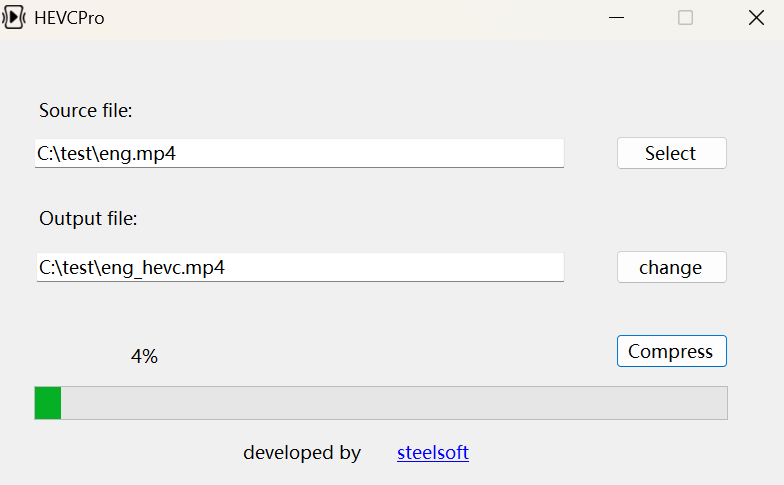
Ayer me enviaron por correo electrónico un enlace a HEVCPro – pidieron agregarlo a nuestra colección, lo hago. El programa comprime bien los archivos de vídeo, como escribe el autor, varias veces mejor que los códecs estándar. Para que esto sea una realidad, se utiliza H.265, que realmente ahorra espacio en disco y acelera la transferencia de archivos a través de la red. Aquellos a quienes les gusta editar videos, intercambiar archivos, aquellos que quieren obtener un video mejor que el original, estoy bromeando, por supuesto, pero sin pérdida de calidad, estoy seguro de que les gustará el software. La interfaz no causa ningún problema, todas las funciones principales son visibles, el soporte para diferentes formatos es bueno, puedes cargar MP4, AVI, MKV y otros también, la lista está en la página de la tienda. Es posible procesar varios vídeos a la vez; Hay un modo por lotes que ahorra mucho tiempo. La aceleración de hardware a través de una tarjeta de video acelera significativamente el proceso, por lo que no tendrá que esperar horas. Hay suficientes configuraciones, puede elegir la resolución, la tasa de bits, la velocidad de fotogramas e incluso ajustar los parámetros de audio a su gusto. Puede resultar difícil para los principiantes entender de qué se trata y qué parámetros es mejor configurar para obtener resultados óptimos, pero ejecútelo un par de veces y lo descubrirá. No noté fallas ni congelaciones, puede descargarlo directamente desde el enlace a continuación con un crack para activación, el programa es conveniente, ahorra espacio en su disco duro, no estropea la calidad y no requiere una capacitación prolongada. Tamaño: 169MB Descargar HEVC Pro 2.0.3 + crack gratis
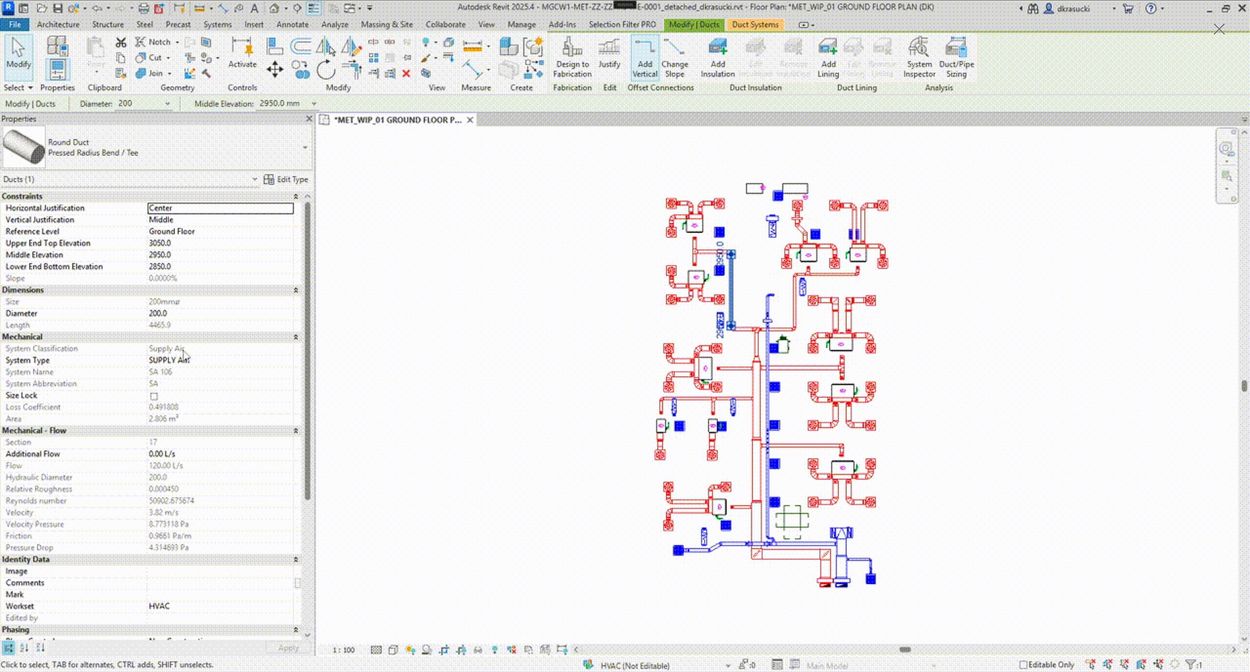
Si eres tan genial que trabajas en Revit a nivel profesional y estás cansado de fallar constantemente al seleccionar elementos en proyectos complejos, Filtro de selección PRO le ayudará a seleccionar de forma rápida y precisa solo los objetos necesarios, sin aferrarse a cosas innecesarias. La interfaz es tan pequeña que no lleva mucho tiempo comprenderla, es conveniente, comprensible y accesible incluso para mí. Se admiten teclas de acceso rápido para todos los comandos, lo que acelera el proceso; podrás filtrar la selección por categorías, por familias, tipos, y también por parámetros, tanto estándar como personalizados. Es posible ignorar ciertas categorías, familias o tipos si interfieren. Es muy conveniente que pueda guardar conjuntos de elementos seleccionados y luego volver rápidamente a ellos, esto ahorra tiempo en proyectos grandes. El complemento rastrea el historial de selección, por lo que si lo deseleccionaste accidentalmente, puedes devolverlo todo rápidamente. Funciona de manera estable, no falla, no se ralentiza ni siquiera en modelos grandes, no lo he probado yo mismo, eso es lo que escribe el autor, confiaremos en él, pero qué hacer con él. No existe el idioma , es lógico, no hay necesidad de llorar. No se pueden filtrar todos los parámetros, pero los principales funcionan. Selection Filter PRO se actualizará para las nuevas versiones de Revit, por lo que no tiene que preocuparse por la compatibilidad, pero la actualización requerirá dinero de su parte, por lo que esperaremos un truco. Todos los enlaces de descarga son directos de nosotros, dentro del archivo hay un parche o un crack, en cualquier caso, algo para activar. Le gustará la herramienta si trabaja a menudo con modelos grandes y valora la velocidad y la precisión; ya no necesitará perder el tiempo en clics y filtros adicionales; acelera su trabajo y facilita mucho la selección de elementos en Revit. Tamaño: 6 megas Descargar Filtro de selección de herramientas maestras PRO 1.0.0 + crack gratis
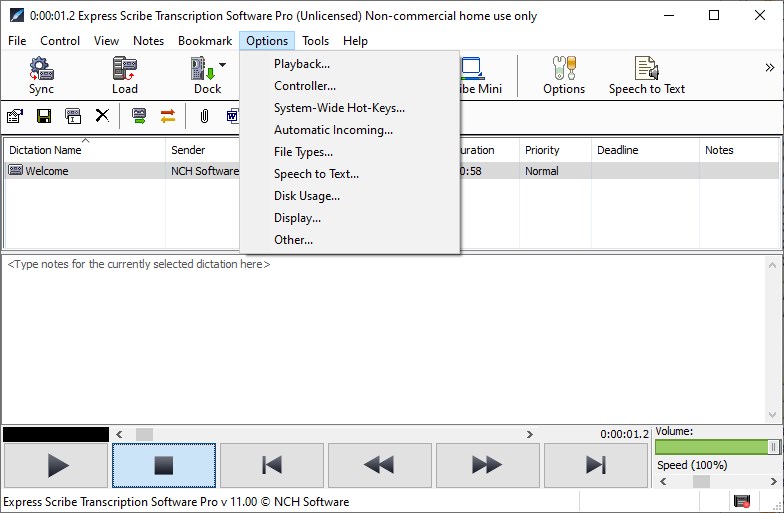
Si está buscando una herramienta de transcripción fácil de usar para convertir audio a texto, el programa Escriba expreso – esto es lo que necesitas. Tiene un conjunto razonable de funciones, soporte de evaluación profesional y se adapta bien a la tarea. Si tiene que, digamos, tomar un dictado, ahora este proceso será mucho más fácil.
Obtienes muchas funciones que te ayudan a trabajar más rápido. Algunas de estas funciones incluyen íconos para reproducción/detención de audio, rebobinado, avance rápido, reproducción rápida y reproducción lenta. Hay una característica interesante “rebobinado automático cuando se detiene”. Le permite rebobinar automáticamente un par de palabras desde donde las dejó. La función es interesante porque le permite obtener una continuidad fluida durante la transcripción, lo que acelera su trabajo. La segunda gran ventaja es la facilidad de uso. El tamaño del programa es de sólo un par de megabytes y su proceso de instalación es muy sencillo. Después, iniciamos el programa, luego simplemente arrastramos el archivo de audio a la ventana principal e inmediatamente podemos comenzar a decodificar. Dado que se necesita la clave Express Scribe para la activación, puede usar el archivo keygen para generarla, luego registrarse y obtener la versión completa.
Tiene la opción de usar la subpestaña de reproducción, donde puede especificar configuraciones para la reproducción a velocidad creciente o constante, velocidad lenta o dejar la reproducción en forma predeterminada, puede activar la velocidad de reproducción rápida de manera predeterminada, retroceso automático cuando se detiene, etc. Otra gran característica del programa son sus numerosos atajos de teclado que te ayudan a trabajar más rápido. F9 es para reproducir, F4 es para detener, F7 es para rebobinar, F8 es para avance rápido. Estas combinaciones realmente simplifican mucho el proceso y reducen el tiempo invertido. Otra ventaja de Express scribe es que la herramienta se puede integrar fácilmente con otros programas para ampliar la funcionalidad. Por ejemplo, puedes conectar este software con un programa que convierte audio en texto. Tu trabajo será más sencillo ya que sólo necesitarás editar la transcripción realizada con el programa. Licencia: ShareWare (Puede activar el programa usando la clave recibida del generador, ejecútelo sin problemas) Tamaño: 2 megas Descargar Express Scribe Pro 14.05 + generador de claves gratis / 12.09 macOS
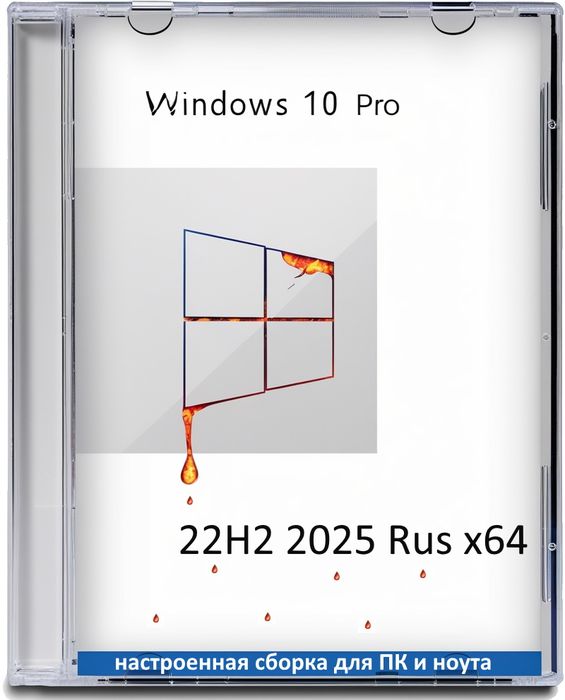
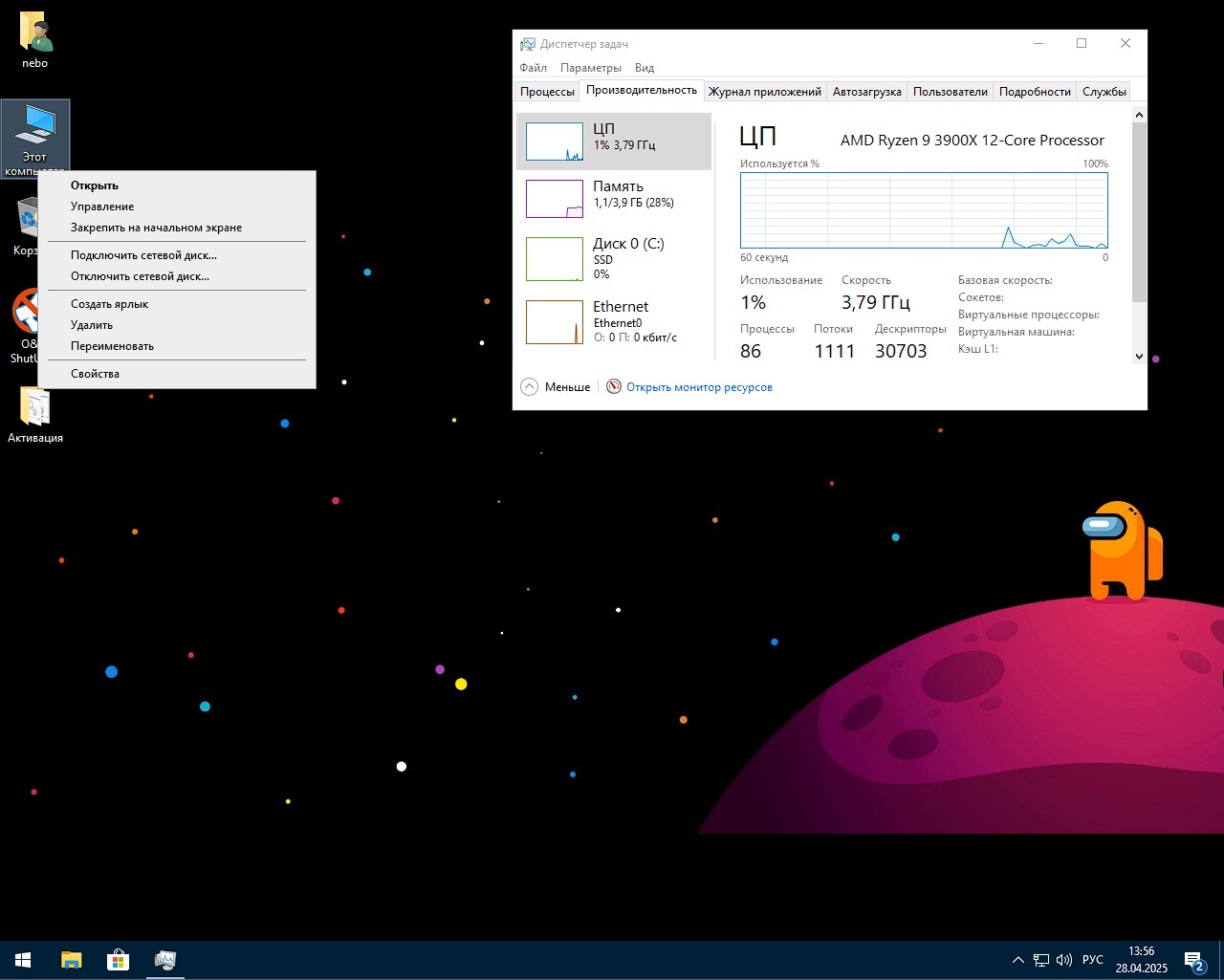
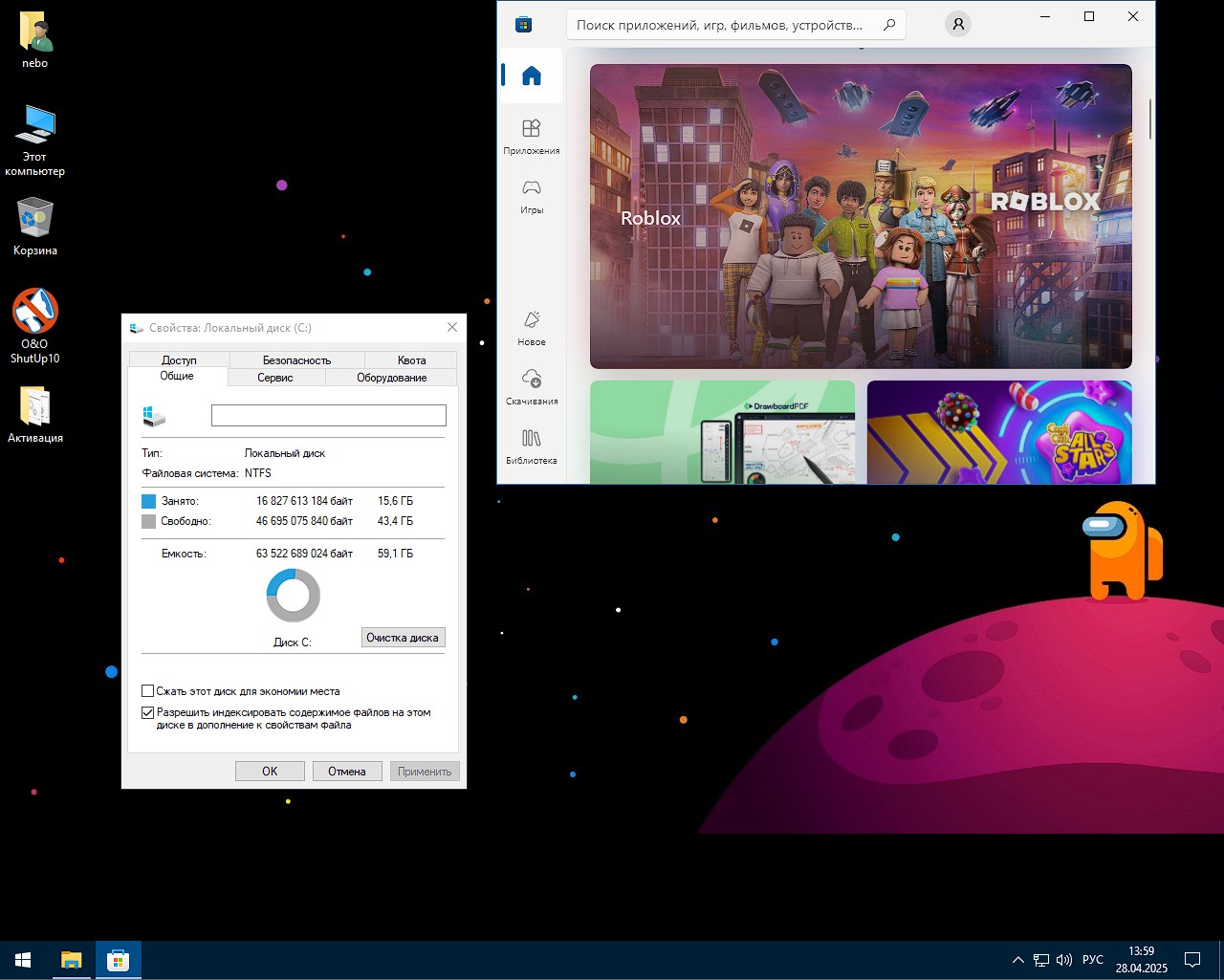
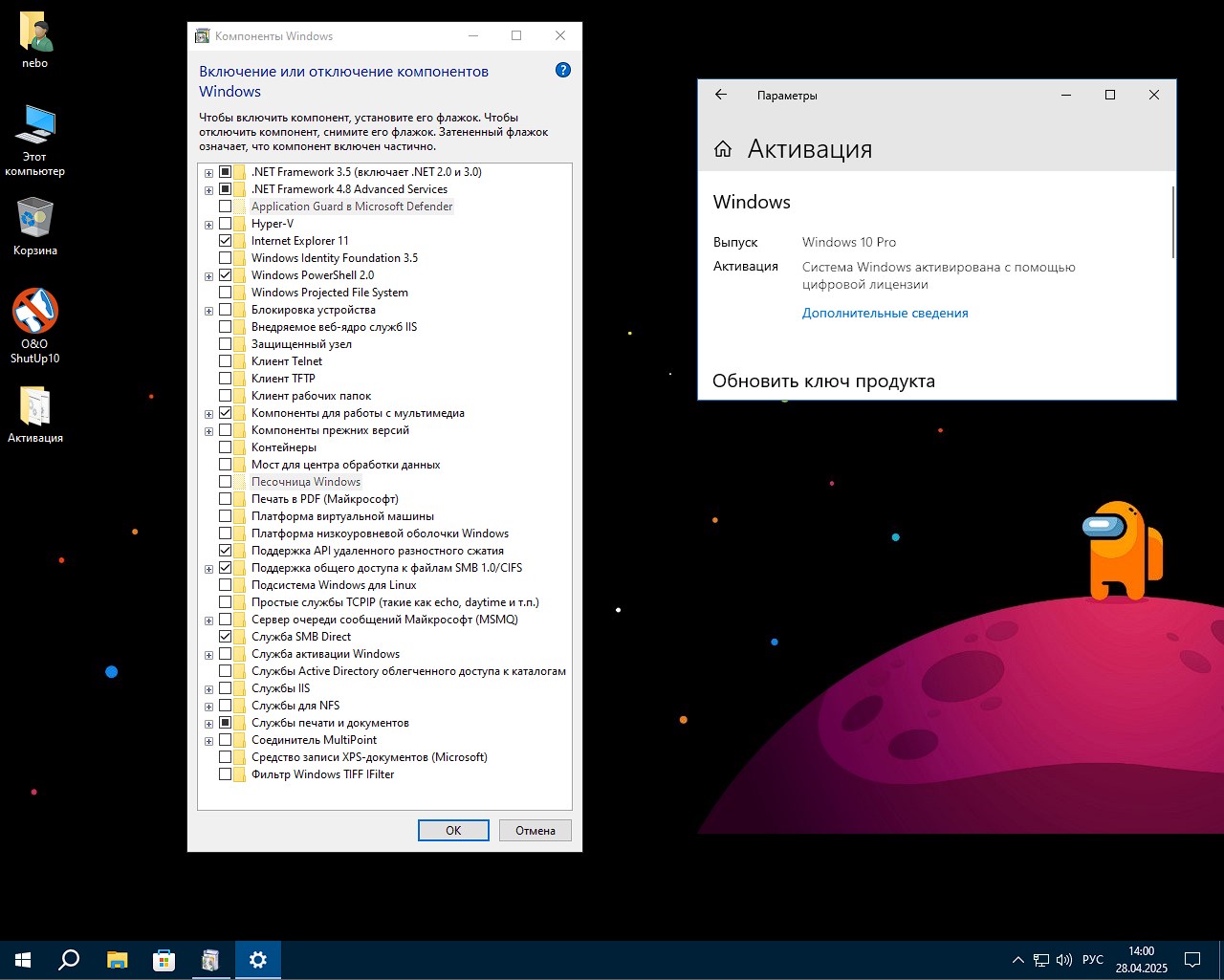
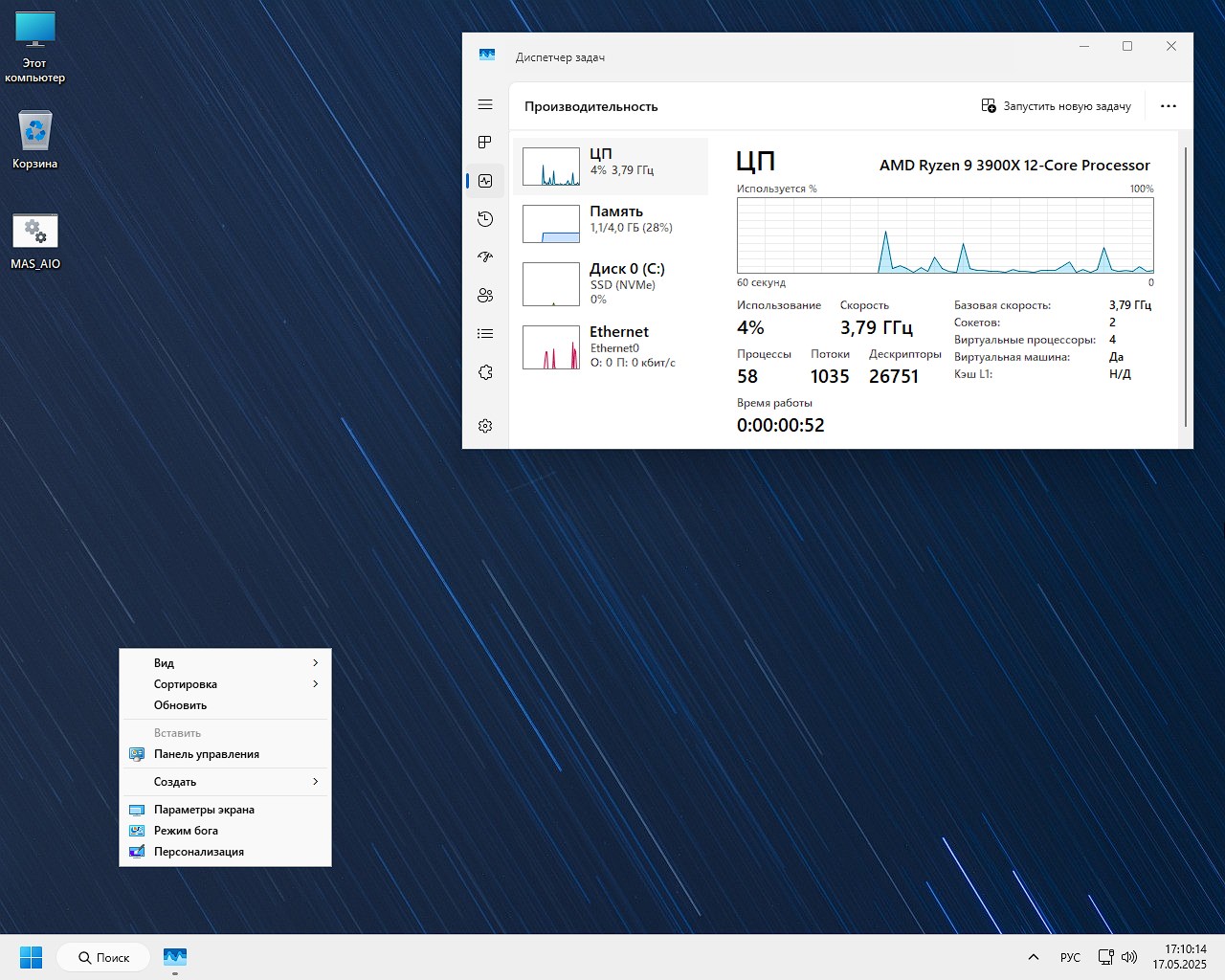
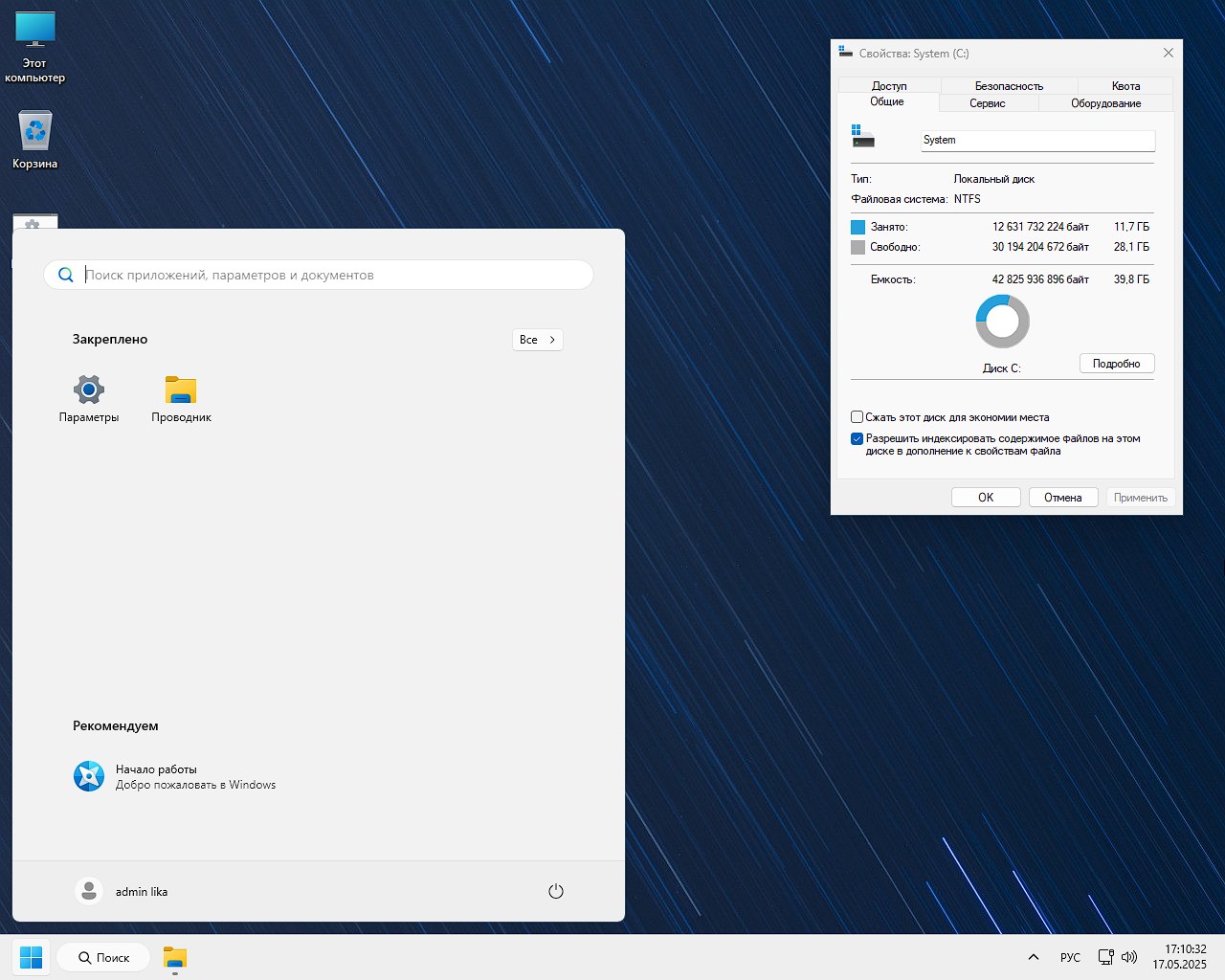
¡Hola a todos! Una y otra vez, mientras navegaba por las vastas extensiones de nuestra vasta red, me encontré con un Windows 10 Pro Lite x64 22H2 personalizado muy interesante y rápido para una computadora y una computadora portátil, un ensamblaje de imagen iso para una unidad flash, puede descargar un torrent usando un cliente, así como un enlace directo, usted elige. Además, la construcción de este conjunto se basa en la imagen oficial de las Diez Consumer Editions, con todas, por supuesto, actualizaciones integradas hasta abril de 2025 inclusive. ✅ Brevemente sobre los cambios que afectaron el rendimiento del sistema:
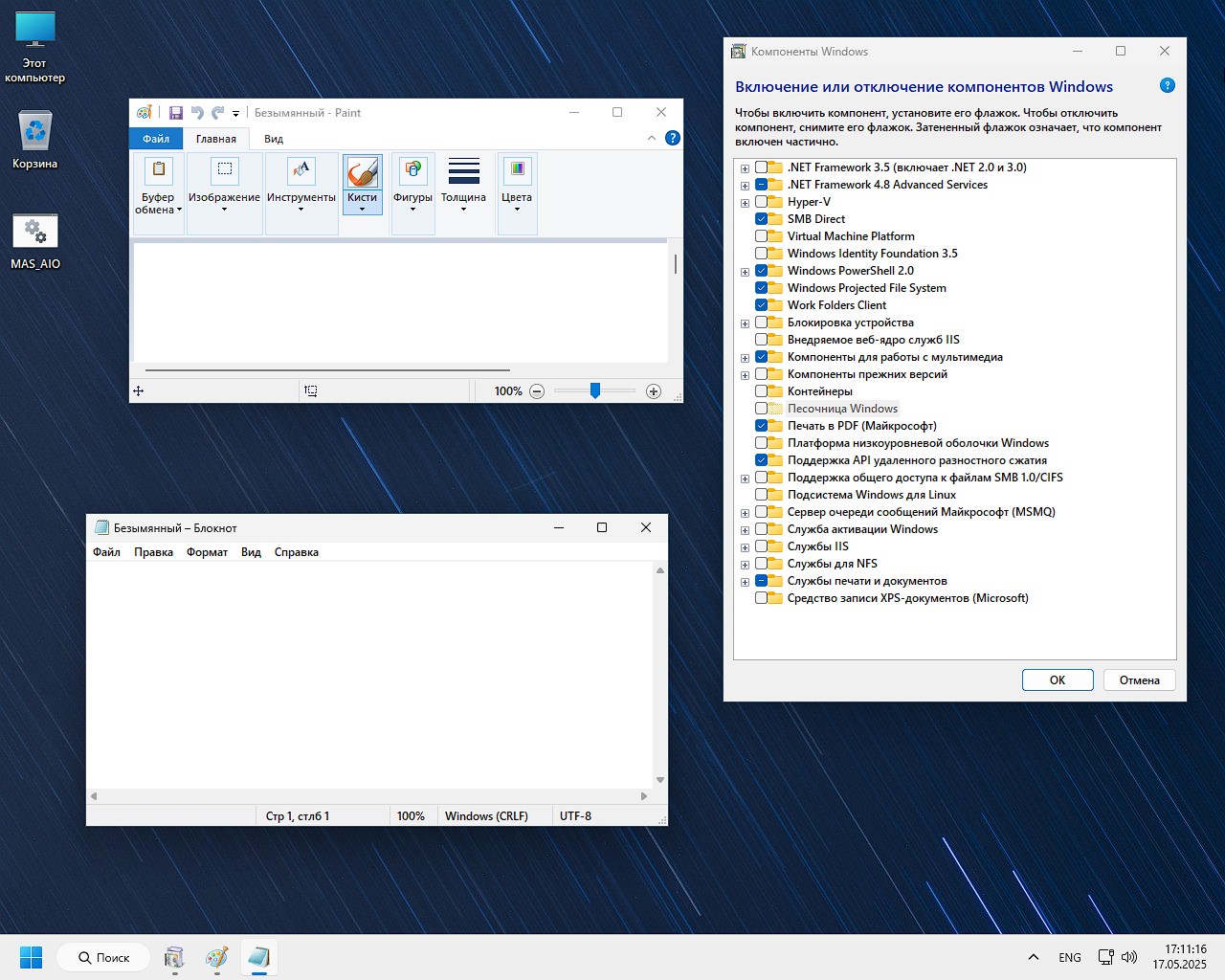
algunos componentes están deshabilitados, de los que hablaremos un poco más adelante, y también como parte del trabajo de acceso remoto a archivos, está funcionando el protocolo Server Message Block;
También se han introducido bibliotecas vitales de .NET Framework, hasta la versión actual 4.8, la carpeta de fuentes sxs se ha eliminado en consecuencia, y esto es lógico;
las carpetas del sistema, como Perf Logs o WinSxS Backup, han sufrido cambios, la primera se eliminó por completo por inutilidad, la segunda se limpió y comprimió para no cargar el sistema;
La imagen presentada en sí, por supuesto, no pasó por el procedimiento de auditoría; el lado positivo es que también viene empaquetado en formato ESD;
Aquí, por cierto, puede cambiar el trabajo del asistente de voz incorporado Cortana, por ejemplo, ocultarlo en la barra de tareas para que no sea una monstruosidad y, en general, puede personalizar la barra de tareas, desde ocultar programas / utilidades innecesarias, widgets hasta agrupar botones, íconos, etc.
Descargar torrent
µ
Versión profesional personalizada de Windows 10 light de 64 bits para PC y portátil
Tamaño: 4,8 GB • Formato: ISO • Versión: 19045.5737
📌 Nota: Puede descargar Win 10 Lite a través de torrent usando el enlace de arriba, si necesita una descarga directa desde nuestro servidor y servidores en la nube gratuitos, todos los enlaces se encuentran a continuación
⚙️ Requisitos del sistema para ejecutar Win 10 10 22H2 x64 Rus de forma rápida y optimizada
Frecuencia de procesador de 1 GHz con 2 núcleos, soporte de 64 bits
Memoria desde 2 Gigabytes
Espacio libre en disco duro mínimo 20 GB
Soporte de tarjeta de video DX9
Resolución nada menos que 800×600
💬 Un poco sobre el aspecto del montaje:
puedes jugar cambiando la paleta de colores, cualquiera que quiera puede personalizar el esquema de colores de Inicio, o puedes cambiar la barra de tareas e incluso el encabezado del centro de notificaciones, todo lo anterior se puede hacer transparente, incluso agregar transparencia orgánica de diodos emisores de luz si lo deseas;
La calidad del fondo de pantalla de tu escritorio es inmejorable, debido a su alta resolución.
💬 Respecto a la seguridad:
El control de cuenta UAC está configurado de tal manera que no te distraerá con molestas notificaciones, qué hay y qué no.
El filtro de red Smart Screen está deshabilitado, lo cual es conveniente porque a veces impide el acceso incluso a los sitios más inofensivos.
El funcionamiento de las notificaciones como parte de una alerta de seguridad también ha sufrido cambios; ahora no habrá ninguna notificación para no irritar al usuario.
💬 Acerca del menú Inicio y el rendimiento de la iso optimizada de edición ligera de Windows 10 x64:
Ya no verá recomendaciones intrusivas, ni consejos prácticos, tal como los consideran los desarrolladores de Microsoft, en el reempaquetado.
No encontrará búsqueda integrada ni publicidad de programas y aplicaciones de la tienda de Microsoft; Si de repente necesitas algo, debes acceder directamente a ello.
como dijo Cortana anteriormente, y las funciones de grabación del juego están deshabilitadas, además, los programas instalados recientemente ya no se duplicarán ni se resaltarán en el menú sobre el resto.
💬 Explorador de Windows inolvidable:
la frase “Esta computadora” ya está de vuelta con nosotros, al abrir Explorer ya no tendrás que buscarla, y tampoco tendrás que buscar en Google o Yandex
Por demanda popular, se ha realizado un cambio importante, ahora todas las extensiones de archivos se muestran inmediatamente y en su totalidad
si creas un atajo en un lugar u otro, la palabra “Atajo” ya no aparecerá en su nombre, un poquito, pero bonito
Ahora la ventana del Explorador muestra la ruta completa de los archivos, como un samurái.
desde cosas pequeñas, los archivos y carpetas de uso frecuente ya no se muestran; de lo contrario, nunca se sabe quién verá
Convenientemente, bueno, al menos eso creo, el inicio automático de dispositivos extraíbles está deshabilitado en esta compilación.
💬 Hablemos de los accesos directos del escritorio, cambios en la barra de navegación y más sobre el menú contextual rediseñado:
Ahora el escritorio muestra los iconos que faltaban después de una instalación normal de Windows 10 22H2 de 64 bits: Mi PC, Papelera de reciclaje y la carpeta de usuario.
En Explorer, por inutilidad y minimalismo, algunos íconos están ocultos, no encontrará la Biblioteca allí, no hay una carpeta de Favoritos, el grupo Familia está deshabilitado de la vista para no ser una monstruosidad y no hay dispositivos extraíbles.
Los elementos poco comunes están deshabilitados en el menú contextual: solucionar problemas de compatibilidad, lo olvidé cuando lo usé; restaurar la versión anterior tampoco es un invitado frecuente en el trabajo; escanear con Windows Defender; deshabilitar Bitlocker; abriéndolo como un dispositivo extraíble, no entiendo por qué es un nuevo contacto; para tales casos hay un teléfono inteligente, así como posiciones relacionadas con la grabación en discos, dado que la mitad de nosotros no tenemos unidades de disco, etc.
💬 Sobre el legendario navegador Internet Explorer y su configuración:
ya no te atormentará si decides cerrar varios enlaces a la vez
Ahora, cada vez que se cambie a una nueva página cuando se cree directamente, además, aparecerá la misma página si sigue el enlace.
El modo de compatibilidad está activado para absolutamente todos los sitios, mientras que los sitios recomendados están deshabilitados;
la configuración inicial después de iniciar el navegador está deshabilitada, el autocompletado de formularios está habilitado y, para mayor comodidad, el número de descargas simultáneas se ha aumentado a 10
las actualizaciones automáticas están deshabilitadas y, para ser honesto, no ha habido nada que actualizar durante mucho tiempo.
✅ En cuanto a las actualizaciones en Lite Windows 10 x64 Rus, todo es sencillo, puedes y debes comprobarlas, pero solo en modo manual, para que no se carguen solas sin tu conocimiento. ✅ Cuando inicie el sistema por primera vez, el centro de actualización cargará todos los controladores necesarios, naturalmente con Internet encendido, luego eso es todo, solo ellos mismos. Bueno, la herramienta de eliminación de malware tampoco estará en las actualizaciones; para ello es mejor, más útil y más efectivo instalar un antivirus de terceros.
💬 Otras configuraciones, servicios y parámetros de red:
En el bloc de notas, por cierto, los saltos de línea están habilitados, nunca se sabe, por si alguien lo necesita
La Asistencia de red remota está deshabilitada, por lo que no es realmente necesaria, pero si lo es, siempre puedes devolverla.
La función de cambiar el registro de forma remota está deshabilitada para que el enemigo no se interponga en tu camino.
informes de errores deshabilitados, varios programas de mejora de la calidad del software y servicios oscuros como el seguimiento de enlaces NTFS modificados
Para no cargar la RAM, el inicio rápido desde el modo de suspensión está deshabilitado y, en consecuencia, el modo en sí.
Todos los tipos de registros del sistema y ajenos al sistema, una gran cantidad de ellos, están desactivados, también como parte de la optimización y aceleración del trabajo.
✅ En conclusión, me gustaría señalar que si por alguna razón al instalar el ensamblaje, en particular cuando inicia el sistema por primera vez, no tiene acceso a Internet, gracias a la solución alternativa de oobe bypassnro no habrá problemas. Lo único es que como parte de la configuración de privacidad, al final de la instalación, te pediré que muevas todos los controles deslizantes hacia la izquierda. ✅ Después de completar la etapa de instalación del sistema y ejecutarlo por primera vez, es mejor limpiar el disco y el registro con programas populares. Agregué específicamente O&O Shut Up 10 al escritorio en una versión portátil de Zhek, no será peor, te lo aseguro. ✅ A la hora de activar el sistema todo es sencillo, hay un montón de variaciones, pero recomiendo el método clásico y favorito de todos, el activador KMS38 y lo agregué especialmente al escritorio, ejecuta cualquier script de la carpeta, es seguro, presiona 1 en el teclado y espera, ese es todo el proceso, rápido y claro. ✅ En cuanto al defensor, está presente, lo dejaron a propósito para que quienes no tengan la oportunidad de instalar alternativas no se preocupen por la seguridad, y quienes quieran eliminarlo, la utilidad en el escritorio sobre la que escribí anteriormente les ayudará a desactivarlo por completo sin ningún problema. ✅ La instalación es estándar, debes seleccionar en el momento del registro, Grabación sin conexión, capacidades limitadas, especificar un nombre de usuario, establecer una contraseña y esperar el inicio, desmarcando casillas adicionales si no las necesitas. ✅ Entonces, lo recomiendo, lo probé yo mismo, la versión rápida presentada de Windows 10 22H2 basada en sistemas de 64 bits, una imagen para una unidad flash, que se puede descargar desde abajo y desde arriba a través de torrent, funcionó muy bien.
Parámetro
Estado
🔎Buscar
✅Disponible
🔑Activación
ℹ️Por separado en el escritorio
🛒 Tienda
ℹ️Presente
👁️ Telemetría
❌Deshabilitado sin recuperación
#️ Actualizaciones
✅Actualizar manualmente
🛡️Defensor
✅Presente
🔌 UWP
❌Programas eliminados excepto los del sistema.
Descargue Windows 10 Pro 22H2 64 bit Lite: versión personalizada para computadora portátil y PC
💡 Todos los enlaces anteriores le brindarán la oportunidad de descargar Easy Win 10 con activación a través de enlaces directos y mediante servicios en la nube.
Acerca de las asambleas:
Algunas compilaciones pueden venir preinstaladas con un navegador y agregar componentes opcionales para Chrome; Si lo desea, puede sustituirlos fácilmente por los suyos propios. Todas las imágenes se someten a un análisis antivirus obligatorio antes de publicarse en el sitio: todo el contenido se analiza completamente en busca de archivos maliciosos. La configuración permanece bajo su control y puede cambiarla con un par de clics si es necesario. A menudo, las herramientas de activación integradas se reemplazan con recomendaciones de registro basadas en texto; esto se hace para minimizar los falsos positivos.
Si por algún motivo (que no faltan) quieres rootear tu dispositivo móvil Cubot R15 Pro, tengo una buena noticia que darte, ya que a continuación te vamos a enseñar un método muy sencillo y eficaz para hacerlo de forma segura y dirigida.
Los Cubot R15 Pro son dispositivos que tras ser rooteados permiten al usuario mejorar su funcionamiento general de forma muy sencilla, cambiar la ROM además de tomar el control total de su sistema operativo.
Raíz oh uso excesivo es el nombre común asignado a las cuentas de usuario que tienen todos los derechos en todos los tipos de acceso (monousuario y multiusuario).
Rootear un teléfono móvil es un método que permite al usuario de un dispositivo móvil obtener acceso privilegiado similar a los permisos administrativos en máquinas Linux o Unix, que además permite corregir cualquier limitación de sistema o software establecida por los fabricantes y/u operadores de red.
¿Cuáles son los beneficios de rootear el Cubot R15 Pro?
Ser capaz de eliminar fácilmente Bloatware y desinstalar aplicaciones improductivas del sistema.
Posibilidad de conseguir más espacio de almacenamiento interno.
Adapte configuraciones sofisticadas en el sistema, como hacer jailbreak al dispositivo móvil, modificar el número IMEI y/o dirección MAC, así como overclocking de la CPU y/o GPU y muchos otros.
Poder utilizar aplicaciones creadas específicamente para teléfonos que tengan permisos de superusuario.
Cambiar el tamaño y eliminar particiones (¡Atención! Hacer esto es muy peligroso para el dispositivo.).
Crea copias de seguridad o backups del sistema de particiones incluyendo la posibilidad de exportar la ROM completa.
Precauciones y desventajas que se deben considerar
El dispositivo ya no contará con la garantía emitida por el fabricante.
Peligro de que aplicaciones dañinas puedan obtener el permiso de Superusuario.
Amenaza de daño o deterioro de la información durante el procedimiento, en cuyo caso se recomienda en todo caso realizar una copia de seguridad antes de proceder con el root.
El Firmware/Rom de tu Cubot R15 Pro puede estar dañado, es recomendable asegurarse de poder obtener una copia original del firmware si es necesario.
Se desactivará la compatibilidad con actualizaciones automáticas.
Requisitos de este procedimiento
Una computadora con Windows XP/w7 o posterior, arquitectura de 32/64 bits.
Descarga el firmware original de tu terminal desde donde obtendrás el archivo de arranque, idealmente del soporte técnico online del fabricante.
Nota: Si no puedes obtener la rom para el Cubot R15 Pro, simplemente puedes extraer el archivo de arranque directamente desde tu Cubot R15 Pro de forma sencilla siguiendo este tutorial.
Configuración del Cubot R15 Pro
Antes de continuar hay que hacer varios arreglos específicos a la configuración del Cubot Cubot R15 Pro, que esencialmente consisten en Habilitar la depuración USB así como desbloquear OEM.
Ambas configuraciones se recogen dentro del apartado del programador, que deberás activar previamente presionando 7 veces sucesivamente arriba;
Configuración del dispositivo-> Información del teléfono -> versión de software oh Número de compilación.
Cómo rootear el terminal Cubot R15 Pro fácilmente
Primero, extraiga el archivo descargado previamente en el escritorio de la computadora con Windows y abra el programa MTKroot v2.5.5.
Inicie MTKroot v2.5.5 para Cubot R15 Pro
Haga clic en Controladores -> MediaTek y continuar con la instalación de los drivers correspondientes.
Instalar los controladores USB Cubot R15 Pro
Repita estos mismos pasos con la instalación de los drivers -> BAsD.
Nota: El programa MTKroot v2.5.5 incluye todos los controladores actualizados necesarios para el Cubot R15 Pro.
Luego conecta tu teléfono Cubot R15 Pro con su computadora usando un cable de datos USB y presione Restablecer USB.
Haga clic en la esquina superior izquierda de la pestaña ¡¡Sin botas de heno!! -> Llevaragregue el archivo de arranque y finalmente haga clic en el botón Parche de proceso.
Automáticamente se iniciará el programa Magisk Manager en tu Cubot R15 Pro, sigue las instrucciones que verás en tu pantalla para crear el parche.
Luego debes hacer clic en el botón Prueba del BAD y espera hasta que puedas ver el mensaje ‘Dispositivo reconocido‘ en cuyo momento tendrás que hacer clic en Soy un fastboot.
Cubot R15 Pro Reiniciar USB, Test ADB, ir a Fastboot
Espere un momento mientras su teléfono Cubot R15 Pro se reinicia con el modo bootloader, haga clic en el botón Probar arranque rápido.
Luego espera hasta que aparezca la línea ‘Dispositivo encontrado‘ para pasar al siguiente estado.
Cómo abrir el gestor de arranque en el Cubot R15 Pro
En la siguiente fase llegará el momento de abrir el gestor de arranque de tu Smartphone, acción imprescindible que realizarás de forma completamente automatizada.
Es recomendable omitir el proceso si alguna vez lo liberaste nuevamente.
Haga clic una vez en el botón Prueba del cargador de arranque si necesita verificar el estado del gestor de arranque.
Comprobar el gestor de arranque del Cubot R15 Pro
En caso de que sea necesario abrir el gestor de arranque de su Cubot R15 Pro, haga clic en Liberar cargador de arranque -> Acepta y luego cumple con las señales que se mostrarán en la pantalla de tu Cubot R15 Pro.
Recuerda presionar el botón aumentar el volumen para autorizar.
Abrir gestor de arranque Cubot R15 Pro
Atención: Cuando desbloquees el gestor de arranque, el Cubot R15 Pro se restablecerá a su estado de fábrica.
Por lo tanto, deberás realizar copias de seguridad o copiar todas tus fotos, contactos, archivos, etc., a la tarjeta de memoria externa o SD.
Luego de liberar el gestor de arranque, la siguiente etapa consiste en completar el proceso y finalmente dejar el teléfono móvil con los privilegios de root correspondientes.
Desplácese hasta la parte superior izquierda de MTKroot v2.5.5 y marque la opción raíz, luego haga clic una vez en Root en la esquina opuesta.
Opción raíz Cubot R15 Pro
El teléfono móvil Cubot R15 Pro quedará rooteado automáticamente y leerás las letras “OK” en tu teléfono y en la aplicación MTKroot v2.5.5.
Luego haga clic una vez en Salir del arranque rápido y el terminal Cubot R15 Pro se reiniciará al entorno Android.
Cuando el Cubot R15 Pro se reinicie por completo, haga clic en Aplicaciones -> instalar magia y verifique si la aplicación Magisk Manager está en el panel de su dispositivo.
Para utilizar la aplicación Magisk Manager, necesita conectar su dispositivo móvil a Internet, a través de un operador de red o Wi-Fi.
Para finalizar sólo tienes que hacer clic en el botón Comprobar raíz -> seguido de Aceptar y eso es todo.
Comprobar Root Cubot R15 Pro
Nota: Si la aplicación Magisk no se instala la primera vez, presione el botón Desinstalarespere un par de segundos y vuelva a hacer clic una vez en el botón instalar.
Proceso simplificado
Resumen de pasos para Rootear Cubot R15 Pro
Abra el software MTKroot v2.5.5 y luego conecte el teléfono inteligente a la PC.
Reinicia el Smartphone en modo fastboot haciendo clic Soy un fastboot -> Probar arranque rápido.
Si es necesario, desbloquee el gestor de arranque haciendo clic en Liberar cargador de arranque.
Finalmente seleccione la opción raíz y presione el botón Raíz.
Vídeo tutorial de ayuda paso a paso sobre cómo rootear el Cubot R15 Pro
Si encontraste este tutorial porque estabas buscando una forma funcional de obtener acceso root en el HomTom HT20 Proentonces ya estás en el mejor lugar posible.
si esta bien al rootear un dispositivo móvil Conseguiremos numerosos beneficios, también es cierto que esto puede acarrear algunos problemas.
A continuación también repasaremos cuáles son los profesionales y el desventajaspara que en base a eso puedas juzgar por ti mismo si Merecerá la pena rootear tu teléfono HomTom HT20 Pro.
Él usuario raíz oh uso excesivo es el nombre común normalmente asignado a las cuentas de usuario administrador que tienen todos los derechos de acceso, tanto de usuario único como multiusuario.
Rootear un terminal es un procedimiento que otorga al usuario de cualquier terminal Android obtener un acceso privilegiado similar a los permisos administrativos en Unix, lo que permite superar las posibles reducciones de hardware o software establecidas por los fabricantes y/u operadores de red.
Ventajas de rootear el HomTom HT20 Pro
Pudiendo eliminar Bloatware fácilmente y desinstalar del sistema aplicaciones potencialmente inoperantes.
Posibilidad de liberar memoria extra para almacenamiento interno.
Cambie la configuración profunda del sistema, por ejemplo desbloquear, restablecer o reescribir el número IMEI y/o la dirección MAC del HomTom HT20 Pro, etc.
Posibilidad de utilizar programas diseñados únicamente para Smartphones que tengan privilegios de usuario root.
Formatear y modificar particiones en la memoria interna (puede ser extremadamente peligroso).
Realiza copias de seguridad o copias de seguridad completas incluyendo exportar la rom completa.
Precauciones y contras a tener en cuenta
El equipo anulará la cobertura de garantía proporcionada por el fabricante.
Riesgo de que aplicaciones maliciosas obtengan derechos de superusuario.
Peligro de daño o pérdida de datos durante o después del proceso, por lo que se recomienda en cualquier caso realizar una copia de seguridad antes de proceder con el root.
El software HomTom HT20 Pro puede dañarse; se recomienda asegurarse de poder obtener una copia flasheable del firmware si es necesario.
Actualizaciones FOTA (Firmware por aire) terminará inutilizable.
Requisitos para este método
Un ordenador con Windows XP/7/8 o posterior, ya sean microarquitecturas de 32 o 64 bits.
Descarga la rom original de tu HomTom HT20 Pro de la que extraerás el archivo de arranque si es posible desde la web del fabricante.
Nota: Sí No puedes conseguir el firmware oficial del HomTom HT20 Pro Tienes la posibilidad de extraer el boot.img directamente desde tu ordenador de forma sencilla siguiendo los pasos de este tutorial.
Configuraciones del teléfono
Lo primero que tendremos que hacer, evidentemente, será configurar los ajustes necesarios para el siguiente proceso, que básicamente consisten en Habilitar la depuración USB además de Activar desbloqueo OEM.
Estas preferencias se recogen en el menú de desarrollador, que debes habilitar previamente presionando 7 veces sucesivamente en la sección ->
Menú de configuración-> Acerca del dispositivo -> versión de software.
Cómo rootear HomTom HT20 Pro fácilmente
Primero debes extraer el contenido del paquete previamente descargado en el escritorio de tu computadora y ejecutar el software MTKroot v2.5.5.
Ejecute MTKroot v2.5.5 para HomTom HT20 Pro
Haga clic en el botón Controladores -> MediaTek y concluye la instalación de los respectivos drivers.
Instalar los controladores USB HomTom HT20 Pro
De la misma forma repite estos pasos con la instalación de drivers. BAsD.
Nota: La aplicación MTKroot v2.5.5 incluye controladores USB y Fastboot que son necesarios para que su computadora encuentre dispositivos móviles HomTom HT20 Pro.
Conecta tu teléfono inteligente HomTom HT20 Pro a su computadora usando el puerto de datos y haga clic una vez en Restablecer USB.
Haga clic en la zona superior izquierda sobre el texto ¡¡Sin botas de heno!! -> Llevaragregue el archivo de arranque y luego haga clic en Parche de proceso.
La herramienta Magisk Manager se iniciará automáticamente en tu HomTom HT20 Pro, sigue las instrucciones que aparecerán en tu pantalla para crear el parche.
Luego tendrás que hacer clic Prueba del BAD y espera hasta que aparezca la línea ‘Dispositivo detectado‘justo en ese momento debes hacer clic en el botón Soy un fastboot.
HomTom HT20 Pro Reiniciar USB, Probar ADB, ir a Fastboot
Ahora espera un momento mientras HomTom HT20 Pro Comience con el modo Fastboot, luego haga clic en el botón Probar arranque rápido.
Una vez más tendrás que esperar hasta que puedas ver el texto ‘Dispositivo detectado‘ antes de pasar a la siguiente etapa.
Desbloquear el gestor de arranque en HomTom HT20 Pro
En el siguiente nivel tendrás que desbloquear el bootloader de tu HomTom HT20 Pro, algo fundamental y que te guiaremos para realizar de forma 100% automatizada.
Tienes que saltarte este procedimiento si ya lo has desbloqueado anteriormente.
Hacer clic Prueba del cargador de arranque si necesita asegurarse de su estado.
Compruebe el gestor de arranque HomTom HT20 Pro
Si necesitas abre el gestor de arranque del HomTom HT20 Pro solo tienes que hacer clic en el botón Liberar cargador de arranque -> Acepta y luego sigue las instrucciones que se muestran en la pantalla de tu HomTom HT20 Pro.
Sube el volumen para continuar.
Desbloquear el gestor de arranque HomTom HT20 Pro
Atención: En el momento en que se libere el gestor de arranque, tu terminal volverá al estado inicial.
Debido a esto, debes considerar si realizar una copia de seguridad o simplemente hacer una copia de seguridad de las fotos, contactos, archivos y otros datos de la memoria Micro SD.
Una vez hayas liberado el gestor de arranque, el siguiente paso será finalizar el proceso, dejando finalmente el HomTom HT20 Pro con sus correspondientes privilegios root.
En la esquina superior izquierda de la utilidad MTKroot v2.5.5, elija la preferencia de raíz y luego haga clic en el botón Raíz en la parte inferior.
Opción raíz HomTom HT20 Pro
En unos segundos tu HomTom HT20 Pro estará rooteado y podrás ver el mensaje “OK” tanto en la pantalla del dispositivo móvil como en la ventana de MTKroot v2.5.5.
Luego debes hacer clic en el botón Salir del arranque rápido Para reiniciar su dispositivo, volverá al sistema Android.
Cuando el HomTom HT20 Pro se haya encendido por completo pulsamos el botón Aplicaciones -> instalar magia y confirma que la aplicación Magisk Manager está realmente instalada en el teléfono inteligente.
Para que la aplicación Magisk Manager funcione correctamente, primero debes conectar el HomTom HT20 Pro a Internet.
Para finalizar solo tienes que pulsar el botón Comprobar raíz -> seguido de Aceptar y eso es todo.
Comprobar Root HomTom HT20 Pro
Nota: Si la aplicación no se instala la primera vez, haga clic en Desinstalarespere un par de segundos y una vez más haga clic en el botón instalar.
Pasos simplificados
Proceso simplificado Root HomTom HT20 Pro
Ejecute el software MTKroot v2.5.5 y conecte su Smartphone HomTom HT20 Pro con su ordenador.
Reinicie su teléfono inteligente HomTom HT20 Pro en modo gestor de arranque haciendo clic en Soy un fastboot -> Probar arranque rápido.
Si es necesario, desbloquee el gestor de arranque haciendo clic en Liberar cargador de arranque.
Finalmente seleccione la opción raíz y presione el botón Raíz.
Vídeo tutorial de ayuda paso a paso sobre cómo rootear el Smartphone HomTom HT20 Pro
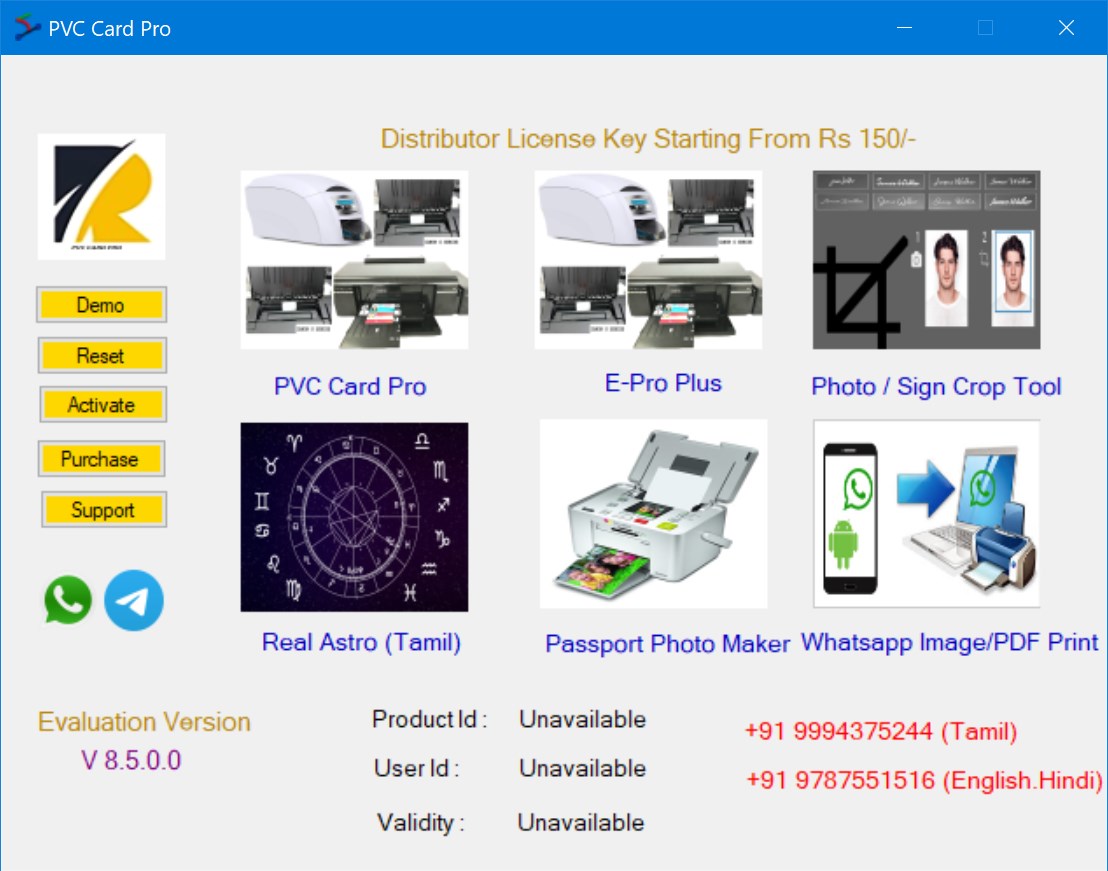
apareció Tarjeta de PVC profesional programa interesante, decidí agregarlo a nuestro sitio. Aquí tienes una herramienta para crear tarjetas de plástico. Le ayudará a crear diseños de pases, identificaciones, tarjetas de clubes y otras tarjetas de forma comprensible. Puede trabajar con cualquier plantilla PDF, se admiten diferentes formatos, incluidos Aadhaar, PAN, Ayushman, Voter Id, una excelente opción para organizaciones, especialmente si necesita imprimir diferentes tipos de tarjetas. Hay herramientas para recortar fotografías y firmas, puedes cambiar el fondo de la foto y puedes ahorrar un par de minutos al preparar documentos. El programa admite la impresión en impresoras de inyección de tinta convencionales y también puede funcionar con el formato CR80, que se utiliza a menudo para tarjetas de plástico. Existe una herramienta independiente para enviar diseños a WhatsApp. No hay suficiente idioma en la interfaz y no parece muy moderno, pero puedes entenderlo. Puede descargar el programa de nuestra parte a través de un enlace directo, hay una grieta dentro del archivo para la activación, logró omitir el modo de demostración, puede usarlo sin límites. La herramienta será de gran ayuda para todos los que impriman tarjetas para organizaciones, escuelas y clubes deportivos. Como resultado, todas las configuraciones son visibles, el software es excelente y el proceso de impresión de tarjetas será lo más simple y claro posible. Tamaño: 60MB SO: Windows 7+ Descargar Real Softwares PVC Card Pro 8.5 + crack gratis
En esta otra ocasión queremos mostrarte una nueva guía paso a paso para obtenga acceso root en su dispositivo HomTom P30 Pro.
Con ayuda de la aplicación MTKroot v2.5.5 hemos conseguido compilar un proceso Root automático para móviles HomTom P30 Proa través del cual llegarás acceso raíz en tan solo unos minutos.
Superusuario oh raíz Es el nombre habitual que se suele asignar a las cuentas de usuarios administradores que tienen todos los privilegios en todo tipo de acceso, tanto monousuario como multiusuario.
Asimismo, rootear una computadora consiste en una táctica que permite al usuario de un teléfono móvil Android obtener acceso privilegiado al sistema similar a los permisos administrativos en Unix, lo que también permite deshacer cualquier reducción tanto de hardware como de software impuesta por fabricantes u operadores de red.
Ventajas de rootear tu HomTom P30 Pro
Pudiendo eliminar cualquier Bloatware fácilmente así como deshacerse de aplicaciones molestas del sistema.
Pudiendo liberar más espacio para el almacenamiento interno.
Modifica configuraciones sofisticadas del sistema, como restaurar el número IMEI del teléfono, dirección MAC entre muchas otras posibilidades.
Utilice software diseñado específicamente para dispositivos móviles que tengan permisos de root.
Modificar y adaptar nuevas particiones en la memoria interna (Ten cuidado, puede ser muy peligroso.).
Realice copias de seguridad completas, incluida la posibilidad de exportar la rom completa.
Precauciones y advertencias que se deben tener en cuenta
El Smartphone invalidará la cobertura de garantía proporcionada por el fabricante.
Amenaza de que aplicaciones maliciosas puedan obtener permisos de Superusuario.
Exposición a daños o pérdida de datos durante o después del procedimiento, en este caso es recomendable en cualquier caso crear una copia de seguridad antes de proceder con el root.
El software del dispositivo HomTom P30 Pro puede dañarse; se recomienda asegurarse de poder obtener una copia flasheable del firmware si es necesario.
Se suspenderá el soporte para actualizaciones de FOTA.
Requisitos previos para este procedimiento
Una computadora que tenga sistema operativo Windows XP/w7 o posterior, ya sea de 32 o 64 bits.
Descarga el firmware original para tu dispositivo donde tendrás que extraer el archivo boot.img, si es posible, del sitio web oficial.
Nota: Sí No puedes descargar el firmware oficial para HomTom P30 Pro Tienes la posibilidad de extraer el archivo boot.img directamente desde el HomTom P30 Pro de forma sencilla siguiendo las instrucciones de este tutorial.
Configuración del HomTom P30 Pro
En el primer paso tendrás que aplicar algunos cambios específicos en la configuración del celular, que fundamentalmente radican en Habilitar la depuración USB así como desbloquear OEM.
Debes colocar estos ajustes en la sección del programador, que debes activar previamente presionando siete veces seguido encima del cuadro ->
Menú-> Acerca del teléfono -> versión de software.
Tutorial para rootear el teléfono HomTom P30 Pro fácilmente
Para comenzar, extrae el contenido del archivo previamente descargado en tu computadora y abre la herramienta MTKroot v2.5.5.
Iniciar MTKroot v2.5.5 para HomTom P30 Pro
Pulsa sobre Controladores -> MediaTek y completar la instalación de los controladores específicos.
Instalar controladores MTK HomTom P30 Pro
Repita los mismos pasos para implementar la instalación del controlador. BAsD.
Nota: La aplicación MTKroot v2.5.5 ya tiene los controladores actualizados necesarios para el HomTom P30 Pro.
Luego conecte el HomTom P30 Pro a la computadora a través de un puerto USB y luego haga clic en el botón una vez Restablecer USB.
Haga clic en el texto en la parte superior izquierda ¡¡Sin botas de heno!! -> Llevarbusque el archivo de arranque y finalmente haga clic en Parche de proceso.
El software Magisk Manager se iniciará automáticamente en tu HomTom P30 Pro, sigue los pasos que aparecerán en pantalla para crear el parche.
Luego haga clic en el botón Prueba del BAD y espera hasta que puedas ver el mensaje’Dispositivo reconocido‘momento en el que tienes que hacer clic Soy un fastboot.
HomTom P30 Pro Reiniciar USB, Probar ADB, ir a Fastboot
Espere unos segundos mientras su teléfono móvil Hom Tom P30 Pro se inicia en modo gestor de arranque, haga clic en el botón Probar arranque rápido.
Una vez más debes prestar atención hasta que puedas leer el texto’Dispositivo reconocido‘ para continuar con la siguiente etapa.
Abra el gestor de arranque de su HomTom P30 Pro
A continuación procederemos a desbloquear el gestor de arranque en tu HomTom P30 Pro, tarea que realizarás con tan solo un clic.
Aunque recuerda que debes saltarte este proceso si lo habías abierto previamente.
presione el botón Prueba del cargador de arranque si quieres comprobar su estado.
Verifique el gestor de arranque HomTom P30 Pro
En caso de que necesites desbloquea el gestor de arranque de tu HomTom P30 Pro tienes que hacer clic en el botón Liberar cargador de arranque -> Acepta y completa las pautas que verás en la pantalla de tu computadora.
Tendrás que presionar la tecla aumentar el volumen para confirmar.
Desbloquear el gestor de arranque en HomTom P30 Pro
Nota: En el momento en que se desbloquee el gestor de arranque, el sistema de su HomTom P30 Pro se restablecerá a su estado original.
Por este motivo, debes considerar la posibilidad de realizar una copia de seguridad o, si lo prefieres, simplemente copiar los contactos, fotos, archivos y otros datos al disco externo o Micro SD.
Una vez hayas liberado el gestor de arranque, el siguiente nivel será finalizar este proceso dejando el HomTom P30 Pro perfectamente rooteado.
Vaya a la esquina superior de la utilidad MTKroot v2.5.5 y seleccione la opción raíz, luego haga clic una vez en el botón Raíz en el lado opuesto.
Marcar Root HomTom P30 Pro
En tan solo unos segundos tu móvil HomTom P30 Pro habrá sido rooteado y podrás leer el texto “OK” proyectado tanto en el HomTom P30 Pro como en la ventana de MTKroot v2.5.5.
Posteriormente tendrás que presionar el botón Salir del arranque rápido y tu celular HomTom P30 Pro se reiniciará en el sistema Android.
Cuando el HomTom P30 Pro se haya reiniciado por completo deberás pulsar Aplicaciones -> instalar magia y asegúrese de que la aplicación Magisk Manager aparezca en el panel del terminal.
Para poder utilizar la aplicación Magisk Manager es necesario conectar el HomTom P30 Pro a Internet, ya sea mediante WiFi o redes móviles.
Para finalizar simplemente haga clic en Comprobar raíz -> Acepta y listo.
Comprobar Root HomTom P30 Pro
Nota: Si la aplicación Magisk no se instala la primera vez, haga clic en DesinstalarEspere un par de segundos y haga clic en el botón nuevamente. instalar.
resumen abreviado
Proceso simplificado Root HomTom P30 Pro
Inicie la aplicación MTKroot v2.5.5 y luego conecte el teléfono HomTom P30 Pro con su computadora.
Reinicie el teléfono HomTom P30 Pro en modo fastboot haciendo clic en Soy un fastboot -> Probar arranque rápido.
Si es necesario, desbloquee el gestor de arranque haciendo clic en Liberar cargador de arranque.
Finalmente seleccione la opción raíz y presione el botón Raíz.
Vídeo tutorial de ayuda para rootear el HomTom P30 Pro
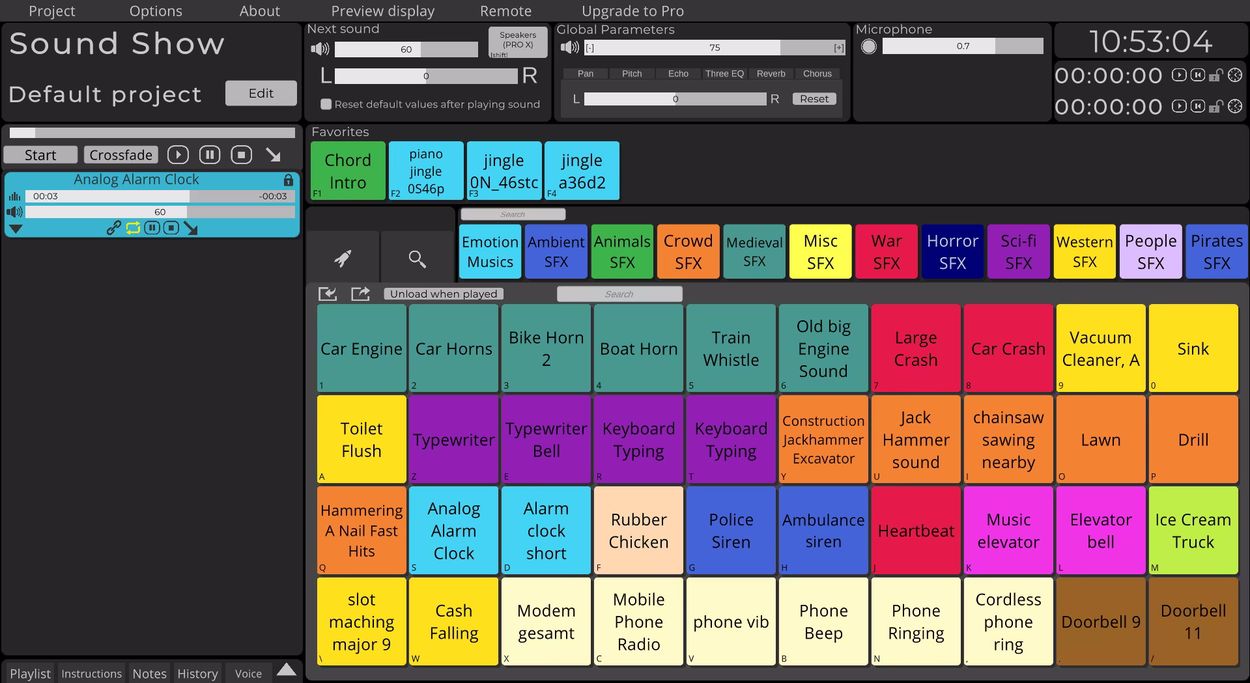
Encontré un software interesante para trabajar con sonido e imágenes al mismo tiempo y tengo prisa por compartirlo con ustedes. vamos a encontrarnos Espectáculo de sonido – Pensarás, sí, es solo un panel de sonido, pero qué diablos, una cosechadora para controlar sonidos y medios sobre la marcha, muy genial. Todos los sonidos están convenientemente organizados en pestañas, puede iniciar rápidamente varias pistas a la vez, cada una se controla por separado y hay un reproductor separado para cada sonido. La configuración es flexible, puede configurar el inicio, la parada, el volumen, realizar transiciones suaves entre pistas y escuchar el sonido con auriculares antes de salir al aire. También se admiten elementos visuales, puede mostrar imágenes, videos e incluso una cámara en la segunda pantalla, lo cual es absolutamente excelente para la transmisión. La automatización está en un nivel alto, puedes configurar la secuencia de reproducción, todo funciona con un temporizador o manualmente, hay un sistema de lista de reproducción. La interfaz es agradable, las teclas de acceso rápido son personalizables, los colores de los botones cambian, los sonidos se agrupan en categorías, la búsqueda es rápida y puedes buscar por etiquetas. El programa es multiplataforma, funciona en Windows y otros sistemas operativos, existen restricciones para arrastrar archivos y soporte de video. Se aceptan todos los formatos populares de audio, vídeo e imágenes. Puede descargarlo desde el enlace directo a continuación de forma gratuita, la activación lo está esperando adentro, por lo que no necesita preocuparse por el modo de demostración. Lo probé un poco yo mismo, es muy conveniente, los controles son intuitivos, la automatización ahorra esfuerzo y tiempo, es simplemente una herramienta excelente para trabajar con sonido e imágenes. Tamaño: 267MB SO: Windows 7+ Descargar Impronivers Sound Show Pro 2025.04.20 + crack gratis
Neat Video Pro es un complemento popular que fue creado para eliminar el ruido tanto de imágenes como de archivos de video; Se pueden ver ejemplos en las capturas de pantalla. Como escriben los autores, este complemento es el mejor que existe hoy en este mercado.
Características del complemento: – puedes crear perfiles, enfocarlos para una cámara específica, digamos, para no tener que configurarlos cada vez, elegir y seguir adelante, ¡eliminar el ruido de la manera más eficiente posible! – hay soporte para cambiar el nivel de corrección y suprimir diferentes frecuencias. – si sabe trabajar con RGB o Y, Cr, Cb, sepa que ahora puede configurar cada canal por separado para eliminar el ruido – Se ha implementado el soporte CUDA. En general esto es todo, espero que les guste, lo usemos y lo disfrutemos. Revelador: ABSoft Licencia: ShareWare – gratis para ti Idioma: Inglés – Faltan la versión rusa y el rusificador Tamaño: 8 + 13MB SO: Windows / Nuclear 10 / 9 / 8 / 7 / 6 / 5.1+; Scratch de 64 bits 8/7/6.1+ DaVinci Resolve 12.5/12/11/10 Fusion Studio 8/7.7+ Fusion 7/6/5.3+; DustBuster+ de 64 bits 8 / 7 / 6 / 5 / 4.5+ Quantel Pablo Rio 2.1.4+ SGO Mistika 8.2+ / Mamba 2 IDT Vision Motion Studio 2.12+ Natron 2 DescargarNeat Video Pro para OFX 5.6.5 + crack gratis / Pro 6.0.5 para Adobe Premiere / Pro 6.0.0 x64 para Adobe After Effects + Davinci Resolve / 5.6.0 Resolución Davinci 5.5.1 + 5.4.1 Complemento Davinci Resolve – Reempacar Pooshock / 5.3.0 para Adobe After Effects + 5.3.0 – Reempacar Pooshock
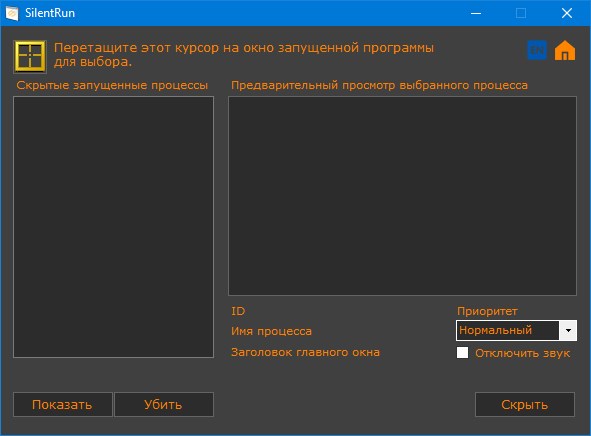
¿Está buscando una solución conveniente para ejecutar silenciosamente múltiples programas en segundo plano en su sistema Windows? SilentRun está aquí para ayudarte. Esta pequeña pero poderosa herramienta está diseñada para mejorar su experiencia con la computadora al permitirle ejecutar programas sin problemas en segundo plano, sin interrupciones ni distracciones. SilentRun cuenta con una gama de características impresionantes que se adaptarán tanto a principiantes como a usuarios experimentados. Peculiaridades:
Fácil inicio de programas en modo oculto:
El software le permite ejecutar varios programas en segundo plano, sin que sus ventanas e interfaces saturan su escritorio. Ya sea que esté ejecutando aplicaciones que consumen muchos recursos, scripts por lotes o simplemente necesite un espacio de trabajo libre, el modo oculto del programa garantiza que su software permanezca oculto a la vista, permitiéndole concentrarse en sus tareas sin interrupciones.
Ajuste de las prioridades de los procesos en segundo plano:
La gestión de las prioridades de los procesos en segundo plano puede tener un impacto significativo en el rendimiento del sistema. SilentRun le brinda la posibilidad de establecer cómodamente las prioridades de los procesos en segundo plano, lo que le permite asignar recursos del sistema de manera más eficiente. Ya sea que necesite aumentar la prioridad de un proceso crítico para garantizar una ejecución rápida o reducir la prioridad de tareas no esenciales para minimizar su impacto en el rendimiento del sistema, la herramienta proporciona las herramientas necesarias para ajustar los procesos en segundo plano.
Operaciones silenciosas para una concentración óptima:
¿Alguna vez te han molestado los sonidos intrusivos de los programas que se ejecutan en segundo plano? SilentRun elimina esta molestia al permitirle ejecutar programas sin sonido. Esta característica es especialmente útil cuando necesita un entorno informático silencioso, como al realizar presentaciones importantes, tomar notas o realizar un trabajo profundo.
Ejecución continua incluso después del cierre:
Una característica única del programa garantiza la ejecución ininterrumpida de programas en segundo plano incluso después de cerrar la aplicación SilentRun. Esto garantiza que los procesos críticos continúen ejecutándose sin interrupción y le permite continuar trabajando sin preocuparse por fallas ocasionales.
Modo de línea de comando para usuarios avanzados:
Para aquellos que se sienten cómodos con la línea de comandos, SilentRun ofrece un modo de línea de comandos que proporciona flexibilidad y control adicionales. Utilizando capacidades de línea de comandos, los usuarios avanzados pueden personalizar y automatizar aún más la ejecución de programas en segundo plano, adaptándolos a sus necesidades específicas. Ventajas:
En esta otra ocasión os vamos a dejar otro tutorial paso a paso para rootear el dispositivo Huawei Honor 6C Pro.
la serie Huawei Honor 6C Pro Son Smartphones que al ser rooteados brindan al usuario diferentes métodos para optimizar fácilmente su rendimiento, personalizar su software así como tomar el control del sistema.
¿Tiene problemas para encontrar el archivo de inicio? aquí tienes la solución.
¿Qué es el enraizamiento?
Él usuario raíz oh uso excesivo es el nombre estándar que normalmente se asigna a las cuentas de usuario que tienen todos los derechos en todos los modos de acceso, tanto monousuario como multiusuario.
Rootear un terminal es una técnica que permite a los usuarios de un dispositivo móvil con sistema operativo Android obtener acceso privilegiado al sistema de forma similar a los permisos administrativos en Unix, lo que también permite corregir cualquier impedimento de sistema y hardware impuesto por el fabricante y/u operador de red.
¿Cuáles son los beneficios de rootear tu Huawei Honor 6C Pro?
Elimine fácilmente Bloatware y desinstale aplicaciones potencialmente improductivas del sistema.
Posibilidad de liberar más memoria para almacenamiento interno.
Adapta configuraciones complejas en el sistema, como desbloquear el Huawei Honor 6C Pro, cambiar el IMEI, dirección MAC, overclockear la CPU, entre otros.
Poder utilizar aplicaciones creadas solo para dispositivos rooteados.
Modificar y eliminar nuevas particiones en la memoria (¡Ten cuidado! Puede ser extremadamente peligroso.).
Realizar copias de seguridad de las particiones, incluyendo exportar el Firmware completo.
Precauciones y contras que debemos considerar
El teléfono ya no contará con la garantía otorgada por el fabricante.
Exposición a aplicaciones maliciosas que se pueden obtener con permisos de Superusuario.
Exposición a daños o pérdida de datos durante o después del proceso, por lo que es recomendable en todo momento crear una copia de seguridad antes de iniciar el proceso raíz.
El Firmware/Rom de su Huawei Honor 6C Pro puede estar dañado, se recomienda asegurarse de poder obtener una copia original de su firmware si es necesario.
Se cancelará la compatibilidad con actualizaciones automáticas.
Requisitos para este trámite
Una computadora con Windows XP/7 o posterior, ya sea de 32 o 64 bits.
Descarga la rom original de tu dispositivo móvil de la que obtendrás el componente boot.img si es posible desde la web del fabricante.
Nota: Sí No encuentras la rom original de tu Huawei Honor 6C Pro Alternativamente, puede obtener el componente boot.img directamente desde su Huawei Honor 6C Pro siguiendo este tutorial.
Configuración del teléfono inteligente Huawei Honor 6C Pro
Primero debes aplicar ciertas correcciones desde el panel de configuración del Huawei Honor 6C Pro, que especialmente radican en Activar desbloqueo OEM así como Habilitar la depuración USB.
Ambas preferencias las encontrarás en el menú del programador, que primero deberás tener desbloqueado. presionando 7 veces continuamente en la caja;
Configuración del dispositivo-> Información del sistema -> versión de software oh Número de compilación.
Rootee el dispositivo Huawei Honor 6C Pro fácilmente
En primer lugar, descomprima los archivos descargados previamente en el escritorio de la PC con Windows y luego abra la aplicación MTKroot v2.5.5.
Abra MTKroot v2.5.5 y Huawei Honor 6C Pro
Haga clic en el botón Controladores -> MediaTek y completar la instalación de los drivers indicados.
Instalar controladores Mediatek Huawei Honor 6C Pro
De igual forma repite estos pasos con la instalación de los drivers -> BAsD.
Nota: El programa MTKroot v2.5.5 incluye todos los controladores actualizados necesarios para que Windows reconozca el dispositivo Huawei Honor 6C Pro.
Luego conecta tu Huawei Honor 6C Pro a la PC a través de un cable de datos Micro USB y haga clic en Restablecer USB.
Haga clic en la parte superior izquierda en ¡¡Sin botas de heno!! -> Llevaragregue el archivo de arranque y haga clic en el botón Parche de proceso.
La utilidad Magisk Manager se iniciará automáticamente en tu dispositivo móvil, sigue las instrucciones que verás en pantalla para crear el parche.
Luego haga clic Prueba del BAD y espera un momento hasta que puedas ver el texto’Dispositivo detectado‘momento en el que debes hacer clic en Soy un fastboot.
Huawei Honor 6C Pro Reiniciar USB + Prueba ADB + Fastboot
Espere unos segundos mientras el Huawei Honor 6C Pro comienza en modo Fastboot, luego haga clic en Probar arranque rápido.
Posteriormente tendrás que prestar atención hasta que puedas ver la línea ‘Dispositivo reconocido’ para pasar a la siguiente fase.
Cómo abrir el gestor de arranque en dispositivos Huawei Honor 6C Pro
A continuación pasaremos a desbloquear el gestor de arranque de tu celular, una operación imprescindible que también puedes aplicar con un solo clic.
Es recomendable ignorar el pasaje por si lo hubieras abierto en otro momento.
Hacer clic en Prueba del cargador de arranque si necesita asegurarse de su estado.
Comprobar el gestor de arranque del Huawei Honor 6C Pro
Si es necesario abre el gestor de arranque de tu Huawei Honor 6C Pro simplemente haga clic en Liberar cargador de arranque -> Acepta y completa las instrucciones que aparecen en la pantalla de tu Huawei Honor 6C Pro.
Presione la tecla sube el volumen para proceder.
Abrir gestor de arranque Huawei Honor 6C Pro
Nota: En el momento en que se libere el gestor de arranque, el software de su teléfono celular se restaurará a su estado original.
Por esa misma razón debes crear una copia de seguridad u opcionalmente copiar tus archivos, contactos, fotos y otros datos personales a una memoria externa o Micro SD.
Tras abrir el gestor de arranque, el siguiente nivel consiste en finalizar el tutorial y finalmente dejar el Huawei Honor 6C Pro con sus correspondientes privilegios de root.
En el área superior izquierda del software MTKroot v2.5.5, elija la alternativa raíz, luego haga clic una vez en Root en la esquina inferior.
Opción Root Huawei Honor 6C Pro
Casi inmediatamente el terminal habrá sido rooteado, por lo que podrás ver el mensaje “OK” en tu teléfono y en la utilidad MTKroot v2.5.5.
Luego tendrás que hacer clic en Salir del arranque rápido Para devolver su Smartphone se reiniciará el sistema Android.
Una vez que su computadora se inicie por completo, haga clic en el botón Aplicaciones -> instalar magia y verificar que efectivamente la aplicación Magisk Manager esté incluida entre las aplicaciones del Smartphone.
Para que la aplicación Magisk Manager funcione correctamente, debe conectar su Huawei Honor 6C Pro a Internet.
Finalmente solo tienes que presionar el botón Comprobar raíz -> luego aceptar y nada más.
Probar Root Huawei Honor 6C Pro
Nota: Si la aplicación Magisk Manager no se instala la primera vez, haga clic en el botón una vez Desinstalarespera dos segundos y haz clic nuevamente instalar magia.
Proceso resumido
Resumen de pasos Rootear Huawei Honor 6C Pro
Ejecute el programa MTKroot v2.5.5 y conecte el Huawei Honor 6C Pro con la computadora.
Reinicie Huawei Honor 6C Pro en las opciones del gestor de arranque haciendo clic Soy un fastboot -> Probar arranque rápido.
Si es necesario, desbloquee el gestor de arranque haciendo clic en Liberar cargador de arranque.
Finalmente seleccione la opción raíz y presione el botón Raíz.
Vídeo tutorial de ayuda para rootear el celular Huawei Honor 6C Pro
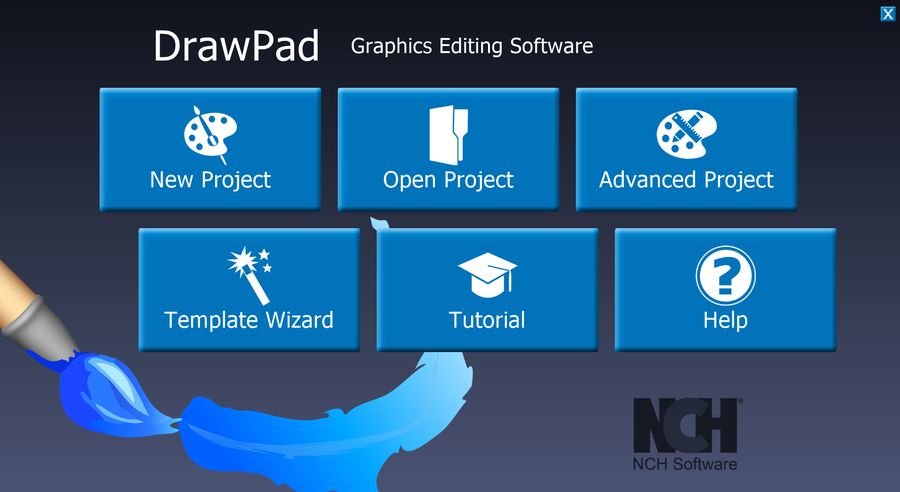
Un editor gráfico sencillo y sin lujos, ideal para principiantes. descargar el editor gráfico DrawPad posible a continuación. Desde la ventana principal puedes acceder a herramientas de dibujo, efectos y capas. El programa te permitirá crear nuevas imágenes o trabajar con las antiguas. Admite varios formatos gráficos, NG, BMP, JPG, GIF, PDF y SVG. Entre los efectos se encuentran los rellenos, la posibilidad de agregar sombras y biseles. La desventaja es la falta de un botón de “cancelar”, pero ya no es así; el botón apareció hace muchos años. No hay soporte para (hay una versión rusificada, la agregué al encabezado), pero hay pocas configuraciones, por lo que será fácil de entender. Peculiaridades:
De forma rápida y clara le permite crear diferentes formas gráficas o editar las ya hechas
El editor atraerá a todos, desde el diseñador para trabajar con carteles publicitarios, pancartas hasta la capacidad de crear postales o diagramas.
También puedes crear gráficos web para tus proyectos.
El programa no está repleto de funciones avanzadas, por lo que será apreciado principalmente por principiantes.
Tendrás a tu disposición un lápiz, una selección de pintura, un pincel, una forma como un cuadrado, etc., puedes dibujar con líneas, hay un relleno, un borrador y otras funciones básicas.
En esta otra ocasión vamos a poner a tu disposición otra publicación paso a paso para obtener acceso de root en los teléfonos inteligentes HomTom HT27 Pro.
Con la ayuda del programa MTKroot v2.5.5 hemos compilado un método completamente automático para rootear terminales HomTom HT27 Proa través del cual lograrás acceso raíz en poco tiempo.
¿No puedes encontrar boot.img? aquí tienes la solución.
¿Qué es la raíz?
Superusuario oh raíz es el nombre habitual asignado a las cuentas de usuario que tienen todos los privilegios en todos los tipos de acceso (monousuario y multiusuario).
Asimismo, rootear un dispositivo es un método que permite al usuario de una computadora con sistema operativo Android obtener acceso privilegiado similar a los permisos administrativos de las máquinas Unix o Linux, lo que también permite al usuario corregir cualquier reducción de sistema o software impuesta por el fabricante u operador de red.
Ventajas de rootear tu HomTom HT27 Pro
Posibilidad de eliminar todo el Bloatware fácilmente y deshacerse de aplicaciones potencialmente inútiles en el sistema.
Posibilidad de conseguir más capacidad de almacenamiento.
Cambie la configuración avanzada del sistema, como desbloquear HomTom HT27 Pro, reparar HomTom HT27 Pro y/o MAC IMEI, etc.
Utilice software desarrollado únicamente para dispositivos móviles rooteados.
Formatear, eliminar y adaptar particiones (Tenga cuidado, esto puede ser muy peligroso.).
Realice copias de seguridad completas o exporte todo el firmware.
Precauciones y contras que debemos tener en cuenta
Su teléfono celular cancelará la cobertura de garantía proporcionada por el fabricante.
Amenaza de que aplicaciones maliciosas puedan obtener permiso de Superusuario.
Riesgo de daño o pérdida de datos durante o después del procedimiento, por lo que recomiendo crear una copia de seguridad antes de iniciar un proceso de raíz.
La ROM de tu celular puede estar dañada, se recomienda asegurarte de poder obtener una copia válida del firmware si es necesario.
Se suspenderá la compatibilidad con actualizaciones automáticas.
Requisitos previos de este proceso
Una PC con alguna versión de Windows XP, Vista, 7/8/10 o más reciente, ya sean microarquitecturas de 32 o 64 bits.
Un cable para transferencias de datos de USB a Micro USB.
Descarga la rom original de tu HomTom HT27 Pro donde deberás extraer el archivo de arranque si es posible desde el soporte del fabricante.
Nota: Sí No encuentras un firmware para el dispositivo HomTom HT27 Pro Tienes la posibilidad de obtener el archivo de arranque directamente desde la terminal fácilmente siguiendo los pasos de este tutorial.
Configurando el teléfono
Lo primero que vamos a hacer, evidentemente, será proceder a configurar los ajustes necesarios para este proceso, que básicamente consisten en Desbloquear OEM así como Habilitar la depuración USB.
Ambas opciones se encuentran dentro del menú de desarrollo, el cual primero debes desbloquear presionando siete veces sucesivamente en la sección ->
Ajusta-> Acerca del dispositivo -> versión de software oh Número de compilación.
Rootear HomTom HT27 Pro
Primero debes extraer el archivo previamente descargado en el escritorio de la computadora con Windows y luego abrir el software MTKroot v2.5.5.
Iniciando MTKroot v2.5.5 y HomTom HT27 Pro
Haga clic en Controladores -> MediaTek y completa la instalación de los controladores necesarios.
Instalar los controladores HomTom HT27 Pro
De igual forma sigue estos pasos para completar la instalación con los drivers -> BAsD.
Nota: El programa MTKroot v2.5.5 incluye los controladores actualizados necesarios para que su PC detecte el HomTom HT27 Pro.
Conecta tu HomTom HT27 Pro con el ordenador mediante un conector USB y luego haga clic en el botón Restablecer USB.
Haga clic en el texto en la parte superior izquierda ¡¡Sin botas de heno!! -> Llevarbusque el archivo boot.img y haga clic en el botón Parche de proceso.
La herramienta Magisk Manager se iniciará automáticamente en tu computadora, sigue las instrucciones que aparecerán en pantalla para crear el parche.
Luego tendrás que hacer clic en Prueba del BAD y cuando puedas ver la línea ‘Dispositivo detectado’ tendrás que hacer clic en el botón Soy un fastboot.
HomTom HT27 Pro Restablecer USB, probar ADB, ir a Fastboot
Espere mientras el HomTom HT27 Pro se inicia en modo gestor de arranque, haga clic en el botón Probar arranque rápido.
Luego espera hasta que aparezca la frase ‘Dispositivo reconocido’ antes de pasar a la siguiente fase.
Cómo abrir el gestor de arranque de tu HomTom HT27 Pro
A continuación intentaremos abrir el gestor de arranque de tu HomTom HT27 Pro, una acción imprescindible que también realizarás con un clic.
Pero deberás saltarte la operación si ya la has hecho en otra ocasión.
Haga clic una vez en Prueba del cargador de arranque si necesita comprobar su estado.
Pruebe el gestor de arranque en HomTom HT27 Pro
A abre el gestor de arranque de tu HomTom HT27 Pro simplemente tienes que hacer clic en el botón Liberar cargador de arranque -> Acepta y cumple las pautas que verás reflejadas en la pantalla del HomTom HT27 Pro.
Presione la tecla aumentar el volumen para continuar.
Abrir el gestor de arranque en HomTom HT27 Pro
Atención: Cuando desbloquees el gestor de arranque, tu HomTom HT27 Pro se restaurará a su estado original.
Por este motivo, es muy recomendable realizar una copia de seguridad o, si lo prefieres, copiar tus contactos, fotografías, archivos y otros datos personales a una memoria externa o SD.
Tras desbloquear el gestor de arranque solo queda finalizar el tutorial, dejando el terminal HomTom HT27 Pro perfectamente rooteado.
Desplácese hasta la esquina superior izquierda de MTKroot v2.5.5 y verifique la preferencia de raíz, luego haga clic en el botón Raíz en la esquina inferior.
Seleccionar Root HomTom HT27 Pro
En cuestión de segundos tu dispositivo HomTom HT27 Pro habrá sido rooteado, por lo tanto verás el mensaje “OK” proyectado en la pantalla del HomTom HT27 Pro y en la aplicación MTKroot v2.5.5.
A continuación debes hacer clic en el botón Salir del arranque rápido Para reiniciar su dispositivo HomTom HT27 Pro, se reiniciará en el entorno de Android.
Cuando el HomTom HT27 Pro se reinicie por completo deberás pulsar en Aplicaciones -> instalar magia y comprueba que la aplicación Magisk Manager aparece instalada en tu dispositivo móvil.
Para poder utilizar la aplicación Magisk Manager primero debes conectar tu celular a Internet, sin importar si es a través de datos o Wi-Fi.
Para finalizar sólo tienes que hacer clic en Comprobar raíz -> Acepta y listo.
Comprobar Root HomTom HT27 Pro
Nota: Si la aplicación no se instala la primera vez, haga clic en Desinstalarespere unos segundos y una vez más haga clic en el botón instalar magia.
Proceso resumido
Resumen de pasos Root HomTom HT27 Pro
Inicie el programa MTKroot v2.5.5 y luego conecte su HomTom HT27 Pro con su computadora.
Reinicia tu HomTom HT27 Pro con las opciones de fastboot pulsando en Soy un fastboot -> Probar arranque rápido.
Si es necesario, desbloquee el gestor de arranque haciendo clic en Liberar cargador de arranque.
Finalmente seleccione la opción raíz y presione el botón Raíz.
Vídeo tutorial de ayuda para rootear el HomTom HT27 Pro
los telefonos Huawei Disfruta 20 Pro Al igual que la mayoría de los teléfonos inteligentes fabricados por la corporación Huawei, es bastante fácil rootear teléfonos móviles.
Los Huawei Enjoy 20 Pro son dispositivos móviles que una vez rooteados brindan a sus usuarios diferentes formas de mejorar fácilmente su rendimiento, personalizar la ROM así como tomar el control total del sistema operativo de dicho teléfono.
¿No puedes encontrar boot.img? este te interesará.
¿Qué es el enraizamiento?
Raíz oh uso excesivo es el nombre común asignado a las cuentas de usuario administrador que tienen todos los privilegios en todos los niveles de acceso, tanto de usuario único como multiusuario.
Rootear un teléfono es una técnica que permite al usuario de un Smartphone con sistema operativo Android obtener acceso privilegiado al sistema similar a los permisos administrativos en sistemas Unix o Linux, que también permite al usuario deshacer todas las restricciones del sistema y software establecidas por los fabricantes y/u operadores de red.
¿Cuáles son las ventajas de rootear el Huawei Enjoy 20 Pro?
Pudiendo desinstalar todo tipo de Bloatware fácilmente y eliminar aplicaciones improductivas del sistema.
Posibilidad de liberar más memoria de almacenamiento interno.
Personaliza parámetros sofisticados en el sistema, como resetear el número IMEI del dispositivo móvil y/o MAC, overclocking y muchos otros.
Posibilidad de utilizar programas diseñados exclusivamente para dispositivos que tengan privilegios de root.
Adaptar o formatear particiones en memoria (¡Advertencia! Hacer esto puede resultar extremadamente peligroso para la integridad del dispositivo.).
Realice copias de seguridad o copias de seguridad completas o también exporte el Firmware completo.
Precauciones y contras a considerar
El dispositivo invalidará la validez de la garantía emitida por el fabricante.
Riesgo de que aplicaciones dañinas se apoderen de los derechos de superusuario.
Riesgo de daño o deterioro de los datos durante el procedimiento, en cuyo caso te recomiendo que siempre hagas una copia de seguridad antes de iniciar el proceso de root.
El Firmware/Rom del dispositivo móvil puede estar dañado, se recomienda asegurarse de poder obtener una copia original del firmware si es necesario.
Las actualizaciones OTA/FOTA serán revocadas.
requisitos esenciales de este proceso
Un ordenador con alguna versión de Windows XP o superior, tanto de 32 como de 64 bits.
Descargue el firmware original o inicie su teléfono, preferiblemente desde la página oficial de soporte y descargas.
Nota: Sí No se puede obtener un firmware oficial para el Huawei Enjoy 20 Pro También puedes adquirir el archivo boot.img directamente desde la terminal simplemente siguiendo los pasos de este tutorial.
Ajustes a realizar en el Huawei Enjoy 20 Pro
Para comenzar, debes ejecutar algunos ajustes específicos en la configuración del celular, los cuales pasan por Habilitar la depuración USB así como Activar desbloqueo OEM.
Estas dos configuraciones están integradas en el menú de desarrollo, que debes habilitar previamente presionando siete veces consecutivamente en la caja;
Ajusta-> Información del dispositivo -> versión de software.
Cómo rootear el Smartphone Huawei Enjoy 20 Pro fácilmente
En primer lugar, debes extraer el paquete previamente descargado en el escritorio de tu computadora con Windows y luego abrir el software MTKroot v2.5.5.
Ejecute MTKroot v2.5.5 en Huawei Enjoy 20 Pro
Haga clic en el botón Controladores -> MediaTek y concluye la instalación de los respectivos drivers.
Instalar drivers USB Huawei Enjoy 20 Pro
De igual forma sigue estos pasos para realizar la instalación en los drivers -> BAsD.
Nota: La herramienta MTKroot v2.5.5 incluye todos los controladores USB y Fastboot necesarios para los dispositivos Huawei Enjoy 20 Pro.
Luego conecte el Huawei Disfruta 20 Pro a su computadora usando un cable de datos USB y luego haga clic en Restablecer USB.
Haga clic en la esquina superior izquierda en ¡¡Sin botas de heno!! -> LlevarAbra el archivo boot.img y luego haga clic en Parche de proceso.
El programa Magisk Manager se iniciará automáticamente en tu teléfono, sigue las instrucciones que aparecerán en pantalla para crear el parche.
Haga clic en el botón Prueba del BAD y espera un segundo hasta que puedas leer la frase ‘Dispositivo reconocido‘ justo en ese momento tienes que hacer clic en Soy un fastboot.
Huawei Enjoy 20 Pro Reiniciar USB + Prueba ADB + Fastboot
Tómate un momento mientras Huawei Disfruta 20 Pro reinicie con las opciones del gestor de arranque, haga clic en el botón Probar arranque rápido.
Nuevamente tendrás que esperar hasta que la línea ‘Dispositivo reconocido‘ antes de poder pasar al siguiente párrafo.
Desbloquear el gestor de arranque en los teléfonos inteligentes Huawei Enjoy 20 Pro
En la siguiente fase llega el turno de abrir el gestor de arranque de tu terminal, acción fundamental que aplicaremos de forma automática.
Pero recuerda que debes saltarte este proceso si lo has desbloqueado antes.
Haga clic en el botón Prueba del cargador de arranque si desea comprobar el estado del gestor de arranque.
Verificar el gestor de arranque en Huawei Enjoy 20 Pro
Si necesitas desbloquear el gestor de arranque del Huawei Enjoy 20 Pro solo tienes que hacer clic en el botón Liberar cargador de arranque -> Acepta y luego sigue los consejos que verás reflejados en la pantalla de tu Huawei Enjoy 20 Pro.
Debes presionar la tecla aumentar el volumen aceptar.
Desbloquear el gestor de arranque en Huawei Enjoy 20 Pro
Recuerde: en el momento en que desbloquee el gestor de arranque, su Huawei Enjoy 20 Pro se restaurará a su estado predeterminado.
Por este motivo, se considera conveniente crear una copia de seguridad u opcionalmente copiar las fotos, contactos, archivos y otros datos al disco Micro SD externo.
Tras abrir el bootloader la siguiente fase consistirá en completar el proceso, dejando finalmente el teléfono móvil Huawei Enjoy 20 Pro con el correspondiente acceso root.
Desplácese hasta la parte superior de la aplicación y seleccione la opción raíz, luego haga clic una vez en el botón Raíz en el otro lado.
Seleccione Rootear Huawei Enjoy 20 Pro
En cuestión de segundos el celular Huawei Enjoy 20 Pro habrá sido rooteado, por lo tanto podrás ver la palabra “OK” reflejada en el Huawei Enjoy 20 Pro y en la ventana de MTKroot v2.5.5.
Luego haga clic en Salir del arranque rápido y su teléfono inteligente Huawei Enjoy 20 Pro se reiniciará en el sistema Android.
Cuando tu Huawei Enjoy 20 Pro se haya cargado por completo, haz clic en Aplicaciones -> instalar magia y verifique que la aplicación Magisk Manager realmente aparezca en el escritorio de su teléfono celular.
Para poder utilizar la aplicación Magisk Manager es necesario conectar tu celular a Internet, sin importar si es a través de un operador de red o Wi-Fi.
Y finalmente solo tienes que hacer clic en el botón Comprobar raíz -> seguido de Aceptar y nada más.
Prueba Root Huawei Enjoy 20 Pro
Nota: En caso de que la aplicación Magisk Manager no se instale, haga clic en el botón DesinstalarEspere dos segundos y haga clic una vez más. instalar magia.
Resumen de pasos
Resumen proceso Root Huawei Enjoy 20 Pro
Abra la aplicación MTKroot v2.5.5 y luego conecte el dispositivo móvil con la PC.
Reinicie el dispositivo móvil en modo gestor de arranque haciendo clic en el botón Soy un fastboot -> Probar arranque rápido.
Si es necesario, desbloquee el gestor de arranque haciendo clic en Liberar cargador de arranque.
Finalmente seleccione la opción raíz y presione el botón Raíz.
Video tutorial de ayuda sobre cómo rootear el celular Huawei Enjoy 20 Pro
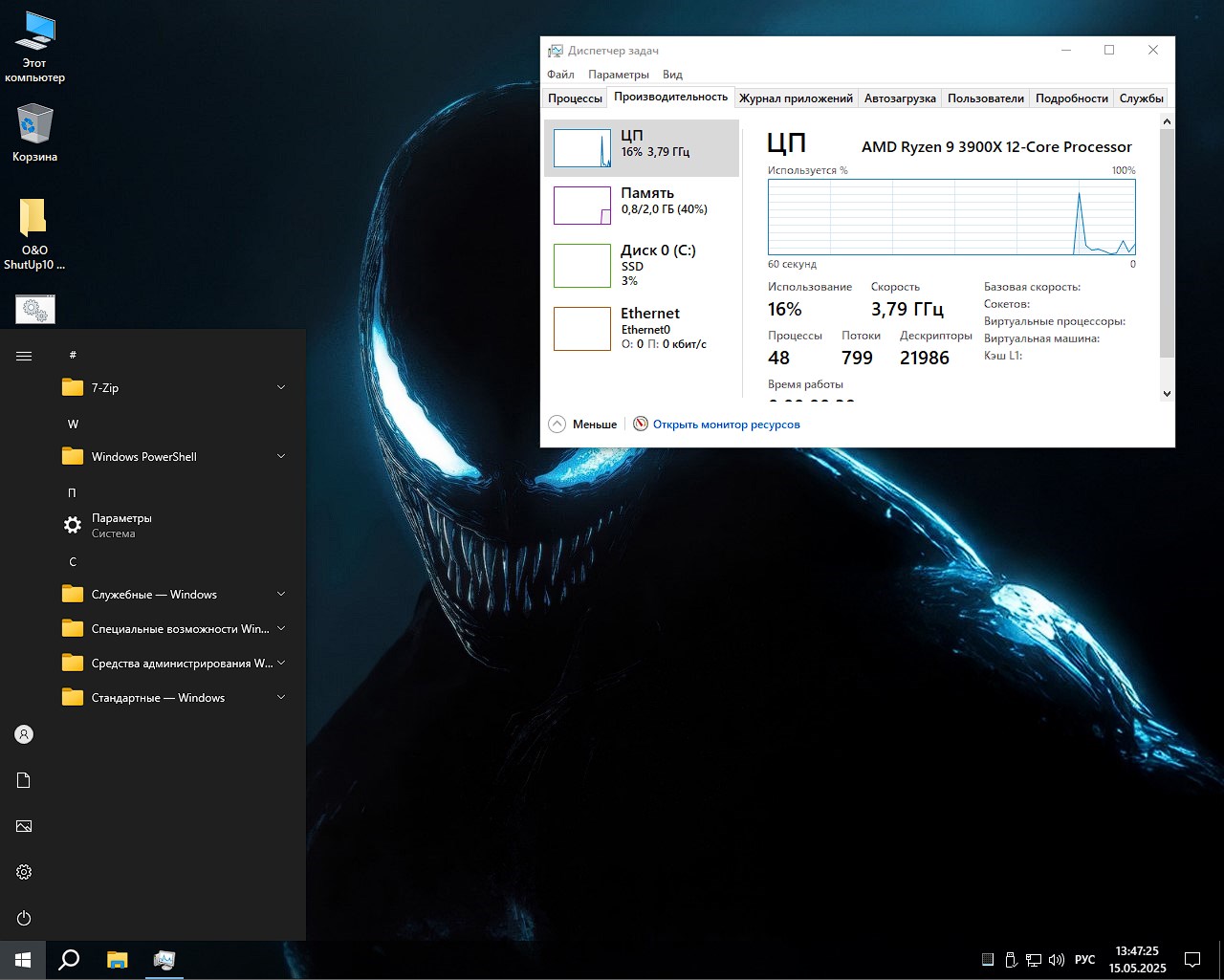
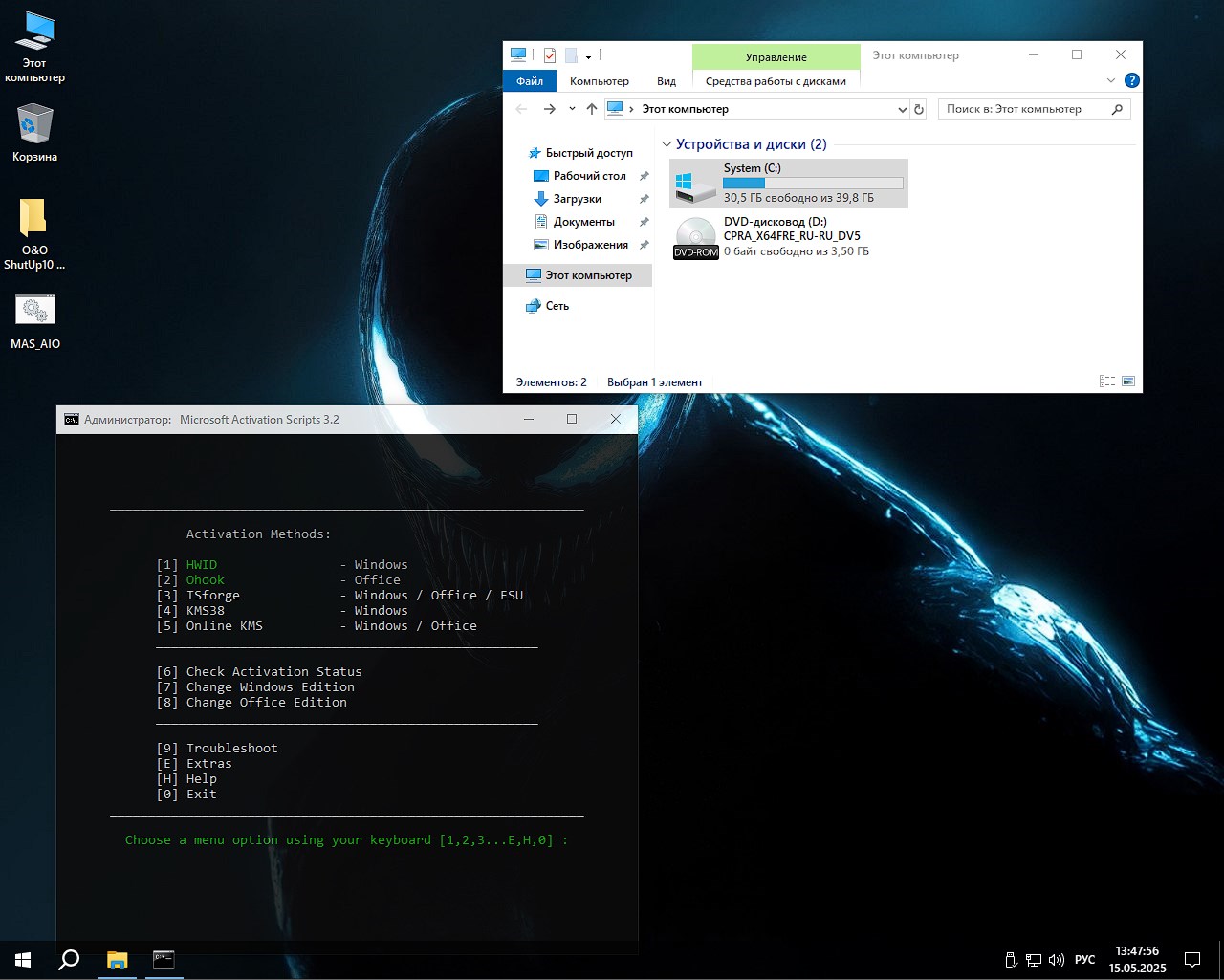
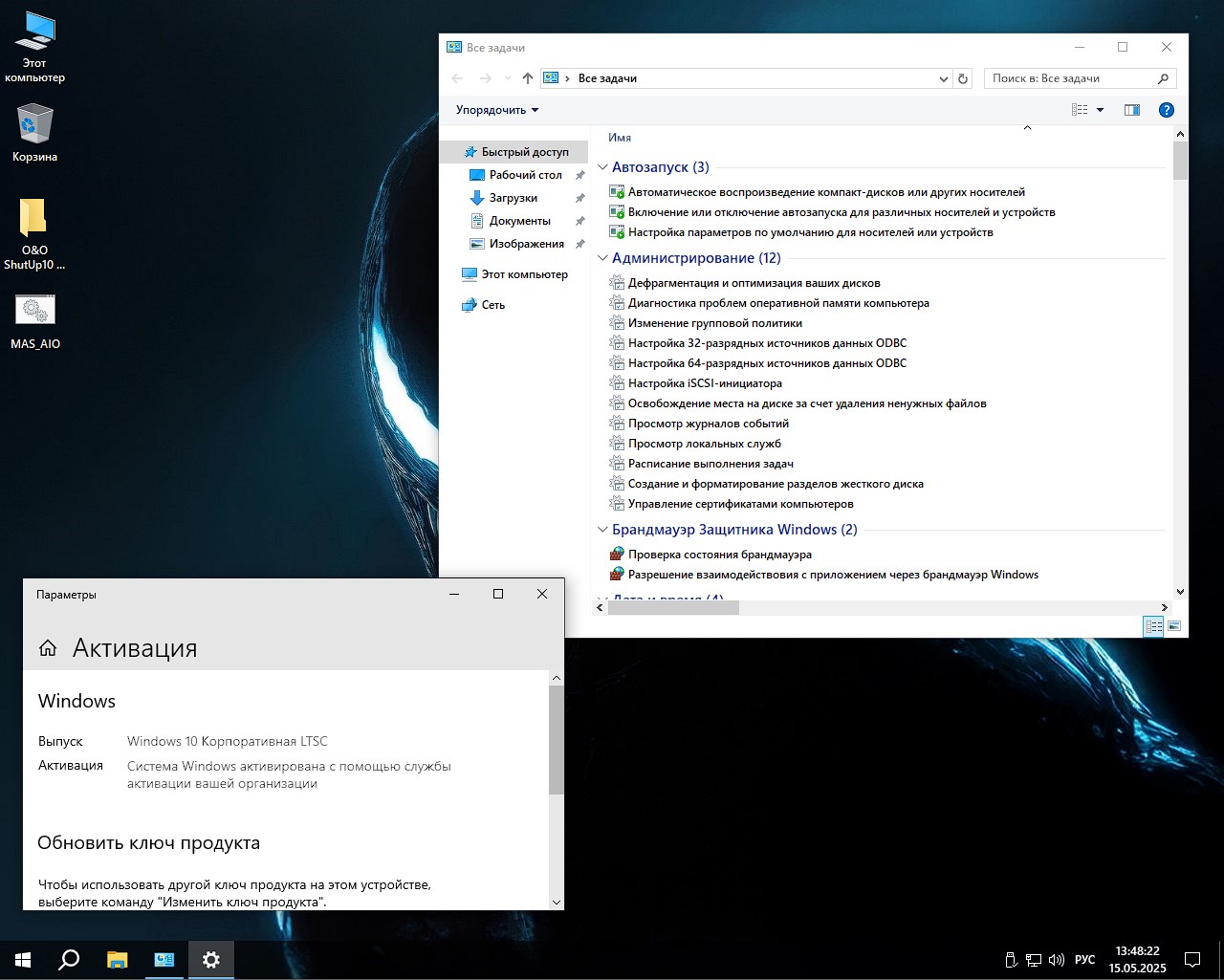
Tiene una computadora vieja, no hay motivo para preocuparse, hay una compilación para propietarios de equipos obsoletos y amantes del máximo rendimiento: juegos Windows 10 Pro y Enterprise LTSC 22H2 en formato iso con la última compilación 19045.5854 del 14 de mayo de 2025. El sistema merece atención y no pude pasarlo por alto, me apresuro a compartirlo. GamesOS Windows 10 Professional Rus para una unidad flash con una instalación limpia se basa en distribuciones externas y puede elegir una de tres versiones: Professional, IoT Enterprise y Corporate LTSC. Todas las versiones recibieron actualizaciones actuales hasta la primavera de este año, esto es una garantía de protección contra la mayoría de las vulnerabilidades. Se incluye Windows Ten de cualquier edición con activación para portátiles y ordenadores antiguos, se diferencia bastante de las versiones “lite” habituales, el shell ha recibido cambios importantes, por lo que el autor, también conocido como OneSmiLe, se centró en lanzar aplicaciones exigentes y entretenimiento informático. Todos los componentes que podrían ralentizar el trabajo, consumir recursos del sistema en segundo plano, interferir con el uso de programas que consumen muchos recursos, fueron eliminados de la manera más competente posible y, por supuesto, nada lo distraerá durante los juegos.
💬 Qué ha cambiado en la configuración básica
Numerosas aplicaciones y servicios en segundo plano que suelen ocupar RAM y tiempo de CPU quedan completamente excluidos del sistema:
En lugar del archivador estándar, se instala un 7-Zip más funcional, que hace frente de manera más efectiva a las tareas de comprimir y descomprimir archivos. Curiosamente, debido a la falta de un archivador estándar, el comando sfc /scannow no podrá restaurarlo, pero esto no crea problemas en el uso diario.
De los navegadores predeterminados, sólo Yasha está disponible, pero nada le impide instalar cualquier otro navegador web de su elección. Nuestro sitio web está lleno de opciones portátiles, incluido Chrome; de hecho, creo que lo uso yo mismo.
Descargar torrent
µ
Windows 10 Pro / Ent LTSC 22H2 para juegos x64
Tamaño: 3,5 GB • Formato: ISO • Versión: 19045.5854
📌 Nota: Para aquellos a quienes les gusta descargar compilaciones de Windows a través de torrent, hay un botón verde arriba, y para aquellos a quienes les gustan los enlaces directos, debajo las noticias tienen todo lo que necesitan.
⚙️ Requisitos mínimos del sistema para ejecutar iso build Windows 10 pro Rus 22H2:
1 GHz o SoC: estos son los requisitos para el procesador, este es el mínimo indispensable
Para sistemas de 64 bits, se requiere un mínimo de 2 gigabytes de RAM
Para x64 necesitas al menos 10 GB de espacio libre en tu disco duro
DX9 debe ser compatible con su tarjeta de video
800×600 es la resolución mínima para un monitor; si es más bajo, la interfaz flotará
💬 Privacidad y optimización del rendimiento
Una de las principales ventajas de esta modificación es la desactivación total de la telemetría. El sistema no envía ningún dato a servidores corporativos ni a terceros. Todos los servicios que podrían rastrear las acciones del usuario están desactivados, lo que aumenta significativamente el nivel de privacidad.
La función de búsqueda del sistema se mantiene funcionando correctamente, pero su icono se ha eliminado del panel principal para ahorrar espacio y minimizar la interfaz. El usuario siempre puede iniciar la búsqueda utilizando teclas familiares cuando sea necesario.
La capacidad de revertir el sistema a un estado anterior está completamente deshabilitada: los archivos correspondientes (incluido WinRe.wim) se han eliminado. Esto significa que en caso de fallos graves será necesaria una nueva instalación, pero no habrá carga adicional en el disco ni en la RAM.
💬 Para maximizar la velocidad del rendimiento, los siguientes componentes están deshabilitados:
Servicio WSearch, responsable de indexar el contenido de los archivos.
SysMain (anteriormente Superfetch), que precarga programas
ReadyBoot, diseñado para acelerar el inicio del sistema
Estos servicios, contrariamente a su propósito, a menudo crean una carga adicional en los discos y la RAM, especialmente en configuraciones débiles donde cada megabyte cuenta.
💬 mejoras en la interfaz de usuario
Los menús contextuales han vuelto a su forma clásica sin elementos ni opciones redundantes. Cuando mantiene presionada la tecla MAYÚS, aparecen funciones útiles adicionales: instalar controladores desde . archivos cab o extrayendo el contenido de la instalación. Paquetes msi, lo que simplifica enormemente el trabajo con controladores y software.
Se han agregado comandos para copiar y mover rápidamente a directorios seleccionados al menú contextual para todo tipo de archivos y carpetas, lo que acelera las operaciones diarias con datos. En la sección “Esta PC”, han aparecido accesos directos convenientes para acceder rápidamente a las herramientas de administración, administración de hardware, editor de registro del sistema y configuración de inicio a través de MSCONFIG.
💬 Las mejoras visuales incluyen:
Reemplazo de la fuente estándar de Segoe UI por una Segoe UI SEMIBOLD más clara y expresiva
Eliminar el efecto de desenfoque en la pantalla de inicio de sesión
El regreso del clásico Visor de fotos de Windows
Deshabilitar el historial de guardado de documentos y directorios abiertos recientemente
El Control de cuentas de usuario está desactivado, por lo que no se requiere confirmación adicional al iniciar programas. El espacio reservado en disco también está deshabilitado: todo el volumen de la unidad está disponible para su uso, sin particiones ocultas del sistema.
💬 Trucos para jugadores
GameDVR está completamente desactivado y tú y yo sabemos que le gusta consumir recursos durante el juego.
El reinicio automático se bloquea en caso de errores graves del sistema
Se han desactivado los parches de seguridad Meltdown y Spectre; el problema con ellos es que con gusto reducirán el rendimiento de la PC en procesadores más antiguos
Lo sé, alguien puede pensar que desactivar varias funciones de seguridad reduce teóricamente el nivel de seguridad del sistema operativo y tendría razón, pero para los usuarios domésticos y los sistemas de juegos que no almacenan datos críticos, este riesgo es mínimo.
💬 Más sobre funciones
Tienda incorporada, no está aquí, pero devolverlo no es problema, intentaré decirte breve y claramente cómo hacerlo. Todo lo que necesita hacer es conectarse a Internet, abrir PowerShell o CMD con derechos de administrador y ejecutar un simple comando wsreset -i. Después de instalar la tienda, puedes agregar secuencialmente el proveedor de identidad, la barra de juegos y la aplicación principal de Xbox a través de ella.
La activación del sistema se produce automáticamente gracias a la herramienta W10DigitalActivation incorporada, que funciona inmediatamente después de la instalación. Si por alguna razón no se produce la activación automática, puede iniciar esta herramienta manualmente; está incluida en el kit y, según los desarrolladores, no contiene código malicioso ni publicidad intrusiva.
💬 Limitaciones y funciones de modificación.
Es importante considerar algunos matices y posibles desventajas de este montaje:
Debido a la eliminación de una serie de componentes estándar, los métodos convencionales de recuperación del sistema no están disponibles (se necesita software adicional, yo uso Acronis)
En caso de fallas graves, será necesaria una reinstalación completa, lo que puede resultar inconveniente en situaciones críticas, lo que significa que es necesario controlar mejor el sistema operativo y lo que ejecuta dentro del shell.
No hay protección integrada contra malware, por lo que es necesario instalar un antivirus de terceros y para mí esto no es un problema, hay muchas herramientas gratuitas y, en general, Sandboxie hace un buen trabajo.
La App Store y Game Center requieren configuración e instalación adicionales
💬 Impresión final
Este Windows 10 Pro para juegos modificado con activación para cualquier PC y computadora portátil es ideal para computadoras obsoletas y de bajo consumo de energía, donde cada rendimiento es fundamental. Una imagen ISO limpia con Windows Ten para juegos para una unidad flash Rus se carga instantáneamente, especialmente en un SSD, todos los recursos de la computadora y los procesos en segundo plano se minimizan, el sistema operativo en sí no se actualiza sin el permiso explícito del propietario, no recopilará datos sobre su actividad en absoluto. Por supuesto, yo mismo probé esta versión durante aproximadamente un día en dos computadoras y obtuve resultados impresionantes con los que quedé satisfecho. La ausencia total de cosas innecesarias, esto es lo que acelera el funcionamiento de todo el sistema, el software y los juegos se inician a la velocidad del rayo incluso con una pequeña cantidad de memoria, no encontré ningún problema con la compatibilidad de los controladores, todo se recogió automáticamente, si se requiere algo individualmente, nadie se molesta en encontrar el controlador correcto en la red. Los componentes adicionales necesarios se instalan fácilmente en unos minutos. Además, agregué O&O ShutUp10 Auto Update Portable de Zhek al escritorio, esto es para aquellos que quieren “castrar” más el sistema operativo, si no están interesados, solo tres carpetas, el software es portátil, no dejará ningún rastro en el registro, por lo que no hay problemas. En general, esta es una breve reseña que hice hoy. Cualquiera que busque una versión rápida y funcional del popular sistema operativo Win 10 Rus de 64 bits sin elementos innecesarios cuyo propósito sea ocupar espacio y consumir recursos, creo que debería consultar esta opción, estoy seguro que quedará satisfecho.
Parámetro
Estado
🔎Buscar
✅Obras
🔑Activación
ℹ️Incorporado
🛒 Tienda
ℹ️A través de CMD con el comando wsreset -i puedes regresar
👁️ Telemetría
❌Deshabilitado y bloqueado
#️ Actualizaciones
✅Hasta el 14 de mayo de 2025
⚙️ Personalización de juegos
✅Terminado
🛡️ Defensor
❌Eliminado
Descargue la imagen de juegos de Windows 10 Professional de 64 bits con las actualizaciones de mayo
💡 Todos los enlaces enumerados permiten descargar rápidamente un ensamblaje ISO para instalarlo desde una unidad flash sin preguntas.
Acerca de las asambleas:
Algunas compilaciones pueden venir preinstaladas con un navegador y agregar componentes opcionales para Chrome; Si lo desea, puede sustituirlos fácilmente por los suyos propios. Todas las imágenes se someten a un análisis antivirus obligatorio antes de publicarse en el sitio: todo el contenido se analiza completamente en busca de archivos maliciosos. La configuración permanece bajo su control y puede cambiarla con un par de clics si es necesario. A menudo, las herramientas de activación integradas se reemplazan con recomendaciones de registro basadas en texto; esto se hace para minimizar los falsos positivos.
¡Mis queridos amigos! Se lanzó la última versión limpia de Windows 11 Pro x64 Rus: 26100.4061 en una imagen iso para una unidad flash, que en su optimización es muchas veces superior a sus predecesores y puede descargarlo como cliente torrent usando el enlace a continuación o directamente desde nuestro servidor. ✅ Brevemente sobre los requisitos del sistema: – necesitará un procesador con al menos dos núcleos y una frecuencia de reloj de 1 GHz, o una potencia similar basada en un cristal Soc; – Se requiere RAM de al menos 4 GB para su funcionamiento estable; – sólo necesitas 20 GB de espacio libre en tu disco duro para encontrarlo cómodamente, pero no te olvides del software de terceros que instalarás en el futuro, por lo que prevería más espacio libre; – En cuanto al adaptador de vídeo, los requisitos son muy simples: necesita soporte para bibliotecas DirectX 12 o sus versiones posteriores y la presencia del controlador WDDM versión 2.0 correspondiente; – la pantalla, para poder contemplar toda esta belleza súper nueva y rápida, debe soportar una resolución mínima HD, o mejor aún Full HD, con una diagonal de pantalla de al menos 9 pulgadas (¿alguien realmente las usa?) y un canal de color de 8 bits; – aquí no se requieren protocolos de seguridad como Secure Boot o módulos de clase TPM 2.0 para instalar Win 11 Pro, por lo que el sistema se instalará en la computadora sin comprobaciones místicas ni problemas innecesarios, mientras que su versión original sin todos estos dispositivos no funcionará bajo ninguna circunstancia, nuestros compañeros no dicen nada 🙂
Descargar torrent
µ
Limpie Windows 11 Pro 24H2 de 64 bits en imagen rusa para unidad flash
Tamaño: 3,4 GB • Formato: ISO • Versión: 26100.4061
📌 Nota: Todos están invitados a descargar el ensamblaje en formato ISO a través de un cliente torrent usando el enlace de arriba, o pueden descargarlo directamente desde el enlace a continuación usando nuestro servidor o muchos espejos rápidos.
⚙️ Requisitos mínimos del sistema para ejecutar Win 11 personalizado en cualquier PC con actualizaciones de mayo de 2025:
2 núcleos -2 GHz – x64
RAM 4GB
Disco duro de 20 GB de espacio
Vídeo DX9-12
Resolución de pantalla de al menos 1024×768
Se han eliminado las restricciones de arranque seguro tpm 2.0
💬 Cosas interesantes y más:
el ensamblaje de OneSmiLe contiene ediciones del sistema como: Windows 11 Pro, IoT Enterprise y Enterprise LTSC, naturalmente las últimas versiones 24H2 con actualizaciones y parches instalados hasta mediados de mayo de 2025;
como parte de la simplificación y reducción, además de acelerar, se eliminaron del sistema todas las aplicaciones modernas y todo lo relacionado con ellas;
para el estilo minimalista, el ícono de búsqueda en la barra de tareas estaba oculto, pero la función en sí funciona normalmente, no te preocupes por encontrar lo que buscas;
todo lo relacionado con la manía de los espías, el envío de sus preciosas acciones y rutas de viaje a alguien desconocido no está aquí ni estará aquí, la telemetría ha sido completamente derrotada;
Para los profesionales, existe la posibilidad de trabajar con una imagen DISM, y para aquellos a los que de repente les importa, la imagen del sistema está empaquetada en formato esd.
💬 Deshabilitado, eliminado o viceversa activado:
cualquier recuperación del sistema está completamente deshabilitada, lo que a su vez consume constantemente una cierta cantidad de RAM y, en consecuencia, espacio en disco
También se deshabilitan varios servicios de búsqueda integrados, análisis de datos y optimizaciones desconocidas, incluido el almacenamiento que ya no está reservado, que de todos modos no tenía una gran demanda.
El menú contextual ha sufrido pequeños cambios para mejor, por supuesto. Lo que quiero decir es que se eliminó la basura adicional, que solo interfería con el uso normal sin buscar elementos, y se agregaron otros nuevos. En particular, puede trabajar más rápido con paquetes cab y archivos msi, solo para que aparezca debe presionar la tecla Shift y mantenerla presionada, puede copiar rápidamente algo a una carpeta, acceder al administrador de dispositivos, iniciar el componente integrado responsable del editor de registro y más.
Todos los cambios sobre los que escribí anteriormente tendrán el impacto más positivo en el trabajo con Win 11 Pro 24H2 de 64 bits en general, porque ya no tendrás que buscar todos estos puntos y posiciones por separado.
Además de la telemetría, también desactivaron la sincronización y todo tipo de controles de cuenta extraños.
La pantalla de bloqueo ahora es normal, no hay un desenfoque nublado que atormente la vista, etc.
reinicio automático deshabilitado en caso de una pantalla azul
Naturalmente, los dos hermanos acróbatas Meltdown y Spectre no interferirán más, todo está guardado de forma segura.
Para ver imágenes se utiliza el visor estándar, no el actualizado.
Fuente Segoe UI Semibold activada
todo lo que se abrió sobre carpetas y archivos no se recordará, ahora estarás en modo incógnito, nadie sabrá dónde y cuándo subiste
Para acelerar todos los procesos, el sistema también se deshizo del Win 11 Pro x64 iso defender para USB, que a su vez no es líder en su campo. Es mejor y más útil instalar cualquier otro antivirus de terceros, incluidos los de desarrolladores rusos, que no serán peores y, en muchos casos, incluso más eficaces que el estándar.
Tampoco encontrarás el navegador Edge, pero ha sido reemplazado por nuestro Yasha nativo, cuya arquitectura está basada en Chromium y tiene el mismo potencial y velocidad de operación/descarga de archivos.
También decidieron eliminar el asistente de voz Cortana, porque funciona de manera más eficiente en el país del desarrollador jefe de la corporación, pero aquí es de poca utilidad.
Lo mismo se aplica al almacenamiento en la nube One Drive, debido a la inestabilidad del trabajo en nuestra región, además se cuelga constantemente en procesos activos y solo consume RAM. En cambio, hay muchos servicios que afrontarán mucho mejor las tareas.
En cuanto a la tienda de Microsoft, si alguien la necesita de repente, aunque lo dudo, entonces con Internet encendido en Power Shell, por supuesto, como administrador, debe ingresar el comando wsreset –i, después de lo cual la tienda deseada aparecerá en modo silencioso. Pues después, según los clásicos, descarga e instala desde allí lo que quieras, incluso aplicaciones de la plataforma de juegos de Xbox. Pero, de hecho, yo mismo buscaría software en recursos de terceros, donde hay más opciones y una gama más amplia, por ejemplo, en nuestro sitio web hay todo lo que su corazón desea 🙂
✅ En cuanto a la activación, se realiza gracias a W10 Digital Activation en modo automático y sí, en el escritorio, después del primer inicio verás una carpeta con el mismo nombre, esto es en caso de que de repente por alguna razón algo salga mal y la clave no funcione, pero esto es poco probable, pero aún así, no será peor. ✅ Lo probé, lo instalé, lo manejé, lo probé, incluso instalé un par de juegos, la velocidad de fotogramas me agradó, la respuesta fue muy rápida, el menú contextual fue agradable, así que no nos sentimos tímidos y comenzamos a descargar una versión fácil y rápida de Win 11 Professional de 64 bits a través de un enlace directo o torrent. ¡Pruebas exitosas y buen humor! ⚡ Lo último que quería decirte es que debes recordar que la instalación se realiza desde una unidad flash, es necesario que sea de arranque, para ello te aconsejo que utilices un software como UltraISO. Una vez cumplida esta etapa lo conectamos al puerto, arrancamos desde él, no desde el disco duro, luego hay que seleccionar la edición y la partición donde está instalado, es necesario formatear la partición. Entonces todo es estándar, indicaste tu nombre y listo, se eliminaron los elementos innecesarios, no habrá preguntas. Estoy escribiendo todo esto para significar que no deberías intentar ejecutar el archivo de instalación .exe; de lo contrario, muchas personas escriben pidiendo ayuda y resulta que eso es exactamente lo que intentaron hacer. Eso es todo, ¡buena suerte!
Parámetro
Estado
🔎Buscar
✅Obras
🔑Activación
ℹ️Método seguro incorporado
🛒 Tienda
ℹ️Eliminado, wsreset -i lo devuelve a la vida.
👁️ Telemetría
❌Bloqueado a través de CMD y registro
#️ Actualizaciones
✅Instalado en modo de ejecución
⚙️Optimización para juegos
✅Promedio
🔌 UWP
❌Software incorporado eliminado
Descargue la imagen iso de Windows 11 Pro x64 24H2 para una unidad flash con una instalación limpia
💡 Todos los enlaces anteriores permiten descargar el ensamblaje desde espejos rápidos y gratuitos sin distribuciones de torrents.
Acerca de las asambleas:
Algunas compilaciones pueden venir preinstaladas con un navegador y agregar componentes opcionales para Chrome; Si lo desea, puede sustituirlos fácilmente por los suyos propios. Todas las imágenes se someten a un análisis antivirus obligatorio antes de publicarse en el sitio: todo el contenido se analiza completamente en busca de archivos maliciosos. La configuración permanece bajo su control y puede cambiarla con un par de clics si es necesario. A menudo, las herramientas de activación integradas se reemplazan con recomendaciones de registro basadas en texto; esto se hace para minimizar los falsos positivos.
La mejor manera de aprovechar al máximo tu experiencia telefónica HomTom HT17 Prosin duda está obteniendo previamente permisos de superusuario sobre esto.
En los párrafos que siguen te dejaremos otro procedimiento automático para rootear celulares HomTom HT17 Promediante el cual podrás obtener acceso Root en unos minutos.
Superusuario oh raíz es el nombre común que generalmente se asigna a las cuentas de usuario administrador que tienen todos los derechos de acceso, tanto de usuario único como multiusuario.
Asimismo, rootear un dispositivo es una técnica que permite al usuario de cualquier ordenador con sistema operativo Android obtener acceso privilegiado de forma similar a los permisos administrativos de las máquinas Unix, permitiendo al usuario superar cualquier restricción de hardware y software establecida por el fabricante u operador de red.
¿Cuáles son las ventajas de rootear tu HomTom HT17 Pro?
Poder eliminar todo el Bloatware y desinstalar aplicaciones del sistema que consideremos inoperativas.
Posibilidad de ganar memoria de almacenamiento extra.
Adaptar configuraciones profundas del sistema, como desbloquear, recuperar el IMEI de nuestro dispositivo, la dirección MAC así como overclocking de la CPU y otros.
Posibilidad de utilizar programas diseñados exclusivamente para dispositivos sujetos a privilegios de root.
Crear, cambiar el tamaño o adaptar particiones en la memoria (¡Advertencia! Hacer esto puede ser muy peligroso.).
Realizar copias de seguridad o copias de seguridad completas, pudiendo incluso exportar la ROM completa.
Precauciones y advertencias que debemos tener en cuenta
El teléfono móvil anulará la validez de la garantía emitida por el fabricante.
Amenaza de que aplicaciones maliciosas puedan apropiarse de los derechos de superusuario.
Riesgo de daño o pérdida de información durante o después del proceso, por lo que es recomendable realizar siempre una copia de seguridad antes de iniciar root.
El software de su dispositivo HomTom HT17 Pro puede estar dañado; se recomienda asegurarse de poder obtener una copia flasheable de su firmware si es necesario.
Soporte para actualizaciones OTA (Por el aire) será revocado.
Requisitos previos para este método
Un ordenador con Windows w7/w10 o posterior, microarquitecturas de 32/64 bits.
Descargue el componente boot.img o la rom original para su dispositivo HomTom HT17 Pro si es posible desde el sitio web de descarga oficial del fabricante.
Nota: Sí No consigues el firmware oficial del HomTom HT17 Pro Alternativamente, puede obtener boot.img directamente desde su HomTom HT17 Pro fácilmente siguiendo los pasos de este tutorial.
Configura tu dispositivo móvil
Antes de comenzar tienes que realizar algunos ajustes específicos desde los ajustes del HomTom HomTom HT17 Pro, que especialmente radican en Habilitar la depuración USB además de desbloquear OEM.
Las dos opciones se encuentran dentro del menú del programador, que tendrás que tener activado con antelación presionando 7 veces continuamente encima de la caja;
Menú de configuración-> Información del dispositivo -> Número de compilación.
Cómo rootear el terminal HomTom HT17 Pro fácilmente
Primero debes extraer el contenido del paquete previamente descargado en tu PC y luego iniciar la aplicación MTKroot v2.5.5.
Iniciando MTKroot v2.5.5 en HomTom HT17 Pro
Pulsa y Controladores -> MediaTek e instalar los controladores específicos.
Instalar los controladores Mediatek HomTom HT17 Pro
Asimismo, siga estos pasos exactamente para instalar los controladores -> BAsD.
Nota: La utilidad MTKroot v2.5.5 incluye todos los controladores actualizados que son necesarios para que su computadora encuentre el dispositivo HomTom HT17 Pro.
Luego conecta tu HomTom HT17 Pro con su computadora usando un puerto de datos Micro USB y luego haga clic en Restablecer USB.
Haga clic en la esquina superior izquierda en ¡¡Sin botas de heno!! -> Llevaragregue el archivo boot.img y haga clic una vez en el botón Parche de proceso.
La utilidad Magisk Manager se iniciará automáticamente en su teléfono inteligente, siga las instrucciones que aparecerán en la pantalla para parchear el arranque.
Haga clic una vez en el botón Prueba del BAD y espera un momento hasta que puedas ver el texto ‘Dispositivo detectado’ luego debes hacer clic en el botón Soy un fastboot.
HomTom HT17 Pro Reiniciar USB, Probar ADB, ir a Fastboot
Ahora espera unos segundos mientras tu dispositivo HomTom HT17 Pro reinicie en modo gestor de arranque, haga clic en el botón Probar arranque rápido.
Nuevamente deberás asistir hasta que puedas leer el mensaje’Dispositivo encontrado‘ para avanzar al siguiente párrafo.
Cómo abrir el gestor de arranque en tu HomTom HT17 Pro
A continuación procederemos a abrir el gestor de arranque de tu HomTom HT17 Pro, algo imprescindible y que haremos de forma automática.
Es recomendable excluir esta operación si la ha vuelto a liberar.
Haga clic una vez en Prueba del cargador de arranque para comprobar si ya está desbloqueado o no.
Compruebe el gestor de arranque HomTom HT17 Pro
Si necesitas desbloquea el gestor de arranque en tu HomTom HT17 Pro solo tienes que hacer clic en el botón Liberar cargador de arranque -> Aceptar y cumplir los consejos que se muestran en la pantalla del HomTom HT17 Pro.
Recuerde presionar sube el volumen para autorizar.
Lanzamiento del gestor de arranque HomTom HT17 Pro
Nota: En el momento en que desbloquees el gestor de arranque, el software de tu teléfono celular se restaurará a su estado de fábrica.
Por este motivo, se recomienda realizar una copia de seguridad o, si lo prefieres, copiar todas tus fotos, contactos, archivos y otros datos a la unidad Micro SD externa.
Después de desbloquear el gestor de arranque, el siguiente paso es finalizar el tutorial y finalmente dejar tu HomTom HT17 Pro rooteado correctamente.
Desplácese hasta el área superior izquierda del programa y marque la opción raíz, luego haga clic en el botón Raíz en el lado opuesto.
Opción raíz HomTom HT17 Pro
Casi inmediatamente el dispositivo quedará rooteado, por lo tanto verás reflejada la palabra “OK” en tu celular y en la ventana de MTKroot v2.5.5.
A continuación debes hacer clic en Salir del arranque rápido y su terminal volverá al sistema.
Cuando tu dispositivo móvil se haya encendido por completo deberás hacer clic en Aplicaciones -> instalar magia y asegúrese de que la aplicación Magisk Manager esté en el panel de su dispositivo.
Para que la aplicación Magisk Manager funcione correctamente, primero debes conectar tu HomTom HT17 Pro a Internet, a través de un operador de red o Wi-Fi.
Para finalizar este tutorial sólo tienes que hacer clic en Comprobar raíz -> luego acepta y listo.
Prueba Root HomTom HT17 Pro
Nota: En caso de que la aplicación Magisk Manager no se instale, haga clic una vez en el botón Desinstalarespera un par de segundos y presiona nuevamente instalar.
Simplificación de procesos
Resumen de pasos Root HomTom HT17 Pro
Inicie el programa MTKroot v2.5.5 y luego conecte el celular HomTom HT17 Pro a la computadora.
Reinicia el celular HomTom HT17 Pro en las opciones del gestor de arranque haciendo clic en Soy un fastboot -> Probar arranque rápido.
Si es necesario, desbloquee el gestor de arranque haciendo clic en Liberar cargador de arranque.
Finalmente seleccione la opción raíz y presione el botón Raíz.
Vídeo tutorial paso a paso para rootear el HomTom HT17 Pro
Conseguir privilegios de superusuario en el Smartphone HiSense Infinity F17 Pro es una tarea muy fácil y segura, algo que os vamos a mostrar en la siguiente entrada.
Aunque pueda parecer complejo al principio, lo cierto es que, nada más lejos de la realidad, te sorprenderá lo fácil e intuitivo que resulta el siguiente proceso de root.
¿Problemas para encontrar el maletero? aquí tienes la solución.
¿Qué significa raíz?
Él raíz oh uso excesivo es el nombre común normalmente asignado a las cuentas de usuario que tienen todos los privilegios en todos los accesos, tanto monousuario como multiusuario.
Rootear un terminal es un proceso que permite a los usuarios de un dispositivo con sistema operativo Android obtener acceso privilegiado al sistema de forma similar a los permisos administrativos en máquinas Unix o Linux, pudiendo así corregir las limitaciones del sistema y software establecidas por los fabricantes y/u operadores de red.
¿Cuáles son las ventajas de rootear el HiSense Infinity F17 Pro?
Elimina Bloatware de forma sencilla así como elimina aplicaciones inútiles del sistema.
Posibilidad de conseguir más memoria para almacenamiento interno.
Ajuste cualquier configuración avanzada del sistema, como desbloquear el HiSense Infinity F17 Pro, restablecer el número IMEI, la dirección MAC, hacer overclocking de la CPU y/o GPU, y muchos otros.
Posibilidad de utilizar Apps desarrolladas exclusivamente para celulares que tengan permisos root.
Crear, adaptar y dividir nuevas particiones en la memoria (¡Ten cuidado! Hacer esto es extremadamente peligroso para el dispositivo.).
Realiza copias de seguridad completas o exporta la ROM completa.
Precauciones y contras que siempre se deben tener en cuenta
Su teléfono celular invalidará la cobertura de garantía proporcionada por el fabricante.
Amenaza de aplicaciones maliciosas que obtienen permisos de superusuario.
Riesgo de daño o pérdida de datos durante el proceso, en cuyo caso se recomienda en todo momento realizar una copia de seguridad antes de iniciar root.
El software de su HiSense Infinity F17 Pro puede estar dañado; se recomienda asegurarse de poder obtener una copia flasheable del firmware si es necesario.
El soporte para actualizaciones OTA/FOTA finalizará.
Requisitos esenciales para este proceso.
Una computadora que tenga un sistema Windows w7/w10 o más nuevo, arquitectura tanto de 32 como de 64 bits.
Descargue el firmware original para su HiSense Infinity F17 Pro del cual extraerá el archivo boot.img, idealmente desde el sitio web de descarga oficial.
Nota: Sí No encuentras un firmware para el HiSense Infinity F17 Pro Simplemente puede obtener el archivo boot.img directamente desde su dispositivo siguiendo las instrucciones de este tutorial.
Configuraciones en el HiSense Infinity F17 Pro
Primero tendrás que modificar ciertos ajustes en la configuración de tu HiSense HiSense Infinity F17 Pro, que esencialmente consisten en Desbloquear OEM al igual que Habilitar la depuración USB.
Debes colocar estas preferencias en el menú de desarrollador, el cual debes haber habilitado previamente presionando siete veces ininterrumpidamente en;
Configuraciones del celular-> Información del dispositivo -> versión de software.
Cómo rootear el HiSense Infinity F17 Pro
En primer lugar, extrae el contenido del archivo previamente descargado en el escritorio de tu ordenador y luego ejecuta el programa MTKroot v2.5.5.
Abrir MTKroot v2.5.5 y HiSense Infinity F17 Pro
Haga clic en Controladores -> MediaTek y continúe instalando los controladores necesarios.
Instalar controladores USB HiSense Infinity F17 Pro
Repita esto para completar la instalación en los controladores -> BAsD.
Nota: La utilidad MTKroot v2.5.5 incluye los controladores necesarios para que su computadora detecte el HiSense Infinity F17 Pro.
Luego conecta tu teléfono móvil HiSense Infinito F17 Pro a su PC mediante el conector Micro USB y luego haga clic en el botón Restablecer USB.
Haga clic en la esquina superior izquierda en ¡¡Sin botas de heno!! -> Llevarbusque el archivo de arranque y finalmente haga clic en el botón Parche de proceso.
Iniciará automáticamente el software Magisk Manager en su dispositivo, siga las instrucciones que aparecerán en la pantalla para parchear el arranque.
Luego haga clic en el botón una vez Prueba del BAD y espera un segundo hasta que puedas ver el mensaje ‘Dispositivo reconocido‘En ese momento debes hacer clic Soy un fastboot.
HiSense Infinity F17 Pro Reiniciar USB, probar ADB, ir a Fastboot
Ahora espera hasta que HiSense Infinito F17 Pro reinicie con el modo Fastboot, luego presione Probar arranque rápido.
Luego tendrás que atender hasta que aparezca el mensaje’Dispositivo reconocido‘ antes de poder pasar a la siguiente etapa.
Liberan bootloader para celular HiSense Infinity F17 Pro
A continuación intentaremos abrir el gestor de arranque del teléfono, un paso fundamental que aplicarás de forma totalmente automática.
Es recomendable excluir este paso si lo ha liberado previamente.
Haz clic en Prueba del cargador de arranque si desea asegurarse del estado del gestor de arranque.
Pruebe el gestor de arranque HiSense Infinity F17 Pro
En el caso de que consideres necesario desbloquear el gestor de arranque en el HiSense Infinity F17 Pro, solo tienes que pulsar en el botón Liberar cargador de arranque -> Acepta y luego sigue las señales que aparecerán en la pantalla del HiSense Infinity F17 Pro.
aumentar el volumen para poder continuar.
Abra el gestor de arranque en HiSense Infinity F17 Pro
Atención: Al liberar el gestor de arranque, el software de su HiSense Infinity F17 Pro se restaurará a su estado original.
Por este motivo, debes hacer una copia de seguridad o copiar todas tus fotos, contactos, archivos y otros datos personales en una tarjeta de memoria SD externa.
Después de desbloquear el gestor de arranque, solo quedan unos segundos para completar el proceso y finalmente dejar el HiSense Infinity F17 Pro con privilegios de root.
Vaya a la parte superior izquierda de MTKroot v2.5.5 y marque la opción raíz, luego haga clic en el botón Raíz en el lado opuesto.
Marcar Root HiSense Infinity F17 Pro
En unos segundos el HiSense Infinity F17 Pro estará rooteado, por lo tanto podrás ver el texto “OK” proyectado en tu HiSense Infinity F17 Pro y en la aplicación MTKroot v2.5.5.
Haga clic en el botón Salir del arranque rápido Para reiniciar el Smartphone se reiniciará el sistema Android.
Cuando su teléfono móvil termine de iniciarse por completo, haga clic en el botón Aplicaciones -> instalar magia y asegúrese de que la aplicación Magisk Manager esté realmente incluida entre las aplicaciones de su HiSense Infinity F17 Pro.
Para poder utilizar la aplicación Magisk Manager, necesitas conectar tu HiSense Infinity F17 Pro a Internet, ya sea a través de Wi-Fi o redes móviles.
Para finalizar el tutorial solo tienes que hacer clic Comprobar raíz -> siguiente Aceptar y eso es todo.
Verificar Root HiSense Infinity F17 Pro
Nota: Si la aplicación no se instala la primera vez, haga clic en Desinstalarespera un par de segundos y haz clic nuevamente instalar magia.
Pasos resumidos
Resumen de pasos Root HiSense Infinity F17 Pro
Ejecute la aplicación MTKroot v2.5.5 y luego conecte el HiSense Infinity F17 Pro a la computadora.
Reinicie el HiSense Infinity F17 Pro en modo fastboot haciendo clic en Soy un fastboot -> Probar arranque rápido.
Si es necesario, desbloquee el gestor de arranque haciendo clic en Liberar cargador de arranque.
Finalmente seleccione la opción raíz y presione el botón Raíz.
Vídeo tutorial paso a paso para rootear el HiSense Infinity F17 Pro
tienes un telefono HomTom HT7 Pro ¿Y quieres convertirte en un usuario administrador con privilegios de root? Entonces sin duda has llegado al lugar más indicado.
Aunque al principio pueda parecer complejo, lo cierto es que te alegrará saber lo intuitiva y sencilla que es la siguiente técnica de raíz.
¿No encuentras el archivo de arranque? aquí tienes la solución.
¿Qué es el enraizamiento?
Superusuario oh raíz es el nombre común de las cuentas de usuario que tienen todos los derechos de acceso (usuario único o multiusuario).
Asimismo, rootear un dispositivo es una técnica que permite a los usuarios de dispositivos móviles Android obtener acceso privilegiado de manera similar a los permisos administrativos de las máquinas Unix o Linux, lo que también permite revertir cualquier límite de hardware y software impuesto por el fabricante u operador de red.
Beneficios de rootear tu HomTom HT7 Pro
Elimina cualquier Bloatware con facilidad y deshazte de aplicaciones potencialmente inútiles en tu sistema.
Posibilidad de liberar capacidad extra para almacenamiento interno.
Personaliza parámetros profundos del sistema, como desbloquear el HomTom HT7 Pro, reparar el número IMEI del terminal, dirección MAC, overclockear el procesador entre muchas otras opciones.
Poder utilizar Software diseñado específicamente para teléfonos móviles sujetos a privilegios de root.
Formatee, cree o elimine nuevas particiones en la memoria interna (¡Advertencia! Puede resultar muy peligroso para la integridad del dispositivo.).
Realice copias de seguridad o copias de seguridad completas, incluida la exportación del Firmware.
Precauciones y advertencias que debemos tener en cuenta
El dispositivo móvil suspenderá la cobertura de garantía proporcionada por el fabricante.
Amenazas a las aplicaciones maliciosas para que no obtengan permisos de superusuario.
Peligro de daño o pérdida de datos durante el procedimiento, en este caso se recomienda en cualquier caso realizar una copia de seguridad antes de iniciar un proceso de root.
La ROM del dispositivo móvil puede estar dañada, es recomendable asegurarse de poder obtener una copia original de su firmware si es necesario.
Las actualizaciones OTA acabarán inutilizables.
Requisitos previos de este proceso
Computadora con Windows XP, 7/10 o posterior, tanto de 32 como de 64 bits.
Descarga la rom original de tu HomTom HT7 Pro para extraer el archivo boot.img, preferiblemente desde el sitio web oficial de soporte.
Nota: Sí No puedes obtener el firmware oficial para HomTom HT7 Pro Alternativamente, puedes tener fácilmente el archivo boot.img directamente desde tu terminal siguiendo los pasos de este tutorial.
Configuración en la terminal
En primer lugar tendrás que realizar algunos ajustes específicos desde los ajustes de tu teléfono móvil, estos consisten brevemente en Activar la depuración USB así como Habilitar desbloqueo OEM.
Las dos preferencias se encuentran dentro del apartado de programador, que deberás desbloquear previamente presionando 7 veces consecutivamente en la sección ->
Configuración del dispositivo móvil-> Información del dispositivo -> Número de compilación.
Rootear HomTom HT7 Pro fácilmente
Primero debes descomprimir el contenido del archivo previamente descargado en el escritorio de tu computadora y luego abrir el programa MTKroot v2.5.5.
Iniciando MTKroot v2.5.5 y HomTom HT7 Pro
Haga clic en Controladores -> MediaTek y completar la instalación de los drivers indicados.
Instalar los controladores Mediatek HomTom HT7 Pro
Repetir lo mismo para realizar la instalación con los drivers -> BAsD.
Nota: El software MTKroot v2.5.5 ya incluye los controladores actualizados necesarios para los teléfonos HomTom HT7 Pro.
Luego conecta el Smartphone HomTom HT7 Pro a su PC usando un cable USB y luego haga clic una vez Restablecer USB.
Haga clic en la esquina superior izquierda del texto. ¡¡Sin botas de heno!! -> Llevaragregue el archivo de inicio y haga clic una vez en Parche de proceso.
La aplicación Magisk Manager se abrirá automáticamente en tu HomTom HT7 Pro, sigue los pasos que verás en pantalla para parchear el arranque.
Luego haga clic en el botón Prueba del BAD y espera hasta que puedas ver la línea ‘Dispositivo detectado‘ en ese momento tendrás que hacer clic en el botón Soy un fastboot.
HomTom HT7 Pro Reiniciar USB + Test ADB + Fastboot
Mientras tanto, presta atención durante unos segundos. HomTom HT7 Pro Inicie en modo Fastboot, haga clic en el botón Probar arranque rápido.
Después debes esperar hasta que aparezca la línea ‘Dispositivo reconocido‘ para poder continuar con la siguiente fase.
Desbloquea el gestor de arranque de tu HomTom HT7 Pro
A continuación intentaremos desbloquear el gestor de arranque de tu HomTom HT7 Pro, algo imprescindible y que también haremos con un clic.
Pero recuerda que debes ignorar este procedimiento si ya lo has hecho antes.
Hacer clic Prueba del cargador de arranque para comprobar si ya está desbloqueado o no.
Comprobar el gestor de arranque HomTom HT7 Pro
Si es necesario desbloquea el gestor de arranque en tu HomTom HT7 Pro solo tienes que hacer clic en el botón Liberar cargador de arranque -> Acepta y cumple los pasos que aparecen proyectados en la pantalla de tu dispositivo móvil.
Debes presionar la tecla sube el volumen para proceder.
Desbloquear el gestor de arranque HomTom HT7 Pro
Atención: Cuando abres el gestor de arranque, el terminal se restablecerá a su estado predeterminado.
Por esa misma razón deberías considerar hacer copias de seguridad u opcionalmente copiar todas tus fotos, contactos, archivos y otros datos personales al disco externo o Micro SD.
Tras desbloquear el gestor de arranque, la siguiente fase será concluir este tutorial y finalmente dejar tu teléfono móvil HomTom HT7 Pro correctamente rooteado.
Desplácese hasta la parte superior izquierda de la herramienta y verifique la preferencia de raíz, luego haga clic en Root en el lado opuesto.
Marcador Raíz HomTom HT7 Pro
Casi inmediatamente el teléfono móvil HomTom HT7 Pro habrá sido rooteado y podrás ver reflejada la línea “OK” tanto en el dispositivo como en el software MTKroot v2.5.5.
Luego haga clic en Salir del arranque rápido Para reiniciar su computadora, se reiniciará en el entorno de Android.
Una vez que el HomTom HT7 Pro se haya reiniciado por completo deberás pulsar en Aplicaciones -> instalar magia y asegúrese de que la aplicación Magisk Manager aparezca en el panel del HomTom HT7 Pro.
Para que la aplicación Magisk Manager funcione correctamente, primero debes conectar tu teléfono a Internet.
Finalmente solo tienes que hacer clic en el botón Comprobar raíz -> siguiente Aceptar y nada más.
Comprobar Root HomTom HT7 Pro
Nota: Si la App no aparece instalada, haga clic en Desinstalarespere un par de segundos y haga clic una vez más en el botón Instalar Administrador Mágico.
Pasos resumidos
Resumen proceso Root HomTom HT7 Pro
Ejecute la herramienta MTKroot v2.5.5 y conecte el HomTom HT7 Pro con el ordenador.
Reinicie el HomTom HT7 Pro en las opciones del gestor de arranque haciendo clic Soy un fastboot -> Probar arranque rápido.
Si es necesario, desbloquee el gestor de arranque haciendo clic en Liberar cargador de arranque.
Finalmente seleccione la opción raíz y presione el botón Raíz.
Vídeo tutorial paso a paso para rootear el HomTom HT7 Pro