Tag: Pro

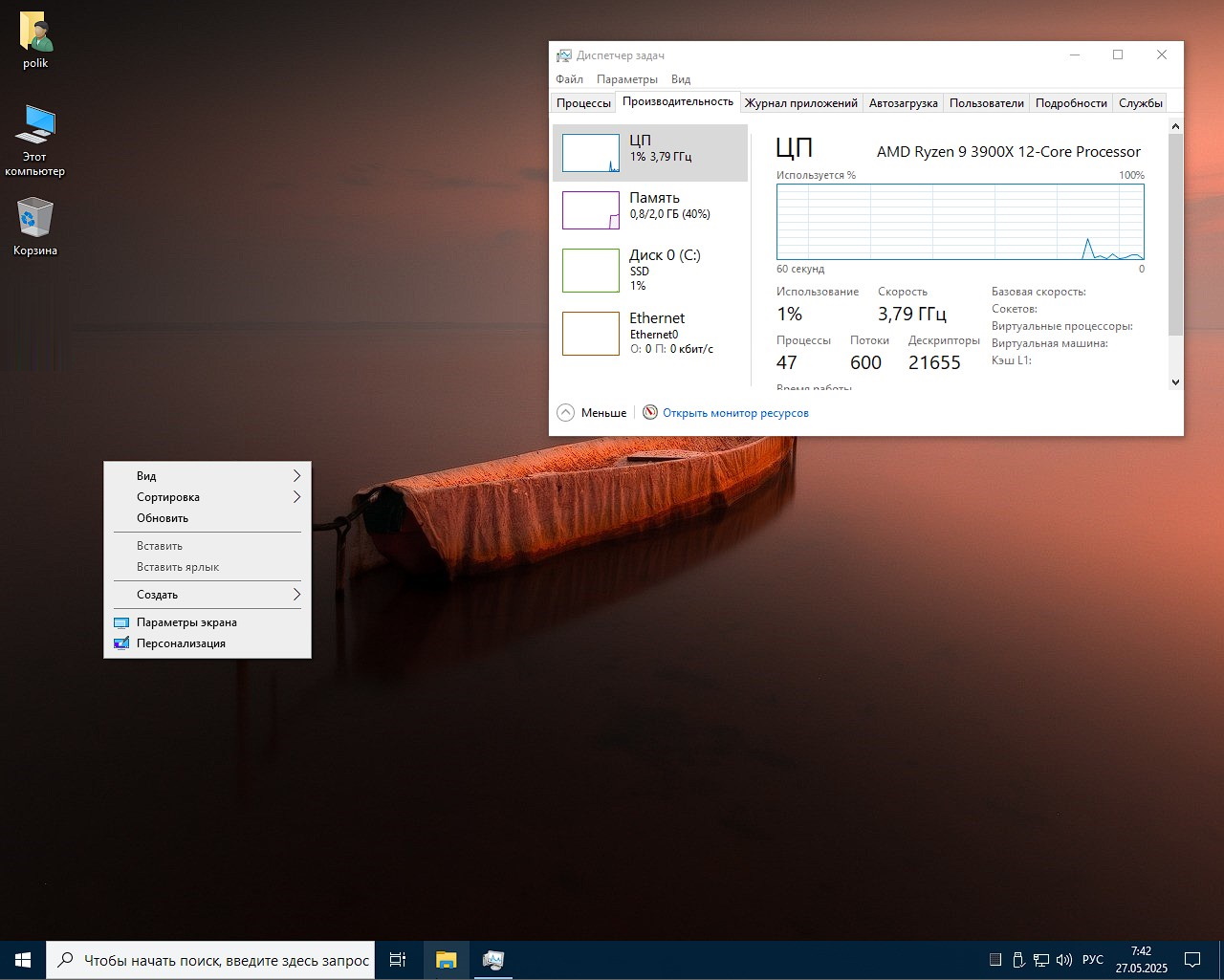
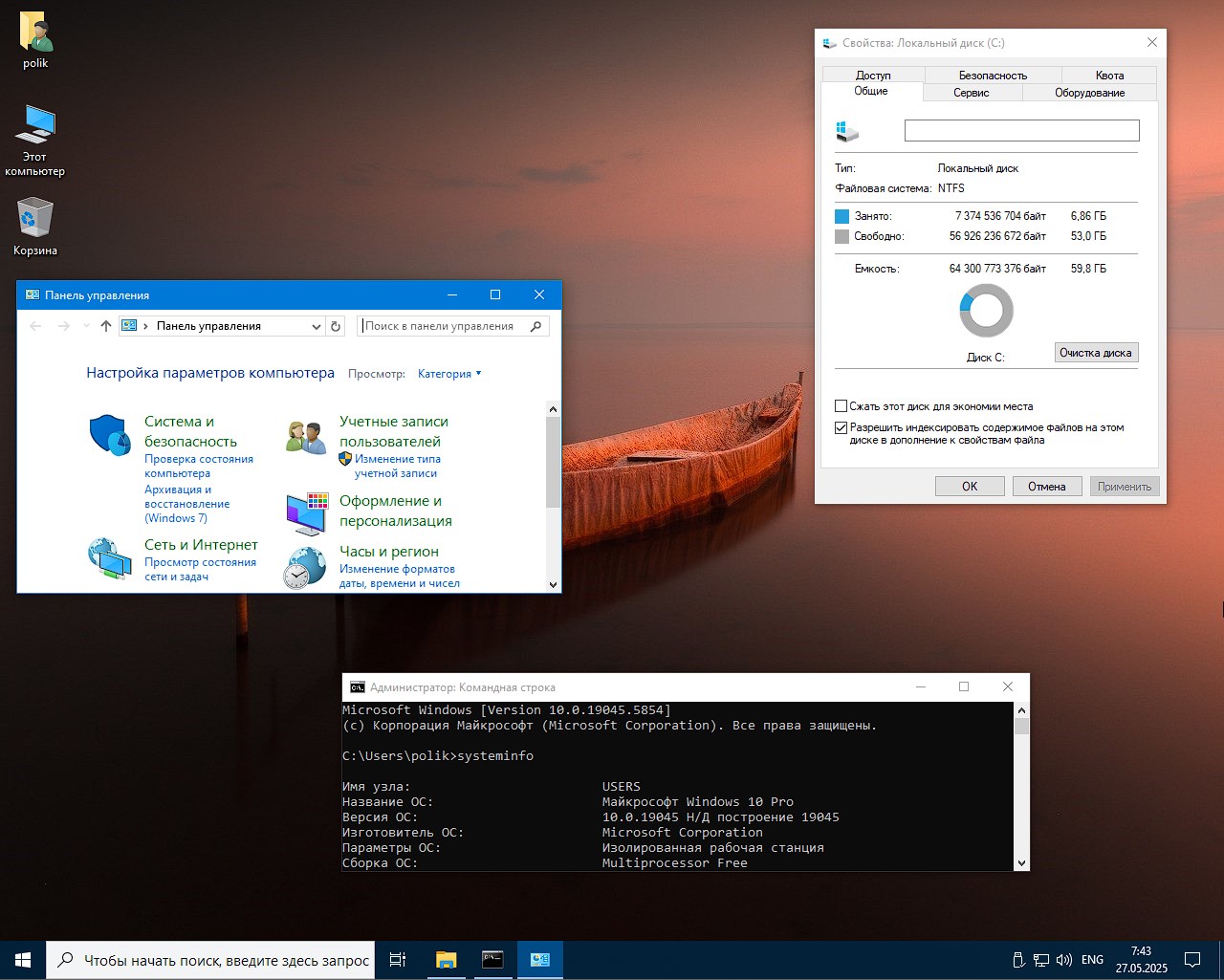
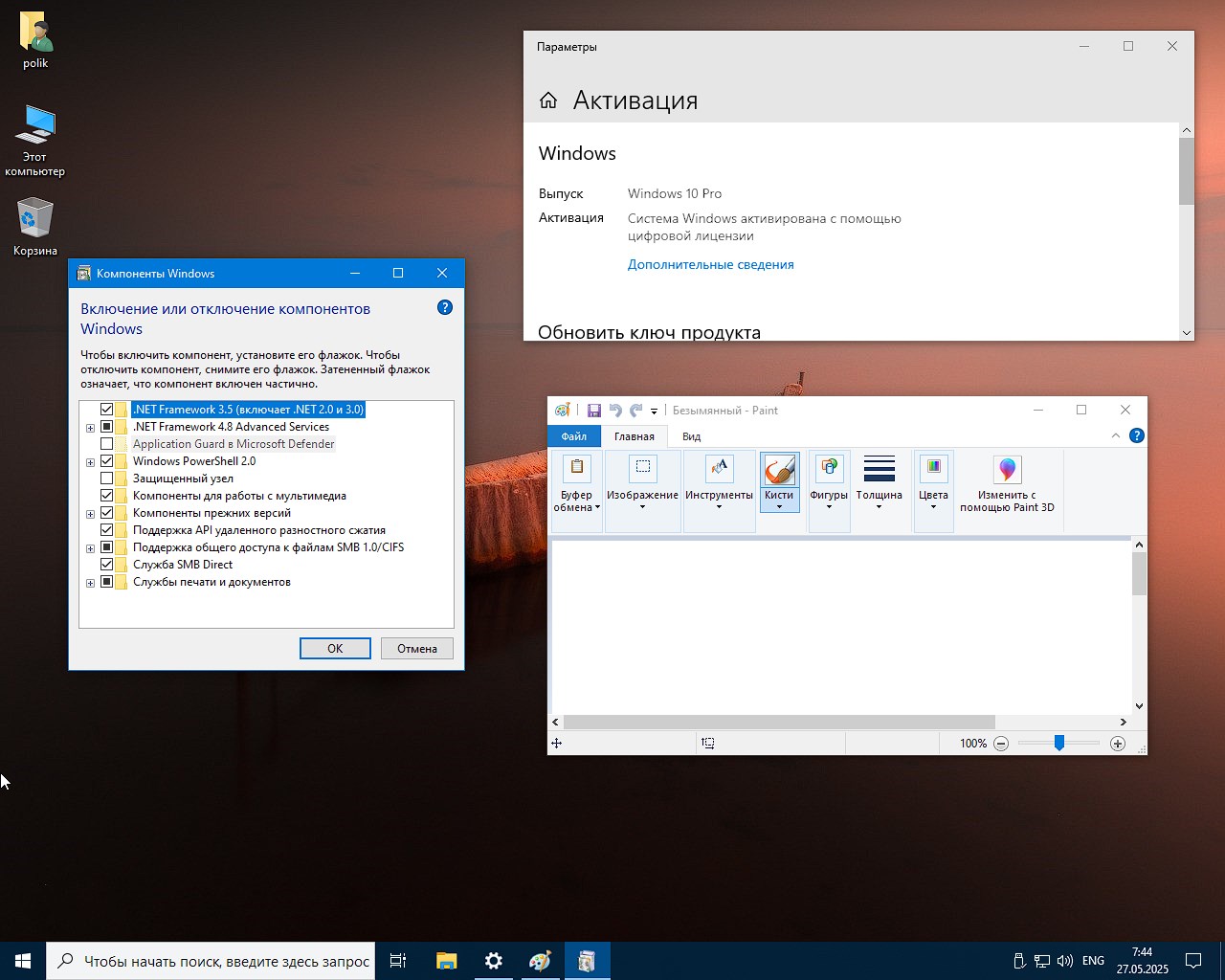
  • Nuevo Windows 11 Pro x64: compilación iso VL 24H2 sin cosas innecesarias con optimización

    Nuevo Windows 11 Pro x64: compilación iso VL 24H2 sin cosas innecesarias con optimización

    Nuevo Windows 11 Pro x64: compilación iso VL 24H2 sin cosas innecesarias con optimización

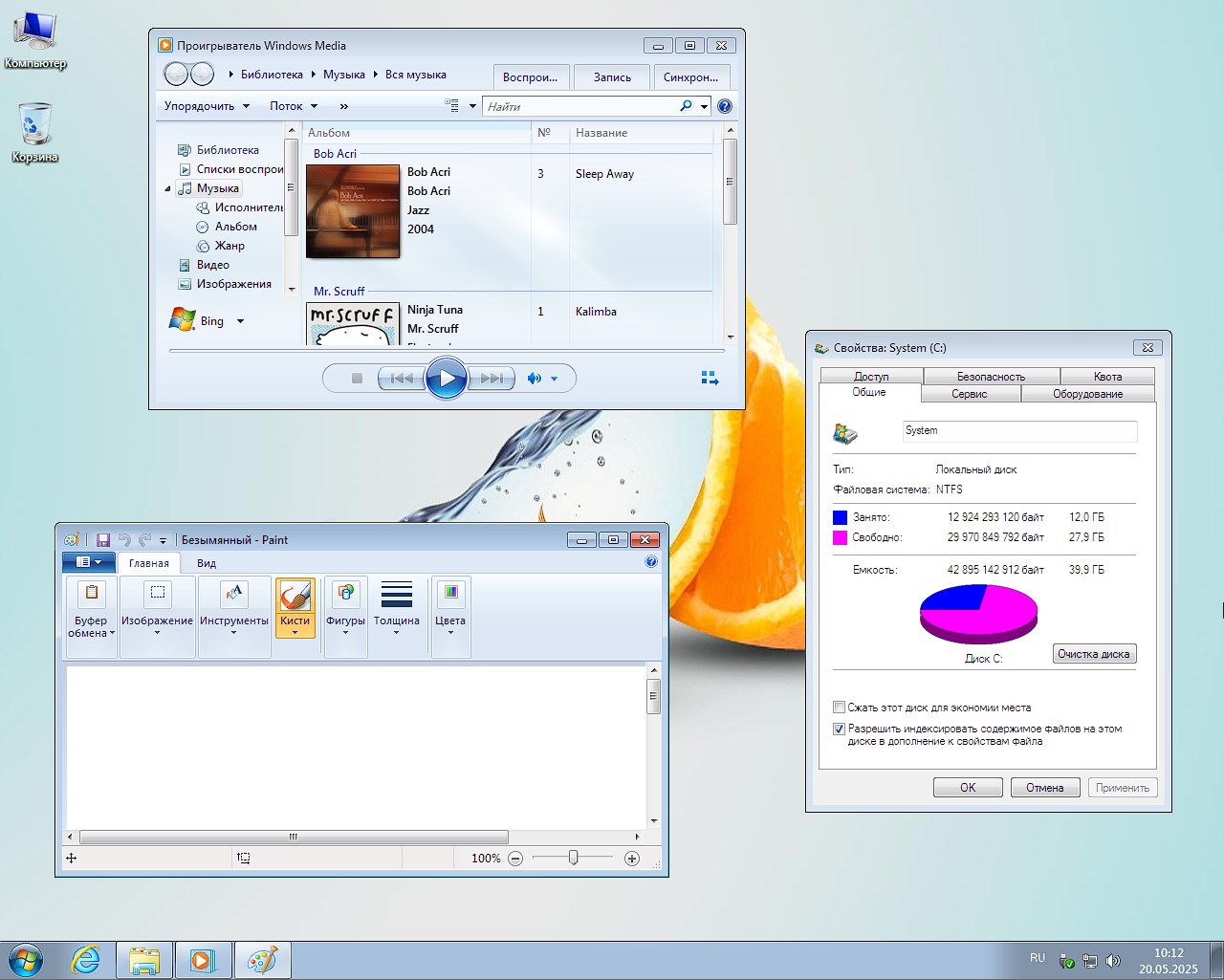
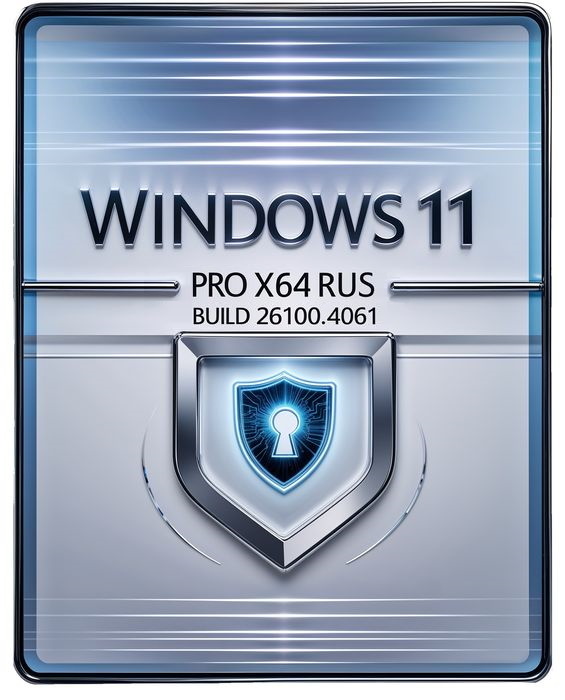
    Como siempre, ¡me alegro de verlos a todos! Día tras día, leyendo reseñas en varios foros y no solo, entiendo una vez más que nuestra comunidad no está satisfecha con la versión original de Windows 11. Todo esto, por supuesto, se debe a la máxima imposición de telemetría que aburre a todos, software incorporado desactualizado y requisitos estrictos de hardware, que nos obligan a desembolsar dinero y comprar equipos cada vez más caros; estoy de acuerdo, esta no es nuestra opción 🙂 El nuevo ensamblaje de Windows 11 Pro x64 presentado y encontrado recientemente por mí La edición iso VL 24H2 sin optimización innecesaria carece de todas las deficiencias mencionadas anteriormente y, al mismo tiempo, logra conservar todas las funciones principales y el potencial que le han aportado los ingenieros de Microsoft.
    ✅ Debido a la ausencia de todos los componentes innecesarios, los requisitos del sistema se aplican al máximo, lo cual es una buena noticia.
    ✅ Entonces, en Windows 11 Pro de 64 bits sin basura, no hay aplicaciones Metro clásicas que ocupen mucho espacio en el disco duro y al mismo tiempo carguen el rendimiento general del sistema.
    ✅ Tanto la telemetría como la correspondiente recogida de datos del usuario quedan completamente deshabilitadas, ahora nadie sabrá dónde y por qué estuviste y no habrá la correspondiente filtración al respecto.
    La principal y creo que la principal ventaja de esta versión es que para instalar el sistema operativo clásico se necesita soporte para el módulo TPM 2.0 y Secure Boot, que solo están disponibles en placas base nuevas y, como se mencionó anteriormente, son bastante caros, pero aquí se ignoran estos requisitos. Por lo tanto, este repack se puede instalar de forma segura incluso en hardware obsoleto, sin preocuparnos por las posiciones que nos imponen.

    Descargar torrent

    µ
    Nueva versión de Windows 11 Pro de 64 bits VL 24H2 sin cosas innecesarias
    Tamaño: 4,2 GB • Formato: ISO • Versión: 26100.4061

    📌 Nota: Para aquellos a quienes les gusta utilizar clientes de torrents, el enlace de arriba es especialmente para ustedes. Para aquellos a quienes les gusta descargar desde distribuciones directas, los espejos de descarga se encuentran a continuación.

    ⚙️ Requisitos mínimos para ejecutar Windows 11 VL 24H2 optimizado y sin basura:

    • Se requiere procesador de 64 bits, dos núcleos y frecuencia de 2 GHz, preferiblemente
    • Para un funcionamiento normal, son adecuados 2 gigabytes de memoria, pero este es el mínimo, recomendaría desde 4 a bordo
    • Un disco duro es bueno, necesitas al menos 30 gigabytes, pero te aconsejo que lo instales en un SSD y luego incluso una computadora antigua volará
    • Cualquier tarjeta de video con soporte incorporado para DX9-12 es bastante adecuada, si no hay un objetivo para jugar, entonces no hay problemas
    • No se requieren TPM 2.0, arranque seguro ni UEFI; se eliminaron todas las restricciones
    • Procesador requerido: no mayor a 12 años
    • Monitor con una resolución de al menos 720p
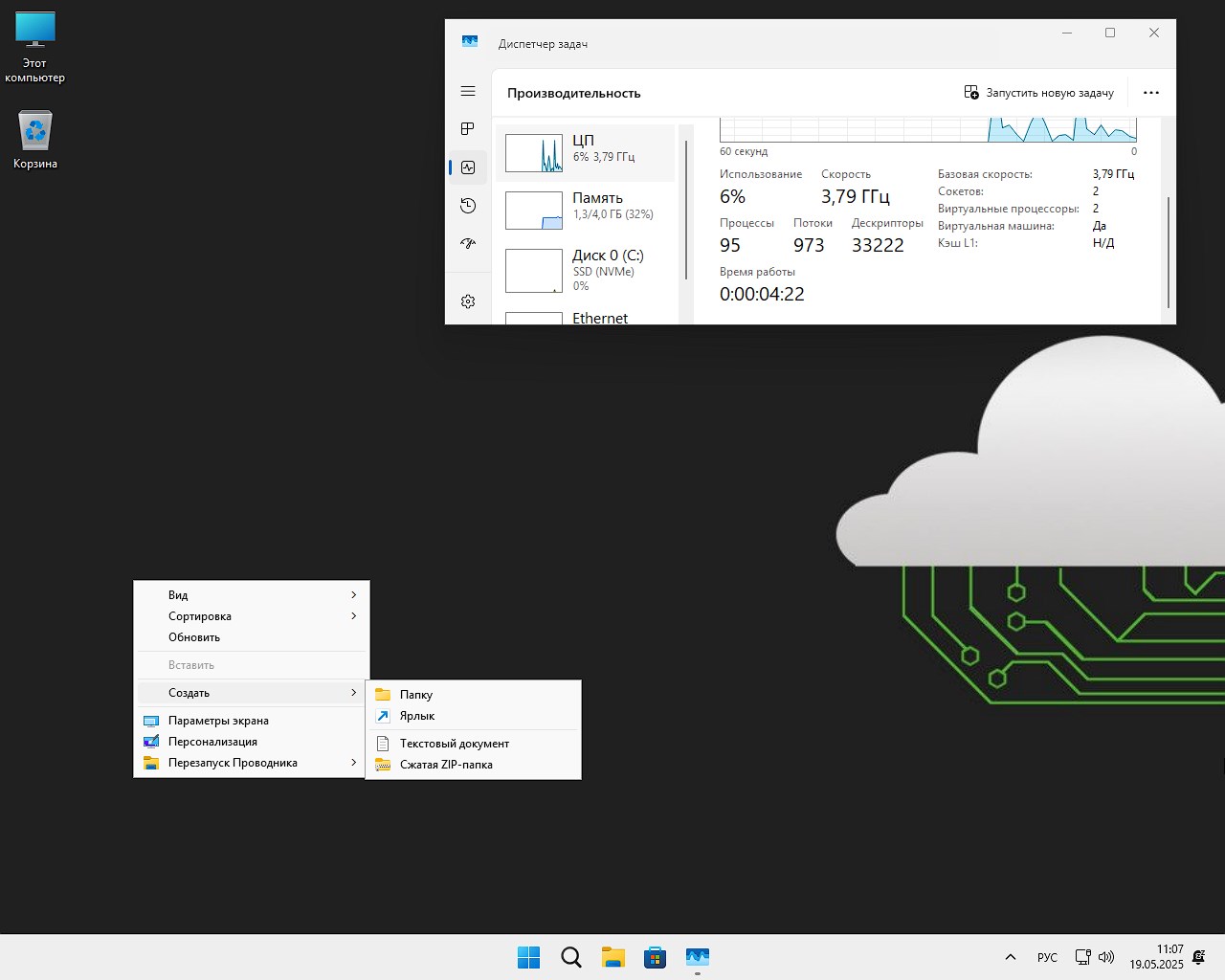
    Descargue la nueva versión de Windows 11 Pro x64 iso 24H2 sin torrent basura gratis

    💬 Algunas características importantes de la edición personalizada de Windows 11 Rus Professional:

    • Naturalmente, aquí se eliminan y desactivan todos los servicios, lo que, al ejecutarse a menudo en segundo plano y no hacer nada útil, reduce seriamente el rendimiento del sistema.
    • Por supuesto, todos los mecanismos de protección estándar e integrados están desactivados, lo que, además de la gran carga, no puede resolver completamente la tarea que se les asigna, como la seguridad. Por lo tanto, recomiendo descargar cualquier otro antivirus de terceros, cuya productividad estará muy por encima de su contraparte integrada.
    • Por si acaso, la tienda oficial de Microsoft se ha dejado operativa, para aquellos que de repente necesiten los programas y aplicaciones que en ella se presentan.
    • Como muestra la práctica, todo lo nuevo es viejo olvidado, por lo tanto, en lugar de versiones actualizadas y sofisticadas de programas estándar como Notepad, Paint y Calculator, se han devuelto sus conocidas versiones clásicas, que no son peores en funcionamiento y, en algunos casos, incluso se benefician en términos de rendimiento y respuesta.

    ✅ Esta versión ordenada de la unidad flash Windows 11 Professional x64 está diseñada exclusivamente para su instalación en su computadora en su forma pura. Este proceso es lo más sencillo posible de utilizar, sólo necesitas seleccionar la ubicación en tu disco duro donde vivirá; Por cierto, después de que aparezca el escritorio por primera vez, debe esperar unos cinco minutos y reiniciar el sistema para aplicar todas las configuraciones.
    ✅ La imagen ISO descargada previamente debe escribirse en una unidad flash cuyo volumen debe ser de al menos 8 GB. Para grabarlo necesitarás el conocido y conveniente programa Rufus o UltraISO, que a mí me gusta más, y tenemos una versión repack en el proyecto sin registro, cada una de las novedades también contiene instrucciones detalladas para su uso, pero quienes ya lo han usado saben que es muy sencillo e intuitivo.
    ✅ En general, aquellos que necesitan un montaje fácil y rápido de Windows 11 de 64 bits con activación pueden descargarlo como cliente torrent usando el enlace de arriba y elegir uno de los espejos sugeridos a continuación; Aquellos que no estén muy interesados, vayan al sitio web oficial de Microsoft.
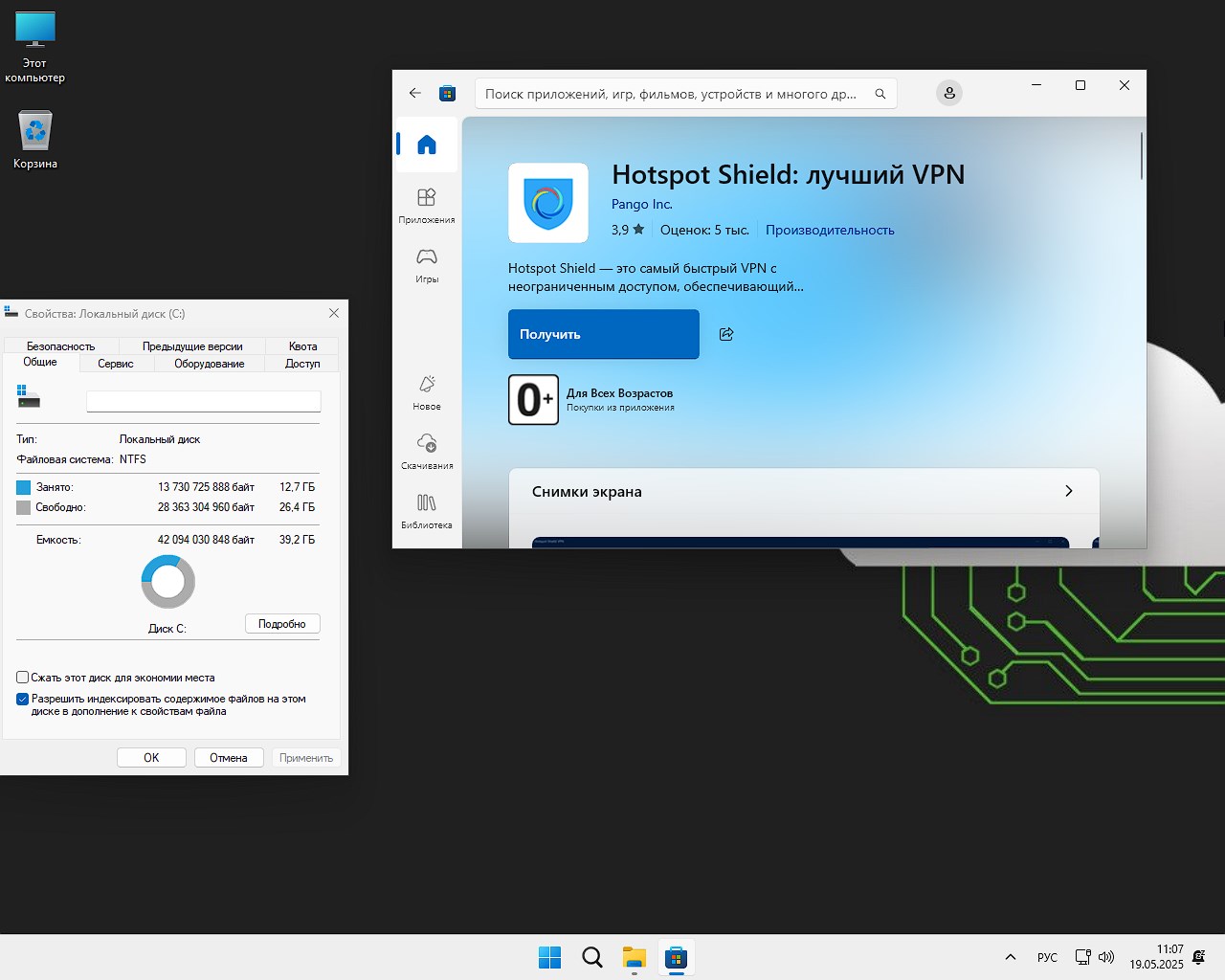
    Descargue la versión de torrent de Windows 11 Professional gratis

    💬 Las principales ventajas de esta creación:

    • El sistema operativo presentado ya se ha consolidado como un verdadero asistente para los usuarios. De acuerdo, no es del todo cómodo cuando no eres tú quien controla el sistema, sino él a ti, recopilando información sobre tus acciones, etc., en palabras simples, sin imponer sus reglas.
    • Como se mencionó anteriormente, se prestó especial atención a la confidencialidad en todos sus sentidos, la operatividad, la simplificación y aceleración de todos los procesos, y aquí tampoco existen integraciones publicitarias.
    • Se presta mucha atención al funcionamiento del sistema en el ámbito de las actualizaciones de Windows. Por lo tanto, el centro de actualización ahora funciona exclusivamente en modo manual, esto se hace para que en el momento más inoportuno el centro no inicie una descarga no planificada de una gran cantidad de información, agotando así la conexión a Internet y cargando el sistema en su conjunto.
    • Ahora usted decide por sí mismo cuándo y qué actualizaciones de parches descargar e instalar. Al mismo tiempo, todas las últimas actualizaciones críticas y parches relacionados con la seguridad ya están integrados en este ensamblaje.
    • El principal objetivo y tarea era realizar el montaje de tal forma que fuera compatible con equipos antiguos sin problemas, como se ve, cuando, por ejemplo, un portátil viejo tiene diez años y tiene el sistema operativo más moderno, lo cual es muy importante en nuestro tiempo, dados los precios del hardware y componentes del mismo.

    💬 Y así lo sacaron de aquí para siempre:

    • todas las aplicaciones y mosaicos de metro preinstalados en el menú de inicio;
    • Navegador Edge incorporado, que no tiene demanda entre la audiencia debido a que tiene un reemplazo original en forma de Yasha, que además se integró y porque está Chrome, que generalmente destroza a todos en términos de indicadores básicos, Chrome no estaba integrado, también puedes descargarlo o devolver Edge a través de la Tienda, que les recuerdo que no se elimina, se puede usar fácilmente
    • almacenamiento en la nube One Drive, que no funciona del todo correctamente en nuestros espacios abiertos, y la utilidad en sí todavía carga RAM. De hecho, existen muchas alternativas en esta área, incluidas las de nuestros desarrolladores, cuyo sistema de almacenamiento de datos en la nube no es peor que el integrado y, en otros casos, incluso superior;
    • Todo lo relacionado con la plataforma de juegos Xbox, bueno, antes que nada, mi opinión es que si lo necesitas, entonces es mejor comprar la consola en sí y no sufrir en una computadora personal, y dada la presión de las sanciones y la falta de suscripciones, esta es una gran empresa. Pero tú y yo tenemos torrents, donde hay toneladas de juegos para todos los gustos y colores, y sin bailar con pandereta. Bueno, si de repente necesitas de manera vital la presencia del universo Xbox en el sistema operativo Windows 11 Pro en tu arsenal, entonces, con la ayuda de la tienda incorporada, todo se puede devolver en dos clics.
    • un asistente integrado construido sobre la base de la inteligencia artificial Microsoft 365 Copilot, debido a su funcionamiento no del todo correcto en nuestra región, y de hecho ahora existen una gran cantidad de estas redes neuronales para todos los gustos y colores;
    • Microsoft Teams también dejó atrás a Copilot;
    • mapas integrados, Outlook, widgets relacionados con el clima y noticias, debido a un funcionamiento inestable
    • almacenamiento de datos reservado, no muy útil, además ahorrar 10 GB no será superfluo.
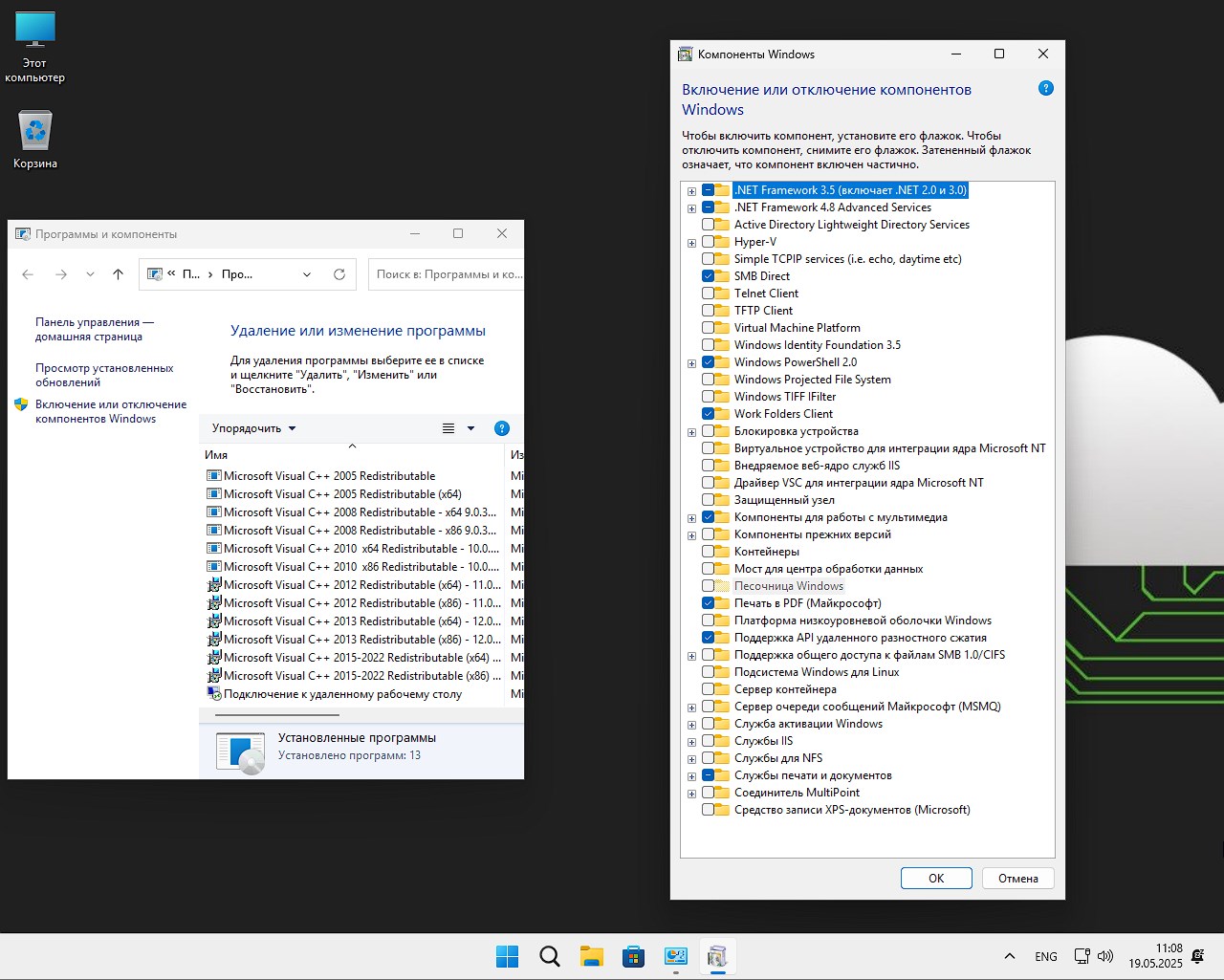
    Windows 11 gratis con clave de activación descargar torrent

    💬 Los siguientes elementos están deshabilitados:

    • naturalmente, telemetría en todo su esplendor y recopilación de datos;
    • Función de seguridad BitLocker y función Mystic Drive Encryption;
    • Windows Defender integrado junto con su compañero Smart Screen;
    • control sobre las cuentas de usuario junto con actualizaciones automáticas del sistema;
    • indexación de archivos inútil;
    • Bueno, y el asistente de voz integrado Cortana, que se creó originalmente para otro idioma.

    💬 Las principales ventajas de la versión presentada de Windows 11 Pro x64:

    • toda la potencia del sistema se prioriza en su rendimiento y velocidad de respuesta
    • ausencia de manía de espionaje y vigilancia en sus diversas formas;
    • consumo mínimo de recursos del sistema, lo que hizo posible su instalación en computadoras personales y portátiles más antiguas;
    • la ausencia de publicidad molesta y notificaciones que aparecen en el momento equivocado;
    • Control total sobre el funcionamiento de Windows Update.

    En general, después de probarlo me gustó la filosofía en sí; es lo más cristalino posible sin restricciones artificiales introducidas por sus desarrolladores oficiales. Lo principal después de la instalación es no olvidar descargar todos los controladores necesarios y, por si acaso, configurar una copia de seguridad, al menos una vez, nunca se sabe.
    Casi lo olvido, la activación automática se implementa mediante dos métodos: HWID o KMS, los cuales se realizan como parte de una instalación silenciosa sin ninguna edición o participación del usuario, además, por si acaso, se implementa un comando en el registro en caso de pérdida inesperada de la clave, pero lo más probable es que esto sea una excepción a la regla.
    Por lo tanto, descargamos el ensamblaje ultrarrápido presentado, incluso para hardware débil, buena suerte a todos y trabajo productivo.

    Parámetro Estado
    🔎Buscar
    Presente
    🔑Activación
    ℹ️Automático, vía HWID/KMS
    🛒 Tienda
    ℹ️Presente
    👁️ Publicidad/Vigilancia
    Eliminado
    #️ Actualizaciones
    En modo manual, pero te aconsejo que lo desactives.
    ⚙️Mejoramiento
    Alto
    🔌 UWP
    todo esta eliminado

    Descargue Windows 11 x64 Pro 24H2 con activación sin basura con configuración

    Espejos adicionales:

    💡 Los enlaces anteriores son gratuitos, a alta velocidad permiten descargar un ensamblaje equilibrado de Win 11 Rus

    Contraseña
    [HIDE]rsload[/HIDE]

  • Cómo rootear los teléfonos inteligentes Huawei Honor 4C Pro

    Cómo rootear los teléfonos inteligentes Huawei Honor 4C Pro

    Obtenga la máxima potencia de su Huawei Honor 4C Pro adquiriendo fácilmente privilegios de superusuario.

    Aunque en un principio este tutorial te pueda parecer complejo, lo cierto es que, nada más lejos de la realidad, te sorprenderá saber lo intuitivo y fácil que es el siguiente proceso de root.

    Índice de tutoriales
    ¿Qué es la raíz?
    Beneficios
    Advertencias y contras
    Requisitos Huawei Honor 4C Pro
    Configuraciones anteriores de Huawei Honor 4C Pro
    Iniciar Root en Huawei Honor 4C Pro
    Desbloquear el gestor de arranque de Huawei Honor 4C Pro
    Comprobar el gestor de arranque Huawei Honor 4C Pro
    Verificar Root Huawei Honor 4C Pro
    Resumen
    Vídeotutorial paso a paso

    ¿No encuentras el archivo boot.img?, revisa este.

    ¿Qué es el enraizamiento?

    Él usuario root oh uso excesivo es el nombre habitual de las cuentas de usuario administrador que tienen todos los privilegios en todos los modos de acceso, tanto monousuario como multiusuario.

    Rootear un dispositivo móvil es una técnica que permite al usuario de cualquier ordenador con sistema operativo Android obtener acceso privilegiado al sistema similar a los permisos administrativos de las máquinas Linux, pudiendo así superar todos los límites de hardware y software impuestos por los fabricantes u operadores de red.

    ¿Cuáles son las ventajas de rootear tu Huawei Honor 4C Pro?

    • Posibilidad de desinstalar todo tipo de Bloatware con facilidad y eliminar el software del sistema.
    • Posibilidad de obtener memoria extra para almacenamiento.
    • Adapta configuraciones sofisticadas del sistema, como desbloquear el celular, restaurar el número IMEI del Huawei Honor 4C Pro y/o la dirección MAC entre muchas otras opciones.
    • Pudiendo utilizar utilidades dirigidas exclusivamente a aquellos Smartphones que tengan privilegios de superusuario.
    • Cambiar el tamaño, dividir y ajustar nuevas particiones en la memoria (puede ser muy peligroso).
    • Realizar copias de seguridad completas o poder exportar la rom completa.

    Precauciones y advertencias a tener en cuenta

    1. Tu dispositivo móvil ya no contará con la garantía otorgada por el fabricante.
    2. Exposición a aplicaciones maliciosas que pueden obtener acceso a permisos de superusuario.
    3. Riesgo de daño o deterioro de los datos durante o después del proceso, por lo que se recomienda en todo caso realizar una copia de seguridad antes de iniciar un proceso raíz.
    4. El Firmware de tu dispositivo puede estar dañado, es recomendable asegurarte de poder obtener una copia oficial de su firmware si es necesario.
    5. Actualizaciones FOTA (Firmware por aire) terminará cancelado.

    Requisitos previos para el proceso.

    • Una computadora con Windows XP/W7/8 o superior, ya sea de 32 o 64 bits.
    • Cable para transferencias de datos de USB a Micro USB.
    • Descarga a tu computadora última versión de la herramienta MTKroot v2.5.5 Para teléfonos inteligentes Huawei Honor 4C Pro.
    • Descarga la rom original para tu computadora donde debes eliminar el componente boot.img si es posible desde el sitio web oficial.

    Nota: Sí No se puede obtener la rom original del dispositivo Huawei Honor 4C Pro Simplemente puede extraer el componente boot.img directamente desde Huawei Honor 4C Pro fácilmente siguiendo los pasos de este tutorial.

    Configurar el Huawei Honor 4C Pro

    Lo primero que tendremos que hacer, evidentemente, será configurar los ajustes necesarios para el siguiente proceso, que básicamente consisten en Activar la depuración USB así como Habilitar desbloqueo OEM.

    Debes encontrar estas opciones dentro de la sección de desarrollo, la cual debes haber desbloqueado previamente presionando siete veces consecutivo encima del cuadro;

    Menú-> Acerca del dispositivo -> Número de compilación.

    Cómo rootear el Smartphone Huawei Honor 4C Pro fácilmente

    En primer lugar tendrás que extraer el contenido del paquete previamente descargado en el escritorio de tu ordenador Windows y abrir la aplicación MTKroot v2.5.5.

    Inicie MTKroot v2.5.5 en Huawei Honor 4C ProInicie MTKroot v2.5.5 en Huawei Honor 4C Pro
    Ejecutando MTKroot v2.5.5 en Huawei Honor 4C Pro

    Haga clic en el botón Controladores -> MediaTek y continuar instalando los drivers indicados.

    Controladores Mediatek para Huawei Honor 4C ProControladores Mediatek para Huawei Honor 4C Pro
    Instalar los controladores Mediatek Huawei Honor 4C Pro

    Repita esto exactamente con la instalación en los controladores -> BAsD.

    Nota: La aplicación MTKroot v2.5.5 ya incluye los controladores actualizados necesarios para los teléfonos Huawei Honor 4C Pro.

    Luego conecta tu celular Huawei Honor 4C Pro a su computadora a través del puerto de datos Micro USB y luego haga clic en el botón Restablecer USB.

    Haga clic en la pestaña en la parte superior izquierda ¡¡Sin botas de heno!! -> Llevaragregue el archivo boot.img y haga clic en el botón Parche de proceso.

    cargar boot.img Huawei Honor 4C Procargar boot.img Huawei Honor 4C Pro

    Automáticamente se abrirá el programa Magisk Manager en tu Huawei Honor 4C Pro, sigue las instrucciones que aparecerán en pantalla para crear el parche.

    Luego tendrás que hacer clic en el botón Prueba del BAD y una vez puedes ver el mensaje ‘Dispositivo detectado‘debes hacer clic en el botón Soy un fastboot.

    Huawei Honor 4C Pro reiniciar USB, probar ADB, ir a FastbootHuawei Honor 4C Pro reiniciar USB, probar ADB, ir a Fastboot
    Huawei Honor 4C Pro Reiniciar USB, probar ADB, ir a Fastboot

    Espere un segundo mientras el Huawei Honor 4C Pro inicia las opciones del gestor de arranque y luego haga clic Probar arranque rápido.

    Luego tienes que esperar hasta que puedas ver la línea ‘Dispositivo reconocido‘ para continuar con el siguiente punto.

    Cómo abrir el gestor de arranque de tu Huawei Honor 4C Pro

    En el siguiente nivel deberás liberar el gestor de arranque de tu Smartphone, acción fundamental que podrás realizar con un solo clic.

    Se recomienda saltarse el procedimiento si lo liberaste en otra ocasión.

    Hacer clic Prueba del cargador de arranque para verificar su estado.

    Prueba del gestor de arranque del Huawei Honor 4C ProPrueba del gestor de arranque del Huawei Honor 4C Pro
    Prueba el gestor de arranque en Huawei Honor 4C Pro

    En caso de que necesites desbloquear el gestor de arranque de tu Huawei Honor 4C Pro, sólo tienes que pulsar en el botón Liberar cargador de arranque -> Aceptar y luego completar las instrucciones que se reflejarán en la pantalla del equipo.

    No olvides presionar la tecla aumentar el volumen aceptar.

    Gestor de arranque gratuito en Huawei Honor 4C ProGestor de arranque gratuito en Huawei Honor 4C Pro
    Desbloquear el gestor de arranque Huawei Honor 4C Pro

    Importante: en el momento en que libere el gestor de arranque, el sistema de su teléfono móvil se restaurará a su estado inicial.

    Por ello, se recomienda realizar una copia de seguridad de contactos, fotografías, archivos, etc., en la tarjeta de memoria Micro SD externa.

    Abre el gestor de arranque, el siguiente paso es finalizar este tutorial dejando tu teléfono Huawei Honor 4C Pro correctamente rooteado.

    Vaya a la esquina superior izquierda del programa y elija la opción raíz, luego haga clic una vez en Root en la parte inferior.

    Opción Root Huawei Honor 4C ProOpción Root Huawei Honor 4C Pro
    Opción Root Huawei Honor 4C Pro

    En unos segundos tu dispositivo habrá sido rooteado y aparecerá la palabra “OK” tanto en la pantalla del teléfono Huawei Honor 4C Pro como simultáneamente en la ventana de MTKroot v2.5.5.

    Luego haga clic Salir del arranque rápido Para reiniciar su dispositivo Huawei Honor 4C Pro, se reiniciará en el entorno de Android.

    Cuando tu Huawei Honor 4C Pro se haya cargado por completo, deberás hacer clic Aplicaciones -> instalar magia y verifique que la aplicación Magisk Manager aparezca realmente instalada en su dispositivo móvil.

    Para poder utilizar la aplicación Magisk Manager primero debes conectar tu teléfono móvil a Internet.

    Para terminar simplemente haga clic en el botón Comprobar raíz -> luego acepta y listo.

    Prueba Root Huawei Honor 4C ProPrueba Root Huawei Honor 4C Pro
    Prueba Root Huawei Honor 4C Pro

    Nota: En caso de que la aplicación no se instale, haga clic en Desinstalarespera un par de segundos y haz clic nuevamente Instalar Administrador Mágico.

    resumen abreviado

    Proceso simplificado Root Huawei Honor 4C ProProceso simplificado Root Huawei Honor 4C Pro
    Proceso simplificado Root Huawei Honor 4C Pro
    1. Inicie el software MTKroot v2.5.5 y luego conecte su teléfono Huawei Honor 4C Pro a la computadora.
    2. Reinicie su teléfono Huawei Honor 4C Pro para acceder a las opciones de inicio rápido haciendo clic en el botón Soy un fastboot -> Probar arranque rápido.
    3. Si es necesario, desbloquee el gestor de arranque haciendo clic en Liberar cargador de arranque.
    4. Finalmente seleccione la opción raíz y presione el botón Raíz.

    Vídeo tutorial paso a paso sobre cómo rootear el Huawei Honor 4C Pro

  • Firmware original Lenovo Phab 2 Pro PB2-690M (archivo Flash) Cómo flashear o instalar firmware (ROM)

    Firmware original Lenovo Phab 2 Pro PB2-690M (archivo Flash)

    El archivo Flash lo ayudará a actualizar, degradar o reinstalar el firmware (SO) original en su dispositivo móvil. Además, el archivo Flash (ROM) también le permite reparar el dispositivo móvil en caso de un problema de software, un problema de bucle de arranque, un problema de IMEI o un problema muerto.

    Nombre del archivo: Lenovo_Phab_2_Pro_PB2-690M_USR_S200100_1702282158_Q00223_BMP1101_QFIL.zip
    Tamaño del archivo: 2,32GB
    Herramienta Flash: BLOQUEAR herramienta flash
    Cómo flashear (instalar): Sigue el tutorial

    Servidor 1 (gratis)

  • Imagen de Windows 7 SP1 x64 Pro  con controladores de instalación y un nuevo activador / 05.2025

    Imagen de Windows 7 SP1 x64 Pro con controladores de instalación y un nuevo activador / 05.2025

    Imagen de Windows 7 SP1 x64 Pro en ruso con controladores de instalación y un nuevo activador

    Si a usted, como a mí, todavía le encanta Seven después de todos estos años y está buscando una versión estable, creo que no debería pasar por alto la nueva imagen iso de Windows 7 SP1 x64 con los controladores de instalación. Este no es solo otro ensamblaje con un montón de programas innecesarios y ajustes dudosos, es una versión realmente funcional que se ejecuta incluso en hardware moderno y no requiere mucha configuración.
    ✅ El sistema no está sobrecargado con componentes innecesarios, no hay tienda incorporada, nube y otras cosas que solo ocupan espacio y ralentizan el trabajo.
    ✅ Gracias a esto, Windows 7 Pro de 64 bits en la imagen ISO rusa para la unidad flash de instalación resultó ser compacto, y después de eliminar un par de elementos estándar más, el sistema se vuelve aún más rápido. Al mismo tiempo, no se eliminó nada importante, todo funciona de manera estable, no falla ni falla. Aquí hay una edición profesional con un archivador integrado. El kit viene con un nuevo activador seguro, por lo que el problema de registro se resuelve fácilmente, está presente en el escritorio y, si no es necesario, simplemente elimínelo y olvídelo, use el suyo propio.
    ✅ El autor de OneSmiLe creó el conjunto pensando en la máxima versatilidad, de modo que pudiera instalarse tanto en una computadora doméstica como en una portátil del trabajo. Después de la instalación, simplemente agregue los controladores y programas necesarios y el sistema estará completamente listo para usar. La imagen ya incluye un controlador de instalación para USB 3.0 y SSD, así como todas las actualizaciones hasta mayo de 2025, para que no tenga que perder tiempo en largas actualizaciones después del lanzamiento. Microsoft ya no admite las versiones normales de Seven, pero aún lanza parches de seguridad y compatibilidad para clientes corporativos, así es como obtenemos actualizaciones como esta con nuevas actualizaciones, incluidas aquellas relacionadas con la lucha contra amenazas externas. Todas estas actualizaciones ya están integradas en la imagen y, si aparecen nuevas, se pueden agregar manualmente descargando los paquetes más recientes de Internet.

    Descargar torrent

    µ
    Instalación Windows 7 SP1 Pro x64 con actualizaciones de mayo de 2025 y nueva activación
    Tamaño: 2,3 GB • Formato: ISO • Versión: 6.1 compilación 7601.27729

    📌 Nota: Usando el botón de arriba puede guardar una imagen iso de Win 7 con las actualizaciones de mayo a través de torrent, enlaces directos a continuación en las noticias

    ⚙️ Requisitos mínimos para instalar Windows 7 SP1 Pro de 64 bits con controladores:

    • Te aconsejo que tengas al menos 15 gigabytes de espacio libre en tu disco duro
    • Para realizar operaciones estándar, 1 GB de memoria es suficiente, por lo que recomendaría desde 2
    • En cuanto al procesador, todo es lo más sencillo posible, 1 GHz y 1 núcleo, pero esto es suficiente para empezar y trabajar, lo entiendo, es difícil de creer.
    • No hay ningún requisito para un adaptador de video, hay soporte para DX9 y está bien.
    • Escritorio con una resolución de al menos 800×600

    Windows 7 SP1 64 bits profesional en ruso con controladores de instalación

    💬 Características de la nueva versión Win 7 2025:

    • Puede cambiar todas las configuraciones usted mismo, acceso completo de administrador a todos los servicios y carpetas. Seven sigue siendo el sistema más rápido y menos exigente, especialmente cuando se trata de PC y netbooks antiguos que ya no pueden manejar sistemas operativos modernos. Si desea darle vida a una computadora vieja, esta compilación es una excelente opción, porque se conserva la compatibilidad con los controladores y se eliminan los componentes innecesarios.
    • El instalador proviene de Ten, por lo que todos los dispositivos modernos son compatibles, incluidos USB 3.0, SSD y otro hardware nuevo. El proceso de instalación es lo más simplificado posible, sólo necesitas una partición del disco para descomprimir los archivos y listo. Puede instalar desde DVD, pero es más fácil grabar la imagen en una unidad flash de 4 GB a través de UltraISO. Los enlaces para descargar la nueva versión de Windows Seven con un activador probado y nuevas actualizaciones se encuentran en nuestro sitio web, tanto como cliente torrent como mediante descarga directa.
    • Las principales mejoras se refieren a la compatibilidad con hardware nuevo. Los controladores están integrados para los SSD más populares, lo cual es importante porque ahora muchas personas instalan el sistema en dichos discos por razones de velocidad. Tenga en cuenta por separado que si la partición está marcada como GPT y no hay licencia, es mejor elegir la edición Pro, por eso se presenta en esta noticia, porque solo se activa automáticamente en esta configuración.
    • Hay un matiz con las tarjetas de video; No todos los conjuntos de chips nuevos tienen controladores integrados, por lo que es mejor comprobar con antelación en el sitio web del fabricante si Windows 7 es compatible. Si tiene una tarjeta de video discreta, generalmente no hay problemas. La compatibilidad con USB 3.0 está totalmente implementada, puede utilizar unidades flash rápidas y unidades externas sin restricciones. Para acelerar la instalación, recomiendo utilizar una unidad flash de este estándar.

    ✅ La imagen ya contiene el software necesario. Se ha agregado el archivador 7-Zip porque el Explorador estándar no puede funcionar con archivos. Todas las bibliotecas necesarias están integradas: Visual C++, DirectX, .Net Framework, sin las cuales la mayoría de los programas y juegos no pueden iniciarse. De los navegadores del Seven original, sólo queda Internet Explorer, que ya no abre la mitad de los sitios debido a certificados obsoletos. Por lo tanto, Yasha está integrado, que funciona rápidamente, admite extensiones, puede tomar capturas de pantalla y también tiene su propia red neuronal avanzada gratuita, las capacidades son casi tan buenas como las de Cortana y Copilot.

    Windows 7 SP1 64 bits profesional en torrent ruso

    💬 Qué se eliminó, qué se agregó, ajustes:

    • Todo lo que estaba en el camino fue eliminado del sistema. No existe un Media Center, que de todos modos nadie usa debido a la interfaz inconveniente y la falta de soporte para formatos modernos. No existe DVD-Maker porque los discos ya no son relevantes. Hemos eliminado los dispositivos estándar que sólo ralentizan el arranque del sistema; si lo deseas, puedes agregar un par manualmente. No existe un archivo de recuperación porque es más fácil y confiable usar una unidad flash USB de arranque en lugar de depender de las herramientas integradas. Se eliminaron los protocolos TFTP y Telnet obsoletos, que solo aumentan el riesgo de piratería.
    • El sistema utiliza ajustes útiles. Todo lo que abras y a qué archivos accedas no será recordado. Control, también conocido como UAC, no te molesta con advertencias; puedes ejecutar libremente todo lo que necesites sin necesidad de realizar una copia de seguridad; los diagnósticos por medios estándar están desactivados, lo que ya no tiene ninguna relevancia y, además, a menudo muestra datos incorrectos. El menú contextual se ha modificado ligeramente, aparecen RMB en el acceso directo de la computadora y elementos adicionales para acceder rápidamente a utilidades como el administrador de dispositivos.

    💬 Consejos de instalación a tener en cuenta:

    • La instalación es lo más sencilla posible. Puede descargar Rufus o UltraISO desde nuestro sitio web mediante una búsqueda, es fácil de encontrar, crea una unidad flash USB de arranque, luego inicia desde ella, especifica la partición del disco, formatea y espera a que se descomprima. Después del primer inicio, déle al sistema un par de minutos para que se apliquen todos los ajustes y reinicie la computadora. Ya he hablado del tema de la activación del sistema operativo; todo estará en el escritorio, un script seguro.
    • Por supuesto, si tiene hardware muy nuevo, es posible que necesite controladores nuevos, que tendrá que buscar manualmente; en primer lugar, se trata de pantallas gráficas y dispositivos raros. Además, esta versión no tiene algunos componentes estándar, gadgets o recuperación del sistema incorporada, los primeros se han eliminado porque no han funcionado durante mucho tiempo y se pueden reemplazar con el paquete 8gadgetpack, y la recuperación se realiza mejor desde un disco creado previamente.

    Descargar Win 7 SP1 Pro Rus torrent

    En general, estaré encantado de recomendarle esta compilación; resultó ser un gran éxito. Todo lo necesario está integrado, no hay nada superfluo, incluida la publicidad y la telemetría, de las que generalmente hay poca, el sistema funciona rápidamente y, lo más importante, es estable. Después de todas las manipulaciones, obtenemos un sistema operativo moderno basado en Seven y no hay necesidad de perder el tiempo configurando e instalando actualizaciones. Se puede instalar fácilmente en PC antiguas, además funciona con computadoras y portátiles relativamente nuevos, se implementa soporte para controladores y todas las tareas básicas se resuelven sin problemas.
    Lo probé durante 24 horas en mi portátil de trabajo, el sistema apenas carga procesador y memoria, funciona de la forma más rápida y correcta posible. Windows 7 SP1 x64 de mayo de 2025 es simplemente genial, porque realmente les hace la vida más fácil a aquellos que no quieren cambiar a nuevas versiones de Windows y, a juzgar por las estadísticas de búsqueda, todavía hay muchas, sigamos apoyando este tema, gracias por su atención, ¡buena suerte a todos!
    🔑Si por alguna razón el activador no te funcionó, usa con este guiónuna excelente solución alternativa.

    Parámetro Estado
    🔎Buscar
    Obras
    🔑Activación
    ℹ️en el escritorio
    🛒 Conductores
    ℹ️USB 3.0 y NVMe integrados
    👁️ Telemetría
    Todo lo que hay ha sido eliminado.
    #️ Actualizaciones
    Integrado desde mayo de 2025 a través de UpdatePack7R2
    ⚙️Personalización para hardware moderno
    Hecho
    🔌 Grado de cambio
    ℹ️Mínimo

    Descargue la edición Windows 7 Professional con nuevos controladores de activación e instalación

    Espejos adicionales:

    💡 ¿Quién quiere descargar la última versión de Win 7 x64 Rus desde enlaces directos? Todos se presentan arriba, imagen iso para una unidad flash de tamaño estándar.

    Contraseña
    [HIDE]rsload[/HIDE]

  • Firmware original del Samsung Galaxy Xcover Pro SM-G715FN (archivo Flash) Cómo flashear o instalar firmware (ROM)

    Firmware original del Samsung Galaxy Xcover Pro SM-G715FN (archivo Flash)

    El archivo Flash lo ayudará a actualizar, degradar o reinstalar el firmware (SO) original en su dispositivo móvil. Además, el archivo Flash (ROM) también le permite reparar el dispositivo móvil en caso de un problema de software, un problema de bucle de arranque, un problema de IMEI o un problema muerto.

    Nombre del archivo: G715FNXXS3ATC1_G715FNOLM3ATB1_XSA_4Archivo.zip
    País: Australia
    Tamaño del archivo: 4GB
    versión de Android: 10
    Herramienta Flash: Herramienta de descarga de Odín
    Cómo flashear (instalar): Sigue el tutorial

    Servidor 1 (gratis)

  • Firmware original para Samsung Galaxy XCover Pro SM-G715U1 (archivo Flash) Cómo flashear o instalar firmware (ROM)

    Firmware original Samsung Galaxy XCover Pro SM-G715U1 (archivo Flash)

    El archivo Flash lo ayudará a actualizar, degradar o reinstalar el firmware (SO) original en su dispositivo móvil. Además, el archivo Flash (ROM) también le permite reparar el dispositivo móvil en caso de un problema de software, un problema de bucle de arranque, un problema de IMEI o un problema muerto.

    Nombre del archivo: SM-G715U1_G715U1UEU1ATAJ_G715U1OYM1ATAJ_ATT_4archivo.zip
    País: ESTADOS UNIDOS
    Tamaño del archivo: 5 GB
    versión de Android: 10
    Herramienta Flash: Herramienta de descarga de Odín
    Cómo flashear (instalar): Sigue el tutorial

    Servidor 1 (gratis)

  • Firmware original del Samsung Galaxy XCover Pro SM-G715W (archivo Flash) Cómo flashear o instalar firmware (ROM)

    Firmware original del Samsung Galaxy XCover Pro SM-G715W (archivo Flash)

    El archivo Flash lo ayudará a actualizar, degradar o reinstalar el firmware (SO) original en su dispositivo móvil. Además, el archivo Flash (ROM) también le permite reparar el dispositivo móvil en caso de un problema de software, un problema de bucle de arranque, un problema de IMEI o un problema muerto.

    Nombre del archivo: G715WVLU1ATC3_G715WOYV1ATC3_PMB_4archivo.zip
    País: Canadá
    Tamaño del archivo: 5 GB
    versión de Android: 10
    Herramienta Flash: Herramienta de descarga de Odín
    Cómo flashear (instalar): Sigue el tutorial

    Servidor 1 (gratis)

  • Directorio Monitor Pro 2.16.1.3 + Portátil

    Directorio Monitor Pro 2.16.1.3 + Portátil

    Monitor de directorio

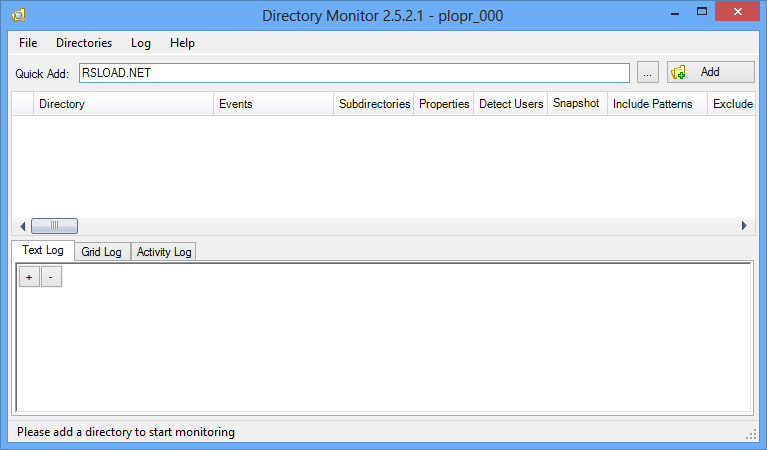
    Gracias a este programa podrás monitorear, rastrear el contenido de carpetas locales y, por supuesto, de red para agregarlas o cambiarlas, así como eliminar archivos dentro de ellas en tiempo real, si alguien está interesado le aconsejo que vaya a las noticias completas y allí. descargar Monitor de directorio . La utilidad se puede configurar para que, si ocurre algún evento con archivos o carpetas dentro de los directorios que seleccione, se puedan iniciar los programas necesarios o se pueda activar una señal de sonido.

    Monitor de directorio

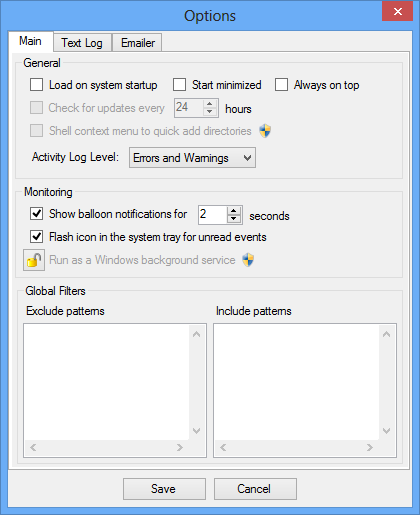
    El software hace frente a sus tareas perfectamente, sólo necesita asignar una carpeta que el programa necesita monitorear, y todos los cambios realizados dentro de la carpeta se registrarán inmediatamente en un archivo de registro, que luego podrá ver, lo que significa que siempre estará al tanto de lo que sucede en las carpetas que necesita. Puede administrar la aplicación no solo a través de la interfaz principal, sino también a través de la bandeja del sistema. También podrás configurar filtros, por ejemplo, qué archivos no son de tu interés, establecer formatos, etc., lo descubrirás directamente al usarlo.

    No hay nada especial que escribir sobre la interfaz, es bastante poco atractiva, es bastante fácil de entender, no hay una gran cantidad de configuraciones, por lo que Directory Monitor simplemente no debería causar ninguna dificultad. Tampoco hay localización rusa.pero si lees atentamente lo que escribí anteriormente, comprenderás que no todo es tan aterrador y que es muy posible trabajar con la herramienta. Existe una versión para sistemas x64, para funcionar necesitará tener instalado .NET Framework versión 3.5 o superior, en general, requisitos bastante estándar para los sistemas modernos.

    Aquí hay una breve reseña, recuerdo que activar Directory Monitor con un archivo clave será útil para trabajar con todas las funciones que estaban disponibles, pero en el archivo recibirás un crack en forma de archivo de parche, no hay diferencia, todo funcionará igual. En general escribí todo lo que quería, no hay nada más que añadir. Ahora depende de los usuarios del proyecto, si tienes alguna idea no dudes en expresarla a través de comentarios, es probable que sepas más que yo, tal vez alguien ya haya encontrado esta herramienta. Como siempre, por tradición, les deseo a todos un feliz día y espero que Directory Monitor sea de utilidad en su hogar.
    Idioma: Multi + Ruso
    Tamaño: 6 megas

    Para ver el texto oculto es necesario registrarse, escribir 5 comentarios, detalles en la sección CALIFICACIÓN DE Preguntas Frecuentes

    Contraseña
    [HIDE]rsload[/HIDE]

  • Driver Talent Pro 8.1.12.70 + Portátil / Tarjeta de red Pro 8.1.3.14

    Driver Talent Pro 8.1.12.70 + Portátil / Tarjeta de red Pro 8.1.3.14

    Descarga del talento del conductor

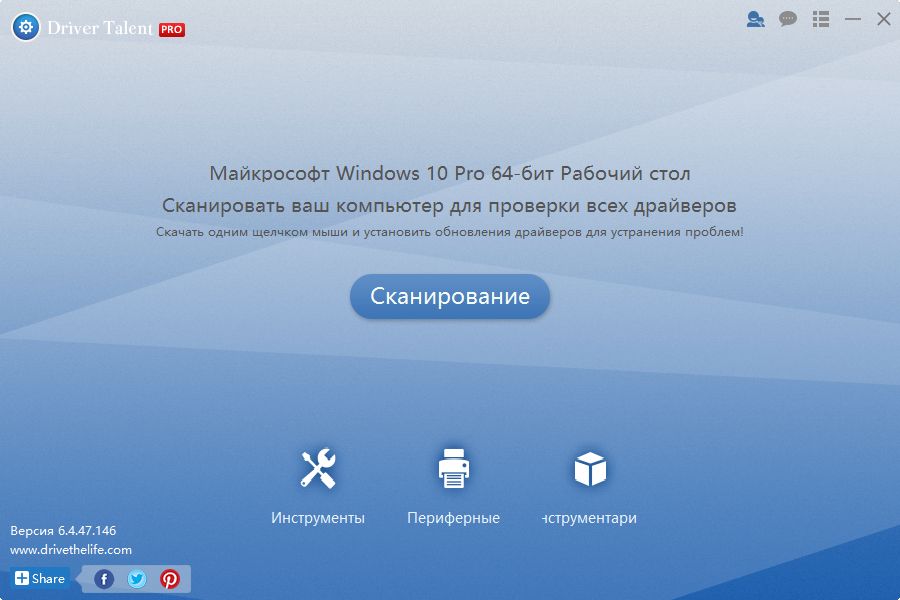
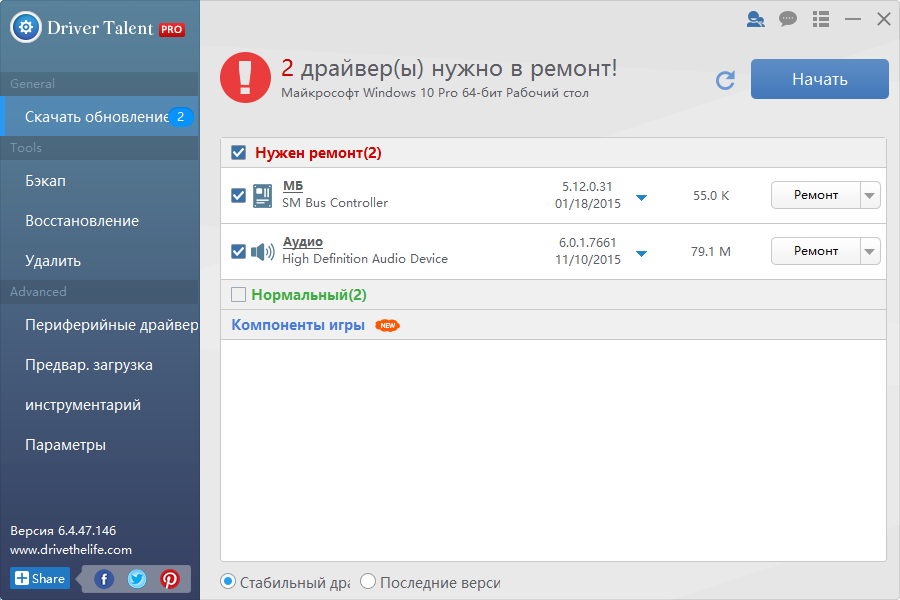
    Hoy quiero escribir con más detalle sobre el programa Driver Talent: atraerá a todos los usuarios que siempre desean tener solo las últimas versiones de controladores para todos los componentes de la computadora. Más simplemente, encontrará nuevas versiones y ofrecerá descargarlas directamente desde la ventana principal. Luego de una instalación muy rápida, debemos hacer clic en el botón escanear, el proceso comienza (quiero señalar que es realmente rápido, me tomó como cinco segundos), luego vemos una lista de controladores disponibles que el software nos ofrece para actualizar, lo único que tenemos que hacer es aceptar, para esto hay un botón un poco a la derecha, hacer clic y seleccionar descargar.
    Muchas veces sucede que queremos configurar un monitor o teclado, pero no podemos hacerlo porque no existen controladores más recientes que puedan desbloquear completamente el potencial de nuestro equipo. Más a menudo, por supuesto, hablamos de tarjetas de video, esto es especialmente importante para los jugadores, ya que las nuevas versiones la hacen mejor compatible con los últimos juguetes y corrigen errores que podrían causar conflictos o incluso fallas en el funcionamiento de la propia tarjeta. Todo esto lleva el rendimiento de la PC a un nivel superior. Por lo tanto, tener los controladores más recientes suele ser bueno, por supuesto, si esto no es necesario, no es necesario actualizar.

    Talento de conductor gratis

    Aún más a menudo ocurre otra situación: reinstalaste Windows y después de cargar ves que no todo funciona correctamente, por ejemplo, la resolución es diferente, no hay Internet, el teclado no funciona, etc. Esto es relevante para las computadoras portátiles, no importa cuántas veces reinstalé el sistema, siempre algo no funcionó, a veces pasé horas buscando controladores. Probé varios programas en esta área, pero este programa realmente me ayudó un par de veces, encontró las actualizaciones correctas para los componentes que necesitaba, después de lo cual todo funcionó como debería.
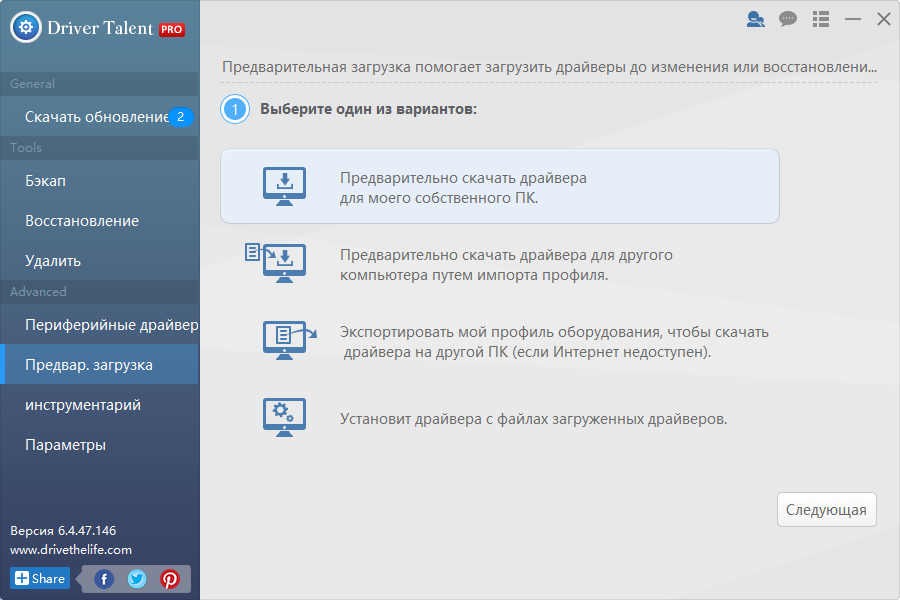
    Además de buscar y actualizar, Driver Talent también realiza otras funciones. Por ejemplo, puede encontrar todo lo que ya tiene y crear una copia de seguridad, esto es muy necesario, nuevamente, si decide reinstalar el sistema o le preocupa que el hardware no funcione después de actualizar a una versión más reciente del controlador, esto también sucede, no debe permanecer en silencio al respecto. Por lo tanto, siempre se necesita una copia de seguridad, que se realiza rápidamente y se implementa rápidamente si es necesario. Cuando trabaje con leña, podrá ver la ruta completa a su archivo, por lo que si está trabajando en otro sistema, no tendrá que descargarlo adicionalmente, ya sabemos dónde y qué se encuentra. La gran ventaja del software es que puede evaluar la compatibilidad, es decir, antes de actualizar, puedes ver qué tan compatible será la nueva versión con tu sistema.
    Si nos fijamos en la apariencia, entonces todo es perfecto, muy bonito, sencillo y cómodo, todo está a mano, no hace falta mucho tiempo para acostumbrarse y después del lanzamiento puedes empezar a trabajar inmediatamente. Ahora el programa está completamente ; Para hacer esto, debe seleccionar este soporte en la configuración y luego reiniciar el software. A la derecha podemos ver información sobre los controladores, a la izquierda hay un menú que nos permitirá crear copias, eliminar controladores, actualizarlos, obtener información sobre el hardware e ir a configuración. Por cierto, existe una versión fuera de línea del programa en el sitio web oficial; Fue creado específicamente para trabajar con tarjetas de red. Esto es conveniente cuando el nuevo sistema no lo encontró y no hay Internet, respectivamente, pero aquí está, inicie la versión fuera de línea exclusivamente para este propósito, actualice los controladores en la tarjeta y todo funciona, incluido el Wi-Fi, ya ve, es conveniente.

    Descarga de Driver Talent en ruso

    Así que aquí tenéis mi pequeña reseña. En resumen, vale la pena señalar: el programa es fácil de usar y comprensible para todos, en la versión profesional podrá descargar controladores a la velocidad máxima de su proveedor, podrá hacer copias, implementarlas, eliminar controladores y actualizarlos en consecuencia, podrá ver información completa sobre su PC. Espero que la aplicación te sea de utilidad, sé que el tema es relevante, me he encontrado con esto más de una vez, pensé que ahora configuraría la computadora portátil y listo, pero luego me tomó tres horas de trabajo hasta que encontré el controlador correcto, me rompería los ojos. No conozco estos problemas, ¡buena suerte!
    La última versión del programa tiene una herramienta “Reparación de PC”, que ayudará a resolver problemas con la tarjeta de video, la tarjeta de sonido, configurar el sistema para una mejor compatibilidad con los juegos, etc., y también admitirá la realidad virtual, ¡lo cual es muy importante para los jugadores!
    Revelador:OSToto Co., Ltd.
    Licencia: FreeWare + ShareWare
    Idioma: Versión inglesa + rusa
    SO: Windows 10/8.1/8/7/XP/Vista – Windows Server 2003 (R2), 2008 (R2), 2012 (R2), 2016
    Descargar Driver Talent Pro 8.1.12.70 + crack gratis / 8.0.8.28 Zheka portátil / Tarjeta de red profesional 8.1.3.14
    Descargar: Driver Talent para tarjeta de red: versión para actualizar el controlador sin conexión para su tarjeta de red

    Contraseña
    [HIDE]rsload[/HIDE]

  • Windows 10 Pro estable : ISO ligero sin basura de 1,5 GB

    Windows 10 Pro estable : ISO ligero sin basura de 1,5 GB

    Windows 10 Pro estable en ruso: ISO ligero sin basura de 1,5 GB

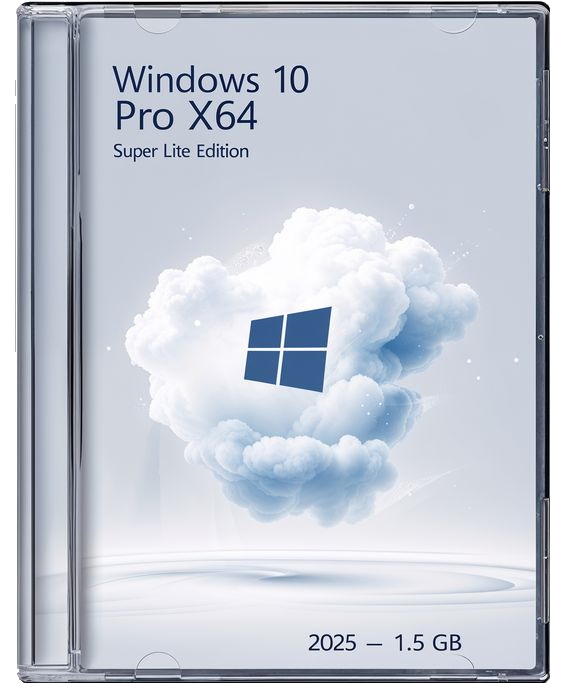
    ¡Mis amigos! Ha llegado el momento de la próxima actualización de repack, a saber: la versión más ligera de Windows 10 Pro 22H2 sin actualizaciones intrusivas, programas y utilidades integrados en mosaico, una tienda, un supuesto defensor y, por supuesto, el navegador Edge. Este milagro, que incluye eficiencia y rendimiento, cabe en una imagen con un volumen iso de 1,5 GB. Puede descargar Windows 10 Professional sin basura con una instalación sencilla mediante un enlace directo o un torrent para grabar en una unidad flash limpia.
    ✅ El proceso de creación de versiones Lite de Windows 10 Pro de 64 bits mejora y mejora día a día debido a que Microsoft complica constantemente este proceso de varias maneras. Por ejemplo, en versiones antiguas y legendarias de sistemas operativos, como XP o 7, simplemente puedes desactivar el centro de actualización del sistema operativo en el sistema y listo, sin preocuparte por las consecuencias y su rendimiento. Al mismo tiempo, en futuras interpretaciones de sistemas que comienzan con Win 10 22H2, los usuarios se enfrentan a una imposición agresiva de recibir e instalar diversas actualizaciones y actualizaciones. Y para evitar todo esto, se requiere una experiencia considerable y conocimientos fundamentales en este campo para poder vencer esta enfermedad a nivel profesional. Sí, por cierto, los temas discutidos anteriormente no te molestarán.
    ✅ Lo mismo ocurre con el famoso navegador Edge integrado, que se ha instalado tan firmemente en el sistema que no todos los especialistas pueden eliminarlo. En esta solución, está completamente ausente, incluso el software asociado a ella está completamente eliminado. También entre los forzados que molestan a los usuarios se encuentran Windows Defender, Smart Screen y los molestos mosaicos en el menú Inicio. Nadie iba siquiera a preguntarte si necesitas todo esto o no, simplemente se enfrentan a un hecho, pero, como ya hemos comentado aquí, estas posiciones dañinas e innecesarias no lo son en absoluto.
    ✅ En general, si necesita un ensamblaje de Tens súper fácil y rápido con la configuración óptima para cualquier computadora o computadora portátil, incluso la más antigua, entonces está frente a usted, sin ninguna intrusión por parte de los desarrolladores de Microsoft. Entre otras cosas, la edición Super Lite presentada se ofrece exclusivamente , sin cargar la imagen con otros dialectos.

    Descargar torrent

    µ
    Windows 10 Pro x64 personalizado sin basura ni vigilancia, lo más ligero posible
    Tamaño: 1,5 GB • Formato: ISO • Versión: 19045.5854

    📌 Nota: El sitio se puede descargar tanto a través de torrent arriba como mediante enlaces directos a continuación en las noticias.

    ⚙️ Qué hardware se necesita para ejecutar una versión personalizada súper ligera de Win 10 sin basura:

    • Se requiere una frecuencia de procesador de 2 GHz y soporte x64
    • Mínimo 2 gigabytes de RAM
    • El montaje después del desembalaje requiere unos 10 gigabytes y se necesitan al menos 15 de espacio libre
    • Se requiere soporte DX9 en el lado de la tarjeta de video
    • 800×600 es la resolución mínima necesaria para el funcionamiento normal
    • La instalación es automática y no requiere intervención.

    Descargue Windows 10 Pro Rus iso estable sin basura, imagen ligera 1,5 GB torrent gratis

    💬 Características del Windows 10 simplificado con configuraciones y sin basura:

    Analizaremos todas las posiciones a continuación, pero diré de inmediato que el proceso de corte aquí es máximo, solo quedan las configuraciones y parámetros más relevantes.
    Como lo demostró el proceso de prueba no solo para mí, sino también para mis colegas, el sistema presentado funciona de la manera más estable posible, teniendo en cuenta su correcta configuración y optimización de recursos sin basura.
    En lo que a mí respecta, este reempaquetado de Win 10 Pro 22H2 Rus funciona de manera mucho más eficiente en hardware relativamente antiguo, lo que le permite darle a su computadora casi una segunda vida con el último sistema operativo integrado.
    Acerca de los ajustes aplicados y la configuración en general:

    • el sistema está completamente actualizado con los últimos parches oficiales con idioma integrado;
    • Teniendo en cuenta el hecho de que en esta versión se han eliminado y reconfigurado muchas cosas, también hay algo que se ha introducido debido a las repetidas solicitudes de nuestros respetados usuarios, por ejemplo:
    • el montaje incluye Direct Play con el que se lanzan videojuegos de años anteriores, el protocolo SMB 1.0 y, por supuesto, las bibliotecas Framework versión 3.5 para fines y tareas similares;
    • La carpeta WinSxS ha sido parcialmente recortada, como ocurre en la mayoría de ensamblajes de este tipo. Incluyendo esta modificación, el sistema recibió una cantidad tan pequeña de datos. El proceso para recibir actualizaciones también ha sido rediseñado, por lo que no tiene sentido ir allí;
    • Por si acaso, en la imagen iso de Windows 10 de 64 bits para 1,5 gigabytes, dejamos elementos como ayuda remota, restauración del sistema, búsqueda ubicada en la barra de tareas y otros. Casi lo olvido, todos los controladores están en su lugar, lo cual es una buena noticia, incluso los conectados a la red, lo cual es una rareza;
    • Debido a la audaz eliminación del navegador Edge incorporado, se introdujo en el ensamblaje nuestro navegador nativo de Yasha, que también está construido y creado en el motor Chromium. El navegador ha demostrado su eficacia en la comunidad de habla rusa, dadas las innovaciones de la empresa en cuanto a la introducción de inteligencia artificial en la propia búsqueda. Pero si necesita alguna otra solución, entonces la red está abierta para usted, instale la que le resulte más familiar y conveniente.
    • También se realizaron cambios menores en la configuración de compilación, en otras palabras, ajustes, que mejoraron la interfaz de usuario, eliminando nuevamente un problema común como la telemetría. Por lo tanto, el lanzamiento se considera súper rápido debido a su rendimiento, estabilidad y la ausencia de propuestas y demandas intrusivas por parte de la corporación.
    • Nuevamente, eliminamos una gran cantidad de registros y registros que consumen RAM, sin contar los módulos y programas de software espía que diagnosticaban el sistema sin motivo ni propósito aparente. Por lo tanto, la privacidad lo es todo para nosotros, no te preocupes, no te espiarán.

    Windows 10 Professional versión iso rusa sin basura ni basura

    💬 Lo que me gustaría comentar en conclusión y recomendar:

    • Dado que todo el sistema de protección estándar está parcialmente desactivado o completamente desactivado debido a una serie de consecuencias negativas, recomiendo encarecidamente instalar algún antivirus de terceros, de los cuales hay una gran variedad en Internet.
    • Nuevamente, teniendo en cuenta el hecho de que para la velocidad de ensamblaje, además de los defensores y otras entidades, el centro de seguridad con el aislamiento del kernel que lo acompaña y el UAC inactivo está deshabilitado o cortado, el funcionamiento del sistema es muy sencillo, pero nuevamente, además del antivirus, también puede instalar algún tipo de firewall de terceros para la protección de la red de su amigo de hierro.
    • Sí, por cierto, no será posible iniciar una tienda integrada aquí debido a varios factores, pero nuevamente, si sucede algo, de repente es absolutamente necesario descargar algo de lo que se presenta en ella, luego vaya al sitio web oficial y descárguelo.
    • La asamblea se presenta como una cuenta local. En cuanto a la activación, aquí se utiliza el método clásico y de trabajo con KMS 38, que ha demostrado su eficacia a lo largo de los años. Hace todo por usted e incluso planifica la reactivación en caso de una falla inesperada.

    💬 Instalación, grabación en una unidad flash:

    No será posible instalar un sistema encima del suyo, debe aceptar este hecho de inmediato, además no podrá instalarlo simplemente ejecutando setup.exe y esto es normal. Necesitas una unidad flash de arranque y recomiendo crearla usando el programa UltraISO que tenemos en el proyecto, incluida una versión reempaquetada sin necesidad de activarla por separado. Cuando se crea la unidad flash, simplemente la iniciamos desde ella, no desde el disco duro, cambiamos la prioridad de inicio de HDD a USB en la configuración del BIOS o mediante el menú de inicio. A continuación, nos recibe una ventana en la que debemos aceptar la licencia, seleccionar la partición del disco donde descomprimir los archivos, y después de descomprimir se iniciará la configuración, solo necesita esperar un poco especificando el nombre de la PC y listo, puede usar

    Torrent Windows 10 Profesional 1,5 GB

    💬 Resumen

    Como dije anteriormente, se llevaron a cabo muchas pruebas en diferentes hardware, el ensamblaje demostró ser lo más receptivo e intuitivo posible, por lo que descargamos la edición Super Lite de Win 10 iso para una instalación limpia con activación para una unidad flash. ¡Super velocidad para todos y nos vemos!

    Parámetro Estado
    🔎Buscar
    Presente
    🔑Activación
    ℹ️Vía KMS38
    🛒 Tienda
    Eliminado
    👁️ Telemetría
    Desactivado
    #️ Actualizaciones
    Desactivado
    ⚙️Mejoramiento
    Alto
    🔌 UWP
    todo esta eliminado

    Descargue Lightweight Windows 10 Pro 64-bit 22H2: ISO súper rápido sin basura

    Espejos adicionales:

    💡 Los enlaces proporcionados lo ayudarán a descargar Win 10 Pro Rus x64 optimizado desde servidores en la nube gratuitos para una instalación rápida desde una imagen ISO

    Contraseña
    [HIDE]rsload[/HIDE]

  • Cómo rootear teléfonos móviles Bsimb G30 Pro

    Cómo rootear teléfonos móviles Bsimb G30 Pro

    Si has llegado a esta guía investigando una forma de obtener root en el Bsimb G30 Proentonces déjame decirte que estás en el mejor lugar.
    Aunque es innegable que al rootear en una computadora específica Obtendremos numerosas ventajas, si bien es cierto que esto puede implicar varios inconvenientes. A continuación vamos a repasar ambos. las ventajas como las desventajas, para que de esta manera puedas valorar por ti mismo si ¿Vale la pena rootear? tu terminal Bsimb G30 Pro.

    Tabla de contenido
    ¿Qué es la raíz?
    Beneficios
    Advertencias y contras
    Requisitos Bsimb G30 Pro
    Configuraciones anteriores de Bsimb G30 Pro
    Iniciar Root en Bsimb G30 Pro
    Desbloquear el gestor de arranque Bsimb G30 Pro
    Comprobar el gestor de arranque Bsimb G30 Pro
    Verificar Root Bsimb G30 Pro
    Resumen
    Vídeotutorial paso a paso

    ¿Qué es la raíz?

    Root o superusuario es el nombre común asignado a las cuentas de usuario administrador que tienen todos los privilegios en todas las formas de acceso, tanto monousuario como multiusuario.

    Rootear un teléfono móvil es el proceso que permite a los usuarios de teléfonos con sistema Android obtener un acceso privilegiado similar a los permisos administrativos de los sistemas Unix, pudiendo así revertir cualquier límite de sistema y hardware establecido por los fabricantes u operadores de red.

    Ventajas de rootear el Bsimb G30 Pro

    • Posibilidad de eliminar cualquier Bloatware fácilmente así como desinstalar aplicaciones del sistema.
    • Obtenga más memoria para el almacenamiento interno.
    • Adaptar los parámetros avanzados en el sistema, como desbloqueo, restaurar el número IMEI de nuestro Bsimb G30 Pro o la MAC, overclocking entre muchas otras opciones.
    • Utilice programas diseñados únicamente para dispositivos móviles que tengan permisos de usuario root.
    • Crear, dividir y/o cambiar el tamaño de particiones (¡Ten cuidado! Hacer esto es muy peligroso para la integridad del dispositivo.).
    • Realizar copias de seguridad o copias de seguridad completas además de poder exportar la ROM completa.

    Precauciones y advertencias que se deben tener en cuenta

    1. El Smartphone invalidará la cobertura de garantía otorgada por el fabricante.
    2. Riesgo de que aplicaciones dañinas obtengan derechos de superusuario.
    3. Riesgo de daño o deterioro de los datos durante o después del procedimiento, en este caso se recomienda en todo caso realizar una copia de seguridad antes de iniciar el proceso de raíz.
    4. El Firmware/Rom de su dispositivo puede estar dañado, es recomendable asegurarse de poder obtener una copia original de su firmware si es necesario.
    5. Soporte de actualización FOTA (Firmware por aire) terminará invalidado.

    Requisitos previos para este procedimiento

      • Una computadora que tenga un sistema Windows XP/W7/8 o posterior, ya sea con microarquitectura de 32 o 64 bits.
      • Un cable de datos USB.
      • Descarga a tu computadora la última versión de la utilidad MTKroot v2.5.5 Para terminales Bsimb G30 Pro.
      • Descarga el firmware original de tu Bsimb G30 Pro desde donde extraerás el archivo de arranque, preferiblemente desde la página de soporte del fabricante.

    Nota: Si no puede obtener el firmware original del Bsimb G30 Pro, siempre puede extraer el archivo de inicio directamente desde el Bsimb G30 Pro solo siguiendo los pasos de este tutorial.

    Configurando el Bsimb G30 Pro

    El primer paso implica completar ciertos ajustes en las opciones de tu equipo, que prácticamente se encuentran en Habilitar la depuración USB así como Activar desbloqueo OEM.

    Estas dos configuraciones están reunidas dentro de la sección de desarrollo, que debes activar con anticipación. presionando 7 veces seguido en:

    Sistema-> Acerca del dispositivo -> Número de compilación.

    Tutorial para rootear el Bsimb G30 Pro

    En primer lugar, debes extraer el archivo que has descargado en tu ordenador con Windows y luego ejecutar el programa MTKroot v2.5.5.

    Inicie MTKroot v2.5.5 para Bsimb G30 ProInicie MTKroot v2.5.5 para Bsimb G30 Pro
    Arrancando MTKroot v2.5.5 en Bsimb G30 Pro

    Haga clic en el botón Controladores -> MediaTek y finaliza la instalación de los respectivos drivers.

    Drivers MTK para Bsimb G30 ProDrivers MTK para Bsimb G30 Pro
    Instalar los controladores USB Bsimb G30 Pro

    De la misma forma repite estos pasos exactamente para la instalación en drivers -> BAsD.

    Nota: La herramienta MTKroot v2.5.5 incluye los controladores USB y Fastboot necesarios para las computadoras Bsimb G30 Pro.

    Luego conecte el terminal Bsimb G30 Pro a su computadora usando un conector de datos USB y luego haga clic una vez en el botón Restablecer USB.

    Haga clic en la esquina superior izquierda de la pestaña ¡¡Sin botas de heno!! -> Llevarbusque el archivo de arranque y finalmente haga clic en el botón Parche de proceso.

    cargar boot.img Bsimb G30 Procargar boot.img Bsimb G30 Pro

    El programa Magisk Manager se iniciará automáticamente en tu terminal, sigue los pasos que te aparecerán en pantalla para parchear el arranque.

    Luego haga clic una vez en el botón Prueba del BAD y espera un segundo hasta que puedas ver la frase ‘Dispositivo encontrado‘ En ese momento debes hacer clic en el botón Soy un fastboot.

    Bsimb G30 Pro reinicia USB, prueba ADB, ir a FastbootBsimb G30 Pro reinicia USB, prueba ADB, ir a Fastboot
    Bsimb G30 Pro Reiniciar USB, probar ADB, ir a Fastboot

    Espere mientras el Bsimb G30 Pro se inicia en modo gestor de arranque, luego haga clic en el botón Probar arranque rápido.

    Luego espera hasta que aparezca la frase ‘Dispositivo reconocido’ para continuar con la siguiente fase.

    Cómo abrir el gestor de arranque en Bsimb G30 Pro

    A continuación deberás desbloquear el gestor de arranque de tu teléfono, otra acción imprescindible que podemos realizar con tan solo un clic.

    Pero recuerda que tienes que saltarte este procedimiento si lo habías liberado antes.

    Hacer clic en Prueba del cargador de arranque si quieres comprobar su estado.

    Verifique el gestor de arranque en Bsimb G30 ProVerifique el gestor de arranque en Bsimb G30 Pro
    Verifique el gestor de arranque en Bsimb G30 Pro

    Si necesita desbloquear el gestor de arranque Bsimb G30 Pro simplemente haga clic en el botón Liberar cargador de arranque -> Acepta y cumple las instrucciones que aparecerán reflejadas en la pantalla de tu celular.

    Recuerda presionar el botón aumentar el volumen para confirmar.

    Abrir gestor de arranque en Bsimb G30 ProAbrir gestor de arranque en Bsimb G30 Pro
    Abrir el gestor de arranque de Bsimb G30 Pro

    Recuerda: Cuando desbloqueas el gestor de arranque, tu celular se restablecerá a su estado de fábrica.

    Es muy recomendable realizar una copia de seguridad o si desea copiar sus fotos, contactos, archivos y otros datos a la unidad de almacenamiento Micro SD externa.

    Luego de abrir el gestor de arranque, la siguiente fase consiste en completar este proceso, dejando finalmente tu dispositivo Bsimb G30 Pro con su correspondiente acceso root.

    En la esquina superior izquierda del programa, elija la opción raíz, luego haga clic en Root en la esquina opuesta.

    Seleccionar Root Bsimb G30 ProSeleccionar Root Bsimb G30 Pro
    Seleccionar Root Bsimb G30 Pro

    En unos segundos el Bsimb G30 Pro estará rooteado, por lo tanto verás reflejada la línea “OK” en tu celular Bsimb G30 Pro y en la ventana de MTKroot v2.5.5.

    Luego haga clic en Salir del arranque rápido Para volver, el terminal volverá al sistema Android.

    Cuando el Bsimb G30 Pro se reinicie por completo deberás pulsar en el botón Aplicaciones -> instalar magia y verifique si la aplicación Magisk Manager está realmente ubicada en el escritorio del Bsimb G30 Pro.

    Para que la aplicación Magisk Manager funcione correctamente, es necesario conectar el Bsimb G30 Pro a Internet.

    Finalmente solo tienes que hacer clic en Comprobar raíz -> siguiente Aceptar y nada más.

    Comprobar Root Bsimb G30 ProComprobar Root Bsimb G30 Pro
    Comprobar Root Bsimb G30 Pro

    Nota: Si la aplicación Magisk Manager no se instala, haga clic en Desinstalarespere un par de segundos y una vez más haga clic en el botón Instalar Administrador Mágico.

    Proceso resumido

    Resumen proceso Root Bsimb G30 ProResumen proceso Root Bsimb G30 Pro
    Resumen proceso Root Bsimb G30 Pro
    1. Ejecute la utilidad MTKroot v2.5.5 y luego conecte su Bsimb G30 Pro con su computadora.
    2. Reinicia tu Bsimb G30 Pro en modo bootloader haciendo clic en Soy un fastboot -> Probar arranque rápido.
    3. Si es necesario, desbloquee el gestor de arranque haciendo clic en Liberar cargador de arranque.
    4. Finalmente seleccione la opción raíz y presione el botón Raíz.

    Vídeo tutorial de ayuda paso a paso sobre cómo rootear el dispositivo Bsimb G30 Pro

  • 1CLIC DVD Copy Pro 5.2.2.6

    1CLIC DVD Copy Pro 5.2.2.6

    Copia de DVD

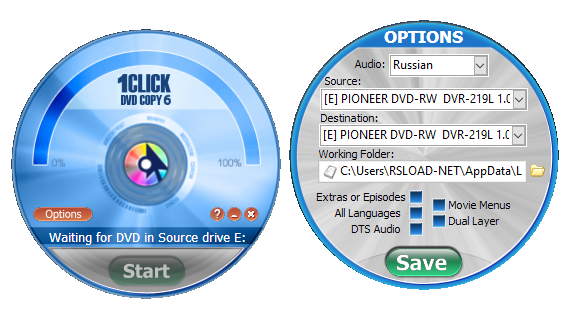
    Si cree en las palabras de los desarrolladores de este producto, este es el programa más rápido que puede ayudar a copiar videos desde discos DVD. Tiene una interfaz bastante simple, que en mi opinión está hecha un poco descuidada, pero es muy fácil de entender, de hecho, solo necesita insertar el medio en la unidad, luego tendrá todas las funciones necesarias, si está interesado en probar el programa en acción, entonces debe ir a las noticias completas, porque allí puede descargar copia de DVD .

    descargar copia de DVD

    No sólo los usuarios avanzados podrán utilizar las funciones del programa; esto es posible gracias a la misma interfaz intuitiva que se describió un poco más arriba. DVD Copy tiene todas las herramientas necesarias para copiar completamente medios DVD, pero en calidad perderá el mínimo posible, incluso si comprime el disco en un cuarenta por ciento, la calidad no será tan fácil de distinguir del original.

    También existe el programa 1Click DVD Copy, sin la edición Pro, por supuesto, no tiene muchas funciones, así que creo que simplemente no tiene sentido descargarlo, lo usamos y obtenemos el resultado deseado. Dentro del archivo encontrará un parche del equipo SND, después de iniciarlo, seleccione DVD Copy Pro allí, luego haga clic en el botón Parche y listo, podrá usar el programa sin restricciones.
    Licencia: ShareWare (la activación está presente, no se requiere entrada de clave ni crack)
    Idioma: Inglés
    Tamaño: 8 megas
    Descargar 1CLIC DVD Copiar 5.2.2.6 + parche gratis / Pro 5.2.2.3

    Contraseña
    [HIDE]rsload[/HIDE]
  • Cómo rootear el terminal Infinix Hot 9 Pro

    Cómo rootear el terminal Infinix Hot 9 Pro

    Si te has encontrado con este artículo mientras investigabas una forma de rootear tu Infinix Hot 9 Prosin duda estás en el lugar correcto.

    En el tutorial que sigue puedes encontrar un método automático para rootear dispositivos Infinix Hot 9 Proa través del cual obtendrás acceso Root en cuestión de minutos.

    Índice de artículos
    ¿Qué es la raíz?
    Beneficios
    Advertencias y contras
    Requisitos para Infinix Hot 9 Pro
    Configuraciones anteriores de Infinix Hot 9 Pro
    Iniciar Root en Infinix Hot 9 Pro
    Desbloquear el gestor de arranque del Infinix Hot 9 Pro
    Verificar el gestor de arranque Infinix Hot 9 Pro
    Verificar Root Infinix Hot 9 Pro
    Resumen
    Vídeotutorial paso a paso

    ¿Problemas para encontrar el maletero? archivo, entonces este te interesará.

    ¿Qué es la raíz?

    Él usuario root oh uso excesivo es el nombre estándar que normalmente se asigna a las cuentas de usuario administrador que tienen todos los derechos en todos los modos de acceso (usuario único o multiusuario).

    Asimismo, rootear un Smartphone es un proceso que facilita a los usuarios de teléfonos con sistema operativo Android obtener acceso privilegiado de forma similar a los permisos administrativos en máquinas Linux o Unix, lo que también permite superar cualquier reducción de sistema o hardware impuesta por los fabricantes y/u operadores de red.

    ¿Qué beneficios puede traer rootear tu Infinix Hot 9 Pro?

    • Pudiendo desinstalar cualquier Bloatware de forma sencilla así como eliminar aplicaciones del sistema.
    • Pudiendo conseguir más capacidad para el almacenamiento interno.
    • Adaptar configuraciones avanzadas en el sistema, como restaurar el IMEI de nuestro Infinix Hot 9 Pro y/o la dirección MAC, overclocking de la CPU y muchos otros.
    • Haga uso de aplicaciones diseñadas únicamente para aquellos equipos que tengan permisos de root.
    • Eliminar, dividir y/o formatear nuevas particiones en la memoria interna (¡Advertencia! Hacer esto es extremadamente peligroso.).
    • Realiza copias de seguridad completas además de poder exportar el Firmware completo.

    Precauciones y advertencias que se deben tener en cuenta

    1. El teléfono ya no tendrá validez para la garantía otorgada por el fabricante.
    2. Riesgo de que aplicaciones dañinas se apoderen de los permisos de superusuario.
    3. Amenaza de daño o deterioro de la información durante el procedimiento, por lo que es recomendable crear una copia de seguridad antes de proceder con el root.
    4. La ROM de su dispositivo móvil puede estar dañada, es recomendable asegurarse de poder obtener una copia válida del firmware si es necesario.
    5. Las actualizaciones FOTA/OTA acabarán inutilizables.

    Requisitos previos de este procedimiento

    • Una computadora equipada con sistema operativo Windows XP/7/8 o superior, con arquitecturas de 32 o 64 bits.
    • Cable para transferencias de datos USB.
    • Descarga a tu computadora una de las versiones recientes del software MTKroot v2.5.5 para tu Infinix Hot 9 Pro.
    • Descarga el firmware original de tu terminal para eliminar el componente boot.img si es posible desde la web de soporte y descargas del fabricante.

    Nota: Sí No encuentras el firmware para tu Smartphone Infinix Hot 9 Pro Puede extraer fácilmente el componente boot.img directamente desde su dispositivo móvil siguiendo los pasos de este tutorial.

    Configuración a realizar en el teléfono móvil Infinix Hot 9 Pro

    El primer paso incluye realizar ciertos ajustes en las opciones de tu Infinix Infinix Hot 9 Pro, que pasan por Habilitar la depuración USB así como Habilitar desbloqueo OEM.

    Ambas configuraciones las podrás encontrar dentro del menú del programador, que deberás desbloquear previamente. tocando siete veces sucesivamente en la caja;

    Menú de configuración-> Acerca del teléfono -> Número de compilación.

    Tutorial para rootear el terminal Infinix Hot 9 Pro paso a paso

    Primero tendrás que extraer el contenido del paquete previamente descargado en el escritorio de tu computadora y luego abrir la herramienta MTKroot v2.5.5.

    Abra MTKroot v2.5.5 en Infinix Hot 9 ProAbra MTKroot v2.5.5 en Infinix Hot 9 Pro
    Abra MTKroot v2.5.5 para Infinix Hot 9 Pro

    Haga clic en el botón Controladores -> MediaTek y completa la instalación de los controladores.

    Controladores MTK para Infinix Hot 9 ProControladores MTK para Infinix Hot 9 Pro
    Instalar controladores para Infinix Hot 9 Pro

    Repita estos pasos para completar la instalación de los controladores -> BAsD.

    Nota: La herramienta MTKroot v2.5.5 ya incluye todos los controladores actualizados necesarios para el teléfono Infinix Hot 9 Pro.

    Luego conecta tu Infinix Hot 9 Pro a la PC usando el cable de datos Micro USB y luego haga clic en Restablecer USB.

    Haga clic en la pestaña en la parte superior izquierda ¡¡Sin botas de heno!! -> Llevarbusque el archivo de arranque y finalmente haga clic en el botón Parche de proceso.

    cargar boot.img Infinix Hot 9 Procargar boot.img Infinix Hot 9 Pro

    Automáticamente se abrirá el software Magisk Manager en tu teléfono móvil, sigue los pasos que aparecerán en tu pantalla para crear el parche.

    Luego haga clic una vez en el botón Prueba del BAD y espera un momento hasta que puedas leer la línea ‘Dispositivo encontrado‘entonces tienes que hacer clic Soy un fastboot.

    Infinix Hot 9 Pro reiniciar USB + probar ADB + FastbootInfinix Hot 9 Pro reiniciar USB + probar ADB + Fastboot
    Infinix Hot 9 Pro Reiniciar USB, probar ADB, ir a Fastboot

    Espera mientras tanto Infinix Hot 9 Pro Inicie las opciones del gestor de arranque y luego haga clic en el botón Probar arranque rápido.

    Nuevamente debes esperar hasta que puedas ver el texto “Dispositivo encontrado” antes de continuar con el siguiente problema.

    Cómo abrir el gestor de arranque en tu Infinix Hot 9 Pro

    En el siguiente nivel intentaremos desbloquear el gestor de arranque de tu Smartphone, acción fundamental que realizarás de forma totalmente automática.

    Aunque deberás excluir esta operación si ya la has desbloqueado en otra ocasión.

    Haga clic en el botón Prueba del cargador de arranque para verificar que ya está liberado.

    Probar el gestor de arranque en Infinix Hot 9 ProProbar el gestor de arranque en Infinix Hot 9 Pro
    Pruebe el gestor de arranque en Infinix Hot 9 Pro

    Si lo considera necesario desbloquear el gestor de arranque en Infinix Hot 9 Pro simplemente haga clic en el botón Liberar cargador de arranque -> Acepta y sigue las instrucciones que aparecen en la pantalla del terminal.

    Debes presionar el botón sube el volumen para desbloquear.

    Lanzamiento del gestor de arranque Infinix Hot 9 ProLanzamiento del gestor de arranque Infinix Hot 9 Pro
    Desbloquear el gestor de arranque en Infinix Hot 9 Pro

    Recuerde: en el momento en que desbloquee el gestor de arranque, el dispositivo se restaurará al estado predeterminado.

    Por esta misma razón, debes considerar si realizar una copia de seguridad u opcionalmente copiar todos los archivos, contactos, fotos y otros datos a una tarjeta de memoria Micro SD.

    Una vez abierto el gestor de arranque, estás a sólo un paso de finalizar este proceso, dejando finalmente tu Infinix Hot 9 Pro perfectamente rooteado.

    Desplácese hasta la parte superior de MTKroot v2.5.5 y elija la preferencia Root, luego haga clic en Root en la parte inferior.

    Opción raíz Infinix Hot 9 ProOpción raíz Infinix Hot 9 Pro
    Opción raíz Infinix Hot 9 Pro

    Casi de inmediato tu celular Infinix Hot 9 Pro habrá sido rooteado, por lo tanto verás proyectada la línea “OK” tanto en la pantalla del Infinix Hot 9 Pro como al mismo tiempo en la ventana de MTKroot v2.5.5.

    Posteriormente tendrás que hacer clic en el botón Salir del arranque rápido y el celular Infinix Hot 9 Pro se reiniciará al entorno Android.

    Cuando su teléfono esté completamente cargado, haga clic en Aplicaciones -> instalar magia y verifique que la aplicación Magisk Manager efectivamente se haya instalado en el Infinix Hot 9 Pro.

    Para poder utilizar la aplicación Magisk Manager es necesario conectar tu Smartphone a Internet, ya sea a través de redes móviles o Wi-Fi.

    Para finalizar el tutorial sólo tienes que hacer clic en Comprobar raíz -> luego acepta y listo.

    Verificar Root Infinix Hot 9 ProVerificar Root Infinix Hot 9 Pro
    Verificar Root Infinix Hot 9 Pro

    Nota: Si la App no ​​aparece instalada, haz clic en el botón Desinstalarespere unos segundos y vuelva a hacer clic una vez en el botón instalar.

    Pasos simplificados

    Simplificando el proceso de Rooting Infinix Hot 9 ProSimplificando el proceso de Rooting Infinix Hot 9 Pro
    Simplificando el proceso de Rooting Infinix Hot 9 Pro
    1. Inicie la utilidad MTKroot v2.5.5 y luego conecte su dispositivo Infinix Hot 9 Pro con su computadora.
    2. Reinicie su dispositivo Infinix Hot 9 Pro en modo fastboot haciendo clic en el botón Soy un fastboot -> Probar arranque rápido.
    3. Si es necesario, desbloquee el gestor de arranque haciendo clic en Liberar cargador de arranque.
    4. Finalmente seleccione la opción raíz y presione el botón Raíz.

    Vídeo tutorial de ayuda paso a paso para rootear el dispositivo Infinix Hot 9 Pro

  • Cómo rootear celulares InnJoo Max3 Pro

    Cómo rootear celulares InnJoo Max3 Pro

    No es ningún secreto que las ventajas que se pueden conseguir rooteando cualquier dispositivo móvil son significativas, como es el caso de los móviles InnJoo Max3 Pro en el que se basa la siguiente entrada.

    Aunque al principio pueda parecer complicado, lo cierto es que, nada más lejos de la realidad, te sorprenderá lo fácil y efectiva que es la siguiente técnica de raíz.

    Índice de tutoriales
    ¿Qué es la raíz?
    Beneficios
    Advertencias y contras
    Requisitos de InnJoo Max3 Pro
    Configuración anterior de InnJoo Max3 Pro
    Iniciar Root en InnJoo Max3 Pro
    Desbloquear el gestor de arranque InnJoo Max3 Pro
    Comprobar el gestor de arranque InnJoo Max3 Pro
    Compruebe Root InnJoo Max3 Pro
    Resumen
    Vídeotutorial paso a paso

    ¿No puedes encontrar boot.img? este te interesará.

    ¿Qué es la raíz?

    Él raíz oh uso excesivo es el nombre convencional que suele asignarse a las cuentas de usuario que tienen todos los derechos en todos los niveles de acceso, tanto monousuario como multiusuario.

    Rootear un teléfono móvil es el procedimiento que permite a los usuarios de una computadora con sistema Android obtener acceso privilegiado al sistema de manera similar a los permisos administrativos en sistemas Linux o Unix, lo que también permite corregir las limitaciones de hardware y software establecidas por el fabricante u operador de red.

    Aspectos positivos de rootear tu InnJoo Max3 Pro

    • Elimine fácilmente cualquier Bloatware y desinstale aplicaciones del sistema potencialmente improductivas.
    • Posibilidad de obtener memoria extra para almacenamiento.
    • Modifica ajustes profundos del sistema, como desbloquear el InnJoo Max3 Pro, reparar o reescribir el número IMEI del terminal y/o MAC, overclockear la CPU y mucho más.
    • Posibilidad de utilizar programas programados exclusivamente para teléfonos móviles sujetos a privilegios de root.
    • Eliminar, formatear y modificar particiones (Hacer esto puede ser extremadamente peligroso.).
    • Realizar copias de seguridad o copias de seguridad completas, pudiendo incluso exportar el Firmware completo.

    Precauciones y advertencias que siempre hay que tener en cuenta

    1. Tu teléfono ya no tendrá la garantía otorgada por el fabricante.
    2. Riesgo de que aplicaciones maliciosas puedan apropiarse de los derechos de superusuario.
    3. Exposición a daños o deterioro de datos durante el procedimiento, en este caso se recomienda en todo momento crear una copia de seguridad antes de proceder con el root.
    4. El firmware del dispositivo InnJoo Max3 Pro puede estar dañado, se recomienda asegurarse de poder obtener una copia válida del firmware si es necesario.
    5. Se cancelará la compatibilidad con actualizaciones OTA.

    Condiciones de este proceso

    • Una PC que tenga sistema operativo Windows W7 o posterior, ya sea con microarquitectura de 32 o 64 bits.
    • Un conector USB.
    • Descarga a tu PC la nueva versión del programa MTKroot v2.5.5 para tu InnJoo Max3 Pro.
    • Descargue el firmware original de su teléfono inteligente InnJoo Max3 Pro para obtener el archivo boot.img, idealmente desde el sitio web de soporte del fabricante.

    Nota: Sí No puedes conseguir la rom oficial de InnJoo Max3 Pro También puede obtener boot.img directamente desde InnJoo Max3 Pro fácilmente siguiendo los pasos de este tutorial.

    Configurar el terminal

    En primer lugar tendrás que realizar ciertos parámetros en la configuración del dispositivo, estos se encuentran principalmente en Desbloquear OEM junto con Activar la depuración USB.

    Ambas configuraciones están incluidas en la sección de desarrollador, que debes habilitar con anticipación presionando siete veces consecutivamente en la caja ->

    Sistema-> Acerca del dispositivo -> Número de compilación oh versión de software.

    Rootee el InnJoo Max3 Pro con facilidad

    En primer lugar, extraiga el contenido del paquete descargado previamente en su computadora con Windows y luego ejecute la aplicación MTKroot v2.5.5.

    Ejecutar MTKroot v2.5.5 para InnJoo Max3 ProEjecutar MTKroot v2.5.5 para InnJoo Max3 Pro
    Ejecutar MTKroot v2.5.5 y InnJoo Max3 Pro

    Haga clic en el botón Controladores -> MediaTek y finaliza la instalación de los drivers indicados.

    Controladores Mediatek para InnJoo Max3 ProControladores Mediatek para InnJoo Max3 Pro
    Instalar drivers Mediatek InnJoo Max3 Pro

    También repite este paso con la instalación en drivers. BAsD.

    Nota: La utilidad MTKroot v2.5.5 tiene todos los controladores actualizados que son necesarios para que su computadora ubique los terminales InnJoo Max3 Pro.

    Luego conecte su InnJoo Max3 Pro a la PC a través del puerto USB y luego haga clic en Restablecer USB.

    Haga clic en el área superior izquierda en ¡¡Sin botas de heno!! -> Llevaragregue el archivo de arranque y haga clic una vez Parche de proceso.

    cargar boot.img InnJoo Max3 Procargar boot.img InnJoo Max3 Pro

    La aplicación Magisk Manager se iniciará automáticamente en tu dispositivo, sigue los pasos que verás en pantalla para crear el parche.

    Luego tienes que hacer clic Prueba del BAD y espera un segundo hasta que puedas ver el mensaje ‘Dispositivo reconocido‘justo en ese momento debes hacer clic en Soy un fastboot.

    InnJoo Max3 Pro reiniciar USB + probar ADB + FastbootInnJoo Max3 Pro reiniciar USB + probar ADB + Fastboot
    InnJoo Max3 Pro Reiniciar USB + Prueba ADB + Fastboot

    Ahora espera unos segundos hasta que tu terminal InnJoo Max3 Pro inicie en las opciones de Fastboot, luego haga clic en Probar arranque rápido.

    Espere nuevamente hasta que pueda leer la oración ‘Dispositivo encontrado‘ antes de poder pasar a la siguiente etapa.

    Desbloquear el gestor de arranque de dispositivos InnJoo Max3 Pro

    A continuación procederemos a desbloquear el gestor de arranque en tu InnJoo Max3 Pro, una tarea imprescindible que te guiaremos para realizar de forma automática.

    Es recomendable excluir dicho proceso si hubiera sido abierto en otra ocasión.

    Haga clic una vez Prueba del cargador de arranque para comprobar su estado.

    Verifique el gestor de arranque InnJoo Max3 ProVerifique el gestor de arranque InnJoo Max3 Pro
    Verifique el gestor de arranque InnJoo Max3 Pro

    Si lo considera necesario desbloquea el gestor de arranque de tu InnJoo Max3 Pro solo tienes que hacer clic en el botón Liberar cargador de arranque -> Acepta y luego sigue las sugerencias que aparecen en la pantalla de tu InnJoo Max3 Pro.

    Recuerda presionar el botón aumentar el volumen aceptar.

    Desbloquear el gestor de arranque de InnJoo Max3 ProDesbloquear el gestor de arranque de InnJoo Max3 Pro
    Desbloquear el gestor de arranque InnJoo Max3 Pro

    Recuerde: cuando desbloquee el gestor de arranque, InnJoo Max3 Pro se restablecerá a su estado predeterminado.

    En cuyo caso deberías considerar crear una copia de seguridad o si lo prefieres, simplemente copiar los contactos, fotos, archivos y demás datos a la memoria externa o SD.

    Una vez desbloqueado el bootloader lo siguiente que debemos hacer es completar el proceso y finalmente dejar rooteado el teléfono InnJoo Max3 Pro.

    Vaya a la parte superior izquierda del programa y elija la opción raíz, luego haga clic una vez en el botón Root en el lado opuesto.

    Marcar Root InnJoo Max3 ProMarcar Root InnJoo Max3 Pro
    Marcar Root InnJoo Max3 Pro

    El Smartphone quedará rooteado automáticamente, por lo tanto podrás ver la línea “OK” proyectada tanto en tu dispositivo como en la ventana de MTKroot v2.5.5.

    Luego haga clic en el botón Salir del arranque rápido y el celular volverá al sistema Android.

    Cuando el InnJoo Max3 Pro se reinicie por completo, haga clic en el botón Aplicaciones -> instalar magia y compruebe si aparece la aplicación Magisk Manager entre las aplicaciones del Smartphone.

    Para que la aplicación Magisk Manager funcione correctamente, primero debes conectar tu InnJoo Max3 Pro a Internet, ya sea mediante Wi-Fi o redes móviles.

    Para finalizar el tutorial haz clic en el botón Comprobar raíz -> luego acepta y listo.

    Compruebe Root InnJoo Max3 ProCompruebe Root InnJoo Max3 Pro
    Compruebe Root InnJoo Max3 Pro

    Nota: En caso de que la Aplicación Magisk no aparezca instalada, haga clic una vez en el botón Desinstalarespera un par de segundos y haz clic nuevamente instalar.

    Pasos resumidos

    Resumen del proceso Root InnJoo Max3 ProResumen del proceso Root InnJoo Max3 Pro
    Resumen del proceso Root InnJoo Max3 Pro
    1. Ejecute la utilidad MTKroot v2.5.5 y luego conecte el dispositivo móvil InnJoo Max3 Pro con la PC.
    2. Reinicie el dispositivo móvil InnJoo Max3 Pro en el gestor de arranque haciendo clic en Soy un fastboot -> Probar arranque rápido.
    3. Si es necesario, desbloquee el gestor de arranque haciendo clic en Liberar cargador de arranque.
    4. Finalmente seleccione la opción raíz y presione el botón Raíz.

    Vídeo tutorial de ayuda paso a paso sobre cómo rootear el celular InnJoo Max3 Pro

  • Cómo rootear el InnJoo Pro 2

    Cómo rootear el InnJoo Pro 2

    Obtener privilegios de root en las computadoras InnJoo Pro 2 es un trabajo sumamente sencillo y rápido, como verás a través de esta entrada.

    Si bien es cierto que al rootear en un terminal específico Obtendremos numerosas ventajas, si bien es cierto que puede conllevar varios inconvenientes.

    En los siguientes párrafos hablaremos de cuáles son estos. beneficios así como el supuestos inconvenientespara que en base a esto puedas determinar por ti mismo si rootear o no tu InnJoo Pro 2.

    Índice
    ¿Qué es la raíz?
    Beneficios
    Advertencias y contras
    Requisitos InnJoo Pro 2
    Configuración anterior de InnJoo Pro 2
    Iniciar Root en InnJoo Pro 2
    Desbloquear el gestor de arranque InnJoo Pro 2
    Comprobar el gestor de arranque InnJoo Pro 2
    Verificar Root InnJoo Pro 2
    Resumen
    Vídeotutorial paso a paso

    ¿Tiene problemas para encontrar el archivo de inicio? este te interesará.

    ¿Qué significa raíz?

    Raíz oh uso excesivo es el nombre habitual de las cuentas de usuario que tienen todos los derechos en todas las formas de acceso (usuario único y multiusuario).

    Asimismo, rootear un teléfono celular es una técnica que permite al usuario de un teléfono móvil con Android obtener acceso privilegiado al sistema de forma similar a los permisos administrativos de las máquinas Unix o Linux, lo que también permite superar cualquier impedimento tanto del sistema como del software establecido por el fabricante u operador de red.

    ¿Cuáles son los beneficios de rootear tu InnJoo Pro 2?

    • Pudiendo eliminar todo el Bloatware de forma sencilla y desinstalar del sistema aplicaciones potencialmente inútiles.
    • Pudiendo conseguir capacidad extra para el almacenamiento interno.
    • Modificar parámetros sofisticados en el sistema, como desbloquear, recuperar el IMEI de nuestro terminal y la dirección MAC, overclockear los procesadores y muchos más.
    • Hacer uso de programas dirigidos exclusivamente a teléfonos móviles sujetos a permisos de usuario root.
    • Cambiar el tamaño, eliminar y dividir nuevas particiones en la memoria interna (¡Advertencia! Hacer esto es muy peligroso para el dispositivo.).
    • Realizar copias de seguridad completas o poder exportar la ROM completa.

    Precauciones y desventajas a tener en cuenta

    1. Su dispositivo ya no estará cubierto por la garantía del fabricante.
    2. Amenaza de que aplicaciones dañinas puedan apoderarse de los permisos de superusuario.
    3. Exposición a daños o pérdida de información durante o después del procedimiento, por lo que recomiendo realizar una copia de seguridad antes de iniciar root.
    4. El software de su InnJoo Pro 2 puede estar dañado, es recomendable asegurarse de poder obtener una copia flasheable de la rom si es necesario.
    5. Las actualizaciones automáticas estarán deshabilitadas.

    Condiciones previas del método

    • Un ordenador con sistema operativo Windows XP/W7/8 o posterior, de 32 o 64 bits.
    • Un conector para transferencia de datos USB.
    • Descargar a la computadora una versión actualizada del software MTKroot v2.5.5 Para InnJoo Pro 2.
    • Descarga el firmware original de tu InnJoo Pro 2 del cual deberás extraer el archivo boot.img si es posible desde el soporte del fabricante.

    Nota: Sí No se puede obtener el firmware oficial del terminal InnJoo Pro 2 Alternativamente, también puedes obtener el archivo boot.img directamente desde tu terminal simplemente siguiendo los pasos de este tutorial.

    Configuración del dispositivo InnJoo Pro 2

    Lo primero que haremos será proceder a configurar los ajustes necesarios para el siguiente proceso, estos básicamente consisten en Activar la depuración USB así como desbloquear OEM.

    Estas preferencias están integradas en la sección de programador, que deberás activar previamente presionando 7 veces ininterrumpidamente sobre;

    Ajusta-> Información del dispositivo -> versión de software oh Número de compilación.

    Rootear el dispositivo InnJoo Pro 2 paso a paso

    En primer lugar debes extraer el contenido del archivo que has descargado en tu ordenador e iniciar el programa MTKroot v2.5.5.

    Abrir MTKroot v2.5.5 para InnJoo Pro 2Abrir MTKroot v2.5.5 para InnJoo Pro 2
    Ejecutar MTKroot v2.5.5 y InnJoo Pro 2

    Haga clic una vez en el botón Controladores -> MediaTek e instalar los controladores.

    Controladores MTK para InnJoo Pro 2Controladores MTK para InnJoo Pro 2
    Instalar los controladores Mediatek InnJoo Pro 2

    Repita esto también para instalar los controladores. BAsD.

    Nota: La herramienta MTKroot v2.5.5 viene con los controladores necesarios para los dispositivos móviles InnJoo Pro 2.

    Luego conecta el teléfono móvil. InnJoo Pro 2 con la PC usando el puerto USB y luego haga clic en Restablecer USB.

    Haga clic en la parte superior izquierda en ¡¡Sin botas de heno!! -> Llevarbusque el archivo boot.img y finalmente haga clic en el botón Parche de proceso.

    cargar boot.img InnJoo Pro 2cargar boot.img InnJoo Pro 2

    La aplicación Magisk Manager se iniciará automáticamente en tu celular, sigue las instrucciones que verás en pantalla para crear el parche.

    Luego tienes que hacer clic en el botón Prueba del BAD y cuando puedas ver el texto ‘Dispositivo detectado’ deberás hacer clic en el botón Soy un fastboot.

    InnJoo Pro 2 reiniciar USB + probar ADB + FastbootInnJoo Pro 2 reiniciar USB + probar ADB + Fastboot
    InnJoo Pro 2 Reiniciar USB, probar ADB, ir a Fastboot

    Ahora espera un segundo hasta que tu InnJoo Pro 2 inicie con las opciones del gestor de arranque, luego haz clic una vez Probar arranque rápido.

    Espere nuevamente hasta que pueda ver la frase ‘Dispositivo encontrado‘ antes de poder pasar a la siguiente etapa.

    Abra el gestor de arranque en su InnJoo Pro 2

    A continuación abriremos el gestor de arranque de InnJoo Pro 2, otra tarea que también aplicarás con un solo clic.

    Es recomendable ignorar este paso si lo habías abierto en otra ocasión.

    Hacer clic Prueba del cargador de arranque para asegurarse de su estado.

    Comprobar el gestor de arranque del InnJoo Pro 2Comprobar el gestor de arranque del InnJoo Pro 2
    Comprobar el gestor de arranque InnJoo Pro 2

    Si lo consideras necesario desbloquea el gestor de arranque de tu InnJoo Pro 2 solo tienes que hacer clic en el botón Liberar cargador de arranque -> Acepta y luego cumple con las sugerencias que se proyectarán en la pantalla de tu InnJoo Pro 2.

    No olvides presionar el botón aumentar el volumen aceptar.

    Desbloquear el gestor de arranque en InnJoo Pro 2Desbloquear el gestor de arranque en InnJoo Pro 2
    Lanzamiento del gestor de arranque InnJoo Pro 2

    Recuerde: cuando desbloquee el gestor de arranque, el teléfono móvil se restablecerá al estado predeterminado.

    Por lo tanto, deberías considerar hacer una copia de seguridad o copiar todas las fotos, contactos, archivos y otros datos en una unidad de almacenamiento Micro SD.

    Una vez liberado el gestor de arranque, la siguiente fase consistirá en completar este proceso y finalmente dejar tu celular con privilegios de root.

    Vaya al área superior izquierda de la herramienta y elija la opción raíz, luego haga clic en Raíz en la esquina inferior.

    Marcar Root InnJoo Pro 2Marcar Root InnJoo Pro 2
    Marcar Root InnJoo Pro 2

    Automáticamente tu dispositivo móvil habrá sido rooteado, por lo tanto verás reflejado el texto “OK” tanto en el programa InnJoo Pro 2 como en el MTKroot v2.5.5.

    Crédito Salir del arranque rápido Al reiniciar el terminal InnJoo Pro 2 se reiniciará en el sistema Android.

    Una vez que el InnJoo Pro 2 se reinicie por completo, pulsa en el botón Aplicaciones -> instalar magia y verifique si la aplicación Magisk Manager está realmente instalada en el dispositivo.

    Para que la aplicación Magisk Manager funcione correctamente, es necesario conectar su InnJoo Pro 2 a Internet.

    Para completar este tutorial sólo tienes que hacer clic en Comprobar raíz -> siguiente Aceptar y eso es todo.

    Compruebe Root InnJoo Pro 2Compruebe Root InnJoo Pro 2
    Compruebe Root InnJoo Pro 2

    Nota: Si la aplicación Magisk Manager no se instala, haga clic en el botón Desinstalarespere unos segundos y una vez más haga clic en el botón instalar magia.

    Abreviatura del proceso

    Simplificando el proceso de Rooting InnJoo Pro 2Simplificando el proceso de Rooting InnJoo Pro 2
    Simplificando el proceso de Rooting InnJoo Pro 2
    1. Inicie la herramienta MTKroot v2.5.5 y luego conecte el celular a la computadora.
    2. Reinicie su teléfono en modo fastboot haciendo clic Soy un fastboot -> Probar arranque rápido.
    3. Si es necesario, desbloquee el gestor de arranque haciendo clic en Liberar cargador de arranque.
    4. Finalmente seleccione la opción raíz y presione el botón Raíz.

    Vídeo tutorial paso a paso para rootear el InnJoo Pro 2

  • Cómo rootear InnJoo Fire 3 Pro paso a paso

    Cómo rootear InnJoo Fire 3 Pro paso a paso

    Si por algún motivo quieres rootear tu InnJoo Fire 3 Pro estás de suerte porque a continuación te vamos a mostrar un sistema muy sencillo y eficaz para hacerlo de forma guiada y segura.

    Aunque al principio este artículo te pueda parecer complicado, lo cierto es que, en comparación con otros, te alegrará comprobar lo intuitivo y efectivo que es este proceso de raíz.

    Índice de tutoriales
    ¿Qué es la raíz?
    Beneficios
    Advertencias y contras
    Requisitos InnJoo Fire 3 Pro
    Configuración anterior de InnJoo Fire 3 Pro
    Iniciar Root en InnJoo Fire 3 Pro
    Desbloquear el gestor de arranque InnJoo Fire 3 Pro
    Comprobar el gestor de arranque InnJoo Fire 3 Pro
    Verificar Root InnJoo Fire 3 Pro
    Resumen
    Vídeotutorial paso a paso

    ¿No encuentras el maletero? archivo, luego verifique este.

    ¿Qué significa raíz?

    Él uso excesivo oh raíz es el nombre habitual asignado a las cuentas de usuario que tienen todos los derechos en todos los niveles de acceso, tanto monousuario como multiusuario.

    Asimismo, rootear un Smartphone es un procedimiento que permite a los usuarios de dispositivos con sistema Android obtener acceso privilegiado al sistema de forma similar a los permisos administrativos en máquinas Unix, lo que también permite deshacer cualquier restricción del sistema o hardware establecida por el fabricante y/u operador de red.

    ¿Cuáles son los beneficios de rootear el InnJoo Fire 3 Pro?

    • Elimina todo tipo de Bloatware de forma sencilla y desinstala del sistema aplicaciones potencialmente inútiles.
    • Pudiendo ganar capacidad extra para almacenamiento.
    • Modificar parámetros sofisticados del sistema, como modificar el IMEI de nuestro teléfono móvil, MAC así como overclockear el procesador entre muchas posibilidades.
    • Haga uso de aplicaciones diseñadas únicamente para teléfonos móviles que tengan privilegios de root.
    • Adaptar y dividir nuevas particiones (¡Ten cuidado! Hacer esto es muy peligroso para la integridad del dispositivo.).
    • Cree copias de seguridad o copias de seguridad completas o exporte todo el firmware.

    Precauciones e inconvenientes que se deben considerar

    1. El Smartphone dejará de tener la vigencia de la garantía proporcionada por el fabricante.
    2. Peligro de que aplicaciones dañinas puedan apoderarse de los permisos de superusuario.
    3. Amenaza de daño o deterioro de datos durante o después del proceso, por lo que recomiendo realizar una copia de seguridad en todo momento antes de proceder al root.
    4. El Firmware/Rom del InnJoo Fire 3 Pro puede estar dañado, se recomienda asegurarse de poder obtener una copia original del firmware si es necesario.
    5. El soporte de actualización de FOTA finalizará.

    Directrices para este método.

    • Un ordenador con alguna versión de Windows XP hasta w10 o superior, tanto de 32 como de 64 bits.
    • Un conector USB.
    • Descargar a la computadora Utilidad MTKroot v2.5.5 Para InnJoo Fire 3 Pro.
    • Descarga el componente de arranque o la rom original para tu dispositivo móvil InnJoo Fire 3 Pro si es posible desde el sitio web del fabricante.

    Nota: Sí No puedes conseguir una rom oficial para InnJoo Fire 3 Pro Alternativamente, puede tener el componente de arranque directamente desde InnJoo Fire 3 Pro simplemente siguiendo los pasos de este tutorial.

    Configuración a realizar en el teléfono InnJoo Fire 3 Pro

    Lo primero que tendremos que hacer será configurar los ajustes necesarios para este proceso que básicamente consisten en Activar la depuración USB así como Habilitar desbloqueo OEM.

    Debes colocar estas dos configuraciones dentro del panel de desarrollador, el cual debes habilitar previamente tocando 7 veces ininterrumpidamente en ->

    Configuración-> Acerca del teléfono -> versión de software oh Número de compilación.

    Rootee el teléfono InnJoo Fire 3 Pro fácilmente

    Para comenzar, tendrás que descomprimir el paquete previamente descargado en el escritorio de tu computadora y luego ejecutar el programa MTKroot v2.5.5.

    Abrir MTKroot v2.5.5 en InnJoo Fire 3 ProAbrir MTKroot v2.5.5 en InnJoo Fire 3 Pro
    Inicie MTKroot v2.5.5 en InnJoo Fire 3 Pro

    Haga clic en el botón Controladores -> MediaTek y finaliza la instalación de los controladores necesarios.

    Controladores MTK para InnJoo Fire 3 ProControladores MTK para InnJoo Fire 3 Pro
    Instalar los controladores Mediatek InnJoo Fire 3 Pro

    Siga también estos pasos para completar la instalación de los controladores -> BAsD.

    Nota: La aplicación MTKroot v2.5.5 ya tiene todos los controladores USB y Fastboot necesarios para que su computadora reconozca el InnJoo Fire 3 Pro.

    Luego conecte el dispositivo InnJoo Fire 3 Pro a su PC usando el puerto Micro USB y luego haga clic una vez en Restablecer USB.

    Haga clic en la parte superior izquierda del texto. ¡¡Sin botas de heno!! -> Llevaragregue el archivo de arranque y haga clic en el botón Parche de proceso.

    cargar boot.img InnJoo Fire 3 Procargar boot.img InnJoo Fire 3 Pro

    La herramienta Magisk Manager se iniciará automáticamente en su computadora, siga los pasos que aparecen en la pantalla para parchear el arranque.

    Luego haga clic una vez en Prueba del BAD y una vez que puedas leer el texto’Dispositivo detectado‘haga clic en el botón Soy un fastboot.

    InnJoo Fire 3 Pro reinicia USB, prueba ADB, ir a FastbootInnJoo Fire 3 Pro reinicia USB, prueba ADB, ir a Fastboot
    InnJoo Fire 3 Pro Reiniciar USB, probar ADB, ir a Fastboot

    Ahora espera hasta que tu teléfono InnJoo Fire 3 Pro reinicie a las opciones de Fastboot, luego presione Probar arranque rápido.

    Vuelve a prestar atención hasta que puedas ver la frase ‘Dispositivo reconocido‘ para poder continuar con la siguiente etapa.

    Desbloquee el gestor de arranque en su teléfono InnJoo Fire 3 Pro

    En el siguiente punto tendrás que liberar el gestor de arranque del celular, tarea que podrás realizar de forma 100% automática.

    Debes excluir el paso si ya lo has hecho antes.

    Hacer clic en Prueba del cargador de arranque para asegurarnos de que ya esté publicado o no.

    Comprobar el gestor de arranque del InnJoo Fire 3 ProComprobar el gestor de arranque del InnJoo Fire 3 Pro
    Verifique el gestor de arranque en InnJoo Fire 3 Pro

    En caso de que consideres desbloquea el gestor de arranque en tu InnJoo Fire 3 Pro solo tienes que presionar el boton Liberar cargador de arranque -> Acepta y luego cumple con las señales que aparecerán proyectadas en la pantalla del InnJoo Fire 3 Pro.

    tendrás que presionar aumentar el volumen para proceder.

    Desbloquear el gestor de arranque en InnJoo Fire 3 ProDesbloquear el gestor de arranque en InnJoo Fire 3 Pro
    Desbloquear el gestor de arranque de InnJoo Fire 3 Pro

    Recuerde: Al desbloquear el gestor de arranque, el Smartphone se restablecerá a su estado predeterminado.

    En este caso deberás plantearte si crear una copia de seguridad o simplemente copiar tus fotos, contactos, archivos y otros datos a la tarjeta de memoria externa o Micro SD.

    Después de abrir el gestor de arranque, solo te quedan unos segundos para finalizar este tutorial, dejando finalmente tu InnJoo Fire 3 Pro correctamente rooteado.

    Desplácese hasta la parte superior de la herramienta y elija la opción raíz, luego haga clic en Root en la esquina opuesta.

    Opción raíz InnJoo Fire 3 ProOpción raíz InnJoo Fire 3 Pro
    Opción raíz InnJoo Fire 3 Pro

    Casi inmediatamente tu Smartphone InnJoo Fire 3 Pro habrá sido rooteado y podrás ver el mensaje “OK” reflejado tanto en el celular InnJoo Fire 3 Pro como en el programa MTKroot v2.5.5.

    Luego haga clic una vez en el botón Salir del arranque rápido Para reiniciar el Smartphone volverá al sistema.

    Una vez que tu InnJoo Fire 3 Pro se haya reiniciado por completo, haz clic en Aplicaciones -> instalar magia y confirma si la aplicación Magisk Manager está realmente instalada en el teléfono celular.

    Para que la aplicación Magisk Manager funcione correctamente, es necesario conectar su Smartphone a Internet.

    Para finalizar este tutorial, haga clic una vez en el botón Comprobar raíz -> siguiente Aceptar y eso es todo.

    Probar Root InnJoo Fire 3 ProProbar Root InnJoo Fire 3 Pro
    Probar Root InnJoo Fire 3 Pro

    Nota: Si la aplicación Magisk no está instalada, haga clic en Desinstalarespere un par de segundos y una vez más haga clic en el botón Instalar Administrador Mágico.

    resumen abreviado

    Resumen de pasos Root InnJoo Fire 3 ProResumen de pasos Root InnJoo Fire 3 Pro
    Resumen de pasos Root InnJoo Fire 3 Pro
    1. Abra el software MTKroot v2.5.5 y luego conecte su dispositivo InnJoo Fire 3 Pro con su computadora.
    2. Reinicie su dispositivo InnJoo Fire 3 Pro en modo gestor de arranque haciendo clic en el botón Soy un fastboot -> Probar arranque rápido.
    3. Si es necesario, desbloquee el gestor de arranque haciendo clic en Liberar cargador de arranque.
    4. Finalmente seleccione la opción raíz y presione el botón Raíz.

    Vídeo tutorial paso a paso para rootear el InnJoo Fire 3 Pro

  • Root para dispositivo móvil Huawei Y6 Pro

    Root para dispositivo móvil Huawei Y6 Pro

    En esta entrada te mostraremos cómo rootear celulares Huawei Y6 Pro.

    Si bien es cierto que al rootear un teléfono inteligente específico Podemos obtener beneficios considerables, al mismo tiempo que es cierto que puede conllevar ciertos problemas.

    En las siguientes líneas analizaremos ambos las ventajas como los contras, para que puedas sopesar por ti mismo si Si valdrá o no la pena rootear tu celular Huawei Y6 Pro.

    Índice de artículos
    ¿Qué es la raíz?
    Beneficios
    Advertencias y contras
    Requisitos del Huawei Y6 Pro
    Configuraciones anteriores de Huawei Y6 Pro
    Iniciar Root en Huawei Y6 Pro
    Desbloquear el gestor de arranque Huawei Y6 Pro
    Comprobar el gestor de arranque Huawei Y6 Pro
    Verificar Root Huawei Y6 Pro
    Resumen
    Vídeotutorial paso a paso

    ¿No encuentras el archivo boot.img? este te interesará.

    ¿Qué es el enraizamiento?

    Él raíz oh uso excesivo es el nombre habitual que normalmente se asigna a las cuentas de usuario administrador que tienen todos los derechos en todos los niveles de acceso, tanto monousuario como multiusuario.

    Rootear un teléfono celular es una técnica que permite a los usuarios de un dispositivo Android obtener acceso privilegiado al sistema de manera similar a los permisos administrativos en sistemas Unix o Linux, lo que también les permite superar cualquier limitación del sistema o software establecida por el fabricante y/u operador de red.

    Ventajas de rootear tu Huawei Y6 Pro

    • Desinstale cualquier Bloatware fácilmente y elimine las aplicaciones del sistema que no funcionan.
    • Posibilidad de liberar capacidad extra de almacenamiento interno.
    • Cambia configuraciones complejas en el sistema, como desbloquear el Huawei Y6 Pro, cambiar el IMEI del celular o MAC, overclockear la CPU/GPU y mucho más.
    • Pudiendo utilizar programas desarrollados únicamente para teléfonos que tengan privilegios de root.
    • Redimensionar, formatear y adaptar nuevas particiones en la memoria interna (¡Atención! Esto puede resultar muy peligroso para la integridad del dispositivo.).
    • Realiza copias de seguridad completas además de exportar la ROM completa.

    Precauciones y advertencias que se deben tener en cuenta

    1. El dispositivo anulará la validez de la garantía otorgada por el fabricante.
    2. Riesgo de que aplicaciones dañinas obtengan permisos de superusuario.
    3. Peligro de daño o pérdida de información durante o después del proceso, en cuyo caso se recomienda realizar una copia de seguridad antes de proceder con el root.
    4. El firmware de su dispositivo móvil puede estar dañado; se recomienda asegurarse de poder obtener una copia flasheable de su ROM si es necesario.
    5. Soporte de actualización FOTA (Firmware por aire) será cancelado.

    requisitos esenciales del procedimiento

    • PC Windows XP o posterior, microarquitectura tanto de 32 como de 64 bits.
    • Un cable USB a Micro USB.
    • Descargar a PC una de las versiones recientes de la herramienta MTKroot v2.5.5 para equipos Huawei Y6 Pro.
    • Descarga la rom original o el archivo boot.img de tu celular Huawei Y6 Pro, idealmente desde el sitio web oficial.

    Nota: Sí No encuentras el firmware de tu Huawei Y6 Pro Simplemente puede acceder al archivo boot.img directamente desde su Huawei Y6 Pro simplemente siguiendo las instrucciones de este tutorial.

    Configurar el Huawei Y6 Pro

    Lo primero que harás será configurar los ajustes necesarios para este proceso, que básicamente consisten en Desbloquear OEM y Habilitar la depuración USB.

    Estas dos configuraciones se encuentran juntas dentro del menú del programador, que deberás tener activado previamente presionando siete veces continúa encima del cuadro:

    Configuraciones del celular-> Información del sistema -> Número de compilación oh versión de software.

    Cómo rootear el teléfono Huawei Y6 Pro

    Primero descomprima los archivos descargados previamente en su computadora y ejecute la herramienta MTKroot v2.5.5.

    Abra MTKroot v2.5.5 para Huawei Y6 ProAbra MTKroot v2.5.5 para Huawei Y6 Pro
    Inicialice MTKroot v2.5.5 en Huawei Y6 Pro

    Controladores de camarilla -> MediaTek y concluye la instalación de los respectivos drivers.

    Controladores Mediatek para Huawei Y6 ProControladores Mediatek para Huawei Y6 Pro
    Instalar controladores Huawei Y6 Pro MTK

    De la misma forma repite el paso para instalar drivers -> BAsD.

    Nota: El programa MTKroot v2.5.5 ya incluye los controladores necesarios para que su PC detecte el dispositivo móvil Huawei Y6 Pro.

    Luego conecte el Huawei Y6 Pro a su PC a través del puerto USB y luego presione el botón Restablecer USB.

    Haga clic en la pestaña en la parte superior izquierda ¡¡Sin botas de heno!! -> Llevarbusque y abra boot.img y haga clic en el botón Parche de proceso.

    cargar boot.img Huawei Y6 Procargar boot.img Huawei Y6 Pro

    La utilidad Magisk Manager se iniciará automáticamente en tu Huawei Y6 Pro, sigue los pasos que aparecerán en pantalla para crear el parche.

    Haga clic en el botón Prueba del BAD y espera hasta que aparezca el texto ‘Dispositivo detectado‘en cuyo momento deberás hacer clic en el botón Soy un fastboot.

    Huawei Y6 Pro reiniciar USB + prueba ADB + FastbootHuawei Y6 Pro reiniciar USB + prueba ADB + Fastboot
    Huawei Y6 Pro Reiniciar USB, probar ADB, ir a Fastboot

    Ahora espere hasta que su Huawei Y6 Pro comience con el modo de gestor de arranque, luego haga clic en el botón Probar arranque rápido.

    Nuevamente tendrás que esperar hasta que puedas leer la línea ‘Dispositivo reconocido‘ para poder continuar con el siguiente paso.

    Desbloquea el gestor de arranque de tu Huawei Y6 Pro

    A continuación tendrás que abrir el bootloader de tu Huawei Y6 Pro, otro paso imprescindible que también realizaremos con un simple clic.

    Es recomendable omitir el paso si alguna vez lo has vuelto a desbloquear.

    Haga clic una vez en el botón Prueba del cargador de arranque para asegurarse de su estado.

    Probar el gestor de arranque en Huawei Y6 ProProbar el gestor de arranque en Huawei Y6 Pro
    Probar el gestor de arranque en Huawei Y6 Pro

    Si es necesario abre el gestor de arranque del Huawei Y6 Pro solo haz clic Liberar cargador de arranque -> Acepta y luego sigue las sugerencias que verás en la pantalla de tu Huawei Y6 Pro.

    No olvides presionar el botón sube el volumen para poder continuar.

    Desbloquear el gestor de arranque Huawei Y6 ProDesbloquear el gestor de arranque Huawei Y6 Pro
    Desbloquear el gestor de arranque Huawei Y6 Pro

    Importante: al desbloquear el gestor de arranque, su Huawei Y6 Pro se restablecerá al estado predeterminado.

    Por ese mismo motivo deberás crear una copia de seguridad o simplemente copiar tus archivos, contactos, fotos, etc, a la tarjeta de memoria externa o Micro SD.

    Tras desbloquear el gestor de arranque, la siguiente fase consiste en finalizar el proceso y dejar tu terminal con privilegios de root.

    Vaya al área superior del programa y elija la opción raíz, luego haga clic en Root en la esquina inferior.

    Opción raíz Huawei Y6 ProOpción raíz Huawei Y6 Pro
    Opción raíz Huawei Y6 Pro

    Tu Huawei Y6 Pro quedará rooteado automáticamente y la palabra “OK” aparecerá reflejada tanto en tu Smartphone como en la ventana de MTKroot v2.5.5.

    Luego haga clic en el botón Salir del arranque rápido y tu terminal Huawei Y6 Pro volverá al entorno Android.

    Cuando su Huawei Y6 Pro se haya cargado completamente, haga clic en Aplicaciones -> instalar magia y verifique si la aplicación Magisk Manager está realmente instalada en su Huawei Y6 Pro.

    Para que la aplicación Magisk Manager funcione correctamente, es necesario conectar el dispositivo móvil a Internet, ya sea mediante Wi-Fi o datos móviles.

    Para finalizar este tutorial sólo tienes que hacer clic en Comprobar raíz -> siguiente Aceptar y eso es todo.

    Verificar Root Huawei Y6 ProVerificar Root Huawei Y6 Pro
    Verificar Root Huawei Y6 Pro

    Nota: Si la aplicación no se instala en el primer intento, haga clic en el botón una vez Desinstalarespere unos segundos y una vez más haga clic en instalar magia.

    Abreviatura del proceso

    Simplificando el proceso Root Huawei Y6 ProSimplificando el proceso Root Huawei Y6 Pro
    Simplificando el proceso Root Huawei Y6 Pro
    1. Ejecute el software MTKroot v2.5.5 y luego conecte el Huawei Y6 Pro con la computadora.
    2. Reinicie el Huawei Y6 Pro a las opciones de fastboot haciendo clic en el botón Soy un fastboot -> Probar arranque rápido.
    3. Si es necesario, desbloquee el gestor de arranque haciendo clic en Liberar cargador de arranque.
    4. Finalmente seleccione la opción raíz y presione el botón Raíz.

    Videotutorial paso a paso de cómo rootear el celular Huawei Y6 Pro

  • Taller ISO 13.5 Pro + Repack + Portátil

    Taller ISO 13.5 Pro + Repack + Portátil

    Taller ISO

    Este programa te permitirá trabajar con imágenes de disco. Creo que muchos de ustedes saben que las imágenes de discos ópticos pueden almacenar cualquier dato y se pueden crear a partir de CD, DVD y discos Blu-Ray. A menudo, las imágenes se utilizan para copiar completamente todos los datos de los discos ópticos; También es más fácil distribuir imágenes en Internet, ya que no es necesario levantarse del sofá e ir a la tienda a comprar un disco original. descargar Taller ISO Puedes leer la noticia completa desde nuestra web.

    ISO Workshop , después de la activación con un archivo clave o reemplazo de crack, brindará la capacidad total de trabajar con todas las imágenes y cualquier número de ellas, incluso puede cambiar rápidamente el nombre de los archivos en modo por lotes. A continuación, en las noticias, puede descargar una versión repack o una versión portátil, y en los comentarios nuestros usuarios comparten sus opiniones sobre el programa y enlaces útiles.

    Taller ISO

    Las ventajas de las imágenes son una gran cantidad, lo principal es que copian el disco original sector por sector y conservan completamente su estructura, y después de usar la imagen su disco descansará y se desgastará menos y, por supuesto, no tendrá que pagar por el disco original en sí, ya que puede encontrar una gran cantidad de imágenes, por ejemplo juguetes, en Internet. Si desea recrear el disco original con una imagen, la herramienta lo ayudará a grabar la imagen en un CD, DVD y Blu-Ray en blanco, se descomprimirá y al final obtendrá el disco óptico original.

    Taller ISO

    Entonces, las características principales del programa: al tener una imagen en su computadora, puede extraer la información que necesita de ella y guardarla en una ubicación específica en su disco duro, la aplicación le permite copiar un disco al formato de imagen ISO o BIN, si tiene una imagen de un formato desconocido que necesita convertirse a ISO, el programa también lo ayudará aquí, siendo esta última la capacidad de grabar una imagen de disco en cualquier tipo de medio.

    • Las ventajas incluyen muy simple y conveniente. interfaz con soporte en idioma
    • Tamaño de archivo de instalación pequeño
    • Al trabajar con el programa, casi no se consumirán recursos del sistema.
    • El programa es gratuito tanto para uso doméstico como comercial y es compatible con casi toda la familia Windows y cualquier tipo de unidad.

    No tengo nada más que agregar, hemos considerado todas las ventajas, usted elige si necesita una utilidad simple para trabajar con imágenes de disco o no.
    Licencia: ShareWare (no hay activación de la clave ISO Workshop con un archivo, hay un crack para reemplazar el .zip en el archivo)
    Idioma: Versión inglesa + rusa
    Tamaño: 36MB
    Descargar Taller ISO Pro 13.5 + crack gratis / 11.8 Rusia Pro + 13.4 Inglés profesional – Repack + Elchupacabra portátil / 13.4 Pro Repack Dodakaedr / 10.8 Pro Reempaquetado TryRooM

    Contraseña
    [HIDE]rsload[/HIDE]
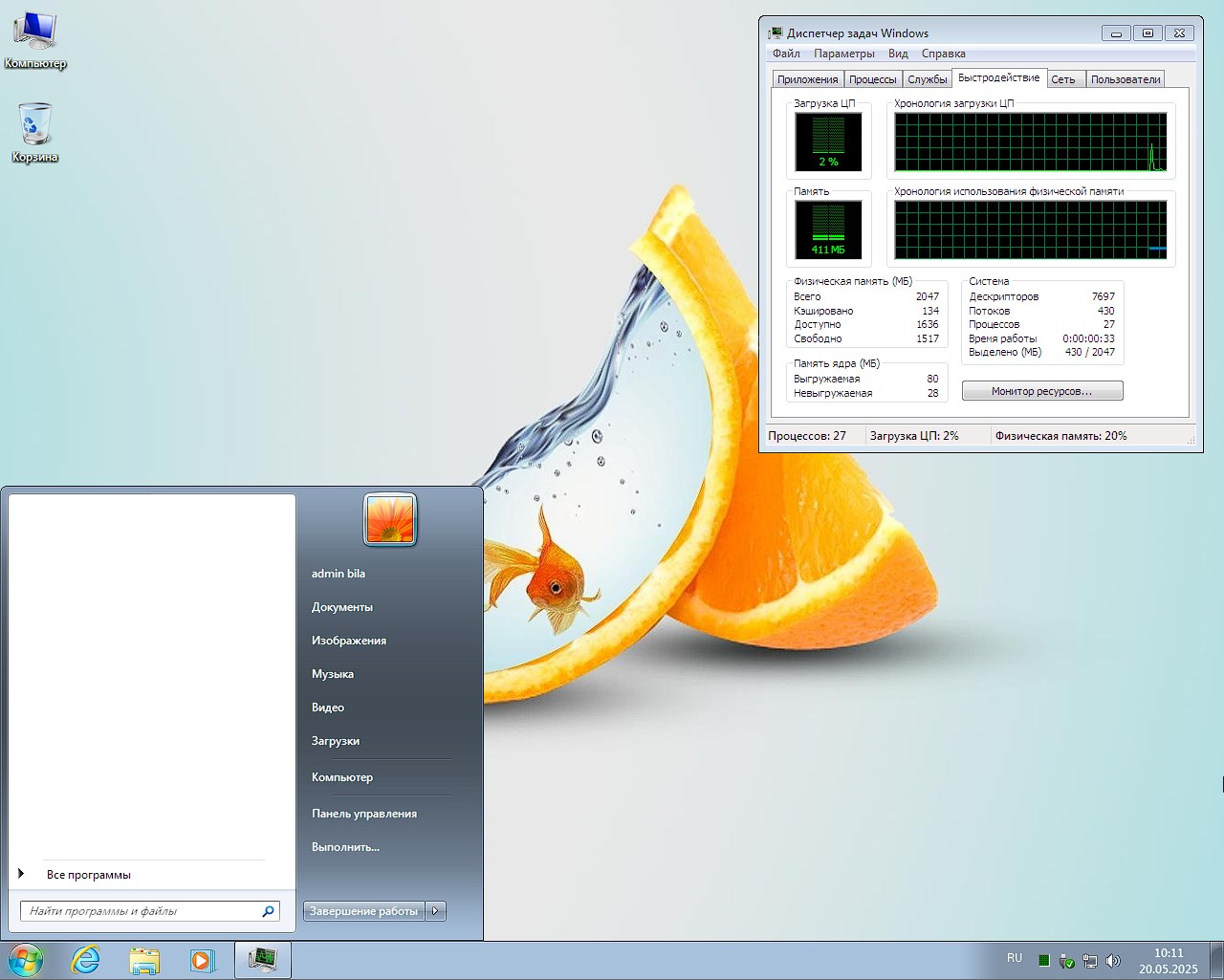
  • Cómo rootear el celular Infinix S5 Pro

    Cómo rootear el celular Infinix S5 Pro

    Si pensabas que obtener acceso root en el Infinix S5 Pro era un proceso complejo, con este artículo cambiarás rápidamente de opinión.

    De nuevo gracias al programa MTKroot v2.5.5 hemos conseguido compilar otro método root automático para terminales Infinix S5 Proa través del cual podrás obtener acceso raíz en poco tiempo.

    Tabla de contenido
    ¿Qué es la raíz?
    Beneficios
    Advertencias y contras
    Requisitos de Infinix S5 Pro
    Configuraciones anteriores de Infinix S5 Pro
    Iniciar Root en Infinix S5 Pro
    Desbloquear el gestor de arranque del Infinix S5 Pro
    Verificar el gestor de arranque Infinix S5 Pro
    Verificar Root Infinix S5 Pro
    Resumen
    Vídeotutorial paso a paso

    ¿No encuentras el maletero? archivo, entonces este te interesará.

    ¿Qué significa raíz?

    Él raíz oh uso excesivo es el nombre convencional con el que se asignan las cuentas de usuario administrador que tienen todos los privilegios en todos los accesos, tanto monousuario como multiusuario.

    Rootear un dispositivo móvil es una técnica que permite a los usuarios de un Smartphone con sistema Android obtener acceso privilegiado al sistema de forma similar a los permisos administrativos en sistemas Linux o Unix, lo que también les permite superar cualquier restricción de hardware y software impuesta por el fabricante u operador de red.

    ¿Qué beneficios puede aportar rootear el Infinix S5 Pro?

    • Capacidad para eliminar fácilmente Bloatware y deshacerse de aplicaciones del sistema potencialmente improductivas.
    • Pudiendo obtener capacidad extra para almacenamiento.
    • Cambiar cualquier configuración profunda del sistema, como desbloquear el Infinix S5 Pro, restaurar el IMEI de nuestro Smartphone y MAC, hacer overclocking del procesador y muchos otros.
    • Utilice programas dirigidos exclusivamente a teléfonos móviles que tengan privilegios de root.
    • Modificar, cambiar el tamaño y adaptar nuevas particiones (Hacer esto puede resultar extremadamente peligroso para la integridad del dispositivo.).
    • Crea copias de seguridad o copias de seguridad completas además de poder exportar todo el Firmware.

    Precauciones y advertencias a tener en cuenta

    1. Tu teléfono móvil ya no tendrá la garantía emitida por el fabricante.
    2. Riesgo de que aplicaciones maliciosas obtengan derechos de superusuario.
    3. Amenaza de daño o pérdida de datos durante o después del proceso, por lo que se recomienda crear una copia de seguridad antes de iniciar root.
    4. El software de tu Infinix S5 Pro puede estar dañado, se recomienda que te asegures de poder obtener una copia original de la rom si es necesario.
    5. Se desactivará la compatibilidad con actualizaciones OTA/FOTA.

    Condición previa de este proceso

    • Computadora con sistema operativo Windows XP/7/8 o posterior, ya sea de 32 o 64 bits.
    • Un cable para transferencias de datos Micro USB.
    • Descarga a tu computadora una de las versiones recientes del software MTKroot v2.5.5 Para Infinix S5 Pro.
    • Descargue el firmware original o inicie su teléfono, preferiblemente desde el soporte del fabricante.

    Nota: Sí No puedes descargar la rom original de tu terminal Infinix S5 Pro Tienes la posibilidad de eliminar boot.img directamente del Infinix S5 Pro fácilmente siguiendo los pasos de este tutorial.

    Configuraciones del teléfono móvil

    Primero debes realizar ciertos parámetros en las opciones del celular, que básicamente consisten en Habilitar la depuración USB al igual que desbloquear OEM.

    Estas opciones están reunidas en la sección de desarrollo, que deberás desbloquear con antelación presionando 7 veces continuamente en la caja;

    Menú-> Información del dispositivo -> Número de compilación.

    Cómo rootear el teléfono Infinix S5 Pro con facilidad

    En primer lugar, extraiga el paquete descargado previamente en su PC y luego inicie la herramienta MTKroot v2.5.5.

    Ejecute MTKroot v2.5.5 en Infinix S5 ProEjecute MTKroot v2.5.5 en Infinix S5 Pro
    Ejecutando MTKroot v2.5.5 en Infinix S5 Pro

    Haga clic en el botón Controladores -> MediaTek y concluye la instalación de los respectivos drivers.

    Controladores MTK para Infinix S5 ProControladores MTK para Infinix S5 Pro
    Instalar los controladores USB Infinix S5 Pro

    Asimismo, repite estos pasos exactamente con la instalación en los drivers -> BAsD.

    Nota: La utilidad MTKroot v2.5.5 incluye los controladores USB y Fastboot necesarios para que su computadora reconozca el Infinix S5 Pro.

    Luego conecte el Infinix S5 Pro con el PC a través del puerto USB y haga clic en el botón Restablecer USB.

    Haga clic en la esquina superior izquierda del texto. ¡¡Sin botas de heno!! -> Llevaragregue el archivo boot.img y luego haga clic Parche de proceso.

    cargar boot.img Infinix S5 Procargar boot.img Infinix S5 Pro

    El software Magisk Manager se iniciará automáticamente en su computadora, siga las instrucciones que aparecerán en la pantalla para crear el parche.

    Luego debes hacer clic en Prueba del BAD y una vez puedes ver la frase ‘Dispositivo detectado‘debes hacer clic en el botón Soy un fastboot.

    Infinix S5 Pro reiniciar USB + probar ADB + FastbootInfinix S5 Pro reiniciar USB + probar ADB + Fastboot
    Infinix S5 Pro Reiniciar USB, probar ADB, ir a Fastboot

    Ahora espera unos segundos mientras tu teléfono Infinix S5 Pro Comience con las opciones del gestor de arranque y luego presione el botón Probar arranque rápido.

    Una vez más, debes esperar hasta que puedas leer la línea ‘Dispositivo detectado’ antes de poder continuar con la siguiente fase.

    Desbloquee el gestor de arranque del Infinix S5 Pro

    A continuación llega el turno de desbloquear el gestor de arranque de tu Infinix S5 Pro, acción fundamental que aplicaremos de forma automática.

    Es recomendable ignorar esta operación si se hubiera realizado en otro momento.

    Haga clic en el botón Prueba del cargador de arranque para comprobar si realmente es necesario desbloquearlo.

    Verifique el gestor de arranque en Infinix S5 ProVerifique el gestor de arranque en Infinix S5 Pro
    Verifique el gestor de arranque en Infinix S5 Pro

    Si necesitas abrir el gestor de arranque en el Infinix S5 Pro, solo tienes que hacer clic en el botón Liberar cargador de arranque -> Acepta y luego sigue los consejos que aparecerán en la pantalla de tu Infinix S5 Pro.

    Debes presionar sube el volumen aceptar.

    Abrir el gestor de arranque en Infinix S5 ProAbrir el gestor de arranque en Infinix S5 Pro
    Abra el gestor de arranque Infinix S5 Pro

    Atención: en el momento en que desbloquees el gestor de arranque, tu Infinix S5 Pro se restablecerá a su estado predeterminado.

    Por este mismo motivo, debes considerar la posibilidad de crear una copia de seguridad o, si lo prefieres, simplemente copiar todos tus archivos, contactos, fotos y otros datos a la tarjeta de memoria externa o SD.

    Después de desbloquear el gestor de arranque solo queda completar este tutorial y finalmente dejar rooteado el Infinix S5 Pro.

    En la parte superior izquierda de la herramienta MTKroot v2.5.5, elija la opción raíz y luego haga clic en el botón Raíz en el lado opuesto.

    Seleccione Root Infinix S5 ProSeleccione Root Infinix S5 Pro
    Seleccione Root Infinix S5 Pro

    En apenas unos segundos el teléfono Infinix S5 Pro habrá quedado rooteado y podrás ver el texto “OK” proyectado en la pantalla del terminal y en la ventana de MTKroot v2.5.5.

    Luego debes hacer clic en el botón Salir del arranque rápido Al devolver tu terminal Infinix S5 Pro volverá al sistema Android.

    Una vez que tu Infinix S5 Pro se haya cargado completamente deberás hacer clic en el botón Aplicaciones -> instalar magia y confirme si la aplicación Magisk Manager realmente aparece en el panel del teléfono.

    Para que la aplicación Magisk Manager funcione correctamente, debes conectar tu Infinix S5 Pro a Internet, ya sea mediante datos móviles o WiFi.

    Para completar el tutorial sólo tienes que hacer clic en el botón Comprobar raíz -> luego acepta y listo.

    Verificar Root Infinix S5 ProVerificar Root Infinix S5 Pro
    Verificar Root Infinix S5 Pro

    Nota: Si la aplicación Magisk Manager no aparece instalada, haga clic en DesinstalarEspere unos segundos y haga clic en el botón nuevamente. instalar magia.

    Abreviatura del proceso

    Resumen de pasos Root Infinix S5 ProResumen de pasos Root Infinix S5 Pro
    Resumen de pasos Root Infinix S5 Pro
    1. Abra el software MTKroot v2.5.5 y luego conecte el teléfono móvil a su computadora.
    2. Reinicie el teléfono móvil con opciones de fastboot haciendo clic Soy un fastboot -> Probar arranque rápido.
    3. Si es necesario, desbloquee el gestor de arranque haciendo clic en Liberar cargador de arranque.
    4. Finalmente seleccione la opción raíz y presione el botón Raíz.

    Vídeo tutorial de ayuda paso a paso sobre cómo rootear el Infinix S5 Pro

  • Cómo rootear el teléfono móvil Infinix Note 4 Pro

    Cómo rootear el teléfono móvil Infinix Note 4 Pro

    Si quieres sacarle el máximo partido a la experiencia con los terminales Infinix Note 4 Prola mejor forma de hacerlo es adquiriendo previamente permisos de usuario root.

    En el tutorial que sigue le presentaremos un proceso automático para rootear dispositivos móviles Infinix Note 4 Proa través del cual conseguirás un superusuario en cuestión de minutos.

    Índice de tutoriales
    ¿Qué es la raíz?
    Beneficios
    Advertencias y contras
    Requisitos para el Infinix Note 4 Pro
    Configuraciones anteriores de Infinix Note 4 Pro
    Iniciar Root en Infinix Note 4 Pro
    Desbloquear el gestor de arranque del Infinix Note 4 Pro
    Verificar el gestor de arranque Infinix Note 4 Pro
    Verificar Root Infinix Note 4 Pro
    Resumen
    Vídeotutorial paso a paso

    ¿Problemas para encontrar el maletero? aquí tienes la solución.

    ¿Qué es la raíz?

    Él uso excesivo oh raíz es el nombre común que normalmente se asigna a las cuentas de usuario que tienen todos los derechos en todos los modos de acceso (usuario único y multiusuario).

    Asimismo, rootear o rootear un dispositivo móvil es un proceso que permite al usuario de cualquier dispositivo móvil con Android obtener acceso privilegiado de forma similar a los permisos administrativos de las máquinas Unix, lo que también permite superar cualquier restricción de sistema y hardware impuesta por el fabricante u operador de red.

    ¿Cuáles son las ventajas de rootear el Infinix Note 4 Pro?

    • Pudiendo eliminar cualquier Bloatware fácilmente y eliminar aplicaciones potencialmente inútiles del sistema.
    • Posibilidad de liberar memoria extra para almacenamiento.
    • Modificar configuraciones profundas en el sistema, como cambiar el IMEI de nuestro Infinix Note 4 Pro y la dirección MAC, overclockear la CPU y/o GPU entre muchos otros.
    • Pudiendo utilizar Software diseñado específicamente para aquellos terminales que dispongan de permisos de superusuario.
    • Adaptar, redimensionar y modificar particiones en la memoria interna (¡Advertencia! Puede ser muy peligroso.).
    • Realizar backups o copias de seguridad de las particiones incluyendo exportar todo el Firmware.

    Precauciones e inconvenientes que debemos tener en cuenta

    1. El celular perderá la vigencia de la garantía otorgada por el fabricante.
    2. Exposición a aplicaciones dañinas que pueden obtener permisos de Superusuario.
    3. Exposición a daños o deterioro de la información durante o después del procedimiento, por lo que siempre es recomendable realizar una copia de seguridad antes de iniciar un proceso raíz.
    4. El Firmware/Rom del celular puede estar dañado, se recomienda asegurarse de poder obtener una copia original de su firmware si es necesario.
    5. El soporte para actualizaciones OTA/FOTA finalizará.

    Condiciones de este proceso

    • Un PC Windows XP/7/10 o posterior, tanto de 32 como de 64 bits.
    • Cable de datos USB.
    • Descargar a la computadora una de las versiones actualizadas de la utilidad MTKroot v2.5.5 Para Infinix Note 4 Pro.
    • Descarga el componente de arranque o la rom original para tu celular Infinix Note 4 Pro si es posible desde el sitio de descarga oficial del fabricante.

    Nota: Sí No puedes descargar la rom para tu Smartphone Infinix Note 4 Pro También puede acceder al componente de arranque directamente desde su Infinix Note 4 Pro solo siguiendo los pasos de este tutorial.

    Configuración del teléfono Infinix Note 4 Pro

    Lo primero que tendremos que hacer, obviamente, será configurar los ajustes necesarios para el proceso, estos básicamente consisten en Habilitar desbloqueo OEM y Activar la depuración USB.

    Ambas configuraciones se encuentran en la sección del programador, que debes tener habilitada previamente tocando 7 veces seguido en el cuadro ->

    Configuración del dispositivo-> Información del teléfono -> Número de compilación.

    Tutorial para rootear el Infinix Note 4 Pro con facilidad

    En primer lugar, extraiga los archivos que ha descargado en el escritorio de su PC con Windows y luego inicie la utilidad MTKroot v2.5.5.

    Inicie MTKroot v2.5.5 en Infinix Note 4 ProInicie MTKroot v2.5.5 en Infinix Note 4 Pro
    Ejecute MTKroot v2.5.5 en Infinix Note 4 Pro

    Haga clic en Controladores -> MediaTek e instalar los drivers indicados.

    Controladores USB para Infinix Note 4 ProControladores USB para Infinix Note 4 Pro
    Instalar controladores para Infinix Note 4 Pro

    Repita estos mismos pasos para ejecutar la instalación en los controladores -> BAsD.

    Nota: El programa MTKroot v2.5.5 incluye todos los controladores USB y Fastboot necesarios para Infinix Note 4 Pro.

    Luego conecta el teléfono Infinix Note 4 Pro con su PC a través del puerto de datos Micro USB y haga clic en el botón Restablecer USB.

    Haga clic en la zona superior izquierda de la pestaña ¡¡Sin botas de heno!! -> Llevaragregue el archivo de arranque y luego haga clic Parche de proceso.

    cargar boot.img Infinix Note 4 Procargar boot.img Infinix Note 4 Pro

    Automáticamente se abrirá el programa Magisk Manager en tu teléfono móvil, sigue las instrucciones que aparecerán en pantalla para parchear el arranque.

    Luego haga clic en el botón Prueba del BAD y una vez que puedas leer el texto’Dispositivo detectado‘haga clic en el botón Soy un fastboot.

    Infinix Note 4 Pro reinicia USB, prueba ADB, ir a FastbootInfinix Note 4 Pro reinicia USB, prueba ADB, ir a Fastboot
    Infinix Note 4 Pro Reiniciar USB, probar ADB, ir a Fastboot

    Espere unos segundos mientras Infinix Note 4 Pro Inicie en modo Fastboot, haga clic en Probar arranque rápido.

    Una vez más hay que esperar hasta poder leer la frase ‘Dispositivo reconocido‘ para poder pasar al siguiente paso.

    Abrir el gestor de arranque en Infinix Note 4 Pro

    En el siguiente paso deberás desbloquear el gestor de arranque en tu Infinix Note 4 Pro, otra tarea imprescindible que te ayudaremos a realizar de forma totalmente automática.

    Pero tendrás que saltarte esta operación si la habías desbloqueado previamente.

    Crédito Prueba del cargador de arranque si desea asegurarse de que esto ya esté publicado.

    Verifique el gestor de arranque Infinix Note 4 ProVerifique el gestor de arranque Infinix Note 4 Pro
    Verifique el gestor de arranque Infinix Note 4 Pro

    Si es necesario abre el gestor de arranque en tu Infinix Note 4 Pro simplemente haga clic en Liberar cargador de arranque -> Aceptar y luego seguir las instrucciones que se muestran en la pantalla del dispositivo móvil.

    Debes presionar la tecla sube el volumen para continuar.

    Abrir el gestor de arranque de Infinix Note 4 ProAbrir el gestor de arranque de Infinix Note 4 Pro
    Abrir el gestor de arranque de Infinix Note 4 Pro

    Atención: en el momento en que abra el gestor de arranque, el Infinix Note 4 Pro se restablecerá a su estado inicial.

    Por ello, es recomendable crear copias de seguridad u opcionalmente copiar tus fotos, contactos, archivos y otros datos personales a una tarjeta de memoria Micro SD externa.

    Una vez que hayas abierto el gestor de arranque, el siguiente nivel es finalizar el proceso y finalmente dejar el Infinix Note 4 Pro con privilegios de root.

    Vaya al área superior izquierda de la herramienta y marque la opción raíz, luego haga clic en Raíz en el lado opuesto.

    Marcar Rootear Infinix Note 4 ProMarcar Rootear Infinix Note 4 Pro
    Marcar Rootear Infinix Note 4 Pro

    Casi de inmediato tu celular quedará rooteado, por lo que podrás ver el texto “OK” tanto en la pantalla de tu teléfono móvil Infinix Note 4 Pro como en la ventana de MTKroot v2.5.5.

    Luego presione el botón Salir del arranque rápido por lo que reiniciar el teléfono reiniciará el sistema.

    Cuando el Infinix Note 4 Pro termine de iniciarse por completo deberás pulsar en Aplicaciones -> instalar magia y confirme que la aplicación Magisk Manager realmente aparece en el panel de su Infinix Note 4 Pro.

    Para que la aplicación Magisk Manager funcione correctamente, es necesario conectar el Infinix Note 4 Pro a Internet.

    Y para finalizar sólo tienes que pulsar el botón Comprobar raíz -> luego acepta y listo.

    Probar Root Infinix Note 4 ProProbar Root Infinix Note 4 Pro
    Probar Root Infinix Note 4 Pro

    Nota: Si la aplicación no se instala, presione Desinstalarespera un par de segundos y vuelve a hacer clic en el botón instalar magia.

    Resumen de pasos

    Proceso simplificado Root Infinix Note 4 ProProceso simplificado Root Infinix Note 4 Pro
    Proceso simplificado Root Infinix Note 4 Pro
    1. Inicie el programa MTKroot v2.5.5 y luego conecte su Infinix Note 4 Pro a su computadora.
    2. Reinicie su Infinix Note 4 Pro en modo fastboot haciendo clic en el botón Soy un fastboot -> Probar arranque rápido.
    3. Si es necesario, desbloquee el gestor de arranque haciendo clic en Liberar cargador de arranque.
    4. Finalmente seleccione la opción raíz y presione el botón Raíz.

    Video tutorial de ayuda para rootear el celular Infinix Note 4 Pro