Tag: Pro

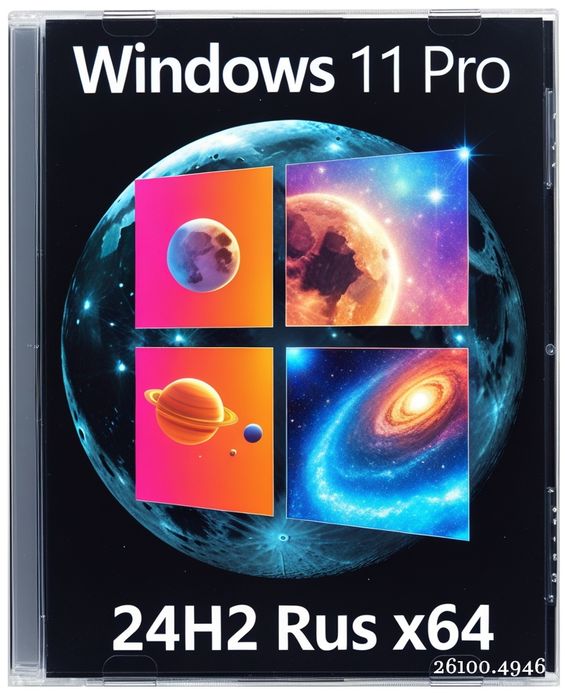
  • Windows 11 Pro 24H2 Lite сборка без TPM и телеметрии – iso 26100.4946 Ru/En

    Windows 11 Pro 24H2 Lite сборка без TPM и телеметрии – iso 26100.4946 Ru/En

    Windows 11 Pro 24H2 Lite сборка без TPM и телеметрии - iso 26100.4946 Ru/En

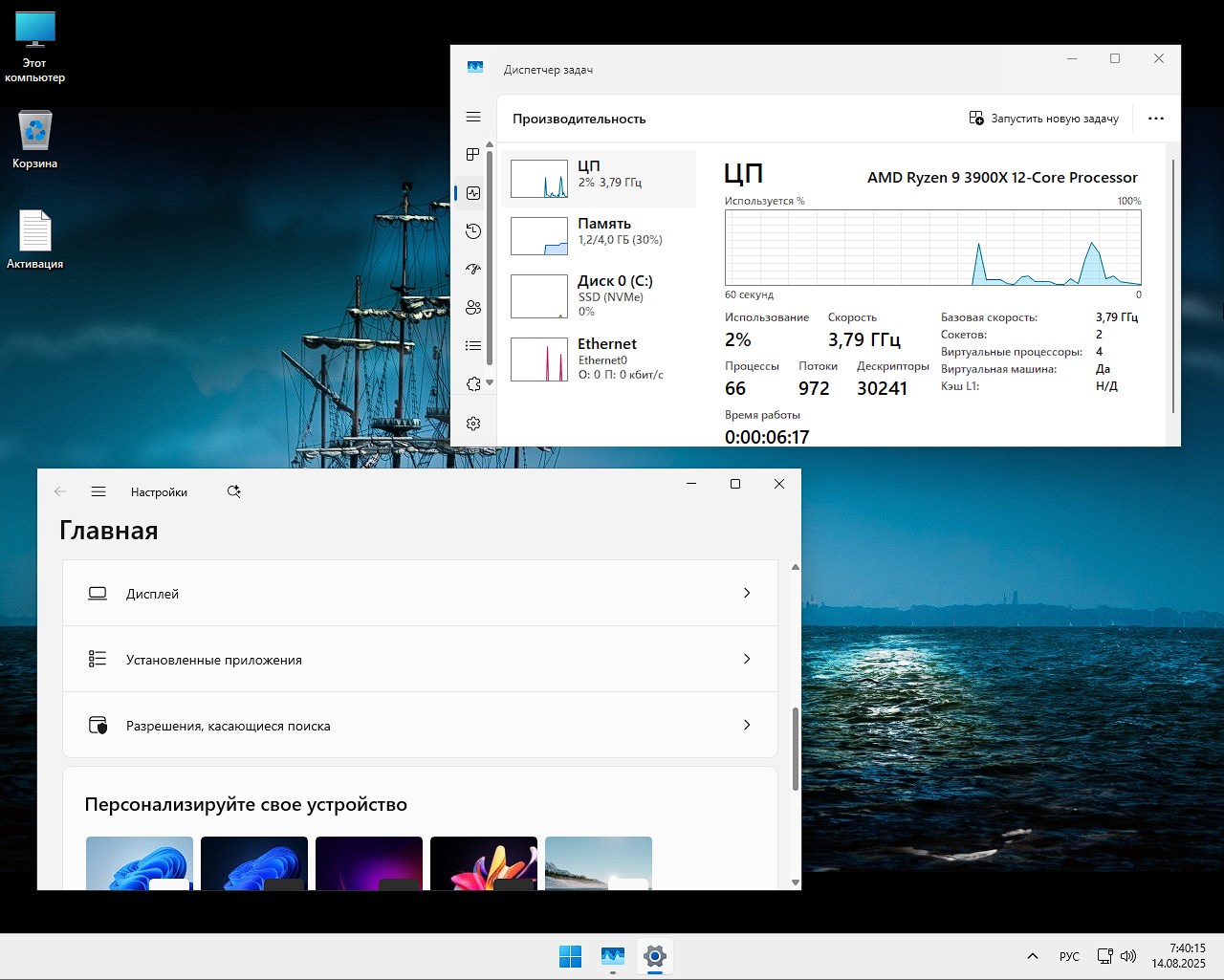
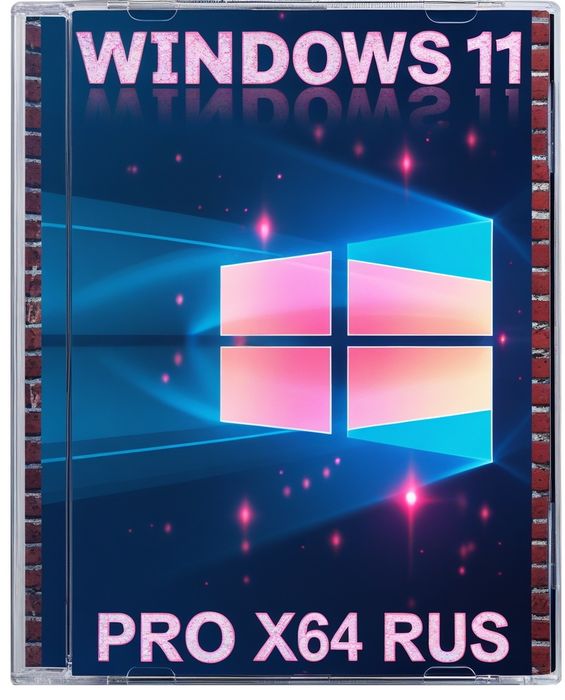
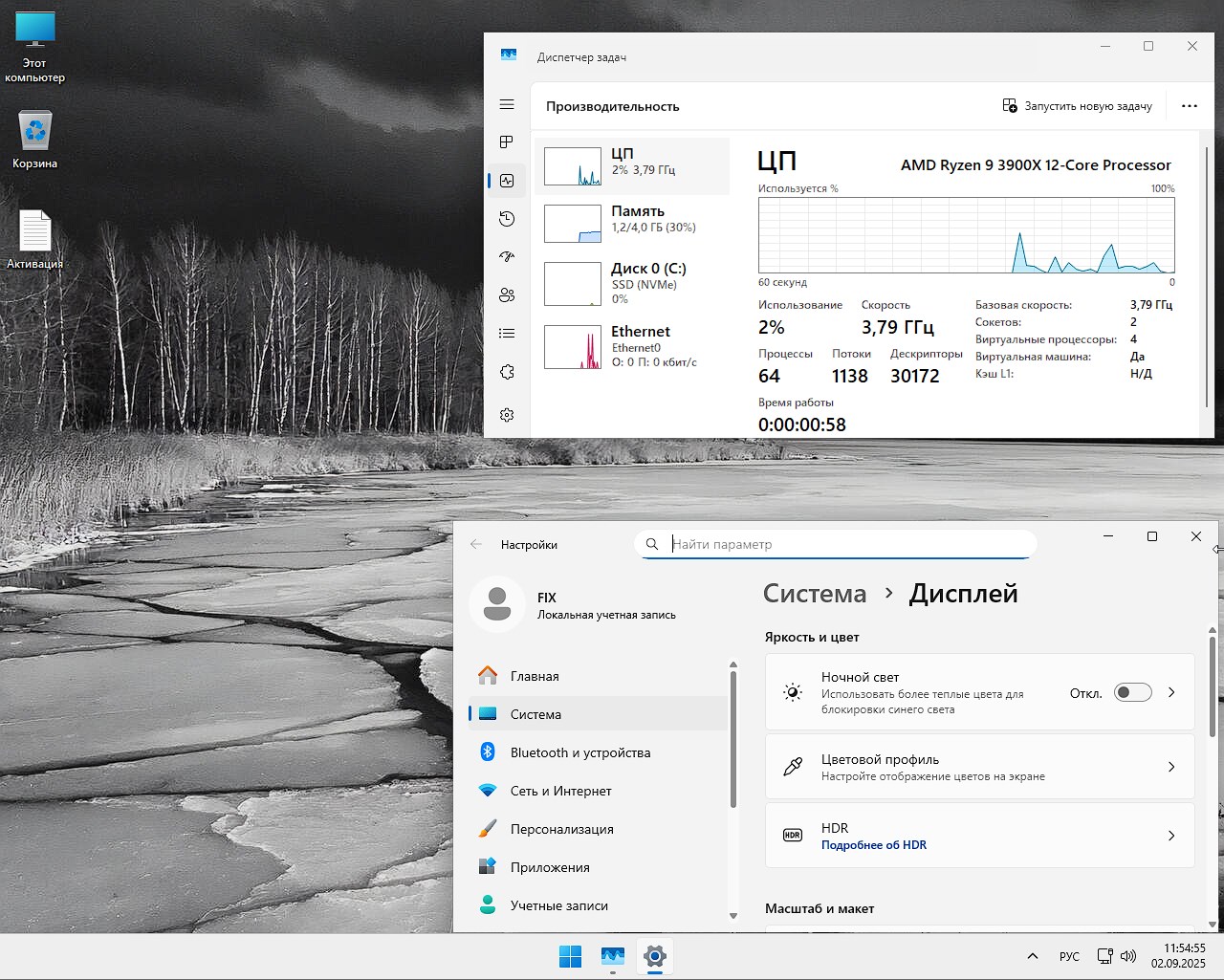
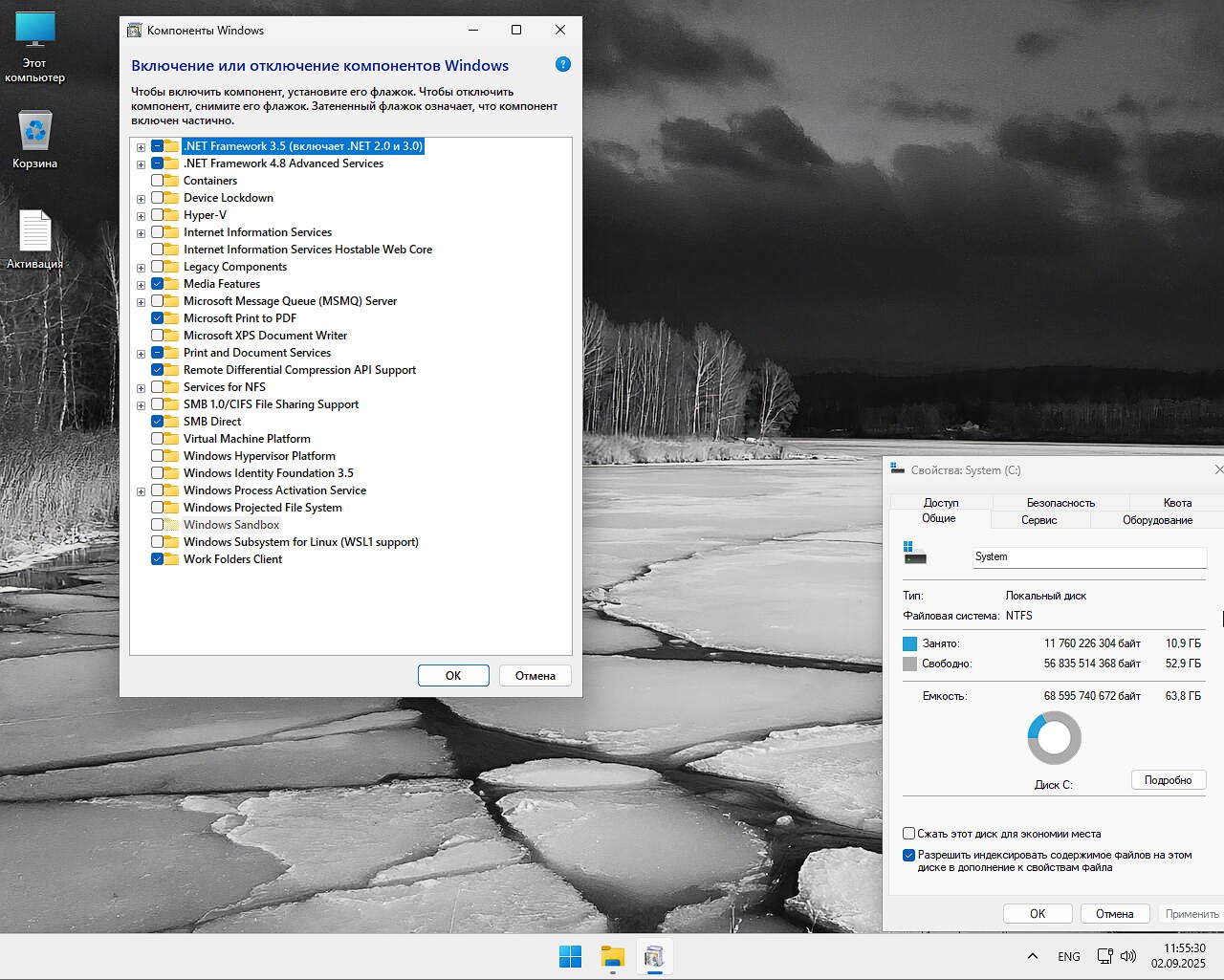
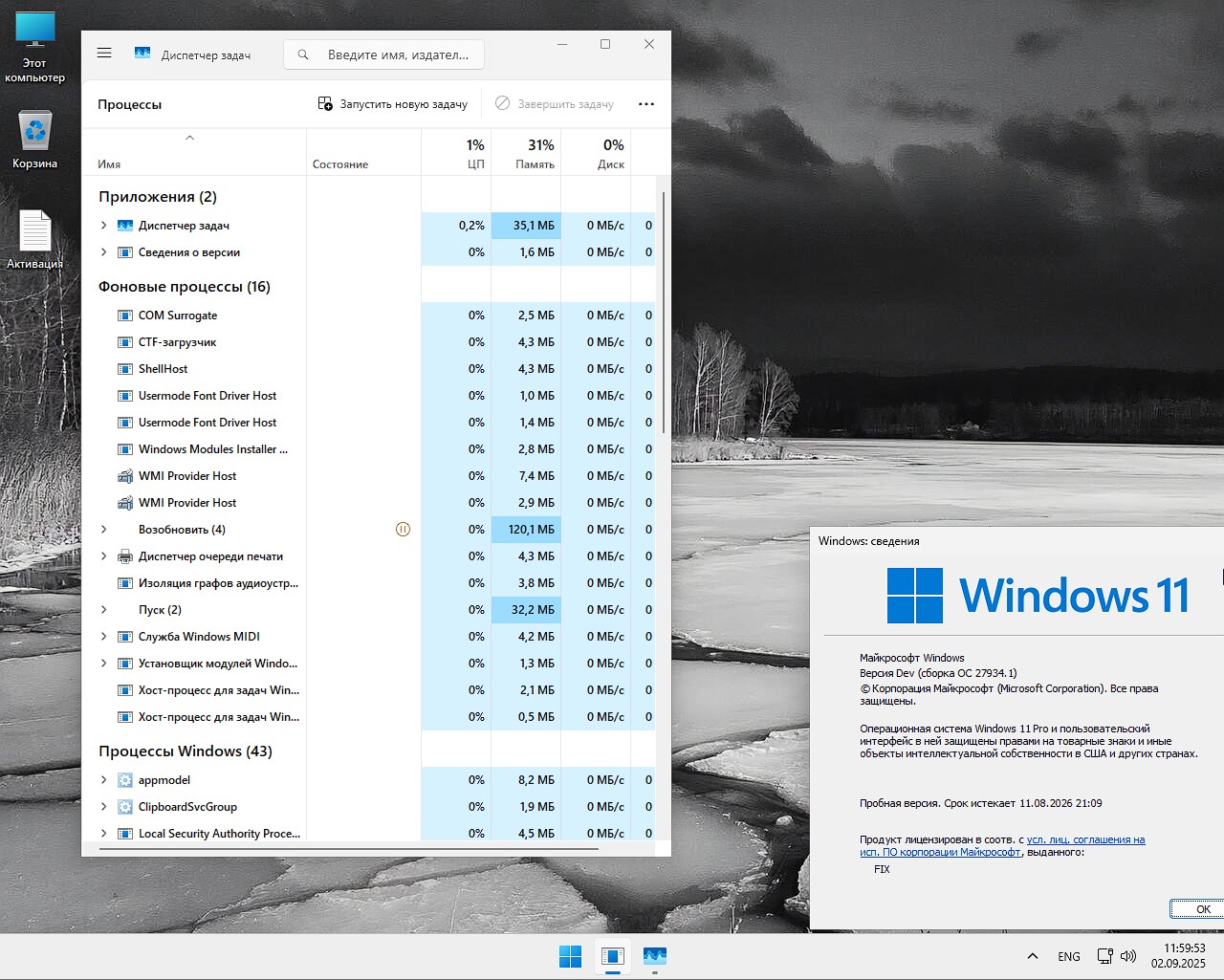
    Новая и пока что одна из лучших сборок Виндовс 11 Про 24H2 – легкая установка с обходом TPM, интегрированы обновлениями от Августа 2025 года 26100.4946 на Русском с активацией без ключа в безопасном режиме, под чистую запись на USB с установкой драйверов на любом компьютере и ноутбуке. Универсальная Windows 11 Pro Rus x64 поможет вам насладиться последними играми и любыми программами от простых до самых ресурсоемких даже на старом железе с максимальной отдачей, быстрым откликом и моментальным запуском на SSD. Без лишних вопросов, без сложных манипуляций с выбором раздела диску для распаковки файлов и указанием имя ПК, на этом все манипуляции будут завершены, а вы сможете получить операционную систему Windows 11 в Lite режиме с ручным обновлением и без хлама и слежки, большого количества фоновых процессов с минимум нагрузки на процессор, отличны вариант под любые начинания.
    ✅ На первом месте в этой ОС от автора идет посыл на лучшую производительность при этом никто не забывал о надежности и высокой стабильности даже при сильных нагрузках, плюс никаких сверх изменений затрагивающих важные системные процессы не были произведены, без фанатизма и радикального урезания. Удалось выполнить базу за которой гоняются многие, посыл убрать лишнее и сохранить нужное, это то к чему стремятся авторы сборок. В частности данный релиз облегчен за счет полного удаления со всеми хвостами в системных папках Metro программ, они довольно много места на жестком диске занимают, некоторые из них откровенно следят за вами, другие постоянно черпают интернет трафик, третьи просто бесполезны. За счет удаления встроенного браузера Edge удалось сильно сократить телеметрию в том числе и большую нагрузку на ЦП изначально, а встроенный защитник Виндовс 11 убирается почти всегда и сразу так как это самое прожорливое из компонентов системы, плюс этот антивирус не дает качать вообще ничего требуя от вас покупать всегда лицензии на все программы.
    ✅ Для того, чтобы вам было удобно сразу просматривать изображения разных форматов, работать с картинками, обоями для рабочего стола, вернули стандартную ту самую классическую программу для просмотра фоток, шустрит быстрее и менее требовательна. Были интегрированы .NET Framework актуальных версий для того, чтобы вы в том числе могли насладиться ретро игрушками. Изменений в сборке довольно много, подробнее про них поговорим ниже, все они выполнялись через встроенный в систему инструмент DISM для надежности и гарантии целостности операционной системы, этот процесс сводит возможные ошибки к минимуму, он легко позволяет в том числе править реестр и тонкие изменения выполнять, в умелых руках делает настоящие чудеса, которые доступны каждому из нас в виде этой сборки. Данная система прекрасно интегрируется с последними драйверами и любым программным обеспечением, а сравнивать с Виндовс 11 в базе от компании Майкрософт это совершать большую ошибку, даже говорить не о чем, это небо и земля. Так как перед вами легкий настроенный iso редакции Professional x64 24H2 вы получите на оптимальный выбор для просмотра фильмов, прослушивания музыки, редактирования профессионального фотографий и роликов, сможете комфортно играть в современные игрушки и работать в Интернете, отличный универсальный вариант под любые потребности отвечающий современным требованиям без лишнего хлама.

    Загрузить торрент

    µ
    Чистая Windows 11 Pro 24H2 x64 Rus легкая без хлама, быстрая установка без TPM
    Размер: 3.8 GB • Формат: ISO • Версия: 26100.4946

    📌 Примечание: Для того, чтобы скачать сборку для чистой установки с флешки без лишних вопросов и ограничений вам надо воспользоваться торрент ссылкой выше, прямая загрузка на высокой скорости вам доступна

    ⚙️ Рекомендуемые системные требования для быстрого запуска операционной системы Виндовс 11 Pro на Русском с последними обновлениями:

    • Если говорить о процессоре то в целом подойдет любой не старше 15 лет, частота от 1 Ггц и 2 ядра обязательна, поддержка 64 бит безусловно требуется
    • Для запуска и работы с минимальным набором программ вам хватит 2 гигабайт оперативной памяти, если будете запускать более тяжелый софт то я бы советовал от 4 Гигабайт памяти
    • Система после полной распаковки и первого запуска в чистом виде будет занимать порядка 13 Гигабайт на жестком диске, если надо поставить программы и драйвера, я бы советовал от 29 Гигабайт свободного места иметь
    • Видеокарта официально должна поддерживать DX12 но работать будет и с DX9
    • TPM и SecureBoot ограничений нет, все режимы успешно обошли
    • Разрешение монитора минимум 1280/1024

    Скачать Windows 11 Pro 24H2 Lite сборка 26100.4946 торрентом бесплатно

    💬 Некоторые особенности: 

    Слегка изменен интерфейс, который направляет вас на более комфортную работу и взаимодействие со всеми элементами операционной системы. Контекстное меню на рабочем столе и в проводнике лишилось лишнего, добавились некоторые полезные функции для быстрой навигации по разделам, перемещениям папок, взаимодействия с msi и cub пакетами, что понравится администраторам и просто продвинутым пользователям. Встроенная система отвечающая за контроль запуска исполняемых файлов она же UAC не будет лишний раз беспокоить вас, режим был изменен на менее навязчивый и если вам он нравится, вы любите по два раза кликать, можете вернуть его обратно через изменения настроек безопасности в соответствующем разделе. Для просмотра картинок, я выше уже рассказывал, решил остановиться подробнее, был задействован клиент из Виндовс 7 – он легче, проще, понятнее, запускается мгновенно на древнем железе в том числе и поэтому в приоритете конечно он. Из заголовка понятно, что искусственные ограничения компании Microsoft в виде TPM 2.0 и Secure Boot не будут вам докучать, все требования успешно удалось обойти вы сможете установить ОС на любое оборудование, не важно количества места свободного, оперативной памяти и прочих параметров. Обратите внимание, что размер образа составляет около 3.8 GB что отличный показатель Lite сборки без фанатизма, так как многие авторы удаляет всякое, да, размер будет меньше, но платить за это вы будете по факту больше, стабильность может быть нарушена и это скажется в долгую, будьте внимательны, в этом релизе такого нет.

    💬 Безопасный метод активации: 

    Активировать Windows 11 ключ файлом конечно мечта многих пользователей, однако надо смотреть реальности в глаза. Поэтому и прибегаем мы все, почти все, к разным методом дополнительной активации через специальные программы. На некоторые из них сильно ругаются антивирусы и по факту получаем пользователей, которые переживают за надежность таких методов, наличия опасностей и всего остального, их в целом понять можно, когда опыта еще немного всякое опасное кажется повсюду. Однако в этом релизе ничего не было добавлено, что может негативно, хоть немного, сказаться на состоянии Защиты, хотя в базе она тут не представлена, Defender удален. После запуска рабочего стола, у вас там будет просто текстовый файл, открываете его через блокнот и внимательно читаете, все сводится к тому, что надо через комбинацию клавиш  Win + X запустить PowerShell с правами админа и вписать туда команду о которой в файле идет речь. Вам доступен безопасный метод активации которым я советую пользоваться всем, по итогу получаем полноценную Виндовс 1 на Русском которой можно пользоваться без ограничений. Кто не хочет этот метод выполнять, удаляем файлик и забываем.

    💬 Быстрая запись образа на флешку: 

    Я получаю от вас обратную связь и знаю, что не все понимают, как создавать загрузочную флешку через которую собственно и будет выполняться в последствии установка нашей сборки с операционной системой. Поэтому я для начала решил поделиться видео с Ютуба, надеюсь вы знаете как его просматривать в наших реалиях, вот сама ссылка – я всем советую использовать программу UltraISO для этого и в этом ролике как раз она задействована. По сути после загрузки образа с этой страницы, запуска софта о котором я написал чуть выше, вам надо через меню открыть iso – после выбрать самозагрузка – записать образ жесткого диска – выбрать флешку, нажать кнопку Записать, дождаться завершения процесса, флешка готова. Далее компьютер перезагружаем, через F12 запускаем загрузочное меню, выбираем USB накопитель, с него начинается запуск соответственно, а не жесткого диска, перед нами правила, соглашаемся, выбираем раздел диска, форматируем если надо, распаковка файлов пошла, еще одна перезагрузка, запуска уже с HDD стартует, окно приветствия, вводим логин и пароль если хотим защитить учетку, ждем немного – рабочий стол, вот и все, максимально быстро и понятно всем.

    💬 Возвращаем магазин обратно: 

    Вчера пришло три сообщения, люди не понимают как вернуть Microsoft Store. Запуск системы, жмем клавиши Win + X – запускаем PowerShell с правами администратора – вписываем команду wsreset -i и жмем Enter – вам может показаться, что ничего не происходит, но это не так. Через пару минут идем в Пуск в строку поиска пишем Store и магазин присутствует можно пользоваться. Если по какой-то причине его нет, перезагружаемся, он появится точно. Далее через него можно загружать удаленные компоненты если они вам требуются в сложившейся ситуации.
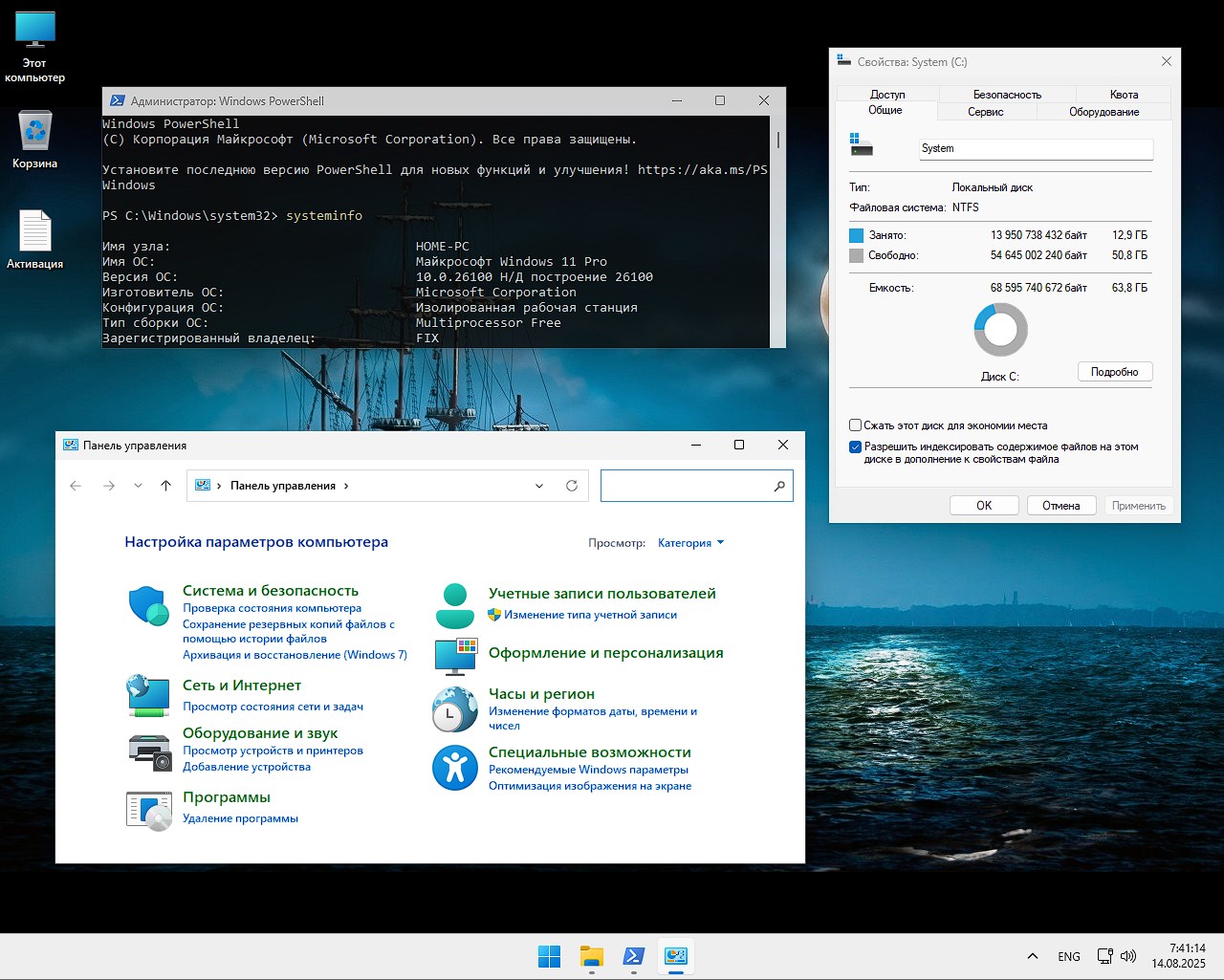
     Windows 11 Pro 24H2 Lite 26100.4946

    💬 Удаленные компоненты: 

    • Windows Defender – если кто не знает, я напомню, это встроенный антивирус, он работает в поте лица в реальном времени. Плюс удаления существенный и обойти его нельзя при создании легкой сборки, вы получаете почти 400 МБ ОЗУ плюсом, снижается нагрузка на жесткий диск при сканировании, исчезают ложные срабатывания на программы обходы лицензии и патчи. Сама система работает заметно быстрее, особенно на слабом железе это видно сразу
    • Microsoft Edge – интегрированный браузер на движке Chromium который так популярен в наши дни. Плюс удаления это свыше пяти сотен мегабайт на диске плюсом, полное отсутствие фоновых процессов Edge ( в том числе речь про WebView2), которые потребляют ресурсы даже когда браузер не используется и это большой его минус, надеюсь компания поправит этот момент в будущем
    • DataCenterBridging – набор технологий для корпоративных сетей которые большинству из вас никогда не пригодятся, в том числе это касается серверных решений. Плюс заключается в том, что для домашнего ПК абсолютно бесполезен, при этом освобождаются системные ресурсы, упрощается сетевой стек, ОС дышит легче, вы получите больше свободы
    • StepsRecorder оно же средство записи ваших действий – относительно небольшая утилита для записи действий юзера. Это очень редко используемый инструмент, а его отсутствие экономит место и убирает лишний функционал из системы, нет слежки дополнительной, а если надо записывать рабочий стол, то у нас на сайте множество подобных программ, в разы лучше работают и гораздо функциональнее
    • TextPrediction это типа предиктивный ввод текста – создан для того, чтобы Windows пыталась предугадать и автозавершить текст. Плюс явный, отключение телеметрии, связанной с анализом набираемого текста, повышение приватности и снижение использования ОЗУ в том числе, вредный компонент который советую всем вырубать
    • Нет Math Recognizer который нужен, чтобы распознавать математические выражения, работает с рукописными математическими формулами. Как показывает практика, востребован только в образовательных учреждениях, а для обычного пользователя лишний балласт, есть крутые калькуляторы математические, там все есть и даже больше
    • ContentDeliveryManager – про эту гадость даже рассказывать нет желания, такая служба доставки рекламного контента и предустановленных приложений, его удаление это полное отсутствие рекламы в меню Пуск, автоматической установки Candy Crush и прочего мусора, ваша система перестает “засоряться” сама по себе, пользы много
    • Отключена Быстрая помощь – это такой инструмент удаленного доступа для техподдержки, его отсутствие это закрытие потенциальной уязвимости для удаленного доступа. Меньше фоновых служб в том числе
    • Cortana – известный многим уже голосовой помощник компании, без него почти 200 МБ ОЗУ плюсом свободно, отключение постоянного “прослушивания” микрофона тоже радует, повышение приватности намного. В России функционал Cortana все равно ограничен, поэтому смысла в нем просто нет никакого
    • OneDrive представляет из себя облачное хранилище Майкрософт. После очищения нет постоянной синхронизации в фоне, экономия интернет-трафика существенная, отсутствие навязчивых предложений о подписке вообще радует и бесит в базе. Освобождение системных ресурсов значительное, да и в целом доверять этому облачному сервису я бы не стал
    • Отсутствие компонента архивации данных – кто забыл, встроенное средство резервного копирования Виндовс 11. Довольно устаревший механизм, который большинство заменяет сторонними решениями, удаляя его получаем больше свободного места на диске.

    В итоге только благодаря этим настройкам мы получаем систему которая работает на 20 процентов быстрее, потребление ОЗУ снижено на почти на 1 гигабайт, полное отсутствие телеметрии и слежки, вы не получите никакой рекламы и навязчивых сервисов, система будет идеально работать на слабых ПК и понравится тем из вас, кто ценит производительность, сборка для опытных пользователей, которые точно знают, что им нужно от системы.

    💬 Примененные настройки: 

    • Управление питанием – изменения выполни так, чтобы активировать схему максимальной производительности, отключает все таймауты энергосбережения, после чего Windows 11 Pro Rus x64 всегда работает на полную мощность, вы не получите задержек при выходе из спящего режима, диски не “засыпают” во время работы, это лучший вариант для геймеров, а также для тех кто работает с тяжелыми приложениями
    • Полное отключение телеметрии через планировщик задач – были удалены задачи сбора данных о совместимости, использовании системы, диагностике, вы получите полную приватность, больше компания компания Microsoft не получит данные о вашей системе.. Дополнительно получаем снижение нагрузки на диск, ведь эти задачи часто запускались в фоне и тормозили систему
    • Удаление задач обслуживания – эти компоненты убирали автоматическую оценку производительности и анализ энергоэффективности. ОС без них не будет внезапно нагружать процессор для “тестов производительности” в самый неподходящий момент
    • Полное удаление Microsoft Edge в том числе включая WebView2 компонентов
    • Оптимизация SvcHost помогает настроить порог разделения процессов svchost в зависимости от объема оперативной памяти. Это поможет на системах с большим объемом памяти службы группируются эффективнее, снижается количество процессов в целом, поэтому на древних компах и слабых ноутах ценная экономия ресурсов
    • Отключение Family Safety отключает мониторинг “семейной безопасности”, экономия ресурсов для взрослых пользователей
    • Отключение отчетов об ошибках означает, что при сбоях программ не будет попыток отправить отчет Майкрософт

    Данная оптимизация поможет повысить FPS в играх до 15 процентов потенциально, вас ждет ускорение загрузки рабочего стола на 30 процентов, освобождение ОЗУ порядка полтора гигабайта, при этом получаем снижение дисковой активности около 60 процентов. Все это поможет превратить вашу ОС в инструмент полностью подконтрольный вам, без лишних “услуг” от цифрового гигинта.
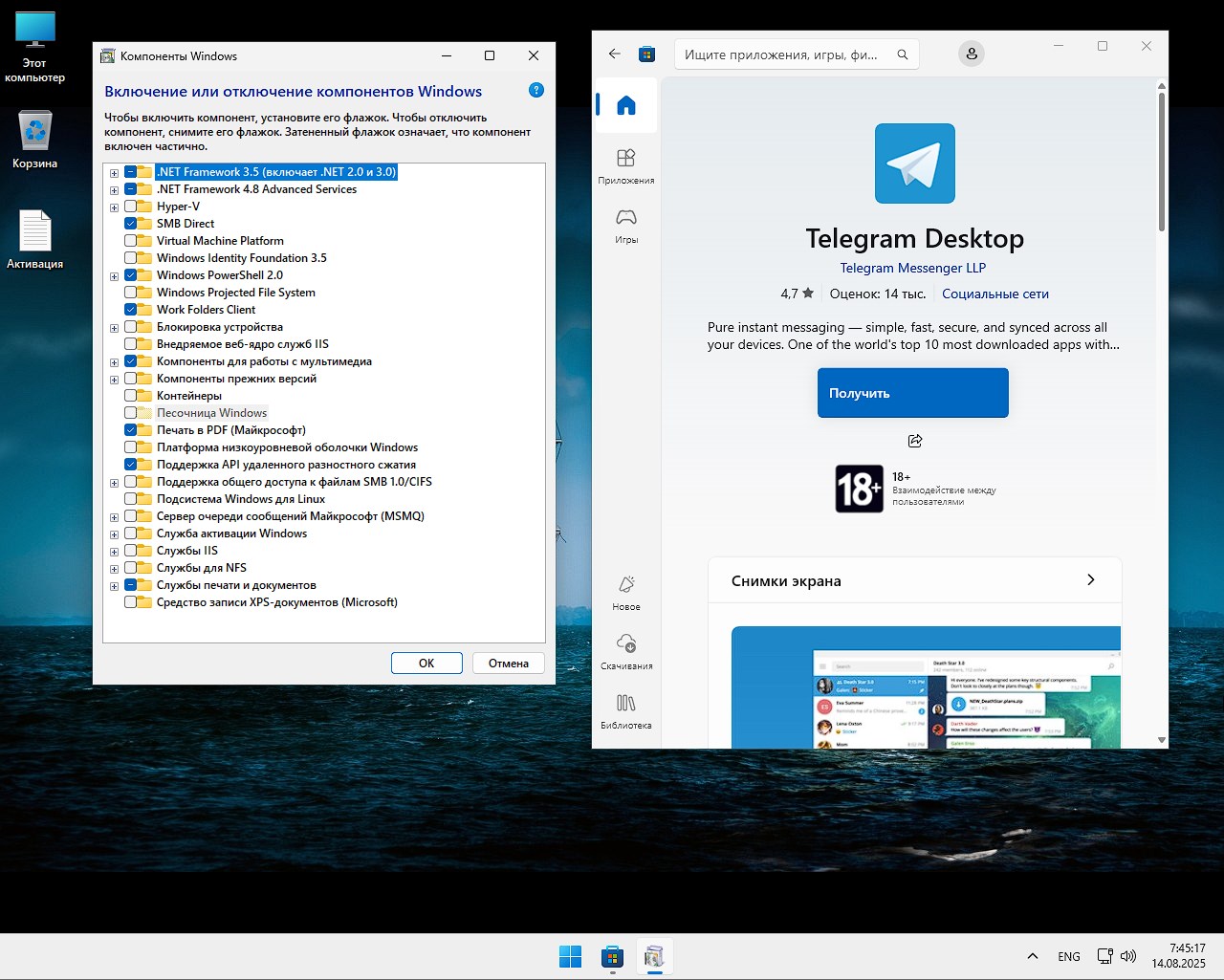
     Windows 11 Pro 24H2 Lite torrent Rus Eng

    💬 Вывод: 

    Постарался в этом небольшом описании затронуть основные моменты. Как записать сборку на флешку вы теперь знаете, как активировать безопасно рассказал, что было удалено и применено вы в курсе. Вывод напрашивается сам по себе и конечно он положительный. После того как надумаете скачать торрентом легкую в установке Lite Windows 11 Pro 24H2 без мусора на Русском или через прямые ссылки, вы получите реально работающую быстро практически на любом железе операционную систему с последними обновлениями от Августа 2025 года, которые включают в себя исправления критических уязвимостей, исправление ошибок в пуске и не только, подробно можете сами прочитать на просторах интернета, информации много. В записи и установке разберется даже новичок, радости от работы получит каждый, ставил на стареньком ноуте друга с своем втором ПК, результат порадовал. Если имеется SSD это конечно дополнительный плюс, но и старый HDD не стоит хранить, он еще послужит вам годок-второй с этой сборкой. В целом советую всем присмотреться и проверить в деле, уверен вам понравится результат, спасибо за внимание!

    Параметр Состояние
    🛡️ Обновления
    Ставятся в ручном режиме
    🔑Активация 
    ℹ️В виде совета на рабочем столе, без детектов
    🛒 Microsoft Store
    ℹ️В базе нет, вернуть командой wsreset -i можно
    👁️ Слежка, реклама, телеметрия
    Все удалены со всеми хвостами
    #️ Настройка под игры
    Выполнена
    ⚙️Настройка под SSD накопители
    Выполнена
    🔌 UWP
    Встроенный софт удален

    Скачать Виндовс 11 64-бит 24H2 Про легкий оптимизированный iso на Русском – Август 2025

    Дополнительные зеркала:

    🔄 Наш Сервер 💡 Имеющиеся ссылки помогут вам скачать не через torrent, а по прямой раздаче образ Win 11 Pro Rus x64 с быстрых облачных серверов, выбирайте удобное для вас зеркало и выполняете скачивание без доп программ через браузер

    Contraseña
    [HIDE]rsload[/HIDE]

  • EaseUS BitWiper Pro 2.2.1.2508141316

    EaseUS BitWiper Pro 2.2.1.2508141316

    EaseUS BitWiper Pro + crack

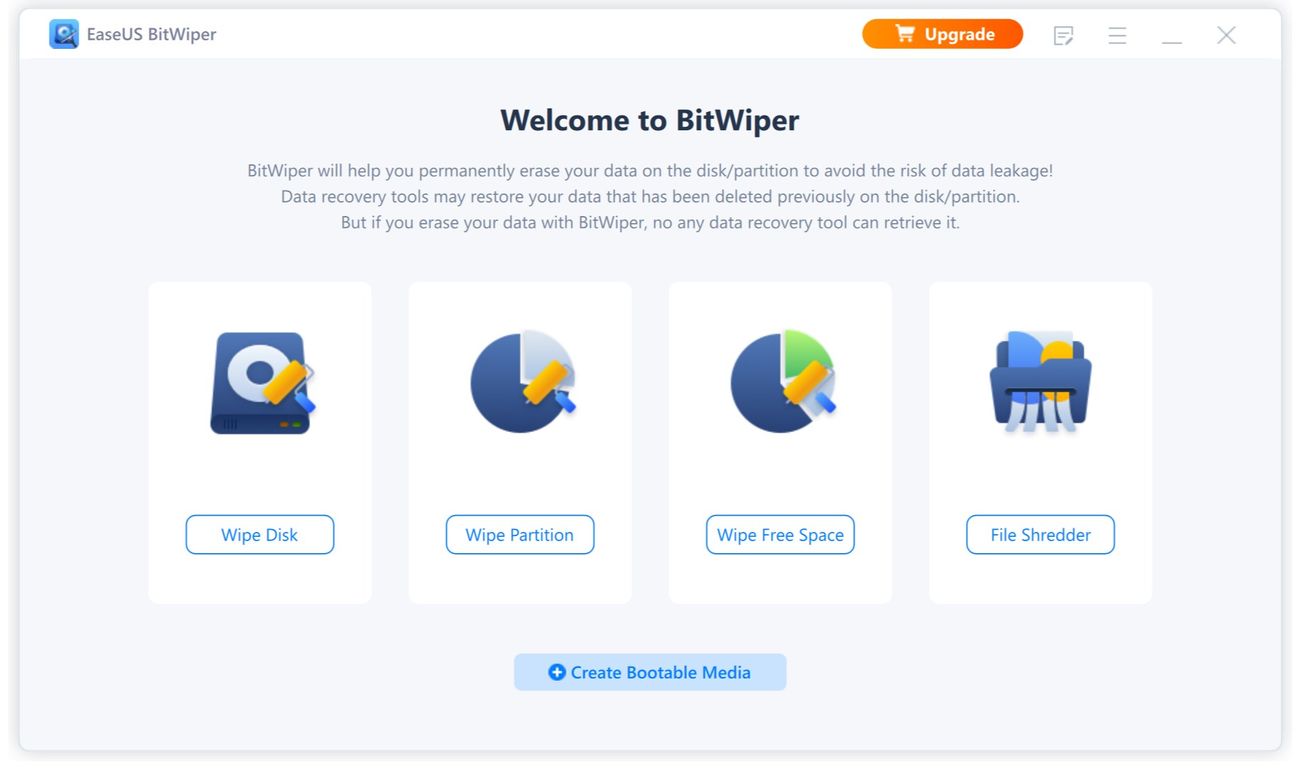
    EaseUS BitWiper Pro – un poderoso programa que te permitirá eliminar permanentemente cualquier dato de tu PC, para que puedas descargar de forma segura todo tipo de tonterías, disfrutarlas y luego borrarlas sin preocuparte de que tu esposa las vea y comprenda que tu cuco se fue hace mucho tiempo. Por cierto, no importa si estás vendiendo tu vieja computadora portátil, limpiando archivos innecesarios o protegiendo tu información personal, este software y sus autores garantizan que tus datos no podrán ser recuperados por ningún software especializado.
    Veamos las características y características principales:

    • El programa utiliza los últimos algoritmos para reescribir repetidamente datos en su disco duro. Este proceso hace que sea prácticamente imposible que alguien recupere información eliminada, lo que garantiza que su privacidad esté totalmente protegida.
    • El software puede borrar datos de todos los discos duros, particiones específicas o archivos y carpetas individuales.
    • La aplicación fue creada para ser simple, razón por la cual BitWiper Pro agrada con su interfaz clara. Incluso los usuarios más tontos como yo pueden navegar fácilmente
    • En comparación con otras herramientas de eliminación de datos, nuestro héroe ofrece un alto nivel de seguridad a un precio asequible y, en nuestro caso, completamente gratis, es decir, gratis.
    • Al garantizar que los datos eliminados no se puedan recuperar, la aplicación ayuda a mantener la privacidad. Esto es importante al desechar dispositivos viejos o compartir computadoras con otras personas.

    Entonces, ¿todavía no entiendes por qué necesitas EaseUS BitWiper Pro? Intentaré responder a esta pregunta:
    Proteger su información confidencial es un proceso importante. La filtración de datos y el acceso no autorizado pueden provocar el robo de fotografías personales de personas prohibidas, por ejemplo, pérdidas económicas, ya que los estafadores te exigirán dinero; de lo contrario, tu madre verá que eres un tonto cuando creces con ella y también pueden surgir otros problemas. Activar BitWiper Pro con un crack o una clave, si está disponible en el archivo, le brindará tranquilidad al garantizar que sus datos eliminados sigan siendo irrecuperables, protegiendo su información personal y profesional.
    En general, puede pasar al resultado final; Básicamente, esta es una herramienta confiable que ayudará a quienes quieran eliminar de forma segura sus datos de cualquier tipo de medio. Las funciones interesantes y la facilidad de uso hacen que el software sea la opción correcta para mantener la privacidad y la seguridad de la información.
    Tamaño: 162MB
    SO: Windows 7-11
    Descargar EaseUS BitWiper Pro 2.2.1.2508141316 + crack gratis

    Contraseña
    [HIDE]rsload[/HIDE]

  • Clon de imagen de disco Lazesoft 5.0.1.1 ilimitado + Pro

    Clon de imagen de disco Lazesoft 5.0.1.1 ilimitado + Pro

    Imagen y clonación de disco de Lazesoft

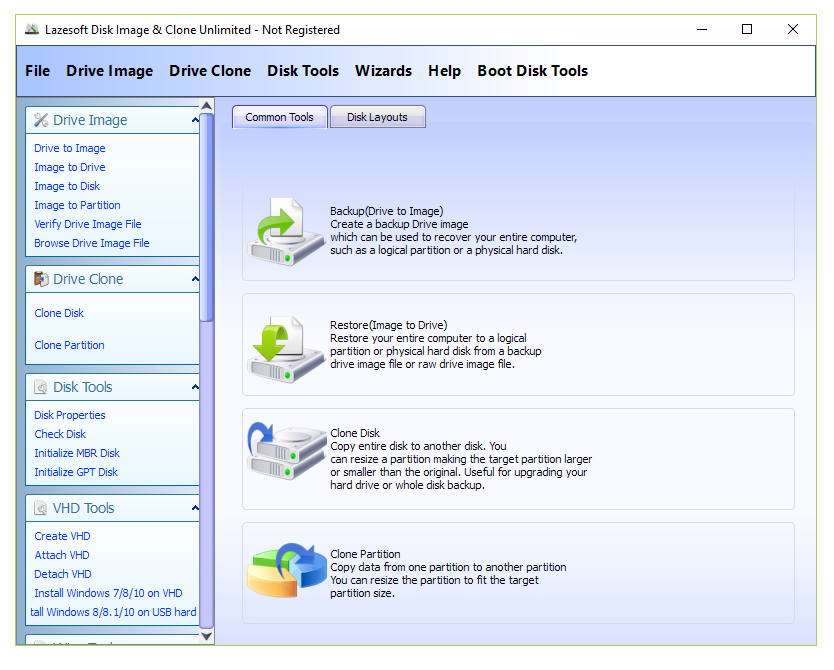
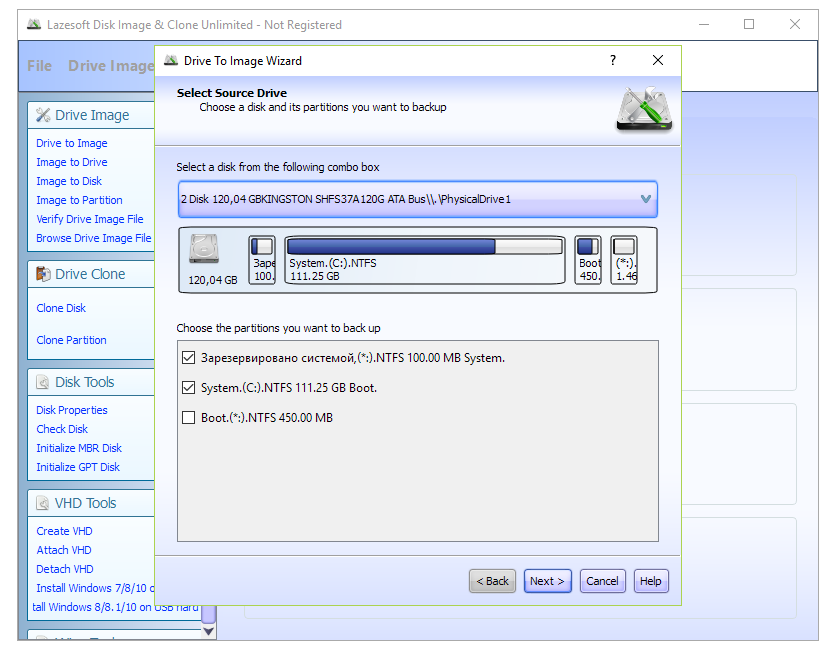
    Lazesoft Disk Image & Clone es un programa fácil de usar para crear una copia de seguridad completa de sus datos y también puede clonar discos duros. Esto es muy importante, porque usted y yo hemos encontrado problemas cuando Windows no se puede cargar, debe formatear la partición, instalar todo nuevamente y de esta manera tendrá una copia que podrá implementar de inmediato y no preocuparse por la integridad de los datos importantes. Entre otras cosas, puedes escanear el disco duro para encontrar el problema allí y eliminar los archivos no utilizados que sólo pueden ralentizar el disco. Básicamente, después del inicio, debe seleccionar el disco que desea clonar, luego el asistente lo ayudará a seguir los pasos básicos, todo lo que queda es disfrutar del resultado. También puedes crear un disco de arranque, en realidad esto no es ninguna novedad, casi todos los programas de este autor te permiten hacer esto, por qué es necesario, creo que lo sabes tan bien como yo.

        descargar imagen de disco Lazesoft y clonar

    Peculiaridades:

    • Tres ediciones para elegir, desde profesional hasta servidor
    • Activación mediante clave o generador en el archivo.
    • No hay ninguna versión portátil disponible oficialmente
    • No hay localización rusa.
    • Clonación completa de cualquier disco, sector por sector
    • Puedes hacer copias de la información necesaria en tres clics.
    • Funciona rápidamente, programa confiable, buenas críticas.
    • Bajo consumo de recursos de hierro.
    • Capaz de trabajar con imágenes.

    Idioma: Inglés – Faltan la versión rusa y el rusificador
    Tamaño: 137MB
    Descargar Lazesoft Disk Image and Clone 5.0.1.1 Ilimitado + clave gratis / 4.7.1.1 Pro + Servidor + generador de claves

    Contraseña
    [HIDE]rsload[/HIDE]

  • Listario Pro 6.3.5.94

    Listario Pro 6.3.5.94

    Listario

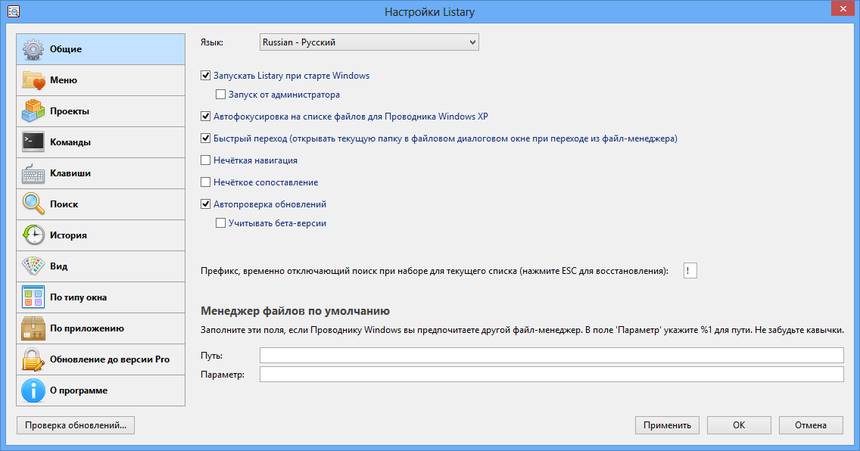
    Una pequeña utilidad para facilitar el trabajo con listas en cualquier aplicación que utilice componentes estándar del sistema operativo Windows para este fin, que incluyen, por ejemplo, Explorer, guardar, abrir cuadros de diálogo, etc. descargar Listario posible a continuación. Además, la utilidad le facilitará la búsqueda de la carpeta o archivo deseado. Si decide presionar Win+W, se abrirá una barra de búsqueda y se mostrarán listas de resultados a medida que escriba su consulta en ella. Entre las ventajas, podemos destacar el soporte , la presencia de teclas de acceso rápido y una función de autocompletar.

    Listario

    Peculiaridades:

    • Búsqueda de archivos conveniente:

    Diga adiós a la búsqueda manual de archivos y carpetas. La función de búsqueda ultrarrápida de Listary le permite encontrar cualquier archivo en su disco desde cualquier ventana o carpeta. Simplemente escriba unas cuantas teclas y el software le presentará instantáneamente los resultados relevantes, ahorrándole tiempo y esfuerzo valiosos.

    • Inicio rápido:

    Lanzar programas nunca ha sido tan fácil. La aplicación le permite buscar e iniciar rápidamente los programas que necesita con un solo comando en el teclado. No más navegar por menús largos ni saturar su escritorio: le brinda acceso instantáneo a todo lo que está a su alcance.

    • Operaciones de archivos eficientes:

    Copie o mueva archivos con la máxima comodidad. La herramienta le proporciona comandos de menú contextual accesibles que le permiten transferir archivos fácilmente a cualquier carpeta desde cualquier lugar del sistema. Ya no es necesario abrir varias ventanas ni navegar tediosamente por estructuras de directorios: Listary facilita el trabajo con archivos.

    • Asociaciones de archivos mejoradas:

    Abra archivos con programas específicos sin esfuerzo, el software le permite asociar ciertos tipos de archivos con sus aplicaciones preferidas, brindándole la posibilidad de abrir archivos directamente usando el software de su elección. Optimice su flujo de trabajo y elimine la necesidad de seleccionar manualmente un programa.

    • Navegación perfecta:

    Navegue por su administrador de archivos sin esfuerzo. Listary proporciona un comando de teclado simple para saltar instantáneamente desde su ubicación actual a su carpeta de destino, eliminando la necesidad de navegar repetidamente por las carpetas. Disfrute de una navegación fluida y sin complicaciones por el sistema de archivos.

    • Favoritos personalizados:

    Cree una lista de favoritos personalizada para un acceso rápido y fácil. El programa le permite crear una colección de archivos y aplicaciones de uso frecuente, brindándoles acceso instantáneo con un solo clic. Dígale adiós a las búsquedas largas o al escritorio desordenado: la función Favoritos garantiza que los elementos utilizados con frecuencia estén siempre a su alcance.

    • Menú contextual y acción robusto:

    Desbloquea un mundo de posibilidades con el potente menú Acción+Contexto. Haga clic derecho en cualquier resultado de búsqueda para abrir un extenso menú de acciones que le permite realizar fácilmente diversas operaciones en archivos y carpetas. Aumente la productividad y optimice su flujo de trabajo con un menú contextual versátil.

    • Continuidad efectiva del negocio:

    Manténgase al día con un historial de sus últimas aplicaciones y archivos en Listary. Revise fácilmente su historial para continuar donde lo dejó, asegurando una transición fluida de una tarea a la siguiente. Ahorre tiempo volviendo fácilmente a los archivos y aplicaciones a las que accedió recientemente.

    • Integración de búsqueda web:

    Amplíe sus capacidades de búsqueda más allá de los archivos locales.
    Idioma: Multi + Ruso
    Tamaño: 13MB
    Descargar Listary Pro 6.3.5.94 + clave gratis

    Contraseña
    [HIDE]rsload[/HIDE]

  • Cómo rootear el celular Wiko View 3 pro

    Cómo rootear el celular Wiko View 3 pro

    Rootear un teléfono móvil, como el Wiko View 3 pro, en ningún caso debe considerarse una broma y menos tomárselo a la ligera, es por ello que en nuestros tutoriales siempre nos esforzamos en evitar que los usuarios olviden alguna configuración o paso vital.

    Aunque en un principio este tutorial te pueda parecer complejo, lo cierto es que te alegrará saber lo intuitivo y sencillo que es el siguiente proceso de root.

    Índice de artículos
    ¿Qué es la raíz?
    Beneficios
    Advertencias y contras
    Requisitos Wiko View 3 pro
    Configuración anterior de Wiko View 3 pro
    Iniciar Root en Wiko View 3 pro
    Desbloquear el gestor de arranque Wiko View 3 pro
    Comprobar el gestor de arranque Wiko View 3 pro
    Verificar Root Wiko View 3 pro
    Resumen
    Vídeotutorial paso a paso

    ¿No encuentras el maletero? aquí tienes la solución.

    ¿Qué es el enraizamiento?

    Él usuario root oh uso excesivo es el nombre común asignado a las cuentas de usuario administrador que tienen privilegios completos en todos los niveles de acceso (usuario único o multiusuario).

    Rootear o rootear un terminal consiste en una técnica que permite a los usuarios de un celular Android obtener acceso privilegiado al sistema de manera similar a los permisos administrativos en Linux, que además permite romper todas las restricciones del sistema y hardware establecidas por el fabricante u operador de red.

    ¿Cuáles son las ventajas de rootear el Wiko View 3 pro?

    • Pudiendo eliminar Bloatware fácilmente y desinstalar aplicaciones potencialmente molestas del sistema.
    • Libere más capacidad para el almacenamiento interno.
    • Personaliza configuraciones sofisticadas del sistema, como desbloquear, reparar el IMEI del Wiko View 3 pro o la MAC así como hacer overclocking de la CPU entre muchas otras opciones.
    • Haga uso de aplicaciones desarrolladas exclusivamente para dispositivos móviles que tengan privilegios de root.
    • Crear, eliminar y dividir particiones (¡Atención! Hacer esto puede resultar muy peligroso para la integridad del dispositivo.).
    • Cree copias de seguridad completas y exporte la rom.

    Precauciones y advertencias que debemos tener en cuenta

    1. El dispositivo móvil ya no estará cubierto por la garantía del fabricante.
    2. Peligro de que aplicaciones maliciosas se apoderen de los permisos de superusuario.
    3. Peligro de daño o deterioro de la información durante el procedimiento, en este caso siempre se recomienda realizar una copia de seguridad antes de iniciar root.
    4. La rom de Wiko View 3 pro puede estar dañada, se recomienda asegurarse de poder obtener una copia válida de la rom si es necesario.
    5. Se revocará la compatibilidad con actualizaciones automáticas.

    Condiciones previas para realizar el proceso

    • Un ordenador que tenga sistema operativo Windows XP/W7/8 o posterior, de 32 o 64 bits.
    • Un cable para transferir datos de USB a Micro USB.
    • Descargar a la computadora la última versión del software MTKroot v2.5.5 el Wiko View 3 pro.
    • Descarga la rom original para tu teléfono Wiko View 3 pro de la cual necesitarás extraer el archivo boot.img si es posible desde el soporte del fabricante.

    Nota: Sí No encuentras la rom original de tu Wiko View 3 pro Alternativamente, puede adquirir fácilmente el archivo boot.img directamente desde Wiko View 3 pro siguiendo los pasos de este tutorial.

    Configurar el equipo

    Lo primero que vas a hacer es proceder a configurar los ajustes necesarios para el siguiente proceso, que básicamente consisten en Desbloquear OEM y Habilitar la depuración USB.

    Estas configuraciones deben estar ubicadas dentro de la sección de desarrollador, la cual debes tener habilitada previamente. presionando 7 veces continuamente encima de la sección ->

    Menú de configuración-> Información del sistema -> versión de software oh Número de compilación.

    Rootear Wiko View 3 pro

    Descomprima el contenido del archivo previamente descargado en el escritorio de la computadora con Windows y luego ejecute el software MTKroot v2.5.5.

    Ejecute MTKroot v2.5.5 en Wiko View 3 proEjecute MTKroot v2.5.5 en Wiko View 3 pro
    Abra MTKroot v2.5.5 en Wiko View 3 pro

    Haga clic en el botón Controladores -> MediaTek e instalar los controladores.

    Controladores USB Wiko View 3 proControladores USB Wiko View 3 pro
    Instalar controladores para Wiko View 3 pro

    Asimismo, sigue los pasos anteriores para instalar los controladores. BAsD.

    Nota: La aplicación MTKroot v2.5.5 ya incluye los controladores necesarios para los teléfonos inteligentes Wiko View 3 pro.

    Luego conecte el Wiko View 3 pro a su computadora usando el puerto Micro USB y haga clic en el botón Restablecer USB.

    Haga clic en el texto en la parte superior izquierda ¡¡Sin botas de heno!! -> LlevarBusque el archivo de arranque y luego haga clic en Parche de proceso.

    cargar boot.img Wiko View 3 procargar boot.img Wiko View 3 pro

    La aplicación Magisk Manager se iniciará automáticamente en tu Wiko View 3 pro, sigue las instrucciones que aparecerán en tu pantalla para crear el parche.

    Luego tendrás que hacer clic en Prueba del BAD y una vez el texto ‘Dispositivo detectado‘debes hacer clic en Soy un fastboot.

    Wiko View 3 pro reiniciar USB, probar ADB, ir a FastbootWiko View 3 pro reiniciar USB, probar ADB, ir a Fastboot
    Wiko View 3 pro Reiniciar USB, probar ADB, ir a Fastboot

    Ahora espera mientras Wiko View 3 pro Comience con las opciones de Fastboot y haga clic Probar arranque rápido.

    Entonces tendrás que esperar hasta que puedas leer el texto.Dispositivo encontrado‘ para continuar con el siguiente asunto.

    Desbloquear el bootloader en el celular Wiko View 3 pro

    A continuación, llega el turno de desbloquear el gestor de arranque de tu Wiko View 3 pro, un paso fundamental que se realizará de forma totalmente automática.

    Pero recuerda que debes saltarte la operación si la habías liberado previamente.

    Hacer clic Prueba del cargador de arranque para asegurarse del estado del gestor de arranque.

    Verifique el gestor de arranque de Wiko View 3 proVerifique el gestor de arranque de Wiko View 3 pro
    Verifique el gestor de arranque de Wiko View 3 pro

    si fuera necesario desbloquea el gestor de arranque en tu Wiko View 3 pro solo tienes que presionar el boton Liberar cargador de arranque -> Acepta y sigue las pautas que se proyectarán en la pantalla del Smartphone.

    Presione la tecla sube el volumen para autorizar.

    Desbloquear el gestor de arranque en Wiko View 3 proDesbloquear el gestor de arranque en Wiko View 3 pro
    Desbloquear el gestor de arranque Wiko View 3 pro

    Atención: Cuando desbloquees el gestor de arranque, el software de tu Wiko View 3 pro se restaurará al estado predeterminado.

    Por ello, es recomendable crear copias de seguridad o, si lo prefieres, simplemente copiar tus archivos, contactos, fotografías y otros datos personales a una memoria Micro SD externa.

    Luego de desbloquear el bootloader, el siguiente nivel consistirá en completar este proceso y finalmente dejar el teléfono Wiko View 3 pro con el correspondiente acceso root.

    Vaya al área superior izquierda del software y elija la preferencia de raíz, luego haga clic en el botón Raíz en la esquina opuesta.

    Opción Root Wiko View 3 proOpción Root Wiko View 3 pro
    Opción Root Wiko View 3 pro

    En apenas unos segundos el Wiko View 3 pro habrá sido rooteado, por lo que verás la palabra “OK” proyectada en el Smartphone Wiko View 3 pro y en la aplicación MTKroot v2.5.5.

    Posteriormente tendrás que hacer clic en el botón Salir del arranque rápido y su Smartphone se reiniciará en el entorno Android.

    Una vez que tu terminal termine de arrancar por completo, haz clic en el botón Aplicaciones -> instalar magia y verifique que la aplicación Magisk Manager efectivamente esté ubicada en el panel de su dispositivo móvil.

    Para que la aplicación Magisk Manager funcione correctamente, primero debes conectar el terminal a Internet.

    Finalmente solo tienes que hacer clic en el botón Comprobar raíz -> aceptar y listo.

    Prueba Root Wiko View 3 proPrueba Root Wiko View 3 pro
    Prueba Root Wiko View 3 pro

    Nota: Si la aplicación Magisk no se instala, haga clic en Desinstalarespere dos segundos y una vez más haga clic en instalar.

    Proceso resumido

    Pasos simplificados Root Wiko View 3 proPasos simplificados Root Wiko View 3 pro
    Pasos simplificados Root Wiko View 3 pro
    1. Ejecute el software MTKroot v2.5.5 y luego conecte el teléfono Wiko View 3 pro a su computadora.
    2. Reinicie el teléfono Wiko View 3 pro en modo fastboot presionando el botón Soy un fastboot -> Probar arranque rápido.
    3. Si es necesario, desbloquee el gestor de arranque haciendo clic en Liberar cargador de arranque.
    4. Finalmente seleccione la opción raíz y presione el botón Raíz.

    Vídeo tutorial paso a paso para rootear el Smartphone Wiko View 3 pro

  • ID Photos Pro 8.16.4.1 + Reempaquetar + Portátil

    ID Photos Pro 8.16.4.1 + Reempaquetar + Portátil

    Fotos de identificación profesionales

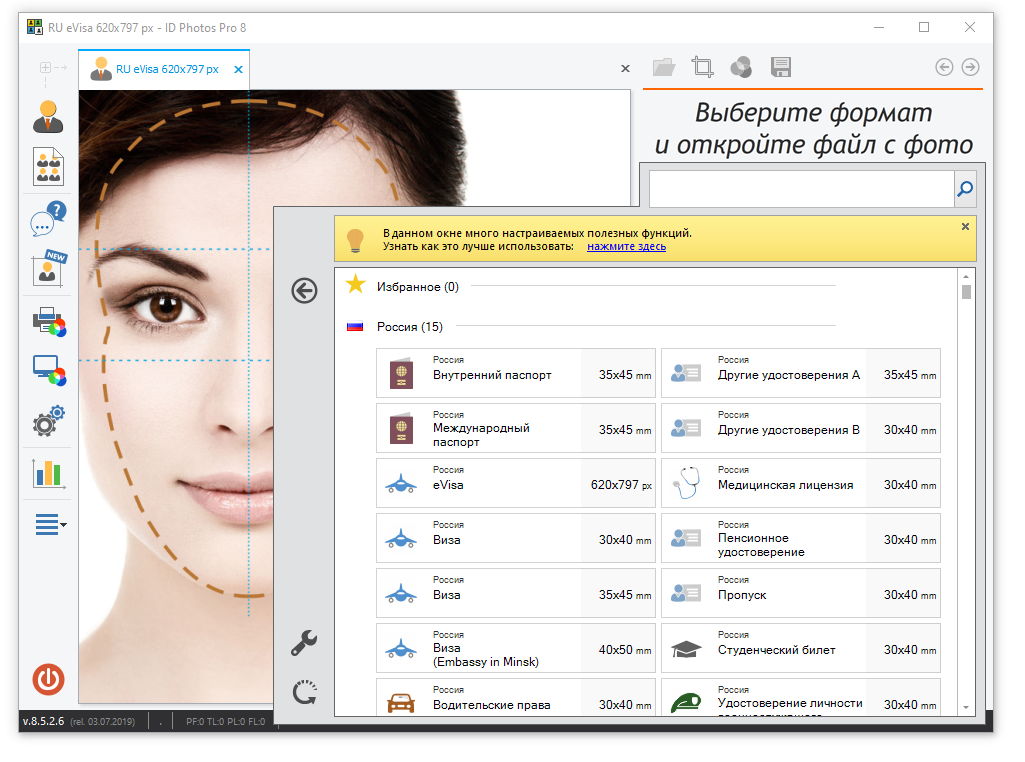
    ID Photos Pro es una herramienta eficaz pero sencilla, especialmente diseñada para ayudarte a crear fotografías profesionales para pasaportes, visas y carnés de estudiante en tan solo un par de pasos. Se cumplirán todos los estándares internacionales, no tienes que preocuparte por eso. El soporte está presente, lo que significa que cualquier usuario puede comprender la gran cantidad de posibilidades.
    En cuanto a la interfaz, es fácil de usar y de entender, principalmente porque se basa en una guía paso a paso que le presentará todas las funciones de la aplicación, le guiará a través de los pasos básicos y obtendrá el resultado deseado. Una vez que abra la aplicación, puede seleccionar el país y el tipo de formulario de identificación que desea crear, y luego deberá cargar una foto suya o de la persona para la que desea crear el documento. Dependiendo del país que elijas, habrá más tipos diferentes de tarjetas de identificación disponibles. Si usas frecuentemente algunos de ellos, tienes la oportunidad de agregarlos a tu lista de favoritos para un fácil acceso y manipulación, digamos que tienes una empresa que prepara documentos, ahora no tienes que volver a ingresar todo cada vez, hay una plantilla, la ingresas y listo.

        Descarga de fotos de identificación Pro

    Si necesita un programa, descargue ID Photos Pro gratis con la última versión, la clave se ofrece en las noticias completas, vaya a la descripción, haga clic en el enlace, obtenga el archivo, hay una clave/crack, instale la aplicación, use el medicamento y regocíjese. Si bien frente a usted hay una versión reempaquetada del programa ID Photos Pro de elchupacabra, todo el medicamento ya está integrado, además puede desempaquetar la versión portátil y usarla sin instalarla.
    El software está equipado con un algoritmo avanzado de reconocimiento facial que reconoce automáticamente el rostro de una persona y sus características biométricas. En situaciones en las que su foto no cumple con los requisitos estándar preestablecidos, tiene la opción de cambiar la posición de sus ojos y aplicar la corrección de rotación de la imagen para alinear perfectamente su rostro. Este procedimiento puede llevar algún tiempo para usuarios inexpertos; de lo contrario, si no se requieren los ajustes anteriores, el proceso solo tomará unos segundos.

        Fotos de identificación Pro gratis

    IdPhotos Pro tiene un conjunto de herramientas que te permiten ajustar los colores para reproducir perfectamente los tonos de piel, cambiar la saturación, el brillo, la gamma, la nitidez y el contraste, y utilizar una potente función de retoque fotográfico. Además, puede exportar la imagen procesada a un archivo, grabarla en un disco, imprimirla o enviarla por correo electrónico al cliente.
    Intentemos resumir, ID Photos Pro, que puedes descargar en esta página, es un poderoso programa cuyo propósito es brindarte las herramientas para crear documentos de diversos tipos a nivel profesional, cumplirán con los estándares y regulaciones internacionales vigentes. Además, la aplicación contiene un manual de usuario detallado y varios tutoriales en vídeo en línea para ayudarle a comprender la funcionalidad y las características del programa.

        Descarga gratuita de Fotos de identificación Pro

    Peculiaridades

    • GUI del asistente de producción avanzada.
    • Más de 160 formatos de pasaporte de más de 50 países.
    • Muestra un resumen en pantalla de los requisitos de pasaporte del país correspondiente.
    • Cuenta con rotación, escala y recorte automáticos al tamaño de pasaporte ideal.
    • Se pueden cambiar la nitidez, la gamma, el contraste, el brillo y la corrección de color.
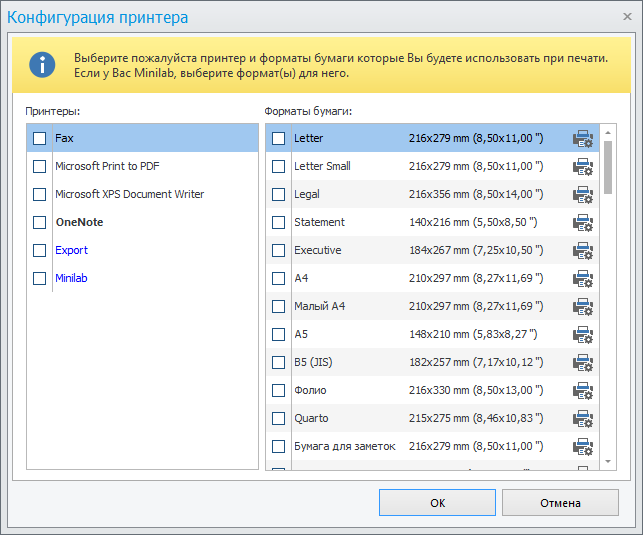
    • Compatibilidad total con impresoras y minilaboratorios.
    • Una amplia variedad de diseños listos para imprimir.
    • Salida a: Impresión, Archivo, CD/DVD y Correo electrónico.
    • Vista previa en pantalla completa con tres imágenes una al lado de la otra para seleccionar fácilmente la mejor toma.
    • Photo Archive funciona como una copia de seguridad automática de su trabajo: retoque fotográfico integrado con la herramienta Sello
    • Sistema de gestión de color con perfilado ICC y corrección de color manual.
    • Posibilidad de acceder rápidamente a carpetas desde la cámara.

    Idioma: Versión inglesa + rusa
    Tamaño: 72MB
    Descargar ID Photos Pro 8.16.4.1 Reempaquetar elchupacabra / 8.16.4.1 + grieta gratis / 8.16.4.1 Reempaquetar + TryRooM portátil

    Contraseña
    [HIDE]rsload[/HIDE]

  • Descargador de videos 8K Pro 16.7

    Descargador de videos 8K Pro 16.7

    Descargador de videos 8K Pro + crack

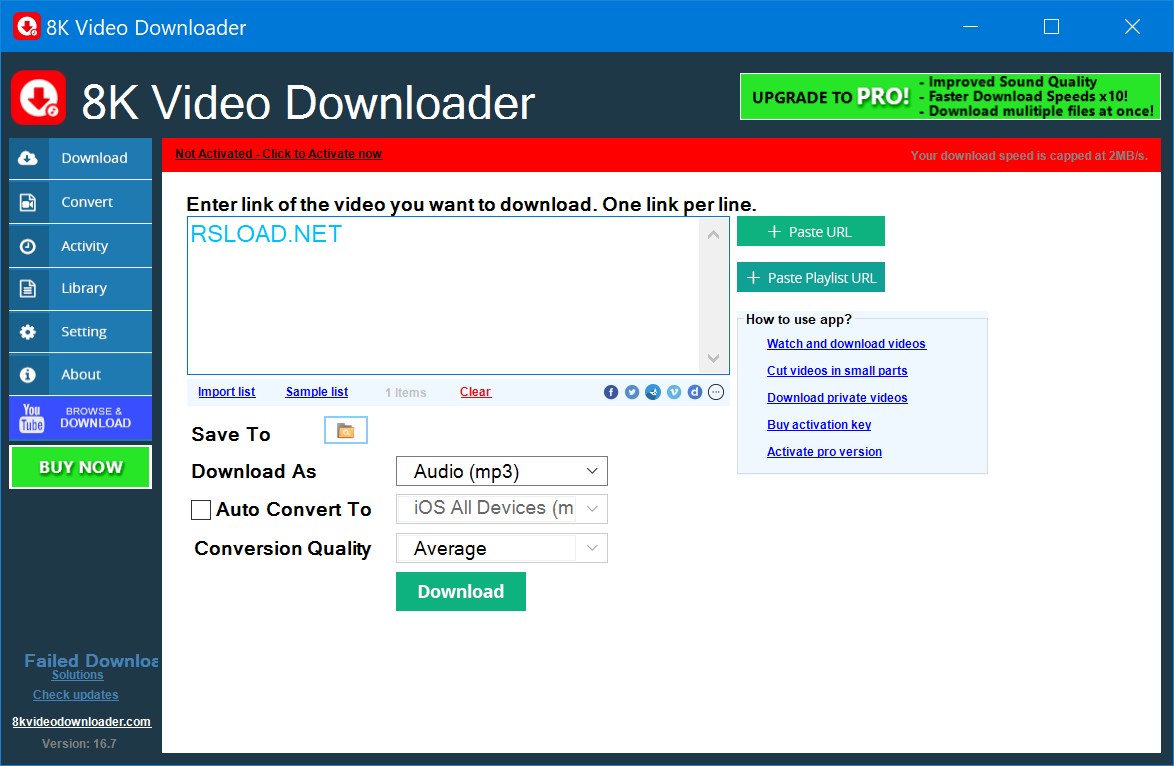
    El nombre resultó sonar fuerte, pero después de pensarlo decidí, ¿dónde puedo ver realmente este 8K? Definitivamente no tengo una pantalla así en casa y no la he visto con mis amigos; rara vez lo ves en una tienda. Pero ya se están creando programas para descargar. Conozcamos, frente a ti Descargador de videos 8K Pro Puede obtenerlo de forma gratuita en nuestro sitio web, la clave de activación se guardó directamente en el archivo.
    Te diré lo que pienso, de momento es cada vez más marketing. Bueno, ¿quién verá realmente 7680×4320? Televisores como este cuestan cantidades increíbles de dinero, recientemente vi uno en una tienda y casi me bajo del precio, incluso los monitores tienen espacio en general, dan al menos medio millón.
    Aunque si alguien tiene el equipo para esta tarea, por qué no, coger el programa. Descarga videos a máxima velocidad, el sonido se puede guardar por separado, hay muchas configuraciones diferentes. YouTube funciona bien con listas de reproducción, se pueden cambiar los formatos, en general hay funcionalidad.
    Tamaño: 146MB
    Descargar Descargador de videos 8K Pro 16.7 + crack gratis

    Contraseña
    [HIDE]rsload[/HIDE]

  • Cómo rootear el teléfono móvil Doogee F7 Pro

    Cómo rootear el teléfono móvil Doogee F7 Pro

    En el siguiente tutorial procederemos a rootear celulares Doogee F7 Pro de la forma más fácil, segura y automatizada.
    Una vez más, con la ayuda de la aplicación MTKroot v2.5.5, hemos compilado otro método automático para rootear teléfonos Doogee F7 Proa través del cual obtendrás usuario raíz en tan solo unos minutos.

    Índice de artículos
    ¿Qué es la raíz?
    Beneficios
    Advertencias y contras
    Requisitos del Doogee F7 Pro
    Ajustes preestablecidos de Doogee F7 Pro
    Iniciar Root en Doogee F7 Pro
    Desbloquear el gestor de arranque de Doogee F7 Pro
    Comprobar el gestor de arranque Doogee F7 Pro
    Verificar Root Doogee F7 Pro
    Resumen
    Vídeotutorial paso a paso

    ¿Qué es la raíz?

    Él usuario root oh uso excesivo es el nombre habitual asignado a las cuentas de usuario que tienen todos los derechos en todos los niveles de acceso, tanto monousuario como multiusuario.

    Rootear un dispositivo es una técnica que facilita a los usuarios de dispositivos móviles obtener acceso privilegiado similar a los permisos administrativos en máquinas Linux, pudiendo así revertir cualquier límite de sistema y hardware impuesto por los fabricantes y/u operadores de red.

    ¿Cuáles son las ventajas de rootear tu Doogee F7 Pro?

    • Elimine todo el Bloatware fácilmente y desinstale aplicaciones del sistema.
    • Pudiendo liberar más memoria para el almacenamiento interno.
    • Cambie parámetros profundos en el sistema, como desbloquear Doogee F7 Pro, modificar el número IMEI y MAC del dispositivo móvil y otros.
    • Utilice aplicaciones destinadas únicamente a teléfonos que tengan permisos de usuario root.
    • Eliminar, adaptar o crear nuevas particiones en la memoria (hacer esto es muy peligroso).
    • Realizar copias de seguridad o copias de seguridad del sistema de particiones además de poder exportar todo el Firmware.

    Precauciones y advertencias a tener en cuenta

    1. Su teléfono móvil anulará la cobertura de garantía proporcionada por el fabricante.
    2. Peligro de que aplicaciones dañinas puedan obtener permisos de Superusuario.
    3. Riesgo de daño o deterioro de datos durante el proceso, por lo que recomiendo que en cualquier caso hagas una copia de seguridad antes de iniciar un proceso root.
    4. La rom del Doogee F7 Pro puede estar dañada, se recomienda asegurarse de poder obtener una copia flasheable de la rom si es necesario.
    5. Soporte para actualizaciones FOTA (Firmware por aire) quedará inutilizable.

    Condiciones del procedimiento

      • Una computadora que tenga una versión de Windows XP/w7 o superior, ya sea de arquitectura de 32 o 64 bits.
      • Un cable USB.
      • Descarga a tu computadora la última versión de la aplicación MTKroot v2.5.5 Para Doogee F7 Pro.
      • Descarga el firmware original para tu Smartphone donde deberás extraer el componente boot.img preferiblemente de la página web del fabricante.

    Nota: Si no puede encontrar la rom de su Doogee F7 Pro, alternativamente puede extraer el archivo boot.img directamente desde el Doogee F7 Pro fácilmente siguiendo este tutorial.

    Configurar el equipo

    Lo primero que tendremos que hacer será configurar los ajustes necesarios para el proceso, que básicamente consisten en Habilitar desbloqueo OEM así como Activar la depuración USB.

    Ambas opciones están incluidas en el menú de desarrollo, que deberás tener desbloqueado previamente presionando 7 veces sucesivamente encima de la sección ->

    Menú-> Acerca del teléfono -> versión de software oh Número de compilación.

    Cómo rootear el Smartphone Doogee F7 Pro fácilmente

    Para comenzar, extraiga el contenido del archivo previamente descargado en el escritorio de la computadora con Windows y ejecute el programa MTKroot v2.5.5.

    Abrir MTKroot v2.5.5 para Doogee F7 ProAbrir MTKroot v2.5.5 para Doogee F7 Pro
    Arrancar MTKroot v2.5.5 en Doogee F7 Pro

    Haga clic en el botón Controladores -> MediaTek y finaliza la instalación de los respectivos drivers.

    Controladores MTK para Doogee F7 ProControladores MTK para Doogee F7 Pro
    Instalar controladores para Doogee F7 Pro

    Repita estos pasos exactamente con la instalación de los controladores -> BAsD.

    Nota: El software MTKroot v2.5.5 tiene los controladores actualizados necesarios para el Doogee F7 Pro.

    Luego conecte el teléfono inteligente Doogee F7 Pro con la PC mediante un cable de datos USB y haga clic en el botón Restablecer USB.

    Haga clic en la esquina superior izquierda de la pestaña ¡¡Sin botas de heno!! -> Llevaragregue el archivo de arranque y haga clic una vez Parche de proceso.

    cargar boot.img Doogee F7 Procargar boot.img Doogee F7 Pro

    La herramienta Magisk Manager se iniciará automáticamente en tu Smartphone, sigue las instrucciones que aparecerán en tu pantalla para parchear el arranque.

    Luego haga clic en el botón Prueba del BAD y cuando puedas leer la frase ‘Dispositivo detectado‘debes hacer clic en el botón Soy un fastboot.

    Doogee F7 Pro reinicia USB, prueba ADB, ir a FastbootDoogee F7 Pro reinicia USB, prueba ADB, ir a Fastboot
    Doogee F7 Pro Reiniciar USB, probar ADB, ir a Fastboot

    Mientras tanto, asegúrese de que su Doogee F7 Pro se reinicie con el modo de gestor de arranque y haga clic una vez en el botón Probar arranque rápido.

    Escuche nuevamente hasta que pueda leer la línea ‘Dispositivo reconocido’ para avanzar a la siguiente fase.

    Desbloquea el gestor de arranque en tu Doogee F7 Pro

    En la siguiente etapa intentaremos desbloquear el gestor de arranque de tu dispositivo, operación imprescindible que haremos con un simple clic.

    Pero debes excluir esta operación si la has desbloqueado antes.

    Haga clic en el botón Prueba del cargador de arranque si necesita asegurarse de su estado.

    Verifique el gestor de arranque en Doogee F7 ProVerifique el gestor de arranque en Doogee F7 Pro
    Comprobar el gestor de arranque Doogee F7 Pro

    Si necesitas desbloquear el gestor de arranque en tu Doogee F7 Pro, simplemente presiona el botón Liberar cargador de arranque -> Acepta y luego sigue las instrucciones que aparecen proyectadas en la pantalla de tu terminal.

    Presione la tecla sube el volumen para proceder.

    Desbloquear el gestor de arranque en Doogee F7 ProDesbloquear el gestor de arranque en Doogee F7 Pro
    Desbloquear el gestor de arranque en Doogee F7 Pro

    Nota: En el momento en que desbloquees el gestor de arranque, el Doogee F7 Pro se restaurará a su estado de fábrica.

    Por esta misma razón, deberías considerar hacer una copia de seguridad o copiar todos los contactos, fotos, archivos y otros datos a una memoria externa.

    Después de liberar el gestor de arranque, el siguiente paso es finalizar este tutorial, dejando el terminal con privilegios de usuario root.

    Desplácese hasta la esquina superior izquierda de la herramienta MTKroot v2.5.5 y elija la preferencia de raíz, luego haga clic en el botón Raíz en la esquina opuesta.

    Marcar Root Doogee F7 ProMarcar Root Doogee F7 Pro
    Marcar Root Doogee F7 Pro

    En unos segundos tu Smartphone habrá sido rooteado, por lo que verás proyectado el texto “OK” tanto en la pantalla del teléfono móvil al mismo tiempo como en la herramienta MTKroot v2.5.5.

    A continuación tendrás que hacer clic en el botón Salir del arranque rápido Para reiniciar su dispositivo, se reiniciará en el sistema Android.

    Una vez que el teléfono móvil inicie por completo deberás pulsar en Aplicaciones -> instalar magia y asegúrese de que la aplicación Magisk Manager aparezca en el escritorio de su terminal.

    Para que la aplicación Magisk Manager funcione correctamente es necesario conectar el terminal a Internet, ya sea vía Wi-Fi o datos.

    Para concluir este tutorial solo tienes que hacer clic en Comprobar raíz -> aceptar y listo.

    Comprobar Root Doogee F7 ProComprobar Root Doogee F7 Pro
    Comprobar Root Doogee F7 Pro

    Nota: Si la aplicación Magisk no se instala, haga clic una vez en el botón Desinstalarespera un par de segundos y haz clic nuevamente instalar.

    Pasos simplificados

    Resumen pasos Root Doogee F7 ProResumen pasos Root Doogee F7 Pro
    Resumen pasos Root Doogee F7 Pro
    1. Ejecute la aplicación MTKroot v2.5.5 y luego conecte el Doogee F7 Pro a la computadora.
    2. Reinicie el Doogee F7 Pro en modo fastboot haciendo clic Soy un fastboot -> Probar arranque rápido.
    3. Si es necesario, desbloquee el gestor de arranque haciendo clic en Liberar cargador de arranque.
    4. Finalmente seleccione la opción raíz y presione el botón Raíz.

    Vídeo tutorial paso a paso sobre cómo rootear el Doogee F7 Pro

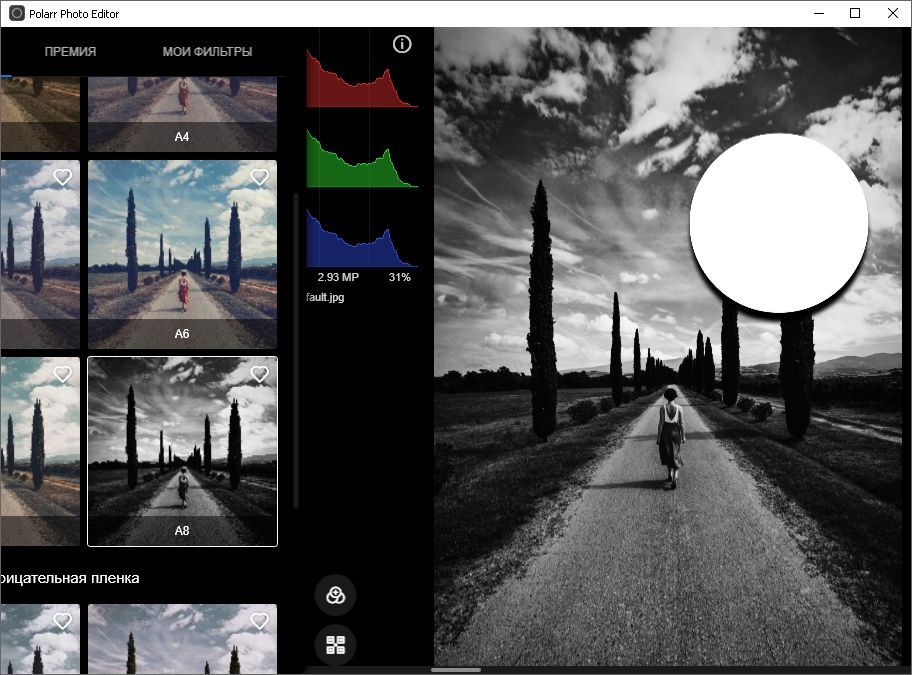
  • Polarr Photo Editor Pro 5.11.11 x64 + Portátil

    Polarr Photo Editor Pro 5.11.11 x64 + Portátil

    Editor de fotos polares

    El programa Polarr Photo Editor te ayudará a editar varias fotos desde tu PC, obtendrás una gran cantidad de filtros y otras funciones, todo es personalizable, ajustable y, además, , qué más se necesita para la felicidad.

        Descargar Polarr Photo Editor

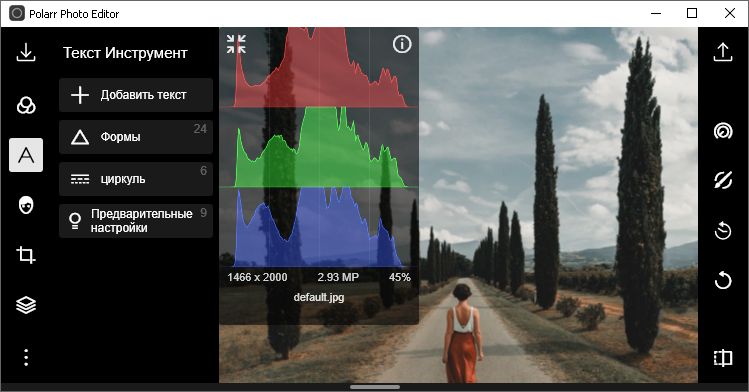
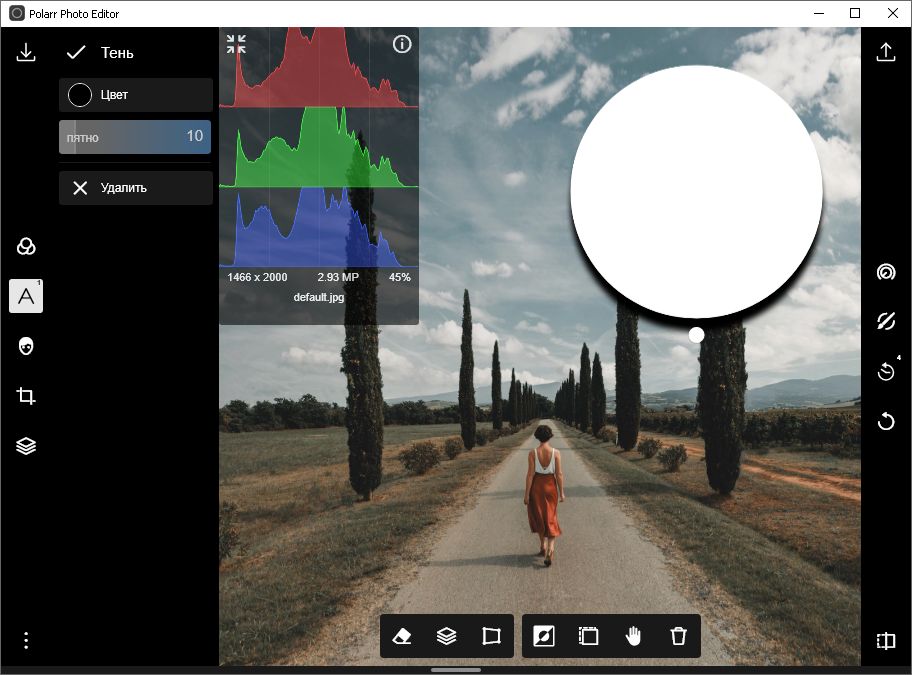
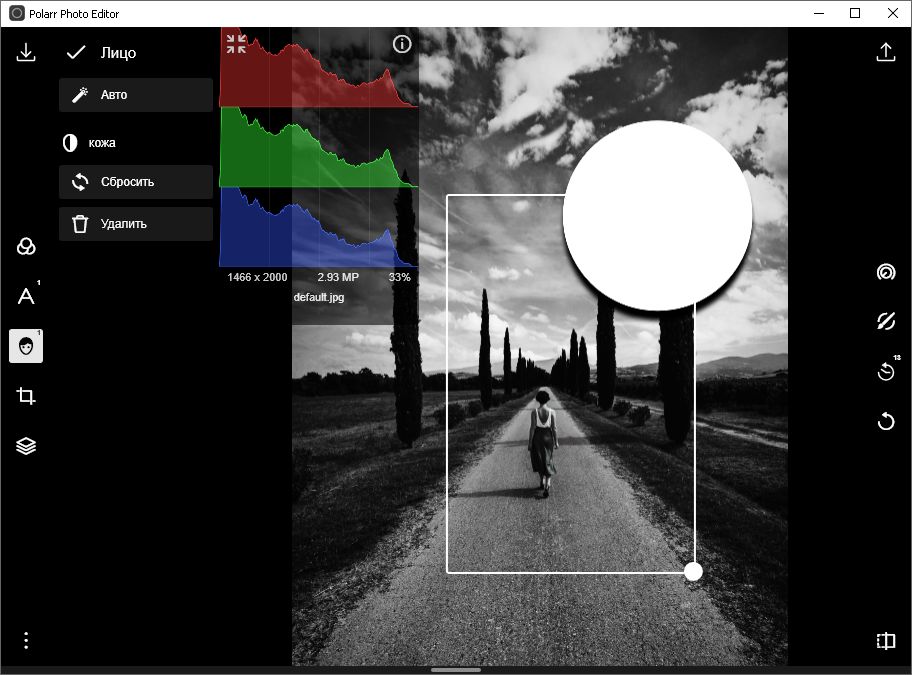
    Inmediatamente me gustaría señalar que el proceso de instalación es lo más rápido posible, a pesar del tamaño de esta aplicación. A continuación, verá una interfaz de usuario simple pero muy elegante con un diseño elegante, que incluye una amplia gama de funciones, todas ellas están cuidadosamente organizadas en categorías, ofreciéndole una buena respuesta y podrá orientarse rápidamente. La mayoría de las funciones están disponibles en forma de botones, esta aplicación también tiene varios menús, que tienen varias opciones intuitivas integradas, todo se puede ajustar, modificar, ver inmediatamente, deshacer sus acciones, aplicar un filtro a otro, editar y guardar.

        Editor de fotos Polarr gratis

    Esta aplicación puede ayudarlo a modificar imágenes desde su computadora de varias maneras brindándole múltiples filtros y otras opciones de personalización de imágenes. Por ejemplo, puede ajustar los valores de temperatura, tono, intensidad o saturación del color y ver un histograma, que registra sus acciones y le permite verlas como un gráfico. Entre las categorías de filtros preestablecidos disponibles, puede encontrar Moderno, Arte, Película, Tono de piel, Atmosférico, Decadencia, Película infrarroja y Curvas. Por lo tanto, se le proporciona una paleta bastante amplia de herramientas con las que puede personalizar sus imágenes.

        Descarga gratuita del editor de fotos Polarr

    Si decide utilizar la activación de Polarr Photo Editor (y en nuestro sitio web justo debajo tiene la oportunidad de descargar una clave gratuita y además recibirá la última versión con archivos crack en su interior, que le ayudarán a registrar la aplicación y utilizarla sin restricciones de tiempo y capacidades), obtendrá un editor de imágenes confiable que le ayudará a cambiar fotos de forma rápida y cómoda. La aplicación tiene una interfaz de usuario elegante, integra funciones simples y también le proporciona un tutorial interactivo.

    Licencia: ShareWare (crack para programa activador)
    Idioma: Versión inglesa + rusa
    Tamaño: 305MB
    SO: Windows 10+ x64
    Descargar Editor de fotos Polarr 5.11.11 + crack gratis / 5.11.10 versión portátil de Zhek / 5.11.6 Conservador portátil / última versión para Android

    Contraseña
    [HIDE]rsload[/HIDE]

  • Cómo rootear el terminal Ulefone S7 Pro

    Cómo rootear el terminal Ulefone S7 Pro

    Si pensabas que rootear tu Ulefone S7 Pro es un proceso complicado, con la ayuda de este artículo cambiarás rápidamente de opinión.

    Aunque en un principio este artículo te pueda parecer complejo, lo cierto es que, nada más lejos de la realidad, te alegrará saber lo práctica e intuitiva que resulta esta técnica de root.

    Índice de artículos
    ¿Qué es la raíz?
    Beneficios
    Advertencias y contras
    Requisitos del Ulefone S7 Pro
    Configuraciones anteriores del Ulefone S7 Pro
    Iniciar Root en Ulefone S7 Pro
    Desbloquear el gestor de arranque Ulefone S7 Pro
    Comprobar el gestor de arranque Ulefone S7 Pro
    Verificar Root Ulefone S7 Pro
    Resumen
    Vídeotutorial paso a paso

    ¿Problemas para encontrar el archivo boot.img?, verifique este.

    ¿Qué significa raíz?

    Raíz oh uso excesivo es el nombre común que normalmente se asigna a las cuentas de usuario administrador que tienen todos los privilegios en todos los modos de acceso, tanto monousuario como multiusuario.

    Asimismo, rootear un ordenador consiste en un método que otorga al usuario de un terminal Android obtener acceso privilegiado al sistema similar a los permisos administrativos en máquinas Unix, que también permite corregir cualquier impedimento de hardware o software establecido por el fabricante u operador de red.

    Ventajas de rootear tu Ulefone S7 Pro

    • Elimina Bloatware fácilmente y deshazte de aplicaciones inútiles del sistema.
    • Posibilidad de conseguir espacio de almacenamiento extra.
    • Modificar cualquier configuración sofisticada del sistema, como restaurar nuestro número IMEI o dirección MAC así como hacer overclocking de la CPU entre muchas opciones.
    • Posibilidad de utilizar Software programado específicamente para Smartphones que tengan privilegios de usuario root.
    • Cree, formatee y cambie el tamaño de nuevas particiones (¡Cuidado, esto puede ser extremadamente peligroso!).
    • Realiza copias de seguridad o copias de seguridad completas además de exportar todo el Firmware.

    Precauciones e inconvenientes que se deben tener en cuenta

    1. Tu dispositivo ya no contará con la garantía emitida por el fabricante.
    2. Riesgo de que aplicaciones dañinas puedan obtener derechos de superusuario.
    3. Exposición a daños o deterioro de los datos durante o después del proceso, por lo que es recomendable siempre realizar una copia de seguridad antes de iniciar un proceso raíz.
    4. La ROM de su dispositivo puede estar dañada, se recomienda asegurarse de poder obtener una copia original de su firmware si es necesario.
    5. Se suspenderá el soporte de actualización OTA/FOTA.

    Requisitos para este método

    • Computadora que tenga un sistema Windows XP/7/8 o más nuevo, ya sea arquitecturas de 32 o 64 bits.
    • Cable de datos USB.
    • Descargar a la computadora la nueva versión de la utilidad MTKroot v2.5.5 para el teléfono inteligente Ulefone S7 Pro.
    • Descargue el firmware original o inicie su teléfono inteligente Ulefone S7 Pro si es posible desde el sitio web oficial.

    Nota: Sí No encuentras rom para el Ulefone S7 Pro Puedes obtener boot.img directamente desde el Ulefone S7 Pro fácilmente siguiendo este tutorial.

    Configurando el dispositivo Ulefone S7 Pro

    Antes de continuar tienes que realizar ciertos cambios desde los ajustes de tu Ulefone Ulefone S7 Pro, que básicamente consisten en Habilitar la depuración USB y también Activar desbloqueo OEM.

    Ambas preferencias están reunidas en el panel de desarrollo, que debes habilitar previamente presionando 7 veces continuó:

    Menú de configuración-> Información del teléfono -> Número de compilación oh versión de software.

    Cómo rootear el Ulefone S7 Pro fácilmente

    En primer lugar debes descomprimir el paquete que has descargado en el escritorio del ordenador y abrir la utilidad MTKroot v2.5.5.

    Ejecutando MTKroot v2.5.5 en Ulefone S7 ProEjecutando MTKroot v2.5.5 en Ulefone S7 Pro
    Iniciar MTKroot v2.5.5 para Ulefone S7 Pro

    Haga clic en Controladores -> MediaTek y continuar con la instalación de los respectivos drivers.

    Controladores USB para Ulefone S7 ProControladores USB para Ulefone S7 Pro
    Instalar controladores para Ulefone S7 Pro

    También haz estos mismos pasos con la instalación de los drivers. BAsD.

    Nota: El programa MTKroot v2.5.5 ya incluye los controladores necesarios para los dispositivos móviles Ulefone S7 Pro.

    Conecte el Ulefone S7 Pro al ordenador mediante el cable USB y luego haga clic en el botón Restablecer USB.

    Haga clic en la esquina superior izquierda en ¡¡Sin botas de heno!! -> Llevarbusque el archivo boot.img y luego haga clic en el botón Parche de proceso.

    cargar boot.img Ulefone S7 Procargar boot.img Ulefone S7 Pro

    La utilidad Magisk Manager se iniciará automáticamente en tu Smartphone, sigue las instrucciones que verás en pantalla para crear el parche.

    Luego debes hacer clic en el botón Prueba del BAD y espera hasta que puedas leer el mensaje’Dispositivo detectado‘ entonces tendrás que hacer clic en el botón Soy un fastboot.

    Ulefone S7 Pro reinicia USB, prueba ADB, ir a FastbootUlefone S7 Pro reinicia USB, prueba ADB, ir a Fastboot
    Ulefone S7 Pro Reiniciar USB, Probar ADB, ir a Fastboot

    Mientras tanto, contesta tu teléfono móvil durante unos segundos. Ulefone S7 Pro reinicie a las opciones del gestor de arranque y luego haga clic en Probar arranque rápido.

    Una vez más deberás prestar atención hasta que puedas leer el mensaje ‘Dispositivo encontrado’ antes de pasar al siguiente nivel.

    Desbloquear el gestor de arranque del Ulefone S7 Pro

    En la siguiente fase deberás liberar el bootloader de tu Smartphone, otra acción imprescindible que te ayudaremos a realizar de forma 100% automatizada.

    Pero debes saltarte el proceso si lo habías hecho antes.

    Crédito Prueba del cargador de arranque si quieres asegurarte de su estado.

    Comprobar el gestor de arranque en el Ulefone S7 ProComprobar el gestor de arranque en el Ulefone S7 Pro
    Verificar el gestor de arranque en Ulefone S7 Pro

    Si quieres desbloquear el gestor de arranque del Ulefone S7 Pro simplemente tienes que hacer clic en el botón Liberar cargador de arranque -> Acepta y luego sigue las instrucciones que verás en la pantalla de tu Ulefone S7 Pro.

    No olvides presionar el botón sube el volumen para desbloquear.

    Abrir el gestor de arranque del Ulefone S7 ProAbrir el gestor de arranque del Ulefone S7 Pro
    Abrir gestor de arranque Ulefone S7 Pro

    Recuerda: Al liberar el gestor de arranque, el Ulefone S7 Pro se restablecerá al estado de fábrica.

    Por este motivo, es recomendable crear una copia de seguridad o, en su caso, realizar una copia de seguridad de fotografías, contactos, archivos y otros datos personales en una unidad de almacenamiento SD.

    Una vez abierto el gestor de arranque, el siguiente nivel consistirá en completar este proceso y finalmente dejar tu Ulefone S7 Pro correctamente rooteado.

    Vaya a la parte superior izquierda de MTKroot v2.5.5 y elija la opción raíz, luego haga clic una vez en el botón Raíz en el lado opuesto.

    Seleccionar Root Ulefone S7 ProSeleccionar Root Ulefone S7 Pro
    Seleccionar Root Ulefone S7 Pro

    En menos de 5 segundos el dispositivo móvil Ulefone S7 Pro habrá sido rooteado y leerás el texto “OK” reflejado en tu teléfono Ulefone S7 Pro y en la ventana de MTKroot v2.5.5.

    Hacer clic en Salir del arranque rápido Para reiniciar su teléfono móvil Ulefone S7 Pro, se reiniciará en el sistema Android.

    Una vez que tu Ulefone S7 Pro se haya encendido por completo haz clic una vez Aplicaciones -> instalar magia y compruebe si la aplicación Magisk Manager realmente aparece en el escritorio del Ulefone S7 Pro.

    Para que la aplicación Magisk Manager funcione correctamente, primero debes conectar tu teléfono móvil a Internet.

    Para finalizar este tutorial sólo tienes que hacer clic en el botón Comprobar raíz -> seguido de Aceptar y eso es todo.

    Probar Root Ulefone S7 ProProbar Root Ulefone S7 Pro
    Probar Root Ulefone S7 Pro

    Nota: Si la aplicación Magisk no se instala la primera vez, haga clic en Desinstalarespere un par de segundos y vuelva a hacer clic una vez en el botón instalar magia.

    Pasos resumidos

    Proceso simplificado Root Ulefone S7 ProProceso simplificado Root Ulefone S7 Pro
    Proceso simplificado Root Ulefone S7 Pro
    1. Inicie el programa MTKroot v2.5.5 y luego conecte el dispositivo a su computadora.
    2. Reinicie el dispositivo en las opciones del gestor de arranque haciendo clic en Soy un fastboot -> Probar arranque rápido.
    3. Si es necesario, desbloquee el gestor de arranque haciendo clic en Liberar cargador de arranque.
    4. Finalmente seleccione la opción raíz y presione el botón Raíz.

    Vídeo tutorial paso a paso sobre cómo rootear el Ulefone S7 Pro

  • GrafCet Studio Pro 2.5.0.7

    GrafCet Studio Pro 2.5.0.7

        descargar GrafCet Studio

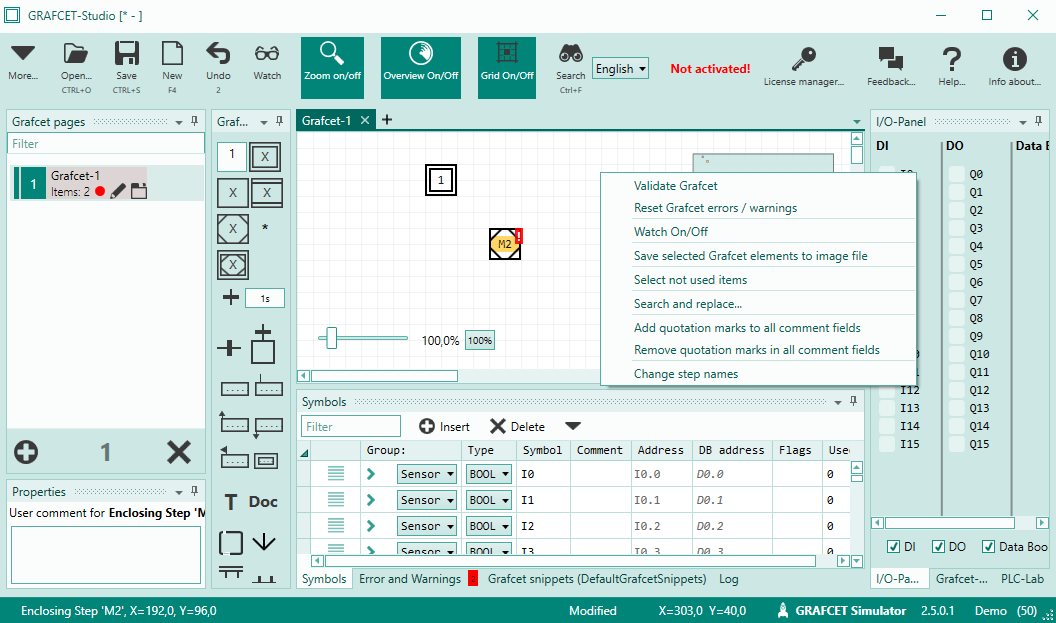
    El software Grafcet Studio permite programar PLC o módulos lógicos basados ​​en placas Codesys V3 y Raspberry pi en el lenguaje Grafcet.
    Con el software Grafcet Studio puedes diseñar conjuntos de gráficos, modelarlos y transferirlos al PLC fácilmente:
    Obtienes:

    • editor de grafcet: para editar grafcet
    • Graphset Simulator: para simulación de conjuntos de gráficos en PC
    • Driver de comunicación: para comunicación con equipos externos (máquinas, PC integrados, etc…)

    Actualmente, el software Grafcet Studio está disponible en versiones Starter, Standard, Professional e IoT:
    – Versión inicial: permite programar Grafcet con un máximo de 20 pasos, permite editar solo una página de Grafcet, se puede conectar al simulador SPS VISU. Esta versión no se puede conectar a material físico, ideal para la enseñanza de Grafcet.
    – Versión estándar: permite programar Grafcet para un máximo de 50 pasos, permite editar solo una página de Grafcet, puede interactuar con SPS VISU y Factory IO. Esta versión no se puede asociar con material de física y es ideal para enseñar Grafcet.
    – Versión IoT: permite programar Grafcet en 100 pasos, se puede emparejar con SPS VISU y Factory IO. Se puede utilizar con placa Arduino (Arduino DUE), Raspberry Pi o módulos inteligentes IoT2020 e IoT2040 de Siemens. Esta versión no permite la programación del PLC Siemens S7.
    – Versión Pro: que permite programar conjuntos de gráficos de 50 a 255 pasos según diferentes opciones, se puede combinar con SPS VISU y Factory IO. Se puede utilizar con placas Arduino, módulos inteligentes Raspberry Pi, IoT2020 e IoT2040, así como con PLC Siemens S7-300, S7-400, S7-1200 y S7-1500.
    Licencia: ShareWare (clave de activación en el archivo; no se requiere crack)
    Tamaño: 31 MB
    SO: Windows 7+
    Descargar GrafCet Studio 2.5.0.7 + generador de claves gratis

    Contraseña
    [HIDE]rsload[/HIDE]

  • Cómo rootear el Oppo F17 Pro

    Cómo rootear el Oppo F17 Pro

    Si quieres disfrutar al máximo de la experiencia en tu teléfono móvil Oppo F17 Prola mejor manera de hacerlo es obtener permisos de root de antemano.

    En las siguientes líneas encontrará otro procedimiento automático para rootear dispositivos Oppo F17 Procon el que conseguirás acceso root en unos minutos.

    Índice
    ¿Qué es la raíz?
    Beneficios
    Advertencias y contras
    Requisitos Oppo F17 Pro
    Configuración anterior de Oppo F17 Pro
    Iniciar Root en Oppo F17 Pro
    Desbloquear el gestor de arranque Oppo F17 Pro
    Comprobar el gestor de arranque Oppo F17 Pro
    Verificar Root Oppo F17 Pro
    Resumen
    Vídeotutorial paso a paso

    ¿Problemas para encontrar el arranque?, entonces verifica este.

    ¿Qué es la raíz?

    Superusuario oh raíz es el nombre convencional asignado a las cuentas de usuario que tienen todos los derechos de acceso (usuario único o multiusuario).

    Asimismo, rootear un terminal es una táctica que permite a los usuarios de teléfonos con sistema Android obtener acceso privilegiado al sistema de forma similar a los permisos administrativos de Unix, lo que también permite revertir cualquier límite del sistema o hardware impuesto por el fabricante y/u operador de red.

    ¿Cuáles son las ventajas de rootear el Oppo F17 Pro?

    • Elimina cualquier Bloatware de forma sencilla y elimina aplicaciones del sistema que consideremos inútiles.
    • Posibilidad de liberar más memoria para almacenamiento interno.
    • Modificar configuraciones avanzadas en el sistema, como desbloquear el terminal, restaurar el IMEI y/o MAC, overclockear los procesadores, entre otras.
    • Poder utilizar programas desarrollados para Smartphones rooteados.
    • Cambiar el tamaño o formatear nuevas particiones en la memoria (Tenga cuidado, puede ser muy peligroso.).
    • Realiza copias de seguridad o copias de seguridad completas incluyendo la exportación de la ROM completa.

    Precauciones y advertencias que debemos tener en cuenta

    1. Su teléfono ya no estará cubierto por la garantía del fabricante.
    2. Riesgo de que aplicaciones maliciosas obtengan permisos de superusuario.
    3. Exposición a daños o deterioro de la información durante o después del procedimiento, por lo que recomiendo crear siempre una copia de seguridad antes de iniciar el proceso raíz.
    4. La ROM de su teléfono puede estar dañada, se recomienda asegurarse de poder obtener una copia original de su firmware si es necesario.
    5. Soporte de actualización FOTA (Firmware por aire) será cancelado.

    Condiciones previas para realizar el proceso

    • PC Windows w7 a w10 o posterior.
    • Un conector para datos USB a Micro USB.
    • Descargar a la computadora una versión reciente del programa MTKroot v2.5.5 para su teléfono Oppo F17 Pro.
    • Descarga la rom original de tu Oppo F17 Pro de la cual deberás extraer el archivo de arranque preferiblemente desde el soporte de descarga oficial.

    Nota: Sí No puede descargar un firmware original para el dispositivo Tienes la posibilidad de eliminar fácilmente el archivo de arranque directamente desde tu computadora siguiendo los pasos de este tutorial.

    Configuraciones a realizar en el teléfono móvil Oppo F17 Pro

    En el primer paso tendrás que realizar algunos ajustes específicos desde la configuración del Oppo Oppo F17 Pro, que básicamente consisten en Activar la depuración USB junto con desbloquear OEM.

    Las dos configuraciones están integradas en el menú del programador, que debes desbloquear previamente tocando siete veces continuó:

    Menú-> Información del dispositivo -> versión de software oh Número de compilación.

    Cómo rootear el Oppo F17 Pro paso a paso

    En primer lugar, debes extraer el paquete previamente descargado en el escritorio de tu computadora e iniciar la utilidad MTKroot v2.5.5.

    Abrir MTKroot v2.5.5 para Oppo F17 ProAbrir MTKroot v2.5.5 para Oppo F17 Pro
    Arranque MTKroot v2.5.5 en Oppo F17 Pro

    Controladores Clica -> MediaTek y finaliza la instalación de los drivers específicos.

    Controladores MTK para Oppo F17 ProControladores MTK para Oppo F17 Pro
    Instalar los controladores USB Oppo F17 Pro

    Repita estos pasos para completar la instalación con los controladores. BAsD.

    Nota: La utilidad MTKroot v2.5.5 tiene todos los controladores necesarios para el Oppo F17 Pro.

    Luego conecta el Smartphone Oppo F17 Pro a la computadora usando el puerto USB y luego haga clic en Restablecer USB.

    Haga clic en la pestaña en la parte superior izquierda ¡¡Sin botas de heno!! -> Llevarabra el archivo boot.img y finalmente haga clic Parche de proceso.

    cargar boot.img Oppo F17 Procargar boot.img Oppo F17 Pro

    La utilidad Magisk Manager se abrirá automáticamente en su Oppo F17 Pro, siga las instrucciones en pantalla para crear el parche.

    Luego tendrás que hacer clic en Prueba del BAD y espera un momento hasta que aparezca la frase ‘Dispositivo reconocido‘ justo en ese momento tendrás que hacer clic Soy un fastboot.

    Oppo F17 Pro reinicia USB, prueba ADB, ir a FastbootOppo F17 Pro reinicia USB, prueba ADB, ir a Fastboot
    Oppo F17 Pro Reiniciar USB, probar ADB, ir a Fastboot

    Espere un momento mientras el Oppo F17 Pro inicie en las opciones de Fastboot, haga clic una vez en el botón Probar arranque rápido.

    Luego tendrás que esperar hasta que puedas ver el texto ‘Dispositivo reconocido‘ antes de poder avanzar con la siguiente fase.

    Abra el gestor de arranque de los dispositivos Oppo F17 Pro

    A continuación intentaremos liberar el gestor de arranque de tu celular, acto imprescindible que también se hará de forma automática.

    Se recomienda saltarse el proceso si ya lo has abierto en otro momento.

    Haga clic en el botón Prueba del cargador de arranque para asegurarse de su estado.

    Comprobar el gestor de arranque Oppo F17 ProComprobar el gestor de arranque Oppo F17 Pro
    Comprobar el gestor de arranque Oppo F17 Pro

    En caso de que necesites desbloquear el gestor de arranque del Oppo F17 Pro luego haga clic en el botón Liberar cargador de arranque -> Acepta y luego completa los pasos que se muestran en la pantalla del Oppo F17 Pro.

    Recuerda que debes presionar la tecla sube el volumen para desbloquear.

    Lanzar el gestor de arranque Oppo F17 ProLanzar el gestor de arranque Oppo F17 Pro
    Lanzar el gestor de arranque Oppo F17 Pro

    Nota: Al soltar el gestor de arranque, tu terminal se restablecerá a su estado original.

    Por este motivo, plantéate si es conveniente realizar una copia de seguridad o, opcionalmente, realizar una copia de seguridad de archivos, contactos, fotografías y otros datos en una tarjeta de memoria SD externa.

    Luego de desbloquear el gestor de arranque, el siguiente nivel consistirá en finalizar el tutorial y dejar tu dispositivo con sus correspondientes privilegios de root.

    Vaya a la parte superior de la utilidad MTKroot v2.5.5 y seleccione la opción Root, luego haga clic en Root en la parte inferior.

    Seleccione Rootear Oppo F17 ProSeleccione Rootear Oppo F17 Pro
    Seleccione Rootear Oppo F17 Pro

    En unos segundos el Oppo F17 Pro estará rooteado, por lo que podrás ver reflejada la palabra “OK” tanto en el Oppo F17 Pro como en la ventana de MTKroot v2.5.5.

    Luego haga clic en el botón Salir del arranque rápido y el terminal volverá al sistema Android.

    Una vez que tu Oppo F17 Pro se haya cargado por completo, deberás pulsar en el botón Aplicaciones -> instalar magia y verifique que la aplicación Magisk Manager esté instalada en su Oppo F17 Pro.

    Para utilizar la aplicación Magisk Manager, debe conectar el Oppo F17 Pro a Internet.

    Finalmente haga clic en Comprobar raíz -> luego aceptar y nada más.

    Verificar Root Oppo F17 ProVerificar Root Oppo F17 Pro
    Verificar Root Oppo F17 Pro

    Nota: En caso de que la Aplicación Magisk no aparezca instalada, haga clic una vez en el botón Desinstalarespera dos segundos y haz clic nuevamente instalar magia.

    Simplificación de procesos

    Resumen de pasos Root Oppo F17 ProResumen de pasos Root Oppo F17 Pro
    Resumen de pasos Root Oppo F17 Pro
    1. Ejecute la utilidad MTKroot v2.5.5 y luego conecte el dispositivo a la PC.
    2. Reinicie su computadora en modo fastboot haciendo clic Soy un fastboot -> Probar arranque rápido.
    3. Si es necesario, desbloquee el gestor de arranque haciendo clic en Liberar cargador de arranque.
    4. Finalmente seleccione la opción raíz y presione el botón Raíz.

    Vídeo tutorial de ayuda paso a paso para rootear el celular Oppo F17 Pro

  • Control de cámara Nikon Pro 2.37.1 + MacOS

    Control de cámara Nikon Pro 2.37.1 + MacOS

    Contraseña
    [HIDE]rsload[/HIDE]

  • Cómo rootear teléfonos inteligentes Ulefone Be Pro 2

    Cómo rootear teléfonos inteligentes Ulefone Be Pro 2

    Si por algún motivo (que no son pocos) necesitas rootear tu terminal Ulefone Be Pro 2, entonces tengo una buena noticia, ya que a continuación te vamos a mostrar un sistema muy sencillo y eficaz para hacerlo de forma segura además de guiada.

    En el artículo siguiente le proporcionaremos otro proceso automático para rootear teléfonos móviles Ulefone Be Pro 2a través del cual conseguirás rootear en tan solo unos minutos.

    Índice de artículos
    ¿Qué es la raíz?
    Beneficios
    Advertencias y contras
    Requisitos Ulefone Be Pro 2
    Ulefone Be Pro 2 Ajustes anteriores
    Iniciar Root en Ulefone Be Pro 2
    Desbloquear el gestor de arranque Ulefone Be Pro 2
    Comprobar el gestor de arranque Ulefone Be Pro 2
    Verificar Root Ulefone Be Pro 2
    Resumen
    Vídeotutorial paso a paso

    ¿No encuentras el archivo boot.img? aquí tienes la solución.

    ¿Qué es la raíz?

    Él raíz oh uso excesivo es el nombre común para las cuentas de usuario que tienen todos los privilegios en todos los modos de acceso (usuario único o multiusuario).

    Asimismo, rootear un dispositivo es un proceso que permite al usuario de un teléfono celular con sistema operativo Android obtener acceso privilegiado al sistema similar a los permisos administrativos de los sistemas Linux o Unix, permitiendo corregir cualquier reducción tanto de hardware como de software establecida por los fabricantes y/u operadores de red.

    Aspectos positivos de rootear el Ulefone Be Pro 2

    • Pudiendo eliminar Bloatware fácilmente y desinstalar aplicaciones inoperativas del sistema.
    • Pudiendo conseguir más espacio de almacenamiento interno.
    • Adapta cualquier configuración sofisticada del sistema, como cambiar el número IMEI del dispositivo móvil, MAC, overclocking de CPU/GPU entre muchas otras.
    • Poder utilizar Apps desarrolladas únicamente para teléfonos móviles que tengan permisos root.
    • Formatear, dividir y adaptar particiones en memoria (¡Ten cuidado! Hacer esto puede resultar extremadamente peligroso para la integridad del dispositivo.).
    • Crea copias de seguridad o backups del sistema de particiones incluyendo la posibilidad de exportar la rom completa.

    Precauciones y contras a tener en cuenta

    1. Tu dispositivo ya no contará con la garantía otorgada por el fabricante.
    2. Peligro de que aplicaciones maliciosas obtengan permiso de superusuario.
    3. Amenaza de daño o pérdida de datos durante o después del proceso, en cuyo caso es recomendable crear una copia de seguridad antes de iniciar el root.
    4. El software de su Ulefone Be Pro 2 puede estar dañado, se recomienda asegurarse de poder obtener una copia flasheable de la rom si es necesario.
    5. El soporte para actualizaciones de FOTA acabará siendo inutilizable.

    Condiciones para el método.

    • Computadora Windows XP/7/8 o posterior, ya sea de 32 o 64 bits.
    • Cable USB a Micro USB.
    • Descarga a tu computadora una de las versiones actualizadas de la aplicación MTKroot v2.5.5 para tu dispositivo Ulefone Be Pro 2.
    • Descargue el firmware original de su Ulefone Be Pro 2 para obtener el archivo boot.img, preferiblemente desde el sitio oficial de soporte y descargas.

    Nota: Sí No puedes obtener un firmware oficial para tu Smartphone Ulefone Be Pro 2 Alternativamente, puedes obtener el archivo boot.img directamente desde tu Ulefone Be Pro 2 fácilmente siguiendo este tutorial.

    Configurar el celular Ulefone Be Pro 2

    Lo primero que tendrás que hacer es configurar los ajustes necesarios para el siguiente proceso, estos básicamente consisten en Desbloquear OEM y Activar la depuración USB.

    Las dos configuraciones se encuentran dentro de la sección de desarrollador, que debes haber habilitado previamente presionando 7 veces consecutivamente en la caja ->

    Menú de configuración-> Información del dispositivo -> Número de compilación.

    Cómo rootear el teléfono móvil Ulefone Be Pro 2 fácilmente

    Primero debes extraer el contenido del paquete previamente descargado en tu computadora y luego abrir la herramienta MTKroot v2.5.5.

    Inicie MTKroot v2.5.5 y Ulefone Be Pro 2Inicie MTKroot v2.5.5 y Ulefone Be Pro 2
    Iniciando MTKroot v2.5.5 en Ulefone Be Pro 2

    Haga clic en el botón Controladores -> MediaTek y finaliza la instalación de los controladores necesarios.

    Controladores Mediatek para Ulefone Be Pro 2Controladores Mediatek para Ulefone Be Pro 2
    Instalar drivers USB Ulefone Be Pro 2

    Repita estos pasos para ejecutar la instalación en los controladores -> BAsD.

    Nota: El software MTKroot v2.5.5 incluye los drivers necesarios para que el ordenador detecte el Ulefone Be Pro 2.

    Luego conecta el Smartphone Ulefone Be Pro 2 con la computadora usando un puerto de datos y luego haga clic en Restablecer USB.

    Haga clic en la pestaña en la parte superior izquierda ¡¡Sin botas de heno!! -> Llevarbusque el archivo boot.img y haga clic en Parche de proceso.

    cargar boot.img Ulefone Be Pro 2cargar boot.img Ulefone Be Pro 2

    El software Magisk Manager se iniciará automáticamente en tu Smartphone, sigue las instrucciones que verás en tu pantalla para parchear el arranque.

    Luego debes hacer clic en el botón Prueba del BAD y una vez la frase ‘Dispositivo encontrado‘debes presionar el botón Soy un fastboot.

    Ulefone Be Pro 2 reiniciar USB + probar ADB + FastbootUlefone Be Pro 2 reiniciar USB + probar ADB + Fastboot
    Ulefone Be Pro 2 Reiniciar USB, Test ADB, ir a Fastboot

    Espere unos segundos hasta que Ulefone Be Pro 2 se inicia en modo gestor de arranque, haga clic en Probar arranque rápido.

    Luego tendrás que asistir hasta que puedas ver la línea’Dispositivo detectado‘ antes de pasar al siguiente párrafo.

    Desbloquear el gestor de arranque en Ulefone Be Pro 2

    En la siguiente fase te toca desbloquear el bootloader de tu Ulefone Be Pro 2, otra tarea fundamental que también aplicarás de forma 100% automatizada.

    Es recomendable omitir este procedimiento si lo has desbloqueado antes.

    Haga clic una vez en el botón Prueba del cargador de arranque si necesita verificar el estado del gestor de arranque.

    Comprobar el gestor de arranque del Ulefone Be Pro 2Comprobar el gestor de arranque del Ulefone Be Pro 2
    Comprobar gestor de arranque Ulefone Be Pro 2

    En caso de que necesites desbloquea el gestor de arranque de tu Ulefone Be Pro 2 simplemente tendrás que hacer clic en el botón Liberar cargador de arranque -> Acepta y luego realiza las pistas que aparecerán en la pantalla del Ulefone Be Pro 2.

    Crédito aumentar el volumen aceptar.

    Desbloquear el gestor de arranque Ulefone Be Pro 2Desbloquear el gestor de arranque Ulefone Be Pro 2
    Desbloquear el gestor de arranque en Ulefone Be Pro 2

    Recuerda: en el momento en que abras el gestor de arranque, tu Ulefone Be Pro 2 se restablecerá a su estado original.

    Por lo tanto, considere crear una copia de seguridad o copiar archivos, contactos, fotos, etc., en una unidad de almacenamiento Micro SD.

    Una vez desbloqueado el bootloader tan solo te quedan unos segundos para finalizar el tutorial y dejar finalmente el Ulefone Be Pro 2 con los privilegios root correspondientes.

    Desplácese hasta el área superior izquierda de MTKroot v2.5.5 y elija la preferencia de raíz, luego haga clic una vez en Root en el lado opuesto.

    Opción raíz Ulefone Be Pro 2Opción raíz Ulefone Be Pro 2
    Opción raíz Ulefone Be Pro 2

    Casi inmediatamente el Ulefone Be Pro 2 habrá quedado rooteado y podrás ver el mensaje “OK” proyectado tanto en la pantalla de tu dispositivo móvil al mismo tiempo como en la aplicación MTKroot v2.5.5.

    Luego haga clic en el botón Salir del arranque rápido y el Smartphone se reiniciará en el entorno Android.

    Cuando el Ulefone Be Pro 2 se haya encendido por completo deberás pulsar en Aplicaciones -> instalar magia y confirma que la aplicación Magisk Manager está efectivamente en el panel de tu Ulefone Be Pro 2.

    Para utilizar la aplicación Magisk Manager, necesita conectar su teléfono celular a Internet.

    Para concluir este tutorial solo tienes que hacer clic en el botón Comprobar raíz -> siguiente Aceptar y nada más.

    Comprobar Root Ulefone Be Pro 2Comprobar Root Ulefone Be Pro 2
    Comprobar Root Ulefone Be Pro 2

    Nota: Si la aplicación Magisk Manager no está instalada, haga clic en el botón DesinstalarEspere un par de segundos y haga clic en el botón una vez más. Instalar Administrador Mágico.

    Simplificación de procesos

    Resumen de pasos Root Ulefone Be Pro 2Resumen de pasos Root Ulefone Be Pro 2
    Resumen de pasos Root Ulefone Be Pro 2
    1. Inicie la aplicación MTKroot v2.5.5 y luego conecte el celular Ulefone Be Pro 2 a su PC.
    2. Reinicia el celular Ulefone Be Pro 2 en modo bootloader haciendo clic Soy un fastboot -> Probar arranque rápido.
    3. Si es necesario, desbloquee el gestor de arranque haciendo clic en Liberar cargador de arranque.
    4. Finalmente seleccione la opción raíz y presione el botón Raíz.

    Vídeo tutorial paso a paso para rootear el teléfono Ulefone Be Pro 2

  • Cómo rootear el Ulefone Armor X5 Pro

    Cómo rootear el Ulefone Armor X5 Pro

    Lograr privilegios de administrador root en el Ulefone Armor X5 Pro es una tarea extremadamente sencilla y segura, que podrás comprobar a través de este tutorial.

    A continuación encontrará otro método. root automático para dispositivos Ulefone Armor X5 Procon el que podrás obtener un usuario Root en tan solo unos minutos.

    Índice
    ¿Qué es la raíz?
    Beneficios
    Advertencias y contras
    Requisitos del Ulefone Armor X5 Pro
    Configuraciones anteriores del Ulefone Armor X5 Pro
    Iniciar Root en Ulefone Armor X5 Pro
    Desbloquear el gestor de arranque de Ulefone Armor X5 Pro
    Comprobar el gestor de arranque Ulefone Armor X5 Pro
    Comprobar Root Ulefone Armor X5 Pro
    Resumen
    Vídeotutorial paso a paso

    ¿Problemas para encontrar el archivo boot.img? Entonces verifique este.

    ¿Qué es el enraizamiento?

    Raíz oh uso excesivo es el nombre convencional asignado a las cuentas de usuario administrador que tienen todos los privilegios en todos los tipos de acceso (usuario único y multiusuario).

    Asimismo, rootear un teléfono celular consiste en el proceso que permite a los usuarios de dispositivos móviles con sistema Android obtener acceso privilegiado al sistema de forma similar a los permisos administrativos en los sistemas Linux, lo que permite superar cualquier restricción de hardware y software establecida por los fabricantes u operadores de red.

    Beneficios de rootear tu Ulefone Armor X5 Pro

    • Desinstale todo el Bloatware fácilmente y elimine las aplicaciones inútiles del sistema.
    • Pudiendo liberar capacidad de almacenamiento extra.
    • Modificar ajustes avanzados en el sistema, como desbloquear, reparar el número IMEI de nuestro Ulefone Armor X5 Pro o la MAC, overclockear el procesador y otros.
    • Poder utilizar Software diseñado para terminales sujetos a privilegios de superusuario.
    • Formatear, crear y adaptar particiones en memoria (¡Atención! Esto puede resultar muy peligroso para el dispositivo.).
    • Crea copias de seguridad completas y exporta la rom completa.

    Precauciones y advertencias a tener en cuenta

    1. Tu Smartphone ya no contará con la garantía otorgada por el fabricante.
    2. Exposición a aplicaciones maliciosas que obtienen derechos de superusuario.
    3. Riesgo de daño o pérdida de datos durante o después del proceso, en este caso se recomienda en cualquier caso crear una copia de seguridad antes de iniciar root.
    4. El Firmware/Rom del Ulefone Armor X5 Pro puede estar dañado, se recomienda asegurarse de poder obtener una copia original de su firmware si es necesario.
    5. Se suspenderá la compatibilidad con actualizaciones OTA/FOTA.

    Condición previa de este procedimiento

    • Un ordenador que tenga Windows XP, 7/10 o posterior, tanto de 32 como de 64 bits.
    • Conector USB.
    • Descargar a la computadora una de las versiones recientes de la aplicación MTKroot v2.5.5 para el Ulefone Armor X5 Pro.
    • Descarga la rom original de tu Ulefone Armor X5 Pro de donde deberás extraer el archivo de arranque, idealmente desde la web del fabricante.

    Nota: Sí No se puede descargar un firmware original para terminales Ulefone Armor X5 Pro Tienes la alternativa de obtener el arranque directamente desde el Ulefone Armor X5 Pro fácilmente siguiendo los pasos de este tutorial.

    Configurando el celular Ulefone Armor X5 Pro

    En primer lugar, tendrás que realizar varios ajustes específicos desde la configuración de tu teléfono, que pasan por Habilitar la depuración USB al igual que desbloquear OEM.

    Ambas configuraciones se encuentran dentro del menú de desarrollo, que tendrás que habilitar previamente presionando 7 veces líneas consecutivas encima del cuadro:

    Menú de configuración-> Información del sistema -> Número de compilación oh versión de software.

    Rootear Ulefone Armor X5 Pro fácilmente

    Para comenzar, debes descomprimir el archivo previamente descargado en el escritorio de tu computadora con Windows y luego iniciar la aplicación MTKroot v2.5.5.

    Abrir MTKroot v2.5.5 en Ulefone Armor X5 ProAbrir MTKroot v2.5.5 en Ulefone Armor X5 Pro
    Inicie MTKroot v2.5.5 en Ulefone Armor X5 Pro

    Haga clic en Controladores -> MediaTek y finaliza la instalación de los controladores necesarios.

    Controladores Mediatek Ulefone Armor X5 ProControladores Mediatek Ulefone Armor X5 Pro
    Instalar drivers Mediatek Ulefone Armor X5 Pro

    Siga los mismos pasos para completar la instalación con los controladores. BAsD.

    Nota: La aplicación MTKroot v2.5.5 ya tiene los controladores actualizados que requiere el Ulefone Armor X5 Pro.

    A continuación, conecte su dispositivo Ulefone Armor X5 Pro a su computadora mediante un cable Micro USB y luego haga clic en Restablecer USB.

    Haga clic en la esquina superior izquierda de la pestaña ¡¡Sin botas de heno!! -> Llevarbusque el archivo boot.img y luego haga clic Parche de proceso.

    cargar boot.img Ulefone Armor X5 Procargar boot.img Ulefone Armor X5 Pro

    La utilidad Magisk Manager se iniciará automáticamente en tu Ulefone Armor X5 Pro, sigue las instrucciones que verás en la pantalla para parchear el arranque.

    Haga clic una vez Prueba del BAD y una vez que puedas ver el texto ‘Dispositivo encontrado‘debes hacer clic en el botón Soy un fastboot.

    Ulefone Armor X5 Pro reinicia el USB, prueba ADB, ve a FastbootUlefone Armor X5 Pro reinicia el USB, prueba ADB, ve a Fastboot
    Restablecer USB Ulefone Armor X5 Pro, probar ADB, ir a Fastboot

    Espera un momento mientras el celular Ulefone Armor X5 Pro reinicie con las opciones Fastboot y haga clic en Probar arranque rápido.

    Nuevamente debes esperar hasta que puedas ver el mensaje ‘Dispositivo detectado‘para avanzar a la siguiente etapa.

    Abre el gestor de arranque en tu Ulefone Armor X5 Pro

    A continuación intentaremos liberar el gestor de arranque en tu Smartphone, proceso que también realizaremos de forma automática.

    Pero debes omitir esta operación si ya la has desbloqueado antes.

    Haga clic en el botón Prueba del cargador de arranque si quieres comprobar su estado.

    Prueba del gestor de arranque Ulefone Armor X5 ProPrueba del gestor de arranque Ulefone Armor X5 Pro
    Prueba del gestor de arranque Ulefone Armor X5 Pro

    Si lo considera necesario desbloquear el gestor de arranque en Ulefone Armor X5 Pro simplemente haga clic en Liberar cargador de arranque -> Acepta y luego sigue los consejos que se muestran en la pantalla del Ulefone Armor X5 Pro.

    Sube el volumen para confirmar.

    Abrir gestor de arranque Ulefone Armor X5 ProAbrir gestor de arranque Ulefone Armor X5 Pro
    Abrir el gestor de arranque de Ulefone Armor X5 Pro

    Recuerde: en el momento en que abra el gestor de arranque, su teléfono se restaurará al estado de fábrica.

    Por lo tanto, es muy recomendable crear copias de seguridad o simplemente copiar tus contactos, fotos, archivos y otros datos personales a una unidad de almacenamiento Micro SD externa.

    Después de soltar el gestor de arranque, ahora estás a unos segundos de completar el tutorial y dejar finalmente el Ulefone Armor X5 Pro correctamente rooteado.

    Desplácese hasta el área superior izquierda del software y marque la opción raíz, luego haga clic una vez en el botón Raíz en la esquina inferior.

    Marcar Root Ulefone Armor X5 ProMarcar Root Ulefone Armor X5 Pro
    Marcar Root Ulefone Armor X5 Pro

    Casi inmediatamente tu dispositivo Ulefone Armor X5 Pro habrá sido rooteado y podrás leer la palabra “OK” reflejada en tu Smartphone Ulefone Armor X5 Pro y en la ventana de MTKroot v2.5.5.

    A continuación tendrás que hacer clic en el botón Salir del arranque rápido al devolver tu celular Ulefone Armor X5 Pro volverá al sistema Android.

    Cuando el terminal termine de iniciarse por completo, presione Aplicaciones -> instalar magia y verifique si la aplicación Magisk Manager está en el escritorio de la computadora.

    Para utilizar la aplicación Magisk Manager, necesita conectar su dispositivo a Internet, a través de un operador de red o Wi-Fi.

    Y finalmente solo tienes que hacer clic en Comprobar raíz -> luego aceptar y nada más.

    Comprobar Root Ulefone Armor X5 ProComprobar Root Ulefone Armor X5 Pro
    Comprobar Root Ulefone Armor X5 Pro

    Nota: Si la aplicación Magisk Manager no se instala en el primer intento, haga clic en el botón Desinstalarespera unos segundos y haz clic nuevamente instalar.

    Pasos simplificados

    Simplificando el proceso para Root Ulefone Armor X5 ProSimplificando el proceso para Root Ulefone Armor X5 Pro
    Simplificando el proceso para Root Ulefone Armor X5 Pro
    1. Abre la aplicación MTKroot v2.5.5 y luego conecta tu terminal con tu PC.
    2. Reinicie su terminal en modo bootloader haciendo clic Soy un fastboot -> Probar arranque rápido.
    3. Si es necesario, desbloquee el gestor de arranque haciendo clic en Liberar cargador de arranque.
    4. Finalmente seleccione la opción raíz y presione el botón Raíz.

    Vídeo tutorial de ayuda sobre cómo rootear el dispositivo móvil Ulefone Armor X5 Pro

  • Cómo rootear teléfonos móviles Realme X7 Pro

    Cómo rootear teléfonos móviles Realme X7 Pro

    Por todos es sabido que son innumerables las ventajas que podemos obtener tras rootear Smartphones, un buen ejemplo es el Realme X7 Pro del cual hablaremos hoy en el siguiente artículo.

    Nuevamente con la ayuda del programa MTKroot v2.5.5 hemos logrado compilar otro método automático para rootear dispositivos Realme X7 Propor el cual obtendrás uso excesivo en poco tiempo.

    Índice de tutoriales
    ¿Qué es la raíz?
    Beneficios
    Advertencias y contras
    Requisitos de Realme X7 Pro
    Configuraciones anteriores de Realme X7 Pro
    Iniciar Root en Realme X7 Pro
    Desbloquear el gestor de arranque de Realme X7 Pro
    Verificar el gestor de arranque Realme X7 Pro
    Verificar Root Realme X7 Pro
    Resumen
    Vídeotutorial paso a paso

    ¿Tiene problemas para encontrar el archivo boot.img? Entonces este te interesará.

    ¿Qué es el enraizamiento?

    Él usuario raíz oh uso excesivo es el nombre común asignado a las cuentas de usuario administrador que tienen privilegios completos en todos los niveles de acceso, tanto de usuario único como multiusuario.

    Rootear un teléfono móvil es un método que facilita a los usuarios de teléfonos inteligentes obtener acceso privilegiado al sistema de forma similar a los permisos administrativos en máquinas Unix o Linux, permitiéndoles romper cualquier limitación del sistema o hardware impuesta por el fabricante u operador de red.

    ¿Cuáles son las ventajas de rootear tu Realme X7 Pro?

    • Pudiendo eliminar Bloatware fácilmente así como deshacerse de aplicaciones inútiles del sistema.
    • Pudiendo conseguir capacidad extra para almacenamiento.
    • Cambiar ajustes avanzados del sistema, como desbloquear el Realme X7 Pro, cambiar o reparar el número IMEI de nuestro Realme X7 Pro y la MAC, así como overclockear los procesadores, entre otros.
    • Posibilidad de utilizar programas diseñados específicamente para dispositivos móviles que tengan privilegios de root.
    • Crear, dividir o adaptar nuevas particiones en la memoria interna (¡Ten cuidado! Puede resultar muy peligroso para el dispositivo.).
    • Realiza copias de seguridad o copias de seguridad completas o también exporta la rom completa.

    Precauciones y contras a tener en cuenta

    1. El teléfono suspenderá la validez de la garantía otorgada por el fabricante.
    2. Amenaza de que aplicaciones maliciosas se apoderen de los permisos de superusuario.
    3. Peligro de daño o deterioro de la información durante o después del proceso, en cuyo caso es recomendable realizar una copia de seguridad antes de iniciar el proceso raíz.
    4. El Firmware del dispositivo Realme X7 Pro puede estar dañado, se recomienda asegurarse de poder obtener una copia oficial de su rom si es necesario.
    5. Se revocará el soporte para actualizaciones de FOTA.

    Requisitos para realizar el proceso

    • Un ordenador con sistema Windows XP/7/8 o posterior, ya sea con microarquitecturas de 32 o 64 bits.
    • Cable de transferencia de datos micro USB.
    • Descarga a tu computadora una versión reciente del software MTKroot v2.5.5 para su dispositivo móvil Realme X7 Pro.
    • Descarga la rom original para tu ordenador desde donde tendrás que descargar el archivo boot.img, preferiblemente desde la web oficial de soporte.

    Nota: Sí No encuentras el firmware oficial para Realme X7 Pro Alternativamente, también puede extraer fácilmente el archivo boot.img directamente desde Realme X7 Pro siguiendo este tutorial.

    Configuración en el celular Realme X7 Pro

    Lo primero que haremos, evidentemente, será proceder a configurar los ajustes necesarios para este proceso, que básicamente consisten en Habilitar la depuración USB y desbloquear OEM.

    Estos ajustes están incluidos en el menú del programador, que deberás tener activado previamente. presionando 7 veces continuamente encima de la caja ->

    Ajusta-> Información del sistema -> Número de compilación oh versión de software.

    Cómo rootear Realme X7 Pro

    Para comenzar, debes extraer los archivos previamente descargados en el escritorio del ordenador y abrir la aplicación MTKroot v2.5.5.

    Inicie MTKroot v2.5.5 para Realme X7 ProInicie MTKroot v2.5.5 para Realme X7 Pro
    Ejecute MTKroot v2.5.5 para Realme X7 Pro

    Haga clic en el botón Controladores -> MediaTek y aplique la instalación del controlador.

    Controladores de dispositvos para Mediatek Realme X7 ProControladores de dispositvos para Mediatek Realme X7 Pro
    Instalar los controladores Mediatek Realme X7 Pro

    Asimismo, repita estos pasos exactamente para completar la instalación de los controladores. BAsD.

    Nota: El programa MTKroot v2.5.5 tiene todos los controladores actualizados necesarios para Realme X7 Pro.

    Luego conecta tu teléfono móvil Realme X7 Pro con el ordenador mediante un conector Micro USB y luego haga clic en el botón Restablecer USB.

    Haga clic en la parte superior izquierda en ¡¡Sin botas de heno!! -> Llevarbusque el archivo boot.img y finalmente haga clic Parche de proceso.

    cargar boot.img Realme X7 Procargar boot.img Realme X7 Pro

    El programa Magisk Manager se abrirá automáticamente en tu Realme X7 Pro, sigue los pasos que verás en tu pantalla para parchear el arranque.

    Entonces tendrás que presionar Prueba del BAD y una vez el texto ‘Dispositivo encontrado‘debes hacer clic en el botón Soy un fastboot.

    Realme X7 Pro reinicia USB, prueba ADB, ir a FastbootRealme X7 Pro reinicia USB, prueba ADB, ir a Fastboot
    Realme X7 Pro Reiniciar USB, probar ADB, ir a Fastboot

    Ahora presta atención por un segundo mientras tu Smartphone Realme X7 Pro reinicie con el modo gestor de arranque y luego haga clic en el botón Probar arranque rápido.

    Posteriormente, deberás esperar hasta ver la línea ‘Dispositivo detectado’ antes de continuar con la siguiente etapa.

    Desbloquear el gestor de arranque Realme X7 Pro

    En la siguiente fase llega el turno de abrir el gestor de arranque de tu ordenador, operación que aplicaremos con tan solo un clic.

    Pero recuerda que debes excluir esta operación si ya la has abierto en otra ocasión.

    Hacer clic Prueba del cargador de arranque para comprobar el estado del gestor de arranque.

    Verificar el gestor de arranque en Realme X7 ProVerificar el gestor de arranque en Realme X7 Pro
    Verifique el gestor de arranque en Realme X7 Pro

    si fuera necesario abre el gestor de arranque de tu Realme X7 Pro simplemente haga clic en Liberar cargador de arranque -> Acepta y luego realiza las pistas que se proyectan en la pantalla de tu Realme X7 Pro.

    Recuerda presionar el botón aumentar el volumen para confirmar.

    Desbloquear el gestor de arranque en Realme X7 ProDesbloquear el gestor de arranque en Realme X7 Pro
    Desbloquear el gestor de arranque en Realme X7 Pro

    Importante: en el momento en que se libere el gestor de arranque, su Realme X7 Pro se restablecerá a su estado inicial.

    Por esa razón deberías considerar hacer una copia de seguridad o si lo prefieres, simplemente copiar todos tus contactos, fotos, archivos, etc., a una memoria SD externa.

    Una vez desbloqueado el bootloader, el siguiente paso es finalizar este tutorial y dejar tu terminal con su correspondiente acceso root.

    Vaya a la esquina superior izquierda de la herramienta y marque la opción raíz, luego haga clic en Root en el lado opuesto.

    Opción Root Realme X7 ProOpción Root Realme X7 Pro
    Opción Root Realme X7 Pro

    En unos segundos el Realme X7 Pro estará rooteado, por lo tanto podrás ver el texto “OK” reflejado en tu Realme X7 Pro y en el programa MTKroot v2.5.5.

    A continuación debes hacer clic en Salir del arranque rápido Para reiniciar su teléfono inteligente, se reiniciará el sistema.

    Una vez que el celular inicie por completo debes hacer clic en Aplicaciones -> instalar magia y compruebe si la aplicación Magisk Manager realmente aparece entre las aplicaciones en su Realme X7 Pro.

    Para que la aplicación Magisk Manager funcione correctamente es necesario conectar tu celular a Internet.

    Para concluir este tutorial solo tienes que hacer clic Comprobar raíz -> siguiente Aceptar y nada más.

    Verificar Root Realme X7 ProVerificar Root Realme X7 Pro
    Verificar Root Realme X7 Pro

    Nota: Si la aplicación Magisk Manager no se instala, haga clic en el botón Desinstalarespera unos segundos y haz clic nuevamente Instalar Administrador Mágico.

    Pasos simplificados

    Proceso simplificado Root Realme X7 ProProceso simplificado Root Realme X7 Pro
    Proceso simplificado Root Realme X7 Pro
    1. Inicie la aplicación MTKroot v2.5.5 y luego conecte su Realme X7 Pro a la computadora.
    2. Reinicia tu Realme X7 Pro en modo bootloader haciendo clic en Soy un fastboot -> Probar arranque rápido.
    3. Si es necesario, desbloquee el gestor de arranque haciendo clic en Liberar cargador de arranque.
    4. Finalmente seleccione la opción raíz y presione el botón Raíz.

    Vídeo tutorial de ayuda sobre cómo rootear el Realme X7 Pro

  • MssqlMerge Pro 1.36.1

    MssqlMerge Pro 1.36.1

    MssqlMerge Pro + crack

    Seguimos desarrollando el tema de las bases de datos, especialmente SQL. Si alguna vez ha trabajado con ellos, un problema común que puede encontrar es la necesidad de fusionar o integrar dos bases de datos. Aquí es donde el programa viene al rescate. MssqlMergePro – una herramienta que simplifica lo complejo, puedes exhalar.
    Entonces, aquí hay un software diseñado para aquellos que desean combinar de manera rápida y eficiente dos bases de datos de lenguaje de consulta estructurado. Una vez iniciado, le permite no sólo conectarse, por así decirlo, sino también importar o exportar ciertas tablas y conjuntos de datos. Básicamente, si en palabras simples, frente a usted hay un puente que conecta dos islas separadas, ya no necesitan saludarse, pueden estar cerca literalmente de inmediato.
    Oportunidades sobre las que no se puede guardar silencio:

    • Destaca especialmente el acceso paralelo a bases de datos; digamos que tienes que moverte constantemente entre dos libros, comparando sus contenidos, esto es muy tedioso. Este software le permitirá abrir y ver dos bases de datos una al lado de la otra en el llamado “modo paralelo”
    • La consolidación o combinación de datos es la característica principal de esta herramienta. Con uno, dos o tres clics y listo, podrás combinar datos de dos fuentes, proporcionando un almacenamiento centralizado de toda la información necesaria.
    • Por supuesto, existen funciones de exportación e importación, por lo que si necesita transferir una tabla de una base de datos a otra o exportar un conjunto específico de datos para su posterior análisis, el programa le ayudará
    • Hay discriminación de datos, es decir, en palabras simples, hay clasificación y diferenciación. La aplicación ayuda a los usuarios a examinar los datos, permitiéndoles identificar y resaltar rápidamente conjuntos de datos o tablas de interés.

    Como siempre, estoy satisfecho con la interfaz fácil de usar, que es fácil de navegar incluso para principiantes. No te olvides de la eficiencia; La función de apertura paralela realmente ayuda mucho. Naturalmente, la universalidad no se puede lograr en ninguna parte, no importa si es necesario combinar o exportar datos, todo es real.
    En general, esta es una breve reseña: el programa MssqlMerge Pro es una herramienta genial, después de la instalación y el lanzamiento ofrecerá una solución universal para fusionar una base de datos.
    Tamaño: 11MB
    SO: Windows 7+
    Descargar MssqlMerge Pro 1.36.1 + crack gratis

    Contraseña
    [HIDE]rsload[/HIDE]

  • Cómo rootear el teléfono Ulefone S8 Pro

    Cómo rootear el teléfono Ulefone S8 Pro

    En el siguiente tutorial te vamos a enseñar cómo conseguir privilegios de root en dispositivos móviles. Ulefone S8 Pro.

    Con la ayuda de la aplicación MTKroot v2.5.5 hemos podido compilar un proceso automático para rootear dispositivos móviles Ulefone S8 Procon el que podrás lograr usuario raíz en cuestión de minutos.

    Tabla de contenido
    ¿Qué es la raíz?
    Beneficios
    Advertencias y contras
    Requisitos del Ulefone S8 Pro
    Ulefone S8 Pro Configuración anterior
    Iniciar Root en Ulefone S8 Pro
    Desbloquear el gestor de arranque Ulefone S8 Pro
    Comprobar el gestor de arranque Ulefone S8 Pro
    Comprobar Root Ulefone S8 Pro
    Resumen
    Vídeotutorial paso a paso

    ¿No encuentras el archivo boot.img? este te interesará.

    ¿Qué es el enraizamiento?

    Raíz oh uso excesivo es el nombre estándar normalmente asignado a las cuentas de usuario que tienen todos los derechos de acceso (usuario único o multiusuario).

    Asimismo, rootear un teléfono es una táctica que permite a los usuarios de teléfonos inteligentes Android obtener acceso privilegiado de manera similar a los permisos administrativos en los sistemas Linux, lo que también les permite cruzar cualquier límite del sistema, así como los límites de software establecidos por el fabricante u operador de red.

    ¿Cuáles son las ventajas de rootear tu Ulefone S8 Pro?

    • Posibilidad de eliminar Bloatware fácilmente así como deshacerse de aplicaciones molestas del sistema.
    • Libere más memoria para el almacenamiento interno.
    • Cambiar cualquier configuración sofisticada del sistema, como desbloquear el Ulefone S8 Pro, modificar el IMEI de nuestro celular, la MAC, overclockear la CPU/GPU entre muchas opciones.
    • Pudiendo utilizar aplicaciones diseñadas únicamente para aquellos teléfonos que tengan permisos root.
    • Cambiar el tamaño, crear y adaptar particiones (Hacer esto es muy peligroso para la integridad del dispositivo.).
    • Crear copias de seguridad completas incluyendo poder exportar la rom completa.

    Precauciones y advertencias que se deben tener en cuenta

    1. Su dispositivo móvil suspenderá la vigencia de la garantía emitida por el fabricante.
    2. Amenaza de que aplicaciones dañinas puedan obtener derechos de Superusuario.
    3. Peligro de daño o pérdida de datos durante o después del procedimiento, en cuyo caso recomiendo en cualquier caso crear una copia de seguridad antes de iniciar el root.
    4. La ROM del teléfono puede estar dañada, es recomendable asegurarse de poder obtener una copia original de su firmware si es necesario.
    5. El soporte para actualizaciones OTA/FOTA finalizará.

    Requisitos para el trámite

    • PC con alguna versión de Windows XP o superior, arquitectura de 32 o 64 bits.
    • Un conector para transferencia de datos de USB a Micro USB.
    • Descargar a PC una de las versiones actualizadas de la aplicación MTKroot v2.5.5 para tu Ulefone S8 Pro.
    • Descarga el firmware original para tu dispositivo desde donde deberás eliminar el componente de arranque si es posible desde la página de soporte oficial.

    Nota: Sí No encuentras un firmware oficial para tu Ulefone S8 Pro Tienes la alternativa de extraer fácilmente el componente de arranque directamente desde el teléfono móvil siguiendo las instrucciones de este tutorial.

    Configurar el dispositivo móvil

    Lo primero que tendremos que hacer será proceder a configurar los ajustes necesarios para el siguiente proceso, que básicamente consisten en Habilitar la depuración USB y Activar desbloqueo OEM.

    Debes encontrar ambas configuraciones en el menú de desarrollo, el cual debes haber activado previamente tocando siete veces continuamente en:

    Ajusta-> Acerca del dispositivo -> Número de compilación.

    Cómo rootear el dispositivo móvil Ulefone S8 Pro con facilidad

    Para comenzar, descomprima los archivos que descargó en el escritorio de la PC y luego inicie el software MTKroot v2.5.5.

    Abrir MTKroot v2.5.5 en Ulefone S8 ProAbrir MTKroot v2.5.5 en Ulefone S8 Pro
    Rootear MTKroot v2.5.5 en Ulefone S8 Pro

    Haga clic en el botón Controladores -> MediaTek y continuar con la instalación de los drivers específicos.

    Controladores MTK Ulefone S8 ProControladores MTK Ulefone S8 Pro
    Instalar drivers Mediatek Ulefone S8 Pro

    De la misma manera, repita estos pasos exactamente para completar la instalación de los controladores -> BAsD.

    Nota: La utilidad MTKroot v2.5.5 incluye todos los controladores USB y Fastboot necesarios para que su computadora reconozca el Ulefone S8 Pro.

    Luego conecte el equipo. Ulefone S8 Pro a la computadora usando el puerto de datos USB y haga clic en el botón Restablecer USB.

    Haga clic en la zona superior izquierda sobre el texto ¡¡Sin botas de heno!! -> Llevaragregue el archivo de arranque y luego haga clic en el botón Parche de proceso.

    cargar boot.img Ulefone S8 Procargar boot.img Ulefone S8 Pro

    Automáticamente se abrirá el programa Magisk Manager en tu Ulefone S8 Pro, sigue los pasos que verás en pantalla para crear el parche.

    Luego tienes que hacer clic en Prueba del BAD y espera un momento hasta que aparezca el mensaje ‘Dispositivo detectado’ y luego tienes que hacer clic en el botón Soy un fastboot.

    Ulefone S8 Pro reiniciar USB + probar ADB + FastbootUlefone S8 Pro reiniciar USB + probar ADB + Fastboot
    Ulefone S8 Pro Restablecer USB, probar ADB, ir a Fastboot

    Espere un segundo hasta que Ulefone S8 Pro se reinicia con el modo Fastboot, haga clic en Probar arranque rápido.

    Nuevamente tendrás que esperar hasta ver el texto ‘Dispositivo encontrado’ para poder avanzar al siguiente nivel.

    Desbloquear el gestor de arranque en el dispositivo Ulefone S8 Pro

    En la siguiente etapa es el turno de liberar el gestor de arranque de tu Ulefone S8 Pro, proceso que podrás realizar con un solo clic.

    Se recomienda excluir el paso en caso de que lo hubieras realizado en otro momento.

    Hacer clic Prueba del cargador de arranque si necesita verificar que realmente necesita ser liberado.

    Comprueba el gestor de arranque del Ulefone S8 ProComprueba el gestor de arranque del Ulefone S8 Pro
    Comprueba el gestor de arranque del Ulefone S8 Pro

    Si consideras necesario abrir el bootloader del Ulefone S8 Pro sólo tienes que pulsar Liberar cargador de arranque -> Acepta y luego sigue las instrucciones que verás proyectadas en la pantalla del Smartphone.

    Presione la tecla sube el volumen para desbloquear.

    Desbloquear el gestor de arranque en Ulefone S8 ProDesbloquear el gestor de arranque en Ulefone S8 Pro
    Desbloquear el gestor de arranque del Ulefone S8 Pro

    Recuerde: cuando desbloquee el gestor de arranque, el Ulefone S8 Pro se restaurará al estado predeterminado.

    Por este motivo, deberías considerar realizar una copia de seguridad u, opcionalmente, copiar tus contactos, fotos, archivos y otros datos personales a una memoria externa o unidad SD.

    Una vez liberado el bootloader, la siguiente fase es finalizar este tutorial y dejar el Ulefone S8 Pro rooteado perfectamente.

    Vaya al área superior izquierda del programa y seleccione la preferencia de raíz, luego haga clic en Root en la parte inferior.

    Comprobar Root Ulefone S8 ProComprobar Root Ulefone S8 Pro
    Comprobar Root Ulefone S8 Pro

    En unos segundos tu teléfono móvil Ulefone S8 Pro estará rooteado y aparecerá la palabra “OK” en la pantalla del terminal y en la ventana de MTKroot v2.5.5.

    Luego haga clic Salir del arranque rápido al reiniciar el teléfono móvil Ulefone S8 Pro volverá al sistema.

    Una vez que el Ulefone S8 Pro se haya iniciado por completo deberás pulsar Aplicaciones -> instalar magia y confirme que la aplicación Magisk Manager esté realmente instalada en su teléfono inteligente.

    Para que la aplicación Magisk Manager funcione correctamente, necesita conectar su dispositivo a Internet, ya sea a través de Wi-Fi o de un operador de red.

    Finalmente, simplemente haga clic en Comprobar raíz -> entonces Aceptar y eso es todo.

    Prueba Root Ulefone S8 ProPrueba Root Ulefone S8 Pro
    Prueba Root Ulefone S8 Pro

    Nota: Si la aplicación Magisk Manager no se instala en el primer intento, haga clic en el botón Desinstalarespera unos segundos y vuelve a hacer clic en el botón instalar.

    Simplificación de procesos

    Resumen de pasos Root Ulefone S8 ProResumen de pasos Root Ulefone S8 Pro
    Resumen de pasos Root Ulefone S8 Pro
    1. Inicie la aplicación MTKroot v2.5.5 y luego conecte su teléfono celular a su computadora.
    2. Reinicia tu celular al modo bootloader haciendo clic Soy un fastboot -> Probar arranque rápido.
    3. Si es necesario, desbloquee el gestor de arranque haciendo clic en Liberar cargador de arranque.
    4. Finalmente seleccione la opción raíz y presione el botón Raíz.

    Vídeo tutorial de ayuda para rootear el Ulefone S8 Pro

  • DeepL Pro 3.1.13276 + 25.8.2.17787 Gratis

    DeepL Pro 3.1.13276 + 25.8.2.17787 Gratis

    Profundo

    DeepL Pro – el programa te ayudará a traducir texto fácilmente incluso cuando trabajes con diferentes editores de texto. No es necesario iniciar manualmente el software cada vez que necesite traducir texto a otro idioma. Simplemente presione Ctrl + C dos veces y los párrafos que seleccione se insertarán automáticamente en la ventana principal de la aplicación con la traducción.
    Actualmente, el software admite varios idiomas de origen (inglés, alemán, francés, español, portugués, italiano, holandés, polaco y ) y detecta automáticamente el idioma del fragmento seleccionado. esperando por ti Una aplicación útil y confiable para aquellos que necesitan traducir textos con frecuencia, ¡les resultará útil!

        Descarga profunda

    ¿Es DeepL una herramienta gratuita?

    El programa DeepL ofrece una versión gratuita a la que se puede acceder simplemente a través de un servicio en línea, desde cualquier navegador de Internet. También puede descargar el software gratuito desde el siguiente enlace para Windows. FreeWare te ofrece un número ilimitado de traducciones, pero un máximo de 5.000 caracteres por texto. También puedes solicitar la traducción de archivos completos, hasta un máximo de tres por mes. Por tanto, la versión gratuita es suficiente para un uso ocasional.

        DeepL gratis

    Peculiaridades

    • Traduce instantáneamente grandes volúmenes de textos
    • Excelente reconocimiento del estilo del texto y selección de la traducción correcta.
    • Redacta oraciones de manera competente, la traducción difiere significativamente de la de Google y no está a su favor.
    • El crack DeepL Pro te permitirá revelar mucho más del potencial del programa
    • La localización rusa está presente.
    • Interfaz conveniente con la que es agradable interactuar

    Licencia: ShareWare (versión Pro con activación)
    Idioma: Versión inglesa + rusa
    Tamaño: 117MB
    SO: Windows 7+
    Descargar DeepL Pro 3.1.13276 gratis + crack / 25.8.2.17787 Gratis (instalación en línea)

    Contraseña
    [HIDE]rsload[/HIDE]
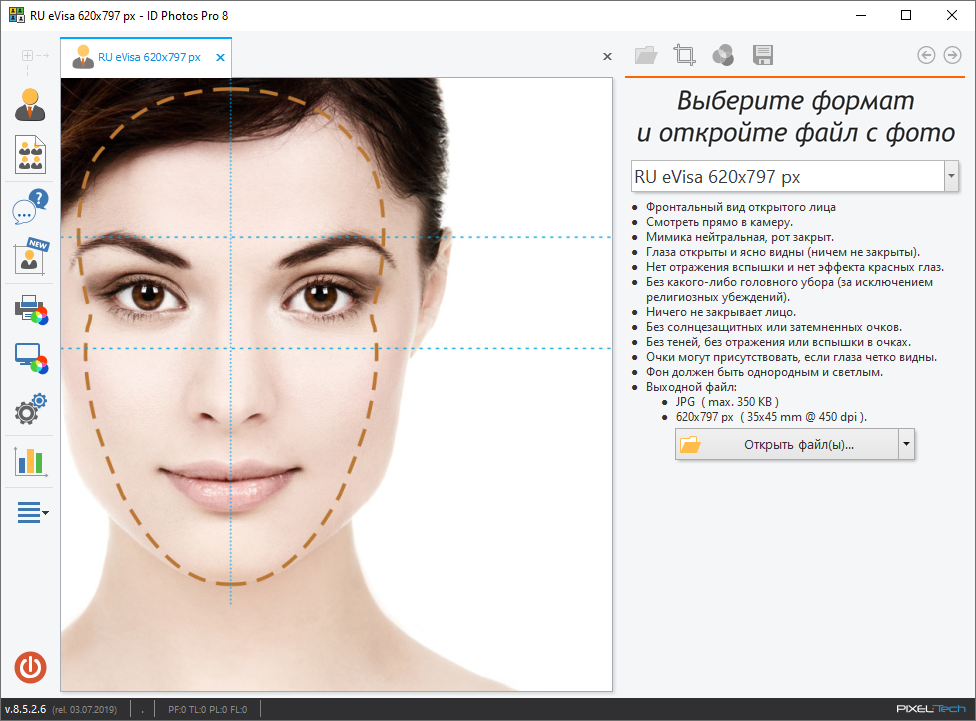
  • Виндовс 11 25H2 Pro (27934.1)  – оптимальная сборка для любых ПК с активацией Rus

    Виндовс 11 25H2 Pro (27934.1) – оптимальная сборка для любых ПК с активацией Rus

    Виндовс 11 25H2 Pro (27934.1) - оптимальная сборка для любых ПК с активацией Rus

    Виндовс 11 Pro 25H2 оптимальная iso сборка для чистой установки на любой ПК с флешки – лайтовая 2.8 GB версия профессиональная с самым свежим апдейтом 2025 года билд 27934.1. Если вам нужна хорошо сбалансированная с активацией Windows 11 Pro Rus не через ключ, а безопасно и надежно рабочий метод который держит систему в чистоте и не несет лишние мусорные записи в реестр и на рабочий стол, данный вариант отлично зайдет, тем более скачать прямой ссылкой и через торрент предлагается на странице новости.
    ✅ Система при установке задает вам только один вопрос, это имя пользователя, ну можете задать пароль для входа, на этом манипуляции заканчиваются. От Интернета отключаться нет необходимости, всякие бегунки убирать и пытаться обойти ограничения в ручном режиме больше не требуется. Сборка рассчитана в том числе на новичков, которые часто жалуются на сложности при первом запуске, поэтому данный этап был грамотно пропущен без вреда для самой ОС.
    ✅ Для установки вам нужна флешка, делаем ее загрузочной с iso образом. Вы можете использовать любую программу для этой функции, я советую присмотреться к UltraISO – надежная простая программа на Русском и на сайте есть репак ее версия, которая уже активирована, после запуска вам надо там выбрать образ сборки которую предварительно надо сохранить на свой ПК, далее выбираем раздел Самозагрузка – Записать образ диска – в новом окне будет отображаться наша флешка, все параметры можно оставить как есть и нажать кнопку записи, на этом все. Есть еще Rufus и Ventoy – тоже крутые варианты, чем удобно тем и пользуемся.
    ✅ После подготовки носителя, включаем комп и выбираем в моменте Boot Menu – Нажимаем F12 (чаще всего) там будет меню загрузочное, выбираем флешку и с нее идет запуск, а не жесткого диска как обычно, после логотип Виндовс видим, правила подтверждаем, указываем раздел диска для распаковки файлов и если надо форматируем его, после распаковки перезагрузка, вот и все, старт уже с HDD и запуск сборки начинается, там все просто. Помните, ставим ее только на чистый раздел, без попытки обновить вашу версию системы.

    Загрузить торрент

    µ
    С активацией Windows 11 25H2 x64 – чистая профессиональная сборка
    Размер: 2.8 GB • Формат: ISO • Версия: 27934.1

    📌 Примечание: Для быстрой загрузки образа под флешку с установкой на любые ПК вы можете воспользоваться зеленой кнопкой выше, перед вами torrent раздача

    ⚙️ Внимательно изучите системные требования для успешного запуска Вин 11 25H2 Рус для ноутбуков и компьютеров:

    • Частота процессора от 2 Ггц и минимум 2 Ядра для запуска, поддержка x64
    • Для работы со старта хватит 2 Гигабайт оперативной памяти, для работы с тяжелым софтом от 4 ГБ обязательно
    • Система займет порядка 15 ГБ места на жестком диске, под драйвера и софт советую минимум 20 ГБ запастись свободным местом
    • Если не играете хватит даже встроенной видеокарты с поддержкой DX9
    • Разрешение экрана для комфортной работы от 1024
    • Поддержка SecureBoot и TPM 2.0 в этом релизе не требуется

    Скачать Виндовс 11 25H2 Pro 27934.1 сборка для любых ПК с активацией торрент бесплатно

    💬 Изменения в билде 27934.1: 

    • Имелись проблемы с окнами, раньше мог экран мигать чёрным, ощущение было что монитор умирает. Шалил DWM и мог крашится. В этом релизе его пофиксили. Диспетчер окон рабочего стола отвечает за отрисовку всех окошек на экране, так что когда он падает – весь интерфейс на секунду пропадает, теперь этого нет
    • Консоль и терминал поправили, был забавный баг, если  запускаешь командную строку через Win+R клавиши без прав админа, она могла открыться в старой консоли вместо нового Терминала. Напоминаю, Terminal современная замена той чёрной командной строки из девяностых годов
    • Были изменения и с UWP, в частности починили вылеты магазинных приложений при прокрутке
    • В этой версии не работает сброс Виндовс, я про восстановление. Если хотите почистить систему от временных файлов, процесс может зависнуть на некоторых процессорах, для этого советую использовать сторонний софт.

    💬 Что было удалено из данной сборки: 

    Самое важное о чем надо знать в первую очередь:

    • Нет Windows Defender – встроенный антивирус исчез. Конечно для новичка это звучит страшно, ведь кругом криптолокеры, трояны и прочая нечисть, залетит в моменте если кликать везде и всюду. Однако для создания облегченной версии присутствие его просто лишнее, слишком тормозит даже новое железо и это беда, ставим любой антивирус он в разы лешче окажется и быстрее и надежнее. Либо юзаем песочницу типа sandboxie – советую всем это делать
    • Удален Microsoft Edge браузер – его многие не любят, раньше шутили, что используют его для скачивания других браузеров, В систему интегрировался яша с бесплатным ИИ продвинутого режима, переводом моментально видео и текста, может быстро обойти все ограничения надзоров и так далее, норм для РФ вариант вполне.

    Теперь рассмотрим, что удалено и касается функциональности системы:

    • Все модерн-приложения (кто не в теме, принято называть их как UWP). Успешно без следов и проблем выпилили ВСЕ приложения из Магазина, я про новый калькулятор, фото, почту, календарь, даже банальный просмотрщик картинок, но интегрировали старый просмотрщик картинок и калькулятор в том числе, не переживайте. Представьте Винду 98, только в 2025 году, все чисто, ставим ток софт который реально нужен
    • Нет OneDrive, удалено облачное хранилище Майкрософта. Если привык к автоматическому бэкапу документов и рабочего стола, будете огорчены, но думаю таких среди нас с вами почти нет юзеров, отвратительное облако сильно навязывается, мелкая скорость, тормоза, постоянно чет хрустит и делает. Google Drive, Dropbox, Яндекс диск, Маил и так далее, в разы лучше
    • Cortana тоже удалена, это голосовой помощник который в РФ не работает и толку от него ноль, а слежка есть, поэтому пока и удачи, без него справимся, не велика потеря

    Что удалено из скрытого:

    • Нет DataCenter, особенный сервис диагностики и телеметрии, вам меньше шпионажа, это большой плюс, а если что то сломается, Microsoft вам все равно не поможет
    • Нет StepsRecorder – это встроенное средство записи действий, местами полезная вещь, когда нужно показать техподдержке, как воспроизвести баг допустим, но опять же слежка, передача… На проекте у нас море софта для записи рабочего стола, найти не проблема, заменить можно
    • Удален TextPrediction – это предиктивный ввод текста, система подсказывает следующее слово, а оно вам надо? такой слежки поискать еще надо, спасибо за заботу, я в состоянии сам набрать слово нужное, думаю вы тоже
      Удален Math Recognizer – это распознавание математических формул рукописным вводом, требуется только для ноутов и то редко встречал кто реально пользовался, поэтому был удален, если экран не сенсорный, оно нам не надо
    • Конечно нет ContentDeliveryManager – штука отвечает за установку рекламных приложений и предложений в меню Пуск. Его удаление реально жирный плюс
    • Удален QuickAssist – это своего рода удалённая помощь от Майкрософт компании, в помощь вам TeamViewer или AnyDesk, на сайте у нас все есть

    По удалению все, постарался максимально расписать каждый компонент и разделить на категории, чтобы визуально читалось и воспринималось вам проще.

    Windows 11 25H2 Pro 27934.1 Rus Eng iso 2.8 gb

    💬 Примененные твики: 

    Что влияет на производительность и скорость:

    • Отключены WSearch, SysMain и ReadyBoot. Первый компонент отвечает за индексацию файлов. Жрала до двадцати процентов процессора постоянно, поиск медленнее конечно, но плюс 200 МБ оперативки и тишина от диска, а искать можно любым софтом типа everything. SysMain он же раньше назывался Superfetch, это такая предзагрузка программ, если у вас SSD вообще бесполезен компонент, только диск гоняет. ReadyBoot это типа оптимизация загрузки выполнялась, но более менее среднем железе разницы не заметишь, зато минус один фоновый процесс сразу
    • Было отключено зарезервированное хранилище, ведь Windows 11 себе оставляла до  10 ГБ под обновления, а с этим вы гигабайты все ваши, больше места под игры и программы и это норм вариант
    • Были отключены патчи Meltdown и Spectre, по сути данные заплатки режут производительность процессора вплоть до тридцати процентов иногда, плюс есть риск на старом процессоре словаить эксплойт
    • Был Выключен GameDVR, кто не знает, но Xbox Game Bar съедает от трех до пяти кадров в играх. Если вы не стримите, нафиг не нужен, больше кадров в секунду в CS2 и Valorant это важно

    Теперь рассмотрим, что касается интерфейса и удобства:

    • Вас ждет классическое контекстное меню из Windows 10 вместо урезанного из Вин 11. Все пункты сразу видны, не надо жать показать больше
    • Отключены хламные пункты из него, допустим всякие “Поделиться”, “Изменить в Paint 3D” и прочий мусор, меню компактное и только нужное вам доступно сразу
    • Вас ждет шрифт Segoe UI Semibold который стал жирнее стандартного, читается реально лучше, особенно на дешёвых мониторах
    • Привет Windows Photo Viewer вместо стандартного “Фото”, ведь старая добрая программа просмотра открывается мгновенно, не тормозит вообще даже на древнем ноуте летает
    • Отключено размытие на экране блокировки, поэтому меньше графических эффектов, а значит быстрее разблокировка

    Поговорим про функциональные улучшения:

    • Несколько новых пунктов в контекстное меню, допустим легко установить .cab пакеты, не надо лезть в командную строку, можно выполнить извлечение .msi файлов, можно Копировать/Переместить в папку как в Тотал коммандер, вы получите максимально быстрый доступ к системным утилитам, клик на иконке ПК на рабочем столе, а там regedit, msconfig и прочее, вас ждет экономия времени на рутинных операциях

    Конечно не обойду приватность и контроль:

    • Отключена телеметрия и нет больше синхронизации, а значит Microsoft не знает, что ты делаешь, все твои данные остаются твоими
    • Отключена история файлов и папок, а значит никто не увидит, какие файлы ты открывал
    • Отключена автоперезагрузка при синем экране смерти, ОС больше не перезагрузится
    • был отключён UAC, вам больше не будут надоедать надписи типа “Разрешить программе вносить изменения”
    • Было удалено восстановление системы при этом примерно 500 МБ освобождено

    По итогу получаем, что наша операционная система после всех изменений реально может носить гордое название Виндовс 11 легкой сборки, процентов на сорок она шустрее стандартной версии, плюс вас ждет интерфейс более удобный, вы получите максимум контроля над ОС, никакого мусора и слежки.

     скачать Windows 11 25H2 Pro torrent

    💬 Активация: 

    Я рассказывал выше о том, что данная быстрая Lite Windows 11 25H2 Rus ключ активации не требует для работы, на рабочем столе добавили текстовый документ, пару минут максимум и система активирована и готова к работе. Вам не надо прибегать к странным методом активации, надежный совет найдете в этом файле. Если по каким-то причинам он вам не понравится, хотя метод безопасен и ругаться антивирусы в большинстве не будут даже, вы можете просто потереть документ и забыть о его содержимом, ставьте свой активатор или ключ, проблем с этим нет.

    💬 Вывод: 

    Все, что мешает нормальной повседневной работе тут удалено или отключено, все выполнено без вреда для стабильной работы этой системы. Помните это дев версия для тех кто реально любит все новое, готов экспериментировать и наслаждаться новыми возможностями. Сборка занимает всего два гигабайта и восемьсот мегабайт, что для Вин 11 немного, но при этом можно ставить на ПК и ноутбуки, старые и новые, быстрые и медленные, фирменные и нет, шутка конечно, короче везде можете пользоваться, главное, чтоб процессор не был старше 15 лет, памяти 2 гигабайта для старта вполне хватит. Постарался рассказать все как есть, всякие мелочи типа оптимизации фоновых процессов, интеграции .NET Framework и прочего, не думаю что стоит делать на этом акцент, стандартная фишка почти для всех. Спасибо за удаленное внимание, удачи в работе.

    Параметр Состояние
    🔎 Поиск
    Скрыт, работает
    🔑Активация 
    ℹ️Совет в виде текстового файла
    🛒 Магазин
    ℹ️Удален
    👁️ Телеметрия
    Блокирована
    #️ Обновления
    В ручном режиме
    ⚙️Настройка под старое железо
    Выполнена
    🔌 Интегрированный софт
    Удален

    Скачать Виндовс 11 25H2 Про 64 бит чистую сборку с активацией под флешку с легкой установкой

    Дополнительные зеркала:

    💡 У нас вы сможете загрузить версию в том числе с быстрых облачных серверов, лимита на скорость нет, iso размеров 2.8 гигабайт без хлама

    Contraseña
    [HIDE]rsload[/HIDE]