Tag: Pro

  • Descargar Smart PC Optimizer PRO – Completo v9.4.0.7

    Descargar Smart PC Optimizer PRO – Completo v9.4.0.7

    Usted está aquí: Descargar programa completo Descargar programas completos – Descargar juegos / Descargar programa completo, programas variados generales / Descargar Smart PC Optimizer PRO – Completo v9.4.0.7

    Descargar Smart PC Optimizer PRO – Completo v9.4.0.7

    Optimizador de PC inteligente PRO lleno Descargar – v9.4.0.7


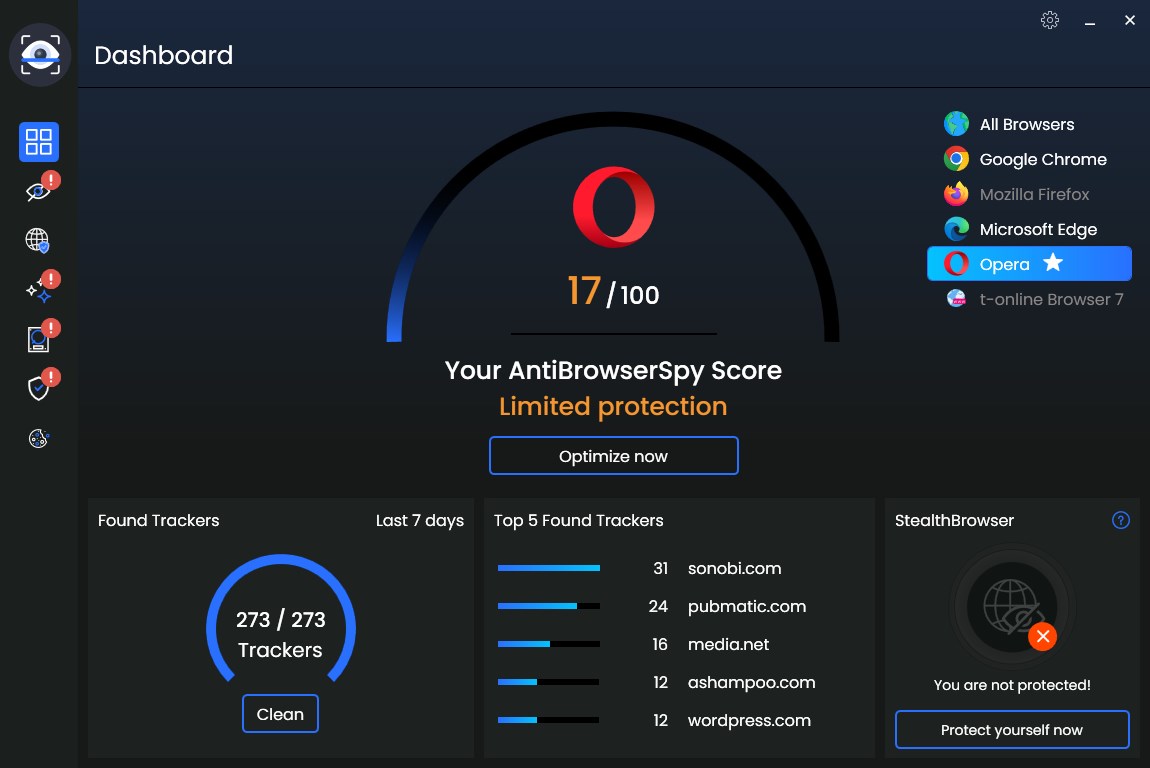
    Optimizador de PC inteligente PRO, Software que tiene varias funciones de herramienta de limpieza de PC y le ayuda a limpiar su sistema de arriba a abajo. Es posible limpiar muchos factores como privacidad, registro, configuración de privacidad, trituradora, reparación de Windows, limpieza de archivos grandes y optimización de la configuración de SSD/memoria/configuración de privacidad. De esta manera, puede eliminar el desorden en su sistema eliminando archivos innecesarios en su sistema sin dejar residuos.



    Contraseña: 12345


    Enlace alternativo1


    Enlace alternativo2


    Alternativa Ltinta3


  • Descargar Smart PC Optimizer PRO – Completo v9.4.0.7

    Descargar Smart PC Optimizer PRO – Completo v9.4.0.7

    Usted está aquí: Descargar programa completo Descargar programas completos – Descargar juegos / Descargar programa completo, programas variados generales / Descargar Smart PC Optimizer PRO – Completo v9.4.0.7

    Descargar Smart PC Optimizer PRO – Completo v9.4.0.7

    Optimizador de PC inteligente PRO lleno Descargar – v9.4.0.7


    Optimizador de PC inteligente PRO, Software que tiene varias funciones de herramienta de limpieza de PC y le ayuda a limpiar su sistema de arriba a abajo. Es posible limpiar muchos factores como privacidad, registro, configuración de privacidad, trituradora, reparación de Windows, limpieza de archivos grandes y optimización de la configuración de SSD/memoria/configuración de privacidad. De esta manera, puede eliminar el desorden en su sistema eliminando archivos innecesarios en su sistema sin dejar residuos.


    Contraseña: 12345


    Enlace alternativo1


    Enlace alternativo2


    Alternativa Ltinta3


  • Firmware original de Huawei P20 Pro CLT-L09 (archivo Flash) Cómo flashear o instalar firmware (ROM)

    Firmware original Huawei P20 Pro CLT-L09 (archivo Flash)

    El archivo Flash lo ayudará a actualizar, degradar o reinstalar el firmware (SO) original en su dispositivo móvil. Además, el archivo Flash (ROM) también le permite reparar el dispositivo móvil en caso de un problema de software, un problema de bucle de arranque, un problema de IMEI o un problema muerto.

    Nombre del archivo: Huawei_P20_Pro_CLT-L09_8.1.0.109_SP2C900_HW_Android8.1.0_EMUI8.1.0_Dual_SIM_Card_6GB_128GB_Dload.zip
    Tamaño del archivo: 5,60GB
    Cómo flashear (instalar): Sigue el tutorial

    Servidor 1 (gratis)

  • Firmware original de Huawei P20 Pro CLT-L04 (archivo Flash) Cómo flashear o instalar firmware (ROM)

    Firmware original Huawei P20 Pro CLT-L04 (archivo Flash)

    El archivo Flash lo ayudará a actualizar, degradar o reinstalar el firmware (SO) original en su dispositivo móvil. Además, el archivo Flash (ROM) también le permite reparar el dispositivo móvil en caso de un problema de software, un problema de bucle de arranque, un problema de IMEI o un problema muerto.

    Nombre del archivo: Huawei_P20_Pro_CLT-L04_8.1.0.109_SP2C900_HW_Android8.1.0_EMUI8.1.0_Dual_SIM_Card_6GB_128GB_Dload.zip
    Tamaño del archivo: 5,60GB
    Cómo flashear (instalar): Sigue el tutorial

    Servidor 1 (gratis)

  • Firmware original Huawei P20 Pro Charlotte-L29C (archivo Flash)Cómo flashear o instalar firmware (ROM)

    Firmware original Huawei P20 Pro Charlotte-L29C (archivo Flash)

    El archivo Flash lo ayudará a actualizar, degradar o reinstalar el firmware (SO) original en su dispositivo móvil. Además, el archivo Flash (ROM) también le permite reparar el dispositivo móvil en caso de un problema de software, un problema de bucle de arranque, un problema de IMEI o un problema muerto.

    Nombre del archivo: Huawei_P20_Pro_Charlotte-L29C_8.1.0.109_SP2C900_HW_Android8.1.0_EMUI8.1.0_Dual_SIM_Card_6GB_128GB_Dload.zip
    Tamaño del archivo: 5,60GB
    Cómo flashear (instalar): Sigue el tutorial

    Servidor 1 (gratis)

  • Firmware original Huawei P20 Pro Charlotte-L09C (archivo Flash)Cómo flashear o instalar firmware (ROM)

    Firmware original Huawei P20 Pro Charlotte-L09C (archivo Flash)

    El archivo Flash lo ayudará a actualizar, degradar o reinstalar el firmware (SO) original en su dispositivo móvil. Además, el archivo Flash (ROM) también le permite reparar el dispositivo móvil en caso de un problema de software, un problema de bucle de arranque, un problema de IMEI o un problema muerto.

    Nombre del archivo: Huawei_P20_Pro_Charlotte-L09C_9.1.0.380_C431E8R1P11T8_HW_EEA_Firmware_EMUI9.1.0_05015WAC_Dload.zip
    Tamaño del archivo: 4,22 GB
    Cómo flashear (instalar): Sigue el tutorial

    Servidor 1 (gratis)

  • Reinicio rápido Pro [ROOT] Descargar Apk v1.6.1

    Reinicio rápido Pro [ROOT] Descargar Apk v1.6.1

    Usted está aquí: Descargar programa completo Descargar programas completos – Descargar juegos / Programa de aplicación Android / Reinicio rápido Pro [ROOT] Descargar Apk v1.6.1

    Reinicio rápido Pro [ROOT] Descargar Apk v1.6.1

    reinicio-rápido-root2

    Reinicio rápido Pro [ROOT] Descargar Apk v1.6.1
    Reinicio rápido Pro [ROOT] Apk, Con Android, puede limpiar automáticamente archivos innecesarios en su dispositivo y hacer que su dispositivo funcione más rápido. Con el programa, puedes eliminar aplicaciones innecesarias en segundo plano y hacer que tu dispositivo sea más eficiente.
    raíz de reinicio rápido

    ————————————————————-

    Dimensión: 1mb
    Compresión: Rar / Sin Contraseña

    ————————————————————–

    Reinicio rápido Pro [ROOT] apk

    (((Alternativa)))

    Reinicio rápido Pro [ROOT] apk

    ==========

    Reinicio rápido Pro [ROOT] apk

    nuevo

  • Bondware Poser Pro 14.0.227 x64

    Bondware Poser Pro 14.0.227 x64

    Bondware Poser Pro

    Poser Pro – software para trabajar con personajes 3D, diseñado para artistas y equipos de producción. No es necesario que modeles personas desde cero, toma personajes ya preparados con todas las texturas y agrégalos a tu proyecto, ajusta las poses, la iluminación, los materiales y renderiza.
    Puede descargar Poser Pro con una clave de activación o un reemplazo de crack usando el enlace a continuación, aquí está la versión completa sin restricciones.
    En la versión 14, se introdujeron muchas cosas nuevas. SuperFly es un renderizador normal basado en el motor Blender Cycles 1.12, funciona basándose en la física, es decir, la luz se comporta como en el mundo real. Para aquellos que persiguen el realismo, esto es exactamente lo que necesitan; Las visualizaciones hiperrealistas se hacen más fáciles. Aquellos que han estado usando Poser durante mucho tiempo pueden continuar trabajando con los materiales habituales de FireFly, o pueden cambiar a SuperFly y usar sombreadores físicamente correctos.

    • Para renderizado de GPU:

    SuperFly admite tres modos. CUDA para tarjetas de video Nvidia más antiguas, OptiX para tarjetas de arquitectura Turing y Ampere con trazado de rayos por hardware y OpenCL para tarjetas de video AMD. A diferencia de Iray, que sólo funciona con Nvidia, aquí hay una elección más amplia. Puedes conectar varias tarjetas de video al mismo tiempo, el tiempo de renderizado se reduce de horas a minutos, la diferencia es realmente notable.

    • Entre las mejoras que también cabe mencionar:

    La gestión de la biblioteca se ha vuelto más conveniente, ahora hay íconos en las miniaturas según el tipo de elemento, al buscar puedes ver inmediatamente qué es qué
    El nuevo administrador de materiales ha reemplazado la pestaña anterior, ahora puedes copiar y distribuir materiales en la escena arrastrándolos y soltándolos, ahorrando tiempo en escenas complejas con una gran cantidad de objetos.
    No en vano, Poser Pro se considera el estándar para trabajar con figuras humanas en 3D; tiene una enorme base de datos de modelos, poses y ropa confeccionados, una comunidad activa y una gran cantidad de contenido en Internet. Si trabajas con ilustraciones, cómics o animación, la temática está bien.
    Tamaño: 560MB
    SO: Windows 10+ x64
    Descargar Poser Pro 14.0.227 + crack gratis

    Contraseña
    [HIDE]rsload[/HIDE]

  • Cómo rootear dispositivos móviles Realme V5 Pro

    Cómo rootear dispositivos móviles Realme V5 Pro

    Rootear un móvil, como en este caso el Realme V5 Pro, no es en absoluto un juego y mucho menos debe tomarse a la ligera, por eso en los tutoriales que publicamos siempre pretendemos evitar que el usuario olvide algún paso o configuración imprescindible.

    Nuevamente con la ayuda de la utilidad MTKroot v2.5.5 hemos creado un proceso automático para rootear teléfonos Realme V5 Proa través del cual podrás obtener usuario raíz en tan solo unos minutos.

    Índice de artículos
    ¿Qué es la raíz?
    Beneficios
    Advertencias y contras
    Requisitos de Realme V5 Pro
    Configuración anterior de Realme V5 Pro
    Iniciar Root en Realme V5 Pro
    Desbloquear el gestor de arranque de Realme V5 Pro
    Verificar el gestor de arranque Realme V5 Pro
    Verificar Root Realme V5 Pro
    Resumen
    Vídeotutorial paso a paso

    ¿No encuentras el maletero? archivo, comprobar este

    ¿Qué significa raíz?

    Él usuario root oh uso excesivo es el nombre habitual asignado a las cuentas de usuario que tienen todos los privilegios en todos los modos de acceso, tanto monousuario como multiusuario.

    Rootear o rootear un Smartphone es el método que permite a los usuarios de dispositivos móviles con Android obtener acceso privilegiado al sistema de forma similar a los permisos administrativos de las máquinas Unix, lo que también les permite superar las limitaciones de sistema y hardware que puedan establecer los fabricantes y/u operadores de red.

    ¿Cuáles son los beneficios de rootear tu Realme V5 Pro?

    • Poder desinstalar Bloatware y deshacerse de aplicaciones improductivas del sistema.
    • Posibilidad de obtener memoria de almacenamiento adicional.
    • Cambiar parámetros avanzados del sistema, como desbloquear el celular, resetear el número IMEI de nuestro y/o MAC, overclockear los procesadores y otros.
    • Posibilidad de utilizar aplicaciones desarrolladas únicamente para aquellos dispositivos que tengan permisos de superusuario.
    • Adaptar, formatear o cambiar el tamaño de nuevas particiones (Ten cuidado, puede ser muy peligroso.).
    • Realice copias de seguridad de las particiones, incluida la exportación de firmware.

    Precauciones y contras que deben tenerse en cuenta

    1. Su equipo suspenderá la vigencia de la garantía otorgada por el fabricante.
    2. Amenaza de que aplicaciones maliciosas puedan obtener permisos de Superusuario.
    3. Peligro de daño o deterioro de la información durante o después del procedimiento, en este caso se recomienda en todo momento crear una copia de seguridad antes de iniciar root.
    4. El firmware del teléfono inteligente puede estar dañado, se recomienda asegurarse de poder obtener una copia oficial de su firmware si es necesario.
    5. El soporte de actualización de FOTA eventualmente será revocado.

    Condiciones previas para realizar el proceso

    • Una PC con sistema operativo Windows XP, 7/10 o posterior, arquitectura de 32/64 bits.
    • Cable para transferir datos USB.
    • Descargar a tu computadora una de las versiones actualizadas del software MTKroot v2.5.5 para tu Realme V5 Pro.
    • Descargue la rom original para su dispositivo Realme V5 Pro donde obtendrá el archivo boot.img, si es posible, desde la página oficial de descargas y soporte del fabricante.

    Y No se puede descargar un firmware original para el Realme V5 Pro Puede acceder al archivo boot.img directamente desde su computadora simplemente siguiendo los pasos de este tutorial.

    Configurando el Realme V5 Pro

    En primer lugar deberás realizar algunos parámetros específicos a la configuración de tu Realme Realme V5 Pro, que básicamente consisten en Desbloquear OEM y también Habilitar la depuración USB.

    Ambas configuraciones se encuentran dentro del panel del programador, que debes desbloquear previamente presionando siete veces ininterrumpidamente en la caja:

    Configuración del teléfono-> Acerca del teléfono -> Número de compilación oh versión de software.

    Cómo rootear Realme V5 Pro fácilmente

    Primero extraiga el contenido del archivo previamente descargado en su computadora con Windows y luego ejecute el software MTKroot v2.5.5.

    Ejecutando MTKroot v2.5.5 en Realme V5 ProEjecutando MTKroot v2.5.5 en Realme V5 Pro
    Arranque MTKroot v2.5.5 en Realme V5 Pro

    Haga clic una vez en Controladores -> Qualcomm e instale los controladores necesarios.

    Controladores USB Qualcomm para Realme V5 ProControladores USB Qualcomm para Realme V5 Pro
    Instale los controladores Qualcomm Realme V5 Pro

    Repita lo mismo para instalar los controladores. BAsD.

    Nota: La utilidad MTKroot v2.5.5 ya tiene los controladores actualizados que requiere Realme V5 Pro.

    Luego conecte el Realme V5 Pro con su PC usando el cable de datos USB y luego haga clic en Restablecer USB.

    Haga clic en la esquina superior izquierda de la pestaña ¡¡Sin botas de heno!! -> Llevaragregue el archivo de inicio y luego haga clic una vez en Parche de proceso.

    cargar boot.img Realme V5 Procargar boot.img Realme V5 Pro

    El programa Magisk Manager se iniciará automáticamente en tu Realme V5 Pro, sigue las instrucciones que verás en tu pantalla para crear el parche.

    Luego haga clic en el botón Prueba del BAD y espera un momento hasta que puedas ver el texto ‘Dispositivo encontrado‘ entonces tendrás que hacer clic en Soy un fastboot.

    Realme V5 Pro reiniciar USB + probar ADB + FastbootRealme V5 Pro reiniciar USB + probar ADB + Fastboot
    Realme V5 Pro Reiniciar USB + Prueba ADB + Fastboot

    Ahora espera hasta que Realme V5 Pro reinicie en modo Fastboot, presione Probar arranque rápido.

    Nuevamente tendrás que prestar atención hasta que veas la frase ‘Dispositivo encontrado’ antes de continuar con la siguiente fase.

    Abra el gestor de arranque en el Realme V5 Pro

    A continuación tendrás que liberar el gestor de arranque en tu Realme V5 Pro, algo imprescindible y que también aplicaremos con tan solo un clic.

    Es recomendable omitir esta operación si la has desbloqueado antes.

    Hacer clic en Prueba del cargador de arranque si necesita asegurarse del estado del gestor de arranque.

    Comprobar el gestor de arranque en Realme V5 ProComprobar el gestor de arranque en Realme V5 Pro
    Comprueba el gestor de arranque del Realme V5 Pro

    Si necesitas abre el gestor de arranque en el Realme V5 Pro solo tienes que presionar Liberar cargador de arranque -> Acepta y luego realiza las sugerencias que se mostrarán en la pantalla de tu Smartphone.

    presione el botón sube el volumen para poder continuar.

    Desbloquear el gestor de arranque Realme V5 ProDesbloquear el gestor de arranque Realme V5 Pro
    Desbloquear el gestor de arranque en Realme V5 Pro

    Importante: cuando liberes el gestor de arranque, el software de tu teléfono se restablecerá a su estado inicial.

    Por este motivo, es muy recomendable crear una copia de seguridad o, si lo deseas, copiar tus contactos, fotografías, archivos, etc., a una unidad de almacenamiento Micro SD.

    Una vez desbloqueado el gestor de arranque, el siguiente paso será finalizar este proceso, dejando finalmente el Realme V5 Pro con acceso root.

    Vaya a la esquina superior de la utilidad MTKroot v2.5.5 y marque la opción raíz, luego haga clic en el botón Raíz en la parte inferior.

    Marcar Rootear Realme V5 ProMarcar Rootear Realme V5 Pro
    Marcar Rootear Realme V5 Pro

    Automáticamente tu dispositivo móvil habrá sido rooteado y verás reflejadas las letras “OK” en la pantalla del Smartphone Realme V5 Pro y en la aplicación MTKroot v2.5.5.

    Luego haga clic en el botón Salir del arranque rápido y tu celular Realme V5 Pro volverá al sistema Android.

    Una vez que el dispositivo se reinicie por completo, toque Aplicaciones -> instalar magia y compruebe si la aplicación Magisk Manager efectivamente está ubicada en el panel del Realme V5 Pro.

    Para utilizar la aplicación Magisk Manager, necesita conectar su teléfono a Internet, a través de un operador de red o Wi-Fi.

    Para completar este tutorial sólo tienes que hacer clic en el botón Comprobar raíz -> luego acepta y listo.

    Prueba Root Realme V5 ProPrueba Root Realme V5 Pro
    Prueba Root Realme V5 Pro

    Nota: Si la aplicación Magisk no aparece instalada, haga clic en Desinstalarespere un par de segundos y una vez más presione el botón instalar.

    Proceso resumido

    Simplificando el proceso de Root Realme V5 ProSimplificando el proceso de Root Realme V5 Pro
    Simplificando el proceso de Root Realme V5 Pro
    1. Inicie la utilidad MTKroot v2.5.5 y luego conecte su Realme V5 Pro a su computadora.
    2. Reinicia tu Realme V5 Pro con las opciones de fastboot haciendo clic en el botón Soy un fastboot -> Probar arranque rápido.
    3. Si es necesario, desbloquee el gestor de arranque haciendo clic en Liberar cargador de arranque.
    4. Finalmente seleccione la opción raíz y presione el botón Raíz.

    Vídeo tutorial de ayuda paso a paso para rootear el Realme V5 Pro

  • Cómo rootear dispositivos móviles Realme V5 Pro

    Cómo rootear dispositivos móviles Realme V5 Pro

    Rootear un móvil, como en este caso el Realme V5 Pro, no es en absoluto un juego y mucho menos debe tomarse a la ligera, por eso en los tutoriales que publicamos siempre pretendemos evitar que el usuario olvide algún paso o configuración imprescindible.

    Nuevamente con la ayuda de la utilidad MTKroot v2.5.5 hemos creado un proceso automático para rootear teléfonos Realme V5 Proa través del cual podrás obtener usuario raíz en tan solo unos minutos.

    Índice de artículos
    ¿Qué es la raíz?
    Beneficios
    Advertencias y contras
    Requisitos de Realme V5 Pro
    Configuración anterior de Realme V5 Pro
    Iniciar Root en Realme V5 Pro
    Desbloquear el gestor de arranque de Realme V5 Pro
    Verificar el gestor de arranque Realme V5 Pro
    Verificar Root Realme V5 Pro
    Resumen
    Vídeotutorial paso a paso

    ¿No encuentras el maletero? archivo, comprobar este

    ¿Qué significa raíz?

    Él usuario root oh uso excesivo es el nombre habitual asignado a las cuentas de usuario que tienen todos los privilegios en todos los modos de acceso, tanto monousuario como multiusuario.

    Rootear o rootear un Smartphone es el método que permite a los usuarios de dispositivos móviles con Android obtener acceso privilegiado al sistema de forma similar a los permisos administrativos de las máquinas Unix, lo que también les permite superar las limitaciones de sistema y hardware que puedan establecer los fabricantes y/u operadores de red.

    ¿Cuáles son los beneficios de rootear tu Realme V5 Pro?

    • Poder desinstalar Bloatware y deshacerse de aplicaciones improductivas del sistema.
    • Posibilidad de obtener memoria de almacenamiento adicional.
    • Cambiar parámetros avanzados del sistema, como desbloquear el celular, resetear el número IMEI de nuestro y/o MAC, overclockear los procesadores y otros.
    • Posibilidad de utilizar aplicaciones desarrolladas únicamente para aquellos dispositivos que tengan permisos de superusuario.
    • Adaptar, formatear o cambiar el tamaño de nuevas particiones (Ten cuidado, puede ser muy peligroso.).
    • Realice copias de seguridad de las particiones, incluida la exportación de firmware.

    Precauciones y contras que deben tenerse en cuenta

    1. Su equipo suspenderá la vigencia de la garantía otorgada por el fabricante.
    2. Amenaza de que aplicaciones maliciosas puedan obtener permisos de Superusuario.
    3. Peligro de daño o deterioro de la información durante o después del procedimiento, en este caso se recomienda en todo momento crear una copia de seguridad antes de iniciar root.
    4. El firmware del teléfono inteligente puede estar dañado, se recomienda asegurarse de poder obtener una copia oficial de su firmware si es necesario.
    5. El soporte de actualización de FOTA eventualmente será revocado.

    Condiciones previas para realizar el proceso

    • Una PC con sistema operativo Windows XP, 7/10 o posterior, arquitectura de 32/64 bits.
    • Cable para transferir datos USB.
    • Descargar a tu computadora una de las versiones actualizadas del software MTKroot v2.5.5 para tu Realme V5 Pro.
    • Descargue la rom original para su dispositivo Realme V5 Pro donde obtendrá el archivo boot.img, si es posible, desde la página oficial de descargas y soporte del fabricante.

    Y No se puede descargar un firmware original para el Realme V5 Pro Puede acceder al archivo boot.img directamente desde su computadora simplemente siguiendo los pasos de este tutorial.

    Configurando el Realme V5 Pro

    En primer lugar deberás realizar algunos parámetros específicos a la configuración de tu Realme Realme V5 Pro, que esencialmente consisten en Desbloquear OEM y también Habilitar la depuración USB.

    Ambas configuraciones se encuentran dentro del panel del programador, que debes desbloquear previamente presionando siete veces ininterrumpidamente en la caja:

    Configuración del teléfono-> Acerca del teléfono -> Número de compilación oh versión de software.

    Cómo rootear Realme V5 Pro fácilmente

    Primero extraiga el contenido del archivo previamente descargado en su computadora con Windows y luego ejecute el software MTKroot v2.5.5.

    Ejecutando MTKroot v2.5.5 en Realme V5 ProEjecutando MTKroot v2.5.5 en Realme V5 Pro
    Arranque MTKroot v2.5.5 en Realme V5 Pro

    Haga clic una vez en Controladores -> Qualcomm e instale los controladores necesarios.

    Controladores USB Qualcomm para Realme V5 ProControladores USB Qualcomm para Realme V5 Pro
    Instale los controladores Qualcomm Realme V5 Pro

    Repita lo mismo para instalar los controladores. BAsD.

    Nota: La utilidad MTKroot v2.5.5 ya tiene los controladores actualizados que requiere Realme V5 Pro.

    Luego conecte el Realme V5 Pro con su PC usando el cable de datos USB y luego haga clic en Restablecer USB.

    Haga clic en la esquina superior izquierda de la pestaña ¡¡Sin botas de heno!! -> Llevaragregue el archivo de inicio y luego haga clic una vez en Parche de proceso.

    cargar boot.img Realme V5 Procargar boot.img Realme V5 Pro

    El programa Magisk Manager se iniciará automáticamente en tu Realme V5 Pro, sigue las instrucciones que verás en tu pantalla para crear el parche.

    Luego haga clic en el botón Prueba del BAD y espera un momento hasta que puedas ver el texto ‘Dispositivo encontrado‘ entonces tendrás que hacer clic en Soy un fastboot.

    Realme V5 Pro reiniciar USB + probar ADB + FastbootRealme V5 Pro reiniciar USB + probar ADB + Fastboot
    Realme V5 Pro Reiniciar USB + Prueba ADB + Fastboot

    Ahora espera hasta que Realme V5 Pro reinicie en modo Fastboot, presione Probar arranque rápido.

    Nuevamente tendrás que prestar atención hasta que veas la frase ‘Dispositivo encontrado’ antes de continuar con la siguiente fase.

    Abra el gestor de arranque en el Realme V5 Pro

    A continuación tendrás que liberar el gestor de arranque en tu Realme V5 Pro, algo imprescindible y que también aplicaremos con tan solo un clic.

    Es recomendable omitir esta operación si la has desbloqueado antes.

    Hacer clic en Prueba del cargador de arranque si necesita asegurarse del estado del gestor de arranque.

    Comprobar el gestor de arranque en Realme V5 ProComprobar el gestor de arranque en Realme V5 Pro
    Comprueba el gestor de arranque del Realme V5 Pro

    Si necesitas abre el gestor de arranque en el Realme V5 Pro solo tienes que presionar Liberar cargador de arranque -> Acepta y luego realiza las sugerencias que se mostrarán en la pantalla de tu Smartphone.

    presione el botón sube el volumen para poder continuar.

    Desbloquear el gestor de arranque Realme V5 ProDesbloquear el gestor de arranque Realme V5 Pro
    Desbloquear el gestor de arranque en Realme V5 Pro

    Importante: cuando liberes el gestor de arranque, el software de tu teléfono se restablecerá a su estado inicial.

    Por este motivo, es muy recomendable crear una copia de seguridad o, si lo deseas, copiar tus contactos, fotografías, archivos, etc., a una unidad de almacenamiento Micro SD.

    Una vez desbloqueado el gestor de arranque, el siguiente paso será finalizar este proceso, dejando finalmente el Realme V5 Pro con acceso root.

    Vaya a la esquina superior de la utilidad MTKroot v2.5.5 y marque la opción raíz, luego haga clic en el botón Raíz en la parte inferior.

    Marcar Rootear Realme V5 ProMarcar Rootear Realme V5 Pro
    Marcar Rootear Realme V5 Pro

    Automáticamente tu dispositivo móvil habrá sido rooteado y verás reflejadas las letras “OK” en la pantalla del Smartphone Realme V5 Pro y en la aplicación MTKroot v2.5.5.

    Luego haga clic en el botón Salir del arranque rápido y tu celular Realme V5 Pro volverá al sistema Android.

    Una vez que el dispositivo se reinicie por completo, toque Aplicaciones -> instalar magia y compruebe si la aplicación Magisk Manager efectivamente está ubicada en el panel del Realme V5 Pro.

    Para utilizar la aplicación Magisk Manager, necesita conectar su teléfono a Internet, a través de un operador de red o Wi-Fi.

    Para completar este tutorial sólo tienes que hacer clic en el botón Comprobar raíz -> luego acepta y listo.

    Prueba Root Realme V5 ProPrueba Root Realme V5 Pro
    Prueba Root Realme V5 Pro

    Nota: Si la aplicación Magisk no aparece instalada, haga clic en Desinstalarespere un par de segundos y una vez más presione el botón instalar.

    Proceso resumido

    Simplificando el proceso de Root Realme V5 ProSimplificando el proceso de Root Realme V5 Pro
    Simplificando el proceso de Root Realme V5 Pro
    1. Inicie la utilidad MTKroot v2.5.5 y luego conecte su Realme V5 Pro a su computadora.
    2. Reinicia tu Realme V5 Pro con las opciones de fastboot haciendo clic en el botón Soy un fastboot -> Probar arranque rápido.
    3. Si es necesario, desbloquee el gestor de arranque haciendo clic en Liberar cargador de arranque.
    4. Finalmente seleccione la opción raíz y presione el botón Raíz.

    Vídeo tutorial de ayuda paso a paso para rootear el Realme V5 Pro

  • Firmware original del Samsung Galaxy Watch5 Pro LTE SM-R925F (archivo Flash)Cómo flashear o instalar firmware (ROM)

    Firmware original del Samsung Galaxy Watch5 Pro LTE SM-R925F (archivo Flash)

    El archivo Flash lo ayudará a actualizar, degradar o reinstalar el firmware (SO) original en su dispositivo móvil. Además, el archivo Flash (ROM) también le permite reparar el dispositivo móvil en caso de un problema de software, un problema de bucle de arranque, un problema de IMEI o un problema muerto.

    Nombre del archivo: SM-R925F_R925FXXU1AWDA_R925FOWO1AWDA_ZTO_4file.zip
    País: Brasil
    Tamaño del archivo: 2,58 GB
    versión de Android: 11
    Herramienta Flash: Herramienta de descarga de Odín
    Cómo flashear (instalar): Sigue el tutorial

    Obtener enlace

  • Huawei MediaPad M5 10 Pro CMR-AL19

    Huawei MediaPad M5 10 Pro CMR-AL19

  • Ashampoo Backup Pro 27.5.43 + Recuperación + Pro

    Ashampoo Backup Pro 27.5.43 + Recuperación + Pro

    Copia de seguridad de Ashampoo – un programa fácil de usar con una interfaz elegante que le ayudará a crear copias de seguridad de sus datos y de todo el sistema. La empresa Ashampoo lleva muchos años en el mercado, es conocida por sus utilidades para Windows, tenemos muchas de ellas en nuestro sitio web, este software continúa la tradición de crear herramientas sencillas y comprensibles. El énfasis principal está en la confiabilidad y la simplicidad, creo que lograron lograrlo.
    Será de interés para los usuarios domésticos que quieran proteger sus archivos y fotografías personales. También atraerá a quienes necesitan una solución sencilla sin configuraciones complejas. Si necesita una copia de seguridad automática sin un monitoreo constante, tampoco la deje pasar.

    Peculiaridades:

    • Puede realizar una copia completa de discos y particiones, puede hacer copias del sistema, especificar solo las carpetas y archivos con los que necesita trabajar
    • Puedes almacenar todo esto localmente o en unidades externas, hay soporte para NAS, puedes subirlo a servicios en la nube y FTP.
    • La automatización aquí es bastante buena, hay copias de seguridad programadas, hay copias en tiempo real, hay inicio automático al conectar un disco externo y un modo de eliminación automática para copias antiguas.
    • El modo de recuperación le permitirá recuperar por completo todos los archivos del sistema operativo, puede restaurarlos en otro equipo, hay un modo en el que selecciona lo que desea devolver
    • En términos de seguridad, todo es normal, se admite AES-256, se verifica la integridad de las copias y se protege contra virus ransomware.
    • Además, recibirá un algoritmo de compresión de datos, podrá clonar discos, enviar notificaciones por correo

    No voy a argumentar que esta aplicación no será útil; cualquier cosa puede pasar en la vida. El problema aquí es que el desarrollador quiere dinero por la licencia, pero no todos en nuestro país tienen la oportunidad de pagarla. Por lo tanto, esta página contiene diferentes versiones de la aplicación, elige y descarga gratis. En el archivo encontrará el medicamento y, como resultado, recibirá la versión completa, que ya no requerirá ninguna activación adicional por su parte. Las últimas versiones sólo funcionan en sistemas de 64 bits, esta es una realidad que hay que tener en cuenta,
    Como resultado, obtenemos un producto sencillo, comprensible y fiable. El software no está sobrecargado y tiene todo lo necesario para realizar copias de seguridad de alta calidad. Atraerá a los usuarios que no quieran comprender configuraciones complejas y que simplemente quieran proteger sus datos. La integración con almacenamientos en la nube añade ventajas, así es como funciona.
    Revelador: Ashampoo GmbH & Co. KG
    Licencia:Compartir Ware
    Idioma: Multi + Ruso
    Tamaño: 214MB
    SO: Windows x64

    Contraseña
    [HIDE]rsload[/HIDE]

  • Firmware original Huawei MediaPad M5 10 Pro Cameron-AL19B (archivo Flash)Cómo flashear o instalar firmware (ROM)

    Firmware Original Huawei MediaPad M5 10 Pro Cameron-AL19B (Archivo Flash)

    El archivo Flash lo ayudará a actualizar, degradar o reinstalar el firmware (SO) original en su dispositivo móvil. Además, el archivo Flash (ROM) también le permite reparar el dispositivo móvil en caso de un problema de software, un problema de bucle de arranque, un problema de IMEI o un problema muerto.

    Nombre del archivo: Huawei_MediaPad_M5_10_Pro_Cameron-AL19B_9.1.0.342_C432E5R1P3T8_HW_EU_Firmware_EMUI9.1.0_05014XYC_Dload.zip
    Tamaño del archivo: 3,95GB
    Cómo flashear (instalar): Sigue el tutorial

    Servidor 1 (gratis)

  • iZotope Neutrón Pro 5.2.0

    iZotope Neutrón Pro 5.2.0

    Neutrón de iZotope: un complemento de mezcla creado por los mismos chicos que crearon Ozone y RX. Si alguien no lo sabe, esta es una de las herramientas más avanzadas para procesar mezclas, y la tercera quinta parte se ha vuelto notablemente más rápida y conveniente que las anteriores.
    Puede descargar Neutron Pro de forma gratuita con nosotros; en el archivo encontrará un crack para la activación.
    La característica principal es Mix Assistant. Analiza tu sesión y sugiere niveles para cada pista en unos segundos. Seleccionas el elemento principal de la mezcla, digamos una voz o un bombo, inicias al asistente y él mismo establece el punto de partida para la mezcla.
    Otra novedad es el efecto Sculptor, que funciona basándose en la conformación espectral. Puedes agregar densidad, fuerza y ​​pulido a través del modo universal, o puedes seleccionar el perfil de un instrumento específico y enfatizar su sonido natural. Por separado, señalaría que los perfiles se pueden combinar entre sí, a veces se obtienen resultados muy interesantes que no se esperaba.
    La interfaz ahora ha cambiado de tamaño, los analizadores se han vuelto más rápidos e informativos.
    Hay un mezclador visual incorporado: a través de él puede controlar el volumen, el panorama y el ancho de cualquier Neutron o Relay directamente desde una ventana, sin saltar entre pistas.
    Neutron 5 funciona muy bien junto con otros complementos de iZotope; Si ya tienes Ozone o Nectar, intercambian datos entre sí a través de comunicación entre complementos, esto realmente simplifica el proceso.
    Idioma: Inglés – Faltan la versión rusa y el rusificador
    Tamaño: 189MB
    SO: Windows 7+
    Descargar iZotope Neutrón Pro 5.2.0 + crack gratis / 5.0.0 + crack de macOS / Suite de producción musical iZotope Pro 2021.12 (contiene iZotope Neutron Pro versión 3.7.0 ya descifrada)

    Contraseña
    [HIDE]rsload[/HIDE]

  • Firmware original del Samsung Galaxy Xcover Pro SM-G715U (archivo Flash) Cómo flashear o instalar firmware (ROM)

    Firmware original del Samsung Galaxy Xcover Pro SM-G715U (archivo Flash)

    El archivo Flash lo ayudará a actualizar, degradar o reinstalar el firmware (SO) original en su dispositivo móvil. Además, el archivo Flash (ROM) también le permite reparar el dispositivo móvil en caso de un problema de software, un problema de bucle de arranque, un problema de IMEI o un problema muerto.

    Nombre del archivo: SM-G715U_G715USQUDEWD3_G715UOYNDEWD3_VZW_4archivo.zip
    País: ESTADOS UNIDOS
    Tamaño del archivo: 4,29GB
    versión de Android: 13
    Herramienta Flash: Herramienta de descarga de Odín
    Cómo flashear (instalar): Sigue el tutorial

    Servidor 1 (gratis)

  • Descarga de SketchUp Pro 2023 – Versión completa 23.1.340

    Descarga de SketchUp Pro 2023 – Versión completa 23.1.340

    Usted está aquí: Descargar programa completo Descargar programas completos – Descargar juego / Descargar programa completo / Descarga de SketchUp Pro 2023 – Versión completa 23.1.340

    Descarga de SketchUp Pro 2023 – Versión completa 23.1.340

    SketchUp Pro 2023 lleno Descargar – v23.1.340 (x64)


    SketchUp Pro 2023 ofrece una variedad de diseños y Un software que te ayudará a programar tus obras de construcción de principio a fin. Puede crear diagramas, mejorar sus diseños y hacerlos más robustos, y permitirle realizar detalles, información y los mejores dibujos RFI. Un programa profesional que te permite crear conjuntos de modelado 3D y dibujos 2D de forma rápida y sencilla. Tus proyectos de construcción SketchUp Pro 2023 Asegúrate de que sea profesional.


    Contraseña: 12345


    Alternativa: Enlace1


    Alternativa: Enlace2


    Alternativa: Enlace3


  • Descarga de SketchUp Pro 2023 – Versión completa 23.1.340

    Descarga de SketchUp Pro 2023 – Versión completa 23.1.340

    Usted está aquí: Descargar programa completo Descargar programas completos – Descargar juego / Descargar programa completo / Descarga de SketchUp Pro 2023 – Versión completa 23.1.340

    Descarga de SketchUp Pro 2023 – Versión completa 23.1.340

    SketchUp Pro 2023 lleno Descargar – v23.1.340 (x64)


    SketchUp Pro 2023 ofrece una variedad de diseños y Un software que te ayudará a programar tus obras de construcción de principio a fin. Puede crear diagramas, mejorar sus diseños y hacerlos más robustos, y permitirle realizar detalles, información y los mejores dibujos RFI. Un programa profesional que te permite crear conjuntos de modelado 3D y dibujos 2D de forma rápida y sencilla. Tus proyectos de construcción SketchUp Pro 2023 Asegúrate de que sea profesional.


    Contraseña: 12345


    Alternativa: Enlace1


    Alternativa: Enlace2


    Alternativa: Enlace3


  • Cómo rootear Realme 2 Pro paso a paso

    Cómo rootear Realme 2 Pro paso a paso

    Rootear un dispositivo, como es el caso del Realme 2 Pro, no es ninguna broma y nunca debe tomarse a la ligera, por eso en los tutoriales que publicamos habitualmente dejamos instrucciones precisas para evitar que los usuarios olviden alguna configuración o paso fundamental.

    Aunque es un hecho que al rootear un teléfono móvil Podemos obtener numerosas ventajas, aunque es cierto que esto puede acarrear ciertos problemas.

    En los siguientes párrafos también revisaremos ambos pros como las supuestas desventajas, para que puedas decidir si ¿Realmente vale la pena rootear tu Realme 2 Pro o no?.

    Tabla de contenido
    ¿Qué es la raíz?
    Beneficios
    Advertencias y contras
    Requisitos de Realme 2 Pro
    Configuraciones anteriores de Realme 2 Pro
    Iniciar Root en Realme 2 Pro
    Desbloquear el gestor de arranque Realme 2 Pro
    Comprobar el gestor de arranque Realme 2 Pro
    Verificar Root Realme 2 Pro
    Resumen
    Vídeotutorial paso a paso

    ¿Tiene problemas para encontrar el archivo boot.img? aquí tienes la solución

    ¿Qué es la raíz?

    Superusuario oh raíz es el nombre estándar asignado a las cuentas de usuario administrador que tienen todos los derechos para todos los tipos de acceso (usuario único y multiusuario).

    Asimismo, rootear un teléfono móvil es una táctica que facilita a los usuarios de dispositivos con sistema operativo Android obtener acceso privilegiado al sistema de forma similar a los permisos administrativos en máquinas Unix, lo que permite corregir las restricciones del sistema y del hardware que pueda establecer el fabricante y/u operador de red.

    ¿Cuáles son las ventajas de rootear tu Realme 2 Pro?

    • Desinstale todo el Bloatware fácilmente y elimine las aplicaciones del sistema que no funcionan.
    • Posibilidad de obtener capacidad de almacenamiento extra.
    • Cambie configuraciones sofisticadas del sistema, como desbloquear el teléfono, restaurar el número IMEI y/o la dirección MAC de su teléfono, hacer overclocking de la CPU, entre muchas otras opciones.
    • Utilice aplicaciones específicamente diseñadas para dispositivos móviles sujetos a privilegios de superusuario.
    • Formatee, modifique y/o cambie el tamaño de nuevas particiones en la memoria (¡Advertencia! Hacer esto puede resultar muy peligroso para la integridad del dispositivo.).
    • Realizar copias de seguridad del sistema de particiones además de poder exportar todo el Firmware.

    Precauciones y advertencias que se deben considerar

    1. El dispositivo móvil suspenderá la validez de la garantía proporcionada por el fabricante.
    2. Amenaza de que aplicaciones maliciosas puedan obtener permisos de Superusuario.
    3. Peligro de daño o deterioro de los datos durante el proceso, por lo que recomiendo en cualquier caso crear una copia de seguridad antes de iniciar root.
    4. El firmware del celular puede estar dañado, es recomendable asegurarse de poder obtener una copia flasheable de la rom si es necesario.
    5. Se cancelará el soporte de actualización OTA/FOTA.

    Requisitos de este proceso

    • Una PC equipada con sistema operativo Windows w7 a w10 o superior, ya sea de 32 o 64 bits.
    • Un conector para transferir datos Micro USB.
    • Descargar a tu computadora una versión actualizada del software MTKroot v2.5.5 Para Realme 2 Pro.
    • Descarga el firmware original de tu teléfono móvil del cual deberás extraer el archivo boot.img preferiblemente desde el soporte del fabricante.

    Y No consigues una rom para tu Realme 2 Pro Tienes la opción de tener el archivo boot.img directamente desde Realme 2 Pro en este tutorial.

    Configuraciones del teléfono móvil

    El primer paso será modificar algunos cambios específicos en la configuración de tu dispositivo móvil, estos radican especialmente en Activar la depuración USB y también desbloquear OEM.

    Debes encontrar estas opciones en el panel de desarrollador, el cual debes tener habilitado previamente presionando 7 veces continúa en el cuadro ->

    Configuración-> Información del dispositivo -> versión de software.

    Cómo rootear el Realme 2 Pro

    Para comenzar, extrae el contenido del archivo que has descargado en tu ordenador y luego inicia el programa MTKroot v2.5.5.

    Inicie MTKroot v2.5.5 para Realme 2 ProInicie MTKroot v2.5.5 para Realme 2 Pro
    Arrancando MTKroot v2.5.5 en Realme 2 Pro

    Haga clic en el botón Controladores -> Qualcomm e instalar los drivers indicados.

    Controladores Qualcomm Realme 2 ProControladores Qualcomm Realme 2 Pro
    Instalar drivers Qualcomm Realme 2 Pro

    De la misma manera, repita exactamente esto para ejecutar la instalación de los controladores -> BAsD.

    Nota: La utilidad MTKroot v2.5.5 incluye todos los controladores USB y Fastboot que requieren los dispositivos Realme 2 Pro.

    Luego conecte su Realme 2 Pro a la computadora a través del puerto USB y luego haga clic una vez en Restablecer USB.

    Haga clic en la parte superior izquierda en ¡¡Sin botas de heno!! -> Llevarabra el archivo boot.img y finalmente haga clic en Parche de proceso.

    cargar boot.img Realme 2 Procargar boot.img Realme 2 Pro

    El software Magisk Manager se iniciará automáticamente en tu Realme 2 Pro, sigue los pasos que aparecerán en tu pantalla para parchear el arranque.

    Luego debes hacer clic en el botón Prueba del BAD y espera un momento hasta que puedas leer la frase ‘Dispositivo detectado’ momento en el que tendrás que hacer clic en el botón Soy un fastboot.

    Realme 2 Pro reiniciar USB + probar ADB + FastbootRealme 2 Pro reiniciar USB + probar ADB + Fastboot
    Realme 2 Pro Reiniciar USB, probar ADB, ir a Fastboot

    Ahora espera hasta que Realme 2 Pro Inicie en modo gestor de arranque, luego haga clic en Probar arranque rápido.

    Nuevamente tienes que esperar hasta que puedas leer el mensaje’Dispositivo detectado‘ para que podamos pasar al siguiente asunto.

    Desbloquea el gestor de arranque en el Smartphone Realme 2 Pro

    A continuación deberás liberar el gestor de arranque del Realme 2 Pro, un paso imprescindible que podemos realizar en modo completamente automático.

    Es recomendable omitir esta operación si la habías abierto antes.

    Haz clic en Prueba del cargador de arranque si necesita verificar el estado del gestor de arranque.

    Prueba el gestor de arranque Realme 2 ProPrueba el gestor de arranque Realme 2 Pro
    Prueba el gestor de arranque del Realme 2 Pro

    Si lo considera necesario abre el gestor de arranque en el Realme 2 Pro simplemente tienes que hacer clic en el botón Liberar cargador de arranque -> Acepta y luego sigue las pistas que se muestran en la pantalla de Realme 2 Pro.

    Prensa aumentar el volumen para proceder.

    Desbloquear el gestor de arranque Realme 2 ProDesbloquear el gestor de arranque Realme 2 Pro
    Desbloquear el gestor de arranque en Realme 2 Pro

    Atención: Al abrir el gestor de arranque, Realme 2 Pro restaurará su estado predeterminado.

    En este caso, es muy recomendable realizar una copia de seguridad o, en su caso, realizar una copia de seguridad de los archivos, contactos, fotografías y otros datos en la unidad de almacenamiento externa o Micro SD.

    Una vez liberado el bootloader lo siguiente es finalizar el tutorial y finalmente dejar el Smartphone con sus correspondientes privilegios de root.

    Desplácese hasta el área superior izquierda del software y verifique la preferencia de raíz, luego haga clic en Root en la parte inferior.

    Seleccionar Root Realme 2 ProSeleccionar Root Realme 2 Pro
    Seleccionar Root Realme 2 Pro

    En menos de 5 segundos tu teléfono estará rooteado, por lo tanto verás la línea “OK” tanto en la pantalla de tu Realme 2 Pro como en la ventana de MTKroot v2.5.5.

    A continuación tendrás que hacer clic en Salir del arranque rápido Al devolver el teléfono móvil volverá al sistema.

    Cuando tu Realme 2 Pro se inicie por completo, haz clic una vez Aplicaciones -> instalar magia y asegúrese de que la aplicación Magisk Manager se encuentre efectivamente entre las aplicaciones del teléfono móvil.

    Para que la aplicación Magisk Manager funcione correctamente, es necesario conectar tu teléfono a Internet, ya sea a través de un operador de red móvil o Wi-Fi.

    Y para terminar haz clic en Comprobar raíz -> siguiente Aceptar y eso es todo.

    Verificar Root Realme 2 ProVerificar Root Realme 2 Pro
    Verificar Root Realme 2 Pro

    Nota: Si la App no ​​se instala la primera vez, presione el botón Desinstalarespera unos segundos y vuelve a hacer clic en el botón Instalar Administrador Mágico.

    Pasos simplificados

    Resumen proceso Root Realme 2 ProResumen proceso Root Realme 2 Pro
    Resumen proceso Root Realme 2 Pro
    1. Inicie la herramienta MTKroot v2.5.5 y luego conecte Realme 2 Pro a la computadora.
    2. Restablece el Realme 2 Pro a las opciones del gestor de arranque pulsando el botón Soy un fastboot -> Probar arranque rápido.
    3. Si es necesario, desbloquee el gestor de arranque haciendo clic en Liberar cargador de arranque.
    4. Finalmente seleccione la opción raíz y presione el botón Raíz.

    Vídeo tutorial de ayuda sobre cómo rootear el teléfono Realme 2 Pro

  • Cómo rootear Realme 2 Pro paso a paso

    Cómo rootear Realme 2 Pro paso a paso

    Rootear un dispositivo, como es el caso del Realme 2 Pro, no es ninguna broma y nunca debe tomarse a la ligera, por eso en los tutoriales que publicamos habitualmente dejamos instrucciones precisas para evitar que los usuarios olviden alguna configuración o paso fundamental.

    Aunque es un hecho que al rootear un teléfono móvil Podemos obtener numerosas ventajas, aunque es cierto que esto puede acarrear ciertos problemas.

    En los siguientes párrafos también revisaremos ambos pros como las supuestas desventajas, para que puedas decidir si ¿Realmente vale la pena rootear tu Realme 2 Pro o no?.

    Tabla de contenido
    ¿Qué es la raíz?
    Beneficios
    Advertencias y contras
    Requisitos de Realme 2 Pro
    Configuraciones anteriores de Realme 2 Pro
    Iniciar Root en Realme 2 Pro
    Desbloquear el gestor de arranque Realme 2 Pro
    Comprobar el gestor de arranque Realme 2 Pro
    Verificar Root Realme 2 Pro
    Resumen
    Vídeotutorial paso a paso

    ¿Tiene problemas para encontrar el archivo boot.img? aquí tienes la solución

    ¿Qué es la raíz?

    Superusuario oh raíz es el nombre estándar asignado a las cuentas de usuario administrador que tienen todos los derechos para todos los tipos de acceso (usuario único y multiusuario).

    Asimismo, rootear un teléfono móvil es una táctica que facilita a los usuarios de dispositivos con sistema operativo Android obtener acceso privilegiado al sistema de forma similar a los permisos administrativos en máquinas Unix, lo que permite corregir las restricciones del sistema y del hardware que pueda establecer el fabricante y/u operador de red.

    ¿Cuáles son las ventajas de rootear tu Realme 2 Pro?

    • Desinstale todo el Bloatware fácilmente y elimine las aplicaciones del sistema que no funcionan.
    • Posibilidad de obtener capacidad de almacenamiento extra.
    • Cambie configuraciones sofisticadas del sistema, como desbloquear el teléfono, restaurar el número IMEI y/o la dirección MAC de su teléfono, hacer overclocking de la CPU, entre muchas otras opciones.
    • Utilice aplicaciones específicamente diseñadas para dispositivos móviles sujetos a privilegios de superusuario.
    • Formatee, modifique y/o cambie el tamaño de nuevas particiones en la memoria (¡Advertencia! Hacer esto puede resultar muy peligroso para la integridad del dispositivo.).
    • Realizar copias de seguridad del sistema de particiones además de poder exportar todo el Firmware.

    Precauciones y advertencias que se deben considerar

    1. El dispositivo móvil suspenderá la validez de la garantía proporcionada por el fabricante.
    2. Amenaza de que aplicaciones maliciosas puedan obtener permisos de Superusuario.
    3. Peligro de daño o deterioro de los datos durante el proceso, por lo que recomiendo en cualquier caso crear una copia de seguridad antes de iniciar root.
    4. El firmware del celular puede estar dañado, es recomendable asegurarse de poder obtener una copia flasheable de la rom si es necesario.
    5. Se cancelará el soporte de actualización OTA/FOTA.

    Requisitos de este proceso

    • Una PC equipada con sistema operativo Windows w7 a w10 o superior, ya sea de 32 o 64 bits.
    • Un conector para transferir datos Micro USB.
    • Descargar a tu computadora una versión actualizada del software MTKroot v2.5.5 Para Realme 2 Pro.
    • Descarga el firmware original de tu teléfono móvil del cual deberás extraer el archivo boot.img preferiblemente desde el soporte del fabricante.

    Y No consigues una rom para tu Realme 2 Pro Tienes la opción de tener el archivo boot.img directamente desde Realme 2 Pro en este tutorial.

    Configuraciones del teléfono móvil

    El primer paso será modificar algunos cambios específicos en la configuración de tu dispositivo móvil, estos radican especialmente en Activar la depuración USB y también desbloquear OEM.

    Debes encontrar estas opciones en el panel de desarrollador, el cual debes tener habilitado previamente presionando 7 veces continúa en el cuadro ->

    Configuración-> Información del dispositivo -> versión de software.

    Cómo rootear el Realme 2 Pro

    Para comenzar, extrae el contenido del archivo que has descargado en tu ordenador y luego inicia el programa MTKroot v2.5.5.

    Inicie MTKroot v2.5.5 para Realme 2 ProInicie MTKroot v2.5.5 para Realme 2 Pro
    Arrancando MTKroot v2.5.5 en Realme 2 Pro

    Haga clic en el botón Controladores -> Qualcomm e instalar los drivers indicados.

    Controladores Qualcomm Realme 2 ProControladores Qualcomm Realme 2 Pro
    Instalar drivers Qualcomm Realme 2 Pro

    De la misma manera, repita exactamente esto para ejecutar la instalación de los controladores -> BAsD.

    Nota: La utilidad MTKroot v2.5.5 incluye todos los controladores USB y Fastboot que requieren los dispositivos Realme 2 Pro.

    Luego conecte su Realme 2 Pro a la computadora a través del puerto USB y luego haga clic una vez en Restablecer USB.

    Haga clic en la parte superior izquierda en ¡¡Sin botas de heno!! -> Llevarabra el archivo boot.img y finalmente haga clic en Parche de proceso.

    cargar boot.img Realme 2 Procargar boot.img Realme 2 Pro

    El software Magisk Manager se iniciará automáticamente en tu Realme 2 Pro, sigue los pasos que aparecerán en tu pantalla para parchear el arranque.

    Luego debes hacer clic en el botón Prueba del BAD y espera un momento hasta que puedas leer la frase ‘Dispositivo detectado’ momento en el que tendrás que hacer clic en el botón Soy un fastboot.

    Realme 2 Pro reiniciar USB + probar ADB + FastbootRealme 2 Pro reiniciar USB + probar ADB + Fastboot
    Realme 2 Pro Reiniciar USB, probar ADB, ir a Fastboot

    Ahora espera hasta que Realme 2 Pro Inicie en modo gestor de arranque, luego haga clic en Probar arranque rápido.

    Nuevamente tienes que esperar hasta que puedas leer el mensaje’Dispositivo detectado‘ para que podamos pasar al siguiente asunto.

    Desbloquea el gestor de arranque en el Smartphone Realme 2 Pro

    A continuación deberás liberar el gestor de arranque del Realme 2 Pro, un paso imprescindible que podemos realizar en modo completamente automático.

    Es recomendable omitir esta operación si la habías abierto antes.

    Haz clic en Prueba del cargador de arranque si necesita verificar el estado del gestor de arranque.

    Prueba el gestor de arranque Realme 2 ProPrueba el gestor de arranque Realme 2 Pro
    Prueba el gestor de arranque del Realme 2 Pro

    Si lo considera necesario abre el gestor de arranque en el Realme 2 Pro simplemente tienes que hacer clic en el botón Liberar cargador de arranque -> Acepta y luego sigue las pistas que se muestran en la pantalla de Realme 2 Pro.

    Prensa aumentar el volumen para proceder.

    Desbloquear el gestor de arranque Realme 2 ProDesbloquear el gestor de arranque Realme 2 Pro
    Desbloquear el gestor de arranque en Realme 2 Pro

    Atención: Al abrir el gestor de arranque, Realme 2 Pro restaurará su estado predeterminado.

    En este caso, es muy recomendable realizar una copia de seguridad o, en su caso, realizar una copia de seguridad de los archivos, contactos, fotografías y otros datos en la unidad de almacenamiento externa o Micro SD.

    Una vez liberado el bootloader lo siguiente es finalizar el tutorial y finalmente dejar el Smartphone con sus correspondientes privilegios de root.

    Desplácese hasta el área superior izquierda del software y verifique la preferencia de raíz, luego haga clic en Root en la parte inferior.

    Seleccionar Root Realme 2 ProSeleccionar Root Realme 2 Pro
    Seleccionar Root Realme 2 Pro

    En menos de 5 segundos tu teléfono estará rooteado, por lo tanto verás la línea “OK” tanto en la pantalla de tu Realme 2 Pro como en la ventana de MTKroot v2.5.5.

    A continuación tendrás que hacer clic en Salir del arranque rápido Al devolver el teléfono móvil volverá al sistema.

    Cuando tu Realme 2 Pro se inicie por completo, haz clic una vez Aplicaciones -> instalar magia y asegúrese de que la aplicación Magisk Manager se encuentre efectivamente entre las aplicaciones del teléfono móvil.

    Para que la aplicación Magisk Manager funcione correctamente, es necesario conectar tu teléfono a Internet, ya sea a través de un operador de red móvil o Wi-Fi.

    Y para terminar haz clic en Comprobar raíz -> siguiente Aceptar y eso es todo.

    Verificar Root Realme 2 ProVerificar Root Realme 2 Pro
    Verificar Root Realme 2 Pro

    Nota: Si la App no ​​se instala la primera vez, presione el botón Desinstalarespera unos segundos y vuelve a hacer clic en el botón Instalar Administrador Mágico.

    Pasos simplificados

    Resumen proceso Root Realme 2 ProResumen proceso Root Realme 2 Pro
    Resumen proceso Root Realme 2 Pro
    1. Inicie la herramienta MTKroot v2.5.5 y luego conecte Realme 2 Pro a la computadora.
    2. Restablece el Realme 2 Pro a las opciones del gestor de arranque pulsando el botón Soy un fastboot -> Probar arranque rápido.
    3. Si es necesario, desbloquee el gestor de arranque haciendo clic en Liberar cargador de arranque.
    4. Finalmente seleccione la opción raíz y presione el botón Raíz.

    Vídeo tutorial de ayuda sobre cómo rootear el teléfono Realme 2 Pro