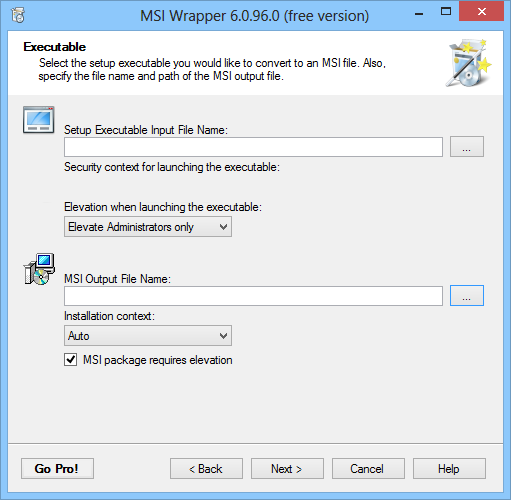
MSI Wrapper Pro: el programa le permitirá empaquetar cualquier instalador EXE en un paquete MSI, especificando el identificador y el código de actualización, así como los datos de la línea de comando. La aplicación tiene una interfaz clara e intuitiva que te permite realizar la mayoría de las operaciones con solo unos pocos clics. El software ofrece soporte para un enfoque paso a paso; incluso los principiantes pueden aprender a configurar los parámetros resaltados con el mínimo esfuerzo. MSI Wrapper le brinda la posibilidad de especificar el archivo ejecutable, seleccionar una ubicación de destino y un nombre de archivo, ingresar una ID de utilidad o seleccionar una de una lista que muestra todos los programas instalados en su sistema y sus ID correspondientes, y especificar un código de actualización. También se le dará la oportunidad de especificar los comandos de la línea de comandos que se utilizan al ejecutar el instalador y el desinstalador, agregar enlaces de Ayuda, Información de actualización y Acerca de, e insertar información de contacto. Antes de iniciar el proceso de conversión, MSI Wrapper le permite consultar la información resumida, que incluye información sobre todo el proceso. Además, puede guardar su configuración en formato XML para usarla en proyectos futuros. Licencia: ShareWare (clave de activación en el archivo) Idioma: Inglés – Faltan la versión rusa y el rusificador Tamaño: 2 megas SO: Windows 7+ Descargar MSI Wrapper Pro 25.0.54 + clave gratis / 9.0.35.0 Jooseng portátil
Disfruta de todo el potencial del dispositivo Oukitel C16 Pro obteniendo privilegios de root sobre él de una forma fácil y muy sencilla.
Aunque pueda parecer complicado al principio, lo cierto es que, en comparación con otras, te alegrará comprobar lo intuitivamente efectiva que es esta técnica de raíz.
¿No encuentras el maletero? archivo, luego verifique este.
¿Qué es el enraizamiento?
Él raíz oh uso excesivo es el nombre habitual asignado a las cuentas de usuario que tienen todos los derechos en todos los modos de acceso, tanto monousuario como multiusuario.
Asimismo, rootear o rootear un Smartphone es un proceso que permite a los usuarios de Smartphones con sistema Android obtener un acceso privilegiado similar a los permisos administrativos de los sistemas Unix o Linux, lo que también les permite superar cualquier limitación de hardware y software impuesta por el fabricante y/u operador de red.
Beneficios de rootear tu Oukitel C16 Pro
Pudiendo eliminar Bloatware fácilmente así como desinstalar aplicaciones inoperativas del sistema.
Pudiendo ganar más capacidad para el almacenamiento interno.
Modifica configuraciones sofisticadas en el sistema, por ejemplo desbloqueo, modificación del número IMEI del Smartphone, MAC así como overclocking entre muchas otras opciones.
Poder utilizar Apps diseñadas para dispositivos que tengan privilegios de superusuario.
Crear o dividir particiones en la memoria interna (Ten cuidado, puede ser muy peligroso.).
Realice copias de seguridad de las particiones o exporte el firmware.
Precauciones y desventajas a tener siempre en cuenta
El teléfono móvil anulará la cobertura de garantía proporcionada por el fabricante.
Amenazas de que aplicaciones maliciosas puedan obtener permisos de Superusuario.
Peligro de daño o pérdida de datos durante el procedimiento, por lo que es recomendable crear una copia de seguridad antes de iniciar el proceso de raíz.
La rom de tu Oukitel C16 Pro puede estar dañada, se recomienda estar seguro de poder obtener una copia válida de tu rom si es necesario.
Se invalidará la compatibilidad con actualizaciones OTA.
Requisitos previos para el método.
Computadora Windows w7 a w10 o superior, tanto de 32 como de 64 bits.
Conector para transferencia de datos de USB a Micro USB.
Descarga el firmware original de tu celular del cual extraerás el archivo de arranque, idealmente desde el sitio web del fabricante.
Nota: Sí No se puede descargar una rom para el Oukitel C16 Pro Alternativamente, puedes tener el archivo de arranque directamente desde tu Oukitel C16 Pro de forma sencilla siguiendo este tutorial.
Configurando el dispositivo Oukitel C16 Pro
Lo primero que haremos será proceder a configurar los ajustes necesarios para el proceso, estos básicamente consisten en Habilitar la depuración USB así como Activar desbloqueo OEM.
Estas configuraciones están reunidas en la sección de desarrollador, que debes activar previamente tocando 7 veces continuamente en la caja ->
Menú-> Información del teléfono -> Número de compilación oh versión de software.
Cómo rootear el Smartphone Oukitel C16 Pro con facilidad
En primer lugar, debes extraer el contenido del archivo previamente descargado en el escritorio de tu PC con Windows y luego iniciar el software MTKroot v2.5.5.
Abrir MTKroot v2.5.5 para Oukitel C16 Pro
Haga clic en Controladores -> MediaTek e instalar los controladores.
Instalar drivers USB Oukitel C16 Pro
Sigue exactamente los mismos pasos para realizar la instalación de los drivers BAsD.
Nota: La aplicación MTKroot v2.5.5 tiene todos los controladores actualizados necesarios para que su computadora detecte los teléfonos inteligentes Oukitel C16 Pro.
Luego conecta tu teléfono móvil Oukitel C16 Pro con su computadora usando el cable Micro USB y haga clic Restablecer USB.
Haga clic en la zona superior izquierda de la pestaña ¡¡Sin botas de heno!! -> Llevarbusque el archivo de arranque y luego haga clic Parche de proceso.
El programa Magisk Manager se abrirá automáticamente en su dispositivo, siga las instrucciones que aparecerán en la pantalla para parchear el arranque.
Haga clic una vez en Prueba del BAD y espera un momento hasta que puedas ver el texto’Dispositivo reconocido‘ luego debes hacer clic en el botón Soy un fastboot.
Oukitel C16 Pro Reiniciar USB + Prueba ADB + Fastboot
Espera unos segundos mientras el teléfono Oukitel C16 Pro inicia con el modo Fastboot, haz clic en Probar arranque rápido.
Nuevamente tienes que esperar hasta que puedas ver el mensaje’Dispositivo reconocido‘ antes de poder continuar a la siguiente etapa.
Desbloquea el gestor de arranque de tu Oukitel C16 Pro
En el siguiente punto tendrás que desbloquear el gestor de arranque del dispositivo móvil, acción fundamental que también haremos de forma 100% automatizada.
Es recomendable ignorar el proceso si lo hubieras hecho en otro momento.
Hacer clic en Prueba del cargador de arranque si desea comprobar el estado del gestor de arranque.
Comprueba el gestor de arranque del Oukitel C16 Pro
Si es necesario abre el gestor de arranque del Oukitel C16 Pro solo tienes que hacer clic en el botón Liberar cargador de arranque -> Acepta y luego sigue los consejos que aparecerán en la pantalla de tu Oukitel C16 Pro.
Presione la tecla sube el volumen para confirmar.
Desbloquear el gestor de arranque Oukitel C16 Pro
Atención: en el momento en que abra el gestor de arranque, su dispositivo se restablecerá a su estado predeterminado.
Por este mismo motivo se considera conveniente crear una copia de seguridad u opcionalmente copiar los archivos, contactos, fotografías y otros datos personales a la unidad de almacenamiento externa.
Después de abrir el gestor de arranque, el siguiente nivel será finalizar el proceso, dejando finalmente tu Smartphone Oukitel C16 Pro con acceso root.
Desplácese hasta el área superior izquierda del software MTKroot v2.5.5 y elija la alternativa raíz, luego haga clic en el botón Root en la parte inferior.
Seleccione Rootear Oukitel C16 Pro
En apenas unos segundos el Oukitel C16 Pro habrá quedado rooteado por lo que la palabra “OK” aparecerá reflejada tanto en la pantalla del Oukitel C16 Pro al mismo tiempo como en el software MTKroot v2.5.5.
A continuación debes hacer clic en Salir del arranque rápido Para devolver su teléfono se reiniciará en el sistema Android.
Una vez que el Oukitel C16 Pro se inicie por completo pulsamos una vez en el botón Aplicaciones -> instalar magia y asegúrese de que la aplicación Magisk Manager efectivamente aparezca entre las aplicaciones del Oukitel C16 Pro.
Para que la aplicación Magisk Manager funcione correctamente, primero debes conectar el Oukitel C16 Pro a Internet, independientemente de si es a través de un operador de red o Wi-Fi.
Para finalizar este tutorial sólo tienes que hacer clic en Comprobar raíz -> siguiente Aceptar y nada más.
Prueba Root Oukitel C16 Pro
Nota: En caso de que la aplicación Magisk Manager no aparezca instalada, presione DesinstalarEspere un par de segundos y haga clic en el botón nuevamente. Instalar Administrador Mágico.
Abreviatura del proceso
Pasos simplificados para rootear Oukitel C16 Pro
Inicie la aplicación MTKroot v2.5.5 y luego conecte el Oukitel C16 Pro con la PC.
Reinicia el Oukitel C16 Pro en modo fastboot pulsando en el botón Soy un fastboot -> Probar arranque rápido.
Si es necesario, desbloquee el gestor de arranque haciendo clic en Liberar cargador de arranque.
Finalmente seleccione la opción raíz y presione el botón Raíz.
Vídeo tutorial de ayuda para rootear el Oukitel C16 Pro
Rootear un Smartphone, como en este caso el Oukitel C12 Pro, no es un juego y menos debe tomarse a la ligera, por eso en los tutoriales que publicamos damos instrucciones precisas para evitar que el usuario olvide algún ajuste o paso decisivo.
Aunque en un principio este artículo te pueda parecer complicado, lo cierto es que, en comparación con otros, te alegrará comprobar lo fácil y efectiva que es la siguiente técnica de enraizamiento.
¿No encuentras el maletero?, entonces este te interesará.
¿Qué es el enraizamiento?
Superusuario oh raíz es el nombre habitual de las cuentas de usuario que tienen todos los privilegios en todos los modos de acceso, tanto monousuario como multiusuario.
Asimismo, rootear una computadora es un procedimiento que permite a los usuarios de un dispositivo obtener acceso privilegiado de manera similar a los permisos administrativos de las máquinas Linux, lo que también les permite superar cualquier límite de sistema y hardware impuesto por fabricantes u operadores de red.
¿Cuáles son las ventajas de rootear el Oukitel C12 Pro?
Pudiendo desinstalar cualquier Bloatware fácilmente y eliminar aplicaciones del sistema.
Pudiendo obtener más memoria para almacenamiento.
Adapte configuraciones complejas del sistema, como hacer jailbreak al dispositivo, modificar o cambiar la dirección IMEI o MAC del dispositivo, hacer overclocking en la CPU, etc.
Poder utilizar aplicaciones diseñadas específicamente para teléfonos que tengan privilegios de superusuario.
Dividir y adaptar nuevas particiones (¡Atención! Hacer esto es extremadamente peligroso para el dispositivo.).
Realiza copias de seguridad o copias de seguridad completas además de exportar todo el Firmware.
Precauciones y advertencias a tener en cuenta
El teléfono anulará la garantía otorgada por el fabricante.
Riesgo de que aplicaciones maliciosas obtengan permiso de superusuario.
Exposición a daños o deterioro de los datos durante o después del procedimiento, en este caso se recomienda en todo caso realizar una copia de seguridad antes de iniciar el proceso raíz.
El firmware del teléfono inteligente Oukitel C12 Pro puede estar dañado, se recomienda asegurarse de poder obtener una copia válida del firmware si es necesario.
El soporte para actualizaciones OTA/FOTA acabará siendo inutilizable.
Requisitos previos para realizar el proceso
Computadora Windows W7 o superior, ya sea de 32 o 64 bits.
Descarga la rom original para tu dispositivo de la que extraerás el componente boot.img si es posible desde el sitio oficial de soporte y descargas.
Nota: Sí No encuentras una rom oficial para tu celular Oukitel C12 Pro Alternativamente, puede obtener boot.img directamente desde su Oukitel C12 Pro fácilmente siguiendo los pasos de este tutorial.
Configuración a realizar en el terminal
Lo primero que haremos, lógicamente, será configurar los ajustes necesarios para el proceso, que consisten básicamente en Habilitar la depuración USB además de Activar desbloqueo OEM.
Debes encontrar las dos configuraciones en el panel del programador, el cual debes tener habilitado previamente presionando siete veces continúa encima del cuadro:
Configuración-> Acerca del teléfono -> Número de compilación oh versión de software.
Cómo rootear el dispositivo Oukitel C12 Pro
En primer lugar tendrás que extraer el contenido del archivo previamente descargado en tu PC y abrir la aplicación MTKroot v2.5.5.
Arrancando MTKroot v2.5.5 en Oukitel C12 Pro
Pulsa sobre Controladores -> MediaTek y completa la instalación de los drivers correspondientes.
Instalar los controladores USB Oukitel C12 Pro
Realiza también los mismos pasos con la instalación de los drivers -> BAsD.
Nota: La utilidad MTKroot v2.5.5 ya incluye todos los controladores necesarios para que la computadora reconozca el dispositivo Oukitel C12 Pro.
Luego conecte el Oukitel C12 Pro a la computadora usando un cable de datos USB y luego haga clic una vez en Restablecer USB.
Haga clic en la zona superior izquierda de la pestaña ¡¡Sin botas de heno!! -> Llevarbusque el archivo de arranque y haga clic Parche de proceso.
La aplicación Magisk Manager se abrirá automáticamente en tu dispositivo, sigue las instrucciones que aparecerán en tu pantalla para crear el parche.
Haga clic en el botón Prueba del BAD y espera un segundo hasta que aparezca la línea ‘Dispositivo reconocido‘momento en el que debes hacer clic en Soy un fastboot.
Oukitel C12 Pro Reiniciar USB + Prueba ADB + Fastboot
Espera unos segundos mientras tu terminal Oukitel C12 Pro Inicie en modo gestor de arranque, haga clic en Probar arranque rápido.
Nuevamente tendrás que esperar hasta que puedas leer el mensaje’Dispositivo encontrado‘ antes de continuar a la siguiente fase.
Abra el gestor de arranque en su Oukitel C12 Pro
En el siguiente paso intentaremos abrir el gestor de arranque del teléfono, operación fundamental que también aplicaremos con un simple clic.
Aunque recuerda que debes excluir la operación si la liberaste en otro momento.
Haga clic en el botón Prueba del cargador de arranque para asegurarse de su estado.
Comprueba el gestor de arranque del Oukitel C12 Pro
Si es necesario desbloquear el gestor de arranque del Oukitel C12 Pro simplemente haga clic en Liberar cargador de arranque -> Acepta y luego realiza los pasos que se mostrarán proyectados en la pantalla del teléfono móvil.
Presione la tecla aumentar el volumen para confirmar.
Desbloquear el gestor de arranque en Oukitel C12 Pro
Importante: Cuando liberes el gestor de arranque, tu Smartphone se restablecerá a su estado inicial.
En este caso, deberías plantearte realizar copias de seguridad o, en su caso, copiar todas tus fotografías, contactos, archivos, etc., a una memoria externa o unidad SD.
Después de desbloquear el gestor de arranque, estás a sólo un paso de finalizar este tutorial y dejar tu dispositivo móvil con sus correspondientes privilegios de root.
Desplácese hasta la esquina superior izquierda del programa y elija la preferencia de raíz, luego haga clic en el botón Raíz en la esquina inferior.
Seleccione Rootear Oukitel C12 Pro
En cuestión de segundos tu móvil habrá sido rooteado y leerás el texto “OK” tanto en la pantalla del Oukitel C12 Pro al mismo tiempo como en el software MTKroot v2.5.5.
Luego haga clic en Salir del arranque rápido para reiniciar su dispositivo móvil con el modo sistema.
Una vez que tu Oukitel C12 Pro se inicie por completo, haz clic en Aplicaciones -> instalar magia y asegúrese de que la aplicación Magisk Manager esté en el tablero de su teléfono.
Para poder utilizar la aplicación Magisk Manager es necesario conectar tu dispositivo a Internet, sin importar si es a través de datos o WiFi.
Para finalizar este tutorial simplemente haga clic en Comprobar raíz -> seguido de Aceptar y eso es todo.
Verificar Root Oukitel C12 Pro
Nota: Si la aplicación Magisk no se instala la primera vez, haga clic en Desinstalarespere dos segundos y haga clic una vez más en el botón Instalar Administrador Mágico.
Abreviatura del proceso
Pasos simplificados Root Oukitel C12 Pro
Inicie la herramienta MTKroot v2.5.5 y luego conecte el teléfono móvil a la computadora.
Reinicia el teléfono móvil con modo bootloader pulsando en Soy un fastboot -> Probar arranque rápido.
Si es necesario, desbloquee el gestor de arranque haciendo clic en Liberar cargador de arranque.
Finalmente seleccione la opción raíz y presione el botón Raíz.
Vídeo tutorial de ayuda paso a paso sobre cómo rootear el Oukitel C12 Pro
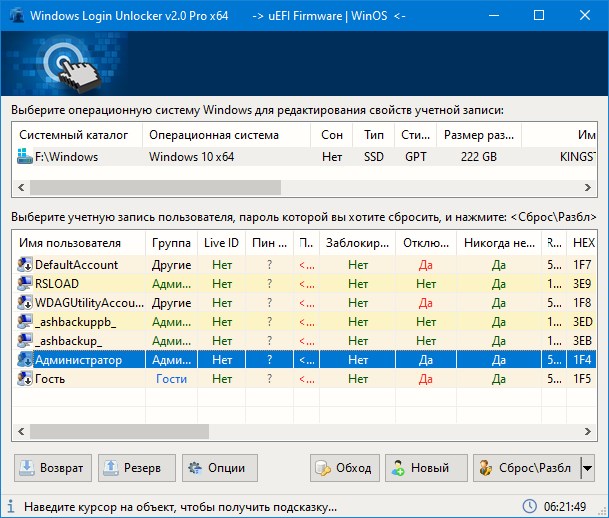
Windows Login Unlocker es un programa compatible con la interfaz rusa, creado para ayudar a trabajar con contraseñas, o mejor dicho, puede restablecerlas, estamos hablando de cuentas de Windows, también le permitirá cambiar una contraseña existente, es posible desbloquear al usuario. Si crees en Internet, y no hay razón para no creerlo, la verdad siempre está ahí, en manos directas, el programa hace milagros, devolviendo el acceso a cualquier cuenta creada en el sistema, y no importa si es local o creada, estoy hablando de una cuenta de Microsoft. Si antes pensaba que para ello necesitaba reinstalar el sistema, o dedicar mucho esfuerzo, entonces con esta aplicación debería realizar los procedimientos necesarios muchas veces más rápido y naturalmente sin reinstalar el sistema operativo. Peculiaridades:
Estoy satisfecho con la interfaz sencilla y la localización , fácil de entender.
El programa acepta GPT UEFI adecuadamente
Una única ventana en la que realizarás todas las funciones; realmente no necesitas moverte a ningún lado
Información completa para cada usuario, hay consejos, solo pasa el cursor
Puede restablecer contraseñas para LiveID y cuentas locales
El programa funciona con Windows desde XP y superiores, no lo he probado, solo escribo lo que me dicen, soy una persona obligada
Capaz de crear copias de seguridad de Security Accounts Manager y, si es necesario, restaurar
Si lo desea, puede crear correctamente un nuevo usuario con mayores derechos a través del programa.
El archivo contiene un disco de arranque, que es necesario si no hay acceso a una PC
Preste atención a la cita del autor, léala antes de descargar la versión 2.1 WINPE:
No existen controladores para plataformas modernas y el programa no ve los medios. No hay ninguna funcionalidad para desbloquear Bitlocker a nivel del kernel No es posible utilizar completamente la funcionalidad del programa debido a que no hay suficientes componentes en el kernel. La DLL para trabajar con el registro sin conexión no está seleccionada para un WinPE específico
Se eliminó la versión 2.1 de WinPE, el usuario que realizó esta versión no pudo proporcionar fuentes de elogios por su trabajo, una negativa sobre los recursos autorizados, todos los comentarios sobre este tema se pueden leer en nuestra página a continuación en las discusiones. Tamaño: 577 KB Descargar Desbloqueador de inicio de sesión de Windows Pro 2.0 / 2.3.6404 WinPE x86 + x64 2.1 WinPE gratis (preste atención a la nota de arriba en la noticia, antes de descargar es recomendable leer)
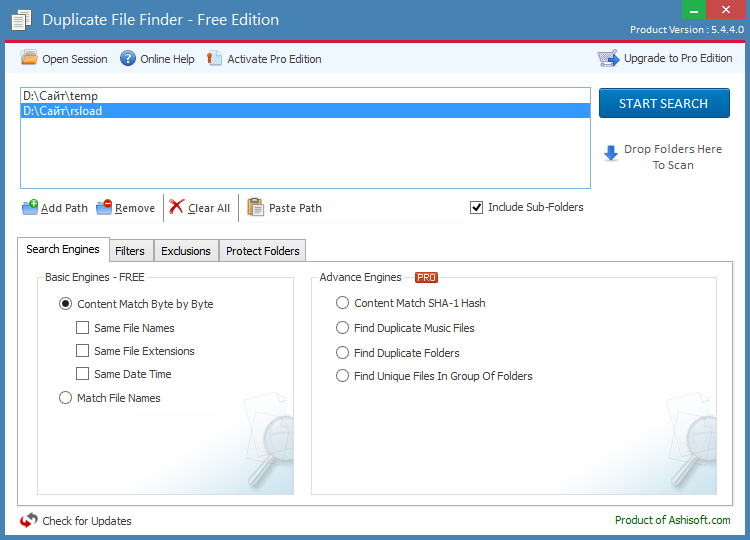
Un programa para buscar archivos duplicados, simplemente necesita especificar la carpeta o letra del disco duro en la que desea buscar dichos archivos, luego podrá eliminarlos de forma segura. descargar Buscador de archivos duplicados sugerido a continuación. La web oficial dispone de una versión de pago, que, por supuesto, tiene muchas más funciones, ya que puedes utilizar filtros y configuraciones adicionales. En general, puedes probarlo en funcionamiento sin ningún añadido; encontrará duplicados, así el tiempo de búsqueda se puede reducir significativamente. Duplicate File Finder tiene una interfaz atractiva, no hay soporte para Rusia y todas las configuraciones están disponibles desde la ventana principal, solo necesita cambiar entre pestañas.
Características de la versión repack: Tipo: instalación, desembalaje (Portátil de TryRooM) Idiomas: Multi/Ruso No requiere tratamiento, parche URET.
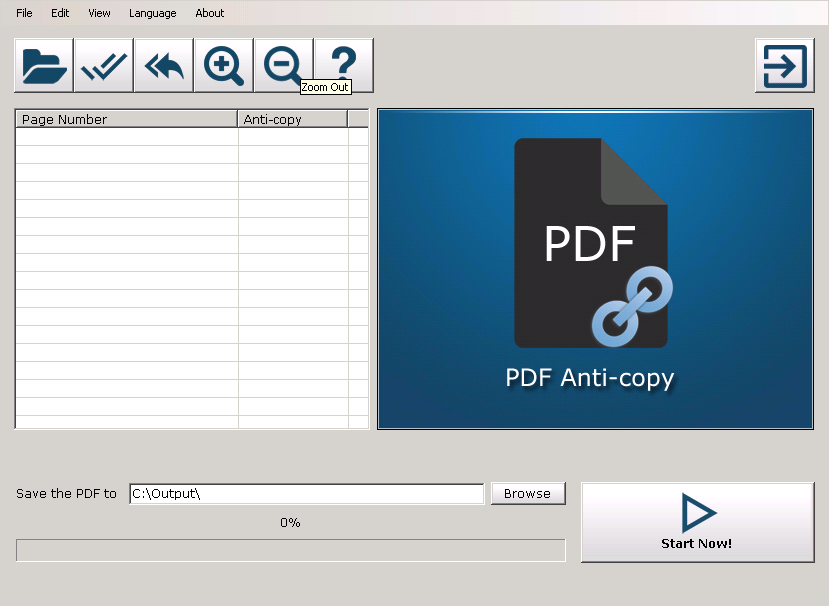
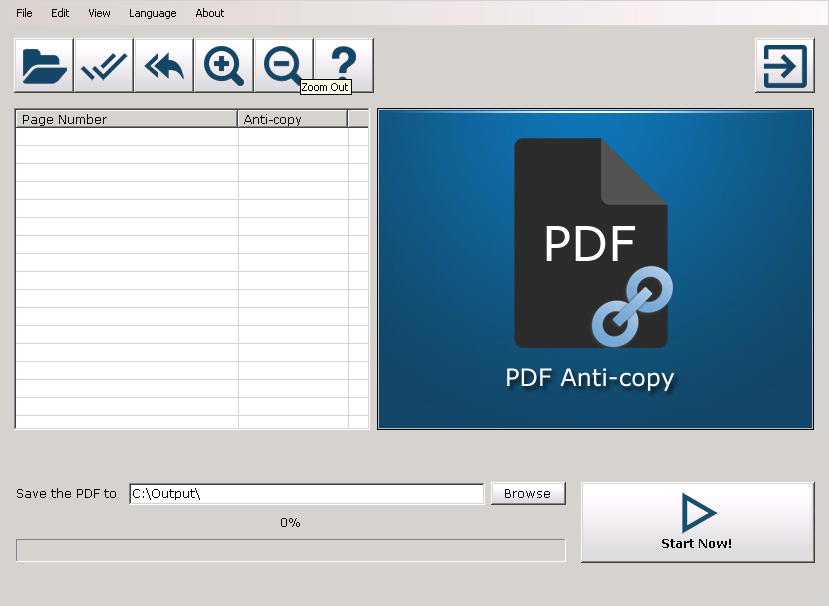
PDF Anti-Copy es un programa pequeño y gratuito que se encarga de la seguridad de un documento PDF; con su ayuda puedes bloquear la capacidad de copiar el contenido de un documento y convertirlo a formatos editables. Una vez que esta utilidad haya hecho todo lo necesario con el documento, podrá verlo, pero nunca podrá copiarlo ni convertirlo a otros formatos como TXT, Word, etc. Idioma: Inglés – Faltan la versión rusa y el rusificador Tamaño: 14MB Descargar: PDF Anti-Copia Pro 2.6.2.1 + crack gratis / 2.6.1.4 Jooseng portátil (Seleccione en PDFAntiCopyPortable.ini – Idioma=ru)
Aprovecha todo el potencial de los terminales Oukitel K4000 PRO consiguiendo privilegios root sobre los mismos de una forma sencilla y fácil.
los modelos Oukitel K4000PRO Son celulares que luego de obtener acceso root permiten a sus usuarios métodos efectivos para optimizar el funcionamiento general de manera muy sencilla, modificar la ROM nativa así como tomar control total de su sistema operativo.
¿Problemas para encontrar el maletero? archivo, comprobar este.
¿Qué es el enraizamiento?
Él usuario root oh uso excesivo es el nombre estándar que normalmente se asigna a las cuentas de usuario que tienen todos los privilegios en todas las formas de acceso (usuario único o multiusuario).
Asimismo, rootear un Smartphone es un método que permite al usuario de un terminal con sistema Android obtener acceso privilegiado al sistema de forma similar a los permisos administrativos de los sistemas Linux o Unix, lo que también permite al usuario deshacer cualquier limitación del sistema o hardware impuesta por el fabricante u operador de red.
¿Cuáles son los beneficios de rootear el Oukitel K4000 PRO?
Pudiendo eliminar Bloatware fácilmente así como eliminar aplicaciones inútiles del sistema.
Posibilidad de obtener más capacidad de almacenamiento interno.
Cambie configuraciones profundas del sistema, como desbloqueo, reparación de número IMEI, MAC, overclocking de CPU y/o GPU y otros.
Utilice Apps diseñadas exclusivamente para Smartphones que tengan privilegios de superusuario.
Eliminar y modificar nuevas particiones (¡Atención! Puede resultar extremadamente peligroso para la integridad del dispositivo.).
Crear copias de seguridad del sistema de particiones además de poder exportar todo el Firmware.
Precauciones y desventajas a considerar
Su equipo anulará la validez de la garantía otorgada por el fabricante.
Peligro de que aplicaciones maliciosas puedan obtener permisos de Superusuario.
Amenaza de corrupción o pérdida de datos durante el proceso, en cuyo caso se recomienda realizar una copia de seguridad antes de iniciar un proceso raíz.
El Firmware del Oukitel K4000 PRO puede estar dañado, se recomienda asegurarse de poder obtener una copia flasheable de la rom si es necesario.
Soporte para actualizaciones OTA (Por el aire) terminará invalidado.
Requisitos para este método
Una PC con Windows XP o superior, de 32 o 64 bits.
Descargue el firmware original de su dispositivo donde deberá extraer el archivo boot.img, si es posible, del sitio web del fabricante.
Nota: Sí No se puede descargar la rom para el dispositivo móvil Oukitel K4000 PRO Alternativamente, puedes obtener el archivo boot.img directamente desde tu teléfono móvil simplemente siguiendo este tutorial.
Configurar el dispositivo móvil Oukitel K4000 PRO
Lo primero que haremos, evidentemente, será proceder a configurar los ajustes necesarios para el proceso, que básicamente consisten en Activar desbloqueo OEM así como Habilitar la depuración USB.
Puede ubicar estas dos configuraciones dentro del menú de desarrollo, que primero debe habilitar. presionando 7 veces consecutivamente arriba;
Menú-> Acerca del dispositivo -> Número de compilación.
Cómo rootear el Oukitel K4000 PRO fácilmente
Para comenzar, extraiga el paquete descargado previamente en el escritorio de su PC con Windows y luego inicie el programa MTKroot v2.5.5.
Ejecute MTKroot v2.5.5 para Oukitel K4000 PRO
Pulsa sobre Controladores -> MediaTek e instalar los controladores específicos.
Instalar drivers MTK Oukitel K4000 PRO
Realice exactamente los mismos pasos para ejecutar la instalación con los controladores. BAsD.
Nota: La aplicación MTKroot v2.5.5 tiene los controladores necesarios para que la computadora ubique el Oukitel K4000 PRO.
Luego conecte su Oukitel K4000 PRO a la PC usando el puerto Micro USB y haga clic en el botón Restablecer USB.
Haga clic en la parte superior izquierda del texto. ¡¡Sin botas de heno!! -> Llevaragregue el archivo boot.img y finalmente haga clic Parche de proceso.
La aplicación Magisk Manager se abrirá automáticamente en tu Oukitel K4000 PRO, sigue los pasos que aparecerán en pantalla para parchear el arranque.
Luego haga clic una vez en el botón Prueba del BAD y una vez que puedas ver la línea ‘Dispositivo detectado’ debes hacer clic en el botón Soy un fastboot.
Oukitel K4000 PRO Reiniciar USB, Probar ADB, ir a Fastboot
Ahora espera unos segundos mientras tu Smartphone Oukitel K4000PRO comienza en modo Fastboot, luego haga clic en Probar arranque rápido.
Posteriormente tendrás que prestar atención hasta que puedas ver la frase ‘Dispositivo detectado‘ para poder pasar a la siguiente etapa.
Cómo abrir el gestor de arranque de los smartphones Oukitel K4000 PRO
En la siguiente etapa llegará el momento de abrir el gestor de arranque de tu Oukitel K4000 PRO, algo imprescindible y que además podrás hacer con un simple clic.
Pero recuerda que debes saltarte esta operación si la has vuelto a desbloquear.
Haga clic en el botón Prueba del cargador de arranque si quieres comprobar si está desbloqueado o no.
Comprobar el gestor de arranque del Oukitel K4000 PRO
Si necesitas desbloquear el gestor de arranque del Oukitel K4000 PRO simplemente haga clic en el botón Liberar cargador de arranque -> Acepta y luego completa las señales que se reflejarán en la pantalla del Oukitel K4000 PRO.
Sube el volumen para autorizar.
Desbloquear el gestor de arranque en Oukitel K4000 PRO
Nota: En el momento en que abra el gestor de arranque, el dispositivo móvil se restaurará al estado de fábrica.
Por este mismo motivo, debes considerar la posibilidad de realizar una copia de seguridad o, en su caso, realizar una copia de seguridad de contactos, fotografías, archivos y otros datos personales en una memoria SD.
Luego de liberar el gestor de arranque solo queda finalizar este proceso y finalmente dejar tu Smartphone con sus correspondientes privilegios de root.
Vaya a la esquina superior izquierda de MTKroot v2.5.5 y marque la opción raíz, luego haga clic una vez en Root en la esquina inferior.
Seleccione Rootear Oukitel K4000 PRO
En tan sólo unos segundos tu Smartphone estará rooteado y podrás ver las letras “OK” tanto en el teléfono Oukitel K4000 PRO como al mismo tiempo en la aplicación MTKroot v2.5.5.
Hacer clic Salir del arranque rápido y su dispositivo Oukitel K4000 PRO se reiniciará en el sistema.
Cuando tu Oukitel K4000 PRO se reinicie por completo, haz clic en Aplicaciones -> instalar magia y confirme que la aplicación Magisk Manager se encuentra efectivamente entre las aplicaciones de su dispositivo.
Para utilizar la aplicación Magisk Manager, debe conectar el Oukitel K4000 PRO a Internet, mediante datos de red o Wi-Fi.
Para finalizar sólo tienes que hacer clic en Comprobar raíz -> siguiente Aceptar y eso es todo.
Comprobar Root Oukitel K4000 PRO
Nota: Si la aplicación Magisk no aparece instalada, haga clic en Desinstalarespere dos segundos y una vez más haga clic una vez en el botón instalar.
Resumen de pasos
Resumen de los pasos Root Oukitel K4000 PRO
Ejecute el software MTKroot v2.5.5 y luego conecte el Oukitel K4000 PRO con la computadora.
Reinicia el Oukitel K4000 PRO en modo bootloader pulsando en Soy un fastboot -> Probar arranque rápido.
Si es necesario, desbloquee el gestor de arranque haciendo clic en Liberar cargador de arranque.
Finalmente seleccione la opción raíz y presione el botón Raíz.
Vídeo tutorial de ayuda sobre cómo rootear el teléfono móvil Oukitel K4000 PRO
Tienes en tu poder un Oukitel C17 Pro ¿Y necesitas convertirte en usuario root? Si ese es el caso, sin duda has llegado al lugar más indicado.
Una vez más gracias a la utilidad MTKroot v2.5.5 hemos podido crear un método Rooteo automático para teléfonos Oukitel C17 Propor lo cual ganaras usuario raíz en poco tiempo.
¿No encuentras el archivo boot.img? este te interesará.
¿Qué significa raíz?
Superusuario oh raíz es el nombre convencional que se asigna a las cuentas de usuario administrador que tienen todos los privilegios en todo tipo de acceso, tanto monousuario como multiusuario.
Rootear un Smartphone consiste en un proceso que permite al usuario de una computadora con sistema operativo Android obtener acceso privilegiado similar a los permisos administrativos de los sistemas Linux o Unix, lo que permite superar cualquier impedimento de sistema o software impuesto por el fabricante y/u operador de red.
Beneficios de rootear tu Oukitel C17 Pro
Pudiendo desinstalar Bloatware fácilmente y eliminar aplicaciones del sistema.
Posibilidad de ganar memoria de almacenamiento extra.
Adapta configuraciones avanzadas en el sistema, como desbloquear, restaurar el IMEI de nuestro Oukitel C17 Pro, MAC así como hacer overclocking de la CPU y muchos otros.
Poder utilizar programas destinados exclusivamente a terminales rooteados.
Dividir y formatear nuevas particiones (Hacer esto es extremadamente peligroso para el dispositivo.).
Crea bakups completos además de exportar la rom completa.
Precauciones y contras a tener en cuenta
El teléfono ya no estará cubierto por la garantía del fabricante.
Riesgo de que se creen aplicaciones dañinas con permisos de Superusuario.
Amenaza de daño o pérdida de información durante el procedimiento, en cuyo caso recomiendo en cualquier caso realizar una copia de seguridad antes de iniciar el proceso root.
El Firmware/Rom de su Oukitel C17 Pro puede estar dañado, se recomienda asegurarse de poder obtener una copia válida del firmware si es necesario.
Las actualizaciones de FOTA/OTA quedarán invalidadas.
Requisitos previos para el método.
Un ordenador provisto de alguna versión de Windows XP/7/8 o posterior, ya sea con microarquitecturas de 32 o 64 bits.
Descargue el firmware original o inicie su dispositivo, preferiblemente desde el soporte de descarga oficial.
Nota: Sí No puedes descargar la rom original del Oukitel C17 Pro Simplemente puede obtener el componente de arranque directamente desde su Oukitel C17 Pro siguiendo este tutorial.
Configuraciones en el Oukitel C17 Pro
Lo primero que haremos será proceder a configurar los ajustes necesarios para el siguiente proceso, que básicamente consisten en Activar la depuración USB y Habilitar desbloqueo OEM.
Ambas preferencias están integradas en el menú de desarrollo, que tendrás que habilitar previamente. presionando 7 veces sucesivamente encima del cuadro ->
Configuración-> Información del dispositivo -> Número de compilación oh versión de software.
Rootee el teléfono inteligente Oukitel C17 Pro con facilidad
En primer lugar hay que extraer el archivo previamente descargado en el escritorio del ordenador y abrir el programa MTKroot v2.5.5.
Ejecutar MTKroot v2.5.5 para Oukitel C17 Pro
Controladores Pulsa -> MediaTek y finaliza la instalación de los respectivos drivers.
Instalar controladores MTK Oukitel C17 Pro
Repita exactamente esto con la instalación del controlador -> BAsD.
Nota: La herramienta MTKroot v2.5.5 ya incluye todos los controladores USB y Fastboot necesarios para que su computadora detecte el Oukitel C17 Pro.
Luego conecte el Oukitel C17 Pro con su PC a través de un puerto Micro USB y luego presione Restablecer USB.
Haga clic en la esquina superior izquierda del texto. ¡¡Sin botas de heno!! -> Llevaragregue el archivo boot.img y luego haga clic Parche de proceso.
La utilidad Magisk Manager se iniciará automáticamente en su Oukitel C17 Pro, siga las instrucciones que aparecerán en su pantalla para parchear el arranque.
Luego haga clic en Prueba del BAD y una vez puedes ver la frase ‘Dispositivo reconocido‘debes hacer clic en el botón Soy un fastboot.
Oukitel C17 Pro Reiniciar USB + Prueba ADB + Fastboot
Espera unos segundos mientras tu Smartphone Oukitel C17 Pro se reinicia en modo gestor de arranque, haga clic en el botón Probar arranque rápido.
Nuevamente tendrás que esperar hasta que puedas ver el texto ‘Dispositivo encontrado’ para poder avanzar a la siguiente etapa.
Desbloquea el gestor de arranque de tu Oukitel C17 Pro
A continuación llega el turno de desbloquear el gestor de arranque de tu terminal, una acción imprescindible que también realizarás con un clic.
Aunque recuerda que tienes que saltarte esta operación si ya la has liberado en otra ocasión.
Haga clic en el botón Prueba del cargador de arranque si necesita asegurarse del estado del gestor de arranque.
Comprueba el gestor de arranque del Oukitel C17 Pro
En el caso de que considere necesario desbloquear el gestor de arranque en el Oukitel C17 Pro simplemente haga clic en el botón Liberar cargador de arranque -> Acepta y luego sigue las instrucciones que aparecerán en la pantalla de tu Oukitel C17 Pro.
Tendrás que presionar el botón sube el volumen aceptar.
Abrir el gestor de arranque en Oukitel C17 Pro
Atención: al desbloquear el gestor de arranque, el software de su dispositivo se restaurará a su estado original.
Debido a esto, debería considerar realizar copias de seguridad u, opcionalmente, copiar todas sus fotos, contactos, archivos, etc., en una tarjeta de memoria externa.
Una vez liberado el bootloader el siguiente paso es finalizar el tutorial y finalmente dejar el Oukitel C17 Pro perfectamente rooteado.
Vaya a la parte superior izquierda de la herramienta MTKroot v2.5.5 y seleccione la opción raíz, luego haga clic en Root en la esquina opuesta.
Marcar raíz Oukitel C17 Pro
En unos segundos tu dispositivo estará rooteado y podrás leer las letras “OK” en el Oukitel C17 Pro y en la aplicación MTKroot v2.5.5.
Luego debes hacer clic Salir del arranque rápido Para devolver tu celular Oukitel C17 Pro se reiniciará el sistema Android.
Una vez que tu Oukitel C17 Pro se haya cargado por completo deberás pulsar en el botón Aplicaciones -> instalar magia y verifique que la aplicación Magisk Manager esté efectivamente en el escritorio de su Oukitel C17 Pro.
Para utilizar la aplicación Magisk Manager, necesita conectar su dispositivo a Internet, ya sea a través de un operador de red o WiFi.
Para completar este tutorial sólo tienes que hacer clic en Comprobar raíz -> seguido de Aceptar y nada más.
Prueba Root Oukitel C17 Pro
Nota: En caso de que la aplicación Magisk no se instale la primera vez, haga clic en el botón Desinstalarespere un par de segundos y una vez más haga clic en el botón instalar magia.
Proceso resumido
Resumen proceso Root Oukitel C17 Pro
Inicie la aplicación MTKroot v2.5.5 y luego conecte su teléfono inteligente Oukitel C17 Pro a su computadora.
Reinicie su teléfono inteligente Oukitel C17 Pro en modo fastboot haciendo clic Soy un fastboot -> Probar arranque rápido.
Si es necesario, desbloquee el gestor de arranque haciendo clic en Liberar cargador de arranque.
Finalmente seleccione la opción raíz y presione el botón Raíz.
Vídeo tutorial de ayuda paso a paso para rootear el Oukitel C17 Pro
Si por algún motivo (se me ocurren muchos) quieres rootear tu dispositivo Oukitel C18 Pro, entonces tengo una buena noticia que darte, ya que a continuación te vamos a mostrar una técnica muy fácil y efectiva para hacerlo de forma segura además de guiada.
El Oukitel C18 Pro es un dispositivo que, una vez rooteado, proporciona al usuario varios métodos para mejorar el funcionamiento general y cambiar fácilmente su software así como tomar un control total del sistema del terminal.
¿No encuentras el maletero?, entonces este te interesará.
¿Qué significa raíz?
Superusuario oh raíz es el nombre convencional para las cuentas de usuario administrador que tienen todos los privilegios en todas las formas de acceso (usuario único o multiusuario).
Asimismo, rootear un dispositivo móvil es un procedimiento que otorga al usuario de un terminal con Android obtener acceso privilegiado de forma similar a los permisos administrativos en máquinas Unix o Linux, pudiendo así superar cualquier impedimento tanto de hardware como de software impuesto por fabricantes u operadores de red.
Aspectos positivos de rootear el Oukitel C18 Pro
Elimina todo tipo de Bloatware de forma sencilla así como desinstala del sistema aplicaciones potencialmente inoperantes.
Libere capacidad adicional para almacenamiento interno.
Modificar cualquier configuración sofisticada del sistema, como desbloqueo, modificación del IMEI de nuestro Smartphone y la dirección MAC, overclocking, entre otros.
Poder utilizar Software diseñado específicamente para dispositivos móviles que tengan permisos de root.
Cambiar el tamaño, particionar y adaptar nuevas particiones en la memoria (¡Advertencia! Esto puede ser extremadamente peligroso para la integridad del dispositivo.).
Realiza copias de seguridad de todas las particiones además de poder exportar todo el Firmware.
Precauciones y contras que debemos tener en consideración
Su equipo perderá la vigencia de la garantía otorgada por el fabricante.
Exposición a aplicaciones maliciosas que obtienen permisos de Superusuario.
Peligro de daño o pérdida de datos durante o después del procedimiento, en este caso es recomendable en todo momento realizar una copia de seguridad antes de proceder con el root.
El Firmware/Rom del teléfono Oukitel C18 Pro puede estar dañado, se recomienda asegurarse de poder obtener una copia original de su firmware si es necesario.
Se cancelará la compatibilidad con actualizaciones OTA/FOTA.
Condiciones previas para este proceso
PC Windows XP/w7 o posterior, arquitecturas de 32 o 64 bits.
Descarga la rom original de tu terminal Oukitel C18 Pro para extraer el boot.img si es posible desde la web oficial.
Nota: Sí No puedes descargar una rom original para Oukitel C18 Pro Alternativamente, también puedes obtener el archivo boot.img directamente desde tu teléfono fácilmente siguiendo los pasos de este tutorial.
Configurar el Oukitel C18 Pro
El primer paso consistirá en ejecutar ciertas correcciones desde las opciones de tu Oukitel Oukitel C18 Pro, que pasan por Habilitar la depuración USB así como desbloquear OEM.
Debes encontrar ambas preferencias dentro del apartado de programador, que debes tener activado previamente. presionando siete veces consecutivo en ->
Ajustes del teléfono inteligente-> Información del dispositivo -> Número de compilación oh versión de software.
Cómo rootear el celular Oukitel C18 Pro fácilmente
En primer lugar, extraiga el archivo descargado previamente en su computadora y luego ejecute el software MTKroot v2.5.5.
Ejecutar MTKroot v2.5.5 para Oukitel C18 Pro
Controladores de camarilla -> MediaTek e instalar los drivers indicados.
Instalar drivers Mediatek Oukitel C18 Pro
Repita este paso para completar la instalación de los controladores -> BAsD.
Nota: La aplicación MTKroot v2.5.5 incluye los controladores necesarios para el dispositivo Oukitel C18 Pro.
Luego conecte el Oukitel C18 Pro con la computadora usando un cable USB y haga clic en Restablecer USB.
Haga clic en la esquina superior izquierda en ¡¡Sin botas de heno!! -> Llevaragregue el archivo boot.img y luego haga clic en el botón Parche de proceso.
Automáticamente iniciará la utilidad Magisk Manager en tu Oukitel C18 Pro, sigue los pasos que verás en pantalla para crear el parche.
Luego haga clic en Prueba del BAD y espera hasta que puedas leer la frase ‘Dispositivo detectado‘entonces debes hacer clic Soy un fastboot.
Oukitel C18 Pro Reiniciar USB, probar ADB, ir a Fastboot
Ahora espera un momento mientras Oukitel C18 Pro reinicie en modo Fastboot, haga clic en el botón una vez Probar arranque rápido.
Nuevamente tendrás que esperar hasta que puedas ver el mensaje ‘Dispositivo encontrado‘ antes de pasar a la siguiente fase.
Lanzamiento del gestor de arranque del Oukitel C18 Pro
En la siguiente etapa tendrás que desbloquear el gestor de arranque del Oukitel C18 Pro, otra tarea imprescindible que aplicarás con un solo clic.
Pero debes ignorar este paso si lo habías liberado en cualquier otro momento.
Hacer clic en Prueba del cargador de arranque si quieres asegurarte de si realmente es necesario desbloquearlo.
Comprobar el gestor de arranque en Oukitel C18 Pro
Si es necesario liberar el gestor de arranque en su Oukitel C18 Pro, simplemente haga clic en Liberar cargador de arranque -> Aceptar y luego realizar las pautas que se mostrarán proyectadas en la pantalla del dispositivo.
Crédito sube el volumen para continuar.
Abrir el gestor de arranque del Oukitel C18 Pro
Atención: En el momento en que se libere el gestor de arranque, el software de su Oukitel C18 Pro se restaurará al estado inicial.
En este caso, se recomienda crear una copia de seguridad o, si lo prefieres, copiar los archivos, contactos, fotografías y otros datos a una memoria Micro SD externa.
Una vez que hayas liberado el gestor de arranque, el siguiente nivel consiste en finalizar el proceso y dejar tu terminal Oukitel C18 Pro rooteado correctamente.
Vaya a la esquina superior izquierda de MTKroot v2.5.5 y elija la preferencia de raíz, luego toque Root en la esquina inferior.
Opción raíz Oukitel C18 Pro
En unos segundos el Smartphone Oukitel C18 Pro habrá sido rooteado y aparecerá la palabra “OK” tanto en la pantalla de tu celular como al mismo tiempo en la ventana de MTKroot v2.5.5.
Luego debes hacer clic en Salir del arranque rápido Para reiniciar el dispositivo Oukitel C18 Pro, volverá al entorno Android.
Cuando el teléfono se inicie por completo, haga clic en Aplicaciones -> instalar magia y confirme que la aplicación Magisk Manager efectivamente aparece en el escritorio de su terminal.
Para que la aplicación Magisk Manager funcione correctamente es necesario conectar el Oukitel C18 Pro a Internet.
Y para finalizar sólo tienes que hacer clic en el botón Comprobar raíz -> Aceptar y nada más.
Comprobar Root Oukitel C18 Pro
Nota: Si la aplicación no se instala la primera vez, haga clic una vez en el botón Desinstalarespere dos segundos y haga clic una vez más en instalar.
Proceso resumido
Resumen de pasos para Rootear Oukitel C18 Pro
Abra la utilidad MTKroot v2.5.5 y luego conecte el dispositivo a su PC.
Reinicie el dispositivo para las opciones de inicio rápido haciendo clic en el botón Soy un fastboot -> Probar arranque rápido.
Si es necesario, desbloquee el gestor de arranque haciendo clic en Liberar cargador de arranque.
Finalmente seleccione la opción raíz y presione el botón Raíz.
Vídeo tutorial de ayuda paso a paso sobre cómo rootear el Oukitel C18 Pro
Firmware original del Samsung Galaxy A9 Pro 2019 SM-G887N (archivo Flash)
El archivo Flash lo ayudará a actualizar, degradar o reinstalar el firmware (SO) original en su dispositivo móvil. Además, el archivo Flash (ROM) también le permite reparar el dispositivo móvil en caso de un problema de software, un problema de bucle de arranque, un problema de IMEI o un problema muerto.
Nombre del archivo: SM-G887N_G887NKSU1CTF2_G887NOKR1CTF2_KTC_5archivo.zip País: Corea del Sur Tamaño del archivo: 4GB versión de Android: 10 Herramienta Flash: Herramienta de descarga de Odín Cómo flashear (instalar): Sigue el tutorial
Obtener privilegios de administrador root en el Oukitel K6000 Pro es una tarea muy fácil y rápida, como podrás comprobar a través de esta guía.
En el tutorial que sigue te proporcionaremos otro procedimiento. Root automatizado para teléfonos Oukitel K6000 Proa través del cual podrás obtener un usuario Root en pocos minutos.
¿Problemas para encontrar boot.img?, verifique este.
¿Qué es el enraizamiento?
Él raíz oh uso excesivo es el nombre estándar para las cuentas de usuario administrador que tienen todos los privilegios en todas las formas de acceso (usuario único y multiusuario).
Rootear o rootear un teléfono celular es una técnica que permite al usuario de un teléfono móvil con Android obtener acceso privilegiado al sistema de manera similar a los permisos administrativos en máquinas Linux, lo que también permite deshacer cualquier impedimento al sistema así como al software establecido por el fabricante u operadores de red.
Aspectos positivos de rootear el Oukitel K6000 Pro
Desinstale todo el Bloatware de forma sencilla y deshágase de las aplicaciones inútiles del sistema.
Pudiendo obtener espacio extra de almacenamiento interno.
Modificar configuraciones complejas en el sistema, como desbloquear el Oukitel K6000 Pro, recuperar el número IMEI y/o dirección MAC, overclockear la CPU/GPU entre muchas opciones.
Haz uso de Apps diseñadas para celulares que tengan privilegios de root.
Adaptar, formatear o crear nuevas particiones en la memoria interna (Cuidado, hacer esto es muy peligroso.).
Creación de copias de seguridad de las particiones y posibilidad de exportar la ROM completa.
Precauciones y contras que siempre hay que tener en cuenta
El teléfono móvil anulará la validez de la garantía otorgada por el fabricante.
Riesgo de que aplicaciones maliciosas obtengan derechos de superusuario.
Amenaza de daño o deterioro de los datos durante el proceso, por lo que se recomienda realizar una copia de seguridad antes de iniciar root.
El Firmware/Rom de su dispositivo móvil puede estar dañado, se recomienda asegurarse de poder obtener una copia oficial de la rom si es necesario.
Se desactivará la compatibilidad con actualizaciones de FOTA.
Condición previa para este método
Un ordenador con alguna versión de Windows XP/7 o superior, ya sean arquitecturas de 32 o 64 bits.
Descarga la rom original de tu Oukitel K6000 Pro desde donde deberás extraer el componente de arranque preferiblemente desde la web oficial de soporte y descargas.
Nota: Sí No puedes descargar un firmware para tu Oukitel K6000 Pro También puedes iniciar directamente desde tu Oukitel K6000 Pro fácilmente siguiendo las instrucciones de este tutorial.
Configuración a realizar en el terminal
Lo primero que harás, obviamente, será configurar los ajustes necesarios para el siguiente proceso, que básicamente consiste en Habilitar la depuración USB así como Habilitar desbloqueo OEM.
Las dos preferencias las encontrarás dentro del menú de desarrollo, que deberás habilitar previamente presionando siete veces continúa encima del cuadro:
Ajusta-> Información del sistema -> Número de compilación oh versión de software.
Cómo rootear el Smartphone Oukitel K6000 Pro paso a paso
En primer lugar, debes descomprimir el contenido del archivo previamente descargado en el escritorio de tu computadora y abrir el software MTKroot v2.5.5.
Ejecutando MTKroot v2.5.5 en Oukitel K6000 Pro
Haga clic en Controladores -> MediaTek y termina de instalar los controladores.
Instalar drivers USB Oukitel K6000 Pro
De igual forma sigue estos pasos exactamente para realizar la instalación con los drivers BAsD.
Nota: La herramienta MTKroot v2.5.5 ya incluye los controladores USB y Fastboot necesarios para que su PC encuentre el Oukitel K6000 Pro.
Conecte el equipo Oukitel K6000 Pro a su PC usando un puerto de datos y luego haga clic en Restablecer USB.
Haga clic en la zona superior izquierda sobre el texto ¡¡Sin botas de heno!! -> Llevaragregue el archivo boot.img y luego haga clic en el botón Parche de proceso.
Automáticamente se iniciará la aplicación Magisk Manager en tu terminal, sigue las instrucciones que aparecerán en tu pantalla para crear el parche.
Luego haga clic Prueba del BAD y cuando puedas leer la frase ‘Dispositivo reconocido‘debes hacer clic en el botón Soy un fastboot.
Oukitel K6000 Pro Reiniciar USB, probar ADB, ir a Fastboot
Ahora contesta tu celular mientras tanto Oukitel K6000 Pro reinicie con el modo de gestor de arranque, luego haga clic en el botón Probar arranque rápido.
Nuevamente tendrás que esperar hasta que puedas leer la frase ‘Dispositivo detectado‘ antes de poder pasar al siguiente nivel.
Cómo abrir el gestor de arranque en el teléfono Oukitel K6000 Pro
A continuación deberás desbloquear el gestor de arranque en tu Oukitel K6000 Pro, otra acción imprescindible que también aplicaremos de forma 100% automática.
Pero debes excluir la operación si la habías realizado anteriormente.
Haga clic en el botón Prueba del cargador de arranque para asegurarse del estado del gestor de arranque.
Prueba el gestor de arranque en Oukitel K6000 Pro
En caso de que sea necesario desbloquea el gestor de arranque en tu Oukitel K6000 Pro solo tienes que hacer clic Liberar cargador de arranque -> Acepta y luego cumple los consejos que verás reflejados en la pantalla de tu dispositivo móvil.
Recuerda presionar el botón sube el volumen para continuar.
Liberar el gestor de arranque Oukitel K6000 Pro
Importante: Al desbloquear el gestor de arranque, su dispositivo móvil se restablecerá a su estado inicial.
En cuyo caso considere crear copias de seguridad o, si lo prefiere, simplemente haga una copia de seguridad de fotos, contactos, archivos y otros datos personales en una unidad de memoria externa.
Una vez que hayas desbloqueado el gestor de arranque, el siguiente paso es finalizar este proceso dejando finalmente el teléfono correctamente rooteado.
En el área superior izquierda del programa, marca la opción raíz, luego haz clic en Root en la parte inferior.
Marcar Root Oukitel K6000 Pro
En cuestión de segundos el Smartphone habrá sido rooteado y la palabra “OK” aparecerá reflejada tanto en tu ordenador al mismo tiempo como en la herramienta MTKroot v2.5.5.
Luego tendrás que hacer clic en Salir del arranque rápido y el dispositivo Oukitel K6000 Pro se reiniciará en el sistema.
Una vez reiniciado por completo el Oukitel K6000 Pro deberás pulsar en Aplicaciones -> instalar magia y asegúrese de que la aplicación Magisk Manager se haya instalado en su dispositivo.
Para utilizar la aplicación Magisk Manager, debe conectar su teléfono móvil a Internet.
Y para finalizar sólo tienes que hacer clic en Comprobar raíz -> entonces Aceptar y eso es todo.
Comprobar Root Oukitel K6000 Pro
Nota: En caso de que la aplicación Magisk no se instale la primera vez, haga clic en el botón Desinstalarespere un par de segundos y una vez más haga clic en el botón instalar magia.
Proceso simplificado
Simplificando el proceso para Rootear Oukitel K6000 Pro
Inicie la aplicación MTKroot v2.5.5 y luego conecte el teléfono celular Oukitel K6000 Pro a su PC.
Reinicia el celular Oukitel K6000 Pro con las opciones de fastboot haciendo clic en el botón Soy un fastboot -> Probar arranque rápido.
Si es necesario, desbloquee el gestor de arranque haciendo clic en Liberar cargador de arranque.
Finalmente seleccione la opción raíz y presione el botón Raíz.
Vídeo tutorial de ayuda sobre cómo rootear el Smartphone Oukitel K6000 Pro
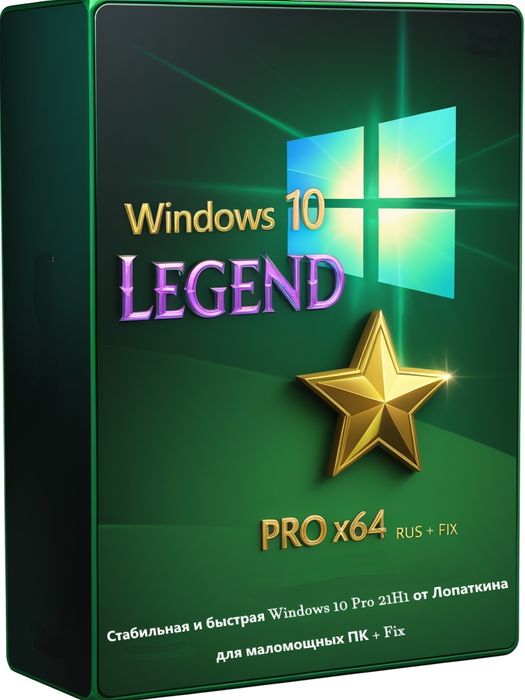
Assemblies from Lopatkin have earned the attention of thousands of users, since they have not been released for a long time, there are enthusiasts who happily modify them, some change the source code a lot, and some change it a little, without frills, and here is just such an example from the guys from Fix. As a result, we get the legendary Windows 10 Pro 21H1 iso 2.1 GB for a flash drive for clean installation on weak PCs from Lopatkina with changes 2025. You can download the torrent version of the build of Windows 10 Pro x64 Rus by Lopatkin below in the news, there is also direct downloading from fast free servers, the choice is yours. ✅ This release can be installed perfectly on any computer, from the most ancient ones, including laptops, to super modern hardware. Since the version is lightweight without various components and services, the emphasis is placed specifically on low-power computers, but no one is stopping you from testing it on any equipment, and if you are lucky with an SSD drive, you will generally fly into space from the speed of data processing and launching any, even the heaviest software such as Photoshop or a modern video editor. ✅ I would like to note that during the installation process, to make it go faster, I advise you to turn off the Internet at this moment, then everything related to the network will simply be skipped. Next comes the account section, where you write that you do not have a connection and you need to install a limited version without logging into your account, then we indicate the user name and that’s it. If there is a network, you need to wait a little longer, then you will be asked to indicate your Microsoft account, there you need to select the option install with restrictions at the bottom left, you will be warned once again that not all functions will work then, we agree and the process is completed, then everything is standard. In general, you won’t have any real restrictions, at this point you don’t have to worry about what goodies they’re talking about, you can read information from any search, it’s just about logging into your Account, there’s nothing interesting there for most of us.
Download torrent
µ
Lightweight Windows 10 Pro 21H1 by Lopatkin – ideal for weak computers + patch 2025
📌 Note: The torrent version of this Win 10 Professional edition for a minimum size flash drive is presented on the green button above
⚙️ Requirements for the Maximum Lightweight Win 10 Pro 21H1 Lopatkin 2025:
Processor frequency from 1 GHz (x64)
RAM from 1 Gigabyte
At least 10 GB of free hard disk space
DX9 support
Monitor with a resolution of 800×600
💬 What remains in the assembly:
The same Store that is often deleted by default for many authors, and then we return it if there is such a need, but here it is there right away, but without telemetry, which was carefully removed without a negative impact on the performance of the store
There is a built-in on-screen keyboard as well as a touch keyboard, so if you are installing the assembly on a tablet, for example, or your keyboard has stopped working for various reasons, you can use this convenient component
There is a classic calculator that users liked; not everyone, but almost no one in fact, likes the metro calculator
If you need normal work in a local area, then you will need SMB1 and it is also present here
The Framework component version 3.5 is integrated, which I believe should be always and everywhere; why Microsoft did not initially include it in these versions is not clear
I don’t know what modem you plan to use, in any case, in order for a 4G connection and more to work stably, you will need a set of drivers, everything is integrated
drivers for printers, which are often missing in light builds, are present here, you can print documents right away, but you need to start the print manager for everything to function stably
If you are a fan of playing old toys, then you need DirectPlay, which is present, you can install GTA 3, for example, or DOOM of the first versions, everything will work
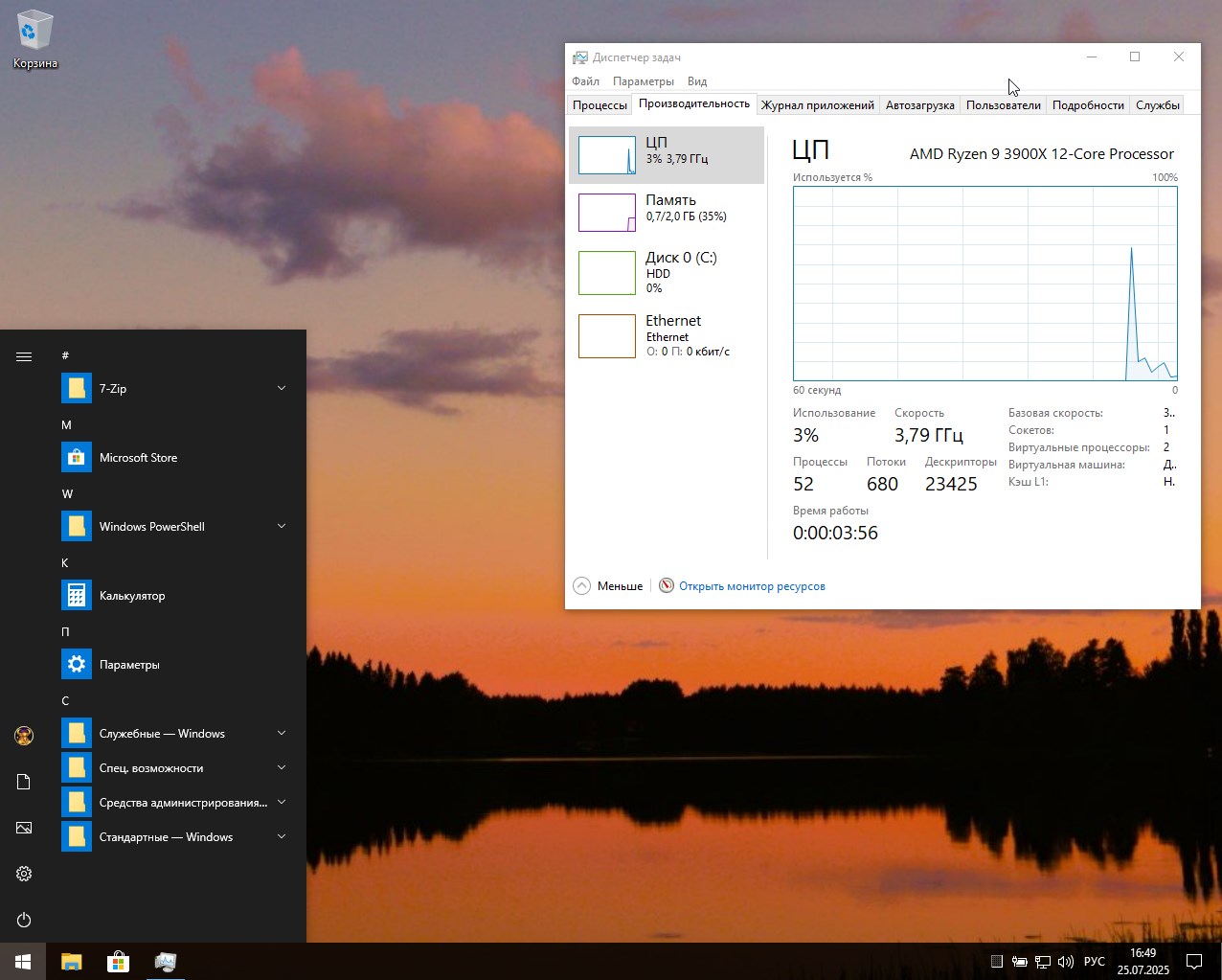
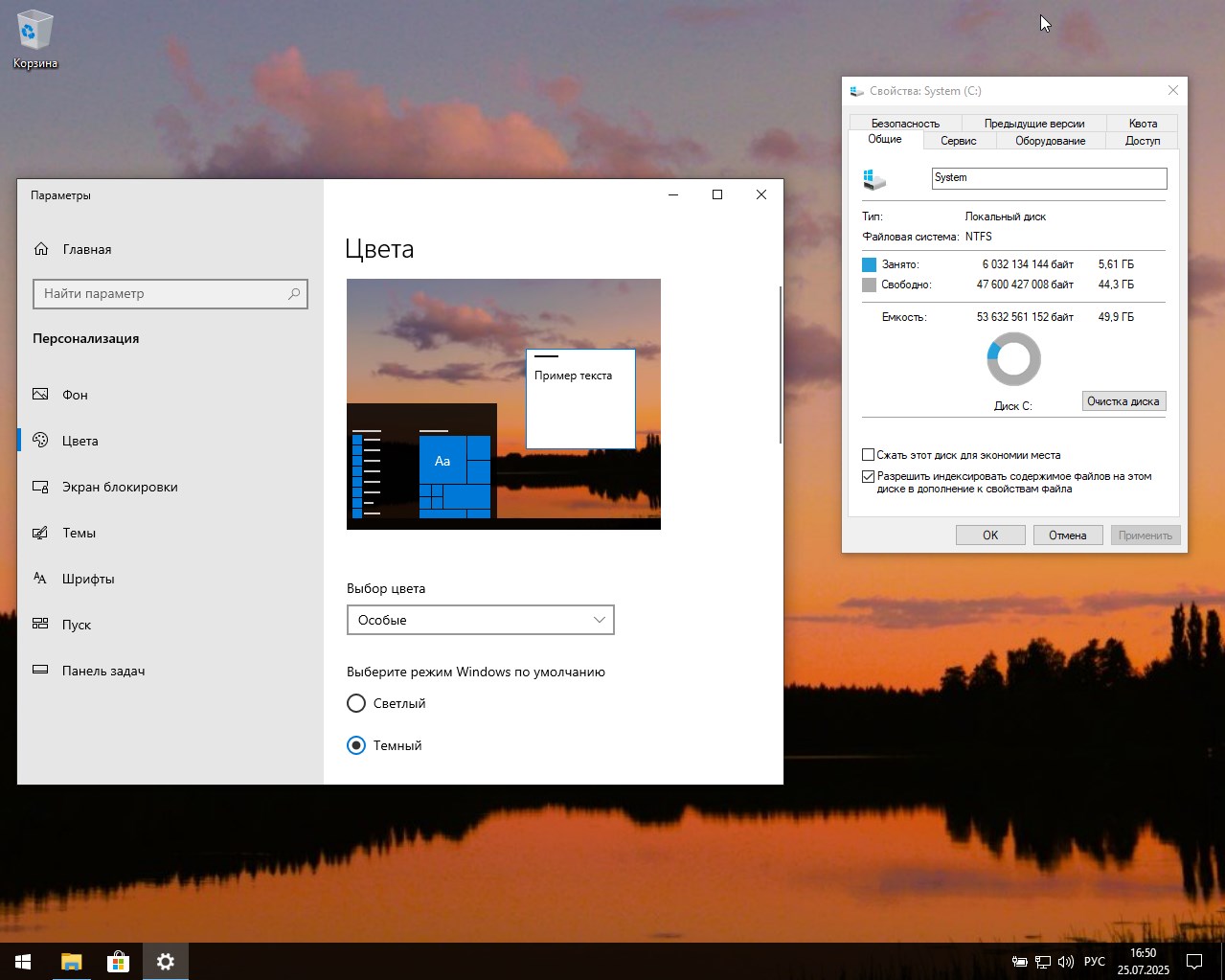
The presented version of Windows 10 21H1 64 is especially notable for its highest stability, because before you is a full-fledged release not with the latest updates, but which has proven itself over the years, you can safely install it as the main system, for tests, for games, it doesn’t matter. The assembly is very suitable not only for a toy, but also for any task; working with professional software is not a problem. Thanks to better pruning, the system saves disk space, RAM, processor power, minimizing background tasks to practically zero, you can look at the screenshot yourself and everything will become clear. You will get amazing speed even on outdated equipment, the most ancient, so this iso release for a flash drive is a real salvation for owners of weak laptops. Such light assemblies are sometimes criticized for the lack of certain functions, but I think this is not entirely fair, because they are created specifically for those who value compactness and performance. If you need a full-featured version, I recommend going to the section download Windows 10where you have everything you need and even more. Despite the removal of many components, stability is excellent and this release is highly regarded by various communities.
💬 What was removed from the build:
To provide maximum information on the Win 10 Pro 21H1 release and help evaluate its goodies, I will write a small list of cut components and personally, I appreciate such optimizations because they allow you to focus on what is most important, while greatly saving hardware resources and increasing performance in general, even where it seemed simply impossible to do so. As I see, all the removals were carefully thought out by the author Lopatkin, as a result we get the lightest possible system without compromising stability.
An encryption tool that is usually called BitLocker – as in many light assemblies it is not present, in my opinion this step is reasonable for those who do not need such a level of protection, freeing up space and simplifying the system. Anyone who wants to encrypt files and folders can use a lot of software, including everything presented on our website
Search using Cortana, I would say almost no one from the Russian Federation needs it, especially considering the connection with indexing, which can slow down the work in general, I would advise installing a program like Everything – also a legend that we have on our website
The UNIX subsystem has been removed, it is mostly needed only by system administrators or if you need to work with Linux and I think ordinary users are not interested in this at all, just letters and words, nothing more
The component responsible for speech and handwriting recognition has been removed; Microsoft is actively promoting them to improve your interaction with typing, but many do not need them, thanks to their absence there is no unnecessary load on the system
A service like Xbox is a very large component in Win 10 Rus, which is not always in demand, and given that in Russia it doesn’t really work without bypassing blocking, I don’t know who needs it at all, the assembly after its removal becomes even more compact
a cloud service like OneDrive, its intrusiveness is frightening, resource consumption is off the charts, the impact on privacy is high, why the hell is it needed, we can use any analogue and for free
All telemetry is missing, including a large number of tracking and diagnostic services, I write about all sorts of keyloggers and WinSAT/CEIP. A big plus of removing advertising and surveillance is simply obvious, the privacy benefit is high
All sorts of caches have been removed, for example, the browser, the same WMP and even WinSxS, everything is aimed at reducing unnecessary disk consumption, plus we get a significant acceleration
The built-in Edge browser has been completely removed from its roots. Two installation files were added to the desktop from FIX, Yasha and Chrome, we install what is more interesting to you, each with its own goodies, you can remove shortcuts from the desktop and install your browser, there are no problems, there is nothing installed in the assembly, choose for yourself what is more interesting. Let’s say Yasha translates videos online and that’s cool, translates text, gives you the opportunity to work with powerful AI for free, plus it’s better integrated with our services, and Chrome is simply a standard
Removed including IME and NFS, no migwiz, unnecessary languages and fonts, no screensavers
💬 System activation:
I often don’t add any activators, so as not to frighten newbies who see this as a threat and are worried, but I also have to pay tribute to the old guys, so I’ll alternate them. In any case, there is nothing here, I recommend installing MAS activator – an excellent option. We launch after unpacking the archive, select MAS AIO – then click not on the number 1 but on 3 – we wait and the process ends successfully, you can use all the features of the operating system without limits and restrictions, including changing the wallpaper and other important parameters. Of course, you can use your own activator, there are no problems here.
💬 Fixes 2025
Changed power saving and hibernation mode
Changed registry settings related to Windows Defender
Removing unnecessary tasks that were not previously used
Deeper telemetry cleaning
Correct removal of the Edge browser without tails and additional components
Configured to display Unicode characters correctly
For more precise system settings, the memory size in kilobytes has been changed
To optimize the operation of Windows services, the registry parameter has been changed to work with svchost.exe
Additional configuration for SSD and NVMe
Easier installation
Personally, I appreciate the subtle improvements in the OS, they allow the system to work smoothly and without interference, focusing on what is really important and I really liked this option, I will try to describe all the settings, they will help minimize the load and increase convenience, let’s get started:
The reserve for updates has been removed, approximately 7 gigabytes, the updates will still not be installed and will be of no use, and you will get more free disk space
Windows Search was disabled, because indexing can greatly slow down work; if you have an old HDD, it is immediately noticeable; due to unnecessary operations with the drive, you should not leave it active. Overall, everything contributes to high productivity
The scheduler is devoid of unnecessary tasks, because in the Vin standard the scheduler is overloaded with tasks, there is not only telemetry, but also other rubbish, but in this assembly everything unnecessary is removed
UAC doesn’t work (I’m talking about User Account Control, there will be no additional confirmations for file operations, it’s very annoying, beginners may not like it, most of them do, in general this simplifies the daily use of the system
Hibernation has been removed, you can also save disk space, the function is not always in demand, especially in light builds
By pressing F8 we get the option to enable the last known good configuration
Main viewer enabled
The assembly must be installed from a blank flash drive onto a formatted partition, without updating the current system, without running setup files, and so on, no need to invent anything. You will need to write the iso image to a flash drive using software such as UltraISO, for example, or Ventoy – after the bootable flash drive is ready, you need to start the PC from it, and not from the hard drive, this can be done by changing the startup priority from HDD to USB or through the Boot menu by specifying the media, then we agree with the rules, select the letter of the partition where we need to unpack the files, that’s all, reboot, turn off the Internet or not, it’s up to you, then enter your login and password, the desktop starts, you can use it.
Parameter
State
🔎Search
✅Absent
🔑Activation
ℹ️Not represented, my advice is above
🛒 Store
ℹ️Present
👁️ Telemetry
❌Disabled
#️ Updates
❌Don’t work
⚙️Optimization
✅High
🔌 Configuration for SSD
✅Completed
Download stable and fast Windows 10 Pro 21H1 from Lopatkin for low-power PCs + FIX from 2025
💡 Above it is suggested to download the gaming iso assembly of Games Windows 10 Pro x64 using direct links
About assemblies:
Some builds may come pre-installed with a browser and add optional components for Chrome; If desired, they can be easily replaced with your own. All images undergo a mandatory anti-virus scan before being published on the site: all content is fully scanned for the presence of malicious files. The settings remain under your control and can be changed in a couple of clicks if necessary. Often, integrated activation tools are replaced with text-based registration recommendations - this is done to minimize false positives.
Aprovecha al máximo el potencial de los Smartphones Oukitel C11 Pro consiguiendo privilegios de superusuario de una forma fácil y sencilla.
Aunque al principio te pueda parecer intrincado, lo cierto es que, nada más lejos de la realidad, te alegrará comprobar lo práctica e intuitiva que es esta técnica de raíz.
¿No encuentras el archivo boot.img?, entonces este te interesará.
¿Qué es la raíz?
Él uso excesivo oh raíz es el nombre común asignado a las cuentas de usuario que tienen todos los derechos en todos los tipos de acceso (usuario único y multiusuario).
Rootear o rootear un dispositivo es el método que permite a los usuarios de un celular con sistema operativo Android obtener acceso privilegiado al sistema similar a los permisos administrativos en sistemas Linux o Unix, que además permite romper cualquier reducción de sistema o software impuesta por el fabricante u operador de red.
¿Cuáles son las ventajas de rootear el Oukitel C11 Pro?
Elimine cualquier Bloatware fácilmente y elimine las aplicaciones potencialmente improductivas del sistema.
Posibilidad de liberar más memoria para almacenamiento.
Adaptar configuraciones profundas del sistema, como desbloqueo, reparación del IMEI de nuestro terminal o MAC, overclocking, entre otras.
Haz uso de utilidades diseñadas únicamente para aquellos Smartphones condicionados a privilegios de root.
Eliminar, dividir y crear nuevas particiones en la memoria (puede ser muy peligroso).
Realizar copias de seguridad completas así como poder exportar el Firmware completo.
Precauciones e inconvenientes a tener en cuenta
Su dispositivo móvil cancelará la garantía otorgada por el fabricante.
Riesgo de que aplicaciones dañinas obtengan permiso de superusuario.
Amenaza de daño o deterioro de los datos durante o después del procedimiento, por lo que es recomendable en cualquier caso crear una copia de seguridad antes de iniciar el proceso de raíz.
El firmware del Oukitel C11 Pro puede estar dañado, se recomienda asegurarse de poder obtener una copia válida de su rom si es necesario.
Se desactivará la compatibilidad con actualizaciones OTA/FOTA.
requisitos indispensables para realizar el proceso
Una computadora con alguna versión de Windows XP hasta w10 o posterior, ya sea de 32 o 64 bits.
Un cable para transferir datos de USB a Micro USB.
Descargue el firmware original o inicie su dispositivo Oukitel C11 Pro, preferiblemente desde el soporte técnico en línea del fabricante.
Nota: Sí No puede encontrar un firmware para los teléfonos inteligentes Oukitel C11 Pro Siempre puedes extraer fácilmente el componente de arranque directamente desde tu teléfono inteligente siguiendo este tutorial.
Configuración del teléfono inteligente
Lo primero que tendremos que hacer, por supuesto, será configurar los ajustes necesarios para el proceso, que básicamente consisten en Activar la depuración USB además de Habilitar desbloqueo OEM.
Debes colocar las dos configuraciones dentro de la sección del programador, la cual debes activar previamente presionando 7 veces consecutivo encima del cuadro;
Configuración-> Información del teléfono -> versión de software oh Número de compilación.
Rootear dispositivo Oukitel C11 Pro
En primer lugar, extraiga el paquete descargado previamente en su computadora con Windows y luego ejecute el software MTKroot v2.5.5.
Ejecute MTKroot v2.5.5 para Oukitel C11 Pro
Haga clic en el botón Controladores -> MediaTek y completar la instalación de los drivers indicados.
Instalar los controladores Mediatek Oukitel C11 Pro
Repita este paso también con la instalación del controlador. BAsD.
Nota: El software MTKroot v2.5.5 incluye los controladores USB y Fastboot necesarios para que el ordenador ubique el Oukitel C11 Pro.
Luego conecta tu Oukitel C11 Pro a la PC a través de un cable de datos y luego haga clic una vez en Restablecer USB.
Haga clic en el texto en la parte superior izquierda ¡¡Sin botas de heno!! -> LlevarLocalice el archivo boot.img y luego haga clic en Parche de proceso.
La herramienta Magisk Manager se iniciará automáticamente en su Oukitel C11 Pro, siga las instrucciones que aparecerán en la pantalla para parchear el inicio.
Luego haga clic Prueba del BAD y espera un segundo hasta que puedas ver el mensaje ‘Dispositivo encontrado‘ luego debes hacer clic en el botón Soy un fastboot.
Oukitel C11 Pro Reiniciar USB + Prueba ADB + Fastboot
Espere unos segundos mientras el Oukitel C11 Pro Se inicia en modo gestor de arranque, luego haga clic en el botón Probar arranque rápido.
Luego hay que esperar hasta que aparezca la frase ‘Dispositivo encontrado‘ para continuar a la siguiente etapa.
Desbloquea el gestor de arranque en tu Oukitel C11 Pro
En el siguiente párrafo tendrás que desbloquear el gestor de arranque de tu ordenador, otra tarea imprescindible que realizarás con tan solo un clic.
Es recomendable excluir el trámite si ya lo ha abierto en otro momento.
Haga clic en el botón Prueba del cargador de arranque si quieres asegurarte de su estado.
Comprobar el gestor de arranque del Oukitel C11 Pro
En caso de que necesites liberar el gestor de arranque del Oukitel C11 Pro, simplemente haz clic en Liberar cargador de arranque -> Acepta y luego sigue las instrucciones que aparecerán en la pantalla de tu Oukitel C11 Pro.
presione el botón sube el volumen para continuar.
Lanzar el gestor de arranque Oukitel C11 Pro
Nota: Cuando abre el gestor de arranque, el dispositivo se restablecerá a su estado predeterminado.
Por este mismo motivo, plantéate crear copias de seguridad o, si lo deseas, hacer una copia de seguridad de fotos, contactos, archivos, etc., en la memoria Micro SD externa.
Luego de abrir el gestor de arranque, el siguiente paso será finalizar este tutorial y finalmente dejar el dispositivo con acceso root.
Vaya al área superior de la utilidad MTKroot v2.5.5 y elija la opción raíz, luego haga clic en Root en la parte inferior.
Seleccione Rootear Oukitel C11 Pro
Casi inmediatamente su teléfono será rooteado, por lo tanto verá el texto “OK” en la pantalla del dispositivo y en la aplicación MTKroot v2.5.5.
Luego haga clic en el botón Salir del arranque rápido para devolver el dispositivo Oukitel C11 Pro al modo Android normal.
Cuando tu Oukitel C11 Pro se haya reiniciado por completo pulsa en el botón Aplicaciones -> instalar magia y verifique si la aplicación Magisk Manager está en el escritorio del terminal.
Para que la aplicación Magisk Manager funcione correctamente, primero debes conectar tu dispositivo a Internet, ya sea mediante WiFi o redes móviles.
Para finalizar este tutorial simplemente haga clic en el botón Comprobar raíz -> luego acepta y listo.
Comprobar Root Oukitel C11 Pro
Nota: En caso de que la Aplicación no aparezca instalada, haga clic una vez en DesinstalarEspere unos segundos y presione el botón nuevamente. Instalar Administrador Mágico.
Simplificación de procesos
Resumen proceso Root Oukitel C11 Pro
Inicie la utilidad MTKroot v2.5.5 y luego conecte el teléfono inteligente a su computadora.
Reinicia el Smartphone con las opciones de fastboot pulsando en el botón Soy un fastboot -> Probar arranque rápido.
Si es necesario, desbloquee el gestor de arranque haciendo clic en Liberar cargador de arranque.
Finalmente seleccione la opción raíz y presione el botón Raíz.
Vídeo tutorial paso a paso para rootear el teléfono Oukitel C11 Pro
Tienes un teléfono inteligente Oukitel C19 Pro ¿Y necesitas tener privilegios de root? Si es así, sin duda has llegado al lugar indicado.
Es bien sabido que al rootear un terminal específico Podemos obtener numerosas ventajas, también es cierto que esto puede implicar varias complicaciones.
En las siguientes líneas analizaremos también cuáles son las pros y el posibles desventajaspara que de esta manera puedas considerar por tu cuenta si ¿Realmente vale la pena rootear tu dispositivo móvil Oukitel C19 Pro o no?.
¿Tienes problemas para encontrar el maletero? Entonces este te interesará.
¿Qué es la raíz?
Él uso excesivo oh raíz es el nombre convencional asignado a las cuentas de usuario que tienen todos los privilegios en todos los modos de acceso, tanto monousuario como multiusuario.
Rootear un dispositivo es un método que permite al usuario de cualquier teléfono móvil Android obtener un acceso privilegiado similar a los permisos administrativos en máquinas Linux, lo que también permite superar las reducciones de hardware y software establecidas por los fabricantes u operadores de red.
Aspectos positivos al rootear tu Oukitel C19 Pro
Posibilidad de desinstalar todo el Bloatware fácilmente así como deshacerse de las molestas aplicaciones del sistema.
Posibilidad de obtener memoria extra para almacenamiento interno.
Personalizar configuraciones sofisticadas en el sistema, por ejemplo desbloquear, restaurar el número IMEI de nuestra MAC, overclockear la CPU y/o GPU entre muchas opciones.
Utilice software diseñado para dispositivos que tengan permisos de usuario root.
Adaptar, eliminar y cambiar el tamaño de nuevas particiones en la memoria interna (¡Atención! Esto puede resultar muy peligroso para el dispositivo.).
Realice copias de seguridad completas, incluida la posibilidad de exportar la rom completa.
Precauciones y desventajas que siempre hay que tener en cuenta
El terminal suspenderá la validez de la garantía otorgada por el fabricante.
Amenaza de que aplicaciones maliciosas puedan obtener permisos de Superusuario.
Riesgo de daño o deterioro de los datos durante o después del procedimiento, por lo que se recomienda en todo momento realizar un respaldo antes de proceder con el root.
El Firmware de tu celular Oukitel C19 Pro puede estar dañado, se recomienda asegurarte de poder obtener una copia válida de la rom si es necesario.
Las actualizaciones FOTA/OTA acabarán inutilizables.
Directrices para el método.
Un ordenador con Windows XP/7/8 o superior, ya sea de 32 o 64 bits.
Descargue el firmware original para su dispositivo del cual extraerá el componente de arranque, preferiblemente desde la página de soporte oficial.
Nota: Sí No encuentras el firmware original del Oukitel C19 Pro Alternativamente, puede eliminar el componente de arranque directamente desde su computadora simplemente siguiendo las instrucciones de este tutorial.
Configurar el Oukitel C19 Pro
Lo primero que haremos será configurar los ajustes necesarios para el siguiente proceso, que básicamente consiste en Activar desbloqueo OEM y Habilitar la depuración USB.
Puedes encontrar ambas configuraciones en la sección de desarrollo, que debes desbloquear con anticipación. presionando siete veces sucesivos en el cuadro:
Sistema-> Acerca del teléfono -> Número de compilación.
Cómo rootear el Oukitel C19 Pro fácilmente
Primero debes descomprimir el contenido del archivo previamente descargado en el escritorio de tu computadora y ejecutar la herramienta MTKroot v2.5.5.
Ejecutar MTKroot v2.5.5 para Oukitel C19 Pro
Controladores Pulsa -> MediaTek y finaliza la instalación de los controladores necesarios.
Instalar los controladores USB Oukitel C19 Pro
De igual forma sigue los pasos anteriores para instalar los drivers -> BAsD.
Nota: El programa MTKroot v2.5.5 ya incluye todos los controladores necesarios para los teléfonos móviles Oukitel C19 Pro.
Luego conecte el Oukitel C19 Pro con su PC a través del puerto Micro USB y luego haga clic en Restablecer USB.
Haga clic en la zona superior izquierda sobre el texto ¡¡Sin botas de heno!! -> Llevaragregue el archivo boot.img y finalmente haga clic en el botón Parche de proceso.
Automáticamente se abrirá la aplicación Magisk Manager en tu terminal, sigue las instrucciones que verás en pantalla para crear el parche.
Hacer clic en Prueba del BAD y espera un segundo hasta que puedas ver la frase ‘Dispositivo detectado’ justo entonces tienes que hacer clic en el botón Soy un fastboot.
Oukitel C19 Pro Reiniciar USB + Prueba ADB + Fastboot
Ahora espera mientras tanto Oukitel C19 Pro Inicie las opciones del gestor de arranque y luego haga clic en Probar arranque rápido.
Luego tienes que esperar hasta que puedas leer el mensaje’Dispositivo encontrado‘ para poder continuar con la siguiente etapa.
Desbloquea el gestor de arranque del Oukitel C19 Pro
A continuación, llegará el momento de abrir el gestor de arranque de tu Oukitel C19 Pro, acción fundamental que también harás de forma automática.
Pero recuerda que tendrás que ignorar este procedimiento en caso de que lo hayas liberado nuevamente.
Haga clic en el botón Prueba del cargador de arranque para asegurarse de que esté desbloqueado o no.
Prueba el gestor de arranque del Oukitel C19 Pro
Si es necesario desbloquear el gestor de arranque en el Oukitel C19 Pro simplemente haga clic en Liberar cargador de arranque -> Acepta y luego cumple las instrucciones proyectadas en la pantalla del Oukitel C19 Pro.
Presione el botón aumentar el volumen para poder continuar.
Desbloquear el gestor de arranque Oukitel C19 Pro
Atención: Al abrir el gestor de arranque, el sistema de su teléfono inteligente se restaurará a su estado original.
Por lo tanto, se recomienda realizar una copia de seguridad o copiar todos sus contactos, fotos, archivos y otros datos en una tarjeta de memoria Micro SD.
Abre el gestor de arranque, el siguiente paso es finalizar este tutorial, dejando finalmente tu teléfono móvil con sus correspondientes privilegios de root.
Desplácese hasta la esquina superior izquierda de la herramienta y elija la opción raíz, luego haga clic en Root en la parte inferior.
Marcar Root Oukitel C19 Pro
Casi inmediatamente tu terminal habrá sido rooteado, por lo tanto verás la línea “OK” tanto en la pantalla de tu Oukitel C19 Pro como en el programa MTKroot v2.5.5.
Luego presione el botón Salir del arranque rápido Para reiniciar su dispositivo móvil Oukitel C19 Pro, reiniciará el sistema.
Una vez que el Oukitel C19 Pro se haya cargado completamente pulsa el botón Aplicaciones -> instalar magia y asegúrese de que la aplicación Magisk Manager realmente aparezca en el panel del dispositivo.
Para que la aplicación Magisk Manager funcione correctamente es necesario que conectes tu Oukitel C19 Pro a Internet, ya sea mediante datos móviles o Wi-Fi.
Y finalmente solo tienes que hacer clic en Comprobar raíz -> aceptar y listo.
Verificar Root Oukitel C19 Pro
Nota: Si la aplicación Magisk Manager no aparece instalada, haga clic en Desinstalarespere dos segundos y presione nuevamente el botón Instalar Administrador Mágico.
Resumen de pasos
Pasos simplificados Root Oukitel C19 Pro
Ejecute la aplicación MTKroot v2.5.5 y luego conecte el Oukitel C19 Pro a su PC.
Reinicia el Oukitel C19 Pro en modo bootloader haciendo clic en Soy un fastboot -> Probar arranque rápido.
Si es necesario, desbloquee el gestor de arranque haciendo clic en Liberar cargador de arranque.
Finalmente seleccione la opción raíz y presione el botón Raíz.
Vídeo tutorial paso a paso sobre cómo rootear el Oukitel C19 Pro
Carpeta RAM GiMeSpace Pro es un programa que te ayuda a almacenar archivos en la RAM en lugar de almacenarlos permanentemente en el disco. Gracias a este enfoque, no sólo ahorra espacio, sino que también acelera el funcionamiento de muchas aplicaciones. Una de las principales ventajas es la capacidad de dirigir archivos temporales de Windows a la RAM y limpiarlos automáticamente cuando ya no sean necesarios. La RAM es mucho más rápida que cualquier unidad, incluso la SSD más moderna. Como resultado, los juegos, editores de vídeo o audio y otras aplicaciones que consumen muchos recursos pueden ejecutarse más rápido porque no tienen que acceder a un disco lento. Las pruebas muestran que en algunas situaciones GiMeSpace RAM Folder Pro funciona más rápido que los discos RAM convencionales. Extender la vida útil de un SSD también es bueno, porque su uso reduce muchas escrituras en el disco. Cuantas menos llamadas innecesarias a los medios, más tiempo permanecerá en buen estado. Y si tiene una tarjeta de video potente, GiMeSpace RAM Folder Pro puede incluso usar su memoria de video y usarla para almacenar archivos. En la versión Pro, las carpetas se pueden configurar para que todos los cambios de archivos se acumulen primero en la RAM y se escriban en el disco solo cuando el programa haya terminado de trabajar con estos datos. Esto reduce el riesgo de dañar los archivos durante las fallas, porque no se guardan las versiones intermedias, sino solo la versión final. En resumen, señalaría que RAM Folder Pro es un superprograma, si necesita acelerar su computadora y cuidar bien su SSD, estará satisfecho, el software ayuda a deshacerse de archivos temporales innecesarios, mejora el rendimiento de su PC, el sistema volará, la estabilidad y la confiabilidad, eso es lo importante. Tamaño: 11MB SO: Windows 7+ Descargar GiMeSpace RAM Folder Pro 2.2.6.49 + clave gratis
El programa MainType fue creado para brindar asistencia al trabajar con fuentes; te permitirá visualizarlos, instalar nuevos, imprimir aquellos que te interesen y, en general, te permitirá organizarlos según diferentes criterios para facilitar su búsqueda y visualización. El software funciona muy bien con los formatos de fuentes más conocidos, como TrueType, OpenType y otros; Puedes leer más sobre este tema en el sitio web oficial. Como escribe el propio autor, existen muchas alternativas en este ámbito, pero la mayoría permite simplemente navegar; esta aplicación debería ser perfecta para artistas gráficos, tipógrafos y otros usuarios avanzados que necesitan compatibilidad con complementos, compatibilidad con redes, capacidades de búsqueda flexibles, etc. Licencia: ShareWare (no se requiere activación de crack mediante reemplazo, hay una clave de registro presente) Idioma: Inglés – Faltan la versión rusa y el rusificador Tamaño: 52MB DescargarMainType Pro de alta lógica 13.0.0.1365 + clave gratis 10.0.0.1239 / 8.0.0 Construir 1132 Portátil Scanahand 9.0.0.322 + generador de claves gratis: un programa para crear sus propias fuentes que funcionará en cualquier software y PC con Macintosh
Si quieres disfrutar plenamente de la experiencia con tu Smartphone Oukitel Y1000 Prola mejor manera de hacerlo es obteniendo permisos de superusuario por adelantado.
Bueno, es cierto que al rootear una computadora específica Podemos conseguir numerosas ventajas, aunque es cierto que puede conllevar algunos problemas.
En los siguientes párrafos también mencionaremos cuáles son los ventajas potenciales y el probables desventajaspara que a tal efecto puedas reflexionar si Si vale o no la pena rootear tu dispositivo Oukitel Y1000 Pro.
¿No encuentras el maletero? aquí tienes la solución.
¿Qué es el enraizamiento?
Él uso excesivo oh raíz es el nombre convencional asignado a las cuentas de usuario que tienen todos los privilegios en todos los modos de acceso (usuario único y multiusuario).
Rootear un teléfono celular es un proceso que permite a los usuarios de teléfonos con sistema Android obtener acceso privilegiado de forma similar a los permisos administrativos en sistemas Unix, pudiendo así revertir cualquier restricción de sistema o hardware impuesta por fabricantes u operadores de red.
¿Cuáles son las ventajas de rootear tu Oukitel Y1000 Pro?
Pudiendo eliminar todo tipo de Bloatware de forma sencilla y eliminar aplicaciones del sistema consideradas molestas.
Posibilidad de ganar más memoria para almacenamiento.
Cambie configuraciones avanzadas en el sistema, como jailbreak al Oukitel Y1000 Pro, reparación de IMEI y/o dirección MAC del teléfono móvil y mucho más.
Posibilidad de utilizar Software diseñado únicamente para aquellos dispositivos condicionados a privilegios de root.
Dividir, adaptar y crear nuevas particiones en la memoria interna (¡Atención! Hacer esto es muy peligroso.).
Realice copias de seguridad completas, incluida la exportación de la rom.
Precauciones y desventajas a considerar
Su teléfono celular cancelará la validez de la garantía proporcionada por el fabricante.
Riesgo de que aplicaciones maliciosas obtengan derechos de superusuario.
Peligro de daño o deterioro de los datos durante o después del procedimiento, en cuyo caso siempre se recomienda realizar una copia de seguridad antes de iniciar el proceso raíz.
El Firmware/Rom del terminal Oukitel Y1000 Pro puede estar dañado, es recomendable asegurarse de poder conseguir una copia oficial de su firmware si fuera necesario.
Se suspenderá la compatibilidad con actualizaciones automáticas.
Condiciones para este método.
Ordenador con Windows XP/7/8 o superior, tanto de 32 como de 64 bits.
Descarga el firmware original de tu Oukitel Y1000 Pro donde tendrás que extraer el archivo boot.img si es posible desde la web oficial.
Nota: Sí No puedes descargar el firmware de tu teléfono Oukitel Y1000 Pro Tienes la posibilidad de obtener boot.img directamente desde tu Oukitel Y1000 Pro fácilmente siguiendo las instrucciones de este tutorial.
Configurar el teléfono móvil Oukitel Y1000 Pro
En primer lugar, debes realizar varios cambios específicos en la configuración del Smartphone, que pasan por Habilitar la depuración USB así como Habilitar desbloqueo OEM.
Las dos preferencias se reúnen dentro del menú de desarrollador, que deberás activar previamente presionando 7 veces ininterrumpidamente en la caja;
Configuración-> Acerca del dispositivo -> versión de software oh Número de compilación.
Cómo rootear el Smartphone Oukitel Y1000 Pro fácilmente
Primero descomprima el contenido del archivo previamente descargado en el escritorio de su PC con Windows y luego inicie el programa MTKroot v2.5.5.
Ejecutar MTKroot v2.5.5 para Oukitel Y1000 Pro
Haga clic en el botón Controladores -> MediaTek y finaliza la instalación de los drivers indicados.
Instalar drivers USB Oukitel Y1000 Pro
Asimismo, sigue estos pasos exactamente para instalar los controladores. BAsD.
Nota: La herramienta MTKroot v2.5.5 tiene los controladores actualizados necesarios para el teléfono móvil Oukitel Y1000 Pro.
Conecte el dispositivo Oukitel Y1000 Pro con su PC usando el puerto USB y haga clic una vez en Restablecer USB.
Haga clic en la esquina superior izquierda del texto. ¡¡Sin botas de heno!! -> Llevarabra el archivo de inicio y luego haga clic Parche de proceso.
La aplicación Magisk Manager se iniciará automáticamente en tu Oukitel Y1000 Pro, sigue las instrucciones que aparecerán en tu pantalla para parchear el arranque.
Luego debes hacer clic en Prueba del BAD y una vez que puedas leer el texto’Dispositivo detectado‘debes hacer clic en Soy un fastboot.
Oukitel Y1000 Pro Reiniciar USB + Prueba ADB + Fastboot
Ahora espera hasta que tu dispositivo móvil Oukitel Y1000 Pro Inicie en modo Fastboot y luego presione el botón Probar arranque rápido.
Luego tienes que esperar hasta que puedas ver el texto ‘Dispositivo encontrado‘ para pasar a la siguiente etapa.
Abre el gestor de arranque de tu Oukitel Y1000 Pro
A continuación tendrás que abrir el gestor de arranque en tu Oukitel Y1000 Pro, otra tarea que también aplicaremos con tan solo un clic.
Aunque recuerda que tendrás que ignorar esta operación por si la habías liberado en otro momento.
Hacer clic en Prueba del cargador de arranque para verificar si ya está desbloqueado.
Comprobar el gestor de arranque del Oukitel Y1000 Pro
En caso de que consideres abrir el gestor de arranque del Oukitel Y1000 Pro, simplemente haz clic en Liberar cargador de arranque -> Acepta y luego sigue los consejos que aparecerán en la pantalla del Oukitel Y1000 Pro.
Presione la tecla aumentar el volumen para continuar.
Liberar el gestor de arranque Oukitel Y1000 Pro
Atención: En el momento en que se desbloquee el gestor de arranque, el Oukitel Y1000 Pro volverá a su estado de fábrica.
Por ese mismo motivo es recomendable realizar copias de seguridad o, si lo deseas, copiar todas las fotografías, contactos, archivos, etc., al disco externo o SD.
Luego de abrir el gestor de arranque, el siguiente paso es completar este proceso y finalmente dejar el Smartphone con sus correspondientes privilegios de root.
Vaya a la parte superior izquierda del software MTKroot v2.5.5 y elija la opción raíz, luego haga clic en Root en el lado opuesto.
Opción raíz Oukitel Y1000 Pro
En unos segundos el teléfono móvil Oukitel Y1000 Pro estará rooteado y verás las letras “OK” proyectadas en la pantalla del Oukitel Y1000 Pro y en el programa MTKroot v2.5.5.
Luego haga clic en Salir del arranque rápido Para regresar, el dispositivo móvil se reiniciará al entorno Android.
Cuando tu Oukitel Y1000 Pro se haya cargado por completo deberás pulsar en Aplicaciones -> instalar magia y confirme que la aplicación Magisk Manager efectivamente aparece en el panel del teléfono móvil.
Para que la aplicación Magisk Manager funcione correctamente, primero debes conectar tu Smartphone a Internet.
Para concluir este tutorial simplemente haga clic en Comprobar raíz -> luego aceptar y nada más.
Prueba Root Oukitel Y1000 Pro
Nota: Si la App no aparece instalada, haz clic una vez en el botón Desinstalarespere unos segundos y haga clic una vez más en el botón instalar.
Pasos simplificados
Pasos simplificados Root Oukitel Y1000 Pro
Inicie el software MTKroot v2.5.5 y luego conecte el dispositivo móvil a la computadora.
Reinicie el dispositivo móvil en modo fastboot haciendo clic Soy un fastboot -> Probar arranque rápido.
Si es necesario, desbloquee el gestor de arranque haciendo clic en Liberar cargador de arranque.
Finalmente seleccione la opción raíz y presione el botón Raíz.
Vídeo tutorial paso a paso para rootear el dispositivo móvil Oukitel Y1000 Pro
VIDA Pro es un editor y visor de imágenes diseñado para trabajar de forma rápida y eficiente con archivos de imágenes de gran tamaño. Si eres un fotógrafo profesional o simplemente disfrutas tomando fotografías de calidad, este programa te ayudará a editar y ver tus imágenes con facilidad. Una de las principales ventajas de LIFE Pro es su capacidad para procesar archivos de imágenes de gran tamaño sin ralentizarse. Esto es especialmente importante si trabaja con imágenes de alta resolución o si a menudo tiene que procesar grandes lotes de fotografías. A diferencia de otros editores de imágenes, este está diseñado para realizar estas tareas de forma rápida y eficiente, permitiéndote trabajar con tus imágenes sin molestos retrasos. Se puede llamar con seguridad otra ventaja: una interfaz fácil de usar. Si bien algunos editores de imágenes pueden ser complejos y difíciles de navegar, LIFE Pro tiene un diseño simple y limpio que facilita la búsqueda de las herramientas que necesita. Ya seas un principiante o un usuario avanzado, aprenderás rápidamente cómo utilizar este programa para editar y mejorar tus imágenes. Peculiaridades:
Un gerente tiene mucho que ofrecer. Para comenzar, puede abrir y editar imágenes en una variedad de formatos, incluidos TIFF, archivos PSB grandes y otros. También puedes crear nuevas imágenes desde cero, eligiendo entre una variedad de formatos y personalizando tamaños y resoluciones para satisfacer tus necesidades.
También incluye una serie de herramientas de edición para ayudarle a mejorar sus imágenes. Estos incluyen herramientas para ajustar el contraste, el brillo, el tono, la saturación y la temperatura del color. También puedes trabajar con canales, cambiar el tamaño de las imágenes, tomar medidas y más.
Además de estas herramientas de edición, LIFE Pro también incluye una herramienta de captura de captura de pantalla que facilita tomar y guardar capturas de pantalla del escritorio. Esto puede resultar especialmente útil si necesita documentar algo en la pantalla de su computadora o compartir una imagen con otras personas.
LIFE Pro es un editor y visor de imágenes versátil y potente capaz de procesar archivos de imágenes de gran tamaño de forma rápida y eficiente. Si eres un fotógrafo profesional o simplemente alguien que quiere editar y mejorar sus fotografías, este programa tiene mucho que ofrecer. Tamaño: 83MB Descargar VIDA Pro 2.18.30 gratis
Como todos sabemos, los beneficios que podemos obtener al rootear teléfonos móviles son importantes; un claro ejemplo de ello es el caso del Meizu Pro 6, al que nos referiremos en este artículo.
De nuevo gracias al programa MTKroot v2.5.5 hemos podido compilar un método completamente automático para rootear dispositivos Meizu Pro 6a través del cual puedes llegar acceso raíz en menos de 5 minutos.
¿No encuentras el archivo de arranque? aquí tienes la solución.
¿Qué es el enraizamiento?
Él usuario raíz oh uso excesivo es el nombre común asignado a las cuentas de usuario que tienen todos los privilegios en todos los tipos de acceso (usuario único o multiusuario).
Rootear un teléfono consiste en un método que permite al usuario de cualquier teléfono móvil con sistema Android obtener acceso privilegiado de forma similar a los permisos administrativos en sistemas Unix o Linux, lo que permite corregir cualquier límite de sistema o hardware impuesto por los fabricantes y/u operadores de red.
Beneficios de rootear el Meizu Pro 6
Pudiendo eliminar todo el Bloatware fácilmente así como deshacerse de aplicaciones inútiles en el sistema.
Posibilidad de ganar espacio extra de almacenamiento.
Personaliza parámetros sofisticados en el sistema, como reescribir o restaurar el IMEI del Meizu Pro 6, dirección MAC, overclocking de la CPU entre otros.
Poder utilizar utilidades creadas para dispositivos que tengan privilegios de root.
Modificar, cambiar el tamaño y formatear nuevas particiones en la memoria (Esto puede resultar extremadamente peligroso para la integridad del dispositivo.).
Realizar copias de seguridad o copias de seguridad completas además de poder exportar la ROM completa.
Precauciones e inconvenientes que debemos considerar
El teléfono anulará la garantía proporcionada por el fabricante.
Exposición a aplicaciones maliciosas pudiendo obtener derechos de Superusuario.
Riesgo de daño o pérdida de datos durante o después del proceso, por lo que es recomendable en cualquier caso realizar una copia de seguridad antes de iniciar root.
El software de su teléfono móvil puede estar dañado, es recomendable asegurarse de poder obtener una copia oficial del firmware si es necesario.
Se desactivará la compatibilidad con actualizaciones OTA.
Condiciones del procedimiento
Un ordenador con Windows XP/7/8 o posterior, arquitectura tanto de 32 como de 64 bits.
Conector para transferencia de datos de USB a Micro USB.
Descarga la rom original de tu Meizu Pro 6 donde tendrás que extraer el archivo boot.img preferiblemente desde el soporte del fabricante.
Nota: Sí No puede obtener un firmware oficial para su dispositivo móvil Meizu Pro 6 Alternativamente, puede extraer fácilmente el archivo boot.img directamente desde su teléfono celular siguiendo los pasos de este tutorial.
Configuraciones a realizar en el Meizu Pro 6
Lo primero que harás será configurar los ajustes necesarios para este proceso, que básicamente consisten en Habilitar la depuración USB así como Activar desbloqueo OEM.
Estas opciones se encuentran en el panel de desarrollador, el cual debes habilitar previamente presionando siete veces continuar en:
Ajusta-> Información del sistema -> Número de compilación oh versión de software.
Rootear el Meizu Pro 6
Primero debes extraer el contenido del archivo previamente descargado en tu computadora y abrir el software MTKroot v2.5.5.
Abra MTKroot v2.5.5 para Meizu Pro 6
Haga clic una vez en Controladores -> MediaTek y complete la instalación de los controladores necesarios.
Instalar los controladores Mediatek Meizu Pro 6
Repita estos pasos exactamente para instalar los controladores. BAsD.
Nota: La herramienta MTKroot v2.5.5 ya incluye los controladores actualizados necesarios para Meizu Pro 6.
Conecta tu teléfono Meizu Pro 6 con la PC usando un puerto de datos USB y haga clic en Restablecer USB.
Haga clic en el texto en la parte superior izquierda ¡¡Sin botas de heno!! -> Llevaragregue el archivo boot.img y finalmente haga clic en el botón Parche de proceso.
El software Magisk Manager se iniciará automáticamente en su teléfono inteligente, siga las instrucciones que aparecerán en su pantalla para parchear el arranque.
Luego tienes que hacer clic Prueba del BAD y espera un segundo hasta que puedas leer el mensaje ‘Dispositivo detectado’ luego tendrás que hacer clic en Soy un fastboot.
Meizu Pro 6 Reiniciar USB + Prueba ADB + Fastboot
Ahora espere un segundo mientras su Meizu Pro 6 se inicia en las opciones del gestor de arranque y luego haga clic en el botón Probar arranque rápido.
Una vez más escucha hasta la frase ‘Dispositivo encontrado‘ para pasar al siguiente nivel.
Abra el gestor de arranque en su dispositivo Meizu Pro 6
En el siguiente paso tendrás que desbloquear el gestor de arranque de tu Meizu Pro 6, otra tarea imprescindible que aplicaremos con un solo clic.
Es recomendable omitir la operación si la liberaste en cualquier otro momento.
Hacer clic Prueba del cargador de arranque si quieres comprobar su estado.
Prueba el gestor de arranque en Meizu Pro 6
En el caso de que considere necesario desbloquea el gestor de arranque en tu Meizu Pro 6 solo tienes que hacer clic en el botón Liberar cargador de arranque -> Acepta y realiza las sugerencias que se mostrarán en la pantalla del Meizu Pro 6.
Presione el botón sube el volumen para poder continuar.
Abrir gestor de arranque Meizu Pro 6
Atención: En el momento en que se libere el gestor de arranque, su Meizu Pro 6 se restablecerá a su estado de fábrica.
Por este mismo motivo, considera crear una copia de seguridad o, en su caso, hacer una copia de seguridad de fotos, contactos, archivos y otros datos en una memoria externa.
Una vez liberado el bootloader el siguiente paso será finalizar este tutorial, dejando finalmente el celular Meizu Pro 6 con el correspondiente acceso root.
Vaya a la esquina superior del programa y elija la preferencia de raíz, luego haga clic en el botón Raíz en la esquina inferior.
Seleccione Rootear Meizu Pro 6
En cuestión de segundos tu Meizu Pro 6 habrá sido rooteado y leerás la palabra “OK” tanto en la pantalla del Smartphone como simultáneamente en la ventana de MTKroot v2.5.5.
Luego tendrás que hacer clic en el botón Salir del arranque rápido Al regresar tu celular se reiniciará al entorno Android.
Una vez que su Meizu Pro 6 se reinicie por completo, haga clic en el botón Aplicaciones -> instalar magia y confirma que efectivamente la aplicación Magisk Manager aparece en el escritorio de tu terminal.
Para poder utilizar la aplicación Magisk Manager primero debes conectar tu dispositivo a Internet, sin importar si es a través de un operador de red o Wi-Fi.
Para concluir el tutorial sólo tienes que hacer clic en el botón Comprobar raíz -> aceptar y listo.
Comprobar Root Meizu Pro 6
Nota: Si la aplicación Magisk no se instala en el primer intento, haga clic en DesinstalarEspere unos segundos y haga clic una vez más. Instalar Administrador Mágico.
Proceso resumido
Resumen de pasos Root Meizu Pro 6
Inicie la utilidad MTKroot v2.5.5 y conecte el Meizu Pro 6 a su computadora.
Reinicie el Meizu Pro 6 con opciones de fastboot haciendo clic Soy un fastboot -> Probar arranque rápido.
Si es necesario, desbloquee el gestor de arranque haciendo clic en Liberar cargador de arranque.
Finalmente seleccione la opción raíz y presione el botón Raíz.
Vídeo tutorial de ayuda paso a paso para rootear el móvil Meizu Pro 6
Firmware original Samsung Galaxy Win Pro SM-G3819D (archivo Flash)
El archivo Flash lo ayudará a actualizar, degradar o reinstalar el firmware (SO) original en su dispositivo móvil. Además, el archivo Flash (ROM) también le permite reparar el dispositivo móvil en caso de un problema de software, un problema de bucle de arranque, un problema de IMEI o un problema muerto.
Nombre del archivo: SM-G3819D_G3819DKEUAML1_G3819DCTCAML1_CTC.zip País: Porcelana Tamaño del archivo: 630MB versión de Android: 4.1 Herramienta Flash: Herramienta de descarga de Odín Cómo flashear (instalar): Sigue el tutorial