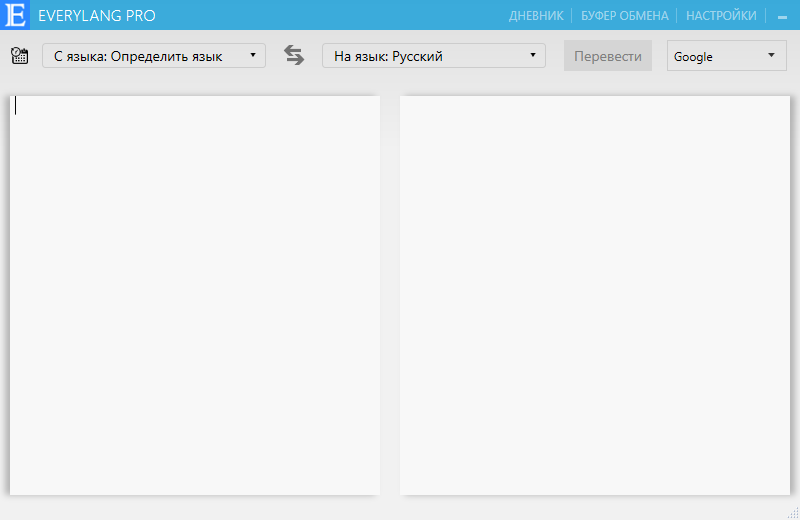
Les llamo la atención sobre un potente programa de traducción de textos que funciona sin instalación: cada idiomaque podrás descargar gratis si accedes a la noticia completa. Después del lanzamiento, verá una ventana clara frente a usted donde podrá seleccionar el idioma del texto fuente a partir del cual se realizará la traducción y el idioma de la traducción final. El programa admite la traducción de más de 60 idiomas del mundo y trabaja con servicios de traducción como Google, Bing y Yandex, que a su vez le proporcionarán una traducción de alta calidad.
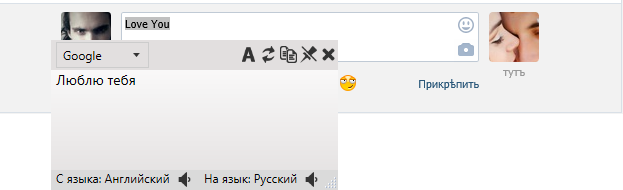
El programa funciona silenciosamente, en modo minimizado, por lo que la traducción se puede realizar automáticamente en varios programas, por ejemplo en navegadores o documentos de Office, PDF, etc. En este caso, para traducir, no necesitará cambiar al programa en sí, solo necesitará seleccionar el fragmento de texto deseado y presionar la tecla Ctrl 2 veces, después de lo cual se mostrará una ventana con la traducción, un ejemplo de lo cual se puede ver a continuación en la captura de pantalla. El programa también admite corrección ortográfica, lo que sin duda es una ventaja.
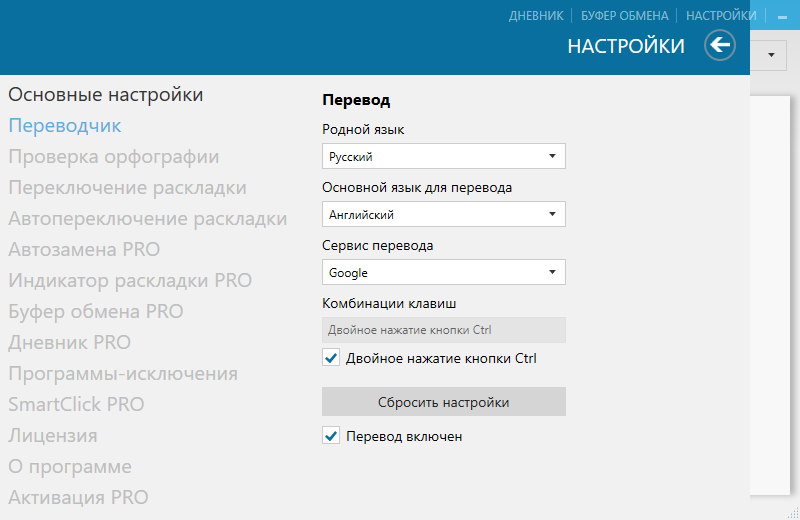
El programa tiene configuraciones avanzadas que puedes cambiar si lo deseas. Aquí podrás configurar tanto el propio traductor, seleccionando el idioma principal desde el que se realizará la traducción, a qué idioma se traducirá, como el propio servicio de traducción; También puede configurar el corrector ortográfico, cambiar de diseño, autocorrección, portapapeles, etc.
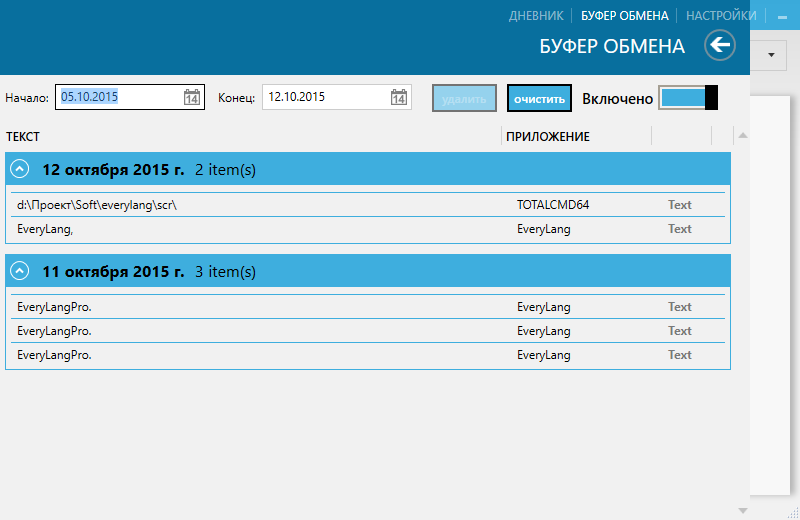
El programa también cuenta con monitoreo del portapapeles, donde puedes ver qué fragmento de texto copiaste y desde qué aplicación se realizó esta acción.
En cualquier caso, el programa es muy cómodo, sencillo y adecuado para personas que trabajan a menudo con documentos o traducciones, y también si necesitan traducir algún texto en un sitio web, etc.
Peculiaridades:
Traducción: EveryLang puede traducir texto de un idioma a otro en tiempo real. Admite más de 60 idiomas y los usuarios pueden cambiar fácilmente entre ellos
Revisión ortográfica: puede revisar la ortografía del texto en varios idiomas, incluidos inglés, español, francés y alemán.
Detección de idioma: puede detectar el idioma del texto que escribe o pega, lo que puede resultar útil cuando se trabaja con documentos multilingües.
Traducción de texto a voz: obtienes un sintetizador de voz incorporado que puede leer texto en voz alta en varios idiomas.
Personalización: los usuarios pueden personalizar la configuración y preferencias de EveryLang para satisfacer sus necesidades, incluido el tamaño de fuente, las teclas de acceso rápido y la apariencia de la ventana de traducción.
Integración: Puede integrarse con una variedad de aplicaciones, incluidos procesadores de texto, navegadores web y clientes de correo electrónico, lo que la convierte en una herramienta versátil para la comunicación multilingüe.
Corrección automática: puede corregir automáticamente palabras mal escritas mientras escribe
Traducción del portapapeles: el programa puede traducir el texto copiado al portapapeles
Licencia: ShareWare (activación mediante clave o crack desde archivo) Idioma: inglés + Tamaño: 52 + 19 + 27MB Descargar EveryLang Gratis 5.9 + Portátil / Conservador portátil 5.9 Pro + LOC (OCR.svm debe estar en la misma carpeta que EveryLang.exe antes de ejecutar la compilación) / Pro 5.7.0 – versión de instalación
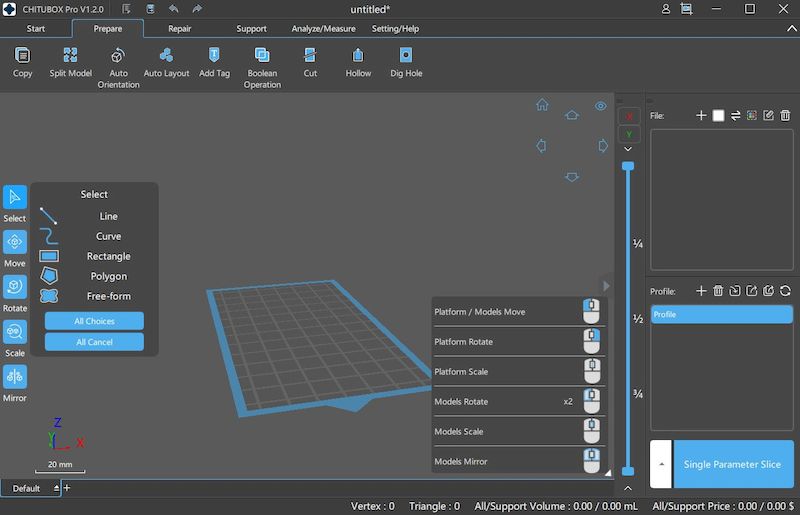
Cuando se trata de software de impresión 3D, los cortadores, que son necesarios para preparar un modelo 3D para la impresión, se encuentran entre los más importantes. La cortadora traduce el modelo en capas, que se transfieren a la impresora mediante el llamado código G. Este archivo contiene todas las instrucciones necesarias para el equipo. Algunos programas de corte como Cura, Slic3r o SmartSlice ya han ganado reconocimiento entre los usuarios de impresión 3D. Pero mucha gente no sabe que la mayoría de las cortadoras populares fueron diseñadas únicamente para impresoras FDM. Sólo existen unos pocos similares para impresoras 3D de resina. Sin embargo, entre los softwares del mercado, uno ha ganado popularidad recientemente: ChiTuBox. Lanzada en 2017 por la empresa china CBD-Tech, la cortadora ChiTuBox tiene una interfaz fácil de usar y ofrece a los usuarios control sobre los parámetros de impresión. El software es compatible con impresoras SLA, así como con máquinas que utilizan procesos DLP y LCD. Desde su lanzamiento, el software ha deleitado a muchos residentes de Smolensk interesados en la impresión 3D. La cortadora es capaz de procesar los formatos de impresión 3D más comunes, como archivos STL o MJF, y es compatible con Windows, Mac y Linux. Aunque ChiTuBox durante mucho tiempo fue completamente gratuito, ahora el fabricante también ofrece una versión Pro del programa. La versión de pago está disponible desde 170 € al año y ofrece a los usuarios funciones adicionales como una herramienta de alineación automática. Esto se puede utilizar para determinar la alineación óptima para la impresión, está disponible de forma gratuita, a continuación se muestra el enlace después de la descarga, usamos el crack para activar la versión completa. Tamaño: 666MB SO: Windows x64 Descargar CHITUBOX Pro 3.0.1 + crack gratis
Anyone who wants to install the final version of this operating system, use it for years and not know any troubles, I strongly advise you to download the fast Windows 10 Pro x64 – iso 3 GB for a clean flash drive. You will find instant unpacking of the image, all the latest 2025 updates are integrated, competent optimization of USB media when connecting and Bluetooth connections has been carried out, all parameters related to geolocation are blocked one hundred percent, all cloud-based services are disabled, additional optimization of HDD and SSD media has been performed, deeper settings have been made for different video cards, all hidden surveillance and diagnostics are one hundred percent disabled, if you work through a laptop, then you will find the best offline settings power supply, if you decide to install software from Microsoft, then no advertising will be returned, monitoring of keystrokes is completely disabled, no keylogger will work. Thus, you have a unique opportunity to download Windows 10 64 bit 22H2 light version with final updates by torrent, for this you will need a torrent client, direct links are available below in the news. ✅ I think who follows the news, who in general in the topic of the operating system should know that the company has warned more than once that on October 14, 2025, support for Windows Ten will end and this is a real disaster, of course. Time passes, recently it seems they were only fighting for the Seven, and already the Ten are fading into oblivion. Naturally, you and I don’t care about this official news, the company’s desire to transfer everyone to version 11 of Windows, and so on. Many builders will continue to integrate updates, release fresh versions, delight you with excellent builds, lightweight ones, or simply well-tuned basic ones for working on new PCs. We will follow the news and try to pull out only the best among them in a timely manner. ✅ Some of you are wondering what Windows 10 might stop working after October 14, 2025? Of course not, you can continue to use it for at least ten years, as I do, for example, with Windows 7 on my old laptop. However, official support is ending and security updates will not arrive. That’s all, but no one is stopping you from integrating them with handles, which will be done one hundred percent. Therefore, you can continue to use Win 10 OS with all the important updates. At the moment, you have in front of you the latest Windows 10 with the September fixes, maybe before October 14 something else small will arrive, but nothing more.
Download torrent
µ
Lightweight Windows 10 Pro 64 22H2 with the latest updates 2025
📌 Note: Here is the latest version of Windows 10 with the latest updates released for it, officially, in the future, enthusiast builders will integrate the latest updates, you can download the torrent release from the link above
⚙️ In order to run Win 10 Pro iso 3 GB with an easy start, you will need:
Processor with base frequency 2 GHz, minimum 2 Cores, 64 bit support
At startup, RAM consumption is at the level of 1 GB, at least 2 GB is required for normal operation
Windows takes up about 10 Gigabytes on the hard drive after unpacking, you need to have at least 15 in reserve
Any graphics card will do, even a built-in video card that supports DX9
⚡ After installation, you will find an assembly from which much has been cut out that prevents the system from working quickly, plus weaned it from spying on you. The main emphasis is on high performance, this is especially noticeable in games, hence the cover, I understand the game is not demanding, but popular, in general FPS is a plus, this is good. In order to add this effect, redundant background services and tasks that constantly hang in memory and load the processor were removed and disabled, don’t worry, most users don’t need them anyway. ⚡ The most important thing is that all built-in telemetry is completely cleared, that is, the company’s mechanisms that collect data on how you use your PC, surveillance, transmission, diagnostics, synchronization, nothing. By default, the most useless standard applications that usually come with the system are removed, the built-in software, if you need it, you can return the store, and it is also deleted and download everything you need from there. ⚡ Remember that the cut-out surveillance concerns only the operating system itself, activity on the Internet is a completely different point, otherwise some of you are confused. Remember, under no circumstances should you install drivers through Windows Update or use third-party installers; I also wouldn’t recommend them; they can’t always correctly identify the problem or find a solution, and as a result you can end up with a lot of negativity. I advise you to use only official websites where you can get everything you need. If it’s gone into the archives, then we look for it on the Internet. Third-party software can be used simply as a hardware ID tag, and I think finding it is no longer a problem. Overall this is just advice, it’s up to you to decide.
🚫 Let’s look at what was deleted and why:
OneDrive, People, Maps – it seems to me even absurd to consider why all this is needed, who uses built-in maps or the “People” application on a desktop? I honestly don’t know how many people work with OS installation, I haven’t met anyone like that. Everyone sits in the browser and watches videos for the most part. OneDrive is a built-in cloud; if it exists, it will constantly hang in the background, synchronize files, eat up the Internet channel and resources. If you really need a cloud, you can install any client, say Google Drive, Dropbox, Mail Cloud, and so on, but consciously
Cortana and browser. Cortana is one hundred percent the main candidate for removal, because the voice assistant, which is practically useless on a PC, among other things in the Russian Federation, does not work normally, but constantly listens to the microphone and eats resources like the last time. Its removal is a big plus for the entire assembly, both in speed and privacy. The built-in Edge does not please with its privacy, the tabs are poorly designed, it eats up memory quite well, it is deleted with all traces and roots as safely as possible
All metro applications and the Store itself. In fact, this is actually the heart of all optimization; tiled “modern” applications (I’m talking about Weather, News, Calendar, People, and so on) are very slow, inconvenient, and duplicate the functionality of regular applications or websites. As soon as everything is cleaned up together with the Store, you will get super Windows 10, no longer a nimble hybrid for tablets, but a fast and intuitive system for PCs. However, if you desperately need something from the Store, you can return it with one command, indicated below in the news. This is not a thoughtless cutting; if you want a clean system, here it is, but you need a store, you can return it, but at your own responsibility.
➕ What is integrated:
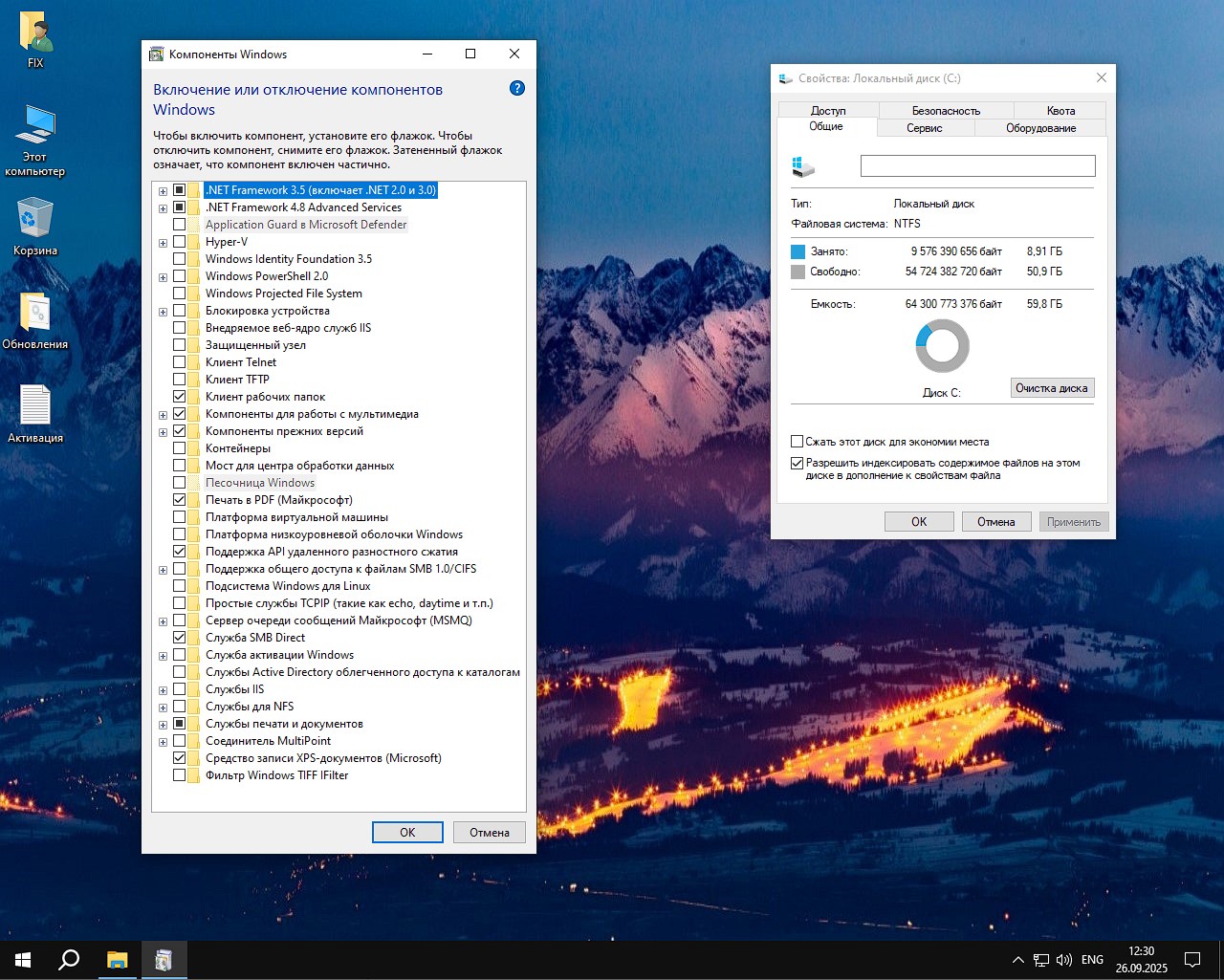
Net Framework 3.5 is present and that’s nice. YOU will be able to run a large number of old, but still necessary programs and games, because they are the ones that require this version of the “framework”. In regular Windows, when you try to launch such a program, a long and tedious download of components from the Internet begins, which is not always completed successfully, errors often occur, servers are unavailable for downloading, and so on, you won’t have to put up with this anymore, everything is already there, everything is included in advance. You just need to install the necessary software and it works
The Calculator and Photo Viewer from Windows 7 are integrated, just super, a balm for the soul. Instead of a slow so-called “modern” calculator and a clunky Photos app that tries to be an editor and a manager and everything in between, you get the good old fashioned, lightning-fast utilities. You choose a photo and it INSTANTLY opens, the pictures are scrolled through without any delays, how nice it is. If you need a calculator, it immediately appeared on the screen, returning to philosophy, the tool should just work, thank you for not forgetting
There is a folder on the desktop with a command, if you need to completely disable all Win 10 updates – run the script and see success, then you need to restart the computer. If you decide to start again, you will return everything back, that is, updates will be searched for. In general, the choice is yours, the main thing is that it is present, I think.
In general, if you look at everything above, it becomes clear that everything slow, spying and unnecessary has been removed, Microsoft, good luck to you in surveillance, but not here. In return, the fast and convenient classic tools are back, an important compatibility component has been integrated, and in return you have complete control over updates.
🚫 Briefly only about important shutdowns:
Completely all surveillance, data collection, keyloggers – this is completely your personal computer, not a testing ground
Advertising modules and Windows Spotlight
Synchronization with the cloud is disabled
Windows Defender, because the built-in antivirus is one of the main consumers of system resources, it constantly scans files in the background, slowing down the startup of everything and swearing constantly. After disabling it, you will get a huge performance boost
Search indexing, because this service constantly sniffs disks, supposedly speeds up the search, but in fact creates a constant load, especially on HDD hard drives
Disk backup and fast startup, this Windows feature bites off gigabytes of disk space for its needs, and fast startup is often the cause of glitches and problems with drivers
A bunch of background services, which include all sorts of compatibility assistants, automatic troubleshooters, topology detection and a dozen others
User account control, forgot about annoying windows every time you start
All advertising trash in Start with weather and news has been removed from the taskbar, including
The system will completely stop pestering you with constant messages and offers.
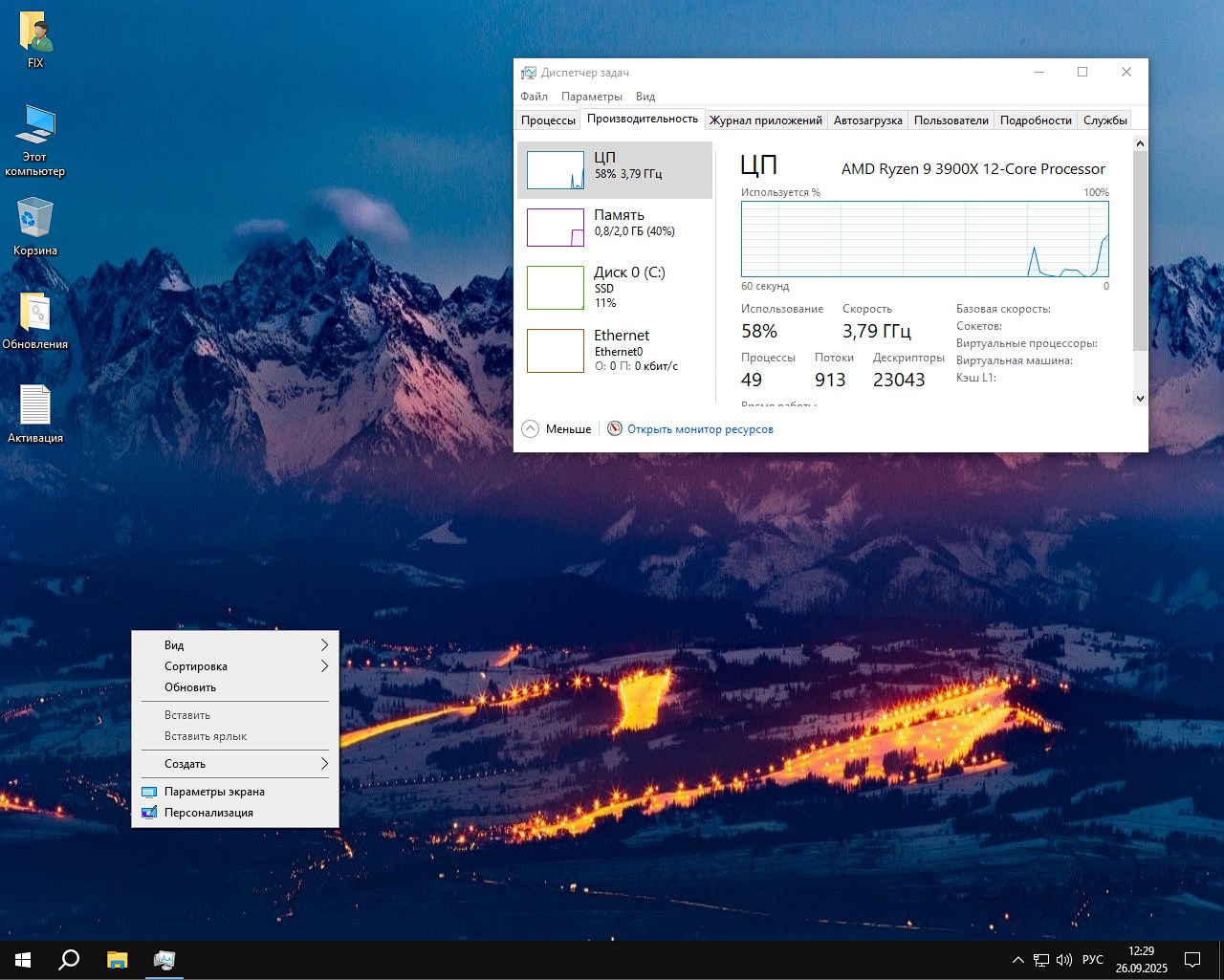
As you can see, after installing the system and starting it, there are about 50 processes in the background in total, not even 1 gigabyte of memory is consumed. A very light Windows 10 Pro x64 in Russian awaits you, the system flies, works stably and will continue to work like this for many years to come, and no company, even one with limitless capabilities, can forbid us to do this. Regarding activation, there is a text file on the desktop, this is a hint, if you decide to use it, get the best activation method, if not, delete it and forget it. We install the system only from a clean flash drive, making it pre-bootable, burn the image via UltraISO, I advise, the flash drive is ready, we launch from it, choose where to unpack, disk partition, format if necessary, we get a ready-made system, you can’t install it on top, remember this. In general, that’s all, good luck!
Parameter
State
🔎Search
✅In the form of an icon, you can set the line
🔑Activation
ℹ️No. Antiviruses don’t complain. As a tooltip on the desktop
🛒 Store
ℹ️Initially deleted, can be restored with wsreset -i
👁️Advertising, synchronization, surveillance
❌Everything is deleted
#️ Updates
✅You can control the work via the desktop
⚙️Optimization level
✅High
🔌 Installation
✅Lightweight, about 5 minutes
Download the final Windows 10 x64 Rus Eng 22H2 version with easy installation
💡 Direct download links are available to you, they do not require a torrent client, the final Win 10 is available for downloading from fast servers, choose the appropriate one and save the release
About assemblies:
Some builds may come pre-installed with a browser and add optional components for Chrome; If desired, they can be easily replaced with your own. All images undergo a mandatory anti-virus scan before being published on the site: all content is fully scanned for the presence of malicious files. The settings remain under your control and can be changed in a couple of clicks if necessary. Often, integrated activation tools are replaced with text-based registration recommendations - this is done to minimize false positives.
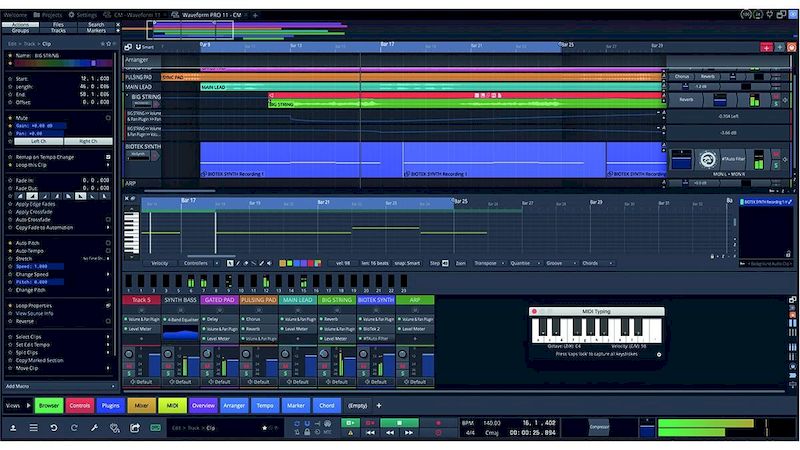
¿Te gusta la producción musical, la composición o el podcasting? Estoy feliz por ti, muy, honestamente. para ayudar Forma de onda del software Tracktion es una estación de trabajo de audio digital (DAW) potente y fácil de usar que te permite dar rienda suelta a tu creatividad y dar vida a tus ideas musicales. En general, morado, ya seas un músico experimentado o recién estés comenzando tu viaje en el mundo de la producción de audio, aquí tienes la herramienta perfecta para expresarte, explorar, crear, presumir, ¡adelante! El software es el sucesor del famoso DAW “Tracktion” y tiene una serie de características fantásticas diseñadas tanto para principiantes como para profesionales. Algunas posibilidades:
Interfaz simple e intuitiva: el programa tiene una interfaz de usuario elegante e intuitiva diseñada para hacer que el proceso de creación musical sea lo más conveniente posible. Su diseño conveniente permite que incluso los usuarios novatos comiencen con facilidad.
Secuenciación MIDI y edición de audio: componga y organice música utilizando secuenciación MIDI y edite audio en varias pistas simultáneamente. Esta combinación garantiza que tenga todas las herramientas necesarias para crear composiciones interesantes y complejas.
Arsenal creativo de complementos: dé rienda suelta a su creatividad con una impresionante variedad de efectos integrados como coro, retardo, cambio de tono y marcha atrás. Además, obtienes acceso a un potente sintetizador “analógico” de cuatro osciladores (4OSC), un reproductor de muestras y un “Micro Drum Sampler” para crear ritmos sin esfuerzo.
Teclado virtual para secuenciación sencilla: ¡No te preocupes si no tienes un teclado MIDI a mano! Un teclado virtual conocido como “Midi-Typing” le permite ingresar secuencias directamente a través de su computadora, lo que permite componer sin ningún dispositivo externo.
Cómoda edición de audio: disfrute de ricas capacidades de edición de audio, como cortar, dividir, copiar y reproducir en bucle archivos de audio en formatos estándar WAV, MP3 u OGG. Con prácticas funciones de fundido cruzado, control de volumen y normalización del sonido, obtendrás un sonido pulido y profesional.
Compatibilidad con complementos VST y VST3: amplíe su creatividad con acceso a una amplia gama de complementos VST y VST3. Estas extensiones de terceros brindan a sus productos de audio una versatilidad adicional, permitiéndole experimentar con diferentes sonidos y efectos.
Herramientas de mezcla integrales: Waveform Pro proporciona una consola de mezclas de 64 bits equipada con funciones esenciales como Patch-Bay, compresor y ecualización. Logre el equilibrio perfecto y agregue profundidad a su música con estas herramientas de mezcla de nivel profesional.
Ventajas de la edición Pro: Si bien Waveform puede ser una edición gratuita, Waveform Pro te brinda acceso a herramientas y efectos adicionales para llevar tu creatividad musical al siguiente nivel.
PanFone iOS Eraser: el programa eliminará completamente los datos de su dispositivo iOS. Esto es conveniente cuando decides venderlo, porque ya no tendrás que preocuparte de que el comprador utilice un software especial para restaurar los datos, obtener acceso a ellos y luego mirar tus fotos traviesas o acceder a diversos recursos. ¡Elija uno de los métodos de eliminación y avance hacia la destrucción completa de la información! Peculiaridades:
Destrucción de datos usando diferentes algoritmos para elegir
Borrado rápido, es posible restaurar archivos usando programas especiales.
Borrado completo, proceso largo, no hay forma de recuperar archivos
Soporte para dispositivos más recientes
Versión desbloqueada profesional
Todas las funciones están disponibles después de activar el programa.
Interfaz fácil de usar, sin conocimientos de inglés es bastante fácil de entender.
Dinero profesional – un programa avanzado para su Mac en el que puede mantener un presupuesto, registrar todos los gastos, ganancias, facturas que deben pagarse y puede ver estadísticas sobre cuánto dinero gastó durante un período de tiempo seleccionado. Hay un recordatorio, digamos que necesita pagar el préstamo antes del día 20 de cada mes, puede configurar un recordatorio para esta fecha. Todos sus gastos se pueden ordenar por categoría; por ejemplo, los gastos en un automóvil deben colocarse en una columna separada. Existe un sistema de búsqueda con un método inteligente de clasificación y filtrado. El programa realmente tiene un aspecto elegante, el tema oscuro con letras claras y cantidades brillantes encaja muy bien en la imagen general. Puede importar libretas bancarias y tener la posibilidad de planificar un presupuesto. En general, como veo todo esto, no es para nuestro usuario, yo personalmente no tengo mucho que escribir ahí, bueno, creo que puedes divertirte un poco. Tamaño: 45MB SO: Mac OS 10.12 Descargar Dinero Pro 2.11.13 + crack gratis
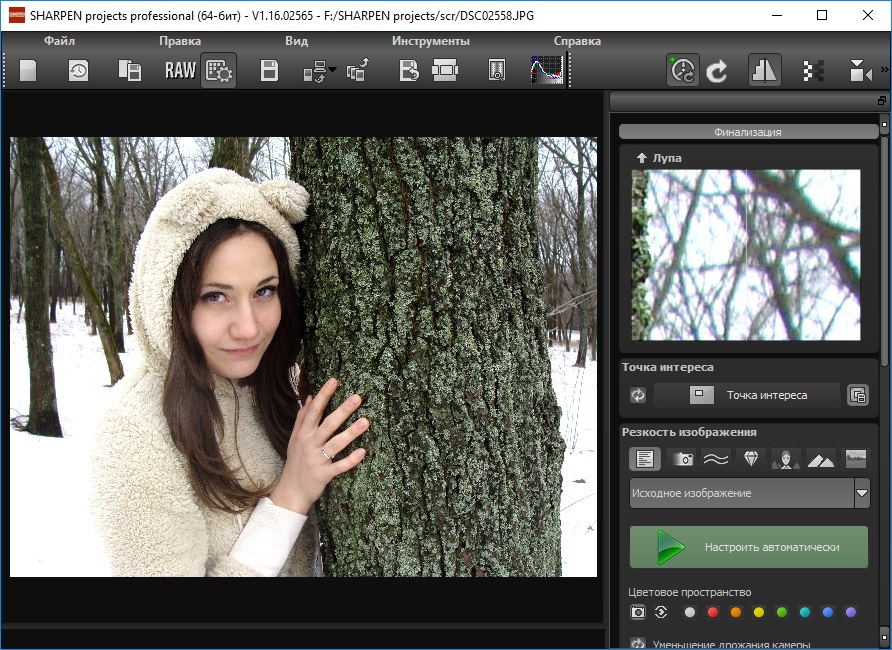
AFILAR proyectos – un excelente editor para procesar fotografías digitales, que tiene buenas capacidades y una interfaz clara y sencilla. Como es habitual, el programa te permite editar fotografías, cambiar sus características de color, ajustar el brillo, el contraste, el balance de color y más.
Naturalmente, hay muchas otras funciones, por ejemplo, aquí hay disponibles 45 ajustes preestablecidos diferentes, con los que puedes aplicar varios efectos a las fotos. Bueno, ¿qué editor de fotografías está completo sin procesar fotografías RAW? Existe esta oportunidad aquí. También hay funciones para cambiar el espacio de color y cambiar el balance de blancos. Todos los cambios se registran en la ventana de vista previa, que para mayor comodidad se divide en 2 partes: antes y después de los cambios. Todo esto se muestra naturalmente en tiempo real. Estas son sólo algunas de las funciones de este programa, hay demasiadas para describirlas. Pruébelo, tal vez le guste este editor y lo utilice de forma permanente. Idioma: Multilingüe
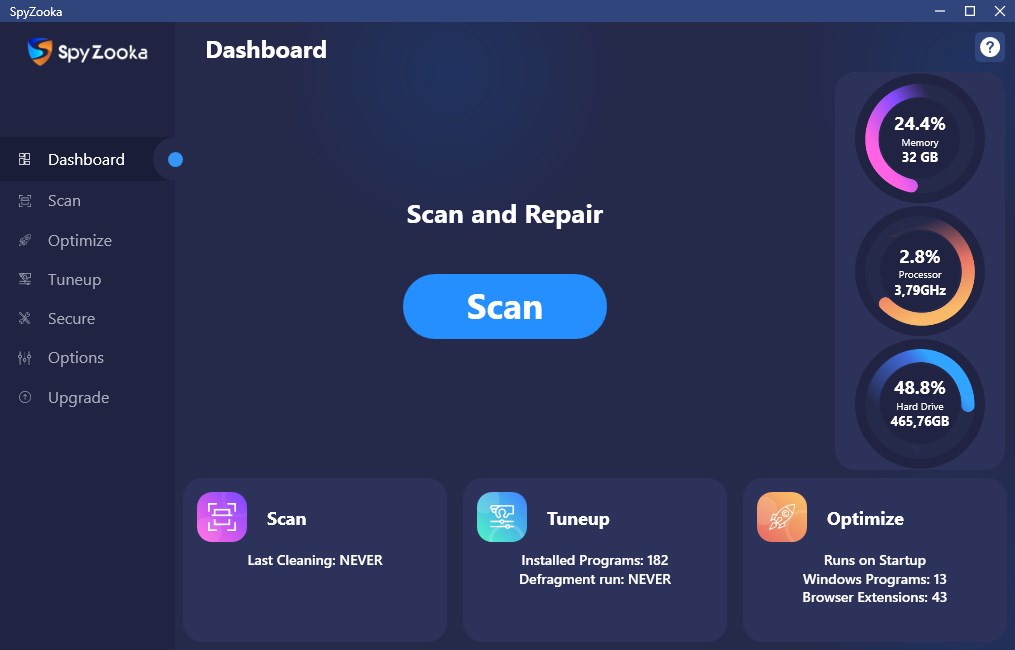
Se ha lanzado una nueva versión del programa. SpyZooka Pro – Este no es solo un software responsable de la seguridad, tiene una solución integral para proteger y aumentar el rendimiento de una computadora personal, y también funciona bien con computadoras portátiles. Desde un diseño fácil de usar hasta herramientas ricas en funciones, es adecuado tanto para principiantes como para usuarios avanzados. Si desea proteger su sistema de posibles amenazas o aumentar su velocidad, este software es una buena solución. Vale la pena señalar que gracias a la interfaz intuitiva, incluso las personas con conocimientos técnicos mínimos pueden navegar fácilmente por sus funciones. Un paquete de seguridad integral que escanea, detecta y elimina amenazas en profundidad demuestra el compromiso de los autores de proteger a los usuarios. Recuerde, SpyZooka no se trata sólo de protección: su conjunto de herramientas de optimización, especialmente la función Tuneup, trabaja incansablemente para garantizar que su computadora funcione al máximo, lo que la convierte en una doble fuerza de protección y mejora. Además, funciones adicionales del programa, desde un escáner de archivos duplicados hasta la reparación de controladores corruptos, nos muestran su versatilidad. Las actualizaciones periódicas reflejan el deseo de los autores de mantenerse al día con el mundo de la tecnología en constante evolución y las amenazas inminentes que se introducen en nuestros sistemas desde todas las grietas con el deseo de dañar. Recuerde que ningún programa puede garantizar una protección absoluta, pero este enfoque integral, que combina seguridad y optimización del rendimiento, es una solución bastante buena. La activación de SpyZooka con un crack está presente, la clave no es necesaria después de reemplazar el archivo .dll original, después del inicio, el deseo de registrarse desaparecerá, puede usarlo de manera segura. En resumen, me gustaría señalar que no se trata solo de un software, sino de un asistente digital, siempre listo para proteger contra posibles amenazas y garantizar un rendimiento óptimo de la computadora. Tamaño: 16MB SO: Windows 7-11 Descargar SpyZooka Pro 5.3.0.31 + crack gratis
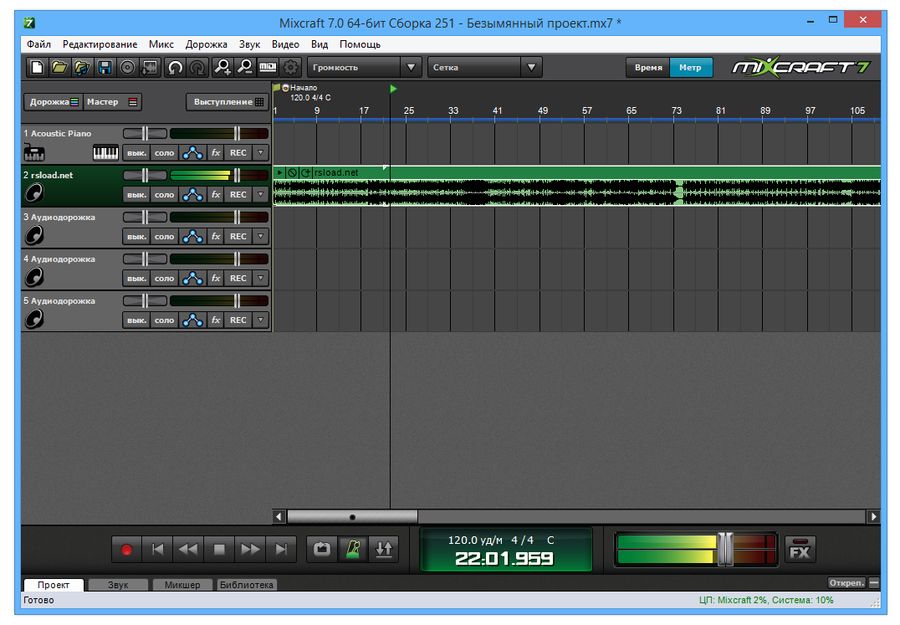
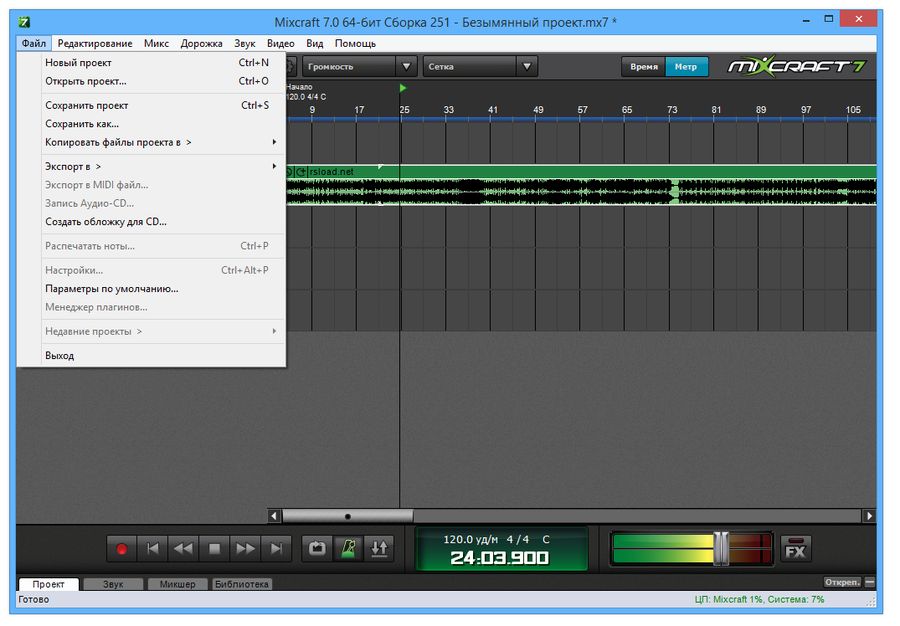
Se ha lanzado una nueva versión de un excelente programa para trabajar con pistas de audio. El instrumento tiene soporte multipista, además el usuario recibirá una gran cantidad de efectos incorporados, y también será posible usar filtros resonantes y, por último, no se puede dejar de notar el excelente editor de pistas, descargar Acústica Mixcraft se puede encontrar en la noticia completa. El producto es bastante conocido, tiene buena funcionalidad, su eficiencia puede complacer a muchos, admite overclocking de 32 bits con calidad de estudio y, por supuesto, será posible trabajar con archivos de audio WAV. Acoustica Mixcraft es perfecto para quienes quieren grabar su propia música; puede combinar fácilmente la cantidad requerida de archivos de audio en uno grande y aplicarle los efectos que necesite. En general, hay muchas aplicaciones, creo que por la captura de pantalla ya queda claro que este es un producto serio, por lo que creo que no es particularmente adecuado para principiantes.
Me gustaría agregar que me gustó mucho la interfaz de usuario de Acoustica Mixcraft, es realmente agradable trabajar con ella. El programa tiene un conjunto personalizado de bucles incorporado, admite la grabación de varias pistas de audio y MIDI a la vez, tiene un buen editor de piano y puede funcionar con complementos VSTi. Por supuesto, Acoustica Mixcraft no tiene soporte , así que repito, trabajar con el programa no será muy cómodo para los principiantes. En general, puedes contar mucho sobre este producto, te transmití el significado principal y luego creo que lo entenderás por tu cuenta, no olvides dejar comentarios si alguien ha tenido experiencia con esta herramienta. Peculiaridades:
La interfaz será clara para los nuevos usuarios, los profesionales estarán satisfechos con la abundancia de funciones.
La localización rusa está presente en las primeras versiones.
Existe una versión portátil no oficial, ya activada, que no requiere crack adicional
Puede agregar sus materiales arrastrándolos a la ventana principal con el mouse.
Puede personalizar la regulación automática de ondas sonoras
Hay un modo por lotes para procesar pistas de acuerdo con los criterios que especifique
Se ha implementado compatibilidad con complementos, puede ampliar significativamente las capacidades
Puede guardar el resultado con su conjunto de parámetros de calidad y más
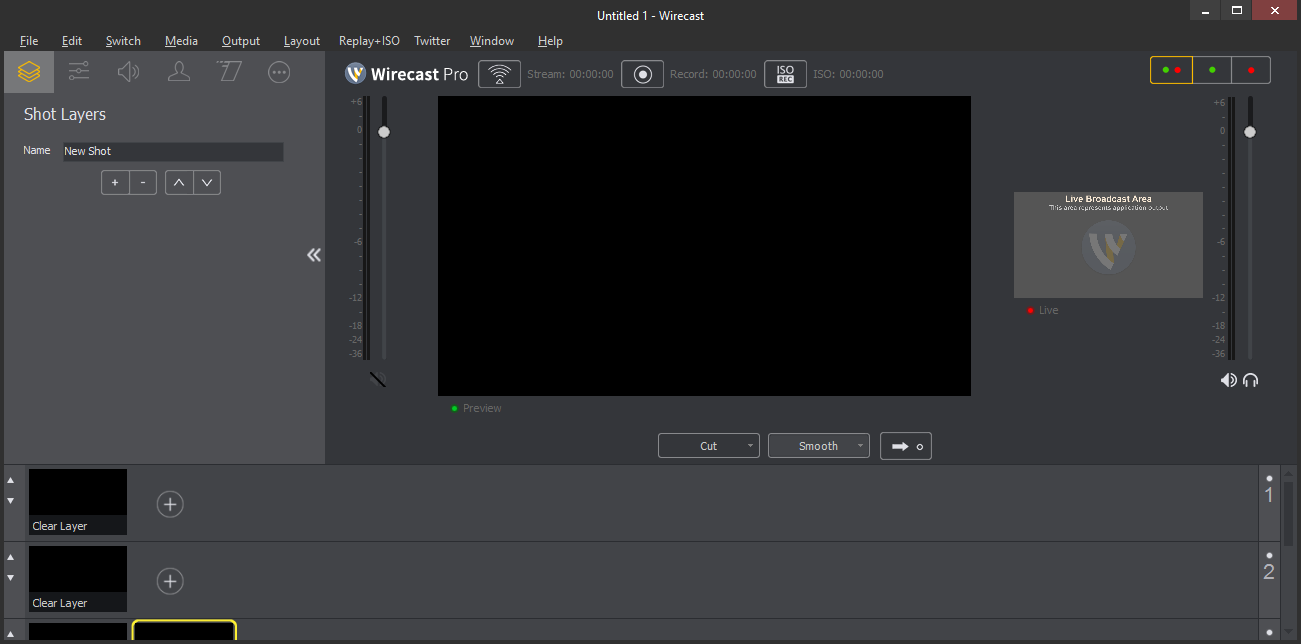
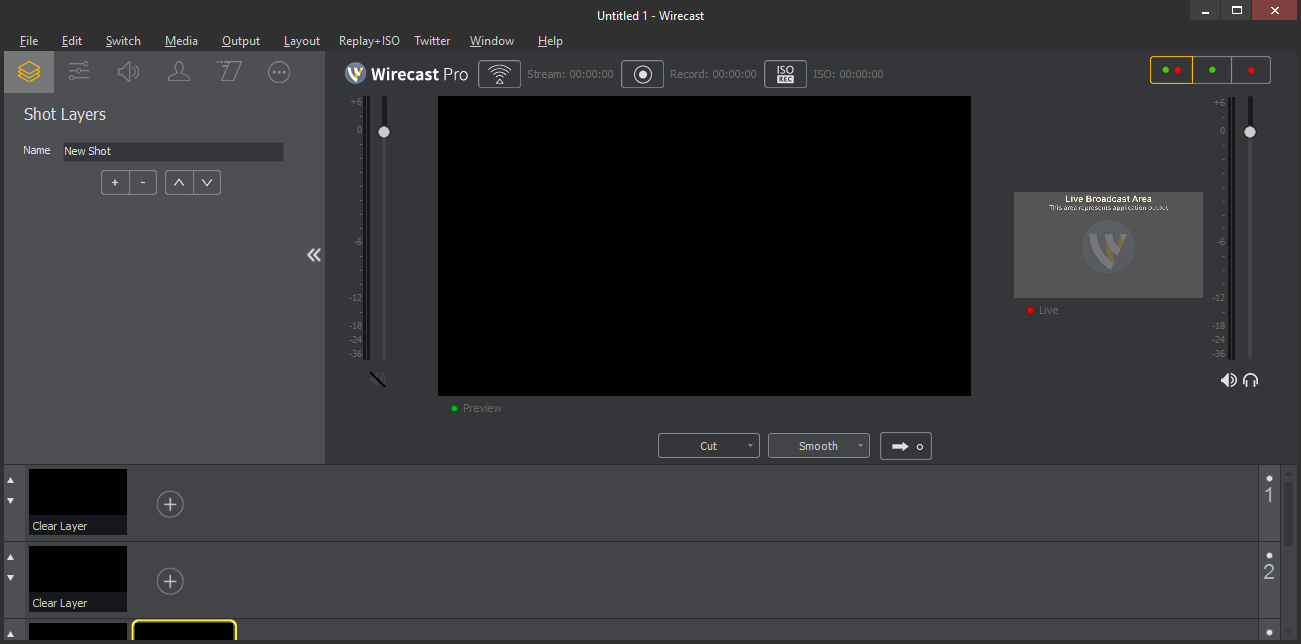
Wirecast es un potente software para crear transmisiones de vídeo en línea. Ahora no es necesario utilizar desarrollos costosos en esta área; este software te permitirá organizar una transmisión en Internet con el mínimo esfuerzo. Tenga en cuenta que la aplicación puede funcionar con vídeos de alta calidad y una variedad de formatos. Para organizar una transmisión, que se ha vuelto muy popular últimamente, no es necesario adquirir equipo profesional; basta con tener este programa a mano. Por supuesto, incluso puedes usar un teléfono inteligente con soporte para transmisión, yo personalmente lo probé y funciona bastante bien. Sin embargo, este software también es adecuado para fines más serios.
Escribiré de inmediato que no hay soporte , lo que a muchos quizás no les guste, ya que el software es bastante funcional y no está diseñado para el usuario promedio, un “conjunto” de configuraciones y todo lo demás hace posible que los usuarios expertos lleven la transmisión a un nivel profesional. Peculiaridades:
La interfaz no es para principiantes; Para entenderlo es necesario tener al menos un buen conocimiento de inglés.
No hay versión rusa.
Para activar necesitas usar un crack, la versión para mac ya está registrada
Desafortunadamente falta Repak
Será muy conveniente crear transmisiones de video una vez que lo descubras y obtendrás resultados efectivos en poco tiempo.
Puedes trabajar con diferentes pistas de vídeo y ajustar el sonido.
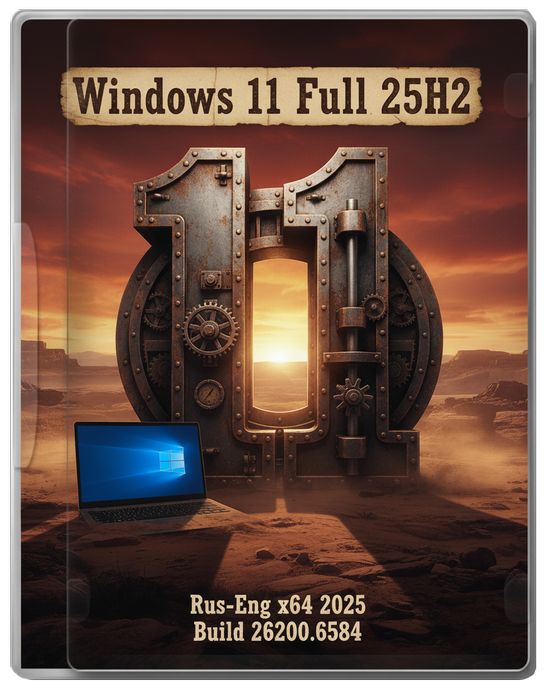
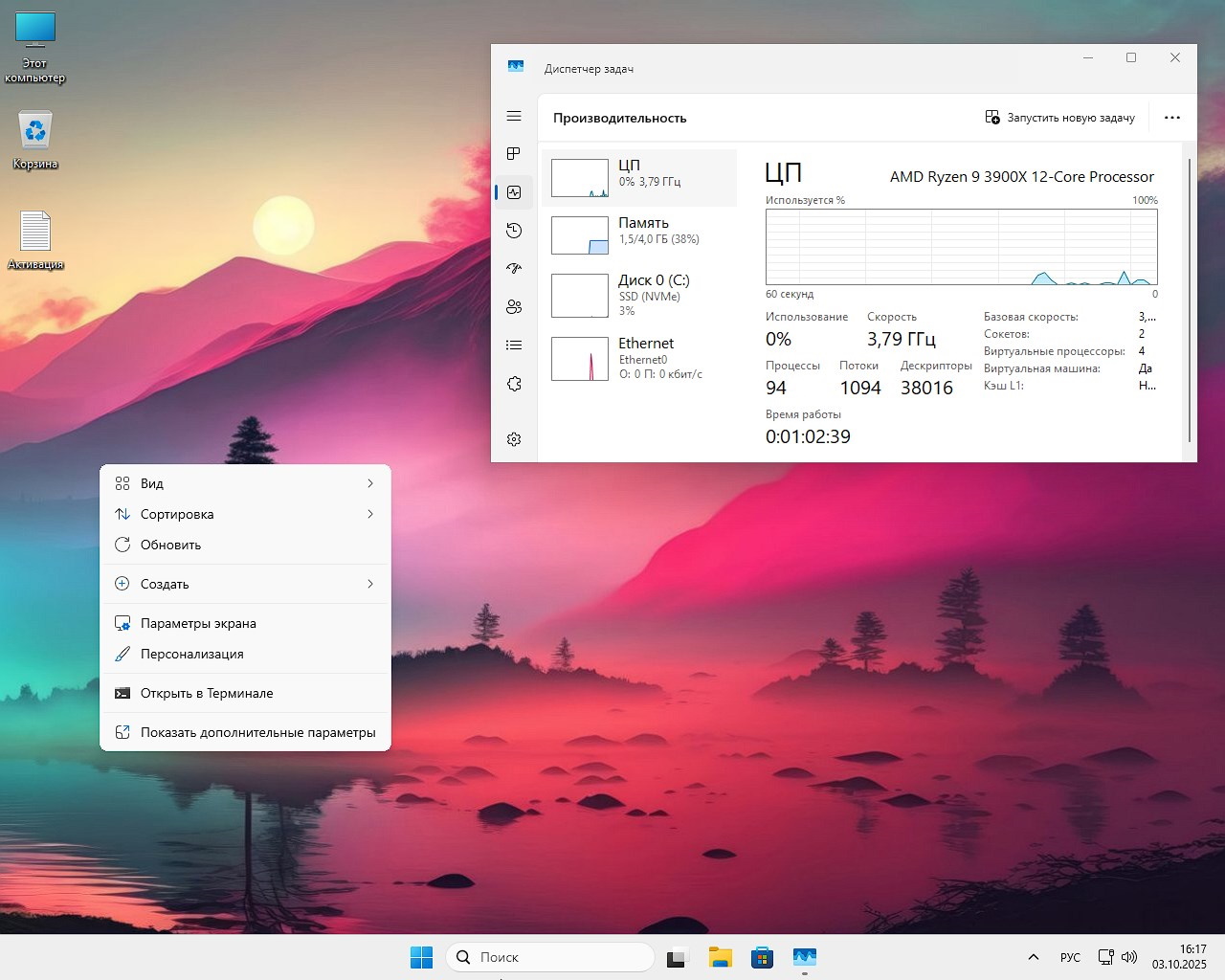
Одна из лучших оптимальных сборок Windows 11 Pro 25H2 – полная чистая версия iso образа для установки с флешки, стабильность и отсутствие лишних мусорных служб, задач в планировщике в приоритете. Вы получаете самый свежий релиз, отсутствие проблем при установке за счет упрощенного процесса без лишних вопросов и необходимости отключать Интернет. Можете использовать Виндовс 11 Рус 25H2 x64 Full для игр и работы с самыми увесистыми, требовательными программами. Данная редакция это не урезанный релиз, топ настройка и превосходный результат, это то как можно ее коротко охарактеризовать, каждый из вас может оценить все плюсы и грамотный подход автора, обо всем этом поговорим подробнее далее в обзоре. ✅ Кому больше нужна оптимизация, обязательно найдут эту версию одной из лучших среди всех предлагаемых на данный момент. Процессов под сотку на старте, для баланса это превосходный результат, в базе система потребляет под 150 процессов в фоне, легкие версии могут похвастаться цифрой 50-70 примерно так. Представленная Win 11 это отличный баланс, который удалось соблюсти за счет максимально кропотливого подхода ко всем аспектам, реестр, скрытые параметры, отключение лишнего, удаление ненужного, настройка под SSD и многое другое, дают вам тишину при работе, меньше обращений к жесткому диску, все работает в базе, не надо танцевать и что-то донастраивать. ✅ Активация не представлена. Всякие активаторы это хорошо, на нашем проекте можете загрузить проверенные версии с сотнями и тысячами положительных отзывов. Конечно их можно было встроить, однако вариант с текстовым файликом на рабочем столе, внутри которого простая и понятная всем инструкция, она поможет буквально за две минуты получить полноценную активированную версию системы без вреда, максимально безопасный метод, советую всем им воспользоваться. Кто искал надежную версию Вин 11 на Русском без хлама, с важными изменениями, идеальным балансом между приватностью и скоростью, не проходим мимо, знакомимся.
Загрузить торрент
µ
Виндовс 11 Про 25H2 Full 64 бит сборка En Ru – стабильный релиз
📌 Примечание: Для тех кто хочет скачать торрентом сборку Win 11 Full 25H2 для стабильной и долгой работы на любых ПК, вам надо воспользоваться ссылкой выше, прямая раздача с облачных сервисов ниже в новости
⚙️ Внимательно изучите минимальные системные требования для успешной установки новой сборки Windows 11 25H2 на Русском:
Минимальная частота процессора 2 Ггц, 2 Ядра, поддержка 64 бит
Оперативной памяти от 4 Гигабайт (заведется и на двух, но установить софта много не получится)
Релиз занимает около 20 Гигабайт после распаковки, на жестком диске желательно иметь свободных 40 Гигабайт
Поддержка DX12 видеокартой в приоритете
Монитор с разрешением не меньше от 1024х768
⚠️ Отключение компонентов:
Самое важное, что делается в базе это отключение Windows Defender и SmartScreen. Опытный пользователь останется доволен, ведь встроенный защитник неплох для новичка, неповоротливый и грузит систему – вот что его отличает от других система защит, плюс он лезет не в свое дело всегда. Прошаренный сам поставит себе легкий и эффективный антивирус, а может песочницу или будет работать с головой, не запуская что попало. Вырубаем его и получаем прямой прирост производительности в разы и SmartScreen туда же, он по факту больше раздражает, чем реально защищает. WindowsMediaPlayer тоже в топку, новый навороченный бестолковый плеер, ставим любой MPC или VLC и радуемся еще сто лет.
⚠️ Удаление хлама:
Все, что связано с Xbox, ведь в РФ мало кто использует их экосистему из-за проблем, поэтому для нас с вами это просто сервисы, которые висят в фоне и жрут ресурсы
Teams и Outlook плюс Todos, это все по сути корпоративный софт, а дома он не нужен 99% пользователей, его удалили и избавились от автозагрузки и лишних процессов
Всякие там сервисы типа Погода, Новости, Bing, это реально рекламный мусор, который завязан на сервисы Майкрософта. Все это смотрится в браузере за пару секунд, держать в системе ради виджетов полная чушь, плюс меньше телеметрии
Вы не найдете Clipchamp, Записки, нет приложения Камера, Запись голоса, ведь по сути это все максимально примитивные приложения, любой кто серьезно работает с видео, звуком или заметками, установит свой софт
⚠️ Удаление служб:
Речь про службы интеграции, такие как YourPhone, QuickAssist и CrossDevice. Если кто не знал, это службы для синхронизации с телефоном и удаленной помощи. Я уверен почти на сто процентов, что большинство ими никогда не пользуется, они постоянно висят в памяти, пытаются что-то синхронизировать и отправлять данные в Microsoft. Еще один метод неплохо так снизить фоновую активность и разгрузить оперативную память.
⚠️ Уничтожаем SysMain и Windows Search:
SysMain (если кто помнит раньше звался Superfetch): данная служба пытается “угадать”, что ты запустишь и заранее подгружает это в память. Если у вас древний HDD, прям совсем старый, в этом есть небольшой толк, а если у вас современный накопитель не важно какой это абсолютно бесполезная дисковая активность, по сути она просто изнашивает накопитель и забивает оперативку. Поэтому данное отключение неплохой так буст для SSD и освобождение RAM
Windows Search всем известный индексатор файлов. Когда он присутствует, то постоянно в фоне перелопачивает диски, создавая гигантский индексный файл. Если верить статистике, он один из главных потребителей ресурсов, особенно во время работы с файлами. Я не сомневаюсь, что любой опытный юзер для поиска использует легкие утилиты вроде, я бы советовал Everything, на сайте у нас есть
⚠️ Отключаем шпионов и рекламу:
Попрощайтесь с такими компонентами как Diagnostic Service, Connected User Experiences and Telemetry и все задачи из “Customer Experience Improvement Program”. Это все местные стукачи от Microsoft. Они собирают данные что ты делаешь, какое у тебя железо, какие ошибки возникают и постоянно отправляют это на сервера компании. Немного интернет канал подъедают, процессорное время и дисковое пространство забивают
⚠️ Отключаем лишний балласт:
Я про Удаленный реестр, встроенную геолокацию, историю файлов и так далее. Ведь тот же Удаленный реестр и WS-Management это службы для администрирования по сети. В домашнем компьютере они не требуются прям вот совсем. В целом это потенциальные дыры в безопасности. Нет службы и нет проблемы. Геолокация и Диспетчер карт это все приложения (Карты) удалены в первом списке. Держать службы для несуществующих программ полная чушь. Цифровой мусор который вычистили и это правильно. История файлов встроенная система бэкапов, которой пользуются полтора человека. Ведь все, кому важны данные, используют нормальный софт для резервного копирования.
⚠️ Важные изменения в групповой политики:
Полное перекрытие кислорода телеметрии и сбору данных. Важно было Отключить отчеты об ошибках Windows, выключить Не отправлять дополнительные данные и Запретить участие в программе улучшения качества и тому подобное. Все что связано с диагностикой было отрублено, вс ждет полный, тотальный и безоговорочный запрет на любую отправку данных в компанию. Система теперь не имеет права даже пискнуть о том, что у вас происходит. Важно было Отключить прогнозирование текста, Отключить автоматическое обучение, ваша система больше не анализирует то, что вы печатаете, чтобы якобы помочь, на самом деле нет. Это не только экономит микроскопические, но постоянные ресурсы процессора, но и очередной гвоздь в слежку
Глубокая настройка поиска, стоит полный запрет поиска в Интернете, Разрешить поиск в облаке и Разрешить использование Кортаны, все вырублено. Вас ждет рубильник, который физически отрезает поиск в меню Пуск от сервиса Bing и серверов Microsoft. Если решите выполнить поиск файла, система ищет его на вашем диске, а не отправляет запрос в интернет, чтобы показать рекламу и ненужные веб-результаты. Отлично показало себя отключение Содержимое облака и Windows: интересное которое называется Spotlight. Данный запрет на подгрузку рекламы отлично сказывается, все рекомендаций и картинок для экрана блокировки из сети нет. Система перестает быть рекламным щитом, по факту получаем просто рабочую ОС
Вас ждет полный возврат контроля над обновлениями. Это один из самых важных пунктов как мне кажется. Не включать драйверы в обновления Windows лучшее правило. Ведь сколько раз Майкрософт принудительно устанавливала кривой драйвер на видеокарту или звук, ломая идеально работающую систему, больше этого не будет, только вы сами решаете когда и какие драйверы ставить со сайта производителя
📌 Вот такой краткий список получился, постарался максимально компактно все оформить, чтоб было понятно читать и знакомиться с информацией. Все разбил на категории, по сути из этого видно, сборка что надо, конечно есть и дополнительные плюшки, напишу о них чуть ниже, это лишь самое важное о чем мне хотелось вам рассказать в первую очередь. 📌 Образ загруженный надо записать на флешку, сделать это через Rufus или через UltraISO (все есть на сайте у нас, можете использовать свой софт). Как флешка будет готова, запускаем ПК с нее, а не жесткого диска, делаем через Boot Menu или настройку приоритета запуска, выбираем там флешку, далее указываем раздел куда распаковать все требуется, перезагрузка потом, запуск, вводим имя пользователя вот и все, можно работать. 📌 После первого запуска вас ждет настройка, далее перезагрузка, поэтому секунд 10 просто подождите, далее можете приступать к своим обычным делам, все работает в штатном режиме.
👌 Удобство в работе:
В этой сборке можно видеть возврат интерфейса к логике которую компания растеряла в погоне за планшетным видом. На рабочем столе есть ярлык ПК, показ скрытых файлов реализован, крупные значки в панели управления сразу доступны – это реально база, это то, что каждый опытный пользователь делает в первые минуты после запуска рабочего стола. Вам больше не надо лезть в дебри проводника, чтобы найти диск или системную папку. Дополнительно нас ждет компактный вид, больше закреплений в Пуске, отключение часто используемых папок и файлов Office. По сути выполнена зачистка визуального мусора, а Проводник и меню Пуск становятся максимально информативными, больше нет бестолковых рекомендаций, которые только мешают, мы видим то, что туда положили сами, возврат контроля над рабочим пространством очень важный пункт как я считаю
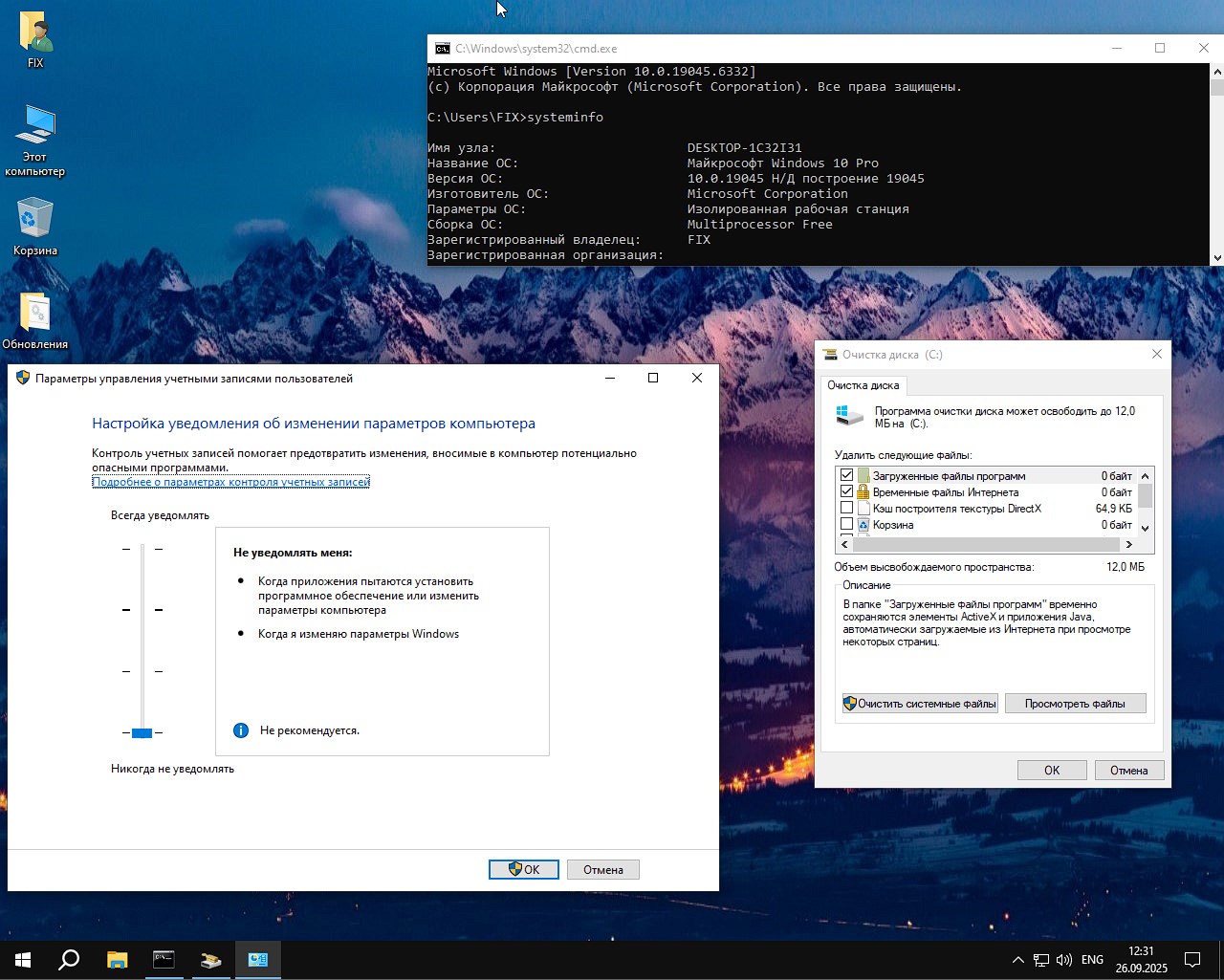
Отключение Большого Брата и надоедливых нянек, я так это называю, сейчас объясню. Тот самый UAC, переведен в режим “Никогда не уведомлять”, данная настройка понравится тем из вас, кто знает, что делает. Если вы не запускаете сомнительные .exe с торрентов, постоянные затемнения экрана и вопросы про уверенность, это просто помеха в работе. Выполнено в том числе отключение всех рекомендаций, нет никакого анализа ввода, отключено отслеживание запусков, пользовательского словаря и остального. По сути мы наблюдаем финальный удар по шпионажу на уровне интерфейса, данная система перестает запоминать, что вы решили напечатать, что запустили и куда нажали. Максимальная приватность вам гарантирована. Вырубить автоустановки OneDrive святое дело. Принудительную интеграцию этого облака из системы выкорчевали на сто процентов
Итоговая фишка, это автоматизация чистоты. Тут мы наблюдаем не только важность того как система будет работать сразу после установки, но и того как она будет поддерживать себя в чистоте. Нас ждет очистка журналов событий, а ведь они любят разрастаться до гигантских размеров и со временем могут замедлять систему
На этом обзор считаю завершенным, вас ждет оптимально настроенная Windows 11 25H2 финальной версии на данный момент, стабильно работающей. Полная версия держит баланс, идеальна под все основные задачи, неплохо показывает себя в играх и работе, я второй день гоняю на втором ПК, прошлую ОС потер, решил уделить внимание этой и знаете, прям очень доволен. Конечно в фоне не 60 процессов и памяти не 1 ГБ в потреблении, но это и не легкая редакция, которых на сайте достаточно, это стабильно работающая полноценная операционная система, знакомимся и я уверен, наслаждаемся.
Параметр
Состояние
🔎 Поиск
✅Полнофункциональный
🔑Активация
ℹ️Без кряка, подсказка на рабочем столе
🛒 Магазин
✅Присутствует в базе
👁️ Телеметрия
❌Удалена, блокированы опасные домены
#️ Обновления
✅Можно устанавливать
⚙️Настройка под SSD
✅Выполнена
🛡️ Защитник
❌Удален
Скачать Windows 11 Full Pro 25H2 x64 Rus Eng сборка – стабильный чистый релиз
💡 Ссылки помогут вам скачать без torretn клиента данную iso сборку и быстрой установить даже на стром железе, все ссылки доступны для загрузки через браузер без сторонних клиентов, высокая скорость и доступность гарантирована сервисами
О сборках:
В некоторых сборках может быть предустановлен браузер и добавлены опциональные компоненты для Chrome; при желании их легко заменить на свои. Все образы перед публикацией на сайте проходят обязательную антивирусную проверку: всё содержимое полностью сканируется на наличие вредоносных файлов. Настройки остаются под вашим контролем и при необходимости меняются в пару кликов. Нередко интегрированные средства активации заменяются на текстовые рекомендации по регистрации - это сделано для минимизации ложных срабатываний.
En esta ocasión te traemos una guía paso a paso para obtener root en el dispositivo Micromax Bharat 5 Pro.
Aunque al principio este tutorial te pueda parecer complicado, lo cierto es que te alegrarás cuando sepas lo intuitivamente efectiva que es esta técnica de raíz.
¿No encuentras el archivo boot.img? Compruébalo. este.
¿Qué es el enraizamiento?
Raíz oh uso excesivo es el nombre estándar con el que se asignan las cuentas de usuario que tienen todos los privilegios en todos los tipos de acceso (monousuario o multiusuario).
Asimismo, rootear un Smartphone es un método que permite al usuario de un teléfono móvil con Android obtener acceso privilegiado al sistema de forma similar a los permisos administrativos de Linux, permitiendo romper cualquier reducción de hardware y software impuesta por los fabricantes y/u operadores de red.
¿Cuáles son los beneficios de rootear su Micromax Bharat 5 Pro?
Poder desinstalar todo el Bloatware con facilidad y deshacerse de las molestas aplicaciones del sistema.
Libere más memoria de almacenamiento.
Personaliza configuraciones complejas en el sistema como desbloqueo, restablecimiento del número IMEI o MAC del teléfono, entre muchas otras.
Pudiendo utilizar programas diseñados para aquellos teléfonos que tengan privilegios de superusuario.
Modificar y eliminar nuevas particiones en la memoria interna (¡Atención! Puede resultar muy peligroso para la integridad del dispositivo.).
Realizar copias de seguridad o copias de seguridad completas y posibilidad de exportar la ROM completa.
Precauciones e inconvenientes que siempre hay que tener en cuenta
El terminal suspenderá la validez de la garantía proporcionada por el fabricante.
Amenaza de que aplicaciones maliciosas se apoderen de los derechos de superusuario.
Riesgo de daño o pérdida de datos durante o después del proceso, en cuyo caso se recomienda realizar una copia de seguridad antes de proceder con el root.
El Firmware/Rom del dispositivo puede estar dañado, se recomienda asegurarse de poder obtener una copia válida de su rom si es necesario.
Se desactivará la compatibilidad con actualizaciones de FOTA.
Requisitos previos del procedimiento
Una computadora que tenga sistema operativo Windows XP/7 o posterior, de 32 o 64 bits.
Descarga el firmware original de tu Smartphone donde extraerás el componente boot.img si es posible desde la página oficial de soporte y descargas del fabricante.
Nota: Sí no puede obtener un firmware original de su teléfono móvil Micromax Bharat 5 Pro Tienes la opción de eliminar el componente boot.img directamente desde tu Micromax Bharat 5 Pro de forma sencilla siguiendo los pasos de este tutorial.
Configuración en el Smartphone
En el primer paso debes aplicar ciertas configuraciones en el panel de configuración de tu Micromax Micromax Bharat 5 Pro, estas esencialmente se tratan de Activar la depuración USB además de desbloquear OEM.
Ambas configuraciones están incluidas en la sección de desarrollo, que debes habilitar previamente presionando siete veces continúa en la sección ->
Menú-> Información del dispositivo -> Número de compilación oh versión de software.
Tutorial para rootear el teléfono móvil Micromax Bharat 5 Pro fácilmente
Para comenzar, descomprima los archivos previamente descargados en el escritorio de su computadora y luego inicie la aplicación MTKroot v2.5.5.
Abrir MTKroot v2.5.5 en Micromax Bharat 5 Pro
Haga clic una vez en Controladores -> MediaTek y completa la instalación de los drivers correspondientes.
Instalar los controladores MTK Micromax Bharat 5 Pro
Asimismo, repita los pasos para instalar los controladores. BAsD.
Nota: La aplicación MTKroot v2.5.5 incluye controladores USB y Fastboot que son necesarios para Micromax Bharat 5 Pro.
Conecte el dispositivo Micromax Bharat 5 Pro con su computadora a través del puerto Micro USB y luego presione Restablecer USB.
Haga clic en la esquina superior izquierda en ¡¡Sin botas de heno!! -> Llevarbusque el archivo boot.img y luego haga clic una vez en el botón Parche de proceso.
La utilidad Magisk Manager se iniciará automáticamente en tu Micromax Bharat 5 Pro, sigue las instrucciones que verás en tu pantalla para crear el parche.
Haga clic en el botón Prueba del BAD y una vez que puedas ver la líneaDispositivo encontrado‘debes hacer clic en el botón Soy un fastboot.
Micromax Bharat 5 Pro Reiniciar USB + Prueba ADB + Fastboot
Ahora espera hasta que Micromax Bharat 5 Pro reinicie con el modo de gestor de arranque y haga clic una vez en Probar arranque rápido.
Nuevamente tienes que esperar hasta que aparezca el texto ‘Dispositivo detectado’ para avanzar a la siguiente etapa.
Desbloquee el gestor de arranque del dispositivo Micromax Bharat 5 Pro
En el siguiente párrafo intentaremos abrir el gestor de arranque de tu teléfono móvil, otra operación fundamental que realizaremos con un solo clic.
Pero recuerda que debes ignorar esta operación si la desbloqueaste en otro momento.
Hacer clic Prueba del cargador de arranque si necesita verificar el estado del gestor de arranque.
Verifique el gestor de arranque en Micromax Bharat 5 Pro
Si es necesario abre el gestor de arranque de tu Micromax Bharat 5 Pro simplemente haga clic en el botón una vez Liberar cargador de arranque -> Acepta y cumple las señales que se mostrarán en la pantalla de tu Micromax Bharat 5 Pro.
Recuerda presionar la tecla aumentar el volumen para poder continuar.
Desbloquear el gestor de arranque Micromax Bharat 5 Pro
Atención: Al desbloquear el gestor de arranque, su Micromax Bharat 5 Pro se restaurará al estado predeterminado.
Debido a esto, debería considerar crear copias de seguridad u, opcionalmente, copiar todos sus archivos, contactos, fotos, etc., a la unidad de almacenamiento externa.
Una vez abierto el gestor de arranque, la siguiente fase es concluir el tutorial, dejando el dispositivo móvil con privilegios de usuario root.
Vaya al área superior izquierda de MTKroot v2.5.5 y marque la opción raíz, luego presione Root en la esquina inferior.
Marcar Root Micromax Bharat 5 Pro
En unos segundos tu Micromax Bharat 5 Pro habrá quedado rooteado y podrás leer la línea “OK” reflejada tanto en tu dispositivo como en la aplicación MTKroot v2.5.5.
Luego tendrás que presionar el botón Salir del arranque rápido Al reiniciar su computadora, regresará al sistema.
Una vez que el Smartphone se haya reiniciado por completo deberás pulsar en Aplicaciones -> instalar magia y compruebe si la aplicación Magisk Manager aparece entre las aplicaciones Micromax Bharat 5 Pro.
Para que la aplicación Magisk Manager funcione correctamente, primero debes conectar tu celular a Internet.
Para finalizar este tutorial sólo tienes que hacer clic en el botón Comprobar raíz -> seguido de Aceptar y eso es todo.
Verificar Root Micromax Bharat 5 Pro
Nota: Si la aplicación Magisk no está instalada, haga clic en el botón Desinstalarespera unos segundos y haz clic nuevamente instalar.
Abreviatura del proceso
Pasos simplificados para rootear Micromax Bharat 5 Pro
Ejecute el software MTKroot v2.5.5 y luego conecte el Micromax Bharat 5 Pro a su PC.
Restablezca el dispositivo Micromax Bharat 5 Pro a las opciones de fastboot presionando el botón Soy un fastboot -> Probar arranque rápido.
Si es necesario, desbloquee el gestor de arranque haciendo clic en Liberar cargador de arranque.
Finalmente seleccione la opción raíz y presione el botón Raíz.
Vídeo tutorial de ayuda para rootear el Micromax Bharat 5 Pro
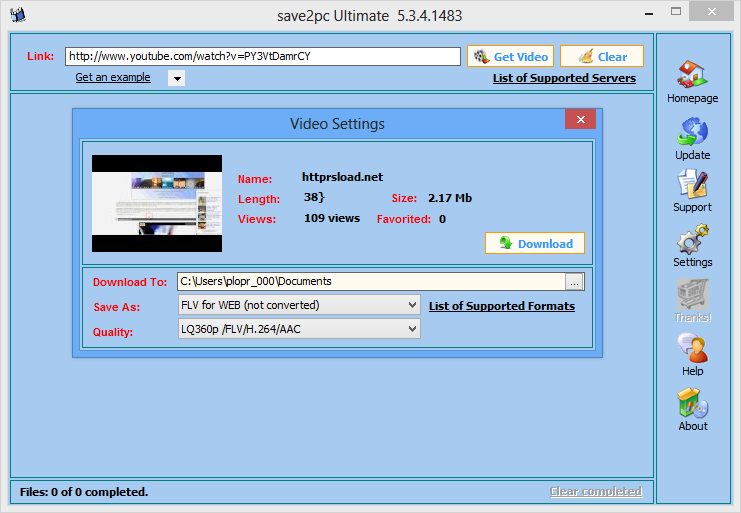
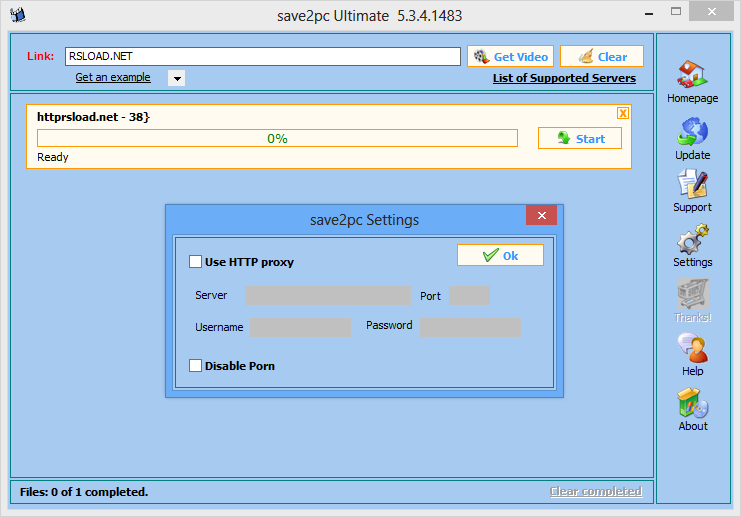
Ante ti tienes una nueva versión de un programa bastante interesante, cuyo objetivo principal es descargar vídeos de diversos servicios, como YouTube, Google Video, MySpace, etc., cuya lista, por supuesto, puedes ver fácilmente en el sitio web oficial. Tenga en cuenta que esta es la versión máxima, que es la más funcional, no lo limita a varias prohibiciones, por supuesto, consideraremos sus características con más detalle, pero por ahora le aconsejo descargar save2pc de nuestro proyecto.
Hay una edición Light, que solo puede guardar videos de un proyecto de YouTube, pero que yo recuerde, no podrás convertir el video, es decir, solo tendrás el formato FLV frente a ti, de hecho no hay nada más que agregar, todo es muy estricto y simple. Luego viene la Versión Estándar, que tiene un diseño ligeramente diferente, más conveniente, sin publicidad, ya que la versión es paga y ya no necesitamos ver publicidad, además se agregó soporte para más de 10 nuevos proyectos, desde los cuales ahora también puedes descargar videos fácilmente, también puedes trabajar con varios videos a la vez y hay soporte para el formato WMV.
Después de que save2pc te ofrece la edición Profesional, además obtienes soporte para más de 10 de los sitios para compartir videos más famosos, también puedes convertir videos fácilmente a formatos compatibles con teléfonos móviles, consolas de juegos, etc., también tendrás acceso a algunos sitios con videos para adultos, ese es el caso. La última edición de save2pc que tienes ante ti es Ultimate, aquí podrás descargar videos de alta definición, además recibirás soporte para más de 30 nuevos sitios con videos, se activará la función de carga adaptativa, con la que podrás guardar videos un 200 por ciento más rápido, y también recibirás soporte para descargar videos de nuevos sitios para adultos, los más populares, por así decirlo. Eso es todo sobre el programa save2pc en general, espero que les guste. Licencia: ShareWare (activación de crack mediante reemplazo, no se requiere clave) Tamaño: 16MB Descargarsave2pc Pro + Ultimate 5.7.5.1649 + crack gratis / 5.7.5.1649 Reempaquetar TryRooM / 5.6.1.1606 Zheka portátil
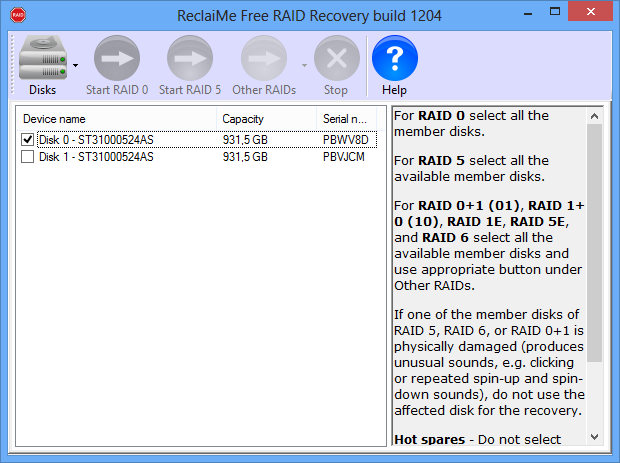
Programa de recuperación RAID fácil de usar. Puede funcionar con los estándares más comunes, por ejemplo RAID 0/5/6/0+1, etc. Creo que todo el mundo sabe que restaurar una matriz RAID dañada no es tan fácil, este programa solucionará este problema. descargar ReclaiMe Recuperación RAID gratuita posible a continuación. Tenga en cuenta que este desarrollo puede ensamblar matrices RAID de todo tipo y puede funcionar con discos duros virtuales. Si tiene ese caso, simplemente deberá indicar la ubicación donde está almacenado el VHD o VMDK. La interfaz del programa es bastante sencilla, sin soporte . Idioma: Inglés Tamaño: 816 KB DescargarReclaiMe Recuperación RAID gratuita 4210 gratis (Portátil Fácil) / Pro Build 4195 + grieta x64
Si encontraste este artículo porque estabas buscando una forma sólida de obtener root en el Xiaomi Redmi Prosin duda ya estás en el lugar indicado.
Aunque es un hecho que al rootear en una computadora específica Podemos obtener numerosos beneficios, al mismo tiempo que es cierto que puede conllevar ciertas desventajas.
En los siguientes párrafos te mostraremos cuál es el pros y el desventajas ocasionalespara que te valores por ti mismo hacer o no rootear tu celular Xiaomi Redmi Pro.
¿Tienes problemas para encontrar el boot.img?, entonces este te interesará.
¿Qué es el enraizamiento?
Él raíz oh uso excesivo es el nombre común asignado a las cuentas de usuario administrador que tienen privilegios completos en todos los tipos de acceso, tanto de usuario único como multiusuario.
Rootear un teléfono móvil es el proceso que permite al usuario de cualquier teléfono Android obtener acceso privilegiado al sistema similar a los permisos administrativos de las máquinas Linux o Unix, permitiéndole superar cualquier limitación del sistema y hardware impuesta por el fabricante u operador de red.
¿Cuáles son los beneficios de rootear el Xiaomi Redmi Pro?
Posibilidad de eliminar cualquier Bloatware y deshacerse de aplicaciones potencialmente inútiles del sistema.
Pudiendo obtener espacio extra de almacenamiento interno.
Cambiar configuraciones avanzadas en el sistema, como cambiar el número IMEI de nuestro o MAC y otros.
Poder utilizar utilidades dirigidas a teléfonos que tengan privilegios de usuario root.
Dividir, modificar y/o crear nuevas particiones en la memoria interna (Hacer esto puede ser muy peligroso para la integridad del dispositivo.).
Cree copias de seguridad o copias de seguridad completas y exporte todo el firmware.
Precauciones e inconvenientes que se deben tener en cuenta
Su equipo anulará la validez de la garantía otorgada por el fabricante.
Riesgo de que aplicaciones maliciosas obtengan permisos de superusuario.
Riesgo de daño o pérdida de datos durante el proceso, por lo que se recomienda en todo momento crear una copia de seguridad antes de iniciar el proceso raíz.
El Firmware/Rom del dispositivo Xiaomi Redmi Pro puede estar dañado, es recomendable asegurarse de poder obtener una copia original de su ROM si fuera necesario.
El soporte para actualizaciones OTA/FOTA terminará siendo descontinuado.
Condiciones del método
Una computadora que tenga un sistema operativo Windows w7 a w10 o posterior, de 32 o 64 bits.
Descargue el firmware original o el componente de arranque para su Xiaomi Redmi Pro, si es posible, desde el sitio web de soporte oficial.
Nota: Sí No encuentras una rom original para el dispositivo Xiaomi Redmi Pro Tienes la alternativa de conseguir el arranque directamente desde tu Xiaomi Redmi Pro de forma sencilla siguiendo los pasos de este tutorial.
Configurar el Xiaomi Redmi Pro
El primer paso consiste en realizar algunos ajustes específicos en el panel de configuración del Xiaomi Xiaomi Redmi Pro, que pasan por Desbloquear OEM al igual que Activar la depuración USB.
Estas preferencias están integradas en la sección de programador, que deberás tener desbloqueada previamente presionando siete veces consecutivo sobre ->
Configuración del teléfono-> Información del sistema -> versión de software.
Root para dispositivo Xiaomi Redmi Pro paso a paso
Para comenzar, descomprima el paquete descargado previamente en el escritorio de su computadora y luego inicie la aplicación MTKroot v2.5.5.
Inicie MTKroot v2.5.5 para Xiaomi Redmi Pro
Haga clic en Controladores -> MediaTek y complete la instalación del controlador.
Instalar los controladores MTK Xiaomi Redmi Pro
Repita esto para instalar los controladores. BAsD.
Nota: El programa MTKroot v2.5.5 incluye los controladores actualizados necesarios para el Xiaomi Redmi Pro.
Luego conecta tu Xiaomi Redmi Pro con la PC usando un puerto USB y haga clic en el botón Restablecer USB.
Haga clic en la esquina superior izquierda de la pestaña ¡¡Sin botas de heno!! -> Llevarbusque y abra boot.img y luego haga clic Parche de proceso.
El software Magisk Manager se iniciará automáticamente en tu Xiaomi Redmi Pro, sigue las instrucciones que aparecerán en pantalla para crear el parche.
Luego haga clic en el botón Prueba del BAD y espera un segundo hasta que aparezca el mensaje ‘Dispositivo reconocido‘Allí tendrás que hacer clic en Soy un fastboot.
Xiaomi Redmi Pro Reiniciar USB + Test ADB + Fastboot
Presta atención durante unos segundos hasta que Xiaomi Redmi Pro Comience con las opciones del gestor de arranque, luego haga clic en el botón Probar arranque rápido.
Una vez más hay que estar atento hasta que salga el mensaje’Dispositivo encontrado‘ antes de avanzar a la siguiente etapa.
Desbloquear el gestor de arranque en Xiaomi Redmi Pro
En el siguiente punto intentaremos desbloquear el bootloader de tu Xiaomi Redmi Pro, otra acción imprescindible que puedes realizar con tan solo un clic.
Aunque recuerda que tienes que saltarte el proceso si lo has vuelto a abrir.
Haga clic en el botón Prueba del cargador de arranque si quieres asegurarte de que ya esté publicado o no.
Prueba el gestor de arranque en Xiaomi Redmi Pro
Si consideras necesario liberar el bootloader al Xiaomi Redmi Pro sólo tendrás que pulsar en Liberar cargador de arranque -> Acepta y luego sigue las instrucciones que aparecen en la pantalla de tu Xiaomi Redmi Pro.
Sube el volumen aceptar.
Desbloquear el gestor de arranque Xiaomi Redmi Pro
Atención: En el momento en que se libere el gestor de arranque, el sistema de su Xiaomi Redmi Pro se restaurará a su estado de fábrica.
Por lo tanto, se recomienda crear una copia de seguridad o, opcionalmente, copiar todas las fotos, contactos, archivos y otros datos a una memoria externa.
Después de abrir el gestor de arranque estás a un paso de finalizar el proceso, dejando finalmente tu teléfono móvil Xiaomi Redmi Pro con los correspondientes privilegios de root.
En la parte superior de MTKroot v2.5.5, seleccione la preferencia Root y luego haga clic en el botón Root en la esquina inferior.
Seleccione Rootear Xiaomi Redmi Pro
Automáticamente el dispositivo Xiaomi Redmi Pro habrá sido rooteado y podrás leer la línea “OK” tanto en la pantalla del Xiaomi Redmi Pro como en la ventana de MTKroot v2.5.5.
A continuación tendrás que hacer clic en el botón Salir del arranque rápido Para reiniciar su dispositivo, se reiniciará en el sistema Android.
Una vez que tu Xiaomi Redmi Pro se haya reiniciado por completo deberás pulsar en Aplicaciones -> instalar magia y compruebe si la aplicación Magisk Manager está realmente incluida entre las aplicaciones Xiaomi Redmi Pro.
Para poder utilizar la aplicación Magisk Manager, necesitas conectar tu Xiaomi Redmi Pro a Internet, ya sea mediante Wi-Fi o datos.
Para terminar simplemente haga clic en el botón Comprobar raíz -> seguido de Aceptar y eso es todo.
Prueba Root Xiaomi Redmi Pro
Nota: Si la aplicación Magisk no se instala la primera vez, haga clic en Desinstalarespere unos segundos y una vez más haga clic en instalar magia.
Abreviatura del proceso
Simplificación del proceso Root Xiaomi Redmi Pro
Inicie la herramienta MTKroot v2.5.5 y luego conecte el dispositivo a la computadora.
Reinicie la computadora en modo gestor de arranque haciendo clic Soy un fastboot -> Probar arranque rápido.
Si es necesario, desbloquee el gestor de arranque haciendo clic en Liberar cargador de arranque.
Finalmente seleccione la opción raíz y presione el botón Raíz.
Vídeo tutorial de ayuda para rootear el Xiaomi Redmi Pro
Si estás aquí después de investigar una forma efectiva de rootear su teléfono inteligente Micromax Canvas 6 Proentonces estás en el mejor lugar.
En las siguientes líneas os vamos a dejar otro método automático para rootear teléfonos Micromax Canvas 6 Procon el que lograrás el acceso root en pocos minutos.
¿No encuentras el maletero? archivo, entonces este te interesará.
¿Qué es el enraizamiento?
Superusuario oh raíz es el nombre común asignado a las cuentas de usuario administrador que tienen todos los derechos en todas las formas de acceso (usuario único o multiusuario).
Rootear un teléfono es un procedimiento que permite a los usuarios de un teléfono móvil con sistema operativo Android obtener un acceso privilegiado similar a los permisos administrativos en máquinas Linux o Unix, pudiendo así revertir cualquier impedimento de sistema o hardware establecido por los fabricantes u operadores de red.
¿Cuáles son las ventajas de rootear tu Micromax Canvas 6 Pro?
Elimine todo el Bloatware con facilidad y elimine las molestas aplicaciones del sistema.
Posibilidad de ganar más capacidad de almacenamiento interno.
Adapta cualquier configuración sofisticada del sistema, como desbloquear el Smartphone, modificar el IMEI o MAC, overclockear los procesadores, entre otros.
Utilice Software diseñado únicamente para terminales que tengan permisos de superusuario.
Cambiar el tamaño o eliminar nuevas particiones (¡Cuidado, esto puede ser extremadamente peligroso!).
Realizar copias de seguridad o copias de seguridad completas además de poder exportar todo el Firmware.
Precauciones y desventajas que se deben considerar
El teléfono celular cancelará la cobertura de garantía proporcionada por el fabricante.
Riesgo de que aplicaciones dañinas obtengan permisos de superusuario.
Amenaza de daño o pérdida de datos durante el proceso, en cuyo caso se recomienda realizar una copia de seguridad antes de iniciar un proceso raíz.
La rom de su Micromax Canvas 6 Pro puede estar dañada, se recomienda asegurarse de poder obtener una copia válida del firmware si es necesario.
Soporte para actualizaciones OTA (Por el aire) será suspendido.
Condición previa para este procedimiento
Una PC que tenga sistema operativo Windows XP/7/8 o posterior, microarquitectura de 32 o 64 bits.
Descargue la rom original o el archivo boot.img para su teléfono, si es posible, desde el soporte técnico en línea del fabricante.
Nota: Sí No puedes conseguir la rom original del Micromax Canvas 6 Pro Tiene la alternativa de obtener el archivo boot.img directamente desde el dispositivo solo siguiendo los pasos de este tutorial.
Configurar el teléfono
Lo primero que harás será proceder a configurar los ajustes necesarios para el siguiente proceso, estos básicamente consisten en Habilitar la depuración USB además de Habilitar desbloqueo OEM.
Estas configuraciones están integradas en el panel de desarrollador, que tendrás que desbloquear previamente presionando 7 veces ininterrumpidamente arriba;
Ajusta-> Información del sistema -> versión de software.
Cómo rootear Micromax Canvas 6 Pro
En primer lugar tendrás que descomprimir el paquete previamente descargado en tu ordenador e iniciar la aplicación MTKroot v2.5.5.
Ejecute MTKroot v2.5.5 para Micromax Canvas 6 Pro
Haga clic en el botón Controladores -> MediaTek y completar la instalación de los respectivos drivers.
Instalar drivers Mediatek Micromax Canvas 6 Pro
Realice exactamente estos mismos pasos para instalar los controladores. BAsD.
Nota: La utilidad MTKroot v2.5.5 incluye todos los controladores necesarios para los teléfonos móviles Micromax Canvas 6 Pro.
Luego conecta tu Micromax lienzo 6 Pro con la computadora usando un puerto USB y luego haga clic una vez en el botón Restablecer USB.
Haga clic en la esquina superior izquierda en ¡¡Sin botas de heno!! -> Llevaragregue el archivo boot.img y luego haga clic una vez Parche de proceso.
La utilidad Magisk Manager se iniciará automáticamente en su Micromax Canvas 6 Pro; siga las instrucciones en pantalla para parchear el inicio.
Luego haga clic en Prueba del BAD y una vez el mensaje ‘Dispositivo encontrado‘Tendrás que hacer clic en el botón. Soy un fastboot.
Micromax Canvas 6 Pro Reiniciar USB + Prueba ADB + Fastboot
Espera unos segundos mientras tu terminal Micromax Canvas 6 Pro inicia con las opciones del gestor de arranque, luego pulsa en Probar arranque rápido.
Después debes esperar hasta que aparezca la frase ‘Dispositivo detectado‘ para pasar a la siguiente fase.
Abra el gestor de arranque en su Micromax Canvas 6 Pro
A continuación deberás liberar el gestor de arranque en tu Micromax Canvas 6 Pro, otro proceso que realizarás con tan solo un clic.
Es recomendable excluir este proceso si lo ha abierto anteriormente.
Hacer clic en Prueba del cargador de arranque para comprobar el estado del gestor de arranque.
Verifique el gestor de arranque en Micromax Canvas 6 Pro
En el caso de que considere necesario desbloquea el gestor de arranque de tu Micromax Canvas 6 Pro entonces tienes que presionar el botón Liberar cargador de arranque -> Acepta y luego completa las instrucciones que verás reflejadas en la pantalla de tu dispositivo móvil.
Debes presionar el botón aumentar el volumen para desbloquear.
Desbloquear el gestor de arranque Micromax Canvas 6 Pro
Atención: Al abrir el gestor de arranque, el sistema de su computadora se restablecerá a su estado predeterminado.
Por este motivo, se recomienda realizar una copia de seguridad u opcionalmente copiar todas las fotos, contactos, archivos y otros datos en la unidad Micro SD externa.
Después de abrir el gestor de arranque ya estás a solo un paso de completar el proceso, dejando finalmente tu Smartphone Micromax Canvas 6 Pro perfectamente rooteado.
Vaya a la esquina superior izquierda de la utilidad MTKroot v2.5.5 y elija la opción raíz, luego haga clic una vez en Root en la parte inferior.
Seleccione Rootear Micromax Canvas 6 Pro
En unos segundos tu dispositivo Micromax Canvas 6 Pro estará rooteado y podrás ver la palabra “OK” tanto en la pantalla del Micromax Canvas 6 Pro como en la ventana de MTKroot v2.5.5.
A continuación tendrás que hacer clic en Salir del arranque rápido y el teléfono móvil Micromax Canvas 6 Pro se reiniciará en el sistema Android.
Cuando su Micromax Canvas 6 Pro se haya iniciado por completo, haga clic en Aplicaciones -> instalar magia y verifique si la aplicación Magisk Manager se encuentra entre las aplicaciones en su Micromax Canvas 6 Pro.
Para que la aplicación Magisk Manager funcione correctamente es necesario conectar tu Micromax Canvas 6 Pro a Internet, ya sea mediante Wi-Fi o datos móviles.
Para concluir el tutorial sólo tienes que hacer clic en el botón Comprobar raíz -> luego acepta y listo.
Prueba Root Micromax Canvas 6 Pro
Nota: Si la aplicación no se instala, haga clic en Desinstalarespere un par de segundos y haga clic una vez más en instalar.
Pasos simplificados
Simplificando el proceso Root Micromax Canvas 6 Pro
Inicie el programa MTKroot v2.5.5 y luego conecte el dispositivo a su computadora.
Reinicie la computadora con el gestor de arranque haciendo clic en el botón Soy un fastboot -> Probar arranque rápido.
Si es necesario, desbloquee el gestor de arranque haciendo clic en Liberar cargador de arranque.
Finalmente seleccione la opción raíz y presione el botón Raíz.
Vídeo tutorial paso a paso sobre cómo rootear el teléfono móvil Micromax Canvas 6 Pro
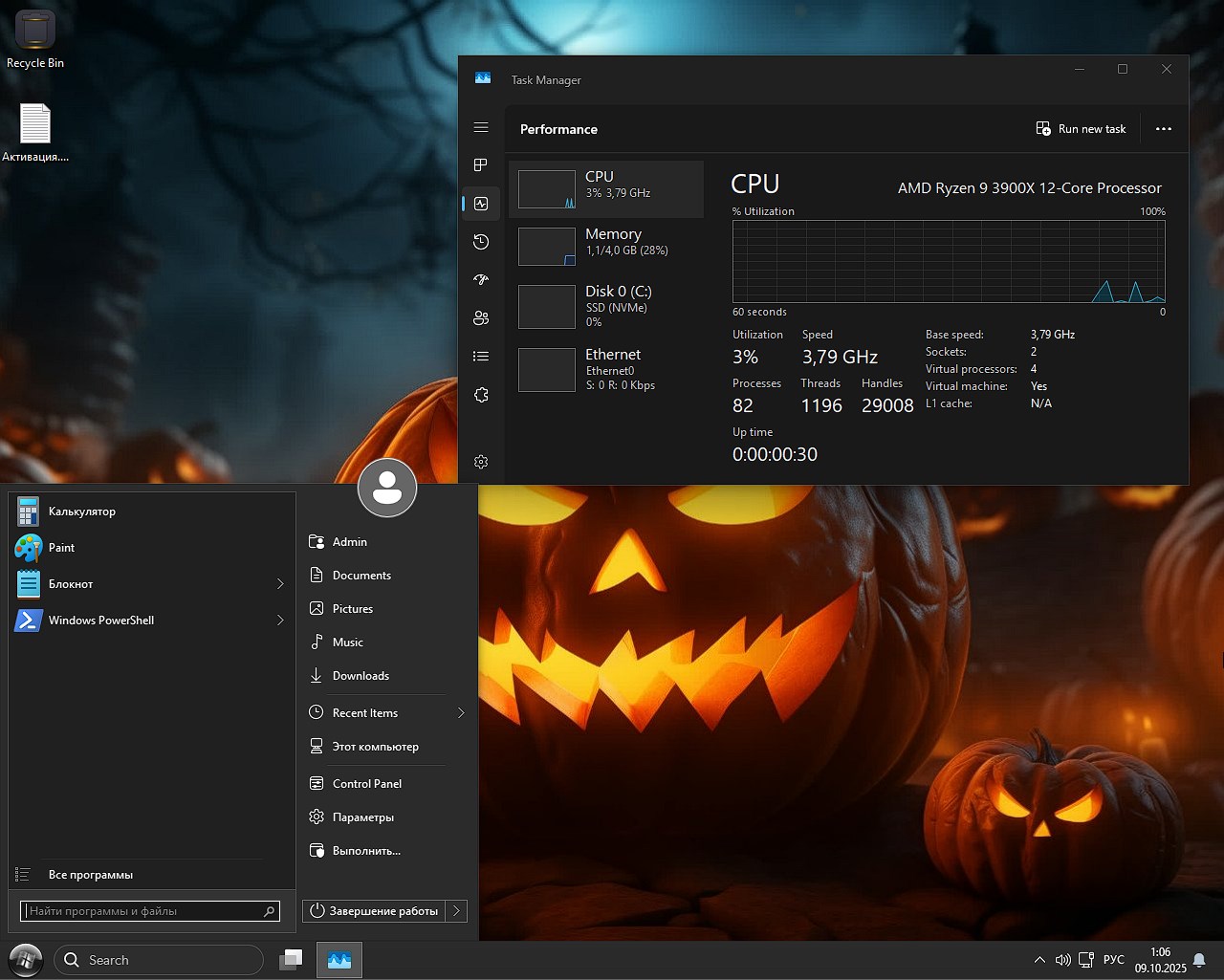
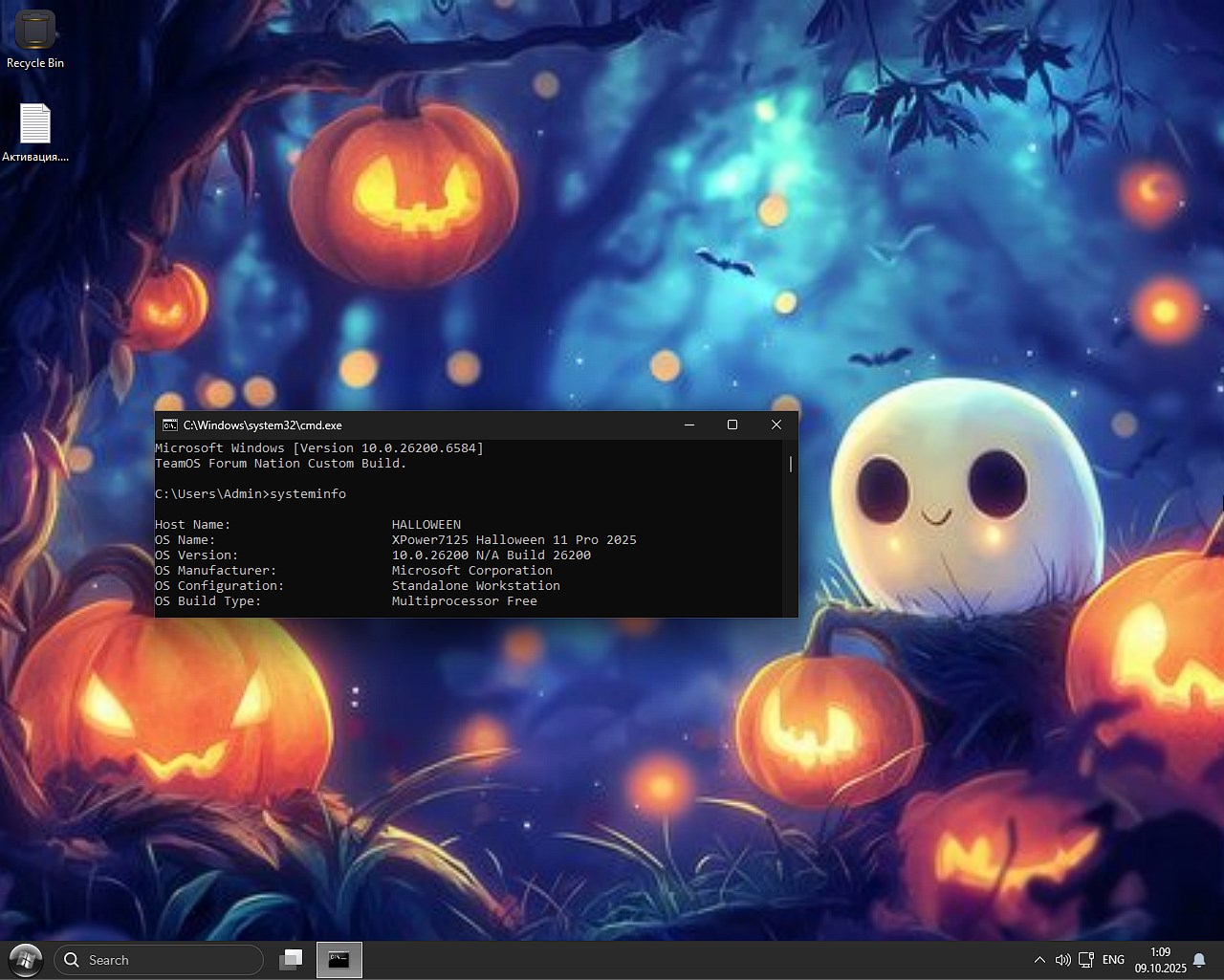
Se lanzó un nuevo sistema operativo Windows 11 Pro Halloween basado en 25H2. La imagen presentada se instala de forma totalmente automática, sin preguntas adicionales, sin basura ni telemetría, sin necesidad de desconectar Internet en ese momento. Una ISO limpia para una unidad flash acelerará el desembalaje y el primer inicio. Se han eliminado todos los requisitos existentes para Windows 11 25H2, puede ejecutarlo en cualquier computadora portátil y computadora antigua, de forma predeterminada, los requisitos para una cuenta de Microsoft están deshabilitados, la tienda integrada está en funcionamiento, el navegador Edge se ha eliminado en modo seguro con datos en el registro y archivos ocultos. Puede implementar actualizaciones, están suspendidas en la base de datos (las ejecutamos nosotros mismos), todo lo que necesita hacer es una instalación limpia en una partición formateada. Puede descargar el cliente torrent de Windows 11 Pro usando el enlace a continuación, se iniciará una distribución de torrent, también hay una descarga directa en las noticias completas. 🎃 Usted mismo elige el método de activación para Windows 11, de nosotros solo hay un archivo de texto en su escritorio con instrucciones sobre cómo realizar este proceso de la forma más segura, cómoda y sencilla posible, incluso para un principiante. Si no te gustan nuestros consejos y decides usar tu activador o no hacer nada (y en general puedes trabajar así, no habrá problemas), entonces solo necesitas frotar el documento de texto y olvidarte de su contenido. No deja rastros en ningún otro lugar, no te preocupes. 🎃 Para instalar correctamente, necesita una unidad flash, debe hacerla de arranque. Después de tener la imagen iso con Windows 11 en tus manos, simplemente ábrela a través de UltraISO (puedes usar cualquier programa, tú decides), luego selecciona la sección Bootstrap – Grabar imagen, haz clic en Grabar en la ventana y espera a que se complete el proceso durante unos diez minutos. A continuación, partimos del USB y comenzamos a descomprimir, solo necesitas seleccionar una partición y formatearla, eso es todo. 🎃 Ten en cuenta que la versión del sistema operativo está en inglés, no necesitas cambiar nada durante la instalación, lo dejaremos así. Después de iniciar el escritorio, escriba Idioma en la búsqueda – abra la configuración de idioma, seleccione Agregar idioma – escriba en el campo de búsqueda – luego haga clic en Descargar – espere, reinicie la PC al finalizar, se agrega el diseño , la interfaz se traduce, puede trabajar.
Descargar torrent
µ
Windows 11 Pro 25H2 Halloween 2025
Tamaño: 4,7 GB • Formato: ISO • Versión: 26200.6584
📌 Nota: Puedes descargar el enlace del torrent usando el botón de arriba, distribución directa desde los servidores en la noticia completa.
⚙️ Tenga en cuenta los requisitos mínimos del sistema para una instalación y ejecución rápidas de Win 11 2025:
Gracias a la configuración, puede instalar un sistema compacto incluso en un procesador de doble núcleo con una frecuencia de 2 GHz
Al principio se consume 1 + – Gigabyte de RAM, desde 2 es deseable
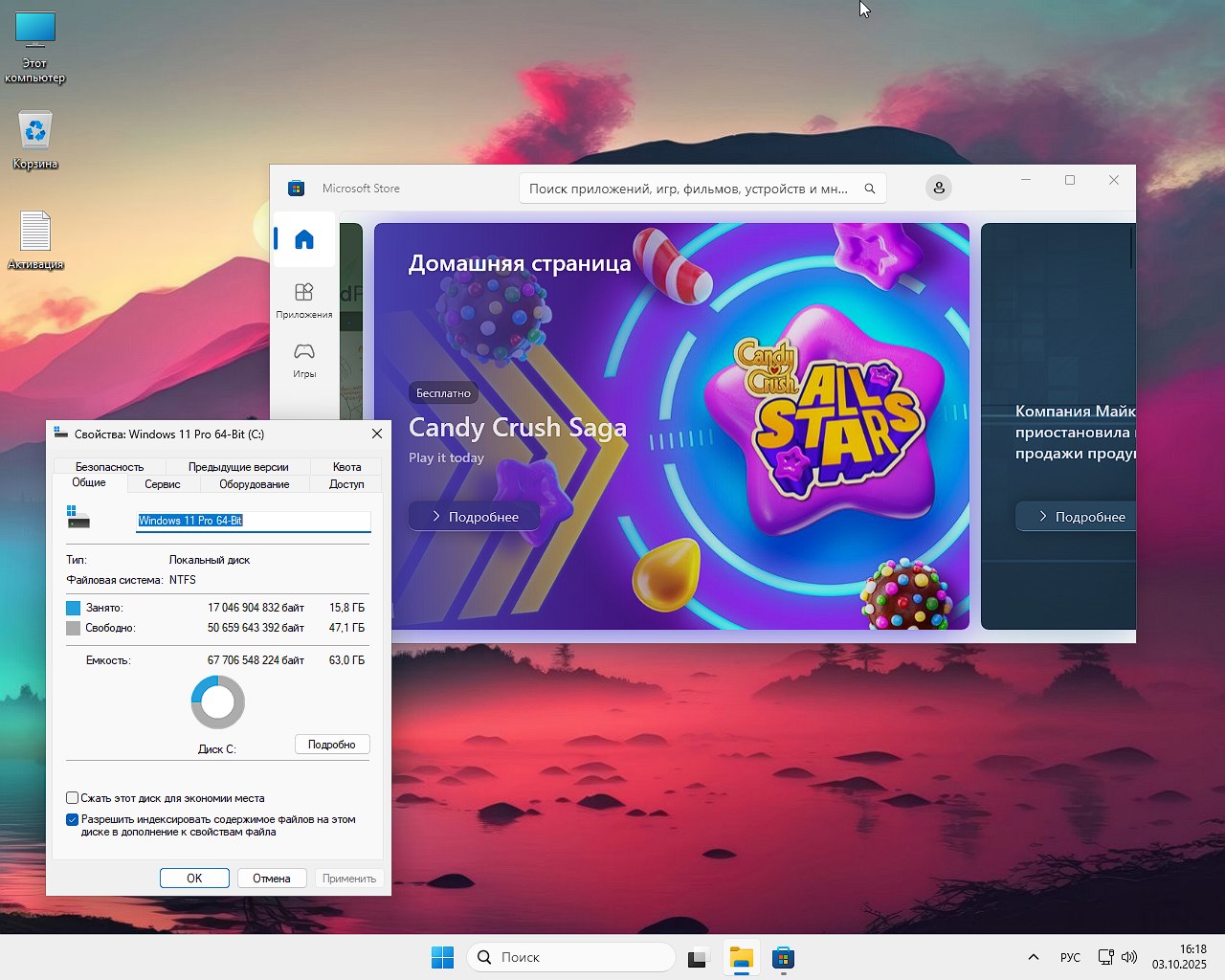
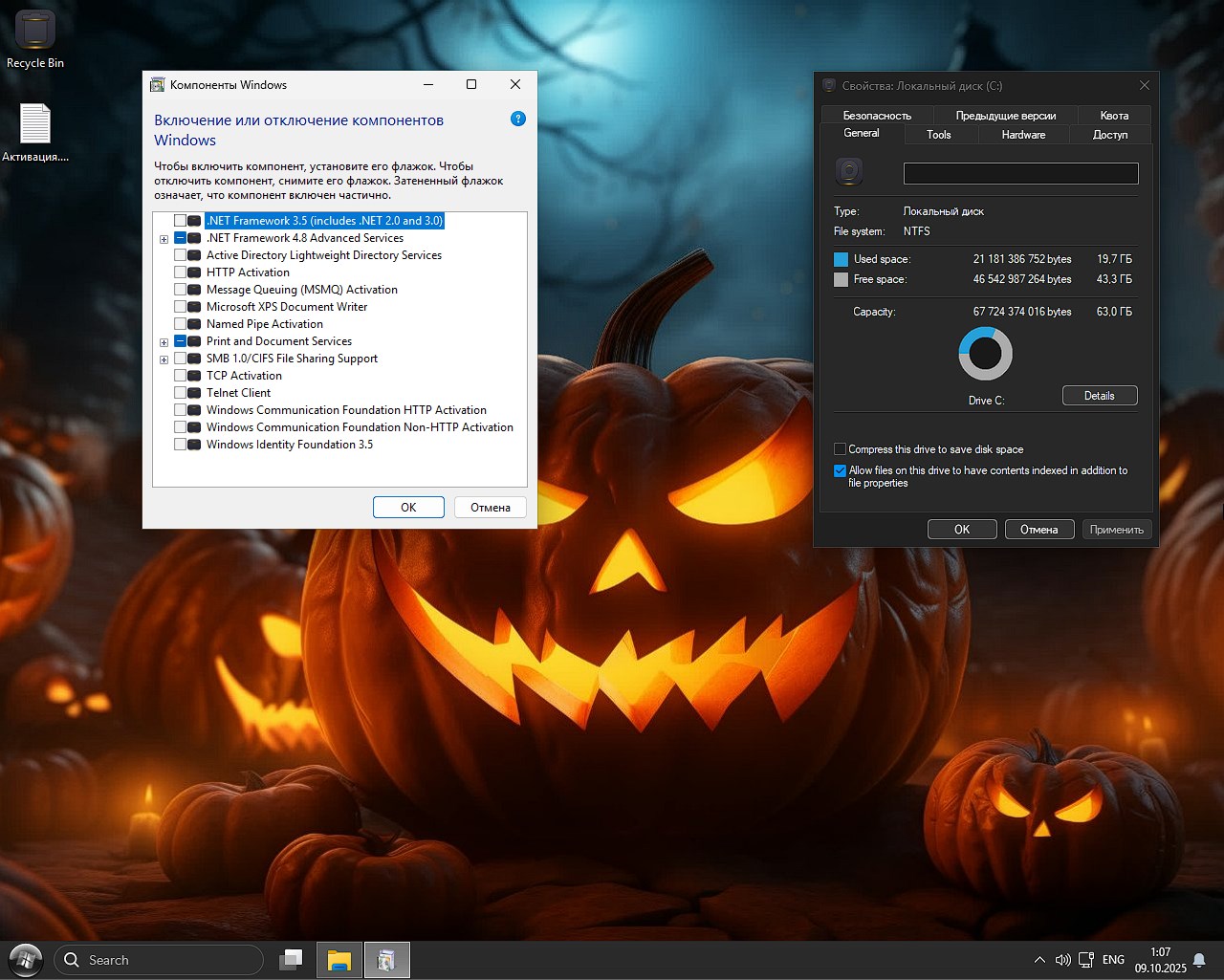
Después de desembalar, el disco duro ocupará unos 15 Gigabytes, en la captura de pantalla el peso es mayor debido a la instalación de actualizaciones y software.
Una tarjeta de video integrada funcionará bien, la compatibilidad con DX12 es una prioridad
Se han eliminado TPM 2.0 y otras restricciones, puede instalarlas en computadoras y portátiles antiguas
👻 Papelera de fondo, mejor rendimiento:
Windows Defender ha sido eliminado porque es un verdadero acaparador de recursos. Entiendo que esto es un antivirus, pero es pesado y torpe, puedes instalar cualquier ligero y rápido, no debes soportar el freno incorporado, la PC respirará libremente después de eso.
También se eliminó la búsqueda de Windows, siempre, casi siempre, indexa archivos, esto simplemente reduce el rendimiento en los discos duros antiguos, y en los SSD siempre hay algo que cruje en segundo plano y es molesto. Encontrar un archivo mediante una búsqueda normal en una carpeta no lleva mucho más tiempo, pero el sistema no está cargado las 24 horas del día, los 7 días de la semana o puedes usar un software especial como todo
Telemetría, también conocida como Telemetría, ya no te molestará; de hecho, es el principal espía de Microsoft. Siempre estaré feliz de recopilar datos sobre lo que estás haciendo y luego transferirlos a los servidores de la empresa. Naturalmente, no necesitamos esto, después de la eliminación obtenemos una ventaja de privacidad y una desventaja de un proceso constantemente activo.
Para mí, Widgets es un panel de noticias y clima realmente inútil que accede constantemente a Internet, carga datos y consume RAM.
El navegador integrado no solo se eliminó, sino que se eliminó junto con todos los servicios de actualización y se realizó de la manera más competente posible sin consecuencias en el futuro, nuestro Yasha se integró con la versión AI pro para facilitar la traducción de videos en YouTube, incluida la resolución de problemas y otras funciones.
Se eliminó la nube OneDrive impuesta por la empresa, que intenta sincronizar todas tus carpetas. Estoy seguro de que no lo usas, así que es solo un proceso extra, un ícono extra y gigabytes extra.
Servicio Médico de Actualización de Windows, este servicio “cura” el centro de actualización. A menudo ella misma crea problemas al intentar descargar e instalar actualizaciones en el momento más inoportuno, por lo que todo está en tus manos a partir de ahora.
Caché y archivos temporales: esto nos permite eliminar varios gigabytes de basura que se acumulan con el tiempo. Estás empezando desde cero.
BitLocker Drive Encryption es un cifrado de disco integrado. De hecho, es algo poderoso para las corporaciones, pero para un usuario doméstico ralentiza el disco y corre el riesgo de perder todos los datos.
👻 Aplicaciones innecesarias y basura: más espacio:
No existe un cliente de Microsoft Teams, este es un chat corporativo, pero ¿por qué lo necesitas en casa? entonces no lo sé
Fotos también se llama Fotos y es una aplicación realmente lenta e incómoda para ver imágenes. En Internet, e incluso en nuestra web, existen multitud de programas gratuitos.
Clipchamp también es un editor de vídeo integrado. Este es un editor de vídeo bastante simple y muy impuesto. Creo que quien realmente quiera editar videos descargará software profesional.
Enlace telefónico también conocido como comunicación con el teléfono. Otra aplicación bastante engorrosa para comunicarse con el teléfono, que pocas personas utilizan.
Sin MSN Weather, News, To Do, Sticky Notes: estos son un montón de asistentes inútiles, de hecho, son realmente basura
Outlook para Windows 11 es un cliente de correo electrónico que ha reemplazado al viejo Mail. A mucha gente no le gusta y a mi tampoco, instala el tuyo y disfrútalo, llevo muchos años usando el Mouse y estoy feliz
El panel de juego se ha eliminado porque a menudo causa problemas y una caída en los FPS en los juegos, no se trata de ayuda. Los jugadores reales utilizan software de terceros para grabar y monitorear, como OBS o el probado Fraps.
El Windows Media Player actualizado es un reproductor que no puede reproducir ni la mitad de los formatos modernos sin instalar códecs, entonces, ¿por qué lo necesita? Instálelo como PotPlayer y regocíjese.
La Cámara y el Reloj de Windows, así como la Grabadora de sonido, son aplicaciones muy sencillas. La cámara web ya funcionará en Discord o Skype. Casi no necesitas una grabadora de voz y un reloj en tu computadora como programas separados.
👻 Eliminamos funciones corporativas y poco comunes:
Adiós Hyper-V, este sistema integrado para crear máquinas virtuales. Si no planea ejecutar un sistema operativo dentro de otro, no es necesario, pero pesa gigabytes.
Subsistema de Windows para Linux o más familiar para muchos como WSL. Herramienta de desarrollador incorporada que te ayuda a ejecutar aplicaciones de Linux, por lo que si no eres programador nunca la usarás
Administración remota, sin carpetas de trabajo y sin acceso asignado, este es un conjunto de funciones para administrar computadoras de forma remota en una red de oficina, estoy seguro de que es absolutamente inútil en casa.
Antiguo Internet Explorer, un navegador muy antiguo que se dejó por compatibilidad con sitios corporativos antiguos
Tablet PC es un conjunto completo de componentes con una pantalla táctil y un lápiz óptico. Si tiene una computadora portátil o PC normal, simplemente se cuelgan en el sistema en vano
Reconocimiento facial, Hola configuración, biometría en resumen. Soporte para inicio de sesión por rostro o huella digital, no sé quién lo necesita, una contraseña es suficiente
👻 Privacidad y conveniencia:
Centro de comentarios: la aplicación le pide constantemente que califique el sistema operativo y luego envía informes, es muy molesto y espía
Un servicio de localización, creo que tu PC de escritorio o portátil no lo necesita, ¿por qué alguien necesitaría saber dónde está? Esto es necesario para mapas y clima.
Windows Copilot es un asistente de inteligencia artificial intrusivo que la compañía está tratando de integrar en todas partes, consume bastante recursos y simplemente molesta a muchas personas.
Se ha eliminado la predicción como en el teléfono. En una computadora con un teclado completo, esto suele ser un problema.
Imprimir en PDF es una función útil, pero se puede recuperar fácilmente instalando cualquier impresora virtual.
El Diagnóstico y la Solución de Problemas son herramientas automáticas de “solución de problemas” que en el 99% de los casos no ayudan en nada, solo te hacen perder el tiempo.
Esta es la parte principal a la que decidí prestar atención; todo lo demás es poco conocido por la mayoría de los usuarios; no tiene sentido perder el tiempo en ello. Como resultado, tiene una base sólida para una PC de juegos o de trabajo, se trabajó mucho, se eliminó toda la basura corporativa y de marketing, se eliminaron los módulos de software espía y se desactivaron los procesos en segundo plano.
🌕 Funciones adicionales:
StartAllBack integrado. Después de iniciar el escritorio, recibirá un menú Inicio claro, familiar y conveniente, en el que todo está ordenado en estantes, de hecho, como estamos acostumbrados a ver en Windows 7/10: sin mosaicos, sin basura, sin cosas innecesarias. Si no está satisfecho con esto, simplemente desinstale el programa y todo volverá, o a través de los archivos del programa encontramos el software instalado, iniciamos y deshabilitamos estas configuraciones allí.
Versión de trabajo 7-Z integrada 25.01. Este archivador no requiere que usted se registre, funciona de forma gratuita, admite el trabajo con sus propios formatos, respectivamente, y puede trabajar con rar y zip sin problemas. Está integrado en el shell y se puede acceder a él a través de RMB, puede trabajar inmediatamente con los archivos necesarios, establecer contraseñas y mucho más. Para mi la mejor opción, llevo años usándola
Se ha integrado un nuevo paquete de iconos elegantes para este tema.
El filtro de red que hace SmartScreen hace un trabajo terrible al hacer frente a las tareas que se le asignan, muchas veces bloquea lo que tú y yo necesitamos, me refiero a los sitios de donde descargamos cosas, pero deja pasar cosas realmente peligrosas, en general no tiene mucho sentido, por eso lo deshabilitaron.
✨ Lo que obtenemos como resultado:
Alta velocidad, que permitirá que el sistema se inicie más rápido, abra programas y responda a todas las acciones con mayor capacidad de respuesta.
Minimalismo, sin ofertas intrusivas, publicidad e iconos innecesarios.
Más espacio en su disco duro, porque el conjunto pesa menos que el original, especialmente después de desembalarlo
Control total y mayor privacidad. Windows 11 no envía muchos datos sobre ti a Microsoft y tú eres el dueño de tu computadora
No lo dudes, descarga e instala, disfruta de un Windows 11 25H2 Pro x64 limpio, rápido y responsivo, especialmente con estos temas e íconos elegantes, una buena opción para aquellos que están cansados de todo lo estándar y aburrido. Los fondos de pantalla de alta resolución se verán geniales en los monitores modernos. Este ensamblaje es la elección de quienes valoran su tiempo y la potencia de su hardware.
Parámetro
Estado
🔎Buscar
✅Marcha
🔑Activación
ℹ️En el escritorio en formato de texto
🛒 Tienda
✅Obras
👁️ Telemetría
❌Obstruido
🔰 Defensor
❌Eliminado
🎨 Temas
✅Integrados 2 nuevos temas.
🔌 UWP
❌Eliminado
Descarga Windows 11 Pro x64 25H2 Halloween con temas, configuraciones y optimización 2025
💡 Para guardar rápidamente una imagen iso en Win 11 sin basura, puede usar los enlaces de arriba, seleccionar el espejo deseado y obtener una descarga rápida sin esperar
Acerca de las asambleas:
Algunas compilaciones pueden venir preinstaladas con un navegador y agregar componentes opcionales para Chrome; Si lo desea, puede sustituirlos fácilmente por los suyos propios. Todas las imágenes se someten a un análisis antivirus obligatorio antes de publicarse en el sitio: todo el contenido se analiza completamente en busca de archivos maliciosos. La configuración permanece bajo su control y puede cambiarla con un par de clics si es necesario. A menudo, las herramientas de activación integradas se reemplazan con recomendaciones de registro basadas en texto; esto se hace para minimizar los falsos positivos.
Todos recordamos muy bien el apogeo y reinado de los discos, primero fueron los discos CD, luego los DVD, y todos grabábamos toneladas de información en ellos. Compramos discos, juegos, música, películas y el disco trabajaba constantemente para nuestro beneficio, leyendo o escribiendo la información necesaria. En aquella época, probablemente el programa de grabación más popular era Nero, especialmente la sexta versión, por así decirlo, la popular. Todo lo que salió después, por decirlo suavemente… En general, Nerón ya no era lo que era antes.
En primer lugar, el peso creció a pasos agigantados, y en segundo lugar, el programa adquirió todo tipo de funciones que no tenían nada que ver con la grabación… algo así como trabajar con vídeos, fotografías, el universo, etc. No sé, tal vez alguien use el set completo; Personalmente no he conocido a esas personas. En general, como sabes, existen toneladas de análogos a este Nero, así como pequeños programas como UltraISO, que, a pesar de su insignificante tamaño, tiene muchas funciones. Entonces…también hay monstruos en toda regla que lo han absorbido todo, lo único que falta es un sistema operativo incorporado…Este es el complejo del que hablaremos hoy, y su nombre es Roxio Creator NXT.
Creador de Roxio NXT – una potente cosechadora que transporta todo lo que puede. Como puedes imaginar, la función principal de este programa es grabar discos, pero además contiene todo lo necesario para trabajar con contenidos, es decir, fotos, vídeos, sonido, 3D… en general, este tema se puede discutir durante mucho tiempo, tocamos brevemente las capacidades del programa. ¿Qué vemos después de lanzar el programa? Así es, una ventana con un bonito color de fondo. Aquí se nos ofrecen funciones de programa más populares. Eligiendo entre los elementos que necesitamos, podemos grabar un disco de datos, un disco de audio, un disco con imágenes, también podemos crear un DVD o convertir un vídeo. Esto ya sucedió y existe en varios programas dedicados a trabajar con discos. Como habrás notado, hay pestañas a la izquierda. Cuando iniciamos el programa, de forma predeterminada se nos lleva a la pestaña Inicio, que comentamos anteriormente. A continuación se encuentran las pestañas Copia de datos, Películas de vídeo, Música, audio y Fotografía. De alguna manera no es difícil adivinar qué funciones están ocultas en cada uno de ellos, ¿no?) Como dije anteriormente, en la pestaña Copia de datos hay funciones para escribir discos, cuáles ya he comentado anteriormente. Vale agregar que aquí puedes hacer una copia de los datos y copiar el disco.
Al desplazarse hacia abajo encontrará funciones para trabajar con vídeo, audio y fotografías. Este conjunto de programas contiene todas las herramientas necesarias para trabajar con estos datos; También hay contenido adicional que puedes instalar por separado si lo deseas. Puede aplicar varios efectos, incluido 3D, a video, audio, texto, fotos, etc. Creo que la esencia de esta combinación es clara y no tiene sentido describirla más.
Si has llegado aquí después de preguntar sobre un método para rootear el UMIDIGI A9 Proentonces estaré orgulloso de informarle que ahora se encuentra en el lugar correcto.
Aunque pueda parecer complejo al principio, lo cierto es que, nada más lejos de la realidad, te alegrará saber hasta qué punto el siguiente proceso raíz es práctico e intuitivo.
¿No encuentras el maletero? archivo, luego verifique este.
¿Qué es la raíz?
Él uso excesivo oh raíz es el nombre estándar asignado a las cuentas de usuario que tienen todos los privilegios en todos los niveles de acceso, tanto de usuario único como multiusuario.
Asimismo, rootear un teléfono móvil consiste en el procedimiento que otorga a los usuarios de dispositivos móviles con Android obtener acceso privilegiado al sistema de forma similar a los permisos administrativos en los sistemas Linux, lo que también permite romper todos los impedimentos del sistema y hardware establecidos por los fabricantes y/u operadores de red.
Ventajas de rootear el UMIDIGI A9 Pro
Elimine cualquier Bloatware fácilmente y desinstale aplicaciones potencialmente improductivas del sistema.
Libere más capacidad de almacenamiento.
Modificar configuraciones complejas en el sistema, como desbloquear, cambiar o recuperar la dirección IMEI y MAC del UMIDIGI A9 Pro, así como overclocking y otros.
Utilice aplicaciones desarrolladas específicamente para terminales que tengan permisos de usuario root.
Dividir, formatear y eliminar nuevas particiones en la memoria (¡Ten cuidado! Esto puede resultar extremadamente peligroso para el dispositivo.).
Realizar copias de seguridad o completar copias de seguridad o exportar todo el Firmware.
Precauciones y advertencias a tener en cuenta
Tu teléfono móvil ya no tendrá la garantía otorgada por el fabricante.
Riesgo de que aplicaciones maliciosas obtengan derechos de superusuario.
Amenaza de daño o pérdida de datos durante o después del procedimiento, en este caso se recomienda realizar una copia de seguridad antes de iniciar el proceso de raíz.
La rom de tu Smartphone UMIDIGI A9 Pro puede estar dañada, se recomienda asegurarse de poder obtener una copia oficial del firmware si es necesario.
Se suspenderá el soporte de actualización de FOTA.
Pautas para la realización del proceso
Computadora con sistema operativo Windows XP/w7 o posterior, ya sea de 32 o 64 bits.
Un conector para transferencia de datos Micro USB.
Descarga la rom original para tu ordenador de donde tendrás que extraer el archivo de arranque si es posible desde la web de soporte y descargas del fabricante.
Nota: Sí No encuentras un firmware original para tu UMIDIGI A9 Pro Tiene la opción de extraer fácilmente el archivo de arranque directamente desde el UMIDIGI A9 Pro siguiendo los pasos de este tutorial.
Configuraciones en el teléfono UMIDIGI A9 Pro
Lo primero que haremos por supuesto será configurar los ajustes necesarios para este proceso, estos básicamente consisten en Desbloquear OEM así como Activar la depuración USB.
Ambas opciones están integradas en la sección de programador, que deberás activar previamente. presionando 7 veces sucesivamente en la sección ->
Sistema-> Información del sistema -> Número de compilación.
Rootear UMIDIGI A9 Pro
Primero debes descomprimir el contenido del paquete previamente descargado en el escritorio de tu computadora e iniciar la utilidad MTKroot v2.5.5.
Ejecutar MTKroot v2.5.5 en UMIDIGI A9 Pro
Pulsa y Controladores -> MediaTek y continuar instalando los drivers correspondientes.
Instalar los controladores MTK UMIDIGI A9 Pro
Realice exactamente estos mismos pasos para implementar la instalación en los controladores. BAsD.
Nota: El programa MTKroot v2.5.5 ya cuenta con los controladores necesarios para los dispositivos UMIDIGI A9 Pro.
Conecta tu UMIDIGI A9 Pro con el ordenador a través del puerto Micro USB y haga clic en el botón Restablecer USB.
Haga clic en el área superior izquierda en ¡¡Sin botas de heno!! -> Llevarbusque el archivo de arranque y luego presione el botón Parche de proceso.
La utilidad Magisk Manager se iniciará automáticamente en tu dispositivo móvil, sigue las instrucciones que verás en tu pantalla para crear el parche.
Luego debes hacer clic en el botón Prueba del BAD y espera un momento hasta que puedas leer el mensaje’Dispositivo detectado‘Debes hacer clic ahí Soy un fastboot.
UMIDIGI A9 Pro Reiniciar USB, probar ADB, ir a Fastboot
Ahora presta atención durante unos segundos mientras el UMIDIGI A9 Pro Reinicie con el modo Fastboot y luego haga clic en Probar arranque rápido.
Una vez más debes esperar hasta que puedas ver el texto’Dispositivo encontrado‘ antes de poder pasar al siguiente paso.
Desbloquear el gestor de arranque en UMIDIGI A9 Pro
A continuación intentaremos abrir el gestor de arranque de tu UMIDIGI A9 Pro, un paso imprescindible que podrás realizar de forma 100% automatizada.
Se recomienda excluir este proceso si lo había liberado previamente.
Hacer clic en Prueba del cargador de arranque para verificar su estado.
Comprobar el gestor de arranque del UMIDIGI A9 Pro
En caso de que sea necesario desbloquear el gestor de arranque UMIDIGI A9 Pro simplemente haga clic en el botón Liberar cargador de arranque -> Acepta y luego sigue los pasos que aparecen en la pantalla de tu UMIDIGI A9 Pro.
Recuerda presionar la tecla sube el volumen para poder continuar.
Liberar el gestor de arranque UMIDIGI A9 Pro
Nota: Cuando abra el gestor de arranque, su UMIDIGI A9 Pro se restablecerá a su estado de fábrica.
Por este motivo, plantéate si es conveniente realizar copias de seguridad o, en su caso, copiar todas tus fotografías, contactos, archivos y otros datos personales al disco SD externo.
Después de abrir el gestor de arranque, el siguiente paso es finalizar este proceso y dejar el Smartphone UMIDIGI A9 Pro con acceso root.
Vaya a la esquina superior izquierda de MTKroot v2.5.5 y seleccione la opción raíz, luego haga clic una vez en Root en la esquina inferior.
Seleccione Root UMIDIGI A9 Pro
En unos segundos tu Smartphone habrá sido rooteado, por lo tanto podrás ver las letras “OK” tanto en la pantalla de tu teléfono móvil como simultáneamente en el programa MTKroot v2.5.5.
Luego presione el botón Salir del arranque rápido Para reiniciar el teléfono móvil UMIDIGI A9 Pro, se reiniciará en el sistema Android.
Cuando su UMIDIGI A9 Pro se haya iniciado por completo, haga clic en el botón una vez Aplicaciones -> instalar magia y verifique si la aplicación Magisk Manager aparece entre las aplicaciones del UMIDIGI A9 Pro.
Para poder utilizar la aplicación Magisk Manager primero debes conectar el UMIDIGI A9 Pro a Internet, ya sea a través de WiFi o de un operador de red.
Finalmente solo tienes que hacer clic en Comprobar raíz -> luego acepta y listo.
Verificar Root UMIDIGI A9 Pro
Nota: Si la aplicación Magisk no se instala en el primer intento, haga clic una vez DesinstalarEspere dos segundos y haga clic en el botón una vez más. Instalar Administrador Mágico.
Pasos resumidos
Simplificando el proceso Root UMIDIGI A9 Pro
Inicie la utilidad MTKroot v2.5.5 y luego conecte el terminal a la computadora.
Reinicie el terminal en el gestor de arranque haciendo clic en Soy un fastboot -> Probar arranque rápido.
Si es necesario, desbloquee el gestor de arranque haciendo clic en Liberar cargador de arranque.
Finalmente seleccione la opción raíz y presione el botón Raíz.
Vídeo tutorial de ayuda paso a paso para rootear el dispositivo móvil UMIDIGI A9 Pro
Eres dueño de un Smartphone UMiDIGI Z1 Pro ¿Y quieres convertirte en administrador raíz? Si ese es el caso, sin duda estás en el mejor lugar.
Aunque este artículo pueda parecer difícil al principio, la verdad es que te alegrarás cuando te des cuenta de lo práctico y efectivo que es este proceso de raíz.
¿No encuentras el maletero? archivo, entonces este te interesará.
¿Qué es el enraizamiento?
Superusuario oh raíz es el nombre habitual para las cuentas de usuario que tienen todos los privilegios en todas las formas de acceso (usuario único o multiusuario).
Asimismo, rootear un ordenador consiste en un procedimiento que facilita a los usuarios de Smartphone obtener acceso privilegiado de forma similar a los permisos administrativos de las máquinas Linux o Unix, permitiéndoles corregir cualquier reducción de sistema o hardware impuesta por los fabricantes y/u operadores de red.
¿Qué beneficios puede aportar rootear tu UMiDIGI Z1 Pro?
Pudiendo eliminar todo tipo de Bloatware con facilidad así como desinstalar aplicaciones del sistema que consideremos improductivas.
Pudiendo ganar capacidad extra para el almacenamiento interno.
Modifique configuraciones complejas del sistema, como desbloquear, reparar o cambiar la dirección IMEI o MAC del teléfono inteligente y mucho más.
Poder utilizar Software desarrollado únicamente para dispositivos móviles que tengan privilegios de usuario root.
Dividir y formatear particiones en la memoria (¡Atención! Hacer esto es muy peligroso.).
Realizar copias de seguridad o backups del sistema de particiones además de poder exportar la ROM completa.
Precauciones y desventajas que debemos tener en cuenta
Su dispositivo anulará la garantía otorgada por el fabricante.
Riesgo de que aplicaciones maliciosas obtengan derechos de superusuario.
Amenaza de daño o pérdida de datos durante el procedimiento, en este caso te recomiendo que siempre hagas una copia de seguridad antes de iniciar el proceso de root.
El Software de su Smartphone puede estar dañado, se recomienda asegurarse de poder obtener una copia original de su firmware si es necesario.
Actualizaciones OTA (Por el aire) quedará inutilizable.
Requisitos previos y descargas
Computadora que tenga una versión de Windows XP/W7/8 o posterior, arquitectura de 32/64 bits.
Descarga la rom original de tu Smartphone UMiDIGI Z1 Pro donde tendrás que extraer el archivo de arranque si es posible desde la web del fabricante.
Nota: Sí No se puede obtener el firmware oficial para los smartphones UMiDIGI Z1 Pro Simplemente puedes iniciar directamente desde el teléfono siguiendo este tutorial.
Configuración a realizar en el UMiDIGI Z1 Pro
En primer lugar, debes realizar ciertos cambios en las opciones del dispositivo, que simplemente se encuentran en Activar la depuración USB y también Habilitar desbloqueo OEM.
Estas configuraciones están disponibles dentro de la sección del programador, que debes desbloquear con anticipación presionando 7 veces continuamente en la caja ->
Ajusta-> Información del teléfono -> Número de compilación.
Rootear UMiDIGI Z1 Pro
Primero extraiga el archivo que descargó en el escritorio de su PC con Windows y luego inicie el software MTKroot v2.5.5.
Ejecutar MTKroot v2.5.5 en UMiDIGI Z1 Pro
Controladores de camarilla -> MediaTek y completar la instalación de los drivers correspondientes.
Instalar los controladores USB UMiDIGI Z1 Pro
Siga los mismos pasos para instalar los controladores. BAsD.
Nota: El software MTKroot v2.5.5 ya incluye los controladores necesarios para UMiDIGI Z1 Pro.
Luego conecta tu dispositivo móvil UMiDIGI Z1 Pro a la computadora usando el puerto de datos Micro USB y luego haga clic en el botón Restablecer USB.
Haga clic en el área superior izquierda en ¡¡Sin botas de heno!! -> Llevarbusque el archivo boot.img y luego haga clic en Parche de proceso.
Automáticamente se abrirá el software Magisk Manager en tu Smartphone, sigue las instrucciones que verás en tu pantalla para crear el parche.
Entonces tienes que presionar Prueba del BAD y espera un momento hasta que puedas ver el mensaje’Dispositivo reconocido‘ momento en el que tienes que hacer clic en Soy un fastboot.
UMiDIGI Z1 Pro Reiniciar USB + Prueba ADB + Fastboot
Mientras tanto espera a que tu terminal UMiDIGI Z1 Pro inicie las opciones de Fastboot y luego pulsa en el botón Probar arranque rápido.
Espere nuevamente hasta que aparezca la frase “Dispositivo reconocido” antes de poder pasar al siguiente punto.
Desbloquear el gestor de arranque en el dispositivo UMiDIGI Z1 Pro
En el siguiente párrafo pasaremos a liberar el gestor de arranque en tu Smartphone, otro proceso imprescindible que aplicaremos con un solo clic.
Se recomienda excluir el paso si ya lo has realizado en otro momento.
Haga clic en el botón Prueba del cargador de arranque si quieres comprobar su estado.
Verifique el gestor de arranque UMiDIGI Z1 Pro
A desbloquear el gestor de arranque UMiDIGI Z1 Pro simplemente haga clic en Liberar cargador de arranque -> Aceptar y luego cumplir las sugerencias que aparecen en la pantalla del ordenador.
Debes presionar el botón aumentar el volumen para confirmar.
Lanzar el gestor de arranque de UMiDIGI Z1 Pro
Importante: cuando abra el gestor de arranque, su UMiDIGI Z1 Pro se restaurará a su estado inicial.
Por este mismo motivo, deberías plantearte hacer una copia de seguridad o, si lo prefieres, copiar tus fotos, contactos, archivos, etc., al disco externo.
Después de desbloquear el gestor de arranque, todo lo que tienes que hacer es finalizar este tutorial, dejando finalmente el dispositivo UMiDIGI Z1 Pro con acceso root.
Vaya a la parte superior izquierda de MTKroot v2.5.5 y verifique la preferencia de raíz, luego haga clic en el botón Raíz en la esquina inferior.
Opción raíz UMiDIGI Z1 Pro
En apenas unos segundos tu terminal habrá sido rooteado, por lo tanto podrás ver el texto “OK” en tu UMiDIGI Z1 Pro y en la ventana de MTKroot v2.5.5.
Posteriormente tendrás que hacer clic en Salir del arranque rápido y su teléfono móvil se reiniciará en el sistema Android.
Cuando el UMiDIGI Z1 Pro se reinicie por completo deberás pulsar en Aplicaciones -> instalar magia y verifique que la aplicación Magisk Manager esté en el panel del Smartphone.
Para poder utilizar la aplicación Magisk Manager primero debes conectar el dispositivo a Internet.
Finalmente solo tienes que hacer clic en Comprobar raíz -> siguiente Aceptar y eso es todo.
Comprobar Root UMiDIGI Z1 Pro
Nota: Si la App no aparece instalada, haga clic en DesinstalarEspere dos segundos y haga clic en el botón nuevamente. Instalar Administrador Mágico.
Pasos simplificados
Pasos simplificados Root UMiDIGI Z1 Pro
Ejecute el programa MTKroot v2.5.5 y luego conecte su terminal al ordenador.
Reinicia tu terminal en las opciones del gestor de arranque haciendo clic en Soy un fastboot -> Probar arranque rápido.
Si es necesario, desbloquee el gestor de arranque haciendo clic en Liberar cargador de arranque.
Finalmente seleccione la opción raíz y presione el botón Raíz.
Vídeo tutorial de ayuda para rootear el UMiDIGI Z1 Pro