Este programa te permitirá cambiar la apariencia de las carpetas, descargar Folder Marker Pro posible a continuación. Después de la instalación, el programa se integrará en el menú contextual del Explorador, donde podrá seleccionar el color y el icono de la carpeta que necesita. Además de lo que te ofrece el programa, puedes crear tu propio ícono y agregar tu propio color. El software puede procesar todas las subcarpetas, es decir, existe un modo por lotes. Le resulta conveniente resaltar carpetas importantes o aquellas que simplemente necesita más que otras. Como probablemente habrás notado, existen dos versiones, completamente gratuita y de pago, para activarla necesitarás una clave o un crack, todo esto está presente en el archivo y no debes preocuparte. Por supuesto, hay diferencias significativas, hay un límite en los íconos, hay menos configuraciones, en general, es muy posible usarlo gratis, usted decide. El programa no exige recursos de hardware, por lo que incluso en PC débiles proporciona una respuesta excelente sin cargar ni ralentizar el escritorio. Después de una instalación rápida, tendrá un nuevo acceso directo en su escritorio a través del cual podrá comenzar a trabajar, incluido un nuevo elemento en el menú contextual, podrá personalizar rápidamente la apariencia de cualquier carpeta que desee. En general, el software es cómodo y fácil de usar; Incluso una persona que haya comenzado a usar una PC recientemente puede comprender la configuración. Si tienes alguna duda no dudes en escribirla a través de los comentarios, gracias por tu atención. Revelador: Software ArcticLine Idioma: Multi + Ruso Tamaño: 13MB DescargarMarcador de carpetas gratis 4.9.1 gratis / Pro 4.5.1 + crack gratis / 4.5.1 Pro Repack Dodakaedr
Si has llegado a este tutorial investigando la forma de obtener root en celulares Doogee N20 Proentonces estoy orgulloso de informarte que estás en el lugar correcto.
Es un hecho que al rootear una computadora específica Podemos obtener beneficios considerables, al mismo tiempo que es cierto que esto puede conllevar varias desventajas. Más adelante haremos referencia a ambos. los beneficios como las desventajas, para que puedas evaluar por ti mismo si Si valdrá la pena rootear o no a tu equipo Doogee N20 Pro.
Raíz oh uso excesivo es el nombre estándar con el que se asignan las cuentas de usuario que tienen todos los privilegios en todo tipo de acceso, tanto monousuario como multiusuario.
Rootear una computadora es una táctica que permite a los usuarios de un dispositivo móvil con sistema Android obtener acceso privilegiado al sistema de manera similar a los permisos administrativos en sistemas Unix o Linux, permitiéndoles romper cualquier reducción del sistema así como del hardware establecido por los fabricantes u operadores de red.
Ventajas de rootear tu Doogee N20 Pro
Desinstale cualquier Bloatware fácilmente y elimine las aplicaciones improductivas del sistema.
Posibilidad de obtener capacidad extra para almacenamiento.
Modificar configuraciones complejas del sistema, como desbloquear, restablecer el número IMEI del Smartphone o MAC, overclockear los procesadores, entre muchas opciones.
Utilice aplicaciones desarrolladas específicamente para aquellas computadoras que tengan permisos de root.
Cambiar el tamaño o adaptar nuevas particiones en la memoria (¡Advertencia! Puede resultar muy peligroso para el dispositivo.).
Realizar copias de seguridad o copias de seguridad completas, pudiendo incluso exportar la ROM completa.
Precauciones y advertencias que se deben tener en cuenta
Su teléfono móvil invalidará la validez de la garantía proporcionada por el fabricante.
Peligro de que aplicaciones maliciosas obtengan permiso de superusuario.
Amenaza de daño o deterioro de los datos durante o después del procedimiento, en cuyo caso siempre se recomienda realizar una copia de seguridad antes de iniciar el root.
El Firmware/Rom de su Doogee N20 Pro puede estar dañado, se recomienda asegurarse de poder obtener una copia válida de su firmware si es necesario.
Eventualmente se suspenderá el soporte para actualizaciones OTA/FOTA.
Requisitos previos y descargas
Computadora con sistema operativo Windows w7 a w10 o posterior, ya sea de 32 o 64 bits.
Descargue el firmware original de su teléfono móvil para extraer el archivo boot.img, si es posible, desde el sitio oficial de soporte y descargas.
Nota: Si no puedes descargar la rom oficial para tu terminal Doogee N20 Pro, como alternativa puedes obtener el boot.img directamente desde el dispositivo simplemente siguiendo las instrucciones de este tutorial.
Configurar el dispositivo móvil Doogee N20 Pro
Antes de continuar tendrás que realizar algunos cambios específicos en la configuración de tu equipo, que prácticamente intentan Desbloquear OEM así como Activar la depuración USB.
Estas preferencias se encuentran en la sección de desarrollo, que deberás activar previamente presionando siete veces continúa en el recuadro:
Ajusta-> Información del teléfono -> Número de compilación.
Tutorial para rootear el Doogee N20 Pro
Primero descomprima el archivo que descargó en el escritorio de la PC e inicie la utilidad MTKroot v2.5.5.
Ejecute MTKroot v2.5.5 en Doogee N20 Pro
Haga clic una vez en Controladores -> MediaTek e instalar los drivers respectivos.
Instalar los controladores MTK Doogee N20 Pro
De igual forma repite este paso para realizar la instalación en drivers -> BAsD.
Nota: El programa MTKroot v2.5.5 ya incluye los controladores necesarios para los dispositivos Doogee N20 Pro.
Luego conecte el Doogee N20 Pro a su computadora usando un conector USB y luego haga clic en el botón Restablecer USB.
Haga clic en la parte superior izquierda en ¡¡Sin botas de heno!! -> Llevaragregue el archivo de arranque y luego haga clic en el botón Parche de proceso.
La aplicación Magisk Manager se iniciará automáticamente en su computadora, siga las instrucciones que aparecerán en la pantalla para parchear el arranque.
Luego debes hacer clic en el botón Prueba del BAD y espera un momento hasta que puedas leer la línea ‘Dispositivo detectado’, allí tendrás que hacer clic en Soy un fastboot.
Doogee N20 Pro Reiniciar USB, probar ADB, ir a Fastboot
Responde mientras tu teléfono móvil Doogee N20 Pro Comience con el modo Fastboot, haga clic en el botón Probar arranque rápido.
Después debes esperar hasta que puedas ver la frase ‘Dispositivo reconocido‘ antes de poder pasar al siguiente párrafo.
Desbloquear el gestor de arranque de los dispositivos móviles Doogee N20 Pro
A continuación procederemos a desbloquear el bootloader de tu Doogee N20 Pro, otro proceso imprescindible que te ayudaremos a realizar con un solo clic.
Aunque deberás ignorar este procedimiento si ya lo has realizado anteriormente.
Hacer clic en Prueba del cargador de arranque si necesita verificar si ya está liberado o no.
Prueba el gestor de arranque Doogee N20 Pro
Si es necesario desbloquear el gestor de arranque en el Doogee N20 Pro simplemente haga clic en el botón Liberar cargador de arranque -> Acepta y sigue las pautas que aparecerán reflejadas en la pantalla de tu Doogee N20 Pro.
Debes presionar la tecla sube el volumen para poder continuar.
Desbloquear el gestor de arranque Doogee N20 Pro
Importante: En el momento en que desbloquees el gestor de arranque, tu Smartphone volverá a su estado inicial.
Por este motivo, debes considerar si hacer una copia de seguridad o copiar tus contactos, fotos, archivos y otros datos en una unidad de almacenamiento externa o Micro SD.
Una vez desbloqueado el bootloader solo queda terminar este tutorial y dejar finalmente el Doogee N20 Pro con su correspondiente acceso root.
Vaya al área superior izquierda de MTKroot v2.5.5 y elija la opción raíz, luego haga clic en Root en la esquina inferior.
Seleccionar Root Doogee N20 Pro
Tu Doogee N20 Pro quedará rooteado automáticamente, por lo que verás el texto “OK” reflejado en el Doogee N20 Pro y en el software MTKroot v2.5.5.
Luego tendrás que hacer clic en el botón Salir del arranque rápido Para reiniciar el Smartphone se reiniciará en el entorno de Android.
Cuando el Doogee N20 Pro se haya encendido por completo deberás pulsar en el botón Aplicaciones -> instalar magia y compruebe si la aplicación Magisk Manager realmente aparece en el panel del teléfono móvil.
Para poder utilizar la aplicación Magisk Manager es necesario conectar tu Doogee N20 Pro a Internet, ya sea a través de un operador de red o WiFi.
Para concluir este tutorial solo tienes que presionar el botón Comprobar raíz -> luego acepta y listo.
Prueba Root Doogee N20 Pro
Nota: Si la aplicación no se instala, haga clic en Desinstalarespere unos segundos y una vez más haga clic en instalar.
Pasos resumidos
Simplificando el proceso Root Doogee N20 Pro
Ejecute la herramienta MTKroot v2.5.5 y conecte el Smartphone a la PC.
Reinicia el Smartphone en las opciones del gestor de arranque pulsando en el botón Soy un fastboot -> Probar arranque rápido.
Si es necesario, desbloquee el gestor de arranque haciendo clic en Liberar cargador de arranque.
Finalmente seleccione la opción raíz y presione el botón Raíz.
Vídeo tutorial de ayuda sobre cómo rootear el Doogee N20 Pro
las terminales Doogee S58 Pro Al igual que la gran mayoría de Smartphones pertenecientes a la compañía Doogee, son terminales que no suponen ningún problema a la hora de rootearlos.
En las siguientes líneas te ofreceremos otro proceso automático para rootear terminales Doogee S58 Progracias a lo cual lograrás el acceso Root en un tiempo récord.
Raíz oh uso excesivo es el nombre común de las cuentas de usuario administrador que tienen todos los privilegios en todos los accesos, tanto monousuario como multiusuario.
Rootear o rootear un teléfono celular es un proceso que otorga a los usuarios de dispositivos móviles con sistema Android obtener acceso privilegiado de manera similar a los permisos administrativos en máquinas Linux o Unix, permitiéndoles romper todos los impedimentos de hardware y software establecidos por los fabricantes y/u operadores de red.
Aspectos positivos de rootear tu Doogee S58 Pro
Ser capaz de eliminar Bloatware fácilmente y deshacerse de aplicaciones inútiles del sistema.
Posibilidad de liberar más memoria para almacenamiento interno.
Cambia configuraciones sofisticadas del sistema, como desbloquear el teléfono, restaurar el IMEI y MAC de nuestro teléfono y mucho más.
Utilice utilidades programadas sólo para teléfonos que tengan permisos de usuario root.
Adaptar, eliminar y/o crear nuevas particiones en la memoria (puede ser muy peligroso para el dispositivo).
Realiza copias de seguridad de las particiones además de exportar la rom completa.
Precauciones y advertencias a tener en cuenta
El equipo anulará la validez de la garantía otorgada por el fabricante.
Amenaza de que se pueden obtener aplicaciones maliciosas con permisos de Superusuario.
Riesgo de daño o pérdida de datos durante o después del procedimiento, en este caso siempre es recomendable realizar una copia de seguridad antes de proceder con el root.
La ROM de su Doogee S58 Pro puede estar dañada, se recomienda asegurarse de poder obtener una copia flasheable de su firmware si es necesario.
Se suspenderá el soporte de actualización OTA/FOTA.
Directrices de procedimiento
Una computadora con sistema operativo Windows XP o posterior, ya sea con microarquitectura de 32 o 64 bits.
Un conector para transferencia de datos de USB a Micro USB.
Descarga el archivo de arranque o la rom original de tu celular Doogee S58 Pro, idealmente desde el sitio web oficial de descargas.
Nota: Si no encuentras el firmware oficial del dispositivo Doogee S58 Pro, también puedes extraer el archivo de arranque directamente desde el Smartphone únicamente siguiendo los pasos de este tutorial.
Configurando el terminal Doogee S58 Pro
Lo primero que vamos a hacer será proceder a configurar los ajustes necesarios para el siguiente proceso, que básicamente consisten en Activar la depuración USB así como Habilitar desbloqueo OEM.
Estas dos configuraciones se encuentran juntas en el menú de desarrollo, que tendrás que haber desbloqueado previamente presionando 7 veces continuamente encima de la sección:
Menú de configuración-> Información del dispositivo -> Número de compilación oh versión de software.
Rootear Doogee S58 Pro
Primero debes extraer el paquete que has descargado en el escritorio del PC e iniciar la utilidad MTKroot v2.5.5.
Ejecutando MTKroot v2.5.5 en Doogee S58 Pro
Haga clic en Controladores -> MediaTek y termina de instalar los controladores.
Instalar controladores para Doogee S58 Pro
Repita este paso también para la instalación de controladores. BAsD.
Nota: La herramienta MTKroot v2.5.5 ya incluye los drivers necesarios para que nuestro ordenador reconozca el Doogee S58 Pro.
Luego conecte el dispositivo móvil Doogee S58 Pro con el ordenador a través de un puerto Micro USB y luego haga clic una vez en Restablecer USB.
Haga clic en el texto en la parte superior izquierda ¡¡Sin botas de heno!! -> Llevaragregue el archivo de arranque y luego haga clic en el botón Parche de proceso.
La herramienta Magisk Manager se iniciará automáticamente en tu Doogee S58 Pro, sigue las instrucciones que aparecerán en tu pantalla para crear el parche.
Hacer clic en Prueba del BAD y espera un segundo hasta que puedas ver el mensaje ‘Dispositivo reconocido‘ en ese punto tendrás que hacer clic en Soy un fastboot.
Doogee S58 Pro Reiniciar USB + Prueba ADB + Fastboot
Tómate un segundo mientras tu teléfono Doogee S58 Pro reinicie con el modo Fastboot y luego haga clic en el botón Probar arranque rápido.
Luego espera hasta que puedas leer el texto ‘Dispositivo reconocido’ para continuar con la siguiente etapa.
Liberar el gestor de arranque al terminal Doogee S58 Pro
En la siguiente fase pasaremos a desbloquear el gestor de arranque en tu Doogee S58 Pro, otro proceso imprescindible que podrás realizar con un solo clic.
Es recomendable saltarse el procedimiento si ya lo has desbloqueado en otra ocasión.
Hacer clic Prueba del cargador de arranque Si necesita verificar si ya está lanzado.
Verifique el gestor de arranque Doogee S58 Pro
si fuera necesario suelte el gestor de arranque al Doogee S58 Pro simplemente haga clic en Liberar cargador de arranque -> Acepta y luego cumple las instrucciones que aparecerán en la pantalla de tu Doogee S58 Pro.
aumentar el volumen aceptar.
Desbloquear el gestor de arranque en Doogee S58 Pro
Atención: En el momento en que se desbloquea el gestor de arranque, el Doogee S58 Pro se restablecerá al estado inicial.
Por este motivo, es recomendable realizar una copia de seguridad o simplemente hacer una copia de seguridad de sus contactos, fotos, archivos y otros datos en una unidad de almacenamiento externa o SD.
Tras abrir el gestor de arranque, el siguiente paso consiste en finalizar el proceso y dejar el Doogee S58 Pro con privilegios de root.
Desplácese hasta la parte superior de la herramienta y marque la opción raíz, luego haga clic en Root en la parte inferior.
Marcar Root Doogee S58 Pro
En menos de 5 segundos tu celular Doogee S58 Pro habrá sido rooteado, por lo tanto podrás ver la línea “OK” proyectada tanto en la pantalla de tu teléfono Doogee S58 Pro como en el software MTKroot v2.5.5.
Luego haga clic una vez en el botón Salir del arranque rápido Para regresar, su dispositivo móvil se reiniciará en el sistema Android.
Cuando tu Doogee S58 Pro se haya iniciado por completo deberás pulsar en Aplicaciones -> instalar magia y comprueba que la aplicación Magisk Manager está en el escritorio de tu terminal.
Para que la aplicación Magisk Manager funcione correctamente es necesario conectar tu Doogee S58 Pro a Internet, ya sea a través de datos de red o Wi-Fi.
Para finalizar, simplemente haga clic en el botón Comprobar raíz -> luego aceptar y nada más.
Comprobar Root Doogee S58 Pro
Nota: Si la aplicación no se instala, haga clic en el botón Desinstalarespere unos segundos y vuelva a hacer clic una vez en el botón instalar.
Pasos simplificados
Resumen de pasos para Rootear Doogee S58 Pro
Inicie el programa MTKroot v2.5.5 y luego conecte su dispositivo móvil Doogee S58 Pro con su computadora.
Reinicia tu dispositivo móvil Doogee S58 Pro con modo bootloader haciendo clic en el botón Soy un fastboot -> Probar arranque rápido.
Si es necesario, desbloquee el gestor de arranque haciendo clic en Liberar cargador de arranque.
Finalmente seleccione la opción raíz y presione el botón Raíz.
Vídeo tutorial paso a paso para rootear el Doogee S58 Pro
Si por algún motivo (se me ocurren muchos) necesitas rootear tu celular UMiDIGI S2 Pro, te tengo buenas noticias, ya que a continuación te dejaremos una técnica muy fácil y efectiva para hacerlo de forma segura y dirigida.
Una vez más gracias a la herramienta MTKroot v2.5.5 hemos conseguido compilar otro método automático para rootear terminales UMiDIGI S2 Proa través del cual puedes obtener acceso raíz en tan solo unos minutos.
¿Tiene problemas para encontrar el maletero? archivo, entonces este te interesará.
¿Qué significa raíz?
Él raíz oh uso excesivo es el nombre habitual que se asigna a las cuentas de usuario administrador que tienen todos los privilegios en todo tipo de acceso (monousuario y multiusuario).
Rootear un teléfono consiste en una táctica que permite al usuario de un Smartphone Android obtener acceso privilegiado similar a los permisos administrativos en sistemas Unix o Linux, que también permite al usuario eludir cualquier restricción de sistema o hardware impuesta por los fabricantes y/u operadores de red.
¿Qué beneficios puede aportar rootear el UMiDIGI S2 Pro?
Pudiendo eliminar cualquier Bloatware fácilmente y eliminar aplicaciones del sistema que consideremos molestas.
Consigue más capacidad de almacenamiento.
Adapta parámetros profundos del sistema, como desbloquear el terminal, reparar el número IMEI de nuestro o MAC, hacer overclocking de la CPU/GPU y muchos más.
Utilice utilidades diseñadas específicamente para terminales rooteados.
Adaptar, formatear y eliminar nuevas particiones en la memoria interna (Ojo, hacer esto es muy peligroso para el dispositivo.).
Realizar backups o copias de seguridad de todas las particiones, incluso poder exportar la ROM completa.
Precauciones y desventajas a tener siempre en cuenta
Su dispositivo perderá la validez de la garantía proporcionada por el fabricante.
Peligro de que se creen aplicaciones dañinas con permisos de Superusuario.
Amenaza de daño o deterioro de los datos durante el proceso, en cuyo caso recomiendo en cualquier caso hacer una copia de seguridad antes de iniciar root.
El firmware/ROM de su dispositivo puede estar dañado; se recomienda que se asegure de poder obtener una copia oficial del firmware si es necesario.
Las actualizaciones de la FOTA serán revocadas.
Condición previa de este procedimiento
PC con cualquier versión de Windows XP/7/8 o posterior, ya sea de 32 o 64 bits.
Descargue la rom original de su teléfono para extraer boot.img, si es posible, desde el sitio web de descargas y soporte del fabricante.
Nota: Sí No se puede descargar un firmware oficial para el celular UMiDIGI S2 Pro Alternativamente, puedes obtener el archivo boot.img directamente desde tu UMiDIGI S2 Pro simplemente siguiendo este tutorial.
Configurar el UMiDIGI S2 Pro
Lo primero que debes hacer es proceder a configurar los ajustes necesarios para el siguiente proceso, que básicamente consisten en Habilitar desbloqueo OEM así como Habilitar la depuración USB.
Las dos opciones se encuentran dentro de la sección de desarrollo, la cual deberás haber desbloqueado previamente presionando siete veces ininterrumpidamente en la sección:
Configuración-> Información del sistema -> Número de compilación.
Rootear el UMiDIGI S2 Pro paso a paso
Para comenzar, descomprime el archivo que has descargado en tu PC con Windows y luego abre la herramienta MTKroot v2.5.5.
Ejecutando MTKroot v2.5.5 en UMiDIGI S2 Pro
Controladores Pulsa -> MediaTek e instalar los drivers correspondientes.
Instalar controladores para MTK UMiDIGI S2 Pro
Repita también los pasos para instalar los controladores. BAsD.
Nota: La utilidad MTKroot v2.5.5 incluye todos los drivers necesarios para que nuestro PC pueda reconocer el terminal UMiDIGI S2 Pro.
A continuación, conecta tu terminal UMiDIGI S2 Pro a tu PC a través del puerto USB y luego pulsa en el botón Restablecer USB.
Haga clic en la zona superior izquierda sobre el texto ¡¡Sin botas de heno!! -> Llevaragregue el archivo boot.img y finalmente haga clic en el botón Parche de proceso.
El programa Magisk Manager se abrirá automáticamente en tu terminal, sigue las instrucciones que aparecerán en pantalla para crear el parche.
Luego tendrás que presionar el botón Prueba del BAD y espera un momento hasta que puedas ver la frase ‘Dispositivo detectado‘entonces debes hacer clic en Soy un fastboot.
UMiDIGI S2 Pro Reiniciar USB + Prueba ADB + Fastboot
Ahora espera unos segundos mientras UMiDIGI S2 Pro Inicie en modo Fastboot y luego haga clic en Probar arranque rápido.
Nuevamente tendrás que prestar atención hasta que veas el mensaje “Dispositivo detectado” antes de poder continuar con el siguiente punto.
Abra el gestor de arranque en UMiDIGI S2 Pro
En la siguiente fase llegará el momento de abrir el gestor de arranque de tu UMiDIGI S2 Pro, otra tarea imprescindible que te guiaremos para realizar con un solo clic.
Se recomienda excluir el procedimiento si ya se ha realizado anteriormente.
Haga clic en el botón Prueba del cargador de arranque si desea comprobar el estado del gestor de arranque.
Verifique el gestor de arranque UMiDIGI S2 Pro
En caso de que consideres abre el gestor de arranque de tu UMiDIGI S2 Pro luego presione Liberar cargador de arranque -> Aceptar y hacer que las pistas mostradas se proyecten en la pantalla del UMiDIGI S2 Pro.
Recuerda presionar el botón sube el volumen para desbloquear.
Lanzamiento del gestor de arranque de UMiDIGI S2 Pro
Recuerde: cuando abra el gestor de arranque, el UMiDIGI S2 Pro se restablecerá al estado original.
Por lo tanto, deberías considerar crear una copia de seguridad u, opcionalmente, copiar fotos, contactos, archivos y otros datos a una memoria externa o tarjeta SD.
Luego de abrir el gestor de arranque, el siguiente paso será concluir este proceso y finalmente dejar tu celular con acceso root.
Vaya al área superior izquierda de la herramienta MTKroot v2.5.5 y marque la opción raíz, luego haga clic en el botón Root en la esquina inferior.
Opción raíz UMiDIGI S2 Pro
En menos de 5 segundos tu teléfono estará rooteado, por lo tanto verás el mensaje “OK” en la pantalla de tu dispositivo y en la ventana de MTKroot v2.5.5.
Luego haga clic en el botón Salir del arranque rápido y el teléfono UMiDIGI S2 Pro se reiniciará en el sistema Android.
Una vez que su UMiDIGI S2 Pro se haya cargado completamente, haga clic en el botón Aplicaciones -> instalar magia y confirme que la aplicación Magisk Manager aparece en el panel de su UMiDIGI S2 Pro.
Para que la aplicación Magisk Manager funcione correctamente, es necesario conectar su UMiDIGI S2 Pro a Internet.
Y finalmente solo tienes que hacer clic en Comprobar raíz -> seguido de Aceptar y eso es todo.
Verificar Root UMiDIGI S2 Pro
Nota: Si la aplicación Magisk no se instala en el primer intento, haga clic en el botón DesinstalarEspere dos segundos y haga clic una vez más. instalar magia.
Pasos resumidos
Pasos simplificados Root UMiDIGI S2 Pro
Inicie la herramienta MTKroot v2.5.5 y luego conecte su teléfono inteligente a su computadora.
Reinicia tu Smartphone en las opciones del gestor de arranque haciendo clic en Soy un fastboot -> Probar arranque rápido.
Si es necesario, desbloquee el gestor de arranque haciendo clic en Liberar cargador de arranque.
Finalmente seleccione la opción raíz y presione el botón Raíz.
Vídeo tutorial de ayuda sobre cómo rootear el UMiDIGI S2 Pro
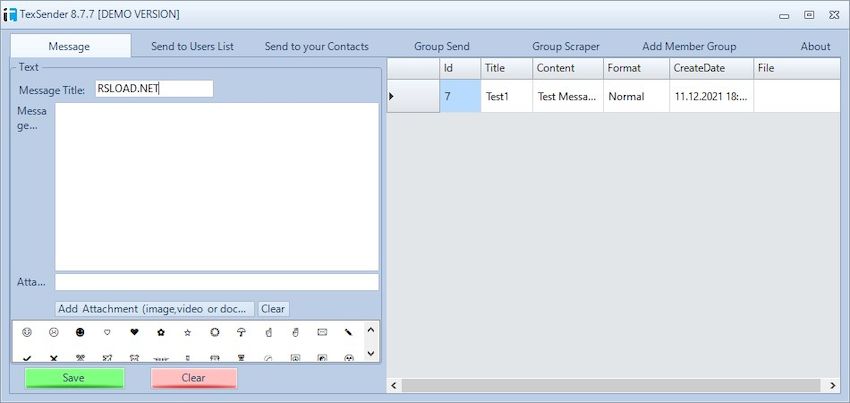
TexSender es un software fácil de usar diseñado para simplificar el proceso de envío de mensajes de Telegram directamente desde su computadora. Podrías pensar, ¿por qué lo necesitamos? Hay un cliente oficial, hay una versión web, ¿qué sentido tiene todo esto? la respuesta es simple, aquí lo principal son los mensajes masivos, es decir, el envío de correos, bueno, entiendes hacia dónde sopla el viento, ¿no? TexSender te permite enviar mensajes personalizados a contactos o listas completas de usuarios de Telegram sin necesidad de una integración API compleja, gracias al uso de la tecnología Telegram Web, la misma que te permite realizar correspondencia a través de un navegador, de manera muy conveniente, a veces lo uso yo mismo, estoy feliz. Características principales:
Integración perfecta con la PC: TexSender se integra perfectamente con su computadora, lo que le permite redactar y enviar mensajes a los usuarios directamente desde su escritorio. Ya no necesitarás cambiar de dispositivo para mantenerte en contacto con tus contactos, pero no olvides que si decides enviar mensajes masivos con frecuencia, puedes confundirte y enviarlos a las personas equivocadas.
Interfaz fácil de usar: Encontrarás una interfaz intuitiva y fácil de usar, lo que la hace accesible a usuarios de cualquier nivel. No necesita conocimientos técnicos extensos para navegar efectivamente por el programa, especialmente porque hay soporte , mire atentamente la captura de pantalla de arriba y todo quedará claro de inmediato y, por supuesto, necesitará autorización para trabajar, pero ¿qué quiere?
Mensajes personalizados: con TexSender puedes crear mensajes personalizados dirigidos a tus contactos. Esta función le permite crear una conexión más interesante y significativa con su audiencia, ya sean amigos, familiares o socios comerciales.
Amplíe su red: el programa ofrece la ventaja única de enviar mensajes de Telegram a contactos que no están en su libreta de direcciones. Esto significa que puede comunicarse con nuevas personas o grupos sin tener que agregarlos a sus contactos existentes.
Informes de envío en tiempo real: manténgase actualizado con el progreso de su mensaje con los informes de envío en tiempo real de TexSender. Puede realizar un seguimiento del estado de los mensajes enviados, asegurándose de que lleguen correctamente a sus destinatarios.
Extracción de grupos de un carrito: el software le permite extraer hasta 200 ID de Telegram de cada grupo. Esta función es especialmente útil cuando desea llegar a miembros específicos de un grupo individualmente o dirigirse a un segmento de audiencia específico.
También puedes usar la versión gratuita, generalmente está lista para satisfacer algunas necesidades, pero la versión paga es, por supuesto, mucho más seria, puedes usarla de manera segura en los negocios, por así decirlo, o si tienes tu propio grupo y necesitas enviar mensajes a los usuarios. En general, es una característica conveniente, hay aspectos interesantes como cuentas múltiples, correos electrónicos, recuperación de identificaciones de grupos, etc., le aconsejo que le eche un vistazo más de cerca. Tamaño: 53MB Descargar TexSender Pro 8.9.8 + crack gratis
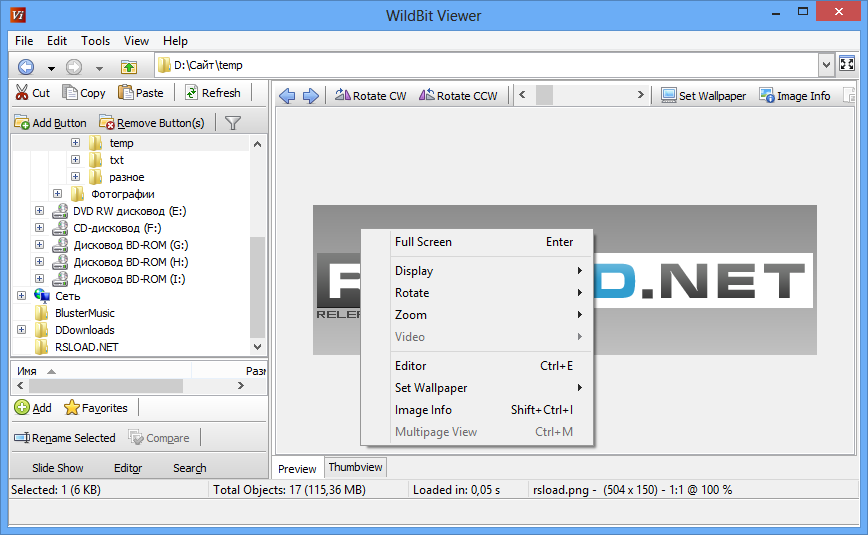
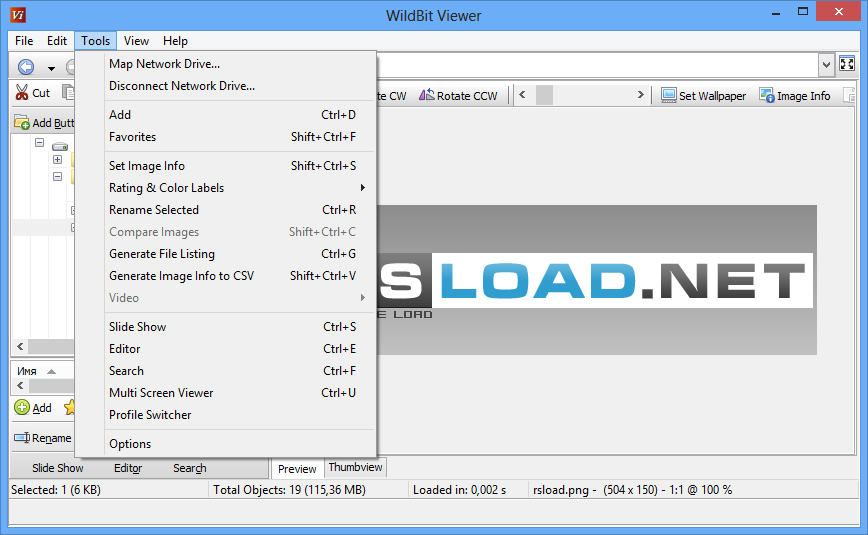
Me gustaría presentarles un programa que no requiere dinero de su parte, su propósito es brindarle la capacidad de ver de manera rápida y conveniente varios tipos de archivos gráficos, hay soporte para trabajar en modo de presentación de diapositivas, además obtiene un editor incorporado que es muy conveniente de usar. descargar Visor WildBit se ofrece en la noticia completa. En general, si consideramos la interfaz, me gustaría destacar su conveniencia, además puedes ver los metadatos de tus imágenes. Tenga en cuenta que la utilidad se puede integrar en el menú contextual del Explorador y desde allí puede ver rápidamente el archivo gráfico que necesita. No encontré soporte para la interfaz rusa en el programa, tal vez a alguien le parezca conveniente, pero en general todo está bastante claro, creo que no se necesitan muchos conocimientos para ver imágenes.
Olvidé agregar esto: el programa puede comparar imágenes, hay un módulo de marcadores conveniente, además obtienes más de 150 efectos de transición integrados, puedes trabajar con sistemas que usan múltiples monitores. La activación de WildBit Viewer con un archivo clave funciona al cien por cien, el software es compatible con casi todos los formatos gráficos, la lista se puede ver en el sitio web oficial. Peculiaridades:
Bonita interfaz de usuario con una gran cantidad de configuraciones.
Soporte implementado para una gran cantidad de formatos gráficos, incluidos los muy raros.
A la izquierda encontrará un explorador mediante el cual podrá navegar fácilmente por los discos y ver las imágenes disponibles.
Una vez que abra la imagen deseada, podrá editarla completamente utilizando herramientas estándar.
La imagen se puede convertir a otros formatos gráficos.
Las imágenes se pueden girar en la dirección que desee.
El tamaño relativamente pequeño y el inicio rápido hacen que este programa sea conveniente para trabajar en computadoras más antiguas.
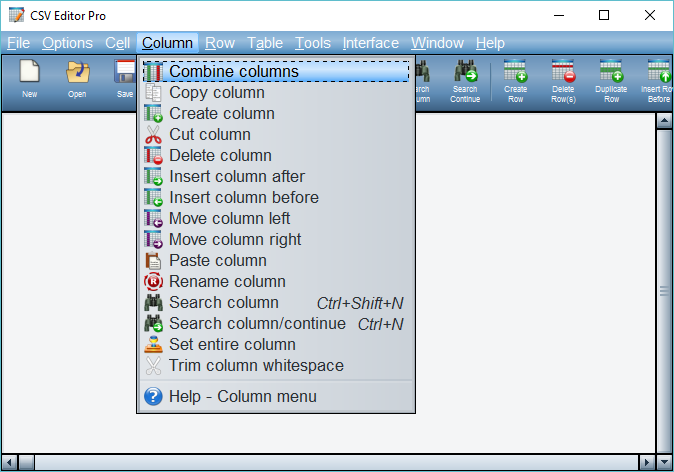
CSV Editor Pro es un programa profesional para trabajar con archivos CSV. Recibirá un conjunto completo de funciones que pueden ahorrarle mucho tiempo y nervios/esfuerzo al trabajar con estos archivos. El software admite clasificación, filtrado, edición multilínea, búsqueda y reemplazo, Unicode, impresión, etc. La interfaz es simple e intuitiva, realmente no hay soporte , espero que esto no interfiera demasiado con tu trabajo. Peculiaridades:
Interfaz clara, pero sin soporte .
Puede agregar archivos simplemente moviéndolos a la ventana principal sin un menú
Sistema flexible de búsqueda y filtrado, puedes agregar y eliminar diferentes valores
La activación está en el archivo o usa funciones limitadas.
No hay ninguna versión portátil disponible oficialmente
Licencia: ShareWare (para activar, use el archivo crack, inicie sin ingresar la clave de registro) Tamaño: 27MB Descargar Editor CSV Pro 32.0 + crack gratis
Si deseas obtener root en tu dispositivo UMIDIGI A3 Pro, entonces tengo buenas noticias, ya que a continuación te mostraremos una manera muy sencilla y efectiva de hacerlo de forma segura y con asistencia.
En las siguientes líneas podrás encontrar otro proceso automático para rootear dispositivos UMIDIGI A3 Procon el que conseguirás acceso root en cuestión de minutos.
¿Problemas para encontrar el archivo boot.img? este te interesará.
¿Qué es el enraizamiento?
Raíz oh uso excesivo es el nombre común que normalmente se asigna a las cuentas de usuario que tienen todos los privilegios en todo tipo de acceso, tanto monousuario como multiusuario.
Rootear o rootear un teléfono móvil consiste en un proceso que otorga a los usuarios de teléfonos con sistema Android obtener acceso privilegiado de forma similar a los permisos administrativos de los sistemas Linux o Unix, que además permite romper cualquier reducción de sistema y hardware establecida por los fabricantes u operadores de red.
¿Cuáles son las ventajas de rootear el UMIDIGI A3 Pro?
Posibilidad de desinstalar todo el Bloatware de forma sencilla así como eliminar aplicaciones inoperativas del sistema.
Pudiendo ganar más capacidad de almacenamiento.
Modificar configuraciones complejas en el sistema, como reparar nuestro número IMEI, dirección MAC y otros.
Posibilidad de utilizar Apps creadas únicamente para equipos con permisos root.
Formatear o adaptar nuevas particiones en la memoria interna (¡Atención! Hacer esto puede resultar muy peligroso para la integridad del dispositivo.).
Realizar copias de seguridad de las particiones y poder exportar el Firmware.
Precauciones y advertencias que se deben considerar
El teléfono anulará la cobertura de garantía emitida por el fabricante.
Riesgo de que aplicaciones dañinas puedan obtener derechos de Superusuario.
Exposición a daños o deterioro de los datos durante el proceso, en cuyo caso se recomienda en todo momento crear una copia de seguridad antes de proceder con el root.
La ROM del celular UMIDIGI A3 Pro puede estar dañada, se recomienda asegurarse de poder obtener una copia original del firmware si fuera necesario.
La compatibilidad con las actualizaciones de FOTA eventualmente quedará obsoleta.
Requisitos previos para este proceso
Una computadora con sistema operativo Windows XP o posterior.
Descargue el firmware original o inicie su dispositivo móvil, preferiblemente desde el sitio web de descarga y soporte del fabricante.
Nota: Sí No encuentras la rom oficial del UMIDIGI A3 Pro Alternativamente, puedes extraer boot.img directamente desde tu terminal en este tutorial.
Configurar el teléfono UMIDIGI A3 Pro
En primer lugar, tendrás que realizar varios ajustes específicos en las opciones del UMIDIGI UMIDIGI A3 Pro, que residen principalmente en Activar la depuración USB y desbloquear OEM.
Puedes ubicar estas configuraciones dentro del menú de desarrollador, que debes haber desbloqueado previamente presionando 7 veces seguido de ->
Configuración de terminal-> Información del sistema -> versión de software.
Tutorial para rootear el Smartphone UMIDIGI A3 Pro
Extraiga los archivos descargados previamente al escritorio de su PC con Windows y ejecute la utilidad MTKroot v2.5.5.
Ejecutar MTKroot v2.5.5 en UMIDIGI A3 Pro
Haga clic en el botón Controladores -> MediaTek y finaliza la instalación de los controladores necesarios.
Instalar controladores Mediatek UMIDIGI A3 Pro
Repita estos pasos para instalar los controladores -> BAsD.
Nota: La utilidad MTKroot v2.5.5 ya tiene los controladores USB y Fastboot necesarios para que Windows reconozca el UMIDIGI A3 Pro.
Conéctate debajo de tu UMIDIGI A3 Pro con el ordenador mediante el puerto USB y haga clic en Restablecer USB.
Haga clic en la zona superior izquierda del texto. ¡¡Sin botas de heno!! -> Llevarabra el archivo de inicio y luego haga clic en el botón Parche de proceso.
La aplicación Magisk Manager se iniciará automáticamente en tu dispositivo móvil, sigue las instrucciones que verás en tu pantalla para parchear el arranque.
Luego tienes que hacer clic en Prueba del BAD y espera un segundo hasta que puedas ver el mensaje ‘Dispositivo detectado’ luego tienes que presionar el botón Soy un fastboot.
UMIDIGI A3 Pro Reiniciar USB + Prueba ADB + Fastboot
Tómate un momento mientras tanto UMIDIGI A3 Pro reinicie con el modo de gestor de arranque, luego presione Probar arranque rápido.
Una vez más debes prestar atención hasta que puedas ver la línea ‘Dispositivo detectado‘ para poder continuar a la siguiente etapa.
Desbloquee el gestor de arranque en los teléfonos inteligentes UMIDIGI A3 Pro
A continuación intentaremos liberar el gestor de arranque en tu UMIDIGI A3 Pro, acción imprescindible que además haremos de forma 100% automática.
Pero recuerda que debes excluir esta operación si la has desbloqueado previamente.
presione el botón Prueba del cargador de arranque para comprobar el estado del gestor de arranque.
Pruebe el gestor de arranque en UMIDIGI A3 Pro
En caso de que necesites abre el gestor de arranque de tu UMIDIGI A3 Pro simplemente tienes que hacer clic en Liberar cargador de arranque -> Acepta y luego sigue los consejos que se mostrarán en la pantalla de tu terminal.
Recuerde presionar sube el volumen para confirmar.
Desbloquear el gestor de arranque UMIDIGI A3 Pro
Recuerde: cuando desbloquee el gestor de arranque, el UMIDIGI A3 Pro se restablecerá al estado predeterminado.
Por este motivo, debes hacer una copia de seguridad o copiar fotos, contactos, archivos y otros datos personales en una unidad de almacenamiento SD externa.
Una vez que hayas liberado el bootloader, la siguiente fase es finalizar el tutorial, dejando finalmente el celular UMIDIGI A3 Pro correctamente rooteado.
Desplácese hasta la parte superior izquierda de la aplicación y seleccione la opción raíz, luego haga clic en el botón Raíz en el lado opuesto.
Seleccione Root UMIDIGI A3 Pro
En cuestión de segundos el terminal UMIDIGI A3 Pro habrá sido rooteado, por lo tanto verás la palabra “OK” proyectada en el UMIDIGI A3 Pro y en la ventana de MTKroot v2.5.5.
Luego haga clic en el botón Salir del arranque rápido para reiniciar tu celular en modo Android normal.
Una vez que el UMIDIGI A3 Pro se haya encendido por completo deberás pulsar en el botón Aplicaciones -> instalar magia y verifique que la aplicación Magisk Manager realmente aparezca en el panel del dispositivo.
Para utilizar la aplicación Magisk Manager, debe conectar el UMIDIGI A3 Pro a Internet.
Finalmente solo tienes que hacer clic en Comprobar raíz -> Acepta y listo.
Verificar Root UMIDIGI A3 Pro
Nota: En caso de que la aplicación Magisk Manager no se pueda instalar la primera vez, haga clic en Desinstalarespera dos segundos y haz clic nuevamente instalar magia.
Simplificación de procesos
Resumen del proceso Root UMIDIGI A3 Pro
Ejecute la utilidad MTKroot v2.5.5 y luego conecte su UMIDIGI A3 Pro con su computadora.
Reinicie su UMIDIGI A3 Pro en modo gestor de arranque haciendo clic Soy un fastboot -> Probar arranque rápido.
Si es necesario, desbloquee el gestor de arranque haciendo clic en Liberar cargador de arranque.
Finalmente seleccione la opción raíz y presione el botón Raíz.
Vídeo tutorial de ayuda paso a paso para rootear el UMIDIGI A3 Pro
Maximiza el rendimiento del Doogee S40 Pro obteniendo privilegios de root de una forma muy fácil y sencilla.
A continuación te vamos a dejar un proceso root automático para terminales Doogee S40 Proa través del cual obtendrás acceso Root en tan solo unos minutos.
Raíz oh uso excesivo es el nombre común de las cuentas de usuario que tienen todos los derechos en todos los modos de acceso (usuario único o multiusuario).
Rootear una computadora es un proceso que permite al usuario de cualquier teléfono Android obtener acceso privilegiado al sistema similar a los permisos administrativos en sistemas Unix o Linux, que también permite al usuario deshacer todos los límites del sistema y software establecidos por los fabricantes y/u operadores de red.
Ventajas de rootear tu Doogee S40 Pro
Elimine todo el Bloatware fácilmente y desinstale aplicaciones inútiles del sistema.
Pudiendo liberar más capacidad de almacenamiento.
Cambie cualquier configuración sofisticada del sistema, como desbloquear el teléfono móvil, recuperar el IMEI, MAC del dispositivo y muchos más.
Utilice aplicaciones programadas solo para computadoras con privilegios de root.
Crear, modificar y/o dividir particiones (¡Ten cuidado! Hacer esto es extremadamente peligroso para el dispositivo.).
Realice copias de seguridad de todas las particiones y exporte el firmware.
Precauciones y desventajas que debemos tener siempre en cuenta
Su Smartphone anulará la validez de la garantía otorgada por el fabricante.
Riesgo de que aplicaciones dañinas puedan obtener el permiso de Superusuario.
Riesgo de daño o pérdida de datos durante o después del procedimiento, en este caso es recomendable en cualquier caso crear una copia de seguridad antes de iniciar root.
El Firmware/Rom del dispositivo móvil Doogee S40 Pro puede estar dañado, se recomienda asegurarse de poder obtener una copia flasheable de su firmware si es necesario.
Se desactivará la compatibilidad con actualizaciones automáticas.
Requisitos y descargas
Computadora con sistema Windows XP/7/10 o superior, tanto de 32 como de 64 bits.
Descargue la rom original o el componente boot.img de su Doogee S40 Pro, si es posible, desde el sitio web de descargas oficial.
Nota: Si no puede encontrar la rom original para su Doogee S40 Pro, tiene la opción de eliminar el componente de arranque directamente de su Doogee S40 Pro simplemente siguiendo los pasos de este tutorial.
Configurar el teléfono Doogee S40 Pro
Lo primero que debes hacer es configurar los ajustes necesarios para este proceso, estos básicamente consisten en Habilitar la depuración USB así como desbloquear OEM.
Ambas opciones se encuentran en el menú de desarrollo, que deberás tener desbloqueado previamente tocando siete veces continuó en la caja:
Ajusta-> Acerca del dispositivo -> Número de compilación.
Tutorial para rootear el celular Doogee S40 Pro paso a paso
En primer lugar, debes extraer el paquete previamente descargado en el escritorio de tu ordenador con Windows y abrir la herramienta MTKroot v2.5.5.
Arrancar MTKroot v2.5.5 en Doogee S40 Pro
Haga clic en Controladores -> MediaTek y continúe instalando los controladores.
Instalar drivers Mediatek Doogee S40 Pro
Asimismo, sigue estos pasos exactamente para completar la instalación con los controladores. BAsD.
Nota: El software MTKroot v2.5.5 incluye los controladores actualizados necesarios para Doogee S40 Pro.
A continuación, conecte el dispositivo Doogee S40 Pro a la computadora mediante un puerto USB y luego haga clic en Restablecer USB.
Haga clic en la esquina superior izquierda de la pestaña ¡¡Sin botas de heno!! -> Llevaragregue el archivo boot.img y finalmente haga clic Parche de proceso.
La utilidad Magisk Manager se iniciará automáticamente en tu Doogee S40 Pro, sigue las instrucciones que verás en tu pantalla para parchear el arranque.
Haga clic una vez en Prueba del BAD y espera un momento hasta que puedas ver la frase ‘Dispositivo detectado‘ justo en ese momento tendrás que presionar Soy un fastboot.
Doogee S40 Pro Reiniciar USB + Prueba ADB + Fastboot
Ahora contesta por unos segundos hasta que el celular Doogee S40 Pro Comience con el modo Fastboot y luego haga clic en Probar arranque rápido.
Luego tendrás que esperar hasta que puedas leer el mensaje “Dispositivo detectado” antes de poder continuar al siguiente nivel.
Desbloquear el gestor de arranque en Doogee S40 Pro
A continuación llega el turno de abrir el gestor de arranque de tu teléfono móvil, una acción fundamental que también puedes aplicar de forma automática.
Pero tienes que excluir este trámite si ya lo has abierto en otra ocasión.
Hacer clic en Prueba del cargador de arranque si necesita verificar el estado del gestor de arranque.
Verifique el gestor de arranque en Doogee S40 Pro
En el caso de que consideres necesario liberar el bootloader del Doogee S40 Pro, sólo tendrás que pulsar el botón Liberar cargador de arranque -> Acepta y luego sigue las instrucciones que aparecerán en la pantalla de tu teléfono.
No olvides presionar la tecla sube el volumen para proceder.
Desbloquear el gestor de arranque en Doogee S40 Pro
Recuerde: cuando desbloquee el gestor de arranque, su Doogee S40 Pro se restablecerá al estado inicial.
Por lo tanto, se recomienda realizar copias de seguridad o simplemente copiar todos los archivos, contactos, fotografías y otros datos personales a la tarjeta de memoria externa o SD.
Una vez desbloqueado el bootloader solo te queda terminar este tutorial y finalmente dejar el Doogee S40 Pro con su correspondiente acceso root.
Desplácese hasta la esquina superior izquierda del software MTKroot v2.5.5 y seleccione la preferencia Root, luego haga clic en Root en la esquina inferior.
Opción Root Doogee S40 Pro
Casi inmediatamente el terminal Doogee S40 Pro habrá sido rooteado, por lo tanto podrás ver las letras “OK” reflejadas en el Doogee S40 Pro y en la aplicación MTKroot v2.5.5.
Luego debes hacer clic en Salir del arranque rápido para reiniciar tu celular Doogee S40 Pro se reiniciará el sistema.
Cuando su computadora termine de reiniciarse por completo, haga clic en Aplicaciones -> instalar magia y asegúrese de que la aplicación Magisk Manager esté instalada en su dispositivo.
Para poder utilizar la aplicación Magisk Manager primero debes conectar tu Doogee S40 Pro a Internet, ya sea a través de un operador de red o Wi-Fi.
Para finalizar el tutorial solo tienes que hacer clic en el botón Comprobar raíz -> Acepta y listo.
Probar Root Doogee S40 Pro
Nota: En caso de que la aplicación Magisk no se instale la primera vez, haga clic una vez en Desinstalarespere un par de segundos y una vez más haga clic en el botón instalar.
Pasos simplificados
Resumen proceso Root Doogee S40 Pro
Inicie el programa MTKroot v2.5.5 y conecte el terminal Doogee S40 Pro al ordenador.
Reinicia el terminal Doogee S40 Pro en modo bootloader pulsando el botón Soy un fastboot -> Probar arranque rápido.
Si es necesario, desbloquee el gestor de arranque haciendo clic en Liberar cargador de arranque.
Finalmente seleccione la opción raíz y presione el botón Raíz.
Vídeo tutorial de ayuda para rootear el Doogee S40 Pro
Si te encuentras aquí después de investigar la forma sólida de rootear el Nomu S10 Prono hay duda de que ya estás en el lugar correcto.
Los Nomu S10 Pro son celulares que, luego de obtener el estatus de superusuario, brindan al usuario diferentes métodos para mejorar el rendimiento general, personalizar el firmware nativo así como tomar control total del sistema operativo del dispositivo móvil.
¿No encuentras el archivo de arranque? este te interesará.
¿Qué es la raíz?
Él raíz oh uso excesivo es el nombre convencional para las cuentas de usuario administrador que tienen todos los privilegios en todos los accesos (usuario único o multiusuario).
Asimismo, rootear una computadora consiste en el procedimiento que permite al usuario de un dispositivo Android obtener acceso privilegiado similar a los permisos administrativos de los sistemas Unix o Linux, que también permite al usuario saltarse cualquier reducción de sistema y software impuesta por el fabricante y/u operador de red.
Ventajas de rootear tu Nomu S10 Pro
Elimina Bloatware fácilmente y deshazte de aplicaciones del sistema que consideramos inútiles.
Posibilidad de obtener memoria de almacenamiento interno extra.
Modificar configuraciones avanzadas en el sistema, como desbloquear el teléfono móvil, restaurar el IMEI y MAC, overclockear los procesadores, entre muchas otras opciones.
Utilice aplicaciones destinadas únicamente a terminales que tengan privilegios de root.
Cambiar el tamaño, dividir y modificar nuevas particiones en la memoria interna (¡Ten cuidado! Hacer esto puede resultar muy peligroso para la integridad del dispositivo.).
Realiza copias de seguridad completas además de poder exportar el Firmware.
Precauciones y advertencias a tener en cuenta
Su equipo suspenderá la cobertura de la garantía emitida por el fabricante.
Exposición a aplicaciones dañinas que obtienen permiso de superusuario.
Amenaza de daño o deterioro de los datos durante o después del proceso, por lo que se recomienda en cualquier caso crear una copia de seguridad antes de iniciar el root.
El software de su terminal puede estar dañado, se recomienda que se asegure de poder obtener una copia flasheable del firmware si es necesario.
Se suspenderá la compatibilidad con actualizaciones automáticas.
Requisitos de este procedimiento
PC con sistema operativo Windows w7/w10 o superior, ya sea de 32 o 64 bits.
Descargue la rom original de su dispositivo móvil Nomu S10 Pro para extraer el archivo boot.img, idealmente desde el sitio web de soporte del fabricante.
Y No se puede descargar el firmware original del Nomu S10 Pro Siempre puedes obtener el componente boot.img directamente desde tu teléfono celular fácilmente siguiendo las instrucciones de este tutorial.
Configurando el teléfono
Lo primero que vamos a hacer es configurar los ajustes necesarios para este proceso, estos básicamente consisten en Activar la depuración USB y Habilitar desbloqueo OEM.
Las dos configuraciones están incluidas dentro de la sección de desarrollo, que primero debes habilitar presionando 7 veces sucesivamente encima de la sección:
Menú de configuración-> Acerca del teléfono -> Número de compilación.
Cómo rootear el Smartphone Nomu S10 Pro con facilidad
Para comenzar, extrae el archivo que has descargado en el escritorio de tu PC y luego abre la herramienta MTKroot v2.5.5.
Ejecutando MTKroot v2.5.5 en Nomu S10 Pro
Haga clic en el botón Controladores -> MediaTek y completar la instalación de los drivers indicados.
Instalar los controladores MTK Nomu S10 Pro
Repita este paso también para completar la instalación del controlador -> BAsD.
Nota: El software MTKroot v2.5.5 viene con todos los controladores necesarios para que su PC reconozca los teléfonos Nomu S10 Pro.
Luego conecte el Nomu S10 Pro a su PC mediante un cable de datos Micro USB y luego haga clic una vez en el botón Restablecer USB.
Haga clic en la esquina superior izquierda del texto. ¡¡Sin botas de heno!! -> Llevaragregue el archivo de inicio y luego haga clic una vez en el botón Parche de proceso.
El software Magisk Manager se iniciará automáticamente en tu Nomu S10 Pro, sigue los pasos que aparecerán en tu pantalla para crear el parche.
Luego tendrás que hacer clic en el botón Prueba del BAD y espera un segundo hasta que puedas ver el texto ‘Dispositivo detectado’ momento en el cual debes hacer clic en el botón Soy un fastboot.
Nomu S10 Pro Reiniciar USB, probar ADB, ir a Fastboot
Espere hasta que Nomu S10 Pro Comience con el modo Fastboot y luego haga clic una vez en el botón Probar arranque rápido.
Luego tienes que esperar hasta que veas el mensaje ‘Dispositivo encontrado‘ antes de pasar a la siguiente etapa.
Cómo abrir el gestor de arranque en dispositivos móviles Nomu S10 Pro
A continuación deberás liberar el gestor de arranque del Nomu S10 Pro, algo imprescindible y que te ayudaremos a realizar con un solo clic.
Aunque deberías excluir este procedimiento en caso de haberlo vuelto a realizar.
Haga clic en el botón Prueba del cargador de arranque si necesita asegurarse de que esté desbloqueado.
Verifique el gestor de arranque en Nomu S10 Pro
En caso de que necesites desbloquea el gestor de arranque de tu Nomu S10 Pro luego haga clic en el botón Liberar cargador de arranque -> Acepta y realiza los pasos que aparecen en la pantalla del Nomu S10 Pro.
Debes presionar aumentar el volumen para autorizar.
Abrir el gestor de arranque de Nomu S10 Pro
Importante: cuando libere el gestor de arranque, su sistema terminal se restablecerá a su estado predeterminado.
En este caso, es recomendable crear una copia de seguridad o simplemente copiar todos los contactos, fotografías, archivos, etc., a una unidad de memoria SD externa.
Después de abrir el gestor de arranque, solo quedan unos segundos para finalizar el tutorial, dejando finalmente el dispositivo Nomu S10 Pro con privilegios de usuario root.
Vaya al área superior izquierda del software y seleccione la preferencia de raíz, luego haga clic en el botón Raíz en la esquina inferior.
Seleccione Root Nomu S10 Pro
Automáticamente el dispositivo móvil quedará rooteado y verás reflejada la palabra “OK” tanto en el celular Nomu S10 Pro como simultáneamente en la herramienta MTKroot v2.5.5.
Hacer clic Salir del arranque rápido para devolver tu terminal al modo normal.
Cuando el Nomu S10 Pro se haya cargado por completo deberás pulsar en Aplicaciones -> instalar magia y verificar que efectivamente la aplicación Magisk Manager esté en el escritorio del celular.
Para poder utilizar la aplicación Magisk Manager primero debes conectar tu terminal a Internet.
Para finalizar solo tienes que hacer clic Comprobar raíz -> luego acepta y listo.
Verificar Root Nomu S10 Pro
Nota: Si la aplicación Magisk no se instala, haga clic en el botón Desinstalarespera unos segundos y haz clic nuevamente Instalar Administrador Mágico.
Pasos resumidos
Resumen de pasos Root Nomu S10 Pro
Ejecute la herramienta MTKroot v2.5.5 y luego conecte su Nomu S10 Pro a la PC.
Reinicia tu Nomu S10 Pro en el gestor de arranque haciendo clic en el botón Soy un fastboot -> Probar arranque rápido.
Si es necesario, desbloquee el gestor de arranque haciendo clic en Liberar cargador de arranque.
Finalmente seleccione la opción raíz y presione el botón Raíz.
Vídeo tutorial paso a paso sobre cómo rootear el teléfono Nomu S10 Pro
Una de las mejores técnicas para aprovechar al máximo la experiencia del móvil Nomu S50 Prosin duda es adquiriendo previamente permisos de root.
Aunque en un principio pueda parecer que lo cierto es que, en comparación con otros, te alegrarás al saber lo práctico y efectivo que es este proceso de raíz.
¿Problemas para encontrar el archivo boot.img?, entonces este te interesará.
¿Qué es el enraizamiento?
Él uso excesivo oh raíz es el nombre convencional asignado a las cuentas de usuario que tienen plenos derechos para todas las formas de acceso, tanto monousuario como multiusuario.
Asimismo, rootear un dispositivo es un proceso que permite al usuario de cualquier computadora con sistema operativo Android obtener acceso privilegiado similar a los permisos administrativos de los sistemas Unix o Linux, que también le permite deshacer cualquier reducción tanto de hardware como de software impuesta por el fabricante u operador de red.
¿Qué beneficios puede aportar rootear el Nomu S50 Pro?
Posibilidad de eliminar todo el Bloatware fácilmente, así como desinstalar aplicaciones del sistema potencialmente inútiles.
Obtenga memoria de almacenamiento interna adicional.
Personalice cualquier configuración sofisticada del sistema, como jailbreak Nomu S50 Pro, modifique el número IMEI o la dirección MAC, overclock y mucho más.
Utilice aplicaciones diseñadas exclusivamente para computadoras que tengan permisos de root.
Crear, modificar y formatear particiones en la memoria interna (¡Ten cuidado! Hacer esto puede resultar muy peligroso para la integridad del dispositivo.).
Cree copias de seguridad o copias de seguridad completas y también exporte el firmware completo.
Precauciones y advertencias que se deben tener en cuenta
El equipo perderá la cobertura de garantía emitida por el fabricante.
Exposición a aplicaciones dañinas que pueden crearse con permisos de Superusuario.
Riesgo de daño o deterioro de los datos durante o después del proceso, en este caso es recomendable en cualquier caso crear una copia de seguridad antes de iniciar root.
El software de su dispositivo puede estar comprometido; se recomienda que se asegure de poder obtener una copia flasheable del firmware si es necesario.
El soporte para actualizaciones FOTA/OTA finalizará.
Requisitos previos del procedimiento
Un ordenador con sistema operativo Windows XP o posterior, microarquitecturas de 32 o 64 bits.
Descargue el firmware original para su dispositivo donde obtendrá el componente de arranque, si es posible, desde el sitio oficial de soporte y descargas.
Y No puede obtener el firmware original del dispositivo móvil Nomu S50 Pro Tienes la alternativa de obtener el arranque directamente desde tu Nomu S50 Pro fácilmente siguiendo los pasos de este tutorial.
Configurar el dispositivo
Lo primero que tendremos que hacer, obviamente, será configurar los ajustes necesarios para este proceso, estos básicamente consisten en Habilitar la depuración USB además de Habilitar desbloqueo OEM.
Ambas configuraciones están integradas en el menú de desarrollador, que tendrás que activar previamente presionando 7 veces continúa encima del cuadro ->
Ajusta-> Información del dispositivo -> versión de software oh Número de compilación.
Cómo rootear Nomu S50 Pro con facilidad
En primer lugar, debes descomprimir el archivo previamente descargado en tu ordenador y luego ejecutar el programa MTKroot v2.5.5.
Arranque MTKroot v2.5.5 en Nomu S50 Pro
Haga clic en Controladores -> MediaTek y aplicar la instalación de los drivers indicados.
Instalar drivers MTK Nomu S50 Pro
Asimismo, repita este paso para instalar los controladores -> BAsD.
Nota: La utilidad MTKroot v2.5.5 tiene todos los controladores necesarios para el terminal Nomu S50 Pro.
Luego conecte el Nomu S50 Pro a su PC mediante un conector Micro USB y luego presione el botón Restablecer USB.
Haga clic en la esquina superior izquierda del texto. ¡¡Sin botas de heno!! -> Llevarbusque el archivo de arranque y luego haga clic en el botón Parche de proceso.
El software Magisk Manager se abrirá automáticamente en su Nomu S50 Pro, siga las instrucciones que aparecerán en la pantalla para parchear el arranque.
Hacer clic en Prueba del BAD y espera un segundo hasta que puedas ver el texto’Dispositivo reconocido‘ luego debes hacer clic en el botón Soy un fastboot.
Nomu S50 Pro Reiniciar USB + Prueba ADB + Fastboot
Ahora espera mientras tu teléfono móvil Nomu S50 Pro reinicie con las opciones de Fastboot y luego haga clic en el botón Probar arranque rápido.
Nuevamente debes esperar hasta que puedas leer la frase ‘Dispositivo detectado‘ para continuar al siguiente estado.
Desbloquea el gestor de arranque de tu Nomu S50 Pro
En el siguiente paso tendrás que desbloquear el gestor de arranque de tu Nomu S50 Pro, otra tarea imprescindible que realizarás con un solo clic.
Debes ignorar este proceso si lo publicaste en otra ocasión.
Haga clic una vez en el botón Prueba del cargador de arranque para verificar si ya está liberado.
Prueba del gestor de arranque en Nomu S50 Pro
En caso de que sea necesario desbloquear el gestor de arranque en el Nomu S50 Pro solo tienes que hacer clic en el botón Liberar cargador de arranque -> Aceptar y luego realizar las pistas que se proyectan en la pantalla del Nomu S50 Pro.
Recuerda que debes presionar el botón sube el volumen para desbloquear.
Abra el gestor de arranque Nomu S50 Pro
Atención: Cuando liberes el gestor de arranque, el sistema de tu teléfono inteligente se restablecerá a su estado original.
Por este motivo, deberás realizar una copia de seguridad u opcionalmente copiar todos tus archivos, contactos, fotografías y otros datos personales a la memoria Micro SD.
Tras desbloquear el bootloader, la siguiente fase es finalizar este proceso y dejar el Nomu S50 Pro perfectamente rooteado.
Vaya al área superior de la herramienta MTKroot v2.5.5 y elija la preferencia de raíz, luego haga clic en Root en la esquina inferior.
Marcar Root Nomu S50 Pro
En apenas unos segundos tu Smartphone habrá sido rooteado, por lo que podrás ver reflejada la palabra “OK” tanto en la pantalla del teléfono como simultáneamente en la ventana de MTKroot v2.5.5.
Hacer clic Salir del arranque rápido Para reiniciar su dispositivo, Nomu S50 Pro volverá al sistema Android.
Una vez que tu Nomu S50 Pro termine de reiniciarse por completo, haz clic en Aplicaciones -> instalar magia y confirme si la aplicación Magisk Manager está ubicada en el panel del dispositivo.
Para que la aplicación Magisk Manager funcione correctamente es necesario conectar tu terminal a Internet, independientemente de si es a través del operador de red o Wi-Fi.
Finalmente solo tienes que hacer clic en el botón Comprobar raíz -> entonces Aceptar y eso es todo.
Verificar Root Nomu S50 Pro
Nota: Si la aplicación Magisk no aparece instalada, haga clic en DesinstalarEspere unos segundos y presione el botón nuevamente. instalar.
Pasos simplificados
Proceso simplificado Root Nomu S50 Pro
Ejecute la aplicación MTKroot v2.5.5 y conecte el Nomu S50 Pro a la computadora.
Reinicie el Nomu S50 Pro en modo fastboot haciendo clic en el botón Soy un fastboot -> Probar arranque rápido.
Si es necesario, desbloquee el gestor de arranque haciendo clic en Liberar cargador de arranque.
Finalmente seleccione la opción raíz y presione el botón Raíz.
Vídeo tutorial paso a paso sobre cómo rootear el Nomu S50 Pro
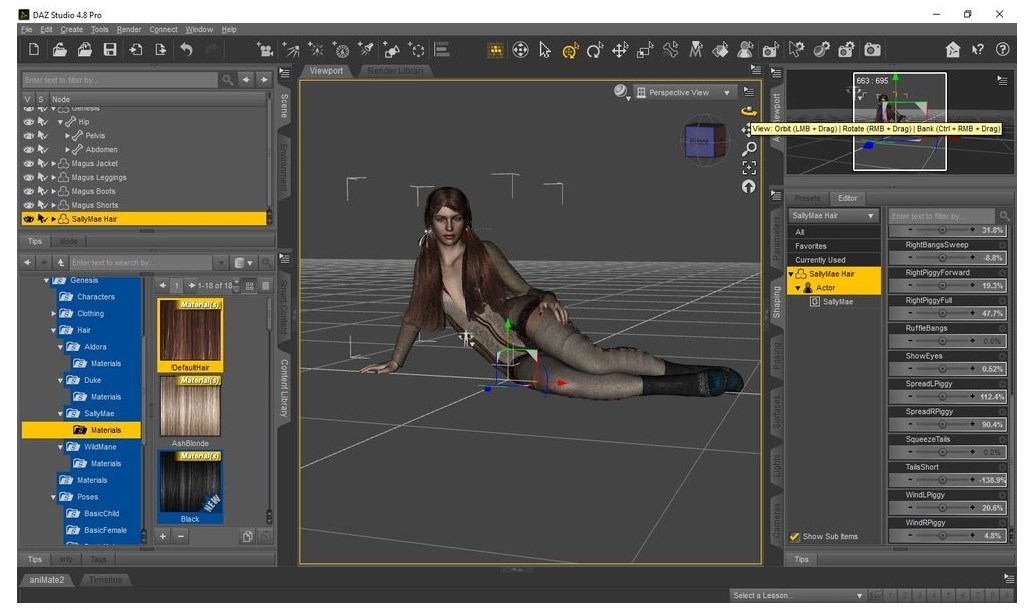
Daz Studio Pro – una herramienta profesional para crear personajes 3D, elementos interiores y cuál es el punto de enumerar cualquier modelo 3D que se te ocurra. Con Daz Studio puedes crear animaciones, así como personalizar y establecer poses para los personajes, controlar su apariencia, etc. Simplemente hay una gran cantidad de bases de datos de modelos en Internet y espacios en blanco de personas, animales, muebles y otros modelos que puedes usar en tus escenas 3D. ¿Quieres hacer un gran videoclip? No hay problema, esto también se puede hacer aquí. Para los modeladores profesionales, existe una tienda especial en el sitio web del desarrollador donde pueden adquirir todo tipo de modelos sobre cualquier tema. La tienda tiene modelos gratuitos y de pago, y hay una gran selección. Sugiero a todos los interesados que descarguen Daz Studio desde nuestro sitio web.
En el sitio web del autor puedes descargar la clave de Daz Studio, luego registrarte y obtener la versión completa del programa, pero esto sólo te costará una cantidad considerable. En nuestro proyecto ofrecemos la descarga gratuita de un archivo en el que hay diferentes tipos de medicamentos, por el momento esta es la clave para la versión profesional de Daz Studio, a veces puedes encontrar un archivo crack, requiere reemplazar el original, después de la limitación del período de prueba se eliminará, a veces es un parche para la activación, simplemente se copia donde se instaló el programa, se inicia como administrador y al hacer clic en el botón de parche se realiza el registro. En general, en cualquier caso podrás realizar el tratamiento, sea cual sea el método, mucha suerte a todos.
En esta nueva ocasión os vamos a dejar una entrada paso a paso para rootee su dispositivo UMIDIGI A5 Pro.
Es innegable que al rootear un teléfono móvil Conseguiremos beneficios considerables, si bien es cierto que esto puede implicar varias desventajas.
En las siguientes líneas repasaremos también tanto los ventajas como los probables inconvenientes, para que en base a eso puedas elegir si ¿Vale la pena rootear tu terminal UMIDIGI A5 Pro?.
¿No encuentras el maletero? archivo, luego verifique este.
¿Qué es la raíz?
Raíz oh uso excesivo es el nombre habitual asignado a las cuentas de usuario administrador que tienen todos los derechos en todos los niveles de acceso, tanto monousuario como multiusuario.
Asimismo, rootear o rootear un teléfono celular es un método que permite al usuario de un teléfono móvil con Android obtener acceso privilegiado al sistema similar a los permisos administrativos de las máquinas Linux o Unix, lo que también permite al usuario superar cualquier impedimento del sistema así como del software establecido por los fabricantes y/u operadores de red.
¿Cuáles son las ventajas de rootear tu UMIDIGI A5 Pro?
Posibilidad de eliminar Bloatware fácilmente así como desinstalar aplicaciones del sistema que consideremos inútiles.
Pudiendo obtener más memoria de almacenamiento interno.
Modificar cualquier configuración avanzada del sistema, como desbloquear, recuperar el IMEI de nuestro UMIDIGI A5 Pro, MAC y muchos otros.
Poder utilizar programas programados para dispositivos móviles que tengan privilegios de root.
Formatear, modificar y adaptar nuevas particiones en la memoria interna (Esto puede resultar extremadamente peligroso para el dispositivo.).
Realiza copias de seguridad o copias de seguridad completas así como exporta la rom completa.
Precauciones y contras que debemos tener en cuenta
Su equipo cancelará la garantía otorgada por el fabricante.
Exposición a aplicaciones maliciosas que pueden obtener derechos de superusuario.
Riesgo de daño o deterioro de la información durante o después del proceso, en cuyo caso se recomienda en todo momento realizar una copia de seguridad antes de iniciar root.
La ROM de su dispositivo UMIDIGI A5 Pro puede estar dañada, se recomienda asegurarse de poder obtener una copia válida del firmware si es necesario.
Soporte para actualizaciones FOTA (Firmware por aire) será cancelado.
Condiciones para el procedimiento.
Una computadora con Windows XP/w7 o posterior, ya sea de 32 o 64 bits.
Descarga el firmware original de tu teléfono móvil para extraer el archivo boot.img si es posible desde el soporte del fabricante.
Nota: Sí no puedes descargar la rom para el dispositivo Alternativamente, puedes extraer el archivo boot.img directamente desde tu UMIDIGI A5 Pro en este tutorial.
Configurando el UMIDIGI A5 Pro
En primer lugar, tendrás que realizar algunos cambios específicos en la configuración de tu celular, que residen prácticamente en Activar la depuración USB al igual que desbloquear OEM.
Estas dos configuraciones se encuentran reunidas dentro de la sección de desarrollo, que deberás activar previamente presionando 7 veces comentarios sucesivos en la sección ->
Menú-> Acerca del teléfono -> Número de compilación oh versión de software.
Rootee el dispositivo móvil UMIDIGI A5 Pro con facilidad
Extraiga el archivo descargado previamente en su PC con Windows y luego inicie el software MTKroot v2.5.5.
Iniciar MTKroot v2.5.5 en UMIDIGI A5 Pro
Haga clic una vez en el botón Controladores -> MediaTek y continuar con la instalación de los respectivos drivers.
Instalar los controladores UMIDIGI A5 Pro
Repita este paso exactamente para instalar los controladores. BAsD.
Nota: La aplicación MTKroot v2.5.5 ya incluye los controladores USB y Fastboot necesarios para que Windows reconozca el UMIDIGI A5 Pro.
Conecte el UMIDIGI A5 Pro con su computadora usando un cable de datos USB y haga clic en el botón Restablecer USB.
Haga clic en el área superior izquierda en ¡¡Sin botas de heno!! -> Llevarbusque el archivo de arranque y luego haga clic Parche de proceso.
El programa Magisk Manager se iniciará automáticamente en tu computadora, sigue las instrucciones que aparecen en pantalla para crear el parche.
Luego tendrás que hacer clic en Prueba del BAD y cuando puedas leer el texto’Dispositivo detectado‘debes hacer clic en el botón Soy un fastboot.
UMIDIGI A5 Pro Reiniciar USB, probar ADB, ir a Fastboot
Cuídate mientras tanto UMIDIGI A5 Pro reinicie con las opciones del gestor de arranque, luego haga clic en el botón Probar arranque rápido.
Nuevamente, espera hasta que puedas leer la frase “Dispositivo detectado” para pasar a la siguiente etapa.
Desbloquear bootloader de terminales UMIDIGI A5 Pro
En el siguiente nivel llegará el momento de abrir el gestor de arranque de tu UMIDIGI A5 Pro, otra operación imprescindible que podemos realizar de forma automática.
Pero recuerda que debes excluir la operación si la hubieras realizado en otra ocasión.
Haga clic una vez en Prueba del cargador de arranque para comprobar el estado del gestor de arranque.
Comprobar el gestor de arranque UMIDIGI A5 Pro
Si es necesario abra el gestor de arranque UMIDIGI A5 Pro luego haga clic en Liberar cargador de arranque -> Acepta y luego completa las pistas que aparecerán en la pantalla del teléfono móvil.
Prensa sube el volumen para proceder.
Desbloquear el gestor de arranque de UMIDIGI A5 Pro
Nota: Cuando desbloquees el gestor de arranque, el software de tu UMIDIGI A5 Pro se restablecerá al estado de fábrica.
En cuyo caso deberías considerar hacer una copia de seguridad o, si lo prefieres, simplemente copiar tus fotos, contactos, archivos y otros datos a la unidad de almacenamiento Micro SD externa.
Una vez que hayas desbloqueado el gestor de arranque, el siguiente paso será completar el proceso, dejando tu ordenador con sus correspondientes privilegios de root.
Desplácese hasta la esquina superior del programa y elija la opción raíz, luego haga clic en el botón Raíz en la esquina opuesta.
Marcar raíz UMIDIGI A5 Pro
Casi de inmediato tu UMIDIGI A5 Pro habrá sido rooteado, por lo tanto podrás leer el texto “OK” proyectado tanto en la pantalla del UMIDIGI A5 Pro como simultáneamente en la ventana de MTKroot v2.5.5.
A continuación debes hacer clic en el botón Salir del arranque rápido para reiniciar el dispositivo UMIDIGI A5 Pro en modo Android.
Una vez que tu teléfono se haya encendido completamente, haz clic en el botón Aplicaciones -> instalar magia y compruebe si la aplicación Magisk Manager se encuentra efectivamente entre las aplicaciones del UMIDIGI A5 Pro.
Para utilizar la aplicación Magisk Manager, debe conectar su UMIDIGI A5 Pro a Internet, ya sea mediante Wi-Fi o datos.
Para concluir el tutorial sólo tienes que hacer clic en el botón Comprobar raíz -> siguiente Aceptar y eso es todo.
Verificar raíz UMIDIGI A5 Pro
Nota: Si la aplicación Magisk no se instala, haga clic en Desinstalarespere un par de segundos y haga clic una vez más en Instalar Administrador Mágico.
Resumen de pasos
Resumen de pasos Root UMIDIGI A5 Pro
Ejecute la aplicación MTKroot v2.5.5 y luego conecte su Smartphone a la computadora.
Reinicia tu Smartphone en modo fastboot presionando el botón Soy un fastboot -> Probar arranque rápido.
Si es necesario, desbloquee el gestor de arranque haciendo clic en Liberar cargador de arranque.
Finalmente seleccione la opción raíz y presione el botón Raíz.
Vídeo tutorial paso a paso para rootear el teléfono móvil UMIDIGI A5 Pro
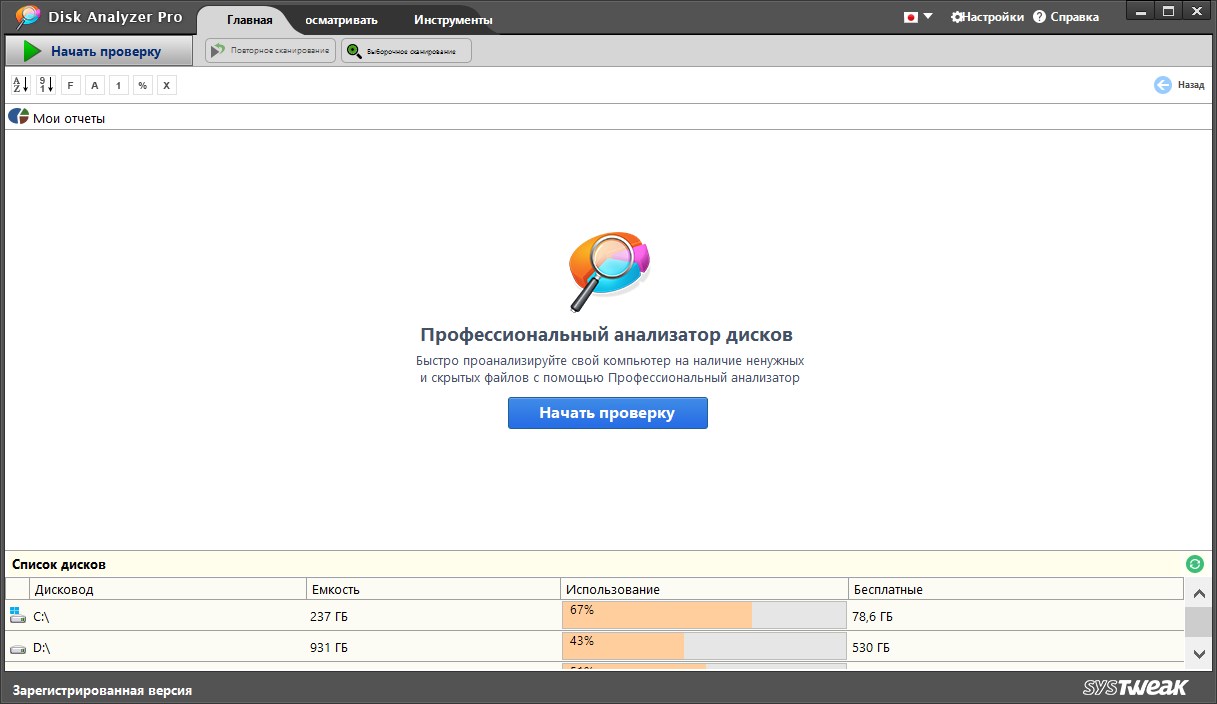
Mantener su computadora funcionando es importante y el programa Analizador de discos La versión profesional es una herramienta poderosa que lo ayudará a monitorear y administrar eficazmente su disco duro. El software proporciona un análisis completo de su espacio en disco, lo que le permite identificar y eliminar archivos innecesarios, liberando así valioso espacio de almacenamiento. Esta noticia te permitirá conocer las características del programa, leer las ventajas, para que puedas aprovechar al máximo sus capacidades. El programa ofrece una interfaz clara e intuitiva que es fácil de usar para usuarios de cualquier nivel técnico. El formato de árbol facilita la selección del volumen o carpeta que desea analizar. Después de completar el análisis, el software genera un informe detallado que indica las carpetas que ocupan más espacio, ordenadas en orden descendente. Activar DiskAnalyzer mediante una clave o un crack le permitirá aprovechar al máximo todos los beneficios. También estoy satisfecho con la flexibilidad a la hora de elegir opciones de visualización. Puede personalizar esta vista filtrando y ordenando archivos por tipo, atributos, tamaño, fecha, hora y propietario. Esto le permite centrarse en aspectos específicos del uso de su unidad, lo que hace que el análisis sea más eficiente y específico. El programa no sólo detecta archivos grandes, sino que también proporciona herramientas para administrarlos. Los usuarios pueden eliminar, copiar, mover o comprimir archivos fácilmente desde la interfaz, reduciendo su tamaño y liberando espacio en el disco para datos más importantes. Funciones avanzadas:
Personalización del tamaño: los usuarios pueden elegir entre diferentes unidades de medida como bytes, kilobytes, megabytes y gigabytes para un análisis más preciso.
Administrar la Papelera de reciclaje: vacíe la Papelera de reciclaje para liberar espacio en el disco.
Gestión de programas: administre el software instalado agregando o eliminando software
Identificación de archivos: DiskAnalyzer puede identificar y mostrar varios tipos de archivos, como archivos grandes, comprimidos, antiguos, basura, de tamaño cero, temporales, archivos temporales de Internet, imágenes, audio, video y archivos duplicados.
Temas personalizados: esta herramienta permite a los usuarios personalizar la apariencia. Para aquellos que desean una experiencia personalizada, el software ofrece una variedad de temas.
Algunos beneficios:
Interfaz fácil de usar
Análisis en profundidad
Gestión integral de archivos
Vistas y temas personalizables
En general, el programa es una buena herramienta para gestionar el espacio en disco. Su interfaz intuitiva y su amplia gama de funciones lo hacen adecuado tanto para principiantes como para usuarios experimentados. El uso regular de la aplicación ayudará a mantener un rendimiento óptimo y liberar espacio en disco para archivos nuevos. Tamaño: 3 megas SO: Windows 7+ Descargar Systweak Disk Analyzer Pro 1.0.1400.1310 Zheka portátil gratis / 1.0.1400.1315 + activación de crack
Si por algún propósito (y son muchos) quieres rootear tu celular UMiDigi Z Pro estás de suerte porque a continuación te vamos a mostrar un sistema muy sencillo y efectivo para hacerlo de forma segura y asistida.
Es bien sabido que al rootear un teléfono móvil específico Obtendremos numerosos beneficios, también es cierto que esto puede implicar varias desventajas.
En los siguientes párrafos también haremos referencia tanto a los pros como las posibles desventajas, para que puedas considerar por ti mismo si ¿Realmente vale la pena rootear tu dispositivo móvil UMiDigi Z Pro o no?.
Superusuario oh raíz es el nombre común normalmente asignado a las cuentas de usuario que tienen todos los derechos en todos los modos de acceso, tanto monousuario como multiusuario.
Rootear un dispositivo consiste en un procedimiento que permite a los usuarios de dispositivos con sistema Android obtener acceso privilegiado al sistema similar a los permisos administrativos de los sistemas Unix, que además permite deshacer cualquier impedimento de hardware o software establecido por el fabricante u operador de red.
¿Cuáles son las ventajas de rootear el UMiDigi Z Pro?
Pudiendo desinstalar Bloatware fácilmente y eliminar aplicaciones molestas del sistema.
Obtenga capacidad adicional de almacenamiento.
Modificar cualquier configuración compleja en el sistema, como desbloquear, modificar nuestro número IMEI, dirección MAC entre otras muchas posibilidades.
Poder utilizar aplicaciones diseñadas específicamente para Smartphones que tengan privilegios de root.
Dividir y eliminar nuevas particiones (esto puede ser muy peligroso).
Realizar copias de seguridad completas así como poder exportar el Firmware completo.
Precauciones y contras que siempre hay que tener en cuenta
Su equipo anulará la validez de la garantía emitida por el fabricante.
Riesgo de que aplicaciones dañinas obtengan permisos de superusuario.
Peligro de daño o pérdida de datos durante o después del proceso, por lo que se recomienda crear una copia de seguridad antes de iniciar root.
El Software de tu celular UMiDigi Z Pro puede estar dañado, se recomienda asegurarte de poder obtener una copia válida de su ROM si es necesario.
Se revocará el soporte para actualizaciones de FOTA.
Condiciones previas para el procedimiento.
Un ordenador con cualquier versión de Windows w7/w10 o superior, tanto de 32 como de 64 bits.
Descargue el firmware original o inicie su dispositivo, si es posible, desde el sitio web de descarga y soporte del fabricante.
Nota: Sí No puedes encontrar el firmware original de tu dispositivo UMiDigi Z Pro También puede obtener fácilmente el archivo boot.img directamente desde el teléfono siguiendo este tutorial.
Configuraciones en el teléfono móvil
Lo primero que tendremos que hacer será proceder a configurar los ajustes necesarios para el siguiente proceso, que básicamente consisten en Desbloquear OEM así como Activar la depuración USB.
Podrás encontrar ambas configuraciones en el panel del programador, que tendrás que haber desbloqueado primero. presionando siete veces continuamente en la sección;
Menú de configuración-> Acerca del dispositivo -> Número de compilación oh versión de software.
Rootear UMiDigi Z Pro fácilmente
Para comenzar, debes descomprimir el archivo previamente descargado en el escritorio de tu PC y luego ejecutar la herramienta MTKroot v2.5.5.
Iniciando MTKroot v2.5.5 en UMiDigi Z Pro
Pulsa y Controladores -> MediaTek e instalar los controladores específicos.
Instalar los controladores USB UMiDigi Z Pro
De igual forma, realiza estos pasos con la instalación en drivers. BAsD.
Nota: La aplicación MTKroot v2.5.5 incluye todos los controladores USB y Fastboot necesarios para que la computadora encuentre el UMiDigi Z Pro.
Luego conecte el UMiDigi Z Pro a la PC a través del puerto de datos y luego haga clic en Restablecer USB.
Haga clic en la zona superior izquierda sobre el texto ¡¡Sin botas de heno!! -> Llevarabra el archivo boot.img y luego haga clic en el botón Parche de proceso.
La utilidad Magisk Manager se iniciará automáticamente en tu UMiDigi Z Pro, sigue los pasos que verás en pantalla para parchear el arranque.
Luego debes hacer clic en Prueba del BAD y una vez que puedas ver la línea ‘Dispositivo reconocido‘debes hacer clic en el botón Soy un fastboot.
UMiDigi Z Pro Reiniciar USB, probar ADB, ir a Fastboot
Espere unos segundos mientras el teléfono móvil UMiDigi Z Pro Inicie en modo Fastboot y haga clic en el botón Probar arranque rápido.
Luego debes asistir hasta que puedas ver la línea’Dispositivo encontrado‘ antes de que podamos pasar a la siguiente fase.
Abra el gestor de arranque UMiDigi Z Pro
En el siguiente nivel deberás desbloquear el gestor de arranque de tu UMiDigi Z Pro, otro proceso imprescindible que aplicarás automáticamente.
Aunque recuerda que tienes que ignorar este procedimiento si lo hubieras realizado en otra ocasión.
Haga clic una vez en Prueba del cargador de arranque Si necesita verificar si está desbloqueado.
Verificar el gestor de arranque en UMiDigi Z Pro
Si es necesario desbloquear el gestor de arranque en UMiDigi Z Pro simplemente haga clic en el botón Liberar cargador de arranque -> Acepta y sigue los pasos que se muestran en la pantalla de tu UMiDigi Z Pro.
Sube el volumen para confirmar.
Desbloquear el gestor de arranque de UMiDigi Z Pro
Importante: Al liberar el gestor de arranque, su sistema UMiDigi Z Pro se restablecerá a su estado predeterminado.
Por este motivo, plantéate si es conveniente crear una copia de seguridad u opcionalmente copiar las fotos, contactos, archivos y otros datos a la unidad de almacenamiento Micro SD.
Una vez liberado el gestor de arranque, la siguiente fase consistirá en completar este proceso, dejando finalmente tu dispositivo móvil UMiDigi Z Pro con sus correspondientes privilegios root.
Vaya a la parte superior izquierda de MTKroot v2.5.5 y marque la opción raíz, luego haga clic una vez en el botón Raíz en la parte inferior.
Marcar Root UMiDigi Z Pro
Casi inmediatamente tu terminal habrá sido rooteado y leerás la palabra “OK” tanto en la pantalla de tu dispositivo como simultáneamente en la ventana de MTKroot v2.5.5.
Luego haga clic una vez Salir del arranque rápido Al reiniciar el Smartphone UMiDigi Z Pro volverá al sistema Android.
Cuando tu UMiDigi Z Pro se haya iniciado por completo deberás pulsar en el botón Aplicaciones -> instalar magia y comprueba que la aplicación Magisk Manager se encuentre entre las aplicaciones de tu UMiDigi Z Pro.
Para utilizar la aplicación Magisk Manager, debe conectar su dispositivo a Internet, tanto a través de datos de red como de Wi-Fi.
Y para finalizar sólo tienes que hacer clic en el botón Comprobar raíz -> siguiente Aceptar y nada más.
Comprobar Root UMiDigi Z Pro
Nota: Si la App no aparece instalada, haz clic en el botón DesinstalarEspere unos segundos y haga clic en el botón nuevamente. Instalar Administrador Mágico.
Resumen de pasos
Resumen de pasos Root UMiDigi Z Pro
Inicie el programa MTKroot v2.5.5 y luego conecte su UMiDigi Z Pro con su computadora.
Reinicie su UMiDigi Z Pro en modo gestor de arranque haciendo clic en el botón Soy un fastboot -> Probar arranque rápido.
Si es necesario, desbloquee el gestor de arranque haciendo clic en Liberar cargador de arranque.
Finalmente seleccione la opción raíz y presione el botón Raíz.
Vídeo tutorial de ayuda paso a paso sobre cómo rootear el UMiDigi Z Pro
Duplicate Photos Fixer Pro atraerá a aquellos con grandes colecciones de imágenes. Lo admito honestamente, nunca en mi vida he usado tales desarrollos intencionalmente, nunca he tenido cientos de miles de fotografías y no he buscado imágenes idénticas para eliminar duplicados y liberar espacio en mi disco duro. Ni siquiera puedo imaginar que haya usuarios que realmente puedan ahorrar mucho espacio después de eliminar duplicados; En los tiempos modernos esto ya ni siquiera es una cuestión, pero estos son sólo mis pensamientos. En general, si necesita encontrar duplicados y deshacerse de ellos, el programa le permitirá hacerlo de la manera más eficiente posible. Nunca pude iniciar el software, todo simplemente se congeló, lo hice en diferentes sistemas, así que tuve que tomar una captura de pantalla deficiente del sitio web oficial, puedes comprar el programa allí, pero te sugiero que descargues Duplicate Photos Fixer Pro de forma gratuita, te aconsejo que lo hagas usando el enlace a continuación, habrá un crack/clave para registrarte en el archivo. Licencia: ShareWare (puede activar el programa a través del cargador en el archivo; no se requiere clave de licencia para iniciar) Idioma: Inglés (la versión rusa está disponible donde se indica) Tamaño: 22 MB SO: Windows XP+ Descargar Fotos duplicadas Fixer Pro 1.3.1086.1046 + crack gratis / 1.3 Conservador portátil / 1.3.1086.1004 Rus portátil Zheka / 4.1 + crack de macOS Reparador de archivos duplicados 1.2.1.1092 + crack gratis – busca duplicados de todos los archivos / 1.2.1.964 Rus portátil Zheka
Si has llegado a esta guía porque llevas tiempo investigando un método para obtener acceso root en Mywigo Uno Prono hay duda de que estás en el lugar correcto.
En los siguientes párrafos te mostraremos otro procedimiento. root automatizado para terminales Mywigo Uno Progracias a lo cual lograrás rootear en cuestión de pocos minutos.
¿Tiene problemas para encontrar el maletero? aquí tienes la solución.
¿Qué es la raíz?
Él uso excesivo oh raíz es el nombre convencional con el que se asignan las cuentas de usuario que tienen todos los privilegios en todos los modos de acceso, tanto monousuario como multiusuario.
Asimismo, rootear un dispositivo móvil consiste en una táctica que permite a los usuarios de teléfonos móviles con sistema Android obtener acceso privilegiado al sistema similar a permisos administrativos en máquinas Linux, lo que permite deshacer cualquier restricción del sistema, así como del software impuesto por los fabricantes y/u operadores de red.
¿Cuáles son las ventajas de rootear tu Mywigo Uno Pro?
Elimine Bloatware y elimine aplicaciones del sistema potencialmente inútiles.
Posibilidad de ganar espacio extra de almacenamiento interno.
Adaptar configuraciones complejas al sistema, como desbloquear, resetear el IMEI del Mywigo Uno Pro, la MAC, overclockear la CPU entre muchas posibilidades.
Utilice software creado específicamente para dispositivos móviles que tengan privilegios de usuario root.
Dividir, eliminar o formatear particiones (¡Ten cuidado! Hacer esto puede resultar muy peligroso para la integridad del dispositivo.).
Realice copias de seguridad de las particiones, incluida la posibilidad de exportar la ROM completa.
Precauciones y advertencias que debemos tener en cuenta
Tu terminal perderá la validez de la garantía proporcionada por el fabricante.
Exposición a aplicaciones maliciosas que se apoderan de los permisos de superusuario.
Riesgo de daño o deterioro de los datos durante el procedimiento, por lo que se recomienda en cualquier caso realizar una copia de seguridad antes de iniciar el root.
El Firmware de su terminal Mywigo Uno Pro puede estar dañado, es recomendable asegurarse de poder obtener una copia flasheable del firmware si es necesario.
Se desactivará la compatibilidad con actualizaciones de FOTA.
Requisitos para este método
Una computadora con sistema operativo Windows XP/7 o posterior, arquitectura de 32 o 64 bits.
Descargue el firmware original o inicie su Mywigo Uno Pro si es posible desde la página de soporte del fabricante.
Y No puedes descargar una rom original para Mywigo Uno Pro Alternativamente, puede obtener el archivo de inicio directamente desde el teléfono inteligente simplemente siguiendo los pasos de este tutorial.
Configurar Mywigo Uno Pro
Antes de continuar tendrás que realizar ciertos ajustes en la configuración de tu teléfono, estos se tratan principalmente de Habilitar desbloqueo OEM junto con Activar la depuración USB.
Ambas configuraciones están integradas en la sección del programador, que tendrás que desbloquear previamente. tocando siete veces ininterrumpidamente en la caja ->
Configuración del teléfono móvil-> Información del dispositivo -> versión de software.
Cómo rootear Mywigo Uno Pro con facilidad
En primer lugar tendrás que extraer los archivos previamente descargados en tu ordenador y luego ejecutar la utilidad MTKroot v2.5.5.
Abra MTKroot v2.5.5 en Mywigo Uno Pro
Haga clic en el botón Controladores -> MediaTek y completar la instalación de los drivers indicados.
Instalar los controladores USB Mywigo Uno Pro
Siga estos mismos pasos para completar la instalación de los controladores. BAsD.
Nota: La utilidad MTKroot v2.5.5 ya incluye todos los controladores actualizados necesarios para el teléfono móvil Mywigo Uno Pro.
Conéctate debajo de tu Mywigo UnoPro con el PC a través de un conector USB y haga clic en el botón Restablecer USB.
Haga clic en el texto en la parte superior izquierda ¡¡Sin botas de heno!! -> LlevarLocalice el archivo boot.img y haga clic en Parche de proceso.
El software Magisk Manager se iniciará automáticamente en su Mywigo Uno Pro; siga las instrucciones en pantalla para parchear el inicio.
Luego haga clic en Prueba del BAD y cuando puedas ver la línea ‘Dispositivo detectado’ debes hacer clic en el botón Soy un fastboot.
Mywigo Uno Pro reinicia USB, prueba ADB, ve a Fastboot
Ahora espera unos segundos mientras Mywigo UnoPro Reinicie en modo Fastboot y luego haga clic en Probar arranque rápido.
Nuevamente debes prestar atención hasta que aparezca el mensaje ‘Dispositivo detectado‘ antes de que podamos pasar a la siguiente fase.
Abra el gestor de arranque del teléfono Mywigo Uno Pro
En el siguiente nivel llegará el momento de liberar el gestor de arranque de tu terminal, operación fundamental que también aplicaremos con un clic.
Se recomienda ignorar este paso si lo habías liberado antes.
Hacer clic en Prueba del cargador de arranque para verificar su estado.
Verifique el gestor de arranque Mywigo Uno Pro
Si consideras necesario liberar el gestor de arranque de tu Mywigo Uno Pro entonces debes hacer clic en Liberar cargador de arranque -> Acepta y luego sigue las pistas que aparecerán en la pantalla del dispositivo.
Debes presionar el botón aumentar el volumen para proceder.
Desbloquear el gestor de arranque Mywigo Uno Pro
Importante: cuando abras el gestor de arranque, tu Mywigo Uno Pro se restablecerá a su estado original.
Por este mismo motivo se considera conveniente crear una copia de seguridad u opcionalmente copiar los archivos, contactos, fotografías y otros datos personales en la unidad Micro SD externa.
Tras desbloquear el gestor de arranque, el siguiente paso será completar el tutorial y dejar tu Mywigo Uno Pro con sus correspondientes privilegios de root.
Vaya a la parte superior de MTKroot v2.5.5 y marque la opción raíz, luego haga clic en el botón Raíz en la esquina inferior.
Marcar Rootear Mywigo Uno Pro
En unos segundos el Mywigo Uno Pro habrá sido rooteado, por lo tanto podrás ver la palabra “OK” en la pantalla del Mywigo Uno Pro y en la ventana de MTKroot v2.5.5.
A continuación tendrás que hacer clic en el botón Salir del arranque rápido Al devolver el terminal Mywigo Uno Pro se reiniciará el sistema.
Cuando tu terminal inicie por completo deberás pulsar en Aplicaciones -> instalar magia y asegúrese de que la aplicación Magisk Manager esté realmente instalada en el teléfono inteligente.
Para poder utilizar la aplicación Magisk Manager primero debes conectar el dispositivo a Internet, ya sea a través de un operador de red móvil o WiFi.
Para finalizar sólo tienes que hacer clic en el botón Comprobar raíz -> aceptar y nada más.
Verificar Root Mywigo Uno Pro
Nota: Si la aplicación Magisk no está instalada, haga clic en el botón DesinstalarEspere unos segundos y haga clic en el botón nuevamente. instalar magia.
Pasos simplificados
Proceso simplificado Root Mywigo Uno Pro
Inicie el software MTKroot v2.5.5 y conecte el dispositivo Mywigo Uno Pro a la computadora.
Reinicie su dispositivo Mywigo Uno Pro para acceder a las opciones de inicio rápido haciendo clic en Soy un fastboot -> Probar arranque rápido.
Si es necesario, desbloquee el gestor de arranque haciendo clic en Liberar cargador de arranque.
Finalmente seleccione la opción raíz y presione el botón Raíz.
Vídeo tutorial paso a paso para rootear el Mywigo Uno Pro
Firmware original del Samsung Galaxy Note Pro 12.2 SM-P902 (archivo Flash)
El archivo Flash lo ayudará a actualizar, degradar o reinstalar el firmware (SO) original en su dispositivo móvil. Además, el archivo Flash (ROM) también le permite reparar el dispositivo móvil en caso de un problema de software, un problema de bucle de arranque, un problema de IMEI o un problema muerto.
Nombre del archivo: P902JVUAOJ3_P902TURAOJ3_TUR.zip País: Pavo Tamaño del archivo: 1,36GB versión de Android: 5.0.2 Herramienta Flash: Herramienta de descarga de Odín Cómo flashear (instalar): Sigue el tutorial
Firmware original Samsung Galaxy Note Pro 12.2 SM-P905F0 (archivo Flash)
El archivo Flash lo ayudará a actualizar, degradar o reinstalar el firmware (SO) original en su dispositivo móvil. Además, el archivo Flash (ROM) también le permite reparar el dispositivo móvil en caso de un problema de software, un problema de bucle de arranque, un problema de IMEI o un problema muerto.
Nombre del archivo: P905F0UANG2_P905F0KOOANG2_KOO.zip País: Corea del Sur Tamaño del archivo: 1GB versión de Android: 4.4.2 Herramienta Flash: Herramienta de descarga de Odín Cómo flashear (instalar): Sigue el tutorial
Firmware original del Samsung Galaxy Note Pro 12.2 SM-P905M (archivo Flash)
El archivo Flash lo ayudará a actualizar, degradar o reinstalar el firmware (SO) original en su dispositivo móvil. Además, el archivo Flash (ROM) también le permite reparar el dispositivo móvil en caso de un problema de software, un problema de bucle de arranque, un problema de IMEI o un problema muerto.
Nombre del archivo: P905MUBUANB2_P905MUUBANB2_CHO.zip País: chile Tamaño del archivo: 1GB versión de Android: 4.4.2 Herramienta Flash: Herramienta de descarga de Odín Cómo flashear (instalar): Sigue el tutorial