Firmware original del Samsung Galaxy Note Pro 12.2 SM-P905V (archivo Flash)
El archivo Flash lo ayudará a actualizar, degradar o reinstalar el firmware (SO) original en su dispositivo móvil. Además, el archivo Flash (ROM) también le permite reparar el dispositivo móvil en caso de un problema de software, un problema de bucle de arranque, un problema de IMEI o un problema muerto.
Nombre del archivo: P905VVRSBPL1_P905VVZWBPL1_VZW.zip País: ESTADOS UNIDOS Tamaño del archivo: 2GB versión de Android: 4.4.2 Herramienta Flash: Herramienta de descarga de Odín Cómo flashear (instalar): Sigue el tutorial
Firmware original del Samsung Galaxy Note Pro 12.2 SM-P907A (archivo Flash)
El archivo Flash lo ayudará a actualizar, degradar o reinstalar el firmware (SO) original en su dispositivo móvil. Además, el archivo Flash (ROM) también le permite reparar el dispositivo móvil en caso de un problema de software, un problema de bucle de arranque, un problema de IMEI o un problema muerto.
Nombre del archivo: P907AUCU1AND7_P907AATT1AND7_ATT.zip País: ESTADOS UNIDOS Tamaño del archivo: 1,57GB versión de Android: 4.4.2 Herramienta Flash: Herramienta de descarga de Odín Cómo flashear (instalar): Sigue el tutorial
Si por algún propósito deseas rootear tu dispositivo móvil Noa F20 Pro, entonces te tengo buenas noticias, ya que a continuación te enseñaremos un procedimiento muy sencillo y efectivo para hacerlo de forma segura y con asistencia.
En el artículo siguiente le proporcionaremos un proceso automático para rootear dispositivos Noa F20 Progracias a lo cual obtendrás root en un tiempo récord.
¿No encuentras el archivo boot.img?, entonces este te interesará.
¿Qué es el enraizamiento?
Él uso excesivo oh raíz es el nombre común normalmente asignado a las cuentas de usuario administrador que tienen todos los derechos para todos los tipos de acceso (usuario único y multiusuario).
Asimismo, rootear un dispositivo es un proceso que facilita a los usuarios de un terminal con sistema Android obtener acceso privilegiado al sistema de forma similar a los permisos administrativos de los sistemas Linux, lo que permite superar cualquier limitación de sistema y software establecida por los fabricantes u operadores de red.
¿Cuáles son las ventajas de rootear el Noa F20 Pro?
Ser capaz de eliminar Bloatware así como desinstalar aplicaciones del sistema inoperativas.
Libere espacio de almacenamiento adicional.
Cambiar parámetros avanzados en el sistema, como desbloquear, reparar el IMEI de nuestro Smartphone y/o MAC, overclocking de la CPU/GPU y otros.
Pudiendo utilizar Software diseñado específicamente para aquellos terminales que tengan privilegios de superusuario.
Modificar, dividir y cambiar el tamaño de las particiones (puede ser muy peligroso para el dispositivo).
Crea copias de seguridad de las particiones o también exporta la rom completa.
Precauciones y desventajas a considerar
Tu teléfono móvil ya no tendrá la garantía otorgada por el fabricante.
Amenazas a aplicaciones maliciosas para obtener derechos de superusuario.
Riesgo de daño o deterioro de la información durante el procedimiento, en este caso se recomienda en cualquier caso realizar una copia de seguridad antes de iniciar root.
El firmware del dispositivo puede estar dañado; es recomendable asegurarse de poder obtener una copia flasheable del firmware si es necesario.
Se invalidará la compatibilidad con actualizaciones OTA.
Condición previa para este proceso
Computadora que cuente con sistema operativo Windows w7 a w10 o más reciente, ya sea arquitecturas de 32 o 64 bits.
Descarga la rom original de tu teléfono Noa F20 Pro para extraer el arranque, preferiblemente desde el sitio web del fabricante.
Y No puedes encontrar un firmware original para los teléfonos Noa F20 Pro Tiene la alternativa de obtener el arranque directamente desde su computadora fácilmente siguiendo los pasos de este tutorial.
Configurar teléfono móvil
En el primer paso debes completar ciertos ajustes de las opciones del Noa Noa F20 Pro, que se encuentran principalmente en Habilitar la depuración USB así como Activar desbloqueo OEM.
Las dos configuraciones están integradas en la sección del programador, que tendrás que desbloquear previamente presionando siete veces seguido en el cuadro ->
Sistema-> Información del dispositivo -> Número de compilación.
Rootear dispositivo móvil Noa F20 Pro
Descomprima el archivo previamente descargado en el escritorio de la computadora y ejecute la utilidad MTKroot v2.5.5.
Abra MTKroot v2.5.5 en Noa F20 Pro
Haga clic en Controladores -> MediaTek y completa la instalación de los controladores necesarios.
Instalar los controladores MTK Noa F20 Pro
Repita estos pasos exactamente para ejecutar la instalación en controladores -> BAsD.
Nota: El programa MTKroot v2.5.5 ya incluye los controladores USB y Fastboot necesarios para los teléfonos inteligentes Noa F20 Pro.
Luego conecta tu Noé F20 Pro con su computadora a través de un cable de datos Micro USB y luego haga clic en el botón Restablecer USB.
Haga clic en la zona superior izquierda sobre el texto ¡¡Sin botas de heno!! -> Llevaragregue el archivo de arranque y luego haga clic en el botón Parche de proceso.
El software Magisk Manager se iniciará automáticamente en tu Noa F20 Pro, sigue los pasos que verás en tu pantalla para parchear el arranque.
Haga clic en el botón Prueba del BAD y espera un momento hasta que puedas ver la línea’Dispositivo detectado‘ en ese momento debes hacer clic Soy un fastboot.
Noa F20 Pro Reiniciar USB, probar ADB, ir a Fastboot
Ahora contesta el teléfono mientras tanto. Noé F20 Pro reinicie con el modo gestor de arranque, haga clic en Probar arranque rápido.
Una vez más deberás esperar hasta que puedas ver el mensaje ‘Dispositivo detectado‘ antes de pasar al siguiente asunto.
Desbloquee el gestor de arranque en su dispositivo móvil Noa F20 Pro
En la siguiente etapa pasaremos a desbloquear el gestor de arranque en tu Noa F20 Pro, tarea que te guiaremos para que realices automáticamente.
Tendrás que ignorar este paso si lo has hecho antes.
presione el botón Prueba del cargador de arranque para verificar que esté desbloqueado.
Verifique el gestor de arranque en Noa F20 Pro
Si lo considera necesario abra el gestor de arranque Noa F20 Pro solo tienes que hacer clic en Liberar cargador de arranque -> Acepta y luego completa las pautas que verás reflejadas en la pantalla de tu computadora.
Presione el botón sube el volumen aceptar.
Desbloquear el gestor de arranque en Noa F20 Pro
Importante: Al desbloquear el gestor de arranque, el sistema de su teléfono móvil se restaurará al estado de fábrica.
Por este motivo, deberías considerar hacer una copia de seguridad o, si lo prefieres, simplemente hacer una copia de seguridad de las fotos, contactos, archivos y otros datos en la unidad de almacenamiento SD externa.
Luego de liberar el gestor de arranque, el siguiente paso será finalizar este proceso y finalmente dejar el celular correctamente rooteado.
Vaya a la parte superior izquierda de la utilidad y seleccione la opción raíz, luego haga clic en el botón Raíz en la esquina inferior.
Marcar Root Noa F20 Pro
Casi inmediatamente el dispositivo móvil habrá sido rooteado y verás proyectada la palabra “OK” tanto en el terminal Noa F20 Pro como al mismo tiempo en la ventana de MTKroot v2.5.5.
Luego haga clic en el botón una vez Salir del arranque rápido y el teléfono móvil Noa F20 Pro volverá al sistema Android.
Una vez que tu celular se inicie por completo, haz clic en el botón Aplicaciones -> instalar magia y verifique si la aplicación Magisk Manager realmente aparece en el escritorio del dispositivo.
Para que la aplicación Magisk Manager funcione correctamente, primero debes conectar tu teléfono a Internet, ya sea a través de Wi-Fi o de un operador de red.
Para completar el tutorial sólo tienes que hacer clic en Comprobar raíz -> seguido de Aceptar y nada más.
Prueba de raíz Noa F20 Pro
Nota: Si la aplicación Magisk Manager no se instala, haga clic en el botón Desinstalarespera dos segundos y haz clic nuevamente instalar magia.
Simplificación de procesos
Proceso simplificado Root Noa F20 Pro
Inicie la utilidad MTKroot v2.5.5 y luego conecte su Noa F20 Pro con la computadora.
Reinicia tu Noa F20 Pro con modo bootloader haciendo clic en Soy un fastboot -> Probar arranque rápido.
Si es necesario, desbloquee el gestor de arranque haciendo clic en Liberar cargador de arranque.
Finalmente seleccione la opción raíz y presione el botón Raíz.
Vídeo tutorial de ayuda sobre cómo rootear el dispositivo Noa F20 Pro
Firmware original del Samsung Galaxy Note Pro 12.2 SM-P905 (archivo Flash)
El archivo Flash lo ayudará a actualizar, degradar o reinstalar el firmware (SO) original en su dispositivo móvil. Además, el archivo Flash (ROM) también le permite reparar el dispositivo móvil en caso de un problema de software, un problema de bucle de arranque, un problema de IMEI o un problema muerto.
Nombre del archivo: P905XXUANB4_P905OLBANC1_XME.zip País: Malasia Tamaño del archivo: 1GB versión de Android: 4.4.2 Herramienta Flash: Herramienta de descarga de Odín Cómo flashear (instalar): Sigue el tutorial
Los Doogee T6 Pro Al igual que la gran mayoría de dispositivos móviles fabricados por la marca Doogee, se trata de teléfonos móviles que no presentan ningún problema a la hora de rootearlos.
la serie Doogee T6 Pro Son terminales que, tras implementar el acceso root, brindan a sus usuarios diferentes formas de optimizar fácilmente el funcionamiento, personalizar el software nativo además de tomar un control total de su sistema.
Raíz oh uso excesivo es el nombre estándar que normalmente se asigna a las cuentas de usuario administrador que tienen todos los derechos para todas las formas de acceso, tanto de usuario único como multiusuario.
Rootear una computadora es un proceso que permite a los usuarios de teléfonos celulares obtener acceso privilegiado al sistema similar a los permisos administrativos de las máquinas Unix o Linux, lo que también permite corregir cualquier restricción de hardware y software impuesta por los fabricantes y/u operadores de red.
¿Qué beneficios puede aportar rootear tu Doogee T6 Pro?
Capacidad para eliminar fácilmente todo tipo de Bloatware y desinstalar aplicaciones del sistema potencialmente inoperativas.
Obtenga más memoria para almacenamiento.
Adaptar configuraciones profundas del sistema, como restaurar el número IMEI o MAC, overclockear el procesador, entre muchas posibilidades.
Utilice aplicaciones dirigidas exclusivamente para aquellos Smartphones que tengan permisos root.
Crear, dividir y eliminar nuevas particiones (¡Advertencia! Puede resultar muy peligroso para el dispositivo.).
Realizar copias de seguridad o copias de seguridad completas o poder exportar todo el Firmware.
Precauciones y desventajas a tener siempre en cuenta
El dispositivo invalidará la validez de la garantía otorgada por el fabricante.
Amenaza a aplicaciones maliciosas que se apropian de los derechos de superusuario.
Amenaza de daño o pérdida de información durante el proceso, por lo que recomiendo crear una copia de seguridad antes de iniciar un proceso raíz.
El Firmware/Rom del Smartphone puede estar dañado, se recomienda asegurarse de poder obtener una copia oficial de su firmware si es necesario.
El soporte para actualizaciones FOTA/OTA terminará siendo revocado.
requisitos indispensables para realizar el proceso
Computador que cuente con sistema Windows XP/7/10 o superior, tanto con microarquitecturas de 32 como de 64 bits.
Descarga el firmware original de tu celular donde deberás eliminar el componente de arranque, preferiblemente desde la página oficial de soporte y descargas.
Nota: Si no puede encontrar el firmware original para su dispositivo, siempre puede obtener el arranque directamente desde el Doogee T6 Pro fácilmente siguiendo este tutorial.
Configurar el equipo
En primer lugar deberás realizar varios ajustes específicos en el panel de configuración de tu Doogee Doogee T6 Pro, que básicamente consisten en Habilitar desbloqueo OEM además de Habilitar la depuración USB.
Las dos configuraciones están integradas en la sección de desarrollador, que debes activar previamente presionando 7 veces continuamente arriba:
Sistema-> Acerca del teléfono -> versión de software oh Número de compilación.
Rootear Doogee T6 Pro fácilmente
En primer lugar, descomprime el contenido del paquete que has descargado en tu ordenador y luego abre el programa MTKroot v2.5.5.
Abrir MTKroot v2.5.5 para Doogee T6 Pro
Haga clic en Controladores -> MediaTek y finaliza la instalación de los drivers correspondientes.
Instalar los controladores USB Doogee T6 Pro
Repita esto exactamente para la instalación en los controladores. BAsD.
Nota: La utilidad MTKroot v2.5.5 ya cuenta con los drivers necesarios para que nuestro ordenador localice el Doogee T6 Pro.
Luego conecte el Doogee T6 Pro con la computadora mediante un cable USB y luego haga clic una vez en Restablecer USB.
Haga clic en la zona superior izquierda sobre el texto ¡¡Sin botas de heno!! -> Llevaragregue el archivo de arranque y haga clic en el botón Parche de proceso.
El software Magisk Manager se iniciará automáticamente en tu dispositivo, sigue las instrucciones que verás en tu pantalla para crear el parche.
Luego haga clic en Prueba del BAD y espera un momento hasta que puedas ver el mensaje’Dispositivo encontrado‘ en ese momento tendrás que presionar Soy un fastboot.
Doogee T6 Pro Reiniciar USB + Prueba ADB + Fastboot
Ahora espera un momento mientras el dispositivo Doogee T6 Pro Inicie en modo gestor de arranque, luego haga clic en el botón Probar arranque rápido.
Nuevamente tienes que esperar hasta que puedas leer el mensaje’Dispositivo detectado‘ para poder continuar con el siguiente asunto.
Desbloquee el gestor de arranque en el dispositivo Doogee T6 Pro
En el siguiente paso deberás desbloquear el gestor de arranque de tu ordenador, un proceso fundamental que también podrás realizar con un solo clic.
Aunque recuerda que tienes que saltarte este paso si ya lo has desbloqueado en otra ocasión.
Haga clic en el botón Prueba del cargador de arranque si desea comprobar el estado del gestor de arranque.
Verifique el gestor de arranque en Doogee T6 Pro
si fuera necesario abre el gestor de arranque de tu Doogee T6 Pro simplemente tendrás que hacer clic Liberar cargador de arranque -> Aceptar y posteriormente cumplir las pautas que se reflejarán en la pantalla de tu Doogee T6 Pro.
Recuerda presionar el botón aumentar el volumen aceptar.
Desbloquear el gestor de arranque en Doogee T6 Pro
Nota: Cuando desbloquees el gestor de arranque, tu dispositivo móvil se restablecerá al estado de fábrica.
Por este motivo, debes crear una copia de seguridad o simplemente copiar todas tus fotos, contactos, archivos y otros datos personales a una unidad de almacenamiento externa o Micro SD.
Después de abrir el gestor de arranque, el siguiente paso será concluir el tutorial y finalmente dejar tu Doogee T6 Pro con privilegios de usuario root.
Vaya a la esquina superior de MTKroot v2.5.5 y verifique la preferencia de raíz, luego haga clic en el botón Raíz en la esquina opuesta.
Opción raíz Doogee T6 Pro
Casi inmediatamente el dispositivo habrá sido rooteado, por lo tanto podrás ver el mensaje “OK” reflejado en la pantalla del Doogee T6 Pro y en el programa MTKroot v2.5.5.
Luego haga clic en el botón Salir del arranque rápido Para reiniciar tu terminal volverá al sistema.
Una vez que tu Doogee T6 Pro se inicie por completo deberás pulsar en Aplicaciones -> instalar magia y asegúrese de que la aplicación Magisk Manager esté realmente instalada en el Doogee T6 Pro.
Para utilizar la aplicación Magisk Manager, debe conectar su dispositivo a Internet.
Para finalizar el tutorial sólo tienes que hacer clic en el botón Comprobar raíz -> entonces Aceptar y nada más.
Verificar Root Doogee T6 Pro
Nota: Si la aplicación Magisk no se instala, haga clic en el botón Desinstalarespera un par de segundos y haz clic nuevamente Instalar Administrador Mágico.
Simplificación de procesos
Pasos simplificados Root Doogee T6 Pro
Abra la utilidad MTKroot v2.5.5 y luego conecte su teléfono celular a su computadora.
Reinicia tu celular a las opciones de fastboot haciendo clic en el botón Soy un fastboot -> Probar arranque rápido.
Si es necesario, desbloquee el gestor de arranque haciendo clic en Liberar cargador de arranque.
Finalmente seleccione la opción raíz y presione el botón Raíz.
Vídeo tutorial de ayuda paso a paso para rootear el Doogee T6 Pro
¿Tienes un Doogee S68 Pro y necesitas obtener el usuario root? En ese caso, sin duda has llegado al lugar más indicado.
los modelos Doogee S68 Pro Son terminales que una vez rooteados dan a sus usuarios la posibilidad de optimizar el rendimiento de forma general y muy sencilla, modificando el software y tomando el control total del sistema del dispositivo móvil.
Él raíz oh uso excesivo es el nombre habitual asignado a las cuentas de usuario administrador que tienen todos los derechos en todos los niveles de acceso (usuario único y multiusuario).
Asimismo, rootear un teléfono celular es un procedimiento que facilita al usuario de cualquier celular con sistema Android obtener acceso privilegiado de forma similar a los permisos administrativos de los sistemas Unix, lo que también permite revertir cualquier restricción de hardware y software impuesta por el fabricante y/u operador de red.
¿Cuáles son las ventajas de rootear tu Doogee S68 Pro?
Posibilidad de eliminar cualquier Bloatware de forma sencilla así como desinstalar aplicaciones improductivas del sistema.
Posibilidad de obtener capacidad de almacenamiento extra.
Modificar configuraciones profundas del sistema, como desbloquear, recuperar o reescribir el número IMEI del Smartphone y/o MAC, overclocking de la CPU y/o GPU entre muchas otras posibilidades.
Pudiendo utilizar Apps programadas exclusivamente para aquellos Smartphones sujetos a permisos root.
Eliminar, dividir y modificar particiones (¡Atención! Puede resultar muy peligroso para la integridad del dispositivo.).
Realiza copias de seguridad completas y posibilidad de exportar la ROM completa.
Precauciones y contras que se deben tener en cuenta
El equipo suspenderá la vigencia de la garantía otorgada por el fabricante.
Amenaza a las aplicaciones maliciosas para que no obtengan permiso de superusuario.
Amenaza de daño o deterioro de los datos durante el procedimiento, por lo que se recomienda en cualquier caso realizar una copia de seguridad antes de iniciar el proceso de root.
El software Doogee S68 Pro puede estar dañado, se recomienda asegurarse de poder obtener una copia original de la rom si es necesario.
Se eliminará la compatibilidad con actualizaciones automáticas.
Condiciones previas y descargas
Una computadora con sistema operativo Windows XP/7/8 o posterior, ya sea con arquitectura de 32 o 64 bits.
Descargue el firmware original para su dispositivo Doogee S68 Pro donde obtendrá el archivo boot.img, si es posible, desde el sitio de descarga oficial del fabricante.
Nota: Si no encuentras el firmware oficial de tu celular, tienes la opción de extraer el archivo boot.img directamente desde tu Smartphone de forma sencilla siguiendo los pasos de este tutorial.
Configurar el dispositivo móvil Doogee S68 Pro
Lo primero que haremos será configurar los ajustes necesarios para el siguiente proceso, que básicamente consisten en Habilitar la depuración USB así como Activar desbloqueo OEM.
Ambas configuraciones se encuentran dentro del panel de desarrollador, que debes habilitar previamente presionando 7 veces seguido encima de;
Menú-> Información del teléfono -> versión de software.
Cómo rootear Doogee S68 Pro fácilmente
En primer lugar, extraiga el archivo descargado previamente en el escritorio de la computadora y luego abra el software MTKroot v2.5.5.
Iniciar MTKroot v2.5.5 para Doogee S68 Pro
Haga clic en Controladores -> MediaTek y concluye la instalación de los drivers correspondientes.
Instalar drivers MTK Doogee S68 Pro
De la misma manera repite estos pasos para implementar la instalación de los drivers. BAsD.
Nota: La aplicación MTKroot v2.5.5 incluye todos los controladores USB y Fastboot necesarios para que nuestro PC ubique el Doogee S68 Pro.
Luego conecte el dispositivo Doogee S68 Pro a su computadora mediante un cable de datos Micro USB y luego haga clic en el botón Restablecer USB.
Haga clic en la parte superior izquierda ¡¡Sin botas de heno!! -> Llevaragregue el archivo boot.img y finalmente haga clic en el botón Parche de proceso.
El programa Magisk Manager se iniciará automáticamente en tu Doogee S68 Pro, sigue las instrucciones que aparecerán en pantalla para parchear el arranque.
Luego tienes que hacer clic Prueba del BAD y espera un momento hasta que puedas leer el mensaje’Dispositivo encontrado‘momento en el que debes hacer clic en el botón Soy un fastboot.
Doogee S68 Pro Reiniciar USB + Prueba ADB + Fastboot
Espera mientras tanto tu terminal Doogee S68 Pro reinicie con las opciones del gestor de arranque, haga clic en Probar arranque rápido.
Luego escucha hasta que veas el mensaje ‘Dispositivo encontrado‘ antes de poder pasar al siguiente estado.
Abra el gestor de arranque en Doogee S68 Pro
En la siguiente fase tendrás que abrir el gestor de arranque de tu Doogee S68 Pro, algo que te guiaremos para hacer con un solo clic.
Es recomendable ignorar este procedimiento si ya lo has liberado anteriormente.
Haga clic en el botón Prueba del cargador de arranque si necesitas verificar que esté desbloqueado o no.
Prueba el gestor de arranque del Doogee S68 Pro
En caso de que consideres abre el gestor de arranque de tu Doogee S68 Pro solo tendrás que presionar el botón Liberar cargador de arranque -> Acepta y luego sigue las instrucciones que aparecen proyectadas en la pantalla de tu teléfono.
No olvides presionar la tecla aumentar el volumen para autorizar.
Abrir el gestor de arranque en Doogee S68 Pro
Recuerde: en el momento en que se desbloquee el gestor de arranque, el sistema de su teléfono celular se restaurará al estado inicial.
Por este motivo se considera conveniente realizar una copia de seguridad o simplemente copiar los contactos, fotografías, archivos, etc., a la memoria Micro SD.
Después de desbloquear el gestor de arranque, el siguiente paso es finalizar el tutorial y dejar tu teléfono móvil Doogee S68 Pro correctamente rooteado.
Vaya a la parte superior del software y seleccione la opción raíz, luego haga clic en Root en el lado opuesto.
Marcar Root Doogee S68 Pro
El celular quedará rooteado automáticamente y podrás ver la línea “OK” reflejada en la pantalla de tu dispositivo Doogee S68 Pro y en la ventana de MTKroot v2.5.5.
Luego debes hacer clic en el botón Salir del arranque rápido Al devolver tu terminal Doogee S68 Pro se reiniciará el sistema.
Cuando tu Doogee S68 Pro se haya iniciado por completo, deberás hacer clic en el botón Aplicaciones -> instalar magia y verifique si aparece la aplicación Magisk Manager en el panel del celular.
Para utilizar la aplicación Magisk Manager, primero debe conectar su dispositivo a Internet.
Para finalizar el tutorial solo tienes que hacer clic Comprobar raíz -> luego acepta y listo.
Comprobar Root Doogee S68 Pro
Nota: Si la aplicación no se instala, haga clic en el botón Desinstalarespera unos segundos y vuelve a hacer clic en el botón instalar magia.
Resumen de pasos
Resumen proceso Root Doogee S68 Pro
Ejecute el software MTKroot v2.5.5 y luego conecte su Doogee S68 Pro con la computadora.
Reinicie su Doogee S68 Pro en modo fastboot presionando el botón Soy un fastboot -> Probar arranque rápido.
Si es necesario, desbloquee el gestor de arranque haciendo clic en Liberar cargador de arranque.
Finalmente seleccione la opción raíz y presione el botón Raíz.
Vídeo tutorial paso a paso para rootear el Doogee S68 Pro
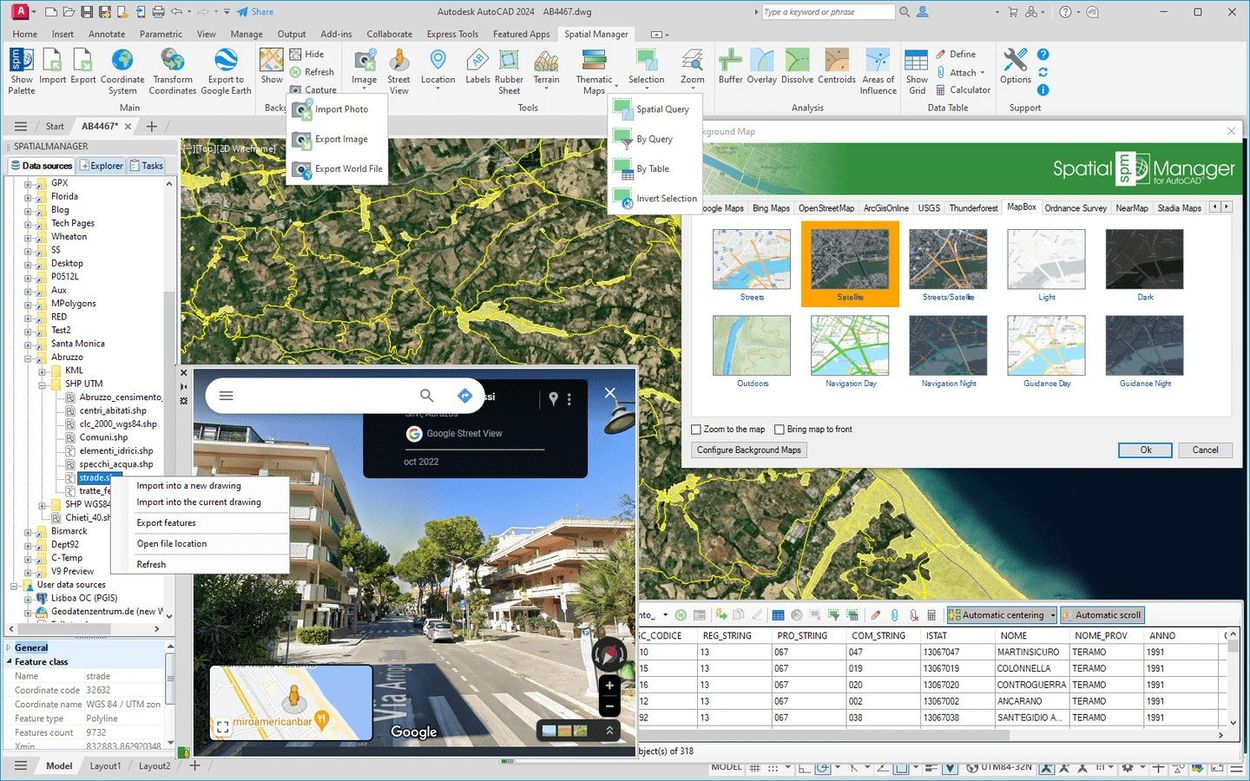
Tuve que usarlo de alguna manera Administrador espacial para AutoCAD varias veces, definitivamente una solución genial para AutoCAD. Cualquiera que busque una forma sencilla de importar, exportar y transformar datos espaciales es el mejor software en esta materia. Puede conectarlo directamente a su AutoCAD y enviar inmediatamente tareas para importar datos a dibujos.
La herramienta le permite importar datos tanto en un proyecto nuevo como en uno existente y vincula automáticamente objetos con datos de entidad extendidos, sin su participación. Exportar datos resultó no menos sencillo; puede colocar objetos en un formato conveniente para trabajar con bases de datos geoespaciales o almacenamiento en la nube, mientras que toda la información se almacena en tablas, lo que facilita su análisis y procesamiento posterior.
Cuando tenga otro proyecto con un sistema de coordenadas inusual, el software Spatial Manager hará los ajustes necesarios por sí mismo: sin problemas ni recálculos manuales, y mapas de fondo integrados de Google Maps, por ejemplo, o el motor de búsqueda Bing, esta es su opción para agregar rápidamente contexto al trabajo, para no eliminar información innecesaria manualmente.
Por cierto, un amigo me escribió que estaba trabajando en un proyecto para crear mapas temáticos, inmediatamente coloreó los objetos según sus características y el resultado resultó simplemente genial, ahora cada elemento quedó inmediatamente claro. Exportar a Google Earth mediante archivos KML/KMZ tampoco requiere muchos conocimientos; con solo un clic puedes transferir la vista de capas al espacio virtual y comprobar cómo está ubicado todo en el globo.
La activación de Spatial Manager mediante reemplazo está presente, la clave no se necesita por separado y obtendrá el software indispensable para cualquier geodato en AutoCAD, ahorra mucho tiempo, a quien le guste tener todo bajo control estará encantado, creo que el programa ofrece la oportunidad de sumergirse en el asunto sin dolores de cabeza innecesarios.
Si crees que rootear tu Smartphone Doogee S90 PRO es una tarea complicada, gracias a este tutorial cambiarás rápidamente de opinión.
Es bien sabido que al rootear un celular específico Obtendremos numerosas ventajas, si bien es cierto que esto puede conllevar algunos inconvenientes. A continuación repasaremos cuáles son los profesionales así como el desventajaspara que de esta manera valores hacer o no rootear a tu Smartphone Doogee S90 PRO.
Él uso excesivo oh raíz es el nombre común para las cuentas de usuario administrador que tienen todos los derechos en todos los modos de acceso, tanto monousuario como multiusuario.
Asimismo, rootear un teléfono es una táctica que permite al usuario de un Smartphone con sistema Android obtener acceso privilegiado de forma similar a los permisos administrativos en sistemas Unix o Linux, pudiendo así romper cualquier límite de sistema y hardware impuesto por el fabricante u operador de red.
¿Cuáles son las ventajas de rootear el Doogee S90 PRO?
Elimina Bloatware fácilmente y deshazte de las molestas aplicaciones del sistema.
Pudiendo obtener memoria extra para almacenamiento interno.
Modificar cualquier configuración avanzada del sistema, como desbloquear el Doogee S90 PRO, restaurar el IMEI de nuestro Doogee S90 PRO y MAC entre muchas otras.
Posibilidad de utilizar aplicaciones diseñadas específicamente para aquellos Smartphones que tengan permisos de usuario root.
Dividir o formatear nuevas particiones (¡Advertencia! Hacer esto es muy peligroso para la integridad del dispositivo.).
Crear bakups o copias de seguridad completas además de poder exportar la rom completa.
Precauciones e inconvenientes a tener en cuenta
El dispositivo ya no estará cubierto por la garantía emitida por el fabricante.
Amenaza a las aplicaciones dañinas para que no se apoderen de los permisos de superusuario.
Exposición a daños o pérdida de datos durante el procedimiento, por lo que se recomienda realizar una copia de seguridad antes de iniciar el proceso raíz.
La ROM del teléfono móvil puede estar dañada, se recomienda asegurarse de poder obtener una copia oficial de la ROM si es necesario.
Se revocará la compatibilidad con actualizaciones FOTA/OTA.
Requisitos previos para realizar el proceso
Una PC que tenga sistema operativo Windows XP, Vista, 7/8/10 o más reciente, ya sea de 32 o 64 bits.
Un conector para transferencias de datos de USB a Micro USB.
Descarga la rom original para tu Doogee S90 PRO de la que obtendrás el archivo de arranque preferiblemente del sitio web oficial.
Nota: Si no puedes obtener el firmware original de tu Doogee S90 PRO, también puedes extraer el boot.img directamente desde el celular simplemente siguiendo los pasos de este tutorial.
Configuraciones a realizar en el Smartphone
El primer paso consiste en completar algunos parámetros específicos en la configuración de tu teléfono, que simplemente consisten en Habilitar desbloqueo OEM junto con Habilitar la depuración USB.
Ambas configuraciones se encuentran dentro del menú de desarrollador, que deberás tener activado previamente presionando siete veces continuamente en la sección:
Menú de configuración-> Acerca del dispositivo -> versión de software oh Número de compilación.
Tutorial para rootear el dispositivo Doogee S90 PRO paso a paso
Para comenzar, descomprime el contenido del archivo que has descargado en tu ordenador y luego abre el programa MTKroot v2.5.5.
Abrir MTKroot v2.5.5 para Doogee S90 PRO
Haga clic una vez en Controladores -> MediaTek y completa la instalación de los drivers correspondientes.
Instalar controladores para Doogee S90 PRO
Repita estos pasos para instalar los controladores -> BAsD.
Nota: El software MTKroot v2.5.5 ya tiene todos los controladores necesarios para el dispositivo Doogee S90 PRO.
Luego conecte el dispositivo Doogee S90 PRO con la PC usando el cable de datos USB y haga clic en el botón Restablecer USB.
Haga clic en la zona superior izquierda sobre el texto ¡¡Sin botas de heno!! -> Llevarbusque el archivo boot.img y haga clic en Parche de proceso.
La herramienta Magisk Manager se iniciará automáticamente en tu Doogee S90 PRO, sigue las instrucciones que verás en pantalla para crear el parche.
Luego debes hacer clic en Prueba del BAD y espera hasta que puedas ver el mensaje’Dispositivo detectado‘justo en ese momento debes hacer clic en Soy un fastboot.
Doogee S90 PRO Reiniciar USB, probar ADB, ir a Fastboot
Ahora espera unos segundos mientras el teléfono Doogee S90 PRO reinicie en modo Fastboot y luego haga clic en el botón Probar arranque rápido.
Luego espera hasta que aparezca el texto ‘Dispositivo reconocido‘ antes de pasar a la siguiente etapa.
Desbloquear el gestor de arranque en Doogee S90 PRO
En la siguiente fase deberás liberar el gestor de arranque del dispositivo, acto que se realizará con un solo clic.
Pero tendrás que saltarte este paso si lo habías abierto anteriormente.
Haga clic en el botón Prueba del cargador de arranque para comprobar el estado del gestor de arranque.
Comprobar el gestor de arranque en Doogee S90 PRO
Si consideras necesario desbloquear el gestor de arranque del Doogee S90 PRO, simplemente haz clic en el botón una vez Liberar cargador de arranque -> Acepta y luego sigue las sugerencias que aparecerán proyectadas en la pantalla del Doogee S90 PRO.
No olvides presionar aumentar el volumen aceptar.
Lanzar gestor de arranque Doogee S90 PRO
Importante: Cuando desbloquees el gestor de arranque, el sistema de tu dispositivo móvil se restablecerá al estado de fábrica.
Por este mismo motivo, debes considerar la posibilidad de realizar una copia de seguridad o en su caso copiar todos los contactos, fotografías, archivos y otros datos personales a una memoria externa o SD.
Tras abrir el gestor de arranque, el siguiente paso será finalizar el proceso y finalmente dejar tu dispositivo Doogee S90 PRO con el correspondiente acceso root.
Vaya al área superior de MTKroot v2.5.5 y seleccione la opción raíz, luego haga clic una vez en el botón Root en la parte inferior.
Opción Root Doogee S90 PRO
Casi de inmediato tu Smartphone quedará rooteado y podrás ver el mensaje “OK” tanto en la pantalla del dispositivo móvil Doogee S90 PRO como en la ventana de MTKroot v2.5.5.
Luego debes hacer clic en Salir del arranque rápido y el teléfono móvil Doogee S90 PRO volverá al entorno Android.
Cuando tu Doogee S90 PRO termine de iniciarse por completo deberás pulsar en Aplicaciones -> instalar magia y asegúrese de que la aplicación Magisk Manager esté realmente ubicada en el panel de su teléfono inteligente.
Para que la aplicación Magisk Manager funcione correctamente, primero debes conectar tu teléfono a Internet.
Finalmente solo tienes que hacer clic en el botón Comprobar raíz -> siguiente Aceptar y nada más.
Verificar Root Doogee S90 PRO
Nota: Si la aplicación Magisk no se instala, haga clic una vez en Desinstalarespere unos segundos y una vez más haga clic en Instalar Administrador Mágico.
resumen abreviado
Resumen pasos Root Doogee S90 PRO
Inicie el software MTKroot v2.5.5 y luego conecte el teléfono inteligente Doogee S90 PRO a la computadora.
Reinicia el Smartphone Doogee S90 PRO con modo bootloader pulsando en Soy un fastboot -> Probar arranque rápido.
Si es necesario, desbloquee el gestor de arranque haciendo clic en Liberar cargador de arranque.
Finalmente seleccione la opción raíz y presione el botón Raíz.
Vídeo tutorial de ayuda paso a paso para rootear el celular Doogee S90 PRO
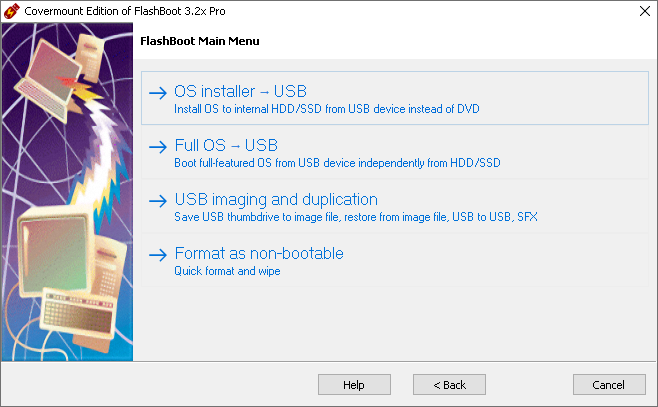
Con este programa fácil de usar, cualquier usuario puede intentar crear un disco USB de arranque, MiniOS, etc. descargar flashboot se le ofrece la noticia completa. Una vez que haya creado una unidad flash USB de arranque, puede usarla de manera segura para iniciar una computadora personal a través del puerto, y la presencia de otros discos no importa en absoluto, ya que simplemente no se usarán. Con FlashBoot, puede iniciar desde USB para guardar archivos en él, abrirlos para usarlos y realizar otras operaciones. El programa es fácil de usar, no encontré soporte , pero creo que puedes resolverlo sin él. FlashBoot no es muy conocido, tal vez porque hay competidores gratuitos que también son muy funcionales, en cualquier caso espero que el programa sea de utilidad. Licencia: ShareWare (usamos un crack para activar, el inicio es posible sin una clave) Idioma: Inglés Tamaño: 52MB DescargarFlashBoot 3.2x Pro gratis + crack / 3.4 versión gratuita
Sabemos muy bien que las ventajas que se pueden obtener rooteando cualquier terminal están muy claras, un buen ejemplo es el Doogee S88 Pro del que trata el tutorial de hoy.
la serie Doogee S88 Pro Son dispositivos que al estar rooteados permiten al usuario mejorar su rendimiento general muy fácilmente, cambiar su software además de tomar el control total del sistema.
Superusuario oh raíz es el nombre común que normalmente se asigna a las cuentas de usuario que tienen todos los derechos en todos los tipos de acceso (monousuario y multiusuario).
Asimismo, rootear un teléfono celular es una táctica que permite a los usuarios de dispositivos Android obtener acceso privilegiado similar a los permisos administrativos de los sistemas Unix, lo que también les permite superar cualquier limitación de sistema o hardware impuesta por los fabricantes y/u operadores de red.
¿Cuáles son las ventajas de rootear el Doogee S88 Pro?
Capacidad para eliminar fácilmente cualquier Bloatware y deshacerse de aplicaciones del sistema potencialmente inútiles.
Pudiendo liberar capacidad extra de almacenamiento interno.
Modifique cualquier configuración sofisticada en el sistema, como desbloquear, restablecer el IMEI y/o MAC del Doogee S88 Pro, hacer overclocking de la CPU/GPU y otros.
Poder utilizar Software programado para teléfonos sujetos a privilegios de root.
Dividir, crear y eliminar nuevas particiones (Cuidado, hacer esto puede ser muy peligroso.).
Cree copias de seguridad o copias de seguridad completas y también exporte todo el firmware.
Precauciones y advertencias a tener en cuenta
Su teléfono móvil anulará la garantía emitida por el fabricante.
Amenaza de que aplicaciones maliciosas puedan obtener derechos de superusuario.
Amenaza de daño o deterioro de datos durante el procedimiento, en este caso te recomiendo que siempre hagas una copia de seguridad antes de iniciar el proceso de root.
El Firmware de tu teléfono móvil puede estar dañado, es recomendable asegurarte de poder obtener una copia oficial de la rom si fuera necesario.
Se desactivará la compatibilidad con actualizaciones FOTA/OTA.
Requisitos previos de este proceso
Computadora con Windows w7 a w10 o más reciente, ya sea con arquitectura de 32 o 64 bits.
Descarga el archivo boot.img o la rom original de tu terminal Doogee S88 Pro si es posible desde la web oficial.
Nota: Si no encuentras el firmware de tu celular, como alternativa, también puedes obtener el archivo boot.img directamente desde el dispositivo simplemente siguiendo este tutorial.
Configurar el equipo
Lo primero que haremos, evidentemente, será configurar los ajustes necesarios para este proceso, que básicamente consisten en Desbloquear OEM y Activar la depuración USB.
Ambas configuraciones se encuentran dentro del menú de desarrollo, que tendrás que habilitar previamente. presionando siete veces continuamente sobre la sección;
Configuración del dispositivo-> Información del dispositivo -> Número de compilación.
Tutorial para rootear el dispositivo Doogee S88 Pro fácilmente
En primer lugar, extraiga los archivos descargados previamente en su PC y luego abra la herramienta MTKroot v2.5.5.
Abrir MTKroot v2.5.5 para Doogee S88 Pro
Haga clic en Controladores -> MediaTek y aplicar la instalación de los drivers correspondientes.
Instalar los controladores Doogee S88 Pro
De igual forma realiza los pasos anteriores para la instalación en drivers -> BAsD.
Nota: El software MTKroot v2.5.5 ya tiene los controladores USB y Fastboot necesarios para el dispositivo móvil Doogee S88 Pro.
Luego conecte el Doogee S88 Pro a su PC usando un puerto Micro USB y presione Restablecer USB.
Haga clic en la parte superior izquierda del texto. ¡¡Sin botas de heno!! -> Llevarbusque el archivo de arranque y finalmente presione Parche de proceso.
El software Magisk Manager se abrirá automáticamente en tu Doogee S88 Pro, sigue las instrucciones que verás en tu pantalla para parchear el arranque.
Luego tienes que hacer clic en Prueba del BAD y espera un segundo hasta que puedas leer el mensaje’Dispositivo encontrado‘entonces debes hacer clic en Soy un fastboot.
Doogee S88 Pro Reiniciar USB + Prueba ADB + Fastboot
Espere mientras su Doogee S88 Pro se reinicia en las opciones de Fastboot y luego haga clic en Probar arranque rápido.
Nuevamente deberás asistir hasta que puedas ver el mensaje’Dispositivo reconocido‘ antes de pasar al siguiente estado.
Abrir gestor de arranque del Doogee S88 Pro
En la siguiente etapa intentaremos liberar el gestor de arranque en tu dispositivo móvil, tarea que también podrás realizar con un simple clic.
Pero recuerda que debes excluir este proceso si lo hubieras hecho en otro momento.
Haga clic una vez en Prueba del cargador de arranque para verificar el estado del gestor de arranque.
Verifique el gestor de arranque Doogee S88 Pro
Si es necesario abre el gestor de arranque de tu Doogee S88 Pro sólo tendrás que hacer clic en Liberar cargador de arranque -> Acepta y luego realiza las señales que aparecerán en la pantalla de tu teléfono móvil.
Presione la tecla sube el volumen para poder continuar.
Lanzamiento del gestor de arranque del Doogee S88 Pro
Recuerda: Al desbloquear el gestor de arranque, el Smartphone se restablecerá al estado inicial.
Por este motivo, debería considerar realizar una copia de seguridad o simplemente copiar fotos, contactos, archivos y otros datos en una tarjeta de memoria SD externa.
Una vez liberado el gestor de arranque lo siguiente debería ser finalizar el proceso y finalmente dejar tu Doogee S88 Pro con acceso root.
En la esquina superior izquierda de MTKroot v2.5.5, marque la alternativa raíz, luego haga clic una vez en el botón Root en el lado opuesto.
Marcar Root Doogee S88 Pro
En apenas unos segundos el dispositivo móvil habrá sido rooteado, por lo tanto podrás ver la línea “OK” reflejada en tu Doogee S88 Pro y en el programa MTKroot v2.5.5.
Luego haga clic Salir del arranque rápido al reiniciar el Smartphone Doogee S88 Pro volverá al sistema Android.
Cuando su Doogee S88 Pro se reinicie por completo, haga clic una vez Aplicaciones -> instalar magia y verifique si la aplicación Magisk Manager está realmente en el escritorio de su dispositivo.
Para poder utilizar la aplicación Magisk Manager primero debes conectar el Doogee S88 Pro a Internet, ya sea mediante Wi-Fi o datos.
Finalmente solo tienes que hacer clic en el botón Comprobar raíz -> entonces Aceptar y eso es todo.
Comprobar Root Doogee S88 Pro
Nota: Si la aplicación Magisk no se instala, haga clic en Desinstalarespera unos segundos y vuelve a hacer clic en el botón instalar magia.
Pasos resumidos
Pasos simplificados Root Doogee S88 Pro
Abra el programa MTKroot v2.5.5 y luego conecte el dispositivo Doogee S88 Pro a su computadora.
Reinicie el dispositivo Doogee S88 Pro con opciones de fastboot presionando el botón Soy un fastboot -> Probar arranque rápido.
Si es necesario, desbloquee el gestor de arranque haciendo clic en Liberar cargador de arranque.
Finalmente seleccione la opción raíz y presione el botón Raíz.
Vídeo tutorial de ayuda paso a paso para rootear el teléfono móvil Doogee S88 Pro
Firmware original para Samsung Galaxy J3 Luna Pro SM-S327VL (archivo Flash)
El archivo Flash lo ayudará a actualizar, degradar o reinstalar el firmware (SO) original en su dispositivo móvil. Además, el archivo Flash (ROM) también le permite reparar el dispositivo móvil en caso de un problema de software, un problema de bucle de arranque, un problema de IMEI o un problema muerto.
Nombre del archivo: S327VLUDS4ARF2_S327VLTFN4ARF2_TFN_4archivo.zip País: ESTADOS UNIDOS Tamaño del archivo: 1GB versión de Android: 6.0 Herramienta Flash: Herramienta de descarga de Odín Cómo flashear (instalar): Sigue el tutorial
los dispositivos Teléfono Pro 3 Al igual que la gran mayoría de móviles fabricados con base en el SoC Mediatek, son teléfonos muy fáciles de rootear.
Una vez más gracias al software MTKroot v2.5.5 hemos conseguido crear otro método Root automático para dispositivos móviles Phone Pro 3a través del cual podrás obtener acceso raíz en poco tiempo.
¿No encuentras el maletero? Entonces este te interesará.
¿Qué es el enraizamiento?
Él uso excesivo oh raíz es el nombre común que normalmente se asigna a las cuentas de usuario que tienen todos los privilegios en todas las formas de acceso (usuario único y multiusuario).
Rootear o rootear una computadora consiste en un procedimiento que permite a los usuarios de un Smartphone con sistema operativo Android obtener acceso privilegiado de forma similar a los permisos administrativos en Linux, lo que permite superar cualquier restricción de hardware y software impuesta por el fabricante y/u operador de red.
¿Cuáles son las ventajas de rootear el Phone Pro 3?
Pudiendo eliminar todo tipo de Bloatware así como deshacerse de aplicaciones potencialmente inútiles del sistema.
Libere más espacio para almacenamiento interno.
Modifique cualquier configuración profunda del sistema, como jailbreak Phone Pro 3, restablecer el número IMEI o dirección MAC de Phone Pro 3, overclockear procesadores y mucho más.
Posibilidad de utilizar utilidades programadas únicamente para aquellos dispositivos que tengan permisos de superusuario.
Cambiar el tamaño o crear nuevas particiones en la memoria (¡Atención!, esto puede ser muy peligroso para el dispositivo.).
Realizar copias de seguridad o copias de seguridad completas y poder exportar la rom.
Precauciones y advertencias que se deben tener en cuenta
Tu terminal perderá la cobertura de garantía proporcionada por el fabricante.
Amenaza a las aplicaciones dañinas para que no obtengan derechos de superusuario.
Exposición a daños o deterioro de los datos durante o después del procedimiento, en cuyo caso se recomienda en todo caso realizar una copia de seguridad antes de iniciar el root.
El firmware/Rom del Phone Pro 3 puede estar dañado, se recomienda asegurarse de poder obtener una copia válida de su rom si es necesario.
El soporte para actualizaciones OTA/FOTA finalizará.
Requisitos previos de este proceso
Una computadora con Windows XP/7/8 o posterior, ya sea de 32 o 64 bits.
Descarga la rom original de tu Phone Pro 3 para extraer el arranque, idealmente desde el sitio web oficial de descargas.
Y No encuentras la rom oficial del teléfono móvil Phone Pro 3 Siempre puedes comprar fácilmente el componente de arranque directamente desde tu Phone Pro 3 siguiendo las instrucciones de este tutorial.
Configuración a realizar en el dispositivo
Para comenzar tendrás que realizar algunos cambios específicos en las opciones de Phone Phone Pro 3, que incluyen: Desbloquear OEM así como Habilitar la depuración USB.
Estas preferencias debes encontrarlas en la sección de desarrollo, que debes tener habilitadas previamente. golpeando 7 veces continuamente en la sección:
Sistema-> Información del dispositivo -> Número de compilación oh versión de software.
Rootear el teléfono móvil Phone Pro 3 fácilmente
Descomprime el paquete que has descargado en tu ordenador y luego inicia el programa MTKroot v2.5.5.
Ejecutando MTKroot v2.5.5 en Phone Pro 3
Haga clic en Controladores -> MediaTek y completa la instalación de los drivers indicados.
Instalar drivers USB Phone Pro 3
Siga los mismos pasos para instalar los controladores. BAsD.
Nota: La herramienta MTKroot v2.5.5 incluye los controladores que requiere Phone Pro 3.
Conéctate debajo de tu Teléfono Pro 3 al PC mediante un cable USB y haga clic en Restablecer USB.
Haga clic en la parte superior izquierda en ¡¡Sin botas de heno!! -> Llevaragregue el archivo de arranque y luego haga clic en Parche de proceso.
La herramienta Magisk Manager se iniciará automáticamente en su Phone Pro 3, siga las instrucciones que verá en su pantalla para parchear el arranque.
Luego haga clic en el botón Prueba del BAD y cuando puedas ver el mensaje ‘Dispositivo detectado’ deberás hacer clic en Soy un fastboot.
Phone Pro 3 Reiniciar USB, probar ADB, ir a Fastboot
Presta atención mientras Teléfono Pro 3 reinicie a las opciones del gestor de arranque y luego haga clic Probar arranque rápido.
Espere nuevamente hasta que pueda ver la frase ‘Dispositivo reconocido‘ para poder avanzar a la siguiente fase.
Desbloquea el gestor de arranque de tu celular Phone Pro 3
A continuación tendrás que abrir el gestor de arranque de tu Phone Pro 3, otra tarea imprescindible que también realizaremos en modo automático.
Debes saltarte el paso si ya lo has liberado en otro momento.
Hacer clic en Prueba del cargador de arranque para verificar que ya está liberado o no.
Comprobar el gestor de arranque en el Phone Pro 3
Si consideras necesario liberar el gestor de arranque en el Phone Pro 3, sólo tienes que pulsar en Liberar cargador de arranque -> Acepta y luego completa los pasos que se mostrarán en la pantalla del Phone Pro 3.
tendrás que presionar aumentar el volumen para proceder.
Desbloquear el gestor de arranque en Phone Pro 3
Nota: Al desbloquear el gestor de arranque, su dispositivo se restablecerá al estado predeterminado.
Por este mismo motivo es recomendable realizar una copia de seguridad o en su caso copiar los archivos, contactos, fotografías y otros datos a una memoria SD externa.
Después de abrir el gestor de arranque, solo quedan unos segundos para completar este tutorial y dejar el Phone Pro 3 con acceso root.
Vaya a la esquina superior izquierda del programa y elija la opción raíz, luego haga clic en Root en la esquina opuesta.
Seleccione Root Phone Pro 3
En cuestión de segundos tu teléfono móvil estará rooteado y verás la palabra “OK” proyectada en tu teléfono móvil Phone Pro 3 y en la ventana de MTKroot v2.5.5.
Luego haga clic Salir del arranque rápido para reiniciar su dispositivo Phone Pro 3 en modo Android.
Una vez que tu dispositivo móvil se haya encendido por completo, debes presionar el botón Aplicaciones -> instalar magia y verifica que la aplicación Magisk Manager aparezca instalada en tu Smartphone.
Para que la aplicación Magisk Manager funcione correctamente, primero debes conectar el Phone Pro 3 a Internet, ya sea mediante Wi-Fi o datos móviles.
Para finalizar simplemente haga clic una vez en Comprobar raíz -> luego acepta y listo.
Comprobar Root Phone Pro 3
Nota: Si la aplicación Magisk no se instala la primera vez, haga clic en el botón DesinstalarEspere dos segundos y haga clic en el botón nuevamente. instalar.
Resumen de pasos
Proceso simplificado de Root Phone Pro 3
Ejecute la aplicación MTKroot v2.5.5 y luego conecte el Phone Pro 3 a la PC.
Reinicie el Phone Pro 3 en modo gestor de arranque haciendo clic en Soy un fastboot -> Probar arranque rápido.
Si es necesario, desbloquee el gestor de arranque haciendo clic en Liberar cargador de arranque.
Finalmente seleccione la opción raíz y presione el botón Raíz.
Vídeo tutorial de ayuda para rootear el Smartphone Phone Pro 3
Firmware original del Samsung Galaxy J7 Sky Pro SM-S727VL (archivo Flash)
El archivo Flash lo ayudará a actualizar, degradar o reinstalar el firmware (SO) original en su dispositivo móvil. Además, el archivo Flash (ROM) también le permite reparar el dispositivo móvil en caso de un problema de software, un problema de bucle de arranque, un problema de IMEI o un problema muerto.
Nombre del archivo: S727VLUDS4ARF2_S727VLTFN4ARF2_TFN_4archivo.zip País: ESTADOS UNIDOS Tamaño del archivo: 1GB versión de Android: 6.0.1 Herramienta Flash: Herramienta de descarga de Odín Cómo flashear (instalar): Sigue el tutorial
Si has llegado hasta aquí después de buscar sobre una forma de obtener root en teléfonos móviles Doogee S96 Proentonces tengo el agrado de informarte que estás en el lugar más indicado.
Si bien es cierto que al rootear en una computadora específica Conseguiremos beneficios considerables, aunque es cierto que esto puede implicar algunos problemas. A continuación mencionaremos cuáles son los profesionales y el contraspara que en base a eso decidas si ¿Vale la pena rootear o no? su dispositivo Doogee S96 Pro.
Superusuario oh raíz es el nombre común para las cuentas de usuario que tienen todos los privilegios en todas las formas de acceso, tanto de usuario único como multiusuario.
Asimismo, rootear un teléfono celular consiste en un proceso que otorga al usuario de un terminal con sistema operativo Android obtener acceso privilegiado al sistema similar a los permisos administrativos en sistemas Linux o Unix, que también permite corregir cualquier límite de sistema y hardware establecido por el fabricante u operador de red.
Ventajas de rootear tu Doogee S96 Pro
Posibilidad de eliminar todo tipo de Bloatware con facilidad así como deshacerse de aplicaciones improductivas del sistema.
Pudiendo obtener más memoria para el almacenamiento interno.
Adapta configuraciones sofisticadas al sistema, como desbloquear el terminal, restaurar el IMEI del Smartphone, dirección MAC, así como overclocking de la CPU y/o GPU, entre otros.
Hacer uso de Software diseñado exclusivamente para aquellos dispositivos condicionados a privilegios de usuario root.
Dividir y modificar particiones en la memoria interna (¡Ten cuidado! Hacer esto es extremadamente peligroso.).
Realizar copias de seguridad completas y poder exportar la rom completa.
Precauciones y desventajas a tener siempre en cuenta
El celular perderá la cobertura de garantía brindada por el fabricante.
Exposición a aplicaciones maliciosas que se pueden realizar con permiso de Superusuario.
Exposición a daños o deterioro de la información durante o después del proceso, por lo que recomiendo en todo caso realizar una copia de seguridad antes de iniciar el proceso raíz.
El Firmware del teléfono móvil Doogee S96 Pro puede estar dañado, es recomendable asegurarse de poder obtener una copia válida de su rom si es necesario.
Soporte para actualizaciones FOTA (Firmware por aire) será cancelado.
Requisitos previos del método
Un ordenador con Windows XP/7 o posterior, de 32 o 64 bits.
Descargue el firmware o el archivo boot.img original de su dispositivo Doogee S96 Pro, si es posible, desde el soporte del fabricante.
Nota: Si no puede encontrar la rom del Doogee S96 Pro, simplemente puede adquirir el archivo de inicio directamente desde el dispositivo siguiendo los pasos de este tutorial.
Configuraciones a realizar en el Smartphone Doogee S96 Pro
El primer paso consistirá en modificar varios ajustes concretos en las opciones de tu Doogee Doogee S96 Pro, que radican fundamentalmente en Habilitar la depuración USB y Activar desbloqueo OEM.
Estos ajustes están integrados en la sección de desarrollo, que debes activar previamente presionando siete veces los sucesivos encima del cuadro;
Menú de configuración-> Acerca del teléfono -> versión de software oh Número de compilación.
Rootear dispositivo móvil Doogee S96 Pro fácilmente
En primer lugar, extraiga el contenido del paquete descargado previamente en el escritorio de la PC con Windows y luego abra el software MTKroot v2.5.5.
Abrir MTKroot v2.5.5 en Doogee S96 Pro
Haga clic una vez en Controladores -> MediaTek y termina de instalar los controladores.
Instalar los controladores MTK Doogee S96 Pro
Repita estos pasos también para instalar los controladores. BAsD.
Nota: El programa MTKroot v2.5.5 incluye los controladores actualizados necesarios para que su PC encuentre el Doogee S96 Pro.
conecta el teléfono Doogee S96 Pro con la PC mediante el cable de datos Micro USB y haga clic en el botón Restablecer USB.
Haga clic en la parte superior izquierda en ¡¡Sin botas de heno!! -> Llevaragregue el archivo de arranque y haga clic Parche de proceso.
El software Magisk Manager se iniciará automáticamente en tu celular, sigue los pasos que aparecerán en pantalla para crear el parche.
Luego debes hacer clic en Prueba del BAD y espera un momento hasta que puedas ver la frase ‘Dispositivo detectado’ allí debes hacer clic en el botón Soy un fastboot.
Doogee S96 Pro Reiniciar USB + Prueba ADB + Fastboot
Espere unos segundos mientras el Doogee S96 Pro reinicie en modo Fastboot y haga clic en el botón Probar arranque rápido.
Nuevamente tendrás que esperar hasta que veas el mensaje ‘Dispositivo encontrado‘ antes de poder pasar al siguiente párrafo.
Cómo abrir el gestor de arranque en terminales Doogee S96 Pro
A continuación pasaremos al desbloqueo del gestor de arranque de tu dispositivo móvil, algo imprescindible y que aplicarás de forma automática.
Pero debes excluir este paso si lo habías liberado previamente.
Haga clic una vez Prueba del cargador de arranque Si necesitas verificar que esté desbloqueado o no.
Verifique el gestor de arranque Doogee S96 Pro
Si necesitas abrir el gestor de arranque en el Doogee S96 Pro sólo tienes que pulsar en Liberar cargador de arranque -> Acepta y luego realiza las sugerencias que se mostrarán en la pantalla de tu Doogee S96 Pro.
Presione el botón aumentar el volumen para poder continuar.
Desbloquear el gestor de arranque Doogee S96 Pro
Nota: Al desbloquear el gestor de arranque, el sistema de su dispositivo móvil se restablecerá al estado predeterminado.
Por ello, considera conveniente crear copias de seguridad o en su caso copiar todos tus contactos, fotografías, archivos y otros datos personales a una memoria externa o SD.
Una vez liberado el gestor de arranque, el siguiente paso es completar este proceso, dejando finalmente tu dispositivo Doogee S96 Pro con su correspondiente acceso root.
Desplácese hasta la parte superior del software y marque la opción raíz, luego haga clic en Root en la parte inferior.
Seleccionar Root Doogee S96 Pro
En cuestión de segundos tu Doogee S96 Pro quedará rooteado, por lo tanto podrás leer las letras “OK” reflejadas tanto en la pantalla del dispositivo móvil Doogee S96 Pro como en la utilidad MTKroot v2.5.5.
Luego haga clic en Salir del arranque rápido Para devolver su dispositivo móvil Doogee S96 Pro, se reiniciará en el sistema Android.
Una vez que tu dispositivo se haya cargado por completo deberás hacer clic en Aplicaciones -> instalar magia y asegúrese de que la aplicación Magisk Manager se encuentre entre las aplicaciones del Doogee S96 Pro.
Para poder utilizar la aplicación Magisk Manager primero debes conectar el Doogee S96 Pro a Internet, a través de Wi-Fi o de un operador de red.
Para finalizar este tutorial sólo tienes que hacer clic en el botón Comprobar raíz -> entonces Aceptar y eso es todo.
Prueba Root Doogee S96 Pro
Nota: Si la aplicación Magisk Manager no está instalada, haga clic en el botón Desinstalarespera unos segundos y vuelve a hacer clic en el botón instalar.
Pasos resumidos
Simplificando el proceso Root Doogee S96 Pro
Inicie el programa MTKroot v2.5.5 y luego conecte el Smartphone Doogee S96 Pro con la computadora.
Reinicie el teléfono inteligente Doogee S96 Pro para las opciones de inicio rápido haciendo clic en el botón Soy un fastboot -> Probar arranque rápido.
Si es necesario, desbloquee el gestor de arranque haciendo clic en Liberar cargador de arranque.
Finalmente seleccione la opción raíz y presione el botón Raíz.
Vídeo tutorial de ayuda para rootear el Doogee S96 Pro
Sin duda, las ventajas que se pueden conseguir tras rootear cualquier teléfono son muy claras, como en este caso el Doogee S95 Pro en el que basaremos este tutorial.
si esta bien al rootear un dispositivo específico Podemos obtener numerosos beneficios, aunque es cierto que esto puede acarrear ciertos problemas. A continuación repasaremos cuáles son los profesionales así como el desventajaspara que en base a esto puedas elegir si valdrá la pena rootear a su teléfono Doogee S95 Pro.
Él raíz oh uso excesivo es el nombre convencional con el que se asignan las cuentas de usuario que tienen todos los derechos en todos los modos de acceso (monousuario y multiusuario).
Asimismo, rootear un teléfono celular consiste en una táctica que permite a los usuarios de teléfonos celulares obtener acceso privilegiado al sistema de manera similar a los permisos administrativos en los sistemas Unix o Linux, lo que permite revertir todos los límites de hardware y software establecidos por los fabricantes u operadores de red.
¿Cuáles son los beneficios de rootear tu Doogee S95 Pro?
Posibilidad de eliminar todo tipo de Bloatware de forma sencilla y eliminar aplicaciones potencialmente inútiles del sistema.
Posibilidad de ganar memoria de almacenamiento extra.
Personaliza cualquier configuración compleja del sistema, como desbloquear el Doogee S95 Pro, modificar o reescribir nuestro número IMEI o dirección MAC entre otros.
Utilice software creado específicamente para teléfonos móviles que tengan permisos de root.
Dividir, eliminar o formatear nuevas particiones en la memoria (Esto puede resultar muy peligroso para la integridad del dispositivo.).
Cree copias de seguridad o copias de seguridad completas o pueda exportar todo el firmware.
Precauciones y contras que debemos tener en cuenta
El teléfono móvil anulará la cobertura de garantía proporcionada por el fabricante.
Riesgo de que aplicaciones dañinas puedan obtener permisos de Superusuario.
Amenaza de daño o pérdida de información durante o después del procedimiento, por lo que siempre se recomienda realizar una copia de seguridad antes de iniciar el proceso raíz.
La ROM de su dispositivo Doogee S95 Pro puede estar dañada, se recomienda asegurarse de poder obtener una copia flasheable del firmware si es necesario.
Se revocará la compatibilidad con actualizaciones OTA/FOTA.
Requisitos previos para este procedimiento
Un ordenador con sistema operativo Windows w7 a w10 o posterior, tanto de 32 como de 64 bits.
Descargue el firmware o el componente boot.img original de su teléfono inteligente, si es posible, desde la página de descargas y soporte oficial del fabricante.
Nota: Si no puede obtener el firmware de su dispositivo Doogee S95 Pro, simplemente puede extraer el archivo boot.img directamente desde su teléfono siguiendo los pasos de este tutorial.
Configurar el equipo
En el primer paso debes realizar ciertos ajustes en las opciones de tu teléfono móvil, que fundamentalmente consisten en Habilitar la depuración USB y también Activar desbloqueo OEM.
Las dos configuraciones están integradas en la sección del programador, que deberás desbloquear previamente tocando siete veces ininterrumpidamente encima de la sección;
Ajusta-> Información del sistema -> Número de compilación.
Cómo rootear el Doogee S95 Pro
Para comenzar, extraiga el contenido del archivo que descargó en el escritorio de su computadora con Windows y luego ejecute el software MTKroot v2.5.5.
Ejecute MTKroot v2.5.5 para Doogee S95 Pro
Haga clic en el botón Controladores -> MediaTek y finaliza la instalación de los drivers indicados.
Instalación de controladores para Doogee S95 Pro
Repita estos pasos también con la instalación en controladores -> BAsD.
Nota: El programa MTKroot v2.5.5 ya tiene todos los controladores actualizados necesarios para que su PC ubique el Doogee S95 Pro.
Luego conecte el Doogee S95 Pro con el PC a través de un conector Micro USB y luego pulsar en el botón Restablecer USB.
Haga clic en la parte superior izquierda ¡¡Sin botas de heno!! -> Llevarbusque el archivo boot.img y luego haga clic en Parche de proceso.
La herramienta Magisk Manager se iniciará automáticamente en tu Doogee S95 Pro, sigue las instrucciones que aparecerán en tu pantalla para parchear el arranque.
Luego tienes que hacer clic en Prueba del BAD y cuando el texto ‘Dispositivo detectado‘Tendrás que presionar el botón Soy un fastboot.
Doogee S95 Pro Reiniciar USB + Prueba ADB + Fastboot
Espere un segundo mientras el Doogee S95 Pro reinicie con las opciones del gestor de arranque y luego haga clic Probar arranque rápido.
Espere nuevamente hasta que vea el texto ‘Dispositivo encontrado‘ antes de poder pasar al siguiente párrafo.
Cómo abrir el gestor de arranque en el Doogee S95 Pro
A continuación deberás liberar el gestor de arranque de tu Doogee S95 Pro, una acción fundamental que también podrás realizar con tan solo un clic.
Es recomendable saltarte este paso si ya lo has liberado en otro momento.
Hacer clic en Prueba del cargador de arranque si necesita verificar el estado del gestor de arranque.
Verifique el gestor de arranque Doogee S95 Pro
Si consideras necesario liberar el bootloader de tu Doogee S95 Pro sólo tienes que pulsar en Liberar cargador de arranque -> Acepta y cumple los consejos que verás proyectados en la pantalla de tu dispositivo.
Debes presionar el botón aumentar el volumen para desbloquear.
Abrir gestor de arranque Doogee S95 Pro
Recuerde: al abrir el gestor de arranque, el sistema de su teléfono inteligente se restablecerá al estado predeterminado.
Por tanto, es recomendable realizar una copia de seguridad o simplemente copiar las fotografías, contactos, archivos, etc., a la unidad de almacenamiento SD externa.
Tras abrir el gestor de arranque tan solo quedan unos segundos para completar este proceso y finalmente dejar el terminal Doogee S95 Pro correctamente rooteado.
Vaya a la esquina superior izquierda de MTKroot v2.5.5 y elija la opción raíz, luego presione el botón Root en la parte inferior.
Seleccionar Root Doogee S95 Pro
En unos segundos el terminal Doogee S95 Pro habrá quedado rooteado y podrás leer el mensaje “OK” tanto en tu teléfono móvil como en la ventana de MTKroot v2.5.5.
Luego haga clic en el botón Salir del arranque rápido Para reiniciar su teléfono Doogee S95 Pro, se reiniciará en el entorno de Android.
Cuando el Doogee S95 Pro se haya iniciado por completo deberás pulsar Aplicaciones -> instalar magia y comprueba si realmente la aplicación Magisk Manager aparece instalada en tu celular.
Para poder utilizar la aplicación Magisk Manager es necesario conectar tu Doogee S95 Pro a Internet, ya sea a través de un operador de red o Wi-Fi.
Para finalizar este tutorial sólo tienes que hacer clic en el botón Comprobar raíz -> luego acepta y listo.
Comprobar Root Doogee S95 Pro
Nota: Si la aplicación no se instala, haga clic en el botón Desinstalarespera unos segundos y presiona nuevamente Instalar Administrador Mágico.
resumen abreviado
Resumen de pasos para Rootear Doogee S95 Pro
Ejecute la utilidad MTKroot v2.5.5 y conecte el Doogee S95 Pro a la computadora.
Reinicia el Doogee S95 Pro con las opciones de fastboot pulsando en el botón Soy un fastboot -> Probar arranque rápido.
Si es necesario, desbloquee el gestor de arranque haciendo clic en Liberar cargador de arranque.
Finalmente seleccione la opción raíz y presione el botón Raíz.
Vídeo tutorial paso a paso sobre cómo rootear el Doogee S95 Pro
Si habías asumido que rootear el terminal Doogee X5 Max Pro sería un proceso complicado, con este artículo cambiarás ipso facto de opinión.
Una vez más gracias al software MTKroot v2.5.5 hemos conseguido compilar otro método automático para rootear dispositivos móviles Doogee X5 Max Proa través del cual puedes obtener acceso raíz en menos de 5 minutos.
Superusuario oh raíz es el nombre convencional para las cuentas de usuario administrador que tienen todos los privilegios en todos los niveles de acceso (usuario único o multiusuario).
Rootear un dispositivo consiste en el procedimiento que permite a los usuarios de un dispositivo móvil con Android obtener acceso privilegiado al sistema similar a los permisos administrativos de las máquinas Linux o Unix, que además permite superar cualquier limitación de hardware y software impuesta por el fabricante y/u operador de red.
¿Cuáles son las ventajas de rootear tu Doogee X5 Max Pro?
Pudiendo eliminar todo tipo de Bloatware de forma sencilla así como deshacerse de aplicaciones improductivas del sistema.
Posibilidad de liberar espacio de almacenamiento extra.
Personaliza configuraciones avanzadas en el sistema, como recuperar el número IMEI y/o MAC así como overclockear los procesadores, etc.
Posibilidad de utilizar aplicaciones programadas para Smartphones que tengan permisos root.
Eliminar, dividir y adaptar nuevas particiones en la memoria interna (¡Ten cuidado! Esto puede resultar extremadamente peligroso para el dispositivo.).
Realiza copias de seguridad completas o exporta la rom completa.
Precauciones y contras a considerar
El equipo suspenderá la cobertura de la garantía emitida por el fabricante.
Peligro de que aplicaciones maliciosas puedan apropiarse de los derechos de superusuario.
Exposición a daños o deterioro de los datos durante el procedimiento, en cuyo caso se recomienda en todo momento realizar una copia de seguridad antes de proceder con el root.
El Firmware/Rom del dispositivo Doogee X5 Max Pro puede estar dañado, se recomienda que se asegure de poder obtener una copia flasheable de la rom si es necesario.
El soporte para actualizaciones OTA/FOTA terminará cancelándose.
Directrices para el método.
Una computadora con sistema operativo Windows w7/w10 o superior, ya sea con arquitectura de 32 o 64 bits.
Descarga la rom original para tu dispositivo Doogee X5 Max Pro de la que tendrás que extraer el archivo de arranque si es posible desde la web oficial de soporte y descargas.
Nota: Si no puede obtener el firmware del dispositivo, como alternativa, también puede adquirir el archivo de inicio directamente desde el Doogee X5 Max Pro solo siguiendo este tutorial.
Ajustes a realizar en el Doogee X5 Max Pro
Lo primero que vamos a hacer es configurar los ajustes necesarios para este proceso que básicamente consisten en Habilitar la depuración USB además de Habilitar desbloqueo OEM.
Estas preferencias se recogen en la sección de desarrollador, que debes desbloquear con antelación. presionando siete veces ininterrumpidamente en la caja ->
Menú-> Información del teléfono -> Número de compilación.
Tutorial para rootear el Doogee X5 Max Pro fácilmente
Para comenzar, debes descomprimir los archivos que has descargado en el escritorio de tu ordenador con Windows y ejecutar la aplicación MTKroot v2.5.5.
Iniciando MTKroot v2.5.5 en Doogee X5 Max Pro
Haga clic en Controladores -> MediaTek y continúe instalando los controladores.
Instalar los controladores MTK Doogee X5 Max Pro
Repita también estos pasos para realizar la instalación en los drivers -> BAsD.
Nota: El programa MTKroot v2.5.5 ya incluye todos los controladores actualizados necesarios para que su PC reconozca el Doogee X5 Max Pro.
Conéctate debajo de tu Doogee X5 Max Pro al PC a través del puerto USB y haga clic en el botón Restablecer USB.
Haga clic en la esquina superior izquierda de la pestaña ¡¡Sin botas de heno!! -> LlevarBusque el archivo de inicio y haga clic en Parche de proceso.
Automáticamente se iniciará el programa Magisk Manager en tu celular, sigue los pasos que aparecerán en tu pantalla para parchear el arranque.
Luego haga clic en Prueba del BAD y espera hasta que aparezca el texto ‘Dispositivo detectado’, momento en el que deberás hacer clic Soy un fastboot.
Doogee X5 Max Pro Reiniciar USB + Prueba ADB + Fastboot
Ahora espera un momento mientras tanto. Doogee X5 Max Pro reinicie con el modo Fastboot y luego haga clic en Probar arranque rápido.
Nuevamente tendrás que prestar atención hasta que puedas ver la frase ‘Dispositivo encontrado’ antes de poder avanzar a la siguiente fase.
Desbloquear el gestor de arranque en teléfonos móviles Doogee X5 Max Pro
En el siguiente punto procederemos a liberar el gestor de arranque en tu Doogee X5 Max Pro, otra tarea imprescindible que haremos con un simple clic.
Es recomendable ignorar el proceso si ya lo has desbloqueado en algún otro momento.
Hacer clic en Prueba del cargador de arranque si desea comprobar el estado del gestor de arranque.
Verifique el gestor de arranque Doogee X5 Max Pro
En caso de que sea necesario desbloquear el gestor de arranque del Doogee X5 Max Pro simplemente haga clic en Liberar cargador de arranque -> Aceptar y cumplir las sugerencias que aparecen en la pantalla del teléfono.
Tendrás que presionar la tecla sube el volumen para proceder.
Desbloquear el gestor de arranque en Doogee X5 Max Pro
Nota: Al abrir el gestor de arranque, el sistema de su Doogee X5 Max Pro se restablecerá al estado original.
En cuyo caso considere hacer una copia de seguridad o, si lo prefiere, simplemente haga una copia de seguridad de los archivos, contactos, fotos y otros datos en la unidad de almacenamiento Micro SD.
Una vez que hayas abierto el gestor de arranque, la siguiente fase consistirá en finalizar este proceso, dejando finalmente el teléfono móvil con acceso root.
Vaya a la esquina superior de MTKroot v2.5.5 y elija la opción raíz, luego haga clic en Root en la esquina inferior.
Marcar Root Doogee X5 Max Pro
En unos segundos tu teléfono Doogee X5 Max Pro habrá quedado rooteado y podrás leer la línea “OK” tanto en el terminal Doogee X5 Max Pro como al mismo tiempo en la utilidad MTKroot v2.5.5.
Luego haga clic en Salir del arranque rápido Para reiniciar su teléfono inteligente, se reiniciará el sistema Android.
Cuando el Doogee X5 Max Pro se haya cargado por completo deberás pulsar Aplicaciones -> instalar magia y compruebe si efectivamente se ha instalado la aplicación Magisk Manager en el Doogee X5 Max Pro.
Para que la aplicación Magisk Manager funcione correctamente, es necesario conectar el dispositivo a Internet.
Para finalizar este tutorial sólo tienes que hacer clic en el botón Comprobar raíz -> siguiente Aceptar y eso es todo.
Comprobar Root Doogee X5 Max Pro
Nota: Si la App no aparece instalada, haga clic en Desinstalarespere dos segundos y presione el botón nuevamente instalar.
Pasos resumidos
Pasos simplificados para rootear Doogee X5 Max Pro
Inicie el software MTKroot v2.5.5 y luego conecte su dispositivo móvil a la computadora.
Reinicie su dispositivo móvil en modo fastboot haciendo clic en el botón Soy un fastboot -> Probar arranque rápido.
Si es necesario, desbloquee el gestor de arranque haciendo clic en Liberar cargador de arranque.
Finalmente seleccione la opción raíz y presione el botón Raíz.
Vídeo tutorial de ayuda paso a paso para rootear el Smartphone Doogee X5 Max Pro
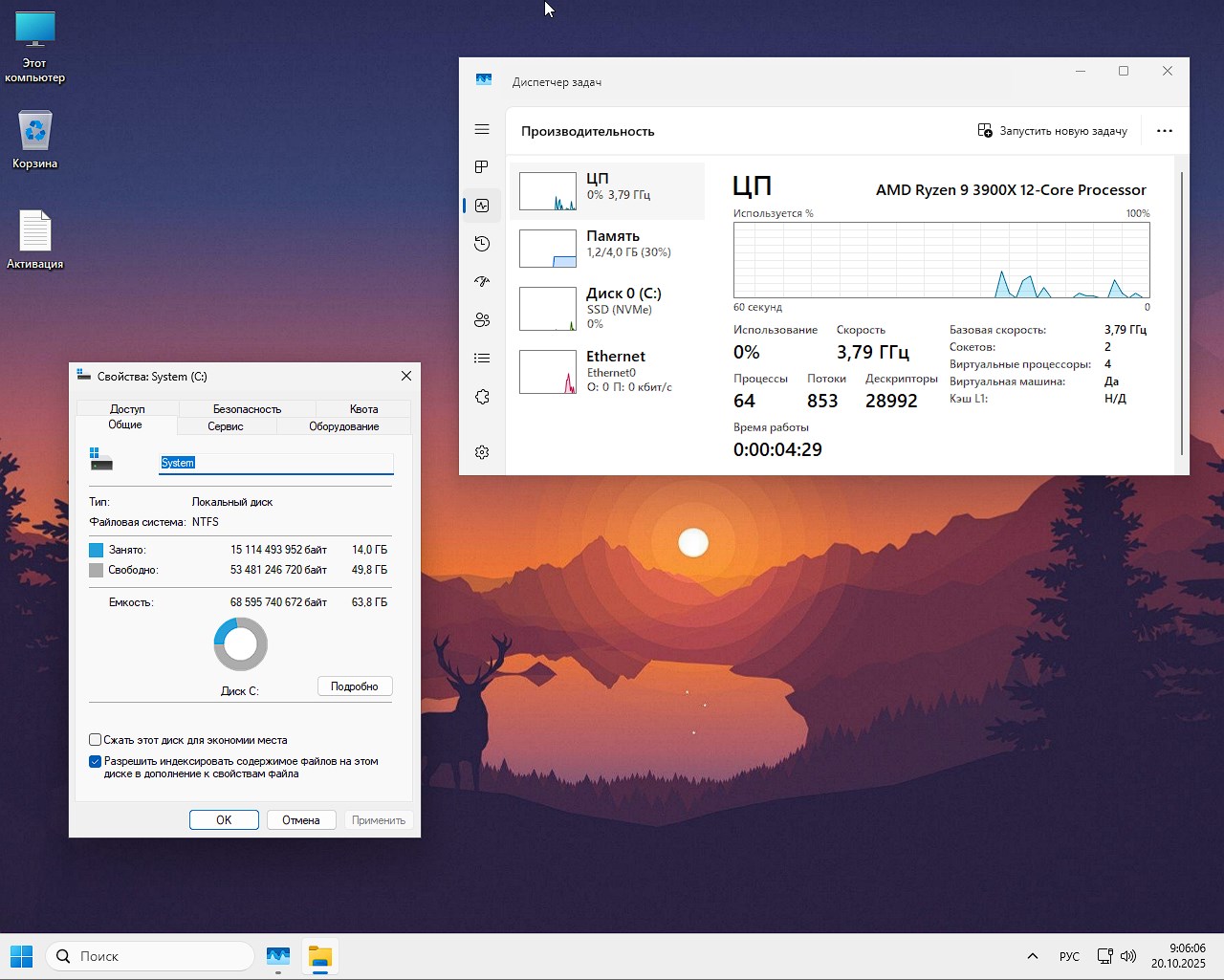
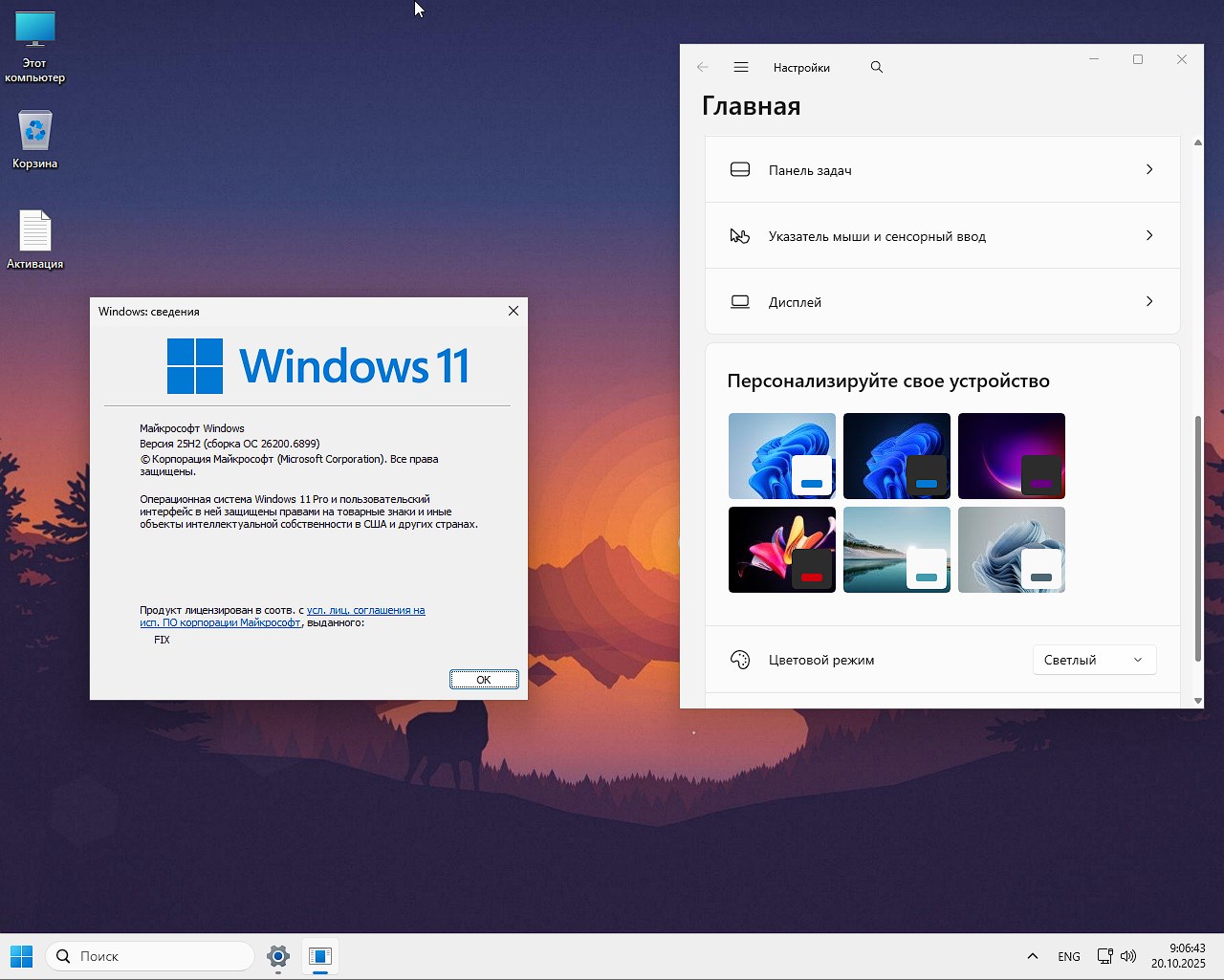
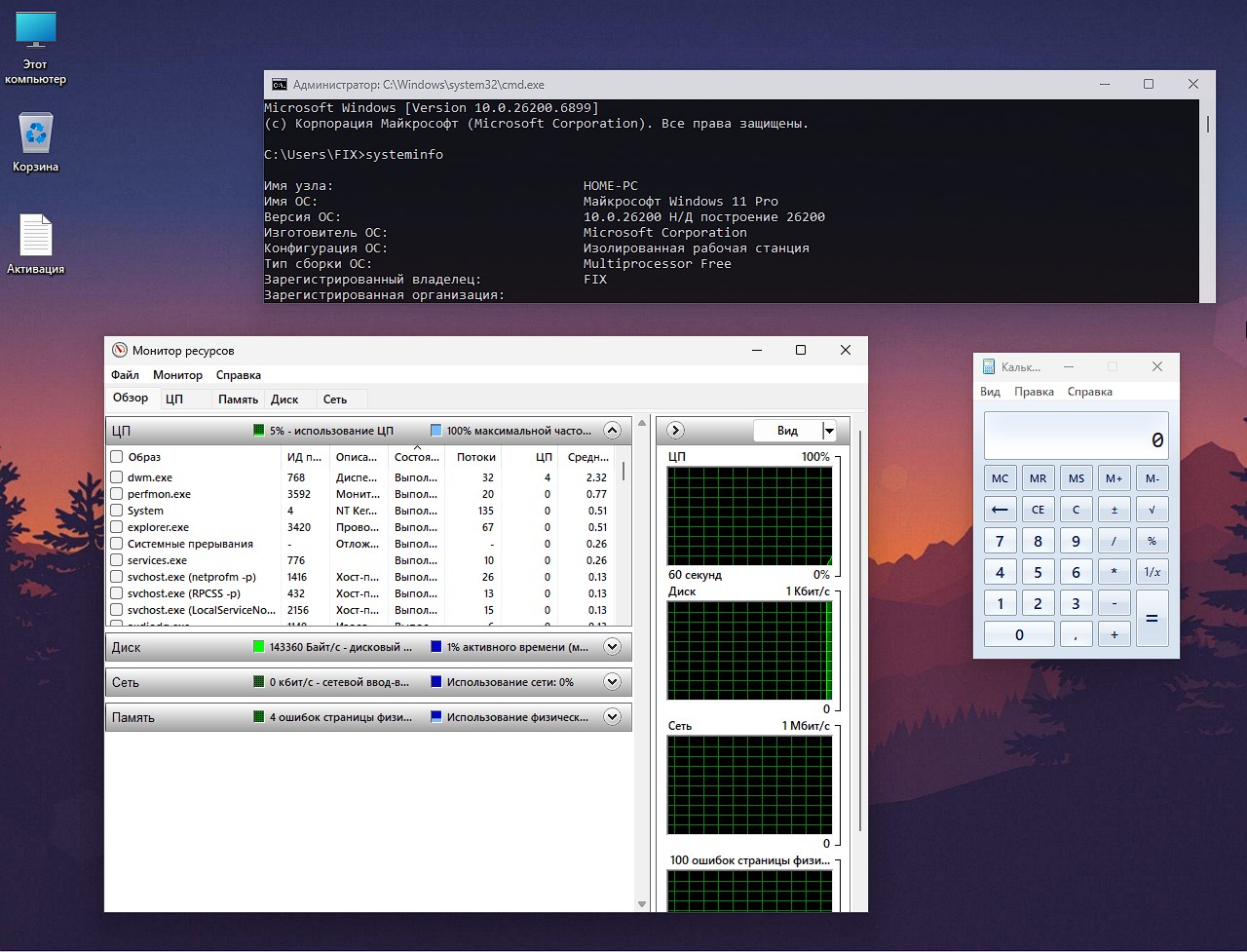
Игровая сборка Windows 11 Pro 25H2 с настройками под все накопители и старые процессоры, поможет вам установить чистый образ iso формата на любой ноутбук и компьютер и получить максимум быстродействия в играх и не только. Измененный план питания, HDD и SSD параметры, удаления лишнего хлама, очистка планировщика, блокировка лишних фоновых процессов и настройка служб, позволит комфортно работать с Виндовс 11 Game редакции независимо от ваших приоритетов, минимум предустановленного и высокая отдача гарантирована. Драйвера для ПК и ноутбука подхватываются без проблем, свои устанавливаются без ошибок доступа. Установка происходит в полуавтоматическом режиме, от пользователя потребуется указать Имя и Пароль, на этом все вопросы можно считать закрытыми, далее запускается рабочий стол, выполняется базовая настройка реестра и системных служб, выполняется перезагрузка, после можно приступать к работе. 🎲 Представленная сборка версии 26200.6899 с последними на данный момент обновлениями от 14 октября 20525 года. В будущем все апдейты можно накатывать поверх, для этого надо перейти в соответствующий раздел настроек и выполнить поиск драйверов и обновлений. Процесс работает в ручном режиме и это хорошо. Не все пользователи любят когда компания Майкрософт без спроса принудительно скачивает и устанавливает паки, это иногда приводит к ошибкам разного типа, поэтому я не советую всегда сразу ставить обновы, лучше подождать, почитать отзывы, когда точно уверены, что ошибок не будет, можно накатывать их. 🎲 Активация Windows 11 Pro процесс простой и не отличается от других версий этой операционной системы. В Интернете огромное количество сомнительных методов регистрации в том числе и это плохо. На нашем проекте вы сможете найти множество готовых, проверенных решений. Однако в релиз они не были добавлены по причине простой, на них ругаются некоторые системы защиты и чтобы не смущать новичков, которые верят в опасность, лекарство удаляется. По итогу на рабочем столе после запуска можно наблюдать небольшой текстовый документ, внутри совет, если им воспользуетесь, за минуту получите активированную Виндовс 11 Про безопасным методом, советую им пользоваться всем, но решать вам. 🎲 Данная сборка записывается на чистую флешку, iso полученный после скачивания торрентом через сам torrent клиент непосредственно надо открывать в программе, которой вы пользуетесь для создания загрузочной флешки. Я использую UltraISO – выбираем самозагрузка – записать образ диска – записать – да отформатировать. Можно использовать инструмент Rufus, можно программу Ventoy и так далее. В целом после того как флешка готова, запускаемся через нее, для этого надо выбрать в загрузочном меню USB наш или изменить порядок старта с жесткого диска на флешку. Перед нами окно приветствия, правила с которыми надо согласиться, выбираем раздел диска для распаковки файлов, форматируем его предварительно и ждем. Процесс занимает 5 минут в среднем.
📌 Примечание: Для того, чтобы игровая сборка Виндовс 11 с повышенным FPS в играх была загружена через торрент, вам надо нажать на кнопку выше, представленные ссылки ниже, помогу вам сохранить образ через браузер на высокой скорости
⚙️ Минимальные требования к железу для запуска игровой Win 11 GameOS:
Процессор 64‑битный/x64 с двумя ядрами, частота от 2 ГГц. Чем свежее поколение, тем стабильнее и быстрее будут фоновые задачи выполняться
Оперативная память от 2 ГБ. Работать можно, но комфорт начинается с 4 ГБ, особенно если планируете запускать свежие игрушки
Накопитель не менее 25 ГБ свободного места на HDD или SSD. Оставьте запас под апдейты будущие обязательно надо, под драйвера тоже
Видеокарта, по сути любой адаптер с поддержкой DirectX 9 подойдет. Обновлённые драйверы приветствуются, это избавит от артефактов и мелких зависаний
Дисплей с разрешением не ниже 800×600. На более высоком разрешении интерфейс выглядит аккуратнее и помещается больше элементов
Доступ к интернету для активации потребуется как и для обнов, клавиатура и мышь/тачпад, а также USB‑порт или привод для установки
🎮 Особенности игровой сборки:
Все выполненные изменения и настройки ориентированы на быстрый, чистый и предсказуемый Windows 11, упор выполнен на приватность и минимальные фоновые процессы, повышение FPS в играх и минимум непредсказуемых запусков чего-либо без ведома пользователя. В списке ниже затронуты только наиболее значимые правки.
Восстановление выключено, это поможет плюсом получить до 1 гигабайта места на жестком диске, также убираются служебные операции связанные с образами восстановления, вся система становится компактнее и проще в работе, что нам и надо. Кто переживает, может как альтернатива держать установочную флешку под рукой и делать периодические образы диска, софт для этого есть у нас на сайте в том числе
Конечно сразу же отключаются службы типа WSearch, SysMain и ReadyBoot. Это помогает добиться меньше фоновой нагрузки на SSD и центральный процессор, если у вас старый HDD и древний ноут, это сильно заметно. Поиск по содержимому будет не мгновенным, кто хочет может использовать утилиту everything как компромисс, сам ей пользуюсь, бесплатна, не требует установки, супер вариант
Из контекстного меню был удален весь мусор, работает быстрее, меньше визуального шума, вам будет в разы проще попадать в нужные пункты
Вся телеметрия, реклама, слежка, синхронизация удалена. Вы получите высокую приватность, меньше фонового трафика и задач, в играх более стабильный пинг и сетевых сценариях в том числе
Если кто то из вас пользуется экраном блокировки, то размытия больше нет. Это совсем небольшой плюс к отзывчивости и чёткости интерфейса, если у вас видюха интегрирована, ей это понравится
Контроль учётных записей переведен в режим не беспокоить. Нет больше лишних щелчков, быстрее ставить ПО и править систему. При этом важно помнить, это снижает базовую защиту от нежелательных изменений, поэтому новички в небольшой зоне опасности будут находиться, вам лучше или вернуть его обратно или просто понимать, что вы запускаете
Зарезервированное хранилище отключено было. Примерно около 7 ГБ свободного места на системном диске вы получите сверху и это хорошо, особенно на SSD
Классическое контекстное меню возвращено, вас ждет меньше кликов и больше привычных команд
При BSOD перезагрузки не будет, теперь можно спокойно сфотографировать код ошибки и понять причину сбоя
Отключены исправления Meltdown и Spectre, поэтому если у вас древний процессор вы получите заметный прирост в I/O‑нагруженных задачах и виртуализации. По факты это компромисс в пользу скорости, да снижается защита от атак по боковым каналам, но это все максимально индивидуально
По умолчанию установлен Windows Photo Viewer, это очень лёгкий и мгновенно стартующий просмотрщик картинок, однако для для HEIC/HDR может понадобиться отдельный кодек
История открытых файлов и папок отключена, это еще один плюс к приватности, если ПК общий то следов не будет
В меню Этот компьютер были добавлены полезные пункты, можно запустить Администрирование, получить доступ к Диспетчеру устройств, запустить редактор реестра, Настройка системы и прочее
Отключён GameDVR, тем самым вы убираете фоновый захват, а это неплохо так снижает расходы в играх и приложениях
Выполнены десятки мелких настроек для ускорения работы системы в целом и минимум лишнего в играх. Набор твиков это вам про скорость, тишину фона и приватность. Применив все это и более, стоит отметить хороший результат на слабых машинах, в игровых сценариях и на системах, где важна предсказуемость, все под вашим контролем, ничего выполняться без ведома пользователя не будет. Для максимально железобетонной безопасности можно включить UAC обратно, можно держать копии ОС под рукой.
🕹️ Что было удалено:
Защитник Виндовс тем самым меньше фоновых служб и сканирований получаем, операционная система намного отзывчивее становится, старенькие ПК скажут вам спасибо, а для игр будет в разы больше воздуха в помещении. Если кто переживает по этой теме, может использовать свое антивирусное решение, оно будет в любом случае лучше работать и меньше ложных детектов
Встроенный браузер Эдж, автoобновления и служебные компоненты браузера не будут присутствовать, нагрузки и телеметрии нет, освобождается место и так далее
Нет DataCenterBridging, по сути это корпоративная технология для центрoв обработки данных и дома и в офисе почти не нужна никому, поэтому её удаление упрощает систему и исключает лишние службы
Отсутствует встроенная запись действий по воспроизведению, это редкий инструмент для техподдержки, его удаление экономит место и убирает неиспользуемые утилиты. Встроенные Ножницы и то лучше, да в целом софт типа OBS и ShareX лучше в разы справляется, нет слежки, проще в работе
Предиктивный ввод это минус фоновая языковая обработка, чуть меньше потребление памяти получаем, повышается приватность при наборе текста. Вы не получите больше подсказок слов при наборе с клавиатуры, а кому они нужны, модуль можно вернуть или использовать подсказки в конкретных приложениях
Распознавание математического ввода удалено, это экономит десятки мегабайт и убирает редкоприменимый функционал. Однако пользователям планшетов с уклоном на математику, могут установить альтернативы типа OneNote с модулем математики
ContentDeliveryManager удален тоже и он отвечает за рекомендованные приложения, плитки, подсказки и контент. Это настоящий сборщик хлама и мусора, избавляться надо срочно и всегда, что и было сделано
Быстрая помощь отключена, и это тоже убирает встроенный удалённый доступ, а вам плюсом меньше потенциальных векторов для социальной инженерии, система чуть чище, а для удалённой поддержки я советую использовать RDP, AnyDesk, RustDesk, TeamViewer и прочие клиенты, все на сайте у нас есть и через поиск легко ищется
Кортана удалена, голосовой ассистент отключен, меньше автозапусков и телеметрии, старт системы в разы быстрее
Нет OneDrive, высвобождает место, отсутствие этого компонента убирает фоновую синхронизацию, меньше I/O и сетевого трафика
Удалена программа архивации данных
По итогу были удалены компоненты, которые чаще всего не используются большинством юзеров, однако они любят нехило так нагрузить систему, многие из них занимают место и добавляют телеметрию, которая нам не нужна. В играх удаление всего этого скажется только плюсом, более быстрый отклик, меньше служб в фоне, повышенный FPS и данная Windows 11 Pro будет стартовать моментально, без лишнего мусора, что и надо в современное время большинству пользователей.
✨ Итог:
Итак, дорогие наши пользователи, вы получите ключевой эффект этой игровой сборки Виндовс 11, освобождение ресурсов процессора и диска это плюс, снижение системных прерываний и сетевого шума, экономия трафика, более высокий ФПС, нет телеметрии. Конечно не надо думать, что вас ждет магический рост средних FPS, скорее более стабильные кадры, меньше микрофризов и лучшая отзывчивость мыши, я думаю этого достаточно для того, чтобы сделать выбор в пользу этой редакции. На практике за счет отключения GameDVR, телеметрии, индексатора и Защитника, уменьшаются фоновые пики загрузки ЦП и жесткого диска. В играх это плюсом от 3 до 10% к 1% low, местами до 15% на старых ПК. Средний FPS обычно растёт скромно 3%, фризы уходят в большинстве своем. Также надо помнить, что удаление GameDVR и лишних оверлеев убирает лишний GPU/CPU оверхед, что выражается на на 2–5 мс в динамичных шутерах и ритм‑играх плюсом. Вас ждет полное отсутствие фонового сканирования антивирусом и индексатором, это уменьшает тычки I/O, заметно в играх с активной подгрузкой. Урезанная телеметрия и синхронизации сокращают фоновые соединения, помогает сгладить редкие всплески на 3–10 мс. Game Windows 11 Pro чистит основу вокруг игры, я про процессор, накопитель, сеть, все настроено под игрушки. В результате вы в плюсе не из-за магического супер роста кадров, а потому что кадры идут ровно, а клик и выстрел доезжают без лишней задержки. Вот такой небольшой обзор получился, спасибо за внимание и желаю всем удачи!
Параметр
Состояние
🔎 Поиск
✅Иконка скрыта, работает
🔑Активация
ℹ️Без активатора, только в виде совета
🛒 Магазин
ℹ️Не представлен, можно вернуть командой wsreset -i
👁️ Слежка, синхронизация
❌Удалена полностью
#️ Обновления
✅В ручном режиме ставятся
⚙️Игровые настройки
✅Выполнены
🔌 Хлам
❌Удален
Скачать Windows 11 Game Pro x64 Rus Eng 25H2 без мусора с настройками
💡 Ссылки выше позволят вам сохранять чистый iso образ игровой Вин 11 без torrent – высокая скорость с облачных серверов
О сборках:
В некоторых сборках может быть предустановлен браузер и добавлены опциональные компоненты для Chrome; при желании их легко заменить на свои. Все образы перед публикацией на сайте проходят обязательную антивирусную проверку: всё содержимое полностью сканируется на наличие вредоносных файлов. Настройки остаются под вашим контролем и при необходимости меняются в пару кликов. Нередко интегрированные средства активации заменяются на текстовые рекомендации по регистрации - это сделано для минимизации ложных срабатываний.
Si por algún motivo (y son muchos) necesitas rootear tu terminal Doogee X5 Pro 4G Galicia, entonces tengo una buena noticia, ya que a continuación te vamos a mostrar un procedimiento muy sencillo y eficaz para hacerlo de forma segura a la par que asistida.
Nuevamente con la ayuda de la herramienta MTKroot v2.5.5 hemos adaptado un método Root automático para terminales Doogee X5 Pro 4G Galiciacon el que conseguirás usuario raíz en poco tiempo.
Él uso excesivo oh raíz es el nombre habitual de las cuentas de usuario administrador que tienen todos los derechos para todo tipo de acceso, tanto monousuario como multiusuario.
Asimismo, rootear un dispositivo móvil es el proceso que otorga a los usuarios de dispositivos con sistema Android obtener acceso privilegiado de forma similar a los permisos administrativos en máquinas Linux o Unix, lo que permite romper todos los impedimentos de sistema y software establecidos por los fabricantes u operadores de red.
¿Cuáles son las ventajas de rootear el Doogee X5 Pro 4G Galicia?
Pudiendo eliminar Bloatware con facilidad así como desinstalar aplicaciones del sistema que consideremos inútiles.
Posibilidad de ganar más capacidad de almacenamiento.
Personaliza cualquier configuración compleja del sistema, como reparar o cambiar el número IMEI del Doogee X5 Pro 4G Galicia y MAC, hacer overclocking de la CPU, entre otros.
Poder utilizar Software programado exclusivamente para aquellos Smartphones que tengan permisos root.
Cambiar el tamaño, modificar y crear particiones en la memoria (¡Advertencia! Puede resultar muy peligroso para la integridad del dispositivo.).
Crear copias de seguridad del sistema de particiones y poder exportar la rom completa.
Precauciones y desventajas que siempre se deben tener en cuenta
Tu teléfono móvil perderá la cobertura de garantía emitida por el fabricante.
Riesgo de que aplicaciones maliciosas puedan obtener permisos de Superusuario.
Exposición a daños o deterioro de la información durante o después del procedimiento, en cuyo caso es recomendable en todo momento crear un respaldo antes de iniciar el proceso de raíz.
El Firmware del Doogee X5 Pro 4G Galicia puede estar dañado, se recomienda asegurarse de poder obtener una copia válida de la rom si es necesario.
Se suspenderá la compatibilidad con actualizaciones OTA/FOTA.
Condiciones previas para este procedimiento
Computadora con alguna versión de sistema operativo Windows XP hasta w10 o posterior, ya sea de 32 o 64 bits.
Descarga la rom original de tu Doogee X5 Pro 4G Galicia de la que deberás extraer el archivo boot.img, idealmente desde la web del fabricante.
Nota: Si no puedes obtener el firmware oficial para tu celular, tienes la opción de descargar el archivo boot.img directamente desde tu teléfono simplemente siguiendo los pasos de este tutorial.
Configuración de terminales
Lo primero que harás, obviamente, será configurar los ajustes necesarios para el proceso, estos básicamente consisten en Activar desbloqueo OEM además de Habilitar la depuración USB.
Debes encontrar estas dos opciones en la sección de programador, que debes tener habilitada previamente presionando 7 veces ininterrumpidamente encima de la sección;
Configuración-> Información del teléfono -> versión de software.
Cómo rootear el Doogee X5 Pro 4G Galicia paso a paso
En primer lugar, debes extraer el archivo previamente descargado en el escritorio de la computadora con Windows y luego iniciar el software MTKroot v2.5.5.
Abrir MTKroot v2.5.5 para Doogee X5 Pro 4G Galicia
Haga clic una vez en Controladores -> MediaTek e instalar los controladores.
Instalar drivers Mediatek Doogee X5 Pro 4G Galicia
De igual forma repite este paso para realizar la instalación de los drivers. BAsD.
Nota: El software MTKroot v2.5.5 ya incluye los drivers necesarios para que tu PC pueda detectar el Doogee X5 Pro 4G Galicia.
Luego conecta el Smartphone Doogee X5 Pro 4G Galicia con su PC usando un puerto USB y luego haga clic en el botón Restablecer USB.
Haga clic en la zona superior izquierda del texto. ¡¡Sin botas de heno!! -> Llevarbusque el archivo boot.img y finalmente presione el botón Parche de proceso.
Automáticamente se iniciará la herramienta Magisk Manager en tu Doogee X5 Pro 4G Galicia, sigue las instrucciones que verás en tu pantalla para crear el parche.
Luego haga clic en el botón Prueba del BAD y cuando puedes ver la frase ‘Dispositivo encontrado‘Tendrás que hacer clic en el botón. Soy un fastboot.
Doogee X5 Pro 4G Galicia Reiniciar USB + Test ADB + Fastboot
Espere un momento mientras el dispositivo móvil Doogee X5 Pro 4G Galicia reinicie con el modo gestor de arranque y haga clic en el botón Probar arranque rápido.
Espere nuevamente hasta que pueda ver el mensaje ‘Dispositivo detectado‘ antes de poder continuar con el siguiente punto.
Desbloquear el gestor de arranque en Doogee X5 Pro 4G Galicia
En el siguiente nivel intentaremos desbloquear el bootloader de tu Doogee X5 Pro 4G Galicia, tarea que también podrás realizar con un clic.
Pero recuerda que tendrás que excluir el trámite si ya lo has desbloqueado antes.
Hacer clic en Prueba del cargador de arranque para comprobar si ya está desbloqueado.
Comprobar bootloader en Doogee X5 Pro 4G Galicia
Si es necesario desbloquear el bootloader en tu Doogee X5 Pro 4G Galicia sólo tienes que pulsar en el botón Liberar cargador de arranque -> Acepta y luego realiza las pistas que verás proyectadas en la pantalla del dispositivo.
Presione la tecla sube el volumen aceptar.
Desbloquear el gestor de arranque de Doogee X5 Pro 4G Galicia
Recuerda: En el momento en que se desbloquee el gestor de arranque, tu Doogee X5 Pro 4G Galicia volverá a su estado original.
Por este motivo se recomienda realizar una copia de seguridad o si lo prefieres simplemente copiar todos los contactos, fotos, archivos y demás datos a la unidad de almacenamiento externa o Micro SD.
Una vez abierto el bootloader tan solo quedan unos segundos para completar este proceso, dejando finalmente el Doogee X5 Pro 4G Galicia con privilegios de root.
En el área superior izquierda de la aplicación MTKroot v2.5.5, elija la opción raíz, luego haga clic en Root en la parte inferior.
Marcar Root Doogee X5 Pro 4G Galicia
Automáticamente el teléfono quedará rooteado y podrás ver la palabra “OK” tanto en tu Doogee X5 Pro 4G Galicia como simultáneamente en la herramienta MTKroot v2.5.5.
Hacer clic en Salir del arranque rápido al reiniciar el teléfono volverás al sistema Android.
Cuando el Doogee X5 Pro 4G Galicia se reinicie por completo pulsa Aplicaciones -> instalar magia y asegúrate de que aparece la aplicación Magisk Manager en el panel de tu Doogee X5 Pro 4G Galicia.
Para que la aplicación Magisk Manager funcione correctamente, primero debes conectar tu Doogee X5 Pro 4G Galicia a Internet.
Y para finalizar sólo tienes que hacer clic en el botón Comprobar raíz -> entonces Aceptar y eso es todo.
Prueba Root Doogee X5 Pro 4G Galicia
Nota: En caso de que la aplicación Magisk no se instale en el primer intento, haga clic en Desinstalarespere dos segundos y haga clic una vez más en el botón instalar.
Pasos simplificados
Resumen proceso Root Doogee X5 Pro 4G Galicia
Inicia la aplicación MTKroot v2.5.5 y conecta el Doogee X5 Pro 4G Galicia con el ordenador.
Reinicia el Doogee X5 Pro 4G Galicia a las opciones de fastboot pulsando el botón Soy un fastboot -> Probar arranque rápido.
Si es necesario, desbloquee el gestor de arranque haciendo clic en Liberar cargador de arranque.
Finalmente seleccione la opción raíz y presione el botón Raíz.
Vídeo tutorial paso a paso sobre cómo rootear el teléfono Doogee X5 Pro 4G Galicia
Con ayuda de la siguiente entrada les voy a enseñar a rootear teléfonos Doogee X7 Pro.
Una vez más gracias a la utilidad MTKroot v2.5.5 hemos conseguido crear otro método automático para rootear dispositivos Doogee X7 Proa través del cual puedes obtener acceso raíz en poco tiempo.
Raíz oh uso excesivo es el nombre convencional con el que se asignan las cuentas de usuario que tienen todos los derechos de acceso (monousuario y multiusuario).
Rootear o rootear un teléfono es un método que permite a los usuarios de un teléfono móvil Android obtener acceso privilegiado al sistema similar a los permisos administrativos en máquinas Unix o Linux, lo que también les permite eludir cualquier reducción de hardware y software impuesta por el fabricante y/u operador de red.
¿Cuáles son las ventajas de rootear el Doogee X7 Pro?
Desinstale Bloatware y elimine las molestas aplicaciones del sistema.
Pudiendo ganar capacidad extra para el almacenamiento interno.
Modificar cualquier configuración sofisticada del sistema, como desbloquear, reparar el IMEI de nuestro terminal y/o la MAC, etc.
Posibilidad de utilizar utilidades diseñadas únicamente para aquellos Smartphones que tengan privilegios de root.
Formatee, modifique o divida nuevas particiones en la memoria (¡Ten cuidado! Hacer esto puede resultar muy peligroso para la integridad del dispositivo.).
Realizar copias de seguridad completas y poder exportar todo el Firmware.
Precauciones y advertencias a tener en cuenta
El equipo suspenderá la cobertura de garantía proporcionada por el fabricante.
Amenaza de que aplicaciones maliciosas puedan obtener permisos de Superusuario.
Amenaza de daño o deterioro de los datos durante o después del procedimiento, por lo que siempre es recomendable realizar una copia de seguridad antes de iniciar el root.
El firmware del dispositivo puede estar dañado, se recomienda asegurarse de poder obtener una copia flasheable de la rom si es necesario.
Soporte de actualización FOTA (Firmware por aire) será cancelado.
Requisitos previos del procedimiento
Una computadora con sistema operativo Windows XP/w7 o superior, arquitectura de 32/64 bits.
Descarga la rom original para tu ordenador de la que extraerás el archivo de arranque a ser posible desde la web del fabricante.
Nota: Si no puede encontrar la rom oficial para el dispositivo, también puede obtener el archivo de arranque directamente desde el teléfono simplemente siguiendo este tutorial.
Configuraciones del celular Doogee X7 Pro
Lo primero que vas a hacer, lógicamente, será proceder a configurar los ajustes necesarios para el siguiente proceso, que básicamente consiste en Habilitar la depuración USB así como Activar desbloqueo OEM.
Ambas opciones las podrás encontrar en el panel del programador, que deberás activar previamente. presionando 7 veces sucesivos arriba ->
Configuración del equipo-> Información del sistema -> versión de software oh Número de compilación.
Rootear Doogee X7 Pro paso a paso
Para comenzar, extraiga el contenido del paquete descargado previamente en el escritorio de su PC con Windows y luego abra la herramienta MTKroot v2.5.5.
Abrir MTKroot v2.5.5 para Doogee X7 Pro
Controladores Clica -> MediaTek e instale los controladores necesarios.
Instalar los controladores Doogee X7 Pro
Sigue también estos mismos pasos para completar la instalación con los drivers -> BAsD.
Nota: La herramienta MTKroot v2.5.5 ya incluye todos los controladores USB y Fastboot necesarios para el dispositivo Doogee X7 Pro.
Conecte su Doogee X7 Pro a su PC usando el puerto de datos USB y haga clic una vez en Restablecer USB.
Haga clic en el área superior izquierda en ¡¡Sin botas de heno!! -> Llevarabra el archivo de inicio y luego haga clic una vez Parche de proceso.
Automáticamente se abrirá la aplicación Magisk Manager en tu teléfono móvil, sigue los pasos que aparecerán en pantalla para parchear el arranque.
Hacer clic en Prueba del BAD y espera un momento hasta que puedas ver la línea ‘Dispositivo detectado’, justo entonces debes hacer clic en Soy un fastboot.
Doogee X7 Pro Reiniciar USB + Prueba ADB + Fastboot
Mientras tanto, contesta tu teléfono celular durante unos segundos. Doogee X7 Pro inicie en modo gestor de arranque, luego haga clic en Probar arranque rápido.
Espere nuevamente hasta que aparezca la línea ‘Dispositivo detectado‘ antes de poder continuar con el siguiente punto.
Desbloquear el gestor de arranque en los teléfonos inteligentes Doogee X7 Pro
A continuación pasaremos a desbloquear el gestor de arranque del Doogee X7 Pro, otro proceso que te ayudaremos a realizar con un solo clic.
Aunque recuerda que tienes que saltarte la operación si ya la has abierto en otro momento.
Haga clic una vez en Prueba del cargador de arranque para verificar su estado.
Comprobar el gestor de arranque en Doogee X7 Pro
Si lo considera necesario desbloquear el gestor de arranque en Doogee X7 Pro luego presione Liberar cargador de arranque -> Acepta y luego completa las instrucciones que aparecerán en la pantalla del Doogee X7 Pro.
Presione la tecla aumentar el volumen para poder continuar.
Liberar gestor de arranque Doogee X7 Pro
Importante: Al desbloquear el gestor de arranque, tu Doogee X7 Pro se restablecerá a su estado original.
Por este mismo motivo es recomendable realizar copias de seguridad o, si lo prefieres, copiar todos los contactos, fotografías, archivos y otros datos personales a la tarjeta de memoria externa o SD.
Tras liberar el gestor de arranque, la siguiente fase consistirá en completar este proceso, dejando el ordenador con el correspondiente acceso root.
Desplácese hasta la parte superior izquierda de MTKroot v2.5.5 y elija la opción raíz, luego haga clic en Root en la parte inferior.
Seleccione Rootear Doogee X7 Pro
En menos de 5 segundos tu Doogee X7 Pro habrá sido rooteado, por lo tanto podrás leer las letras “OK” proyectadas ambas en la pantalla de tu Doogee
Luego haga clic en el botón Salir del arranque rápido Para devolver su teléfono se reiniciará el sistema.
Una vez que el Doogee X7 Pro se haya iniciado por completo deberás pulsar en el botón Aplicaciones -> instalar magia y verifique que la aplicación Magisk Manager efectivamente se encuentre entre las aplicaciones del dispositivo móvil.
Para utilizar la aplicación Magisk Manager, debe conectar su Doogee X7 Pro a Internet.
Para finalizar, haga clic una vez en Comprobar raíz -> Acepta y listo.
Prueba Root Doogee X7 Pro
Nota: En caso de que la aplicación Magisk Manager no se instale, haga clic en el botón DesinstalarEspere un par de segundos y vuelva a hacer clic en el botón. instalar magia.
resumen abreviado
Resumen de pasos para Rootear Doogee X7 Pro
Ejecute la herramienta MTKroot v2.5.5 y luego conecte el teléfono a su computadora.
Reinicie el teléfono en el gestor de arranque haciendo clic en el botón Soy un fastboot -> Probar arranque rápido.
Si es necesario, desbloquee el gestor de arranque haciendo clic en Liberar cargador de arranque.
Finalmente seleccione la opción raíz y presione el botón Raíz.
Vídeo tutorial de ayuda para rootear el terminal Doogee X7 Pro
Firmware original para Samsung Galaxy Tab Pro 8.4 3G SM-T321 (archivo Flash)
El archivo Flash lo ayudará a actualizar, degradar o reinstalar el firmware (SO) original en su dispositivo móvil. Además, el archivo Flash (ROM) también le permite reparar el dispositivo móvil en caso de un problema de software, un problema de bucle de arranque, un problema de IMEI o un problema muerto.
Nombre del archivo: T321ZCS1AQB1_T321CHN1AQB1_CHN.zip País: Porcelana Tamaño del archivo: 1GB versión de Android: 4.4.2 Herramienta Flash: Herramienta de descarga de Odín Cómo flashear (instalar): Sigue el tutorial