Firmware original Samsung Galaxy Tab Pro 8.4 SM-T320NU (archivo Flash)
El archivo Flash lo ayudará a actualizar, degradar o reinstalar el firmware (SO) original en su dispositivo móvil. Además, el archivo Flash (ROM) también le permite reparar el dispositivo móvil en caso de un problema de software, un problema de bucle de arranque, un problema de IMEI o un problema muerto.
Nombre del archivo: T320NUUEU1AOB8_T320NUXAR1AOB8_XAR.zip País: ESTADOS UNIDOS Tamaño del archivo: 1GB versión de Android: 4.4.2 Herramienta Flash: Herramienta de descarga de Odín Cómo flashear (instalar): Sigue el tutorial
Firmware original Samsung Galaxy Tab Pro 8.4 SM-T325 (archivo Flash)
El archivo Flash lo ayudará a actualizar, degradar o reinstalar el firmware (SO) original en su dispositivo móvil. Además, el archivo Flash (ROM) también le permite reparar el dispositivo móvil en caso de un problema de software, un problema de bucle de arranque, un problema de IMEI o un problema muerto.
Nombre del archivo: SM-T325_T325XXU1BQD1_T325ATO1BQC1_ATO.zip País: Austria Tamaño del archivo: 1GB versión de Android: 4.4.2 Herramienta Flash: Herramienta de descarga de Odín Cómo flashear (instalar): Sigue el tutorial
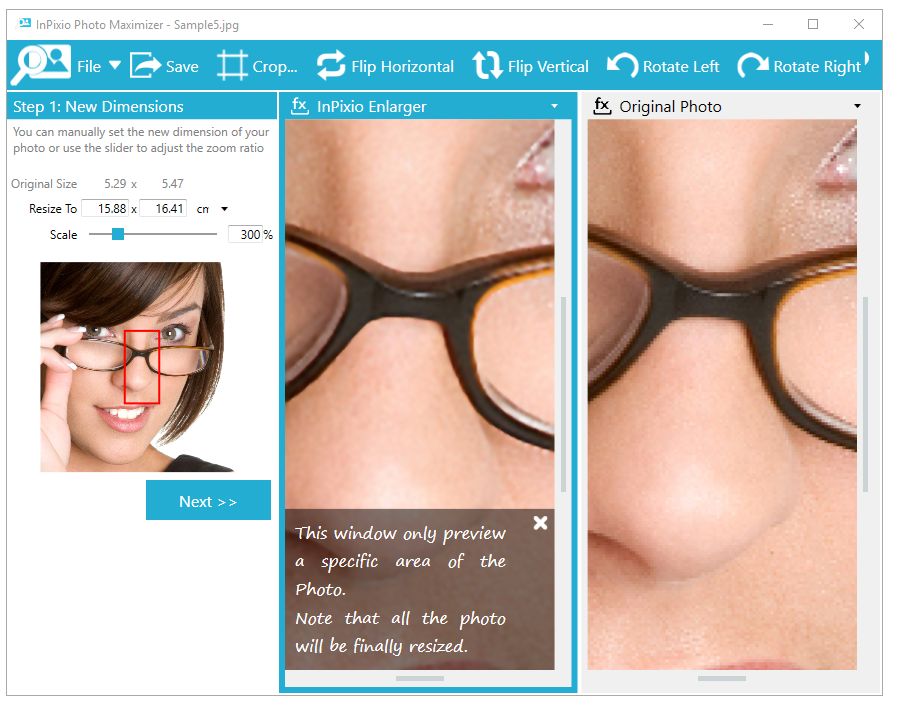
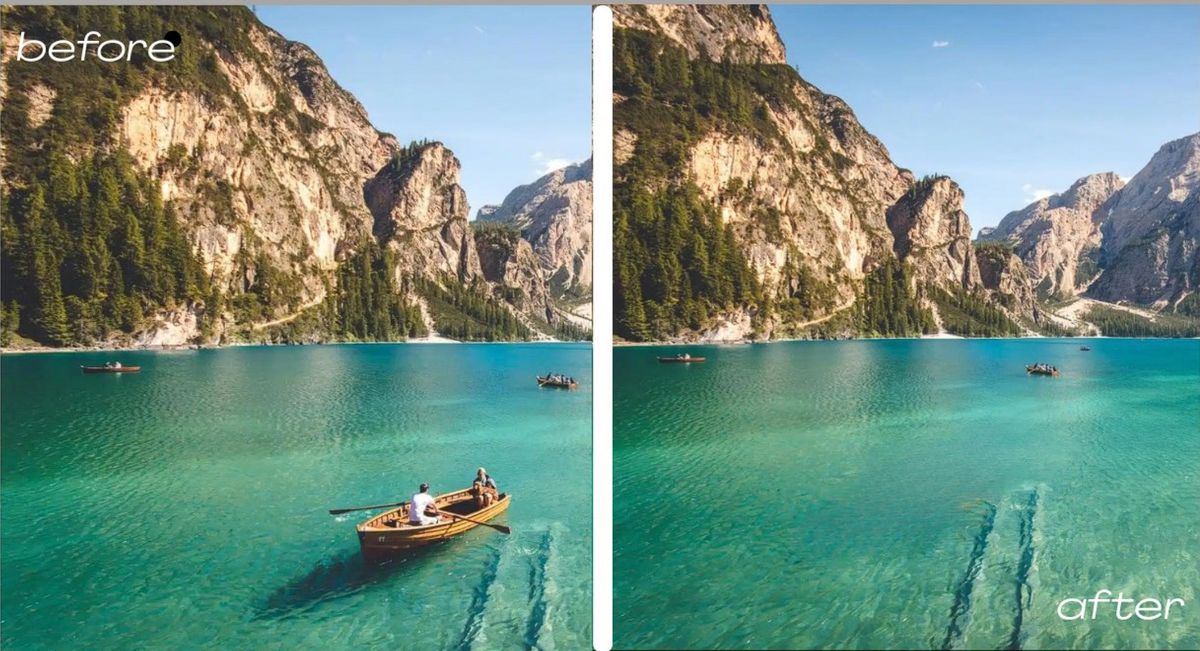
InPixio Photo Maximizer es otro programa de desarrolladores a los que les encanta trabajar con fotografías. Entonces, en esta ocasión se te ofrece una herramienta que te permitirá ampliar tu foto mientras la calidad sea la mejor posible. Después del lanzamiento, solo necesita seleccionar la imagen deseada, luego a la izquierda en la miniatura pequeña, seleccione la “pieza” que necesita ampliarse, luego marque la escala en porcentaje, y luego a la derecha vemos la foto original y lo que sucederá después del procesamiento.
De las características, destacaría más de veinte algoritmos responsables de ampliar la imagen; cuando se amplía hasta el 1000 por ciento, la calidad será original, y cuando se trabaja con imágenes de tipo JPEG, será posible eliminar artefactos y ruido, hay procesamiento por lotes de imágenes, si tiene un procesador multinúcleo (y definitivamente lo tiene), entonces su soporte en el software se implementa perfectamente, al igual que la aceleración de GPU.
Firmware original del Huawei Mate 9 Pro (archivo Flash)
El archivo Flash lo ayudará a actualizar, degradar o reinstalar el firmware (SO) original en su dispositivo móvil. Además, el archivo Flash (ROM) también le permite reparar el dispositivo móvil en caso de un problema de software, un problema de bucle de arranque, un problema de IMEI o un problema muerto.
Nombre del archivo: Huawei_Mate_9_Pro_13022018_8.0_OTA.zip Tamaño del archivo: 1,97GB Cómo flashear (instalar): Copie el archivo update.zip a la SD del teléfono y actualícelo mediante el modo de recuperación de stock.
Decidí agregar un programa. Eliminador de objetos de imagen AI Pro a nuestra colección. El software limpia fotografías de personas, textos, granos y residuos innecesarios. El motor LaMa remata el fondo de forma prolija, sin costuras, mientras descansa el sello de clonación, la verdad, lo comprobé personalmente, el resultado es genial. Comencemos con el proceso:
Subimos imágenes en formatos JPG, PNG, WEBP.
Con un pincel pintas sobre lo que hay que eliminar, puedes seleccionar un borrador, hacer zoom y ajustar el tamaño del pincel.
Luego presione el botón Inicio, el programa se ejecuta e inmediatamente guarda la versión limpia.
Qué se puede eliminar:
Gente en el fondo
Texto, logotipos, fecha, marcas de agua.
Granos, cicatrices, problemas menores de la piel.
Basura
Funciona completamente sin conexión en tu PC desde aquí y el tamaño es muy respetable, un poco más de 2 gigabytes. Nada va a la nube, no hay suscripciones ocultas y no hay límites. Si haces retratos estarás contento y, además, si haces publicidad de bienes raíces, generalmente ahorrarás mucho tiempo en la limpieza. Si manejas redes sociales y necesitas limpiar tus fotos de viajes. Los diseñadores encontrarán utilidad para las ediciones rápidas. Le pedí a un amigo que lo probara en una computadora portátil i5-9300H, 16 GB de RAM, SSD. En alta resolución funciona rápidamente, con el cabello a veces suaviza los bordes, pero el fondo general permanece uniforme, además el texto sobre un fondo abigarrado se difumina en algunos lugares. Un par de veces pasó que tiré los cables torcidos. En general el resultado es decente, todos contentos. Las ventajas que vi:
Sin conexión y privacidad
Máscara simple, cepillo con agarre
Ejecución rápida en hardware normal
El archivo se guarda inmediatamente.
Recuerda que a veces la detección automática no funciona a la perfección; El renderizado es más lento en gráficos integrados y el resultado no siempre es estable con objetos muy finos. Para trabajar, necesita Windows 10 17763 y superior, al menos 4 GB de memoria, un procesador de doble núcleo, Core i3, Ryzen 3. Tenemos todos los enlaces de descarga a continuación en las noticias, la activación ya se completó, no se requiere clave En general, un software excelente para borrar fotogramas rápidamente, no es mágico, por supuesto, pero el editor realmente facilita la rutina. Tamaño: 2,15 GB SO: Windows 10-11 x64 Descargar Eliminador de objetos de imagen AI Pro 1.0.1 + crack gratis
Firmware original Huawei Y6 Pro TIT-AL00 (archivo Flash)
El archivo Flash lo ayudará a actualizar, degradar o reinstalar el firmware (SO) original en su dispositivo móvil. Además, el archivo Flash (ROM) también le permite reparar el dispositivo móvil en caso de un problema de software, un problema de bucle de arranque, un problema de IMEI o un problema muerto.
Nombre del archivo: Huawei_Y6_Pro_TIT-AL00_MT6735_V2_C567B111_160909_5.1.zip Tamaño del archivo: 2GB Cómo flashear (instalar): Sigue el tutorial
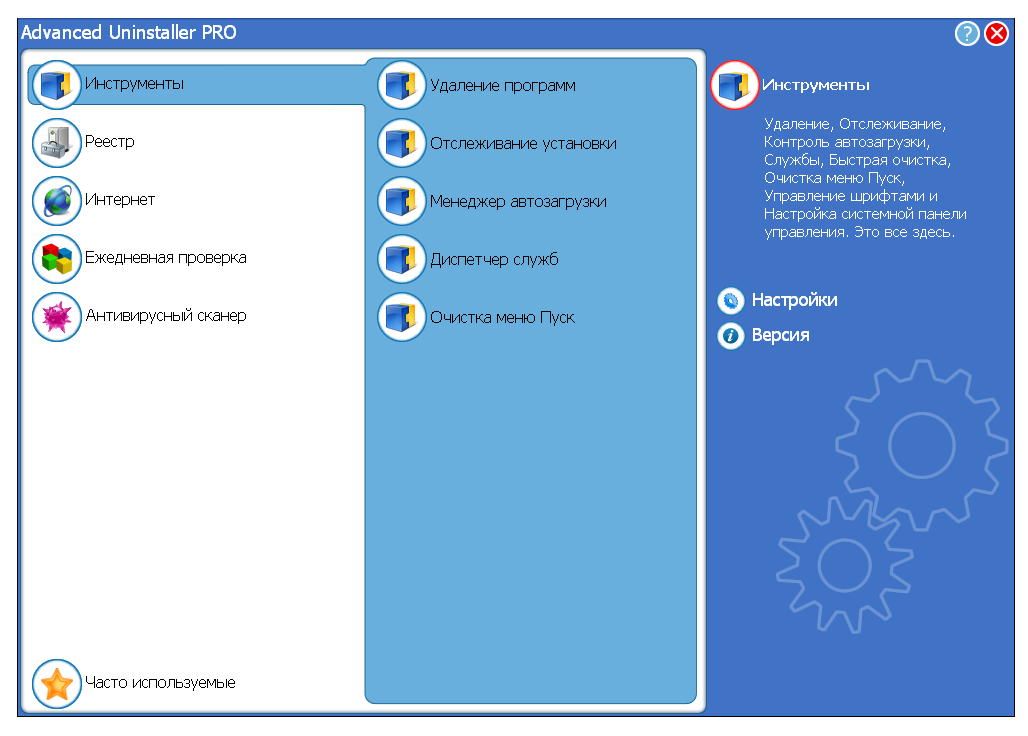
Si crees en los desarrolladores, entonces este programa puede eliminar aplicaciones instaladas en tu sistema operativo Windows con la más alta calidad, lo hace completamente, sin dejar rastros, puedes comprobarlo tú mismo, por supuesto, para ello debes ir a las noticias completas y allí ya descargar el desinstalador avanzado de nuestro proyecto.
El programa también tiene características adicionales, por ejemplo, puede buscar archivos duplicados en sus discos duros, simplemente puede buscar basura variada, hay una herramienta para trabajar con el registro del sistema, busca y elimina claves incorrectas, lo que conducirá a un arranque más rápido de la computadora y a una mejora general en su funcionamiento.
Advanced Uninstaller también le permite desfragmentar los discos duros y el registro del sistema, lo que también debería conducir a un funcionamiento más estable del sistema; puede trabajar con navegadores, eliminar el historial, borrar el caché, eliminar cookies, contraseñas y cosas por el estilo. En general, aquí tienes otro programa que, tras aplicar todos estos trucos, debería acelerar y mejorar la estabilidad de Windows; cómo son realmente las cosas, por supuesto, sólo tú puedes decidirlo. Preste atención a la interfaz bastante interesante, no es del todo tradicional a mi entender, si lo desea, puede cambiar su apariencia, para ello tendrá cuatro temas para elegir. El desinstalador avanzado es fácil de usar, Lamentablemente no pude encontrar el idioma , espero que esto no te moleste demasiado. Revelador: Soluciones innovadoras Idioma: inglés + Tamaño: 12MB DescargarDesinstalador avanzado PRO 13.28.0.69 + crack gratis / 13.22 rsloadNET portátil
Firmware original de Huawei Ascend Y201 Pro (archivo Flash)
El archivo Flash lo ayudará a actualizar, degradar o reinstalar el firmware (SO) original en su dispositivo móvil. Además, el archivo Flash (ROM) también le permite reparar el dispositivo móvil en caso de un problema de software, un problema de bucle de arranque, un problema de IMEI o un problema muerto.
Nombre del archivo: Huawei_Ascend_Y201_Pro_U8666-1_2.3_V100R001FRC00B893_France_4.0.zip Tamaño del archivo: 162MB Herramienta Flash: BLOQUEAR herramienta flash Cómo flashear (instalar): Sigue el tutorial
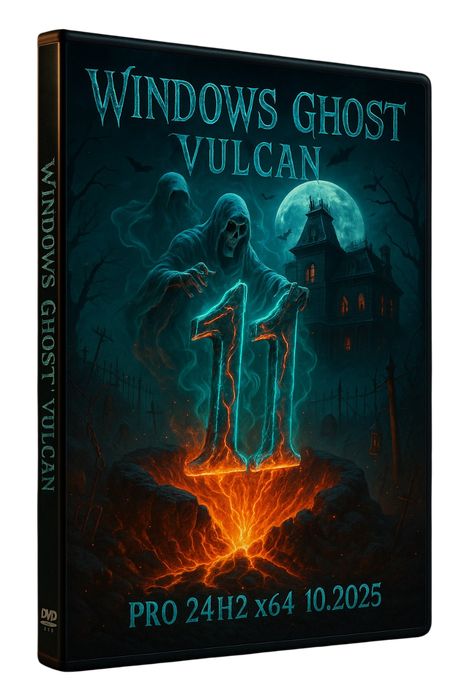
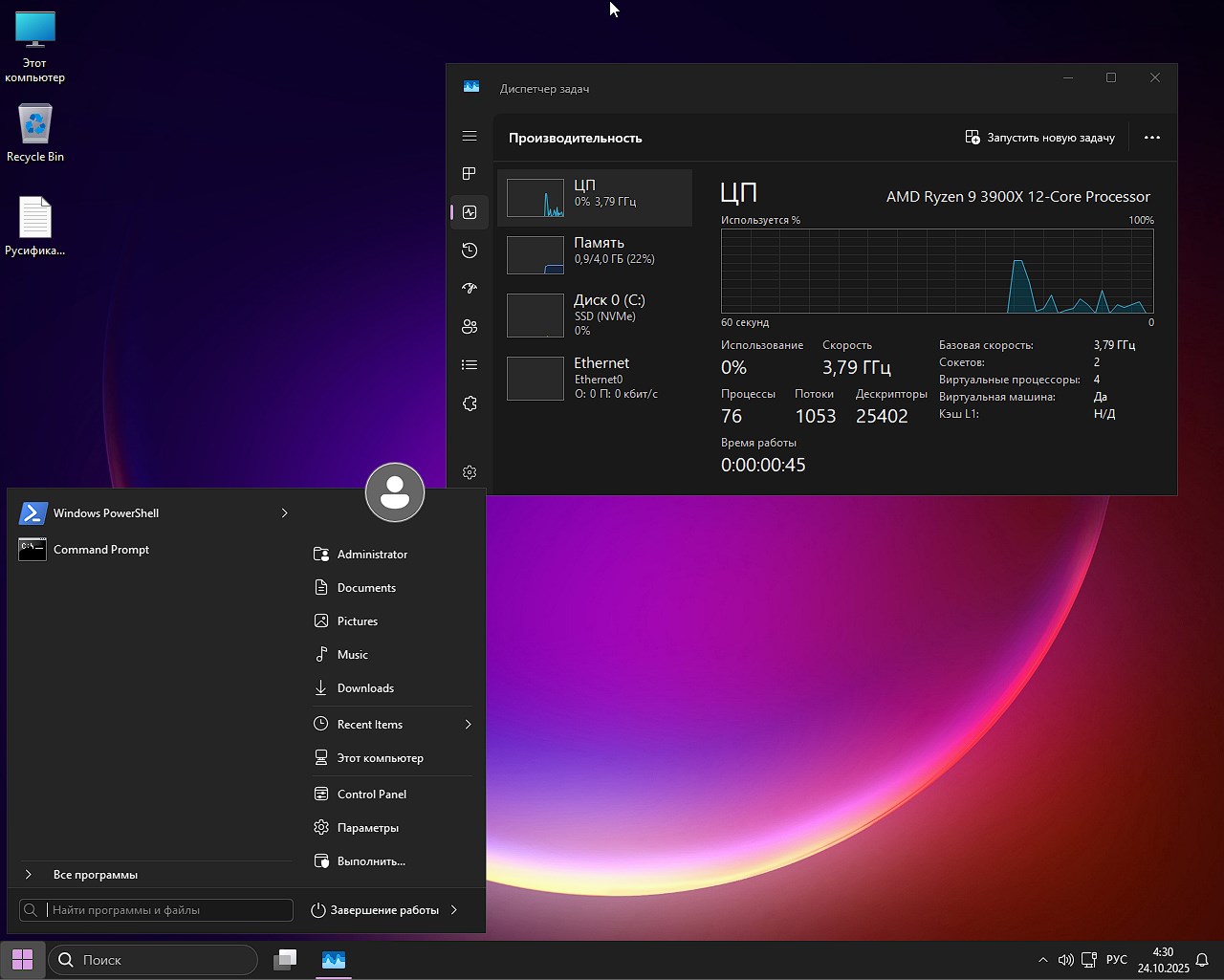
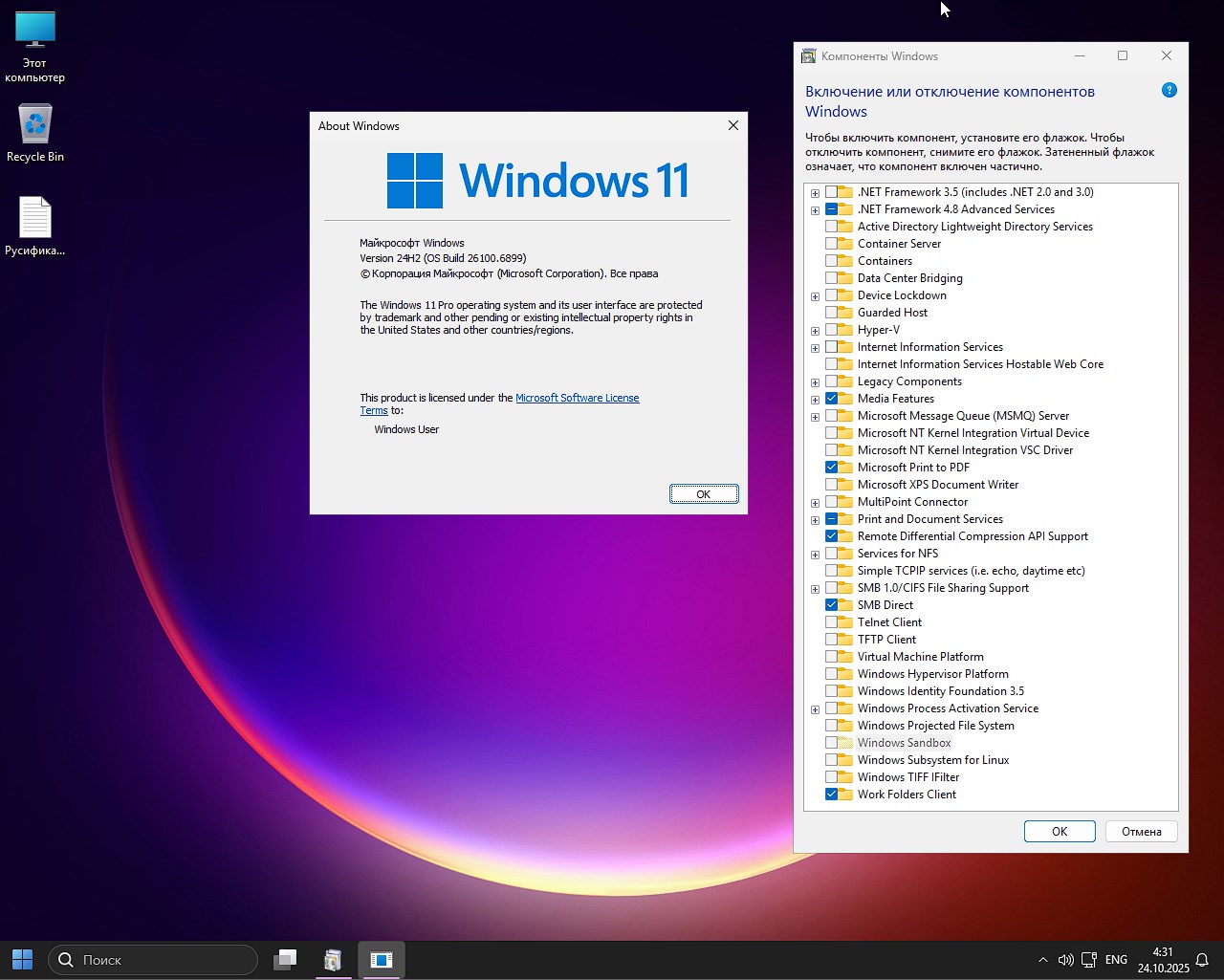
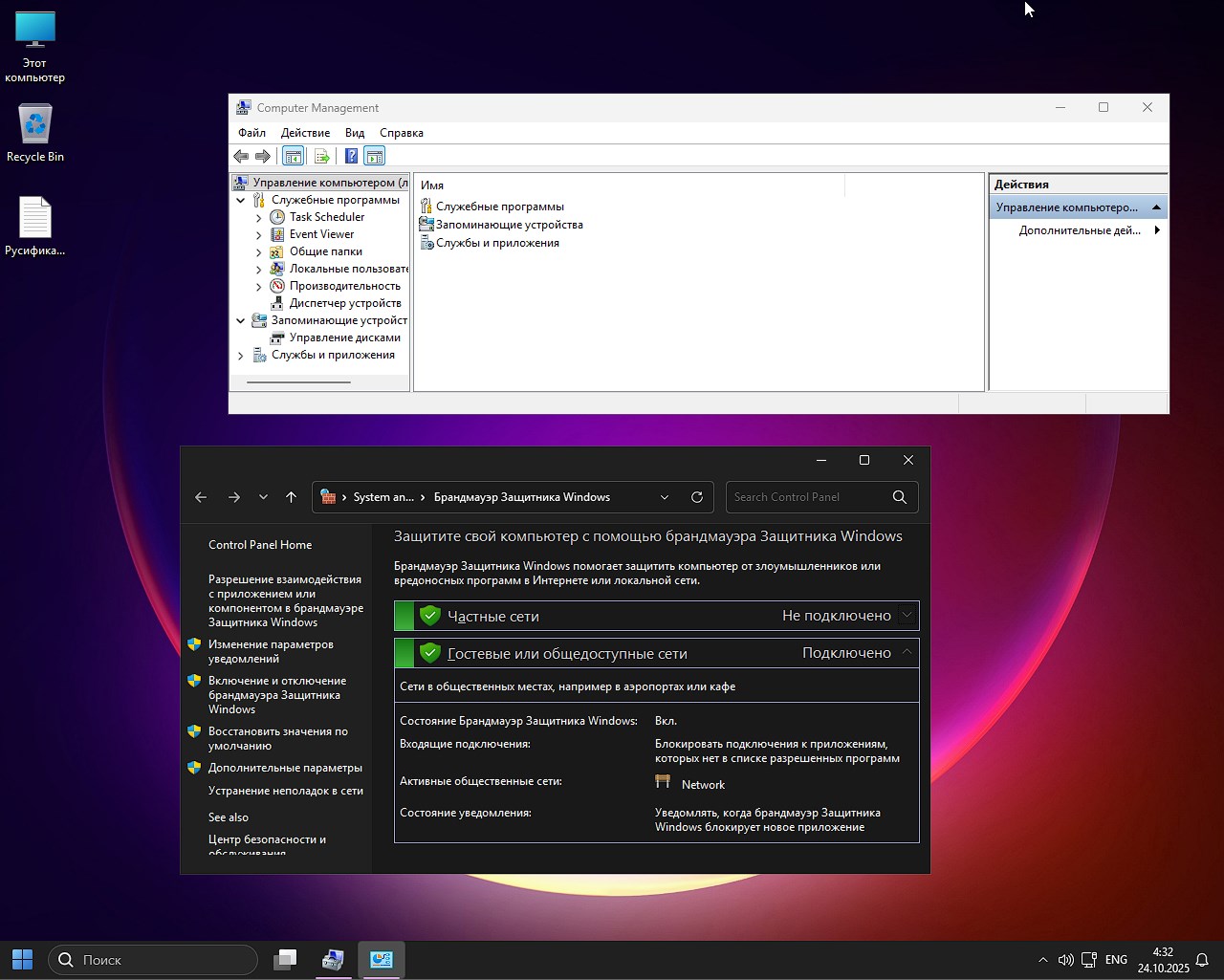
На этот раз мы решили добавить сборку Windows 11 Pro 24H2 с двумя редакциями, iso Compact и Lite от Ghost Spectre с новым 20 апдейтом в 64 bit – которую ребята из Кибер Фикса решили назвать как “Vulcan” и ниже расскажем почему они это сделали. Перед вами кузнец вашего ПК, выковавший скорость из пламени официального образа Майкрософт доступен вам бесплатно с активацией, скачать торрент файл или по прямой ссылке можно ниже в новости. 🔥 Дорогие друзья, адепты чистого FPS и те, кто уже готовился нести свой компьютер в утиль из-за тормозов стандартной Винды. Сегодня мы говорим не просто об очередной сборке. Мы говорим о явлении. О системе, которая не просит процессор последнего поколения для открытия “Проводника”, а наоборот – вдыхает в ваше, даже не самое молодое, железо вторую жизнь, наделяя его скоростью и отзывчивостью, о которых вы забыли. 🔥 Перед нами компактная сборка без защитника Виндовс 24H2 26100.689, которую окрестили Вулкан, а все потому, что он представляет из себя безграничную мощь огня. А эта система словно раскаленная добела кузня, где из сырого, “раздутого” официального образа операционной системы выкован идеальный, острый как бритва и невероятно прочный инструмент. Давайте же заглянем в эту кузницу и посмотрим, на что она способна, все важные подробности ниже в описании.
Загрузить торрент
µ
Быстрая Виндовс 11 Про 24H2 – компактная и легкая редакции от Ghost
📌 Примечание: Загрузить компактную и быструю сборку Win 11 от Ghost 20 обновление можно торрентом выше по ссылке
⚙️ Минимальные системные требования для запуска iso сборки с Виндовс 11 Про 24H2:
Два ядра, частота от 2 Ггц, поддержка x64 исключительно
Минимум 2 гигабайта оперативной памяти для стандартной работы без доп программ
Минимум 20 Гигабайт места на HDD с возможностью установить после драйвера
Любая видеокарта, поддержка DX9 обязательна
Экран с разрешением от 1280 x 720
Все ограничения на установку на старых ПК убраны
🧨 Две ипостаси одного титана Superlite vs Compact:
Первое, с чем вы столкнетесь при выборе это развилка дорог. И обе ведут к одной цели скорости. Установка предлагает два принципиально разных пути. – Windows 11 24H2 Супер легкая версия, вас ждет идеально настроенный мир. Это версия для тех, кто знает, что делает. Для пилотов, а не пассажиров. Если вы собираете систему для игр, стриминга или работы с ресурсоемкими приложениями, где важен каждый гигагерц и каждый гигабайт оперативной памяти ваш выбор именно она. У вас есть авто, снимите все лишнее, что не регламентировано правилами гоночной федерации, кондиционер, магнитолу, лишние сиденья, звукоизоляцию. Остается лишь каркас безопасности, мощный двигатель и вы. Виндовс 11 Superlite это то же самое. Здесь удалено или отключено все, что может хоть как-то мешать миссии “Быть самым быстрым”:
В утиль пошли все предустановленные приложения Windows (прощайте, ненужные игры и “полезные” программы, которые вы все равно удаляли в первый же день), системные AI-приложения, весь зоопарк “безопасности” в лице Защитника Windows, Smartscreen
Туда же отправили удаленный рабочий стол, клавиатура планшета, NFC, буфер обмена, помощь с фокусировкой, центр уведомлений. Все это потенциальные источники микро-лаггов и фоновой активности
Радикальные решения типа отключения телеметрии (больше ваша система никуда не “звонит” и не “стучит”), убиты отчеты об ошибках (потому что в идеально отлаженной системе их быть не должно, сечете о чем я), отключен UAC (Контроль учетных записей) в режиме “Никогда не уведомлять”. Последнее конечно палка о двух концах, но для опытного пользователя это благо, избавляющее от назойливых окон
Для смелых удалена резервная копия WinSxS. Это как сжечь за собой мосты места экономится много, но откатиться на предыдущую версию системного компонента уже не выйдет. Настоящий гоночный подход
Особого внимания заслуживает отключение диспетчера очереди печати. Сборка явно не фанатка физических распечаток. Но если принтер вам все же жизненно необходим, просто зайдите в службы и переведите его в автоматический режим. Проблема решается за 30 секунд плюс минус.
– Windows 11 Pro Compact это сборка на все времена. Версия для тех, кому нужна скорость, но без такого сурового радикализма. Идеально для офисных рабочих станций, ноутбуков, планшетов, домашних серверов и всех, кто с опаской смотрит на отключение “важных” служб. Compact это та же официальная Винда, просто похудевшая фитоняшка. Она прошла курс “детокса”: все встроенные приложения и ненужный хлам удалены, но системные службы и функции остались нетронутыми. Можно сказать, это диетический, но полноценный обед, в то время как СуперЛайт это протеиновый коктейль для наращивания мышечной массы производительности. В ней тоже нет Защитника и это надо помнить при выборе.
⏩ Что делает «Вулкана» таким быстрым:
Само по себе удаление компонентов это лишь половина дела. Вторая половина тонкая настройка того, что осталось.
Улучшения DirectX12 / AI Generated / Workstation. Звучит, конечно, загадочно и технологично ничего не скажешь. Судя по всему, здесь применены патчи и твики, которые оптимизируют работу графического API для игр и профессиональных задач. В играх это может вылиться в более стабильный фреймрейт и меньшее количество просадок
Компактная интеграция + LZX. Это не просто удаление файлов, это их переупаковка с использованием алгоритма сжатия LZX. Представьте, что вы упаковываете сумку. Обычная ОС это просто кинуть вещи как попало. А данная сборка это философия аккуратно свернуть каждую вещь и откачать из чемодана воздух вакуумным насосом. Результат меньше места на диске, а в теории и быстрее доступ к данным
Оптимизированный файл подкачки, службы и планировщик. Мозг системы ее планировщик задач получает “прокачку”. Службы, которые обычно без дела висят в фоне, поставлены на паузу. Файл подкачки настроен для минимальных задержек. Все это вместе дает ту самую “отзывчивость”, когда окна открываются мгновенно, а система не задумывается после выхода из энергосберегающего режима
Режим Performante это уже не просто красивое слово, связанное со спорткарами. Это, видимо, комплекс настроек электропитания и процессорных политик, которые заставляют систему работать на пределе своих возможностей, не переступая черту стабильности. Ваш ПК перестает «лениться» и начинает работать в полную силу.
Встроенная утилита от автора под названием Ghost Toolbox это ваш личный джинн-настройщик, давайте рассмотрим:
Настоящий бриллиант в этой сборке! Ghost Toolbox это встроенная утилита, которая превращает вас в повелителя системы. Вырезали OneDrive, а он вдруг понадобился? Не беда! Запускаете Toolbox, ставите галочку и он возвращается
Хотите вернуть Microsoft Store? Пожалуйста!
Нужны какие-то специфические службы? Toolbox и тут поможет. Это снимает главный недостаток всех кастомных сборок необратимость изменений. Ghost Spectre дает вам магический кристалл, позволяющий кастомизировать систему под себя уже после установки.
ВАЖНОЕ ПРЕДУПРЕЖДЕНИЕ ОТ НЕРАДИВОГО УСТАНОВЩИКА (то есть от меня)
Хотите установить Microsoft Store или какие-то компоненты? Делайте это ПЕРВЫМ ДЕЛОМ, ДО всех остальных телодвижений! Я, как типичный “умняк”, сначала решил настроить систему “под себя”, установить русский язык и все прочее. А потом захотел Store. И получил ошибку. Пришлось переустанавливать. На чистой, только что установленной системе Toolbox ставит все на ура. Так что учитесь на моей ошибке, а именно сначала Toolbox и все нужные компоненты, потом все остальное. Сборка идет на Английском в базе, поэтому читать внимательно как выполнить Русификацию: Чтобы сделать систему стопроцентно русской (или любой другой), нужно выполнить в PowerShell или CMD всего три команды:
powershell.exe Install-Language -CopyToSettings -ExcludeFeatures ru-ru система скачает и установит русский язык. Интернет, естественно, обязателен
powershell.exe Set-SystemPreferredUILanguage -Language ru-ru сделает русский языком системы по умолчанию
powershell.exe Restart-Computer ну, вы поняли, перезагрузка.
И всё! После перезагрузки вы получаете ту же молниеносную “Вулкан”, но уже говорящую на языке Пушкина и Достоевского. Хотите другой язык просто замените ru-ru на нужный. Призрачная загрузка и победа над TPM
Отдельный бонус наличие загрузочной среды Ghost Custom Bootable (WPE). Это ваш аварийный спасательный круг. И, конечно же, встроенный обход проверки на TPM. Проблема, из-за которой многие не могли обновиться до Windows 11 на старых, но еще мощных ПК, здесь решена раз и навсегда. Кому стоит зажечь свой ПК от “Вулкана”
Ненавидящих принудительное обновление. Вы можете отложить апдейты аж до 2077 года! Прямо до эры киберпанка ваша система останется в том состоянии, в котором вы ее настроили
Ценящих каждую каплю производительности. Геймеры, стримеры, инженеры, работающие в тяжелых САПР вы ощутите разницу «до» и «после» буквально кожей
Понимающих, что и как делает. Отключение защитника и UAC требует от пользователя осознанности. Не стоит лезть на подозрительные сайты и запускать непонятные .exe-файлы. Ваша безопасность в ваших руках
Мечтающих о тишине и покое. Никаких назойливых уведомлений, никакой телеметрии, никаких внезапных перезагрузок для установки обновлений. Только вы, ваши задачи и железо, работающее на полную катушку.
🔥 В итоге перед вами версия в базе на английском языке, ставится как все сборки, создаем флешку загрузочную через любой софт, я использовал UltraISO и Rufus для теста, все работало нормально. Далее через флешку запускаемся, указываем раздел куда надо распаковать файлы, форматируем его предварительно если попросят, ждем перезагрузки. 🔥 После запуска рабочего стола, в первый раз, ничего делать не надо секунд десять, запустится встроенный скрипт, который выполнит необходимые дополнительные оптимизации, далее будет выполнена перезагрузка о чем вас уведомят, после запустится второй раз рабочий стол и после этого можете уже приступать к работе. 🔥 Активация делается через утилиту о которой я выше рассказал уже, либо вашим любым методом. Как поставить Русский язык я написал, если метод не нравится, в поиске пишем слово Language далее в меню выбираем Add Language в строке поиска пишем Russian и выбираем, далее Download и ждем завершения, еще раз перезагружаем комп.
🖥️ Вердикт:
Сборка Windows 11 Pro 64 от Ghost Spectre представляет из себя мощный, выкованный в кузнице огненной горы инструмент, который превращает ваш компьютер из вялого офисного клерка в спринтера-олимпийца. Именно поэтому ребята из Кибер Фикса дали ей такое название, так же по причине отсутствия браузера в базе интегрировали родной Ya с уже рабочей про версией ИИ помощника, переводом страниц и видео, доступом к закрытым сайтам если понимаете о чем я и прочими плюшками, плюс добавили на рабочий стол инструкцию как Русифицировать если вдруг не прочли в их описании и удалили редакции с защитником так как ценности он для многих не представляет, оставили только компактный и супер лайт редакции, самые востребованные и интересные с точки зрения большинства пользователя и повседневной нормальной работы. В итоге Если вы готовы к небольшому ручному управлению и хотите выжать из своего железа максимум это один из лучших выборов на сегодняшний день. Рекомендую! P.S. И да, принтер я таки заставил работать. Потребовалось ровно две минуты в службах. Мелочь, а приятно.
Параметр
Состояние
🔎 Поиск
✅Присутствует изначально
🔑Активация
ℹ️Через встроенную утилиту от Ghost
🛒 Магазин
ℹ️Можно вернуть через утилиту
👁️ Телеметрия
❌Безопасна блокирована
#️ Обновления
✅В ручном режиме работают
⚙️Настройка под старое железо
✅Выполнено
🔌 Встроенный софт, мусор
❌Удалены
Скачать Виндовс 11 Professional 24H2 – быстрая компактная сборка x64 без Защитника с настройками приватности
💡 Выбирайте любой сервис по ссылке выше и скачивайте сборку на максимальной скорости без дополнительных программ, через браузер в удобное время
О сборках:
В некоторых сборках может быть предустановлен браузер и добавлены опциональные компоненты для Chrome; при желании их легко заменить на свои. Все образы перед публикацией на сайте проходят обязательную антивирусную проверку: всё содержимое полностью сканируется на наличие вредоносных файлов. Настройки остаются под вашим контролем и при необходимости меняются в пару кликов. Нередко интегрированные средства активации заменяются на текстовые рекомендации по регистрации - это сделано для минимизации ложных срабатываний.
Firmware original Huawei Mate 9 Pro LON-L29C (archivo Flash)
El archivo Flash lo ayudará a actualizar, degradar o reinstalar el firmware (SO) original en su dispositivo móvil. Además, el archivo Flash (ROM) también le permite reparar el dispositivo móvil en caso de un problema de software, un problema de bucle de arranque, un problema de IMEI o un problema muerto.
Nombre del archivo: Huawei_Mate_9_Pro_LON-L29C_26062018_8.0.0_OTA.zip Tamaño del archivo: 1,93 GB Cómo flashear (instalar): Copie el archivo update.zip a la SD del teléfono y actualícelo mediante el modo de recuperación de stock.
Firmware original Huawei Y6 Pro TIT-U02 (archivo Flash)
El archivo Flash lo ayudará a actualizar, degradar o reinstalar el firmware (SO) original en su dispositivo móvil. Además, el archivo Flash (ROM) también le permite reparar el dispositivo móvil en caso de un problema de software, un problema de bucle de arranque, un problema de IMEI o un problema muerto.
Nombre del archivo: Huawei_Y6_Pro_TIT-U02_C567B101b_Philippines_22012016_Dload.zip Tamaño del archivo: 1,36GB Cómo flashear (instalar): Sigue el tutorial
Firmware original Samsung Galaxy Tab Pro 10.1 SM-T525 (archivo Flash)
El archivo Flash lo ayudará a actualizar, degradar o reinstalar el firmware (SO) original en su dispositivo móvil. Además, el archivo Flash (ROM) también le permite reparar el dispositivo móvil en caso de un problema de software, un problema de bucle de arranque, un problema de IMEI o un problema muerto.
Nombre del archivo: T525XXUANB2_T525XSAANA2_XSA.zip País: Australia Tamaño del archivo: 1GB versión de Android: 4.4.2 Herramienta Flash: Herramienta de descarga de Odín Cómo flashear (instalar): Sigue el tutorial
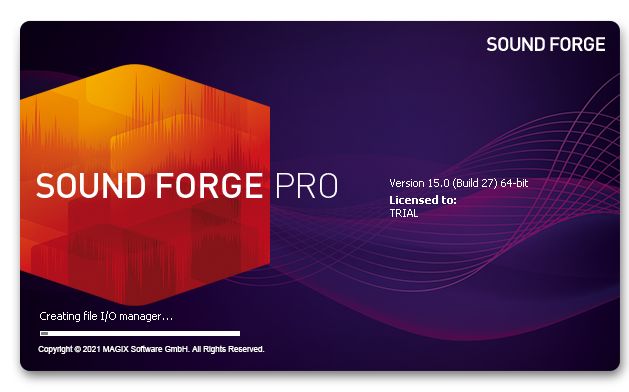
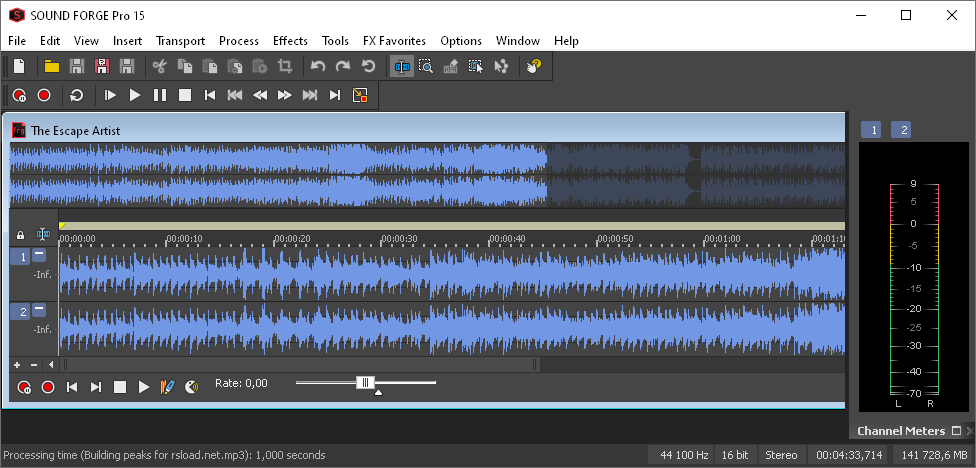
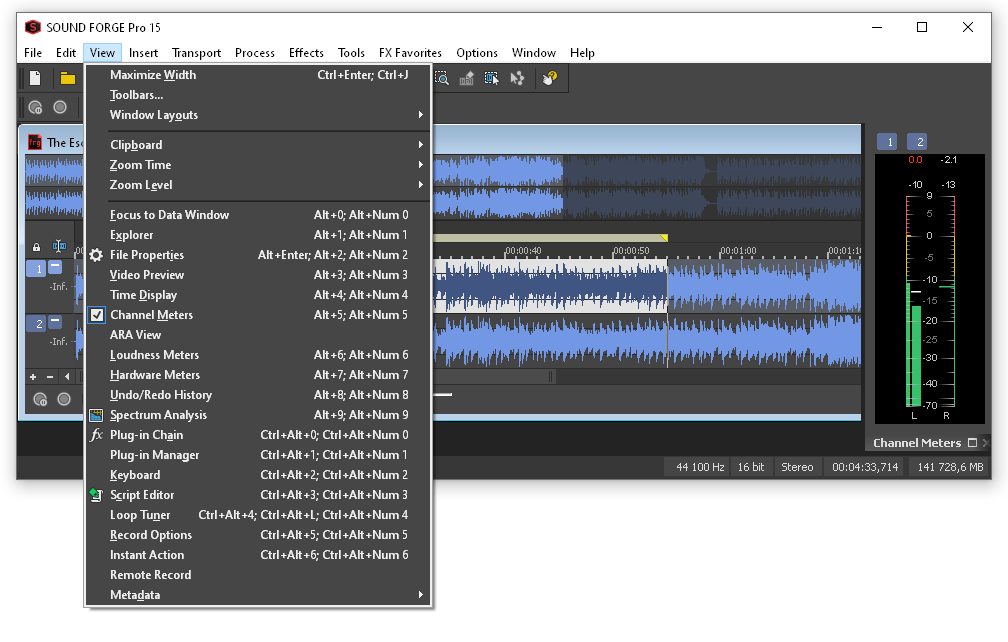
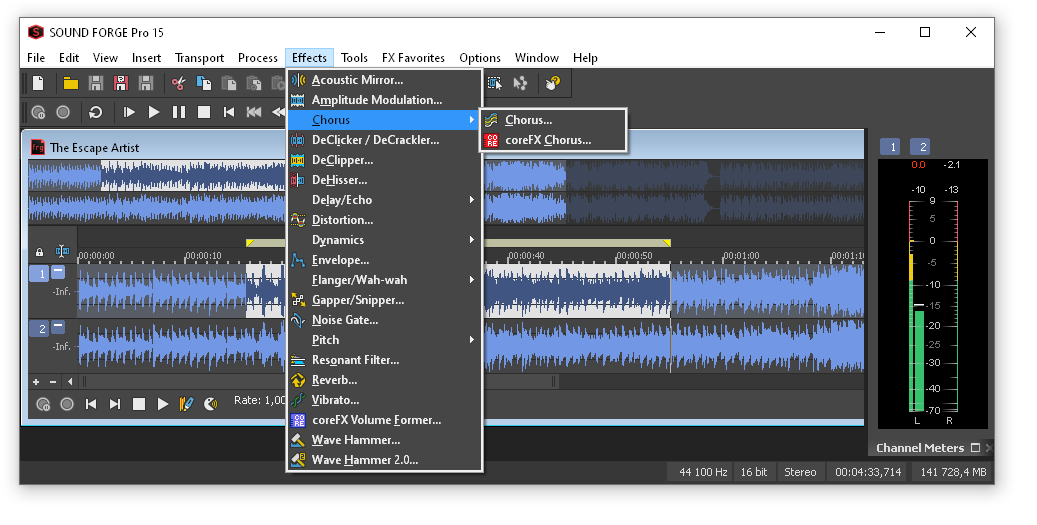
Este es uno de los editores de audio más potentes de Sony, famoso por sus productos profesionales en el campo de la edición de vídeo y audio. Este paquete incluye una gran cantidad de utilidades diferentes, todas ellas están diseñadas para funcionar con sonido, descargar Forja de sonido puedes ir a la noticia completa. Al instalar y luego ejecutar el programa, puede procesar archivos de audio de diferentes formatos de manera bastante simple y, lo más importante, profesional, puede editar muestras y simplemente grabar sonido, por supuesto, no sin una gran cantidad de efectos integrados que se pueden aplicar a sus pistas.
Inmediatamente después de activar Sony Sound Forge de forma gratuita mediante una clave de licencia o un archivo crack, después del lanzamiento, el programa también le ofrecerá una herramienta para codificar datos; si es necesario, puede convertir rápidamente archivos de audio entre sí a diferentes formatos y realizar una gran cantidad de otras operaciones.
Los propios desarrolladores escriben que su producto es utilizado a menudo por ingenieros de sonido y estudios de grabación, pero por alguna razón me parece que allí se utilizan productos completamente diferentes, aunque puedo estar equivocado, nunca lo he encontrado, es difícil de juzgar, pero el hecho de que este sea un poderoso editor de audio es cierto. Debido a que el programa tiene una interfaz de usuario bastante clara y conveniente, los usuarios comunes y corrientes que no tienen mucha experiencia en esta área también pueden trabajar con el programa.
En las últimas versiones del editor, está disponible la capacidad de cambiar el audio según los eventos, puede grabar discos Disc-at-Once y puede descargar Sony Sound Forge en esta página a continuación. Lo más importante es que el software ahora admite el trabajo con complementos DirectX. Además de las capacidades estándar responsables de la edición de audio, también puede editar archivos de audio mono, estéreo y multicanal, el programa incluye más de dos docenas de complementos DirectX, también puede realizar edición multicanal y procesamiento de archivos, y está disponible soporte para edición de archivos en tiempo real. Todos los archivos se pueden agregar simplemente moviéndolos a la ventana principal, esto es bastante conveniente. En general, el programa tiene una gran cantidad de funciones, es muy fácil contarlo todo en una pequeña reseña, creo que sin mí muchos ya se han encontrado con esta herramienta y saben perfectamente lo que les espera. Quienes decidieron probarlo por primera vez no deben preocuparse, si hay algún problema, entonces los comentarios los esperan, no olviden darse de baja allí y expresar sus opiniones.
Peculiaridades:
Una interfaz avanzada para usuarios de todos los niveles, desde principiantes hasta profesionales, podrán apreciar sus capacidades.
Es posible instalar soporte , que será mucho más fácil de entender.
Soporta diferentes formatos de audio
Visualización detallada de la pista de audio con fácil navegación.
Firmware original Samsung Galaxy Tab Active Pro 10.1 SM-T547U (archivo Flash)
El archivo Flash lo ayudará a actualizar, degradar o reinstalar el firmware (SO) original en su dispositivo móvil. Además, el archivo Flash (ROM) también le permite reparar el dispositivo móvil en caso de un problema de software, un problema de bucle de arranque, un problema de IMEI o un problema muerto.
Nombre del archivo: SM-T547U_T547UVLU2ATF1_T547UOYV2ATF1_RWC_4archivo.zip País: Canadá Tamaño del archivo: 3GB versión de Android: 9.0 Herramienta Flash: Herramienta de descarga de Odín Cómo flashear (instalar): Sigue el tutorial
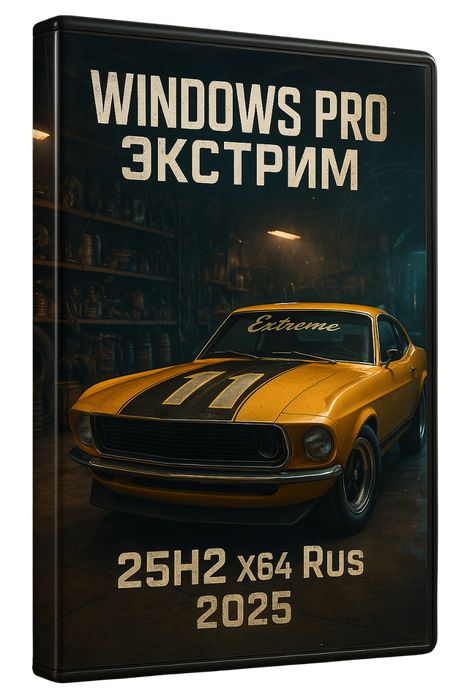
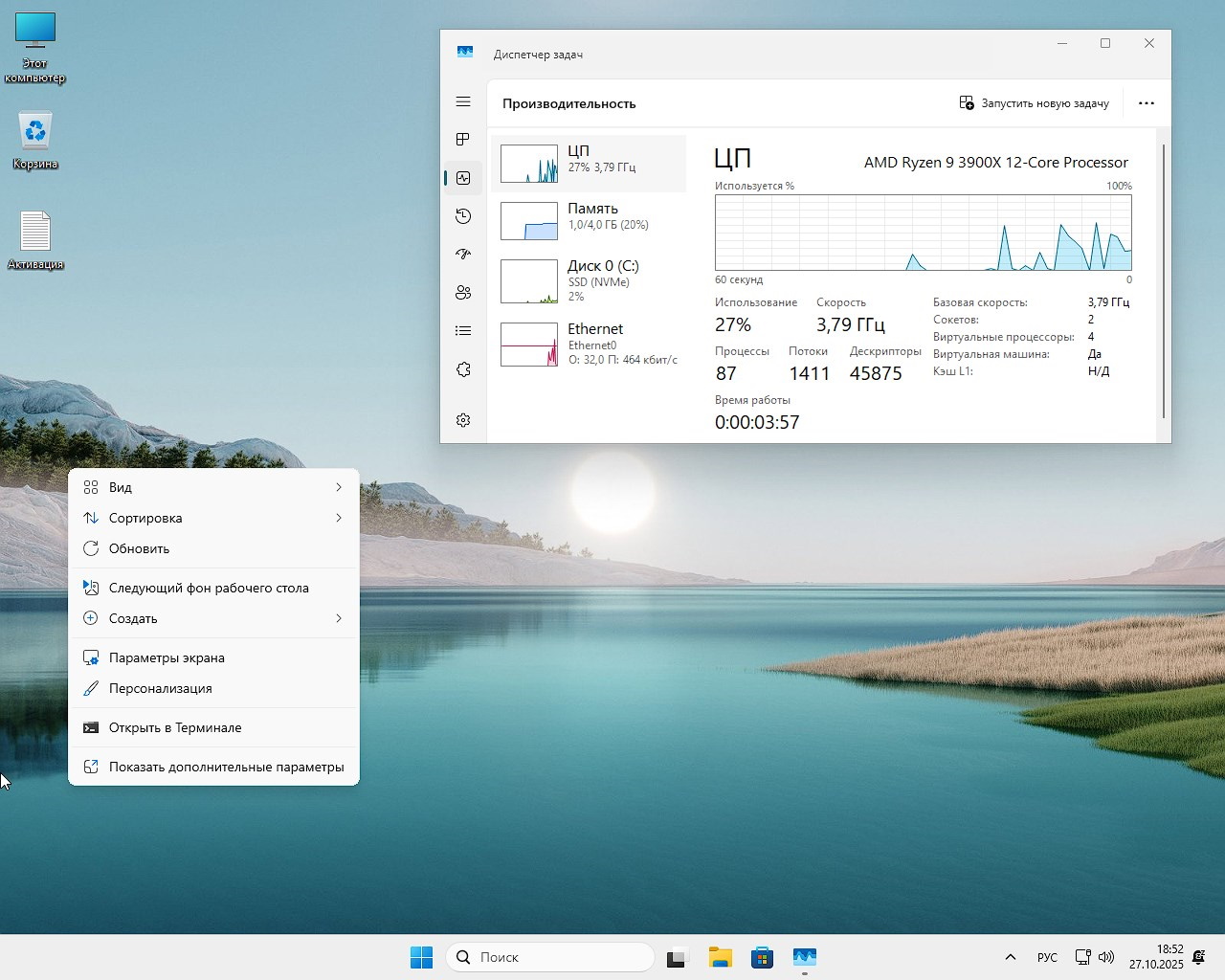
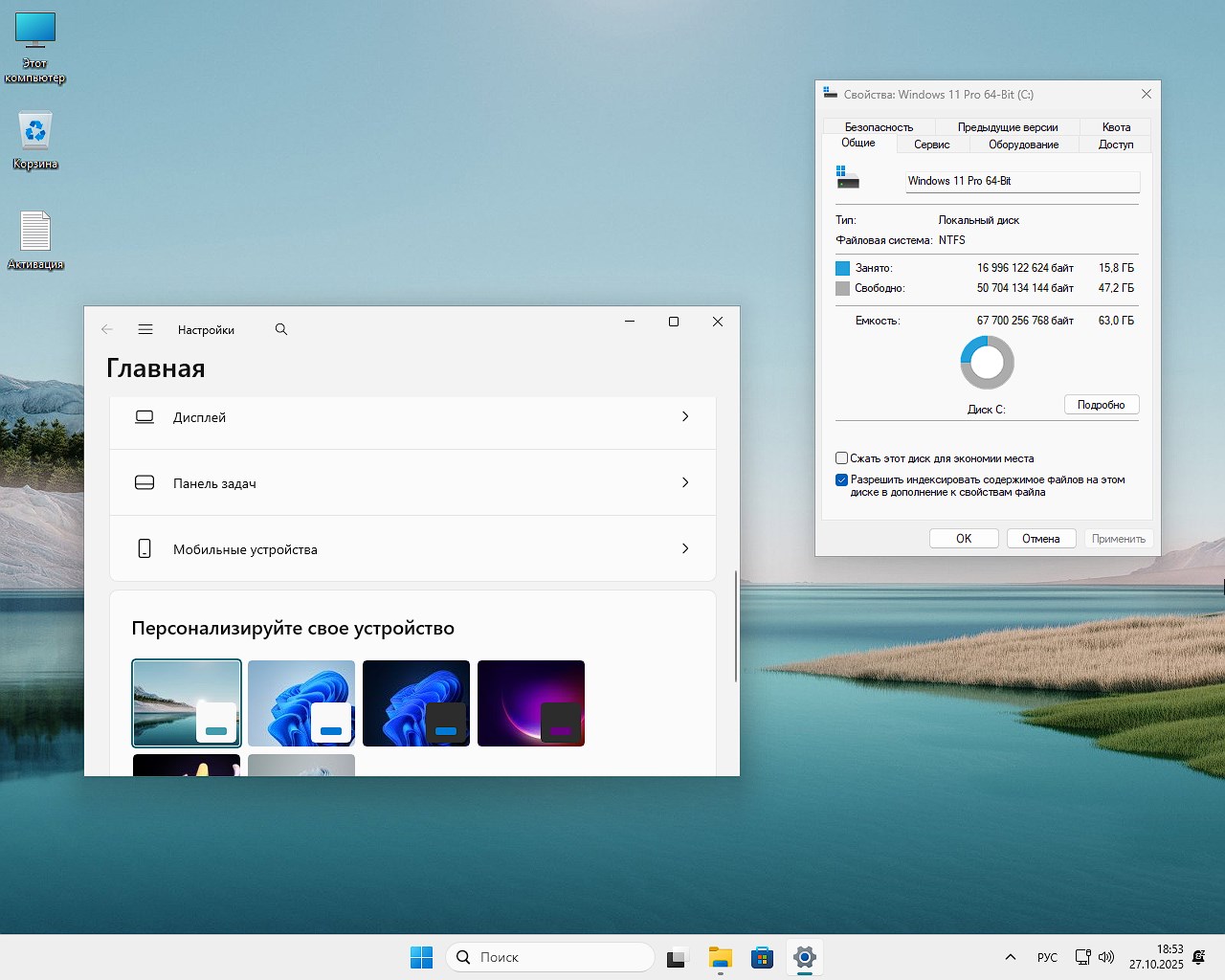
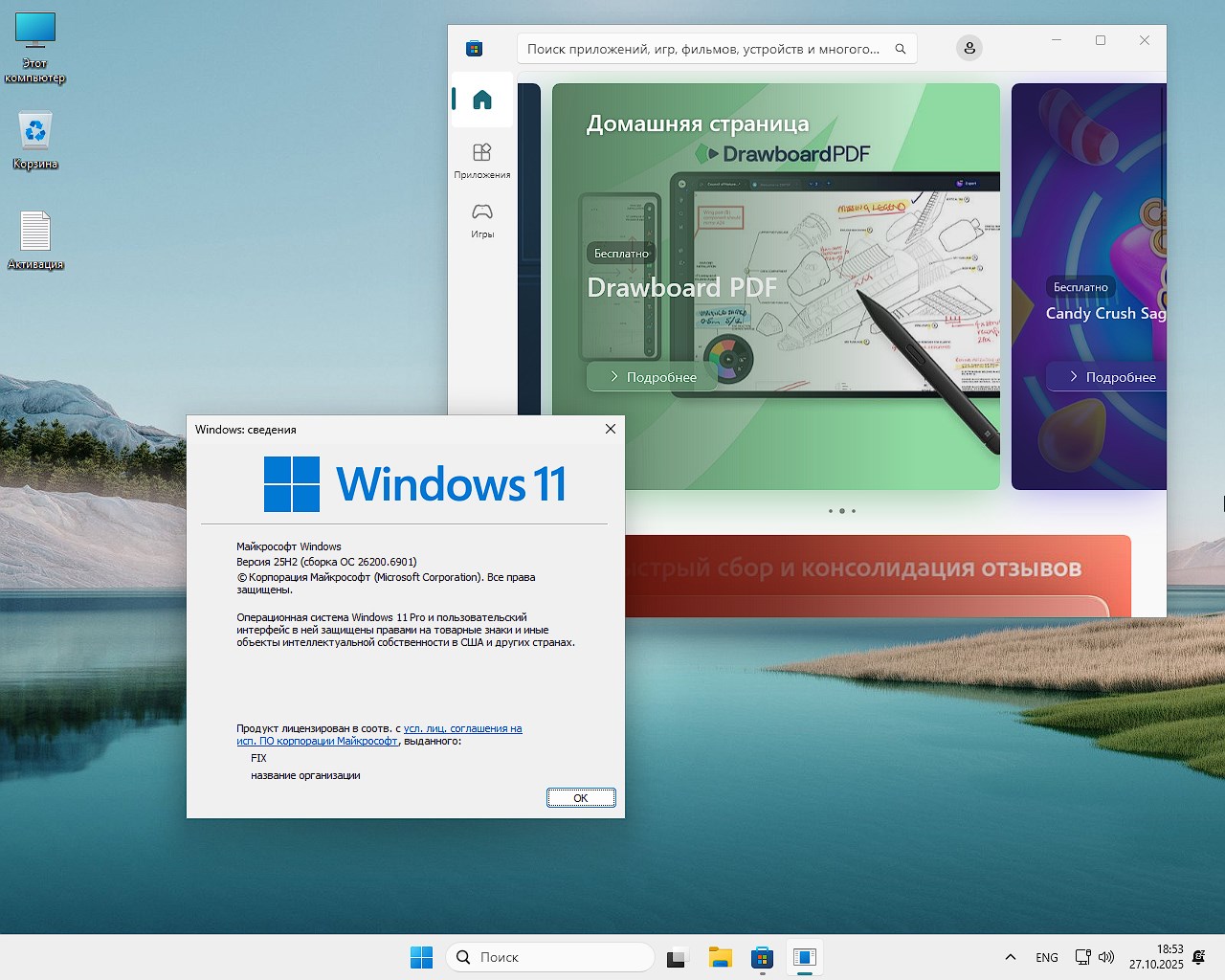
Пока все говорят про дизайн и виджеты, команде Фикс попалась на глаза Windows 11 25H2 Pro Extreme, давайте знакомиться. Не просто iso образ сборки Виндовс 11 быстрой и настроенной версии для флешки, измененная система с автозагрузчиком из BIOS/UEFI. Поставил ее на USB, загрузился, дальше инсталлятор сам все выполнит. Внутри уже интегрирован апдейт KB5070773, версия 26200.6901 – самая актуальная версия на данный момент. В целом это важно, свежие патчи уже на месте, меньше возни после первого старта. 🏎️ Если вы думаете, зачем вообще с ней знакомиться, я отвечу. После тестирования в пару дней, становится ясно, упор был сделан в скорость реакции системы, чистоту фона и приватность. Из коробки много служб и приложений не висит, лишний мусор вычищен, по сути перед вами Windows 11 быстрая Экстрим версия без телеметрии и лишнего. На моих личных тестах на десктопе с Ryzen 5 3600, 16 ГБ RAM, NVMe SSD на 1 ТБ загрузка до рабочего стола примерно 7 секунд после POST, старт программ заметно бодрее, чуть лучше FPS и это радует. На ноуте i5-8250U, 8 ГБ, SATA SSD, батарея держит дольше где-то на 30 минут при той же работе в браузере. Я не замерял до миллисекунд естественно, у вас могут быть свои показатели, я лишь коротко пробежался по основным заданиям, но ощущение четкое, отклик стал резвее. 🏎️ Я думаю кто играет, кто стримит частенько, кто монтирует видео допустим на тяжелом софте, кто настраивает офисные компф, собирает бюджетные системы со старыми жесткими дисками или слабыми ССД, если вы просто хотите минимум телеметрии, сборка вам понравится. Помимо это вас ждет чистый рабочий стол без лишних плиток и всплывающих подсказок. Все, кто должен выполнить установку много раз на множество ПК, при этом надо поставить и забыть про ручные отключения, будут довольны в том числе. 🏎️ Ниже я постарался разбить на группы основные изменения, не знаю насколько верно вышло, надеюсь всем будет понятно.
Загрузить торрент
µ
Windows 11 Pro 64-бит 25H2 Экстрим – быстрая сборка
📌 Примечание: Для торрент скачивания сборки нужно использовать ссылке выше, для загрузки потребуется torrent клиент, если вам нужно прямое сохранение с быстрых серверов, все ссылки ниже в новости
⚙️ Системные требования (подробнее выше):
Процессор 2 Ггц, 2 ядра
Минимум 2 Гигабайта оперативной памяти
Минимум 20 Гигабайт свободного места на жестком диске
Любая видеокарта
Разрешение экрана не меньше 1024 на 768
🔒 Важное:
Отключены Windows Defender и конечно нет SmartScreen. Вы получите значительный плюс к скорости и минус к защите. Система будет в разы меньше грузит диск, меньше фоновых проверок, меньше ложных окон. Однако кому это важно, придется антивирус ставить самим, я установил легкий сторонний и рад, для теста конечно же
Вас ждет более лучшая приватность, ведь были заблокированы домены Майкрософт в hosts, добавлены IP в правила Брандмауэра системы, отрезан исходящий трафик у CompatTelRunner системного процесса, – все правила телеметрии в блоке. Слежка в задачах и службах тоже удалена, система теперь меньше лезет куда не прося
На тему производительности, я отмечу выключение SysMain. В целом немного спорный момент, ведь кто то любит прогрев кэша, у меня на NVMe допустим без него, быстрее просыпается система после простоя. Служба Windows Search тоже отключена, поиск в меню Пуск работает не проблема, но индексирование остановлено, значит меньше запись на диск, меньше фона, а это значит, что на слабом железе заметный выигрыш
По поводу прав доступа, UAC переведен на никогда не уведомлять. Установка софта, любых скриптов, твиков идет без всплывающих окошек, для домашнего ПК очень удобно, в корпоративной среде рисковато немного конечно
Магазинные и облачные штучки это отдельная тема, все связанное с облаком OneDrive отключено, архивация приложений не будет работать, передача между устройствами выключена и в Пуске выбран макет больше закреплений, в Параметры не лезут рекомендованные подсказки и рекламы
Дополнительно был включен показ скрытых файлов и папок, включен компактный вид, в проводнике расстояние между элементами меньше, работать на ноуте приятнее, больше помещается на экран, мелочь конечно, но удобно. Панель управления открывается в виде крупные значки и на рабочем столе находится ярлык Этот компьютер. По времени все четко, отображение часов и формат даты настроены на длинный формат дня недели и точное время.
🔒 Средне:
Обратите внимание, что Quick Assist был удален, удаленный реестр выключен, служба удаленного управления WS-Management тоже переведена в режим выключение. Для домашних задач нормальная тема, для админов через штатные средства станет сложнее немного работать не более того, всегда можно скачать доп софт для этого
Windows Media Player полностью отключен, допустим мне не критично, я ставлю VLC всегда и PotPlayer. Запись звука и камера из пакета штатных UWP удалены, камеру в браузере юзать все равно можно через драйвер, но отдельного приложения от Microsoft нет. Обратите внимание, что ScreenSketch и Sticky Notes тоже очищены, заметки многие заменяют простым текстовым файлом, я не страдаю от этого
Почта и офисная обвязка это отдельная тема, допустим Outlook для Виндовс, Microsoft Office Hub, и программа Teams были просто удалены. Для чистого старта со сторонним офисом идеально
Сервис Xbox Gaming Overlay, плюс TCUI, конечно не забыли про IdentityProvider и SpeechToTextOverlay удалены полностью. Ничего не фонит, вход в Xbox для Game Pass не нужен тем, кто берет игры вне магазина, но тем кто платит за Game Pass, а я напомню, что делать это в наше время крайне сложно, придется вернуть компоненты
Feedback Hub сервис был удален, GetHelp тоже не присутствует, советы и рекомендации в настройках отключены
Последнее о чем я в этом разделе хотел рассказать, это DevHome и Todos, а так же Power Automate Desktop, все удалено, поэтому автоматизация от Майкрософт живет отдельно
🔒 Менее важное:
Конечно не смогли пройти мимо погоды, новостей, карт. Bing News, Bing Weather, Bing Search программы, задачи карт на уведомления и обновления отключены, диспетчер скачанных карт остановлен, виджеты от большого брата пустеют, рабочий стол становится чище и спокойнее
Игры пасьянс, я про Solitaire Collection – он был убран, тоже в пользу чистоты
Запись голоса ее нет, будильник удален, Windows Sound Recorder очищен, Windows Alarms не присутствует
Your Phone и CrossDevice выключены. Связь с телефоном без сторонних приложений не стартует, кому нравится заливать фото в один клик, наверное надо ставить внешние клиенты
Отдельно про ApplicationCompatibilityEnhancements хочу рассказать. Совместимость старых приложений снижается незначительно, я ставил некоторые игры и софт, все пошло без сюрпризов. Но отмечу честно, иногда автоматическое определение срабатывает не идеально, вышло так, что старый USB Wi-Fi адаптер не подтянул драйвер с первого раза, ручками завелся, так что учтите
🔒 Службы, задачи, сеть:
Много служб было отключено, вот важный список. Нет DES, отключен SysMain и Windows Search, диспетчер скачанных карт не работает, служба геопозиции в спящем режиме, история файлов отключена, WAP тоже нет как и удаленный реестр, WS-Management, функциональные возможности для подключенных пользователей и телеметрия. Обратите внимание, что история файлов не делает теневые копии на фоне, диск меньше жужжит. Гео и WAP пуши без пользы на десктопе, а удаленный реестр и WS-Management упираются в безопасность, меньше поводов для удаленных вмешательств, так что тема нормальная, все грамотно
Отключенные задачи тоже есть, в частности Compatibility Appraiser и Exp, StartupAppTask, нет Proxy в Autochk, CEIP Consolidator и UsbCeip не работают, DiskDiagnostic сборщики, File History maintenance, WinSAT, обновления и уведомления карт, memory diagnostic события. Весь этот хлам гнал телеметрию, оценивал железо, качал модели речи, прогоняли диагностику диска, полная херня, которая мало кому интересна, вреда в разы больше чем сомнительной пользы для десятка человека из тысячи. При реальной работе они нагружают систему в неожиданные моменты
🔒 Сеть и защита от болтливости:
В hosts файлик был добавлен домен компании, правила фаервола режут IP-адреса Майкрософт, а CompatTelRunner не стучит больше, лишний трафик исчез, роутер статистику считает скромнее в разы. На работе через прокси вообще пушка тема, все довольны будут я уверен
🔒 Настройки и удобства:
Пуск радует чистотой, сразу можно наставить любимые ярлыки, меньше прокруток делать придется, часто используемые папки спрятаны, файлы из Office com отключены, а рекомендации и советы выключены
Проводник настроен на компактный вид, скрытые файлы видны сразу после старта, видна вся структура. Формат даты и времени настроен на длинный день недели
Управление принтером вручную исключительно, система не перехватывает выбор принтера по умолчанию, офисы будут рады, меньше путаницы
Анализ ввода, словари, голосовая активация, генерация текста и изображений, все это было грамотно отключено. Меньше фона в процессах, меньше лишних загрузок, сторонние AI штуки лучше ставить отдельно
Журналы событий не работает, отключены и очищены все журналы, кроме основных. Система выглядит шустрее, логи не забиты мусором, при отладке придется включать нужные вручную
Удаленные UWP-приложения я отдельно вынес в группы еще раз
Я считаю, что очень важное к удалению это GamingApp, все сервисы от Xbox, MSTeams, нет OutlookForWindows, CrossDevice, MicrosoftCorporationII.QuickAssist, Windows.DevHome, OneDrive автоустановка отключена. Если это оставить, то это прям груз, который тяжело висит в фоне, тянет связи из внешки, включает лишние процессы, короче беда. Геймерам без Game Pass просто легче, рабочим ноутам тоже
Среднее по важности Clipchamp для монтажика, PowerAutomateDesktop, StickyNotes, ScreenSketch, GetHelp, FeedbackHub, MicrosoftOfficeHub, ToDos. Эти вещи иногда полезны на учебе, однако все советую заменить сторонними программами, на сайте у нас их полно на любой вкус и цвет
Менее важное это чушь типа BingNews, BingWeather, BingSearch, WindowsAlarms, WindowsCamera и так далее. Виджеты и демки вообще хлам, я не скучаю, любой браузер закрывает 90 процентов этих задач, вписали что надо, он выполнить без проблем
🔒 Активация:
Активация в образе есть, на рабочем столе в виде совета, не добавляли отдельно кряк или патч, чтоб антивирусы не ругались, а пользователи, то есть вы, не переживали про вирусы, так что читаем, пользуемся и радуемся, метод сто процентов рабочий, советую всем.
🖫 Про железо, цифры и в целом:
Я рассказывал уже, на Ryzen 5 3600 после запуска всего 89 процессов, память 1.2 ГБ занято и это просто великолепно, диск в покое 0 процентов, сеть практически на сто процентов молчит. Старт браузера мгновенный, загрузил отдельно Фотошоп 2026 который вышел вот пару часов назад, открывается на секунды три шустрее, в общем я рад Запустил на ноуте дополнительно, средний такой, i5-8250U, 8 ГБ, SATA SSD, интегрированная графика, автономность выросла примерно на 25 процентов при моей работе, смотрю Ютуб в 1080p часто, сижу в ТГ еще чаще. Шума в фоне в разы меньше, кулер вообще тихий стал.
➕ Плюсы, как вижу я:
Быстрый отклик, меньше фоновых задач в разы, чистый Пуск без плиток и хлама, никакой мусорной подсказочной ленты нет
Приватность улучшена, фаервол и hosts держат трафик не отдавая его Майкрософту
Параметры проводника и панели управления расставлены для работы
Автоматическая установка через BIOS/UEFI сказка
➖ Минусы:
Нет встроенной защиты, я про Defender и SmartScreen все отключено, кому то беда, мне норм тема, решать вам
По системному содержимому поиск медленнее выполняется, на HDD заметно, но Everything закрывает эту проблему
Нет некоторых UWP приложений из коробки, может кому то это было важно, ставим магазин, возвращаем нужное, без проблем
✅ Несколько советов от меня:
Кто хочет может поставить легкий антивирус
Для поиска файлов советую софт Everything
Если нужен Game Pass, я про Xbox, все компоненты из Microsoft Store легко подтянуть
Для заметок Obsidian порташка супер вариант
Резерв образа сразу после первой загрузки надо сделать, для этого советую Macrium Reflect
📢 Итог:
Сборка резвая настоящая Windows 11 Extreme , аккуратно подчищенная, без лишних привязок. На игровом ПК оставлю пока для дальнейшего теста, хотя уже доволен как слон, на рабочем ноуте тоже пока покатаю, посмотрю пару дней. Я думаю понравится всем кто не любит возиться после чистой установки и сразу хочет получить систему, где мусор выключен, приватность настроена, интерфейс приятен. Я доволен, помните про небольшой список минусов, который в целом для меня плюсы, особенно про защиту и отключенный индексатор. На этом все, спасибо народ, что уделили время, удачи вам!
Параметр
Состояние
🔎 Поиск
✅Присутствует
🔑Активация
ℹ️В виде совета
🛒 Магазин
ℹ️Присутствует сразу
👁️ Телеметрия
❌Блокирована, удалена, отключена
#️ Обновления
✅В ручном режиме
⚙️Оптимизация
✅Высокая
🔌 Мусор
❌Удален, почищен
Скачать экстремальную Виндовс 11 Про x64 25H2 без телеметрии и мусора
💡 Все ссылки позволят вам сохранить быструю сборку iso формата через браузер без дополнительных программ
О сборках:
В некоторых сборках может быть предустановлен браузер и добавлены опциональные компоненты для Chrome; при желании их легко заменить на свои. Все образы перед публикацией на сайте проходят обязательную антивирусную проверку: всё содержимое полностью сканируется на наличие вредоносных файлов. Настройки остаются под вашим контролем и при необходимости меняются в пару кликов. Нередко интегрированные средства активации заменяются на текстовые рекомендации по регистрации - это сделано для минимизации ложных срабатываний.
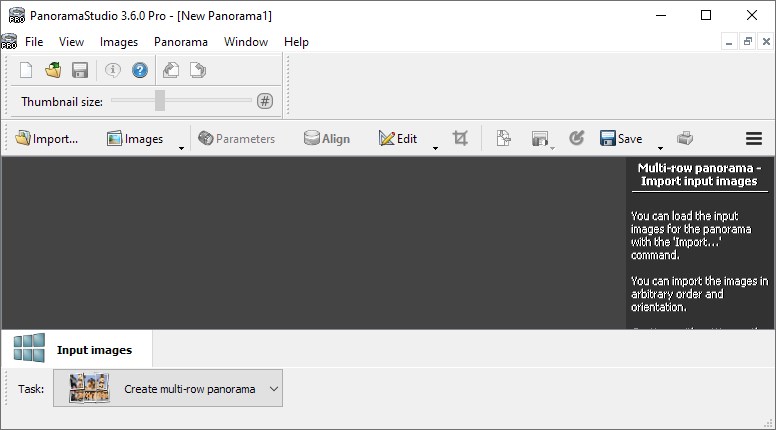
Por el nombre ya queda claro que se trata de un producto que le permitirá crear imágenes panorámicas. Después de agregar las fotos necesarias, se combinarán automáticamente entre sí y obtendrá una transición suave de una foto a otra. descargar PanoramaStudio Puedes hacerlo a continuación. Antes de realizar la operación de pegado, puede recortar sus fotografías, cambiar su tamaño y rotarlas en la dirección deseada. La aplicación puede trabajar con diferentes formatos gráficos, algunos conocidos y otros no tan conocidos. PanoramaStudio tiene una interfaz sencilla, no es difícil de entender. Realmente no hay apoyo , pero todas estas son cosas menores. Licencia: ShareWare (no se requiere clave de activación, archivo de reemplazo en el archivo) Tamaño: 48MB DescargarPanoramaStudio Pro 4.1.6.443 + crack gratis / 4.0.010 x64 + Rus Conservador portátil 3.6.7 + grieta / 3.6.7 x86 + activación / 3.6.0.326 + 4.0.7.415 /Rus x64 – Zheka portátil / 4.1.5.441 Pro – Reempaquetar TryRooM / 3.6.7.344 + 4.1.6.445 – Reempacar elchupacabra / 3.5.7 x64 de LAXiTY / 3.4.2.291 + x64 – Perforadora portátil + Pro 3.1.0 x86/x64 – con un nuevo medicamento / 2.6.7 MacOS Versiones pasadas:
Si crees que obtener root en tu 360 N7 Pro sería una tarea difícil, a través de este tutorial cambiarás de criterio.
Aunque en un principio este tutorial te pueda parecer complicado, lo cierto es que, nada más lejos de la realidad, te alegrará saber lo intuitivamente fácil que es esta técnica de root.
¿No encuentras el archivo boot.img?, entonces este te interesará.
¿Qué es la raíz?
Él raíz oh uso excesivo es el nombre convencional para las cuentas de usuario administrador que tienen todos los privilegios en todos los accesos, tanto de usuario único como multiusuario.
Rootear o rootear un teléfono móvil es un proceso que permite al usuario de un Smartphone con sistema operativo Android obtener un acceso privilegiado similar a los permisos administrativos de Linux, lo que permite superar cualquier restricción del sistema así como de hardware que puedan establecer los fabricantes u operadores de red.
Ventajas de rootear el 360 N7 Pro
Pudiendo eliminar cualquier Bloatware de forma sencilla y deshacerte de aplicaciones inútiles del sistema.
Obtenga más espacio de almacenamiento interno.
Cambiar configuraciones profundas en el sistema, como resetear o reescribir el IMEI del dispositivo o MAC, overclockear el procesador entre otros.
Poder utilizar Software diseñado para celulares que tengan privilegios de root.
Modificar, crear y/o cambiar el tamaño de nuevas particiones en la memoria (¡Ten cuidado! Hacer esto es extremadamente peligroso para la integridad del dispositivo.).
Cree copias de seguridad o copias de seguridad completas o también exporte el firmware completo.
Precauciones e inconvenientes que siempre se deben tener en cuenta
El teléfono móvil suspenderá la cobertura de garantía proporcionada por el fabricante.
Amenaza de que aplicaciones dañinas obtengan derechos de superusuario.
Peligro de daño o deterioro de los datos durante o después del procedimiento, en cuyo caso recomiendo hacer una copia de seguridad antes de proceder con el root.
El Firmware del Smartphone 360 N7 Pro puede estar dañado, se recomienda asegurarse de poder obtener una copia oficial del firmware si fuera necesario.
Soporte de actualización OTA (Por el aire) quedará deshabilitado.
Requisitos para realizar el proceso
Un ordenador con sistema operativo Windows XP o posterior, arquitecturas de 32/64 bits.
Descargue el firmware original de su 360 N7 Pro para obtener el archivo boot.img, idealmente desde el sitio web del fabricante.
Y No encuentras una rom oficial para 360 N7 Pro Tienes la opción de eliminar el boot.img directamente desde el teléfono móvil simplemente siguiendo los pasos de este tutorial.
Configurar el 360 N7 Pro
Lo primero que tendrás que hacer, obviamente, será configurar los ajustes necesarios para el siguiente proceso, que básicamente consisten en Desbloquear OEM además de Activar la depuración USB.
Estas configuraciones están reunidas en la sección de desarrollo, que deberás activar previamente presionando 7 veces sucesivamente en la caja:
Sistema-> Acerca del dispositivo -> versión de software oh Número de compilación.
Cómo rootear 360 N7 Pro paso a paso
Primero debes descomprimir los archivos previamente descargados en tu computadora e iniciar la herramienta MTKroot v2.5.5.
Abrir MTKroot v2.5.5 en 360 N7 Pro
Presione el botón Controladores -> Qualcomm y concluye la instalación de los respectivos drivers.
Instalar drivers Qualcomm 360 N7 Pro
Realice estos pasos también para la instalación con los controladores -> BAsD.
Nota: La utilidad MTKroot v2.5.5 tiene los controladores USB y Fastboot necesarios para los teléfonos 360 N7 Pro.
Luego conecte el 360 N7 Pro con la PC usando un cable USB y luego haga clic en el botón Restablecer USB.
Haga clic en el área superior izquierda en ¡¡Sin botas de heno!! -> LlevarAbra el archivo boot.img y finalmente haga clic una vez en Parche de proceso.
Se iniciará automáticamente la utilidad Magisk Manager en su teléfono, siga los pasos que verá en la pantalla para crear el parche.
Haga clic una vez en el botón Prueba del BAD y espera un segundo hasta que puedas ver la línea ‘Dispositivo detectado‘ en ese momento debes hacer clic en Soy un fastboot.
360 N7 Pro Reiniciar USB, probar ADB, ir a Fastboot
Ahora espera unos segundos mientras tu equipo 360 N7 Pro se reinicia en modo gestor de arranque, luego haga clic en Probar arranque rápido.
Luego debes prestar atención hasta que puedas leer la línea ‘Dispositivo detectado’ para continuar con el siguiente paso.
Abra el gestor de arranque en el dispositivo 360 N7 Pro
En la siguiente etapa llegará el momento de liberar el gestor de arranque de tu 360 N7 Pro, acción imprescindible que también realizarás de forma automática.
Es recomendable omitir la operación si se hubiera desbloqueado en otro momento.
Hacer clic en Prueba del cargador de arranque si necesita asegurarse del estado del gestor de arranque.
Comprobar el gestor de arranque del 360 N7 Pro
En caso de que necesites abre el gestor de arranque de tu 360 N7 Pro solo haz clic Liberar cargador de arranque -> Acepta y realiza los tracks que aparecerán en la pantalla de tu 360 N7 Pro.
Presione la tecla sube el volumen para confirmar.
Abra el gestor de arranque 360 N7 Pro
Nota: En el momento en que se libere el gestor de arranque, el 360 N7 Pro se restaurará a su estado predeterminado.
Por esta misma razón, considere hacer una copia de seguridad u opcionalmente copiar todos sus archivos, contactos, fotos y otros datos personales en la unidad de almacenamiento Micro SD.
Una vez desbloqueado el bootloader, el siguiente paso es completar el proceso y finalmente dejar el teléfono 360 N7 Pro perfectamente rooteado.
En la esquina superior izquierda del software, seleccione la opción raíz, luego presione el botón Raíz en el lado opuesto.
Seleccione Root 360 N7 Pro
Casi de inmediato el 360 N7 Pro quedará rooteado y podrás ver la línea “OK” tanto en la pantalla del 360 N7 Pro como en el software MTKroot v2.5.5.
Haga clic en el botón Salir del arranque rápido y su dispositivo móvil 360 N7 Pro volverá al sistema.
Cuando tu 360 N7 Pro se haya reiniciado por completo deberás pulsar en Aplicaciones -> instalar magia y asegúrese de que la aplicación Magisk Manager realmente aparezca en el panel del dispositivo.
Para utilizar la aplicación Magisk Manager, necesita conectar su teléfono celular a Internet.
Para concluir el tutorial sólo tienes que hacer clic en Comprobar raíz -> siguiente Aceptar y eso es todo.
Prueba Root 360 N7 Pro
Nota: Si la aplicación Magisk Manager no se instala la primera vez, haga clic una vez en Desinstalarespere dos segundos y una vez más haga clic una vez en instalar.
Pasos simplificados
Pasos simplificados Root 360 N7 Pro
Abra el software MTKroot v2.5.5 y luego conecte el teléfono móvil 360 N7 Pro con su computadora.
Reinicie el teléfono móvil 360 N7 Pro con opciones de fastboot haciendo clic Soy un fastboot -> Probar arranque rápido.
Si es necesario, desbloquee el gestor de arranque haciendo clic en Liberar cargador de arranque.
Finalmente seleccione la opción raíz y presione el botón Raíz.
Vídeo tutorial paso a paso de cómo rootear el 360 N7 Pro
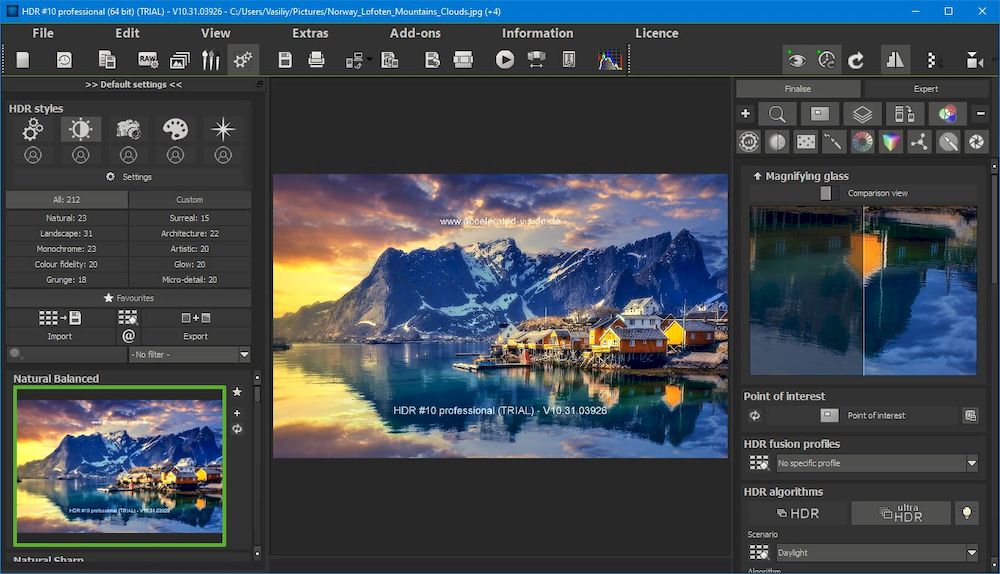
Un interesante programa de gráficos que te permitirá crear imágenes HDR. Por si alguien no lo sabe, estas imágenes pueden presumir del mayor nivel de contrastes en la gama de colores. Por lo general, estas fotografías se toman en alta resolución fusionando varias fotografías de un punto y deben tener diferentes parámetros de exposición. HDR Projects Elements es perfecto para fotógrafos profesionales y aficionados que estén interesados en este tema y deberían apreciar todas las ventajas del software. Ahora tiene en sus manos todas las herramientas necesarias para convertir una imagen de este tipo en fotografías de contraste total, y esto es costoso. Tenga en cuenta que puede descargar el programa de forma gratuita en nuestro sitio web. En el archivo también encontrarás versiones portátiles que no requieren instalación; simplemente ejecútelos y podrá usarlos de inmediato. La interfaz de usuario es agradable y comprensible; si ha trabajado con HDR, creo que podrá orientarse rápidamente y ponerse a trabajar. La versión rusa no se encontró en la configuración, por lo que tengo entendido, simplemente falta.
Peculiaridades:
El programa ofrece varios algoritmos HDR, lo que te permite experimentar y elegir la mejor opción según tus preferencias.
Podrás ajustar los pasos de exposición para lograr el nivel deseado de detalle tanto en las áreas de sombra como de iluminación, lo que proporciona importantes opciones de control y personalización.
HDR Projects Professional presenta un modo Pintor que le permite seleccionar y definir el tamaño de las áreas que desea procesar con alto rango dinámico, lo que le brinda control adicional sobre el resultado.
El editor puede procesar la mayoría de los formatos de archivos RAW, lo que le permite trabajar con imágenes sin comprimir de alta calidad directamente desde las cámaras.
Las imágenes se pueden alinear con alta precisión, lo cual es esencial para crear imágenes HDR claras y nítidas.
Para aquellos que buscan obtener resultados rápidos y profesionales, la aplicación viene con varios temas preestablecidos que cubren varias categorías como naturaleza, arte, paisaje y arquitectura.
El software está equipado con una gama de filtros de alta calidad que le permiten crear fotografías creativas listas para imprimir, adecuadas tanto para aficionados como para profesionales.
El programa procesa de manera eficiente objetos y personas que se mueven rápidamente, eliminando fantasmas y duplicados, asegurando que la imagen final sea clara y precisa.
Firmware original Xiaomi Redmi A7 Pro 5G (archivo Flash)
El archivo Flash lo ayudará a actualizar, degradar o reinstalar el firmware (SO) original en su dispositivo móvil. Además, el archivo Flash (ROM) también le permite reparar el dispositivo móvil en caso de un problema de software, un problema de bucle de arranque, un problema de IMEI o un problema muerto.
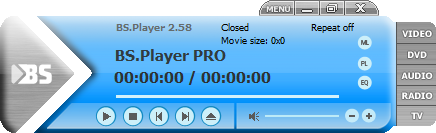
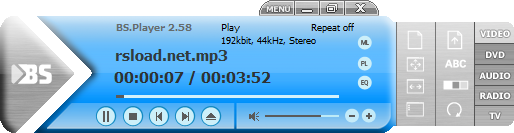
Decidí prestar atención a este reproductor que, según algunos usuarios, es líder entre los desarrollos alternativos. El programa, por supuesto, admite trabajar con DivX, produce videos con la máxima calidad, admite escala de imágenes, descargar BS.Player se puede encontrar en la noticia completa. Si a alguien le preocupa la carga en el procesador, entonces no hay necesidad de preocuparse, es mínima. También puede reproducir subtítulos, puede cambiar entre pistas de audio y, si tiene problemas para ver videos o no hay suficientes códecs, el reproductor con gusto le escribirá al respecto y le ofrecerá descargarlos, no tenga miedo, estamos de acuerdo y esperamos el proceso de instalación.
BS.Player puede funcionar con los formatos de vídeo más famosos, admite la reproducción de vídeos en DVD y transmite radio y televisión por Internet. La interfaz en su conjunto se ve bien, el soporte está presente, debe seleccionarse en las opciones; de lo contrario, algunos pueden temer que falte. Puede personalizar la apariencia usted mismo, por supuesto, no todo se puede cambiar aquí, pero algunas cosas son posibles.
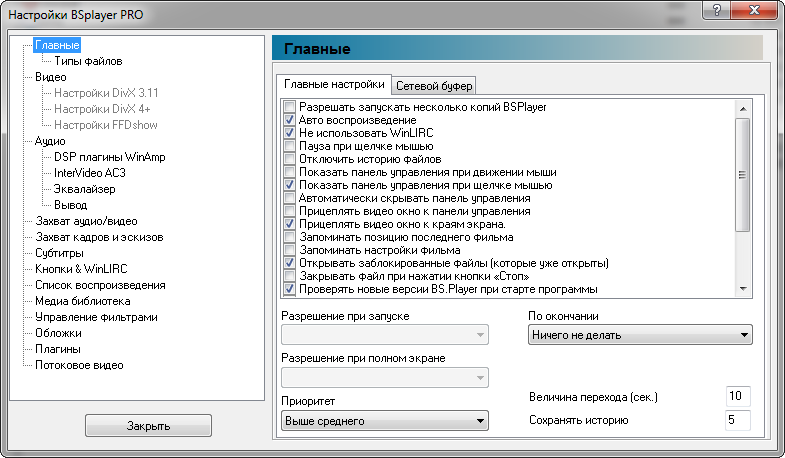
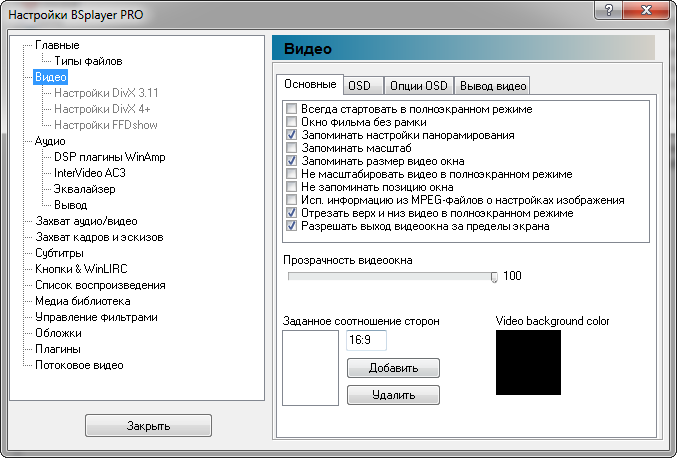
Aquí está la versión profesional de BS.Player, que por supuesto tiene sus ventajas. Digamos que obtienes un buen ecualizador, es personalizable. También puedes capturar vídeo desde diferentes dispositivos, como un sintonizador de TV. Se incorpora un potente editor de subtítulos, se dispone de almacenamiento en búfer de archivos de red, se admite la reproducción de archivos de vídeo en formato FLV y se incorpora soporte modernizado para subtítulos y VMR9. Además, en la versión Pro puedes reproducir AVCHD, puedes controlar los parámetros del reproductor usando teclas de acceso rápido, puedes reproducir videos en streaming de alta calidad desde YouTube y puedes guardar este video inmediatamente.
En general, estas son todas las ventajas de BS.Player: si te gusta el reproductor según la descripción, te sugiero que lo pruebes en tu computadora, el programa no me causa ninguna negatividad, simplemente no estoy muy acostumbrado a él, así que uso el más familiar. Si alguien lleva mucho tiempo usando este reproductor, tiene opiniones, como siempre las expresamos en los comentarios, me interesará mucho leer sobre los pros y los contras de BS.Player. Licencia: ShareWare (la activación está disponible mediante crack o keygen) Idioma: inglés + Tamaño: 11MB DescargarBS.Player Pro 2.79 Compilación 1095 + crack gratis / 3.15.239-20220726 versión de Android