Xiaomi 17T Pro
Tag: Pro
-
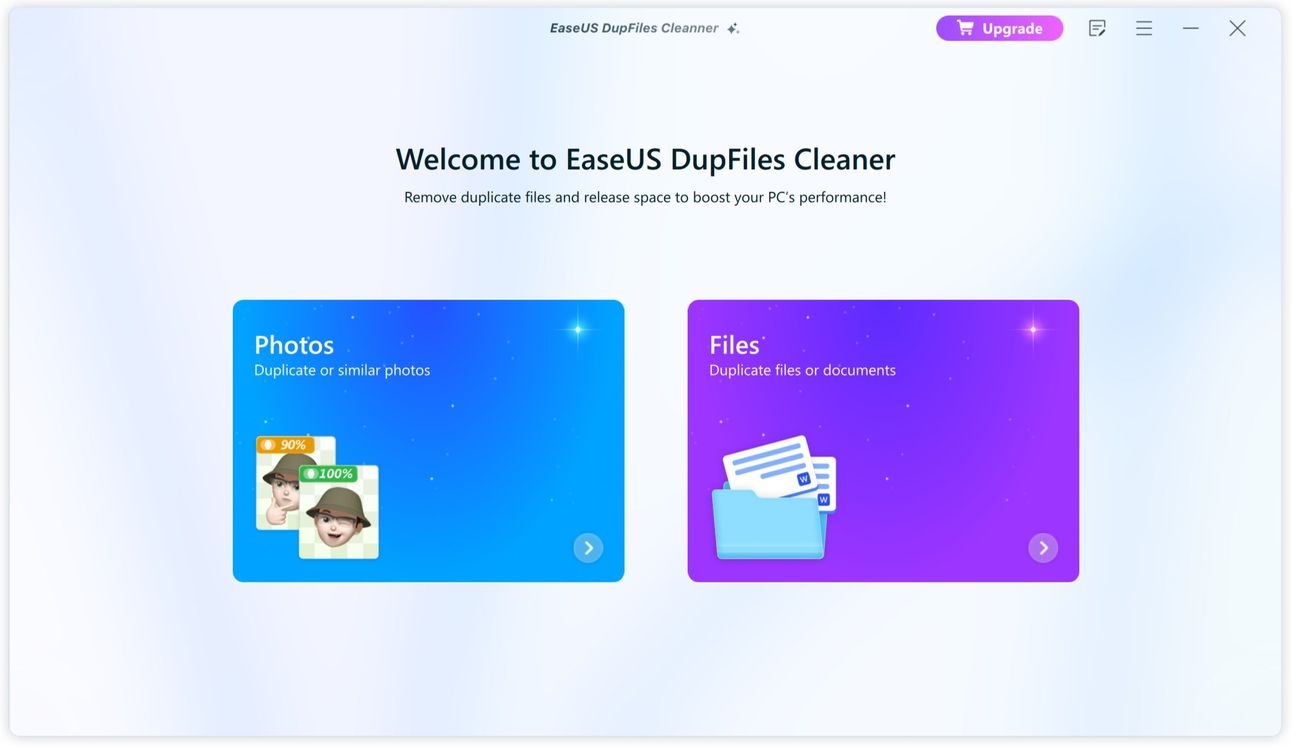
EaseUS DupFiles Cleaner Pro 3.8.0 Compilación 2412271307 x64
EaseUS DupFiles Cleaner Pro – un programa profesional creado para ayudar a administrar y eliminar archivos duplicados de su computadora. Si eres uno de esos que guardan millones de imágenes y ya no estás seguro de si tiene una en su colección o no, ejecuta este software y lo solucionará todo, y todo lo que tienes que hacer es disfrutar del espacio liberado en tu disco duro o blando. Los archivos duplicados son esencialmente copias del mismo archivo almacenado en diferentes lugares de su dispositivo. Con el tiempo, estos gemelos pueden acumularse y ocupar espacio innecesario, ralentizando el ordenador y dificultando la organización de archivos; Esto es en teoría, pero en la práctica es bastante difícil lograr una desaceleración real.
Aquí hay algunas posibilidades y la respuesta a la pregunta de por qué es necesario:
Activar EaseUS DupFiles Cleaner Pro con un crack o ingresando una clave no importa, le dará la versión completa, que se presenta aquí. Una vez iniciado, el programa escanea todo el sistema, incluidos discos duros, unidades flash y tarjetas de memoria, para identificar archivos duplicados. Admite todos los formatos de archivos independientemente de su tamaño, lo que significa que puede encontrar duplicados de fotos, documentos, vídeos y mucho más. Al eliminarlos más tarde, podrás liberar espacio en el disco, lo que mejorará la eficiencia de tu computadora y te ayudará a organizar tus archivos.
Principales ventajas:
Una de las principales ventajas de este programa es la velocidad y la precisión. Utiliza algoritmos avanzados para encontrar rápidamente archivos duplicados sin perder ninguno. La interfaz fácil de usar permite que incluso aquellos con experiencia informática limitada naveguen fácilmente y utilicen la herramienta de manera efectiva. Además, el software le permite ver exactamente dónde se almacena cada archivo duplicado y cómo se llama, para que pueda tomar decisiones informadas sobre qué archivos eliminar.
Algunas características:- Encuentre archivos duplicados en todo su sistema y dispositivos conectados
- Funciona con todos los tipos y tamaños de archivos, asegurando que no queden duplicados
- Fácil de usar con un diseño claro y atractivo que hace que el proceso sea sencillo para todos.
- Determine rápidamente la ubicación exacta de archivos duplicados sin la necesidad de buscar manualmente en las carpetas
- Le permite eliminar archivos duplicados de forma segura, lo que reduce el riesgo de eliminar accidentalmente datos importantes.
Intenté describir breve pero claramente todas las características del programa, espero que ahora EaseUS DupFiles Cleaner Pro deleite a aquellos de ustedes que desean limpiar su computadora y optimizar el espacio en disco, y el escaneo eficiente, la amplia compatibilidad y una interfaz fácil de usar hacen que el programa sea valioso tanto para los usuarios comunes como para aquellos con menos conocimientos técnicos en esta área.
Tamaño: 83MB
SO: Windows 7-11
Descargar EaseUS DupFiles Cleaner Pro 3.8.0 Compilación 2412271307 + crack gratis / 3.8.0 Español Zheka portátil
Contraseña
[HIDE]rsload[/HIDE] -
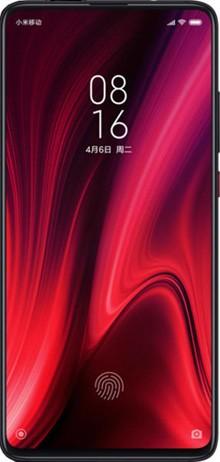
Cómo Rootear Xiaomi Redmi K20 Pro
A continuación te vamos a enseñar cómo obtener acceso root en tu smartphone Xiaomi Redmi K20 Pro con software actualizado al día y versión de Android 9 pastelde forma sencilla.
Este smartphone viene equipado con una potente CPU Snapdragon 855 construido por Qualcomm.
Índice
Requisitos
Configuraciones anteriores
Iniciar raíz
Liberar cargador de arranque
Comprobar cargador de arranque
Verificar raízDetalles del dispositivo móvil para este proceso
Marca Xiaomi Modelo Redmi K20 Pro conjunto de chips Qualcomm Snapdragon 855 Versión Personalizado (MIUI10) (India) firmware Personalizado (MIUI10) (India) Software 9 pastel o mayor Requisitos para el proceso.
- Una computadora con Windows XP/W7 > 32 o 64 bits.
- Cable para transferir datos de USB a Micro USB.
- Descargue los archivos apropiados a su computadora -> MTKroot para Xiaomi Redmi K20 Pro
Configuración del Xiaomi Redmi K20 Pro
En primer lugar debes proceder a aplicar ciertos arreglos a la configuración de tu Smartphone, estos básicamente consisten en Habilitar la depuración USB y Activar desbloqueo OEM.
Estas configuraciones se encuentran dentro del menú de desarrollo, el cual primero debes desbloquear presionando 7 veces seguidas;
Configuración -> Acerca del dispositivo -> Número de compilación oh versión de software.
Cómo rootear Xiaomi Redmi K20 ProQualcomm Snapdragon 855
Para comenzar, debes descomprimir el archivo que has descargado en el escritorio del ordenador y luego abrir la utilidad MTKroot v2.4.3.

Controladores Pulsa -> Qualcomm y aplique la instalación de los controladores necesarios.
Repetir los mismos pasos con la instalación en drivers -> BAsD.

Conecta tu Redmi K20 Pro con la PC mediante el cable de datos USB y haz clic en el botón Restablecer USB.
Hacer clic Prueba del BAD y una vez que aparezca la frase “Dispositivo detectado”, haga clic en Soy un fastboot.

Ahora espera un momento hasta que tu teléfono Xiaomi Redmi K20 Pro se reinicie en modo Fastboot, haz clic en el botón Probar arranque rápido.
Y una vez más tendrás que esperar hasta que aparezca la frase “Dispositivo detectado” para poder continuar con el siguiente párrafo.
Desbloquea el gestor de arranque en tu Xiaomi Redmi K20 Pro
Luego procederemos a desbloquear el gestor de arranque de tu terminal con un clic, una tarea que sin duda tendrás que saltarte si ya la has abierto antes.
Haga clic en el botón Prueba del cargador de arranque para asegurarse de que se publique.

Para liberar el bootloader de tu Xiaomi Redmi K20 Pro simplemente pulsa el botón Liberar cargador de arranque -> Acepta y luego sigue las instrucciones que aparecerán en la pantalla de tu Xiaomi Redmi K20 Pro.
presione el botón sube el volumen para continuar.

Atención: Al liberar el bootloader el terminal quedará restaurado, es recomendable crear una copia de seguridad u opcionalmente copiar los archivos, contactos, fotografías, etc, a una tarjeta de memoria Micro SD.
Una vez que hayas desbloqueado el bootloader sólo tendrás que finalizar este tutorial, dejando el Xiaomi Redmi K20 Pro con su correspondiente raíz de acceso.
Vaya a la esquina superior izquierda de MTKroot v2.4.3 y elija la preferencia de raíz, luego haga clic en el botón Raíz en la parte inferior.

En cuestión de segundos tu dispositivo Redmi K20 Pro estará rooteado y verás la línea “OK” en la pantalla de Xiaomi y en la herramienta MTKroot v2.4.3.
Finalmente haga clic Salir del arranque rápido para reiniciar el teléfono con el modo Android.
Cuando su dispositivo móvil se inicie por completo, haga clic en el botón Aplicaciones -> instalar magia y verifique que la aplicación Magisk Manager esté en su escritorio Xiaomi.
Para finalizar haga clic en el botón Comprobar raíz -> siguiente Aceptar y eso es todo.

Artículos relacionados
Rootear Xiaomi Redmi K20
Rootear Xiaomi Redmi GO paso a paso
Rootear Xiaomi Mi Mix 2S
Cómo Rootear el Xiaomi Redmi 4 Prime
Rootear Xiaomi Redmi 5 Plus paso a paso
Rootear Smartphone Xiaomi Redmi 5A
Rootear el teléfono Xiaomi Redmi 5
Rootear Xiaomi Redmi Note 5
Rooteo Fácil para Xiaomi Redmi Note 5A
Cómo rootear Xiaomi Redmi S2-Y2 -
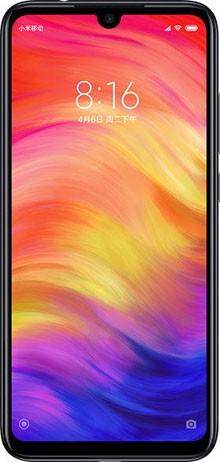
Rootear el teléfono móvil Xiaomi Redmi Note 7 Pro
En el siguiente tutorial rootearemos el smartphone Xiaomi Redmi Note 7 Pro V10.3.13 con revisión de software abril 2019 y sistema con versión Android 9 pastelde la forma más segura y sencilla.
El dispositivo móvil Xiaomi Redmi Note 7 Pro también cuenta con un potente procesador Snapdragon 675 hecho por Qualcomm.
Índice
Requisitos
Configuraciones anteriores
Iniciar raíz
Liberar cargador de arranque
Comprobar cargador de arranque
Verificar raízInformación sobre el dispositivo en este tutorial.
Marca Xiaomi Modelo Redmi Nota 7 Pro conjunto de chips Qualcomm Snapdragon 675 Versión V10.3.13 firmware V10.3.13.0.PFHINXM (MIUI10) (INDIA) Software 9 pastel o mayor Requisitos de este proceso
- Un ordenador Windows XP/7/8 >, 32/64 bits.
- Un cable de datos USB.
- Descargue la utilidad correspondiente a la PC: MTKroot para Xiaomi Redmi Note 7 Pro V10.3.13
Ajustes en el Xiaomi Redmi Note 7 Pro
En primer lugar debes realizar ciertos ajustes en la configuración del smartphone, los cuales son brevemente: Habilitar desbloqueo OEM y Habilitar la depuración USB.
Estas opciones las podrás encontrar en el menú de desarrollador, el cual deberás activar previamente haciendo clic en 7 veces sucesivas;
Menú de configuración -> Acerca del dispositivo -> versión de software oh Número de compilación.
Root paso a paso para Xiaomi Redmi Note 7 Pro V10.3.13 Qualcomm Snapdragon 675
Primero extraiga el contenido del archivo previamente descargado en su computadora y luego ejecute el programa MTKroot v2.4.3.
Haga clic en Controladores -> Qualcomm y aplicar la instalación de los drivers específicos.
Realice los mismos pasos con la instalación de los drivers -> BAsD.
A continuación conecta tu Xiaomi Redmi Note 7 Pro al PC mediante un Micro USB y pulsa el botón Restablecer USB.
Haga clic en el botón Prueba del BAD y cuando puedas ver la frase “Dispositivo detectado” haz clic en Soy un fastboot.
Espere un segundo mientras su teléfono Xiaomi Redmi Note 7 Pro se reinicia en modo gestor de arranque, luego presione el botón Probar arranque rápido.
Y una vez más debes esperar hasta que veas la frase “Dispositivo detectado” antes de poder continuar con el siguiente párrafo.
Desbloquear el gestor de arranque en el Xiaomi Redmi Note 7 Pro
En el siguiente paso intentaremos desbloquear el gestor de arranque del teléfono móvil automáticamente, acto que sin duda deberías excluir si lo hubieras liberado alguna vez más.
Haga clic en el botón Prueba del cargador de arranque para asegurarnos si ya está publicado.
Para abrir el gestor de arranque de tu Xiaomi Redmi Note 7 Pro pulsa en Liberar cargador de arranque -> Acepta y luego sigue los pasos que aparecerán en la pantalla de tu Xiaomi Redmi Note 7 Pro.
Presione la tecla sube el volumen para continuar.
Importante: Al liberar el gestor de arranque tu dispositivo móvil quedará restaurado, se recomienda crear una copia de seguridad o si lo deseas copiar todas tus fotos, contactos, archivos y demás datos a la memoria Micro SD.
Después de liberar el gestor de arranque, el siguiente paso es completar este tutorial, dejando finalmente tu teléfono con el correspondiente privilegios de root.
Vaya a la parte superior izquierda de la utilidad MTKroot v2.4.3 y elija la opción raíz, luego haga clic en el botón Raíz en la parte inferior.
El Xiaomi Redmi Note 7 Pro quedará rooteado automáticamente y podrás ver las letras “OK” reflejadas en la pantalla del smartphone y en la aplicación MTKroot v2.4.3.
Luego haga clic Salir del arranque rápido para reiniciar el smartphone Xiaomi Redmi Note 7 Pro con el modo Android normal.
Cuando el Redmi Note 7 Pro se haya iniciado por completo, haga clic en Aplicaciones -> instalar magia y verifique si la aplicación Magisk Manager aparece en el escritorio de Redmi Note 7 Pro.
Finalmente, simplemente haga clic en Comprobar raíz -> seguido de Aceptar y eso es todo.
Esto también te puede interesar
Cómo Rootear Xiaomi Redmi K20 Pro
Rootear Xiaomi Redmi K20
Rootear Xiaomi Redmi GO paso a paso
Rootear Xiaomi Mi Mix 2S
Cómo Rootear el Xiaomi Redmi 4 Prime
Rootear Xiaomi Redmi 5 Plus paso a paso
Rootear Smartphone Xiaomi Redmi 5A
Rootear el teléfono Xiaomi Redmi 5
Rooteo Fácil para Xiaomi Redmi Note 5A
Cómo rootear Xiaomi Redmi S2-Y2 -
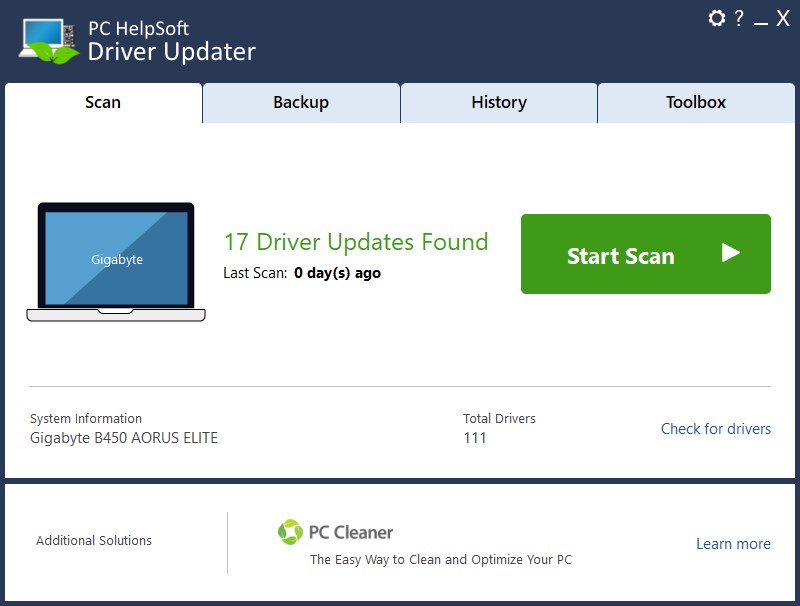
PC HelpSoft Driver Updater Pro 7.1.1305 + Reempaquetar + Portátil
Actualizador de controladores de PC HelpSoft – un pequeño programa diseñado para brindarle asistencia en la actualización de controladores para varios tipos de dispositivos. Los controladores son programas que permiten que la computadora interactúe con dispositivos de hardware, digamos que tienes una impresora o escáneres con los que necesitas establecer una “relación”, tarjetas de sonido y otros dispositivos periféricos, todo esto debe interactuar con el sistema para que puedas usarlo correctamente. Los controladores desactualizados o faltantes pueden causar problemas de hardware y afectar el rendimiento del sistema, por lo que es importante mantenerlos actualizados.
Peculiaridades:- Escaneo automático: sin su participación, este software puede escanear su PC en busca de controladores obsoletos o faltantes y luego mostrar una lista de actualizaciones recomendadas.
- Gran base de datos: como escriben los autores, su producto tiene una gran base de datos de controladores, incluidos controladores de marcas populares como Dell, HP, Lenovo y otras.
- Copia de seguridad y restauración: después del inicio, usted mismo puede crear copias de seguridad de los controladores actuales antes de actualizarlos, para que pueda restaurarlos fácilmente si es necesario, ocurren errores, para que no tenga que vivir con eso más tarde, puede devolver todo
- Escaneo programado: nadie le molesta en programar un escaneo automático en busca de nuevos controladores a intervalos regulares
- Actualización con un clic: PC HelpSoft Driver Updater le ayuda a actualizar todos los controladores con un solo clic, ahorrando tiempo y esfuerzo.
- Lista de exclusión: puede excluir ciertos controladores de la actualización, lo cual es útil si prefiere seguir con una versión de controlador específica por razones de compatibilidad.
- Interfaz fácil de usar: Interfaz fácil de usar que facilita la navegación y el uso del programa
Tamaño: 8MB
Descargar PC HelpSoft Driver Updater Pro 7.1.1130 + crack gratis / 7.1.1115 Zheka portátil / 7.1.1305 Reempacar elchupacabra / 6.4.989 FC Portátil / 6.4.989 JooSeng portátil
Contraseña
[HIDE]rsload[/HIDE] -
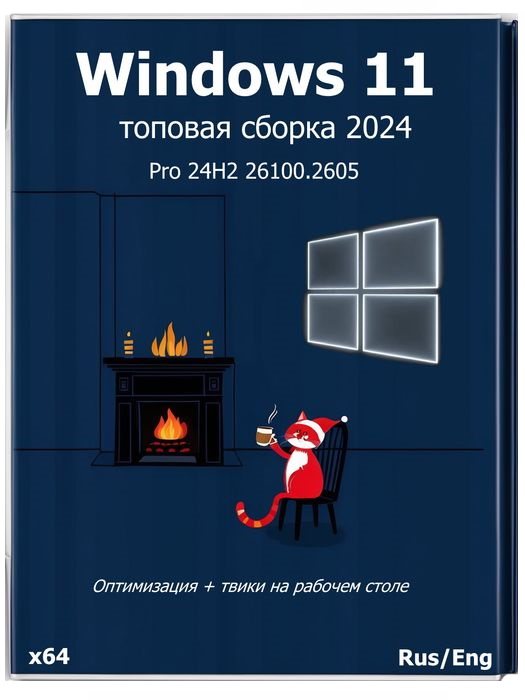
Windows 11 Pro 24H2 x64 топовая сборка 2024 Rus Eng – iso 3 GB
Одна из лучших топовых сборок Виндовс 11 Про 24H2 64 бит 2024 года на Русском и Английском iso формата для флешки размером от 3 гигабайт. Установка практически в автоматическом режиме, от вас требуется выбрать языковую поддержку, язык клавиатуры и указать имя пользователя, далее она автоматически выполнит распаковку, настройку и запуск рабочего стола. Записывается образ iso с Windows 11 Pro 24H2 x64 2024 стандартными утилитами, это или Rufus или универсальный инструмент UltraISO, с помощью этих программ создаем загрузочный носитель, с которого после надо запустится через выбор приоритета, делается это либо через BIOS где надо выставить параметр нужный или через меню загрузки казать флешку, далее выполнить распаковку на отформатированный раздел, чистый, не установка поверх существующий операционной системы.
Оптимизированная Виндовс 11 Профессиональная редакция на Русском полностью соответствует всем требованиям большинства из вас и меня в том числе. Оптимизация максимально удачная, подробнее об этом распишу ниже в новости, все лишнее отключено в том числе полностью блокирована телеметрия со всеми хост хвостами, отключены лишние службы, планировщик не будет вас задалбливать своими постоянными тихими выполнениями разного типа операций. На рабочем столе вас ждет папка с твиками они же настройками, использовать их не обязательно, по желанию. Папку можно удалить если вам все это не требуется, а так в целом все настройки там рассортированы по папкам, везде есть объяснения, так что не получится запутаться. В целом релиз Win 11 Pro Rus 2024 уже настроен и готов к работе на долгие годы вперед, геймеры оценят минимум процессов при запуске, не более 60, малое потребление оперативной памяти, при запуске 1.3 гигабайт всего, фоном ничего не будет грузить процессор. Для работы в том числе ОС подойдет отлично, документы там, софт по редактированию, все будет летать и быстро работать, ну а владельцы старых ПК смогут пользоваться Вин 11 Rus Про в том числе без проблем, если ваш процессор не старше 14 лет проблем не будет, остальные ограничения все убраны.
Минимальные системные требования для запуска топовой сборки 2024 года Windows 11 Pro Rus:- Для процессора потребуется частота от 2 ГГц и два ядра, он должен быть 64 бит SoC
- Оперативная память 2 гигабайта минималка, под запуск ОС и простых программ это пойдет, все что более тут надо минимум 4 ГБ
- Операционная система на жестком диске занимает после распаковки около 14 гигабайт, поэтому изначально потребуется минимум 20 GB свободного места на HDD или SSD
- Trusted Platform Module не требуется, он искусственно подавлен
- Видеокарта если поиграть желаете должна знать что такое DirectX 12 – если такой цели нет, то DX9 достаточно, WDDM 2.0
- Разрешение желательно не ниже 1280 на 720, чет 800*600 совсем не серьезно
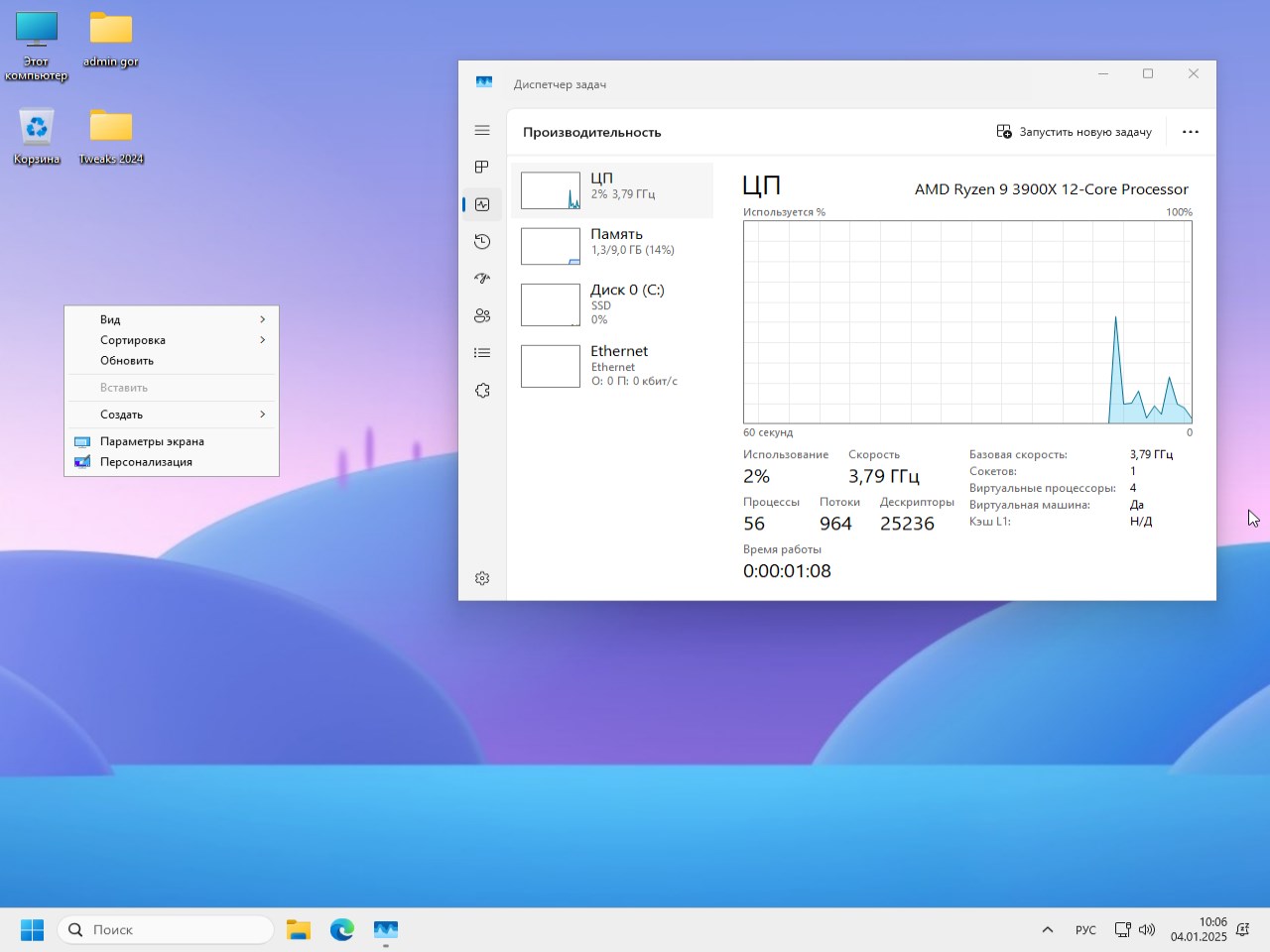
Коротко о том для кого эта сборка:
Установив эту сборку даже на новом железе вы заметите разницу с оригиналом в разы, скорость реагирования курсора и запуска любой программы или игрушки вырастит значительно, вас ждет максимальная конфиденциальность, ваши данные останутся только с вами и не будут никакие идентификаторы никуда передаваться, синхронизация полностью отключена со всеми серверами компании Майкрософт, последние открытые документы просмотреть не получится. Версия отлично зайдет как игроманам, так и для каждодневной работы, проблем с этим нет. Были безопасны, без хвостов и следов удалены лишние программы и компоненты, все что удалить не получится из-за нарушения целостности ядра, было просто отключено или блокировано, к этому можно отнести процессы, службы, телеметрию и так далее, любая мелочь, которая может хоть косвенно негативно повлиять была учтена, так что вы получите идеальный вариант под все ваши потребности и на любом железе.
Про драйвера и их установки стандартными средствами:
Мне часто пишут вопросы по поводу драйверов, многие из вас пользуясь другими сборками жалуются, что не работает допустим какой-то из компонентов и потом выясняется, что все пользуются для обновления драйверов стандартными средствами либо через Центр Обновления Виндовс либо через инструмент установки. Я не советую данные методы к применению, система изначально ставит драйвера чтоб все работало, если допустим вам надо настроить видеокарту то ставить надо исключительно driver с сайта производителя. Стандартные средства Microsoft зачастую находят не верные обновления и это в будущем может вызвать проблемы вплоть до синего экрана смерти. Используем специальный софт типа snappy driver Installer который есть у нас на сайте или драйвера от SamLab – особенно это касается Wi-Fi на ноутах, он часто не работает и надо ставить сетевые драйвера, только ручками это делать надо.
Коротко о том что было удалено в iso Windows 11 Pro 2024:- Сервис OneDrive который отвечает за хранение файлов в облаке Майкрософт, плохо работает в нашей реальности с РФ и в целом много к нему вопросов, через твик на рабочем столе можно вернуть если такое желание присутствует
- Встроенное приложение Люди которым никто не пользуется, я уверен вы даже не знаете что это такое и зачем оно надо
- Встроенные карты, никто не будет передавать ваши гео данные куда либо, а если вам нужна карта то Google или 2Gis в помощь вам
- Кортана удалена, это голосовой помощник который в России не работает по сути и толку от него ноль, при этом поиск через Пуск или панель задач работает без проблем
- Все встроенные приложения, список большой, чуть более подробно затрону его ниже
- Магазин Майкрософт в том числе удален, но его можно вернуть обратно без проблем, на скриншоте это показано специально. Вам надо запустить CMD с правами админа или powershell и вписать wsreset -i далее жмем Enter и пару минут ждем, магазин вернулся в пуске доступен
- Все что связано с Xbox удалено, через магазин который можно вернуть выше по методу ранее описанному, можно установить все обратно если надо вам
Что присутствует в сборке:
- Компонент Net Framework 3.5 который в том числе включает версию 2.0, нужен как для программ так и для игрушек и запуска старого софта
- Встроенная утилита очистки диски от мусора, портативная не требует прав админа, работает на сто процентов безопасно не нанося вред системе, пользоваться только ей, запускать через Пуск далее переходим в Инструменты Windows, очистка диска
- Модернизированный блокнот был заменен на привычный из Виндовс 7, для его запуска переходим в Пуск далее Инструменты Виндовс
- Калькулятор в том числе заменен на стандартный из Вин 7 находится в той же папке что и выше утилиты
- Для просмотра картинок используется Windows Photo Viewer
- Если вам надо включить или отключить ЦО, чтоб контролировать обновления, вам пригодится Toggle Windows Update, утилита находится все в той же папке через Пуск
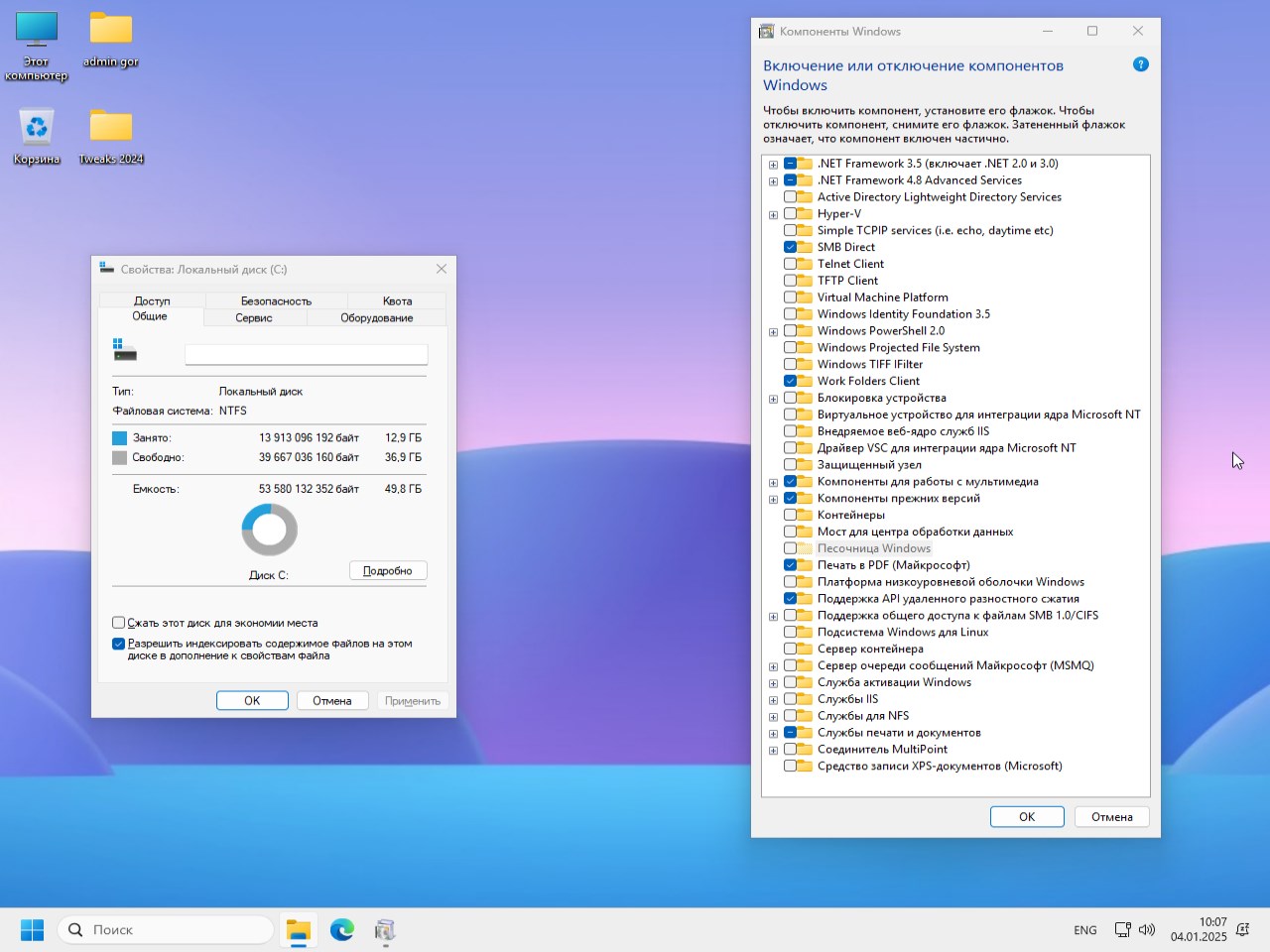
Что было заблокировано или отключено штатными средствами:
- История файлов не будет вестись, вы можете просматривать документы и файлы не переживая что другой пользователь об этом узнает
- Центр поддержки не будет беспокоить вас никогда
- Все, что связано с облачными данными отключено
- Контактные данные лишнее средство для обмена контактами которое никому не требуется
- В пуске не будет новостей и реклам по интересам
- Все что связано с коррекцией текста не доступно, ошибки на Рус все равно не проверяются
- Полностью отключена телеметрия со всеми шпионскими дополнительными службами и хвостами
- Кто использует Visual Studio не переживайте за сбор данных
- Windows Hello не работает, я думаю это мало кому интересно из вас
- Если решите ставить и запускать Офис от Майкрософт, то и там телеметрия будет блокирована автоматически
- UWP
- Ваше местоположение никто не знает и все датчики отключены
- Обратная связь в любом ее виде отключена, в том числе и диагностика оборудования
- Аналитика которая собирается с рабочего стола больше не будет беспокоить вас в фоновом режиме
- UAC переведен на согласие автоматическое всего, можно поднастроить под ваши потребности при нужде
- Онлайн поиск через Виндовс недоступен, не путать с офлайн поиском, он работает
- Найти мое устройство не работает, не теряйте больше компьютер -)
- LAN Manager не будет более хранить хэши паролей, мелочь, а приятно
- В Net Core CLI PowerShell 7+ в том числе есть телеметрия и она была блокирована
- Все настройки синхронизации которые можно отнести к небезопасным были отключены
- Встроенный помощник который отвечает за совместимость приложений, оказания помощи, отключен
- Кто то из вас если пользовался офлайн картами, они больше не будут обновляться автоматически
- Центр диагностики не работает
- Никакие данные после первого запуска Windows после установки не будут передаваться
- Блокирован доступ от доступа к устаревшим протоколам
- При входе в систему вас раньше ждал замыленный экран приветствия, больше его нет
- В целях обеспечения безопасности блокирован IPv6
- Для надежности в том числе был отключен быстрый запуск компа, я понимаю звучит так типа, он будем медленно запускаться теперь? Нет, все будет хорошо не переживайте
- Speech recognition который отвечает за распознание речи отключен
- PowerShell версии 2.0 чтоб всякие крутые хакеры не могли атаковать вас
- Вся синхронизация офиса, почты, календаря и так далее отключена
- Встроенная программа по улучшению качества ПК, нам такое не надо у нас все качественно
- Биометрия вырублена вся
- Любая реклама и любой модуль
- При неполадках автоматического исправления не стоит ждать, оно и раньше то работало криво по сути никогда не помогало, зачем оно вообще надо
- Подключая флешку автозапуска ждать не стоит, в целях безопасности отключен это режим
- На диске ничего не будет зарезервировано под хотелки Майкрософта
- На сервера Майкрософт не будут отправлены данные о состоянии активации
- Журнал буфера обмена не будет вестись, то есть вы можете хранить там все, а передавать это никуда не будет
- Любая отправка конфиденциальных данных блокирована
- Сбор событий блокирован
- Кейлоггер встроенный частично удален, частично блокирован
- Все, что связано с набором текста отключено, я про анализ и сбор данных
- Синхронизация облачная
- Windows Media Player не будет автоматически пытаться получить метаданные файла
- Встроенное средство предварительной оценки Виндовс 11 Insider Preview
- AN Manager который уже давно не актуален
- Windows Defender он же защитник, он же антивирус, не работает, полностью удален и вернуть не получится
- Все процессы, службы, работающее фоном и нежелательно, отключено
- Spotlight компонент, который подгружает рекламу, советы и прочее, отключено
- Отключены уведомления о том чем вы часто пользуетесь за ПК
- Гибернация при этом спящий режим будет работать отлично, а данные не передаются
- В планировщике все нежелательное отключено, удалено, блокировано и так далее
- Ставить обновы вы сможете ручками, авто режим отключен
- Перейдя в Этот компьютер нет папок Документы, Загрузки и прочих стандартных
- Даже если будете обновлять Виндовс в будущем, сбор данных отключен
- Teredo он же сетевой протокол, пользы мало, опасности много
В целом это основное о чем вам надо знать прежде чем скачать не через торрент Windows 11 Pro Windows 11 Pro 24H2 x64 лучшую топ сборку 2024 года на Русском, все остальное мелочи о которых и рассказывать нет смысла, по факту вы получите отлично работающую операционную систему, которая была максимально подготовлена для встречи с вами, только положительные эмоции. Для скачивания Виндовс 11 Про torrent клиент не требуется, ниже много зеркал и прямых ссылок, выбираем, нажимаем, загружаем, получаем iso, записываем на флешку делая ее загрузочной, запускаемся, выбираем раздел куда ставить отформатированный, ждем минуты три, перезагрузка, запуска Windows, вводим имя, ждем приветствия, пользуемся.
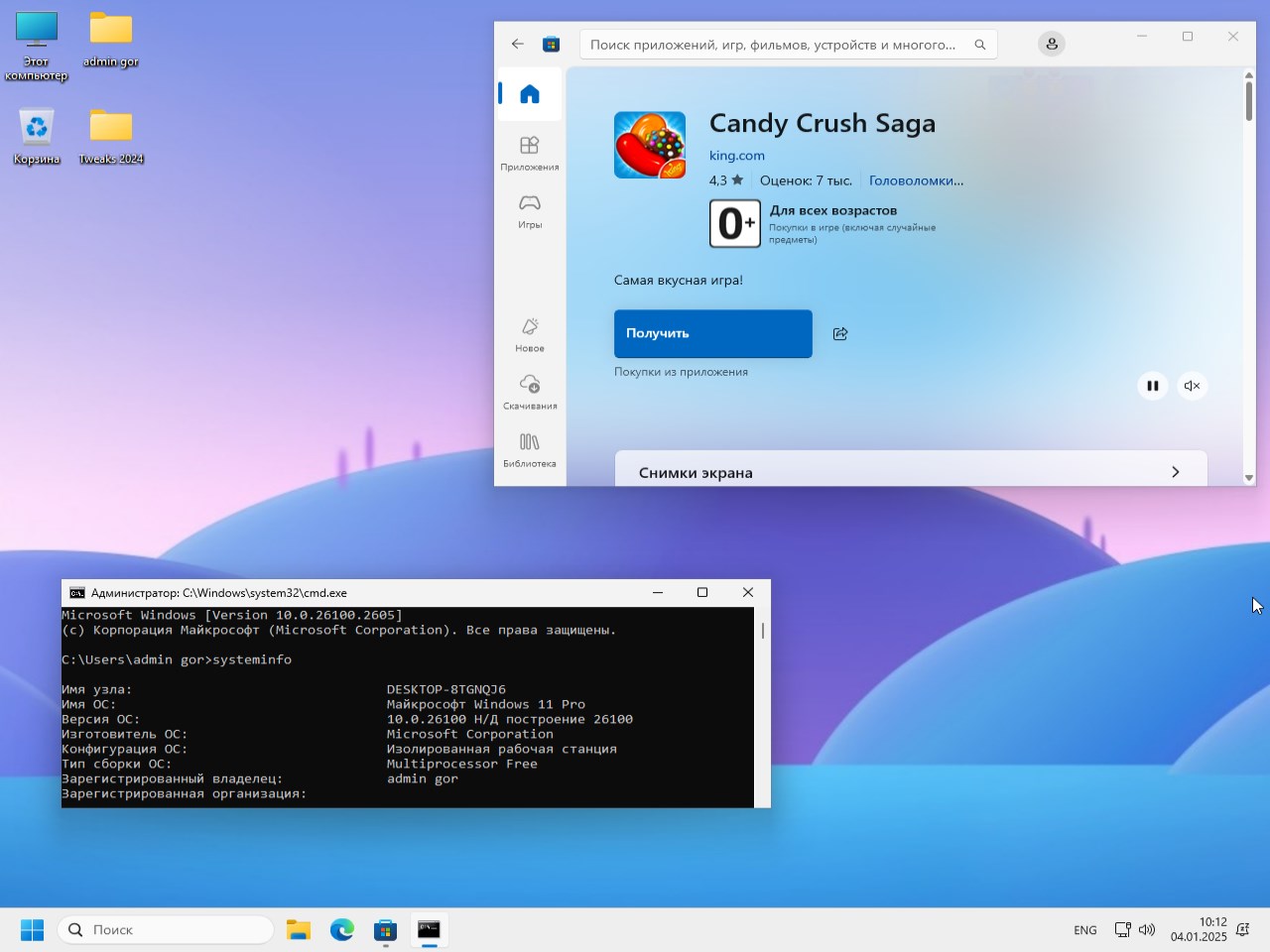
Последние мысли, читать по желанию:
Активация системы не выполнена, вам надо активировать Виндовс своими программами для этого, я бы советовал использовать проверенный метод он же Microsoft Activation Scripts – на сайте есть, безопасен, ругаться антивирус не будет.
Драйвера через центр обновления искать можно, для этого переходим в доп параметры в этом разделе и жмем на скобку, отмечаем нужные и загружаем, все в ручном режиме. Я бы не советовал это делать, лучше использовать сторонний софт для поиска и обновлений.
Если у вас ноутбук то вероятно драйвера под работу Wi Fi не будут автоматически настроены, советую запастить ими заранее, чтоб потом не было проблем.
Увидели надпись “Некоторыми параметрами управляет ваша организация” бояться и переживать не стоит, никто доступ к вашему ПК не имеет кроме вас. Если комп домашний, не подключен к общей сети это значит, что защитник выставил параметры так, чтобы вы не могли изменить системные настройки, которые могут повлиять на работу Windows 11. Я бы не советовал обходить их, компьютер с этим параметром будет работать без проблем, без ошибок совместимости, вас вообще в 99 процентах это не будет никак волновать, но если надо конечно параметры защиты можно изменить проблем нет.
В целом перед вами максимально оптимизированная, продуманная система, которая будет радовать вас много лет, обновления ставятся в ручном режиме тут нет проблем, дополнительными утилитами оптимизаторами я бы пользоваться не советовал, все настроено.Активация Вашими активаторами Кортана Удалена, поиск работает корректно Оптимизация под игры Выполнена Общая оптимизация Выполнена Windows Defender Удален, без восстановления Store Отключен, можно вернуть Размер iso образа 3.1 GB Скачать Windows 11 Pro 24H2 x64 топовая сборка 2024 Rus Eng ISO бесплатно не через торрент / Зеркало 1 (Sberdisk) / Зеркало 2 (Mail) / Зеркало 3 (Pixeldrain) / Зеркало 4 (Yandex) / Зеркало 5 (WDho) / Зеркало 6 (Yandex 2) / Зеркало 7 (Telegram)
О сборках:-
В некоторых сборках может быть предустановлен браузер и добавлены опциональные компоненты для Chrome; при желании их легко заменить на свои. Все образы перед публикацией на сайте проходят обязательную антивирусную проверку: всё содержимое полностью сканируется на наличие вредоносных файлов. Настройки остаются под вашим контролем и при необходимости меняются в пару кликов. Нередко интегрированные средства активации заменяются на текстовые рекомендации по регистрации - это сделано для минимизации ложных срабатываний.
Contraseña
[HIDE]rsload[/HIDE] -
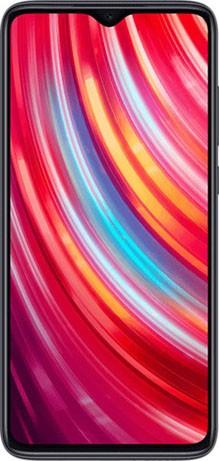
Cómo rootear Xiaomi Redmi Note 8 Pro
A continuación os vamos a ofrecer otra guía paso a paso para rootear el terminal Xiaomi Redmi Note 8 Pro.
Una vez más, con la ayuda de la herramienta MTKroot, hemos compilado un método automático para rootear teléfonos móviles Xiaomi Redmi Note 8 Proa través del cual puedes ser usuario raíz en poco tiempo.
Índice
Requisitos
Configuraciones anteriores
Iniciar raíz
Liberar cargador de arranque
Comprobar cargador de arranque
Verificar raízInformación sobre el smartphone objeto de este proceso
Marca Xiaomi Modelo Redmi Nota 8 Pro conjunto de chips MediaTek Helio G90T Versión v10.4.1 firmware PGGMIXM (MIUI10)
PGGMIXM (MIUI11)Software Pastel 9.0 o más tarde Requisitos para este proceso
- Un ordenador con Windows XP/7/8, o superior, tanto de 32 como de 64 bits.
- Cable de transferencia de datos micro USB.
- Descargue el siguiente archivo a su computadora PC;
MTKroot para Xiaomi Redmi Note 8 Pro v11.0.6.0
MTKroot para Xiaomi Redmi Note 8 Pro v10.4.1
MTKroot para Xiaomi Redmi Note 8 Pro v11.0.1
Configuración de Xiaomi Redmi Note 8 Pro
Primero tendrás que proceder a realizar ciertos ajustes en las configuraciones de tu terminal, que básicamente se ocupan de Activar la depuración USB y Habilitar desbloqueo OEM.
Podrás encontrar estas configuraciones dentro del menú de desarrollador, el cual tendrás que habilitar primero presionando siete veces consecutivas;
Menú de configuración -> Acerca del dispositivo -> versión de software oh Número de compilación.
Rootear Xiaomi Redmi Note 8 Pro v10.4.1 Mediatek MediaTek Helio G90T
Primero debes descomprimir el contenido del archivo previamente descargado en el escritorio de tu PC con Windows y luego iniciar la herramienta MTKroot v2.4.3.
Haga clic en el botón Controladores -> MediaTek y termina de instalar los controladores.
Siga estos pasos para instalar los controladores -> BAsD.

Luego conecte el Redmi Note 8 Pro a la PC vía Micro USB y presione Restablecer USB.
presione el botón Prueba del BAD y una vez que puedas ver el texto “Dispositivo detectado” haz clic en Soy un fastboot.
Espere un momento hasta que su Xiaomi Redmi Note 8 Pro se reinicie con las opciones Fastboot, luego haga clic en el botón Probar arranque rápido.
Una vez más, debes esperar hasta que aparezca el mensaje “Dispositivo detectado” antes de poder continuar con el siguiente paso.
Desbloquea el gestor de arranque de tu Xiaomi Redmi Note 8 Pro
Luego pasaremos a desbloquea el gestor de arranque en tu Xiaomi Redmi Note 8 Pro automáticamente, una tarea que debes saltarte si alguna vez la hubieras desbloqueado.
Crédito Prueba del cargador de arranque Si necesita verificar si ya está lanzado o no.
Para desbloquear el gestor de arranque de tu Xiaomi Redmi Note 8 Pro simplemente haz clic en el botón Liberar cargador de arranque -> Acepta y luego sigue las instrucciones que aparecerán en la pantalla de tu Xiaomi Redmi Note 8 Pro.
tendrás que presionar aumentar el volumen para poder continuar.
Nota: Cuando sueltes el gestor de arranque, el Smartphone se reiniciará.
Se recomienda realizar copias de seguridad o si lo deseas copiar tus fotos, contactos, archivos y otros datos a la memoria Micro SD externa.Una vez desbloqueado el bootloader solo te falta completar el tutorial y dejar finalmente el Smartphone Xiaomi Redmi Note 8 Pro perfectamente arraigado.
Vaya a la parte superior izquierda de la aplicación y elija la preferencia de raíz, luego haga clic en el botón Raíz en la parte inferior.
Tu Xiaomi Redmi Note 8 Pro quedará rooteado automáticamente y podrás ver el mensaje “OK” en tu Xiaomi Redmi Note 8 Pro y en la ventana MTKroot v2.4.3.
Para finalizar haga clic en Salir del arranque rápido para reiniciar su teléfono Xiaomi Redmi Note 8 Pro al modo de sistema.
Cuando su Xiaomi Redmi Note 8 Pro se inicie por completo, haga clic en Aplicaciones -> instalar magia para comprobar si la aplicación Magisk Manager aparece instalada en tu Xiaomi Redmi Note 8 Pro.
Para finalizar simplemente haga clic en el botón Comprobar raíz -> aceptar y listo.
Tutoriales relacionados
Rootear Xiaomi Redmi Note 8 fácilmente
Rootear Xiaomi Mi 9 Lite / Xiaomi Mi CC 9
Rootear el teléfono móvil Xiaomi Redmi Note 7 Pro
Cómo Rootear Xiaomi Redmi K20 Pro
Rootear Xiaomi Redmi K20
Cómo rootear Xiaomi Mi 9 / Mi 9T / Mi 9SE
Rootear Xiaomi Mi 9 -
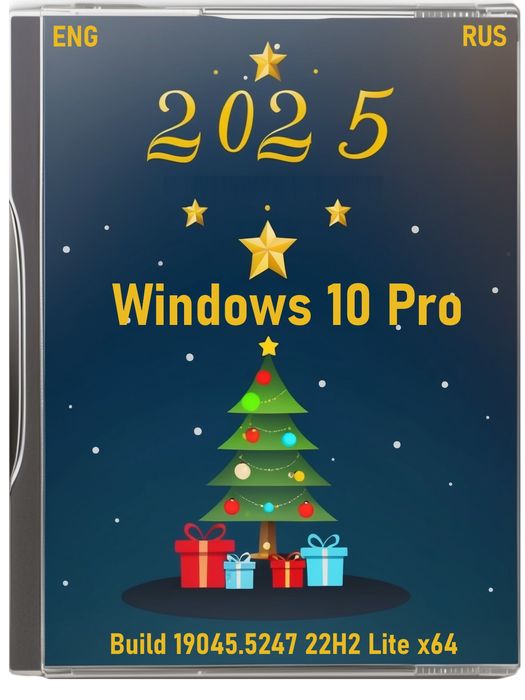
Windows 10 Lite 2025 Pro x64 iso сборка 22H2 + драйвера без лишнего хлама
Праздники прошли и перед вами первая в этом этому сборка Windows 10 Про 2025 года – iso образ 22H2 64 бит без мусора, хлама и всего лишнего, что так не нравится большинству пользователей. Универсальность, комфорт, производительность, надежность, продуманность отключения лишнего, грамотное обслуживание в будущем, все это и много больше ждет вас с этим релизом. В целом посыл не изменился, нужна версия которая будет работать идеально у всех, не зависимо старый комп или новый, поиграть вам надо или поработать с любым приложением, вы это и получите. Данная Легкая Lite Виндовс 10 Pro x64 2025 iso образ под флешку понравится геймер в том числе, конечно не стоит ждать сильное повышение частоты кадров они же FPS, это зависит от железа, но если брать одинаковый системник и работать с разными сборками или оригиналом, данная версия ОС будет лучше. Кто просто работает с документами, создает сайты, работает с графикой, редактирует видео, вы тоже не останетесь в стороне, по сути вам ничего дополнительно не надо делать кроме установки нужной программы, ее лечения и запуска, даже ставит самые старые программы не проблема.
Кого заинтересовался представленная в этой новости легкая Windows 10 Pro 64 бит она же Lite или облегченный iso, скачать через торрент клиент или используя torrent ссылку нет необходимости, прямая ссылка с сервера нашего или через множество облачных зеркал вам предлагается, при том что сам релиз занимает чуть более 3 гигабайт всего, что позволит записать его на usb стандартного объема. Вас на выбор ждет две локализации, можете выбрать Русский или Английский, при этом дополнительно языковые пакеты не надо ставить после запуска рабочего стола, все активируется автоматически. Виндовс 10 Профессиональная x64 без лишнего мусора и стандартного хлама является легкой сборкой из-за этого и не только, вы не получите в довесок бесполезных компонентов, сразу стоит отметить что полностью удалена Кортана с рабочим поиском при этом, такой компонент как Люди они же помогают типа общаться удалены, все программы относящиеся к Метро в том числе удалены и места свободного в разы больше, OneDrive он же облако удалено безопасно, все компоненты Xbox удалены, но все это подробнее я распишу ниже. Конечно телеметрия была блокирована, причем как стандартная, так и более хитрая распространяемая удаленно и блокирована через хост, тем самым информация собираться не будет, синхронизация отключена, передача данных не будет выполняться, данная сборка Windows 10 Professional 64 bit 2025 Lite радует своей безопасностью и индивидуальностью, все лишнее блокировано полностью и без проблем для работы в будущем.
После того как вы выполните установку, запуск рабочего стола, плюсом вы получите все вышедшие за 2024 год обновления, они интегрированы и все, что вышло противное, оно же лишнее, блокировано, за это беспокоиться не стоит. Если надо ставить обновления поверх с этим нет проблем, центр обновлений работает исключительно в ручном режиме изначально, но его можно перевести в авто, я бы не советовал, но дело ваше. Скачать Виндовс 10 легкую Lite Pro 22H2 2025 + драйвера без хлама торрент ссылкой и через torrent клиент нужно заменить на прямую раздачу с наших серверов, все зеркала ниже в новости, далее iso записываем на флешку и получаем готовый релиз. Для того, чтобы все базовые компоненты железа работали без проблем и вы не испытывали трудности, в представленный iso образ были интегрированы стандартные драйвера, то есть вам не придется ничего дополнительно устанавливать и возиться, однако если вы хотите допустим получить игровые возможности на максимуме, конечно надо ставить драйвера отдельно, в целом это не новость. Были интегрированы исключительно стабильные драйвера, никаких бета и альфа версий, чтоб потом не было проблем и недопониманий между нами.
Базовые Системные требования под запуск Win 10 pro Lite 2025:- Для того, чтобы все стандартные программы самой операционной системы работали, вам потребуется 2 гигабайта оперативной памяти, если надо запускать нечто сложнее, конечно памяти требуется плюсом
- Процессор почти любой будет работать отлично, тут одно условие, разрядность 64 бит должна быть, ядра два, а частота от 1 Ггц
- На жестком диске будет занято чуть более 10 гигабайт после запуска, но в целом я бы не советовал ставить систему если на HDD менее 20 GB
- Видеокарта с поддержкой WDDM 1.0 и DirectX 9
- Монитор любой с минимальным разрешением 800/600
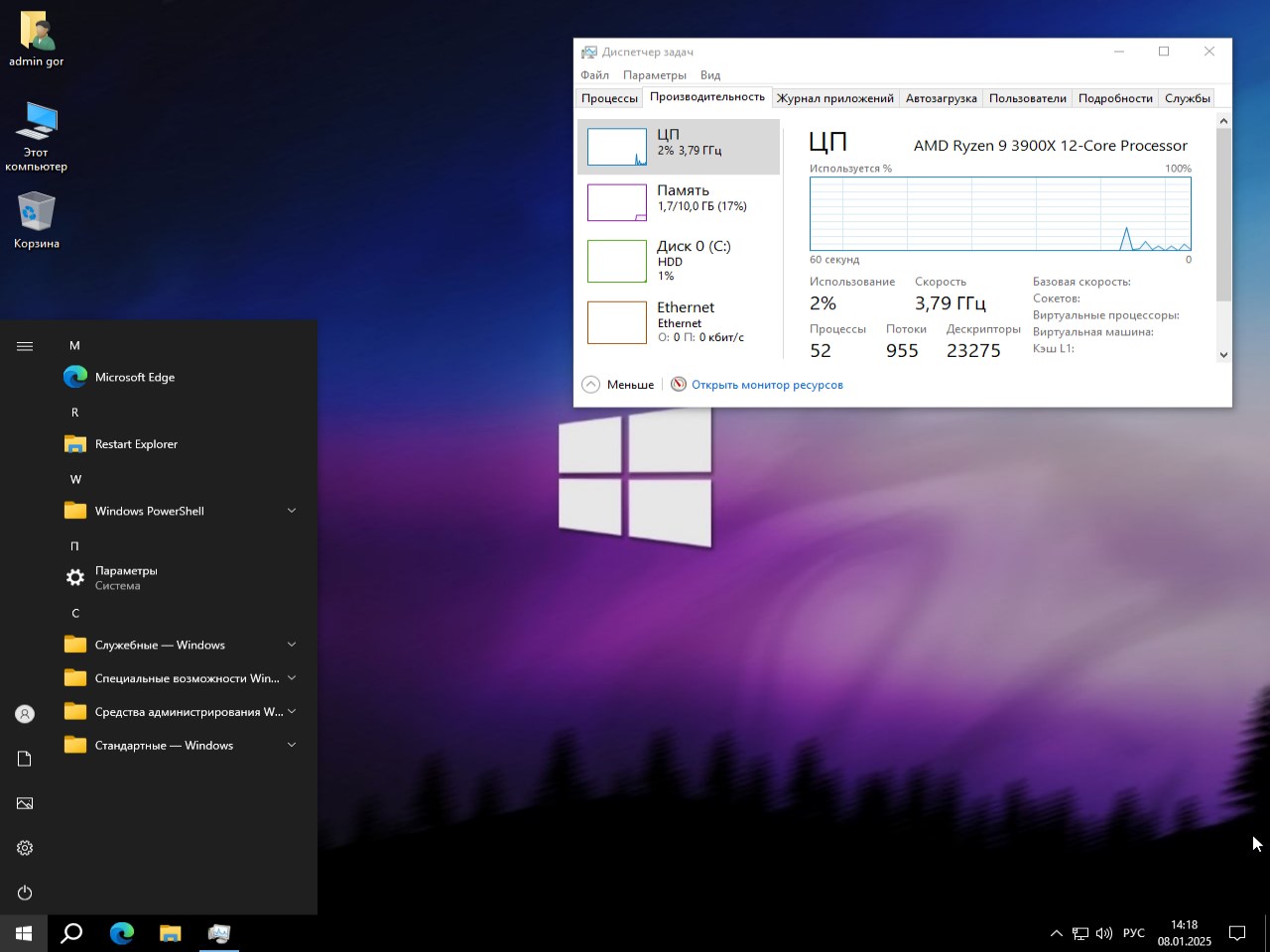
Давайте рассмотрим в пару слов что было оптимизировано:
Системные процессы, вот что играет роль когда вам нужна легкая Виндовс 10 редакции, именно это и было задействовано при настройке сборки. Системный кэш играет важную роль как и службы отвечающие за индексацию процессов и поиска файлов, нагрузки дисков в том числе, именно грамотная настройка этих компонентов помогла сделать пониженную нагрузку на любой тип носителя, SSD или HDD не имеет значения. Благодаря тому, что настроен файл подкачки удалось добиться некого улучшения, он под нагрузку ОС способен адаптироваться, вам ручками не надо ничего настраивать и это важно, если у вас объем памяти ограничен, почувствуете разницу если решите сравнить с фиксом. Время запуска Windows Десятки быстрее стандартного в разы за счет оптимизации параметров загрузки и это опять же важно для слабых компьютеров, у кого все в норме вы просто будете наслаждаться грамотным подходом и бесперебойной работой.
Давайте рассмотрим что было отключено из компонентов:- Сбор данных, реклама, синхронизация, все это телеметрия – по сути компания Майкрософт разными путями хочет знать, что вы ищите, где бываете, что запускаете и все это ради нас с вами, нашего удобства, так они уверяют, но мы то с вами понимаем, нам этого не надо, поэтому сборщики часто блокируют рекламу и все остальное, в этом релизе все грамотно сделано
- Если компом пользуются разные люди, то история открытия файлов или папок не лучший вариант, все это тут отключено, каждый не будет знать, что делал предыдущий пользователь
- Компонент геолокация не работает, то есть нельзя определить где находится ваше устройство, если у вас стационарный ПК в этом нет смысла вообще, а ял ноута я советую ставить отдельный софт под это дело если вам вообще это надо
- Есть такая фишка в Microsoft – входить в систему по биометрии, то есть улыбке или лицу в целом, в этой сборке данная возможность удалена, еще нам не хватало свое лицо передавать компании. Можете создавать свой аккаунт или использовать локальный, Win 10 Про 64 бит 22H2 2025 года будет работать идеально, я конечно не утверждаю, что все где-то складируется, но все же такая вероятность имеется
- Часто пользователи жалуются на то, что при посещении разных сайтов, система Виндовс реагирует негативно запрещая посещать некоторые проекты. Это объясняется просто, встроенный компонент фильтрации, плюс не все файлы можно загружать, а так как мы с вами ребята опытные нам встроенный Смарт Скрин не требуется поэтому он и был отключен. Большинство сайтов, которые блокируются системой на самом деле опасности не несут, а для Майкрософт вполне, им не надо, чтобы вы могли скачивать активаторы и прочее, поэтому так и получается
- Если попытаться вспомнить, что грузит процессор больше всего, что грузит оперативную память, сразу на ум приходит встроенный Защитник и конечно ему в легкой Вин 10 не место, тем более одним этим он не грешен, его дырявость на высоте, поэтому толку от него мало, я понимаю, что некоторые из вас просто привыкли к нему, он бесплатен и сразу установлен, но лучше потратить пять минут времени и установить достойную альтернативу, толку будет больше
- Запускать исполняемые файлы вы сможете без предупреждений со стороны UAC, если они вам нужны, их можно вернуть, с этим трудностей нет
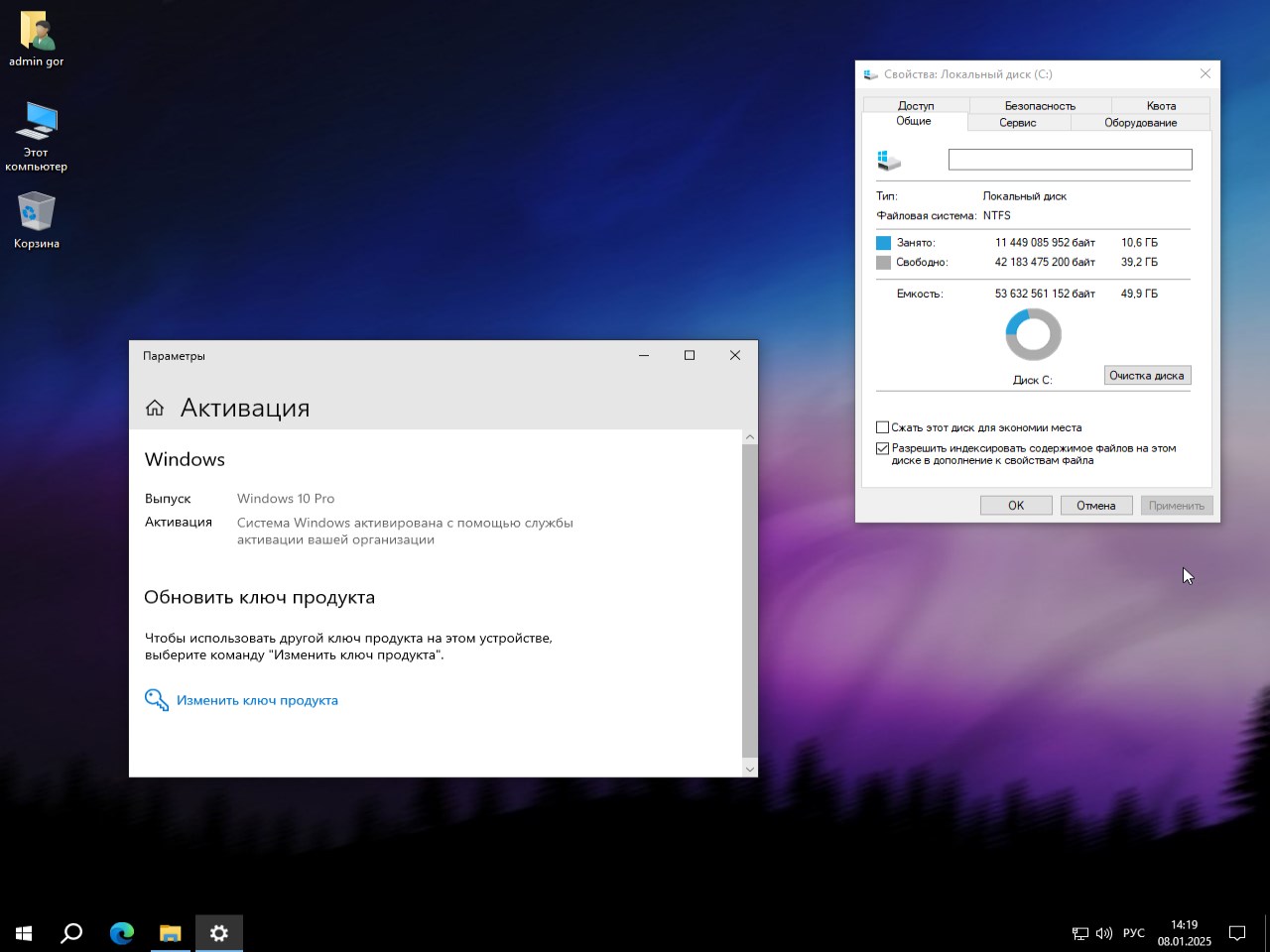
Сетевые возможности, читать внимательно:
Легкая Виндовс 10 на то и Lite сборка чтоб не мешать пользователям разными дополнительными компонентами а том числе сетевыми. Большинству из вас все равно на большинство сетевых служб, а они между тем неплохо так способны занимать значительную долю ресурсов системы и поэтому в их присутствии нет необходимости. Однако не стоит думать, что слово сетевое затрагивает работоспособность стандартных функций, Интернет летает, протоколы работают, проблем нет. Брандмауэр Windows который является стандартным компонентов, присутствует и работает исправно, вы можете добавлять свои правила, отключать лишнее и так далее, все гибко настраивается. Если вам требуется защищенное соединение типа ВПН допустим и так далее, изменены сетевые настройки под работы с разными клиентами известными, так что вам придется делать меньше манипуляций при развертывании своих серверов или установке софта под это дело.
Я сам антивирусом не пользуюсь, песочница плюс виртуалка, запуск только из проверенных источников, но не все на это согласны и поэтому антивирус вам потребуется, а так как встроенного нет, надо искать альтернативу и с этим трудностей нет. По сути тот же аваст, он бесплатен, не так кушает ресурсы железа, намного лучше ищет проблемы, база у него более обширная. НОД32 тоже неплохо себя показывает, лидер среди топов. Доктор Веб мне нравится, вообще легкий и быстрый клиент на Русском языке.
Как была произведена очистка свободного места на жестком диске:
Все мы понимаем, что раз перед вами Легкая версия Windows 10 она же Облегчение Pro x64 – iso образ под Lite USB то в приоритете у автора была возможность сделать так, чтобы образ помещался на любой тип накопителя, даже маленького объема и по сути с этой задачей отлично справились. По сути берутся все программы от компании Майкрософт, далее анализируются, удаляются, чистится реестр после них, это уже сильно экономит место, далее порядка 8 гигабайт освобождается за счет отключения хранения временных файлов Windows? данный объем в стандарте блокируется операционной системой. Так как в сборке отсутствует OneDrive это тоже несколько сотен мегабайт плюсом накинуло, по итогу свыше 10 гигабайт вам доступно, не могу сказать что это очень много, но когда у вас маленький винт это играет важную роль.
Пару слов про встроенный магазин, как вернуть его:
Я сам раньше пользоваться встроенным от компании Microsoft магазином, но в целом если вам не нужна телеметрия его возвращать не стоит, однако он удобен и это надо признать. В любом случае, кто хочет возврат сделать то вам надо запустить командную строку с правами админа или утилиту PowerShell и вписать туда команду wsreset –I жмем Enter и ждем. Далее через Пуск вам доступен магазин, ярлык можно вынести на рабочий стол, можно закрепить в панели задач или оставить только в Пуске. Магазин будет работать как родной, он и есть такой, возможно покричит, что его надо обновить, просто соглашаемся и все. Однако после такого восстановления есть и второй плюс Content Delivery Manager и модули отвечающую за рекламу не должны появиться, то есть у нас с вами будет большое преимущество над стандартной его работой.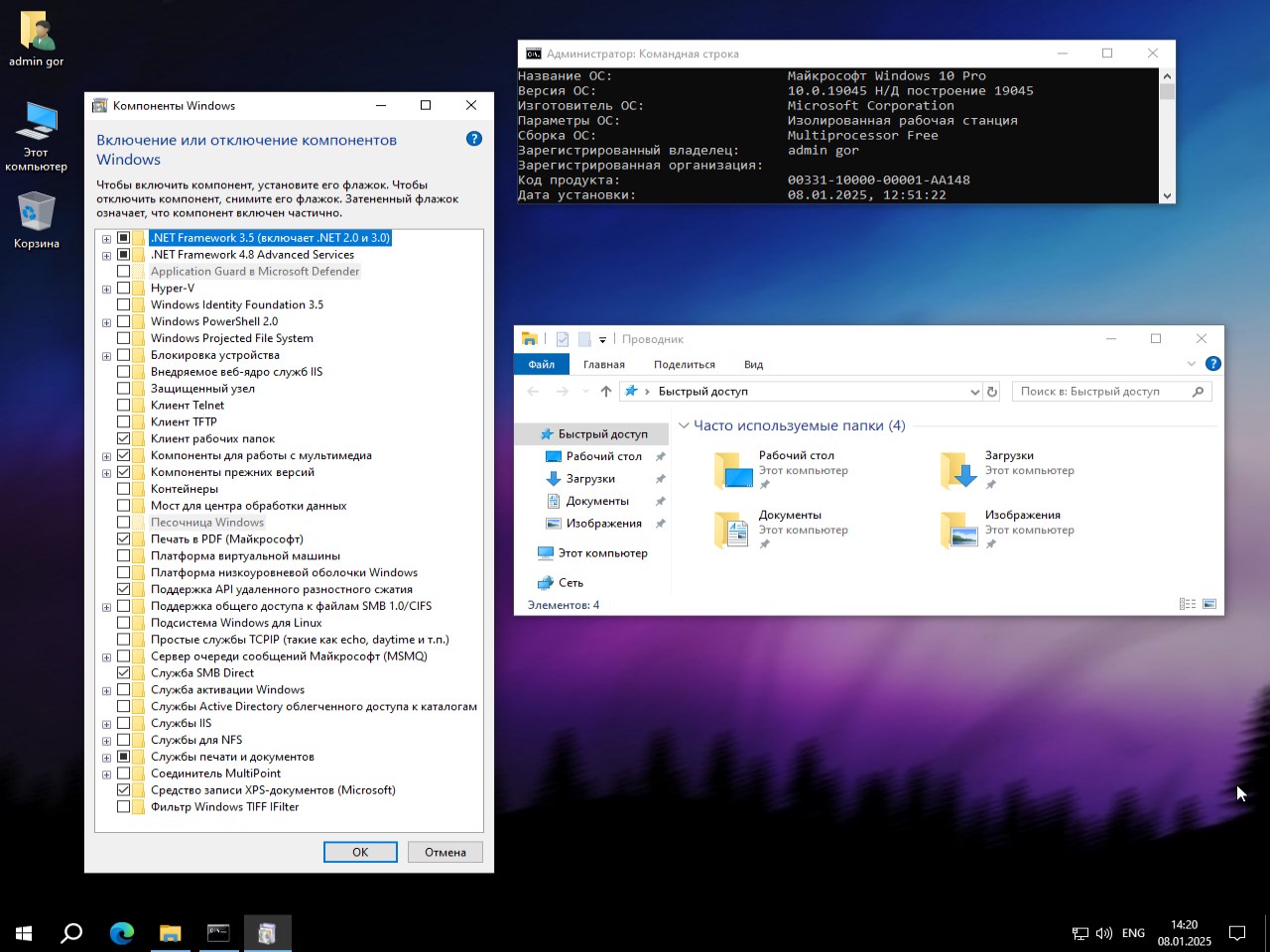
Пару плюшек для настройки ОС:
Все мы с вами любим настраивать в Windows всякие компоненты, однако не все это делают грамотно и правильными программами, многий софт калечит, а не лечит и это надо помнить. Через меню пуск вы сможете получить доступ к утилите небольшой для очистки жестких дисков от скопившихся мусора. Плюс если вы обновите Виндовс, удалите драйвера, программы, всегда следует запускать ее и автоматически чистить систему, это не будет лишним, а пользы прибавит в разы и тем более полностью безопасно. Еще вы сможете пользоваться встроенными компонентами мониторинга системы, в реальном времени ознакомитесь со всеми нагрузками и процессами. Через средства администрирования вы сможете получить доступ ко всем дополнительным твикам, утилитам и программам.
Данная Windows 2025 Pro 10 iso 22H2 легкая редакция с Lite компонентами в том числе радует наличием .Net Framework 3.5 и всех предыдущих версий. По сути приоритет для слабых компьютеров и поэтому мимо этого дополнения пройти было нельзя, многие старые программы используют эти версии для запуска. Для просмотра фотографий используется PhotoViewer, калькулятор был добавлен из Windows 7.
Пару слов про активацию Виндовс 10:
Времена идут, а процесс активации не меняется и по сути если вам не хочется использовать сторонний софт для этого, настраивать исключения в ваших Антивирусах, убеждать себя и соседей в том что это полностью безопасно, все же приятнее вообще не прибегать к таки мерам и я вас прекрасно понимаю.
Именно поэтому активация Windows 2025 года не отличается от остальных, ниже представлен универсальный вариант, который проверен на этой сборке в том числе и работает на момент написания статьи сто процентов.
Вам надо просто открыть cmd она же командная строка, через Пуск и скопировать три строки по очереди вставляя их туда, далее активация пройдет успешно.арант активации через командную строку и ключ. Запустите cmd от имени администратора и вставьте ниже указанные строки.slmgr /ipk “W269N-WFGWX-YVC9B-4J6C9-T83GX”
slmgr /skms kms.digiboy.ir
slmgr /atoПосле выполнения последней команды надо подождать буквально секунд десять и видим сообщение о том, что все успешно выполнено, можно пользоваться рабочим столом и всеми настройками без ограничений.
Вот такой небольшой обзор вышел новой сборки Виндовс 10 2025 года с актуальными обновами и драйверами без прочего хлама и мусора, версия реально шустрая, продуманная и не переоптимизирована, максимальный баланс радует меня и будет радовать всех вас, спасибо за внимание.Активация Windows Вашими средствами, мой совет чуть выше Кортана Удалена, Поиск в Пуске работает Защитник Удален без восстановления Магазин Удален с восстановлением, выше инструкция ЦО Работает в ручном режиме Оптимизация Выполнена Размер образа 3.3 GB Скачать Windows 10 Lite 2025 Pro x64 iso сборка 22H2 + драйвера без лишнего хлама бесплатно не через торрент / Зеркало 1 (Mail) / Зеркало 2 (Pixeldrain) / Зеркало 3 (Yandex) / Зеркало 4 (WDho) / Зеркало 5 (Yandex 2) / Зеркало 6 (Telegram)
О сборках:-
В некоторых сборках может быть предустановлен браузер и добавлены опциональные компоненты для Chrome; при желании их легко заменить на свои. Все образы перед публикацией на сайте проходят обязательную антивирусную проверку: всё содержимое полностью сканируется на наличие вредоносных файлов. Настройки остаются под вашим контролем и при необходимости меняются в пару кликов. Нередко интегрированные средства активации заменяются на текстовые рекомендации по регистрации - это сделано для минимизации ложных срабатываний.
Contraseña
[HIDE]rsload[/HIDE] -
Cómo Rootear Xiaomi Redmi Note 5 Pro
En la entrada de hoy obtendremos privilegios root en el smartphone Xiaomi Redmi Nota 5 Pro con Firmware actualizado al 14/03/2018 y versión de plataforma operativa Android 7 Turrón.
Este dispositivo está equipado con un SoC Snapdragon 636 de la empresa Qualcomm.
Índice
Requisitos
Configuraciones anteriores
Iniciar raíz
Liberar cargador de arranque
Comprobar cargador de arranque
Verificar raízEsquema del dispositivo móvil objeto de este artículo
Marca Xiaomi Modelo Redmi Nota 5 Pro conjunto de chips Qualcomm Snapdragon 636 Versión 10.3.2 firmware V10.3.2.0.PEIMIXM (MIUI10) Software 7 Turrón el superior Requisitos de este proceso
- Computador Windows XP/W7/W8, o superior, tanto de 32 como de 64 bits.
- Cable de datos micro USB.
- Descargue el archivo apropiado a su computadora PC -> MTKroot para Xiaomi Redmi Note 5 Pro 10.3.2
Configuración del Xiaomi Redmi Note 5 Pro
Primero debes proceder a realizar ciertos ajustes en las opciones del Smartphone, estos básicamente consisten en Habilitar la depuración USB y Habilitar desbloqueo OEM.
Las dos configuraciones están incluidas en el menú de desarrollador, el cual tendrás que tener habilitado primero haciendo clic 7 veces consecutivas;
Configuración -> Acerca del dispositivo -> Número de compilación.
Cómo rootear Xiaomi Redmi Note 5 Pro 10.3.2 Qualcomm Snapdragon 636
Primero debes descomprimir el archivo previamente descargado en tu computadora con Windows y luego iniciar la utilidad MTKroot v2.4.3.
Haga clic en Controladores -> Qualcomm y finaliza la instalación de los drivers indicados.
Siga los mismos pasos para instalar controladores -> BAsD.
A continuación, conecta tu Redmi Note 5 Pro a la PC usando el cable de datos y haz clic en el botón Restablecer USB.
Hacer clic en Prueba del BAD y una vez la línea «Dispositivo detectado” crédito Soy un fastboot.
Espera un momento mientras tu Xiaomi Redmi Note 5 Pro se reinicia con las opciones de Fastboot, haz clic Probar arranque rápido.
Y nuevamente tendrás que esperar hasta que aparezca la línea “Dispositivo detectado” antes de poder continuar con el siguiente paso.
Desbloquear el gestor de arranque en Xiaomi Redmi Note 5 Pro
En el siguiente paso debes libera el gestor de arranque en tu terminal automáticamente, un proceso que deberías ignorar si lo habías abierto antes.
Crédito Prueba del cargador de arranque si necesita asegurarse de si ya está desbloqueado o no.
Para liberar el gestor de arranque de tu Xiaomi Redmi Note 5 Pro simplemente pulsa el botón Liberar cargador de arranque -> Acepta y luego sigue las instrucciones que aparecerán en la pantalla de Xiaomi.
Debes presionar aumentar el volumen para continuar.
Recuerde: cuando libere el gestor de arranque, su teléfono móvil se restablecerá a su estado de fábrica.
Es recomendable realizar copias de seguridad o en su caso copiar los archivos, contactos, fotografías y demás datos a una memoria Micro SD externa.Luego de liberar el bootloader el siguiente paso es finalizar el tutorial, dejando finalmente el dispositivo móvil Xiaomi Redmi Note 5 Pro con su correspondiente privilegios de root.
Vaya a la esquina superior izquierda de MTKroot v2.4.3 y verifique la alternativa de raíz, luego haga clic en Root en la esquina inferior.
En menos de 5 segundos el terminal Xiaomi Redmi Note 5 Pro estará rooteado y leerás el mensaje “OK” reflejado en la pantalla de tu Xiaomi y en la herramienta MTKroot v2.4.3.
Luego haga clic en el botón Salir del arranque rápido para reiniciar su Smartphone Xiaomi al modo sistema.
Cuando su Redmi Note 5 Pro se inicie por completo, haga clic en Aplicaciones -> instalar magia para confirmar si la aplicación Magisk Manager está en el escritorio del teléfono.
Para finalizar simplemente haga clic en el botón Comprobar raíz -> siguiente Aceptar y eso es todo.
Artículos relacionados
Rootear Smartphone Xiaomi Redmi Note 4
Rootear Xiaomi Redmi Note 3 Edición Especial
Cómo Rootear el Xiaomi Redmi Note 3
Rootear Xiaomi Redmi Note 4X fácilmente
Rootear Xiaomi Redmi Note 5A Prime
Cómo rootear Xiaomi Redmi Note 8 Pro
Rootear Xiaomi Redmi Note 8 fácilmente
Rootear el teléfono móvil Xiaomi Redmi Note 7 Pro
Rootear Xiaomi Redmi Note 2 fácilmente
Rootear el teléfono inteligente Xiaomi Mi Note 3 -
Logic Pro X 11.1.2 macOS
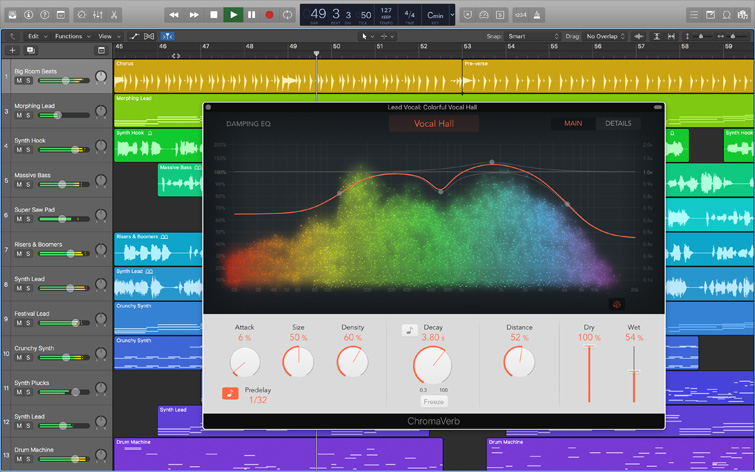
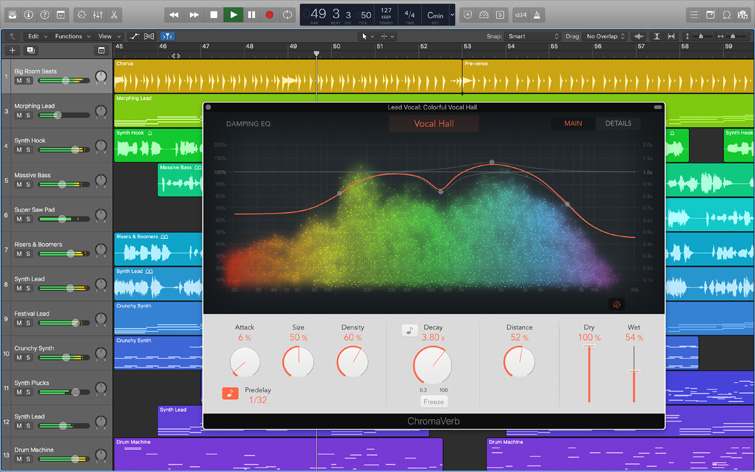
Logic Pro X es el mejor software de Logic. Recibirá solo las mejores y más poderosas herramientas para crear música al más alto nivel, podrá realizar procesamiento, mezcla de sonido y otras funciones integradas armoniosamente en una interfaz moderna para obtener rápidamente resultados de alta calidad y facilidad de uso, esté donde esté. Logic Pro X incluye una enorme colección de instrumentos musicales, efectos y bucles: todo lo que necesitas para crear excelentes composiciones.
Idioma: Inglés – Faltan la versión rusa y el rusificador
Tamaño: 1,19GB
SO: Mac OS 10.11+
Descargar Lógica Pro X 11.1.2 + crack gratis
Contraseña
[HIDE]rsload[/HIDE] -
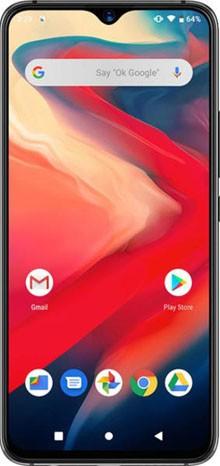
Rootear Umidigi S3 Pro
En este post te voy a enseñar cómo rootear teléfonos inteligentes. Abrir S3 Pro con rom revisada al 16/08/2019 y sistema operativo con versión Android 9 pastel.
El terminal Umidigi S3 Pro tiene un chip fabuloso Helio P70 producido por MediaTek.
Índice
Requisitos
Configuraciones anteriores
Iniciar raíz
Liberar cargador de arranque
Comprobar cargador de arranque
Verificar raízInformación terminal para este proceso.
Marca Umidigi Modelo S3 Pro conjunto de chips Mediatek Helio P70 Versión V1.0 firmware V1.0_20190816 fecha del firmware 16/08/2019 Software 9 pastel el superior Requisitos del proceso
- Una computadora con Windows XP/7/8 o posterior.
- Un cable de datos USB.
- Descargue el siguiente archivo a su computadora PC; MTKroot para Umidigi S3 Pro V1.0
Configuraciones en el Umidigi S3 Pro
Primero tendrás que realizar algunos cambios dentro de la configuración del dispositivo, que básicamente consisten en Habilitar la depuración USB y Activar desbloqueo OEM.
Ambas configuraciones las puedes encontrar en el menú de desarrollador, que deberás desbloquear previamente presionando siete veces seguidas sobre:
Menú de configuración -> Acerca del dispositivo -> versión de software.
Cómo rootear el Umidigi S3 Pro V1.0 Mediatek Helio P70
Para comenzar, tendrás que extraer el archivo previamente descargado en el escritorio de tu PC con Windows y luego iniciar la herramienta MTKroot v2.4.3.
Pulsa sobre Controladores -> MediaTek y completar la instalación de los drivers indicados.
Realice estos mismos pasos para instalar los controladores. BAsD.
Luego conecte el S3 Pro con la PC usando el cable USB y haga clic en el botón Restablecer USB.
Haga clic en el botón Prueba del BAD y una vez que puedas leer el texto “Dispositivo detectado” haz clic en el botón Soy un fastboot.
Mientras tanto, espere a que el dispositivo móvil Umidigi S3 Pro se reinicie en modo Fastboot, luego haga clic en el botón Probar arranque rápido.
Y nuevamente tendrás que esperar hasta que aparezca el mensaje “Dispositivo detectado” para poder continuar con el siguiente párrafo.
Desbloquear el gestor de arranque en Umidigi S3 Pro
Entonces tendrás que desbloquear el gestor de arranque Umidigi S3 Pro automáticamente, algo que tendrás que ignorar si lo habías abierto antes.
Crédito Prueba del cargador de arranque si necesita asegurarse de que esté desbloqueado.
Para abrir el gestor de arranque simplemente haga clic Liberar cargador de arranque -> Aceptar y luego seguir las instrucciones que aparecerán en la pantalla del Umidigi.
aumentar el volumen aceptar.
Importante: Cuando desbloquees el gestor de arranque, el dispositivo móvil se restaurará al estado de fábrica.
Es recomendable crear una copia de seguridad u opcionalmente copiar las fotos, contactos, archivos y otros datos a la unidad de almacenamiento Micro SD.Una vez que hayas desbloqueado el gestor de arranque, el siguiente paso será finalizar el tutorial y finalmente dejar tu Umidigi con privilegios de arranque. usuario root.
Vaya a la parte superior de la aplicación y seleccione la opción raíz, luego haga clic en Root en la esquina inferior.
En unos segundos el terminal S3 Pro habrá quedado rooteado y verás reflejada la línea “OK” tanto en la pantalla de tu S3 Pro como en la aplicación MTKroot v2.4.3.
Para finalizar, haga clic en el botón Salir del arranque rápido para reiniciar el terminal Umidigi al modo normal de Android.
Una vez que tu terminal se haya iniciado por completo, pulsa en el botón Aplicaciones -> instalar magia y asegúrese de que la aplicación Magisk Manager esté instalada en su S3 Pro.
Finalmente presione Comprobar raíz -> Acepta y listo.
Artículos relacionados
Rootear Umidigi One Max
Rootear Umidigi One v2.0 MT6737T
Rootear el teléfono móvil Umidigi A3 fácilmente
Cómo rootear Umidigi F1 – F1 Play
Rootear Umidigi Power 1.4-1.5
Rootear Umidigi A3 Pro Android 9 MT6739
Rootear Umidigi A5 Pro con Android 9 Pie -
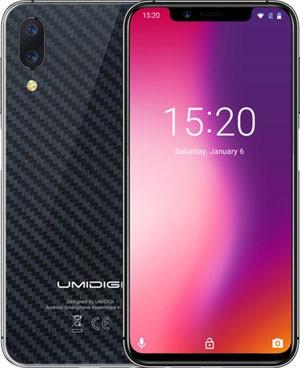
Rootear Umidigi One Pro
A través de este post te voy a enseñar cómo obtener privilegios de root en el Smartphone Umidigi One Pro con revisión de software 03/07/2019 y sistema operativo con versión Android Pastel 9.0de forma sencilla y automatizada.
El Smartphone Umidigi One Pro tiene un procesador fabuloso MT6763 Helio P23 hecho por MediaTek.
Índice
Requisitos
Configuraciones anteriores
Iniciar raíz
Liberar cargador de arranque
Comprobar cargador de arranque
Verificar raízResumen sobre el terminal de objetos en este proceso.
Marca Umidigi Modelo Uno profesional conjunto de chips Mediatek MT6763 Helio P23 Versión v2.0 firmware V2.0_20190703 fecha del firmware 07/03/2019 Software Pastel 9.0 o más tarde Requisitos y descargas
- Un PC Windows XP/7, o superior, 32/64bits.
- Un cable para transferir datos de USB a Micro USB.
- Descargue la herramienta correspondiente a la computadora; MTKroot para Umidigi One Pro v2.0
Configuración de Umidigi One Pro
En primer lugar, debes aplicar varios ajustes en la configuración de tu Smartphone, los cuales pasan por Habilitar desbloqueo OEM y Habilitar la depuración USB.
Ambas configuraciones las encontrarás dentro del menú del programador, el cual deberás desbloquear previamente presionando 7 veces seguidas;
Configuración -> Acerca del dispositivo -> Número de compilación oh versión de software.
Cómo rootear el Umidigi One Pro v2.0 Mediatek MT6763 Helio P23
Para comenzar, debes descomprimir el contenido del archivo previamente descargado en el escritorio de tu PC e iniciar la herramienta MTKroot v2.4.3.
Haga clic en el botón Controladores -> MediaTek y aplique la instalación del controlador.
Repita esto para completar la instalación de los controladores -> BAsD.
A continuación, conecte su Umidigi a la computadora usando el cable USB y haga clic en Restablecer USB.
Haz clic en Prueba del BAD y cuando puedas leer el texto «Dispositivo detectado» haga clic en el botón Soy un fastboot.
Ahora espere unos segundos mientras su dispositivo Umidigi One Pro se reinicia con las opciones de Fastboot, luego haga clic en Probar arranque rápido.
Nuevamente tendrás que esperar hasta que aparezca la línea “Dispositivo detectado” antes de poder pasar al siguiente punto.
Desbloquear el gestor de arranque en Umidigi One Pro
En el siguiente paso procederemos a desbloquear el gestor de arranque Umidigi One Pro con tan solo un clic, acción que debes omitir si lo has desbloqueado previamente.
Haga clic en el botón Prueba del cargador de arranque para asegurarse de que ya esté publicado o no.
Para desbloquear el gestor de arranque de tu Umidigi One Pro pulsa en el botón Liberar cargador de arranque -> Acepta y luego sigue los pasos que aparecerán en la pantalla de tu teléfono.
aumentar el volumen para confirmar.
Recuerde: cuando libere el gestor de arranque, su teléfono se restaurará a su estado inicial.
Se recomienda encarecidamente crear copias de seguridad o, opcionalmente, copiar fotos, contactos, archivos y otros datos personales a la tarjeta de memoria SD.Una vez que hayas desbloqueado el gestor de arranque, el siguiente paso debería ser finalizar el tutorial, dejando finalmente el dispositivo Umidigi One Pro con privilegios de arranque. raíz.
Vaya a la esquina superior izquierda del programa y elija la opción raíz, luego haga clic en el botón Raíz en la esquina opuesta.
En unos segundos su dispositivo One Pro estará rooteado y la palabra “OK” aparecerá en la pantalla de su teléfono y en la ventana MTKroot v2.4.3.
Para finalizar haga clic en el botón Salir del arranque rápido para reiniciar su dispositivo móvil Umidigi One Pro al modo Android normal.
Cuando el Umidigi One Pro se haya iniciado por completo, haga clic en Aplicaciones -> instalar magia para asegurarse de que la aplicación Magisk Manager realmente aparezca en el escritorio del teléfono.
Para terminar simplemente presione Comprobar raíz -> seguido de Aceptar y eso es todo.
Esto te puede interesar
Rootear Umidigi S3 Pro
Rootear Umidigi One Max
Rootear Umidigi One v2.0 MT6737T
Rootear el teléfono móvil Umidigi A3 fácilmente
Cómo rootear Umidigi F1 – F1 Play
Rootear Umidigi Power 1.4-1.5
Rootear Umidigi A3 Pro Android 9 MT6739
Rootear Umidigi A5 Pro con Android 9 Pie -
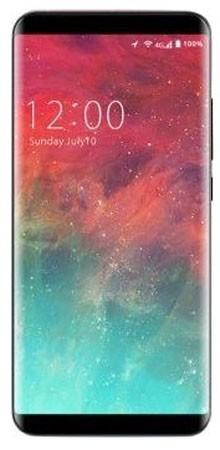
Rootear Umidigi S2 Pro Edición Básica
A través de la siguiente entrada te enseñaremos cómo rootear dispositivos móviles Umidigi S2 Pro 1.0 (Edición Básica) con ROM actualizada al 01/02/2018 bajo plataforma operativa con versión Android Turrón 7.0de la forma más fácil, segura y automatizada.
El teléfono antes mencionado está equipado con una CPU. Helio P25 (MT6757CD) de la marca MediaTek.
Umidigi S2 Pro Índice
Requisitos
Configuraciones anteriores
Iniciar raíz
Liberar cargador de arranque
Comprobar cargador de arranque
Verificar raízDetalles del teléfono tratado en este artículo.
Marca Umidigi Modelo S2 Pro conjunto de chips Mediatek Helio P25 (MT6757CD) Versión 1.0 firmware V1.0_20180201 Edición básica fecha del firmware 02/01/2018 Software Turrón 7.0 el superior Requisitos para el proceso.
- Una computadora con Windows XP, 7, 8, > tanto de 32 como de 64 bits.
- Un cable de transferencia de datos Micro USB.
- Descargue los archivos apropiados a su computadora -> MTKroot para Umidigi S2 Pro 1.0
Configurar el Umidigi S2 Pro
Primero debes proceder a realizar ciertos ajustes en la configuración del dispositivo móvil, de los cuales se trata brevemente Habilitar la depuración USB y Habilitar desbloqueo OEM.
Estas opciones están incluidas en el menú del programador, el cual debes activar previamente presionando la casilla 7 veces consecutivas;
Configuración -> Acerca del dispositivo -> versión de software.
Root paso a paso para Umidigi S2 Pro 1.0 Mediatek Helium P25 (MT6757CD)
Primero descomprima el contenido del archivo descargado previamente en el escritorio de su PC y luego inicie la utilidad MTKroot v2.4.3.
Pulsa y Controladores -> MediaTek y finaliza la instalación de los controladores necesarios.
Repita los pasos para instalar controladores -> BAsD.
Luego conecte su Umidigi S2 Pro con la computadora usando un cable de datos y haga clic Restablecer USB.
Haz clic en Prueba del BAD y cuando la frase «Dispositivo detectado» haga clic en Soy un fastboot.
Espere mientras el dispositivo Umidigi S2 Pro se reinicia con las opciones del gestor de arranque y luego haga clic en Probar arranque rápido.
Y nuevamente espera hasta que veas el texto “Dispositivo detectado” para pasar al siguiente paso.
Desbloquea el gestor de arranque del Umidigi S2 Pro
A continuación intentaremos desbloquea el gestor de arranque en tu Umidigi S2 Pro con un solo clic, un paso que deberías saltarte si lo habías desbloqueado antes.
Hacer clic en Prueba del cargador de arranque para verificar que esté liberado o no.
Para desbloquear el gestor de arranque simplemente haga clic Liberar cargador de arranque -> Acepta y luego sigue las instrucciones que aparecerán en la pantalla de tu Umidigi.
tendrás que presionar sube el volumen aceptar.
Atención: cuando libere el gestor de arranque, el dispositivo móvil se restablecerá al estado predeterminado.
Se recomienda encarecidamente crear una copia de seguridad o copiar todos los archivos, contactos, fotos y otros datos dentro de la unidad SD externa.Una vez desbloqueado el bootloader estás a sólo un paso de terminar este tutorial dejando tu Umidigi perfectamente arraigado.
Vaya a la parte superior izquierda de la utilidad y elija la opción raíz, luego haga clic en el botón Raíz en la esquina inferior.
En menos de 5 segundos tu Umidigi S2 Pro estará rooteado y podrás ver el mensaje “OK” reflejado en la pantalla del terminal y en el programa MTKroot v2.4.3.
Luego haga clic en el botón Salir del arranque rápido para poder reiniciar tu terminal Umidigi al modo normal.
Una vez que tu Umidigi se inicie por completo, haz clic en el botón Aplicaciones -> instalar magia y verifique que la aplicación Magisk Manager esté efectivamente en el escritorio del S2 Pro.
Finalmente haga clic Comprobar raíz -> aceptar y nada más.
Esto te puede interesar
Root para el teléfono móvil Umidigi S2 Lite
Cómo rootear el teléfono inteligente Umidigi S2
Rootear Umidigi One Pro
Rootear Umidigi S3 Pro
Cómo Rootear el teléfono móvil Umidigi X
Rootear Umidigi One Max
Rootear Umidigi One v2.0 MT6737T
Cómo rootear el Umidigi Z2
Rootear el teléfono móvil Umidigi A3 fácilmente
Rootear Umidigi A3 Pro Android 9 MT6739
Rootear Umidigi A5 Pro con Android 9 Pie -
C-Organizador Pro 10.0.1 + Reempaquetar

Un organizador muy funcional y conveniente que puede usarse como agenda, recordatorio de eventos, libreta de direcciones con soporte para almacenar fotos de amigos y un despertador que reproduce la melodía seleccionada en el momento adecuado. descargar C-Organizador posible a continuación.
El programa puede iniciar las aplicaciones necesarias en un momento dado, puede apagar la computadora o simplemente cerrar sesión en el sistema. La herramienta le permitirá imprimir notas creadas y entradas de la libreta de direcciones. En tu escritorio podrás dejarte pequeños recordatorios, cuya apariencia, por supuesto, es personalizable.
Peculiaridades:- Un excelente despertador que es fácil de personalizar y puede abrir automáticamente los medios que desees.
- Si necesita apagar la computadora en un momento determinado, puede hacerlo especificando la configuración adecuada
- El sistema encargado de alertar a los usuarios es flexible y conveniente en cuanto a mostrar la información necesaria, no intrusivo, pero sí visible para usted.
- Dependiendo del día podrás elegir la configuración que necesites, es decir, adaptación completa
Si estás buscando dónde descargar C-Organizer Pro con clave, es decir, no quieres utilizar otros métodos de registro, quiero decepcionarte, no tienes que intentarlo, de momento no hay nada parecido en Internet, y todos los que escriben así a menudo solo quieren engañarte. Necesitas la versión completa del programa de forma gratuita para poder utilizar todo su potencial y aquí la activación del crack de archivos C-Organizer Pro viene al rescate. El archivo contiene un archivo que, después de instalar el programa, debe copiarse a su carpeta, reemplazarse con el original y luego iniciarse. En este punto, se completan las manipulaciones para eliminar las restricciones y procedemos al trabajo completo.
En general, este es un programa conveniente, confiable, capaz de guardar secretos, acceder con contraseña, etc. Es fácil ordenar notas por criterios, puede crear secciones, moverlas según sea necesario, guardarlas en una base de datos y luego implementarlas en otro sistema, hay recordatorios, un calendario, puede resaltar notas importantes y agregar una señal de sonido. El programa funciona con Windows 7 sin problemas.
Idioma: Multi + Ruso
Tamaño: 61MB
Descargar C-Organizador Pro 10.0.1 + crack gratis / 8.0.0 + crack / 7.5 Reempacar Diakov
Contraseña
[HIDE]rsload[/HIDE] -
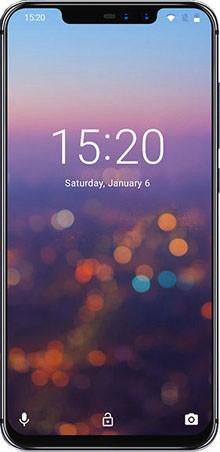
Rootear Umidigi Z2 Pro fácilmente
En el tutorial de hoy te enseñaremos cómo obtener acceso root, fácilmente, en dispositivos móviles Umidigi Z2 Pro con ROM actualizada a partir del 16/11/2018 en la plataforma operativa proporcionada con la versión de Android 8.1 Oreo.
El teléfono inteligente Umidigi Z2 Pro también tiene un potente chipset Helio P60 MT6771 producido por MediaTek.
Índice
Requisitos
Configuraciones anteriores
Iniciar raíz
Liberar cargador de arranque
Comprobar cargador de arranque
Verificar raízEsquema sobre el smartphone protagonista de este tutorial.
Marca Umidigi Modelo Z2Pro conjunto de chips Mediatek Helio P60 MT6771 Versión 1.0 firmware V1.0_20181116 fecha del firmware 16/11/2018 Software 8.1 Oreo o más tarde Requisitos para este proceso
- Un PC con Windows W7/W10, o posterior, ya sea de 32 o 64 bits.
- Cable de datos micro USB.
- Descargue el archivo a la PC -> MTKroot para Umidigi Z2 Pro 1.0
Configurar el Umidigi Z2 Pro
Antes de continuar debes proceder a realizar algunos cambios dentro de la configuración de tu dispositivo móvil, estos consisten brevemente en Activar la depuración USB y Habilitar desbloqueo OEM.
Podrás encontrar ambas configuraciones dentro del menú de desarrollo, el cual primero debes habilitar haciendo clic siete veces seguidas ingresando:
Configuración de terminal -> Acerca del dispositivo -> Número de compilación oh versión de software.
Rootear Umidigi Z2 Pro 1.0 Mediatek Helio P60 MT6771
Para comenzar, debes extraer el archivo previamente descargado en el escritorio de tu computadora y luego abrir la utilidad MTKroot v2.4.3.
Haga clic en el botón Controladores -> MediaTek y completa la instalación de los controladores.
Repita estos pasos para completar la instalación de los controladores -> BAsD.
Luego conecte el Umidigi Z2 Pro a la PC usando un USB y presione el botón Restablecer USB.
Haga clic en el botón Prueba del BAD y cuando puedas ver la frase “Dispositivo detectado» haga clic en el botón Soy un fastboot.
Ahora espere unos segundos mientras el Umidigi Z2 Pro se reinicia en modo Fastboot, luego haga clic en Probar arranque rápido.
Una vez más tendrás que esperar hasta que aparezca la frase “Dispositivo detectado” antes de continuar con el siguiente paso.
Desbloquee el gestor de arranque en el dispositivo móvil Umidigi Z2 Pro
En el siguiente paso iremos a desbloquea el gestor de arranque en tu Umidigi Z2 Pro con un simple clic, tarea que sin duda deberías excluir si ya la habías abierto de nuevo.
Hacer clic Prueba del cargador de arranque para comprobar si ya está desbloqueado o no.
Para desbloquear el gestor de arranque de tu Umidigi Z2 Pro simplemente haz clic en el botón Liberar cargador de arranque -> Acepta y luego sigue las instrucciones que aparecerán en la pantalla de tu Umidigi.
tendrás que presionar aumentar el volumen para confirmar.
Importante: cuando abra el gestor de arranque, el dispositivo se restaurará a su estado inicial.
Considere hacer una copia de seguridad o copiar todos los contactos, fotos, archivos y otros datos a una tarjeta de memoria externa.Una vez que hayas desbloqueado el gestor de arranque, todo lo que tienes que hacer es completar el tutorial, dejando finalmente el Umidigi Z2 Pro con privilegios de arranque. raíz.
En la esquina superior izquierda de MTKroot v2.4.3, elija la opción raíz y luego haga clic en Root en la esquina inferior.
En unos segundos tu dispositivo Z2 Pro estará rooteado y aparecerá la línea “OK” tanto en el Umidigi como en el programa MTKroot v2.4.3.
Luego haga clic en el botón Salir del arranque rápido para reiniciar el dispositivo en el entorno Android.
Una vez que su Umidigi Z2 Pro se haya iniciado por completo, toque el botón Aplicaciones -> instalar magia para comprobar si la aplicación Magisk Manager se encuentra realmente entre las aplicaciones de Umidigi.
Para terminar presione el botón Comprobar raíz -> siguiente Aceptar y eso es todo.
Tutoriales relacionados
Rootear Umidigi S2 Pro Edición Básica
Root para el teléfono móvil Umidigi S2 Lite
Cómo rootear el teléfono inteligente Umidigi S2
Rootear Umidigi One Pro
Rootear Umidigi S3 Pro
Cómo Rootear el teléfono móvil Umidigi X
Rootear Umidigi One Max
Rootear Umidigi One v2.0 MT6737T
Cómo rootear el Umidigi Z2
Rootear Umidigi A3 Pro Android 9 MT6739
Rootear Umidigi A5 Pro con Android 9 Pie -
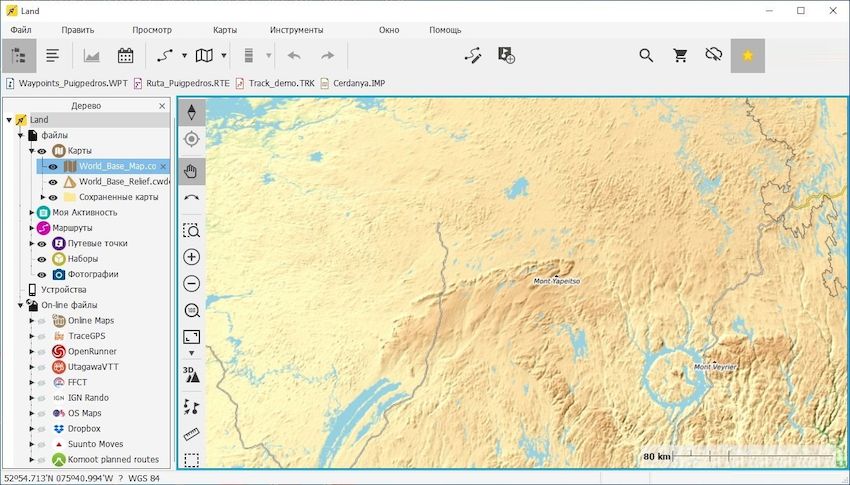
Tierra Pro 10.3.3 x64 + Portátil
TwoNav ha lanzado una importante actualización de su Russified Tierra Pro es un software de planificación de rutas para dispositivos GPS para exteriores como Aventura 2. Recientemente se ofreció una nueva versión como servicio de suscripción y ofrece una gama más amplia de funciones y un diseño y apariencia de menú rediseñados.
En primer lugar, una vez que inicie, estará satisfecho con la interfaz de usuario, que ha sido revisada para que sea más fácil de navegar y operar: se actualizó la barra de botones, se redujo la cantidad de botones de menú y se rediseñó la estructura de algunos menús desplegables.
Particularmente útil es que el track ahora puede contener diferentes opciones de ruta, de modo que se puede preparar un recorrido con varias opciones de ruta, por ejemplo, una versión más larga y más corta del recorrido, o con paradas opcionales en determinadas atracciones. Además, el Track Calendar ahora tiene una vista donde se pueden mostrar rutas, waypoints y actividades según la fecha en que fueron creados.
La activación de Land Pro está disponible en el archivo después de descargarlo y descomprimirlo, allí recibirá un parche que le permitirá registrarse rápidamente, después de lo cual podrá comenzar a trabajar sin restricciones por parte del desarrollador.
Peculiaridades:- Un telémetro multipunto le permite medir la distancia entre múltiples puntos, que también se puede crear usando una línea a mano alzada.
- La versión Land Pro ofrece acceso a más memoria, así como a Maps Plus. Estos últimos son mapas especiales en línea con datos de diseño mejorados que se utilizan para mostrar rutas para caminar o carriles para bicicletas con mayor contraste.
- Además, la actualización de la nueva versión incluye algunas correcciones de errores como: abrir mapas ECW, dibujar errores, pistas TRK, crear errores en puntos de seguimiento que están muy cerca unos de otros y mucho más.
Tamaño: 104MB
SO: Windows x64
Descargar Tierra Pro 10.3.3 + crack gratis / 10.3.3 Conservador portátil Multi + Rus
Contraseña
[HIDE]rsload[/HIDE] -
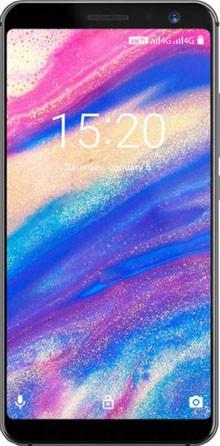
Cómo rootear el Umidigi A1 Pro
En la próxima publicación te enseñaremos cómo obtener privilegios de root en el dispositivo Umidigi A1 Pro con software actualizado al 26/10/2018 y sistema con versión Android 8.1 Oreo.
El mencionado dispositivo móvil también cuenta con SoC MT6739 fabricado por MediaTek.
Índice
Requisitos
Configuraciones anteriores
Iniciar raíz
Liberar cargador de arranque
Comprobar cargador de arranque
Verificar raízEsquema sobre el teléfono principal en este tutorial.
Marca Umidigi Modelo A1 Pro conjunto de chips MediaTek MT6739 Versión V2.0 firmware V2.0_20181026 fecha del firmware 26/10/2018 Software 8.1 Oreo o mayor Requisitos para el proceso.
- Una computadora con Windows XP/7/8, o superior, ya sea de 32 o 64 bits.
- Un cable de datos USB.
- Descargue los siguientes archivos a su PC: MTKroot para Umidigi A1 Pro V2.0
Configuración del Umidigi A1 Pro
Primero debes proceder a realizar varios cambios dentro de la configuración del dispositivo móvil, los cuales se encuentran brevemente en Habilitar la depuración USB y Habilitar desbloqueo OEM.
Podrás encontrar las dos opciones en el menú del programador, el cual deberás desbloquear previamente presionando 7 veces seguidas para ingresar:
Menú -> Acerca del dispositivo -> Número de compilación.
Rootear Umidigi A1 Pro V2.0 Mediatek MT6739
Para comenzar, debes descomprimir el archivo que has descargado en tu PC y luego abrir la aplicación MTKroot v2.4.3.
Haga clic en Controladores -> MediaTek y continuar con la instalación de los respectivos drivers.
Siga los mismos pasos para instalar los controladores -> BAsD.
Conecte el Umidigi A1 Pro a la computadora usando el cable USB y haga clic en Restablecer USB.
Haga clic en el botón Prueba del BAD y una vez que puedas ver la frase “Dispositivo detectado” haz clic en el botón Soy un fastboot.
Ahora espere hasta que su teléfono inteligente Umidigi A1 Pro se reinicie en las opciones de Fastboot, luego haga clic en el botón Probar arranque rápido.
Nuevamente debes esperar hasta que aparezca el texto “Dispositivo detectado” antes de continuar con el siguiente punto.
Liberar gestor de arranque en Umidigi A1 Pro
Entonces será tu turno desbloquea el gestor de arranque en tu Umidigi A1 Pro automáticamente, tarea que deberás excluir si la hubieras liberado nuevamente.
Haga clic en el botón Prueba del cargador de arranque para verificar que esté desbloqueado.
Para liberar el gestor de arranque de tu Umidigi A1 Pro haz clic en el botón Liberar cargador de arranque -> Acepta y sigue las instrucciones que aparecerán en la pantalla de tu terminal.
Debes presionar sube el volumen aceptar.
Atención: Al desbloquear el gestor de arranque tu terminal volverá a su estado inicial.
Considere realizar una copia de seguridad o copiar todas las fotos, contactos, archivos y otros datos en la unidad de almacenamiento Micro SD externa.Una vez desbloqueado el bootloader el siguiente paso será completar este tutorial dejando finalmente el Umidigi perfectamente arraigado.
Vaya a la esquina superior izquierda del programa y marque la opción raíz, luego haga clic en el botón Raíz en la esquina inferior.
Automáticamente el Smartphone quedará rooteado y podrás ver el mensaje “OK” reflejado en la pantalla de tu Umidigi y en la aplicación MTKroot v2.4.3.
Finalmente haga clic Salir del arranque rápido para reiniciar el dispositivo A1 Pro hacia el modo normal.
Una vez que el Umidigi A1 Pro se inicie por completo, presione Aplicaciones -> instalar magia y asegúrese de que la aplicación Magisk Manager aparezca entre las aplicaciones.
Finalmente haga clic Comprobar raíz -> Acepta y listo.
Contenido relacionado
Rootear Umidigi Z2 (SE) Edición especial
Rootear Umidigi Crystal 2G
Cómo rootear el cristal Umidigi 4GB
Rootear Umidigi Z2 Pro fácilmente
Cómo rootear el teléfono inteligente Umidigi S2
Rootear Umidigi One Pro
Rootear Umidigi S3 Pro
Cómo Rootear el teléfono móvil Umidigi X
Rootear Umidigi One Max
Rootear Umidigi One v2.0 MT6737T
Cómo rootear el Umidigi Z2 -
Rootear Umidigi Z1 Pro Original y Umi OS 2.0
Con ayuda de la publicación de hoy te enseñaremos cómo rootear los terminales Umidigi Z1 Pro con fecha ROM 09/01/2017 bajo plataforma operativa provista con versión Android 7 Turrón.
Este fantástico dispositivo móvil también cuenta con chipset Helio P20 (MT6757) hecho por MediaTek.
Índice
Requisitos
Configuraciones anteriores
Iniciar raíz
Liberar cargador de arranque
Comprobar cargador de arranque
Verificar raízEsquema del objeto Smartphone en este proceso.
Marca Umidigi Modelo Z1 Pro Original & Z1 Pro Umi OS 2.0 conjunto de chips Mediatek Helio P20 (MT6757) Versión v1.1/v1.01 firmware V1.1_20170907 / V1.01_20170913 fecha del firmware 01/09/2017 Software 7 Turrón el superior Requisitos para este proceso
- PC Windows XP/7/8, o superior, ya sea 32 o 64 bits.
- Un cable de datos Micro USB.
- Descargue la utilidad correspondiente en su computadora PC.
MTKroot para Umidigi Z1 Pro v1.1 Original
MTKroot para Umidigi Z1 Pro v1.1 Umi OS 2.0
Configuraciones en el Umidigi Z1 Pro
Primero debes proceder a realizar algunos cambios en las configuraciones del dispositivo, los cuales pasan por Activar la depuración USB y Habilitar desbloqueo OEM.
Estas opciones se encuentran dentro del menú de desarrollo, el cual debes habilitar previamente haciendo clic 7 veces seguidas ingresando:
Configuración -> Acerca del dispositivo -> Número de compilación.
Root paso a paso para Umidigi Z1 Pro v1.1/1.01 Mediatek Helium P20 (MT6757)
Primero tendrás que descomprimir el contenido del archivo previamente descargado en el escritorio de tu computadora y luego iniciar la aplicación MTKroot v2.4.3.
Pulsa sobre Controladores -> MediaTek e instalar los controladores específicos.
Realice los mismos pasos con la instalación del controlador -> BAsD.
Luego conecta tu Umidigi a la computadora usando el cable USB y haz clic en el botón Restablecer USB.
Haga clic en el botón Prueba del BAD y cuando puedas leer el texto «Dispositivo detectado» haga clic en el botón Soy un fastboot.
Ahora espera unos segundos mientras tu Umidigi Z1 Pro arranca con las opciones del gestor de arranque, luego haz clic en el botón Probar arranque rápido.
Y nuevamente espera hasta ver el mensaje “Dispositivo detectado” para poder pasar al siguiente paso.
Libera el gestor de arranque de tu Umidigi Z1 Pro
En el siguiente paso iremos a desbloquea el gestor de arranque de tu Umidigi Z1 Pro automáticamente, una tarea que deberás saltarte si ya la habías desbloqueado previamente.
Crédito Prueba del cargador de arranque para asegurarnos si ya está publicado o no.
Para abrir el gestor de arranque de tu Umidigi Z1 Pro simplemente pulsa el botón Liberar cargador de arranque -> Acepta y sigue los pasos que aparecerán en la pantalla del Umidigi.
Debes presionar la tecla aumentar el volumen para desbloquear.
Nota: Cuando desbloquees el gestor de arranque, el teléfono se restaurará al estado predeterminado.
Se recomienda encarecidamente hacer una copia de seguridad o copiar todos los contactos, fotos, archivos y otros datos en la tarjeta de memoria Micro SD.Una vez que hayas desbloqueado el gestor de arranque, solo te falta terminar el tutorial y finalmente dejar tu teléfono con privilegios de acceso. usuario root.
Vaya a la parte superior izquierda de la aplicación y elija la opción raíz, luego haga clic en el botón Raíz en la parte inferior.
En cuestión de segundos tu teléfono móvil Umidigi quedará rooteado y podrás ver las letras «DE ACUERDO» reflejado tanto en la pantalla del teléfono móvil al mismo tiempo como en la ventana de MTKroot v2.4.3.
Finalmente haga clic en el botón Salir del arranque rápido para reiniciar su dispositivo móvil Z1 Pro en el sistema Android.
Cuando el dispositivo móvil se inicie por completo, haga clic en el botón Aplicaciones -> instalar magia y verifique que la aplicación Magisk Manager esté efectivamente en el escritorio.
Para finalizar simplemente haga clic en el botón Comprobar raíz -> aceptar y listo.
Artículos relacionados
Rootear Umidigi S fácilmente
Cómo rootear Umidigi C Note 2
Cómo rootear el Umidigi C2
Rootear Umidigi Z2 (SE) Edición especial
Cómo rootear el Umidigi A1 Pro
Rootear Umidigi Crystal 2G
Cómo rootear el cristal Umidigi 4GB
Rootear Umidigi Z2 Pro fácilmente
Rootear Umidigi S2 Pro Edición Básica
Root para el teléfono móvil Umidigi S2 Lite
Cómo Rootear el teléfono móvil Umidigi X -
Rootear Smartphone Umidigi Z Pro
Con ayuda del apartado de hoy obtendremos privilegios root en móviles Umidigi Z Pro con Firmware actualizado al 23/10/2017 bajo plataforma operativa con versión Android 6.0 malvavisco.
Este teléfono móvil excepcional también tiene una CPU refinada Helio X27 (MT6797X) hecho por la empresa MediaTek.
Índice
Requisitos
Configuraciones anteriores
Iniciar raíz
Liberar cargador de arranque
Comprobar cargador de arranque
Verificar raízResumen sobre el Smartphone objetivo en este tutorial
Marca Umidigi Modelo Con profesional conjunto de chips Mediatek Helio X27 (MT6797X) Versión V7.01 firmware V7.01_20171023 fecha del firmware 23/10/2017 Software 6.0 malvavisco el superior Requisitos de este proceso
- PC Windows XP/7/8, o posterior.
- Cable para transferir datos de USB a Micro USB.
- Descarga el siguiente archivo a tu PC: MTKroot para Umidigi Z Pro V7.01
Configurar el Umidigi Z Pro
Para comenzar debes ejecutar varios arreglos dentro de las opciones del teléfono, estos consisten brevemente en Habilitar la depuración USB y Activar desbloqueo OEM.
Podrás encontrar las dos configuraciones dentro del apartado del programador, que deberás activar previamente pulsando 7 veces seguidas sobre la casilla;
Configuración -> Acerca del dispositivo -> Número de compilación oh versión de software.
Rootear Umidigi Z Pro V7.01 Mediatek Helio X27 (MT6797X)
Primero debes extraer el archivo que has descargado en el escritorio de tu ordenador y luego ejecutar la utilidad MTKroot v2.4.3.
Haga clic en el botón Controladores -> MediaTek y aplique la instalación de los controladores necesarios.
Repita lo mismo para completar la instalación del controlador -> BAsD.
Luego conecte el Umidigi Z Pro a la PC mediante un cable de datos y haga clic en Restablecer USB.
presione el botón Prueba del BAD y una vez que puedas ver la línea «Dispositivo detectado» haga clic en el botón Soy un fastboot.
Ahora espere un momento mientras el Umidigi Z Pro se reinicia en las opciones del gestor de arranque, luego haga clic en Probar arranque rápido.
Espere nuevamente hasta que aparezca el mensaje “Dispositivo detectado” antes de continuar con el siguiente párrafo.
Desbloquea el gestor de arranque del Umidigi Z Pro
A continuación le toca el turno a desbloquea el gestor de arranque en tu Umidigi Z Proun paso que también realizarás con un simple clic.
Tendrás que saltarte este paso si lo hubieras hecho en otro momento.Haga clic en el botón Prueba del cargador de arranque si necesita verificar si ya está desbloqueado o no.
Para desbloquear el gestor de arranque en tu Umidigi Z Pro simplemente haz clic en el botón Liberar cargador de arranque -> Aceptar y luego seguir las instrucciones que aparecerán en la pantalla del Umidigi.
Presione la tecla aumentar el volumen para confirmar.
Importante: cuando desbloquees el gestor de arranque, tu dispositivo móvil se restablecerá a su estado predeterminado.
Se recomienda realizar copias de seguridad o si lo prefiere, simplemente copiar todos los archivos, contactos, fotografías y otros datos personales a la tarjeta de memoria Micro SD externa.Después de desbloquear el bootloader lo siguiente que debes hacer es terminar este tutorial y dejar por fin el Z Pro perfectamente arraigado.
En la parte superior izquierda de MTKroot v2.4.3, elija la opción raíz y luego haga clic en Root en la esquina inferior.
El terminal Z Pro quedará rooteado automáticamente y podrás ver la línea “OK” reflejada tanto en la pantalla del Umidigi como en la utilidad MTKroot v2.4.3.
Para finalizar, haga clic en el botón Salir del arranque rápido para reiniciar su teléfono móvil en modo sistema.
Una vez que el Z Pro se haya iniciado por completo, haga clic en el botón Aplicaciones -> instalar magia para comprobar si la aplicación Magisk Manager aparece en el escritorio de Z Pro.
Finalmente solo tienes que hacer clic en Comprobar raíz -> Aceptar y nada más.
Artículos relacionados
Rootear el teléfono móvil Umidigi UMI Z
Cómo rootear el teléfono inteligente Umidigi G
Rootear Umidigi Z1 Pro Original y Umi OS 2.0
Rootear Umidigi S fácilmente
Cómo rootear Umidigi C Note 2
Rootear Umidigi Z2 (SE) Edición especial
Cómo rootear el Umidigi C2
Cómo rootear el Umidigi A1 Pro
Rootear Umidigi Crystal 2G
Cómo rootear el cristal Umidigi 4GB -
Rootear Umidigi UMI Iron Pro
En el siguiente tutorial te mostraremos cómo rootear el dispositivo. Umidigi Hierro Pro con revisión de ROM 01/06/2015 y sistema provisto de Android 5.1 Piruletade forma segura y sencilla.
Este gran dispositivo móvil también cuenta con un refinado SoC MT6753 producido por MediaTek.
Índice
Requisitos
Configuraciones anteriores
Iniciar raíz
Liberar cargador de arranque
Comprobar cargador de arranque
Verificar raízEsquema del terminal de destino en este tutorial
Marca Umidigi Modelo Hierro profesional conjunto de chips MediaTek MT6753 Versión v3.02 firmware Y901_V3.02_20151649 fecha del firmware 06/01/2015 Software 5.1 Piruleta Requisitos de este proceso
- Computadora Windows XP/7 o posterior, tanto de 32 como de 64 bits.
- Cable de datos micro USB.
- Descargue la utilidad adecuada a su computadora: MTKroot para Umidigi Iron Pro v3.02
Configuración del Umidigi Iron Pro
Primero tendrás que proceder a realizar ciertos cambios en las opciones de tu teléfono móvil, que consisten brevemente en Habilitar la depuración USB y Habilitar desbloqueo OEM.
Estas opciones están incluidas en la sección de programador, que tendrás que desbloquear previamente pulsando 7 veces consecutivas en:
Menú -> Acerca del dispositivo -> Número de compilación oh versión de software.
Cómo rootear el Umidigi Iron Pro v3.02 Mediatek MT6753
En primer lugar, extraiga el archivo descargado previamente en el escritorio de su PC con Windows y luego ejecute la utilidad MTKroot v2.4.3.
Haga clic en el botón Controladores -> MediaTek y aplicar la instalación de los drivers indicados.
Siga también los mismos pasos para completar la instalación de los controladores. BAsD.
Luego conecte el Umidigi a la computadora usando un Micro USB y haga clic en Restablecer USB.
Haga clic en el botón Prueba del BAD y una vez puedes ver la frase «Dispositivo detectado» haz clic en Soy un fastboot.
Espere mientras el teléfono inteligente Umidigi Iron Pro se reinicia con las opciones de Fastboot y haga clic en el botón Probar arranque rápido.
Y nuevamente tendrás que esperar hasta que aparezca el mensaje “Dispositivo detectado” antes de pasar al siguiente paso.
Abra el gestor de arranque del Umidigi Iron Pro
En el siguiente paso iremos a desbloquea el gestor de arranque en tu Umidigi Iron Proun paso que aplicaremos automáticamente.
Tienes que ignorar este paso si lo has abierto en otro momento.Hacer clic en Prueba del cargador de arranque si necesita verificar si ya está desbloqueado o no.
Para desbloquear el gestor de arranque en el Umidigi Iron Pro simplemente haga clic en Liberar cargador de arranque -> Acepta y realiza los pasos que verás reflejados en la pantalla de tu terminal.
aumentar el volumen para desbloquear.
Recuerde: cuando libere el gestor de arranque, su dispositivo móvil se restaurará a su estado inicial.
Es recomendable realizar una copia de seguridad o en su caso copiar las fotografías, contactos, archivos y otros datos personales a la unidad de almacenamiento externa.Una vez desbloqueado el bootloader solo te falta completar este tutorial, dejando finalmente el Umidigi arraigado.
En la esquina superior izquierda de la aplicación MTKroot v2.4.3, elija la alternativa raíz y luego haga clic en Root en la esquina inferior.
El Umidigi Iron Pro quedará rooteado automáticamente y verás reflejadas las letras “OK” tanto en el móvil como en la ventana de MTKroot v2.4.3.
Luego haga clic en el botón Salir del arranque rápido para reiniciar el teléfono Iron Pro en el modo de sistema Android.
Cuando tu Iron Pro termine de iniciarse por completo, haz clic en el botón Aplicaciones -> instalar magia para verificar si la aplicación Magisk Manager aparece realmente instalada en el Umidigi.
Para finalizar simplemente tienes que hacer clic en Comprobar raíz -> aceptar y nada más.
Esto te puede interesar
Enraizando el diamante
Rootear Smartphone Umidigi Z Pro
Rootear el teléfono móvil Umidigi UMI Z
Cómo rootear el teléfono inteligente Umidigi G
Rootear Umidigi Z1 Pro Original y Umi OS 2.0
Rootear Umidigi S fácilmente
Cómo rootear Umidigi C Note 2
Rootear Umidigi Z2 (SE) Edición especial
Cómo rootear el Umidigi C2
Cómo rootear el Umidigi A1 Pro