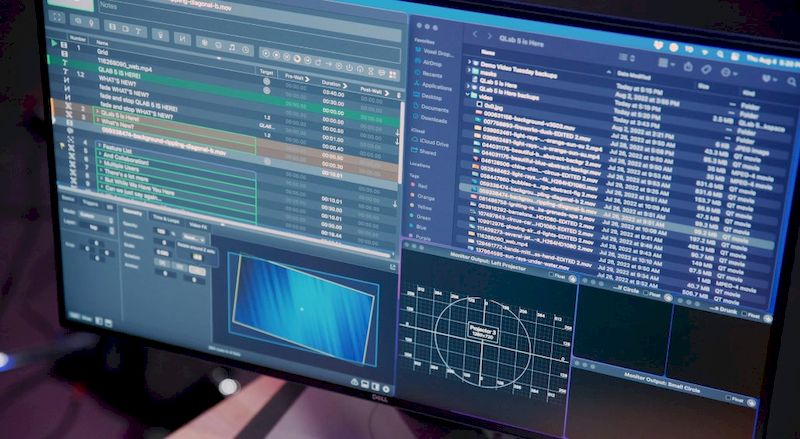
QLabPro te permite controlar las bandas sonoras de tus espectáculos e instalaciones artísticas. La interfaz del programa es muy sencilla e intuitiva, puedes arrastrar y soltar pistas de audio, agregar y eliminar canciones de las composiciones con unos pocos clics. La versión gratuita maneja la reproducción de audio y sonidos MIDI con mucha precisión, y en la versión paga también puedes controlar el video y el audio de una manera aún más avanzada, no necesitas una clave separada, todo está curado, lo iniciamos y lo usamos. Peculiaridades:
Nunca ha sido tan fácil trabajar con archivos de audio
La edición se realiza de forma clara y en línea.
Puedes agregar tus pistas usando botones o arrastrando el mouse.
Mezclar, añadir efectos, dividir, todo esto y mucho más te espera en el dominio público
La versión completa del programa te permitirá trabajar con vídeos de diferentes formatos y calidad.
La activación está incorporada, no necesita una clave separada para funcionar
Consume una cantidad moderada de recursos del sistema debido a una optimización adecuada.
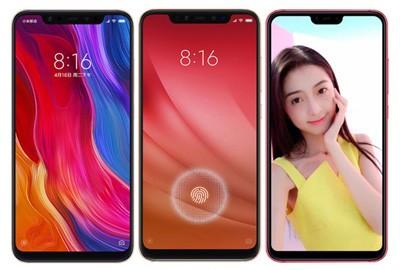
Si hay otro móvil idéntico en gama y prestaciones al Xiaomi Mi 8 que consigue superarlo en experiencia de uso y usabilidad ese no es otro que este mismo smartphone. Xiaomi Mi 8 pero con acceso root.
Y no es algo que hayamos decidido afirmar a la ligera, es bien sabido que la línea de dispositivos móviles Xiaomi mi Como la mayoría de terminales Android, tiene mucho que ganar, independientemente de su fabricante.
El terminal Xiaomi Mi 8, incluidas las versiones ligero y Procuentan con un potente procesador de 8 núcleos integrado en el potente chip Qualcomm Snapdragon, modelo 845, 660 y 845 respectivamente.
En el siguiente tutorial paso a paso procederemos a rootear dicho terminal mediante un método compatible con las 3 variantes del Xiaomi Mi 8 bajo Android 8 Oreo o Android 9 Pie.
Una de las ventajas que obtendremos al rootear nuestro Xiaomi Mi 8 con el proceso que encontraremos a continuación, además de ser un método simplificado para ponerlo a disposición de todos los usuarios, es una maravillosa opción para rootear/unroot bajo petición y con tan solo 1 clic.
Antes de comenzar debemos verificar que el bootloader del Xiaomi Mi 8 esté desbloqueado. Por defecto y hasta que tomemos cartas en el asunto, todos los dispositivos Xiaomi tienen el bootloader bloqueado.
Desbloquear el gestor de arranque de dispositivos Xiaomi
Hace tiempo escribimos una pequeña guía sobre cómo desbloquear el bootloader en móviles Xiaomi pero recientemente hemos comprobado que el proceso sigue exactamente igual y no ha cambiado en absoluto, por lo que te recomendamos leer el tutorial resumido para desbloquear el bootloader en Xiaomi.
Una vez liberado el bootloader del terminal, los siguientes pasos para rootear nuestro Xiaomi Mi 8 serán tan sencillos que no nos llevarán más de 1 minuto.
Rootear Xiaomi Mi 8/Lite/Pro paso a paso
En las siguientes líneas procederemos a rootear Xiaomi Mi 8 con Magiskcual es el sucesor de SuperSUya que este último proyecto ha sido descontinuado por lo que ha dejado de actualizarse desde hace algún tiempo.
Magisk tiene un sinfín de ventajas como descubrirás, pero una de ellas es darnos la posibilidad de rootear teléfono móvil sin recuperación TWRPalgo a tener en cuenta sobre todo en algunos terminales donde es prácticamente imposible flashear la recuperación TWRP.
Qué necesitaremos para rootear el Xiaomi Mi 8
Sólo necesitaremos una única descarga, en la que encontraremos todos los archivos necesarios para rootear, desrootear y flashear el dispositivo.
Descargamos a nuestro ordenador desde el siguiente enlace el archivo comprimido con la herramienta y los archivos raíz “todo en 1”.
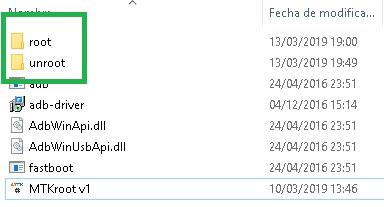
Extraemos el contenido al escritorio y podremos ver la utilidad MTKroot, los drivers ADB y dos subdirectorios, root y unroot.
Dentro de estas dos carpetas, tenemos el parche raíz.img y desrootear.img Dependiendo de si queremos rootear o desrootear el dispositivo cargaremos uno u otro, siguiendo el mismo procedimiento aquí descrito.
Nota; En la versión v1 de MTKroot he notado que si la ruta de nuestro usuario de Windows contiene un espacio, la utilidad no puede procesar los archivos. En este caso la solución en este caso es tan sencilla como copiar ambas carpetas y pegarlas en C:/, es decir; bastante C:\Usuarios\PC 1\Escritorio\…\raíz\ tendría que quedarse en C:\raíz\ Este pequeño error se solucionará en la próxima revisión de MTKroot.
A continuación procedemos a descargar e instalar la aplicación Magisk Manager oficial y actualizada en nuestro Mi 8. Una vez instalada no es necesario abrirla ni hacer nada.
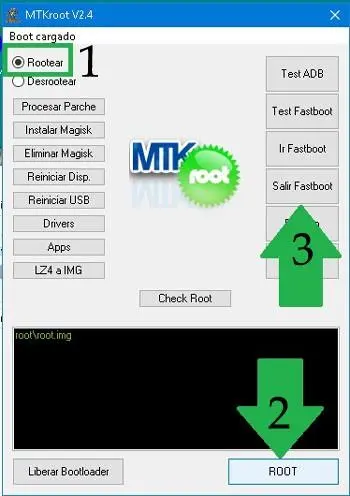
Con nuestro Xiaomi Mi 8 conectado al ordenador ejecutamos MTKroot v1, pulsamos Bootloader y esperamos hasta que el teléfono entre en modo fastboot.
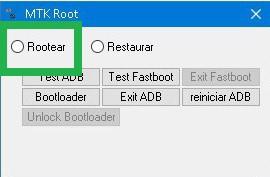
Comprobamos que el Mi 8 está siendo reconocido en modo fastboot pulsando en Probar arranque rápido y luego seleccionamos la opción raíz.
Al hacer esto se desplegará una ventana de selección donde tendremos que cargar el archivo root.img ubicado dentro de la carpeta raíz.
Luego presionamos el botón de abajo Rootear/Desrootear y esperamos 5 segundos, luego de lo cual simplemente hacemos clic Salir del arranque rápido y el dispositivo móvil saldrá del gestor de arranque y arrancará en el escritorio de Android.
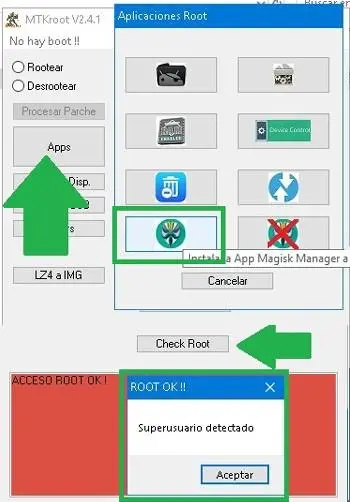
Finalmente, abrimos la aplicación Magisk Manager en el terminal para comprobar que se ha detectado y aplicado correctamente el acceso root. Sabremos que este ha sido el caso cuando el primer check de Magisk Manager esté en verde.
Cuando por cualquier motivo decidimos deshacer el root haremos estos mismos pasos pero con la única diferencia de que en lugar de cargar el archivo \raíz\raíz.img lo haremos a través \unroot\unroot.img.
Cómo descargar la ROM original para Xiaomi Mi 8
Xiaomi Mi 8, Mi 8 Lite y Mi 8 Pro utilizan Firmware similar, es decir, los tres dispositivos tienen casi la misma ROM, por lo que el proceso para descargar y flashear estos terminales es prácticamente el mismo.
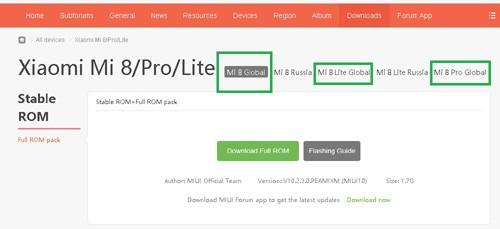
Para descargar un firmware original para el Xiaomi Mi 8 podemos y de hecho es recomendable hacerlo exclusivamente desde la sección de descargas del soporte oficial de MIUI, visitando la siguiente enlace directo.
Dentro de la página, en la parte superior, debemos pulsar en la pestaña que corresponda a nuestro dispositivo, Mi8, 8 Lite u 8 Pro.
Cómo actualizar el firmware del Xiaomi Mi 8
Una vez descargado el archivo rom conectamos el dispositivo al ordenador mediante el cable USB y transferimos dicho archivo a la memoria interna del teléfono en el directorio \downloaded_rom\.
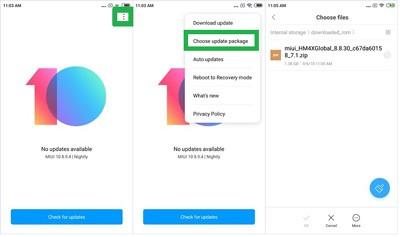
A continuación entramos en los ajustes del Mi 8 -> Acerca del teléfono -> y pulsamos Sistema de actualización.
A continuación, en la parte superior derecha, haga clic en los puntos, seleccione Elija el paquete de actualizacióny cargamos el archivo anterior.
El dispositivo iniciará la actualización automáticamente y se reiniciará una vez finalizada.
Publicaciones relacionadas La solución al error KLO Bugreport se detuvo en Xiaomi TWRP y Root para todos los dispositivos Xiaomi
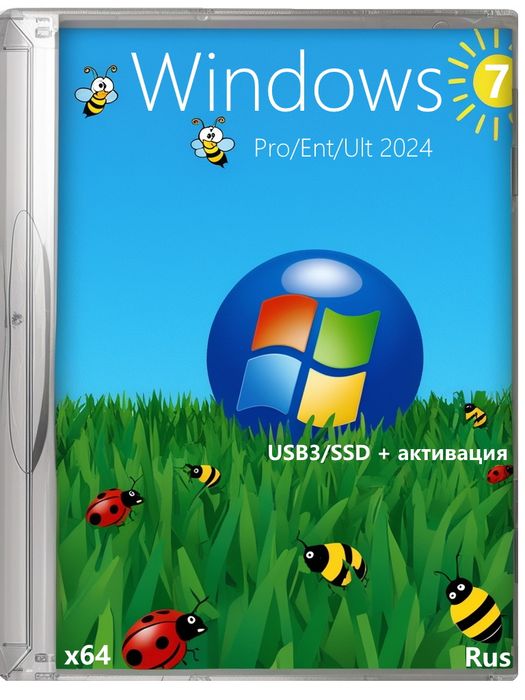
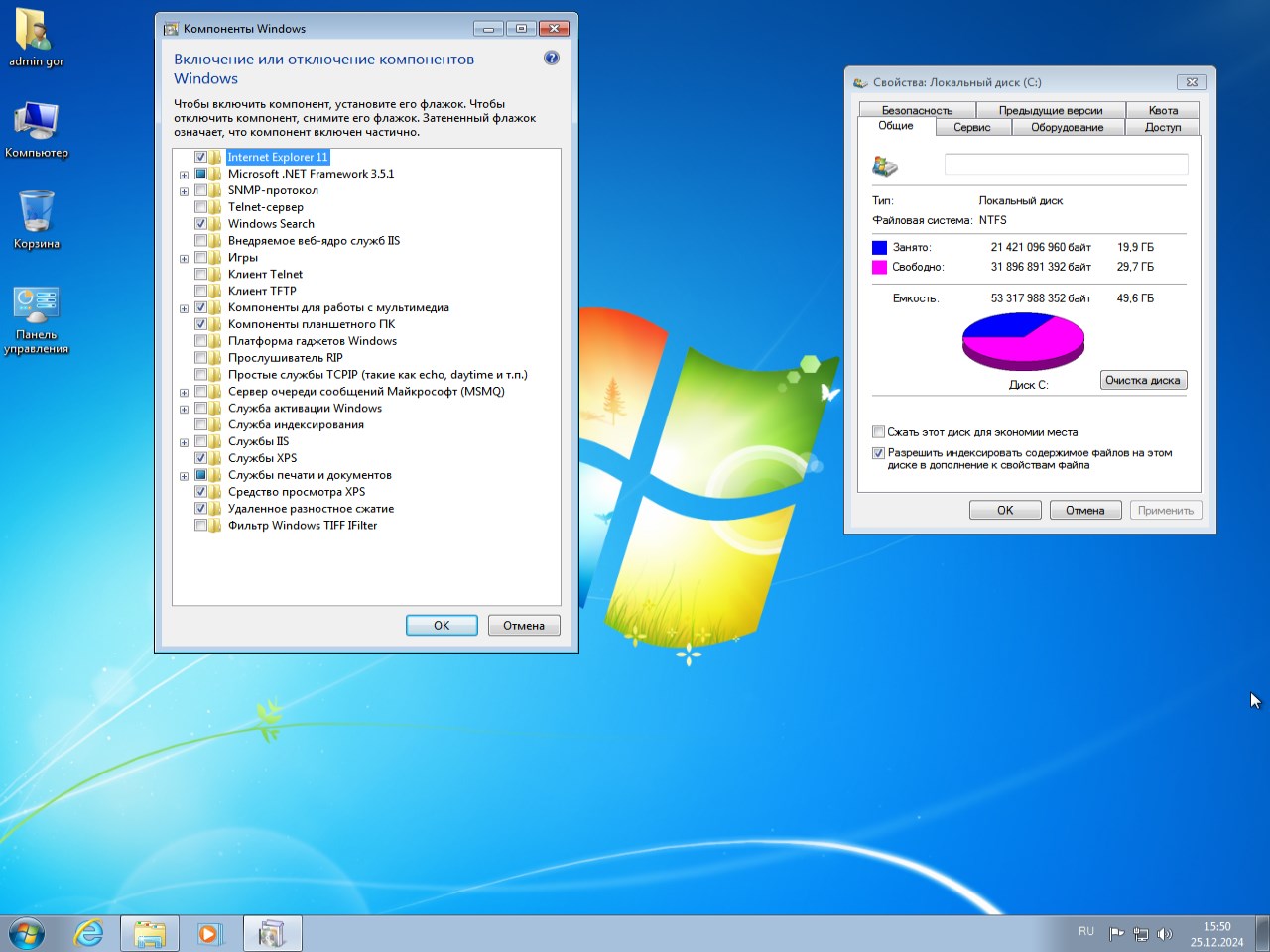
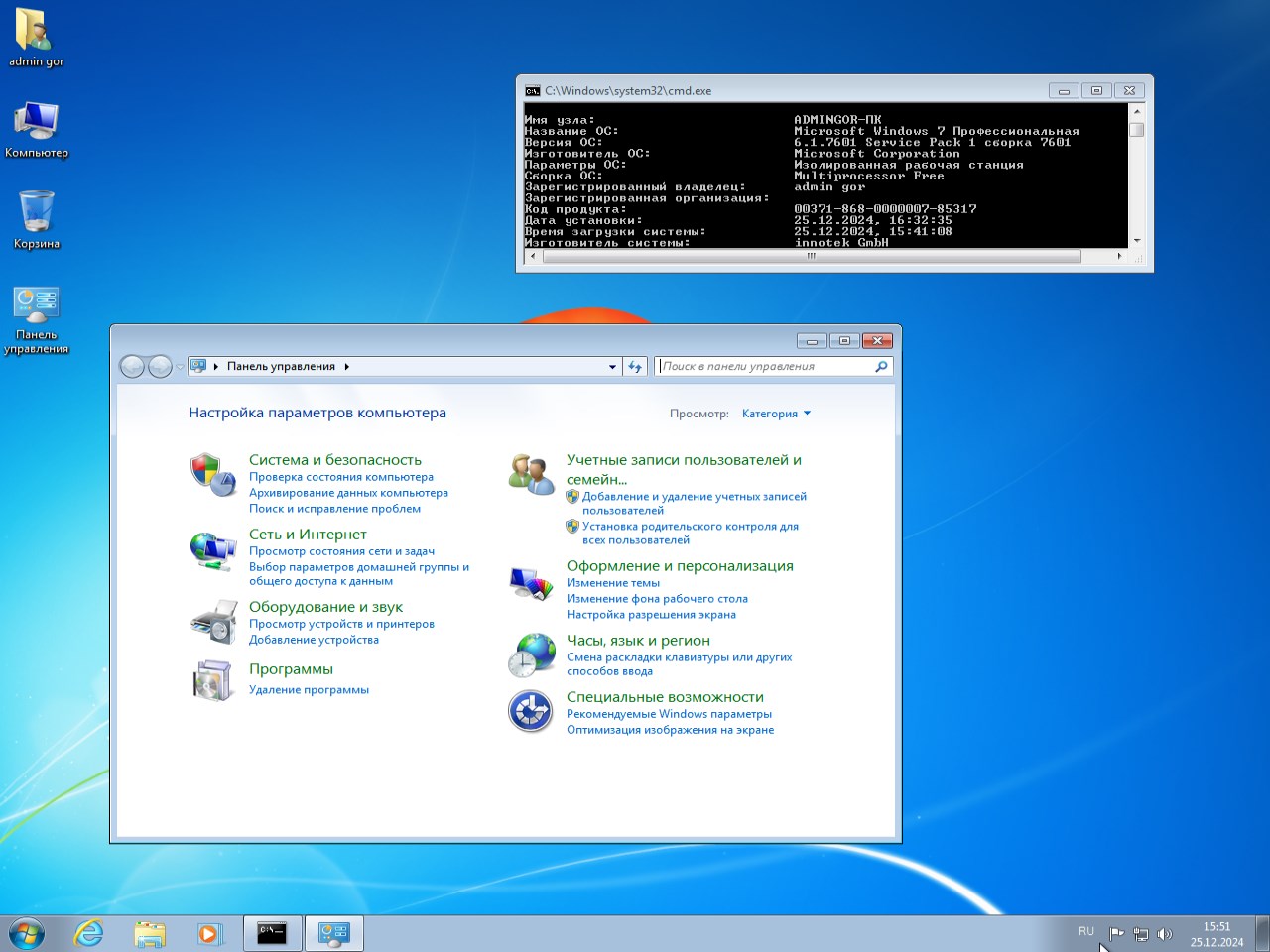
Download Windows 7 Pro for flash drive 64-bit 7601 SP1 for any PC – build for 2024 torrent clients and via torrent links are no longer required, direct distribution from our server is enough iso image in full news, choose the mirror that you like best and download Windows Seven at maximum speed with all updates for installation from a flash drive. I’ll write right away that in addition to Professional Windows 7, there are two more editions to choose from, namely Maximum and Corporate, and all of them will be in Russian, exclusively x64 architecture and automatic activation which you don’t need to think about anymore, Win 7 will fly after launch and all the necessary drivers, libraries, updates will be installed without your intervention, after you launch the desktop, you will only have to install your software, you can enjoy the optimized Windows 7 Pro on any PCs from the oldest with minimal memory, to modern ones who simply want to pay tribute to this proven and well-optimized operating system. Where do the updates come from, how are they integrated, who is the build for: Of course, for the most part, these releases are installed on old computers or ancient laptops, but the Corporate or Maximum version can be completely installed on a modern PC, which I personally did a long time ago and enjoy its speed and reliability. Many people have a question, I can see this from your emails or personal messages, where do updates for a given OS come from if it has officially stopped searching for them through the central authority a long time ago. Windows 7 SP1 from Microsoft continues to receive update packs, or rather, customers who at one time bought support with a long-term license, then such craftsmen as simplix create special update packs, through which the latest updates are integrated and you can use this system with fresh patches in safety, among other things. Windows 7 Ultimate and Pro 64 bit works great with almost any program and most clients should not experience any problems. Briefly about some features: Let’s now quickly go through some of the features of this release and take a closer look at what awaits you. As a result, in this iso with Windows 7 Maximum 64 bit and other editions, changes were made in a minimal composition, I think you know that the Seven itself is perfectly balanced and out of the box by default it already worked well on any computers and laptops. In this image of Windows 7 for a flash drive, telemetry in its minimal form was disabled and components that especially stood out for their desire to load the hardware pointlessly were blocked. After you decide to download Windows 7 64 bit ISO 2024 in Russian, you can easily install it on an SSD and NVMe drive since the drivers necessary for this are integrated. During installation, you will notice that the native bootloader was replaced with Win 10, thanks to which the image began to take up less space and it became possible to install the OS on modern hardware. Plus, if you have a USB connector that works according to the 3.0 and 3.1 standard, this assembly will be able to work with them without problems on conditions that are pleasant for you, because the original Windows 7 x64 in Russian did not demonstrate such a possibility. I will repeat once again in a separate paragraph that many of you think that Win 7 SP1 should be installed only on weak PCs and laptops, and this is not entirely true, thanks to the integration of new drivers, updates for 2024, the ISO build data for the flash drive will allow you to get an optimized system and modern hardware, which means any OS can be enjoyed everywhere. I myself am a fan of this operating system and install this release on all my clients who express such a desire, and they are the majority. Here is a proven version, it is not one day old, it has been working for about 4 months on all computers, that’s why I decided to share this release, the image can be downloaded by non-torrent Windows 7 64 bit 7601 for + USB3 and SSD drivers from 2024 using quick direct links further in the news. Requirements for the system to be successfully launched:
One or two cores, such a processor with a frequency of 1 GHz is required to begin with, and this is not a joke, it can easily run with such hardware
RAM of 2 gigabytes will work well and if you do not load the system with heavy software, it will be enough to fulfill basic needs
The image is placed on a hard drive or SSD, you need at least 20 gigabytes of free space on it since libraries and various components will be integrated
DX9 and WDDM 1.0 are enough for a video card, who wants to play of course you need more powerful hardware
The monitor must have a resolution of at least 800 by 600 and this is logical
Any sound card
Editions included in iso Win 7 and their differences: 1 – Windows 7 professional basic version is a great success and many of you choose it for work. If the system will be used exclusively at home, then I would advise you to make your choice on it. The overall performance of the assembly is at a high level, thanks to the fact that the settings will help redistribute the load between the cores, the processor will initially be less loaded, and you will get better response, which is especially noticeable on older equipment. Therefore, all running programs, the browser, everything will have large resources for work, and the processor will not allocate its power where it is not worth it. In general, we get a fast OS that will delight you for a long time, despite all the obstacles created by program developers and not only them. 2 – Windows 7 64 Enterprise (aka Corporate version) in Russian with activation like other versions, pleases its owners with an additional set of features that will be useful in local networks at work, office, so if you have exactly this situation, you can safely choose this edition. If you have the skills of a system administrator or are one, then it is quite possible to use this release, let’s say AppLocker is present – the built-in component in two clicks will help block the launch of the desired program, especially if this causes difficulties on client PCs. Through Direct Access, any office user will be able to access work PCs, this is like a free analogue of Team Viewer. Using BitLocker, you will have the opportunity to set up file encryption, which will lead to additional protection of any data that is important to you. 3 – Next, you have an iso image of Windows 7 Maximum x64 and in general it looks a lot like a Corporate release, only the license type is different. I won’t bother you, I’ll just say that if you have a license key, then there is a difference, if you don’t have one, like most users, then they are identical, since the activator will do its job in any case. Windows 7 64 bit has two different types of activation on board, the first is AAct and the familiar one for the maximum version of Win7Loader, so when choosing this release, this assembly will be activated by it, choosing all the others in the case will be Aact which will automatically perform everything necessary. Please note that if you have a hard drive with GPT partitioning, then I advise you to install or change the partition to MBR for the Pro edition and install any one.
Windows 7 x64 SP1 2024 – features, features, a little more detail:
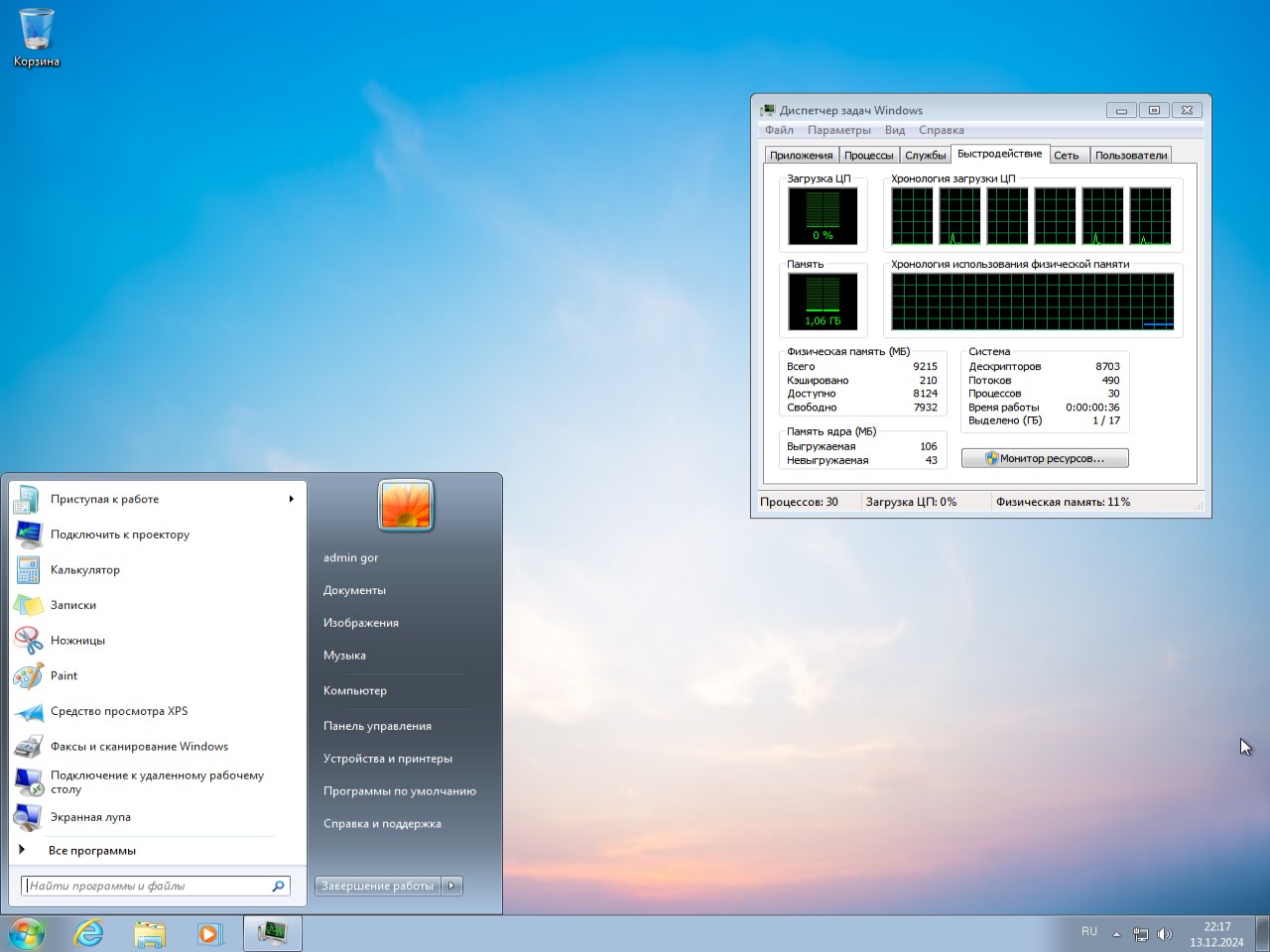
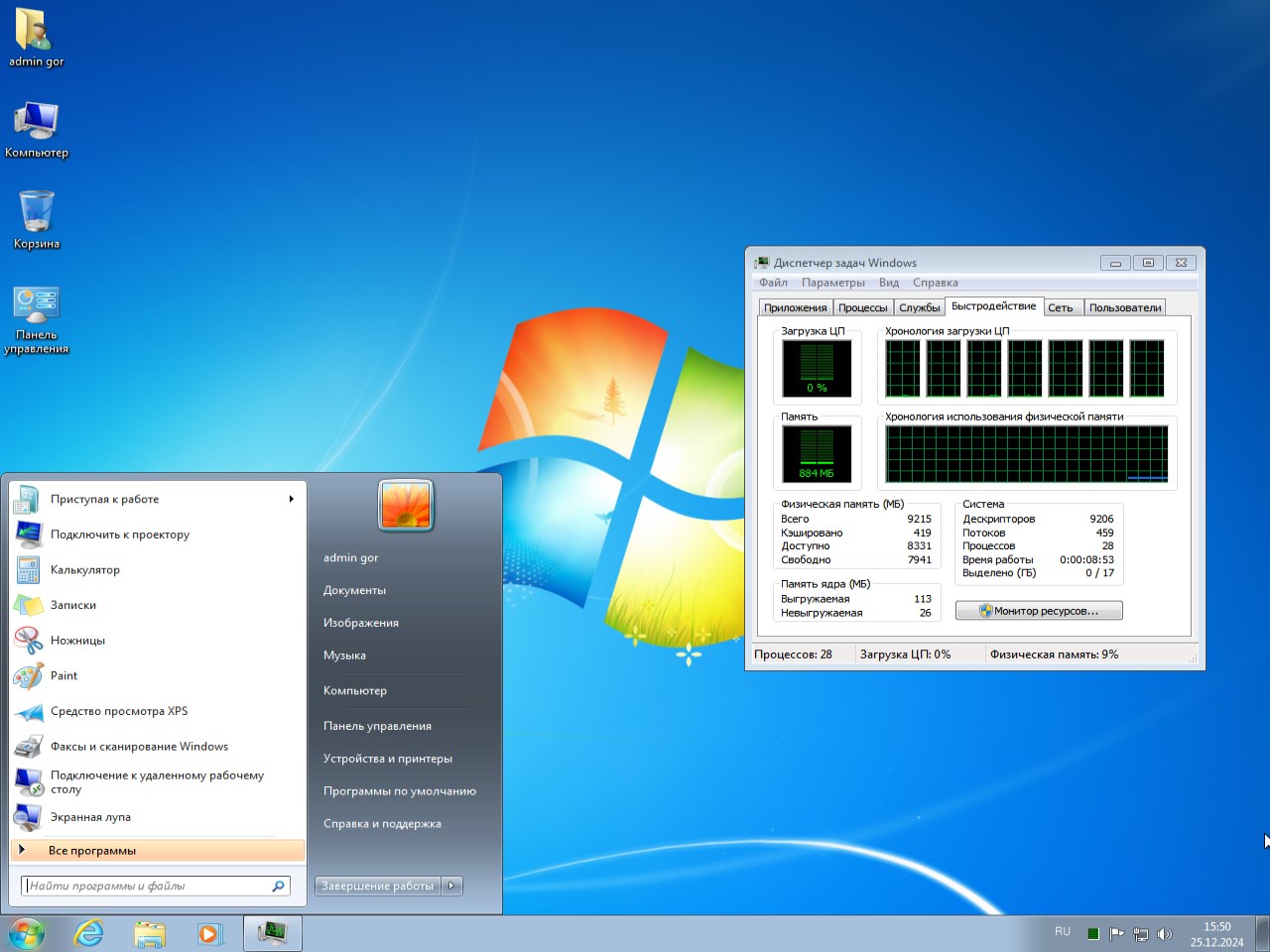
We launch the desktop and here is beauty in front of you. There are no tiles like in Ten or Windows 11, there are no unnecessary programs, nothing loads the system in the background, there are just over 30 running processes and the memory is not used at all, the processor is resting, the hard drive is not loaded. This is what Windows 7 is famous for and why many people choose it even in 2024, and I advise it as a backup option; everyone should install it as a second OS and you won’t regret it. Moreover, before you is a proven release, which has already shown excellent results in stability and reliability on more than a dozen computers
You will have administrator rights, which means there will be no limits or other restrictions, you will be able to customize it to suit your needs, change any parameters, move to the most hidden changes and problems with changing them will never arise, all services and files are available, you can use without account restrictions
There is a built-in Windows Media Player – the old man has already proven more than once that it is convenient to use, it works as quickly as possible with almost all types of multimedia, it will allow you to create playlists, and it works great for watching high-definition videos. If you have a second computer or TV that is connected to the same network, you can transfer video from it, this is done very simply through this player, I myself often use this support and it is more convenient than downloading special software to create a local shared network
Native Paint will help you in difficult times, and although it seems like an old editor, it is still capable of surprising with its support for working with various rare graphic formats, including. Almost does not load the system, we work out as quickly as possible, what else is needed for home users who do not need modern Photoshop, but need to make simple adjustments
There is a recovery mode in Windows 7 for a flash drive, I’m talking about the WinRE.wim file – its presence will help create a point to which you can later return and calmly continue to work in case of failures. If you don’t have bootable media, then this option will help perfectly in difficult times, just select a copy from the desired date and get a working OS even after complex failures
If you have a modern monitor that operates at 144 Hz and it is connected via HDMI, then you can interact with it, there will be no problems, the Seven pleases with its flexibility even in such moments.
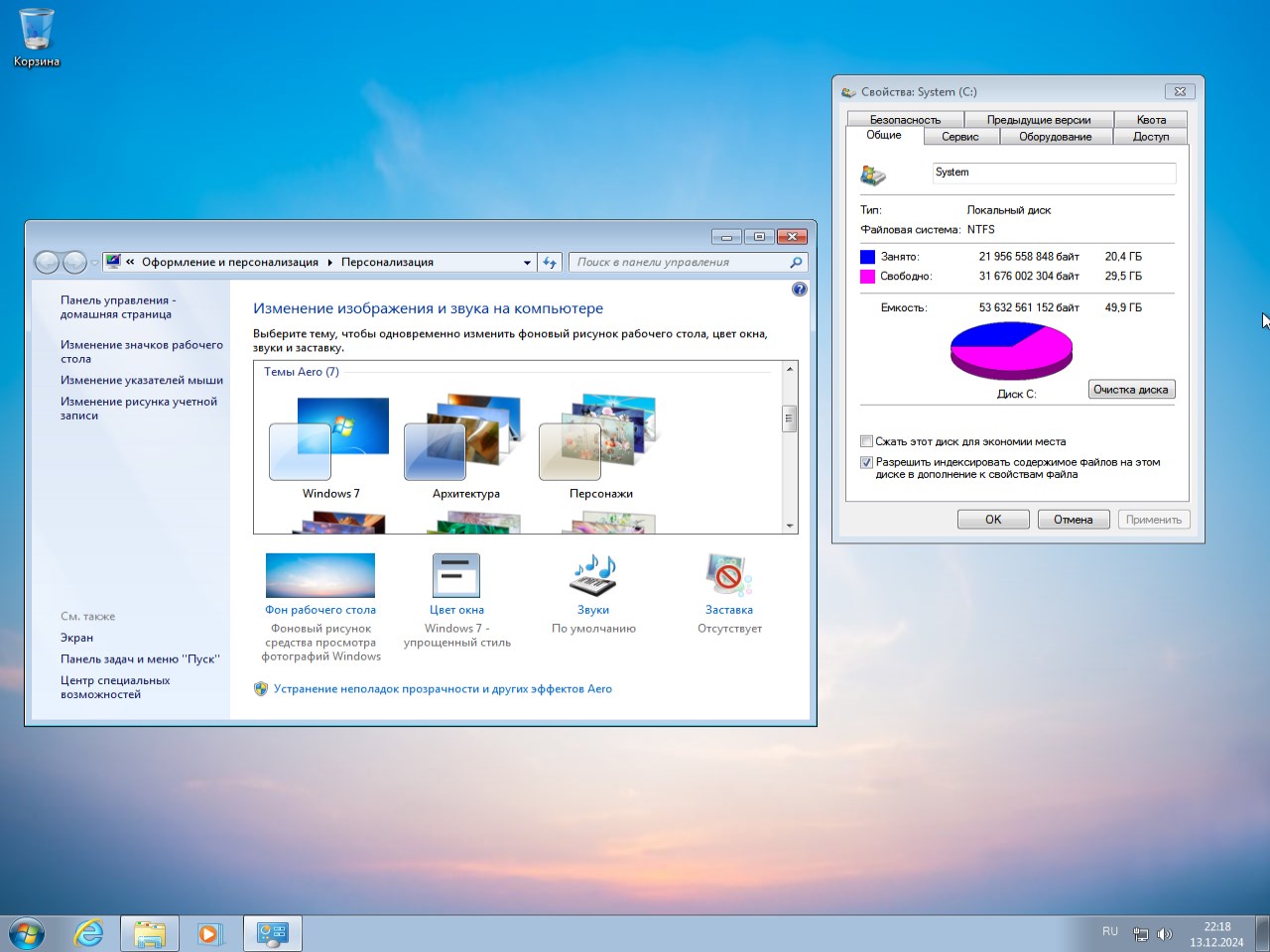
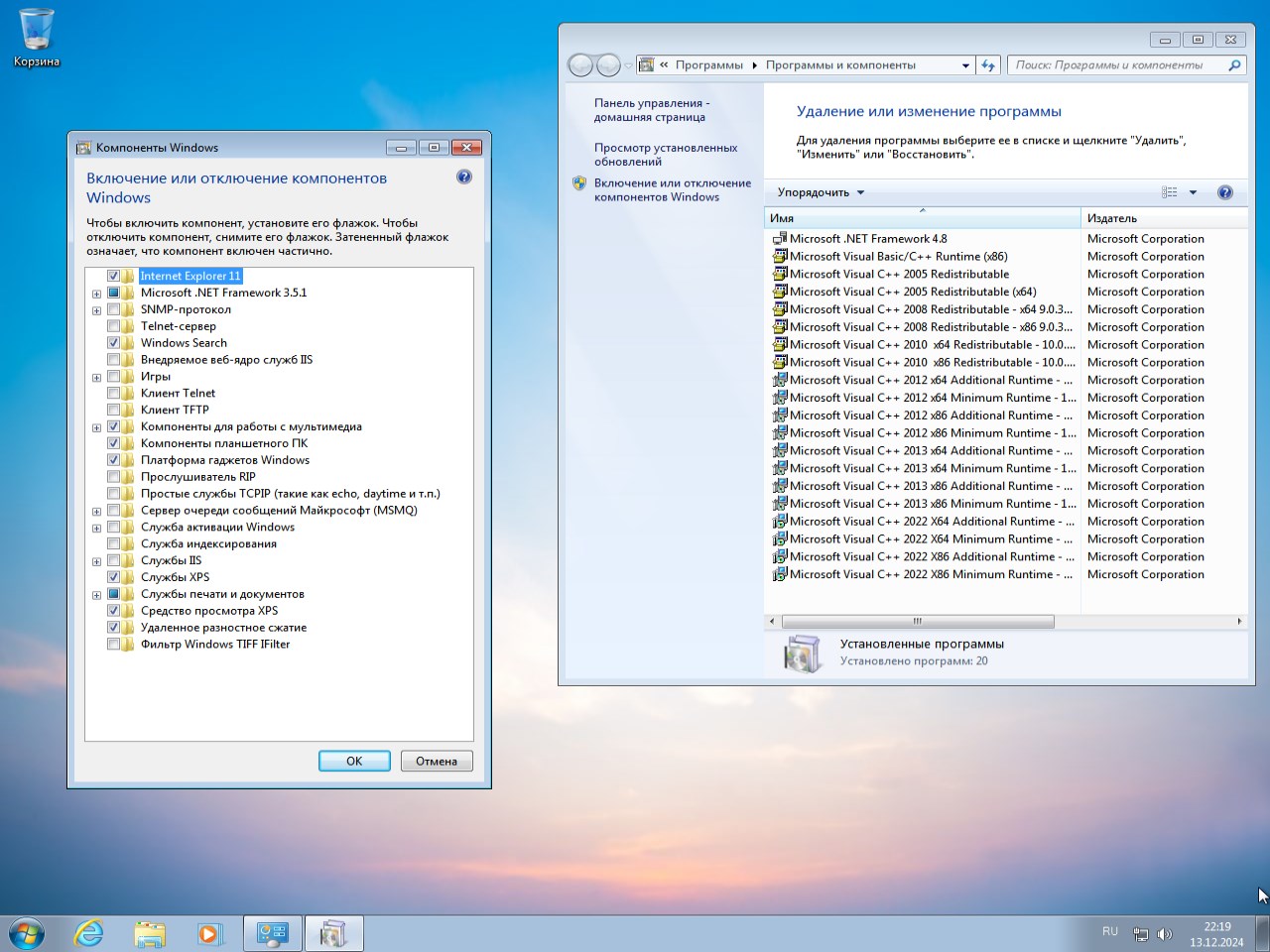
Final thoughts to keep in mind: To successfully install this assembly, you need to take the iso image and download it from the link below, then you will see one of the editions, say Windows 7 Pro or Enterprise – you need to burn it to bootable media. To do this, you need to use software like Rufus and make the flash drive bootable. I don’t advise anyone to install from a disk, I think there are no problems with USB, especially if the standard is 3.0, which increases the speed significantly. You must install on formatted media; all attempts to update the OS you already have will not lead to results. You can see how to write an image to a flash drive via Rufus here – everything is described in quite detail. Next, remember that activation is automatic, you don’t have to do anything. The installation of the OS also goes through without any questions, choose the edition, specify the drive letter, wait for unpacking, reboot, start the welcome message, enter the PC name, indicate that we have a home network, select the security and time zone settings or skip everything, the welcome windows. At the time of unpacking at the last point, you will have to wait a little, since all the necessary libraries will be installed; I specially took a separate screenshot so that they understand what we are talking about. DirectX from June 2010, Microsoft .NET Framework 4.8, Microsoft Visual C++ Redistributables, all this is already present. Through updates, KB5037780 was added, we disable telemetry and processor type checks. We use the installer from Windows 10 x64 22H2. Yu. In order to avoid problems with the installation, after recording via Rufus or UltraISO (it writes universally in two versions at once), in the boot menu you can mark the boot option you need and it will easily start from the flash drive. This version with the May updates is not the newest, but the most stable and proven, I had the goal of providing you with Win 7 OS, which has been tested as much as possible on a variety of devices and with fewer complaints, it is in front of you, use it.
Some builds may come pre-installed with a browser and add optional components for Chrome; If desired, they can be easily replaced with your own. All images undergo a mandatory anti-virus scan before being published on the site: all content is fully scanned for the presence of malicious files. The settings remain under your control and can be changed in a couple of clicks if necessary. Often, integrated activation tools are replaced with text-based registration recommendations - this is done to minimize false positives.
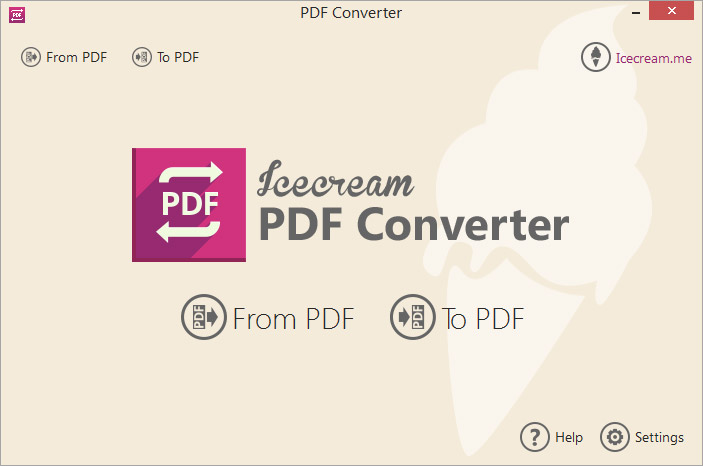
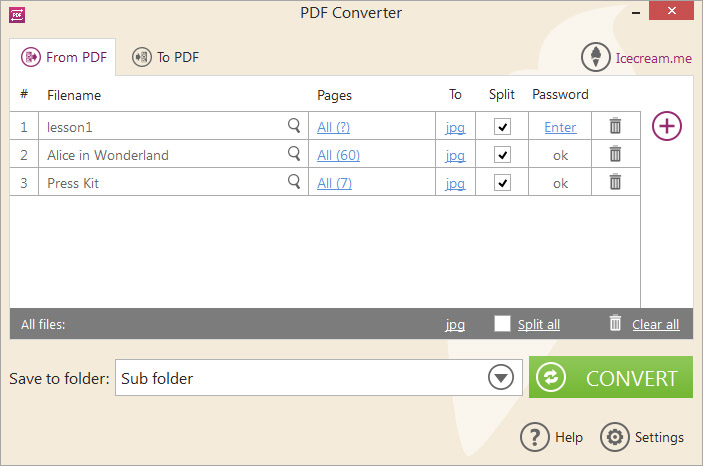
Convertidor de PDF de helado – un programa para convertir documentos PDF a varios otros formatos, creo que por el título lo entendiste sin mí, pero aún necesitas escribir una reseña, así que algo como esto. Una de las ventajas es la compatibilidad con la conversión por lotes; simplemente agrega los archivos necesarios, inicia el proceso y espera el resultado. El programa puede trabajar con formatos como: PDF, DOC, JPG, PNG, EPUB, MOBI, BMP, XLS, TIFF, ODT, HTM y muchos otros, lo cual por supuesto agrada, la lista es extensa. Antes del proceso de conversión en sí, puede personalizar el diseño y, para ello, solo necesita especificar el formato de la página, ajustar la orientación y los márgenes. Icecream PDF Converter le permite seleccionar una variedad de páginas de su archivo PDF. Existe una herramienta de combinación que puede combinar varios documentos PDF o imágenes en un solo documento.
El programa tiene un modo de visualización rápida; puedes agregar un archivo simplemente arrastrándolo a la ventana principal con el mouse; puede trabajar con archivos protegidos, convirtiéndolos y estableciendo su contraseña. En general, esto es todo; la apariencia, como en otros programas de este desarrollador, me hace feliz. Idioma: inglés + Tamaño: 127MB Descargar Helado PDF Converter Pro 2.89 / 2.87 Pro portátil rsloadNET / 2.89 Reempaquetar + crack TryRooM / 2.89 Repak elchupacabras
Firmware original Huawei Nova 14 Pro MIA-LX9 (archivo Flash)
El archivo Flash lo ayudará a actualizar, degradar o reinstalar el firmware (SO) original en su dispositivo móvil. Además, el archivo Flash (ROM) también le permite reparar el dispositivo móvil en caso de un problema de software, un problema de bucle de arranque, un problema de IMEI o un problema muerto.
Nombre del archivo: Huawei_Nova_14_Pro_MIA-LX9_104.3.1.139_C10E4R3P1_Dload.zip Tamaño del archivo: 6,80GB Cómo flashear (instalar): Sigue el tutorial
Firmware original Huawei Nova 14 Pro MIA-L41R (archivo Flash)
El archivo Flash lo ayudará a actualizar, degradar o reinstalar el firmware (SO) original en su dispositivo móvil. Además, el archivo Flash (ROM) también le permite reparar el dispositivo móvil en caso de un problema de software, un problema de bucle de arranque, un problema de IMEI o un problema muerto.
Nombre del archivo: Huawei_Nova_14_Pro_MIA-L41R_104.3.1.139_C10E4R3P1_Dload.zip Tamaño del archivo: 6,80GB Cómo flashear (instalar): Sigue el tutorial
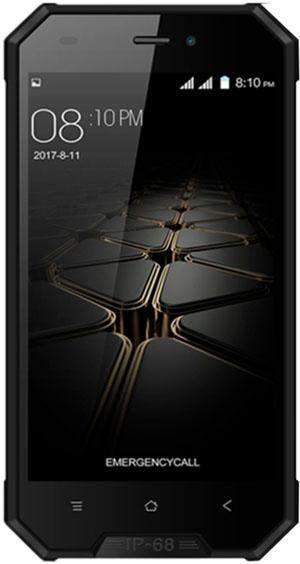
Este tutorial está dedicado exclusivamente a rootear teléfonos móviles BV4000 y BV4000 PRO fabricado por Blackview.
Lógicamente, aunque sean dos Smartphone de la misma gama, serie y marca, tendremos que descargar y utilizar dos variantes diferentes de la herramienta MTKroot v2.3.
uno cargado con Raíz de parche para BV4000 y el otro especifica para BV4000 PRO. Ojo con este punto ya que no son compatibles entre sí.
El parche encargado de otorgar permisos de root Se inyecta automáticamente en el sector de arranque del firmware sin apenas requerir interacción por nuestra parte.
Primero debemos determinar la versión de firmware que tiene nuestro dispositivo, que en el caso del BV4000 debe ser V0.9 de septiembre de 2017.
y el de BV4000 PRO, R10 con la última actualización en febrero de 2018.
BlackView BV4000/BV4000 Pro
Estos detalles sobre el firmware del dispositivo se pueden encontrar en Configuración -> Acerca del teléfono.
Tanto el modelo Blackview BV4000 como el BV4000 PRO tienen el mismo SoC Mediatek MT6580A.
Requisitos para rootear teléfonos Blackview BV4000/BV4000 PRO
Computadora PC con sistema Windows + cable USB.
Descargue el archivo correspondiente a su computadora; BV4000 oh BV4000Pro.
Instale los controladores USB. (incluido en la descarga)
Desbloquea el gestor de arranque. (Incluido en la herramienta)
Una vez que hayas descargado y extraído el archivo indicado, enciende el dispositivo móvil para configurar algunas opciones.
Configuración previa del dispositivo.
En el panel de configuración del teléfono, accede al apartado “Acerca del dispositivo” y pulsa 7 veces seguidas en el apartado “Versión de software”.
Esto activará las opciones del programador, a las que tendrás que ingresar para habilitar las opciones “Depuración USB” y “Desbloqueo OEM”.
Además de esta pequeña configuración, tendrás que plantearte crear una copia de seguridad o hacer una copia de seguridad de tus fotos, aplicaciones, etc, ya que al desbloquear el bootloader se eliminará el contenido.
Aparte de esto, no necesitarás nada más, MTKroot se encargará automáticamente de todo lo que necesites.
Qué incluye;
Instale los controladores automáticamente, desbloquee el gestor de arranque con un clic y rootee con otro clic.
Y opcionalmente;
Verifique el estado de root, desrootee y restaure los archivos binarios originales.
Rootear Blackview BV4000 / BV4000 Pro
Extraiga el archivo comprimido que descargó en el párrafo “requisitos” al escritorio de la computadora.
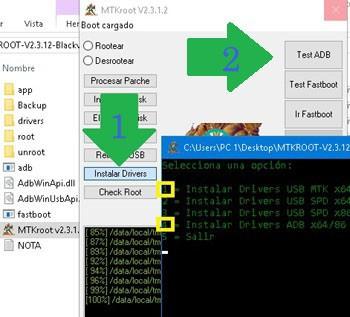
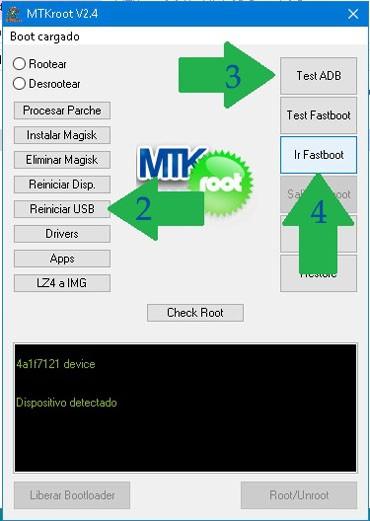
Luego ejecute el programa MTKroot v2.3, presione Controladores instaladores e instale los controladores MTK y ADB (1 y 4).
Luego reinicie su computadora para abrir MTKroot nuevamente cuando Windows se haya cargado.
Enciende tu teléfono, conéctalo al puerto USB y verifica que todo está bien presionando el botón Prueba del BAD.
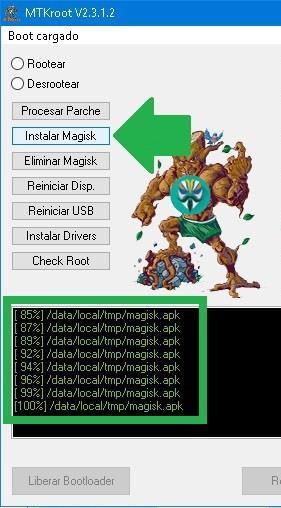
Hacer clic en instalar magia y verifique que la aplicación Magisk Manager se haya instalado correctamente en el teléfono.
Desbloquear el gestor de arranque
El segundo paso es liberar el gestor de arranque del teléfono, esto es sólo en caso de que estuviera bloqueado.
Como dijimos al principio, desbloquear el gestor de arranque eliminará todas las aplicaciones y archivos personales. Por lo tanto, debes realizar una copia de seguridad del contenido que deseas conservar, por ejemplo creando una copia de seguridad o moviendo los archivos y datos a una memoria SD.
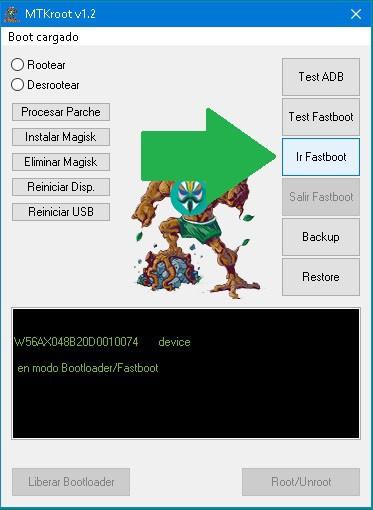
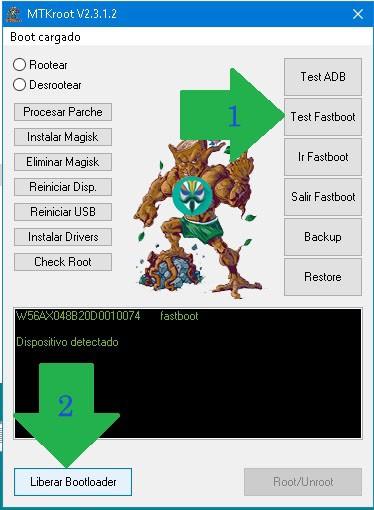
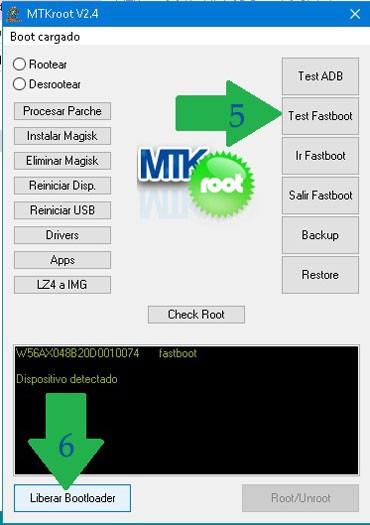
Primero haga clic en Soy un fastboot para reiniciar su Blackview en modo gestor de arranque.
Nota: No realices este paso si ya has desbloqueado el gestor de arranque en otra ocasión.
Espere 3 o 4 segundos, haga clic Probar arranque rápido y luego Liberar cargador de arranque.
En la pantalla del Blackview, lee y confirma la acción presionando subir volumen para aceptar y desbloquear.
Después de unos segundos el gestor de arranque estará listo para continuar con el proceso.
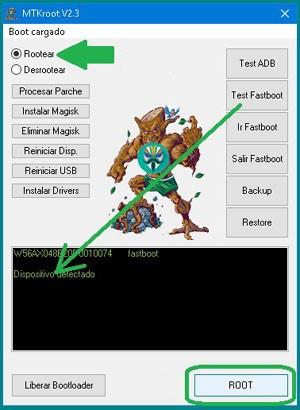
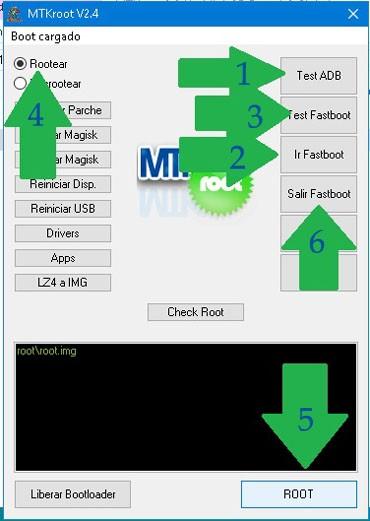
Marque la opción Raíz ubicado en la esquina superior izquierda de MTKroot y haga clic en el botón Root en la parte inferior derecha.
Finalmente, después de ver el mensaje “OK”, sólo tienes que reiniciar el dispositivo haciendo clic en Salir del arranque rápido.
Comprobando si el teléfono está rooteado
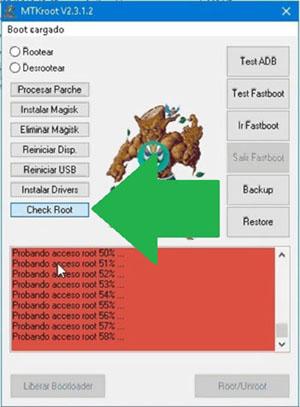
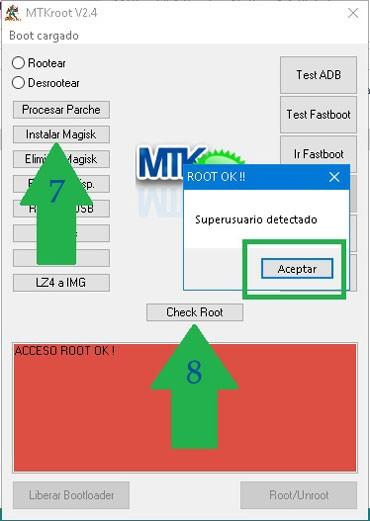
Puedes comprobar si tu dispositivo finalmente está rooteado haciendo clic en el botón Comprobar raíz.
MTKroot comprobará si existe un “superusuario” con permisos y automáticamente le indicará el resultado.
Cómo desrootear tu Blackview BV4000 o 4000 Pro
En el caso de que necesites deshacer los cambios de raíz y restaurar los binarios del firmware original, sólo debes seguir unos sencillos pasos:
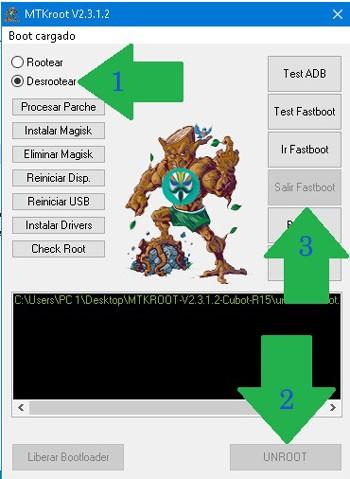
Abra MTKroot y haga clic en el botón Soy un fastboot.
Seleccione la opción desarraigadopresione el botón Desrootear y haga clic Salir del arranque rápido.
Podrás rootear y desrootear el teléfono tantas veces como quieras sin ningún problema. El bootloader sólo se desbloquea una vez, luego ya no es necesario tocarlo.
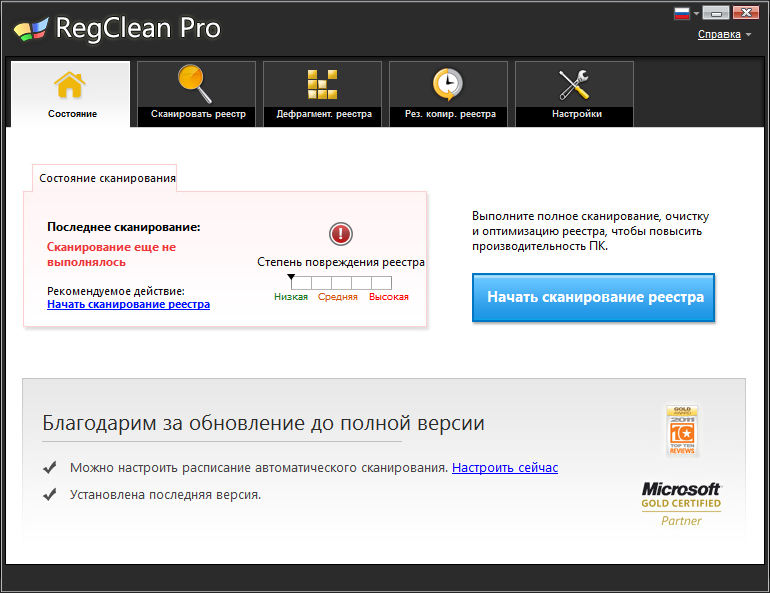
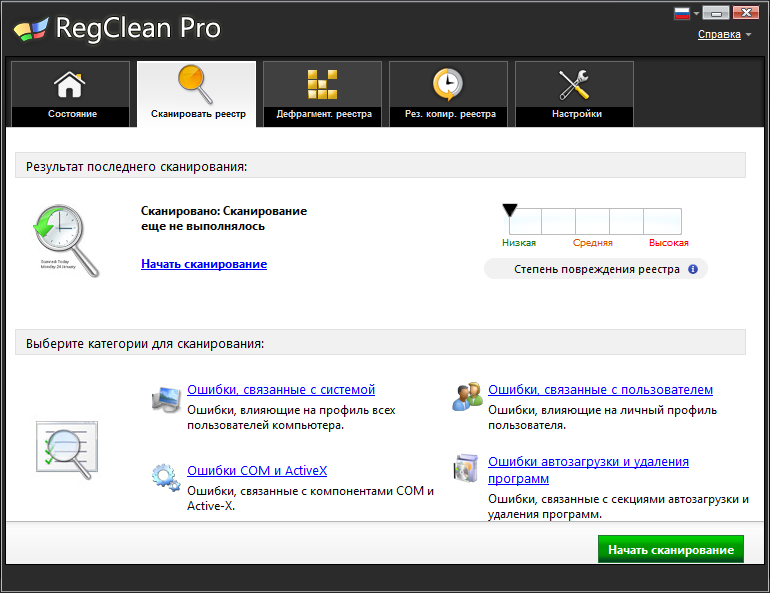
Se ha lanzado una nueva versión de una utilidad bastante interesante para trabajar con el registro del sistema, gracias a la cual, por supuesto, el funcionamiento general de una computadora personal debería volverse más estable y rápido. En realidad, esto no es ninguna novedad para ti y para mí, ya que todos los desarrolladores afirman esto, solo queda probar y entender si esto es realmente así, para esto necesitas descargar RegClean de nuestro proyecto.
Inmediatamente queda claro que los creadores de este programa están muy orgullosos de tener un Certificado Oro de Microsoft, espero que esto les inspire confianza en el programa y, si lo desean, pueden llamar a la línea directa directamente a la oficina y hacer un par de preguntas sobre el trabajo. Entonces, después de iniciar RegClean, puede proceder inmediatamente al escaneo, se encontrarán todos los errores existentes en el registro, algunos se corregirán, otros simplemente se eliminarán, no debería pasar nada malo, se hará una copia del registro por si acaso.
Por supuesto, los autores del programa recomiendan usar RegClean al menos una vez a la semana, de esta manera no aparecerán rutas incorrectas u otros errores en su registro, lo que significa que su computadora siempre funcionará de manera adecuada y estable. Trabajar con la herramienta es lo más sencillo posible; con un par de clics puede examinar completamente el sistema y luego decidir qué hacer con los problemas encontrados. Me gustó la interfaz, parece bastante interesante, espero que RegClean realmente funcione.
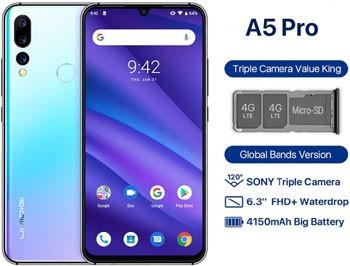
Proceso Root fácil para el teléfono inteligente Umidigi A5 Pro con Firmware Europeo y Global actualizado a la versión v1.4.
Él Teléfono móvil UMIDIGI A5 Pro tiene un sistema Android 9.0 y chip MT6763 Desde Mediatek, estos datos son los principales a tener en cuenta para el siguiente proceso.
Respecto a la ROM del dispositivo, para evitar problemas debes asegurarte de aplicar cualquier actualización del sistema pendiente, y verificar que la versión final corresponda a la v1.4.
Puede verificarlo fácilmente ingresando a la configuración del dispositivo y luego haciendo clic en la casilla Acerca del teléfono.
En esta ocasión intentaré simplificar aún más el tutorial, para ello lo dividiré en dos secciones. En el primero desbloquearemos el gestor de arranque y en la parte final realizaremos root.
Pero antes de continuar debo recordar la necesidad de habilitar la depuración USB y activar bloqueo oem en la configuración del teléfono. Más información aquí.
Requisitos
Para este proceso, necesitará descargar el programa MTKroot personalizado para UMIDIGI A5 Pro en su computadora con Windows.
Seleccione Europa o Global según el firmware del teléfono.
MTKroot 2.4 UMIDIGI A5 Pro Europa v1.6
MTKroot 2.4 UMIDIGI A5 Pro Global v1.6
MTKroot 2.4 UMIDIGI A5 Pro Europa v1.5
MTKroot 2.4 UMIDIGI A5 Pro Global v1.5
MTKroot 2.4 UMIDIGI A5 Pro Europa v1.4
MTKroot 2.4 UMIDIGI A5 Pro Global v1.4
MTKroot 2.4 UMIDIGI A5 Pro Europa v1.3
MTKroot 2.4 UMIDIGI A5 Pro Global v1.3
Desbloquear el gestor de arranque Umidigi A5 Pro
Esta es la primera parte del tutorial y básicamente procederemos a desbloquear el gestor de arranque del teléfono, en caso de que ya lo hayas desbloqueado anteriormente omite estos pasos.
Cuando abres el gestor de arranque, el dispositivo inevitablemente se reiniciará, por lo que debes asegurarte de hacer una copia de seguridad de todos los archivos o datos que no quieras perder.
Nota: Se eliminará todo el contenido de la memoria interna.
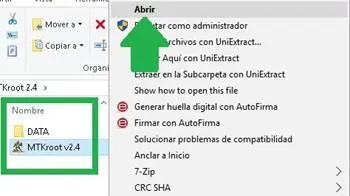
Extraiga el programa descargado previamente al escritorio de la PC y ejecute el programa MTKroot v2.4.
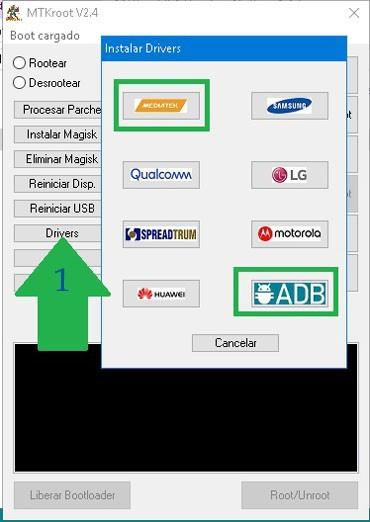
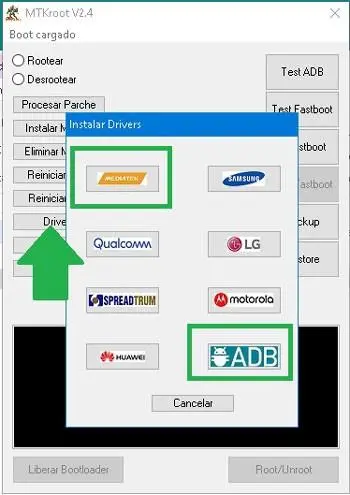
Haga clic en el botón Conductorespresiona la opción Mediatek y completa la instalación. Repita lo mismo con la opción. BAsD.
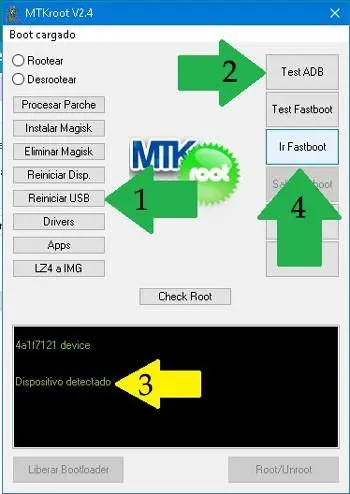
Una vez que los controladores estén instalados, conecte su teléfono a la computadora usando el cable USB, haga clic en Restablecer USB -> Prueba del BAD mi Soy un fastboot.
Espere unos segundos mientras el teléfono se pone en modo de gestor de arranque y haga clic en Probar arranque rápido.
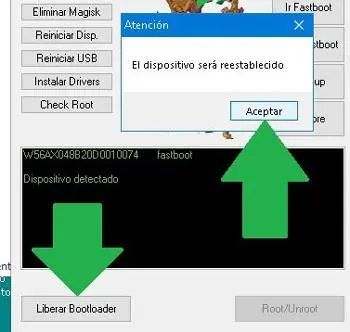
Finalmente haga clic en el botón Liberar cargador de arranque en la esquina inferior izquierda, presione aceptar y siga las instrucciones en la pantalla del teléfono.
Cuando se complete el proceso pulsa en el botón Salir de Fastboot y el teléfono móvil se reiniciará con el gestor de arranque abierto.
Cómo rootear el Umidigi A5 Pro
Tanto si acabas de abrir el gestor de arranque como si ya estaba libre, lo siguiente será aplicar el parche root para rootear el teléfono.
Con el teléfono encendido en modo normal y conectado a la PC vía USB, haga clic en Prueba del BAD y luego presione Soy un fastboot para volver al modo Fastboot.
Luego presione Probar arranque rápido y seleccione la opción Root en la parte superior izquierda del programa.
cuando el Botón raíz Haga clic en él y espere unos segundos hasta que vea el mensaje “Aceptar”. Justo entonces haga clic Salir del arranque rápido.
Para finalizar, una vez que el teléfono se haya iniciado en modo Android normal, haga clic en el botón instalar magiacrédito Comprobar raíz -> aceptar y listo.
Descargar software para el teléfono Umidigi A5 pro
Opcional: Lista con las últimas versiones de ROM’s del teléfono móvil Umidigi A5 Pro. Descarga el firmware desea actualizar/degradar el teléfono inteligente Umidigi A5 Pro utilizando el software gratuito SP Flash Tool.
Publicaciones relacionadas Cómo Rootear el teléfono móvil Umidigi X Rootear Umidigi A3 Pro Android 9 MT6739 Cómo rootear el teléfono inteligente Umidigi S2 Cómo rootear el Umidigi Z2 Rootear Umidigi One Pro Rootear Umidigi S3 Pro Rootear Umidigi One Max Rootear Umidigi One v2.0 MT6737T Rootear el teléfono móvil Umidigi A3 fácilmente Cómo rootear Umidigi F1 – F1 Play Rootear Umidigi Power 1.4-1.5 Rootear Umidigi A3 Pro Android 9 MT6739
Tutorial Root fácil para el teléfono móvil Umidigi A3 Pro con versiones de Firmware v1.2, v1.3 y v1.4, así como su variante A3 Pro N.
Él Smartphone UMIDIGI A3 Pro tiene un sistema operativo actualizado Android 9.0 y conjunto de chips MT6739 fabricado por Mediatek.
Estos últimos datos te los facilitamos ya que son los que debemos tener en cuenta para realizar el siguiente proceso root.
Además de esto, debemos comprobar la versión exacta del firmware que ejecuta nuestro dispositivo, y en su caso aplicar las actualizaciones pendientes del sistema.
Estos pueden ser por ejemplo; V1.4 20190803, N_V1.2_20190904etc.
Para comprobar la versión del firmware sólo tienes que ir al panel de configuración de tu teléfono -> Sistema -> Acerca del teléfono.
Para verificar y aplicar actualizaciones pendientes del sistema, vaya a Sistema -> Acerca del teléfono -> Actualización del sistema.
Como es habitual, os vamos a ofrecer un tutorial root lo más sencillo posible, para que de una sola vez solucionemos todos los aspectos del proceso:
Como desbloquear el gestor de arranque, instalar drivers, aplicaciones, etc, y todo de forma automática.
Configuraciones anteriores
El teléfono móvil requiere configuración, algo tan fácil como habilitar la depuración USB y Activar bloqueo OEM desde el menú programado. Más información aquí.
Requisitos
Para realizar el siguiente proceso solo necesitarás una computadora con Windows, a la cual deberás descargar el archivo que corresponde a tu teléfono.
MTKroot 2.4 UMIDIGI A3 Pro v1.2
MTKroot 2.4 UMIDIGI A3 Pro N v1.2
MTKroot 2.4 UMIDIGI A3 Pro v1.3
MTKroot 2.4 UMIDIGI A3 Pro N v1.3
MTKroot 2.4 UMIDIGI A3 Pro v1.4
MTKroot 2.4 UMIDIGI A3 Pro N v1.4
Y un cable de datos USB normal.
Una vez que haya descargado el archivo apropiado, extraiga su contenido al escritorio de la PC y abra el programa MTKroot v2.4.
Haga clic en el botón Conductorespresione la opción MediaTek y complete la instalación. Luego repite estos pasos con la opción BAsD.
Una vez que se hayan instalado los controladores, conecte su Umidigi A3 Pro a la computadora mediante un cable USB y haga clic en Restablecer USB.
Luego presione el botón Prueba del BAD y cuando leas la línea “Dispositivo detectado” haz clic en Soy un fastboot.
Después de unos segundos, su teléfono se reiniciará en modo de gestor de arranque, en ese momento haga clic en Probar arranque rápido para descartar conflictos con los controladores del gestor de arranque.
Ahora tenemos la opción de desbloquear automáticamente el gestor de arranqueen caso de que esté bloqueado o no lo hayamos hecho previamente.
Pero recuerda que al liberar el gestor de arranque, el teléfono volverá al estado de fábrica, lo que implica borrar todos los archivos, fotos, aplicaciones, etc.
Desbloquee el gestor de arranque en Umidigi A3 Pro
Omita el siguiente paso si no necesita desbloquear el gestor de arranque.
presione el botón Liberar cargador de arranque en la parte inferior izquierda del programa y luego presione aceptar.
Lee las instrucciones en la pantalla de tu teléfono y sigue las instrucciones, que básicamente consisten en subir el volumen para aceptar o bajar el volumen para rechazar.
Cómo Rootear Umidigi A3 Pro fácilmente
Ya sea que haya desbloqueado el gestor de arranque o no, lo siguiente es seleccione la opción raíz ubicado en la esquina superior izquierda y luego haga clic en Botón raíz.
Espere unos segundos hasta que aparezca el mensaje “OK” y finalmente haga clic Salir del arranque rápido para reiniciar el Umidigi A3 Pro en modo normal.
Para terminar presione el botón instalar magiaEspere varios segundos y haga clic. Comprobar raíz -> aceptar y listo.
Relacionado Rootear Umidigi A5 Pro con Android 9 Pie
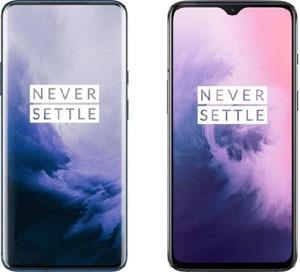
teléfonos móviles Oneplus 7 y Oneplus 7 Pro son dos poderosos teléfonos inteligentes de alta gama que ambos tienen el procesador Qualcomm Snapdragon 855.
A continuación, te vamos a ofrecer el tutorial de root más confiable para estos dispositivos móviles. Este proceso es bastante efectivo y seguro, pero al tratarse de terminales de alta gama y coste tomaremos el máximo de precauciones posibles.
Para comenzar dejaremos enlaces para descargar el ROM originales, de lo cual debes tomar buena nota en caso de que por algún motivo necesites restaurar completamente el equipo. OnPlus 7 | OnePlus 7PRO
Detalles de los dispositivos a los que se dirige este tutorial
Marca
OnePlus
OnePlus
Modelo
7
7 profesional
conjunto de chips
Qualcomm Snapdragon 855
Qualcomm Snapdragon 855
Versión
GM1903
GM1913
firmware
9.5.8.GM57BA
9.5.11.GM21BA
Cerrar ROM
agosto 2019
agosto 2019
Software
Pastel de Android 9.0
Pastel de Android 9.0
Requisitos y descargas
Una computadora con Windows.
Un cable de datos Micro USB.
Descargue el archivo correspondiente a su PC: Archivos raíz de OnePlus 7 | Archivos raíz de OnePlus 7 Pro
Configuración previa al root
Antes de comenzar tendrás que realizar algunos ajustes en tu teléfono móvil, que consisten en Habilite la depuración de USB y active el desbloqueo OEM.
Las dos opciones forman parte del menú del programador, que deberás activar previamente haciendo clic 7 veces seguidas en el cuadro de versión del software, ubicado en Configuración -> Acerca del dispositivo -> Número de compilación o versión del software.
Por supuesto, también tendrás que desbloquear el booloader del teléfono (sólo si corresponde), pero este pasoo lo haremos automáticamente sobre la marcha.
Rootear OnePlus 7 y OnePlus 7 Pro
Extraiga el archivo que descargó anteriormente en su PC y abra la aplicación MTKroot v2.4.1.
Haga clic en Controladores -> Mediatek y complete la instalación. Repita esto para Controladores -> ADB.
Conecte el OnePlus a su PC mediante el cable USB y presione el botón Restablecer USB.
Luego haga clic Prueba del BAD y cuando aparezca el mensaje “Dispositivo detectado”, haga clic en Soy un fastboot.
Espere unos segundos hasta que su teléfono se reinicie en modo de gestor de arranque y haga clic en Probar arranque rápido.
Espere varios segundos nuevamente hasta que vea el mensaje “Dispositivo detectado”.
Desbloquear el gestor de arranque en OnePlus 7/7 Pro
Inmediatamente después del paso anterior comenzaremos a desbloquear el gestor de arranque, paso que tendrás que saltarte si lo has desbloqueado previamente.
Para desbloquear el gestor de arranque sólo tienes que hacer clic en Liberar cargador de arranque -> Acepta y sigue las instrucciones que aparecerán en la pantalla del OnePlus 7.
Crédito subir el volumen para confirmar y desbloquear o baje el volumen para cancelar el proceso.
Recuerde: cuando desbloquee el gestor de arranque de su teléfono, se restaurará y se formateará la memoria interna. Se recomienda copiar fotografías, contactos, archivos y otros datos a la memoria SD externa.
Después de liberar el gestor de arranque, estás a punto de finalizar este proceso de raíz.
Próximo seleccione la opción raíz desde la esquina superior de MTKroot y haga clic en el Botón raíz desde abajo.
Una vez hecho esto, tu OnePlus 7 quedará rooteado y en unos segundos podrás ver la palabra “OK” en la pantalla.
Finalmente haga clic Salir del arranque rápido para reiniciar su teléfono en el sistema Android.
Una vez que su dispositivo haya iniciado el entorno Android, haga clic en Aplicaciones -> Desinstalar Magisk (espera 3 segundos) instalar magia y verifique que la aplicación Magisk Manager aparezca entre las aplicaciones del teléfono.
Finalmente haga clic en Comprobar raíz -> Aceptar y el resultado debería ser “Acceso root correcto”.
Tutoriales relacionados 👇👇 Rootear para OnePlus 6 y OnePlus 6T Desbloquear el gestor de arranque OnePlus Diferencia entre OnePlus 6 y OnePlus 6T Rootear OnePlus 3T Cómo rootear Oneplus 3 Rootear Oneplus Dos Rootear OnePlus X Gearbest: La mejor alternativa a Aliexpress
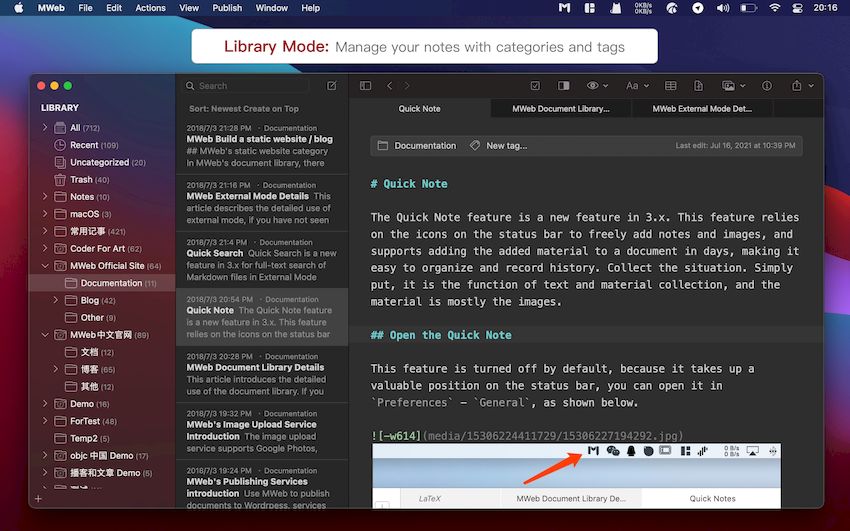
Lanzada una nueva versión del potente editor de notas MWebProlo que me llamó la atención. Este editor tiene un formato bastante clásico, pero ofrece muchas opciones específicas que deberían interesar a los usuarios experimentados. El software le permite exportar notas a muchos formatos: PDF, EPUB, Docx e incluso PNG. También cuenta con un sistema para publicar en diversas plataformas como WordPress, Evernote, Tumblr, Blogger y varios otros sitios chinos. Con WordPress, sólo necesitas tres clics para publicar un artículo en línea. También puedes gestionar la fecha de publicación y añadir etiquetas. En cuanto a los idiomas, el programa es totalmente compatible con los estándares CommonMark y GitHub Flavored Markdown. Es compatible con LaTeX y ofrece funciones de creación de sitios estáticos. El sistema de búsqueda y clasificación te permitirá organizar tus notas. Tamaño: 35MB SO: Mac OS 10.13+ Descargar MWeb Pro 4.6.7 + crack gratis
Este es el primer tutorial que hemos dedicado a rootear toda una gama de teléfonos de un fabricante determinado.
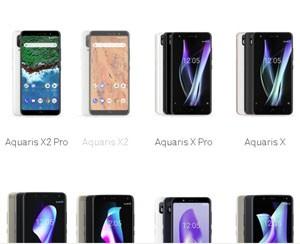
Específicamente sería la marca. BQ Aquarisy en concreto todos sus smartphones del serie x.
Esto normalmente sería una tarea titánica, además de resultar un artículo muy confuso para los usuarios de BQ Aquaris, pero gracias una vez más al programa MTKroot ha resultado realmente fácil y divertido.
¿Qué dispositivos móviles se pueden rootear con este tutorial?
Este es el lista de todos los teléfonos móviles BQ en el que puedes obtener acceso root a través de este tutorial.
Marca y modelo (descargar)
firmware
Androide
BQ Aquaris X2 Pro
2.2.2
Pastel 9.0
BQ Aquaris X2
2.2.2
Pastel 9.0
BQ Aquaris X Pro
2.7.2
8.1 Oreo
BQ Aquaris X
2.7.2
8.1 Oreo
BQ Aquaris X5 Plus
2.7.0
7.x Turrón
BQ Aquaris X5
5.2.0
7.1.2 Nuevo
BQ Aquaris X5 CyanogenMod
ZNH2
CM 13.1
Requisitos para realizar el proceso
Básicamente sólo necesitarás una computadora a la que conectar tu teléfono, pero vamos a especificar mejor este requisito.
Computadora con sistema operativo ventanas.
cable de datos USB a Micro USB.
Descargará tu PC un archivo de la lista anterior.
Eso es todo, el resto lo hará automáticamente la herramienta.
Configuraciones del teléfono
Como probablemente ya sabrás, es obligatorio que el dispositivo móvil, al momento de flashearlo de cualquier forma, tenga algunas opciones previamente activadas, las cuales son: Depuración USB y Desbloqueo OEM.
Para habilitar estas opciones primero debe activar el menú del programadoresto está oculto de forma predeterminada.
Este menú se activa ingresando al apartado Sistema -> Acerca del dispositivo y presionando la casilla 7 veces seguidas. versión de software.
Rootear BQ Aquaris X2 | X2 Pro | XPro| X | X5 y X5 Plus
En tu computadora, descomprime el archivo que descargaste en el primer paso y ejecuta el programa MTKroot.
Luego haga clic en el botón Conductores -> MediaTek -> Siguiente y finaliza la instalación. Haz lo mismo para Conductores -> BAsD.
Luego conecta tu BQ al ordenador y haz clic en el botón Restablecer USB.
Hacer clic en Prueba del BADEspere hasta que aparezca el mensaje “Dispositivo detectado” y haga clic en Soy un fastboot.
Después de unos segundos, el teléfono se reiniciará con el gestor de arranque, presione el botón Probar arranque rápido y nuevamente espere el mensaje “Dispositivo detectado”.
Desbloquear el gestor de arranque BQ Aquaris
A continuación debes desbloquear el gestor de arranque, o si ya lo has hecho simplemente salta el siguiente párrafo.
Desbloquear el gestor de arranque en BQ Aquaris es tan sencillo como pulsar el botón Liberar cargador de arranque -> Acepta y presiona el botón de subir volumen en el teléfono.
Nota: No olvide hacer una copia de seguridad del contenido de la memoria interna; simplemente puede mover las fotos y otros archivos a la tarjeta de memoria o crear una copia de seguridad completa del contenido.
Una vez desbloqueado el gestor de arranque, lo siguiente que harás será completar la operación y completar el root.
Marque el opción raíz en la parte superior izquierda del programa y luego presione el botón Raíz.
Al hacerlo podrás ver en unos segundos la palabra “OK” reflejada en la pantalla del teléfono así como en la ventana de MTKroot.
Finalmente haga clic en Salir del arranque rápido y su teléfono se reiniciará y regresará al escritorio de Android.
Cuando tu BQ haya iniciado por completo el entorno Android pulsa el botón Aplicaciones -> Desinstalar Magisk (espera 3 segundos) y otra vez instalar magia.
Finalmente, verifique que aparezca la aplicación Magisk Manager en el teléfono y haga clic en comprobar root.
Publicaciones relacionadas Rootear BQ Aquaris U Lite Android 6.0.1 Marshmallow Rootear Bq Aquaris E5 HD Desbloquear Bootloader Móviles BQ Aquaris
Windows 7 sigue siendo de gran interés, se utiliza a menudo en oficinas para trabajar con documentos, en estudios cuando se trabaja con fórmulas y también para entretenimiento en computadoras antiguas. Aconsejo a todos los que tienen exactamente estos objetivos que descarguen Windows 7 Pro de 64 bits + Office 2016 y instalen y configuren controladores USB 3.0 con soporte en un tamaño de 3 Gigabytes, no a través de torrent, sino a través de enlaces directos desde nuestros espejos, seleccione uno de los ocho y descargue el ensamblaje con las actualizaciones más confiables, obtenemos una iso para una unidad flash de tamaño estándar, creamos un USB de arranque, lo iniciamos, lo colocamos en una partición limpia, esperamos a que lo descomprimamos, disfrutamos de un Montaje bien pensado de Win 7 sin procesos innecesarios y adaptado al máximo para portátiles y PC antiguos. Aunque estamos a finales de 2024 y casi principios de 2025, muchos de ustedes, incluido yo, están en computadoras de repuesto y usan Windows 7 Rus para trabajar. En realidad, por esta razón, se decidió agregar, a petición suya, Professional Win 7 con actualizaciones integradas confiables, interferencia mínima en los procesos del sistema y configuraciones de registro competentes. Entre las ventajas, cabe destacar el paquete integrado de Office 2016 , que se descomprimirá inmediatamente, por lo que la instalación tardará un poco más de lo habitual, podrás utilizar Word y Excel, incluido PowerPoint integrado, y como Seven se utiliza a menudo en las oficinas, tendrás que trabajar con los documentos de inmediato, pero aquí no tienes que descargar nada adicional, todo ya está hecho por ti. La versión presentada pasó por el fuego y el agua, se probó durante más de un mes y ni siquiera cuatro, como resultado, puedo recomendar su instalación a todos los que generalmente necesitan esa combinación, Windows 7 + Office 2016. Si comparamos esta versión con el Windows 10 original de Microsoft, esta versión es mucho más liviana, más pequeña y más rápida, lo que se nota significativamente en hardware antiguo. Además de la oficina, hay otras ventajas, por ejemplo, las bibliotecas DirectX, VC++ de todas las versiones están integradas, la versión Framework 4.8 está configurada, además de esto necesitará controladores USB3, de hecho, este es el mínimo indispensable, puede comenzar a trabajar inmediatamente después de iniciar el escritorio, sin distraerse con esas nimiedades. Preste atención a este agradable momento, este Windows 7 Rus Pro x64 no es una versión simplificada de Seven, como a muchos de ustedes no les gusta, carece solo de componentes dudosos y esa pequeña cantidad de basura, esencialmente una versión optimizada y ajustada, probada en el tiempo. Podrás utilizarlo cien por cien cómodamente, sin importar si sólo quieres navegar por Internet, ver vídeos en cualquier resolución, editar fotografías o trabajar con documentos. Si alguno de ustedes está preocupado por la seguridad, entonces nadie le impide instalar sus sistemas antivirus, muchos de los cuales aún son compatibles con Seven, además el sistema operativo en sí y las actualizaciones integradas solucionan problemas conocidos, por lo que puede usarlo con confianza, esta es una de las versiones más rápidas y probadas, conveniente y compacta para grabar en unidades flash estándar. Requisitos del sistema profesional de Windows 7 de 64 bits para ejecutar:
Se requiere un procesador de 1 GHz, solo se debe implementar x64
2 gigabytes de RAM son suficientes para momentos estándar, todo lo que supere el tipo de juego y software pesado requiere 4 gigabytes de memoria.
Debería haber 25 gigas libres en el disco duro.
DX9 debe ser compatible con su tarjeta de video
Monitor con una resolución de al menos 800 x 600
Algunos consejos para activar Windows 7 Pro y la versión integrada de Office 2016 : Primero comprendamos que existen dos métodos para trabajar en esta dirección. Con y sin programas activadores. Si elige el primer método, a algunos de ustedes no les gusta la reacción negativa de antivirus especialmente alarmantes, comienzan a preocuparse, piensan que están lanzando un virus al sistema, etc. El segundo método es de tipo clave y se realiza a través de la consola con derechos de administrador; Puede que no funcione para todos, es necesario probarlo. Por mi parte agregaré que al descargar activadores de Windows a través de sitios confiables como nuestro proyecto, no tienes que preocuparte por tu sistema, ningún virus te llegará, pero no tengo derecho a disuadirte ni convencerte, solo aclaré este punto. Entonces, sin activadores, debe abrir Inicio, abrir la carpeta Estándar y luego buscar el programa Línea de comandos y ejecutarlo como Administrador, y luego a continuación escribiré los comandos que deben ejecutarse uno tras otro.
slmgr /ipk “FJ82H-XT6CR-J8D7P-XQJJ2-GPDD4”
este es el primer comando después del cual debes presionar Enter y luego pasar al segundo
slmgr /skms kms.digiboy.ir
el segundo comando, ejecutado y presionado Enter y el último
slmgr /ato
En general, esto debería ser suficiente en la mayoría de los casos. Si usted, como yo, desea activar Office 2016 y Windows 7 Pro a través del activador, le recomiendo descargar Herramientas KMS / AAct portátil – después de descargar el archivo, descomprimirlo especificando la contraseña rsload e iniciar el programa, solo necesita seleccionar Activar Windows y luego Activar Office, eso es todo.
Un par de puntos sobre cómo grabar Win 7 ISO en una unidad flash, consejos y trucos: – Primero, debes entender que para tener éxito, recomiendo instalar este ensamblaje en particiones GPT, esto te permitirá realizar la activación usando un método más simple y no terminar con errores. – A continuación, debe elegir qué programa escribiremos usted y yo la imagen en una unidad flash y aquí viene al rescate el conocido UltraIso: tenemos una versión reempaquetada en nuestro sitio web que no requiere su activación. Una vez iniciado, debe seleccionar abrir la imagen en el menú Archivo y especificar la ubicación en su disco duro con Windows ISO, que descargará desde los enlaces a continuación. A continuación, debe seleccionar la función Bootstrap y luego Grabar una imagen de disco duro. Básicamente, hizo unos pocos clics del mouse y el proceso comenzó; una vez preparada la unidad flash, también debería funcionar normalmente en el MBR, un método universal. – En cuanto a los controladores, SSD y USB 3.0 funcionarán bien, pero si tiene algunos de sus propios dispositivos para los cuales los controladores estándar seleccionados por el sistema operativo no funcionan, deberá instalarlos adicionalmente. Hay ocasiones en las que generalmente no puedes encontrar los controladores necesarios, y aquí te aconsejo descargar SamDrivers – un conjunto genial que te ayudará al cien por cien y resolverá tus problemas. Algunas palabras sobre los componentes integrados:
Naturalmente, se integraron las actualizaciones probadas a través de UpdatePack7; esto no es ninguna novedad, todos hacen esto, lo que ya está disponible es suficiente para un funcionamiento cómodo, normal y seguro.
Controladores para trabajar con USB 3.0
Versión DirectX compatible con Windows Seven
VC++ actual para que puedas ejecutar juegos y programas sin errores en ausencia de estas bibliotecas
Versión probada y funcional de .NET Framework numerada 4.8
Instalado en la versión Win 7 Office 2016, no hay accesos directos en el escritorio, el autor no los eliminó, a través de Archivos de programa vamos a la carpeta de Office y allí podemos seleccionar Word, Excel y PowerPoint.
Existe un programa para trabajar con imágenes ISO.
Existe una utilidad para optimizar los medios SSD si la necesita, por si acaso
Qué se deshabilitó en Windows 7 Professional: En general, aquí todo es estándar con algunas innovaciones, la lista se muestra a continuación:
Los gadgets, los mismos que han estado desactualizados durante mucho tiempo y no funcionan normalmente, esencialmente dejaron de funcionar, ya no están en el escritorio ni en la sección Componentes.
La llamada evaluación de rendimiento, cuando la lanzamos todos esperábamos puntuaciones altas, pero digamos que todo podría haber salido mal por el tornillo viejo, en general no existe y quién debe devolverlo, vaya al Programador allí, abra Mantenimiento y ejecute WinSAT nuevamente.
Optimización de .NET Framework: este componente fue creado para que los programas que usan la plataforma .NET funcionen más rápido y consuman menos recursos Grr, en realidad no todo es tan bueno, en cualquier caso, quién necesita volver a encenderlo, vaya y busque dos veces Administración – Servicios para estas secciones y vuelva a encenderlas
El servicio de búsqueda de Windows también es responsable de la indexación, además busca un poco más rápido, pero el disco duro está constantemente manipulando
Todos los componentes de vigilancia han sido desactivados, toda la telemetría está bloqueada y no se instalarán actualizaciones de software espía, así que no se preocupe por eso.
Qué cambios se han realizado en la configuración del sistema en la versión Windows 7 Professional:
Bueno, por tu seguridad estaba prohibido editar el registro de forma remota.
Todos los accesos directos necesarios se muestran en el escritorio, sin florituras, por supuesto.
Atajo para, esta inscripción enfurece a muchos, ya no existe, puedes crear atajos sin nervios
En la bandeja, todos los iconos se muestran inmediatamente, antes estaban ocultos de forma predeterminada.
Lo último de lo que quiero hablar: En esta compilación con Win 7 Rus se utiliza el instalador moderno de Ten; esto se hace para que pueda integrar USB 3.0, que muchos requieren para transferir datos rápidamente desde o hacia una unidad flash. La sufrida carpeta WinSxS se limpió exclusivamente a través de la consola DISM utilizando métodos estándar y no con software adicional, no quedaron rastros, no se cometieron eliminaciones graves ni otros errores. La imagen en sí se comprimió en formato ESD para ahorrar espacio, la imagen ISO ocupa poco más de 3 gigabytes y se puede colocar con éxito en unidades flash estándar. No hay archivos maliciosos, el activador no está integrado, usted mismo debe activar Office y Windows, y escribí sobre esto por separado a todos los que están arriba para que no surjan preguntas en el futuro.
Algunas compilaciones pueden venir preinstaladas con un navegador y agregar componentes opcionales para Chrome; Si lo desea, puede sustituirlos fácilmente por los suyos propios. Todas las imágenes se someten a un análisis antivirus obligatorio antes de publicarse en el sitio: todo el contenido se analiza completamente en busca de archivos maliciosos. La configuración permanece bajo su control y puede cambiarla con un par de clics si es necesario. A menudo, las herramientas de activación integradas se reemplazan con recomendaciones de registro basadas en texto; esto se hace para minimizar los falsos positivos.
En este tutorial te enseñaremos cómo rootear el teléfono. Xiaomi Redmi Nota 6 Pro V10 con revisión de ROM 15/10/2018 y versión de plataforma operativa Android 9 pastel.
El smartphone Xiaomi Redmi Note 6 Pro también cuenta con hardware Snapdragon 636 fabricado por Qualcomm.
Información del teléfono inteligente de este tutorial
Marca
Xiaomi
Modelo
Redmi Nota 6 Pro
conjunto de chips
Qualcomm Snapdragon 636
Versión
V10 (Global)
firmware
PEKMIXM
Software
9 pastel o más tarde
Requisitos para este proceso
Computadora con Windows W7/W10 o posterior.
Cable de datos micro USB.
Descarga la herramienta a tu PC. MTKroot para Xiaomi Redmi Note 6 Pro V10
Ajustes en el Xiaomi Redmi Note 6 Pro
Antes de continuar debes realizar ciertos cambios en la configuración del Smartphone, los cuales consisten brevemente en Habilitar la depuración USB y Activar desbloqueo OEM.
Estas preferencias se encuentran en el menú de desarrollador, que tendrás que activar previamente pulsando sobre el botón siete veces seguidas. Configuración -> Acerca del dispositivo -> versión de software.
Rootear Xiaomi Redmi Note 6 Pro V10 Qualcomm Snapdragon 636
En primer lugar, extraiga el archivo que ha descargado en su PC y luego inicie la utilidad MTKroot v2.4.3.
Haga clic en el botón Controladores -> Qualcomm y continúe con la instalación de los controladores necesarios.
Repita estos pasos para instalar Controladores -> ADB.
Conecta el Xiaomi Redmi Note 6 Pro con el ordenador mediante un Micro USB y pulsa el botón Restablecer USB.
Hacer clic en Prueba del BAD y una vez que puedas ver el texto “Dispositivo detectado” presiona Soy un fastboot.
Ahora espera unos segundos mientras el Xiaomi Redmi Note 6 Pro se reinicia en modo bootloader y pulsa en el botón Probar arranque rápido.
Nuevamente tendrás que esperar hasta ver el texto “Dispositivo detectado” para continuar.
Desbloquear el gestor de arranque en Xiaomi Redmi Note 6 Pro
A continuación deberás desbloquear el bootloader del dispositivo móvil con un clic, paso que sin duda deberás ignorar si lo has vuelto a desbloquear.
Hacer clic en Prueba del cargador de arranque para poder verificar que esté desbloqueado o no.
Para abrir el gestor de arranque, haga clic en Liberar cargador de arranque -> Acepta y luego realiza los pasos que aparecerán en la pantalla de tu Xiaomi Redmi Note 6 Pro.
Debes presionar el botón de subir volumen para desbloquear.
Nota: Cuando desbloquees el gestor de arranque, el teléfono inteligente se restaurará. Se recomienda realizar una copia de seguridad o, si lo prefieres, copiar todos los archivos, contactos, fotografías, etc., a la memoria externa.
Después de soltar el bootloader estás a un paso de finalizar este tutorial, dejando por fin tu Smartphone Xiaomi Redmi Note 6 Pro correctamente rooteado.
Vaya a la parte superior izquierda del programa MTKroot v2.4.3 y seleccione la opción raíz, luego haga clic en el botón Raíz en la esquina opuesta.
En cuestión de segundos tu Xiaomi Redmi Note 6 Pro habrá sido rooteado y verás reflejada la línea “OK” en la pantalla de tu Xiaomi y en el programa MTKroot v2.4.3.
Luego haga clic en el botón Salir del arranque rápido para reiniciar tu terminal Xiaomi Redmi Note 6 Pro con modo normal.
Una vez que el Redmi Note 6 Pro se inicie por completo pulsamos en el botón Aplicaciones -> instalar magia y asegúrate de que aparece la aplicación Magisk Manager entre las aplicaciones del Xiaomi Redmi Note 6 Pro.
Para finalizar haga clic en el botón Comprobar raíz -> Acepta y listo.
Publicaciones relacionadas Rootear el teléfono inteligente Xiaomi Redmi 6A Cómo rootear el Smartphone Xiaomi Mi A1 Rootear Xiaomi Redmi Note 5 Rooteo Fácil para Xiaomi Redmi Note 5A Rootear Xiaomi Redmi 6 fácilmente Rootear Xiaomi Mi Mix 3 paso a paso Rootear Smartphone Cubot Max 2 Cómo Rootear Xiaomi MI A3 fácilmente Rootear el teléfono inteligente Xiaomi Redmi 7 Rootear Xiaomi Redmi Note 7 Cómo rootear Xiaomi Mi 9 / Mi 9T / Mi 9SE
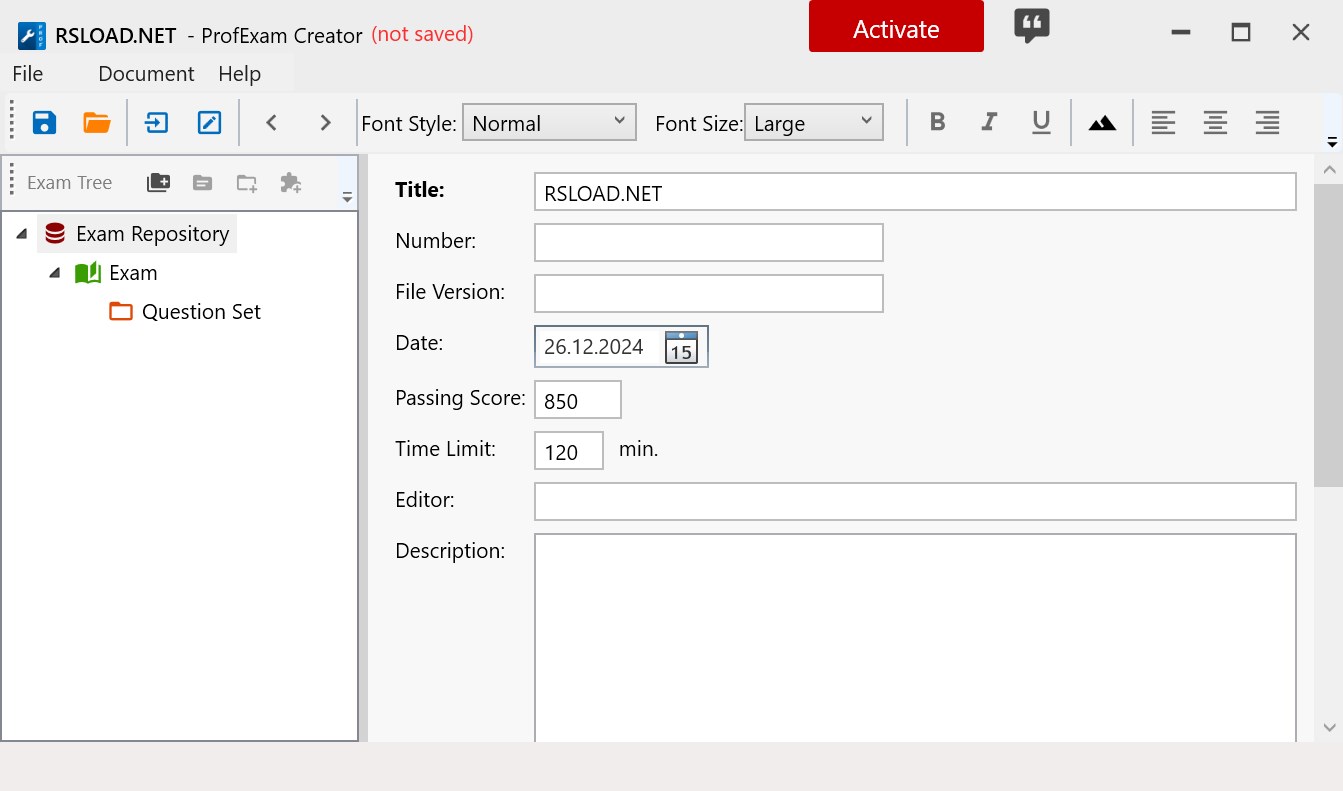
Interesante programa pago Creador de exámenes profesionales con un crack de activación para usted, la versión completa está disponible después del registro. De hecho, es una buena herramienta para profesores, tú, a través de ellos, podrás crear y luego gestionar exámenes. Esto es breve, pero ahora echemos un vistazo más de cerca a continuación. Después del lanzamiento, encontrará una interfaz clara, aunque sin el idioma , luego podrá crear varios tipos de preguntas sin ningún problema y no es necesario tener buenos conocimientos de PC. Puedes crear cualquier tipo de pregunta, desde las más simples con respuestas de opción múltiple hasta las más complejas con arrastrar y soltar y escribir tu respuesta. El editor viene con un editor WYSIWYG (lo que escribes es lo que obtienes). Este modo te permite formatear preguntas como en un procesador de textos, agregar imágenes u organizar preguntas en diferentes secciones es tan simple como eso. Si ya tiene preguntas en un documento de texto o PDF, puede importar los archivos a través del programa y convertirlos en exámenes en línea. Tenga en cuenta que antes de distribuir el examen a estudiantes o estudiantes, puede simular el proceso de realización del examen utilizando la función ProfExam Simulator. Podrá ver exactamente cómo se sentirán los estudiantes durante el examen, lo que le permitirá abordar cualquier inquietud con anticipación. El programa puede almacenar y gestionar varios exámenes simultáneamente. Repasemos los pros:
ProfExam Creator Pro ahorra tiempo en comparación con los métodos tradicionales
Los profesores pueden actualizar o cambiar preguntas fácilmente
Los exámenes parecen lo más preparados y correctamente formateados posible.
Utilizando el simulador, los profesores pueden analizar los posibles resultados de los estudiantes.
Creo que podemos pasar a la conclusión, como resultado obtenemos que ProfExam Creator simplifica el proceso de creación de un examen; Los profesores o educadores pueden crear, editar y probar sus exámenes y luego colocarlos sobre la mesa para sus alumnos. Una vez iniciado, obtenemos una interfaz con muchas funciones, hay importación o simulación de archivos, el editor no solo ayuda a crear pruebas bien diseñadas, sino que también garantiza que estén libres de errores y cumplan con los estándares educativos. Tamaño: 8MB SO: Windows 7+ Descargar ProfExam Creator Pro 8.1.1.30 + crack gratis
En el tutorial de hoy te enseñaremos cómo rootear el dispositivo móvil. Xiaomi Redmi 6 Pro V10.3 con software revisado al 15/09/2018 y sistema operativo con versión Android 8 Oreode la forma más segura y automática.
Este fantástico dispositivo móvil cuenta además con un SoC Snapdragon 625 MSM8953 creado por Qualcomm.
Reseñas sobre el teléfono inteligente objeto del tutorial.
Marca
Xiaomi
Modelo
Redmi 6Pro
conjunto de chips
Qualcomm Snapdragon 625 MSM8953
Versión
India
firmware
PDMMIXM
Software
8 Oreo o más tarde
Requisitos y descargas
PC Windows XP/7/8 >, 32/64bits.
Cable de datos USB.
Descargue el archivo apropiado a la computadora PC; MTKroot de Xiaomi Redmi 6 Pro V11.0.5.0 MTKroot de Xiaomi Redmi 6 Pro V10.3
Ajustes Xiaomi Redmi 6 Pro
Para comenzar tendrás que realizar ciertos cambios en la configuración del teléfono, de los cuales se trata brevemente Activar la depuración USB y Habilitar desbloqueo OEM.
Ambas opciones se encuentran en el menú del programador, que deberás activar previamente pulsando siete veces consecutivas en Configuración -> Acerca del dispositivo -> versión de software.
Rootear Xiaomi Redmi 6 Pro Qualcomm Snapdragon 625 MSM8953
Primero debes descomprimir el contenido del archivo previamente descargado en el escritorio de tu computadora con Windows y luego ejecutar la herramienta MTKroot v2.4.3.
Haga clic en el botón Controladores -> Qualcomm y complete la instalación del controlador.
Repita estos pasos para la instalación en controladores ADB.
Conecta el Xiaomi Redmi 6 Pro con el ordenador mediante un cable de datos USB y pulsa el botón Restablecer USB.
Haga clic en el botón Prueba del BAD y cuando puedas leer el mensaje «Dispositivo detectado» haga clic en el botón Soy un fastboot.
Espera unos segundos hasta que tu Smartphone Xiaomi Redmi 6 Pro se reinicie en las opciones del gestor de arranque y luego presiona Probar arranque rápido.
Una vez más tendrás que esperar hasta ver el mensaje “Dispositivo detectado” antes de continuar.
Desbloquear el gestor de arranque en el dispositivo móvil Xiaomi Redmi 6 Pro
En el siguiente paso tendrás que desbloquear el gestor de arranque del Xiaomi Redmi 6 Pro de forma automática, tarea que deberás saltarte si lo has abierto antes.
Haga clic en el botón Prueba del cargador de arranque si quieres comprobar que está liberado.
Para abrir el gestor de arranque de tu Xiaomi Redmi 6 Pro pulsa en el botón Liberar cargador de arranque -> Acepta y sigue los pasos que verás en la pantalla de tu Xiaomi Redmi 6 Pro.
Debes presionar el botón de subir volumen para desbloquear.
Nota: Al soltar el bootloader el teléfono se reseteará, se recomienda hacer una copia de seguridad o si lo deseas copiar todos los contactos, fotos, archivos, etc, a la memoria Micro SD.
Tras desbloquear el bootloader estás a sólo un paso de finalizar el tutorial dejando tu terminal Xiaomi Redmi 6 Pro con acceso root.
Vaya a la esquina superior izquierda de la herramienta MTKroot v2.4.3 y seleccione la preferencia de raíz, luego haga clic en el botón Raíz en la parte inferior.
En menos de 5 segundos tu Xiaomi Redmi 6 Pro estará rooteado y verás la línea “OK” en la pantalla del Xiaomi Redmi 6 Pro y en la ventana de MTKroot v2.4.3.
Para finalizar haga clic en el botón Salir del arranque rápido para reiniciar su teléfono inteligente Android Xiaomi Redmi 6 Pro normal.
Una vez que el Redmi 6 Pro se haya iniciado por completo pulsamos en el botón Aplicaciones -> instalar magia y comprueba si aparece la aplicación Magisk Manager en el escritorio de Xiaomi.
Para terminar haga clic en Comprobar raíz -> Acepta y listo.
Esto también te puede interesar Rootear el Xiaomi Redmi Note 6 Pro paso a paso Rootear el teléfono inteligente Xiaomi Redmi 6A Cómo rootear el Smartphone Xiaomi Mi A1 Rootear Xiaomi Redmi Note 5 Rooteo Fácil para Xiaomi Redmi Note 5A Rootear Xiaomi Redmi 6 fácilmente Rootear Xiaomi Mi Mix 3 paso a paso Rootear Smartphone Cubot Max 2 Cómo Rootear Xiaomi MI A3 fácilmente Rootear el teléfono inteligente Xiaomi Redmi 7 Rootear Xiaomi Redmi Note 7 Cómo rootear Xiaomi Mi 9 / Mi 9T / Mi 9SE
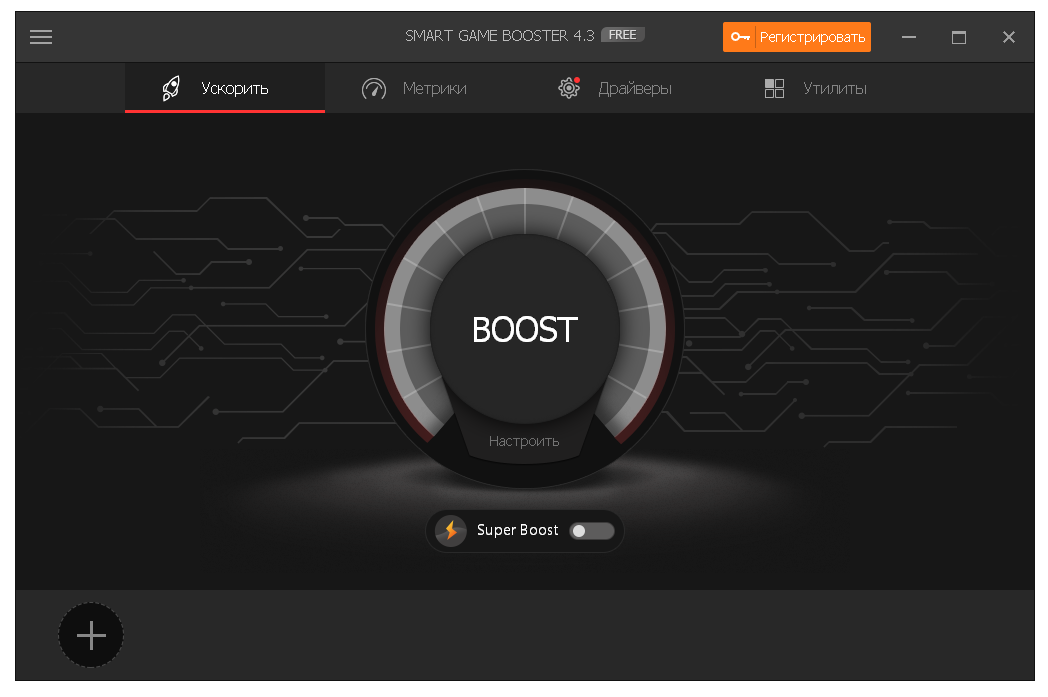
Smart Game Booster: el programa fue desarrollado para que puedas usarlo para aumentar el rendimiento de tu PC durante el juego, ahora tienes todas las herramientas necesarias en tus manos para ajustar el rendimiento del sistema y luego puedes monitorear fácilmente la velocidad de fotogramas y otros parámetros importantes. Como escriben los propios autores, obtendrá una excelente aplicación que le permitirá realizar la optimización con un solo clic y luego restaurar la configuración estándar una vez finalizada la sesión de juego, no hay problemas con esto, todo volverá a la normalidad. Además, el software te permite realizar varias configuraciones del sistema, así como controlar la velocidad de cuadros en el juego.
Estoy seguro de que sabe que los diversos servicios, tanto de Windows como de otro tipo, que normalmente se ejecutan en segundo plano tienen el propósito previsto; a menudo interfieren mientras se juega, lo que significa que se pueden detener de forma segura para mejorar el rendimiento de su sistema. Normalmente, tendrás que encontrarlos y desactivarlos con tus delicadas manos, lo cual es una tarea tediosa y que requiere mucho tiempo. Este programa puede realizar esta operación instantáneamente y luego iniciar los procesos nuevamente cuando hayas terminado de jugar. Si está verde y no sabe dónde hacer clic, le gustará la configuración predeterminada, pero nadie le impide especificar qué procesos o servicios deben deshabilitarse, así como borrar la RAM de la aplicación antes de iniciarla. Hablando de juegos, cabe destacar que también estamos hablando de locales y de red. Al iniciarlos desde la aplicación, el modo Boost se activa automáticamente, pero sería mejor si pudieras iniciar juegos desde el menú de la bandeja del sistema.
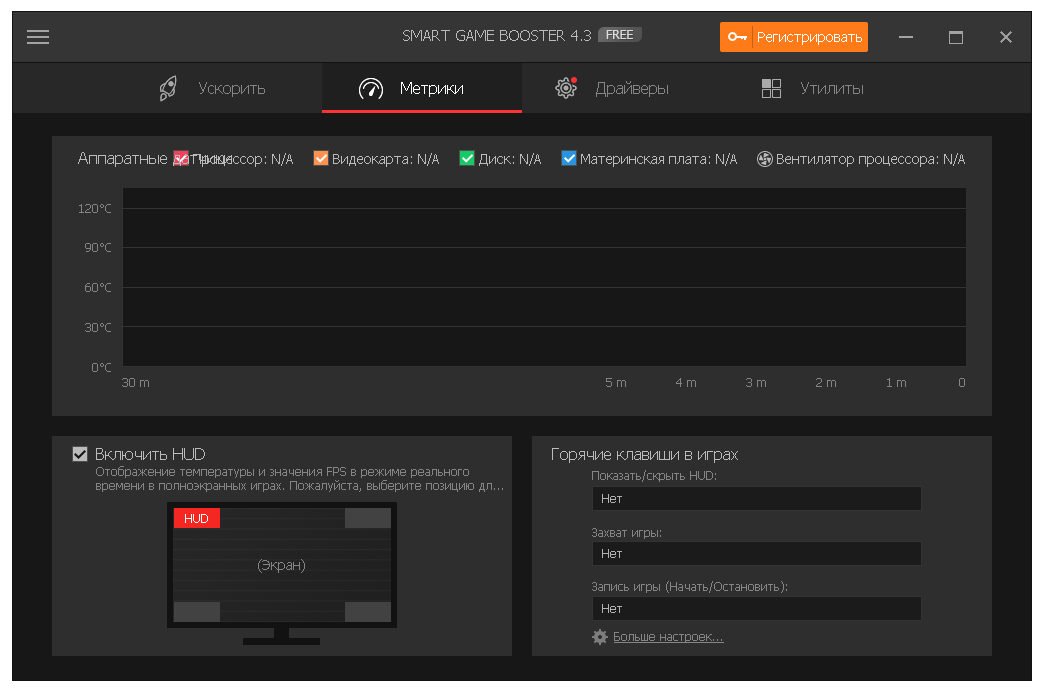
Algunos ajustes pueden mejorar el rendimiento de tu PC incluso si no juegas ningún juego, sin efectos secundarios notables. Muchos usuarios prefieren evitar cambiar manualmente la configuración del registro, lo cual es bastante peligroso. Smart Game Booster puede facilitar esta tarea al permitirle personalizar varias configuraciones directamente desde la interfaz de usuario intuitiva, además de ofrecer explicaciones útiles para cualquier cosa que desee cambiar. Vale la pena señalar que este software puede registrar la temperatura de la CPU, GPU y placa base, y luego presentar estos datos en forma de gráfico en tiempo real, sabrá exactamente la temperatura máxima. Esta información puede mostrarse en el juego junto con la velocidad de fotogramas actual. En general, el programa es intuitivo, está bien diseñado, puede mejorar el rendimiento de su computadora cuando juega y también lo ayuda a realizar una serie de configuraciones del sistema. Idioma: Versión inglesa + rusa Tamaño: 70MB Descargar Smart Game Booster Pro 5.3.1.692 + crack gratis / 5.3.0.670 Repack + Dodakaedr portátil
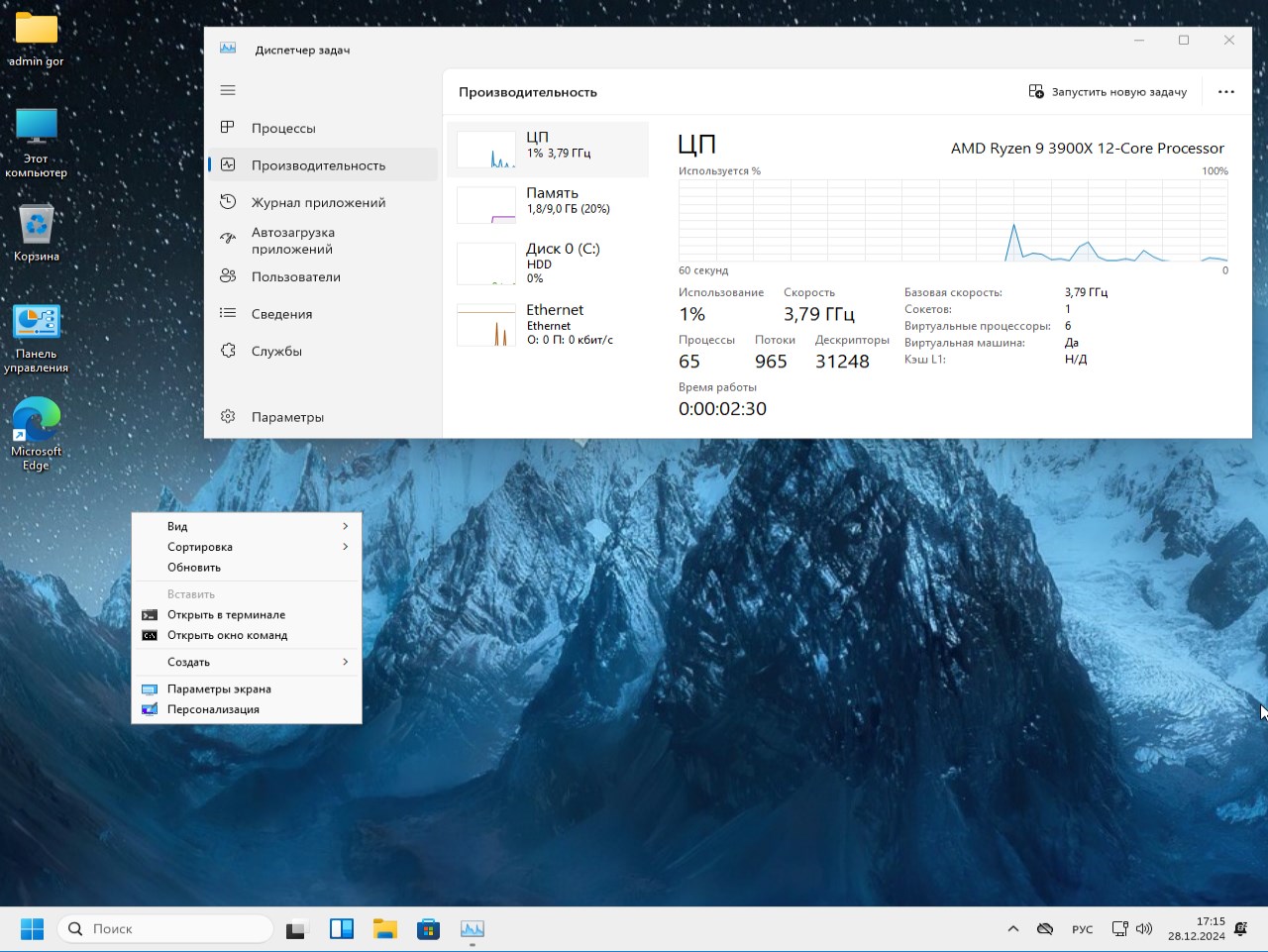
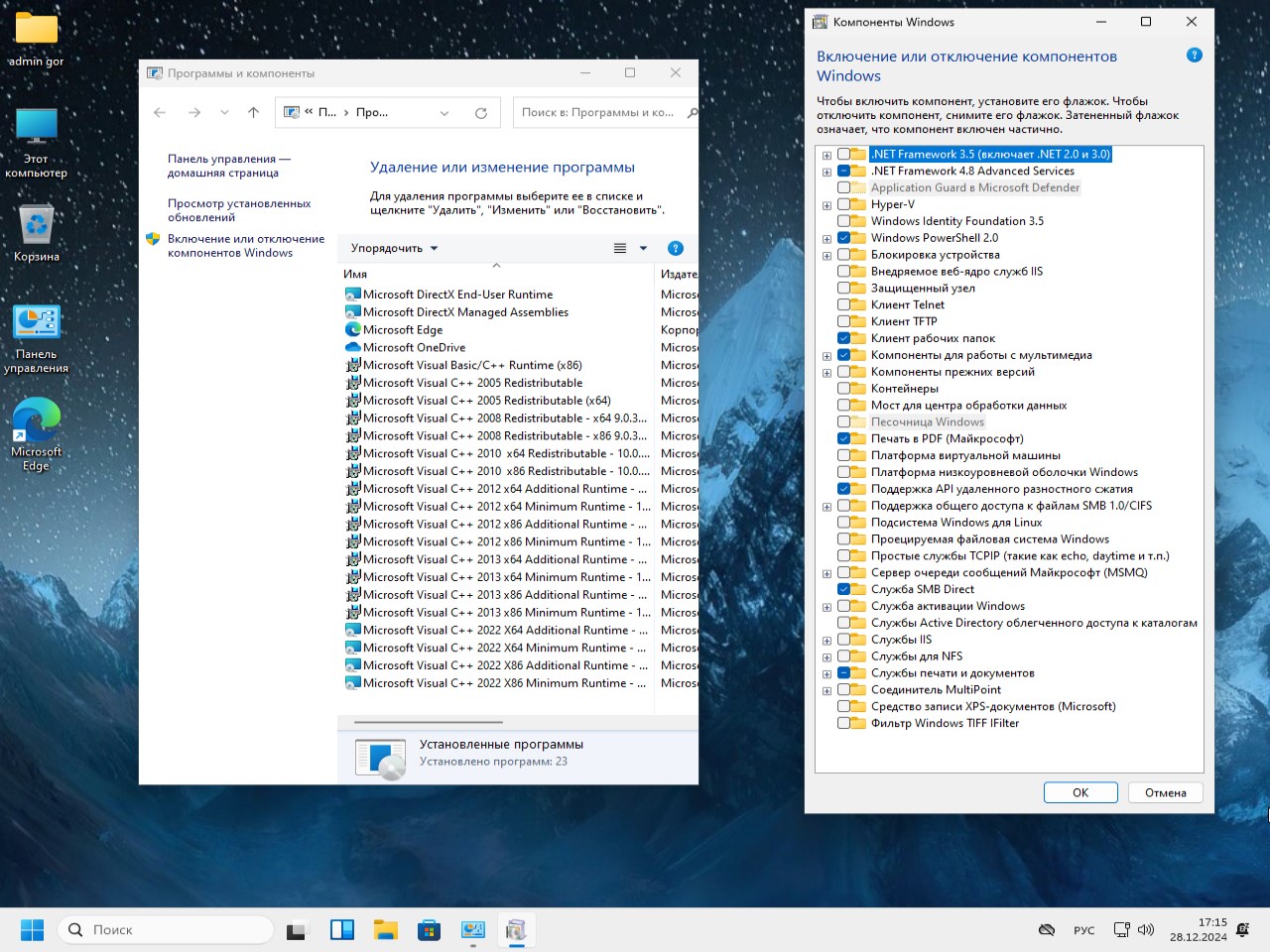
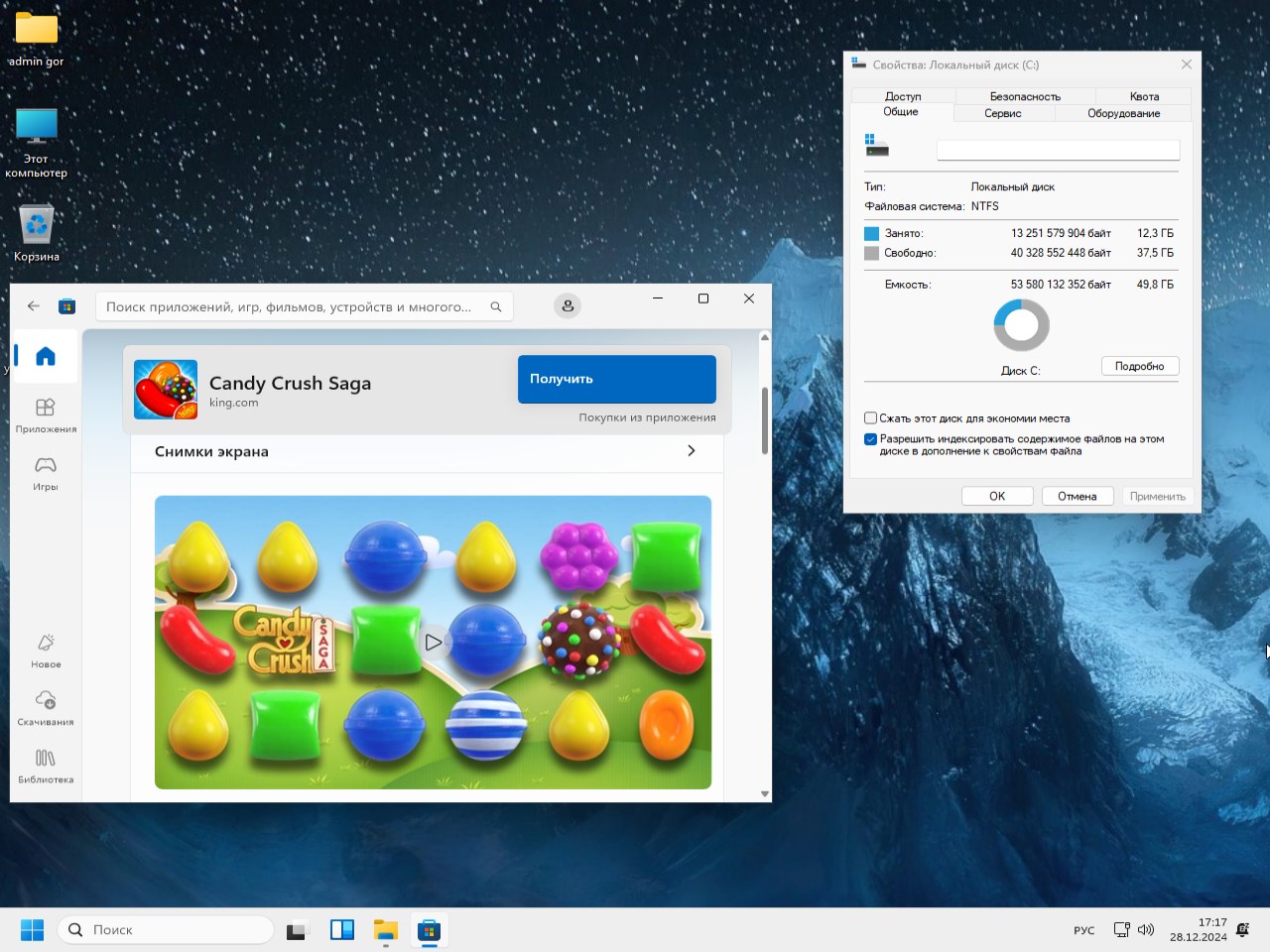
Están saliendo muchas compilaciones, usted pidió agregar lo que me gusta, aquí hay una de estas versiones estables de la imagen iso de localización rusa de Windows 11 Pro de 64 bits, descargue la funcionalidad completa de Windows 11 Pro 23H2 x64 Rus sin vigilancia mediante torrent, ya que distribuimos desde nuestro servidor además de espejos rápidos gratuitos, por lo que no se requiere torrent. Brevemente sobre la asamblea: Esta no es la versión más nueva de Win 11 Professional 23H2 (aunque naturalmente se integran importantes actualizaciones importantes), con un conjunto mínimo de intervenciones y cortes, es ideal para la mayoría de ustedes para cualquier tipo de tarea, juegos, trabajo, navegación, documentos, impresión y, por supuesto, los requisitos de TPM/UEFI son superfluos y pueden ignorarse, mientras que el Win 11 23H2 original no se puede instalar fácilmente en equipos antiguos. El procesador no tiene por qué ser moderno y con las últimas innovaciones; de hecho, incluso una computadora antigua de 12 años es bastante adecuada para instalar este conjunto. Windows 11 muestra excelentes resultados en un SSD y esto no es ninguna novedad, es solo que los propios autores, los chicos de Microsoft, lo configuraron con la confianza de que el 90 por ciento de los usuarios no se sientan en discos duros antiguos, por eso los requisitos son tan altos desde el principio, pero no es necesario seguir esta regla, recomendaría 4 gigabytes de memoria, eso es todo. Acerca de las actualizaciones, versión de compilación: Toqué ligeramente el tema de la versión anterior, ante ustedes está la compilación 22631.2428 en la edición profesional rusa de Windows 11. El lanzamiento no es el más nuevo, pero esta noticia fue creada a petición suya, lo que uso, incluido este es mi consejo para usted, que está buscando nuevas actualizaciones, nadie le prohíbe colocar sus actualizaciones en la parte superior, yo personalmente casi nunca instalo actualizaciones, apago el centro de calefacción central y no lo uso, no veo ningún problema, la estabilidad es importante para mí, por lo que en las computadoras viejas y las computadoras portátiles antiguas los controladores se recogen normalmente y todo el equipo funciona de manera estable, que es lo que ofrece esta imagen iso con Windows 11. Acerca de ajustes y configuraciones: Tenga en cuenta que si tiene experiencia trabajando con ensamblajes, tiene su propio conjunto de configuraciones, también son ajustes, puede aplicarlos en esta versión y no habrá errores, esta versión está configurada de manera óptima y, en general, no se requiere nada adicional, pero aún así, si digamos que no necesita una tienda allí, todo se puede resolver, pero más sobre eso a continuación. Qué está deshabilitado, eliminado, brevemente: En esta versión, no se eliminó ni deshabilitó nada crítico, todo fue lo más correcto posible, por eso recomendé el sistema operativo a todos desde el principio, no hay requisitos especiales sobre dónde usarlo. Algunos componentes deshabilitados, daré una lista a continuación, se pueden volver a activar, no se cortó nada desde la raíz. Confiable, probado en el tiempo, funcionando de manera estable y sin errores, Windows 11 Pro lo deleitará durante mucho tiempo, en esta versión no tenía sentido un consumo mínimo de memoria, procesador, aunque esto no significa que los números estén fuera de serie, puede ver el rendimiento en la captura de pantalla. En general, si consideramos la compilación 23H2, hay muchas críticas positivas al respecto y, por lo tanto, es extremadamente interesante elegir versiones estables y exitosas y publicarlas para usted, que es lo que se ha hecho en esta noticia. Si miras en términos de diseño, entonces tienes acceso al menú contextual clásico, los sistemas de protección integrados fueron desactivados debido a su torpeza y paranoia, si usas esta versión correctamente, el sistema operativo hará las delicias de su usuario, ya sea en juegos o cuando trabaje con programas de edición modernos para cualquier cosa. Además, encontrarás instalación automática, que no requiere desconectar Internet. Win 11 23H2 Rus: requisitos del sistema para un inicio e instalación rápidos:
Se requiere un procesador con una frecuencia de 2 GHz y soporte para 64 bits, 2 núcleos
RAM 2 gigabytes mínimo, idealmente 4 gigabytes de reserva
Necesita al menos 20 gigabytes de espacio en el disco duro; después de la instalación, Windows ocupará unos 15 GB
No hay requisitos especiales para la tarjeta de video, la incorporada también es adecuada, solo necesita entender qué es DirectX 9
Sin restricciones, TPM2 y UEFI eliminados
Repasemos la configuración, la configuración y el resto:
La versión presentada de Win 11 23H2 Rus x64 no fue auditada y se creó a través de DISM
Para escribir con éxito una imagen iso de Windows 11 en una unidad flash y hacerla de arranque, necesitará cualquier software como UltraIso o Rufus, incluido Ventoy.
Para instalar, necesita usar un disco duro limpio y formateado, no necesita descomprimir la imagen ISO y ejecutar el archivo .exe; como resultado, obtendrá un error, debe escribirlo en una unidad flash usando los programas anteriores, luego comenzar desde allí, seleccionar el disco duro, formatear y descomprimir.
Si desea utilizar una cuenta de Microsoft en lugar de la local que se creará cuando inicie por primera vez, se conservarán todas las características estándar de esta cuenta.
El navegador Edge está presente para aquellos que les guste, pero además el ensamblaje se posiciona con cambios mínimos que no afectarán el trabajo de ninguna manera, lo que significa que el navegador debe estar presente.
OneDrive también queda, pero inicialmente no funciona, si no es necesario, simplemente elimínelo a través de las capacidades estándar del sistema y no se le harán preguntas sobre este tema, todo se hace de manera simple, o si es necesario, inicie sesión con su cuenta y úselo también a través de VPN.
Todas las actualizaciones, incluidas las automáticas, además de los controladores, vendrán y se instalarán, usted mismo decide si las necesita o no, puede desactivarlas en la configuración
Si ha creado una cuenta de administrador, UAC se configurará para aprobar todo automáticamente
Smartscreen está desactivado, el sistema de seguridad de Microsoft no te avisará dónde puedes ir y dónde no.
El Defender incorporado está deshabilitado, no eliminado por completo; si lo necesita, puede devolverlo sin ningún problema
Corrección de Meltdown y Spectre deshabilitada por seguridad
A través del menú contextual puede obtener acceso rápido a la línea de comando, también conocida como cmd
En el menú contextual puede transferir rápidamente el archivo donde lo necesite
Por supuesto no hay vigilancia, telemetría, publicidad, sincronización, todo está completamente bloqueado.
El menú Inicio no se abrirá en el centro, sino en la izquierda como estamos acostumbrados
Visor de fotos presente, clásico.
La interfaz se ha mejorado ligeramente y se han desactivado los efectos innecesarios.
Store, también conocida como Microsoft Store, está presente, todos los componentes de Xbox funcionan, no se ha cortado nada, ¿es necesario? Buena pregunta, todo funciona a través de VPN y cuentas turcas.
Lea atentamente qué componentes se cortaron:
Falta Cortana, la búsqueda funciona bien, no hay problemas
BingNews en Windows 11 ha sido eliminado, este es un componente que mostraba novedades y selecciones interesantes en Inicio
BingWeather: muestra el clima de hoy, con varios días de anticipación, puede seleccionar países y ciudades
GetHelp es un componente que si hay problemas da consejos, intenta ayudar con soluciones, sin éxito, Google tiene todas las respuestas
Getstarted: un componente para principiantes que les ayuda a acostumbrarse rápidamente al nuevo sistema operativo, sugerencias, sugerencias, etc.
MicrosoftOfficeHub también se eliminó; esencialmente, este es un pequeño lugar donde se recopilan las aplicaciones de Office, al que se puede acceder rápidamente.
Falta MicrosoftSolitaireCollection, estas son nuestras cartas favoritas, solitario y todo eso
MicrosoftStickyNotes es una aplicación integrada que crea notas adhesivas en su escritorio, como notas
Personas: esencialmente son contactos, puedes agregar personas allí, almacenar sus datos, etc.
Se ha eliminado SecHealthUI; esencialmente es parte del componente Security Health Service, que monitorea constantemente el funcionamiento del sistema, busca actualizaciones para protección, etc.
Se eliminó Windows.Photos: se reemplazó con el software clásico para ver fotos.
WindowsAlarms: un programa integrado para trabajar con despertadores
WindowsCamera: un programa de cámara que le ayuda a trabajar con la cámara integrada para fotografías o llamadas
Aplicaciones de comunicaciones de Windows: un conjunto de programas para la comunicación, como correo, calendario, etc.
Windows Feedback Hub: un lugar especial donde puede quejarse ante una empresa sobre el trabajo de Windows
ZuneMúsica y ZuneVideo
WinRe.wim está cortado pero la recuperación funciona
Qué hay presente:
Después de iniciar el sistema, tendrá un escritorio y un script de eliminación, que debe ejecutar con derechos de administrador solo si desea limpiar aún más el sistema de procesos de seguimiento, estos pueden incluir componentes dañinos como la biometría, por ejemplo, todo se eliminará del Programador, luego el script se eliminará automáticamente. Esto se hace para limpiar el sistema tanto como sea posible y, como no fue auditado, puedes realizar este proceso tú mismo para que no surjan dudas.
En la captura de pantalla puedes ver que hay un conjunto completo de VC++, DirectX actualizado y recuerda, si eres fanático de los juguetes antiguos, a mí también me gusta jugar Doom, debes ir a los componentes y habilitar allí por separado Framework 3.5 y el componente DirectPlay.
Pensamientos finales: Entonces, aquí estamos con la próxima versión de Windows 11 23H2 Rus Pro edición, el mensaje principal que transmite es funcionamiento estable en cualquier PC y computadora portátil, mínima intervención, máxima optimización sin fanatismo, como resultado obtenemos un caballo de batalla que le servirá constantemente durante muchos años. Agregué un comunicado a petición suya para compartir una versión probada del formato iso de Windows 11 Pro. Esta noticia está dedicada a aquellos a quienes no les importan las últimas actualizaciones integradas, quienes las descargarán ellos mismos o trabajarán con lo que tienen. En cuanto a la activación, nada se aplicó automáticamente, usted mismo decide qué medicamento usar para la activación, tenemos todo lo que necesita para esto en nuestro sitio web, es fácil de encontrar en la búsqueda, aquí no hay problemas.
Algunas compilaciones pueden venir preinstaladas con un navegador y agregar componentes opcionales para Chrome; Si lo desea, puede sustituirlos fácilmente por los suyos propios. Todas las imágenes se someten a un análisis antivirus obligatorio antes de publicarse en el sitio: todo el contenido se analiza completamente en busca de archivos maliciosos. La configuración permanece bajo su control y puede cambiarla con un par de clics si es necesario. A menudo, las herramientas de activación integradas se reemplazan con recomendaciones de registro basadas en texto; esto se hace para minimizar los falsos positivos.