Tag: Pro

  • AirLiveDrive Pro 2.4.2 + 2.5.0 + Portátil + Reempaquetar + Gratis

    AirLiveDrive Pro 2.4.2 + 2.5.0 + Portátil + Reempaquetar + Gratis

    AirLiveDrive

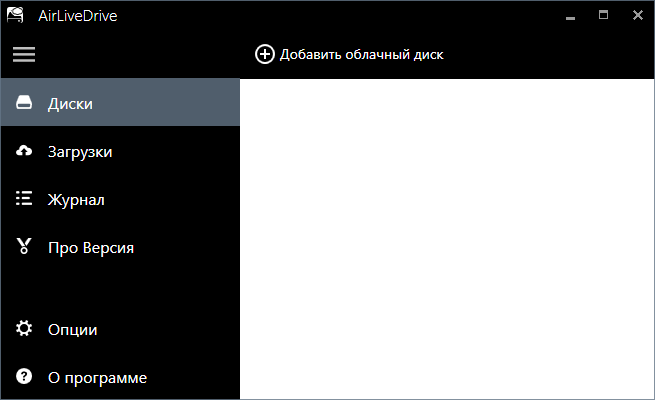
    AirLiveDrive es un programa necesario para quienes usan servicios en la nube, ahora puede iniciar sesión en su cuenta y luego montar la unidad en la nube como una unidad local en su PC, ahora no es necesario sincronizar, usar espacio en el disco local, puede trabajar con archivos remotos en cualquier aplicación que le resulte conveniente. A menudo, para administrar sus archivos en la nube, tenía que descargar un “montón” de software diferente para diferentes servicios, ahora es todo en uno, por así decirlo, además de la facilidad de uso, en general, muchos quedarán satisfechos, estoy seguro.
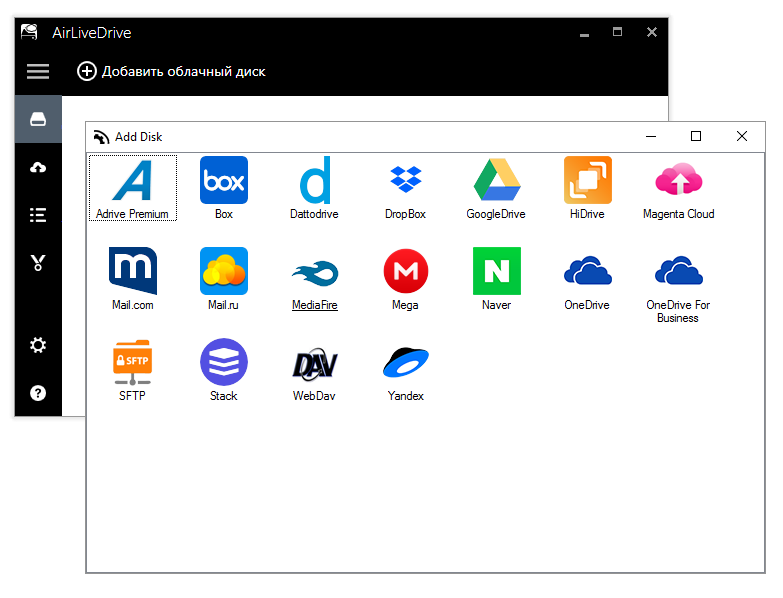
    Como puede ver en las capturas de pantalla, hay soporte , después de una rápida instalación y lanzamiento, solo necesita seleccionar el servicio en la nube con el que está trabajando, puede tener varios a la vez, luego todos los archivos aparecerán frente a usted, trabaje con ellos, de manera conveniente, confiable, simple, sin problemas, rápido, etc. En nuestro sitio web puedes descargar AirLiveDrive desde el siguiente enlace, completamente gratis, además recibirás un crack y una clave en el archivo, te ayudarán a registrarte y utilizar todas las funciones de la versión profesional y, naturalmente, son muy sabrosas.

        AirLiveDrive gratis

    Peculiaridades:

    • Una gran cantidad de servicios en la nube, desde los más famosos hasta los menos populares.
    • Tendrás que indicar datos de los servicios, si te preocupa que puedan filtrarse a la red, es mejor abandonar esta idea.
    • Siguiendo los enlaces a continuación recibirás versiones reempaquetadas, es decir, ya están activadas y no tienes que usar el mismo crack adicionalmente, solo instala y usa
    • Existe una versión gratuita del programa, tiene muchas limitaciones, pero si realmente no quieres usar palancas, funcionará bien.
    • La interfaz en la segunda versión ha sufrido cambios.
    • Funciona rápidamente, no se encontraron congelaciones en las pruebas.
    • Puede conectarse a la cantidad requerida de servicios y trabajar con todos ellos a la vez

    Idioma: Versión inglesa + rusa
    Tamaño: 29MB
    SO: Windows 7+
    Descargar AirLiveDrive Pro 2.4.2 + crack gratis / 1.8.0 + Reempaquetar el crack KpoJIuK / 2.4.2 Repak elchupacabras / 1.4.1 + activación reempaquetar Diakov / 2.5.0 versión gratuita

    Contraseña
    [HIDE]rsload[/HIDE]

  • AurallySound Song Master Pro 2.7.01

    AurallySound Song Master Pro 2.7.01

    Maestro de canciones con sonido auditivo

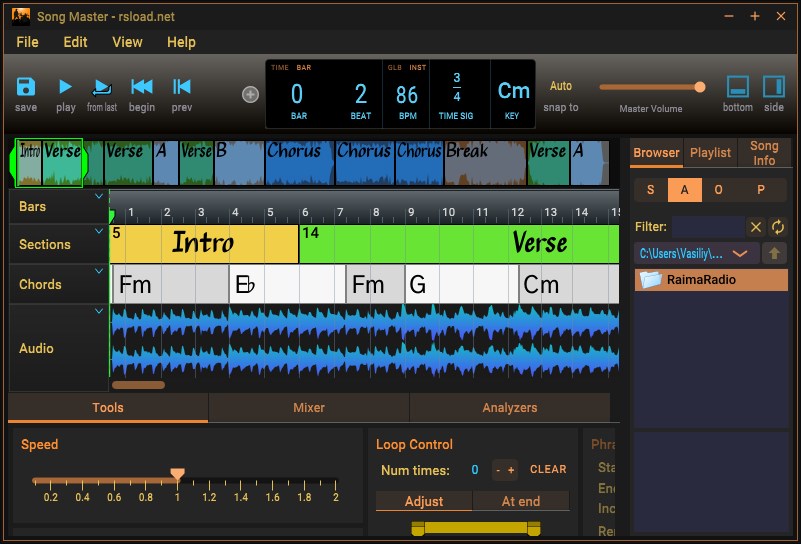
    Aurally Sound ha lanzado una aplicación Maestro de la canciónlo que hace que aprender y practicar tus canciones favoritas sea más fácil y eficiente; lo hace todo en una interfaz agradable y elegante.
    El software analiza cualquier canción grabada y proporciona su desglose jerárquico. La pista se divide en partes relacionadas (por ejemplo, introducción, estrofa, estribillo), el análisis armónico produce progresiones de acordes y, finalmente, se determinan compases y tiempos. Puede cambiar fácilmente los resultados para adaptarlos a sus necesidades.
    Activar Song Master te dará la oportunidad de utilizar el instrumento sin las restricciones que los desarrolladores ponen allí para que les agradezcas su ayuda. La aplicación incluye una serie de herramientas para facilitar el aprendizaje de canciones y hacer que su práctica sea más efectiva. Puede ralentizar una canción, ajustar el tono, hacer bucles en regiones de forma rápida y sencilla, habilitar capacidades de bucle más avanzadas y más.
    Peculiaridades:

    • Los algoritmos del programa facilitan la división de una canción en pistas instrumentales separadas.
    • Con el mezclador, puedes ajustar selectivamente el volumen y la panorámica de las voces, la batería, el bajo, el piano y otras partes para crear tu propia mezcla.
    • Esto es especialmente útil cuando desea silenciar una parte grabada y practicar tocarla con el resto de la banda.

    Tamaño: 193MB
    SO: Windows 7+
    Descargar Maestro de canciones AurallySound 2.1.02 gratis / PRO 2.7.01 + crack

    Contraseña
    [HIDE]rsload[/HIDE]

  • Cómo rootear el teléfono inteligente Vernee M8 Pro

    Cómo rootear el teléfono inteligente Vernee M8 Pro

    En esta ocasión os vamos a ofrecer otra entrada sencilla a rootear el teléfono móvil Vernee M8 Pro automáticamente.

    Este dispositivo, protagonista del siguiente proceso, también cuenta con un fabuloso SoC Helio P60 MT6771 creado por MediaTekPantalla LCD IPS FHD+ de 6,2″ y chip gráfico BRAZO Mali G72 MP3 700MHz.

    Índice
    Requisitos del Vernee M8 Pro
    Ajustes preestablecidos de Vernee M8 Pro
    Iniciar Root en Vernee M8 Pro
    Desbloquear el gestor de arranque Vernee M8 Pro
    Comprobar cargador de arranque
    Verificar raíz

    Resumen del Vernee M8 Pro protagonista en este apartado

    Marca Vernée
    Modelo M8Pro
    conjunto de chips Mediatek Helio P60 MT6771
    Procesador Octa-núcleo de 2,0 GHz (64b)
    Pantalla LCD 6.2» IPS FHD+
    GPU BRAZO Mali G72 MP3 700MHz
    Versión k621j
    firmware m18b-nb-k621j-20190103
    fecha del firmware 01/03/2019
    Software 8.1 Oreo

    Requisitos para este proceso

    • Una computadora con Windows XP, 7 o posterior, ya sea de 32 o 64 bits.
    • Un cable de datos USB a Micro USB.
    • Descargue la utilidad correspondiente a su computadora -> MTKroot v2.4.4.2 para Vernee M8 Pro

    Configuraciones en el Vernee M8 Pro

    En primer lugar, tendrás que modificar algunos cambios específicos dentro de la configuración del dispositivo, que pasan por Habilitar la depuración USB y Activar desbloqueo OEM.

    Estas dos configuraciones se encuentran dentro del panel de desarrollo, que debes habilitar previamente.

    Puedes aplicar este último dando 7 veces ininterrumpidamente en la sección:

    Menú-> Acerca del dispositivo -> Número de compilación.

    Rootee para Vernee M8 Pro Helio P60 MT6771 fácilmente

    Para comenzar, debes extraer el archivo previamente descargado en el escritorio del ordenador y luego abrir el programa MTKroot v2.4.4.2.

    MTKroot v2.4.4.2 para iniciar Vernee M8 ProMTKroot v2.4.4.2 para iniciar Vernee M8 Pro

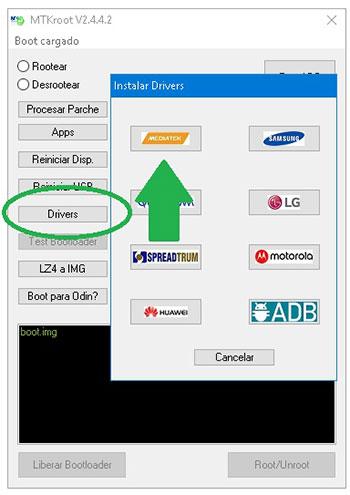
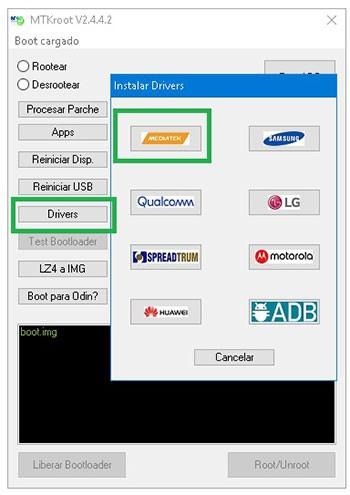
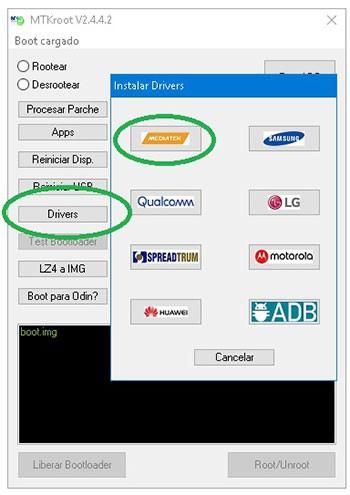
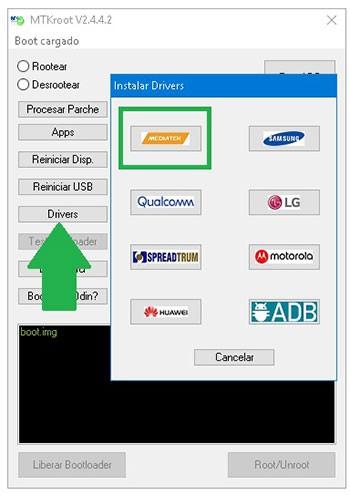
    Haga clic una vez en el botón Controladores -> MediaTek y aplicar la instalación de los drivers necesarios.

    Repita también estos pasos para instalar los controladores -> BAsD.

    Controladores MTKroot v2.4.4.2 MTK Vernee M8 ProControladores MTKroot v2.4.4.2 MTK Vernee M8 Pro

    Conecte el Vernee M8 Pro con el PC mediante el conector Micro USB y pulsar en el botón Restablecer USB.

    Haga clic en el botón Prueba del BAD y espera un momento hasta que puedas ver la línea’Dispositivo detectado‘, momento en el que tienes que hacer clic en el botón Soy un fastboot.

    MTKroot v2.4.4.2 Vernee M8 Pro reiniciar USB, probar ADB + ir a FastbootMTKroot v2.4.4.2 Vernee M8 Pro reiniciar USB, probar ADB + ir a Fastboot

    Espere un segundo mientras el Vernee M8 Pro Se inicia en modo gestor de arranque, haga clic en el botón una vez. Probar arranque rápido.

    Luego debes esperar hasta que la línea ‘Dispositivo reconocido‘ antes de poder pasar a la siguiente fase.

    Cómo desbloquear el gestor de arranque en Vernee M8 Pro

    En la siguiente etapa pasaremos a abre el gestor de arranque del Vernee M8 Proun proceso que harás de forma automática.

    Pero recuerda que tienes que saltarte el proceso si lo habías hecho antes.

    Hacer clic en Prueba del cargador de arranque si necesita asegurarse de que esté liberado.

    MTKroot v2.4.4.2 comprobar el gestor de arranque Vernee M8 ProMTKroot v2.4.4.2 comprobar el gestor de arranque Vernee M8 Pro

    En caso de que necesites desbloquear el gestor de arranque del Vernee M8 Pro simplemente tienes que hacer clic en el botón Liberar cargador de arranque -> Aceptar y luego cumplir las señales que aparecen en la pantalla del teléfono móvil.

    aumentar el volumen para poder continuar.

    Importante: cuando abra el gestor de arranque, la computadora se restaurará a su estado inicial.
    Es muy recomendable realizar una copia de seguridad o copiar todos los contactos, fotos, archivos y otros datos a la memoria SD.

    Una vez que hayas desbloqueado el gestor de arranque, el siguiente paso debería ser completar este tutorial y finalmente dejar tu M8 Pro con su acceso root.

    Vaya a la parte superior izquierda de la aplicación MTKroot v2.4.4.2 y seleccione la preferencia raízluego haga clic una vez en el botón Raíz desde abajo.

    automáticamente el dispositivo M8 Pro habrá sido rooteado y la palabra “OK” aparecerá reflejada en la pantalla de tu Vernee y en la ventana de MTKroot v2.4.4.2.

    Luego haga clic Salir del arranque rápido para reiniciar su dispositivo M8 Pro en modo sistema.

    Una vez que el M8 Pro se haya cargado completamente, haga clic en el botón Aplicaciones -> instalar magia y asegúrese de que la aplicación Magisk Manager se encuentre entre las aplicaciones del M8 Pro.

    Para finalizar, simplemente haga clic en el botón Comprobar raíz -> aceptar y listo.

    Esto te puede interesar
    Cómo rootear el teléfono móvil Vernee X1
    Rootear el teléfono móvil Vernee Apollo Lite
    Rootear Vernee Thor fácilmente
    Cómo rootear el teléfono inteligente Vernee Apollo
    Rootear el teléfono móvil Vernee Mars
    Cómo Rootear el teléfono móvil Vernee V2 Pro
    Rootear Smartphone Vernee Mix2
    Rootear Vernee Thor E
    Oukitel K6 vs Vernee X
    Raíz Vernee Apollo X

  • Rootear Vernee Mars Pro fácilmente

    Rootear Vernee Mars Pro fácilmente

    En esta ocasión te ofrecemos una publicación sencilla para rootear teléfonos móviles Vernee Mars Pro de forma segura y automatizada.

    Gracias a la utilidad MTKoot v2.4.4.2 hemos conseguido compilar otro método automático para rootear dispositivos Vernee Mars Proa través del cual lograrás acceso raíz en tan solo unos minutos.

    Índice
    Requisitos de Vernee Mars Pro
    Ajustes preestablecidos de Vernee Mars Pro
    Iniciar Root en Vernee Mars Pro
    Desbloquear el gestor de arranque Vernee Mars Pro
    Comprobar cargador de arranque
    Verificar raíz

    Detalles del equipo objetivo en este proceso.

    Marca Vernée
    Modelo Marte Pro
    conjunto de chips Mediatek Helio P25 (MT6757T)
    Procesador Octa-núcleo de 2,5 GHz (64b)
    Pantalla LCD 5.5» IPS FHD
    GPU BRAZO Mali-T880 MP2
    Versión K11AS
    firmware 1504788387
    fecha del firmware 08/06/2017
    Software 7 Turrón

    Requisitos para este proceso

    • Computadora con sistema operativo Windows XP/7 o posterior, ya sea de 32 o 64 bits.
    • Un conector de datos Micro USB.
    • Descargue la utilidad adecuada en su computadora PC. MTKroot v2.4.4.2 para Vernee Mars Pro

    Configurar el dispositivo móvil

    En el primer paso tendrás que realizar ciertos ajustes dentro de las opciones de tu teléfono móvil, las cuales pasan por Desbloquear OEM además de Activar la depuración USB.

    Estas configuraciones se encuentran dentro de la sección de desarrollo, que deberás tener activada previamente.

    Puedes hacer esto último fácilmente. presionando 7 veces Dirigiéndote continuamente hacia;

    Configuración de terminal-> Información del dispositivo -> Número de compilación.

    Cómo rootear el Vernee Mars Pro Helio P25 (MT6757T)

    Descomprima el contenido del archivo previamente descargado en el escritorio de la PC con Windows y abra la utilidad MTKroot v2.4.4.2.

    MTKroot v2.4.4.2 para iniciar Vernee Mars ProMTKroot v2.4.4.2 para iniciar Vernee Mars Pro

    Haga clic en Controladores -> MediaTek y finaliza la instalación de los drivers específicos.

    Siga estos mismos pasos para instalar controladores -> BAsD.

    Controladores MTKroot v2.4.4.2 MTK Vernee Mars ProControladores MTKroot v2.4.4.2 MTK Vernee Mars Pro

    Luego conecte el Vernee a la PC usando el cable Micro USB y luego haga clic en el botón Restablecer USB.

    Luego tendrás que hacer clic en el botón Prueba del BAD y espera hasta que puedas ver la frase ‘Dispositivo encontrado‘, momento en el cual tendrás que presionar el botón Soy un fastboot.

    MTKroot v2.4.4.2 Vernee Mars Pro reiniciar USB, probar ADB + ir a FastbootMTKroot v2.4.4.2 Vernee Mars Pro reiniciar USB, probar ADB + ir a Fastboot

    Espera un momento mientras Vernee Marte Pro reinicie en modo gestor de arranque y luego haga clic en el botón Probar arranque rápido.

    Espere nuevamente hasta que pueda ver el mensaje ‘Dispositivo encontrado‘ antes de que podamos pasar al siguiente asunto.

    Abra el gestor de arranque en el Vernee Mars Pro

    En la siguiente fase tendrás que desbloquea el gestor de arranque de tu teléfono móvilun paso que también aplicarás con un solo clic.

    Aunque tienes que saltarte el proceso si ya lo has hecho antes.

    Hacer clic en Prueba del cargador de arranque para comprobar que no está desbloqueado.

    MTKroot v2.4.4.2 prueba el gestor de arranque Vernee Mars ProMTKroot v2.4.4.2 prueba el gestor de arranque Vernee Mars Pro

    En el caso de que considere necesario desbloquea el gestor de arranque de tu Vernee solo haz clic Liberar cargador de arranque -> Acepta y luego sigue las pistas que aparecerán en la pantalla de tu dispositivo móvil.

    aumentar el volumen para proceder.

    Atención: Cuando liberes el gestor de arranque, el dispositivo se restablecerá al estado de fábrica.
    Se recomienda hacer una copia de seguridad o copiar todos los contactos, fotos, archivos y otros datos personales en la tarjeta de memoria Micro SD.

    Una vez que hayas abierto el gestor de arranque, el siguiente paso es completar este tutorial y finalmente dejar tu Smartphone Vernee Mars Pro con los correspondientes privilegios de root.

    Vaya a la parte superior de la utilidad MTKroot v2.4.4.2 y seleccione la alternativa raízluego haga clic en Raíz en la parte inferior.

    Casi de inmediato Tu Vernee Mars Pro quedará rooteado y verá el mensaje “OK” en la pantalla de su Mars Pro y en la ventana MTKroot v2.4.4.2.

    Luego haga clic una vez en Salir del arranque rápido para devolver su teléfono móvil Mars Pro al modo normal.

    Una vez que tu Vernee Mars Pro se haya iniciado por completo, haz clic una vez en Aplicaciones -> instalar magia y asegúrese de que la aplicación Magisk Manager esté realmente instalada en Mars Pro.

    Y para finalizar sólo tienes que hacer clic en el botón Comprobar raíz -> aceptar y listo.

    Contenido relacionado
    Cómo rootear el teléfono móvil Vernee Thor Plus
    Cómo rootear el teléfono inteligente Vernee M8 Pro
    Cómo rootear el teléfono móvil Vernee X1
    Rootear el teléfono móvil Vernee Apollo Lite
    Rootear Vernee Thor fácilmente
    Cómo rootear el teléfono inteligente Vernee Apollo
    Rootear el teléfono móvil Vernee Mars
    Cómo Rootear el teléfono móvil Vernee V2 Pro
    Rootear Smartphone Vernee Mix2
    Rootear Vernee Thor E

  • Безопасная и компактная ОС Windows 11 x64 Rus 24H2 26120.2992 Pro – iso 2 GB

    Безопасная и компактная ОС Windows 11 x64 Rus 24H2 26120.2992 Pro – iso 2 GB

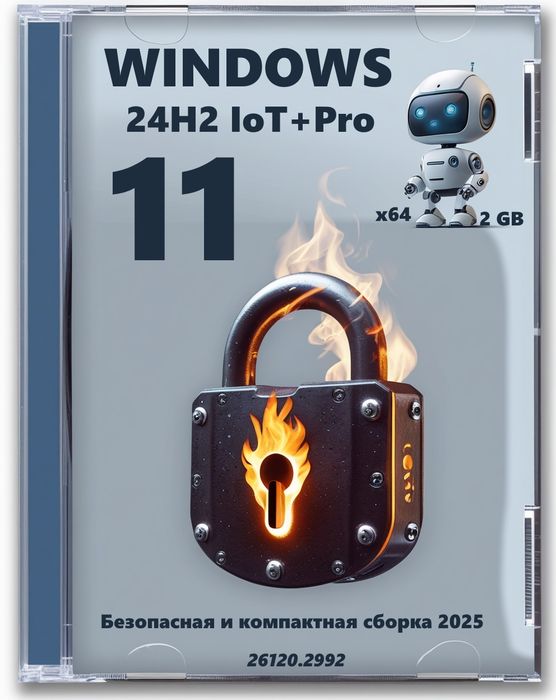
    Безопасная и компактная Windows 11 x64 Rus 24H2 26120.2992 Pro - iso 2 GB

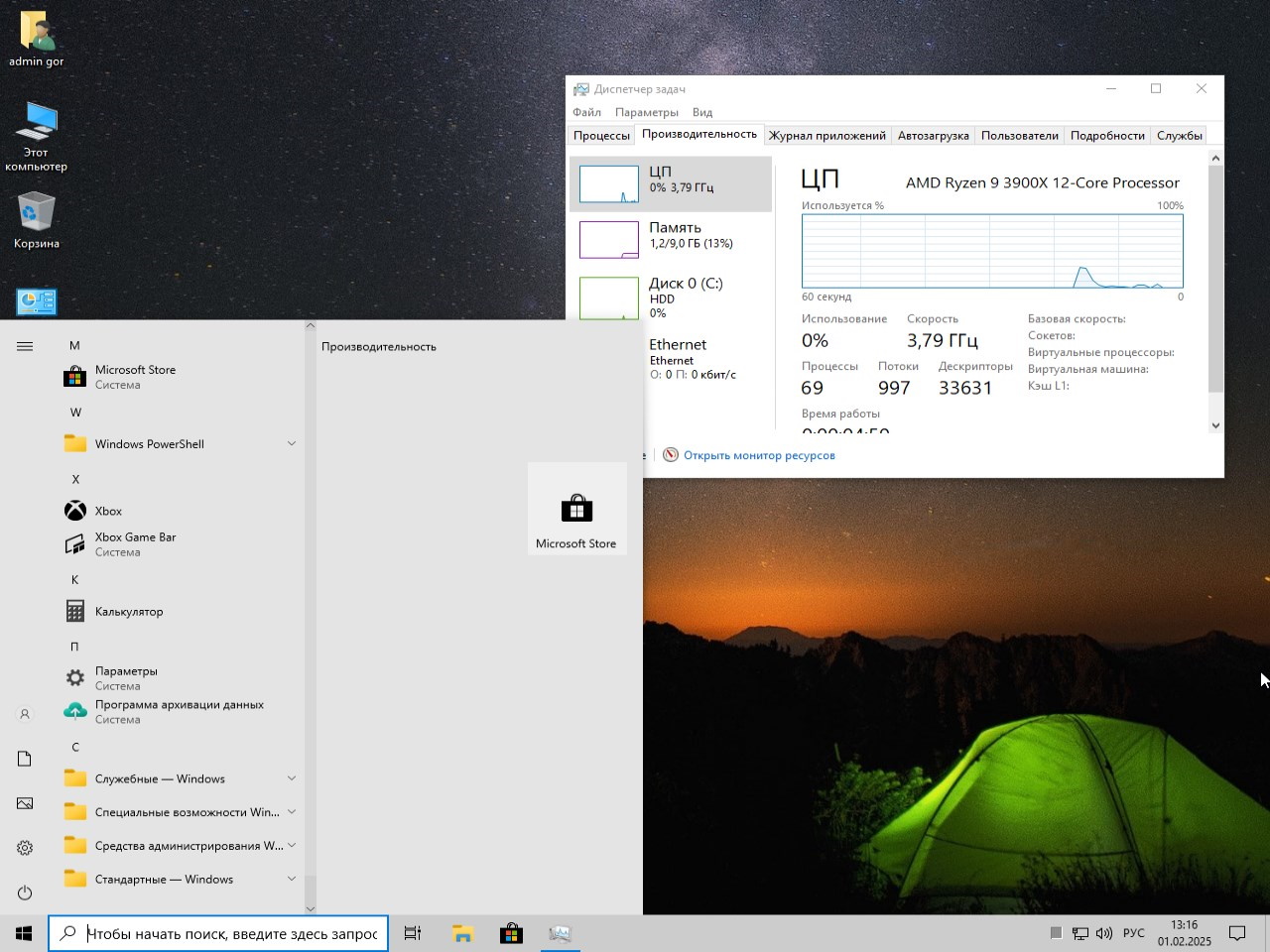
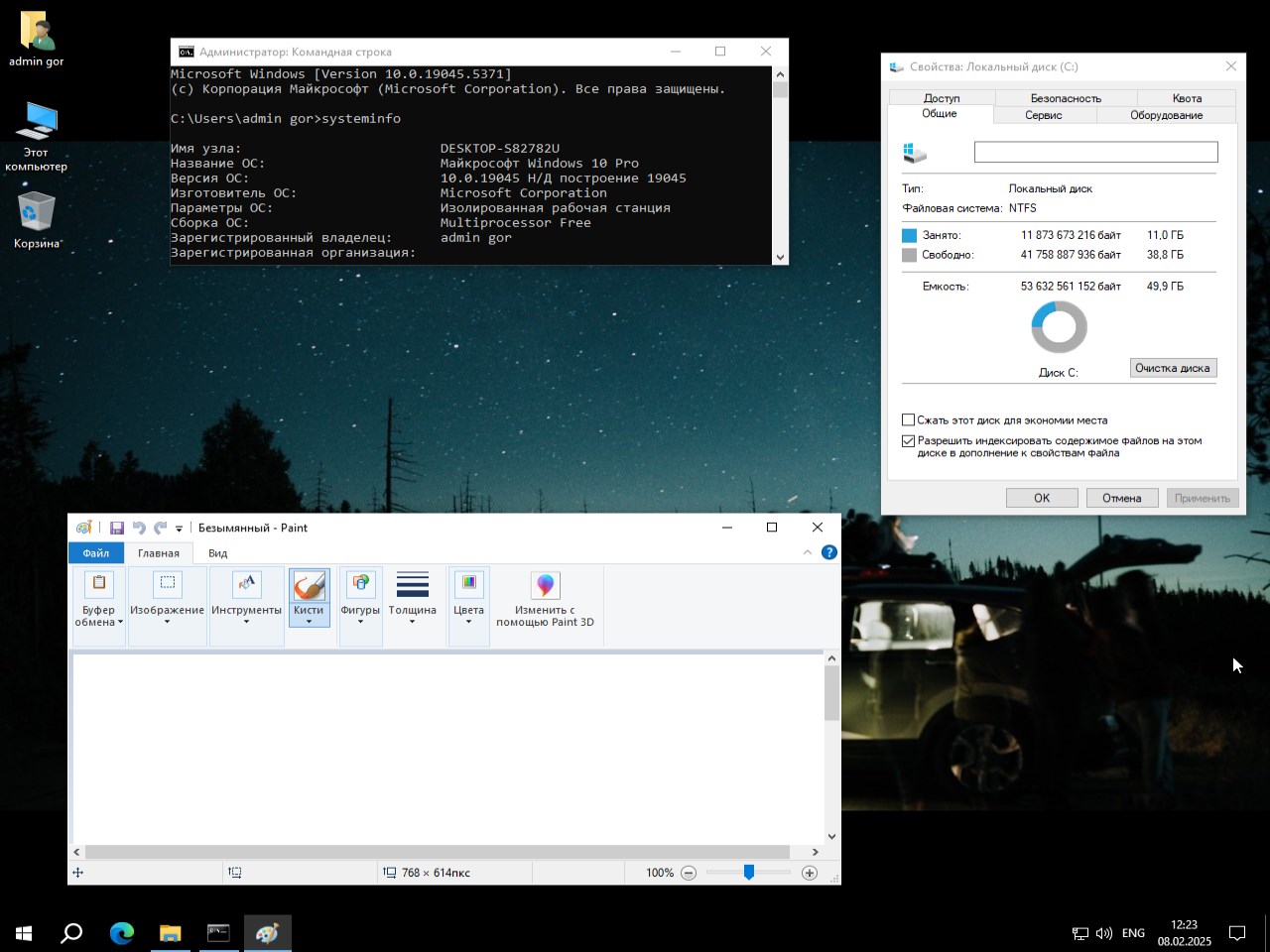
    Вы просили, мы добавили – новая безопасная и компактная сборка ОС Windows 11 x64 24H2 Rus с обновлениями от 18 января 2025 года. После запуска вы сможете выбрать редакцию, всего их две, это Виндовс 11 Профессиональная и IoT Корпоративная – активация на рабочем столе будет лежать отдельным файлом, можете удалить если не интересен метод MAS – хотя я считаю его безопасным и эффективным, но у вас свое может быть видение конечно. Скачать образ iso Windows 11 64 бит на Русском 24H2 билд 26120.2992 без торрент раздач и torrent ссылок можно ниже в новости, прямая загрузка как с сервера нашего так и есть большой выбор быстрых и бесплатных зеркал. После скачивания Виндовс 11 для флешки USB она подходит больше, конечно можете использовать болванку типа ДВД для записи, но первый метод более предпочтителен, он быстрее, при записи меньше шанса получить ошибку.
    Какие редакции кому подойдут:
    Любители поиграть:
    Обычно пользователи делятся на несколько типов. Давайте представим, что вы игрок, профессиональный геймер, я в таком случае советую установить Win 11 Pro x64 Lite – данная редакция после настройки и оптимизации сборки iso поможет вам ощутить ускорение работы и более быструю обработку графики, плюс благодаря изменениям сетевых параметров пинг должен сократиться, что важно при онлайн играх. Если вам посчастливилось пользоваться стандартом Wi-Fi 7, то знайте он реализован в этой ОС Виндовс 11 Rus – а значит вы возьмете всю скорость от провайдера и направите ее в нужное русло. Я напоминаю, безопасная, легкая и компактная Windows 11 торрент скачивание не требует, сборка без магазина и мусора доступна по 8 ссылкам ниже не через torrent клиент, скорость максимальная, ограничена вашим провайдером.
    Работа в приоритете:
    Если вы пользователь который привык работать за компьютером, как мне видится, оптимальным выбором будет установить Корпоративную редакцию IoT – плюсов много, самый важны заключается в том, что все приложения по умолчанию там уже удалены, то есть оптимизация выполнена самими ребятами из Майкрософт, хотя конечно представленная легкая Виндовс 11 Pro 64 версия тоже очищена от мусора, но там это сделано хоть и корректно, но все же не специалистами компании. Далее операционная система порадует вам большим набором полезных фишек направленными на более быстрое взаимодействие с локальными сетями, ведь по сути в офисе это крайне важно, на что и делался упор. На этом плюсы не заканчиваются, а вы знали что быстрая и безопасная Windows 11 24H2 Enterprise порадует вас своими обновлениями, которые не будут моментально доходить до вас, а в начале они попадут в руки пользователей с другими редакциями, пройдет полное тестирование, а только после того когда сто процентов все обкатают их, вы сможете установить только лучшие из них, тем самым сборка будет стабильна работать на протяжении долгого времени, ведь кривые обновы в систему просто не попадут. Вы конечно можете как я, просто не ставить апдейты и работать спокойно годами, решать вам.
    Какая самая популярная редакция:
    Вин 11 профессиональная 24H2 на Русском 2025 самая популярная ОС и это факт, пользователи чаще остальных ставят именно ее, она оптимальна и подходит под разные задачи, конечно геймерам она понравится, но это не значит, что другие пользователи останутся недовольными, это не так. Если у вас игровой ПК ставим ее не задумываясь, плюс система на момент написания статьи самая актуальная версия со всеми наворотами. Естественно проверка типа TPM 2.0 и SecureBoot отключены то есть железо не важно, а если решите установить оригинальную ОС то будут проблемы, если у вас не новое железо тем более возникнут трудности, так что все у кого старенький комп и кто хочет протестировать новую ОС, милости прочим.
    Коротко про плюсы, размер после распаковки, как записать образ:
    После того как файлы будут распакованы и перед вами будет рабочий стол запущен, на жестком диске будет занято чуть больше 11 гигабайт всего и это крайне мало для такого впечатляющего набора возможностей, а так как у многих SSD небольшого размера, вы оцените данное преимущество легкости и компактности. Помните, iso под флешку типа USB в приоритете, для создания загрузочного носителя используем или программа UltraISO или Руфус – обе отлично справляются с поставленными перед ними задачами, по итогу получаем надежную и компактную Виндовс 11 24H2 IoT + Pro Rus и активацией на рабочем столе в виде файла, который легко удалить и он не оставит следов, полностью безопасен, антивирусы не ругаются, но если у вас свой метод имеется или ключ официальный, просто удаляем его и все.
    Рассмотрим минимальные системные требования для успешного запуска ОС Windows 11:

    • Думаю многие уже сталкивались с минимальными требования официальными от ребят из microsoft и там все довольно серьезно, не каждый старый комп или ноут может соответствовать им. Для начала надо помнить, что даже с двумя ядрами и частотой процессора 1 Ггц система заведется и будет работать корректно, поддержка 64 бит архитектуры конечно нужна
    • Если оригинальная ОС занимает почти шесть десятков гигабайта, то данная после запуска всего 11 Гигабайт и это значит, на диске свободно требуется 20 GB
    • ОС Виндовс 11 на Русском Pro или Enterprise 24H2 не важно вообще, памяти оперативной вам потребуется от 2 гигабайт и выше, конечно под игрушки памяти надо в десятки раз больше, речь про минимум
    • Драйвера подхватываются стандартные и с этим нет проблем, все что заточено под работу конкретного оборудования и настройки требует детальной, это вам надо ставить драйвера с официального сайта под конкретное устройство, типа видеокарты в первую очередь это касается, драйвера под сетевую карту на ноутах часта тоже ручками ставить надо, учтите этот момент и запасайтесь ими на флешку
    • TPM 2.0 и прочие лимиты сняты, ограничений нет на железо
    • Видеокарта с поддержкой DX12 в приоритете но и с DX9 проблем не будет
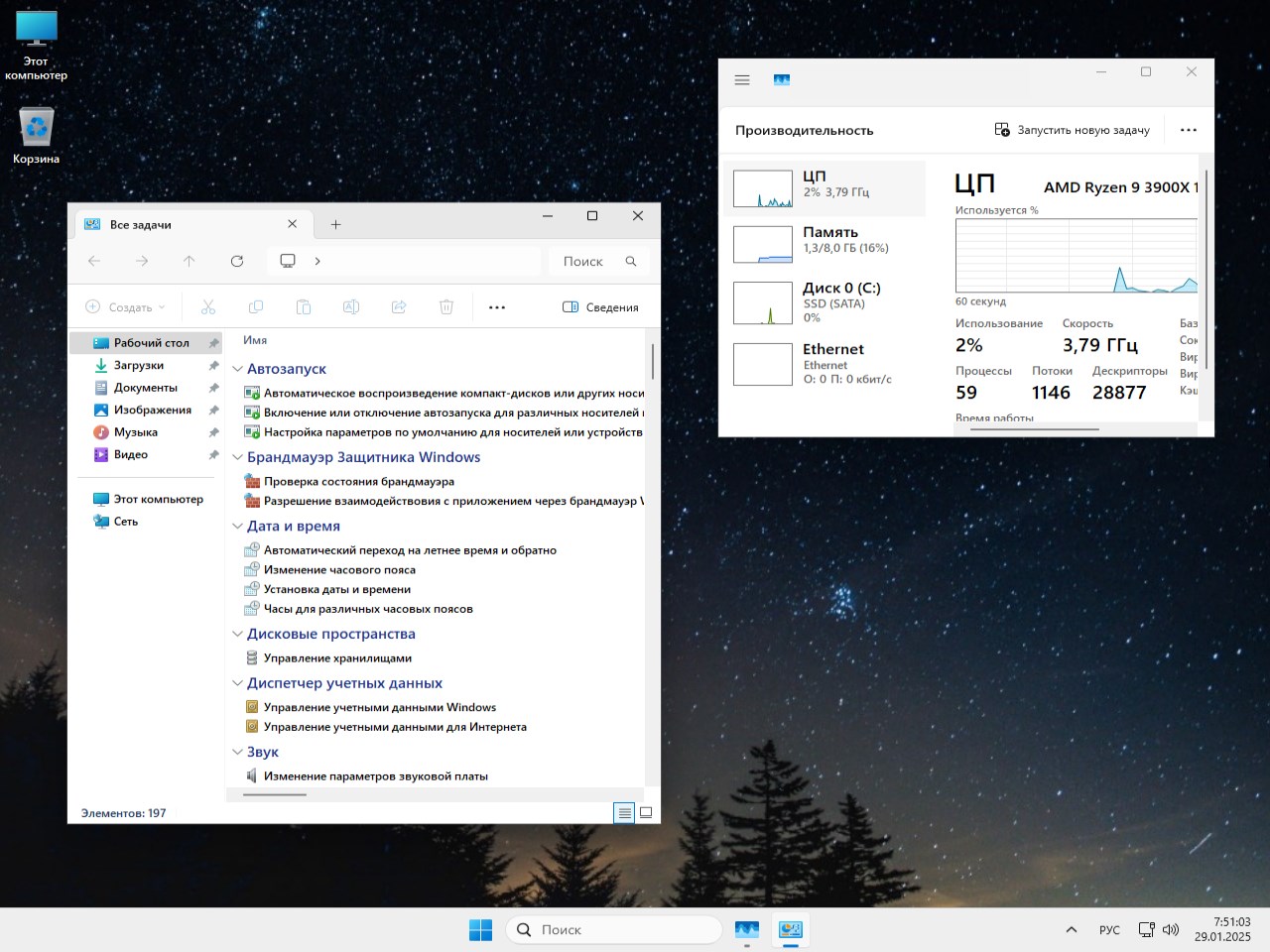
     Скачать безопасную Windows 11 64 бит на Русском 24H2 Pro iso бесплатно не через торрент

    Какие главные настройки влияют на оптимизацию:
    Так как перед вами облегченная версия, то конечно она должна содержать какие-то важные изменения, чтобы потребляемая оперативная память была не столь высока, чтобы жесткий диск просто так не “хрустел” постоянно, чтобы запущенных служб было минимум и все это присутствует в данном релизе. Не стоит переживать, что изменения как-то негативно скажутся на работе операционной системе, в том и прикол, что главное держать баланс и это не всем удается, поэтому хорошая сборка, которая годами будет работать, ценится высоко. Самое важное касается изменений Центра безопасности, по сути система есть, но защитить хорошо пользователя не может, а он не понимая этого, оставляя все настройки и компоненты Windows радуется защите и подхватывает всякую дрянь по итогу в Интернете. В общем защитника как и его дополнительных компонентов нет, хотите реально обезопасить себя от угроз, советую ставить любой другой бесплатный или платный антивирус это раз и два, запускать сомнительные файлы в песочнице, в изолированной среде, чтобы в случае чего угроза не могла из нее выйти в реальную систему. Windows Defender очень тяжелый элемент любой Виндовс, плюс с ним за ручку идет Смарт Скрин, его цель не дать вам войти на сайты, которые компания не одобрила, не те которые реально опасны, а те которые могут вам помочь допустим получить ключ для софта. Контроль учетных записей тоже не работает, по сути все что он требует это лишний раз спрашивает, точно ли мы хотим, что-то запустить и все, больше напрягает. Изменения вроде не глобальные, но они сильно оптимизируют работу системы в целом и плюс не все сборщики могут корректно отключить даже эти элементы.
    Что еще было удалено или отключено:

    • Голосовой помощник, он не работает в РФ корректно, плюс в чем его вообще прикол когда появился Копилот. Данная нейросеть отвечает на ваши вопросы, быстро ищет нужное, дает советы и в целом неплохо справляется с поставленными задачами, поэтому в кортане нет пользы уже давно, а поиск работает  корректно, тут проблем нет
    • Встроенный облачный сервис от Майкрософта OneDrive, у него много минусов, самый большой он встроенный от Microsoft, далее объем дается маленький изначально, дальше файлы иногда имеют свойство просто пропадать оттуда, скорость синхронизации просто ужасна, ну и в России данный сервис перестал корректно работать, а танцевать для этого нет желания у многих тем более столько бесплатных наших альтернатив есть
    • Если вы геймер, то знайте все что связано с Xbox и сервисами это, удалено. Не надо расстраиваться ведь за подписку там надо платить, а платить через костыли так как прямым переводом этого не выполнить как раньше, плюс систему сильно грузит все это дело тяжелое, оперативка там вообще улетает в космос сразу. В целом многие из вас, да почти все ,качают игрушки с торрента и наслаждаются ими за ПК без этих сервисов платных
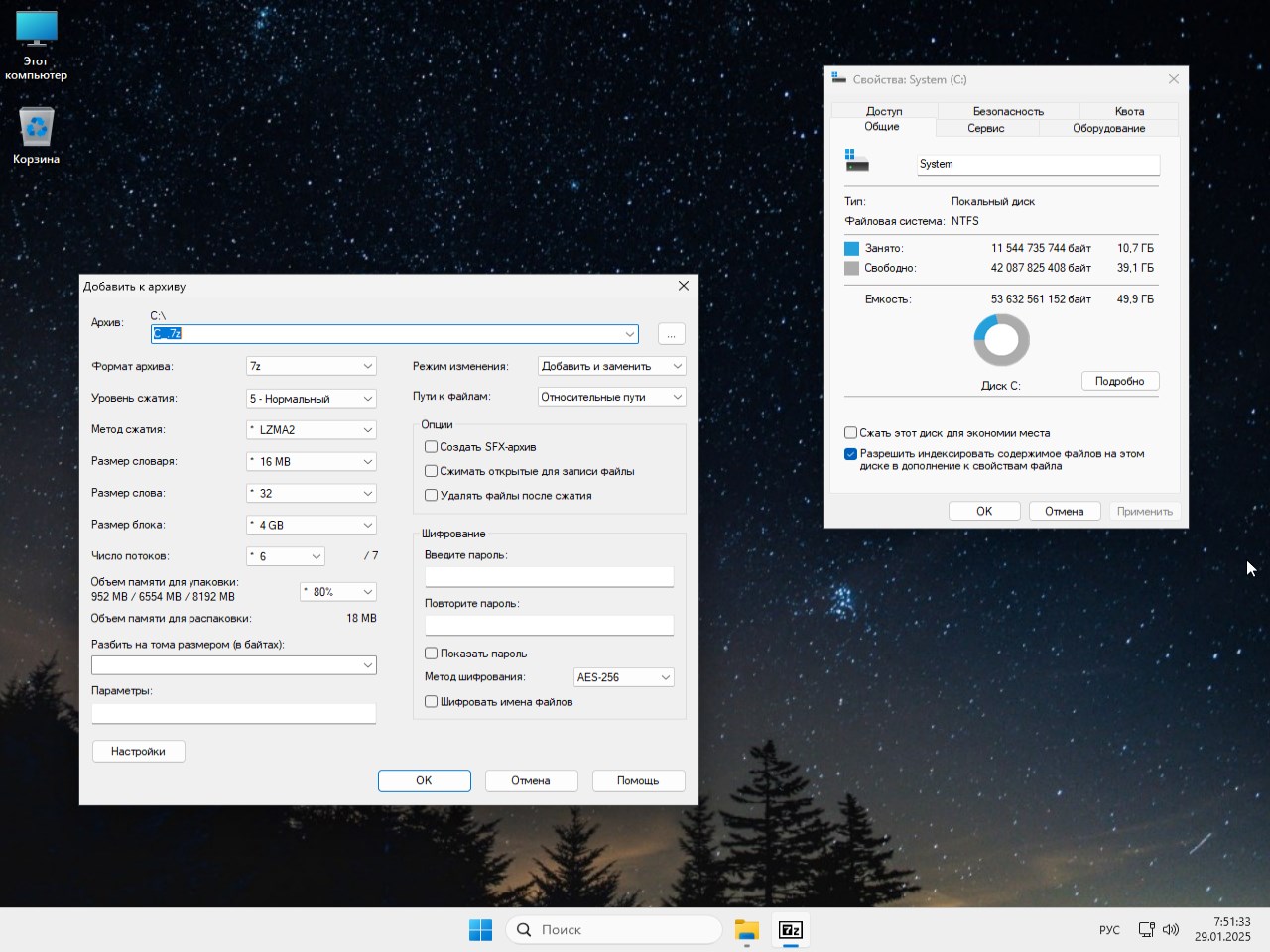
     Windows 11 Compact 24H2 x64 Rus 26120.2992

    Какие настройки активизируются во время установки сборки:

    • По умолчанию Windows любит бронировать на жестком диске около 10 гигабайт места, которое невозможно забить ничем кроме как автоматически создаваемых временных файлов, копий, в данном случае это место вам будет доступно сразу после запуска, таким образом пользователям с небольшим объемом жесткого диска это будет большим плюсом
    • Оригинальная система при наличии синего экрана смерти уходит в перезагрузку. Часто отойдя от ПК, мы видим по приходу, что он перезагружен и не понимаем, по какой причине, а скорее всего был синий экран смерти и ресет автоматический, мы не можем понять причину и в целом, что случилось. Теперь же этот экран от вас никуда не денется, вы сможете ознакомится с ошибкой, записать все советы, далее спокойно в Google допустим выполнить поиск проблемы и как ее устранить
    • Стандартная Виндовс 11 очень любит следить за всем, что вы делаете за ПК, что запускаете, куда сохраняете, где бываете, чем интересуетесь, это все нужно, исключительно для того чтобы вам давать новую рекламу, говорят они, но мы то с вами понимаем, не все так просто. В общем данная сборка не собирает ничего и не синхронизирует файлы, ошибки, справки и так далее. Полное блокирование телеметрии
    • Система имеет чересчур много эффектов, которые если у вас много памяти оперативной, не являются проблемой, однако для других пользователей это может быть не столь радужно, в любом случае эти эффекты отключены, что приводит к дополнительной оптимизации операционной системы
    • Все плитки стандартные удалены, я про это рассказывал уже выше. Но просматривать картинки можно через привычный PhotoViewer который тянется с Windows 7 еще как и калькулятор, эти две программы полностью рабочие и с ними можно взаимодействовать. Если при открытии фотки, по умолчанию не будет запущен этот софт, вы просто выбираете его в настройках как главный по всем графическим форматам и проблем не будет
    • Компактная Виндовс 11 24H2 64 бит на Русском порадует вас измененным контекстным меню, появились новые пункты, через них проще добраться до всех настроек в том числе скрытых, системным службам, сетевым параметрам, к работе с жесткими дисками, доступен мониторинг ресурсов и так далее, удобно и экономия времени

    Оптимизация в этой сборке работает корректно не только из-за удаления всего лишнего и отключения служб. Конечно твики в том числе играют важную роль, они тут присутствуют и применяются в автоматическом режиме, после первого запуска, поэтому я советую сразу не тыкать никуда и не делать лишнего, просто минуты две надо подождать, пока все будет применено, дальше можете работать без проблем как обычно это делаете. Безопасная и компактная Windows 11 24H2 Pro iso позволит вам получить невероятную скорость при взаимодействии с играми и увесистыми программами, ваше железо будет корректно взаимодействовать с ОС, а значит все компоненты будут работать как положено с максимальной отдачей, а для нас с вами это в приоритете и конечно стабильность, она не пострадала, ошибок не будет, можете смело пользоваться.
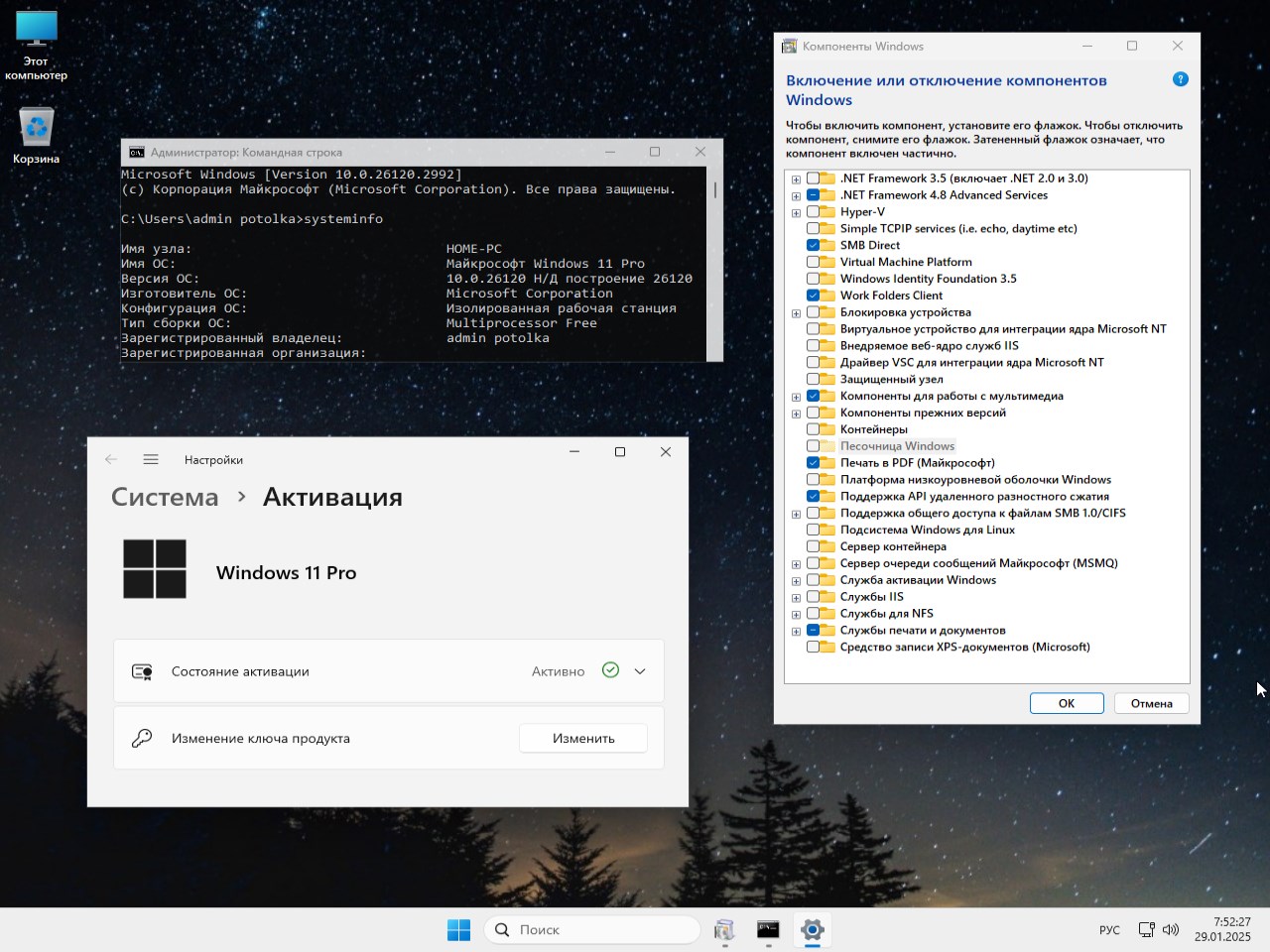
     скачать Windows 11 Compact 24H2 torrent

    Давайте подводить итоги:
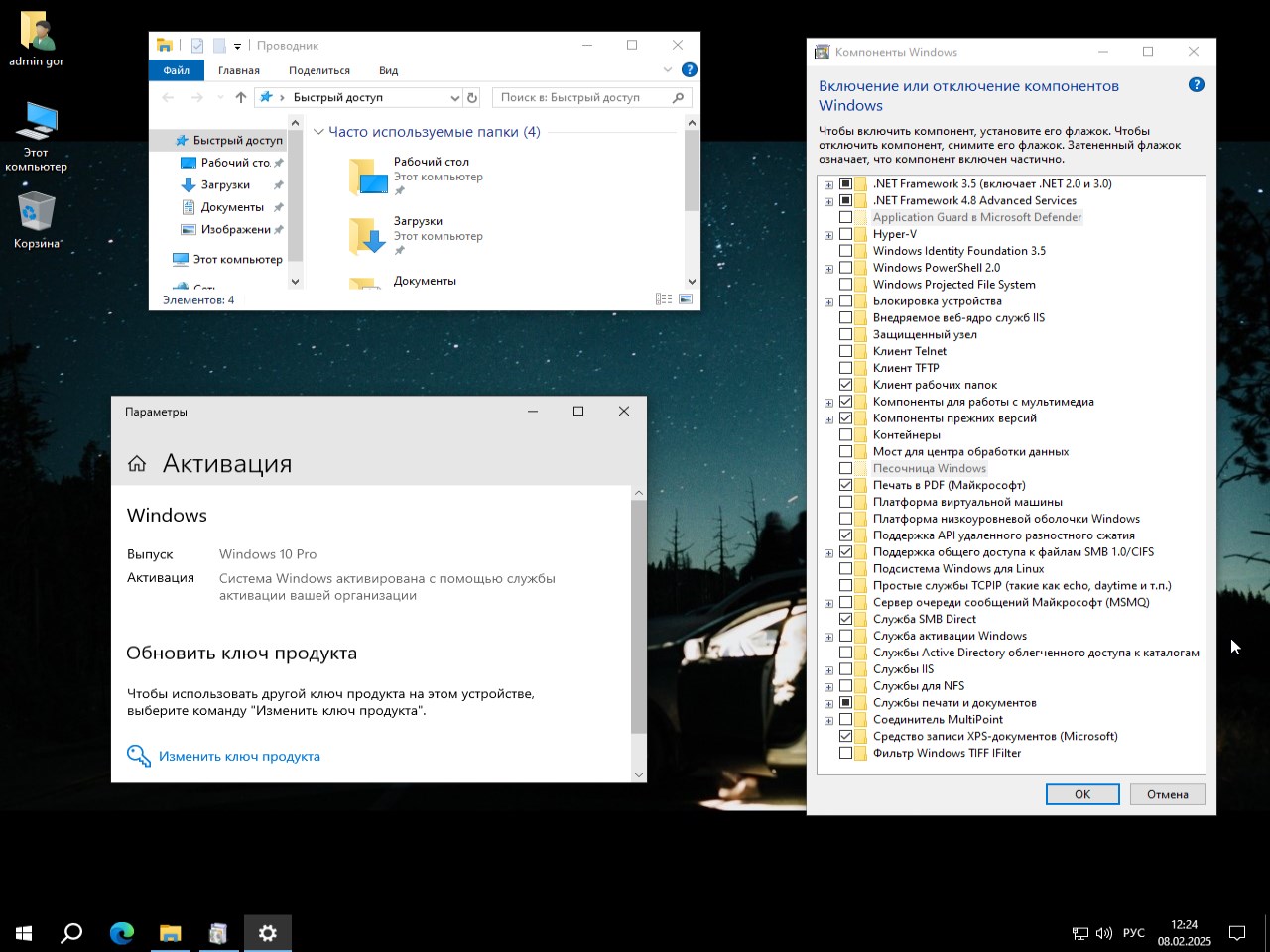
    Активация присутствует, но только на рабочем столе в виде одного файла, который полностью безопасен и корректно работает. Автоматически ничего не будет выполняться. Поэтому у кого есть свой ключ или программа для регистрации, просто удаляем файлик и забываем о нем, у кого это нет, запускаем его, жмем допустим на 1 и ждем активации, вот и все.

    По поводу Xbox и магазина, есть среди вас, которые не смотря на все минусы присутствия этих компонентов в системе, все равно хотят их заполучить обратно. Специально для вас есть команда wsreset -i которую надо вписать в cmd с правами админа или через PowerShell – написали, нажали Enter – ждем пару минут, магазин вернулся, запустили его, обновили сразу, далее ставим Xbox и все что вам нужно.
    Виндовс 11 легкая умеет работать с архивами по умолчанию, но только zip форматами которые были созданы не через WinRAR а то будет ошибка, в общем круг сужается сильно. Для того, чтобы такой не было проблемы, интегрирован архиватор 7zip – он бесплатен, быстро работает, встраивается в контекстное меню, способен сжимать супер эффективно через свой формат, я им сам пользуюсь и уже давно, в связке с Винрар.
    Про редакции я рассказал подробнее выше, выбирать вам, я ставлю Профессиональную и доволен всегда, сборка себя отлично показала, желаю и вам успехов!

    Активация ОС Вашими методами
    Windows Защитник Антивирус удален
    Встроенные приложения Удалены полностью
    Windows Update В ручном режиме работает
    Телеметрия (слежка) Отключена и удалена
    Магазин Майкрософт Удален, можно вернуть командой wsreset -i
    Оптимизация Выполнена через реестр/cmd

    Скачать Безопасная и компактная Windows 11 24H2 – ISO 64 бит на Русском Pro/IoT бесплатно не через торрент / Зеркало 1 (Sberdisk) / Зеркало 2 (Наш Сервер) / Зеркало 3 (Pixeldrain) / Зеркало 4 (Yandex) / Зеркало 5 (WDho) / Зеркало 6 (Mail 2) / Зеркало 7 (Yandex 2) / Зеркало 8 (Telegram

    Contraseña
    [HIDE]rsload[/HIDE]

  • Rootear Umidigi UMI X1 Pro paso a paso

    Rootear Umidigi UMI X1 Pro paso a paso

    En esta ocasión te dejamos un sencillo apartado para rootear dispositivos móviles Umidigi UMI X1 Pro de la forma más sencilla y segura.

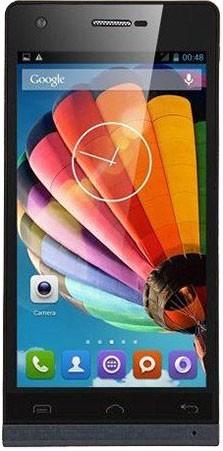
    El dispositivo Umidigi UMI X1 Pro objetivo de este proceso tiene el potente chip MT6582 fabricado por la empresa MediaTekuna pantalla LCD IPS HD de 4,7″ y una GPU BRAZO Mali-400 MP2.

    Umidigi UMI X1 ProUmidigi UMI X1 Pro

    Índice
    Requisitos para Umidigi UMI X1 Pro
    Configuraciones anteriores de Umidigi UMI X1 Pro
    Iniciar Root en Umidigi UMI X1 Pro
    Desbloquear el gestor de arranque Umidigi UMI X1 Pro
    Comprobar cargador de arranque
    Verificar raíz

    Información sobre el objeto Smartphone en este tutorial

    Marca Umidigi
    Modelo UMI X1 Pro
    conjunto de chips MediaTek MT6582
    Procesador 1,3 GHz de cuatro núcleos (64b)
    Pantalla LCD 4.7» IPS HD
    GPU BRAZO Mali-400 MP2
    Versión 145214
    firmware 20140424-145214
    fecha del firmware 24/04/2014
    Software 4.1 Gominola

    Requisitos del proceso

    • Computadora con Windows XP, 7 o posterior, tanto de 32 como de 64 bits.
    • Cable de datos micro USB.
    • Descargue los archivos apropiados a su computadora -> MTKroot v2.4.4.2 para Umidigi UMI X1 Pro

    Configuración del dispositivo móvil

    En primer lugar deberás ejecutar varios ajustes específicos en la configuración de tu terminal, que pasan por Activar la depuración USB así como Habilitar desbloqueo OEM.

    Estas preferencias están reunidas en el panel de desarrollador, que tendrás que tener activado primero.

    Algo que puedes hacer fácilmente presionando 7 veces consecutivamente en la caja;

    Sistema-> Información del dispositivo -> versión de software.

    Rootee el dispositivo móvil Umidigi UMI X1 Pro MT6582 fácilmente

    Descomprime el archivo que has descargado en el escritorio de tu computadora con Windows e inicia la utilidad MTKroot v2.4.4.2.

    InitiateMTKroot v2.4.4.2 para Umidigi UMI X1 ProInitiateMTKroot v2.4.4.2 para Umidigi UMI X1 Pro
    InitiateMTKroot v2.4.4.2 para Umidigi UMI X1 Pro

    Haga clic en el botón Controladores -> MediaTek y aplique la instalación del controlador.

    Repita estos pasos también con la instalación de los drivers -> BAsD.

    Controladores MTKroot v2.4.4.2 USB Umidigi UMI X1 ProControladores MTKroot v2.4.4.2 USB Umidigi UMI X1 Pro
    Instalar los controladores MTK Umidigi UMI X1 Pro

    Conecte el terminal Umidigi UMI X1 Pro al ordenador mediante un conector de datos y luego haga clic en Restablecer USB.

    Luego debes hacer clic en el botón Prueba del BAD y espera un momento hasta que aparezca la frase ‘Dispositivo reconocido‘, haga clic en el botón Soy un fastboot.

    MTKroot v2.4.4.2 Umidigi UMI X1 Pro reiniciar USB, probar ADB, ir a FastbootMTKroot v2.4.4.2 Umidigi UMI X1 Pro reiniciar USB, probar ADB, ir a Fastboot
    MTKroot v2.4.4.2 Umidigi UMI X1 Pro Reiniciar USB, probar ADB, ir a Fastboot

    Espera un segundo mientras tanto Umidigi UMI X1 Pro Se inicia con las opciones de Fastboot, haga clic en el botón Probar arranque rápido.

    Una vez más tendrás que esperar hasta que veas el mensaje ‘Dispositivo detectado‘ para poder pasar a la siguiente etapa.

    Cómo liberar el gestor de arranque en tu terminal Umidigi UMI X1 Pro

    En el siguiente paso intentaremos desbloquea el gestor de arranque de tu Umidigi UMI X1 ProOtro proceso que aplicaremos con un clic.

    Pero debes saltarte este proceso si lo has abierto en otra ocasión.

    Hacer clic Prueba del cargador de arranque para comprobar que ya está desbloqueado.

    MTKroot v2.4.4.2 Comprobar gestor de arranque Umidigi UMI X1 ProMTKroot v2.4.4.2 Comprobar gestor de arranque Umidigi UMI X1 Pro
    Verifique el gestor de arranque Umidigi UMI X1 Pro

    Si lo considera necesario desbloquear el gestor de arranque Umidigi UMI X1 Pro simplemente haga clic en Liberar cargador de arranque -> Acepta y luego sigue las instrucciones que aparecerán en la pantalla de tu Umidigi.

    Debes presionar la tecla sube el volumen aceptar.

    MTKroot v2.4.4.2 Desbloquear el gestor de arranque Umidigi UMI X1 ProMTKroot v2.4.4.2 Desbloquear el gestor de arranque Umidigi UMI X1 Pro
    Desbloquear el gestor de arranque Umidigi UMI X1 Pro

    Atención: Cuando liberes el gestor de arranque, el Smartphone se restablecerá a su estado inicial.
    Es recomendable crear una copia de seguridad o, si lo prefieres, hacer una copia de seguridad de los archivos, contactos, fotos y otros datos en la memoria SD.

    Después de desbloquear el gestor de arranque estás a un paso de terminar este tutorial y dejar finalmente tu Umidigi con privilegios de root.

    En la parte superior izquierda de la aplicación elige la alternativa root, luego haz clic en Root en la parte inferior.

    MTKroot v2.4.4.2 Seleccione Root Haga clic en UMI X1 ProMTKroot v2.4.4.2 Seleccione Root Haga clic en UMI X1 Pro
    MTKroot v2.4.4.2 Seleccione Root Haga clic en UMI X1 Pro

    Automáticamente tu terminal habrá sido rooteado y aparecerá la palabra “OK” tanto en la pantalla de tu UMI X1 Pro como en la ventana de MTKroot v2.4.4.2.

    Luego haga clic en el botón Salir del arranque rápido para devolver su terminal al modo sistema.

    Una vez que el Umidigi se inicie por completo deberás pulsar en Aplicaciones -> instalar magia y verificar si la aplicación Magisk Manager realmente aparece instalada en el Smartphone.

    Para terminar, simplemente haga clic Comprobar raíz -> aceptar y nada más.

    Esto también te puede interesar
    Rootear para Umidigi UMI X3
    Cómo rootear el Umidigi UMI Zero
    Cómo rootear el teléfono móvil Umidigi UMI S1
    Raíz para Umidigi UMI Hammer S
    Cómo rootear el Umidigi UMI Fair
    Rootear Umidigi UMI Cross
    Rootear Umidigi UMI Emax
    Root para Umidigi UMI Iron
    Rootear Umidigi UMI Martillo
    Enraizamiento de Columnas C1 Paso a paso

  • Sistema operativo Windows 10 22H2 64 bit Pro para juegos y trabajo con optimización – top 2024

    Sistema operativo Windows 10 22H2 64 bit Pro para juegos y trabajo con optimización – top 2024

    Sistema operativo Windows 10 22H2 64 bit Pro para juegos y trabajo con optimización - top 2024 en ruso

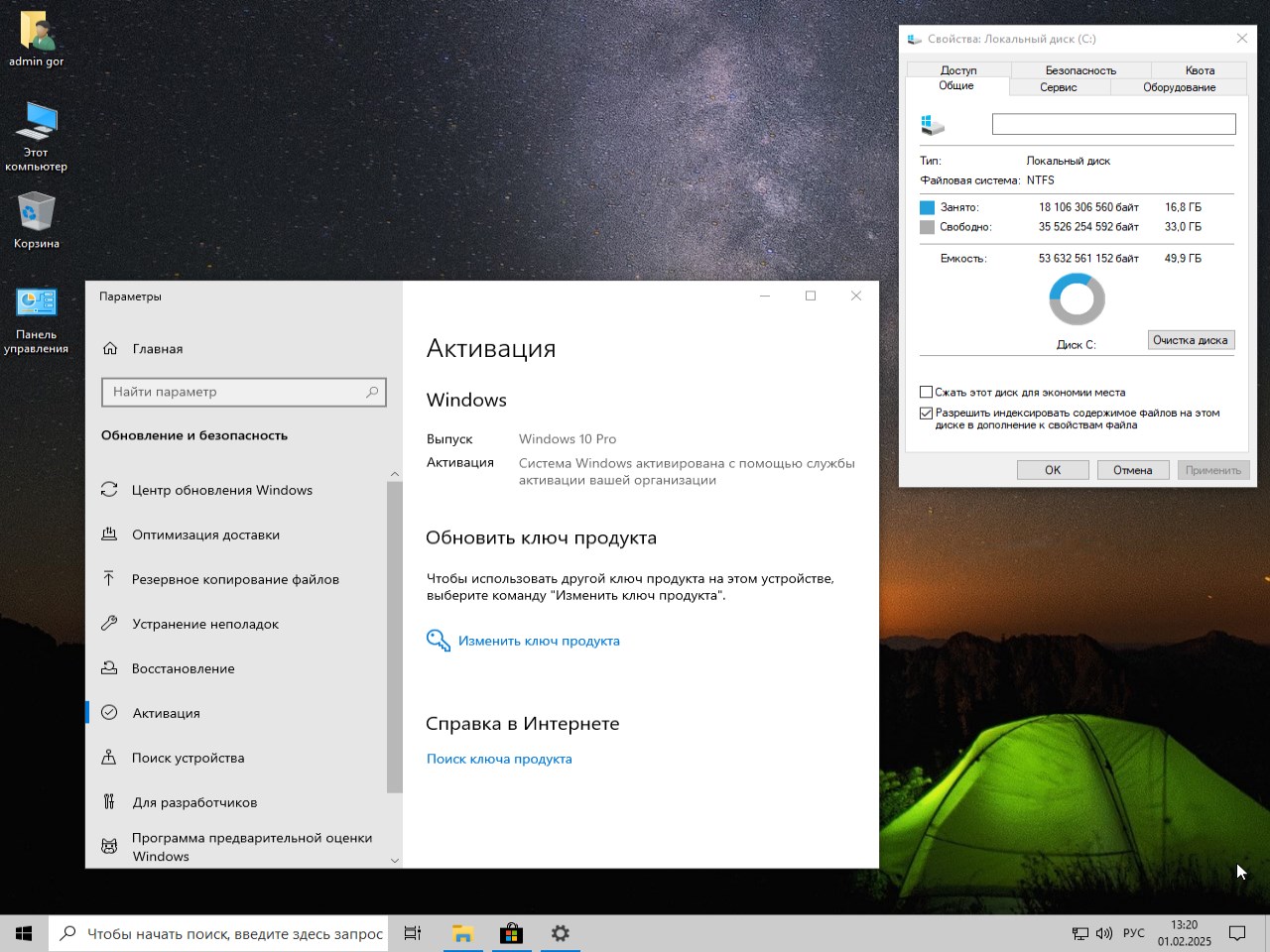
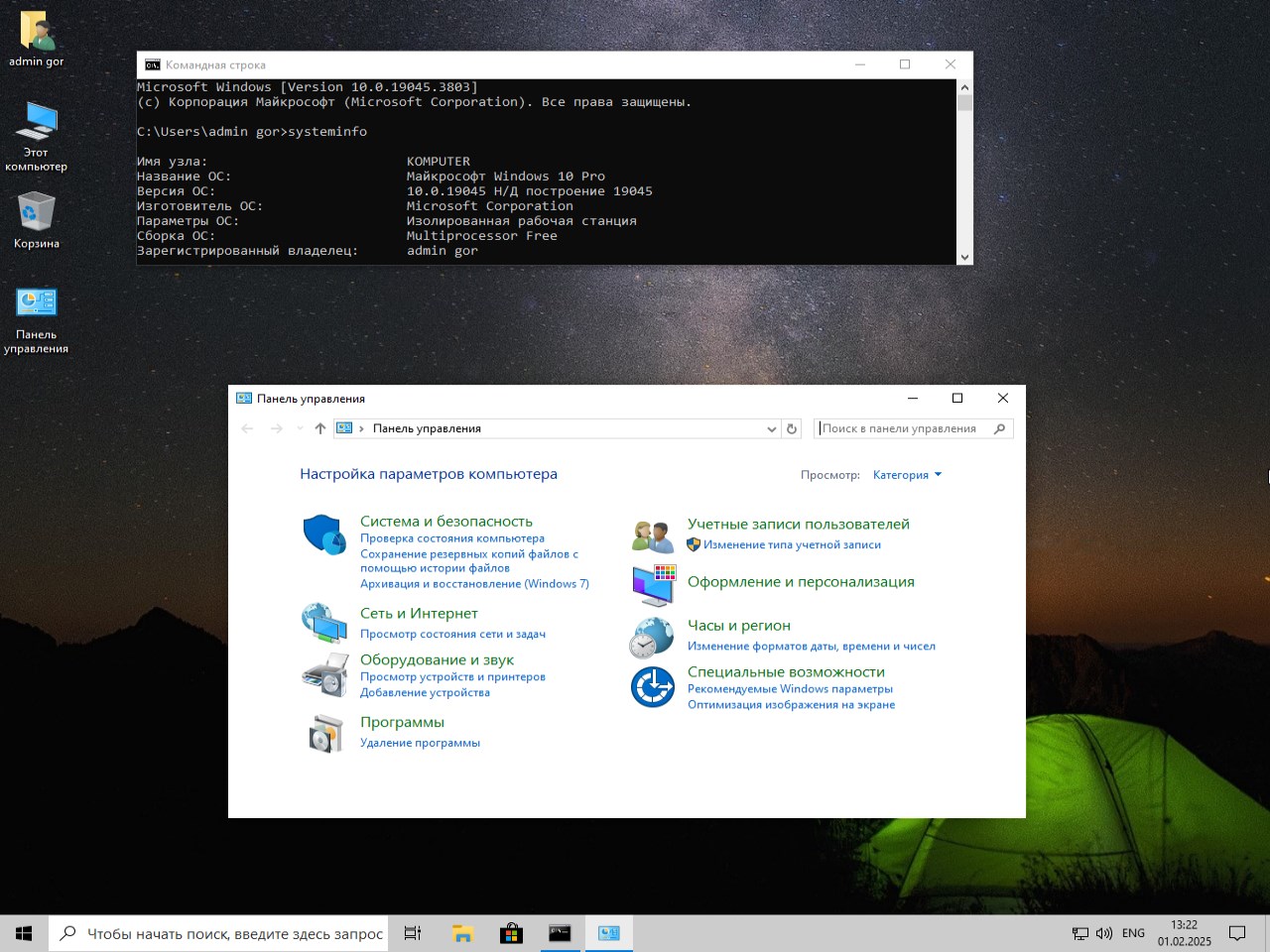
    Una vez más, continuamos presentándoles excelentes versiones probadas de Windows 10. Su diferencia es que esta no es la edición más nueva con las últimas actualizaciones, sino un buen sistema operativo que funciona en computadoras y portátiles, que ha demostrado a través de largas pruebas que puede instalarse en su PC. Sin la ayuda de un torrent, descargue el sistema operativo Windows 10 22H2 de 64 bits Pro: compilación superior para juegos y trabajo 2024 con optimización , instalación limpia a través de ISO desde una unidad flash; no se requiere un cliente de torrent para descargar. Varios servidores para descargas rápidas están disponibles a continuación en las noticias, seleccione un espejo más adecuado y simplemente haga clic en el enlace.
    Brevemente sobre el montaje, la grabación y los cambios que se realizaron:
    Aquellos que buscaban una versión con la configuración óptima estarán satisfechos con este Windows 10 Pro 2024 Rus con el navegador Edge recortado por su consideración. Esta vez el sistema operativo puede presumir de velocidad y confiabilidad, aunque los principales cambios no se han visto afectados, obtendrás un poco más de lo habitual, algunos servicios están presentes y funcionan correctamente. El sistema se puede llamar liviano, porque Win 10 Pro ni siquiera ocupa 3 Gigabytes, por lo que puede escribir una imagen ISO en una unidad flash sin problemas, el estándar es 4 GB para unidades. El sistema operativo se ejecuta tanto en computadoras nuevas como antiguas, no hay problemas con la selección de controladores, por supuesto, para iniciar Internet inalámbrico deberá instalar los controladores apropiados por separado, no siempre, pero estos casos pueden ocurrir, recuerde esto y prepare inmediatamente los componentes necesarios en USB. Si tiene una unidad SSD, el inicio del escritorio será instantáneo. No hay un defensor incorporado, simplemente se desactivó, falta la telemetría en todas sus manifestaciones, optimización sin fanatismo, todo con cuidado para la comodidad de los usuarios, se realizó exclusivamente a través de la línea de comando, DISM y editando el registro. La mayoría de las configuraciones aplicadas no causarán emociones negativas, intentamos satisfacer las necesidades de todos, por supuesto que puede haber excepciones y eso es normal.
    Brevemente sobre la optimización:
    En cuanto al consumo de RAM, este sistema operativo Windows 10 22H2 se puede llamar Lite o ligero, encajará perfectamente debajo de una computadora para juegos y todo lo que pueda serte útil está guardado para el trabajo. Por supuesto, se eliminó el servicio integrado en la nube, también conocido como OneDrive, también se eliminaron la mayoría de los molestos mosaicos del Inicio y también se desactivaron los registros del sistema, que registran constantemente todo tipo de cambios y recopilan estadísticas. Durante muchos meses, solo mis usuarios lo ejecutaron en computadoras y portátiles, y no importaba si la PC era vieja o no, en general, el 90 por ciento estaba satisfecho con raras excepciones. ¿Quién quiere finalmente instalar un sistema operativo Windows Ten confiable sin publicidad? Le gustaría que esta versión 22H2, Win 10 contenga todo lo que necesita.
    Consejos de instalación, disponibilidad de programas:
    Recuerde que solo necesita una instalación limpia de Win 10 desde una unidad flash de arranque, no descomprimir la imagen iso, no es necesario intentar ejecutar el .exe y demás, de lo contrario hay usuarios entre ustedes que me escriben constantemente que intentaron instalar usando este método y nada les funcionó o recibieron muchos errores, la razón es simple, una instalación limpia en una partición formateada desde un USB de arranque. Después del primer lanzamiento, no tiene que esperar nada, configurarlo usted mismo, etc., todo está optimizado y listo para funcionar en pleno funcionamiento, puede usarlo. Le aconsejaría que se abasteciera de controladores de red en caso de que no tenga una red cableada, los instale y luego podrá descargar el software que necesita. El ensamblaje para juegos es perfecto debido a la desactivación de cosas innecesarias y cambios mínimos, puedes usar la Calculadora estándar, todo lo relacionado con Xbox está presente.
    Algunas palabras sobre los requisitos del sistema para juegos Windows 10 top 2024:

    • RAM de 2 gigabytes y más
    • CPU 1 GHz o superior, dos núcleos
    • Se requiere soporte de 64 bits
    • Tener al menos 25 gigabytes de espacio libre en el disco duro
    • Soporte DX9, la tarjeta de video debe entender de qué estamos hablando
    • La resolución del monitor es de al menos 800 x 600

        Descargue la compilación Windows 10 22H2 x64 Pro para juegos y trabajo: la mejor optimización 2024 en ruso sin torrent de forma gratuita

    Lo que le agradará con la versión universal de Win 10 para todos:

    • Optimización y personalización total de cada componente individual del sistema.
    • El Win 10 original te enfurece con mosaicos y otras basuras, aquí todo esto está completamente ausente en la mayoría de los casos.
    • Este sistema operativo se adaptará bien a las tareas cotidianas.
    • El sistema, tanto en hardware antiguo como nuevo, te deleitará con su rendimiento, sobre todo si hay poca RAM, el resultado se notará
    • La construcción presentada se considera una de las mejores de los últimos años; Microsoft ha intentado eliminar todas las deficiencias existentes
    • Se eliminó el navegador Edge
    • Se elimina WinRe System Restore, habrá más espacio en el disco duro
    • Hello Face ha sido eliminado, ya no podrás acceder a tu PC usando tu cara
    • Se eliminaron la mayoría de los mosaicos
    • Se han eliminado todos los módulos de voz innecesarios.
    • Configuración de UAC para aprobación automática, puede modificarla si le preocupa un problema secundario antes del inicio
    • Iso ligero Windows 10 Pro, alrededor de 3 gigabytes en total
    • Le invitamos a grabar la imagen usando UltraIso o Rufus.
    • Puede crear una cuenta local o iniciar sesión con su cuenta de Microsoft.
    • No se eliminó nada crítico, WinUpdate funciona

    El sistema es rápido, confiable, estable, probado en el tiempo, yo personalmente no instalo complementos, pero uso lo que tengo, todo está configurado de manera óptima y cualquier cambio de Microsoft aún puede tener efecto, pero esta es mi opinión personal, usted decide, por supuesto. La activación no se llevó a cabo, es necesario encontrar un método para registrar el sistema operativo usted mismo, recomiendo a todos que utilicen el activador de script de Microsoft; puede encontrarlo en el sitio web mediante una búsqueda, es un excelente método seguro.

        windows 10 pro 2024 superior sborka pod igr

    Acerca de la seguridad:

    Presentada tanto para juegos como para el trabajo diario, la versión Windows 10 Pro Rus x64 2024 se distingue por una mayor seguridad debido a una ligera reducción en el lanzamiento. Sí, se eliminó Windows Defender, pero simplemente no hay otra manera. Puede instalar su propio antivirus como NOD32 o Doctor Web y hará un excelente trabajo buscando amenazas, y lo hará muchas veces más rápido y el sistema respirará más tranquilo, ya que Windows Defender es solo un castigo, para las versiones de juegos de Windows no es muy necesario, el disco duro nunca estará en reposo, no espere FPS más altos, por lo que es prudente desactivarlo. Además, para configurar este sistema operativo no se utilizaron herramientas ni programas no probados, que también pueden requerir registro. Las reglas de Dism, los equipos competentes nos permitieron obtener una buena estructura con la que decidí compartir.
    Un par de recomendaciones para trabajar y más:

    • Mire detenidamente las capturas de pantalla del ensamblaje antes de decidir descargarlo, el tema estándar está instalado, puede seleccionarlo en Personalización, pero esto solo se puede hacer después de la activación, que es lo que hice a través de la herramienta Mas de la que les hablé anteriormente.
    • Repito, dado que Smartscreen y Defender están deshabilitados, existe la posibilidad de que un usuario sin experiencia pueda descargar un virus y ejecutarlo. En esas manos, por supuesto, el sistema es vulnerable y recomiendo encarecidamente a dichos usuarios que instalen antivirus gratuitos o de pago, todo depende de su presupuesto. Los usuarios avanzados saben dónde y desde qué están descargando, además pueden ejecutar diferentes componentes en un sandbox para minimizar los riesgos.
    • El ensamblaje debe escribirse en una unidad flash a través de Rufus o UltraISO, luego a través del menú de inicio o BIOS arrancamos desde él e instalamos el sistema, seleccionamos una partición, la formateamos, luego descomprimimos los archivos, luego reiniciamos, después de la ventana de bienvenida, luego especificamos un nombre, no se requiere contraseña, no es necesario encender ningún componente, no es necesario seleccionar nada más. Luego se inicia el escritorio, puedes trabajar de inmediato.
    • Cuando inicie la tienda por primera vez, dado que la versión no es nueva, se le pedirá que la actualice, estamos de acuerdo. Si no está interesado, inicie PowerShell con derechos de administrador e ingrese el comando Get-AppxPackage -allusers Microsoft.WindowsStore | Remove-AppxPackage en general todo, se elimina la tienda
    • Ingrese Set-ExecutionPolicy RemoteSigned si desea ejecutar scripts locales sin una firma digital, Set-TimeZone -Name “Russian Standard Time” le ayudará a configurar la zona horaria

        torrente de windows 10 pro 2024

    Pensamientos finales:
    El Win 10 Pro Rus presentado es un sistema operativo ideal que fue diseñado teniendo en cuenta la seguridad y la estabilidad, por lo que la puntuación será extremadamente alta. Windows 10 Professional sigue siendo muy popular y esta versión solo fortalece su reputación debido a su ajuste fino, el deseo de satisfacer las necesidades de la mayoría de los usuarios, ya sea que decida jugar o simplemente trabajar, mirar videos, etc.
    La nueva versión es un pequeño avance en el mundo del sistema operativo; Después del lanzamiento, verá que está equipado con mejoras que aceleran el funcionamiento del dispositivo, configuraciones optimizadas y un enfoque moderno, que lo hace lo más conveniente y funcional posible.

    Buscar Funciona, no oculto, accesible a través de la barra de tareas
    Tienda Microsoft Funciona, necesitas actualizarlo la primera vez que lo inicias.
    Actualización de Windows Obras
    Optimización para juegos Terminado
    Optimización para PC más antiguas Completado, se refiere primero al disco duro.
    Nivel de cambio Promedio
    Tamaño de imagen 2,8GB

    Descargue el sistema operativo Windows 10 22H2 de 64 bits 19045.3803 Professional para juegos y trabaje con la mejor optimización: versión superior 2024 gratis sin torrent / espejo 1 (Sberdisk) / espejo 2 (Nuestro Servidor) / espejo 3 (drenaje de píxeles) / espejo 4 (yandex) / espejo 5 (WDho) / espejo 6 (Correo 2) / espejo 7 (Yandex 2) / espejo 8 (Telegrama)

    Contraseña
    [HIDE]rsload[/HIDE]

  • Ventana de imagen Pro 8.0.477

    Ventana de imagen Pro 8.0.477

    Ventana de imagen Pro

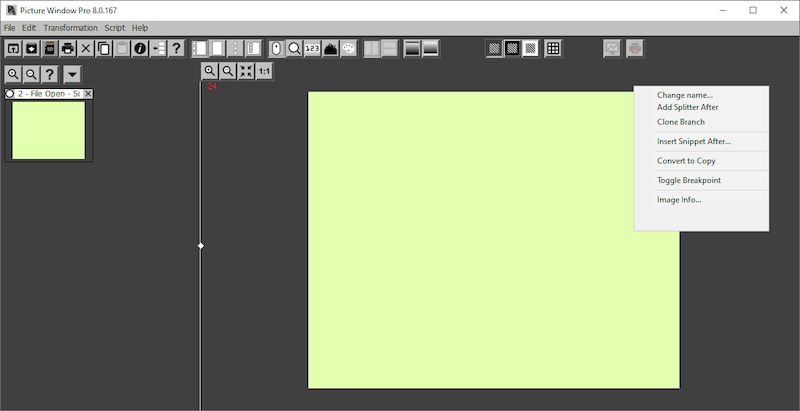
    Ventana de imagen Pro – esta es una aplicación conveniente diseñada para mejorar fotografías y sacar lo mejor de ellas, hay deficiencias, pero hay algo que desea observar, por lo que se enfatizará. Con una variedad de herramientas, filtros y configuraciones, este software es ideal para fotógrafos que desean mejorar su trabajo rápida y fácilmente.
    Una ventaja es la simplicidad. Mientras que otros programas de edición de imágenes pueden resultar complejos y abrumadores para los principiantes, Picture Window Pro es fácil de usar. Todas las opciones están claramente etiquetadas y son fácilmente accesibles desde los distintos menús, lo que facilita la navegación y la búsqueda de las herramientas que necesita.
    Esta herramienta de edición es versátil, lo cual es una ventaja; Ya sea que necesite ajustar el color, el brillo o el contraste de una imagen, o desee agregar efectos y filtros especiales, este programa tiene todo lo que necesita para crear imágenes impresionantes. Una amplia gama de opciones le permite personalizar las imágenes para adaptarlas a sus necesidades, brindándole un control creativo total sobre el producto final.
    Peculiaridades:

    • Picture Window Pro agrada con su velocidad. El programa está diseñado para procesar rápidamente archivos grandes, permitiéndole trabajar con imágenes de alta resolución sin ralentizar su computadora.
    • El software ofrece capacidades de procesamiento por lotes, lo que le permite aplicar los mismos cambios a varias imágenes a la vez. Esta función puede suponer un gran ahorro de tiempo para los fotógrafos que tienen que editar una gran cantidad de fotografías.
    • Tenga en cuenta que, aunque el programa ofrece una amplia gama de herramientas de edición y filtros, es posible que no tenga el mismo nivel de opciones de personalización que otros competidores, pero la mayoría de ellos requieren que usted pague dinero, mientras que aquí todo es gratis, hay una donación, pero es nada más voluntario, por lo que no vale la pena compararlo con interesantes desarrollos pagos.

    En conclusión, me gustaría resumir brevemente; Este es un buen editor gráfico para fotógrafos, en primer lugar, que necesitan una forma sencilla y clara de mejorar sus fotografías. Con una amplia gama de herramientas de edición y filtros, así como capacidades de procesamiento por lotes y velocidades de procesamiento rápidas, este programa es una excelente opción para quienes desean mejorar sus habilidades fotográficas.
    Tamaño: 194MB
    Descargar Ventana de imagen Pro 8.0.477 gratis (se requiere clave para activar algunas funciones)

    Contraseña
    [HIDE]rsload[/HIDE]

  • Cómo rootear el teléfono inteligente Blackview BV9700 Pro

    Cómo rootear el teléfono inteligente Blackview BV9700 Pro

    No es ningún secreto que son muchos los beneficios que se adquieren al rootear un Smartphone, como en esta ocasión el Blackview BV9700 Pro, del que trata este apartado.

    En los siguientes párrafos podrás encontrar un proceso Root automático para dispositivos móviles Blackview BV9700 Proa través del cual obtendrás un superusuario en tiempo récord.

    Índice
    Requisitos Blackview BV9700 Pro
    Configuraciones anteriores de Blackview BV9700 Pro
    Iniciar Root y Blackview BV9700 Pro
    Desbloquear el gestor de arranque Blackview BV9700 Pro
    Comprobar cargador de arranque
    Verificar raíz

    Resumen sobre el dispositivo móvil tratado en este artículo

    Marca Blackview
    Modelo BV9700 Pro
    conjunto de chips Mediatek Helio P70 MT6771T
    Procesador Octa núcleo de 2,1 GHz (64b)
    Pantalla LCD 5.84» IPS FHD+
    GPU BRAZO Mali-G72 MP3
    Versión s41v71c2k
    firmware s41v71c2k_jk_eea
    fecha del firmware 07/12/2019
    Software Pastel de Android 9.0

    Requisitos para el proceso.

    • Una computadora con Windows XP/W7/W8 o posterior, ya sea de 32 o 64 bits.
    • Un conector para datos USB a Micro USB.
    • Descargue el siguiente archivo a su computadora: MTKroot v2.4.4.2 para Blackview BV9700 Pro

    Configuración en el Blackview BV9700 Pro

    En el primer paso debes realizar algunos cambios específicos en la configuración del terminal, que consisten principalmente en Activar la depuración USB así como Habilitar desbloqueo OEM.

    Podrás encontrar estas configuraciones en el panel de desarrollo, que deberás desbloquear previamente.

    Algo que simplemente puedes aplicar presionando siete veces consecutivamente en la sección ->

    Sistema-> Acerca del dispositivo -> versión de software oh Número de compilación.

    Cómo rootear el dispositivo Blackview BV9700 Pro Mediatek Helio P70 MT6771T paso a paso

    Primero debes extraer el archivo previamente descargado en tu computadora e iniciar el programa MTKroot v2.4.4.2.

    Ejecute MTKroot v2.4.4.2 para Blackview BV9700 ProEjecute MTKroot v2.4.4.2 para Blackview BV9700 Pro
    Ejecute MTKroot v2.4.4.2 para Blackview BV9700 Pro

    Haga clic en el botón Controladores -> MediaTek y completa la instalación de los respectivos drivers.

    Repita también esto para instalar los controladores -> BAsD.

    Controladores MTKroot v2.4.4.2 MTK Blackview BV9700 ProControladores MTKroot v2.4.4.2 MTK Blackview BV9700 Pro
    Instalar los controladores MTK Blackview BV9700 Pro

    Luego conecte el Blackview BV9700 Pro a la PC mediante un cable Micro USB y luego haga clic en Restablecer USB.

    Luego tienes que hacer clic en Prueba del BAD y cuando puedas leer la linea ‘Dispositivo reconocido‘, entonces tendrás que presionar el botón Soy un fastboot.

    MTKroot v2.4.4.2 Blackview BV9700 Pro reiniciar USB, probar ADB, ir a FastbootMTKroot v2.4.4.2 Blackview BV9700 Pro reiniciar USB, probar ADB, ir a Fastboot
    MTKroot v2.4.4.2 Blackview BV9700 Pro Reiniciar USB, Test ADB, ir a Fastboot

    Espera un segundo mientras Blackview BV9700 Pro reinicie a las opciones del gestor de arranque y luego haga clic en el botón Probar arranque rápido.

    Una vez más hay que esperar hasta que aparezca la frase ‘Dispositivo reconocido‘ antes de poder continuar al siguiente nivel.

    Liberar el gestor de arranque al Blackview BV9700 Pro

    En la siguiente etapa intentaremos desbloquea el gestor de arranque de tu Blackview BV9700 Proalgo que puedes aplicar con solo un clic.

    Pero debes ignorar este proceso si ya lo has liberado anteriormente.

    Haga clic una vez Prueba del cargador de arranque para verificar si ya está liberado.

    MTKroot v2.4.4.2 verificar el gestor de arranque Blackview BV9700 ProMTKroot v2.4.4.2 verificar el gestor de arranque Blackview BV9700 Pro
    Verificar gestor de arranque Blackview BV9700 Pro

    Si consideras necesario abrir el gestor de arranque en tu Blackview, simplemente haz clic en el botón Liberar cargador de arranque -> Aceptar y luego seguir los pasos que se reflejarán en la pantalla del Blackview.

    Tendrás que presionar el botón aumentar el volumen para confirmar.

    MTKroot v2.4.4.2 Abrir gestor de arranque Blackview BV9700 ProMTKroot v2.4.4.2 Abrir gestor de arranque Blackview BV9700 Pro
    Abrir el gestor de arranque Blackview BV9700 Pro

    Nota: Cuando liberes el gestor de arranque, el terminal se restaurará a su estado inicial.
    Considere hacer copias de seguridad o copiar sus archivos, contactos, fotos y otros datos en una memoria Micro SD.

    Una vez que hayas desbloqueado el gestor de arranque, todo lo que tienes que hacer es completar este tutorial y finalmente dejar tu Blackview BV9700 Pro con los correspondientes privilegios root.

    Vaya a la parte superior izquierda de la herramienta MTKroot v2.4.4.2 y marque la opción raíz, luego haga clic en el botón Raíz en el lado opuesto.

    MTKroot v2.4.4.2 Marcar Root Blackview BV9700 ProMTKroot v2.4.4.2 Marcar Root Blackview BV9700 Pro
    MTKroot v2.4.4.2 Marcar Root Blackview BV9700 Pro

    en unos segundos el dispositivo BV9700 Pro será rooteado y verás el texto “OK” reflejado tanto en el dispositivo como simultáneamente en la utilidad MTKroot v2.4.4.2.

    Luego haga clic en el botón Salir del arranque rápido para reiniciar el dispositivo BV9700 Pro en el entorno Android.

    Una vez que tu Blackview se haya encendido por completo, haz clic una vez en Aplicaciones -> instalar magia y verifique que la aplicación Magisk Manager esté en el escritorio del dispositivo.

    Y para finalizar simplemente tienes que hacer clic en Comprobar raíz -> siguiente Aceptar y eso es todo.

    MTKroot v2.4.4.2 Verificar Root Blackview BV9700 ProMTKroot v2.4.4.2 Verificar Root Blackview BV9700 Pro
    MTKroot v2.4.4.2 Verificar Root Blackview BV9700 Pro

    Tutoriales relacionados
    Rootear el teléfono móvil Blackview BV9500 MT6763
    Rootear el teléfono móvil Blackview BV6100
    Cómo rootear el teléfono inteligente Blackview BV9500 Plus
    Rootear Blackview BV5500 Pro MT6739
    Rootear Blackview A60 Pro
    Smartphone Rootear BlackView A60
    Rootear Blackview A8 Y813/L con Android 5 y 6
    Cómo Rootear Blackview BV4000 y BV4000 PRO
    Rootear Blackview A8
    Rootear para Blackview 8000 Pro

  • Tutorial Root paso a paso para Leagoo M9 Pro

    Tutorial Root paso a paso para Leagoo M9 Pro

    A través de la guía de hoy te enseñaré cómo rootear el teléfono inteligente Leagoo M9 Pro con rom actualizada al 17/08/2018 bajo sistema Android 8.1 Oreo de la forma más segura y sencilla.

    Nuevamente gracias a la utilidad MTKoot v2.4.4.2 hemos logrado compilar otro método automático para rootear teléfonos inteligentes Leagoo M9 Procon el que obtendrás acceso raíz en poco tiempo.

    Índice
    Requisitos Leagoo M9 Pro
    Configuraciones anteriores de Leagoo M9 Pro
    Iniciar Root en Leagoo M9 Pro
    Desbloquear el gestor de arranque Leagoo M9 Pro
    Comprobar cargador de arranque
    Verificar raíz

    Revisiones del objeto terminal en este proceso.

    Marca leagoo
    Modelo M9Pro
    conjunto de chips MediaTek MT6739
    Procesador 1,3 GHz de cuatro núcleos
    Pantalla LCD 5.72» IPS HD+
    GPU Power VR GE8100
    Versión V3.11
    firmware G6G5B2GIKP.0817.V3.11
    fecha del firmware 17/08/2018
    Software Android 8.1 Oreo

    Requisitos del proceso

    • Computadora con sistema Windows XP/7/8 o posterior, tanto de 32 como de 64 bits.
    • Un conector de datos USB a Micro USB.
    • Descargue la herramienta indicada en la computadora PC: MTKroot v2.4.4.2 para Leagoo M9 Pro

    Configurar el teléfono

    Antes de continuar tienes que ejecutar varios ajustes específicos a la configuración de tu dispositivo, que básicamente consisten en Habilitar la depuración USB además de desbloquear OEM.

    Las dos opciones se encuentran dentro del panel de desarrollo, el cual debes habilitar previamente.

    Que puedes aplicar presionando siete veces continúa arriba de la sección ->

    Ajusta-> Acerca del teléfono -> Número de compilación oh versión de software.

    Rootee el dispositivo Leagoo M9 Pro V3.11 Mediatek MT6739 fácilmente

    En primer lugar, descomprime el archivo que has descargado en el escritorio del ordenador y luego inicia la aplicación MTKroot v2.4.4.2.

    Ejecutar MTKroot v2.4.4.2 para Leagoo M9 ProEjecutar MTKroot v2.4.4.2 para Leagoo M9 Pro
    Abrir MTKroot v2.4.4.2 para Leagoo M9 Pro

    Haga clic en Controladores -> MediaTek y completa la instalación de los controladores necesarios.

    Repita estos pasos para realizar la instalación del controlador -> BAsD.

    Controladores MTKroot v2.4.4.2 USB Leagoo M9 ProControladores MTKroot v2.4.4.2 USB Leagoo M9 Pro
    Instalar los controladores Mediatek Leagoo M9 Pro

    Luego conecta tu M9Pro con la PC a través de un puerto de datos y luego haga clic en el botón Restablecer USB.

    Luego tienes que hacer clic en el botón Prueba del BAD y cuando puedas ver el texto’Dispositivo reconocido‘, momento en el cual deberás presionar el botón Soy un fastboot.

    MTKroot v2.4.4.2 Leagoo M9 Pro reiniciar USB, probar ADB, ir a FastbootMTKroot v2.4.4.2 Leagoo M9 Pro reiniciar USB, probar ADB, ir a Fastboot
    MTKroot v2.4.4.2 Leagoo M9 Pro Reiniciar USB, Test ADB, ir a Fastboot

    Espere un momento mientras su dispositivo Leagoo M9 Pro reinicie en modo Fastboot y luego haga clic en Probar arranque rápido.

    Una vez más deberás esperar hasta que puedas leer la frase ‘Dispositivo detectado‘ para poder continuar con el siguiente paso.

    Abre el gestor de arranque del Leagoo M9 Pro

    A continuación se reproducirá. desbloquear el gestor de arranque Leagoo M9 ProOtro paso que puedes aplicar automáticamente.

    Es recomendable saltarse el proceso si lo habías realizado anteriormente.

    Haga clic una vez en Prueba del cargador de arranque si necesita asegurarse de que ya esté desbloqueado.

    MTKroot v2.4.4.2 comprobar bootloader Leagoo M9 ProMTKroot v2.4.4.2 comprobar bootloader Leagoo M9 Pro
    Verificar el gestor de arranque en Leagoo M9 Pro

    En caso de que necesites suelta el gestor de arranque del Leagoo M9 Pro solo tendrás que presionar Liberar cargador de arranque -> Aceptar y luego completar los tracks que aparecen en la pantalla del dispositivo móvil.

    Debes presionar la tecla aumentar el volumen para proceder.

    MTKroot v2.4.4.2 Liberar bootloader Leagoo M9 ProMTKroot v2.4.4.2 Liberar bootloader Leagoo M9 Pro
    Liberar bootloader Leagoo M9 Pro

    Importante: Cuando abras el gestor de arranque, tu teléfono inteligente se restaurará a su estado predeterminado.
    Es recomendable realizar una copia de seguridad o copiar todas tus fotos, contactos, archivos y otros datos a la tarjeta de memoria SD.

    Después de liberar el gestor de arranque, el siguiente paso es completar este tutorial y finalmente dejar su Leagoo con los correspondientes privilegios de root.

    En la esquina superior izquierda de MTKroot v2.4.4.2 marque la opción raíz, luego haga clic en el botón Raíz en la esquina inferior.

    MTKroot v2.4.4.2 Seleccionar Root Leagoo M9 ProMTKroot v2.4.4.2 Seleccionar Root Leagoo M9 Pro
    MTKroot v2.4.4.2 Seleccionar Root Leagoo M9 Pro

    En cuestión de segundos Tu teléfono Leagoo quedará rooteado y podrás leer el texto “OK” en la pantalla de tu M9 Pro y en la ventana MTKroot v2.4.4.2.

    Luego haga clic una vez en el botón Salir del arranque rápido para reiniciar el terminal Leagoo en modo sistema.

    Una vez que el M9 Pro se haya encendido por completo, deberás hacer clic en el botón Aplicaciones -> instalar magia y confirme que la aplicación Magisk Manager esté ubicada en el panel M9 Pro.

    Para finalizar sólo tienes que hacer clic en Comprobar raíz -> luego acepta y listo.

    MTKroot v2.4.4.2 Comprobar Root Leagoo M9 ProMTKroot v2.4.4.2 Comprobar Root Leagoo M9 Pro
    MTKroot v2.4.4.2 Comprobar Root Leagoo M9 Pro

    Esto te puede interesar
    Cómo rootear el Smartphone Leagoo P1
    Cómo rootear el teléfono inteligente Leagoo P1 Pro
    Rootear Leagoo Z9 MT6580 fácilmente
    Cómo rootear el teléfono móvil Leagoo S9
    Rootear Leagoo Power 2 MT6580
    Cómo Rootear Leagoo M10 fácilmente
    Rootear el teléfono móvil Leagoo M11
    Cómo rootear el teléfono móvil Leagoo T8S
    Rootear Leagoo Z10 fácilmente
    Rootear el Smartphone Leagoo M12 fácilmente

  • Rootear para teléfonos móviles Vernee X/X Pro

    Rootear para teléfonos móviles Vernee X/X Pro

    En esta otra ocasión te presentamos otra guía sencilla para rootear el dispositivo móvil Vernée y X-Pro de la forma más fácil y segura posible.

    El Vernée

    Índice
    Requisitos para Vernee X/X Pro
    Beneficios
    Advertencias y contras
    Ajustes preestablecidos de Vernee X/X Pro
    Iniciar Root en Vernee X/X Pro
    Desbloquear el gestor de arranque Vernee X/X Pro
    Comprobar cargador de arranque
    Verificar raíz

    Características del resumen del proceso Vernee X/X Pro

    Marca Vernée
    Modelo X y X Pro
    conjunto de chips Mediatek Helio P23 (MT6763)
    Procesador Octa-núcleo de 2,0 GHz
    Pantalla LCD 6» IPS FHD+
    GPU BRAZO Mali-G71 MP2
    Versión hct6763_66_n1
    firmware 1527242712
    1527242625 (Pro)
    fecha del firmware 25/05/2018
    Software Android 7.1 Turrón

    Ventajas de rootear Vernee X y Xpro

    • Desinstale Bloatware y elimine las molestas aplicaciones del sistema.
    • Personalice la configuración profunda del sistema, por ejemplo, modifique el IMEI del Vernee X/X Pro, la dirección MAC y otros.
    • Utilice aplicaciones diseñadas para teléfonos móviles que tengan permisos de usuario root.
    • Cree y cambie el tamaño de nuevas particiones (hacer esto puede ser muy peligroso).
    • Haz copias de seguridad completas y exporta la rom.

    Precauciones y advertencias a tener en cuenta

    1. Tu teléfono móvil perderá la garantía del fabricante.
    2. Riesgo de que aplicaciones maliciosas obtengan permiso de superusuario.
    3. Riesgo de daño o pérdida de datos durante el proceso, por lo que siempre se recomienda crear una copia de seguridad antes de proceder al root.
    4. El Firmware/Rom del dispositivo puede estar dañado, es recomendable asegurarse de poder obtener una copia original del firmware si es necesario.

    Requisitos para el proceso.

    • Una computadora con sistema operativo Windows W7/W10 o superior, ya sea de 32 o 64 bits.
    • Conector para transferir datos Micro USB.
    • Descarga los archivos a tu computadora -> MTKroot v2.4.4.2 para Vernee X / X Pro

    Configuración del equipo

    Antes de continuar tendrás que aplicar algunos ajustes específicos a las configuraciones de tu dispositivo, que incluyen: Desbloquear OEM además de Habilitar la depuración USB.

    Estas opciones están integradas en el menú de desarrollo, que tendrás que activar previamente.

    Puedes hacer esto último dando siete veces abordando consecutivamente:

    Menú de configuración-> Información del sistema -> versión de software.

    Rootee el dispositivo Vernee X/X Pro Mediatek MT6763 fácilmente

    Para comenzar tendrás que descomprimir el contenido del archivo previamente descargado en el escritorio de tu ordenador e iniciar la herramienta MTKroot v2.4.4.2.

    Abra MTKroot v2.4.4.2 para Vernee X/X ProAbra MTKroot v2.4.4.2 para Vernee X/X Pro
    Abra MTKroot v2.4.4.2 para Vernee X/X Pro

    Haga clic en el botón Controladores -> MediaTek y completa la instalación de los controladores necesarios.

    Repita estos pasos para realizar la instalación de los drivers -> BAsD.

    Controladores MTKroot v2.4.4.2 MTK Vernee X / X ProControladores MTKroot v2.4.4.2 MTK Vernee X / X Pro
    Instalar los controladores MTK Vernee X/X Pro

    Luego conecte el Vernee X/X Pro a la PC usando un puerto de datos Micro USB y luego haga clic una vez Restablecer USB.

    Luego tendrás que hacer clic en Prueba del BAD y espera un segundo hasta que puedas ver la frase ‘Dispositivo detectado’, momento en el que tendrás que hacer clic en Soy un fastboot.

    MTKroot v2.4.4.2 Vernee X / X Pro reiniciar USB, probar ADB, ir a FastbootMTKroot v2.4.4.2 Vernee X / X Pro reiniciar USB, probar ADB, ir a Fastboot
    MTKroot v2.4.4.2 Vernee X / X Pro Reiniciar USB, probar ADB, ir a Fastboot

    Ahora espera mientras el Smartphone Vernee X/X Pro Se reinicia con el modo de gestor de arranque, luego haga clic en Probar arranque rápido.

    Nuevamente tendrás que esperar hasta que aparezca el mensaje “Dispositivo detectado” antes de pasar al siguiente nivel.

    Desbloquea el gestor de arranque de tu Vernee X / X Pro

    En la siguiente fase procederemos a liberar el gestor de arranque de la computadorauna acción que aplicaremos con un solo clic.

    Aunque recuerda que debes excluir este proceso si lo habías abierto previamente.

    Haga clic una vez en Prueba del cargador de arranque si necesita verificar que esté liberado.

    MTKroot v2.4.4.2 comprobar el gestor de arranque Vernee X/X ProMTKroot v2.4.4.2 comprobar el gestor de arranque Vernee X/X Pro
    Verificar el gestor de arranque en Vernee X / X Pro

    Si quieres desbloquea el gestor de arranque en tu Vernee X / X Pro solo presiona el botón Liberar cargador de arranque -> Aceptar y luego realizar las sugerencias que aparecen en la pantalla del teléfono.

    Tendrás que presionar el botón aumentar el volumen para desbloquear.

    MTKroot v2.4.4.2 Abrir el gestor de arranque Vernee X / X ProMTKroot v2.4.4.2 Abrir el gestor de arranque Vernee X / X Pro
    Abrir el gestor de arranque Vernee X / X Pro

    Recuerda: Al desbloquear el bootloader el terminal volverá a su estado de fábrica.
    Es muy recomendable crear copias de seguridad o si lo prefieres simplemente copiar tus fotos, contactos, archivos y otros datos personales a la memoria SD.

    Una vez abierto el gestor de arranque, el siguiente paso es concluir el tutorial dejando tu Vernee X/X Pro rooteado correctamente.

    En la esquina superior de la herramienta, seleccione la opción raíz, luego haga clic en el botón Raíz en la parte inferior.

    MTKroot v2.4.4.2 Marcar Root Vernee X/X ProMTKroot v2.4.4.2 Marcar Root Vernee X/X Pro
    MTKroot v2.4.4.2 Marcar Root Vernee X/X Pro

    En menos de 5 segundos el teléfono móvil habrá sido rooteado y aparecerá la palabra “OK” tanto en la pantalla de tu X/X Pro al mismo tiempo como en la ventana de MTKroot v2.4.4.2.

    Luego haga clic en el botón Salir del arranque rápido y su dispositivo Vernee se reiniciará en el entorno Android.

    Una vez que el X/X Pro inicie por completo deberás pulsar en el botón Aplicaciones -> instalar magia y asegúrese de que la aplicación Magisk Manager realmente aparezca en el escritorio de su X/X Pro.

    Y para finalizar simplemente tienes que pulsar en el botón Comprobar raíz -> luego aceptar y nada más.

    MTKroot v2.4.4.2 Verificar Root Vernee X/X ProMTKroot v2.4.4.2 Verificar Root Vernee X/X Pro
    MTKroot v2.4.4.2 Verificar Root Vernee X/X Pro

    Esto te puede interesar
    Cómo rootear Vernee M5 fácilmente
    Rootear para teléfonos móviles Vernee X2
    Rootear Vernee M6 paso a paso
    Rootear Vernee Mars Pro fácilmente
    Cómo rootear el teléfono móvil Vernee Thor Plus
    Cómo rootear el teléfono inteligente Vernee M8 Pro
    Cómo rootear el teléfono móvil Vernee X1
    Rootear el teléfono móvil Vernee Apollo Lite
    Rootear Vernee Thor de forma fácil
    Cómo rootear el teléfono inteligente Vernee Apollo

  • Artstudio Pro 5.2.4 macOS

    Artstudio Pro 5.2.4 macOS

    Estudio de arte Pro

    Autores del programa Estudio de arte Pro no gente modesta, porque pocos pueden decir que obtendrán el editor de fotografías y la herramienta de dibujo más potente, funcional y fácil de usar. Por supuesto, estamos hablando de dispositivos Mac e iOS, así que deja de babear, Windows se está yendo hacia un lado y, por desgracia, yo también.
    Resulta que hace algún tiempo, o más bien hace mucho tiempo, hubo una herramienta de estos autores, pero algo salió mal y fue demasiado problemático reelaborarlo, al final obtuvimos un software completamente nuevo, está frente a ti, mejorado, actualizado, nuevas funciones, m, navegación rápida, muchas herramientas para dibujar, trabajar con capas, puedes convertir el lienzo en arte real, en general, carne picada completa y quién sabe, tal vez los autores estén escribiendo la verdad, resultó ser muy digno programa.
    La lista de formatos es extensa, desde PNG y JPG estándar hasta GRD y ACO. Muchos ajustes automáticos, plantillas, configuraciones flexibles, lo usamos, lo disfrutamos, compartimos nuestras impresiones.
    Tamaño: 233MB
    SO: Mac OS 10.15+
    Descargar Artstudio Pro 5.2.4 + crack gratis

    Contraseña
    [HIDE]rsload[/HIDE]

  • Doc Converter Pro 3.6.0 Empresa

    Doc Converter Pro 3.6.0 Empresa

    Convertidor de documentos Pro

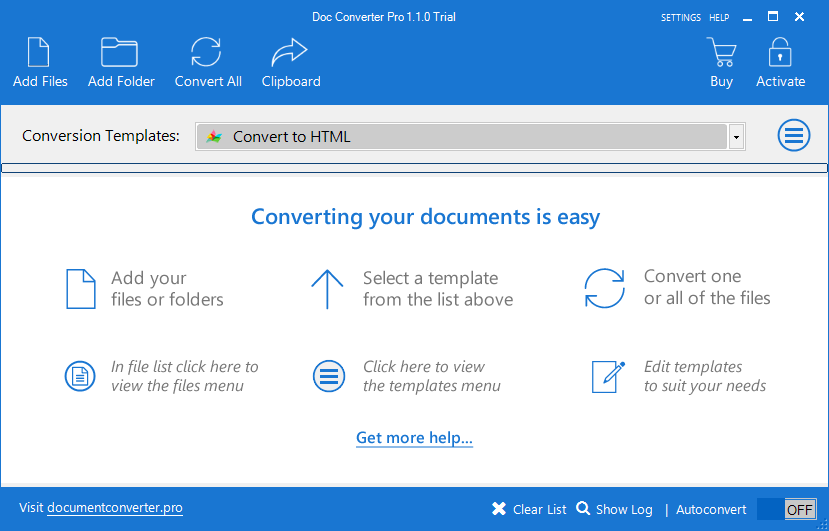
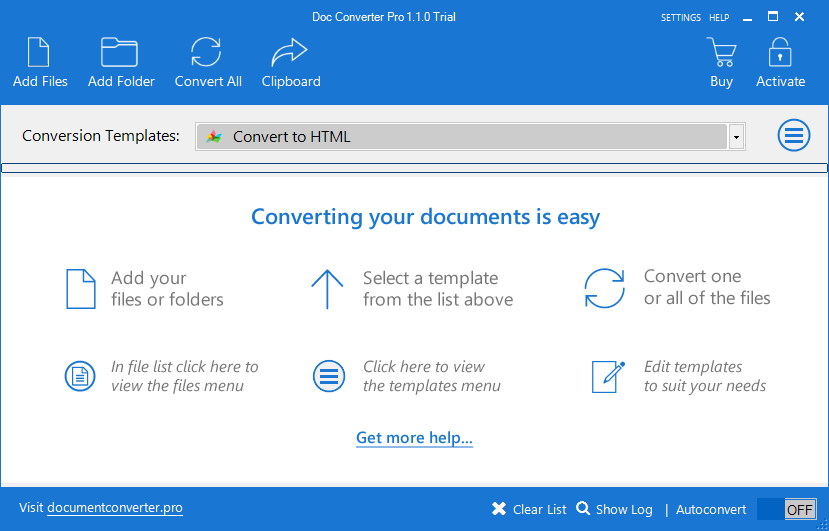
    El programa Doc Converter Pro te permitirá convertir documentos de diferentes formatos entre sí; Hice especialmente la segunda captura de pantalla para no reescribir los formatos compatibles. En general, el software es conveniente, se ve elegante, la lista de formatos es muy grande, convierte de manera eficiente, al menos no tuve ningún problema durante la prueba.
    Revelador: Freshideas.es Ltd
    Idioma: Inglés – Faltan la versión rusa y el rusificador
    Tamaño: 60MB
    Descargar Doc Converter Pro 3.6.0 Empresa + crack

    Contraseña
    [HIDE]rsload[/HIDE]

  • Rootear el teléfono móvil OnePlus 7T Pro

    Rootear el teléfono móvil OnePlus 7T Pro

    A través de esta entrada te enseñaremos cómo lograr acceso root en Smartphones OnePlus 7T Pro con fecha de software 13/11/2019 y sistema con Android 10 Q de la forma más sencilla.

    El OnePlus 7T Pro es un Smartphone que una vez rooteado brinda al usuario la posibilidad de mejorar el rendimiento general, modificando el firmware además de tomar un control total de su sistema.

    OnePlus 7T ProOnePlus 7T Pro
    OnePlus 7T Pro

    Índice
    Beneficios
    Advertencias y contras
    Requisitos OnePlus 7T Pro
    Configuraciones anteriores de OnePlus 7T Pro
    Iniciar Root en OnePlus 7T Pro
    Desbloquear el gestor de arranque de OnePlus 7T Pro
    Comprobar cargador de arranque
    Verificar raíz

    Resumen de características sobre equipos de proceso.

    Marca OnePlus
    Modelo 7T Pro
    conjunto de chips Qualcomm Snapdragon 855 Plus
    Procesador Octa-núcleo de 2,96 GHz
    Pantalla Pantalla Amoled WQHD+ de 6,67″
    GPU Qualcomm Adreno 640
    Versión 10.0.6.HD01
    firmware Oxígeno_14.E.08_OTA_008_all_1911061839
    fecha del firmware 13/11/2019
    Software Android 10Q

    Atención; Comprueba que tu terminal se corresponde con los datos descritos anteriormente.

    Beneficios de rootear el OnePlus 7T Pro

    • Elimine todo tipo de Bloatware y desinstale aplicaciones inútiles del sistema.
    • Personalice configuraciones sofisticadas en el sistema, como cambiar o reparar el IMEI, MAC del OnePlus 7T Pro y muchos otros.
    • Utilice aplicaciones creadas para terminales que tengan permisos de superusuario.
    • Crear y modificar particiones (hacer esto es muy peligroso).
    • Realiza copias de seguridad completas además de exportar la ROM completa.

    Precauciones y contras a considerar

    1. Su dispositivo perderá la validez de la garantía proporcionada por el fabricante.
    2. Amenaza de que aplicaciones maliciosas puedan apropiarse de los derechos de superusuario.
    3. Exposición a daños o deterioro de datos durante el proceso, en este caso se recomienda en todo momento crear una copia de seguridad antes de proceder con el root.
    4. El Firmware/Rom del dispositivo puede estar dañado, es recomendable asegurarse de poder obtener una copia original del firmware si es necesario.

    Requisitos y descargas

    • Computadora con sistema operativo Windows XP/7/8 o superior, ya sea de 32 o 64 bits.
    • Un conector para transferir datos de USB a Micro USB.
    • Descargue el siguiente archivo en su computadora -> MTKroot v2.4.4.2 para OnePlus 7T Pro

    Configura tu dispositivo móvil

    En el primer paso debes realizar algunos cambios específicos en la configuración de tu dispositivo móvil, los cuales incluyen: Desbloquear OEM así como Activar la depuración USB.

    Ambas preferencias las podrás encontrar en el menú de desarrollo, que deberás desbloquear previamente.

    Puedes hacer esto último fácilmente presionando 7 veces sucesivamente encima del cuadro;

    Ajusta-> Acerca del teléfono -> Número de compilación.

    Cómo rootear OnePlus 7T Pro Snapdragon 855 Plus

    Descomprime el contenido del archivo previamente descargado en tu computadora y luego inicia la aplicación MTKroot v2.4.4.2.

    Ejecutando MTKroot v2.4.4.2 en OnePlus 7T ProEjecutando MTKroot v2.4.4.2 en OnePlus 7T Pro
    Iniciar MTKroot v2.4.4.2 en OnePlus 7T Pro

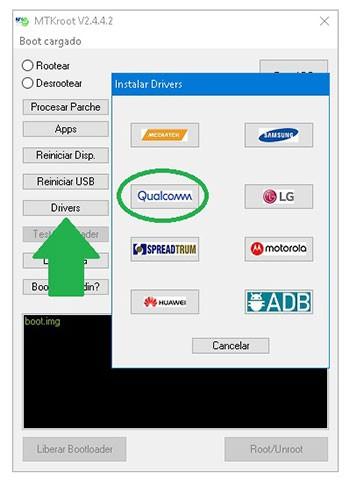
    Haga clic en el botón Controladores -> Qualcomm y concluye la instalación de los respectivos drivers.

    Repita esto también para implementar la instalación en controladores -> BAsD.

    Controladores USB Qualcomm para OnePlus 7T ProControladores USB Qualcomm para OnePlus 7T Pro
    Instale los controladores Qualcomm OnePlus 7T Pro

    Luego conecte el 7T Pro con el PC a través del puerto USB y haga clic Restablecer USB.

    Luego haga clic en el botón Prueba del BAD y espera un segundo hasta que puedas leer la frase ‘Dispositivo reconocido’, justo entonces tendrás que hacer clic en el botón Soy un fastboot.

    OnePlus 7T Pro reinicia USB, prueba ADB, ir a FastbootOnePlus 7T Pro reinicia USB, prueba ADB, ir a Fastboot
    OnePlus 7T Pro Reiniciar USB + Prueba ADB + Fastboot

    Ahora espera unos segundos hasta que OnePlus 7T Pro Reinicie en modo gestor de arranque y luego haga clic en Probar arranque rápido.

    Espere nuevamente hasta que pueda leer la línea ‘Dispositivo reconocido‘ antes de pasar al siguiente punto.

    Cómo desbloquear el gestor de arranque en el Smartphone OnePlus 7T Pro

    En la siguiente fase intentaremos abre el gestor de arranque de tu OnePlus 7T ProOtro paso más que puedes realizar con un simple clic.

    Pero tienes que saltarte este proceso si ya lo has liberado en otra ocasión.

    Hacer clic en Prueba del cargador de arranque si necesita asegurarse del estado del gestor de arranque desbloqueado.

    Comprobar el gestor de arranque del OnePlus 7T ProComprobar el gestor de arranque del OnePlus 7T Pro
    Verifique el gestor de arranque OnePlus 7T Pro

    En caso de que lo considere necesario desbloquea el gestor de arranque de tu OnePlus 7T Pro simplemente haga clic en el botón Liberar cargador de arranque -> Aceptar y luego completar los tracks que aparecen en la pantalla del dispositivo móvil.

    tendrás que presionar aumentar el volumen para proceder.

    Liberar el gestor de arranque OnePlus 7T ProLiberar el gestor de arranque OnePlus 7T Pro
    Liberar el gestor de arranque en OnePlus 7T Pro

    Atención: Al desbloquear el gestor de arranque el terminal volverá a su estado de fábrica.
    Considere hacer una copia de seguridad u opcionalmente copiar contactos, fotos, archivos y otros datos en la unidad de almacenamiento Micro SD.

    Una vez hayas desbloqueado el bootloader el siguiente paso será terminar este tutorial y dejar tu teléfono móvil OnePlus 7T Pro rooteado adecuadamente.

    Vaya a la esquina superior izquierda de la herramienta MTKroot v2.4.4.2 y elija la opción raíz, luego haga clic una vez en el botón Raíz en la esquina inferior.

    Opción Rootear OnePlus 7T ProOpción Rootear OnePlus 7T Pro
    Opción Rootear OnePlus 7T Pro

    Automáticamente el móvil OnePlus 7T Pro quedará rooteado y podrás leer la palabra “OK” tanto en la pantalla de tu OnePlus como en la herramienta MTKroot v2.4.4.2.

    Luego haga clic una vez en Salir del arranque rápido para devolver su teléfono al modo de sistema Android.

    Cuando el OnePlus 7T Pro esté completamente cargado, haga clic en el botón Aplicaciones -> instalar magia y verifique si la aplicación Magisk Manager se encuentra efectivamente entre las aplicaciones de su computadora.

    Y finalmente simplemente haga clic Comprobar raíz -> seguido de Aceptar y nada más.

    Probar Root OnePlus 7T ProProbar Root OnePlus 7T Pro
    Probar Root OnePlus 7T Pro

    Esto te puede interesar❤️
    Rootear el teléfono móvil OnePlus 5T paso a paso
    Tutorial para rootear el teléfono inteligente Oneplus 5
    Rootear el teléfono móvil OnePlus 7T
    Rootear OnePlus 7 y OnePlus 7 Pro
    Rootear para OnePlus 6 y OnePlus 6T
    Diferencia entre OnePlus 6 y OnePlus 6T
    Rootear OnePlus 3T
    Rootear Oneplus Dos
    Cómo rootear Oneplus 3
    Rootear OnePlus X

  • ImageRanger Pro Edición 1.9.6.1888 + macOS

    ImageRanger Pro Edición 1.9.6.1888 + macOS

    ImagenRanger

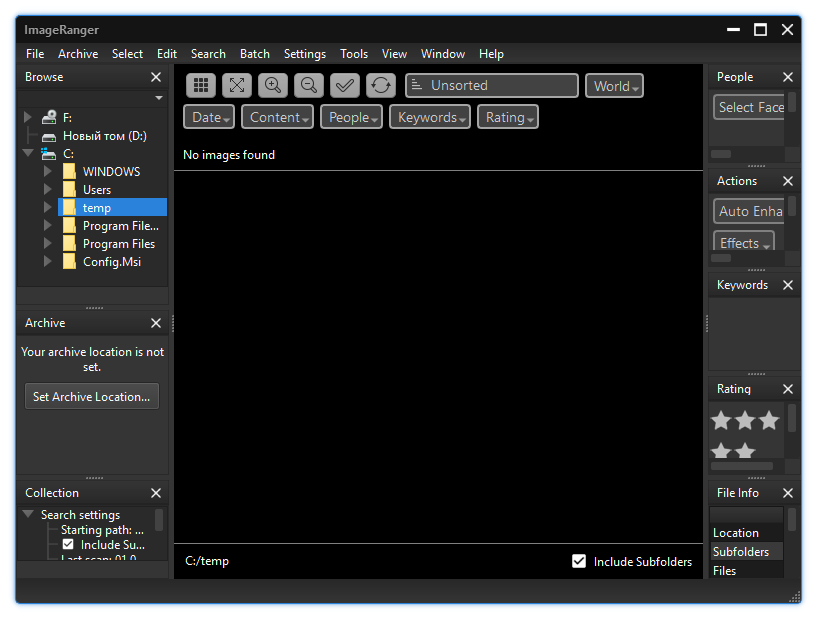
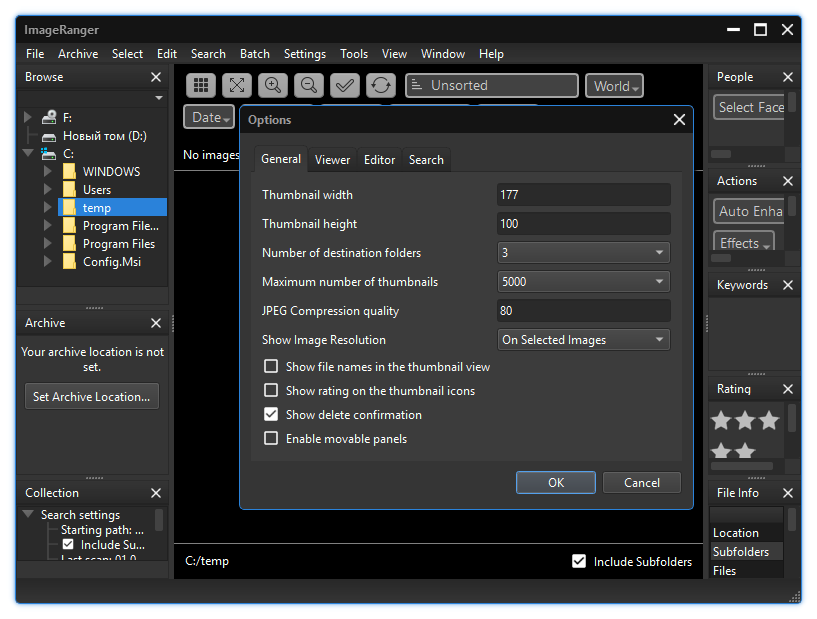
    ImageRanger: el programa te permitirá encontrar todas las imágenes necesarias en una sesión de búsqueda, en él también podrás encontrar conjuntos de datos dentro de la propia imagen, que incluyen tanto la identificación facial como las coordenadas GPS.
    Puedes comprar este software por cuarenta dólares, a continuación puedes descargar ImageRanger gratis, además recibirás una clave/crack en el archivo de los archivos, que en manos competentes te ayudará a registrar el programa y hacer que su uso sea completamente gratuito para ti, podrás utilizar el software a tu favor sin restricciones de tiempo y funciones, ¡gracias por tu atención!

        Descargar ImageRanger

    Peculiaridades:

    • Sistema de búsqueda flexible según diferentes criterios, puede buscar por la fecha deseada de la foto, establecer palabras clave, puede especificar el rango de tamaño de la foto, etc.
    • Si está interesado en buscar por ubicación, existen marcadores geográficos para esto, simplemente establezca el criterio y obtenga el resultado.
    • Gracias a EXIF, también puedes buscar por cámara, incluso puedes buscar por velocidad de obturación u otros parámetros que se almacenan en este tipo de datos, un sistema de búsqueda genial, puedes encontrar literalmente todo.
    • Los resultados de la búsqueda se pueden guardar para que pueda volver a ellos rápidamente más tarde, esto es conveniente para colecciones grandes, puede ahorrar muchos recursos
    • Las imágenes tienen diferente iluminación, por lo que existe un criterio indicador de calidad, por lo que la búsqueda se puede realizar utilizando este parámetro.
    • Puedes utilizar tu archivo fotográfico al máximo, nadie te prohíbe combinar áreas de búsqueda, encontrar fotografías de retratos, establecer una ubicación, el resultado será un criterio exacto.
    • Interfaz fácil de usar, no hay localización rusa, pero hay una versión para el sistema Mac con un crack, incluso para funcionamiento completo

    Licencia: ShareWare (para la activación completa, el crack está en el archivo, la clave no será necesaria después)
    Idioma: Inglés – Faltan la versión rusa y el rusificador
    Tamaño: 114MB
    SO: Windows 7+
    Descargar ImageRanger Pro Edición 1.9.6.1888 + crack gratis / 1.9.5.1881 MacOS

    Contraseña
    [HIDE]rsload[/HIDE]

  • Cómo rootear el Ulefone S1 Pro

    Cómo rootear el Ulefone S1 Pro

    Es bien sabido que los beneficios que se pueden obtener tras rootear un teléfono son innumerables. Un buen ejemplo de ello es el smartphone Ulefone S1 Pro del que os vamos a hablar en el siguiente tutorial.

    Gracias al software MTKoot v2.4.4.2 hemos podido crear un proceso automático para rootear dispositivos Ulefone S1 Proa través del cual puedes obtener superusuario en tan solo unos minutos.

    Índice
    Beneficios
    Advertencias y contras
    Requisitos del Ulefone S1 Pro
    Ulefone S1 Pro Configuración anterior
    Iniciar Root en Ulefone S1 Pro
    Desbloquear el gestor de arranque del Ulefone S1 Pro
    Comprobar cargador de arranque
    Verificar raíz

    Resumen de características del Ulefone S1 Pro de este proceso

    Marca ulefone
    Modelo S1 Pro
    conjunto de chips MediaTek MT6739
    Procesador 1,3 GHz de cuatro núcleos
    Pantalla LCD 5,5″ IPS de baja resolución
    GPU Power VR GE8100
    Versión QF1_V01
    firmware 20190320
    fecha del firmware 19/03/2019
    Software Android 8.1 Oreo Edición GO

    Atención; Verifica que tu terminal corresponde a las referencias descritas anteriormente.

    Beneficios de rootear el Ulefone S1 Pro

    • Pudiendo desinstalar cualquier Bloatware fácilmente así como eliminar aplicaciones molestas del sistema.
    • Personalice configuraciones avanzadas en el sistema, como cambiar el IMEI, MAC, etc.
    • Poder utilizar aplicaciones diseñadas para teléfonos que tengan permisos de usuario root.
    • Crear o modificar nuevas particiones (hacer esto es muy peligroso).
    • Realiza copias de seguridad completas además de exportar la rom completa.

    Precauciones y advertencias a tener en cuenta

    1. El dispositivo móvil anulará la validez de la garantía otorgada por el fabricante.
    2. Amenaza de que aplicaciones maliciosas puedan obtener permisos de Superusuario.
    3. Exposición a daños o deterioro de datos durante o después del procedimiento, por lo que recomiendo en todo momento crear una copia de seguridad antes de iniciar root.
    4. El Firmware/Rom del dispositivo puede estar dañado, es recomendable asegurarse de poder obtener la copia original del firmware si es necesario.

    Requisitos para este proceso

    • Una computadora con sistema operativo Windows XP/7 o posterior, ya sea de 32 o 64 bits.
    • Un conector para datos USB.
    • Descargue el software indicado a su computadora; MTKroot v2.4.4.2 para Ulefone S1 Pro

    Configuración en el dispositivo Ulefone S1 Pro

    En primer lugar debes aplicar ciertos cambios en la configuración del Smartphone, que básicamente radican en Desbloquear OEM además de Activar la depuración USB.

    Puedes encontrar las dos configuraciones en la sección del programador, que debes habilitar previamente.

    Puedes hacer esto fácilmente dando 7 veces continuamente por encima de la sección;

    Configuración del dispositivo-> Información del dispositivo -> versión de software.

    Rootear dispositivo Ulefone S1 Pro V01 Mediatek MT6739

    En primer lugar, extrae el contenido del archivo previamente descargado en el escritorio de tu PC y ejecuta la aplicación MTKroot v2.4.4.2.

    Inicie MTKroot v2.4.4.2 para Ulphone S1 ProInicie MTKroot v2.4.4.2 para Ulphone S1 Pro
    Abrir MTKroot v2.4.4.2 para Ulefone S1 Pro

    Haga clic una vez en el botón Controladores -> MediaTek e instalar los controladores específicos.

    Repita estos pasos para realizar la instalación con los drivers. BAsD.

    Controladores USB Ulefone S1 ProControladores USB Ulefone S1 Pro
    Instalar los controladores USB Ulefone S1 Pro

    Luego conecte el dispositivo Ulefone S1 Pro a su PC a través de un puerto USB y luego haga clic una vez en el botón Restablecer USB.

    Luego tendrás que hacer clic en el botón Prueba del BAD y espera hasta que aparezca el texto ‘Dispositivo encontrado‘, justo en ese momento debes hacer clic en el botón Soy un fastboot.

    Ulefone S1 Pro reinicia el USB, prueba ADB, ve a FastbootUlefone S1 Pro reinicia el USB, prueba ADB, ve a Fastboot
    Ulefone S1 Pro Restablecer USB, probar ADB, ir a Fastboot

    Espere unos segundos mientras su dispositivo Ulefone S1 Pro reinicie en modo Fastboot, haga clic en el botón Probar arranque rápido.

    Luego debes esperar hasta que aparezca el mensaje ‘Dispositivo reconocido‘ para proceder al siguiente paso.

    Desbloquear el bootloader del terminal Ulefone S1 Pro

    En el siguiente nivel debes desbloquear el gestor de arranque de tu teléfono móviluna acción que además realizarás de forma 100% automática.

    Se recomienda omitir este paso si lo habías abierto en otro momento.

    Haga clic una vez en Prueba del cargador de arranque para asegurarse de que esté desbloqueado.

    Verificar el gestor de arranque en Ulefone S1 ProVerificar el gestor de arranque en Ulefone S1 Pro
    Comprobar el gestor de arranque del Ulefone S1 Pro

    Si consideras necesario desbloquear el bootloader de tu Ulefone S1 Pro sólo tienes que pulsar Liberar cargador de arranque -> Acepta y luego cumple las instrucciones que aparecen en la pantalla de tu teléfono.

    Tendrás que presionar el botón sube el volumen para confirmar.

    Abrir el gestor de arranque del Ulefone S1 ProAbrir el gestor de arranque del Ulefone S1 Pro
    Abrir gestor de arranque Ulefone S1 Pro

    Atención: Cuando abras el gestor de arranque tu terminal se restablecerá a su estado predeterminado.
    Considere crear una copia de seguridad o copiar todos sus contactos, fotos, archivos y otros datos a la tarjeta de memoria SD.

    Una vez que hayas desbloqueado el gestor de arranque estás a un paso de completar este tutorial, saliendo finalmente del Ulefone S1 Pro perfectamente rooteado.

    Vaya a la esquina superior del programa y seleccione la opción raíz, luego haga clic en el botón Raíz en la esquina inferior.

    Opción raíz Ulefone S1 ProOpción raíz Ulefone S1 Pro
    Opción raíz Ulefone S1 Pro

    En menos de 5 segundos el dispositivo móvil S1 Pro será rooteado y aparecerá reflejada la palabra “OK” en el Ulefone y en el software MTKroot v2.4.4.2.

    Luego haga clic en Salir del arranque rápido para reiniciar el dispositivo Ulefone en el sistema Android.

    Cuando el Ulefone S1 Pro se inicie por completo pulsamos en el botón Aplicaciones -> instalar magia y confirma si la aplicación Magisk Manager está instalada en tu terminal.

    Para finalizar el tutorial solo tienes que hacer clic en el botón Comprobar raíz -> entonces Aceptar y nada más.

    Probar Root Ulefone S1 ProProbar Root Ulefone S1 Pro
    Probar Root Ulefone S1 Pro

    Artículos relacionados
    Cómo Rootear el Smartphone Ulefone Power 3L
    Cómo rootear el teléfono móvil Ulefone P6000 Plus
    Rootear el teléfono móvil Ulefone Power 6
    Rootear el teléfono móvil Ulefone Armor X2
    Cómo rootear el Ulefone Note 7P
    Rootear Smartphone Ulefone S11 MT6580
    Rootear Ulefone S10 Pro MT6739 Oreo
    Cómo rootear el Ulefone Note 7
    Rootear Ulefone Power 5
    Rootear Ulefone Paris X sin PC

  • NetWorker Pro 9.0.2 macOS

    NetWorker Pro 9.0.2 macOS

    NetWorker Pro

    A veces los usuarios necesitan ver su velocidad de Internet en la esquina de la página, por ejemplo, cuando compran un nuevo servidor y quieren probarlo, o cuando descargan o cargan archivos y quieren saber exactamente a qué velocidad está sucediendo, porque siempre es importante utilizar al máximo la velocidad de Internet disponible. Todo lo anterior se puede hacer usando software. NetWorker Pro. Como escriben los autores, su software es muy diferente de otros similares que muestran la velocidad de Internet en la barra de menú, aquí todo es un poco diferente y más conveniente. Este programa puede almacenar un historial de su velocidad de Internet, que se registra en varios adaptadores, y si no tiene intención de utilizar esta función, puede desactivarla en la configuración.
    Peculiaridades:

    • Vea visualmente su velocidad actual de Internet
    • Se puede probar utilizando diferentes métodos.
    • Las estadísticas completas se mantienen y están disponibles a pedido.
    • Los gráficos te permitirán navegar rápidamente y encontrar la información que necesitas.
    • Tamaño relativamente pequeño
    • No es necesario que usted la active, la llave está cosida, úsela

    Licencia: ShareWare (versión activada)
    Tamaño: 6 megas
    SO: Mac OS 11.0+
    Descargar NetWorker Pro 9.0.2 + crack gratis

    Contraseña
    [HIDE]rsload[/HIDE]

  • Cómo rootear el teléfono inteligente Vernee T3 Pro

    Cómo rootear el teléfono inteligente Vernee T3 Pro

    A continuación te dejaremos otro sencillo tutorial para rootear tu dispositivo Vernee T3 Pro de forma segura y sencilla.

    El selecto móvil Vernee T3 Pro que rootearemos a continuación, cuenta con un hardware potente MT6739W de la empresa MediaTekPantalla LCD IPS HD+ de 5,5″ y chip gráfico Power VR GE8100.

    Vernee T3 ProVernee T3 Pro
    Vernee T3 Pro

    Índice
    Beneficios
    Advertencias y contras
    Requisitos del Vernee T3 Pro
    Vernee T3 Pro Configuración anterior
    Iniciar Root en Vernee T3 Pro
    Desbloquear el gestor de arranque Vernee T3 Pro
    Comprobar cargador de arranque
    Verificar raíz

    Información del equipo objetivo en este artículo

    Marca Vernée
    Modelo T3Pro
    conjunto de chips MediaTek MT6739W
    Procesador Cuatro núcleos de 1,5 GHz
    Pantalla LCD 5,5″ IPS HD+
    GPU Power VR GE8100
    Versión V1.0
    firmware 20180818
    fecha del firmware 18/08/2018
    Software Android 8.1 Oreo

    Importante: Debes verificar que tu Smartphone coincida con las referencias descritas anteriormente.

    Ventajas de rootear el Vernee T3 Pro

    • Posibilidad de eliminar todo tipo de Bloatware y desinstalar aplicaciones inútiles del sistema.
    • Personalice configuraciones profundas en el sistema, como cambiar IMEI, dirección MAC y otras.
    • Utilice aplicaciones diseñadas para terminales que tengan permisos de superusuario.
    • Cree o cambie el tamaño de particiones (puede ser muy peligroso).
    • Cree copias de seguridad completas o exporte todo el firmware.

    Precauciones y desventajas a tener en cuenta

    1. Su dispositivo móvil cancelará la validez de la garantía proporcionada por el fabricante.
    2. Riesgo de que aplicaciones dañinas obtengan derechos de superusuario.
    3. Amenaza de daño o deterioro de los datos durante el proceso, por lo que se recomienda en cualquier caso realizar una copia de seguridad antes de iniciar el root.
    4. El Firmware/Rom del dispositivo puede estar dañado, es recomendable asegurarse de poder obtener una copia original del firmware si es necesario.
    5. El dispositivo dejará de recibir actualizaciones automáticas.

    Requisitos de este proceso

    • Un ordenador con sistema operativo Windows W7/10 o posterior, tanto de 32 como de 64 bits.
    • Un conector de datos USB.
    • Descargue el archivo apropiado a su PC -> MTKroot v2.4.4.2 para Vernee T3 Pro

    Configuración de Vernee T3 Pro

    El primer paso es modificar algunos ajustes específicos en la configuración de tu dispositivo móvil, estos esencialmente radican en Activar desbloqueo OEM y Habilitar la depuración USB.

    Las dos configuraciones están integradas en el apartado del programador, que deberás tener previamente desbloqueado.

    Un paso que puedes hacer fácilmente presionando siete veces continúa arriba:

    Sistema-> Información del sistema -> versión de software.

    Rootear Vernee T3 Pro Mediatek MT6739W fácilmente

    Primero extraiga el contenido del archivo previamente descargado en el escritorio de su computadora con Windows y luego ejecute la utilidad MTKroot v2.4.4.2.

    Ejecute MTKroot v2.4.4.2 en Vernee T3 ProEjecute MTKroot v2.4.4.2 en Vernee T3 Pro
    Abrir MTKroot v2.4.4.2 para Vernee T3 Pro

    Haga clic en el botón Controladores -> MediaTek y aplique la instalación de los controladores necesarios.

    Repita estos pasos para instalar los controladores -> BAsD.

    Controladores USB para Vernee T3 ProControladores USB para Vernee T3 Pro
    Instalar los controladores USB Vernee T3 Pro

    Luego conecta tu Vernee T3 Pro a su PC usando el puerto USB y luego haga clic en Restablecer USB.

    Luego debes presionar el botón Prueba del BAD y espera un momento hasta que puedas ver la frase ‘Dispositivo reconocido‘, justo en ese momento debes hacer clic en el botón Soy un fastboot.

    Vernee T3 Pro reiniciar USB, probar ADB, ir a FastbootVernee T3 Pro reiniciar USB, probar ADB, ir a Fastboot
    Vernee T3 Pro Reiniciar USB + Prueba ADB + Fastboot

    Espera un segundo mientras el teléfono Vernee T3 Pro Comience con las opciones del gestor de arranque, luego haga clic en Probar arranque rápido.

    Una vez más espera hasta que puedas leer la frase ‘Dispositivo reconocido‘ para continuar al siguiente estado.

    Desbloquear el gestor de arranque Vernee T3 Pro

    En la siguiente fase será tu turno desbloquea el gestor de arranque en tu Vernee T3 ProOtra acción que haremos con un clic.

    Tendrás que excluir este paso si se ha vuelto a desbloquear.

    Haga clic en el botón Prueba del cargador de arranque para poder verificar que ya esté desbloqueado.

    Verificar el gestor de arranque Vernee T3 ProVerificar el gestor de arranque Vernee T3 Pro
    Verifique el gestor de arranque en el Vernee T3 Pro

    En caso de que necesites desbloquear el gestor de arranque en Vernee simplemente haga clic en el botón una vez Liberar cargador de arranque -> Acepta y luego cumple con los lineamientos que se reflejarán en la pantalla de tu Smartphone.

    Debes presionar la tecla aumentar el volumen para proceder.

    Desbloquear el gestor de arranque Vernee T3 ProDesbloquear el gestor de arranque Vernee T3 Pro
    Desbloquear el gestor de arranque Vernee T3 Pro

    Atención: Cuando liberes el gestor de arranque, el dispositivo se restaurará al estado de fábrica.
    Es recomendable realizar una copia de seguridad u, opcionalmente, copiar fotos, contactos, archivos y otros datos personales a la unidad Micro SD.

    Después de desbloquear el gestor de arranque estás a un paso de completar el tutorial y dejar tu Vernee con sus correspondientes privilegios root.

    Desplácese hasta la parte superior izquierda de MTKroot v2.4.4.2 y elija la opción raíz, luego haga clic en el botón Raíz en la esquina inferior.

    Seleccione Root Vernee T3 ProSeleccione Root Vernee T3 Pro
    Seleccione Root Vernee T3 Pro

    Automáticamente tu Smartphone habrá sido rooteado y verás el mensaje “OK” reflejado en la pantalla de tu T3 Pro y en la ventana de MTKroot v2.4.4.2.

    Luego presione Salir del arranque rápido y su teléfono inteligente T3 Pro se reiniciará en el entorno Android.

    Cuando tu Vernee se haya iniciado por completo deberás pulsar en el botón Aplicaciones -> instalar magia y verifique si se ha instalado la aplicación Magisk Manager.

    Para concluir este tutorial solo tienes que hacer clic en Comprobar raíz -> luego aceptar y nada más.

    Verificar raíz Vernee T3 ProVerificar raíz Vernee T3 Pro
    Verificar raíz Vernee T3 Pro

    Tutoriales relacionados
    Rootear para teléfonos móviles Vernee X/X Pro
    Cómo rootear Vernee M5 fácilmente
    Rootear para teléfonos móviles Vernee X2
    Rootear Vernee M6 paso a paso
    Rootear Vernee Mars Pro fácilmente
    Cómo rootear el teléfono móvil Vernee Thor Plus
    Cómo rootear el teléfono inteligente Vernee M8 Pro
    Cómo rootear el teléfono móvil Vernee X1
    Rootear el teléfono móvil Vernee Apollo Lite
    Rootear Vernee Thor de forma fácil
    Cómo rootear el teléfono inteligente Vernee Apollo

  • Windows 10 sin Defender 22H2 x64 Pro –  para juegos y trabajo

    Windows 10 sin Defender 22H2 x64 Pro – para juegos y trabajo

    Windows 10 sin Defender 22H2 x64 Pro - en ruso para juegos y trabajo

    Si está cansado del Windows 10 Pro estándar con su gran cantidad de procesos en segundo plano y su bajo consumo de RAM en estado inactivo, le aconsejo que eche un vistazo más de cerca al Windows 10 22H2 Pro para juegos sin Defender, como puede ver en la captura de pantalla después de iniciar el escritorio, solo se requiere 1 gigabyte de RAM, no más de 55 procesos, lo cual es un excelente resultado de optimización y ajuste. Te espera una activación segura mediante KMS y una imagen iso para una unidad flash de menos de 4 GB, lo que significa que puedes grabar el lanzamiento en cualquier soporte e instalarlo rápidamente para ti o tus amigos con la máxima comodidad. Descargue torrent Windows 10 Pro para juegos y trabajo: no se requiere iso build 22H2 para una unidad flash con el mejor FPS e inglés, tiene acceso a la distribución directa desde muchos servidores rápidos sin esperas. Win 10 para PC nuevas y antiguas cabe fácilmente en una iso de 3 gigabytes para grabar, solo necesita crear una unidad flash USB de arranque y realizar un descomprimido rápido en una partición formateada del disco duro, toda la instalación no toma más de 5 minutos en un SSD. Nos olvidamos de la antigüedad del proceso, la cantidad de RAM, etc., este Win 10 se ejecutará en cualquier hardware, incluso una computadora portátil antigua podrá funcionar bien.
    Cambios vía DISM, para quienes el sistema:
    Gracias a la configuración a través de herramientas estándar sin la intervención de software para zurdos, el sistema operativo lo deleitará todos los días con su baja carga de procesador, HDD o SSD no importa, no solo hará ruido y crujido por el hecho de que los procesos para zurdos estén constantemente verificando algo y ejecutándose, dos gigabytes de memoria son suficientes para realizar todas las operaciones estándar. Un sistema operativo optimizado siempre es oro, es decir, una optimización competente, por supuesto, hay mucha basura en la red, creo que lo has visto por ti mismo más de una vez. Este Windows Ten fue creado para jugadores no porque deba contener una gran cantidad de bibliotecas y programas instalados inicialmente, sino porque nada distraerá al jugador de la interacción máxima entre el juego y el hardware, el sistema operativo no será la capa que pueda comenzar a engañar y ralentizar el progreso.
    Sin defensor, consejos de software:
    El Defender incorporado se eliminó mediante CMD, es decir, con todas las colas y sin problemas para el funcionamiento del propio sistema operativo, lo que a veces sucede más tarde si el ensamblador realizó este proceso de manera torcida, apoyándose en software no probado, del cual hay mucho en Internet, incluso tenemos utilidades especializadas y, según las revisiones, no todos hacen frente bien a las tareas asignadas. El antivirus incorporado carga mucho el sistema; de hecho, es lo primero que hay que eliminar si realmente se desea optimizar Windows. Entiendo que si usted, como usuario, tiene un hardware potente, realmente no le importa si está ahí o no, puede dejarlo, pero para aquellos con PC débiles, la diferencia será significativamente visible. Si lo desea, puede instalar herramientas de seguridad gratuitas, que en realidad son difíciles de encontrar, ya que todo el mundo pide dinero, le aconsejaría utilizar sandboxes y ejecutar todo lo dudoso dentro de ellos. La imagen ISO para juegos de Windows 10 Pro de 64 bits está lista para instalar cualquier programa.
    Veamos los requisitos del sistema para un comienzo exitoso:
    Windows 10 Pro x64 para juegos y trabajo esencialmente no le exige mucho, como propietario de la computadora, lo mínimo es suficiente, entremos en más detalles.

    • Si hablamos de resolución del monitor, entonces al menos 800 por 600; de lo contrario, los programas en ejecución no se mostrarán correctamente
    • Mira los gráficos por ti mismo, todo depende de los juegos, como mínimo, incluso el integrado servirá, de hecho, debes entender qué son DX9 y WDDM 1.0, eso es todo, será difícil encontrar una tarjeta de video que no admita estos requisitos.
    • Después de instalar e iniciar el sistema operativo, el disco duro se llenará con aproximadamente 11 GB, lo que significa que se necesitarán al menos 20 GB, porque al menos necesitará instalar controladores nativos para la tarjeta de video con configuraciones.
    • Ya hablé de RAM arriba, de hecho, 2 gigabytes son suficientes, puedes realizar todas las operaciones básicas, no hay problemas
    • Procesador con una frecuencia de 1 GHz y dos núcleos.

        Descarga iso Windows 10 sin Defender 22H2 64 bit Pro para juegos y trabaja en ruso sin torrent gratis

    Qué se eliminó, sobre el software integrado:
    La compacidad de los juegos de Windows 10 Pro sin Defender se logra, entre otras cosas, eliminando las aplicaciones estándar en mosaico. Comencemos con la Tienda de Microsoft, falta, junto con ella viene la publicidad y otras sincronizaciones, por lo que cualquiera que no quiera conectar de alguna manera su vida con Microsoft además de trabajar en este sistema operativo no debe devolver la tienda, aunque esto se puede hacer y escribiré a continuación cómo. Se eliminó todo el mosaico del iniciador, obtienes un menú limpio con el que es fácil trabajar y comprensible, todo es como en Windows 7, que nos encanta. En Inicio, en la sección “Herramientas de administración”, puede usar la utilidad Cleanmgr two plus, cuyos parámetros ya están configurados en la configuración óptima, ejecutarla una vez a la semana para limpiar y todo estará bien.
    Lo que quedó del estándar:
    Puede descargar Windows 10 Professional de 64 bits en la versión rusa sin Defender para la computadora de su hogar para jugar y trabajar, por lo que nadie le prohibirá instalarlo en la oficina, por ejemplo, para mesas, editar cualquier cosa, centrarse en los juegos no debe confundirlo ni confundirlo, Win 10 Pro lo deleitará con su facilidad en todas partes. Tenga en cuenta que se decidió dejar dos programas como BitLocker y AppLock, que se utilizan a menudo en redes corporativas, sólo para estar seguros. Pero se eliminó el inicio rápido, que no era tan confiable; los atacantes se han acostumbrado a manipular la seguridad con su ayuda y, dado que los usuarios más experimentados no pueden instalar ensamblados y casi nadie necesita este componente, aparentemente se tomó la decisión de simplemente deshacerse de él.
    Lo que se deshabilitó, brevemente:
    Se ha aumentado el rendimiento, incluso al deshabilitar el tipo de inicio del hipervisor en los juegos, verá un aumento, pero no obtendrá WSL, Hyper-V, lo que creo que no asustará a nadie. El temporizador dinámico está desactivado, lo que también tiene un efecto positivo en el rendimiento y la respuesta. Hay un temporizador de hardware, la precisión del tiempo aumenta automáticamente. La virtualización, también conocida como vsmlaunchtype, está deshabilitada y se puede mejorar el rendimiento. La virtualización a nivel de BIOS también está deshabilitada y esta es otra ventaja en la colección general de configuraciones de rendimiento.
    Con el número de versión 19045.5371, recibirás todas las actualizaciones publicadas hasta enero de 2025, esto es suficiente para sentirte seguro, de hecho, todo lo crítico que se ha identificado ha sido solucionado. Si necesita descargar nuevas actualizaciones, entonces no hay problema, iniciamos la central de calefacción central en modo manual y las obtenemos, incluidos los controladores. Se elegirán los estándar, si instala el ensamblaje en una computadora portátil, entonces probablemente deba instalar Wi-Fi por separado en la tarjeta de red, debe abastecerse de controladores de red, recuerde esto.

        Windows 10 Defender 22H2 64 Pro Rus Eng 19045.5371

    Qué se instala adicionalmente:

    • Un programa para limpiar un disco duro de la basura, ya lo hablé arriba, si estás interesado vuelve
    • La utilidad ToggleUpdates, que se inicia desde el menú Inicio: herramientas de administración, ayudará a bloquear completamente las actualizaciones, atraerá a aquellos que definitivamente no quieren descargar nada desde el exterior y, si cambia de opinión, puede volver a activarlo con un par de clics.
    • La calculadora quedó, la modernizada la quitaron, ni siquiera sé cómo es, de hecho siempre uso la de Windows 7 y aquí queda, por lo cual gracias especiales, me resulta muy familiar.
    • Para ver gráficos, también se utiliza un programa de Win 7 llamado PhotoViewer: es fácil de usar, no consume recursos de hardware en absoluto, es conveniente y agradable trabajar con él, a través de él puede enviar inmediatamente una imagen a su escritorio como fondo de pantalla.
    • Net Framework está presente y por supuesto no puedes vivir sin él

    Lo que se eliminó, brevemente:

    • Cualquier documento o programa que abra no se mostrará en ninguna parte, la opción de sincronización está deshabilitada
    • Iniciar sesión mediante huella digital, rostro, etc., datos biométricos también conocidos como Windows Hello
    • Falta telemetría de Office y Visual Studio
    • El modo de diagnóstico del sistema operativo está deshabilitado, no se iniciará solo ni transferirá los resultados a los servidores de la empresa sin usted.
    • La búsqueda funciona, pero la búsqueda online no.
    • Todo lo relacionado con soporte, centros de ayuda, consejos, solicitudes, etc.
    • Defensor eliminado
    • La herramienta de grabación incorporada Steps Recorder, que necesita capturar el escritorio, también puede usar OBS Studio
    • Análisis del texto escrito, es como escribir automáticamente como en un dispositivo móvil.
    • Falta OneDrive: uno de los peores servicios en la nube del mundo
    • Control de cuentas. todo comienza la primera vez
    • Protocolos de red antiguos, no los más seguros, por qué son necesarios, deshabilitados
    • Todos los elementos de efectos que de alguna manera pueden afectar negativamente el funcionamiento de los juegos de Windows 10 en una PC.
    • El reproductor integrado está presente, pero los metadatos están deshabilitados.
    • Toda la publicidad está deshabilitada, incluida toda la relacionada con Spotlight.

        Torrente Windows 10 Defender 22H2 x64

    Lo último que debes recordar:
    ​La activación se realiza automáticamente a través de KMS38, mi método favorito, es seguro, el antivirus no dice malas palabras.
    Debe escribir la imagen ISO descargada en una unidad flash a través de UltraISO, por ejemplo, o Rufus, crear un USB de arranque desde el cual luego deberá iniciar, seleccionar la edición, la partición del disco, formatearlo si es necesario, luego se descomprimirán los archivos de instalación, luego reinicie la PC, puede iniciar desde el HDD sin una unidad flash, luego se le pedirá que especifique el nombre de la PC y listo, se inicia el escritorio, puede usarlo.
    No hay Defender en Windows 10, te aconsejo que uses Sandboxie, ejecutamos todo lo que te preocupa en el sandbox.
    Se puede devolver la tienda, ejecutar cmd con derechos de administrador o la utilidad powershell e ingresar el comando wsreset -i, presionar Enter y esperar un par de minutos, aparecerá la tienda, deberá actualizarla y podrá usarla.
    Para instalar, no es necesario desconectarse de Internet; no hay ninguna necesidad.

    Buscar Funciona, icono en la barra de tareas
    Activación del sistema operativo Proceso automático vía KMS
    Defensor Eliminado
    Actualización de Windows Obras
    Recuperación Desactivado
    Telemetria Obstruido
    Software incorporado Eliminado

    Descarga Windows 10 sin Defender 22H2 x64 Pro Rus para juegos y trabaja gratis sin torrent / espejo 1 (Sberdisk) / espejo 2 (Nuestro Servidor) / espejo 3 (drenaje de píxeles) / espejo 4 (yandex) / espejo 5 (WDho) / espejo 6 (Correo 2) / espejo 7 (Yandex 2) / espejo 8 (Telegrama)

    Contraseña
    [HIDE]rsload[/HIDE]

  • Cómo rootear el teléfono inteligente VKworld VK700 Pro

    Cómo rootear el teléfono inteligente VKworld VK700 Pro

    Aproveche al máximo el rendimiento del dispositivo VKworld VK700 Pro obteniendo privilegios de root.

    Nuevamente gracias a la aplicación MTKoot v2.4.4.2 hemos podido crear otro método automático para rootear teléfonos móviles VKworld VK700 Propor lo que puedes ganar superusuario en poco tiempo.

    VKworld VK700 ProVKworld VK700 Pro
    VKworld VK700 Pro

    Índice
    Beneficios
    Advertencias y contras
    Requisitos de VKworld 700 Pro
    Configuraciones anteriores de VKworld 700 Pro
    Iniciar Root en VKworld 700 Pro
    Desbloquear el gestor de arranque VKworld 700 Pro
    Comprobar cargador de arranque
    Verificar raíz

    Esquema del objeto VKworld 700 Pro en este proceso.

    Marca VKmundo
    Modelo VK700 Pro
    conjunto de chips MediaTek MT6580/6582
    Procesador 1,3 GHz de cuatro núcleos
    Pantalla LCD 5.5″ IPS HD
    GPU BRAZO Mali-400 MP2
    Versión V1.0.4
    firmware V2.0_20160121_1850_V1.0.4_V41G
    fecha del firmware 21/01/2016
    Software Android 4.4.2 KitKat

    Importante: Debes confirmar que el terminal se ajusta a los detalles descritos anteriormente.

    Ventajas de rootear el VKworld VK700 Pro

    • Elimine todo el Bloatware fácilmente y desinstale aplicaciones del sistema.
    • Modificar parámetros sofisticados del sistema, por ejemplo cambiando el número IMEI, MAC entre otros.
    • Utilice aplicaciones diseñadas para dispositivos que tengan permisos de superusuario.
    • Cree o cambie el tamaño de particiones (hacer esto puede ser muy peligroso).
    • Realice copias de seguridad completas, incluida la exportación de todo el firmware.

    Precauciones y advertencias que debemos tener en cuenta

    1. Su Smartphone anulará la validez de la garantía otorgada por el fabricante.
    2. Exposición a aplicaciones maliciosas que pueden obtener derechos de superusuario.
    3. Exposición a daños o pérdida de datos durante o después del procedimiento, en este caso se recomienda en todo momento crear una copia de seguridad antes de proceder al root.
    4. El software del teléfono puede estar dañado, es recomendable asegurarse de poder obtener una copia válida del firmware si es necesario.
    5. Soporte para actualizaciones FOTA (Firmware por aire) será invalidado.

    Requisitos para el proceso.

    • Computadora con sistema operativo Windows XP, Vista, 7 o posterior, ya sea de 32 o 64 bits.
    • Un cable de transferencia de datos USB.
    • Descargue el siguiente archivo para los teléfonos inteligentes VKworld VK700 Pro a la computadora PC.

    Configurar el dispositivo móvil VKworld VK700 Pro

    Primero que nada debes realizar algunos parámetros específicos a las opciones de tu dispositivo, los cuales simplemente consisten en Habilitar la depuración USB además de Activar desbloqueo OEM.

    Puedes ubicar estas opciones en la sección de programador, que deberás desbloquear previamente dando siete veces consecutivo arriba:

    Ajusta-> Información del dispositivo -> Número de compilación oh versión de software.

    Cómo rootear el teléfono móvil VKworld VK700 Pro Mediatek MT6580/6582

    Para comenzar, descomprime el archivo previamente descargado en tu computadora y luego ejecuta el programa MTKroot v2.4.4.2.

    Ejecutando MTKroot v2.4.4.2 en VKworld VK700 ProEjecutando MTKroot v2.4.4.2 en VKworld VK700 Pro
    Ejecute MTKroot v2.4.4.2 para VKworld VK700 Pro

    Haga clic en el botón Controladores -> MediaTek y continuar con la instalación de los respectivos drivers.

    Repita lo mismo para ejecutar la instalación del controlador. BAsD.

    Controladores MTK para VKworld VK700 ProControladores MTK para VKworld VK700 Pro
    Instalar los controladores Mediatek VKworld VK700 Pro

    Luego conecta tu VKmundo con la PC usando un puerto USB y luego haga clic en Restablecer USB.

    Luego debes hacer clic en el botón Prueba del BAD y espera un momento hasta que puedas ver la línea’Dispositivo encontrado‘ en ese momento tienes que hacer clic en Soy un fastboot.

    VKworld VK700 Pro reiniciar USB + probar ADB + FastbootVKworld VK700 Pro reiniciar USB + probar ADB + Fastboot
    VKworld VK700 Pro Reiniciar USB, probar ADB, ir a Fastboot

    Espera un segundo mientras el equipo VKworld VK700 Pro reinicie en modo gestor de arranque y luego haga clic en Probar arranque rápido.

    Nuevamente debes esperar hasta que puedas leer la frase ‘Dispositivo encontrado‘ para pasar a la siguiente fase.

    Cómo abrir el gestor de arranque en tu dispositivo móvil VKworld VK700 Pro

    En la siguiente etapa intentaremos abrir el gestor de arranque del VK700 Pro, otra tarea que haremos de forma automática.

    Aunque recuerda que debes excluir este paso si se ha vuelto a desbloquear.

    Haga clic una vez Prueba del cargador de arranque si necesita asegurarse de que esté desbloqueado.

    Verifique el gestor de arranque en VKworld VK700 ProVerifique el gestor de arranque en VKworld VK700 Pro
    Comprobar el gestor de arranque del VKworld VK700 Pro

    En caso de que sea necesario desbloquea el gestor de arranque de tu VKworld solo tienes que hacer clic en Liberar cargador de arranque -> Acepta y luego sigue los pasos que se mostrarán en la pantalla de tu dispositivo móvil.

    Tendrás que presionar la tecla aumentar el volumen para autorizar.

    Abrir el gestor de arranque de VKworld 700 ProAbrir el gestor de arranque de VKworld 700 Pro
    Abrir el gestor de arranque de VKworld 700 Pro

    Recuerda: Cuando liberes el gestor de arranque tu terminal se restablecerá a su estado de fábrica.
    Se recomienda realizar copias de seguridad u, opcionalmente, realizar copias de seguridad de archivos, contactos, fotografías y otros datos en la unidad Micro SD.

    Después de abrir el gestor de arranque solo queda concluir este tutorial saliendo del terminal VKworld VK700 Pro con el correspondiente acceso root.

    Vaya a la parte superior izquierda del programa y elija la opción raíz, luego presione el botón Root en la esquina opuesta.

    Marcar Root VKworld VK700 ProMarcar Root VKworld VK700 Pro
    Marcar Root VKworld VK700 Pro

    En unos segundos el dispositivo móvil VKworld estará rooteado y aparecerá la palabra “OK” en el 700 Pro y en la utilidad MTKroot v2.4.4.2.

    Luego haga clic en el botón Salir del arranque rápido para reiniciar el teléfono VKworld en el entorno Android.

    Una vez que su VK700 Pro se haya cargado completamente, haga clic en el botón una vez Aplicaciones -> instalar magia y verifique que la aplicación Magisk Manager esté efectivamente en el escritorio de VKworld.

    Para finalizar sólo tienes que hacer clic en el botón Comprobar raíz -> luego acepta y listo.

    Comprobar Root VKworld VK700 ProComprobar Root VKworld VK700 Pro
    Comprobar Root VKworld VK700 Pro

    Contenido relacionado
    Rootear el teléfono móvil VKworld T6
    Rootear Smartphone VKworld G1 Gigante
    Cómo rootear VKworld K700 Max
    VKworld T1 Plus Kratos nuevo tutorial fácil de rootear
    Cómo obtener root en el teléfono móvil VKworld T5
    Rootear el teléfono móvil VKworld S3
    Obtener Root en VKworld Discovery S2
    Cómo rootear Kworld F1 MT6580 fácilmente
    Rooteo fácil para el teléfono inteligente VKworld Mix MT6737M
    Rootear el teléfono móvil VKworld S8