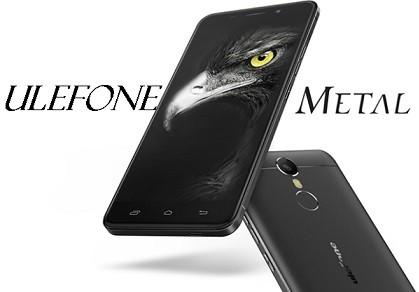
Rootear Ulefone Metal e instalar TWRP La recuperación será pan comido con nuestro tutorial. raíz para este teléfono móvil.
Primero vamos a realizar algunos ajustes para poder continuar con el proceso de root. Entramos en el menú del teléfono -> opciones de desarrollo y habilitamos la depuración USB.
- En las mismas opciones también activamos OEM Unlock si lo tenemos.
- Desactivamos cualquier software de protección o antirrobo.
Instale la recuperación TWRP en Ulefone Metal
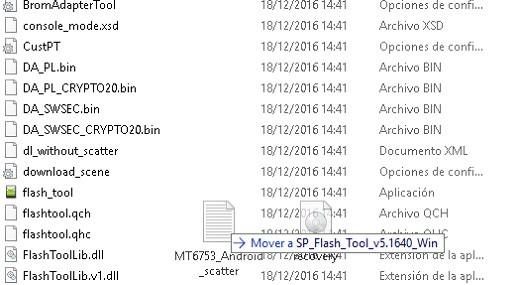
- Obtenemos el SP Flash Tool y lo descomprimimos en el escritorio del ordenador.
- Descargamos el archivo de recuperación y descargamos el contenido a la carpeta anterior (SP Flash Tool).
- Descargamos el archivo SuperSU.zip de Chainfire y cópialo a la memoria del teléfono.
- También necesitaremos los drivers USB para MTK que tendremos que instalar en el PC.
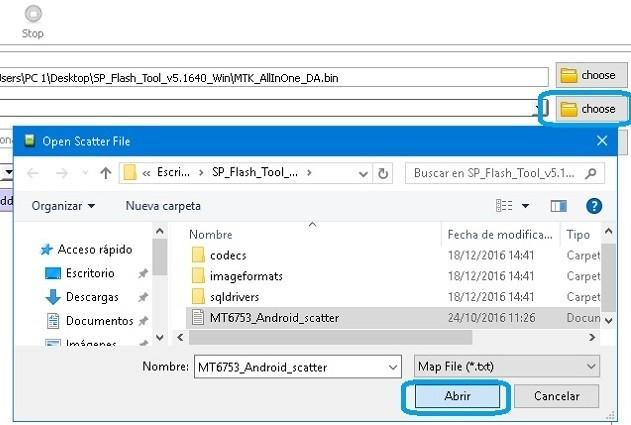
- Ejecutamos SP Flash Tool y pulsamos el botón correspondiente a Scatter Loading y abrimos MT6753_Android_Scatter.txt.
- Nos aseguramos de que el teléfono aún no esté conectado al puerto USB del ordenador.
- Si mantenemos las opciones predeterminadas de SP Flash Tool, pulsamos directamente en Descargar sin tocar nada más.
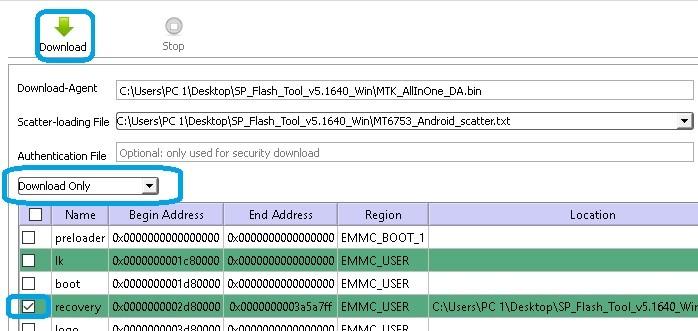
- Al hacer esto, el programa quedará congelado y esperando conexión.
- Apagamos el teléfono por completo y lo conectamos al ordenador mediante USB.
- Justo cuando hagas esto, el programa comenzará a actualizar la recuperación automáticamente.
Raíz para Ulefone Metal
- Cuando termine la instalación de TWRP pulsamos subir volumen y encender hasta que el teléfono se reinicie en modo fastboot donde seleccionaremos recuperación de TWRP.
Opcionalmente realizamos una copia de seguridad Nandroid en el dispositivo haciendo clic en la opción Copia de seguridad.

- Pulsamos Wipe y deslizamos para hacer un restablecimiento de fábrica.
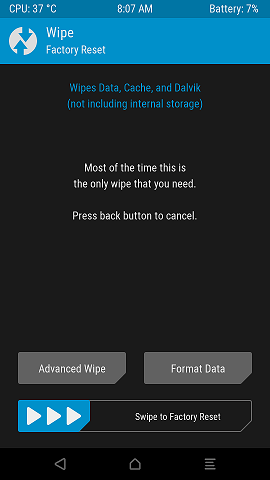
- Volvemos a Instalar y seleccionamos el archivo SuperSU.zip en la memoria del teléfono.

- Cuando el archivo termine de cargarse, reiniciamos para aplicar el rootear nuestro Ulefone Metal.
Si al cargar el archivo SuperSU desde TWRP se nos pide actualizarlo, debemos ignorar la propuesta.
Cuando el teléfono ha arrancado en modo normal, abrimos la aplicación supersu desde el escritorio del móvil y actualizamos los binarios en modo TWRP/CWM.
Leave a Reply