Hay móviles que, a pesar del paso de los años, parecen negarse rotundamente a dejar de fabricarse.
Un buen ejemplo de esto es el teléfono inteligente HTC uno M7con más de 6 años de servicio pero aún aceptado por quienes tienen la suerte de conseguirlo.
Índice de tutoriales
▷Preconfiguración del teléfono móvil
⇨ Activar opciones de desarrollador
⇨ Habilite la depuración de USB y el desbloqueo OEM
⇨ Desbloquear el gestor de arranque
▷Recuperación de TWRP instalada
⇨ Descargue la versión TWRP adecuada
⇨ Flashear recuperación TWRP
▷Instalar Magisk y rootear
⇨ Descargue Magisk.zip y la aplicación Magisk Manager
⇨ Instalar Magisk.zip
⇨ Instalar la aplicación Magisk Manager
✅verificar raíz
La clave del éxito del móvil HTC One M7 se debe sin duda a su potente procesador Qualcomm con cuatro núcleos, uno de los más potentes en aquel momento, y aún hoy, más de 6 años desde su lanzamiento al mercado, esta propiedad todavía lo sitúa bastante arriba en la clasificación de potencia.
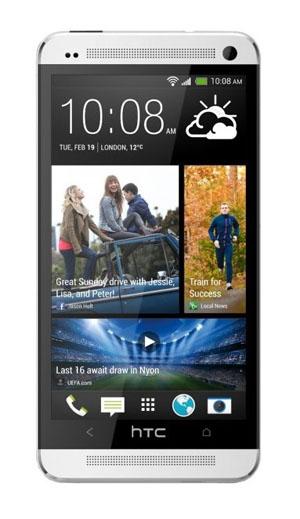
Si a esto último le sumamos 2 GB de RAM, una pantalla Full HD de alta resolución y densidad, un sensor giroscópico, y un largo etc que daría para pasar un buen rato escribiendo, parecería que en lugar de un smartphone de 2013, estuviéramos hablando de un dispositivo móvil de última generación.
Teniendo todo esto en cuenta, no es de extrañar que haya usuarios interesados en flashear TWRP y rootear el teléfono móvil HTC One M7un terminal potente, robusto, y lo mejor de todo, muy fácil de flashear, rootear o actualizar con roms personalizadas.
Y eso es justo lo que haremos en el próximo tutorial, primero instalar recuperación personalizada TWRPy luego archivos raíz flash desde el menú TWRP.
Cómo flashear la recuperación TWRP para rootear HTC One M7
Gracias a las versátiles características técnicas del One M7, podemos encontrar varias versiones diferentes de un mismo dispositivo, como por ejemplo el HTC uno m7 velocidad, Verizon, doble SIM, AT&T oh T-Mobile.
Así como diferentes versiones del sistema operativo, desde Android 4.4 Kitkat, 5.1 Piruleta, 6 malvavisco, 7.1 Turrón e incluso Android 8 Oreo.
Básicamente, los pasos de este proceso son los mismos para todas las variantes del One M7, con la pequeña diferencia de que tendremos que descargar el archivo TWRP Recovery correspondiente a cada uno de los modelos.
Pero antes de empezar hay que adaptar el dispositivo, lo cual se hace muy fácilmente y sólo te llevará un par de minutos.
Configura el HTC One M7 para que se pueda flashear
Activar opciones de desarrollador: Desde el menú de ajustes del teléfono, entramos en la opción Acerca del dispositivo -> Número de compilación y hacemos clic 7 veces seguidas en esta última casilla.
Habilitar depuración USB Desbloqueo OEM: Tras completar el paso anterior podremos acceder al nuevo menú de desarrollador, y una vez dentro sólo tendremos que activar las pestañas Depuración USB y Desbloqueo OEM.
El paso que sigue a la configuración anterior es desbloquear el bootloader del teléfono, para lo cual recomiendo el siguiente tutorial de cómo desbloquear el bootloader del HTC One M7 paso a paso.
Con el dispositivo configurado y el gestor de arranque desbloqueado solo queda instalar TWRP recovery para completar el root y por tanto este tutorial.
Flashear TWRP Recovery para HTC One M7 Sprint, Verizon, etc.
Descargamos la utilidad ADB/Fastboot para Windows al PC y la extraemos al escritorio (haga clic aquí para descargar).
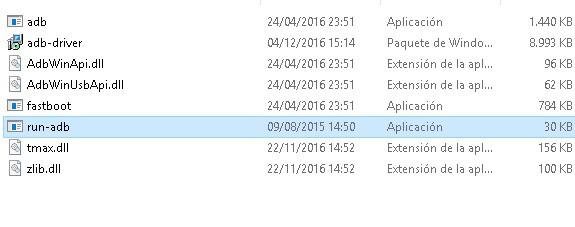
Instalamos los drivers adb incluidos en la carpeta descargada.
A continuación, procedemos a descargar la última versión de TWRP Recovery para nuestro teléfono móvil desde los siguientes enlaces:
TWRP para HTC One M7 Sprint (M7WLSC)
TWRP para HTC One M7 Verizon (M7WLV)
TWRP para HTC One M7 Dual SIM (dos cartas): M7CDTU, M7CDUG, M7CDWG
TWRP para HTC One M7(M7)
Una vez descargado el archivo correspondiente, cambiamos el nombre por algo más fácil de recordar, por ejemplo, twrp.img oh recuperación.img y lo movemos dentro de la carpeta Fastboot que descargamos anteriormente.
Conectamos nuestro HTC One M7 al ordenador mediante cable USB y ejecutamos el archivo ejecutar-adb.
Se desplegará una consola de comandos donde escribiremos la primera instrucción ADB para reiniciar el HTC One M7 en modo Fastboot.
adb reboot bootloader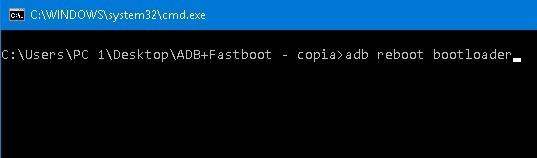
En unos segundos nuestro One M7 pasará al modo Fastboot, en ese momento teclearemos el siguiente comando para instalar TWRP recovery de forma permanente.
fastboot flash recovery recovery.imgNota: Recovery.img hace referencia al nombre que le hemos dado al archivo TWRP que hemos descargado anteriormente.
Finalmente reiniciamos el teléfono móvil escribiendo el comando en la consola reinicio rápido.
Instalar Magisk y rootear HTC One M7
Cuando el dispositivo móvil ha arrancado con el sistema Android, descargamos el archivo Magisk.zip así como la aplicación Magisk Manager a la memoria del teléfono.
Volvemos a la consola de comandos y escribimos recuperación de reinicio de adb para reiniciar en modo de recuperación TWRP.
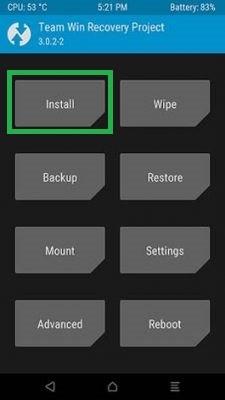
Nota: También es posible reiniciar en modo de recuperación presionando la combinación de teclas de encendido + subir volumen.
En el menú principal de recuperación TWRP, presione el botón Instalar y seleccione el archivo Magisk.zip que descargamos en el paso anterior.
Deslizamos para confirmar la instalación y una vez finalizada reiniciamos pulsando Reiniciar -> Sistema para volver a Android.
Buscamos e instalamos el archivo apk Magisk Manager que descargamos antes.
Por último, abrimos la aplicación Magisk Manager para actualizarla y comprobar si nuestro teléfono HTC One M7 ha sido rooteado correctamente.

Publicaciones relacionadas
Rootear HTC One M9
Rootear HTC One A9 Android 6 Marshmallow
Rootear HTC 10
Lista de ROM personalizadas de Android
Móviles compatibles con Android 9 Pie
38 herramientas y utilidades para Android en una sola app
¿Cuál es el teléfono móvil más potente?
Leave a Reply