Tag: Root

  • Descargue la recuperación TWRP para Xiaomi Redmi 10C | Root usándolo

    Descargue la recuperación TWRP para Xiaomi Redmi 10C | Root usándolo

    En esta página, lo guiaremos para instalar TWRP Recovery en Redmi 10C. Esta guía contiene instrucciones escritas y un video tutorial para ayudarlo a instalarla rápidamente. Asegúrese de descargar los archivos necesarios y luego continúe directamente con las instrucciones sobre cómo instalar TWRP Recovery en Redmi 10C.

    Ten en cuenta que antes de continuar con el proceso, primero deberás desbloquear el gestor de arranque del dispositivo. Dado que los fabricantes de teléfonos inteligentes proporcionan un gestor de arranque bloqueado en sus dispositivos debido a algunos problemas de seguridad, para instalar un archivo de terceros deberá desbloquear el gestor de arranque. Luego puede instalar TWRP Custom Recovery en su dispositivo Redmi 10C y rootearlo también. TWRP Recovery también puede realizar copias de seguridad de Nandroid, restaurar, borrar el sistema/datos/caché y mucho más.
    Descargar TWRP Recovery para Redmi 10C

    Recuperación de TWRP y sus beneficios

    Team Win Recovery Project es una imagen de recuperación personalizada de software de código abierto para dispositivos Android. Proporciona una interfaz de pantalla táctil que permite a los usuarios instalar firmware de terceros y realizar copias de seguridad del sistema actual, cuyas funciones a menudo no son compatibles con las imágenes de recuperación de stock. – Wikipedia

    Ventajas de la recuperación TWRP:

    • Puede actualizar una ROM personalizada en Redmi 10C usando TWRP
    • Puedes modificar archivos zip para personalizar tu teléfono
    • Fácil de flashear y usar módulos Xposed usando TWRP
    • Fácil de rootear y desrootear usando el zip flashable TWRP Recovery SuperSU
    • Puedes instalar Magisk en Redmi 10C
    • Fácil de crear y restaurar copias de seguridad de Nandroid usando TWRP Recovery.
    • Fácil acceso para restaurar la copia de seguridad de Nandroid.
    • Puede actualizar un archivo de imagen usando TWRP Recovery en Redmi 10C
    • Es fácil eliminar todo el bloatware usando TWRP Recovery en Redmi 10C.
    • Para underclock y overclock.
    • Puede limpiar, borrar caché y datos.

    Pasos para instalar TWRP Recovery para Redmi 10C

    Antes de continuar con el proceso de instalación de TWRP, asegúrese de seguir correctamente todos los requisitos previos que se mencionan a continuación.

    Requisitos previos:

    Detalles de recuperación de TWRP

    Nombre del archivo Recuperación TWRP
    Versión Último
    Descargar archivo Descargar

    Descargo de responsabilidad:

    GetDroidTips no será responsable de ningún tipo de daño o error que ocurra en su dispositivo durante/después de instalar los archivos o seguir esta guía. Asegúrate de hacer una copia de seguridad completa antes de hacer cualquier cosa. Haga esto bajo su propio riesgo.

    Método: herramienta ADB y Fastboot

    Después de descargar todos los archivos, controladores y herramientas necesarios, siga el proceso de instalación.

    • En primer lugar, habilite las opciones de desarrollador y el modo de depuración USB en su dispositivo.
    • Ir al dispositivo Ajustes > Sistema > Sobre el telefono > luego toque el número de compilación siete veces para habilitar el modo de opciones de desarrollador.

    • Ahora vaya a Opciones de desarrollador en el menú Configuración y active el botón para habilitar Depuración USB.

    • A continuación, abra la carpeta ADB y Fastboot en su computadora. Luego mantenga presionada la tecla Mayús y haga clic derecho para abrir la ventana de comandos.ventana de comando adb
    • Apague su dispositivo> Presione los botones Subir volumen y Encendido juntos durante unos segundos para ingresar al modo Fastboot.
    • Conecte su dispositivo a la PC mediante un cable USB, escriba el siguiente código en la ventana de comandos y presione Enter:
    adb reboot bootloader
    • Ahora su dispositivo está conectado correctamente como dispositivo fastboot.
    • Escriba el siguiente comando y presione Enter para verificar que el dispositivo fastboot esté conectado o no:
    fastboot devices

    Ahora, para instalar TWRP Recovery en su teléfono, escriba el siguiente comando y presione Enter:

    fastboot flash recovery_a twrp.img
    fastboot flash recovery_b twrp.img

    ¿Cuál es la raíz?

    El rooteo de un teléfono inteligente es la forma no oficial de permitir que un administrador o superusuario acceda al sistema y al subsistema de su dispositivo. Por lo tanto, el usuario puede cambiar, modificar, editar o eliminar fácilmente archivos y aplicaciones del sistema.

    Con la ayuda de root, puede desinstalar bloatware, aumentar el rendimiento del dispositivo, reducir el consumo de batería, instalar módulos Xposed y mucho más. Sin embargo, rootear el teléfono inteligente anulará la garantía del dispositivo y ya no podrá obtener actualizaciones de software OTA. Un método de enraizamiento incorrecto también puede bloquear fácilmente tu dispositivo. Por lo tanto, asegúrese de seguir la guía correctamente.

    La ventaja del enraizamiento:

    • Puede acceder a todos los archivos de su Redmi 10C, incluso a los archivos presentes en el directorio raíz de su teléfono.
    • Puedes aumentar el rendimiento de tu Redmi 10C mediante overclocking.
    • Al rootear, puedes aumentar la duración de la batería al hacer underclocking en el Redmi 10C.
    • Desinstale Bloatware en Redmi 10C.
    • Puede bloquear anuncios en todas las aplicaciones de Android como Youtube y otras aplicaciones relacionadas con juegos.

    Leer también: Las 5 mejores alternativas de Adblock Plus para Android

    • Al rootear Redmi 10C, puede ver, editar o eliminar cualquier archivo del sistema en el directorio raíz.
    • Puede instalar Xposed Framework y muchos módulos Xposed compatibles.

    Pasos para rootear Redmi 10C

    Guía para rootear Redmi 10C a través de SuperSU

    Guía para rootear Redmi 10C a través de Magisk

    Asumimos que esta guía de instalación completa le resultará útil. Si tiene alguna pregunta, no dude en preguntar en los comentarios a continuación.


  • Descargue la recuperación TWRP para Nokia 3.2 | Root usándolo

    Descargue la recuperación TWRP para Nokia 3.2 | Root usándolo

    En esta página, lo guiaremos para instalar TWRP Recovery en Nokia 3.2. Esta guía contiene instrucciones escritas y un video tutorial para ayudarlo a instalarla rápidamente. Asegúrese de descargar los archivos necesarios y luego continúe directamente con las instrucciones sobre cómo instalar TWRP Recovery en Nokia 3.2.

    Ten en cuenta que antes de continuar con el proceso, primero deberás desbloquear el gestor de arranque del dispositivo. Dado que los fabricantes de teléfonos inteligentes proporcionan un gestor de arranque bloqueado en sus dispositivos debido a algunos problemas de seguridad, para instalar un archivo de terceros deberá desbloquear el gestor de arranque. Luego puede instalar TWRP Custom Recovery en su dispositivo Nokia 3.2 y rootearlo también. TWRP Recovery también puede realizar copias de seguridad de Nandroid, restaurar, borrar el sistema/datos/caché y mucho más.

    Descargar TWRP Recovery para Nokia 3.2

    Recuperación de TWRP y sus beneficios

    Team Win Recovery Project es una imagen de recuperación personalizada de software de código abierto para dispositivos Android. Proporciona una interfaz de pantalla táctil que permite a los usuarios instalar firmware de terceros y realizar copias de seguridad del sistema actual, cuyas funciones a menudo no son compatibles con las imágenes de recuperación de stock. – Wikipedia

    Ventajas de la recuperación TWRP:

    • Puede actualizar una ROM personalizada en Nokia 3.2 usando TWRP
    • Puedes modificar archivos zip para personalizar tu teléfono
    • Fácil de flashear y usar módulos Xposed usando TWRP
    • Fácil de rootear y desrootear usando el zip flashable TWRP Recovery SuperSU
    • Puedes instalar Magisk en Nokia 3.2
    • Fácil de crear y restaurar copias de seguridad de Nandroid usando TWRP Recovery.
    • Fácil acceso para restaurar la copia de seguridad de Nandroid.
    • Puede actualizar un archivo de imagen usando TWRP Recovery en Nokia 3.2
    • Es fácil eliminar todo el bloatware usando TWRP Recovery en Nokia 3.2.
    • Para underclock y overclock.
    • Puede limpiar, borrar caché y datos.

    Pasos para instalar TWRP Recovery para Nokia 3.2

    Antes de continuar con el proceso de instalación de TWRP, asegúrese de seguir correctamente todos los requisitos previos que se mencionan a continuación.

    Requisitos previos:

    Detalles de recuperación de TWRP

    Nombre del archivo Recuperación TWRP
    Versión Último
    Descargar archivo Descargar

    Descargo de responsabilidad:

    GetDroidTips no será responsable de ningún tipo de daño o error que ocurra en su dispositivo durante/después de instalar los archivos o seguir esta guía. Asegúrate de hacer una copia de seguridad completa antes de hacer cualquier cosa. Haga esto bajo su propio riesgo.

    Método: herramienta ADB y Fastboot

    Después de descargar todos los archivos, controladores y herramientas necesarios, siga el proceso de instalación.

    • En primer lugar, habilite las opciones de desarrollador y el modo de depuración USB en su dispositivo.
    • Ir al dispositivo Ajustes > Sistema > Sobre el telefono > luego toque el número de compilación siete veces para habilitar el modo de opciones de desarrollador.
    • Ahora vaya a Opciones de desarrollador en el menú Configuración y active el botón para habilitar Depuración USB.
    • A continuación, abra la carpeta ADB y Fastboot en su computadora. Luego mantenga presionada la tecla Mayús y haga clic derecho para abrir la ventana de comandos.ventana de comando adb
    • Apague su dispositivo> Presione los botones Subir volumen y Encendido juntos durante unos segundos para ingresar al modo Fastboot.
    • Conecte su dispositivo a la PC mediante un cable USB, escriba el siguiente código en la ventana de comandos y presione Enter:
    adb reboot bootloader
    • Ahora su dispositivo está conectado correctamente como dispositivo fastboot.
    • Escriba el siguiente comando y presione Enter para verificar que el dispositivo fastboot esté conectado o no:
    fastboot devices

    Ahora, para instalar TWRP Recovery en su teléfono, escriba el siguiente comando y presione Enter:

    fastboot flash recovery_a twrp.img
    fastboot flash recovery_b twrp.img

    ¿Cuál es la raíz?

    El rooteo de un teléfono inteligente es la forma no oficial de permitir que un administrador o superusuario acceda al sistema y al subsistema de su dispositivo. Por lo tanto, el usuario puede cambiar, modificar, editar o eliminar fácilmente archivos y aplicaciones del sistema.

    Con la ayuda de root, puede desinstalar bloatware, aumentar el rendimiento del dispositivo, reducir el consumo de batería, instalar módulos Xposed y mucho más. Sin embargo, rootear el teléfono inteligente anulará la garantía del dispositivo y ya no podrá obtener actualizaciones de software OTA. Un método de enraizamiento incorrecto también puede bloquear fácilmente tu dispositivo. Por lo tanto, asegúrese de seguir la guía correctamente.

    La ventaja del enraizamiento:

    • Puede acceder a todos los archivos de su Nokia 3.2, incluso a los archivos del directorio raíz de su teléfono.
    • Puede aumentar el rendimiento de su Nokia 3.2 mediante overclocking.
    • Al rootear, puedes aumentar la duración de la batería al hacer underclocking en Nokia 3.2.
    • Desinstale Bloatware en Nokia 3.2.
    • Puede bloquear anuncios en todas las aplicaciones de Android como Youtube y otras aplicaciones relacionadas con juegos.

    Leer también: Las 5 mejores alternativas de Adblock Plus para Android

    • Al rootear Nokia 3.2 puedes ver, editar o eliminar cualquier archivo del sistema en el directorio raíz.
    • Puede instalar Xposed Framework y muchos módulos Xposed compatibles.

    Pasos para rootear Nokia 3.2

    Guía para Rootear Nokia 3.2 vía SuperSU

    Guía para rootear Nokia 3.2 a través de Magisk

    Asumimos que esta guía de instalación completa le resultará útil. Si tiene alguna pregunta, no dude en preguntar en los comentarios a continuación.

  • TWRP y Root para Doogee X5 Max S

    TWRP y Root para Doogee X5 Max S

    Archivos para rootear el smartphone Doogee X5 Max S MT6737M (no confundir con X5 Max MT6580).

    La descarga consta de la recuperación personalizada TWRP, el archivo scatter y SuperSU. recuperación.img, MT6737M_Android_scatter.txt y SuperSU-v2.79.

    El archivo TWRP original de Teamwin ha sido portado y adaptado no oficial a esta versión del Doogee X5 Max S, por lo que no funciona con otras versiones del X5 y mucho menos en modelos de la marca con diferente estructura.

    Pero se puede portar fácilmente a otros teléfonos móviles con SoC MT6737.
    Para obtener root en nuestro X5 Max S primero debemos flashear TWRP en nuestro dispositivo usando SP-Flash-Tool.

    A continuación, tras iniciar el móvil en modo recovery TWRP, sólo nos quedará instalar la versión correcta del archivo oficial Chainfire SuperSU, que también ha sido incluido en el archivo de esta descarga, para obtener privilegios de root en el Doogee X5 Max S.

    En el siguiente artículo encontrarás los pasos bien explicados para rootear Doogee X5 Max S.

    Descarga TWRP y Root para Doogee X5 Max SDescarga TWRP y Root para Doogee X5 Max S

  • TWRP y Root para Xiaomi Mi 6

    TWRP y Root para Xiaomi Mi 6

    Para flashear y rootear el Teléfono móvil Xiaomi Mi6sólo se requiere el entorno Fastboot, TWRP y SuperSU, siendo ambos procesos (flash y root), comparados con los utilizados en otros dispositivos móviles, siendo uno de los más fáciles y seguros.

    Esta descarga tiene todos los archivos necesarios, comprimidos en un mismo archivo, tanto para flashear la recuperación TWRPpara rootear el teléfono inteligente Xiaomi Mi6.

    Requisitos para rootear Xiaomi MI 6:

    1. Habilite la depuración de USB y el desbloqueo OEM.
    2. Desbloquea el gestor de arranque del teléfono.
    3. Un ordenador PC + cable USB.
    4. Archivos raíz de esta descarga.

    Con esto y el pasos raíz para Xiaomi Mi6podremos flashear y obtener acceso root en menos de 5 minutos.

    Descargar TWRP y Rootear para Xiaomi Mi 6Descargar TWRP y Rootear para Xiaomi Mi 6

  • Descargue la recuperación TWRP para Samsung Galaxy Tab A7 Lite | Root usándolo

    Descargue la recuperación TWRP para Samsung Galaxy Tab A7 Lite | Root usándolo

    En este tutorial, le diremos cómo instalar TWRP Recovery en Samsung Galaxy Tab A7 Lite (SM-T220/SM-T225). La recuperación TWRP es probablemente la recuperación personalizada más utilizada y popular que todos conocemos. Para aquellos que están bastante familiarizados con el rooteo y la actualización de ROM personalizadas, etc., sepan qué es TWRP Recovery. Sin embargo, para los ingenuos, TWRP Recovery permite a los usuarios instalar ROM/mods personalizados, realizar una copia de seguridad completa de su teléfono y obtener acceso root a su teléfono usando Magisk Manager.

    Sin embargo, necesitas tener acceso TWRP antes de poder rootear tu Galaxy Tab A7 Lite. Para actualizar la imagen de recuperación TWRP, debe seguir la guía correctamente para evitar errores. Y si posee un Galaxy Tab A7 Lite y está buscando formas de descargar e instalar TWRP Recovery en su teléfono, entonces está en el lugar correcto, como en este artículo, y lo guiaremos sobre cómo descargar e instalar TWRP Recovery en Galaxy Tab A7 Lite y, opcionalmente, rootear usando Magisk. Dicho esto, vayamos directamente al artículo en sí:

    Recuperación TWRP para Galaxy Tab A7 Lite

    ¿Qué es la recuperación TWRP?

    Team Win Recovery Project o TWRP Recovery es una recuperación personalizada útil y popular, que es un software de código abierto. La interfaz de pantalla táctil permite a los usuarios actualizar firmware de terceros y realizar copias de seguridad del sistema o de los datos fácilmente como nunca antes. Para los entusiastas o desarrolladores de la personalización de Android, una recuperación personalizada es una herramienta o software imprescindible.

    Además, puede instalar kernel, módulos, rootear o desrootear, realizar copias de seguridad de Nandroid, etc. Mientras tanto, puede borrar particiones del sistema, almacenamiento interno, datos, caché, proveedor, etc. muy fácilmente.

    Beneficios de la recuperación TWRP

    • Copias de seguridad de particiones en formato TAR o Raw Image
    • Restaurar copias de seguridad desde almacenamiento interno, almacenamiento SD externo o dispositivos OTG
    • Instalar firmware personalizado
    • Instalar archivos ZIP e imágenes flasheables
    • Limpiando las particiones
    • Eliminar sistema, caché, proveedor, partición, datos de usuario, etc.
    • Instale Root o Unroot actualizando ZIP
    • Acceso a terminales
    • shell raíz ADB
    • Soporte de tema
    • Posible soporte para descifrado según el dispositivo.

    Pasos para instalar TWRP Recovery en Galaxy SM-T220/SM-T225 (SM-T220/SM-T225)

    Ahora, antes de instalar TWRP Recovery en Galaxy Tab A7 Lite, hagamos una lista de requisitos previos necesarios para desbloquearlo:

    Carga tu teléfono

    Debes asegurarte de que tu Galaxy Tab A7 Lite tenga aproximadamente un 60% de carga antes de instalar la recuperación TWRP para evitar problemas de bucle de arranque durante el proceso de desbloqueo.

    Realizar una copia de seguridad completa

    Antes de rootear, una de las cosas más importantes que debe hacer en su teléfono es realizar una copia de seguridad completa de su teléfono. Para ello, puedes seguir la guía haciendo clic en el siguiente enlace:

    Habilitar opciones de desarrollador

    TIENE Permitir EL Opción de desarrollador en su dispositivo, siga los pasos a continuación:

    • Ir a Ajustes menú de su dispositivo Android.
    • Luego desplácese hacia abajo y navegue hasta Acerca de.
    • Ahora tienes que dirigirte hacia Información del software >> Más.
    • Aquí, toca Número de compilación 7-8 veces hasta que veas un mensaje “Ahora eres desarrollador”.

    También debe habilitar la opción Depuración USB y Desbloqueo OEM en el menú Opciones de desarrollador. Y para hacer esto:

    • Vaya a Opciones de desarrollador y habilite la opción Depuración USB y la opción Desbloqueo OEM.

    Depuración USB

    Huawei activa el desbloqueo OEM

    Instalar la herramienta ODIN

    Debe instalar la última herramienta Odin en su PC. Para ello, puede seguir el enlace que se menciona a continuación:

    Desbloquear el gestor de arranque

    Para instalar TWRP Recovery, primero debe desbloquear el gestor de arranque en Galaxy Tab A7 Lite.

    ¡Advertencia!

    Antes de comenzar a desbloquear el gestor de arranque, le recomiendo encarecidamente que cree una copia de seguridad del almacenamiento de su dispositivo y de todos los archivos almacenados en su dispositivo. Al desbloquear el gestor de arranque se borrarán todos los datos de su dispositivo. Además, se recomienda seguir los pasos mencionados en este artículo con mucho cuidado para evitar daños permanentes o roturas en su dispositivo. Si algo sale mal, el autor o GetDroidTips no son responsables.

    Descargar controladores USB de Samsung

    Puede seguir el enlace para descargar los controladores USB de Samsung adecuados para Windows y Mac.

    Descargar recuperación TWRP

    Aquí encontrará la última recuperación TWRP para Galaxy Tab A7 Lite.

    Nombre del archivo Recuperación TWRP
    Versión Último
    Apoyo No oficial
    Nombre del dispositivo: Samsung Galaxy Tab A7 Lite
    Promotor escorpion96

    Descargar recuperación TWRP

    Instrucciones para instalar TWRP

    Siga las instrucciones paso a paso que se mencionan a continuación para simplemente instalar TWRP Recovery en su Galaxy Tab A7 Lite:

    1. Una vez que se complete la descarga, reinicie su dispositivo en modo de descarga.
    2. flashearlo vbmeta_disabled_R.tar en la ubicación USERDATA y haga clic en Iniciar.
    3. El dispositivo ahora se iniciará en modo de recuperación y le solicitará que borre los datos.
    4. Borre datos y reinicie nuevamente en modo descarga
    5. Abra Odin y agregue el archivo TWRP Tar en la ubicación AP y haga clic en Iniciar para flashear.
    6. Una vez hecho esto, puede reiniciar en modo de recuperación mediante la combinación de teclas de recuperación (Vol UP + botón de encendido + USB conectado).
    7. En su menú de recuperación TWRP, desactivar el cifrado:
      • Vaya a Avanzado > Terminal, escriba: multidisabler.​
    8. Si el proveedor se queja del espacio libre que queda en el dispositivo, intentará cambiar el tamaño del proveedor. y el pregunta - Run multidisabler again!.​
    9. Tipo: multidisabler una vez más y verás  - Finished. una vez terminado.
    10. Regrese a Borrar > Formatear datos > escribir yes.​

    Sigue nuestro tutorial

    También puedes consultar nuestro vídeo tutorial detallado:

    • Una vez que el dispositivo se inicia en el modo de recuperación TWRP, debe descifrar la partición de datos. Para hacer esto: vaya a Borrar > Formatear datos y siga las instrucciones en pantalla.
    • Luego reinicie nuevamente en modo de recuperación.
    • Ahora muéstralo Cremallera de desactivación múltiple de Samsung luego flashéalo Desactivador de fuerza DM Verity (Para evitar algunos problemas, como el problema de reinicio)
    • Eso es todo. Finalmente reinicie el sistema. ¡Agradecer!

    Rootee el Galaxy Tab A7 Lite usando Magisk

    1. Ahora necesitas instalar el Administrador Mágico APK en tu teléfono.
    2. Colócalo en la memoria interna de tu dispositivo.
    3. Luego vaya a recuperación presionando el botón Subir volumen + botón de encendido juntos.
    4. Asegúrese de haber creado una copia de seguridad de su Galaxy Tab A7 Lite.
    5. En TWRP, seleccione Instalar, busque Magisk.zip y seleccione el archivo.
    6. Desliza para instalarlo y flashearlo.
    7. Reinicie su dispositivo.
    8. Entonces !

    Esa es mi versión en este artículo. Espero que te haya gustado este artículo y hayas podido instalar TWRP Recovery y rootear tu teléfono inteligente Galaxy Tab A7 Lite. Háganos saber en los comentarios a continuación si tuvo algún problema al instalar la recuperación TWRP en su teléfono y luego rootearlo con Magisk. Esperando el próximo post… ¡Bravo!

  • Descargue la recuperación TWRP para Samsung Galaxy A42 5G | Root usándolo

    Descargue la recuperación TWRP para Samsung Galaxy A42 5G | Root usándolo

    En este tutorial, te diremos cómo instalar TWRP Recovery en Samsung Galaxy A42 5G (a42xq). La recuperación TWRP es probablemente la recuperación personalizada más utilizada y popular que todos conocemos. Para aquellos que están bastante familiarizados con el rooteo y la actualización de ROM personalizadas, etc., sepan qué es TWRP Recovery. Sin embargo, para los ingenuos, TWRP Recovery permite a los usuarios instalar ROM/mods personalizados, realizar una copia de seguridad completa de su teléfono y obtener acceso root a su teléfono usando Magisk Manager.

    Sin embargo, necesitas tener acceso TWRP antes de poder rootear tu Samsung Galaxy A42 5G. Para actualizar la imagen de recuperación TWRP, debe seguir la guía correctamente para evitar errores. Y si posee un Samsung Galaxy A42 5G y busca formas de descargar e instalar TWRP Recovery en su teléfono, está en el lugar correcto, como en este artículo, y lo guiaremos sobre cómo descargar e instalar TWRP Recovery en Samsung Galaxy A42 5G y, opcionalmente, rootear usando Magisk. Dicho esto, vayamos directamente al artículo en sí:

    Descargar TWRP Recovery para Galaxy A42 5G

    ¿Qué es la recuperación TWRP?

    Team Win Recovery Project o TWRP Recovery es una recuperación personalizada útil y popular, que es un software de código abierto. La interfaz de pantalla táctil permite a los usuarios actualizar firmware de terceros y realizar copias de seguridad del sistema o de los datos fácilmente como nunca antes. Para los entusiastas o desarrolladores de la personalización de Android, una recuperación personalizada es una herramienta o software imprescindible.

    Además, puede instalar kernel, módulos, rootear o desrootear, realizar copias de seguridad de Nandroid, etc. Mientras tanto, puede borrar particiones del sistema, almacenamiento interno, datos, caché, proveedor, etc. muy fácilmente.

    Beneficios de la recuperación TWRP

    • Copias de seguridad de particiones en formato TAR o Raw Image
    • Restaurar copias de seguridad desde almacenamiento interno, almacenamiento SD externo o dispositivos OTG
    • Instalar firmware personalizado
    • Instalar archivos ZIP e imágenes flasheables
    • Limpiando las particiones
    • Eliminar sistema, caché, proveedor, partición, datos de usuario, etc.
    • Instale Root o Unroot actualizando ZIP
    • Acceso a terminales
    • shell raíz ADB
    • Soporte de tema
    • Posible soporte para descifrado según el dispositivo.

    Pasos para instalar TWRP Recovery en Galaxy A42 5G (a42xq)

    Ahora, antes de instalar TWRP Recovery en Samsung Galaxy A42 5G, hagamos una lista de requisitos previos necesarios para desbloquearlo:

    Carga tu teléfono

    Debes asegurarte de que tu Samsung Galaxy A42 5G esté cargado alrededor del 60% antes de instalar la recuperación TWRP para evitar problemas de bucle de arranque durante el proceso de desbloqueo.

    Realizar una copia de seguridad completa

    Antes de rootear, una de las cosas más importantes que debe hacer en su teléfono es realizar una copia de seguridad completa de su teléfono. Para ello, puedes seguir la guía haciendo clic en el siguiente enlace:

    Habilitar opciones de desarrollador

    TIENE Permitir EL Opción de desarrollador en su dispositivo, siga los pasos a continuación:

    • Ir a Ajustes menú de su dispositivo Android.
    • Luego desplácese hacia abajo y navegue hasta Acerca de.
    • Ahora tienes que dirigirte hacia Información del software >> Más.
    • Aquí, toca Número de compilación 7-8 veces hasta que veas un mensaje “Ahora eres desarrollador”.

    También debe habilitar la opción Depuración USB y Desbloqueo OEM en el menú Opciones de desarrollador. Y para hacer esto:

    • Vaya a Opciones de desarrollador y habilite la opción Depuración USB y la opción Desbloqueo OEM.

    Depuración USB

    Huawei activa el desbloqueo OEM

    Instalar la herramienta ODIN

    Debe instalar la última herramienta Odin en su PC. Para ello, puede seguir el enlace que se menciona a continuación:

    Desbloquear el gestor de arranque

    Para instalar TWRP Recovery, primero debe desbloquear el gestor de arranque en Samsung Galaxy A42 5G.

    ¡Advertencia!

    Antes de comenzar a desbloquear el gestor de arranque, le recomiendo encarecidamente que cree una copia de seguridad del almacenamiento de su dispositivo y de todos los archivos almacenados en su dispositivo. Al desbloquear el gestor de arranque se borrarán todos los datos de su dispositivo. Además, se recomienda seguir los pasos mencionados en este artículo con mucho cuidado para evitar daños permanentes o roturas en su dispositivo. Si algo sale mal, el autor o GetDroidTips no son responsables.

    Descargar controladores USB de Samsung

    Puede seguir el enlace para descargar los controladores USB de Samsung adecuados para Windows y Mac.

    Descargar recuperación TWRP

    Aquí encontrará la última recuperación TWRP para Samsung Galaxy A42 5G.

    Nombre del archivo Recuperación TWRP
    Versión Último
    Apoyo No oficial
    Nombre del dispositivo: Samsung Galaxy A42 5G
    Promotor controlar

    Descargar recuperación TWRP

    Instrucciones para instalar TWRP

    Siga las instrucciones paso a paso que se mencionan a continuación para simplemente instalar TWRP Recovery en su Samsung Galaxy A42 5G:

    1. Una vez que se complete la descarga, reinicie su dispositivo en modo de descarga.
    2. flashearlo vbmeta_disabled_R.tar en la ubicación USERDATA y haga clic en Iniciar.
    3. El dispositivo ahora se iniciará en modo de recuperación y le solicitará que borre los datos.
    4. Borre datos y reinicie nuevamente en modo descarga
    5. Abra Odin y agregue el archivo TWRP Tar en la ubicación AP y haga clic en Iniciar para flashear.
    6. Una vez hecho esto, puede reiniciar en modo de recuperación mediante la combinación de teclas de recuperación (Vol UP + botón de encendido + USB conectado).
    7. En su menú de recuperación TWRP, desactivar el cifrado:
      • Vaya a Avanzado > Terminal, escriba: multidisabler.​
    8. Si el proveedor se queja del espacio libre que queda en el dispositivo, intentará cambiar el tamaño del proveedor. y el pregunta - Run multidisabler again!.​
    9. Tipo: multidisabler una vez más y verás  - Finished. una vez terminado.
    10. Regrese a Borrar > Formatear datos > escribir yes.​

    Sigue nuestro tutorial

    También puedes consultar nuestro vídeo tutorial detallado:

    • Una vez que el dispositivo se inicia en el modo de recuperación TWRP, debe descifrar la partición de datos. Para hacer esto: vaya a Borrar > Formatear datos y siga las instrucciones en pantalla.
    • Luego reinicie nuevamente en modo de recuperación.
    • Ahora muéstralo Cremallera de desactivación múltiple de Samsung luego flashéalo Desactivador de fuerza DM Verity (Para evitar algunos problemas, como el problema de reinicio)
    • Eso es todo. Finalmente reinicie el sistema. ¡Agradecer!

    Rootear Samsung Galaxy A42 5G usando Magisk

    1. Ahora necesitas instalar el Administrador Mágico APK en tu teléfono.
    2. Colócalo en la memoria interna de tu dispositivo.
    3. Luego vaya a recuperación presionando el botón Subir volumen + botón de encendido juntos.
    4. Asegúrate de haber creado una copia de seguridad de tu Samsung Galaxy A42 5G.
    5. En TWRP, seleccione Instalar, busque Magisk.zip y seleccione el archivo.
    6. Desliza para instalarlo y flashearlo.
    7. Reinicie su dispositivo.
    8. Entonces !

    Esa es mi versión en este artículo. Espero que te haya gustado este artículo y hayas podido instalar TWRP Recovery y rootear tu teléfono inteligente Samsung Galaxy A42 5G. Háganos saber en los comentarios a continuación si tuvo algún problema al instalar la recuperación TWRP en su teléfono y luego rootearlo con Magisk. Esperando el próximo post… ¡Bravo!

  • TWRP y Root para Motorola Moto M

    TWRP y Root para Motorola Moto M

    recuperación TWRP es un recovery avanzado desarrollado por TeamWin, y actualmente es sin duda el mejor recovery personalizado para dispositivos móviles Androide.
    Gracias a esta versión del recovery personalizado TWRP podremos acceder raíz en nuestro teléfono móvil Motorola Moto M XT1663 muy fácilmente instalando la aplicación Chainfire SuperSU.

    Requisitos para instalar TWRP y rootear Motorola Moto M

    1. Computadora con sistema operativo Windows.
    2. Cable de datos USB funcional.
    3. Descarga el archivo comprimido con todos los recursos necesarios.
    4. Sigue los pasos raíz para Motorola Moto M.

    Descargar TWRP y Rootear para Motorola Moto MDescargar TWRP y Rootear para Motorola Moto M

  • Descargar TWRP Recovery para Xiaomi 12X | Root usándolo

    Descargar TWRP Recovery para Xiaomi 12X | Root usándolo

    En esta página, lo guiaremos para instalar TWRP Recovery en Xiaomi 12X (psyche). Esta guía contiene instrucciones escritas y un video tutorial para ayudarlo a instalarla rápidamente. Asegúrese de descargar los archivos necesarios y luego continúe directamente con las instrucciones sobre cómo instalar TWRP Recovery en Xiaomi 12X.

    Ten en cuenta que antes de continuar con el proceso, primero deberás desbloquear el gestor de arranque del dispositivo. Dado que los fabricantes de teléfonos inteligentes proporcionan un gestor de arranque bloqueado en sus dispositivos debido a algunos problemas de seguridad, para instalar un archivo de terceros deberá desbloquear el gestor de arranque. Luego puede instalar TWRP Custom Recovery en su dispositivo Xiaomi 12X y rootearlo también. TWRP Recovery también puede realizar copias de seguridad de Nandroid, restaurar, borrar el sistema/datos/caché y mucho más.

    Descargar TWRP Recovery para Xiaomi 12X | Root usándolo

    Recuperación de TWRP y sus beneficios

    Team Win Recovery Project es una imagen de recuperación personalizada de software de código abierto para dispositivos Android. Proporciona una interfaz de pantalla táctil que permite a los usuarios instalar firmware de terceros y realizar copias de seguridad del sistema actual, cuyas funciones a menudo no son compatibles con las imágenes de recuperación de stock. – Wikipedia

    Ventajas de la recuperación TWRP:

    • Puede actualizar una ROM personalizada en Xiaomi 12X usando TWRP
    • Puedes modificar archivos zip para personalizar tu teléfono
    • Fácil de flashear y usar módulos Xposed usando TWRP
    • Fácil de rootear y desrootear usando el zip flashable TWRP Recovery SuperSU
    • Puedes instalar Magisk en Xiaomi 12X
    • Fácil de crear y restaurar copias de seguridad de Nandroid usando TWRP Recovery.
    • Fácil acceso para restaurar la copia de seguridad de Nandroid.
    • Puede actualizar un archivo de imagen usando TWRP Recovery en Xiaomi 12X
    • Es fácil eliminar todo el bloatware usando TWRP Recovery en Xiaomi 12X.
    • Para underclock y overclock.
    • Puede limpiar, borrar caché y datos.

    Pasos para instalar TWRP Recovery para Xiaomi 12X (psique)

    Antes de continuar con el proceso de instalación de TWRP, asegúrese de seguir correctamente todos los requisitos previos que se mencionan a continuación.

    Requisitos previos:

    Detalles de recuperación de TWRP

    Nombre del archivo Recuperación TWRP
    Versión Último
    Descargar archivo Descargar

    Descargo de responsabilidad:

    GetDroidTips no será responsable de ningún tipo de daño o error que ocurra en su dispositivo durante/después de instalar los archivos o seguir esta guía. Asegúrate de hacer una copia de seguridad completa antes de hacer cualquier cosa. Haga esto bajo su propio riesgo.

    Método: herramienta ADB y Fastboot

    Después de descargar todos los archivos, controladores y herramientas necesarios, siga el proceso de instalación.

    • En primer lugar, habilite las opciones de desarrollador y el modo de depuración USB en su dispositivo.
    • Ir al dispositivo Ajustes > Sistema > Sobre el telefono > luego toque el número de compilación siete veces para habilitar el modo de opciones de desarrollador.
    • Ahora vaya a Opciones de desarrollador en el menú Configuración y active el botón para habilitar Depuración USB.
    • A continuación, abra la carpeta ADB y Fastboot en su computadora. Luego mantenga presionada la tecla Mayús y haga clic derecho para abrir la ventana de comandos.ventana de comando adb
    • Apague su dispositivo> Presione los botones Subir volumen y Encendido juntos durante unos segundos para ingresar al modo Fastboot.
    • Conecte su dispositivo a la PC mediante un cable USB, escriba el siguiente código en la ventana de comandos y presione Enter:
    adb reboot bootloader
    • Ahora su dispositivo está conectado correctamente como dispositivo fastboot.
    • Escriba el siguiente comando y presione Enter para verificar que el dispositivo fastboot esté conectado o no:
    fastboot devices

    Ahora, para instalar TWRP Recovery en su teléfono, escriba el siguiente comando y presione Enter:

    fastboot flash recovery_a twrp.img
    fastboot flash recovery_b twrp.img

    ¿Cuál es la raíz?

    El rooteo de un teléfono inteligente es la forma no oficial de permitir que un administrador o superusuario acceda al sistema y al subsistema de su dispositivo. Por lo tanto, el usuario puede cambiar, modificar, editar o eliminar fácilmente archivos y aplicaciones del sistema.

    Con la ayuda de root, puede desinstalar bloatware, aumentar el rendimiento del dispositivo, reducir el consumo de batería, instalar módulos Xposed y mucho más. Sin embargo, rootear el teléfono inteligente anulará la garantía del dispositivo y ya no podrá obtener actualizaciones de software OTA. Un método de enraizamiento incorrecto también puede bloquear fácilmente tu dispositivo. Por lo tanto, asegúrese de seguir la guía correctamente.

    La ventaja del enraizamiento:

    • Puede acceder a todos los archivos de su Xiaomi 12X, incluso a los archivos presentes en el directorio raíz de su teléfono.
    • Puedes aumentar el rendimiento de tu Xiaomi 12X mediante overclocking.
    • Al rootear, puedes aumentar la duración de la batería al hacer underclocking en el Xiaomi 12X.
    • Desinstalar Bloatware en Xiaomi 12X.
    • Puede bloquear anuncios en todas las aplicaciones de Android como Youtube y otras aplicaciones relacionadas con juegos.

    Leer también: Las 5 mejores alternativas de Adblock Plus para Android

    • Al rootear el Xiaomi 12X, puede ver, editar o eliminar cualquier archivo del sistema en el directorio raíz.
    • Puede instalar Xposed Framework y muchos módulos Xposed compatibles.

    Pasos para Rootear Xiaomi 12X

    Guía para rootear Xiaomi 12X vía SuperSU

    Guía para Rootear Xiaomi 12X a través de Magisk

    Asumimos que esta guía de instalación completa le resultará útil. Si tiene alguna pregunta, no dude en preguntar en los comentarios a continuación.
  • Descargar TWRP Recovery para Xiaomi Poco F4 GT | Root usándolo

    Descargar TWRP Recovery para Xiaomi Poco F4 GT | Root usándolo

    En esta página, lo guiaremos para instalar TWRP Recovery en Poco F4 GT (ingres). Esta guía contiene instrucciones escritas y un video tutorial para ayudarlo a instalarla rápidamente. Asegúrese de descargar los archivos necesarios y luego continúe directamente con las instrucciones sobre cómo instalar TWRP Recovery en Poco F4 GT.

    Ten en cuenta que antes de continuar con el proceso, primero deberás desbloquear el gestor de arranque del dispositivo. Dado que los fabricantes de teléfonos inteligentes proporcionan un gestor de arranque bloqueado en sus dispositivos debido a algunos problemas de seguridad, para instalar un archivo de terceros deberá desbloquear el gestor de arranque. Luego puede instalar TWRP Custom Recovery en su dispositivo Poco F4 GT y también rootearlo. TWRP Recovery también puede realizar copias de seguridad de Nandroid, restaurar, borrar el sistema/datos/caché y mucho más.

    Descargar TWRP Recovery para Poco F4 GT

    Descripción general del dispositivo Poco F4 GT:

    El Poco F4 GT tiene un panel AMOLED de 6,67 pulgadas con una frecuencia de actualización de 120 Hz. Se trata de un panel FHD+ con una resolución de 1080 x 2400 píxeles y una relación de aspecto de 20:9. Obtenemos protección Gorilla Glass Victus en la parte frontal del dispositivo. Debajo del capó encontramos el procesador Qualcomm Snapdragon 8 Gen 1 construido en un proceso de fabricación de 4 nm. Es un procesador de ocho núcleos con un núcleo Cortex X2 a 3,0 GHz, tres núcleos Cortex-A710 a 2,5 GHz y cuatro núcleos Cortex-A510 a 1,8 GHz. Para manejar tareas con uso intensivo de gráficos, tenemos el Adreno 730. El teléfono inteligente viene con Android 12 listo para usar con la máscara MIUI 13 ejecutándose.

    En términos de óptica, obtenemos una configuración de cámara triple en la parte trasera y una cámara para selfies única en la parte delantera. La configuración de la cámara trasera triple consta de un sensor primario de 64 MP emparejado con una lente f/1.9, un sensor ultra gran angular de 8 MP emparejado con una lente f/2.2 y un sensor macro de 2 MP emparejado con una lente f/2.4. La cámara para selfies en la parte frontal es un sensor primario de 20 MP combinado con una lente f/2.4. El sistema de cámara trasera puede capturar vídeo 4K a 60 fps, mientras que la cámara frontal está limitada a grabación de vídeo 1080p a 60 fps.

    El teléfono inteligente viene con dos opciones de almacenamiento: 128 GB de almacenamiento interno + 8 GB de RAM y 256 GB de almacenamiento interno + 12 GB de RAM. Tampoco disponemos de ranura MicroSD para ampliación de almacenamiento. En cuanto a comunicaciones, tenemos Wi-Fi 802.11 a/b/g/n/ac/6, Bluetooth 5.2, GPS, NFC, puerto de infrarrojos y USB Type-C 2.0. Y para los sensores, obtenemos un sensor de huellas dactilares, acelerómetro, giroscopio, brújula y espectro de colores de montaje lateral. Todo funciona con una batería de 4700 mAh que se puede recargar rápidamente con un adaptador de corriente de 120 W. La compañía afirma que el teléfono inteligente puede pasar de 0 a 100 en sólo 17 minutos. El teléfono inteligente está disponible en tres opciones de color: Stealth Black, Knight Silver y Cyber ​​​​Yellow.

    Recuperación de TWRP y sus beneficios

    Team Win Recovery Project es una imagen de recuperación personalizada de software de código abierto para dispositivos Android. Proporciona una interfaz de pantalla táctil que permite a los usuarios instalar firmware de terceros y realizar copias de seguridad del sistema actual, cuyas funciones a menudo no son compatibles con las imágenes de recuperación de stock. – Wikipedia

    Ventajas de la recuperación TWRP:

    • Puedes actualizar una ROM personalizada en Poco F4 GT usando TWRP
    • Puedes modificar archivos zip para personalizar tu teléfono
    • Fácil de flashear y usar módulos Xposed usando TWRP
    • Fácil de rootear y desrootear usando el zip flashable TWRP Recovery SuperSU
    • Puedes instalar Magisk en Poco F4 GT
    • Fácil de crear y restaurar copias de seguridad de Nandroid usando TWRP Recovery.
    • Fácil acceso para restaurar la copia de seguridad de Nandroid.
    • Puede actualizar un archivo de imagen usando TWRP Recovery en Poco F4 GT
    • Fácil de eliminar todo el bloatware usando TWRP Recovery en Poco F4 GT.
    • Para underclock y overclock.
    • Puede limpiar, borrar caché y datos.

    Pasos para instalar la recuperación TWRP para Poco F4 GT (ingres)

    Antes de continuar con el proceso de instalación de TWRP, asegúrese de seguir correctamente todos los requisitos previos que se mencionan a continuación.

    Requisitos previos:

    Detalles de recuperación de TWRP

    Nombre del archivo Recuperación TWRP
    Versión Último
    Descargar archivo Descargar

    Descargo de responsabilidad:

    GetDroidTips no será responsable de ningún tipo de daño o error que ocurra en su dispositivo durante/después de instalar los archivos o seguir esta guía. Asegúrate de hacer una copia de seguridad completa antes de hacer cualquier cosa. Haga esto bajo su propio riesgo.

    Método: herramienta ADB y Fastboot

    Después de descargar todos los archivos, controladores y herramientas necesarios, siga el proceso de instalación.

    • En primer lugar, habilite las opciones de desarrollador y el modo de depuración USB en su dispositivo.
    • Ir al dispositivo Ajustes > Sistema > Sobre el telefono > luego toque el número de compilación siete veces para habilitar el modo de opciones de desarrollador.
    • Ahora vaya a Opciones de desarrollador en el menú Configuración y active el botón para habilitar Depuración USB.
    • A continuación, abra la carpeta ADB y Fastboot en su computadora. Luego mantenga presionada la tecla Mayús y haga clic derecho para abrir la ventana de comandos.ventana de comando adb
    • Apague su dispositivo> Presione los botones Subir volumen y Encendido juntos durante unos segundos para ingresar al modo Fastboot.
    • Conecte su dispositivo a la PC mediante un cable USB, escriba el siguiente código en la ventana de comandos y presione Enter:
    adb reboot bootloader
    • Ahora su dispositivo está conectado correctamente como dispositivo fastboot.
    • Escriba el siguiente comando y presione Enter para verificar que el dispositivo fastboot esté conectado o no:
    fastboot devices

    Ahora, para instalar TWRP Recovery en su teléfono, escriba el siguiente comando y presione Enter:

    fastboot flash recovery_a twrp.img
    fastboot flash recovery_b twrp.img

    ¿Cuál es la raíz?

    El rooteo de un teléfono inteligente es la forma no oficial de permitir que un administrador o superusuario acceda al sistema y al subsistema de su dispositivo. Por lo tanto, el usuario puede cambiar, modificar, editar o eliminar fácilmente archivos y aplicaciones del sistema.

    Con la ayuda de root, puede desinstalar bloatware, aumentar el rendimiento del dispositivo, reducir el consumo de batería, instalar módulos Xposed y mucho más. Sin embargo, rootear el teléfono inteligente anulará la garantía del dispositivo y ya no podrá obtener actualizaciones de software OTA. Un método de enraizamiento incorrecto también puede bloquear fácilmente tu dispositivo. Por lo tanto, asegúrese de seguir la guía correctamente.

    La ventaja del enraizamiento:

    • Puede acceder a todos los archivos en su Poco F4 GT, incluso a los archivos presentes en el directorio raíz de su teléfono.
    • Puedes aumentar el rendimiento de tu Poco F4 GT mediante overclocking.
    • Al rootear, puedes aumentar la duración de la batería al hacer underclocking en el Poco F4 GT.
    • Desinstale Bloatware en Poco F4 GT.
    • Puede bloquear anuncios en todas las aplicaciones de Android como Youtube y otras aplicaciones relacionadas con juegos.

    Leer también: Las 5 mejores alternativas de Adblock Plus para Android

    • Al rootear el Poco F4 GT, puede ver, editar o eliminar cualquier archivo del sistema en el directorio raíz.
    • Puede instalar Xposed Framework y muchos módulos Xposed compatibles.

    Pasos para Rootear Poco F4 GT

    Guía para Rootear Poco F4 GT a través de SuperSU

    Guía para Root Poco F4 GT a través de Magisk

    Asumimos que esta guía de instalación completa le resultará útil. Si tiene alguna pregunta, no dude en preguntar en los comentarios a continuación.

  • Descargar TWRP Recovery para Xiaomi 12 Pro | Root usándolo

    Descargar TWRP Recovery para Xiaomi 12 Pro | Root usándolo

    Xiaomi 12 Pro viene con una cámara triple de 50MP de nivel profesional, una pantalla dinámica WQHD+ de 120Hz y el chipset Snapdragon® 8 Gen 1 más avanzado. En esta página, lo guiaremos para instalar TWRP Recovery en Xiaomi 12 Pro (zeus). Esta guía contiene instrucciones escritas y un video tutorial para ayudarlo a instalarla rápidamente. Asegúrese de descargar los archivos necesarios y luego continúe directamente con las instrucciones sobre cómo instalar TWRP Recovery en Xiaomi 12 Pro.

    Ten en cuenta que antes de continuar con el proceso, primero deberás desbloquear el gestor de arranque del dispositivo. Dado que los fabricantes de teléfonos inteligentes proporcionan un gestor de arranque bloqueado en sus dispositivos debido a algunos problemas de seguridad, para instalar un archivo de terceros deberá desbloquear el gestor de arranque. Luego puede instalar TWRP Custom Recovery en su dispositivo Xiaomi 12 Pro y rootearlo también. TWRP Recovery también puede realizar copias de seguridad de Nandroid, restaurar, borrar el sistema/datos/caché y mucho más.

    Descargar TWRP Recovery para Xiaomi 12 Pro

    Descripción general del dispositivo Xiaomi 12 Pro:

    Xiaomi 12 Pro (nombre en código zeus) cuenta con una pantalla AMOLED WQHD+ E5 de 6,73 pulgadas con un brillo máximo de 1500 nits y una frecuencia de actualización dinámica de 120 Hz. Está alimentado por un SoC Snapdragon 8 Gen 1, junto con hasta 12 GB de RAM LPDDR5. Xiaomi 12 Pro tiene una configuración de cámara trasera triple que alberga un sensor primario de 50 MP, un sensor de retrato de 50 MP y un disparador ultra ancho de 50 MP. El teléfono también tiene un sensor de cámara para selfies de 32 MP en la parte frontal.

    Recuperación de TWRP y sus beneficios

    Team Win Recovery Project es una imagen de recuperación personalizada de software de código abierto para dispositivos Android. Proporciona una interfaz de pantalla táctil que permite a los usuarios instalar firmware de terceros y realizar copias de seguridad del sistema actual, cuyas funciones a menudo no son compatibles con las imágenes de recuperación de stock. – Wikipedia

    Ventajas de la recuperación TWRP:

    • Puede actualizar una ROM personalizada en Xiaomi 12 Pro usando TWRP
    • Puedes modificar archivos zip para personalizar tu teléfono
    • Fácil de flashear y usar módulos Xposed usando TWRP
    • Fácil de rootear y desrootear usando el zip flashable TWRP Recovery SuperSU
    • Puedes instalar Magisk en Xiaomi 12 Pro
    • Fácil de crear y restaurar copias de seguridad de Nandroid usando TWRP Recovery.
    • Fácil acceso para restaurar la copia de seguridad de Nandroid.
    • Puede actualizar un archivo de imagen usando TWRP Recovery en Xiaomi 12 Pro
    • Es fácil eliminar todo el bloatware usando TWRP Recovery en Xiaomi 12 Pro.
    • Para underclock y overclock.
    • Puede limpiar, borrar caché y datos.

    Pasos para instalar el recovery TWRP para Xiaomi 12 Pro (zeus)

    Antes de continuar con el proceso de instalación de TWRP, asegúrese de seguir correctamente todos los requisitos previos que se mencionan a continuación.

    Requisitos previos:

    Detalles de recuperación de TWRP

    Nombre del archivo Recuperación TWRP
    Versión Último
    Descargar archivo Descargar

    Descargo de responsabilidad:

    GetDroidTips no será responsable de ningún tipo de daño o error que ocurra en su dispositivo durante/después de instalar los archivos o seguir esta guía. Asegúrate de hacer una copia de seguridad completa antes de hacer cualquier cosa. Haga esto bajo su propio riesgo.

    Método: herramienta ADB y Fastboot

    Después de descargar todos los archivos, controladores y herramientas necesarios, siga el proceso de instalación.

    • En primer lugar, habilite las opciones de desarrollador y el modo de depuración USB en su dispositivo.
    • Ir al dispositivo Ajustes > Sistema > Sobre el telefono > luego toque el número de compilación siete veces para habilitar el modo de opciones de desarrollador.
    • Ahora vaya a Opciones de desarrollador en el menú Configuración y active el botón para habilitar Depuración USB.
    • A continuación, abra la carpeta ADB y Fastboot en su computadora. Luego mantenga presionada la tecla Mayús y haga clic derecho para abrir la ventana de comandos.ventana de comando adb
    • Apague su dispositivo> Presione los botones Subir volumen y Encendido juntos durante unos segundos para ingresar al modo Fastboot.
    • Conecte su dispositivo a la PC mediante un cable USB, escriba el siguiente código en la ventana de comandos y presione Enter:
    adb reboot bootloader
    • Ahora su dispositivo está conectado correctamente como dispositivo fastboot.
    • Escriba el siguiente comando y presione Enter para verificar que el dispositivo fastboot esté conectado o no:
    fastboot devices

    Ahora, para instalar TWRP Recovery en su teléfono, escriba el siguiente comando y presione Enter:

    fastboot flash recovery_a twrp.img
    fastboot flash recovery_b twrp.img

    ¿Cuál es la raíz?

    El rooteo de un teléfono inteligente es la forma no oficial de permitir que un administrador o superusuario acceda al sistema y al subsistema de su dispositivo. Por lo tanto, el usuario puede cambiar, modificar, editar o eliminar fácilmente archivos y aplicaciones del sistema.

    Con la ayuda de root, puede desinstalar bloatware, aumentar el rendimiento del dispositivo, reducir el consumo de batería, instalar módulos Xposed y mucho más. Sin embargo, rootear el teléfono inteligente anulará la garantía del dispositivo y ya no podrá obtener actualizaciones de software OTA. Un método de enraizamiento incorrecto también puede bloquear fácilmente tu dispositivo. Por lo tanto, asegúrese de seguir la guía correctamente.

    La ventaja del enraizamiento:

    • Puede acceder a todos los archivos de su Xiaomi 12 Pro, incluso a los archivos presentes en el directorio raíz de su teléfono.
    • Puedes aumentar el rendimiento de tu Xiaomi 12 Pro mediante overclocking.
    • Al rootear, puedes aumentar la duración de la batería al hacer underclocking en el Xiaomi 12 Pro.
    • Desinstalar Bloatware en Xiaomi 12 Pro.
    • Puede bloquear anuncios en todas las aplicaciones de Android como Youtube y otras aplicaciones relacionadas con juegos.

    Leer también: Las 5 mejores alternativas de Adblock Plus para Android

    • Al rootear Xiaomi 12 Pro, puede ver, editar o eliminar cualquier archivo del sistema en el directorio raíz.
    • Puede instalar Xposed Framework y muchos módulos Xposed compatibles.

    Pasos para Rootear Xiaomi 12 Pro

    Guía para Rootear Xiaomi 12 Pro vía SuperSU

    Guía para Rootear Xiaomi 12 Pro a través de Magisk

    Asumimos que esta guía de instalación completa le resultará útil. Si tiene alguna pregunta, no dude en preguntar en los comentarios a continuación.

  • Descargar TWRP Recovery para Xiaomi 12 | Root usándolo

    Descargar TWRP Recovery para Xiaomi 12 | Root usándolo

    En esta página, lo guiaremos para instalar TWRP Recovery en Xiaomi 12 (Cupido). Esta guía contiene instrucciones escritas y un video tutorial para ayudarlo a instalarla rápidamente. Asegúrese de descargar los archivos necesarios y luego continúe directamente con las instrucciones sobre cómo instalar TWRP Recovery en Xiaomi 12.

    Xiaomi 12 lanzado en China cuenta con una pantalla AMOLED Full HD+ de 6,3 pulgadas con un orificio perforado para la cámara selfie. El dispositivo tiene una configuración de cámara trasera triple, procesador Snapdragon 8 Gen1 y funciona con MIUI 13 basado en Android 12.

    Ten en cuenta que antes de continuar con el proceso, primero deberás desbloquear el gestor de arranque del dispositivo. Dado que los fabricantes de teléfonos inteligentes proporcionan un gestor de arranque bloqueado en sus dispositivos debido a algunos problemas de seguridad, para instalar un archivo de terceros deberá desbloquear el gestor de arranque. Luego puede instalar TWRP Custom Recovery en su dispositivo Xiaomi 12 y rootearlo también. TWRP Recovery también puede realizar copias de seguridad de Nandroid, restaurar, borrar el sistema/datos/caché y mucho más.

    Descargar TWRP Recovery para Xiaomi 12 | Root usándolo

    Descripción general del dispositivo Xiaomi 12:

    Xiaomi 12 cuenta con un panel AMOLED FHD+ de 6,28 pulgadas con una resolución de 1080 x 2400 píxeles y una relación de aspecto de 20:9. Este es un panel de alta frecuencia de actualización con una frecuencia de actualización de 120 Hz que puede funcionar con un brillo máximo de 1100 nits. Debajo del capó, tenemos el último Qualcomm Snapdragon 8 Gen1 construido en un proceso de fabricación de 4 nm. Es un procesador de ocho núcleos con un núcleo Cortex-X2 a 3,00 GHz, tres núcleos Cortex-A710 a 2,5 GHz y cuatro núcleos Cortex-A510 a 1,8 GHz. Para manejar tareas con uso intensivo de gráficos, tenemos la Adreno 730.

    En cuanto a la óptica, obtenemos un sensor primario de 50 MP combinado con una lente f/1.9, un sensor macro teleobjetivo de 5 MP y un sensor ultra gran angular de 13 MP combinado con una lente f/2.4. En la parte delantera tenemos un sensor de 32MP. La configuración de la cámara trasera es capaz de grabar vídeo de 8K a 24 fps, mientras que la cámara frontal está limitada a grabación de vídeo de 1080p.

    Hay tres opciones de almacenamiento para este smartphone: 128 GB de almacenamiento interno + 8 GB de RAM, 256 GB de almacenamiento interno + 8 GB de RAM y 256 GB de almacenamiento interno + 12 GB de RAM. En cuanto a comunicaciones, obtenemos Wi-Fi 802.11 a/b/g/n/ac/6, Bluetooth 5.2, GPS, NFC y USB Type-C 2.0. Y en términos de sensores, obtenemos un sensor de huellas dactilares debajo de la pantalla, acelerómetro, giroscopio, proximidad, brújula y espectro de colores. Este teléfono inteligente funciona con una batería de 4500 mAh que admite carga rápida por cable de 67 W y carga inalámbrica de 50 W. El teléfono inteligente viene en cuatro opciones de color: negro, verde, azul y rosa.

    Recuperación de TWRP y sus beneficios

    Team Win Recovery Project es una imagen de recuperación personalizada de software de código abierto para dispositivos Android. Proporciona una interfaz de pantalla táctil que permite a los usuarios instalar firmware de terceros y realizar copias de seguridad del sistema actual, cuyas funciones a menudo no son compatibles con las imágenes de recuperación de stock. – Wikipedia

    Ventajas de la recuperación TWRP:

    • Puede actualizar una ROM personalizada en Xiaomi 12 usando TWRP
    • Puedes modificar archivos zip para personalizar tu teléfono
    • Fácil de flashear y usar módulos Xposed usando TWRP
    • Fácil de rootear y desrootear usando el zip flashable TWRP Recovery SuperSU
    • Puedes instalar Magisk en Xiaomi 12
    • Fácil de crear y restaurar copias de seguridad de Nandroid usando TWRP Recovery.
    • Fácil acceso para restaurar la copia de seguridad de Nandroid.
    • Puede actualizar un archivo de imagen usando TWRP Recovery en Xiaomi 12
    • Fácil de eliminar todo el bloatware usando TWRP Recovery en Xiaomi 12.
    • Para underclock y overclock.
    • Puede limpiar, borrar caché y datos.

    Pasos para instalar TWRP Recovery para Xiaomi 12 (Cupido)

    Antes de continuar con el proceso de instalación de TWRP, asegúrese de seguir correctamente todos los requisitos previos que se mencionan a continuación.

    Requisitos previos:

    Detalles de recuperación de TWRP

    Nombre del archivo Recuperación TWRP
    Versión Último
    Descargar archivo Descargar

    1

    Descargo de responsabilidad:

    GetDroidTips no será responsable de ningún tipo de daño o error que ocurra en su dispositivo durante/después de instalar los archivos o seguir esta guía. Asegúrate de hacer una copia de seguridad completa antes de hacer cualquier cosa. Haga esto bajo su propio riesgo.

    Método: herramienta ADB y Fastboot

    Después de descargar todos los archivos, controladores y herramientas necesarios, siga el proceso de instalación.

    • En primer lugar, habilite las opciones de desarrollador y el modo de depuración USB en su dispositivo.
    • Ir al dispositivo Ajustes > Sistema > Sobre el telefono > luego toque el número de compilación siete veces para habilitar el modo de opciones de desarrollador.
    • Ahora vaya a Opciones de desarrollador en el menú Configuración y active el botón para habilitar Depuración USB.
    • A continuación, abra la carpeta ADB y Fastboot en su computadora. Luego mantenga presionada la tecla Mayús y haga clic derecho para abrir la ventana de comandos.ventana de comando adb
    • Apague su dispositivo> Presione los botones Subir volumen y Encendido juntos durante unos segundos para ingresar al modo Fastboot.
    • Conecte su dispositivo a la PC mediante un cable USB, escriba el siguiente código en la ventana de comandos y presione Enter:
    adb reboot bootloader
    • Ahora su dispositivo está conectado correctamente como dispositivo fastboot.
    • Escriba el siguiente comando y presione Enter para verificar que el dispositivo fastboot esté conectado o no:
    fastboot devices

    Ahora, para instalar TWRP Recovery en su teléfono, escriba el siguiente comando y presione Enter:

    fastboot flash recovery_a twrp.img
    fastboot flash recovery_b twrp.img

    ¿Cuál es la raíz?

    El rooteo de un teléfono inteligente es la forma no oficial de permitir que un administrador o superusuario acceda al sistema y al subsistema de su dispositivo. Por lo tanto, el usuario puede cambiar, modificar, editar o eliminar fácilmente archivos y aplicaciones del sistema.

    Con la ayuda de root, puede desinstalar bloatware, aumentar el rendimiento del dispositivo, reducir el consumo de batería, instalar módulos Xposed y mucho más. Sin embargo, rootear el teléfono inteligente anulará la garantía del dispositivo y ya no podrá obtener actualizaciones de software OTA. Un método de enraizamiento incorrecto también puede bloquear fácilmente tu dispositivo. Por lo tanto, asegúrese de seguir la guía correctamente.

    La ventaja del enraizamiento:

    • Puede acceder a todos los archivos de su Xiaomi 12, incluso a los archivos presentes en el directorio raíz de su teléfono.
    • Puedes aumentar el rendimiento de tu Xiaomi 12 mediante overclocking.
    • Al rootear, puedes aumentar la duración de la batería al hacer underclocking en el Xiaomi 12.
    • Desinstalar Bloatware en Xiaomi 12.
    • Puede bloquear anuncios en todas las aplicaciones de Android como Youtube y otras aplicaciones relacionadas con juegos.

    Leer también: Las 5 mejores alternativas de Adblock Plus para Android

    • Al rootear Xiaomi 12, puede ver, editar o eliminar cualquier archivo del sistema en el directorio raíz.
    • Puede instalar Xposed Framework y muchos módulos Xposed compatibles.

    Pasos para Rootear Xiaomi 12

    Guía para Rootear Xiaomi 12 vía SuperSU

    Guía para Rootear Xiaomi 12 vía Magisk

    Asumimos que esta guía de instalación completa le resultará útil. Si tiene alguna pregunta, no dude en preguntar en los comentarios a continuación.

  • Root para el terminal Vivo Y15a

    Root para el terminal Vivo Y15a

    Si necesitas rootear tu Vivo Y15a tengo buenas noticias ya que a continuación te vamos a dejar un procedimiento muy sencillo y efectivo para hacerlo de forma asistida y segura.

    Los Vivo Y15a son dispositivos que tras implementar el acceso root brindan al usuario la posibilidad de mejorar su rendimiento general de manera muy sencilla, modificando su firmware nativo además de tomar un control total del sistema.

    Hardware MediaTek
    Clase de dispositivo teléfono inteligente
    Marca Vivo
    Modelo Y15a
    Método Eliminar y parchear el arranque del firmware oficial de Vivo Y15a

    Tabla de contenido
    ¿Qué es la raíz?
    Beneficios
    Advertencias y contras
    Requisitos de Vivo Y15a
    Configuraciones anteriores de Vivo Y15a
    Iniciar Root en Vivo Y15a
    Desbloquear el gestor de arranque Vivo Y15a
    Verificar el gestor de arranque Vivo Y15a
    Verificar Root Vivo Y15a
    Resumen
    Vídeotutorial paso a paso

    VivoVivo

    ¿Tiene problemas para encontrar el arranque? Entonces verifique este

    ¿Qué es el enraizamiento?

    Él raíz oh uso excesivo Es el nombre habitual que se suele asignar a las cuentas de usuario que tienen todos los derechos en todo tipo de acceso (monousuario o multiusuario).

    Rootear un dispositivo es un método que permite a los usuarios de teléfonos móviles Android obtener acceso privilegiado al sistema de forma similar a los permisos administrativos en los sistemas Linux, permitiendo revertir cualquier reducción de hardware y software que pueda haber establecido el fabricante u operador de red.

    ¿Cuáles son las ventajas de rootear el Vivo Y15a?

    • Posibilidad de eliminar cualquier Bloatware fácilmente y deshacerse de las molestas aplicaciones del sistema.
    • Consigue más capacidad de almacenamiento.
    • Cambia configuraciones avanzadas en el sistema, como hacer jailbreak al dispositivo, cambiar el número IMEI y MAC, overclockear el procesador entre muchos otros.
    • Posibilidad de utilizar Software creado para aquellos Smartphones que tengan permisos de usuario root.
    • Formatee, particione y cree nuevas particiones en la memoria interna (¡Atención! Puede resultar muy peligroso para el dispositivo.).
    • Realice copias de seguridad o copias de seguridad completas y también exporte el Firmware completo.

    Precauciones y desventajas que debemos tener en cuenta

    1. El equipo anulará la validez de la garantía proporcionada por el fabricante.
    2. Amenaza de que aplicaciones maliciosas obtengan derechos de superusuario.
    3. Peligro de daño o pérdida de datos durante el proceso, por lo que se recomienda realizar siempre una copia de seguridad antes de iniciar el proceso root.
    4. El software de su dispositivo móvil puede estar dañado; se recomienda que se asegure de poder obtener una copia flasheable de su firmware si es necesario.
    5. Soporte para actualizaciones OTA (Por el aire) terminará descalificado.

    Requisitos previos para realizar el proceso

    • Una computadora con Windows XP/w7 o posterior, ya sea de 32 o 64 bits.
    • Conector para transferir datos de USB a Micro USB.
    • Descargue una versión actualizada de la herramienta MTKroot v2.6 para el dispositivo Vivo Y15a a su computadora.
    • Descarga el firmware original o el componente boot.img para tu celular preferiblemente desde el soporte técnico en línea del fabricante.

    Y No se puede descargar un firmware para Vivo Y15a Tienes la alternativa de obtener boot.img directamente desde el Vivo Y15a fácilmente siguiendo los pasos de este tutorial.

    Configuración del teléfono inteligente Vivo Y15a

    Lo primero que tendremos que hacer es configurar los ajustes necesarios para este proceso, estos básicamente consisten en Desbloquear OEM además de Habilitar la depuración USB.

    Puedes encontrar estas dos configuraciones en la sección de desarrollo, que deberás haber desbloqueado previamente. tocando siete veces sucesivamente sobre;

    Menú de configuración-> Información del teléfono -> Número de compilación oh versión de software.

    Tutorial para rootear Vivo Y15a con facilidad

    En primer lugar tendrás que extraer el archivo previamente descargado en el escritorio de la PC con Windows y luego abrir la aplicación MTKroot v2.6.

    Ejecute MTKroot v2.6 en Vivo Y15aEjecute MTKroot v2.6 en Vivo Y15a
    Abra MTKroot v2.6 para Vivo Y15a

    Haga clic en Controladores -> MediaTek y completa la instalación de los drivers correspondientes.

    Controladores Mediatek Vivo Y15aControladores Mediatek Vivo Y15a
    Instalar los controladores MTK Vivo Y15a

    Realice exactamente los mismos pasos para la instalación en controladores -> BAsD.

    Nota: La utilidad MTKroot v2.6 incluye todos los controladores que requiere el Vivo Y15a.

    Conecte su dispositivo a continuación Vivo Y15a con la PC usando un cable de datos Micro USB y luego haga clic en el botón una vez Restablecer USB.

    Luego haga clic una vez en el botón Aplicaciones y seleccione Magisk para transferir Magisk Manager automáticamente a su Vivo Y15a.

    Haga clic en la esquina superior izquierda del texto. ¡¡Sin botas de heno!! -> Llevarbusque el archivo boot.img y finalmente haga clic en el botón Parche de proceso.

    cargar boot.img Vivo Y15acargar boot.img Vivo Y15a

    Automáticamente iniciará el software Magisk Manager en su Vivo Y15a, siga las indicaciones que aparecerán en su pantalla para crear el parche.

    Luego tendrás que hacer clic en el botón Prueba del BAD y una vez el texto ‘Dispositivo encontrado‘Tendrás que hacer clic en Soy un fastboot.

    Vivo Y15a reinicia el USB, prueba ADB, ve a FastbootVivo Y15a reinicia el USB, prueba ADB, ve a Fastboot
    Vivo Y15a reinicie el USB, pruebe ADB, vaya a Fastboot

    Ahora espera unos segundos mientras Vivo Y15a reinicie con las opciones de Fastboot y luego haga clic una vez en el botón Probar arranque rápido.

    Luego espera hasta que veas la frase ‘Dispositivo reconocido‘ antes de pasar a la siguiente fase.

    Desbloquear el gestor de arranque en Vivo Y15a

    A continuación tendrás que desbloquear el gestor de arranque de tu Smartphone, otro proceso que se realizará de forma automática.

    Aunque tienes que ignorar esta operación si ya la has abierto anteriormente.

    Hacer clic en Prueba del cargador de arranque si quieres comprobar si ya está publicado o no.

    Prueba del gestor de arranque Vivo Y15aPrueba del gestor de arranque Vivo Y15a
    Probar el gestor de arranque en Vivo Y15a

    si fuera necesario desbloquear el gestor de arranque en el Vivo Y15a simplemente haga clic en el botón Liberar cargador de arranque -> Acepta y luego completa las sugerencias que aparecen en la pantalla de tu Vivo Y15a.

    Prensa sube el volumen aceptar.

    Abrir el gestor de arranque en Vivo Y15aAbrir el gestor de arranque en Vivo Y15a
    Abra el gestor de arranque Vivo Y15a

    Atención: cuando abra el gestor de arranque, el software de su dispositivo móvil se restaurará a su estado de fábrica.

    Por lo tanto, considere realizar una copia de seguridad o simplemente hacer una copia de seguridad de contactos, fotos, archivos y otros datos personales dentro de la unidad Micro SD externa.

    Luego de liberar el gestor de arranque, el siguiente paso será concluir este proceso, dejando finalmente el Vivo Y15a con privilegios de root.

    Vaya al área superior izquierda de la herramienta y marque la opción raíz, luego haga clic en Root en el lado opuesto.

    Seleccione Rootear Vivo Y15aSeleccione Rootear Vivo Y15a
    Seleccione Rootear Vivo Y15a

    El Vivo Y15a quedará rooteado automáticamente y verás reflejada la palabra “OK” tanto en el celular como en la ventana de MTKroot v2.6.

    Luego haga clic una vez en Salir del arranque rápido Para reiniciar su dispositivo Vivo Y15a, se reiniciará en el entorno de Android.

    Cuando tu Vivo Y15a se haya cargado por completo deberás pulsar en Aplicaciones -> instalar magia y verifique si la aplicación Magisk Manager aparece realmente instalada en su Vivo Y15a.

    Para que la aplicación Magisk Manager funcione correctamente es necesario conectar el Vivo Y15a a Internet, ya sea vía Wi-Fi o datos.

    Y para finalizar sólo tienes que pulsar el botón Comprobar raíz -> siguiente Aceptar y eso es todo.

    Verificar raíz Vivo Y15aVerificar raíz Vivo Y15a
    Verificar raíz Vivo Y15a

    Nota: Si la aplicación Magisk Manager no se instala, haga clic una vez en el botón DesinstalarEspere unos segundos y haga clic en el botón nuevamente. instalar magia.

    Proceso resumido

    Resumen proceso Root Vivo Y15aResumen proceso Root Vivo Y15a
    Resumen proceso Root Vivo Y15a
    1. Ejecute la utilidad MTKroot v2.6 y conecte su Vivo Y15a a su computadora.
    2. Reinicie su Vivo Y15a para las opciones de inicio rápido presionando el botón Soy un fastboot -> Probar arranque rápido.
    3. Si es necesario, desbloquee el gestor de arranque haciendo clic en Liberar cargador de arranque.
    4. Finalmente seleccione la opción raíz y presione el botón Raíz.

    Vídeo tutorial paso a paso sobre cómo rootear el Vivo Y15a

  • Descargue la recuperación TWRP para Motorola Moto Z4 | Root usándolo

    Descargue la recuperación TWRP para Motorola Moto Z4 | Root usándolo

    El móvil Motorola Moto Z4 (foles) se lanzó en mayo de 2019. El teléfono viene con una pantalla táctil de 6,40 pulgadas que ofrece una resolución de 1080×2340. El teléfono salió de la caja con Android 9.0 Pie y luego se actualizó a Android 10 Q. En esta página, lo guiaremos para instalar la recuperación TWRP en Moto Z4 (foles). Esta guía contiene instrucciones escritas y un video tutorial para ayudarlo a instalarla rápidamente. Asegúrese de descargar los archivos necesarios y luego continúe directamente con las instrucciones sobre cómo instalar TWRP Recovery en Moto Z4.

    Ten en cuenta que antes de continuar con el proceso, primero deberás desbloquear el gestor de arranque del dispositivo. Dado que los fabricantes de teléfonos inteligentes proporcionan un gestor de arranque bloqueado en sus dispositivos debido a algunos problemas de seguridad, para instalar un archivo de terceros deberá desbloquear el gestor de arranque. Luego puede instalar TWRP Custom Recovery en su dispositivo Moto Z4 y rootearlo también. TWRP Recovery también puede realizar copias de seguridad de Nandroid, restaurar, borrar el sistema/datos/caché y mucho más.

    El smartphone Moto Z4 se lanzó hace unos meses este año y viene con una pantalla táctil de 6,4 pulgadas con una resolución de 1080×2340 píxeles y una relación de aspecto de 19,5:9. El dispositivo funciona con un SoC Qualcomm Snapdragon 675 de ocho núcleos junto con 4 GB de RAM y 128 GB de almacenamiento integrado. El almacenamiento se puede ampliar mediante una tarjeta MicroSD. Ejecuta Android 9.0 Pie y tiene una batería de 3600 mAh con soporte para carga rápida.

    Descargar TWRP Recovery para Moto Z4 | Root usándolo

    Recuperación de TWRP y sus beneficios

    Team Win Recovery Project es una imagen de recuperación personalizada de software de código abierto para dispositivos Android. Proporciona una interfaz de pantalla táctil que permite a los usuarios instalar firmware de terceros y realizar copias de seguridad del sistema actual, cuyas funciones a menudo no son compatibles con las imágenes de recuperación de stock. – Wikipedia

    Ventajas de la recuperación TWRP:

    • Puedes actualizar una ROM personalizada en Moto Z4 usando TWRP
    • Puedes modificar archivos zip para personalizar tu teléfono
    • Fácil de flashear y usar módulos Xposed usando TWRP
    • Fácil de rootear y desrootear usando el zip flashable TWRP Recovery SuperSU
    • Puedes instalar Magisk en Moto Z4
    • Fácil de crear y restaurar copias de seguridad de Nandroid usando TWRP Recovery.
    • Fácil acceso para restaurar la copia de seguridad de Nandroid.
    • Puede flashear un archivo de imagen usando TWRP Recovery en Moto Z4
    • Fácil de eliminar todo el bloatware usando TWRP Recovery en Moto Z4.
    • Para underclock y overclock.
    • Puede limpiar, borrar caché y datos.

    Pasos para instalar TWRP Recovery para Moto Z4 (foles)

    Antes de continuar con el proceso de instalación de TWRP, asegúrese de seguir correctamente todos los requisitos previos que se mencionan a continuación.

    Requisitos previos:

    Detalles de recuperación de TWRP

    Nombre del archivo Recuperación TWRP
    Versión Último
    Descargar archivo Descargar

    Descargo de responsabilidad:

    GetDroidTips no será responsable de ningún tipo de daño o error que ocurra en su dispositivo durante/después de instalar los archivos o seguir esta guía. Asegúrate de hacer una copia de seguridad completa antes de hacer cualquier cosa. Haga esto bajo su propio riesgo.

    Método: herramienta ADB y Fastboot

    Después de descargar todos los archivos, controladores y herramientas necesarios, siga el proceso de instalación.

    • En primer lugar, habilite las opciones de desarrollador y el modo de depuración USB en su dispositivo.
    • Ir al dispositivo Ajustes > Sistema > Sobre el telefono > luego toque el número de compilación siete veces para habilitar el modo de opciones de desarrollador.
    • Ahora vaya a Opciones de desarrollador en el menú Configuración y active el botón para habilitar Depuración USB.
    • A continuación, abra la carpeta ADB y Fastboot en su computadora. Luego mantenga presionada la tecla Mayús y haga clic derecho para abrir la ventana de comandos.ventana de comando adb
    • Apague su dispositivo> Presione los botones Subir volumen y Encendido juntos durante unos segundos para ingresar al modo Fastboot.
    • Conecte su dispositivo a la PC mediante un cable USB, escriba el siguiente código en la ventana de comandos y presione Enter:
    adb reboot bootloader
    • Ahora su dispositivo está conectado correctamente como dispositivo fastboot.
    • Escriba el siguiente comando y presione Enter para verificar que el dispositivo fastboot esté conectado o no:
    fastboot devices

    Ahora, para instalar TWRP Recovery en su teléfono, escriba el siguiente comando y presione Enter:

    fastboot flash recovery_a twrp.img
    fastboot flash recovery_b twrp.img

    ¿Cuál es la raíz?

    El rooteo de un teléfono inteligente es la forma no oficial de permitir que un administrador o superusuario acceda al sistema y al subsistema de su dispositivo. Por lo tanto, el usuario puede cambiar, modificar, editar o eliminar fácilmente archivos y aplicaciones del sistema.

    Con la ayuda de root, puede desinstalar bloatware, aumentar el rendimiento del dispositivo, reducir el consumo de batería, instalar módulos Xposed y mucho más. Sin embargo, rootear el teléfono inteligente anulará la garantía del dispositivo y ya no podrá obtener actualizaciones de software OTA. Un método de enraizamiento incorrecto también puede bloquear fácilmente tu dispositivo. Por lo tanto, asegúrese de seguir la guía correctamente.

    La ventaja del enraizamiento:

    Leer también: Las 5 mejores alternativas de Adblock Plus para Android

    • Al rootear Moto Z4, puede ver, editar o eliminar cualquier archivo del sistema en el directorio raíz.
    • Puede instalar Xposed Framework y muchos módulos Xposed compatibles.

    Pasos para rootear Moto Z4

    Guía para Root Moto Z4 vía SuperSU

    Guía para Root Moto Z4 a través de Magisk

    Asumimos que esta guía de instalación completa le resultará útil. Si tiene alguna pregunta, no dude en preguntar en los comentarios a continuación.

  • Descargue la recuperación TWRP para Samsung Galaxy A73 5G | Root usándolo

    Descargue la recuperación TWRP para Samsung Galaxy A73 5G | Root usándolo

    En este tutorial, te diremos cómo instalar TWRP Recovery en Samsung Galaxy A73 5G (a73xq). La recuperación TWRP es probablemente la recuperación personalizada más utilizada y popular que todos conocemos. Aquellos que están bastante familiarizados con el rooteo y la actualización de ROM personalizadas, etc., saben qué es TWRP Recovery. Sin embargo, para los ingenuos, TWRP Recovery permite a los usuarios instalar ROM/mods personalizados, realizar una copia de seguridad completa de su teléfono y obtener acceso root a su teléfono usando Magisk Manager.

    Sin embargo, necesitas tener acceso TWRP antes de poder rootear tu Samsung Galaxy A73 5G. Para actualizar la imagen de recuperación TWRP, debe seguir la guía correctamente para evitar errores. Y si posee un Samsung Galaxy A73 5G y busca formas de descargar e instalar TWRP Recovery en su teléfono, está en el lugar correcto como en este artículo, y lo guiaremos sobre cómo descargar e instalar TWRP Recovery en Samsung Galaxy A73 5G y, opcionalmente, rootear usando Magisk. Dicho esto, vayamos directamente al artículo en sí:

    Descargar TWRP Recovery para Galaxy A73 5G

    Descripción general del dispositivo Samsung Galaxy A73 5G:

    El Samsung Galaxy A73 5G cuenta con un panel Super AMOLED Plus de 6,7 pulgadas con una frecuencia de actualización de 120 Hz. Se trata de un panel FHD+ con una resolución de 1080 x 2400 píxeles. Tenemos Corning Gorilla Glass 5 en la parte delantera y trasera para protección. Debajo del capó, encontramos el Qualcomm Snapdragon 778 5G construido en un proceso de fabricación de 6 nm. Es un procesador octa-core con cuatro núcleos Kryo 670 a 2,4 GHz y cuatro núcleos Kryo 670 a 1,8 GHz. Para manejar tareas con uso intensivo de gráficos, tenemos el Adreno 642L.

    En óptica, tenemos una configuración de cuatro cámaras en la parte trasera y una sola cámara para selfies en la parte delantera. La configuración de cuatro cámaras consta de un sensor primario de 108 MP emparejado con una lente f/1.8, un sensor ultra gran angular de 12 MP emparejado con una lente f/2.2, un sensor macro de 5 MP emparejado con una lente f/2.4 y un sensor de profundidad de 5 MP emparejado con una lente f/2.4. El sensor principal tiene OIS (Estabilización Óptica de Imagen). Al frente, tenemos un sensor de 32 MP emparejado con una lente f/2.2. Tanto la parte delantera como la trasera pueden capturar vídeo 4K a 30 fps.

    Este teléfono inteligente viene en tres opciones de almacenamiento: 128 GB de almacenamiento interno + 6 GB de RAM, 128 GB de almacenamiento interno + 8 GB de RAM y 256 GB de almacenamiento interno + 8 GB de RAM. En cuanto a comunicaciones, obtenemos Wi-Fi 802.11 a/b/g/n/ac/6, Bluetooth 5.0, GPS, NFC y USB Type-C 2.0. Y en cuanto a los sensores, tenemos un sensor óptico de huellas dactilares debajo de la pantalla, acelerómetro, giroscopio, proximidad y brújula. Todo funciona con una batería de 5.000 mAh que admite carga rápida de 25W. El teléfono inteligente ofrece tres opciones de color: gris, menta y blanco.

    ¿Qué es la recuperación TWRP?

    Team Win Recovery Project o TWRP Recovery es una recuperación personalizada útil y popular, que es un software de código abierto. La interfaz de pantalla táctil permite a los usuarios actualizar firmware de terceros y realizar copias de seguridad del sistema o de los datos fácilmente como nunca antes. Para los entusiastas o desarrolladores de la personalización de Android, una recuperación personalizada es una herramienta o software imprescindible.

    Además, puede instalar kernel, módulos, rootear o desrootear, realizar copias de seguridad de Nandroid, etc. Mientras tanto, puede borrar particiones del sistema, almacenamiento interno, datos, caché, proveedor, etc. muy fácilmente.

    Beneficios de la recuperación TWRP

    • Copias de seguridad de particiones en formato TAR o Raw Image
    • Restaurar copias de seguridad desde almacenamiento interno, almacenamiento SD externo o dispositivos OTG
    • Instalar firmware personalizado
    • Instalar archivos ZIP e imágenes flasheables
    • Limpiando las particiones
    • Eliminar sistema, caché, proveedor, partición, datos de usuario, etc.
    • Instale Root o Unroot actualizando ZIP
    • Acceso a terminales
    • shell raíz ADB
    • Soporte de tema
    • Posible soporte para descifrado según el dispositivo.

    Pasos para instalar TWRP Recovery en Galaxy A73 5G (a73xq)

    Ahora, antes de instalar TWRP Recovery en Samsung Galaxy A73 5G, hagamos una lista de requisitos previos necesarios para desbloquearlo:

    Carga tu teléfono

    Debes asegurarte de que tu Samsung Galaxy A73 5G esté cargado alrededor del 60% antes de instalar la recuperación TWRP para evitar problemas de bucle de arranque durante el proceso de desbloqueo.

    Realizar una copia de seguridad completa

    Antes de rootear, una de las cosas más importantes que debe hacer en su teléfono es realizar una copia de seguridad completa de su teléfono. Para ello, puedes seguir la guía haciendo clic en el siguiente enlace:

    Habilitar opciones de desarrollador

    TIENE Permitir EL Opción de desarrollador en su dispositivo, siga los pasos a continuación:

    • Ir a Ajustes menú de su dispositivo Android.
    • Luego desplácese hacia abajo y navegue hasta Acerca de.
    • Ahora tienes que dirigirte hacia Información del software >> Más.
    • Aquí, toca Número de compilación 7-8 veces hasta que veas un mensaje “Ahora eres desarrollador”.

    También debe habilitar la opción Depuración USB y Desbloqueo OEM en el menú Opciones de desarrollador. Y para hacer esto:

    • Vaya a Opciones de desarrollador y habilite la opción Depuración USB y la opción Desbloqueo OEM.

    Depuración USB

    Huawei activa el desbloqueo OEM

    Instalar la herramienta ODIN

    Debe instalar la última herramienta Odin en su PC. Para ello, puede seguir el enlace que se menciona a continuación:

    Desbloquear el gestor de arranque

    Para instalar TWRP Recovery, primero debe desbloquear el gestor de arranque en Samsung Galaxy A73 5G.

    ¡Advertencia!

    Antes de comenzar a desbloquear el gestor de arranque, le recomiendo encarecidamente que cree una copia de seguridad del almacenamiento de su dispositivo y de todos los archivos almacenados en su dispositivo. Al desbloquear el gestor de arranque se borrarán todos los datos de su dispositivo. Además, se recomienda seguir los pasos mencionados en este artículo con mucho cuidado para evitar daños permanentes o roturas en su dispositivo. Si algo sale mal, el autor o GetDroidTips no son responsables.

    Descargar controladores USB de Samsung

    Puede seguir el enlace para descargar los controladores USB de Samsung adecuados para Windows y Mac.

    Descargar recuperación TWRP

    Aquí encontrará la última recuperación TWRP para Samsung Galaxy A73 5G.

    Nombre del archivo Recuperación TWRP
    Versión Último
    Apoyo No oficial
    Nombre del dispositivo: Samsung Galaxy A73 5G
    Promotor nguyennhung9x2018

    Descargar recuperación TWRP

    Instrucciones para instalar TWRP

    Siga las instrucciones paso a paso que se mencionan a continuación para simplemente instalar TWRP Recovery en su Samsung Galaxy A73 5G:

    1. Una vez que se complete la descarga, reinicie su dispositivo en modo de descarga.
    2. flashearlo vbmeta_disabled_R.tar en la ubicación USERDATA y haga clic en Iniciar.
    3. El dispositivo ahora se iniciará en modo de recuperación y le solicitará que borre los datos.
    4. Borre datos y reinicie nuevamente en modo descarga
    5. Abra Odin y agregue el archivo TWRP Tar en la ubicación AP y haga clic en Iniciar para flashear.
    6. Una vez hecho esto, puede reiniciar en modo de recuperación mediante la combinación de teclas de recuperación (Vol UP + botón de encendido + USB conectado).
    7. En su menú de recuperación TWRP, desactivar el cifrado:
      • Vaya a Avanzado > Terminal, escriba: multidisabler.​
    8. Si el proveedor se queja del espacio libre que queda en el dispositivo, intentará cambiar el tamaño del proveedor. y el pregunta - Run multidisabler again!.​
    9. Tipo: multidisabler una vez más y verás  - Finished. una vez terminado.
    10. Regrese a Borrar > Formatear datos > escribir yes.​

    Sigue nuestro tutorial

    También puedes consultar nuestro vídeo tutorial detallado:

    • Una vez que el dispositivo se inicia en el modo de recuperación TWRP, debe descifrar la partición de datos. Para hacer esto: vaya a Borrar > Formatear datos y siga las instrucciones en pantalla.
    • Luego reinicie nuevamente en modo de recuperación.
    • Ahora muéstralo Cremallera de desactivación múltiple de Samsung luego flashéalo Desactivador de fuerza DM Verity (Para evitar algunos problemas, como el problema de reinicio)
    • Eso es todo. Finalmente reinicie el sistema. ¡Agradecer!

    Rootear Samsung Galaxy A73 5G usando Magisk

    1. Ahora necesitas instalar el Administrador Mágico APK en tu teléfono.
    2. Colócalo en la memoria interna de tu dispositivo.
    3. Luego vaya a recuperación presionando el botón Subir volumen + botón de encendido juntos.
    4. Asegúrate de haber creado una copia de seguridad de tu Samsung Galaxy A73 5G.
    5. En TWRP, seleccione Instalar, busque Magisk.zip y seleccione el archivo.
    6. Desliza para instalarlo y flashearlo.
    7. Reinicie su dispositivo.
    8. Entonces !

    Esa es mi versión en este artículo. Espero que te haya gustado este artículo y hayas podido instalar TWRP Recovery y rootear tu teléfono inteligente Samsung Galaxy A73 5G. Háganos saber en los comentarios a continuación si tuvo algún problema al instalar la recuperación TWRP en su teléfono y luego rootearlo con Magisk. Esperando el próximo post… ¡Bravo!

  • Descargue TWRP Recovery para Samsung Galaxy Z Fold 4 | Root usándolo

    Descargue TWRP Recovery para Samsung Galaxy Z Fold 4 | Root usándolo

    En este tutorial, le diremos cómo instalar TWRP Recovery en Samsung Galaxy Z Fold 4 (q4q). La recuperación TWRP es probablemente la recuperación personalizada más utilizada y popular que todos conocemos. Aquellos que están bastante familiarizados con el rooteo y la actualización de ROM personalizadas, etc., saben qué es TWRP Recovery. Sin embargo, para los ingenuos, TWRP Recovery permite a los usuarios instalar ROM/mods personalizados, realizar una copia de seguridad completa de su teléfono y obtener acceso root a su teléfono usando Magisk Manager.

    El Samsung Galaxy Z Fold 4 se lanzó a nivel mundial, la cuarta versión de la línea de teléfonos inteligentes plegables, la serie Galaxy Z. El dispositivo cuenta con una pantalla Dynamic AMOLED 2X Infinity Flex de 7,6 pulgadas, SoC Snapdragon 8+ Gen 1, batería de 4400 mAh y una configuración de cámara trasera triple. El dispositivo ejecuta Android 12 con One UI 4.1.1 en la parte superior.

    Sin embargo, necesita tener acceso TWRP antes de poder rootear su Samsung Galaxy Z Fold 4. Para actualizar la imagen de recuperación TWRP, debe seguir la guía correctamente para evitar errores. Y si posee un Samsung Galaxy Z Fold 4 y busca formas de descargar e instalar TWRP Recovery en su teléfono, está en el lugar correcto como en este artículo, y lo guiaremos sobre cómo descargar e instalar TWRP Recovery en Samsung Galaxy Z Fold 4 y, opcionalmente, rootear usando Magisk. Dicho esto, vayamos directamente al artículo en sí:

    Descargue TWRP Recovery para Samsung Galaxy Z Fold 4 | Root usándolo

    Samsung Galaxy Z Fold 4 Presentación del dispositivo:

    El Samsung Galaxy Z Fold 4 cuenta con un panel Dynamic AMOLED 2X plegable de 7,6 pulgadas y un panel Dynamic AMOLED 2X de 6,2 pulgadas, ambos con una frecuencia de actualización de 120 Hz. El primer panel desplegado tiene una resolución de 1812 x 2176 píxeles y el segundo panel plegado tiene una resolución de 904 x 2316 píxeles.

    Debajo del capó, tenemos el procesador Qualcomm Snapdragon 8+ Gen 1 construido en un proceso de fabricación de 4 nm. Es un procesador de ocho núcleos con un núcleo Cortex-X2 a 3,19 GHz, tres núcleos Cortex-A710 a 2,75 GHz y cuatro núcleos Cortex-A510 a 1,80 GHz. Para manejar tareas con uso intensivo de gráficos, tenemos el Adreno 730. El teléfono inteligente viene con Android 12L listo para usar con la máscara One UI 4.1.1 ejecutándose en la parte superior.

    En óptica, obtenemos una configuración de cámara triple en la parte posterior y cámaras duales para selfies. La configuración de la cámara trasera consta de un sensor primario de 50 MP emparejado con una lente f/1.8, un teleobjetivo de 10 MP emparejado con una lente f/2.4 y un sensor ultra gran angular de 12 MP emparejado con una lente f/2.2. Una cámara para selfies en la parte frontal es un sensor debajo de la pantalla de 4 MP emparejado con una lente f/1.8, y la otra es la cámara de la cubierta, que es un sensor de 10 MP emparejado con una lente f/2.2. Tanto el sistema de cámara frontal como el trasero pueden capturar vídeo 4K.

    El teléfono inteligente viene con tres opciones de almacenamiento: 256 GB de almacenamiento interno + 12 GB de RAM, 512 GB de almacenamiento interno + 12 GB de RAM y 1 TB de almacenamiento interno + 12 GB de RAM. No tenemos ranuras microSD para expansión de almacenamiento. En cuanto a comunicaciones, obtenemos Wi-Fi 802.11 a/b/g/n/ac/6e, Bluetooth 5.2, GPS, NFC y USB Type-C 3.2. Y para los sensores, tenemos un sensor de huellas dactilares, acelerómetro, giroscopio, proximidad, brújula y barómetro de montaje lateral. Todo funciona con una batería de 4400 mAh que se puede recargar rápidamente mediante un adaptador de corriente de 25 W no incluido en la caja.

    El Samsung Galaxy Z Fold 4 también viene con las funciones exclusivas de Samsung, Samsung DeX (soporte para experiencia de escritorio) y Samsung Pay (certificación Visa, MasterCard). El teléfono inteligente ofrece cuatro opciones de color: gris verdoso, negro fantasma, beige y burdeos.

    ¿Qué es la recuperación TWRP?

    Team Win Recovery Project o TWRP Recovery es una recuperación personalizada útil y popular, que es un software de código abierto. La interfaz de pantalla táctil permite a los usuarios actualizar firmware de terceros y realizar copias de seguridad del sistema o de los datos fácilmente como nunca antes. Para los entusiastas o desarrolladores de la personalización de Android, una recuperación personalizada es una herramienta o software imprescindible.

    Además, puede instalar kernel, módulos, rootear o desrootear, realizar copias de seguridad de Nandroid, etc. Mientras tanto, puede borrar particiones del sistema, almacenamiento interno, datos, caché, proveedor, etc. muy fácilmente.

    Beneficios de la recuperación TWRP

    • Copias de seguridad de particiones en formato TAR o Raw Image
    • Restaurar copias de seguridad desde almacenamiento interno, almacenamiento SD externo o dispositivos OTG
    • Instalar firmware personalizado
    • Instalar archivos ZIP e imágenes flasheables
    • Limpiando las particiones
    • Eliminar sistema, caché, proveedor, partición, datos de usuario, etc.
    • Instale Root o Unroot actualizando ZIP
    • Acceso a terminales
    • shell raíz ADB
    • Soporte de tema
    • Posible soporte para descifrado según el dispositivo.

    Pasos para instalar TWRP Recovery en Galaxy Z Fold 4 (q4q)

    Ahora, antes de instalar TWRP Recovery en Samsung Galaxy Z Fold 4, hagamos una lista de requisitos previos necesarios para desbloquearlo:

    Carga tu teléfono

    Debes asegurarte de que tu Samsung Galaxy Z Fold 4 esté cargado alrededor del 60% antes de instalar la recuperación TWRP para evitar problemas de bucle de arranque durante el proceso de desbloqueo.

    Realizar una copia de seguridad completa

    Antes de rootear, una de las cosas más importantes que debe hacer en su teléfono es realizar una copia de seguridad completa de su teléfono. Para ello, puedes seguir la guía haciendo clic en el siguiente enlace:

    Habilitar opciones de desarrollador

    TIENE Permitir EL Opción de desarrollador en su dispositivo, siga los pasos a continuación:

    • Ir a Ajustes menú de su dispositivo Android.
    • Luego desplácese hacia abajo y navegue hasta Acerca de.
    • Ahora tienes que dirigirte hacia Información del software >> Más.
    • Aquí, toca Número de compilación 7-8 veces hasta que veas un mensaje “Ahora eres desarrollador”.

    También debe habilitar la opción Depuración USB y Desbloqueo OEM en el menú Opciones de desarrollador. Y para hacer esto:

    • Vaya a Opciones de desarrollador y habilite la opción Depuración USB y la opción Desbloqueo OEM.

    Depuración USB

    Huawei activa el desbloqueo OEM

    Instalar la herramienta ODIN

    Debe instalar la última herramienta Odin en su PC. Para ello, puede seguir el enlace que se menciona a continuación:

    Desbloquear el gestor de arranque

    Para instalar TWRP Recovery, primero debe desbloquear el gestor de arranque en el Samsung Galaxy Z Fold 4.

    ¡Advertencia!

    Antes de comenzar a desbloquear el gestor de arranque, le recomiendo encarecidamente que cree una copia de seguridad del almacenamiento de su dispositivo y de todos los archivos almacenados en su dispositivo. Al desbloquear el gestor de arranque se borrarán todos los datos de su dispositivo. Además, se recomienda seguir los pasos mencionados en este artículo con mucho cuidado para evitar daños permanentes o roturas en su dispositivo. Si algo sale mal, el autor o GetDroidTips no son responsables.

    Descargar controladores USB de Samsung

    Puede seguir el enlace para descargar los controladores USB de Samsung adecuados para Windows y Mac.

    Descargar recuperación TWRP

    Aquí encontrará la última recuperación TWRP para Samsung Galaxy Z Fold 4.

    Nombre del archivo Recuperación TWRP
    Versión Último
    Apoyo No oficial
    Nombre del dispositivo: Samsung Galaxy Z Fold 4
    Promotor afaneh92

    Descargar recuperación TWRP

    Instrucciones para instalar TWRP

    Siga las instrucciones paso a paso que se mencionan a continuación para instalar simplemente TWRP Recovery en su Samsung Galaxy Z Fold 4:

    1. Una vez que se complete la descarga, reinicie su dispositivo en modo de descarga.
    2. flashearlo vbmeta_disabled_R.tar en la ubicación USERDATA y haga clic en Iniciar.
    3. El dispositivo ahora se iniciará en modo de recuperación y le solicitará que borre los datos.
    4. Borre datos y reinicie nuevamente en modo descarga
    5. Abra Odin y agregue el archivo TWRP Tar en la ubicación AP y haga clic en Iniciar para flashear.
    6. Una vez hecho esto, puede reiniciar en modo de recuperación mediante la combinación de teclas de recuperación (Vol UP + botón de encendido + USB conectado).
    7. En su menú de recuperación TWRP, desactivar el cifrado:
      • Vaya a Avanzado > Terminal, escriba: multidisabler.​
    8. Si el proveedor se queja del espacio libre que queda en el dispositivo, intentará cambiar el tamaño del proveedor. y el pregunta - Run multidisabler again!.​
    9. Tipo: multidisabler una vez más y verás  - Finished. una vez terminado.
    10. Regrese a Borrar > Formatear datos > escribir yes.​

    Sigue nuestro tutorial

    También puedes consultar nuestro vídeo tutorial detallado:

    • Una vez que el dispositivo se inicia en el modo de recuperación TWRP, debe descifrar la partición de datos. Para hacer esto: vaya a Borrar > Formatear datos y siga las instrucciones en pantalla.
    • Luego reinicie nuevamente en modo de recuperación.
    • Ahora muéstralo Cremallera de desactivación múltiple de Samsung luego flashéalo Desactivador de fuerza DM Verity (Para evitar algunos problemas, como el problema de reinicio)
    • Eso es todo. Finalmente reinicie el sistema. ¡Agradecer!

    Rootear Samsung Galaxy Z Fold 4 usando Magisk

    1. Ahora necesitas instalar el Administrador Mágico APK en tu teléfono.
    2. Colócalo en la memoria interna de tu dispositivo.
    3. Luego vaya a recuperación presionando el botón Subir volumen + botón de encendido juntos.
    4. Asegúrese de haber creado una copia de seguridad de su Samsung Galaxy Z Fold 4.
    5. En TWRP, seleccione Instalar, busque Magisk.zip y seleccione el archivo.
    6. Desliza para instalarlo y flashearlo.
    7. Reinicie su dispositivo.
    8. Entonces !

    Esa es mi versión en este artículo. Espero que te haya gustado este artículo y hayas podido instalar TWRP Recovery y rootear tu teléfono inteligente Samsung Galaxy Z Fold 4. Háganos saber en los comentarios a continuación si tuvo algún problema al instalar TWRP Recovery en su teléfono y luego rootearlo con Magisk. Esperando el próximo post… ¡Bravo!

  • Descargue la recuperación TWRP para Samsung Galaxy A71 5G | Root usándolo

    Descargue la recuperación TWRP para Samsung Galaxy A71 5G | Root usándolo

    En este tutorial, te diremos cómo instalar TWRP Recovery en Samsung Galaxy A71 5G (a71xq). La recuperación TWRP es probablemente la recuperación personalizada más utilizada y popular que todos conocemos. Aquellos que están bastante familiarizados con el rooteo y la actualización de ROM personalizadas, etc., saben qué es TWRP Recovery. Sin embargo, para los ingenuos, TWRP Recovery permite a los usuarios instalar ROM/mods personalizados, realizar una copia de seguridad completa de su teléfono y obtener acceso root a su teléfono usando Magisk Manager.

    Sin embargo, necesitas tener acceso TWRP antes de poder rootear tu Samsung Galaxy A71 5G. Para actualizar la imagen de recuperación TWRP, debe seguir la guía correctamente para evitar errores. Y si posee un Samsung Galaxy A71 5G y busca formas de descargar e instalar TWRP Recovery en su teléfono, está en el lugar correcto, como en este artículo, y lo guiaremos sobre cómo descargar e instalar TWRP Recovery en Samsung Galaxy A71 5G y, opcionalmente, rootear usando Magisk. Dicho esto, vayamos directamente al artículo en sí:

    Descargar TWRP Recovery para Galaxy A71 5G

    Samsung Galaxy A71 5G Presentación del dispositivo:

    El Samsung Galaxy A71 5G tiene una pantalla Super AMOLED plus de 6,7 pulgadas con un solo orificio y resolución Full HD+. Dicho esto, tiene una densidad de píxeles de 393 píxeles por pulgada (PPI), una relación de aspecto de 20:9, una relación pantalla-cuerpo del 88,3%, una resolución de 1080 x 2400 píxeles y está protegido por Corning Gorilla Glass 3.

    En cuanto al interior del Samsung Galaxy A71 5G, cuenta con el SoC interno Exynos 980, construido en el proceso de 8 nm. Esta configuración de ocho núcleos presenta dos núcleos Cortex A77 con frecuencia de 2,2 GHz y seis núcleos Cortex A55 con frecuencia de 1,8 GHz. En el lado de la GPU, tiene la GPU Mali G76 MP5. Hablando del lado de la memoria, tiene 6 y 8 GB de RAM. Además, viene con sólo 128 GB de almacenamiento interno UFS 2.1. Además, es ampliable mediante la ranura para tarjeta micro SD dedicada. El dispositivo funciona con la última versión One UI 2.0, basada en Android 10.

    En cuanto a las cámaras del Samsung Galaxy A71 5G, tiene una configuración de cámara trasera cuádruple. Este incluye un sensor principal de 64 MP con valor de apertura f/1.8 y con PDAF. Se combina con un sensor secundario ultra gran angular de 12MP con un valor de apertura de f/2.2. Además, cuenta con un sensor macro de 5 MP con un valor de apertura de f/2.4 y, finalmente, un sensor de profundidad de 2 MP con un valor de apertura de f/2.2. También cuenta con flash LED, panorama y HDR. En la parte frontal, el smartphone viene con un sensor de 32 MP, con un valor de apertura de f/2.2. La cámara trasera puede grabar vídeos en 4K, mientras que la cámara frontal sólo puede grabar vídeos en 1080p.

    El Samsung Galaxy A71 5G incluye una batería de 4500 mAh y admite tecnología de carga rápida de 25 W. Las opciones de conectividad incluyen Wi-Fi 802.11 a/b/g/n/ac, doble banda, Wi-Fi Direct, punto de acceso, Bluetooth 5.0, A2DP, LE. GPS con A-GPS, GLONASS, GALILEO, BDS, NFC (según mercado), radio FM y USB 2.0, conector reversible Type-C 1.0, USB On-The-Go. Los sensores integrados incluyen acelerómetro, giroscopio, proximidad, brújula y ANT+. En cuanto a las opciones biométricas disponibles, viene con un escáner de huellas dactilares en pantalla y admite desbloqueo facial. El dispositivo está disponible en tres colores: Prism Cube Black, Prism Cube Sliver y Prism Cube Blue.

    ¿Qué es la recuperación TWRP?

    Team Win Recovery Project o TWRP Recovery es una recuperación personalizada útil y popular, que es un software de código abierto. La interfaz de pantalla táctil permite a los usuarios actualizar firmware de terceros y realizar copias de seguridad del sistema o de los datos fácilmente como nunca antes. Para los entusiastas o desarrolladores de la personalización de Android, una recuperación personalizada es una herramienta o software imprescindible.

    Además, puede instalar kernel, módulos, rootear o desrootear, realizar copias de seguridad de Nandroid, etc. Mientras tanto, puede borrar particiones del sistema, almacenamiento interno, datos, caché, proveedor, etc. muy fácilmente.

    Beneficios de la recuperación TWRP

    • Copias de seguridad de particiones en formato TAR o Raw Image
    • Restaurar copias de seguridad desde almacenamiento interno, almacenamiento SD externo o dispositivos OTG
    • Instalar firmware personalizado
    • Instalar archivos ZIP e imágenes flasheables
    • Limpiando las particiones
    • Eliminar sistema, caché, proveedor, partición, datos de usuario, etc.
    • Instale Root o Unroot actualizando ZIP
    • Acceso a terminales
    • shell raíz ADB
    • Soporte de tema
    • Posible soporte para descifrado según el dispositivo.

    Pasos para instalar TWRP Recovery en Galaxy A71 5G (a71xq)

    Ahora, antes de instalar TWRP Recovery en Samsung Galaxy A71 5G, hagamos una lista de requisitos previos necesarios para desbloquearlo:

    Carga tu teléfono

    Debes asegurarte de que tu Samsung Galaxy A71 5G esté cargado alrededor del 60% antes de instalar la recuperación TWRP para evitar problemas de bucle de arranque durante el proceso de desbloqueo.

    Realizar una copia de seguridad completa

    Antes de rootear, una de las cosas más importantes que debe hacer en su teléfono es realizar una copia de seguridad completa de su teléfono. Para ello, puedes seguir la guía haciendo clic en el siguiente enlace:

    Habilitar opciones de desarrollador

    TIENE Permitir EL Opción de desarrollador en su dispositivo, siga los pasos a continuación:

    • Ir a Ajustes menú de su dispositivo Android.
    • Luego desplácese hacia abajo y navegue hasta Acerca de.
    • Ahora tienes que dirigirte hacia Información del software >> Más.
    • Aquí, toca Número de compilación 7-8 veces hasta que veas un mensaje “Ahora eres desarrollador”.

    También debe habilitar la opción Depuración USB y Desbloqueo OEM en el menú Opciones de desarrollador. Y para hacer esto:

    • Vaya a Opciones de desarrollador y habilite la opción Depuración USB y la opción Desbloqueo OEM.

    Depuración USB

    Huawei activa el desbloqueo OEM

    Instalar la herramienta ODIN

    Debe instalar la última herramienta Odin en su PC. Para ello, puede seguir el enlace que se menciona a continuación:

    Desbloquear el gestor de arranque

    Para instalar TWRP Recovery, primero debe desbloquear el gestor de arranque en Samsung Galaxy A71 5G.

    ¡Advertencia!

    Antes de comenzar a desbloquear el gestor de arranque, le recomiendo encarecidamente que cree una copia de seguridad del almacenamiento de su dispositivo y de todos los archivos almacenados en su dispositivo. Al desbloquear el gestor de arranque se borrarán todos los datos de su dispositivo. Además, se recomienda seguir los pasos mencionados en este artículo con mucho cuidado para evitar daños permanentes o roturas en su dispositivo. Si algo sale mal, el autor o GetDroidTips no son responsables.

    Descargar controladores USB de Samsung

    Puede seguir el enlace para descargar los controladores USB de Samsung adecuados para Windows y Mac.

    Descargar recuperación TWRP

    Aquí encontrará la última recuperación TWRP para Samsung Galaxy A71 5G.

    Nombre del archivo Recuperación TWRP
    Versión Último
    Apoyo No oficial
    Nombre del dispositivo: Samsung Galaxy A71 5G
    Promotor afaneh92

    Descargar recuperación TWRP

    Instrucciones para instalar TWRP

    Siga las instrucciones paso a paso que se mencionan a continuación para simplemente instalar TWRP Recovery en su Samsung Galaxy A71 5G:

    1. Una vez que se complete la descarga, reinicie su dispositivo en modo de descarga.
    2. flashearlo vbmeta_disabled_R.tar en la ubicación USERDATA y haga clic en Iniciar.
    3. El dispositivo ahora se iniciará en modo de recuperación y le solicitará que borre los datos.
    4. Borre datos y reinicie nuevamente en modo descarga
    5. Abra Odin y agregue el archivo TWRP Tar en la ubicación AP y haga clic en Iniciar para flashear.
    6. Una vez hecho esto, puede reiniciar en modo de recuperación mediante la combinación de teclas de recuperación (Vol UP + botón de encendido + USB conectado).
    7. En su menú de recuperación TWRP, desactivar el cifrado:
      • Vaya a Avanzado > Terminal, escriba: multidisabler.​
    8. Si el proveedor se queja del espacio libre que queda en el dispositivo, intentará cambiar el tamaño del proveedor. y el pregunta - Run multidisabler again!.​
    9. Tipo: multidisabler una vez más y verás  - Finished. una vez terminado.
    10. Regrese a Borrar > Formatear datos > escribir yes.​

    Sigue nuestro tutorial

    También puedes consultar nuestro vídeo tutorial detallado:

    • Una vez que el dispositivo se inicia en el modo de recuperación TWRP, debe descifrar la partición de datos. Para hacer esto: vaya a Borrar > Formatear datos y siga las instrucciones en pantalla.
    • Luego reinicie nuevamente en modo de recuperación.
    • Ahora muéstralo Cremallera de desactivación múltiple de Samsung luego flashéalo Desactivador de fuerza DM Verity (Para evitar algunos problemas, como el problema de reinicio)
    • Eso es todo. Finalmente reinicie el sistema. ¡Agradecer!

    Rootear Samsung Galaxy A71 5G usando Magisk

    1. Ahora necesitas instalar el Administrador Mágico APK en tu teléfono.
    2. Colócalo en la memoria interna de tu dispositivo.
    3. Luego vaya a recuperación presionando el botón Subir volumen + botón de encendido juntos.
    4. Asegúrate de haber creado una copia de seguridad de tu Samsung Galaxy A71 5G.
    5. En TWRP, seleccione Instalar, busque Magisk.zip y seleccione el archivo.
    6. Desliza para instalarlo y flashearlo.
    7. Reinicie su dispositivo.
    8. Entonces !

    Esa es mi versión en este artículo. Espero que te haya gustado este artículo y hayas podido instalar TWRP Recovery y rootear tu teléfono inteligente Samsung Galaxy A71 5G. Háganos saber en los comentarios a continuación si tuvo algún problema al instalar la recuperación TWRP en su teléfono y luego rootearlo con Magisk. Esperando el próximo post… ¡Bravo!

  • TWRP y Root para Doogee F3 Pro

    TWRP y Root para Doogee F3 Pro

    hacer raíz a teléfonos móviles Doogee F3 ProUsaremos los siguientes recursos que hemos incluido en la descarga. Estos se comprimen juntos en un mismo archivo compuesto por:

    TWRP (Teamwin) recuperación personalizada portada y modificada para el teléfono inteligente Doogee F3 Pro MT6753la última versión del archivo ACTUALIZACIÓN-SuperSU (Chainfire) y archivo MT6753_Android_scatter.txt necesario realizar la carga con SP-Flash-Tool.

    También necesitaremos descargar a nuestro ordenador los controladores USB/VCOM de Mediatek para Windows así como la última versión del software SP-Flash-Tool.
    Para realizar este proceso flash/root, debemos descargar y descomprimir los archivos raíz, preferiblemente en el escritorio de nuestro PC u otra ubicación de fácil acceso.

    • Después de descargar los archivos raíz, descargamos e instalamos los controladores.
    • También descargamos la herramienta SP-Flash-Tool.
    • Conectamos el teléfono al ordenador y abrimos Flash-tool.
    • Cargamos el archivo Scatter y flash recovery.img
    • Instalamos los binarios de SuperSU desde TWRP y listo.

    Estos pasos resumidos nos sirven de guía en caso de que tengamos experiencia con SP-Flash-Tool y TWRP.

    En caso contrario recomendamos realizar este proceso siguiendo las tutorial raíz para Doogee F3 Pro.

    Descarga TWRP y Root para Doogee F3 ProDescarga TWRP y Root para Doogee F3 Pro

  • Descargue la recuperación TWRP para Samsung Galaxy Z Flip 5G | Root usándolo

    Descargue la recuperación TWRP para Samsung Galaxy Z Flip 5G | Root usándolo

    El Samsung Galaxy Z Flip 5G se lanzó en 2020 con Android 11 listo para usar. En este tutorial, le diremos cómo instalar TWRP Recovery en Samsung Galaxy Z Flip 5G (bloomxq). La recuperación TWRP es probablemente la recuperación personalizada más utilizada y popular que todos conocemos. Aquellos que están bastante familiarizados con el rooteo y la actualización de ROM personalizadas, etc., saben qué es TWRP Recovery. Sin embargo, para los ingenuos, TWRP Recovery permite a los usuarios instalar ROM/mods personalizados, realizar una copia de seguridad completa de su teléfono y obtener acceso root a su teléfono usando Magisk Manager.

    El Samsung Galaxy Z Flip es la nueva generación de teléfonos inteligentes plegables que se hicieron famosos en la década de 2000. Si bien Samsung todavía está perfeccionando su pantalla AMOLED plegable, el Galaxy Z Flip da un buen ejemplo al mercado.

    Sin embargo, necesita tener acceso TWRP antes de poder rootear su Samsung Galaxy Z Flip 5G. Para actualizar la imagen de recuperación TWRP, debe seguir la guía correctamente para evitar errores. Y si posee un Samsung Galaxy Z Flip 5G y busca formas de descargar e instalar TWRP Recovery en su teléfono, está en el lugar correcto, como en este artículo, y lo guiaremos sobre cómo descargar e instalar TWRP Recovery en Samsung Galaxy Z Flip 5G y, opcionalmente, rootear usando Magisk. Dicho esto, vayamos directamente al artículo en sí:

    Descargar TWRP Recovery para Samsung Galaxy Z Flip 5G

    Samsung Galaxy Z Flip 5G Presentación del dispositivo:

    El Galaxy Z Flip cuenta con una pantalla Dynamic AMOLED plegable de 6,7 pulgadas con una resolución de 1080 × 2636 píxeles con soporte HDR10+. Cuando está plegada, la pantalla mostrará un tamaño Super AMOLED de 1,1 pulgadas con una resolución de 112 × 300 píxeles. Se ejecuta en One UI 2.0 basado en Android 10 listo para usar. El dispositivo incluye una batería decente de 3300 mAh con soporte de carga rápida de 15 W.

    Está alimentado por un SoC Qualcomm Snapdragon 855+ de ocho núcleos, combinado con una GPU Adreno 640, 8 GB de RAM y 256 GB de almacenamiento interno (UFS 3.0). Tenga en cuenta que no tiene opciones de expansión de almacenamiento. Hablando de cámaras, el teléfono tiene cámaras traseras duales con una cámara principal de 12 MP (gran angular, f/1.8) y una lente secundaria de 12 MP (ultra gran angular, f/2.2). Dispone de flash LED, Dual Pixel PDAF, OIS, HDR, Panorama, etc.

    Mientras que el frente alberga una única cámara para selfies de 10MP con una lente gran angular con apertura f/2.4 que tiene modos PDAF, HDR, etc. No hay conector de audio de 3,5 mm. Cuenta con Wi-Fi 802.11 a/b/g/n/ac de doble banda, Bluetooth 5.0, GPS, A-GPS, GLONASS, GALILEO, BDS, NFC, puerto USB tipo C, USB OTG, etc. El dispositivo tiene un sensor de huellas dactilares de montaje lateral, un sensor de luz ambiental, un acelerómetro, un giroscopio, un sensor de proximidad, una brújula y un barómetro.

    ¿Qué es la recuperación TWRP?

    Team Win Recovery Project o TWRP Recovery es una recuperación personalizada útil y popular, que es un software de código abierto. La interfaz de pantalla táctil permite a los usuarios actualizar firmware de terceros y realizar copias de seguridad del sistema o de los datos fácilmente como nunca antes. Para los entusiastas o desarrolladores de la personalización de Android, una recuperación personalizada es una herramienta o software imprescindible.

    Además, puede instalar kernel, módulos, rootear o desrootear, realizar copias de seguridad de Nandroid, etc. Mientras tanto, puede borrar particiones del sistema, almacenamiento interno, datos, caché, proveedor, etc. muy fácilmente.

    Beneficios de la recuperación TWRP

    • Copias de seguridad de particiones en formato TAR o Raw Image
    • Restaurar copias de seguridad desde almacenamiento interno, almacenamiento SD externo o dispositivos OTG
    • Instalar firmware personalizado
    • Instalar archivos ZIP e imágenes flasheables
    • Limpiando las particiones
    • Eliminar sistema, caché, proveedor, partición, datos de usuario, etc.
    • Instale Root o Unroot actualizando ZIP
    • Acceso a terminales
    • shell raíz ADB
    • Soporte de tema
    • Posible soporte para descifrado según el dispositivo.

    Pasos para instalar TWRP Recovery en Galaxy Z Flip 5G (bloomxq)

    Ahora, antes de instalar TWRP Recovery en Samsung Galaxy Z Flip 5G, hagamos una lista de requisitos previos necesarios para desbloquearlo:

    Carga tu teléfono

    Debes asegurarte de que tu Samsung Galaxy Z Flip 5G esté cargado alrededor del 60% antes de instalar la recuperación TWRP para evitar problemas de bucle de arranque durante el proceso de desbloqueo.

    Realizar una copia de seguridad completa

    Antes de rootear, una de las cosas más importantes que debe hacer en su teléfono es realizar una copia de seguridad completa de su teléfono. Para ello, puedes seguir la guía haciendo clic en el siguiente enlace:

    Habilitar opciones de desarrollador

    TIENE Permitir EL Opción de desarrollador en su dispositivo, siga los pasos a continuación:

    • Ir a Ajustes menú de su dispositivo Android.
    • Luego desplácese hacia abajo y navegue hasta Acerca de.
    • Ahora tienes que dirigirte hacia Información del software >> Más.
    • Aquí, toca Número de compilación 7-8 veces hasta que veas un mensaje “Ahora eres desarrollador”.

    También debe habilitar la opción Depuración USB y Desbloqueo OEM en el menú Opciones de desarrollador. Y para hacer esto:

    • Vaya a Opciones de desarrollador y habilite la opción Depuración USB y la opción Desbloqueo OEM.

    Depuración USB

    Huawei activa el desbloqueo OEM

    Instalar la herramienta ODIN

    Debe instalar la última herramienta Odin en su PC. Para ello, puede seguir el enlace que se menciona a continuación:

    Desbloquear el gestor de arranque

    Para instalar TWRP Recovery, primero debe desbloquear el gestor de arranque en el Samsung Galaxy Z Flip 5G.

    ¡Advertencia!

    Antes de comenzar a desbloquear el gestor de arranque, le recomiendo encarecidamente que cree una copia de seguridad del almacenamiento de su dispositivo y de todos los archivos almacenados en su dispositivo. Al desbloquear el gestor de arranque se borrarán todos los datos de su dispositivo. Además, se recomienda seguir los pasos mencionados en este artículo con mucho cuidado para evitar daños permanentes o roturas en su dispositivo. Si algo sale mal, el autor o GetDroidTips no son responsables.

    Descargar controladores USB de Samsung

    Puede seguir el enlace para descargar los controladores USB de Samsung adecuados para Windows y Mac.

    Descargar recuperación TWRP

    Aquí encontrará la última recuperación TWRP para Samsung Galaxy Z Flip 5G.

    Nombre del archivo Recuperación TWRP
    Versión Último
    Apoyo No oficial
    Nombre del dispositivo: Samsung Galaxy Z Flip 5G
    Promotor afaneh92

    Descargar recuperación TWRP

    Instrucciones para instalar TWRP

    Siga las instrucciones paso a paso que se mencionan a continuación para instalar simplemente TWRP Recovery en su Samsung Galaxy Z Flip 5G:

    1. Una vez que se complete la descarga, reinicie su dispositivo en modo de descarga.
    2. flashearlo vbmeta_disabled_R.tar en la ubicación USERDATA y haga clic en Iniciar.
    3. El dispositivo ahora se iniciará en modo de recuperación y le solicitará que borre los datos.
    4. Borre datos y reinicie nuevamente en modo descarga
    5. Abra Odin y agregue el archivo TWRP Tar en la ubicación AP y haga clic en Iniciar para flashear.
    6. Una vez hecho esto, puede reiniciar en modo de recuperación mediante la combinación de teclas de recuperación (Vol UP + botón de encendido + USB conectado).
    7. En su menú de recuperación TWRP, desactivar el cifrado:
      • Vaya a Avanzado > Terminal, escriba: multidisabler.​
    8. Si el proveedor se queja del espacio libre que queda en el dispositivo, intentará cambiar el tamaño del proveedor. y el pregunta - Run multidisabler again!.​
    9. Tipo: multidisabler una vez más y verás  - Finished. una vez terminado.
    10. Regrese a Borrar > Formatear datos > escribir yes.​

    Sigue nuestro tutorial

    También puedes consultar nuestro vídeo tutorial detallado:

    • Una vez que el dispositivo se inicia en el modo de recuperación TWRP, debe descifrar la partición de datos. Para hacer esto: vaya a Borrar > Formatear datos y siga las instrucciones en pantalla.
    • Luego reinicie nuevamente en modo de recuperación.
    • Ahora muéstralo Cremallera de desactivación múltiple de Samsung luego flashéalo Desactivador de fuerza DM Verity (Para evitar algunos problemas, como el problema de reinicio)
    • Eso es todo. Finalmente reinicie el sistema. ¡Agradecer!

    Rootear Samsung Galaxy Z Flip 5G usando Magisk

    1. Ahora necesitas instalar el Administrador Mágico APK en tu teléfono.
    2. Colócalo en la memoria interna de tu dispositivo.
    3. Luego vaya a recuperación presionando el botón Subir volumen + botón de encendido juntos.
    4. Asegúrate de haber creado una copia de seguridad de tu Samsung Galaxy Z Flip 5G.
    5. En TWRP, seleccione Instalar, busque Magisk.zip y seleccione el archivo.
    6. Desliza para instalarlo y flashearlo.
    7. Reinicie su dispositivo.
    8. Entonces !

    Esa es mi versión en este artículo. Espero que te haya gustado este artículo y hayas podido instalar TWRP Recovery y rootear tu teléfono inteligente Samsung Galaxy Z Flip 5G. Háganos saber en los comentarios a continuación si tuvo algún problema al instalar la recuperación TWRP en su teléfono y luego rootearlo con Magisk. Esperando el próximo post… ¡Bravo!

  • Root para terminales Vivo Y53s 4G

    Root para terminales Vivo Y53s 4G

    Si por algún motivo quieres rootear tu Vivo Y53s 4G, te tengo buenas noticias ya que a continuación te mostraremos un proceso muy fácil y efectivo para hacerlo de forma segura y dirigida.

    Es bien sabido que al rootear un determinado dispositivo móvil Podemos conseguir numerosos beneficios, aunque es cierto que esto puede acarrear algunos problemas.

    A continuación también vamos a repasar cuáles son estos. pros y el desventajas ocasionalespara que puedas decidir por ti mismo si Merecerá la pena rootear tu Smartphone Vivo Y53s 4G.

    Clase de dispositivo teléfono inteligente
    Marca Vivo
    Modelo Y53s 4G
    Chip MediaTek
    Técnica Extraiga y parchee boot.img del firmware oficial de Vivo Y53s 4G

    Tabla de contenido
    ¿Qué es la raíz?
    Beneficios
    Advertencias y contras
    Requisitos Vivo Y53s 4G
    Vivo Y53s 4G Configuraciones anteriores
    Iniciar Root en Vivo Y53s 4G
    Desbloquear el gestor de arranque de Vivo Y53s 4G
    Comprobar gestor de arranque Vivo Y53s 4G
    Verificar Root Vivo Y53s 4G
    Resumen
    Vídeotutorial paso a paso

    VivoVivo

    ¿No encuentras el archivo boot.img? aquí tienes la solución

    ¿Qué es el enraizamiento?

    Raíz oh uso excesivo es el nombre convencional asignado a las cuentas de usuario que tienen privilegios completos en todos los tipos de acceso, tanto monousuario como multiusuario.

    Asimismo, rootear o rootear un terminal es una táctica que permite al usuario de un dispositivo móvil con sistema operativo Android obtener un acceso privilegiado de forma similar a los permisos administrativos en los sistemas Unix, pudiendo así superar cualquier restricción del sistema así como del software que puedan haber sido impuestas por los fabricantes u operadores de red.

    Aspectos positivos al rootear tu Vivo Y53s 4G

    • Ser capaz de eliminar todo el Bloatware fácilmente y desinstalar aplicaciones inoperativas del sistema.
    • Obtenga capacidad de almacenamiento interno adicional.
    • Personaliza cualquier configuración compleja del sistema, como desbloquear, reparar o recuperar el IMEI del terminal y MAC, overclocking de CPU/GPU entre muchas otras opciones.
    • Pudiendo utilizar programas programados únicamente para aquellos celulares que tengan permisos root.
    • Crear, cambiar el tamaño y/o dividir nuevas particiones (¡Ten cuidado! Hacer esto puede resultar muy peligroso para la integridad del dispositivo.).
    • Realice copias de seguridad o copias de seguridad de todas las particiones así como exporte todo el Firmware.

    Precauciones y advertencias que se deben tener en cuenta

    1. El celular anulará la validez de la garantía otorgada por el fabricante.
    2. Exposición a aplicaciones maliciosas que se apropian de los derechos de superusuario.
    3. Amenaza de daño o pérdida de datos durante o después del proceso, por lo que es recomendable en todo momento realizar una copia de seguridad antes de iniciar un proceso raíz.
    4. La ROM de tu terminal Vivo Y53s 4G puede estar dañada, se recomienda asegurarse de poder obtener una copia flasheable de su firmware si fuera necesario.
    5. Se desactivará la compatibilidad con actualizaciones FOTA/OTA.

    Pautas para la realización del proceso

    • Un ordenador que tenga Windows XP/7/8 o posterior, tanto de 32 como de 64 bits.
    • Cable para transferir datos de USB a Micro USB.
    • Descargue la última versión de la herramienta MTKroot v2.6 para Vivo Y53s 4G a su PC.
    • Descargue el firmware original o el componente boot.img para su teléfono, preferiblemente desde el sitio oficial de soporte y descarga.

    Y No encuentras el firmware para el dispositivo móvil Vivo Y53s 4G Tienes la posibilidad de tener el componente boot.img directamente desde el Vivo Y53s 4G simplemente siguiendo este tutorial.

    Configurando el Vivo Y53s 4G

    En primer lugar debes ejecutar ciertos arreglos en el panel de configuración del Vivo Y53s 4G, los cuales pasan por Desbloquear OEM además de Activar la depuración USB.

    Estas dos configuraciones están incluidas en el menú de desarrollador, que deberás haber desbloqueado previamente presionando 7 veces continuó sobre;

    Sistema-> Acerca del dispositivo -> Número de compilación.

    Rootear Vivo Y53s 4G con facilidad

    En primer lugar, extraiga el contenido del paquete descargado previamente en el escritorio de la computadora con Windows y luego abra la aplicación MTKroot v2.6.

    Abra MTKroot v2.6 en Vivo Y53s 4GAbra MTKroot v2.6 en Vivo Y53s 4G
    Abra MTKroot v2.6 en Vivo Y53s 4G

    Haga clic en el botón Controladores -> MediaTek y aplicar la instalación de los drivers indicados.

    Controladores USB para Vivo Y53s 4GControladores USB para Vivo Y53s 4G
    Instalar los controladores MTK Vivo Y53s 4G

    Realice exactamente los mismos pasos para implementar la instalación del controlador. BAsD.

    Nota: La herramienta MTKroot v2.6 ya incluye todos los controladores actualizados necesarios para el Vivo Y53s 4G.

    Luego conecta tu equipo Vivo Y53s 4G con su computadora a través de un conector de datos USB y haga clic en Restablecer USB.

    Haga clic en el botón Aplicaciones y seleccione el ícono de Magisk para transferir Magisk Manager a su teléfono móvil automáticamente.

    Haga clic en la esquina superior izquierda del texto. ¡¡Sin botas de heno!! -> Llevarbusque y abra boot.img y haga clic en Parche de proceso.

    cargar boot.img Vivo Y53s 4Gcargar boot.img Vivo Y53s 4G

    El programa Magisk Manager se iniciará automáticamente en tu Vivo Y53s 4G, sigue las instrucciones que verás en pantalla para parchear el arranque.

    Luego debes hacer clic en Prueba del BAD y cuando puedas ver la línea’Dispositivo detectado‘debes hacer clic en Soy un fastboot.

    Vivo Y53s 4G reiniciar USB + probar ADB + FastbootVivo Y53s 4G reiniciar USB + probar ADB + Fastboot
    Vivo Y53s 4G Reiniciar USB, probar ADB, ir a Fastboot

    Ahora espera un momento hasta que el celular Vivo Y53s 4G Inicie en modo Fastboot y luego haga clic en el botón Probar arranque rápido.

    Luego debe esperar hasta que pueda leer la frase “Dispositivo reconocido” antes de poder pasar al siguiente párrafo.

    Desbloquear el gestor de arranque en Vivo Y53s 4G

    A continuación tendrás que desbloquear el bootloader de tu Vivo Y53s 4G, otro proceso imprescindible que podemos realizar con un simple clic.

    Debes omitir este procedimiento si lo liberaste antes.

    Haga clic en el botón Prueba del cargador de arranque para verificar el estado del gestor de arranque.

    Verifique el gestor de arranque Vivo Y53s 4GVerifique el gestor de arranque Vivo Y53s 4G
    Verificar el gestor de arranque en Vivo Y53s 4G

    Si es necesario liberar el bootloader del Vivo Y53s 4G sólo tienes que pulsar en el botón Liberar cargador de arranque -> Acepta y luego realiza las pistas que aparecen en la pantalla de tu Vivo Y53s 4G.

    presione el botón aumentar el volumen para poder continuar.

    Desbloquear el gestor de arranque Vivo Y53s 4GDesbloquear el gestor de arranque Vivo Y53s 4G
    Desbloquear el gestor de arranque Vivo Y53s 4G

    Atención: Cuando liberes el gestor de arranque, el sistema de tu Vivo Y53s 4G se restablecerá al estado inicial.

    Por este mismo motivo, considera realizar una copia de seguridad o, si lo prefieres, simplemente copia tus archivos, contactos, fotografías y otros datos personales a una memoria SD.

    Después de liberar el gestor de arranque, el siguiente paso es completar el proceso, dejando finalmente tu ordenador perfectamente rooteado.

    Vaya al área superior izquierda del programa y seleccione la preferencia de raíz, luego haga clic una vez en Root en el lado opuesto.

    Seleccionar Root Vivo Y53s 4GSeleccionar Root Vivo Y53s 4G
    Seleccionar Root Vivo Y53s 4G

    En menos de 5 segundos tu celular Vivo Y53s 4G habrá sido rooteado y la palabra “OK” aparecerá reflejada tanto en tu teléfono Vivo Y53s 4G como al mismo tiempo en el software MTKroot v2.6.

    Luego tendrás que hacer clic Salir del arranque rápido Para devolver el celular Vivo Y53s 4G se reiniciará el sistema.

    Cuando tu teléfono arranque por completo deberás pulsar en Aplicaciones -> instalar magia y asegúrese de que la aplicación Magisk Manager esté realmente en el escritorio de su dispositivo.

    Para poder utilizar la aplicación Magisk Manager primero debes conectar tu terminal a Internet, ya sea a través de un operador de red o WiFi.

    Para finalizar sólo tienes que hacer clic en el botón Comprobar raíz -> luego acepta y listo.

    Prueba Root Vivo Y53s 4GPrueba Root Vivo Y53s 4G
    Prueba Root Vivo Y53s 4G

    Nota: Si la aplicación no se instala la primera vez, haga clic en el botón Desinstalarespera un par de segundos y haz clic nuevamente Instalar Administrador Mágico.

    Resumen de pasos

    Proceso simplificado Root Vivo Y53s 4GProceso simplificado Root Vivo Y53s 4G
    Proceso simplificado Root Vivo Y53s 4G
    1. Inicie el programa MTKroot v2.6 y conecte el teléfono a la computadora.
    2. Reinicie el teléfono con modo bootloader haciendo clic en Soy un fastboot -> Probar arranque rápido.
    3. Si es necesario, desbloquee el gestor de arranque haciendo clic en Liberar cargador de arranque.
    4. Finalmente seleccione la opción raíz y presione el botón Raíz.

    Vídeo tutorial de ayuda paso a paso para rootear el móvil Vivo Y53s 4G

  • Descargue TWRP Recovery para Lenovo Tab M10 Plus TB128FU (Gen 3) | Root usándolo

    Descargue TWRP Recovery para Lenovo Tab M10 Plus TB128FU (Gen 3) | Root usándolo

    El móvil Lenovo Tab M10 Plus (Gen 3) (TB128FU) se lanzó en mayo de 2022. El teléfono viene con una pantalla táctil de 10,61 pulgadas que ofrece una resolución de 1200 x 2000. El teléfono salió de la caja con Android 12. En esta página, lo guiaremos para instalar TWRP Recovery en Lenovo Tab M10 Plus (TB128FU). Esta guía contiene instrucciones escritas y un video tutorial para ayudarlo a instalarla rápidamente. Asegúrese de descargar los archivos necesarios y luego continúe directamente con las instrucciones sobre cómo instalar TWRP Recovery en Lenovo Tab M10 Plus.

    Ten en cuenta que antes de continuar con el proceso, primero deberás desbloquear el gestor de arranque del dispositivo. Dado que los fabricantes de teléfonos inteligentes proporcionan un gestor de arranque bloqueado en sus dispositivos debido a algunos problemas de seguridad, para instalar un archivo de terceros deberá desbloquear el gestor de arranque. Luego puede instalar TWRP Custom Recovery en su dispositivo Lenovo Tab M10 Plus y también en su raíz. TWRP Recovery también puede realizar copias de seguridad de Nandroid, restaurar, borrar el sistema/datos/caché y mucho más.

    No hay nada como la deslumbrante pantalla IPS 2K de 10,6 pulgadas de la Tab M10 Plus Gen 3. Transmita Netflix, Disney+ y otros servicios hasta 1080p, la resolución de video máxima disponible para dispositivos móviles. Además, gracias a la certificación TÜV Low Blue Light, podrás disfrutar de largas y cómodas horas frente a la pantalla, mientras el sistema de cuatro altavoces te envuelve con sonido.

    La Tab M10 Plus Gen 3 es audaz y contemporánea, tan elegante como tecnológicamente avanzada. Es muy delgado (7,45 mm / 0,29 ″) y pesa solo 465 g / 1,03 lb, gracias a un chasis de aluminio que es liviano y duradero. Y con dos opciones de color de dos tonos para elegir, Storm Grey y Frost Blue, se destaca de otras tabletas de su clase.

    Descargue TWRP Recovery para Lenovo Tab M10 Plus TB128FU (Gen 3) | Root usándolo

    Recuperación de TWRP y sus beneficios

    Team Win Recovery Project es una imagen de recuperación personalizada de software de código abierto para dispositivos Android. Proporciona una interfaz de pantalla táctil que permite a los usuarios instalar firmware de terceros y realizar copias de seguridad del sistema actual, cuyas funciones a menudo no son compatibles con las imágenes de recuperación de stock. – Wikipedia

    Ventajas de la recuperación TWRP:

    • Puede actualizar una ROM personalizada en Lenovo Tab M10 Plus usando TWRP
    • Puedes modificar archivos zip para personalizar tu teléfono
    • Fácil de flashear y usar módulos Xposed usando TWRP
    • Fácil de rootear y desrootear usando el zip flashable TWRP Recovery SuperSU
    • Puede instalar Magisk en Lenovo Tab M10 Plus
    • Fácil de crear y restaurar copias de seguridad de Nandroid usando TWRP Recovery.
    • Fácil acceso para restaurar la copia de seguridad de Nandroid.
    • Puede actualizar un archivo de imagen usando TWRP Recovery en Lenovo Tab M10 Plus
    • Es fácil eliminar todo el bloatware usando TWRP Recovery en Lenovo Tab M10 Plus.
    • Para underclock y overclock.
    • Puede limpiar, borrar caché y datos.

    Pasos para instalar TWRP Recovery para Lenovo Tab M10 Plus (TB128FU)

    Antes de continuar con el proceso de instalación de TWRP, asegúrese de seguir correctamente todos los requisitos previos que se mencionan a continuación.

    Requisitos previos:

    Detalles de recuperación de TWRP

    Nombre del archivo Recuperación TWRP
    Versión Último
    Descargar archivo Descargar

    Descargo de responsabilidad:

    GetDroidTips no será responsable de ningún tipo de daño o error que ocurra en su dispositivo durante/después de instalar los archivos o seguir esta guía. Asegúrate de hacer una copia de seguridad completa antes de hacer cualquier cosa. Haga esto bajo su propio riesgo.

    Método: herramienta ADB y Fastboot

    Después de descargar todos los archivos, controladores y herramientas necesarios, siga el proceso de instalación.
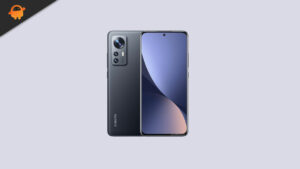
    • En primer lugar, habilite las opciones de desarrollador y el modo de depuración USB en su dispositivo.
    • Ir al dispositivo Ajustes > Sistema > Sobre el telefono > luego toque el número de compilación siete veces para habilitar el modo de opciones de desarrollador.
    • Ahora vaya a Opciones de desarrollador en el menú Configuración y active el botón para habilitar Depuración USB.
    • A continuación, abra la carpeta ADB y Fastboot en su computadora. Luego mantenga presionada la tecla Mayús y haga clic derecho para abrir la ventana de comandos.ventana de comando adb
    • Apague su dispositivo> Presione los botones Subir volumen y Encendido juntos durante unos segundos para ingresar al modo Fastboot.
    • Conecte su dispositivo a la PC mediante un cable USB, escriba el siguiente código en la ventana de comandos y presione Enter:
    adb reboot bootloader
    • Ahora su dispositivo está conectado correctamente como dispositivo fastboot.
    • Escriba el siguiente comando y presione Enter para verificar que el dispositivo fastboot esté conectado o no:
    fastboot devices

    Ahora, para instalar TWRP Recovery en su teléfono, escriba el siguiente comando y presione Enter:

    fastboot flash recovery_a twrp.img
    fastboot flash recovery_b twrp.img

    ¿Cuál es la raíz?

    El rooteo de un teléfono inteligente es la forma no oficial de permitir que un administrador o superusuario acceda al sistema y al subsistema de su dispositivo. Por lo tanto, el usuario puede cambiar, modificar, editar o eliminar fácilmente archivos y aplicaciones del sistema.

    Con la ayuda de root, puede desinstalar bloatware, aumentar el rendimiento del dispositivo, reducir el consumo de batería, instalar módulos Xposed y mucho más. Sin embargo, rootear el teléfono inteligente anulará la garantía del dispositivo y ya no podrá obtener actualizaciones de software OTA. Un método de enraizamiento incorrecto también puede bloquear fácilmente tu dispositivo. Por lo tanto, asegúrese de seguir la guía correctamente.

    La ventaja del enraizamiento:

    • Puede acceder a todos los archivos de su Lenovo Tab M10 Plus, incluso a los archivos presentes en el directorio raíz de su teléfono.
    • Puede aumentar el rendimiento de su Lenovo Tab M10 Plus mediante overclocking.
    • Al rootear, puede aumentar la duración de la batería al hacer underclocking en la Lenovo Tab M10 Plus.
    • Desinstale Bloatware en Lenovo Tab M10 Plus.
    • Puede bloquear anuncios en todas las aplicaciones de Android como Youtube y otras aplicaciones relacionadas con juegos.

    Leer también: Las 5 mejores alternativas de Adblock Plus para Android

    • Al rootear Lenovo Tab M10 Plus, puede ver, editar o eliminar cualquier archivo del sistema en el directorio raíz.
    • Puede instalar Xposed Framework y muchos módulos Xposed compatibles.

    Pasos para rootear Lenovo Tab M10 Plus

    Guía para rootear Lenovo Tab M10 Plus a través de SuperSU

    Guía para rootear Lenovo Tab M10 Plus a través de Magisk

    Asumimos que esta guía de instalación completa le resultará útil. Si tiene alguna pregunta, no dude en preguntar en los comentarios a continuación.