Tag: Root

  • TWRP y Root Para Doogee X9 Mini

    TWRP y Root Para Doogee X9 Mini

    Recuperación TWRP para Doogee X9 Mini Es compatible solo con la versión Mini del X9por lo que no sirve para el modelo Pro o normal.

    El dispositivo móvil Doogee X9 Mini es un smartphone con procesador MT6580 de mediatecay sistema operativo Android 6 Marshmallow, en base a estas características básicas podemos recomendar los archivos ideales para flashear la recuperación TWRP y luego obtener acceso root en nuestro teléfono móvil Doogee X9 Mini.

    Requisitos para instalar TWRP y rootear Doogee X9 Mini

    Además del propio dispositivo móvil y los archivos de esta descarga, necesitaremos algunos recursos, como por ejemplo;

    1. Computadora PC con sistema operativo Windows XP o superior.
    2. Cable de datos USB.
    3. Última versión estable del software SP-Flash-Tool.
    4. Controladores Vcom de Mediatek.

    Descargue TWRP y rootee para Doogee X9 MiniDescargue TWRP y rootee para Doogee X9 Mini

  • Descargue la recuperación TWRP oficial para Asus Zenfone 9 | Root usándolo

    Descargue la recuperación TWRP oficial para Asus Zenfone 9 | Root usándolo

    En esta página, lo guiaremos para instalar TWRP Recovery en Asus Zenfone 9 (AI2202). Esta guía contiene instrucciones escritas y un video tutorial para ayudarlo a instalarla rápidamente. Asegúrese de descargar los archivos necesarios y luego continúe directamente con las instrucciones sobre cómo instalar TWRP Recovery en Asus Zenfone 9.

    Asus Zenfone 9 se lanzó a nivel mundial con SoC Qualcomm Snapdragon 8+ Gen 1 y cuenta con una pantalla de 5,9 pulgadas con frecuencia de actualización de 120 Hz, una configuración de cámara trasera dual con un sensor primario Sony IMX766 de 50 megapíxeles, una batería de 4300 mAh y una experiencia de Android casi estándar con Android 12.

    Ten en cuenta que antes de continuar con el proceso, primero deberás desbloquear el gestor de arranque del dispositivo. Dado que los fabricantes de teléfonos inteligentes proporcionan un gestor de arranque bloqueado en sus dispositivos debido a algunos problemas de seguridad, para instalar un archivo de terceros deberá desbloquear el gestor de arranque. Luego puede instalar TWRP Custom Recovery en su dispositivo Asus Zenfone 9 y rootearlo también. TWRP Recovery también puede realizar copias de seguridad de Nandroid, restaurar, borrar el sistema/datos/caché y mucho más.
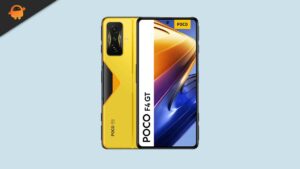
    Descargue la recuperación TWRP oficial para Asus Zenfone 9

    Descripción general del dispositivo Asus Zenfone 9:

    El Asus Zenfone 9 tiene un panel Super AMOLED de 5,9 pulgadas con una frecuencia de actualización de 120 Hz. Se trata de un panel FHD+ con una resolución de 1080 x 2400 píxeles y una relación de aspecto de 20:9. La pantalla tiene un brillo máximo de 1.100 nits. Debajo del capó, tenemos el procesador Qualcomm Snapdragon 8+ Gen 1 construido en un proceso de fabricación de 4 nm. Es un procesador de ocho núcleos con un núcleo Cortex-X2 a 3,19 GHz, tres núcleos Cortex-A710 a 2,75 GHz y cuatro núcleos Cortex-A510 a 1,80 GHz. Para manejar tareas con uso intensivo de gráficos, tenemos el Adreno 730. El teléfono inteligente viene con Android 12 listo para usar con la máscara ZenUI ejecutándose en la parte superior.

    En términos de óptica, tenemos una configuración de cámara dual en la parte trasera y una sola cámara para selfies en la parte delantera. La configuración de la cámara trasera dual consta de un sensor primario de 50 MP combinado con una lente f/1.9 y un sensor ultra gran angular de 12 MP combinado con una lente f/2.2. La cámara para selfies en la parte frontal es un sensor primario de 12 MP combinado con una lente f/2.5. El sistema de cámara trasera puede capturar videos de 8K a 24 fps, mientras que la cámara frontal está limitada a grabación de 4K a 30 fps.

    El teléfono inteligente viene con tres opciones de almacenamiento: 128 GB de almacenamiento interno + 8 GB de RAM, 256 GB de almacenamiento interno + 8 GB de RAM y 256 GB de almacenamiento interno + 16 GB de RAM. No disponemos de ranura MicroSD para ampliación de almacenamiento. En cuanto a comunicaciones, obtenemos Wi-Fi 802.11 a/b/g/n/ac/6e, Bluetooth 5.2, GPS, NFC y USB Type-C 3.0. Y para los sensores, tenemos un sensor de huellas dactilares, acelerómetro, giroscopio, proximidad y brújula de montaje lateral. Todo funciona con una batería de 4.300 mAh que se puede recargar rápidamente mediante un adaptador de corriente de 30 W. El teléfono inteligente está disponible en cuatro opciones de color: negro, azul, rojo y plateado.

    Recuperación de TWRP y sus beneficios

    Team Win Recovery Project es una imagen de recuperación personalizada de software de código abierto para dispositivos Android. Proporciona una interfaz de pantalla táctil que permite a los usuarios instalar firmware de terceros y realizar copias de seguridad del sistema actual, cuyas funciones a menudo no son compatibles con las imágenes de recuperación de stock. – Wikipedia

    Ventajas de la recuperación TWRP:

    • Puede actualizar una ROM personalizada en Asus Zenfone 9 usando TWRP
    • Puedes modificar archivos zip para personalizar tu teléfono
    • Fácil de flashear y usar módulos Xposed usando TWRP
    • Fácil de rootear y desrootear usando el zip flashable TWRP Recovery SuperSU
    • Puedes instalar Magisk en Asus Zenfone 9
    • Fácil de crear y restaurar copias de seguridad de Nandroid usando TWRP Recovery.
    • Fácil acceso para restaurar la copia de seguridad de Nandroid.
    • Puede actualizar un archivo de imagen usando TWRP Recovery en Asus Zenfone 9
    • Fácil de eliminar todo el bloatware usando TWRP Recovery en Asus Zenfone 9.
    • Para underclock y overclock.
    • Puede limpiar, borrar caché y datos.

    Pasos para instalar TWRP Recovery para Asus Zenfone 9 (AI2202)

    Antes de continuar con el proceso de instalación de TWRP, asegúrese de seguir correctamente todos los requisitos previos que se mencionan a continuación.

    Requisitos previos:

    Detalles de recuperación de TWRP

    Nombre del archivo Recuperación TWRP
    Versión Último
    Apoyo Oficial
    Descargar archivo Descargar

    Descargo de responsabilidad:

    GetDroidTips no será responsable de ningún tipo de daño o error que ocurra en su dispositivo durante/después de instalar los archivos o seguir esta guía. Asegúrate de hacer una copia de seguridad completa antes de hacer cualquier cosa. Haga esto bajo su propio riesgo.

    Método: herramienta ADB y Fastboot

    Después de descargar todos los archivos, controladores y herramientas necesarios, siga el proceso de instalación.

    • En primer lugar, habilite las opciones de desarrollador y el modo de depuración USB en su dispositivo.
    • Ir al dispositivo Ajustes > Sistema > Sobre el telefono > luego toque el número de compilación siete veces para habilitar el modo de opciones de desarrollador.

    • Ahora vaya a Opciones de desarrollador en el menú Configuración y active el botón para habilitar Depuración USB.

    • A continuación, abra la carpeta ADB y Fastboot en su computadora. Luego mantenga presionada la tecla Mayús y haga clic derecho para abrir la ventana de comandos.ventana de comando adb
    • Apague su dispositivo> Presione los botones Subir volumen y Encendido juntos durante unos segundos para ingresar al modo Fastboot.
    • Conecte su dispositivo a la PC mediante un cable USB, escriba el siguiente código en la ventana de comandos y presione Enter:
    adb reboot bootloader
    • Ahora su dispositivo está conectado correctamente como dispositivo fastboot.
    • Escriba el siguiente comando y presione Enter para verificar que el dispositivo fastboot esté conectado o no:
    fastboot devices

    Ahora, para instalar TWRP Recovery en su teléfono, escriba el siguiente comando y presione Enter:

    fastboot flash recovery_a twrp.img
    fastboot flash recovery_b twrp.img

    ¿Cuál es la raíz?

    El rooteo de un teléfono inteligente es la forma no oficial de permitir que un administrador o superusuario acceda al sistema y al subsistema de su dispositivo. Por lo tanto, el usuario puede cambiar, modificar, editar o eliminar fácilmente archivos y aplicaciones del sistema.

    Con la ayuda de root, puede desinstalar bloatware, aumentar el rendimiento del dispositivo, reducir el consumo de batería, instalar módulos Xposed y mucho más. Sin embargo, rootear el teléfono inteligente anulará la garantía del dispositivo y ya no podrá obtener actualizaciones de software OTA. Un método de enraizamiento incorrecto también puede bloquear fácilmente tu dispositivo. Por lo tanto, asegúrese de seguir la guía correctamente.

    La ventaja del enraizamiento:

    • Puede acceder a todos los archivos de su Asus Zenfone 9, incluso a los archivos presentes en el directorio raíz de su teléfono.
    • Puede aumentar el rendimiento de su Asus Zenfone 9 mediante overclocking.
    • Al rootear, puedes aumentar la duración de la batería al hacer underclocking en el Asus Zenfone 9.
    • Desinstale Bloatware en Asus Zenfone 9.
    • Puede bloquear anuncios en todas las aplicaciones de Android como Youtube y otras aplicaciones relacionadas con juegos.

    Leer también: Las 5 mejores alternativas de Adblock Plus para Android

    • Al rootear Asus Zenfone 9, puede ver, editar o eliminar cualquier archivo del sistema en el directorio raíz.
    • Puede instalar Xposed Framework y muchos módulos Xposed compatibles.

    Pasos para rootear Asus Zenfone 9

    Guía para rootear Asus Zenfone 9 a través de SuperSU

    Guía para rootear Asus Zenfone 9 a través de Magisk

    Asumimos que esta guía de instalación completa le resultará útil. Si tiene alguna pregunta, no dude en preguntar en los comentarios a continuación.

  • TWRP y Root para HomTom HT50

    TWRP y Root para HomTom HT50

    Descargar recuperación TWRP modificado y adaptado al teléfono móvil HomTom HT50 estafa SoC MT6737M y sistema operativo Android 7 malvavisco.
    Este paquete comprimido incluye, además del archivo TWRP en formato recovery.img, su respectivo scatter.txt, así como la versión correcta de SuperSU para obtener acceso root en el dispositivo.

    Requisitos para flashear el recovery TWRP y rootear HomTom HT50

    Para poder flashear el recovery personalizado e instalar SuperSU, necesitaremos los siguientes archivos y herramientas, disponibles para todos los usuarios:

    1. Computadora PC con sistema operativo Windows XP o superior (Vista/7/8/10).
    2. Cable de datos USB.
    3. Archivos de esta descarga.
    4. Software SP-Flash-Tool actualizado para Windows.
    5. Drivers USB/VCOM de Mediatek para Windows.

    Descarga TWRP y Root para HomTom HT50Descarga TWRP y Root para HomTom HT50

  • Descargue TWRP Recovery para Samsung Galaxy S23 Ultra | Root usándolo

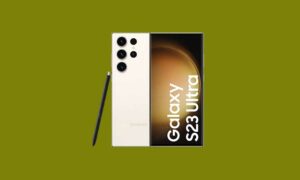
    Descargue TWRP Recovery para Samsung Galaxy S23 Ultra | Root usándolo

    En este tutorial, le diremos cómo instalar TWRP Recovery en Samsung Galaxy S23 Ultra (dm3q). La recuperación TWRP es probablemente la recuperación personalizada más utilizada y popular que todos conocemos. Aquellos que están bastante familiarizados con el rooteo y la actualización de ROM personalizadas, etc., saben qué es TWRP Recovery. Sin embargo, para los ingenuos, TWRP Recovery permite a los usuarios instalar ROM/mods personalizados, realizar una copia de seguridad completa de su teléfono y obtener acceso root a su teléfono usando Magisk Manager.

    Sin embargo, necesitas tener acceso TWRP antes de poder rootear tu Samsung Galaxy S23 Ultra. Para actualizar la imagen de recuperación TWRP, debe seguir la guía correctamente para evitar errores. Y si posee un Samsung Galaxy S23 Ultra y está buscando formas de descargar e instalar TWRP Recovery en su teléfono, está en el lugar correcto, como en este artículo, y lo guiaremos sobre cómo descargar e instalar TWRP Recovery en Samsung Galaxy S23 Ultra y, opcionalmente, rootear usando Magisk. Dicho esto, vayamos directamente al artículo en sí:

    Descargue la recuperación TWRP para Galaxy S23 Ultra

    Samsung Galaxy S23 Ultra Presentación del dispositivo:

    El Samsung Galaxy S23 Ultra cuenta con un panel Dynamic AMOLED de 6,8 pulgadas con una frecuencia de actualización de 120 Hz y compatibilidad con HDR10+. Se trata de un panel FHD+ con una resolución de 1440 x 3088 píxeles y una relación de aspecto de 19,5:9. La pantalla tiene un brillo máximo de 1750 nits y en términos de protección tenemos protección Gorilla Glass Victus 2 en el panel frontal y posterior. Debajo del capó encontramos el procesador Qualcomm Snapdragon 8 Gen 2 construido en un proceso de fabricación de 4 nm. Es un procesador de ocho núcleos con un núcleo Cortex-X3 a 3,36 GHz, dos núcleos Cortex-A715 a 2,8 GHz, dos núcleos Cortex-A710 a 2,8 GHz y tres núcleos Cortex-A510 a 2,0 GHz. Para manejar tareas con uso intensivo de gráficos, tenemos el Adreno 740. El teléfono inteligente viene con Android 13 listo para usar con la máscara One UI 5.1 ejecutándose en la parte superior.

    En términos de óptica, tenemos una configuración de cámara cuádruple en la parte trasera y una sola cámara para selfies en la parte delantera. La configuración de la cámara trasera consta de un sensor primario de 200 MP emparejado con una lente f/1.7, un teleobjetivo periscopio de 10 MP emparejado con una lente f/4.9, un teleobjetivo de 10 MP emparejado con una lente f/2.4 y un sensor ultra gran angular de 12 MP emparejado con una lente f/2.2. La cámara para selfies en la parte frontal es un sensor primario de 12 MP combinado con una lente f/2.2. La configuración de la cámara trasera puede capturar vídeo de 8K a 24/30 fps, mientras que la cámara frontal está limitada a grabación de vídeo de 4K a 30/60 fps.

    El teléfono inteligente viene en dos opciones de almacenamiento: 256 GB de almacenamiento interno + 8 GB de RAM, 256 GB de RAM + 12 GB de RAM, 512 GB + 12 GB de RAM y 1 TB de almacenamiento interno + 12 GB de RAM. No tenemos una ranura microSD dedicada para expansión de almacenamiento. En cuanto a comunicaciones, obtenemos Wi-Fi 802.11 b/g/n/ac/6e, Bluetooth 5.3, GPS, NFC y micro USB Type-C 3.2. Y para los sensores, tenemos un sensor ultrasónico de huellas dactilares debajo de la pantalla, acelerómetro, giroscopio, proximidad, brújula y barómetro. Todo funciona con una batería de 5.000 mAh que admite carga rápida de 45W. El teléfono inteligente ofrece ocho opciones de color: Phantom Black, Green, Cream, Lavender, Graphite, Sky Blue, Lima y Red.

    ¿Qué es la recuperación TWRP?

    Team Win Recovery Project o TWRP Recovery es una recuperación personalizada útil y popular, que es un software de código abierto. La interfaz de pantalla táctil permite a los usuarios actualizar firmware de terceros y realizar copias de seguridad del sistema o de los datos fácilmente como nunca antes. Para los entusiastas o desarrolladores de la personalización de Android, una recuperación personalizada es una herramienta o software imprescindible.

    Además, puede instalar kernel, módulos, rootear o desrootear, realizar copias de seguridad de Nandroid, etc. Mientras tanto, puede borrar particiones del sistema, almacenamiento interno, datos, caché, proveedor, etc. muy fácilmente.

    Beneficios de la recuperación TWRP

    • Copias de seguridad de particiones en formato TAR o Raw Image
    • Restaurar copias de seguridad desde almacenamiento interno, almacenamiento SD externo o dispositivos OTG
    • Instalar firmware personalizado
    • Instalar archivos ZIP e imágenes flasheables
    • Limpiando las particiones
    • Eliminar sistema, caché, proveedor, partición, datos de usuario, etc.
    • Instale Root o Unroot actualizando ZIP
    • Acceso a terminales
    • shell raíz ADB
    • Soporte de tema
    • Posible soporte para descifrado según el dispositivo.

    Pasos para instalar TWRP Recovery en Galaxy S23 Ultra (dm3q)

    Ahora, antes de instalar TWRP Recovery en Samsung Galaxy S23 Ultra, hagamos una lista de requisitos previos necesarios para desbloquearlo:

    Carga tu teléfono

    Debes asegurarte de que tu Samsung Galaxy S23 Ultra esté cargado alrededor del 60% antes de instalar la recuperación TWRP para evitar problemas de bucle de arranque durante el proceso de desbloqueo.

    Realizar una copia de seguridad completa

    Antes de rootear, una de las cosas más importantes que debe hacer en su teléfono es realizar una copia de seguridad completa de su teléfono. Para ello, puedes seguir la guía haciendo clic en el siguiente enlace:

    Habilitar opciones de desarrollador

    TIENE Permitir EL Opción de desarrollador en su dispositivo, siga los pasos a continuación:

    • Ir a Ajustes menú de su dispositivo Android.
    • Luego desplácese hacia abajo y navegue hasta Acerca de.
    • Ahora tienes que dirigirte hacia Información del software >> Más.
    • Aquí, toca Número de compilación 7-8 veces hasta que veas un mensaje “Ahora eres desarrollador”.

    También debe habilitar la opción Depuración USB y Desbloqueo OEM en el menú Opciones de desarrollador. Y para hacer esto:

    • Vaya a Opciones de desarrollador y habilite la opción Depuración USB y la opción Desbloqueo OEM.

    Depuración USB

    Huawei activa el desbloqueo OEM

    Instalar la herramienta ODIN

    Debe instalar la última herramienta Odin en su PC. Para ello, puede seguir el enlace que se menciona a continuación:

    Desbloquear el gestor de arranque

    Para instalar TWRP Recovery, primero debe desbloquear el gestor de arranque en el Samsung Galaxy S23 Ultra.

    ¡Advertencia!

    Antes de comenzar a desbloquear el gestor de arranque, le recomiendo encarecidamente que cree una copia de seguridad del almacenamiento de su dispositivo y de todos los archivos almacenados en su dispositivo. Al desbloquear el gestor de arranque se borrarán todos los datos de su dispositivo. Además, se recomienda seguir los pasos mencionados en este artículo con mucho cuidado para evitar daños permanentes o roturas en su dispositivo. Si algo sale mal, el autor o GetDroidTips no son responsables.

    Descargar controladores USB de Samsung

    Puede seguir el enlace para descargar los controladores USB de Samsung adecuados para Windows y Mac.

    Descargar recuperación TWRP

    Aquí encontrará la última recuperación TWRP para Samsung Galaxy S23 Ultra.

    Nombre del archivo Recuperación TWRP
    Versión Último
    Apoyo No oficial
    Nombre del dispositivo: Samsung Galaxy S23 Ultra
    Promotor afaneh92

    Descargar recuperación TWRP

    Instrucciones para instalar TWRP

    Siga las instrucciones paso a paso que se mencionan a continuación para simplemente instalar TWRP Recovery en su Samsung Galaxy S23 Ultra:

    1. Una vez que se complete la descarga, reinicie su dispositivo en modo de descarga.
    2. flashearlo vbmeta_disabled_R.tar en la ubicación USERDATA y haga clic en Iniciar.
    3. El dispositivo ahora se iniciará en modo de recuperación y le solicitará que borre los datos.
    4. Borre datos y reinicie nuevamente en modo descarga
    5. Abra Odin y agregue el archivo TWRP Tar en la ubicación AP y haga clic en Iniciar para flashear.
    6. Una vez hecho esto, puede reiniciar en modo de recuperación mediante la combinación de teclas de recuperación (Vol UP + botón de encendido + USB conectado).
    7. En su menú de recuperación TWRP, desactivar el cifrado:
      • Vaya a Avanzado > Terminal, escriba: multidisabler.​
    8. Si el proveedor se queja del espacio libre que queda en el dispositivo, intentará cambiar el tamaño del proveedor. y el pregunta - Run multidisabler again!.​
    9. Tipo: multidisabler una vez más y verás  - Finished. una vez terminado.
    10. Regrese a Borrar > Formatear datos > escribir yes.​

    Sigue nuestro tutorial

    También puedes consultar nuestro vídeo tutorial detallado:

    • Una vez que el dispositivo se inicia en el modo de recuperación TWRP, debe descifrar la partición de datos. Para hacer esto: vaya a Borrar > Formatear datos y siga las instrucciones en pantalla.
    • Luego reinicie nuevamente en modo de recuperación.
    • Ahora muéstralo Cremallera de desactivación múltiple de Samsung luego flashéalo Desactivador de fuerza DM Verity (Para evitar algunos problemas, como el problema de reinicio)
    • Eso es todo. Finalmente reinicie el sistema. ¡Agradecer!

    Rootear Samsung Galaxy S23 Ultra usando Magisk

    1. Ahora necesitas instalar el Administrador Mágico APK en tu teléfono.
    2. Colócalo en la memoria interna de tu dispositivo.
    3. Luego vaya a recuperación presionando el botón Subir volumen + botón de encendido juntos.
    4. Asegúrese de haber creado una copia de seguridad de su Samsung Galaxy S23 Ultra.
    5. En TWRP, seleccione Instalar, busque Magisk.zip y seleccione el archivo.
    6. Desliza para instalarlo y flashearlo.
    7. Reinicie su dispositivo.
    8. Entonces !

    Esa es mi versión en este artículo. Espero que te haya gustado este artículo y hayas podido instalar TWRP Recovery y rootear tu teléfono inteligente Samsung Galaxy S23 Ultra. Háganos saber en los comentarios a continuación si tuvo algún problema al instalar la recuperación TWRP en su teléfono y luego rootearlo con Magisk. Esperando el próximo post… ¡Bravo!

  • Root para el terminal Vivo Y54s 5G

    Root para el terminal Vivo Y54s 5G

    A continuación vamos a presentar los pasos para rootea tu teléfono móvil Vivo Y54s 5G de forma sencilla y segura.

    Los Vivo Y54s 5G son Smartphones que una vez rooteados brindan a sus usuarios diferentes formas de optimizar su funcionamiento de manera general y muy sencilla, personalizar su rom nativa así como tomar control completo del sistema celular.

    SoC MediaTek
    Dispositivo teléfono inteligente
    Marca Vivo
    Modelo Y54s 5G
    Método Extraiga y parchee boot.img del firmware original de Vivo Y54s 5G

    Índice de tutoriales
    ¿Qué es la raíz?
    Beneficios
    Advertencias y contras
    Requisitos de Vivo Y54s 5G
    Vivo Y54s 5G Configuraciones anteriores
    Iniciar Root en Vivo Y54s 5G
    Desbloquear el gestor de arranque Vivo Y54s 5G
    Comprobar gestor de arranque Vivo Y54s 5G
    Verificar Root Vivo Y54s 5G
    Resumen
    Vídeotutorial paso a paso

    VivoVivo

    ¿No encuentras el archivo boot.img? aquí tienes la solución

    ¿Qué es el enraizamiento?

    Él usuario raíz oh uso excesivo es el nombre común que generalmente se asigna a las cuentas de usuario que tienen todos los derechos de acceso, tanto para un solo usuario como para múltiples usuarios.

    Asimismo, rootear un teléfono celular consiste en un método que permite al usuario de un teléfono móvil obtener acceso privilegiado al sistema de forma similar a los permisos administrativos en las máquinas Unix, permitiendo romper cualquier límite de sistema o software que pueda haber sido impuesto por los fabricantes y/u operadores de red.

    Positivos al rootear el Vivo Y54s 5G

    • Posibilidad de eliminar todo tipo de Bloatware fácilmente así como deshacerse del sistema de aplicaciones potencialmente improductivas.
    • Posibilidad de liberar más espacio para almacenamiento.
    • Cambia cualquier configuración profunda del sistema, como restablecer el número IMEI de nuestro Vivo Y54s 5G y/o MAC, overclockear el procesador y muchos más.
    • Posibilidad de utilizar Software diseñado exclusivamente para celulares que tengan privilegios de superusuario.
    • Formatear, eliminar y crear nuevas particiones en la memoria interna (hacer esto es muy peligroso).
    • Realiza copias de seguridad de todas las particiones y posibilidad de exportar la ROM completa.

    Precauciones y advertencias que debemos tener en cuenta

    1. Su teléfono anulará la garantía proporcionada por el fabricante.
    2. Riesgo de que aplicaciones dañinas obtengan permisos de superusuario.
    3. Riesgo de daño o deterioro de los datos durante o después del proceso, en cuyo caso recomiendo realizar una copia de seguridad antes de iniciar el proceso raíz.
    4. El Firmware de tu terminal puede estar dañado, se recomienda asegurarse de poder conseguir una copia válida de la ROM en caso de ser necesario.
    5. Soporte para actualizaciones OTA (Por el aire) será revocado.

    Condición previa para este procedimiento

    • Computadora con sistema Windows XP/w7 o posterior, arquitectura tanto de 32 como de 64 bits.
    • Cable de datos USB.
    • Descarga la última versión de la aplicación MTKroot v2.6 para tu Vivo Y54s 5G a tu computadora.
    • Descarga la rom original para tu teléfono móvil Vivo Y54s 5G de la que obtendrás el archivo de arranque si es posible desde la página oficial de soporte y descargas.

    Y No encuentras el firmware del dispositivo Vivo Y54s 5G Simplemente puede obtener el archivo de inicio directamente desde su Vivo Y54s 5G simplemente siguiendo este tutorial.

    Configurar el terminal Vivo Y54s 5G

    Lo primero que tendremos que hacer, lógicamente, será proceder a configurar los ajustes necesarios para el proceso, que básicamente consisten en Desbloquear OEM además de Habilitar la depuración USB.

    Las dos configuraciones se reúnen dentro del menú de desarrollador, que tendrás que habilitar previamente tocando siete veces consecutivamente en la sección;

    Sistema-> Información del teléfono -> Número de compilación oh versión de software.

    Rootear Vivo Y54s 5G

    Descomprima el archivo previamente descargado en el escritorio de su computadora y luego inicie la aplicación MTKroot v2.6.

    Inicie MTKroot v2.6 para Vivo Y54s 5GInicie MTKroot v2.6 para Vivo Y54s 5G
    Ejecute MTKroot v2.6 para Vivo Y54s 5G

    Controladores de camarilla -> MediaTek y termina de instalar los controladores.

    Controladores USB Vivo Y54s 5GControladores USB Vivo Y54s 5G
    Instalar los controladores Vivo Y54s 5G

    Repetir este paso también para realizar la instalación en drivers -> BAsD.

    Nota: El programa MTKroot v2.6 dispone de todos los drivers necesarios para el terminal Vivo Y54s 5G.

    Luego conecte el Vivo Y54s 5G a la computadora usando el puerto USB y luego haga clic en el botón Restablecer USB.

    Ahora haga clic en el botón Aplicaciones y haga clic en el botón Magisk para transferir Magisk Manager en su Vivo Y54s 5G automáticamente.

    Haga clic en la parte superior izquierda ¡¡Sin botas de heno!! -> Llevaragregue el archivo de arranque y haga clic Parche de proceso.

    cargar boot.img Vivo Y54s 5Gcargar boot.img Vivo Y54s 5G

    La herramienta Magisk Manager se iniciará automáticamente en tu Vivo Y54s 5G, sigue las instrucciones que aparecerán en tu pantalla para crear el parche.

    Luego haga clic Prueba del BAD y una vez que puedas leer la frase ‘Dispositivo detectado‘presiona el botón Soy un fastboot.

    Vivo Y54s 5G reinicia el USB, prueba ADB, ve a FastbootVivo Y54s 5G reinicia el USB, prueba ADB, ve a Fastboot
    Vivo Y54s 5G Reiniciar USB + Prueba ADB + Fastboot

    Espere unos segundos mientras su teléfono Vivo Y54s 5G reinicie con el modo Fastboot y luego haga clic en Probar arranque rápido.

    Nuevamente deberás asistir hasta que puedas leer el mensaje’Dispositivo reconocido‘ para poder continuar al siguiente punto.

    Desbloquea el gestor de arranque de tu Vivo Y54s 5G

    A continuación deberás abrir el gestor de arranque de tu Vivo Y54s 5G, operación que también podemos realizar en modo completamente automatizado.

    Pero recuerda que tienes que saltarte este paso si se había hecho antes.

    Haga clic una vez Prueba del cargador de arranque si necesita verificar el estado del gestor de arranque.

    Verificar el gestor de arranque en Vivo Y54s 5GVerificar el gestor de arranque en Vivo Y54s 5G
    Comprueba el gestor de arranque del Vivo Y54s 5G

    Si necesitas desbloquear el gestor de arranque en tu Vivo Y54s 5G, simplemente tendrás que hacer clic Liberar cargador de arranque -> Acepta y luego realiza las señales que aparecen reflejadas en la pantalla de tu Vivo Y54s 5G.

    Prensa sube el volumen para desbloquear.

    Desbloquear el gestor de arranque Vivo Y54s 5GDesbloquear el gestor de arranque Vivo Y54s 5G
    Desbloquear el gestor de arranque Vivo Y54s 5G

    Nota: En el momento en que se desbloquea el gestor de arranque, el software de su dispositivo se restablecerá a su estado predeterminado.

    Por lo tanto, es muy recomendable realizar copias de seguridad o si lo prefieres simplemente copiar todas tus fotos, contactos, archivos y demás datos a la unidad de almacenamiento externa o SD.

    Una vez liberado el bootloader el siguiente paso será completar el proceso dejando el terminal Vivo Y54s 5G con privilegios de usuario root.

    Vaya al área superior izquierda de la utilidad MTKroot v2.6 y seleccione la preferencia de raíz, luego haga clic una vez en Root en la esquina inferior.

    Seleccionar Root Vivo Y54s 5GSeleccionar Root Vivo Y54s 5G
    Seleccionar Root Vivo Y54s 5G

    El Vivo Y54s 5G quedará rooteado automáticamente, por lo que podrás ver reflejada la palabra “OK” tanto en tu Smartphone Vivo Y54s 5G al mismo tiempo como en la ventana de MTKroot v2.6.

    Luego haga clic en Salir del arranque rápido para devolver su Smartphone Vivo Y54s 5G volverá al entorno Android.

    Cuando tu dispositivo móvil termine de reiniciarse por completo, deberás hacer clic en Aplicaciones -> instalar magia y confirme que la aplicación Magisk Manager aparece efectivamente instalada en el Vivo Y54s 5G.

    Para que la aplicación Magisk Manager funcione correctamente, primero debes conectar tu dispositivo a Internet, ya sea a través de WiFi o de un operador de red.

    Para finalizar este tutorial haz clic en el botón Comprobar raíz -> entonces Aceptar y eso es todo.

    Comprobar Root Vivo Y54s 5GComprobar Root Vivo Y54s 5G
    Comprobar Root Vivo Y54s 5G

    Nota: Si la aplicación no se instala en el primer intento, haga clic en Desinstalarespera dos segundos y haz clic nuevamente instalar.

    Pasos resumidos

    Resumen de pasos para rootear Vivo Y54s 5GResumen de pasos para rootear Vivo Y54s 5G
    Resumen de pasos para rootear Vivo Y54s 5G
    1. Inicie el programa MTKroot v2.6 y conecte el terminal con la computadora.
    2. Reinicie el terminal en el gestor de arranque haciendo clic en el botón Soy un fastboot -> Probar arranque rápido.
    3. Si es necesario, desbloquee el gestor de arranque haciendo clic en Liberar cargador de arranque.
    4. Finalmente seleccione la opción raíz y presione el botón Raíz.

    Vídeo tutorial de ayuda para rootear el Vivo Y54s 5G

  • TWRP y Root para Doogee F5

    TWRP y Root para Doogee F5

    Para obtener privilegios root en el teléfono móvil Doogee F5 utilizaremos los recursos incluidos en esta descarga, en un mismo archivo comprimido, estos se componen de:

    TWRP Recuperación (Teamwin) portada y modificada para Doogee F5 MT6753Última versión de ACTUALIZACIÓN-SuperSU (Chainfire), el archivo MT6753_Android_scatter.txt.

    Por otro lado, también se requieren descargas individuales de los controladores Mediatek USB/VCOM para Windows y la última versión del software SP-Flash-Tool.

    Para realizar este procedimiento debes descargar y descomprimir los archivos raíz en el escritorio de la computadora.

    • Luego descargue e instale los controladores.
    • También descargamos SP-Flash-Tool.
    • Conectamos el teléfono a la PC y ejecutamos Flash-tool.
    • Cargamos el archivo Scatter y flasheamos el recovery.
    • Instalamos SuperSU desde TWRP y listo.

    Sin embargo, estos pasos resumidos son sólo orientativos, y válidos únicamente si somos expertos en el uso de SP-Flash-Tool y TWRP.

    En caso contrario debemos realizar este proceso siguiendo exclusivamente las tutorial raíz para Doogee F5.

    Descarga TWRP y Root para Doogee F5Descarga TWRP y Root para Doogee F5

  • Descargue la recuperación TWRP para Samsung Galaxy A13 | Root usándolo

    Descargue la recuperación TWRP para Samsung Galaxy A13 | Root usándolo

    En este tutorial, le diremos cómo instalar TWRP Recovery en Samsung Galaxy A13 (A135F). La recuperación TWRP es probablemente la recuperación personalizada más utilizada y popular que conocemos. Aquellos que están bastante familiarizados con el rooteo y la actualización de ROM personalizadas, etc., saben qué es TWRP Recovery. Sin embargo, para los usuarios ingenuos, TWRP Recovery les permite instalar ROM/mods personalizados, realizar una copia de seguridad completa de su teléfono y obtener acceso de root en su teléfono usando Magisk Manager.

    Para rootear su Samsung Galaxy A13, primero debe tener acceso TWRP. Para actualizar la imagen de recuperación TWRP, es importante seguir la guía cuidadosamente para evitar errores. Si posee un Samsung Galaxy A13 y desea instalar TWRP Recovery en su dispositivo, este artículo lo guiará a través del proceso. Le mostraremos cómo descargar e instalar TWRP Recovery en Samsung Galaxy A13 y luego rootearlo usando Magisk. Entonces, profundicemos en el artículo y comencemos.

    Descargar TWRP Recovery para Samsung Galaxy A13

    Descripción general del dispositivo Samsung Galaxy A13:

    El Samsung Galaxy A13 presenta especificaciones impresionantes en términos de pantalla, cámaras y batería, lo que brinda a los usuarios una experiencia de teléfono inteligente rica en funciones. Comenzando por la pantalla, tiene un panel LCD PLS que ofrece imágenes vibrantes y realistas. Con una gran pantalla de 6,6 pulgadas y una impresionante relación pantalla-cuerpo de alrededor del 83,2%, el dispositivo ofrece una experiencia visual inmersiva. La resolución de la pantalla es de 1080 x 2408 píxeles, con una relación de aspecto de 20:9, lo que garantiza un contenido nítido y detallado. Además, la pantalla está protegida por Corning Gorilla Glass 5, lo que proporciona mayor durabilidad y resistencia a los arañazos.

    En términos de capacidades fotográficas, el Samsung Galaxy A13 está equipado con una configuración de cámara versátil. La cámara principal cuenta con un sensor de 50 MP de alta resolución con una amplia apertura de f/1,8, que permite imágenes detalladas y nítidas. Cuenta con enfoque automático por detección de fase (PDAF) para un enfoque rápido y preciso. El dispositivo también cuenta con una cámara ultra gran angular de 5 MP con un campo de visión de 123°, que permite a los usuarios capturar vistas amplias y fotografías grupales. Para fotografías de primeros planos, hay una cámara macro de 2 MP que captura detalles intrincados y una cámara de profundidad de 2 MP que ayuda a crear atractivos efectos bokeh. En la parte frontal, hay una cámara para selfies gran angular de 8 MP que captura autorretratos de alta calidad y facilita las videollamadas.

    El Samsung Galaxy A13 funciona con una batería Li-Po no extraíble de 5000 mAh, lo que garantiza un uso duradero con una sola carga. Esta gran capacidad de batería permite períodos prolongados de productividad, entretenimiento y comunicación sin recargas frecuentes. El dispositivo también admite tecnología de carga rápida con una potencia de salida de 15 W, lo que permite una carga rápida y cómoda cuando sea necesario. Con esta función, los usuarios pueden minimizar el tiempo de inactividad y permanecer conectados durante todo el día.

    ¿Qué es la recuperación TWRP?

    TWRP Recovery o Team Win Recovery Project es un software de recuperación personalizado de código abierto y ampliamente utilizado. Su interfaz de pantalla táctil permite a los usuarios actualizar fácilmente firmware de terceros y realizar copias de seguridad de su sistema o datos. Para los entusiastas y desarrolladores de Android, TWRP Recovery es una herramienta de desarrollo y personalización esencial.

    Aparte de esto, TWRP permite a los usuarios instalar kernels, módulos, rootear o desrootear, realizar copias de seguridad de Nandroid, etc. También facilita el borrado de particiones del sistema, almacenamiento interno, datos, caché, proveedores y otras áreas.

    Beneficios de la recuperación TWRP

    • Copias de seguridad de particiones en formato TAR o Raw Image
    • Restaurar copias de seguridad desde almacenamiento interno, almacenamiento SD externo o dispositivos OTG
    • Instalar firmware personalizado
    • Instalar archivos ZIP e imágenes flasheables
    • Limpiando las particiones
    • Eliminar sistema, caché, proveedor, partición, datos de usuario, etc.
    • Instale Root o Unroot actualizando ZIP
    • Acceso a terminales
    • shell raíz ADB
    • Soporte de tema
    • Posible soporte para descifrado según el dispositivo.

    Pasos para instalar TWRP Recovery en Galaxy A13 (A135F)

    Ahora, antes de instalar TWRP Recovery en Samsung Galaxy A13, hagamos una lista de requisitos previos necesarios para desbloquearlo:

    Carga tu teléfono

    Debes asegurarte de que tu Samsung Galaxy A13 esté cargado alrededor del 60% antes de instalar la recuperación TWRP para evitar problemas de bucle de arranque durante el proceso de desbloqueo.

    Realizar una copia de seguridad completa

    Antes de rootear, una de las cosas más importantes que debe hacer en su teléfono es realizar una copia de seguridad completa de su teléfono. Para ello, puedes seguir la guía haciendo clic en el siguiente enlace:

    Habilitar opciones de desarrollador

    TIENE Permitir EL Opción de desarrollador en su dispositivo, siga los pasos a continuación:

    • Ir a Ajustes menú de su dispositivo Android.
    • Luego desplácese hacia abajo y navegue hasta Acerca de.
    • Ahora tienes que dirigirte hacia Información del software >> Más.
    • Aquí, toca Número de compilación 7-8 veces hasta que veas un mensaje “Ahora eres desarrollador”.

    También debe habilitar la opción Depuración USB y Desbloqueo OEM en el menú Opciones de desarrollador. Y para hacer esto:

    • Vaya a Opciones de desarrollador y habilite la opción Depuración USB y la opción Desbloqueo OEM.

    Depuración USB

    Huawei activa el desbloqueo OEM

    Instalar la herramienta ODIN

    Debe instalar la última herramienta Odin en su PC. Para ello, puede seguir el enlace que se menciona a continuación:

    Desbloquear el gestor de arranque

    Para instalar TWRP Recovery, primero debe desbloquear el gestor de arranque en Samsung Galaxy A13.

    ¡Advertencia!

    Antes de comenzar a desbloquear el gestor de arranque, le recomiendo encarecidamente que cree una copia de seguridad del almacenamiento de su dispositivo y de todos los archivos almacenados en su dispositivo. Al desbloquear el gestor de arranque se borrarán todos los datos de su dispositivo. Además, se recomienda seguir los pasos mencionados en este artículo con mucho cuidado para evitar daños permanentes o roturas en su dispositivo. Si algo sale mal, el autor o GetDroidTips no son responsables.

    Descargar controladores USB de Samsung

    Puede seguir el enlace para descargar los controladores USB de Samsung adecuados para Windows y Mac.

    Descargar recuperación TWRP

    Aquí encontrará la última recuperación TWRP para Samsung Galaxy A13.

    Nombre del archivo Recuperación TWRP
    Versión Último
    Apoyo No oficial
    Nombre del dispositivo: Samsung A13
    Promotor mcrazyman

    Descargar recuperación TWRP

    Instrucciones para instalar TWRP

    Siga las instrucciones paso a paso que se mencionan a continuación para instalar simplemente TWRP Recovery en su Samsung Galaxy A13:

    1. Una vez que se complete la descarga, reinicie su dispositivo en modo de descarga.
    2. flashearlo vbmeta_disabled_R.tar en la ubicación USERDATA y haga clic en Iniciar.
    3. El dispositivo ahora se iniciará en modo de recuperación y le solicitará que borre los datos.
    4. Borre datos y reinicie nuevamente en modo descarga
    5. Abra Odin y agregue el archivo TWRP Tar en la ubicación AP y haga clic en Iniciar para flashear.
    6. Una vez hecho esto, puede reiniciar en modo de recuperación mediante la combinación de teclas de recuperación (Vol UP + botón de encendido + USB conectado).
    7. En su menú de recuperación TWRP, desactivar el cifrado:
      • Vaya a Avanzado > Terminal, escriba: multidisabler.​
    8. Si el proveedor se queja del espacio libre que queda en el dispositivo, intentará cambiar el tamaño del proveedor. y el pregunta - Run multidisabler again!.​
    9. Tipo: multidisabler una vez más y verás  - Finished. una vez terminado.
    10. Regrese a Borrar > Formatear datos > escribir yes.​

    Sigue nuestro tutorial

    Puede mira nuestro video tutorial completo También.

    • Una vez que el dispositivo se inicia en el modo de recuperación TWRP, debe descifrar la partición de datos. Para hacer esto: vaya a Borrar > Formatear datos y siga las instrucciones en pantalla.
    • Luego reinicie nuevamente en modo de recuperación.
    • Ahora muéstralo Cremallera de desactivación múltiple de Samsung luego flashéalo Desactivador de fuerza DM Verity (Para evitar algunos problemas, como el problema de reinicio)
    • Eso es todo. Finalmente reinicie el sistema. ¡Agradecer!

    Rootear el Samsung Galaxy A13 con Magia

    1. Ahora necesitas instalar el Administrador Mágico APK en tu teléfono.
    2. Colócalo en la memoria interna de tu dispositivo.
    3. Luego vaya a recuperación presionando el botón Subir volumen + botón de encendido juntos.
    4. Asegúrate de haber creado una copia de seguridad de tu Samsung Galaxy A13.
    5. En TWRP, seleccione Instalar, busque Magisk.zip y seleccione el archivo.
    6. Desliza para instalarlo y flashearlo.
    7. Reinicie su dispositivo.
    8. Entonces !

    Esa es mi versión en este artículo. Espero que te haya gustado este artículo y hayas podido instalar TWRP Recovery y rootear tu teléfono inteligente Samsung Galaxy A13. Háganos saber en los comentarios a continuación si tuvo algún problema al instalar la recuperación TWRP en su teléfono y luego rootearlo con Magisk. Esperando el próximo post… ¡Bravo!

  • Descargue la recuperación TWRP para Samsung Galaxy Z Flip 3 5G | Root usándolo

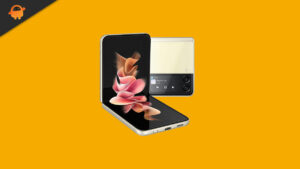
    Descargue la recuperación TWRP para Samsung Galaxy Z Flip 3 5G | Root usándolo

    En este tutorial, lo guiaremos sobre cómo instalar TWRP Recovery en Samsung Galaxy Z Flip 3 5G (b2q). La recuperación TWRP es probablemente la recuperación personalizada más utilizada y popular que conocemos. Aquellos que están bastante familiarizados con el rooteo y la actualización de ROM personalizadas, etc., saben qué es TWRP Recovery. Sin embargo, para los ingenuos, TWRP Recovery permite a los usuarios instalar ROM/mods personalizados, realizar una copia de seguridad completa del teléfono y obtener acceso de root usando Magisk Manager.

    Sin embargo, necesita tener acceso TWRP antes de poder rootear su Samsung Galaxy Z Flip 3 5G. Para actualizar la imagen de recuperación TWRP, debe seguir la guía correctamente para evitar errores. Y si posee un Samsung Galaxy Z Flip 3 5G y está buscando formas de descargar e instalar TWRP Recovery en su teléfono, entonces está en el lugar correcto en este artículo. Lo guiaremos para descargar e instalar TWRP Recovery en Samsung Galaxy Z Flip 3 5G y, finalmente, rootearlo usando Magisk. Dicho esto, vayamos directamente al artículo en sí:

    Descargar TWRP Recovery para Samsung Galaxy Z Flip 3 5G

    Descripción general del dispositivo Samsung Galaxy Z Flip 3 5G:

    El Galaxy Z Flip3 5G es un elegante teléfono inteligente disponible en Phantom Black con capacidad de doble SIM. Tiene una pantalla Full HD+ Dynamic AMOLED 2X de 17,02 cm (6,7 pulgadas), que ofrece una resolución de 2.640 x 1.080 píxeles y 16 millones de colores de pantalla. La pantalla principal tiene una frecuencia de actualización adaptativa de 120 Hz, mientras que la pantalla de cubierta mide 1,9 pulgadas con una frecuencia de actualización de 60 Hz.

    Impulsado por un sistema operativo Android 11, el dispositivo está equipado con un procesador Qualcomm Snapdragon 888 Octa-Core. Cuenta con una velocidad de reloj primaria de 2,84 GHz, una velocidad de reloj secundaria de 2,4 GHz y una velocidad de reloj terciaria de 1,8 GHz. Con 8 GB de RAM y 128 GB de almacenamiento interno, el teléfono garantiza un rendimiento fluido y suficiente espacio para sus aplicaciones y archivos.

    El Galaxy Z Flip3 5G impresiona con las capacidades de su cámara, ofreciendo una configuración de cámara trasera dual de 12MP + 12MP. Incluye funciones como Vista del director, Encuadre automático, Toma rápida, Modo nocturno, OIS (Estabilización óptica de imagen) y opciones de fotografía ultra gran angular, de profundidad y macro. En la pantalla de portada encontrarás una cámara frontal de 10 MP con apertura f/2.4.

    Abundan las opciones de conectividad con soporte para redes 5G, 4G LTE, WCDMA y GSM. Wi-Fi, EDGE y GPRS garantizan un acceso versátil a Internet. El dispositivo integra Bluetooth versión 5.0 e incluye Google Maps para la navegación. Está equipado con varios sensores como acelerómetro, barómetro, sensor de huellas dactilares, sensor giroscópico, sensor geomagnético, sensor Hall, sensor de luz y sensor de proximidad.

    Con una batería no extraíble de 3300 mAh, Galaxy Z Flip3 5G admite llamadas con manos libres, videollamadas, desvío de llamadas, administración de agenda telefónica, temporizador de llamadas, funcionalidad de altavoz y registros de grabación de llamadas. Con un peso de 183 gramos y un ancho de 72,2 mm, ofrece un diseño compacto y portátil. El dispositivo admite nano SIM y e-SIM, no tiene batería extraíble y es compatible con OTG. También proporciona opciones de conectividad USB para una transferencia de datos fluida. En general, el Galaxy Z Flip3 5G combina estilo, potencia y funciones avanzadas en un paquete de teléfono inteligente plegable.

    ¿Qué es la recuperación TWRP?

    Team Win Recovery Project o TWRP Recovery es una recuperación personalizada útil y popular, que es un software de código abierto. La interfaz de pantalla táctil permite a los usuarios actualizar firmware de terceros y realizar copias de seguridad del sistema o de los datos fácilmente como nunca antes. Para los entusiastas o desarrolladores de la personalización de Android, una recuperación personalizada es una herramienta o software imprescindible.

    Además, puede instalar kernel, módulos, rootear o desrootear, realizar copias de seguridad de Nandroid, etc. Mientras tanto, puede borrar particiones del sistema, almacenamiento interno, datos, caché, proveedor, etc. muy fácilmente.

    Beneficios de la recuperación TWRP

    • Copias de seguridad de particiones en formato TAR o Raw Image
    • Restaurar copias de seguridad desde almacenamiento interno, almacenamiento SD externo o dispositivos OTG
    • Instalar firmware personalizado
    • Instalar archivos ZIP e imágenes flasheables
    • Limpiando las particiones
    • Eliminar sistema, caché, proveedor, partición, datos de usuario, etc.
    • Instale Root o Unroot actualizando ZIP
    • Acceso a terminales
    • shell raíz ADB
    • Soporte de tema
    • Posible soporte para descifrado según el dispositivo.

    Pasos para instalar TWRP Recovery en Galaxy Z Flip 3 5G (b2q)

    Ahora, antes de instalar TWRP Recovery en Samsung Galaxy Z Flip 3 5G, hagamos una lista de requisitos previos necesarios para desbloquearlo:

    Carga tu teléfono

    Debes asegurarte de que tu Samsung Galaxy Z Flip 3 5G esté cargado alrededor del 60% antes de instalar la recuperación TWRP para evitar problemas de bucle de arranque durante el proceso de desbloqueo.

    Realizar una copia de seguridad completa

    Antes de rootear, una de las cosas más importantes que debe hacer en su teléfono es realizar una copia de seguridad completa de su teléfono. Para ello, puedes seguir la guía haciendo clic en el siguiente enlace:

    Habilitar opciones de desarrollador

    TIENE Permitir EL Opción de desarrollador en su dispositivo, siga los pasos a continuación:

    • Ir a Ajustes menú de su dispositivo Android.
    • Luego desplácese hacia abajo y navegue hasta Acerca de.
    • Ahora tienes que dirigirte hacia Información del software >> Más.
    • Aquí, toca Número de compilación 7-8 veces hasta que veas un mensaje “Ahora eres desarrollador”.

    También debe habilitar la opción Depuración USB y Desbloqueo OEM en el menú Opciones de desarrollador. Y para hacer esto:

    • Vaya a Opciones de desarrollador y habilite la opción Depuración USB y la opción Desbloqueo OEM.

    Depuración USB

    Huawei activa el desbloqueo OEM

    Instalar la herramienta ODIN

    Debe instalar la última herramienta Odin en su PC. Para ello, puede seguir el enlace que se menciona a continuación:

    Desbloquear el gestor de arranque

    Para instalar TWRP Recovery, primero debe desbloquear el gestor de arranque en el Samsung Galaxy Z Flip 3 5G.

    ¡Advertencia!

    Antes de comenzar a desbloquear el gestor de arranque, le recomiendo encarecidamente que cree una copia de seguridad del almacenamiento de su dispositivo y de todos los archivos almacenados en su dispositivo. Al desbloquear el gestor de arranque se borrarán todos los datos de su dispositivo. Además, se recomienda seguir los pasos mencionados en este artículo con mucho cuidado para evitar daños permanentes o roturas en su dispositivo. Si algo sale mal, el autor o GetDroidTips no son responsables.

    Descargar controladores USB de Samsung

    Puede seguir el enlace para descargar los controladores USB de Samsung adecuados para Windows y Mac.

    Descargar recuperación TWRP

    Aquí encontrará la última recuperación TWRP para Samsung Galaxy Z Flip 3 5G.

    Nombre del archivo Recuperación TWRP
    Versión Último
    Apoyo No oficial
    Nombre del dispositivo: Samsung Galaxy Z Flip 3 5G
    Promotor Sombra de hoja

    Descargar recuperación TWRP

    Instrucciones para instalar TWRP

    Siga las instrucciones paso a paso que se mencionan a continuación para simplemente instalar TWRP Recovery en su Samsung Galaxy Z Flip 3 5G:

    1. Una vez que se complete la descarga, reinicie su dispositivo en modo de descarga.
    2. flashearlo vbmeta_disabled_R.tar en la ubicación USERDATA y haga clic en Iniciar.
    3. El dispositivo ahora se iniciará en modo de recuperación y le solicitará que borre los datos.
    4. Borre datos y reinicie nuevamente en modo descarga
    5. Abra Odin y agregue el archivo TWRP Tar en la ubicación AP y haga clic en Iniciar para flashear.
    6. Una vez hecho esto, puede reiniciar en modo de recuperación mediante la combinación de teclas de recuperación (Vol UP + botón de encendido + USB conectado).
    7. En su menú de recuperación TWRP, desactivar el cifrado:
      • Vaya a Avanzado > Terminal, escriba: multidisabler.​
    8. Si el proveedor se queja del espacio libre que queda en el dispositivo, intentará cambiar el tamaño del proveedor. y el pregunta - Run multidisabler again!.​
    9. Tipo: multidisabler una vez más y verás  - Finished. una vez terminado.
    10. Regrese a Borrar > Formatear datos > escribir yes.​

    Sigue nuestro tutorial

    Puedes consultar nuestro vídeo tutorial detallado También

    • Una vez que el dispositivo se inicia en el modo de recuperación TWRP, debe descifrar la partición de datos. Para hacer esto, vaya a Borrar > Formatear datos y siga las instrucciones en pantalla.
    • Luego reinicie nuevamente en modo de recuperación.
    • Ahora muéstralo Cremallera de desactivación múltiple de Samsung luego flashéalo Desactivador de fuerza DM Verity (Para evitar algunos problemas, como el problema de reinicio)
    • Eso es todo. Finalmente reinicie el sistema. ¡Agradecer!

    Rootear Samsung Galaxy Z Flip 3 5G usando Magisk

    1. Ahora necesitas instalar el Administrador Mágico APK en tu teléfono.
    2. Colócalo en la memoria interna de tu dispositivo.
    3. Luego vaya a recuperación presionando el botón Subir volumen + botón de encendido juntos.
    4. Asegúrate de haber creado una copia de seguridad de tu Samsung Galaxy Z Flip 3 5G.
    5. En TWRP, seleccione Instalar, busque Magisk.zip y seleccione el archivo.
    6. Desliza para instalarlo y flashearlo.
    7. Reinicie su dispositivo.
    8. Entonces !

    Esa es mi versión en este artículo. Espero que te haya gustado este artículo y hayas podido instalar TWRP Recovery y rootear tu teléfono inteligente Samsung Galaxy Z Flip 3 5G. Háganos saber en los comentarios a continuación si tuvo algún problema al instalar la recuperación TWRP en su teléfono y luego rootearlo con Magisk. Esperando el próximo post… ¡Bravo!

  • Descargue la recuperación TWRP para Samsung Galaxy A52s 5G | Root usándolo

    Descargue la recuperación TWRP para Samsung Galaxy A52s 5G | Root usándolo

    En este tutorial, te diremos cómo instalar TWRP Recovery en Samsung Galaxy A52s 5G (a52sxq). La recuperación TWRP es probablemente la recuperación personalizada más utilizada y popular que todos conocemos. Aquellos que están bastante familiarizados con el rooteo y la actualización de ROM personalizadas, etc., saben qué es TWRP Recovery. Sin embargo, para los ingenuos, TWRP Recovery permite a los usuarios instalar ROM/mods personalizados, realizar una copia de seguridad completa de su teléfono y obtener acceso root a su teléfono usando Magisk Manager.

    Sin embargo, necesitas tener acceso TWRP antes de poder rootear tu Samsung Galaxy A52s 5G. Para actualizar la imagen de recuperación TWRP, debe seguir la guía correctamente para evitar errores. Y si posee un Samsung Galaxy A52s 5G y busca formas de descargar e instalar TWRP Recovery en su teléfono, está en el lugar correcto, como en este artículo, y lo guiaremos sobre cómo descargar e instalar TWRP Recovery en Samsung Galaxy A52s 5G y, opcionalmente, rootear usando Magisk. Dicho esto, vayamos directamente al artículo en sí:

    Descargar TWRP Recovery para Samsung Galaxy A52s 5G

    Descripción general del dispositivo Samsung Galaxy A52s 5G:

    El Galaxy A52s 5G es un teléfono inteligente elegante disponible en el cautivador color Awesome White. En la caja encontrará un teléfono, un cable de datos, un adaptador de viaje, una clavija para expulsar la tarjeta SIM y un manual. Ofrece una pantalla Super AMOLED Full HD+ de 16,51 cm (6,5 pulgadas) con una resolución de 2400 x 1080 píxeles, que ofrece imágenes vibrantes e inmersivas. Con una frecuencia de actualización de 120 Hz, la pantalla garantiza un desplazamiento e interacciones fluidos. Equipado con el procesador Qualcomm Snapdragon 778G de ocho núcleos, con una velocidad primaria de 2,4 GHz y una velocidad secundaria de 1,8 GHz, el Galaxy A52s 5G ofrece un rendimiento excelente para aplicaciones multitarea y exigentes.

    Equipado con 8 GB de RAM y 128 GB de almacenamiento interno, ampliables hasta 1 TB gracias a una ranura híbrida, este smartphone ofrece suficiente espacio para todos tus archivos, fotos y aplicaciones. Tiene una configuración de cámara trasera cuádruple que consta de una cámara principal de 64 MP con OIS y enfoque automático, una cámara ultra gran angular de 12 MP, una cámara macro de 5 MP y una cámara de profundidad de 5 MP. Capture fácilmente fotografías impresionantes y tome selfies de alta calidad con la cámara frontal de 32 MP.

    El Galaxy A52s 5G admite varias opciones de conectividad, incluidas 5G, 4G, 3G, Wi-Fi, Bluetooth y un conector de audio de 3,5 mm. Ejecuta Android 11 con la interfaz One UI Core 3.1 fácil de usar. Con una batería de 4500 mAh, este teléfono inteligente ofrece un uso duradero y también admite carga rápida para encendidos convenientes. Además, el dispositivo es resistente al agua IP67, lo que agrega una capa adicional de protección contra el agua y el polvo. El Galaxy A52s 5G es un teléfono inteligente con muchas funciones que combina rendimiento, versatilidad y estilo, lo que lo convierte en una excelente opción para los amantes de la tecnología.

    ¿Qué es la recuperación TWRP?

    Team Win Recovery Project o TWRP Recovery es una recuperación personalizada útil y popular, que es un software de código abierto. La interfaz de pantalla táctil permite a los usuarios actualizar firmware de terceros y realizar copias de seguridad del sistema o de los datos fácilmente como nunca antes. Para los entusiastas o desarrolladores de la personalización de Android, una recuperación personalizada es una herramienta o software imprescindible.

    Además, puede instalar kernel, módulos, rootear o desrootear, realizar copias de seguridad de Nandroid, etc. Mientras tanto, puede borrar particiones del sistema, almacenamiento interno, datos, caché, proveedor, etc. muy fácilmente.

    Beneficios de la recuperación TWRP

    • Copias de seguridad de particiones en formato TAR o Raw Image
    • Restaurar copias de seguridad desde almacenamiento interno, almacenamiento SD externo o dispositivos OTG
    • Instalar firmware personalizado
    • Instalar archivos ZIP e imágenes flasheables
    • Limpiando las particiones
    • Eliminar sistema, caché, proveedor, partición, datos de usuario, etc.
    • Instale Root o Unroot actualizando ZIP
    • Acceso a terminales
    • shell raíz ADB
    • Soporte de tema
    • Posible soporte para descifrado según el dispositivo.

    Pasos para instalar TWRP Recovery en Galaxy A52s 5G (a52sxq)

    Ahora, antes de instalar TWRP Recovery en Samsung Galaxy A52s 5G, hagamos una lista de requisitos previos necesarios para desbloquearlo:

    Carga tu teléfono

    Debes asegurarte de que tu Samsung Galaxy A52s 5G esté cargado alrededor del 60% antes de instalar la recuperación TWRP para evitar problemas de bucle de arranque durante el proceso de desbloqueo.

    Realizar una copia de seguridad completa

    Antes de rootear, una de las cosas más importantes que debe hacer en su teléfono es realizar una copia de seguridad completa de su teléfono. Para ello, puedes seguir la guía haciendo clic en el siguiente enlace:

    Habilitar opciones de desarrollador

    TIENE Permitir EL Opción de desarrollador en su dispositivo, siga los pasos a continuación:

    • Ir a Ajustes menú de su dispositivo Android.
    • Luego desplácese hacia abajo y navegue hasta Acerca de.
    • Ahora tienes que dirigirte hacia Información del software >> Más.
    • Aquí, toca Número de compilación 7-8 veces hasta que veas un mensaje “Ahora eres desarrollador”.

    También debe habilitar la opción Depuración USB y Desbloqueo OEM en el menú Opciones de desarrollador. Y para hacer esto:

    • Vaya a Opciones de desarrollador y habilite la opción Depuración USB y la opción Desbloqueo OEM.

    Depuración USB

    Huawei activa el desbloqueo OEM

    Instalar la herramienta ODIN

    Debe instalar la última herramienta Odin en su PC. Para ello, puede seguir el enlace que se menciona a continuación:

    Desbloquear el gestor de arranque

    Para instalar TWRP Recovery, primero debe desbloquear el gestor de arranque en Samsung Galaxy A52s 5G.

    ¡Advertencia!

    Antes de comenzar a desbloquear el gestor de arranque, le recomiendo encarecidamente que cree una copia de seguridad del almacenamiento de su dispositivo y de todos los archivos almacenados en su dispositivo. Al desbloquear el gestor de arranque se borrarán todos los datos de su dispositivo. Además, se recomienda seguir los pasos mencionados en este artículo con mucho cuidado para evitar daños permanentes o roturas en su dispositivo. Si algo sale mal, el autor o GetDroidTips no son responsables.

    Descargar controladores USB de Samsung

    Puede seguir el enlace para descargar los controladores USB de Samsung adecuados para Windows y Mac.

    Descargar recuperación TWRP

    Aquí encontrará la última recuperación TWRP para Samsung Galaxy A52s 5G.

    Nombre del archivo Recuperación TWRP
    Versión Último
    Apoyo No oficial
    Nombre del dispositivo: Samsung Galaxy A52s 5G
    Promotor NegroMesa123

    Descargar recuperación TWRP

    Instrucciones para instalar TWRP

    Siga las instrucciones paso a paso que se mencionan a continuación para simplemente instalar TWRP Recovery en su Samsung Galaxy A52s 5G:

    1. Una vez que se complete la descarga, reinicie su dispositivo en modo de descarga.
    2. flashearlo vbmeta_disabled_R.tar en la ubicación USERDATA y haga clic en Iniciar.
    3. El dispositivo ahora se iniciará en modo de recuperación y le solicitará que borre los datos.
    4. Borre datos y reinicie nuevamente en modo descarga
    5. Abra Odin y agregue el archivo TWRP Tar en la ubicación AP y haga clic en Iniciar para flashear.
    6. Una vez hecho esto, puede reiniciar en modo de recuperación mediante la combinación de teclas de recuperación (Vol UP + botón de encendido + USB conectado).
    7. En su menú de recuperación TWRP, desactivar el cifrado:
      • Vaya a Avanzado > Terminal, escriba: multidisabler.​
    8. Si el proveedor se queja del espacio libre que queda en el dispositivo, intentará cambiar el tamaño del proveedor. y el pregunta - Run multidisabler again!.​
    9. Tipo: multidisabler una vez más y verás  - Finished. una vez terminado.
    10. Regrese a Borrar > Formatear datos > escribir yes.​

    Sigue nuestro tutorial

    También puedes consultar nuestro vídeo tutorial detallado:

    • Una vez que el dispositivo se inicia en el modo de recuperación TWRP, debe descifrar la partición de datos. Para hacer esto: vaya a Borrar > Formatear datos y siga las instrucciones en pantalla.
    • Luego reinicie nuevamente en modo de recuperación.
    • Ahora muéstralo Cremallera de desactivación múltiple de Samsung luego flashéalo Desactivador de fuerza DM Verity (Para evitar algunos problemas, como el problema de reinicio)
    • Eso es todo. Finalmente reinicie el sistema. ¡Agradecer!

    Rootear Samsung Galaxy A52s 5G usando Magisk

    1. Ahora necesitas instalar el Administrador Mágico APK en tu teléfono.
    2. Colócalo en la memoria interna de tu dispositivo.
    3. Luego vaya a recuperación presionando el botón Subir volumen + botón de encendido juntos.
    4. Asegúrate de haber creado una copia de seguridad de tu Samsung Galaxy A52s 5G.
    5. En TWRP, seleccione Instalar, busque Magisk.zip y seleccione el archivo.
    6. Desliza para instalarlo y flashearlo.
    7. Reinicie su dispositivo.
    8. Entonces !

    Esa es mi versión en este artículo. Espero que te haya gustado este artículo y hayas podido instalar TWRP Recovery y rootear tu teléfono inteligente Samsung Galaxy A52s 5G. Háganos saber en los comentarios a continuación si tuvo algún problema al instalar la recuperación TWRP en su teléfono y luego rootearlo con Magisk. Esperando el próximo post… ¡Bravo!

  • TWRP + Root para smartphone Oukitel C5 Pro

    TWRP + Root para smartphone Oukitel C5 Pro

    El archivo incluye TWRP (Teamwin) recuperación modificada para Oukitel C5 Procon su correspondiente expediente MT6737M_Android_scatter.txt para subirlo a SP-Flash-Tool y UPDATE-SuperSU (Chainfire).

    Para rootear el teléfono móvil Oakite C5 Pro Después de flashear TWRP sólo tienes que copiar e instalar el Superusuario desde la memoria externa ExtSD del teléfono.

    La descarga adjunta incluye todo lo necesario para el proceso, pero se recomienda seguir los pasos a continuación. tutorial para rootear Oukitel C5 Pro.

    Descargue TWRP + Root para el teléfono inteligente Oukitel C5 ProDescargue TWRP + Root para el teléfono inteligente Oukitel C5 Pro

  • TWRP y Root para TCL P561U

    TWRP y Root para TCL P561U

    Descargue archivos raíz para teléfonos móviles TCL P-561U MT6735P con Android 5.1 Lollipop.

    El paquete incluye todos los recursos para actualizar una versión modificada de la recuperación TWRP, así como para rootear el dispositivo instalando SuperSU.
    Rootear es un paso opcional, por lo que sólo podremos instalar el recovery personalizado si así lo deseamos.

    El archivo zip para esta descarga se compone de recuperación.img, software adb + controladores y SR5-SuperSU.xx.zip.

    Los detalles de este proceso se pueden encontrar en el artículo. Rootear TCL P561U Del sitio web Ayudaroot.com.

    Descarga TWRP y Root para TCL P561UDescarga TWRP y Root para TCL P561U

  • Root para Smartphones Xiaomi Redmi 9 Activ

    Root para Smartphones Xiaomi Redmi 9 Activ

    Si por algún motivo necesitas rootear tu Xiaomi Redmi 9 Activ, entonces tengo una buena noticia que darte, ya que a continuación te dejaremos un procedimiento muy sencillo y efectivo para hacerlo de forma dirigida pero segura.

    Aunque al principio pueda parecer complicado, lo cierto es que, en comparación con otras, te sorprenderá saber lo fácil que es la siguiente técnica de raíz.

    Clase de dispositivo teléfono inteligente
    Marca Xiaomi
    Modelo Redmi 9 activo
    SoC MediaTek
    Técnica Eliminar y parchear el arranque desde el firmware oficial Xiaomi Redmi 9 Activ

    Tabla de contenido
    ¿Qué es la raíz?
    Beneficios
    Advertencias y contras
    Requisitos Xiaomi Redmi 9 Activ
    Ajustes anteriores del Xiaomi Redmi 9 Activ
    Iniciar Root en Xiaomi Redmi 9 Activ
    Desbloquear Bootloader del Xiaomi Redmi 9 Activ
    Comprobar gestor de arranque Xiaomi Redmi 9 Activ
    Comprobar Root Xiaomi Redmi 9 Activo
    Resumen
    Vídeotutorial paso a paso

    XiaomiXiaomi

    ¿No encuentras el maletero?, entonces revisa este

    ¿Qué es la raíz?

    Superusuario oh raíz es el nombre estándar asignado a las cuentas de usuario administrador que tienen todos los derechos en todos los modos de acceso, tanto monousuario como multiusuario.

    Rootear una computadora es un procedimiento que permite al usuario de una computadora con Android obtener acceso privilegiado similar a los permisos administrativos de las máquinas Unix, permitiendo revertir cualquier impedimento del sistema y también del software que pueda ser establecido por el fabricante u operadores de red.

    ¿Qué beneficios puede aportar rootear el Xiaomi Redmi 9 Activ?

    • Pudiendo eliminar todo el Bloatware fácilmente así como desinstalar aplicaciones potencialmente inútiles del sistema.
    • Posibilidad de liberar más capacidad de almacenamiento.
    • Modificar ajustes avanzados del sistema, como desbloquear el Xiaomi Redmi 9 Activ, cambiar el IMEI del Smartphone, dirección MAC, overclockear la CPU entre muchas posibilidades.
    • Utilice utilidades desarrolladas únicamente para dispositivos móviles que tengan permisos de root.
    • Formatee, elimine y/o cambie el tamaño de nuevas particiones (¡Atención! Hacer esto es muy peligroso para el dispositivo.).
    • Realiza copias de seguridad o copias de seguridad completas y también exporta la rom completa.

    Precauciones e inconvenientes que se deben tener en cuenta

    1. El teléfono anulará la garantía otorgada por el fabricante.
    2. Amenaza de que aplicaciones maliciosas obtengan derechos de superusuario.
    3. Amenaza de daño o pérdida de información durante el procedimiento, por lo que siempre recomiendo hacer una copia de seguridad antes de iniciar el proceso de root.
    4. El firmware del Xiaomi Redmi 9 Activ puede estar dañado, se recomienda asegurarse de poder obtener una copia oficial del firmware si es necesario.
    5. Se revocará la compatibilidad con actualizaciones FOTA/OTA.

    Condiciones previas para el procedimiento.

    • Una computadora con Windows XP/W7/8 o más reciente, ya sea con microarquitecturas de 32 o 64 bits.
    • Un conector para datos Micro USB.
    • Descargue una versión actualizada del programa MTKroot v2.6 para dispositivos Xiaomi Redmi 9 Activ a su computadora.
    • Descarga el firmware original de tu Xiaomi Redmi 9 Activ para extraer el archivo boot.img si es posible desde el soporte de descarga oficial.

    Y No se puede descargar la rom original del celular Xiaomi Redmi 9 Activ Alternativamente, puedes obtener el archivo boot.img directamente desde tu teléfono celular simplemente siguiendo los pasos de este tutorial.

    Configurar el teléfono móvil Xiaomi Redmi 9 Activ

    En primer lugar, debes realizar algunos parámetros específicos a la configuración del teléfono, que pasan por Habilitar la depuración USB además de Habilitar desbloqueo OEM.

    Ambas preferencias están en el menú del programador, que deberás tener activado previamente presionando 7 veces consecutivamente en la sección:

    Ajusta-> Información del teléfono -> versión de software oh Número de compilación.

    Rootear Xiaomi Redmi 9 Activ fácilmente

    Primero debes descomprimir el paquete descargado previamente en el escritorio de la PC con Windows y luego abrir la utilidad MTKroot v2.6.

    Abrir MTKroot v2.6 para Xiaomi Redmi 9 ActivAbrir MTKroot v2.6 para Xiaomi Redmi 9 Activ
    Inicie MTKroot v2.6 en Xiaomi Redmi 9 Activ

    Haga clic una vez en el botón Controladores -> MediaTek y completa la instalación de los controladores necesarios.

    Controladores de dispositvos para Xiaomi Redmi 9 Activ MTKControladores de dispositvos para Xiaomi Redmi 9 Activ MTK
    Instalar drivers USB Xiaomi Redmi 9 Activ

    Realice exactamente los mismos pasos para implementar la instalación del controlador. BAsD.

    Nota: La aplicación MTKroot v2.6 incluye los controladores actualizados que se requieren para que la computadora encuentre el Smartphone Xiaomi Redmi 9 Activ.

    Conecte el Xiaomi Redmi 9 Activo con su PC mediante un cable de datos y luego haga clic en Restablecer USB.

    Ahora haga clic una vez en el botón Aplicaciones y haga clic en Magisk para instalar Magisk Manager automáticamente en su dispositivo móvil.

    Haga clic en la parte superior izquierda ¡¡Sin botas de heno!! -> Llevarabra el archivo de inicio y luego haga clic una vez en el botón Parche de proceso.

    cargar boot.img Xiaomi Redmi 9 Activcargar boot.img Xiaomi Redmi 9 Activ

    Automáticamente se abrirá la utilidad Magisk Manager en tu Xiaomi Redmi 9 Activ, sigue las instrucciones que aparecerán en pantalla para crear el parche.

    Luego haga clic en Prueba del BAD y espera un segundo hasta que aparezca la línea ‘Dispositivo detectado’, momento en el que debes presionar el botón Soy un fastboot.

    Xiaomi Redmi 9 Activ reiniciar USB, probar ADB, ir a FastbootXiaomi Redmi 9 Activ reiniciar USB, probar ADB, ir a Fastboot
    Xiaomi Redmi 9 Activ Reiniciar USB + Test ADB + Fastboot

    Mientras tanto, presta atención por un momento. Xiaomi Redmi 9 Activo Comience con las opciones del gestor de arranque y luego haga clic en el botón Probar arranque rápido.

    Espere nuevamente hasta que vea la línea ‘Dispositivo detectado’ para continuar con la siguiente fase.

    Desbloquear el gestor de arranque del teléfono móvil Xiaomi Redmi 9 Activ

    En el siguiente párrafo llegará el momento de liberar el bootloader del Xiaomi Redmi 9 Activ, proceso que te ayudaremos a realizar de forma automática.

    Debes saltarte este procedimiento si lo has realizado en alguna otra ocasión.

    presione el botón Prueba del cargador de arranque si necesita asegurarse de si realmente es necesario desbloquearlo.

    Verificar gestor de arranque Xiaomi Redmi 9 ActivVerificar gestor de arranque Xiaomi Redmi 9 Activ
    Verificar gestor de arranque Xiaomi Redmi 9 Activ

    Si consideras necesario desbloquear el bootloader en el Xiaomi Redmi 9 Activ simplemente pulsa Liberar cargador de arranque -> Acepta y lleva a cabo las sugerencias que verás proyectadas en la pantalla de tu Xiaomi Redmi 9 Activ.

    Debes presionar la tecla sube el volumen aceptar.

    Abrir el gestor de arranque Xiaomi Redmi 9 ActivAbrir el gestor de arranque Xiaomi Redmi 9 Activ
    Abrir gestor de arranque en Xiaomi Redmi 9 Activ

    Recuerda: Cuando desbloquees el gestor de arranque, tu Xiaomi Redmi 9 Activ se restaurará a su estado predeterminado.

    En cuyo caso deberás crear una copia de seguridad o, si lo prefieres, copiar las fotografías, contactos, archivos, etc., a la tarjeta de memoria Micro SD.

    Una vez liberado el bootloader el siguiente paso será concluir el tutorial y finalmente dejar el Xiaomi Redmi 9 Activ rooteado correctamente.

    Vaya a la parte superior de MTKroot v2.6 y elija la opción raíz, luego haga clic en el botón Raíz en la esquina opuesta.

    Opción de raíz activa Xiaomi Redmi 9Opción de raíz activa Xiaomi Redmi 9
    Opción de raíz activa Xiaomi Redmi 9

    Casi inmediatamente el teléfono habrá sido rooteado y podrás leer la palabra “OK” reflejada en la pantalla de tu Smartphone Xiaomi Redmi 9 Activ y en la ventana de MTKroot v2.6.

    Luego haga clic en Salir del arranque rápido para reiniciar su teléfono móvil Xiaomi Redmi 9 Activ se reiniciará el sistema.

    Cuando tu Xiaomi Redmi 9 Activ se haya cargado por completo deberás pulsar en el botón Aplicaciones -> instalar magia y compruebe si realmente aparece la aplicación Magisk Manager en el escritorio del Xiaomi Redmi 9 Activ.

    Para que la aplicación Magisk Manager funcione correctamente, es necesario conectar tu dispositivo a Internet, vía Wi-Fi o datos.

    Para finalizar sólo tienes que hacer clic en el botón Comprobar raíz -> aceptar y listo.

    Comprobar Root Xiaomi Redmi 9 ActivComprobar Root Xiaomi Redmi 9 Activ
    Comprobar Root Xiaomi Redmi 9 Activ

    Nota: Si la aplicación no se instala en el primer intento, haga clic en DesinstalarEspere unos segundos y haga clic en el botón nuevamente. Instalar Administrador Mágico.

    Simplificación del método

    Pasos simplificados Root Xiaomi Redmi 9 ActivPasos simplificados Root Xiaomi Redmi 9 Activ
    Pasos simplificados Root Xiaomi Redmi 9 Activ
    1. Ejecute la utilidad MTKroot v2.6 y luego conecte su teléfono a su computadora.
    2. Reinicie su teléfono en modo gestor de arranque presionando el botón Soy un fastboot -> Probar arranque rápido.
    3. Si es necesario, desbloquee el gestor de arranque haciendo clic en Liberar cargador de arranque.
    4. Finalmente seleccione la opción raíz y presione el botón Raíz.

    Vídeo tutorial de ayuda paso a paso sobre cómo rootear el Xiaomi Redmi 9 Activ

  • Descargue TWRP Recovery para Samsung Galaxy Z Fold 5 | Root usándolo

    Descargue TWRP Recovery para Samsung Galaxy Z Fold 5 | Root usándolo

    En este tutorial, le diremos cómo instalar la recuperación TWRP en Samsung Galaxy Z Fold 5. La recuperación TWRP es probablemente la recuperación personalizada más utilizada y popular que todos conocemos. Aquellos que están bastante familiarizados con el rooteo y la actualización de ROM personalizadas, etc., saben qué es TWRP Recovery. Sin embargo, para los ingenuos, TWRP Recovery permite a los usuarios instalar ROM/mods personalizados, realizar una copia de seguridad completa de su teléfono y obtener acceso root a su teléfono usando Magisk Manager.

    Sin embargo, necesita tener acceso TWRP antes de poder rootear su Samsung Galaxy Z Fold 5. Para actualizar la imagen de recuperación TWRP, debe seguir la guía correctamente para evitar errores. Y si posee un Samsung Galaxy Z Fold 5 y busca formas de descargar e instalar TWRP Recovery en su teléfono, está en el lugar correcto como en este artículo, y lo guiaremos sobre cómo descargar e instalar TWRP Recovery en Samsung Galaxy Z Fold 5 y, opcionalmente, rootear usando Magisk. Dicho esto, vayamos directamente al artículo en sí:

    Descargar TWRP Recovery para Samsung Galaxy Z Fold 5

    Descripción general del dispositivo Samsung Galaxy Z Fold 5:

    El Samsung Galaxy Z Fold 5 es un dispositivo con doble SIM, compatible con Nano o Nano+eSIM. Se ejecuta en One UI 5.1.1 basado en Android 13, y promete cuatro actualizaciones del sistema operativo y cinco años de actualizaciones de seguridad. El teléfono cuenta con una pantalla QXGA+ Dynamic AMOLED 2X Infinity Flex de 7,6 pulgadas en su interior, que ofrece una densidad de píxeles de 374ppi y una relación de aspecto de 12,6:18. La frecuencia de actualización adaptativa varía entre 1 Hz y 120 Hz, lo que brinda una experiencia de visualización fluida y nítida.

    Además de su pantalla interna, el Galaxy Z Fold 5 también ofrece una pantalla externa Dynamic AMOLED 2X Full HD+ de 6,2 pulgadas. Esta pantalla secundaria tiene una densidad de píxeles de 412ppi y una relación de aspecto de 23,1:9, con una frecuencia de actualización adaptativa que oscila entre 48Hz y 120Hz. El dispositivo funciona con un chipset de plataforma móvil Snapdragon 8 Gen 2 para Galaxy, complementado con 12 GB de RAM, lo que garantiza un rendimiento potente y eficiente.

    El Galaxy Z Fold 5 está equipado con una configuración de cámara avanzada. La parte trasera incluye tres cámaras: una cámara gran angular de 50 megapíxeles con enfoque automático de doble píxel, estabilización óptica de imagen (OIS) y apertura de f/1,8; una cámara ultra gran angular de 12 megapíxeles con apertura f/2.2; y un teleobjetivo de 10 megapíxeles con enfoque automático por detección de fase, OIS y apertura f/2.4. Una cámara de 10 megapíxeles en la pantalla de la cubierta y una cámara debajo de la pantalla de 4 megapíxeles en la pantalla interior permiten selfies y videoconferencias. Finalmente, el dispositivo funciona con una batería de 4400 mAh, que ofrece carga rápida y capacidades inalámbricas para compartir energía.

    ¿Qué es la recuperación TWRP?

    Team Win Recovery Project o TWRP Recovery es una recuperación personalizada útil y popular, que es un software de código abierto. La interfaz de pantalla táctil permite a los usuarios actualizar firmware de terceros y realizar copias de seguridad del sistema o de los datos fácilmente como nunca antes. Para los entusiastas o desarrolladores de la personalización de Android, una recuperación personalizada es una herramienta o software imprescindible.

    Además, puede instalar kernel, módulos, rootear o desrootear, realizar copias de seguridad de Nandroid, etc. Mientras tanto, puede borrar particiones del sistema, almacenamiento interno, datos, caché, proveedor, etc. muy fácilmente.

    Beneficios de la recuperación TWRP

    • Copias de seguridad de particiones en formato TAR o Raw Image
    • Restaurar copias de seguridad desde almacenamiento interno, almacenamiento SD externo o dispositivos OTG
    • Instalar firmware personalizado
    • Instalar archivos ZIP e imágenes flasheables
    • Limpiando las particiones
    • Eliminar sistema, caché, proveedor, partición, datos de usuario, etc.
    • Instale Root o Unroot actualizando ZIP
    • Acceso a terminales
    • shell raíz ADB
    • Soporte de tema
    • Posible soporte para descifrado según el dispositivo.

    Pasos para instalar TWRP Recovery en Galaxy Z Fold 5

    Ahora, antes de instalar TWRP Recovery en Samsung Galaxy Z Fold 5, hagamos una lista de requisitos previos necesarios para desbloquearlo:

    Carga tu teléfono

    Debes asegurarte de que tu Samsung Galaxy Z Fold 5 esté cargado alrededor del 60% antes de instalar la recuperación TWRP para evitar problemas de bucle de arranque durante el proceso de desbloqueo.

    Realizar una copia de seguridad completa

    Antes de rootear, una de las cosas más importantes que debe hacer en su teléfono es realizar una copia de seguridad completa de su teléfono. Para ello, puedes seguir la guía haciendo clic en el siguiente enlace:

    Habilitar opciones de desarrollador

    TIENE Permitir EL Opción de desarrollador en su dispositivo, siga los pasos a continuación:

    • Ir a Ajustes menú de su dispositivo Android.
    • Luego desplácese hacia abajo y navegue hasta Acerca de.
    • Ahora tienes que dirigirte hacia Información del software >> Más.
    • Aquí, toca Número de compilación 7-8 veces hasta que veas un mensaje “Ahora eres desarrollador”.

    También debe habilitar la opción Depuración USB y Desbloqueo OEM en el menú Opciones de desarrollador. Y para hacer esto:

    • Vaya a Opciones de desarrollador y habilite la opción Depuración USB y la opción Desbloqueo OEM.

    Depuración USB

    Huawei activa el desbloqueo OEM

    Instalar la herramienta ODIN

    Debe instalar la última herramienta Odin en su PC. Para ello, puede seguir el enlace que se menciona a continuación:

    Desbloquear el gestor de arranque

    Para instalar TWRP Recovery, primero debe desbloquear el gestor de arranque en el Samsung Galaxy Z Fold 5.

    ¡Advertencia!

    Antes de comenzar a desbloquear el gestor de arranque, le recomiendo encarecidamente que cree una copia de seguridad del almacenamiento de su dispositivo y de todos los archivos almacenados en su dispositivo. Al desbloquear el gestor de arranque se borrarán todos los datos de su dispositivo. Además, se recomienda seguir los pasos mencionados en este artículo con mucho cuidado para evitar daños permanentes o roturas en su dispositivo. Si algo sale mal, el autor o GetDroidTips no son responsables.

    Descargar controladores USB de Samsung

    Puede seguir el enlace para descargar los controladores USB de Samsung adecuados para Windows y Mac.

    Descargar recuperación TWRP

    Aquí encontrará la última recuperación TWRP para Samsung Galaxy Z Fold 5.

    Nombre del archivo Recuperación TWRP
    Versión Último
    Apoyo No oficial
    Nombre del dispositivo: Samsung Galaxy Z Fold 5
    Promotor sardina

    Descargar recuperación TWRP

    Instrucciones para instalar TWRP

    Siga las instrucciones paso a paso que se mencionan a continuación para instalar simplemente TWRP Recovery en su Samsung Galaxy Z Fold 5:

    1. Una vez que se complete la descarga, reinicie su dispositivo en modo de descarga.
    2. flashearlo vbmeta_disabled_R.tar en la ubicación USERDATA y haga clic en Iniciar.
    3. El dispositivo ahora se iniciará en modo de recuperación y le solicitará que borre los datos.
    4. Borre datos y reinicie nuevamente en modo descarga
    5. Abra Odin y agregue el archivo TWRP Tar en la ubicación AP y haga clic en Iniciar para flashear.
    6. Una vez hecho esto, puede reiniciar en modo de recuperación mediante la combinación de teclas de recuperación (Vol UP + botón de encendido + USB conectado).
    7. En su menú de recuperación TWRP, desactivar el cifrado:
      • Vaya a Avanzado > Terminal, escriba: multidisabler.​
    8. Si el proveedor se queja del espacio libre que queda en el dispositivo, intentará cambiar el tamaño del proveedor. y el pregunta - Run multidisabler again!.​
    9. Tipo: multidisabler una vez más y verás  - Finished. una vez terminado.
    10. Regrese a Borrar > Formatear datos > escribir yes.​

    Sigue nuestro tutorial

    También puedes consultar nuestro vídeo tutorial detallado:

    • Una vez que el dispositivo se inicia en el modo de recuperación TWRP, debe descifrar la partición de datos. Para hacer esto: vaya a Borrar > Formatear datos y siga las instrucciones en pantalla.
    • Luego reinicie nuevamente en modo de recuperación.
    • Ahora muéstralo Cremallera de desactivación múltiple de Samsung luego flashéalo Desactivador de fuerza DM Verity (Para evitar algunos problemas, como el problema de reinicio)
    • Eso es todo. Finalmente reinicie el sistema. ¡Agradecer!

    Rootear Samsung Galaxy Z Fold 5 usando Magisk

    1. Ahora necesitas instalar el Administrador Mágico APK en tu teléfono.
    2. Colócalo en la memoria interna de tu dispositivo.
    3. Luego vaya a recuperación presionando el botón Subir volumen + botón de encendido juntos.
    4. Asegúrese de haber creado una copia de seguridad de su Samsung Galaxy Z Fold 5.
    5. En TWRP, seleccione Instalar, busque Magisk.zip y seleccione el archivo.
    6. Desliza para instalarlo y flashearlo.
    7. Reinicie su dispositivo.
    8. Entonces !

    Esa es mi versión en este artículo. Espero que te haya gustado este artículo y hayas podido instalar TWRP Recovery y rootear tu teléfono inteligente Samsung Galaxy Z Fold 5. Háganos saber en los comentarios a continuación si tuvo algún problema al instalar TWRP Recovery en su teléfono y luego rootearlo con Magisk. Esperando el próximo post… ¡Bravo!

  • TWRP y Root para Homtom HT20

    TWRP y Root para Homtom HT20

    Recuperación personalizada TWRP portada y funcional para teléfonos móviles Homtom HT20 con SoC MT6737M (no válido para la versión PRO).

    Gracias al TWRP de (Teamwin) podremos rootear el smartphone con unos sencillos pasos:

    Lógicamente tenemos que flashear primero TWRP al Homtom HT20 y posteriormente desde el menú Instalar del recovery, seleccionamos el archivo Chainfire UPDATE-SuperSU (incluido en la descarga) y deslizamos para aceptar su instalación.

    Este recovery original de Teamwin se puede portar para hacerlo compatible con otros dispositivos Mediatek, ya sea MT6737M o la mayoría de la serie MT67XX siempre y cuando se realicen las adaptaciones correspondientes para hacerlo compatible con el otro dispositivo móvil.

    La descarga incluye recovery TWRP, UPDATE-SUperSU, los drivers del dispositivo si no los tienes y el archivo MT6737M_Android_scatter.txt para cargarlo con SP-Flash-Tool, esta última herramienta no se ha incluido por razones de peso, nunca mejor dicho.

    Aquí puedes descargue la nueva versión de SP-Flash-Tool flashear Homtom HT20
    Es recomendable flashear y/o raíz Homtom HT20 basado en el siguiente tutorial.

    TWRP y Root para Homtom HT20TWRP y Root para Homtom HT20

  • Descargue la recuperación TWRP para Motorola Moto G10 Power | Root usándolo

    Descargue la recuperación TWRP para Motorola Moto G10 Power | Root usándolo

    En esta página, lo guiaremos para instalar TWRP Recovery en Moto G10 Power (capri). Esta guía contiene instrucciones escritas y un video tutorial para ayudarlo a instalarla rápidamente. Asegúrese de descargar los archivos necesarios y luego continúe directamente con las instrucciones sobre cómo instalar TWRP Recovery en Moto G10 Power.

    Ten en cuenta que antes de continuar con el proceso, primero deberás desbloquear el gestor de arranque del dispositivo. Dado que los fabricantes de teléfonos inteligentes proporcionan un gestor de arranque bloqueado en sus dispositivos debido a algunos problemas de seguridad, para instalar un archivo de terceros deberá desbloquear el gestor de arranque. Luego puede instalar TWRP Custom Recovery en su dispositivo Moto G10 Power y rootearlo también. TWRP Recovery también puede realizar copias de seguridad de Nandroid, restaurar, borrar el sistema/datos/caché y mucho más.

    Descargar TWRP Recovery para Motorola Moto G10 Power

    Especificaciones de potencia del Moto G10:

    El Moto G10 Power cuenta con un panel LCD IPS de 6,5 pulgadas con una resolución de 720 x 1600 píxeles y una relación de aspecto de 20:9. No hay una oferta de alta frecuencia de actualización con este panel IPS. El dispositivo funciona con Qualcomm Snapdragon 450. Esta es una oferta económica de Qualcomm en términos de procesadores móviles basados ​​en un proceso de fabricación de 11 nm. Este procesador octa-core cuenta con cuatro núcleos Kryo 240 a 1,8 GHz y cuatro núcleos Kryo 240 a 1,6 GHz.

    En cuanto a la óptica, tenemos una configuración de cuatro cámaras en la parte trasera y una única cámara en la parte delantera. La configuración trasera consta de una cámara principal de 48 MP emparejada con una lente f/1.7, un sensor ultra ancho de 8 MP emparejado con una lente f/2.2, un sensor macro de 2 MP emparejado con una lente f/2.4 y un sensor de profundidad de 2 MP emparejado con una lente f/2.4. En la parte frontal, tenemos un único sensor de 8MP emparejado con una lente f/2.2. Las configuraciones delantera y trasera sólo son capaces de capturar vídeo de 1080p. La cámara trasera puede hacer esto a 60 fps, mientras que la frontal solo está limitada a 30 fps.

    Sólo hay una variante de almacenamiento de este teléfono inteligente con 4 GB de RAM y 64 GB de almacenamiento interno. Hay una ranura SIM híbrida para ampliar el almacenamiento mediante una tarjeta MicroSD. En cuanto a comunicaciones, contamos con Wi-Fi 802.11 a/b/g/n/ac, Bluetooth 5.0, GPS, radio FM y USB Type-C 2.0. Para los sensores, tenemos un sensor de huellas dactilares, acelerómetro, giroscopio y sensor de proximidad montados en la parte trasera. Como se mencionó anteriormente, este teléfono inteligente incluye una enorme batería de 6000 baterías que se puede cargar rápidamente con un adaptador de carga rápida de 20 W. El teléfono inteligente está disponible en dos opciones de color: Aurora Grey y Breeze Blue.

    Recuperación de TWRP y sus beneficios

    Team Win Recovery Project es una imagen de recuperación personalizada de software de código abierto para dispositivos Android. Proporciona una interfaz de pantalla táctil que permite a los usuarios instalar firmware de terceros y realizar copias de seguridad del sistema actual, cuyas funciones a menudo no son compatibles con las imágenes de recuperación de stock. – Wikipedia

    Ventajas de la recuperación TWRP:

    • Puede actualizar una ROM personalizada en Moto G10 Power usando TWRP
    • Puedes modificar archivos zip para personalizar tu teléfono
    • Fácil de flashear y usar módulos Xposed usando TWRP
    • Fácil de rootear y desrootear usando el zip flashable TWRP Recovery SuperSU
    • Puedes instalar Magisk en Moto G10 Power
    • Fácil de crear y restaurar copias de seguridad de Nandroid usando TWRP Recovery.
    • Fácil acceso para restaurar la copia de seguridad de Nandroid.
    • Puede actualizar un archivo de imagen usando TWRP Recovery en Moto G10 Power
    • Es fácil eliminar todo el bloatware usando TWRP Recovery en Moto G10 Power.
    • Para underclock y overclock.
    • Puede limpiar, borrar caché y datos.

    Pasos para instalar la recuperación TWRP para Moto G10 Power (capri)

    Antes de continuar con el proceso de instalación de TWRP, asegúrese de seguir correctamente todos los requisitos previos que se mencionan a continuación.

    Requisitos previos:

    Detalles de recuperación de TWRP

    Nombre del archivo Recuperación TWRP
    Versión Último
    Apoyo No oficial
    Promotor sultanhamer

    Descargar recuperación TWRP

    Descargo de responsabilidad:

    GetDroidTips no será responsable de ningún tipo de daño o error que ocurra en su dispositivo durante/después de instalar los archivos o seguir esta guía. Asegúrate de hacer una copia de seguridad completa antes de hacer cualquier cosa. Haga esto bajo su propio riesgo.

    Método: herramienta ADB y Fastboot

    Después de descargar todos los archivos, controladores y herramientas necesarios, siga el proceso de instalación.

    • En primer lugar, habilite las opciones de desarrollador y el modo de depuración USB en su dispositivo.
    • Ir al dispositivo Ajustes > Sistema > Sobre el telefono > luego toque el número de compilación siete veces para habilitar el modo de opciones de desarrollador.
    • Ahora vaya a Opciones de desarrollador en el menú Configuración y active el botón para habilitar Depuración USB.
    • A continuación, abra la carpeta ADB y Fastboot en su computadora. Luego mantenga presionada la tecla Mayús y haga clic derecho para abrir la ventana de comandos.ventana de comando adb
    • Apague su dispositivo> Presione los botones Subir volumen y Encendido juntos durante unos segundos para ingresar al modo Fastboot.
    • Conecte su dispositivo a la PC mediante un cable USB, escriba el siguiente código en la ventana de comandos y presione Enter:
    adb reboot bootloader
    • Ahora su dispositivo está conectado correctamente como dispositivo fastboot.
    • Escriba el siguiente comando y presione Enter para verificar que el dispositivo fastboot esté conectado o no:
    fastboot devices

    Ahora, para instalar TWRP Recovery en su teléfono, escriba el siguiente comando y presione Enter:

    fastboot flash recovery_a twrp.img
    fastboot flash recovery_b twrp.img

    ¿Cuál es la raíz?

    El rooteo de un teléfono inteligente es la forma no oficial de permitir que un administrador o superusuario acceda al sistema y al subsistema de su dispositivo. Por lo tanto, el usuario puede cambiar, modificar, editar o eliminar fácilmente archivos y aplicaciones del sistema.

    Con la ayuda de root, puede desinstalar bloatware, aumentar el rendimiento del dispositivo, reducir el consumo de batería, instalar módulos Xposed y mucho más. Sin embargo, rootear el teléfono inteligente anulará la garantía del dispositivo y ya no podrá obtener actualizaciones de software OTA. Un método de enraizamiento incorrecto también puede bloquear fácilmente tu dispositivo. Por lo tanto, asegúrese de seguir la guía correctamente.

    La ventaja del enraizamiento:

    • Puede acceder a todos los archivos de su Moto G10 Power, incluso a los archivos presentes en el directorio raíz de su teléfono.
    • Puedes aumentar el rendimiento de tu Moto G10 Power mediante overclocking.
    • Al rootear, puedes aumentar la duración de la batería al hacer underclocking en el Moto G10 Power.
    • Desinstale Bloatware en Moto G10 Power.
    • Puede bloquear anuncios en todas las aplicaciones de Android como Youtube y otras aplicaciones relacionadas con juegos.

    Leer también: Las 5 mejores alternativas de Adblock Plus para Android

    • Al rootear el Moto G10 Power, puedes ver, editar o eliminar cualquier archivo del sistema en el directorio raíz.
    • Puede instalar Xposed Framework y muchos módulos Xposed compatibles.

    Pasos para rootear Moto G10 Power

    Guía para rootear Moto G10 Power a través de SuperSU

    Guía para rootear Moto G10 Power a través de Magisk

    Asumimos que esta guía de instalación completa le resultará útil. Si tiene alguna pregunta, no dude en preguntar en los comentarios a continuación.

  • Descargue la recuperación TWRP para ZTE Nubia Red Magic 8 Pro | Root usándolo

    Descargue la recuperación TWRP para ZTE Nubia Red Magic 8 Pro | Root usándolo

    En esta página, lo guiaremos para instalar TWRP Recovery en ZTE Nubia Red Magic 8 Pro (NX729J). Esta guía contiene instrucciones escritas y un video tutorial para ayudarlo a instalarla rápidamente. Asegúrese de descargar los archivos necesarios y luego continúe directamente con las instrucciones sobre cómo instalar TWRP Recovery en Nubia Red Magic 8 Pro.

    Ten en cuenta que antes de continuar con el proceso, primero deberás desbloquear el gestor de arranque del dispositivo. Dado que los fabricantes de teléfonos inteligentes proporcionan un gestor de arranque bloqueado en sus dispositivos debido a algunos problemas de seguridad, para instalar un archivo de terceros deberá desbloquear el gestor de arranque. Luego puede instalar TWRP Custom Recovery en su dispositivo Nubia Red Magic 8 Pro y también rootearlo. TWRP Recovery también puede realizar copias de seguridad de Nandroid, restaurar, borrar el sistema/datos/caché y mucho más.

    Recuperación TWRP para ZTE Nubia Red Magic 8 Pro

    Especificaciones del ZTE Nubia Red Magic 8 Pro:

    ZTE Nubia Red Magic 8 Pro presentado en diciembre de 2022. Este potente dispositivo promete una experiencia premium con su construcción robusta y funciones de vanguardia. Con un peso de 228 gy unas dimensiones de 164 x 76,4 x 8,9 mm, el teléfono presenta un diseño elegante con una parte delantera y trasera de cristal, enmarcado por un marco central de aluminio duradero. ZTE Nubia Red Magic 8 Pro presenta elementos únicos como zonas sensibles a la presión y un ventilador de refrigeración incorporado para una experiencia de juego mejorada.

    El ZTE Nubia Red Magic 8 Pro cuenta con una pantalla AMOLED de 6,8 pulgadas, que ofrece mil millones de colores y una frecuencia de actualización de 120 Hz, lo que garantiza imágenes vibrantes con una resolución de 1116 x 2480 píxeles. Con Android 13 con Redmagic OS 6, funciona con el chipset Qualcomm SM8550-AB Snapdragon 8 Gen 2, CPU octa-core y GPU Adreno 740.

    La configuración de la cámara presenta una configuración versátil de triple lente, liderada por una lente gran angular de 50 MP, que captura detalles en alta resolución. La cámara para selfies, hábilmente ubicada debajo de la pantalla, tiene 16 MP para autorretratos claros e inmersivos. Con funciones como carga por cable de 80 W (China) o carga por cable de 65 W (internacional), la enorme batería no extraíble de 6000 mAh garantiza que mantendrás la carga en poco tiempo. El teléfono también ofrece una calidad de audio superior con parlantes estéreo y un sistema de audio de 32 bits/384 kHz.

    Recuperación de TWRP y sus beneficios

    Team Win Recovery Project es una imagen de recuperación personalizada de software de código abierto para dispositivos Android. Proporciona una interfaz de pantalla táctil que permite a los usuarios instalar firmware de terceros y realizar copias de seguridad del sistema actual, cuyas funciones a menudo no son compatibles con las imágenes de recuperación de stock. – Wikipedia

    Ventajas de la recuperación TWRP:

    • Puede actualizar una ROM personalizada en Nubia Red Magic 8 Pro usando TWRP
    • Puedes modificar archivos zip para personalizar tu teléfono
    • Fácil de flashear y usar módulos Xposed usando TWRP
    • Fácil de rootear y desrootear usando el zip flashable TWRP Recovery SuperSU
    • Puedes instalar Magisk en Nubia Red Magic 8 Pro
    • Fácil de crear y restaurar copias de seguridad de Nandroid usando TWRP Recovery.
    • Fácil acceso para restaurar la copia de seguridad de Nandroid.
    • Puede actualizar un archivo de imagen usando TWRP Recovery en Nubia Red Magic 8 Pro
    • Es fácil eliminar todo el bloatware usando TWRP Recovery en Nubia Red Magic 8 Pro.
    • Para underclock y overclock.
    • Puede limpiar, borrar caché y datos.

    Pasos para instalar TWRP Recovery para Nubia Red Magic 8 Pro (NX729J)

    Antes de continuar con el proceso de instalación de TWRP, asegúrese de seguir correctamente todos los requisitos previos que se mencionan a continuación.

    Requisitos previos:

    Detalles de recuperación de TWRP

    Nombre del archivo Recuperación TWRP
    Versión Último
    Apoyo No oficial
    Promotor Pie GrandeACA

    Descargar recuperación TWRP

    Descargo de responsabilidad:

    GetDroidTips no será responsable de ningún tipo de daño o error que ocurra en su dispositivo durante/después de instalar los archivos o seguir esta guía. Asegúrate de hacer una copia de seguridad completa antes de hacer cualquier cosa. Haga esto bajo su propio riesgo.

    Método: herramienta ADB y Fastboot

    Después de descargar todos los archivos, controladores y herramientas necesarios, siga el proceso de instalación.

    • En primer lugar, habilite las opciones de desarrollador y el modo de depuración USB en su dispositivo.
    • Ir al dispositivo Ajustes > Sistema > Sobre el telefono > luego toque el número de compilación siete veces para habilitar el modo de opciones de desarrollador.
    • Ahora vaya a Opciones de desarrollador en el menú Configuración y active el botón para habilitar Depuración USB.
    • A continuación, abra la carpeta ADB y Fastboot en su computadora. Luego mantenga presionada la tecla Mayús y haga clic derecho para abrir la ventana de comandos.ventana de comando adb
    • Apague su dispositivo> Presione los botones Subir volumen y Encendido juntos durante unos segundos para ingresar al modo Fastboot.
    • Conecte su dispositivo a la PC mediante un cable USB, escriba el siguiente código en la ventana de comandos y presione Enter:
    adb reboot bootloader
    • Ahora su dispositivo está conectado correctamente como dispositivo fastboot.
    • Escriba el siguiente comando y presione Enter para verificar que el dispositivo fastboot esté conectado o no:
    fastboot devices

    Ahora, para instalar TWRP Recovery en su teléfono, escriba el siguiente comando y presione Enter:

    fastboot flash recovery_a twrp.img
    fastboot flash recovery_b twrp.img

    ¿Cuál es la raíz?

    El rooteo de un teléfono inteligente es la forma no oficial de permitir que un administrador o superusuario acceda al sistema y al subsistema de su dispositivo. Por lo tanto, el usuario puede cambiar, modificar, editar o eliminar fácilmente archivos y aplicaciones del sistema.

    Con la ayuda de root, puede desinstalar bloatware, aumentar el rendimiento del dispositivo, reducir el consumo de batería, instalar módulos Xposed y mucho más. Sin embargo, rootear el teléfono inteligente anulará la garantía del dispositivo y ya no podrá obtener actualizaciones de software OTA. Un método de enraizamiento incorrecto también puede bloquear fácilmente tu dispositivo. Por lo tanto, asegúrese de seguir la guía correctamente.

    La ventaja del enraizamiento:

    • Puede acceder a todos los archivos de su Nubia Red Magic 8 Pro, incluso a los archivos presentes en el directorio raíz de su teléfono.
    • Puedes aumentar el rendimiento de tu Nubia Red Magic 8 Pro mediante overclocking.
    • Al rootear, puedes aumentar la duración de la batería al hacer underclocking en Nubia Red Magic 8 Pro.
    • Desinstale Bloatware en Nubia Red Magic 8 Pro.
    • Puede bloquear anuncios en todas las aplicaciones de Android como Youtube y otras aplicaciones relacionadas con juegos.

    Leer también: Las 5 mejores alternativas de Adblock Plus para Android

    • Al rootear Nubia Red Magic 8 Pro, puede ver, editar o eliminar cualquier archivo del sistema en el directorio raíz.
    • Puede instalar Xposed Framework y muchos módulos Xposed compatibles.

    Pasos para rootear Nubia Red Magic 8 Pro

    Guía para rootear Nubia Red Magic 8 Pro a través de SuperSU

    Guía para rootear Nubia Red Magic 8 Pro a través de Magisk

    Asumimos que esta guía de instalación completa le resultará útil. Si tiene alguna pregunta, no dude en preguntar en los comentarios a continuación.

  • Descargue la recuperación TWRP para Samsung Galaxy A23 | Root usándolo

    Descargue la recuperación TWRP para Samsung Galaxy A23 | Root usándolo

    En este tutorial, le diremos cómo instalar TWRP Recovery en Samsung Galaxy A23. La recuperación TWRP es probablemente la recuperación personalizada más utilizada y popular que todos conocemos. Aquellos que están bastante familiarizados con el rooteo y la actualización de ROM personalizadas, etc., saben qué es TWRP Recovery. Sin embargo, para los ingenuos, TWRP Recovery permite a los usuarios instalar ROM/mods personalizados, realizar una copia de seguridad completa de su teléfono y obtener acceso root a su teléfono usando Magisk Manager.

    Sin embargo, necesitas tener acceso TWRP antes de poder rootear tu Samsung Galaxy A23. Para actualizar la imagen de recuperación TWRP, debe seguir la guía correctamente para evitar errores. Y si posee un Samsung Galaxy A23 y está buscando formas de descargar e instalar TWRP Recovery en su teléfono, entonces está en el lugar correcto, como en este artículo, y lo guiaremos sobre cómo descargar e instalar TWRP Recovery en Samsung Galaxy A23 y, opcionalmente, rootear usando Magisk. Dicho esto, vayamos directamente al artículo en sí:

    Descargar TWRP Recovery para Galaxy A23

    Descripción general del dispositivo Samsung Galaxy A23:

    El Samsung Galaxy A23 se lanzó en marzo de 2022. El Samsung Galaxy A23 tiene un gran impacto con un diseño elegante y características atractivas. Con un peso de 195 gy unas dimensiones de 165,4 x 76,9 x 8,4 mm, el dispositivo tiene una construcción robusta con un frente de vidrio (Gorilla Glass 5), un marco de plástico y una parte posterior de plástico. Ofrece flexibilidad con una selección de opciones Nano-SIM simples o duales.

    El Samsung Galaxy A23 cuenta con una pantalla PLS LCD de 6,6 pulgadas, con una frecuencia de actualización de 90 Hz, presenta imágenes con una resolución de 1080 x 2408 píxeles y está protegido por Corning Gorilla Glass 5. Con Android 12, actualizable a Android 13 y One UI 5, el teléfono funciona con el chipset Qualcomm SM6225 Snapdragon 680 4G, un procesador octa-core y Adreno. 610 GPU.

    La configuración de la cámara principal es una configuración de cuatro lentes liderada por una lente gran angular de 50 MP, que ofrece versatilidad con una lente ultra gran angular de 5 MP, una lente macro de 2 MP y una lente de profundidad de 2 MP. Los selfies son capturados por una cámara frontal de 8 MP. Con un sensor de huellas dactilares de montaje lateral, un conector de 3,5 mm y compatibilidad con NFC, el teléfono satisface diversas necesidades de los usuarios. La batería Li-Po de 5000 mAh, combinada con la carga por cable de 25 W, garantiza una energía duradera para sus tareas diarias.

    ¿Qué es la recuperación TWRP?

    Team Win Recovery Project o TWRP Recovery es una recuperación personalizada útil y popular, que es un software de código abierto. La interfaz de pantalla táctil permite a los usuarios actualizar firmware de terceros y realizar copias de seguridad del sistema o de los datos fácilmente como nunca antes. Para los entusiastas o desarrolladores de la personalización de Android, una recuperación personalizada es una herramienta o software imprescindible.

    Además, puede instalar kernel, módulos, rootear o desrootear, realizar copias de seguridad de Nandroid, etc. Mientras tanto, puede borrar particiones del sistema, almacenamiento interno, datos, caché, proveedor, etc. muy fácilmente.

    Beneficios de la recuperación TWRP

    • Copias de seguridad de particiones en formato TAR o Raw Image
    • Restaurar copias de seguridad desde almacenamiento interno, almacenamiento SD externo o dispositivos OTG
    • Instalar firmware personalizado
    • Instalar archivos ZIP e imágenes flasheables
    • Limpiando las particiones
    • Eliminar sistema, caché, proveedor, partición, datos de usuario, etc.
    • Instale Root o Unroot actualizando ZIP
    • Acceso a terminales
    • shell raíz ADB
    • Soporte de tema
    • Posible soporte para descifrado según el dispositivo.

    Pasos para instalar TWRP Recovery en Galaxy A23

    Ahora, antes de instalar TWRP Recovery en Samsung Galaxy A23, hagamos una lista de requisitos previos necesarios para desbloquearlo:

    Carga tu teléfono

    Debes asegurarte de que tu Samsung Galaxy A23 esté cargado alrededor del 60% antes de instalar la recuperación TWRP para evitar problemas de bucle de arranque durante el proceso de desbloqueo.

    Realizar una copia de seguridad completa

    Antes de rootear, una de las cosas más importantes que debe hacer en su teléfono es realizar una copia de seguridad completa de su teléfono. Para ello, puedes seguir la guía haciendo clic en el siguiente enlace:

    Habilitar opciones de desarrollador

    TIENE Permitir EL Opción de desarrollador en su dispositivo, siga los pasos a continuación:

    • Ir a Ajustes menú de su dispositivo Android.
    • Luego desplácese hacia abajo y navegue hasta Acerca de.
    • Ahora tienes que dirigirte hacia Información del software >> Más.
    • Aquí, toca Número de compilación 7-8 veces hasta que veas un mensaje “Ahora eres desarrollador”.

    También debe habilitar la opción Depuración USB y Desbloqueo OEM en el menú Opciones de desarrollador. Y para hacer esto:

    • Vaya a Opciones de desarrollador y habilite la opción Depuración USB y la opción Desbloqueo OEM.

    Depuración USB

    Huawei activa el desbloqueo OEM

    Instalar la herramienta ODIN

    Debe instalar la última herramienta Odin en su PC. Para ello, puede seguir el enlace que se menciona a continuación:

    Desbloquear el gestor de arranque

    Para instalar TWRP Recovery, primero debe desbloquear el gestor de arranque en Samsung Galaxy A23.

    ¡Advertencia!

    Antes de comenzar a desbloquear el gestor de arranque, le recomiendo encarecidamente que cree una copia de seguridad del almacenamiento de su dispositivo y de todos los archivos almacenados en su dispositivo. Al desbloquear el gestor de arranque se borrarán todos los datos de su dispositivo. Además, se recomienda seguir los pasos mencionados en este artículo con mucho cuidado para evitar daños permanentes o roturas en su dispositivo. Si algo sale mal, el autor o GetDroidTips no son responsables.

    Descargar controladores USB de Samsung

    Puede seguir el enlace para descargar los controladores USB de Samsung adecuados para Windows y Mac.

    Descargar recuperación TWRP

    Aquí encontrará la última recuperación TWRP para Samsung Galaxy A23.

    Nombre del archivo Recuperación TWRP
    Versión Último
    Apoyo No oficial
    Nombre del dispositivo: Samsung A23
    Promotor MRX7014

    Descargar recuperación TWRP

    Instrucciones para instalar TWRP

    Siga las instrucciones paso a paso que se mencionan a continuación para instalar simplemente TWRP Recovery en su Samsung Galaxy A23:

    1. Una vez que se complete la descarga, reinicie su dispositivo en modo de descarga.
    2. flashearlo vbmeta_disabled_R.tar en la ubicación USERDATA y haga clic en Iniciar.
    3. El dispositivo ahora se iniciará en modo de recuperación y le solicitará que borre los datos.
    4. Borre datos y reinicie nuevamente en modo descarga
    5. Abra Odin y agregue el archivo TWRP Tar en la ubicación AP y haga clic en Iniciar para flashear.
    6. Una vez hecho esto, puede reiniciar en modo de recuperación mediante la combinación de teclas de recuperación (Vol UP + botón de encendido + USB conectado).
    7. En su menú de recuperación TWRP, desactivar el cifrado:
      • Vaya a Avanzado > Terminal, escriba: multidisabler.​
    8. Si el proveedor se queja del espacio libre que queda en el dispositivo, intentará cambiar el tamaño del proveedor. y el pregunta - Run multidisabler again!.​
    9. Tipo: multidisabler una vez más y verás  - Finished. una vez terminado.
    10. Regrese a Borrar > Formatear datos > escribir yes.​

    Sigue nuestro tutorial

    También puedes consultar nuestro vídeo tutorial detallado:

    • Una vez que el dispositivo se inicia en el modo de recuperación TWRP, debe descifrar la partición de datos. Para hacer esto: vaya a Borrar > Formatear datos y siga las instrucciones en pantalla.
    • Luego reinicie nuevamente en modo de recuperación.

    • Ahora muéstralo Cremallera de desactivación múltiple de Samsung luego flashéalo Desactivador de fuerza DM Verity (Para evitar algunos problemas, como el problema de reinicio)
    • Eso es todo. Finalmente reinicie el sistema. ¡Agradecer!

    Rootear Samsung Galaxy A23 usando Magisk

    1. Ahora necesitas instalar el Administrador Mágico APK en tu teléfono.
    2. Colócalo en la memoria interna de tu dispositivo.
    3. Luego vaya a recuperación presionando el botón Subir volumen + botón de encendido juntos.
    4. Asegúrate de haber creado una copia de seguridad de tu Samsung Galaxy A23.
    5. En TWRP, seleccione Instalar, busque Magisk.zip y seleccione el archivo.
    6. Desliza para instalarlo y flashearlo.
    7. Reinicie su dispositivo.
    8. Entonces !

    Esa es mi versión en este artículo. Espero que te haya gustado este artículo y hayas podido instalar TWRP Recovery y rootear tu teléfono inteligente Samsung Galaxy A23. Háganos saber en los comentarios a continuación si tuvo algún problema al instalar la recuperación TWRP en su teléfono y luego rootearlo con Magisk. Esperando el próximo post… ¡Bravo!

  • Root para celulares Xiaomi Redmi 10 Prime

    Root para celulares Xiaomi Redmi 10 Prime

    Rootear un dispositivo, como es el caso del Xiaomi Redmi 10 Prime, no es ninguna broma y nunca debemos tomárnoslo a la ligera, por eso en los tutoriales que creamos damos instrucciones precisas para evitar que los usuarios olviden alguna configuración o paso imprescindible.

    es cierto que al rootear un teléfono inteligente específico Podemos obtener beneficios considerables, al mismo tiempo que es cierto que puede conllevar algunas desventajas.

    En los siguientes párrafos haremos referencia tanto a los pros como los probables inconvenientes, para que puedas evaluar por ti mismo si Merecerá la pena rootear tu Xiaomi Redmi 10 Prime.

    Chip MediaTek
    Tipo de dispositivo teléfono inteligente
    Marca Xiaomi
    Modelo Redmi 10 primer
    Método Eliminar y parchear boot.img del firmware oficial de Xiaomi Redmi 10 Prime

    Tabla de contenido
    ¿Qué es la raíz?
    Beneficios
    Advertencias y contras
    Requisitos del Xiaomi Redmi 10 Prime
    Ajustes anteriores del Xiaomi Redmi 10 Prime
    Iniciar Root en Xiaomi Redmi 10 Prime
    Desbloquear Bootloader del Xiaomi Redmi 10 Prime
    Comprobar el gestor de arranque Xiaomi Redmi 10 Prime
    Verificar Root Xiaomi Redmi 10 Prime
    Resumen
    Vídeotutorial paso a paso

    XiaomiXiaomi

    ¿Tiene problemas para encontrar el archivo boot.img? Entonces este te interesará

    ¿Qué es el enraizamiento?

    Superusuario oh raíz es el nombre estándar que normalmente se asigna a las cuentas de usuario administrador que tienen privilegios completos en todos los modos de acceso, tanto monousuario como multiusuario.

    Rootear una computadora es una técnica que permite al usuario de una computadora obtener acceso privilegiado de manera similar a los permisos administrativos de las máquinas Linux o Unix, lo que también permite romper cualquier barrera del sistema así como del software que puedan establecer los fabricantes u operadores de red.

    Beneficios de rootear tu Xiaomi Redmi 10 Prime

    • Posibilidad de eliminar todo el Bloatware con facilidad y desinstalar el software del sistema.
    • Posibilidad de obtener más capacidad de almacenamiento.
    • Personalice cualquier configuración profunda del sistema, como cambiar el IMEI y MAC del Xiaomi Redmi 10 Prime, overclocking de la CPU, entre muchas opciones.
    • Posibilidad de utilizar Apps desarrolladas específicamente para dispositivos móviles que tengan privilegios de usuario root.
    • Dividir, eliminar y/o cambiar el tamaño de particiones en la memoria interna (¡Advertencia! Hacer esto puede resultar extremadamente peligroso para el dispositivo.).
    • Realice copias de seguridad completas y exporte el firmware.

    Precauciones y advertencias que se deben tener en cuenta

    1. El teléfono perderá la validez de la garantía proporcionada por el fabricante.
    2. Peligro de que aplicaciones dañinas obtengan derechos de superusuario.
    3. Amenaza de daño o deterioro de la información durante o después del proceso, por lo que siempre es recomendable crear una copia de seguridad antes de proceder con el root.
    4. El firmware del Xiaomi Redmi 10 Prime puede estar dañado, se recomienda asegurarse de poder obtener una copia original de su firmware si es necesario.
    5. Eventualmente se revocará la compatibilidad con actualizaciones OTA/FOTA.

    Requisitos previos para este proceso

    • Un ordenador con sistema operativo Windows XP/7/8 o posterior, de 32 o 64 bits.
    • Cable para transferir datos de USB a Micro USB.
    • Descarga la herramienta MTKroot v2.6 para Xiaomi Redmi 10 Prime a tu computadora.
    • Descarga el archivo boot.img o la rom original para tu terminal Xiaomi Redmi 10 Prime preferiblemente desde la página oficial de descargas.

    Y No puedes conseguir una rom oficial para Xiaomi Redmi 10 Prime Tienes la alternativa de adquirir el archivo boot.img directamente desde el Xiaomi Redmi 10 Prime simplemente siguiendo los pasos de este tutorial.

    Ajustes a realizar en el Xiaomi Redmi 10 Prime

    Lo primero que tendremos que hacer, evidentemente, será configurar los ajustes necesarios para el proceso, que básicamente consisten en Activar la depuración USB además de desbloquear OEM.

    Estas configuraciones están integradas en la sección de desarrollo, que debes tener habilitada previamente presionando 7 veces continuamente en la caja ->

    Sistema-> Acerca del teléfono -> versión de software oh Número de compilación.

    Cómo rootear el teléfono móvil Xiaomi Redmi 10 Prime

    En primer lugar, tendrás que extraer el contenido del archivo previamente descargado en el escritorio de tu ordenador y luego ejecutar la utilidad MTKroot v2.6.

    Inicia MTKroot v2.6 para Xiaomi Redmi 10 PrimeInicia MTKroot v2.6 para Xiaomi Redmi 10 Prime
    Ejecute MTKroot v2.6 en Xiaomi Redmi 10 Prime

    Controladores Pulsa -> MediaTek y concluye la instalación de los respectivos drivers.

    Controladores Mediatek para Xiaomi Redmi 10 PrimeControladores Mediatek para Xiaomi Redmi 10 Prime
    Instalar los controladores MTK Xiaomi Redmi 10 Prime

    Siga estos mismos pasos para instalar los controladores. BAsD.

    Nota: El programa MTKroot v2.6 cuenta con los drivers actualizados necesarios para que la PC ubique los teléfonos Xiaomi Redmi 10 Prime.

    Luego conecte el terminal Xiaomi Redmi 10 Prime con la computadora usando un puerto USB y luego haga clic en Restablecer USB.

    A continuación, haga clic en el botón Aplicaciones y seleccione el icono de Magisk para instalar Magisk Manager en el teléfono inteligente automáticamente.

    Haga clic en la pestaña en la parte superior izquierda ¡¡Sin botas de heno!! -> Llevaragregue el archivo boot.img y haga clic una vez en el botón Parche de proceso.

    cargar boot.img Xiaomi Redmi 10 Primecargar boot.img Xiaomi Redmi 10 Prime

    El programa Magisk Manager se abrirá automáticamente en tu dispositivo, sigue las instrucciones que verás en tu pantalla para crear el parche.

    Luego debes hacer clic en Prueba del BAD y espera un rato hasta que puedas ver el mensaje ‘Dispositivo detectado’ justo entonces tienes que hacer clic en Soy un fastboot.

    Xiaomi Redmi 10 Prime reinicia USB, prueba ADB, ir a FastbootXiaomi Redmi 10 Prime reinicia USB, prueba ADB, ir a Fastboot
    Xiaomi Redmi 10 Prime Reiniciar USB + Test ADB + Fastboot

    Ahora espera un momento mientras el equipo Xiaomi Redmi 10 Prime Comience con las opciones del gestor de arranque y haga clic en el botón Probar arranque rápido.

    Nuevamente debes esperar hasta que puedas leer la frase ‘Dispositivo reconocido‘ antes de pasar al siguiente estado.

    Desbloquear el gestor de arranque del dispositivo Xiaomi Redmi 10 Prime

    A continuación, llegará el momento de desbloquear el gestor de arranque del Xiaomi Redmi 10 Prime, una acción fundamental que podrás aplicar con un solo clic.

    Debes ignorar la operación si la hubieras realizado en otro momento.

    Haga clic en el botón Prueba del cargador de arranque para verificar que ya está liberado.

    Prueba del gestor de arranque Xiaomi Redmi 10 PrimePrueba del gestor de arranque Xiaomi Redmi 10 Prime
    Probar el gestor de arranque de un Xiaomi Redmi 10 Prime

    Si se requiere desbloquear el bootloader en tu Xiaomi Redmi 10 Prime solo tienes que pulsar en el botón Liberar cargador de arranque -> Acepta y cumple los pasos que se muestran en la pantalla del Xiaomi Redmi 10 Prime.

    Presione la tecla sube el volumen aceptar.

    Abrir gestor de arranque Xiaomi Redmi 10 PrimeAbrir gestor de arranque Xiaomi Redmi 10 Prime
    Abrir gestor de arranque Xiaomi Redmi 10 Prime

    Nota: En el momento en que abra el gestor de arranque, el dispositivo se restablecerá al estado inicial.

    Por esa misma razón, considera realizar una copia de seguridad o, si lo prefieres, simplemente hacer una copia de seguridad de las fotos, contactos, archivos, etc., en una memoria externa.

    Después de desbloquear el gestor de arranque estás a sólo un paso de finalizar el proceso y dejar finalmente tu dispositivo con sus correspondientes privilegios de root.

    Vaya a la esquina superior izquierda de la herramienta MTKroot v2.6 y seleccione la preferencia de raíz, luego haga clic en Root en la parte inferior.

    Seleccionar Root Xiaomi Redmi 10 PrimeSeleccionar Root Xiaomi Redmi 10 Prime
    Seleccionar Root Xiaomi Redmi 10 Prime

    Casi de inmediato tu móvil habrá sido rooteado, por lo que aparecerá la palabra “OK” tanto en la pantalla del Xiaomi Redmi 10 Prime como simultáneamente en la aplicación MTKroot v2.6.

    A continuación tendrás que hacer clic en Salir del arranque rápido Para reiniciar su teléfono, se reiniciará en el sistema Android.

    Una vez que tu celular se haya reiniciado por completo debes hacer clic Aplicaciones -> instalar magia y asegúrese de que la aplicación Magisk Manager esté realmente en el escritorio de su Xiaomi Redmi 10 Prime.

    Para poder utilizar la aplicación Magisk Manager primero debes conectar el Xiaomi Redmi 10 Prime a Internet, mediante Wi-Fi u operador de red.

    Y para terminar solo haz clic en el botón Comprobar raíz -> Aceptar y nada más.

    Comprobar Root Xiaomi Redmi 10 PrimeComprobar Root Xiaomi Redmi 10 Prime
    Comprobar Root Xiaomi Redmi 10 Prime

    Nota: Si la aplicación no se instala, haga clic en Desinstalarespere un par de segundos y una vez más haga clic en el botón instalar.

    Procedimiento sumario

    Resumen pasos Rootear Xiaomi Redmi 10 PrimeResumen pasos Rootear Xiaomi Redmi 10 Prime
    Resumen pasos Rootear Xiaomi Redmi 10 Prime
    1. Inicie el software MTKroot v2.6 y luego conecte el terminal a su computadora.
    2. Reinicia el terminal a las opciones de fastboot haciendo clic en Soy un fastboot -> Probar arranque rápido.
    3. Si es necesario, desbloquee el gestor de arranque haciendo clic en Liberar cargador de arranque.
    4. Finalmente seleccione la opción raíz y presione el botón Raíz.

    Vídeo tutorial de ayuda para rootear el dispositivo móvil Xiaomi Redmi 10 Prime

  • Descargue la recuperación TWRP para Samsung Galaxy A22 5G | Root usándolo

    Descargue la recuperación TWRP para Samsung Galaxy A22 5G | Root usándolo

    En este tutorial, te diremos cómo instalar TWRP Recovery en Samsung Galaxy A22 5G (SM-A226B). La recuperación TWRP es probablemente la recuperación personalizada más utilizada y popular que todos conocemos. Aquellos que están bastante familiarizados con el rooteo y la actualización de ROM personalizadas, etc., saben qué es TWRP Recovery. Sin embargo, para los ingenuos, TWRP Recovery permite a los usuarios instalar ROM/mods personalizados, realizar una copia de seguridad completa de su teléfono y obtener acceso root a su teléfono usando Magisk Manager.

    Sin embargo, necesitas tener acceso TWRP antes de poder rootear tu Samsung Galaxy A22 5G. Para actualizar la imagen de recuperación TWRP, debe seguir la guía correctamente para evitar errores. Y si posee un Samsung Galaxy A22 5G y está buscando formas de descargar e instalar TWRP Recovery en su teléfono, está en el lugar correcto, como en este artículo, y lo guiaremos sobre cómo descargar e instalar TWRP Recovery en Samsung Galaxy A22 5G y, opcionalmente, rootear usando Magisk. Dicho esto, vayamos directamente al artículo en sí:

    Descargar TWRP Recovery para Galaxy A22 5G

    Descripción general del dispositivo Samsung Galaxy A22 5G:

    El Samsung Galaxy A22 5G se presentó en junio de 2021. El Samsung Galaxy A22 5G ofrece una combinación de estilo y funcionalidad. Con unas dimensiones de 167,2 x 76,4 x 9 mm y un peso de 203 g, logra un equilibrio entre un tamaño de pantalla grande y portabilidad. El diseño presenta un frente de vidrio, un marco de plástico y una parte posterior de plástico, lo que brinda una apariencia y sensación modernas. El teléfono admite configuraciones Nano-SIM simples y duales.

    El Samsung Galaxy A22 5G cuenta con una pantalla TFT LCD de 6,6 pulgadas, con una frecuencia de actualización de 90 Hz, ofrece imágenes con una resolución de 1080 x 2400 píxeles y funciona con el chipset Mediatek MT6833 Dimensity 700 (7 nm), un procesador octa-core y una GPU Mali-G57 MC2. Al ejecutarse en Android 11, actualizable a Android 13 y One UI Core 5, garantiza una experiencia de usuario fluida y personalizable.

    La configuración de cámara triple en la parte posterior incluye una lente gran angular de 48 MP, una lente ultra gran angular de 5 MP y una lente de profundidad de 2 MP, lo que brinda opciones fotográficas versátiles. Para los selfies, el dispositivo cuenta con una cámara frontal de 8 MP. Las ventajas adicionales incluyen un sensor de huellas dactilares de montaje lateral, un conector de 3,5 mm, compatibilidad con NFC y una batería no extraíble de 5000 mAh con capacidad de carga por cable de 15 W.

    ¿Qué es la recuperación TWRP?

    Team Win Recovery Project o TWRP Recovery es una recuperación personalizada útil y popular, que es un software de código abierto. La interfaz de pantalla táctil permite a los usuarios actualizar firmware de terceros y realizar copias de seguridad del sistema o de los datos fácilmente como nunca antes. Para los entusiastas o desarrolladores de la personalización de Android, una recuperación personalizada es una herramienta o software imprescindible.

    Además, puede instalar kernel, módulos, rootear o desrootear, realizar copias de seguridad de Nandroid, etc. Mientras tanto, puede borrar particiones del sistema, almacenamiento interno, datos, caché, proveedor, etc. muy fácilmente.

    Beneficios de la recuperación TWRP

    • Copias de seguridad de particiones en formato TAR o Raw Image
    • Restaurar copias de seguridad desde almacenamiento interno, almacenamiento SD externo o dispositivos OTG
    • Instalar firmware personalizado
    • Instalar archivos ZIP e imágenes flasheables
    • Limpiando las particiones
    • Eliminar sistema, caché, proveedor, partición, datos de usuario, etc.
    • Instale Root o Unroot actualizando ZIP
    • Acceso a terminales
    • shell raíz ADB
    • Soporte de tema
    • Posible soporte para descifrado según el dispositivo.

    Pasos para instalar TWRP Recovery en Galaxy A22 5G (SM-A226B)

    Ahora, antes de instalar TWRP Recovery en Samsung Galaxy A22 5G, hagamos una lista de requisitos previos necesarios para desbloquearlo:

    Carga tu teléfono

    Debes asegurarte de que tu Samsung Galaxy A22 5G esté cargado alrededor del 60% antes de instalar la recuperación TWRP para evitar problemas de bucle de arranque durante el proceso de desbloqueo.

    Realizar una copia de seguridad completa

    Antes de rootear, una de las cosas más importantes que debe hacer en su teléfono es realizar una copia de seguridad completa de su teléfono. Para ello, puedes seguir la guía haciendo clic en el siguiente enlace:

    Habilitar opciones de desarrollador

    TIENE Permitir EL Opción de desarrollador en su dispositivo, siga los pasos a continuación:

    • Ir a Ajustes menú de su dispositivo Android.
    • Luego desplácese hacia abajo y navegue hasta Acerca de.
    • Ahora tienes que dirigirte hacia Información del software >> Más.
    • Aquí, toca Número de compilación 7-8 veces hasta que veas un mensaje “Ahora eres desarrollador”.

    También debe habilitar la opción Depuración USB y Desbloqueo OEM en el menú Opciones de desarrollador. Y para hacer esto:

    • Vaya a Opciones de desarrollador y habilite la opción Depuración USB y la opción Desbloqueo OEM.

    Depuración USB

    Huawei activa el desbloqueo OEM

    Instalar la herramienta ODIN

    Debe instalar la última herramienta Odin en su PC. Para ello, puede seguir el enlace que se menciona a continuación:

    Desbloquear el gestor de arranque

    Para instalar TWRP Recovery, primero debe desbloquear el gestor de arranque en Samsung Galaxy A22 5G.

    ¡Advertencia!

    Antes de comenzar a desbloquear el gestor de arranque, le recomiendo encarecidamente que cree una copia de seguridad del almacenamiento de su dispositivo y de todos los archivos almacenados en su dispositivo. Al desbloquear el gestor de arranque se borrarán todos los datos de su dispositivo. Además, se recomienda seguir los pasos mencionados en este artículo con mucho cuidado para evitar daños permanentes o roturas en su dispositivo. Si algo sale mal, el autor o GetDroidTips no son responsables.

    Descargar controladores USB de Samsung

    Puede seguir el enlace para descargar los controladores USB de Samsung adecuados para Windows y Mac.

    Descargar recuperación TWRP

    Aquí encontrará la última recuperación TWRP para Samsung Galaxy A22 5G.

    Nombre del archivo Recuperación TWRP
    Versión Último
    Apoyo No oficial
    Nombre del dispositivo: Samsung Galaxy A22 5G
    Promotor podría capellán

    Descargar recuperación TWRP

    Instrucciones para instalar TWRP

    Siga las instrucciones paso a paso que se mencionan a continuación para simplemente instalar TWRP Recovery en su Samsung Galaxy A22 5G:

    1. Una vez que se complete la descarga, reinicie su dispositivo en modo de descarga.
    2. flashearlo vbmeta_disabled_R.tar en la ubicación USERDATA y haga clic en Iniciar.
    3. El dispositivo ahora se iniciará en modo de recuperación y le solicitará que borre los datos.
    4. Borre datos y reinicie nuevamente en modo descarga
    5. Abra Odin y agregue el archivo TWRP Tar en la ubicación AP y haga clic en Iniciar para flashear.
    6. Una vez hecho esto, puede reiniciar en modo de recuperación mediante la combinación de teclas de recuperación (Vol UP + botón de encendido + USB conectado).
    7. En su menú de recuperación TWRP, desactivar el cifrado:
      • Vaya a Avanzado > Terminal, escriba: multidisabler.​
    8. Si el proveedor se queja del espacio libre que queda en el dispositivo, intentará cambiar el tamaño del proveedor. y el pregunta - Run multidisabler again!.​
    9. Tipo: multidisabler una vez más y verás  - Finished. una vez terminado.
    10. Regrese a Borrar > Formatear datos > escribir yes.​

    Sigue nuestro tutorial

    También puedes consultar nuestro vídeo tutorial detallado:

    • Una vez que el dispositivo se inicia en el modo de recuperación TWRP, debe descifrar la partición de datos. Para hacer esto: vaya a Borrar > Formatear datos y siga las instrucciones en pantalla.
    • Luego reinicie nuevamente en modo de recuperación.

    • Ahora muéstralo Cremallera de desactivación múltiple de Samsung luego flashéalo Desactivador de fuerza DM Verity (Para evitar algunos problemas, como el problema de reinicio)
    • Eso es todo. Finalmente reinicie el sistema. ¡Agradecer!

    Rootear Samsung Galaxy A22 5G usando Magisk

    1. Ahora necesitas instalar el Administrador Mágico APK en tu teléfono.
    2. Colócalo en la memoria interna de tu dispositivo.
    3. Luego vaya a recuperación presionando el botón Subir volumen + botón de encendido juntos.
    4. Asegúrate de haber creado una copia de seguridad de tu Samsung Galaxy A22 5G.
    5. En TWRP, seleccione Instalar, busque Magisk.zip y seleccione el archivo.
    6. Desliza para instalarlo y flashearlo.
    7. Reinicie su dispositivo.
    8. Entonces !

    Esa es mi versión en este artículo. Espero que te haya gustado este artículo y hayas podido instalar TWRP Recovery y rootear tu teléfono inteligente Samsung Galaxy A22 5G. Háganos saber en los comentarios a continuación si tuvo algún problema al instalar la recuperación TWRP en su teléfono y luego rootearlo con Magisk. Esperando el próximo post… ¡Bravo!

  • Téléchargez TWRP Recovery pour Samsung Galaxy S23 et S23 Plus | Root l’utilisant

    Téléchargez TWRP Recovery pour Samsung Galaxy S23 et S23 Plus | Root l’utilisant

    Dans ce didacticiel, nous vous expliquerons comment installer TWRP Recovery sur Samsung Galaxy S23 et S23 Plus. La récupération TWRP est probablement la récupération personnalisée la plus utilisée et la plus populaire que nous connaissons tous. Ceux qui sont assez habitués à rooter et à flasher une ROM personnalisée, etc. savent alors ce qu’est TWRP Recovery. Cependant, pour les naïfs, TWRP Recovery permet aux utilisateurs d’installer des ROM/mods personnalisés, d’effectuer une sauvegarde complète de leur téléphone et d’obtenir un accès root sur leur téléphone à l’aide de Magisk Manager.

    Cependant, vous devez disposer d’un accès TWRP avant de pouvoir rooter votre Samsung Galaxy S23 et S23 Plus. Pour flasher l’image de récupération TWRP, vous devez suivre correctement le guide pour éviter les erreurs. Et si vous possédez un Samsung Galaxy S23 et S23 Plus et que vous cherchez des moyens de télécharger et d’installer TWRP Recovery sur votre téléphone, vous êtes au bon endroit comme dans cet article, et nous vous guiderons sur la façon de télécharger et d’installer TWRP Recovery sur Samsung Galaxy S23 et S23 Plus et éventuellement de rooter à l’aide de Magisk. Ceci étant dit, passons directement à l’article lui-même :

    Téléchargez TWRP Recovery pour Galaxy S23 et S23 Plus

    Présentation des appareils Samsung Galaxy S23 et S23 Plus :

    SamsungGalaxy S23

    Le Samsung Galaxy S23 est doté d’une dalle Dynamic AMOLED de 6,1 pouces avec un taux de rafraîchissement de 120 Hz et une compatibilité HDR10+. Il s’agit d’une dalle FHD+ avec une résolution de 1080 x 2340 pixels et un rapport hauteur/largeur de 19,5:9. L’écran a une luminosité maximale de 1750 nits et en termes de protection, nous bénéficions d’une protection Gorilla Glass Victus 2 sur le panneau avant et arrière. Sous le capot, on retrouve le processeur Qualcomm Snapdragon 8 Gen 2 construit sur un processus de fabrication en 4 nm. Il s’agit d’un processeur octa-core avec un cœur Cortex-X3 cadencé à 3,36 GHz, deux cœurs Cortex-A715 cadencés à 2,8 GHz, deux cœurs Cortex-A710 cadencés à 2,8 GHz et trois cœurs Cortex-A510 cadencés à 2,0 GHz. Pour gérer les tâches gourmandes en graphiques, nous avons l’Adreno 740. Le smartphone est livré avec Android 13 prêt à l’emploi avec le skin One UI 5.1 exécuté sur le dessus.

    En termes d’optique, nous obtenons une configuration triple caméra à l’arrière et une seule caméra selfie à l’avant. La configuration de la caméra arrière se compose d’un capteur principal de 50 MP associé à un objectif f/1,8, d’un téléobjectif de 10 MP associé à un objectif f/2,4 et d’un capteur ultra-large de 12 MP associé à un objectif f/2,2. La caméra selfie à l’avant est un capteur principal de 12 MP associé à un objectif f/2.2. La configuration de la caméra arrière peut capturer des vidéos 8K à 24/30 ips, tandis que la caméra avant est limitée à l’enregistrement vidéo 4K à 30/60 ips.

    Le smartphone est disponible en trois options de stockage : 128 Go de stockage interne + 8 Go de RAM, 256 Go de stockage interne + 8 Go de RAM et 512 Go de stockage interne + 8 Go de RAM. Nous n’avons pas de slot microSD dédié pour l’extension du stockage. En termes de communications, nous obtenons le Wi-Fi 802.11 b/g/n/ac/6e, le Bluetooth 5.3, le GPS, le NFC et le micro USB Type-C 3.2. Et pour les capteurs, nous obtenons un capteur d’empreintes digitales à ultrasons sous l’écran, un accéléromètre, un gyroscope, une proximité, une boussole et un baromètre. Le tout est alimenté par une batterie de 3 900 mAh prenant en charge une charge rapide de 25 W. Le smartphone propose six options de couleurs : Phantom Black, Cream, Green, Lavender, Graphite et Lime.

    Samsung Galaxy S23 Plus

    Le Samsung Galaxy S23+ dispose d’une dalle Dynamic AMOLED de 6,6 pouces avec un taux de rafraîchissement de 120 Hz et une compatibilité HDR10+. Il s’agit d’une dalle FHD+ avec une résolution de 1080 x 2340 pixels et un rapport hauteur/largeur de 19,5:9. L’écran a une luminosité maximale de 1750 nits et en termes de protection, nous bénéficions d’une protection Gorilla Glass Victus 2 sur le panneau avant et arrière. Sous le capot, on retrouve le processeur Qualcomm Snapdragon 8 Gen 2 construit sur un processus de fabrication en 4 nm. Il s’agit d’un processeur octa-core avec un cœur Cortex-X3 cadencé à 3,36 GHz, deux cœurs Cortex-A715 cadencés à 2,8 GHz, deux cœurs Cortex-A710 cadencés à 2,8 GHz et trois cœurs Cortex-A510 cadencés à 2,0 GHz. Pour gérer les tâches gourmandes en graphiques, nous avons l’Adreno 740. Le smartphone est livré avec Android 13 prêt à l’emploi avec le skin One UI 5.1 exécuté sur le dessus.

    En termes d’optique, nous obtenons une configuration triple caméra à l’arrière et une seule caméra selfie à l’avant. La configuration de la caméra arrière se compose d’un capteur principal de 50 MP associé à un objectif f/1,8, d’un téléobjectif de 10 MP associé à un objectif f/2,4 et d’un capteur ultra-large de 12 MP associé à un objectif f/2,2. La caméra selfie à l’avant est un capteur principal de 12 MP associé à un objectif f/2.2. La configuration de la caméra arrière peut capturer des vidéos 8K à 24/30 ips, tandis que la caméra avant est limitée à l’enregistrement vidéo 4K à 30/60 ips.

    Le smartphone est disponible en deux options de stockage : 256 Go de stockage interne + 8 Go de RAM et 512 Go de stockage interne + 8 Go de RAM. Nous n’avons pas de slot microSD dédié pour l’extension du stockage. En termes de communications, nous obtenons le Wi-Fi 802.11 b/g/n/ac/6e, le Bluetooth 5.3, le GPS, le NFC et le micro USB Type-C 3.2. Et pour les capteurs, nous obtenons un capteur d’empreintes digitales à ultrasons sous l’écran, un accéléromètre, un gyroscope, une proximité, une boussole et un baromètre. Le tout est alimenté par une batterie de 4 700 mAh prenant en charge une charge rapide de 45 W. Le smartphone propose six options de couleurs : Phantom Black, Cream, Green, Lavender, Graphite et Lime.

    Qu’est-ce que la récupération TWRP ?

    Team Win Recovery Project ou TWRP Recovery est une récupération personnalisée utile et populaire, qui est un logiciel open source. L’interface à écran tactile permet aux utilisateurs de flasher un micrologiciel tiers et de sauvegarder le système ou les données facilement comme jamais auparavant. Pour les amateurs ou les développeurs de personnalisation Android, une récupération personnalisée est un outil ou un logiciel indispensable.

    De plus, vous pouvez installer le noyau, les modules, rooter ou annuler la racine, effectuer des sauvegardes Nandroid, etc. Pendant ce temps, vous pouvez effacer très facilement les partitions système, le stockage interne, les données, le cache, le fournisseur, etc.

    Avantages de la récupération TWRP

    • Sauvegardes de partitions au format TAR ou Raw Image
    • Restaurer les sauvegardes à partir du stockage interne, du stockage SD externe ou des appareils OTG
    • Installer un micrologiciel personnalisé
    • Installer des fichiers ZIP et images flashables
    • Essuyage des partitions
    • Supprimer le système, le cache, le fournisseur, la partition, les données utilisateur, etc.
    • Installez Root ou Unroot en flashant les ZIP
    • Accès aux terminaux
    • Shell racine ADB
    • Prise en charge du thème
    • Prise en charge possible du décryptage en fonction de l’appareil

    Étapes pour installer TWRP Recovery sur Galaxy S23 / S23 Plus

    Maintenant, avant d’installer TWRP Recovery sur les Samsung Galaxy S23 et S23 Plus, dressons une liste des prérequis requis pour le déverrouiller :

    Chargez votre téléphone

    Vous devez vous assurer que votre Samsung Galaxy S23 et S23 Plus est chargé à environ 60 % avant d’installer la récupération TWRP pour éviter tout problème de boucle de démarrage pendant le processus de déverrouillage.

    Effectuer une sauvegarde complète

    Avant le root, l’une des choses les plus importantes que vous devez faire sur votre téléphone est d’effectuer une sauvegarde complète de votre téléphone. Pour cela, vous pouvez suivre le guide en cliquant sur le lien ci-dessous :

    Activer les options du développeur

    À Activer le Option développeur sur votre appareil, suivez les étapes ci-dessous :

    • Allez au Paramètres menu de votre appareil Android.
    • Faites ensuite défiler vers le bas et accédez à À propos de.
    • Maintenant tu dois te diriger vers Informations sur le logiciel >> Plus.
    • Ici, appuyez sur Numéro de build 7 à 8 fois jusqu’à ce que vous voyiez un message “Vous êtes désormais développeur”.

    Vous devez également activer l’option de débogage USB et de déverrouillage OEM dans le menu Options du développeur. Et pour faire ça :

    • Rendez-vous dans les options du développeur et activez l’option de débogage USB ainsi que l’option de déverrouillage OEM.

    Débogage USB

    Huawei active le déverrouillage OEM

    Installer l’outil ODIN

    Vous devez installer le dernier outil Odin sur votre PC. Pour cela, vous pouvez suivre le lien mentionné ci-dessous :

    Déverrouillez le chargeur de démarrage

    Pour installer TWRP Recovery, vous devez d’abord déverrouiller le chargeur de démarrage sur les Samsung Galaxy S23 et S23 Plus.

    Avertissement!

    Avant de commencer le déverrouillage du chargeur de démarrage, je vous recommande fortement de créer une sauvegarde du stockage de votre appareil et de tous vos fichiers stockés sur votre appareil. Le déverrouillage du chargeur de démarrage effacera toutes les données de votre appareil. De plus, il est conseillé de suivre très attentivement les étapes mentionnées dans cet article pour éviter des dommages permanents ou un bris de votre appareil. Si quelque chose ne va pas, l’auteur ou GetDroidTips n’en sont pas responsables.

    Télécharger les pilotes USB Samsung

    Vous pouvez suivre le lien afin de télécharger les pilotes USB Samsung appropriés pour Windows et Mac.

    Télécharger la récupération TWRP

    Vous trouverez ici la dernière récupération TWRP pour les Samsung Galaxy S23 et S23 Plus.

    Nom de fichier Récupération TWRP
    Version Dernier
    Soutien Non officiel
    Nom de l’appareil : Samsung Galaxy S23 et S23 Plus
    Promoteur afaneh92

    Téléchargez la récupération TWRP pour le Galaxy S23

    Téléchargez la récupération TWRP pour le Galaxy S23 Plus

    Instructions pour installer TWRP

    Suivez les instructions étape par étape mentionnées ci-dessous pour installer simplement TWRP Recovery sur votre Samsung Galaxy S23 et S23 Plus :

    1. Une fois le téléchargement effectué, redémarrez votre appareil en mode téléchargement.
    2. Flashez le vbmeta_disabled_R.tar dans l’emplacement USERDATA et cliquez sur Démarrer.
    3. L’appareil va maintenant démarrer en mode de récupération, vous invitant à effacer les données.
    4. Effacez les données et redémarrez à nouveau en mode téléchargement
    5. Ouvrez Odin et ajoutez le fichier TWRP Tar dans l’emplacement AP et cliquez sur Démarrer pour flasher.
    6. Une fois cela fait, vous pouvez redémarrer en mode récupération via la combinaison de touches de récupération (Vol UP + bouton d’alimentation + USB connecté).
    7. Dans votre menu de récupération TWRP, désactiver le cryptage:
      • Allez dans Avancé > Terminal, tapez : multidisabler.​
    8. Si le fournisseur se plaint de l’espace libre laissé sur l’appareil, il tentera de redimensionner le fournisseur. et il demande à - Run multidisabler again!.​
    9. Taper: multidisabler encore une fois et tu verras  - Finished. une fois terminé.​
    10. Revenez à Effacer > Formater les données > tapez yes.​

    Suivez notre tutoriel

    Vous pouvez également consulter notre didacticiel vidéo détaillé :

    • Une fois l’appareil démarré en mode de récupération TWRP, vous devez déchiffrer la partition de données. Pour ce faire : allez dans Effacer > Formater les données et suivez les instructions à l’écran.
    • Redémarrez ensuite à nouveau en mode de récupération.
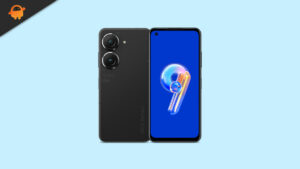
    • Maintenant, flashez le Zip multi-désactivation Samsung puis flashez le Désactiveur de force DM Verity (Pour éviter certains problèmes, comme le problème du redémarrage)
    • C’est ça. Redémarrez enfin le système. Apprécier!

    Rooter les Samsung Galaxy S23 et S23 Plus à l’aide de Magisk

    1. Vous devez maintenant installer le Gestionnaire Magique APK sur votre téléphone.
    2. Placez-le dans la mémoire interne de votre appareil.
    3. Rendez-vous ensuite à la récupération en appuyant sur le bouton Augmentation du volume + bouton d’alimentation ensemble.
    4. Assurez-vous d’avoir créé une sauvegarde de votre Samsung Galaxy S23 et S23 Plus.
    5. Dans TWRP, sélectionnez Installer, localisez Magisk.zip et sélectionnez le fichier.
    6. Faites glisser pour installer et flashez-le.
    7. Redémarrez votre appareil.
    8. Voilà !

    Voilà donc de mon côté dans cet article. J’espère que vous avez aimé cet article et que vous avez pu installer TWRP Recovery et rooter votre smartphone Samsung Galaxy S23 et S23 Plus. Faites-nous savoir dans les commentaires ci-dessous si vous avez rencontré des problèmes lors de l’installation de la récupération TWRP sur votre téléphone, puis en l’enracinant à l’aide de Magisk. En attendant le prochain post… Bravo !