Tag: rootear

  • Rootear Galaxy A7 SM-A710K

    Rootear Galaxy A7 SM-A710K

    Tutorial de ayuda para rootear móviles Samsung Galaxy A7 SM-A710K LTE (6) bajo sistema operativo Android 7.0 actualizado.
    En este nuevo post recogemos los puntos que necesitaremos para rootear el Samsung Galaxy A7 con el procedimiento más claro y eficaz que podemos utilizar hoy en día.

    Modelo: Galaxy A7 LTE (6)
    Versión: SM-A710K
    Sistema operativo: Android 7.0 actualizado
    Procesador: Exynos 7580
    Hardware: Samsung Exynos 7580
    PDA: A710FXXU2CQE3

    Es recomendable, aunque opcional, realizar una copia de seguridad del teléfono para poner a salvo todos nuestros archivos y aplicaciones.

    Cómo rootear el Samsung Galaxy A7 SM-A710K

    • Antes de continuar con este método, debes acceder al artículo Pasos Previos del Root para preparar el dispositivo, realizando algunos ajustes básicos, para que podamos aplicar el root sin impedimentos.
      • bajamos Archivos Cf-Auto-Root para rootear Samsung Galaxy A7 SM-A710K desde el enlace oficial de Chainfire.
    • Descargamos los drivers USB para el samsung galaxy a7 desde el enlace.
    • El programa ODIN ya viene incorporado en el archivo que obtuvimos de la primera descarga.
    • Pero si por algún motivo queremos descargar otra versión más nueva de Odin, la encontraremos en el enlace que nos queda.

    • Dentro de la configuración del teléfono -> Acerca del teléfono y presione siete veces más Número de compilación para activar de esa manera opciones de desarrollador.

    • Bajamos al menú, y entramos,opciones de desarrollador marcar: desbloquear OEM y depurar USB.
    • Conectamos el telefono Galaxia A7 SM-A710K al ordenador PC utilizando para ello el cable de datos.
    • Reiniciamos nuestro Galaxy A7 con modo descarga, pulsando al mismo tiempo los botones de bajar volumen + Home + encendido durante varios segundos.
    • Dejamos de pulsar los botones cuando vemos aparecer un aviso de modo descarga en el escritorio de nuestro Galaxy A7.

    • esta advertencia presionando el botón de subir volumen para continuar con el modo de descarga.

    Flashear root al Galaxy A7 SM-A710K

    • Abrimos Odin3 en nuestra PC y debería reconocer inmediatamente el Galaxy A7 recién conectado, y por tanto mostrarnos el anuncio AGREGADO en la ventana de eventos y registros.

    • Damos clic en AP y se abrirá una ventana de selección para buscar el archivo CF-Auto-Root-a7xeltektt-a7xeltektt-sma710k.tar.md5 para el Samsung Galaxy A7, que se encuentra dentro de la carpeta previamente descargada y descomprimida.
    • Accedemos a las opciones de la utilidad Odin3 para asegurarnos de que las casillas Auto Reboot y F. Reset Time están marcadas, el resto dejamos sin activar.
    • Damos clic en el botón INICIO e inmediatamente ODIN comenzará a flashear y rootear nuestro Samsung Galaxy A7 SM-A710K.

    • Durante la evolución del trabajo podremos ver una barra de progreso en ODIN que se llenará cuando la herramienta haya finalizado el proceso. luego veremos una notificación en ODIN con la palabra PASS.

    paso de odinpaso de odin

    • El Galaxy A7 se reiniciará perfectamente rooteado y sólo necesitaríamos actualizar los binarios de SuperSu para completar el proceso.

    Finalice la raíz y actualice SuperSu en SM-A710K

    • Nos dirigimos a la aplicación SuperSu en la pantalla del móvil y nos recordará cuando necesitemos actualizar los binarios, esto lo haremos en modo NORMAL.
    • Debemos elegir la otra opción sólo si tenemos instalado un recovery como CWM o TWRP.

    Actualizar los binarios de SuperSUActualizar los binarios de SuperSU
    [su_label type=»warning»]Proceso raíz válido sólo para el Samsung Galaxy A7 SM-A710K estafa Android 7.0 actualizado[/su_label].

    RootearGalaxy.com no es responsable del uso de la información aquí contenida.
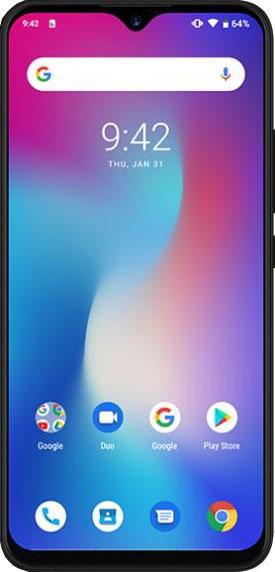
  • Rootear Umidigi Power 1.4-1.5

    Rootear Umidigi Power 1.4-1.5

    Desear rootee su teléfono móvil Umidigi Powerpero necesitas un método fácil, sin complicarte la vida, y lo más importante, que sea seguro?

    Entonces este tutorial cumple con todas tus exigencias, y no solo en cuanto a sencillez y confiabilidad, sino que a través de él te ofreceremos una técnica de rooteo automática y completamente visual.

    Sin comandos ni procesos complicados, simplemente conectas tu teléfono a la PC, haces unos cuantos clics y ¡listo! ¿Mencioné que es completamente gratis?

    Bueno, vayamos a ellos, pero primero quizás deberíamos hacer un pequeño resumen sobre el dispositivo a comentar, más que nada para descartar confusiones.

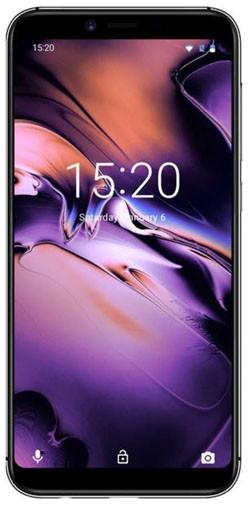
    Él Teléfono móvil UMIDIGI Power Es un smartphone provisto de fábrica con el sistema operativo. Android 9.0 base de hardware MediaTek Helio P35 (MT6765).

    Podemos encontrar el Umidigi Power bajo dos variantes de firmware ligeramente diferentes, la Europea 1.4 y la Internacional 1.5.

    A continuación tendrás la herramienta preparada según la variante de ROM de tu teléfono, asegúrate de descargar la correcta, es fácil y solo hay dos.

    Si lo deseas, puedes consultar esta información desde -> configuración del dispositivo -> Acerca del teléfono.

    Índice de tutoriales
    Desbloquear el gestor de arranque
    Raíz

    Primero debes habilitar la depuración USB y activar bloqueo oem en la configuración del teléfono -> Menú de desarrollador. Más información aquí.

    Requisitos para rootear Umidigi Power

    Para este root se requiere un ordenador con Windows al que se debe descargar el programa gratuito MTKroot compilado para UMIDIGI Power.

    Seleccione Europa o Internacional según el firmware de su teléfono móvil.

    • MTKroot 2.4 UMIDIGI Power 1.4 Europa
    • MTKroot 2.4 UMIDIGI Power 1.5 Internacional

    Desbloquear el gestor de arranque Umidigi Power

    Por supuesto, liberar el gestor de arranque es una acción incluida en los pasos de este tutorial, y la forma de hacerlo será fácil y automática.

    Pero recuerde, desbloquear el gestor de arranque significará restaurar el dispositivo, su teléfono se verá como si acabara de comprarlo, asegúrese de crear una copia de seguridad si la va a necesitar.

    Extrae en tu PC el archivo que descargaste anteriormente y obtendrás el programa MTKroot v2.4.3 con todo lo necesario.

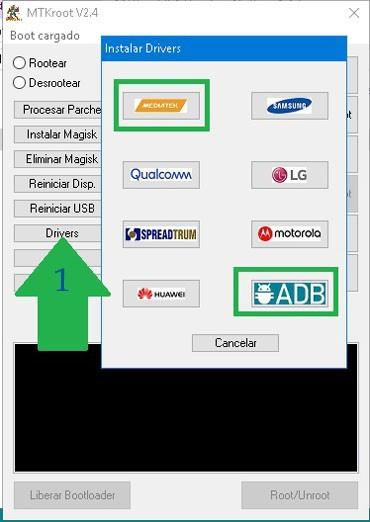
    Haga clic en el botón Conductoresy pulsamos en la opción Mediatek.

    Realice la instalación y luego repita los pasos para la opción. BAsD.

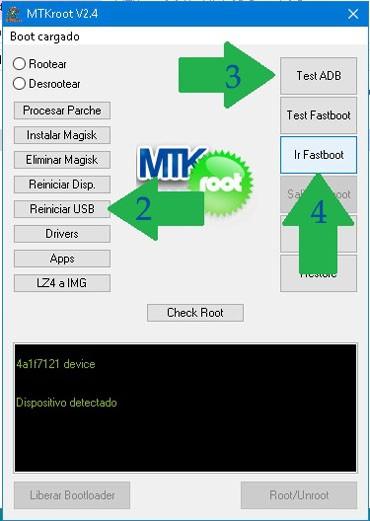
    Una vez que se complete la instalación de los controladores, conecte su teléfono a la computadora y presione Restablecer USB -> Prueba del BAD -> Soy un fastboot.

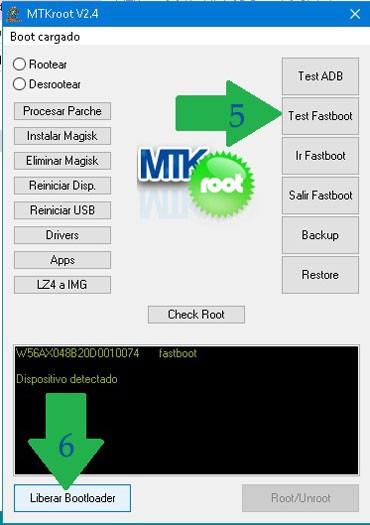
    Espere mientras su Umidigi Power se reinicia en modo de gestor de arranque y luego haga clic en Probar arranque rápido.

    A continuación, verifica si el gestor de arranque de tu teléfono está bloqueado y requiere el siguiente paso, o por el contrario, ya está desbloqueado y puedes pasar al siguiente paso.

    Para hacer esto, haga clic Prueba del cargador de arranque y comprobar el resultado.

    Luego haga clic Liberar cargador de arranquepresiona aceptar y sigue las instrucciones en la pantalla de tu teléfono.

    El gestor de arranque se liberará casi instantáneamente, en unos 5 segundos o menos.

    Cómo rootear el Umidigi Power

    El siguiente paso, tras solucionar el problema del gestor de arranque, es aplicar el parche y finalizar el root, algo que también harás de forma automática.

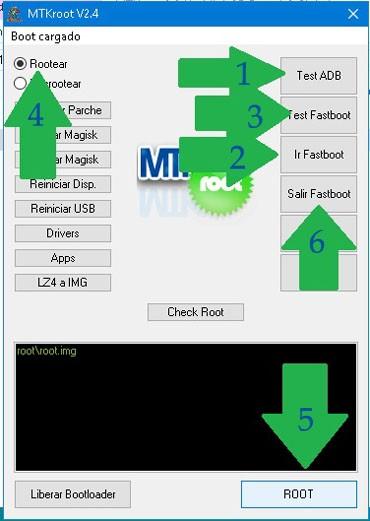
    Vaya a la esquina superior izquierda de MTKroot y seleccione la opción Root.

    Ahora puedes ver que el Botón raíz en la parte inferior se ha activado, haz clic y espera un momento hasta que puedas leer el mensaje “OK”.

    Finalmente haga clic en el botón Salir del arranque rápido.

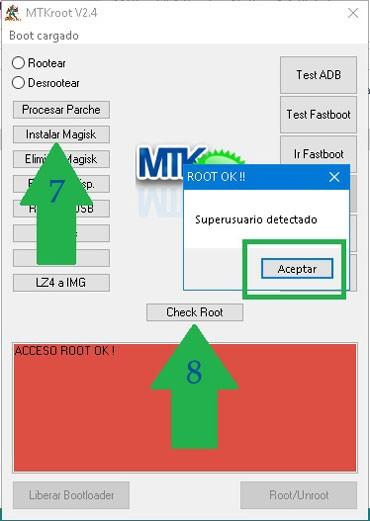
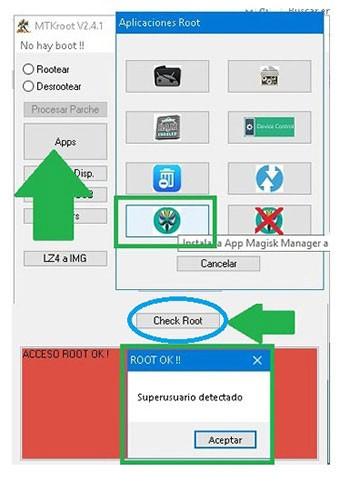
    Finalmente, cuando su teléfono se haya iniciado en modo normal, haga clic en instalar magiacrédito Comprobar raíz -> aceptar y listo.

    Entrada relacionada
    Rootear Umidigi A3 Pro Android 9 MT6739
    Rootear Umidigi A5 Pro con Android 9 Pie

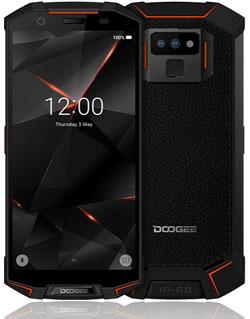
  • Rootear Doogee S40 MT6739 Andoid 9 Pie

    Rootear Doogee S40 MT6739 Andoid 9 Pie

    Obtenga acceso root en dispositivos Doogee S40 Es una tarea sumamente sencilla y segura como verás a continuación.

    Gracias a la utilidad MTKroot te ofreceremos una tutorial de raíz guiado para que puedas rootear tu teléfono móvil en pocos pasos y automáticamente.

    Empecemos por describir el dispositivo para disipar cualquier duda sobre compatibilidad.

    El smartphone destacado de hoy, al que le vamos a extraer los respectivos privilegios de root, no es otro que el dispositivo móvil Dooge S40, construido con chipset MediaTek MT6739 y sistema operativo Pastel de Android 9.0.

    Respecto al firmware también hay que hacer un pequeño matiz, ya que su última actualización estable fue del 07/2019, y no se garantiza la efectividad del proceso en versiones anteriores.

    Índice de tutoriales
    Desbloquear el gestor de arranque
    Raíz

    Primero debes habilitar la depuración USB y activar bloqueo oem en la configuración del teléfono -> Menú de desarrollador.
    Más información aquí.

    Requisitos para rootear Doogee S40

    Aunque ya tenemos prácticamente todo hecho, es necesario que usted mismo termine el trabajo.

    Para ello sólo necesitarás los siguientes recursos.

    1. Computadora PC con sistema Windows.
    2. Cable USB a MicroUSB.
    3. MTKroot compilado para Dooge S40. (Descargar aquí)

    Desbloquear el gestor de arranque Doogee S40

    Desbloquear el gestor de arranque de tu Doogee S40 es un proceso incluido en el tutorial de forma automática.

    Luego podrás comprobar si está bloqueado, en cuyo caso podrás liberarlo haciendo clic.

    Nota: Desbloquear el gestor de arranque restaurará su computadora a su estado inicial, asegúrese de hacer una copia de seguridad de sus contactos, archivos, etc.

    Extraiga el archivo descargado a la PC y ejecute el programa. MTKroot v2.4.3.

    Hacer clic Conductoresy luego presione la opción MediaTek.

    Complete la instalación de los controladores y repita lo mismo para instalar los controladores. BAsD.

    Después de finalizar la instalación de los controladores, conecte su Doogee S40 a la computadora y haga clic en Restablecer USB -> Prueba del BAD -> Soy un fastboot.

    Espere 3 o 4 segundos mientras su Doogee S40 se reinicia en modo Fastboot y finalmente haga clic Probar arranque rápido para descartar problemas de comunicación en dicho protocolo.

    Ahora deberías comprobar si el gestor de arranque de tu S40 está bloqueado o no. Para ello simplemente haga clic en el botón Prueba del cargador de arranque.

    Nota: Si el gestor de arranque ya está gratuito, debes omitir los siguientes pasos.

    Hacer clic Liberar cargador de arranquepresiona aceptar y sigue las instrucciones en la pantalla del teléfono. Básicamente te pedirá que presiones subir volumen para confirmar.

    Una vez hecho esto, el gestor de arranque quedará libre en menos de 5 segundos.

    Cómo rootear el Doogee S40

    Para finalizar y con el bootloader libre, deberás aplicar el respectivo parche raíz a tu Doogee S40.

    Seleccione el opción raíz en la parte superior del programa y luego haga clic en el botón raíz en la parte inferior.

    Espere unos segundos hasta que aparezca el mensaje “OK” y finalmente haga clic en el botón Salir del arranque rápido.

    Para finalizar, cuando tu Doogee S40 se haya iniciado pulsa instalar magiaespera unos segundos y haz clic Comprobar raíz -> aceptar.

    Publicaciones relacionadas 👇👇
    Rootear Doogee Y8 Android 9 MT6739
    Tutorial para Rootear Doogee X50L
    Rootear Doogee S55 y S55 Lite
    Rootear Doogee S50 MT6763 Android Turrón
    Rootear Doogee S70 MT6733 Android 8.1
    Rootear Smartphone Doogee S80 MT6763
    Rootear el teléfono Doogee S30 MT6737M
    Rootear Doogee Y7 Plus
    Cómo rootear Doogee Shoot 2 y Shoot 1 fácilmente
    Rootear Doogee S60 y flashear TWRP
    Cómo rootear el Doogee X9 Mini

  • Rootear el teléfono inteligente Xiaomi Redmi 7

    Rootear el teléfono inteligente Xiaomi Redmi 7

    No confundas el teléfono móvil Xiaomi Mi 7 Con el Redmi Note 7, aunque son de la misma marca y tienen un nombre muy similar, son dos dispositivos móviles muy diferentes.

    Por tanto, el proceso raíz de uno no es compatible con el otro y cada uno necesita sus propios archivos y pasos. Aquí tenéis el tutorial para Rootear Xiaomi Redmi Note 7.

    A continuación te vamos a mostrar paso a paso cómo rootear el Xiaomi Redmi 7 fácilmente y casi de inmediato.

    Aunque no lo parezca, lo más importante en el proceso es realizar unos pequeños ajustes desde la configuración de tu dispositivo, sin los cuales sería imposible hacer el resto.

    Pero primero veamos qué requisitos necesitaremos.

    Requisitos root Xiaomi Redmi 7

    1. Una computadora con Windows.
    2. Un cable USB para conectar tu teléfono.
    3. Descargue el siguiente archivo a su PC.

    Configurar Xiaomi Redmi 7

    Activar el menú oculto del programador: En la configuración de tu teléfono, ve a la sección Sistema -> Acerca del teléfono -> versión de software y presiona la casilla 7 veces seguidas.

    Habilite la depuración de USB y el desbloqueo OEM: Dentro del menú que acabas de activar, debes marcar estas opciones.

    Cómo Rootear el Xiaomi Redmi 7

    Primero extraiga el contenido del archivo comprimido que descargó previamente en el escritorio de Windows.

    Luego haga clic en el botón Unidades -> Qualcomm y siga los pasos hasta completar la instalación.

    Una vez terminado esto, repita lo mismo para Conductores -> BAsD.

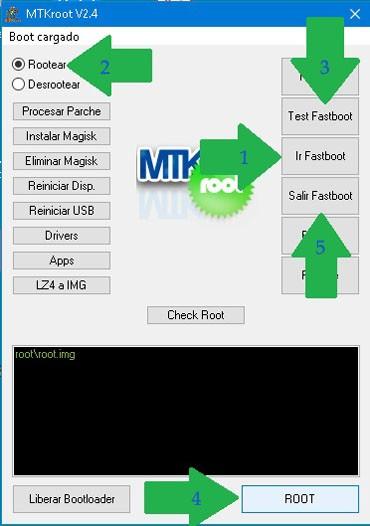
    Conecte su Redmi 7 a su computadora y haga clic Restablecer USB -> Prueba del BAD.

    Espere un segundo hasta que vea el mensaje “Dispositivo detectado” y luego haga clic en el botón Soy un fastboot.

    Tu Redmi 7 entrará automáticamente en modo Fastboot, haz clic en Probar arranque rápido.

    Lo que debes hacer a continuación es comprobar si el gestor de arranque de tu teléfono está bloqueado, de forma predeterminada lo está.

    Para ello sólo tienes que hacer clic en Prueba del cargador de arranque y MTKroot te dirá el resultado.

    Si ya lo tienes desbloqueado omite este paso, de lo contrario deberás desbloquearlo, lo cual como verás a continuación te resultará sumamente fácil.

    Desbloqueo del boloader de Xiaomi Redmi 7

    Para desbloquear el bootloader de tu Xiaomi, primero debes pulsar en el botón Liberar cargador de arranque.

    Luego presiona aceptar y luego en tu teléfono presiona el botón de subir volumen, eso es todo.

    Atención: cuando liberes el gestor de arranque, se eliminará todo el contenido personal de la memoria interna.

    Luego marque el Opción raíz en la esquina superior derecha y finalmente presione el Botón raíz en la esquina inferior (2 y 4).

    Cuando finalice el proceso, que tardará menos de 5 segundos, haga clic en Salir del arranque rápido para reiniciar su teléfono.

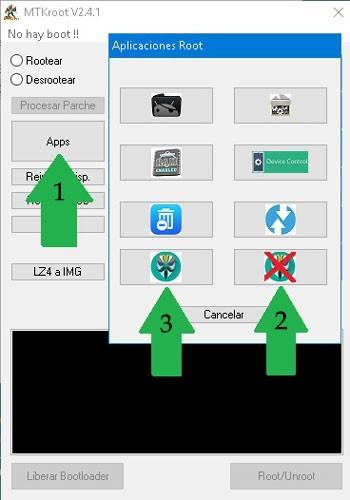
    Espere hasta que su teléfono regrese al entorno de Android y haga clic Aplicaciones -> Desinstalar Magiskespera 5 segundos -> instalar magia.

    Finalmente solo debes verificar el proceso y descartar errores, para ellos simplemente haz clic en el botón Comprobar raíz.

    MTKroot comprobará automáticamente el Superusuarioy en cuestión de dos segundos te dirá el resultado del test.

    Artículos relacionados
    Rootear Xiaomi Redmi Note 7
    Cómo rootear Xiaomi Mi 9 / Mi 9T / Mi 9SE
    Eliminar marca de agua en la cámara Xiaomi
    ¿Qué es la aplicación Xiaomi miuidaemon?
    ✅Software para reparar o flashear teléfono móvil Xiaomi
    Rootear Xiaomi Mi 9
    Rootear Xiaomi Mi 8 Lite y Pro
    La solución al error KLO Bugreport se detuvo en Xiaomi

  • Cómo rootear Umidigi F1 – F1 Play

    Cómo rootear Umidigi F1 – F1 Play

    En el tutorial de hoy te mostraremos la mejor manera de rootear teléfonos móviles Umidigi F1 y F1 Play fácilmente y en tan sólo unos pocos pasos.

    Índice
    Requisitos
    Configuraciones anteriores
    Iniciar raíz
    Liberar cargador de arranque
    Verificar raíz

    Detalles sobre los dispositivos que se tratarán en el siguiente artículo raíz

    Marca Umidigi Umidigi
    Modelos Jugar F1 F1
    conjunto de chips MediaTek MT6771 MediaTek MT6771
    Sistema Pastel Android 9 Pastel Android 9
    firmware UMIDIGI_F1.E_V1.0_20190718
    Actualización 09/03/2019
    UMIDIGI_F1_V1.0_20190724
    Actualización 04/09/2019

    Requisitos y descargas

    • Computadora PC con Windows.
    • Cable de datos micro USB a USB.
    • Descarga el archivo correspondiente en tu PC: Umidigi F1 | Umidigi F1 Juego.

    Configuración previa al root

    Y como siempre, antes de comenzar tendrás que realizar los siguientes ajustes en tu teléfono móvil, Habilitar la depuración USB y Activar desbloqueo OEM.

    Estas opciones se encuentran dentro del menú del programador, que tendrás que tener activado previamente pulsando la casilla 7 veces versión de softwaredentro Configuración -> Acerca del dispositivo -> Número de compilación o versión del software.

    El bootloader de tu Umdigi F1/F1 Play debe estar desbloqueado, si no es así no debes preocuparte porque lo harás al vuelo con un simple clic del ratón.

    Rootear UMIDIGI F1 – F1 Play

    Una vez que el archivo se haya descargado en su PC, extraiga su contenido y ejecute el programa MTKroot v2.4.3.

    Luego haga clic en el botón Conductores -> Mediark y completa la instalación. Repetir la instalación con la opción Conductores -> BAsD.

    Conecte su Umidigi F1 a la PC usando el cable USB y haga clic en el botón Restablecer USB.

    Luego haga clic en Prueba del BAD y una vez que aparezca la frase “Dispositivo detectado”, haga clic en el botón Soy un fastboot.

    Su teléfono se reiniciará en modo gestor de arranque, haga clic en Probar arranque rápido y nuevamente espere el mensaje “Dispositivo detectado”.

    Desbloquear el gestor de arranque en Umidigi F1 – F1 Play

    En este punto procederás a desbloquear el gestor de arranque de tu dispositivo, sáltalo si ya lo has desbloqueado en otra ocasión.

    Para conseguirlo sólo tienes que pulsar el botón Liberar cargador de arranque -> Aceptar y luego presionar el botón de subir volumen.

    Al desbloquear el gestor de arranque del teléfono, se restaura automáticamente este, así como todo el contenido de la memoria interna.

    A continuación, en la esquina superior izquierda de MTKroot seleccione la opción Raíz y haga clic en el botón Raíz.

    En unos segundos verás la palabra “OK” en la pantalla.

    Para finalizar haz clic en el botón Salir del arranque rápido para reiniciar su teléfono móvil y regresar al sistema Android.

    ¡Felicitaciones!, tu teléfono ahora está rooteado, ahora solo necesitas instalar el administrador de superusuarios y verificar el estado.

    Hacer clic Aplicaciones -> instalar magia y verifica que la aplicación Magisk Manager aparezca entre las aplicaciones de tu teléfono.

    Finalmente presione el botón Comprobar raíz -> Aceptar y debería aparecer la palabra “Acceso root OK”.

    Tutoriales relacionados 👇👇
    Rootear Umidigi A5 Pro con Android 9 Pie
    Rootear Umidigi A3 Pro Android 9 MT6739
    Rootear Umidigi Power 1.4-1.5

  • Rootear Elephone A8 de forma fácil

    Rootear Elephone A8 de forma fácil

    A continuación puedes rootea tu teléfono móvil Elephone A8 en menos de dos minutos gracias a la utilidad MTKroot.

    Él Teléfono inteligente Elephone A8 Se trata de un magnífico dispositivo equipado con el resistente chip MT6580 de Mediatek.

    Índice
    Requisitos
    Configuraciones anteriores
    Iniciar raíz
    Liberar cargador de arranque
    Verificar raíz

    Detalles sobre el Elephone A8 que vamos a rootear

    Marca teléfono
    Modelo A8
    conjunto de chips MediaTek MT6580
    Sistema Android 7 Turrón
    firmware Elephone_A8_20171010
    Actualizado el 1/10/2017

    Requisitos y descargas para Elephone A8

    • Una computadora PC con sistema Windows.
    • Un cable de datos Micro USB -> USB.
    • Descarga el raíz del archivo Elephone A8 al escritorio de Windows.

    Configuración raíz Elephone A8

    Es fundamental realizar los siguientes ajustes en su Elephone A8 para continuar: Habilitar la depuración USB y Activar desbloqueo OEM.

    Ambas opciones anteriores se encuentran en el menú del programador.

    Este menú debe activarse ingresando a Configuración -> Acerca del dispositivoy presionando 7 veces seguidas en Número de compilación oh versión de software.

    Rootear Elephone A8

    Una vez que obtenga el archivo anterior en su computadora, proceda a extraer su contenido y ejecute el programa MTKroot v2.4.3.

    presione el botón Conductores -> Mediark y completa la instalación. Repita los pasos para instalar los controladores -> Conductores -> BAsD.

    Conecte el Elephone A8 a su computadora usando el cable USB y presione el botón Restablecer USB.

    Haz clic en Prueba del BAD y espera hasta que puedas leer la frase “Dispositivo detectado”.

    Luego haga clic en el botón Soy un fastboot.

    Su Elephone A8 se reiniciará en modo Fastboot, en ese momento haga clic Probar arranque rápido y espere nuevamente el mensaje “Dispositivo detectado”.

    Desbloquear el gestor de arranque en Elephone A8

    Lo siguiente que debes hacer es desbloquear el gestor de arranque de tu dispositivo, en caso de que no lo hayas hecho anteriormente.

    Para desbloquearlo haga clic Liberar cargador de arranque y presione el botón de subir volumen.

    Nota: Al desbloquear el gestor de arranque del teléfono, el sistema se restaura automáticamente.

    Luego seleccione la opción Raízhaga clic en el botón Raíz y espera 5 segundos.

    Finalmente haga clic en el botón Salir del arranque rápido para reiniciar tu Elephone A8 y volver a Android.

    En ese momento tu teléfono ya está rooteado, solo necesitas instalar un administrador de superusuarios y comprobar que todo está bien.

    presione el botón Aplicaciones -> instalar magia y asegúrese de que la aplicación Magisk Manager aparezca entre las aplicaciones del Elephone A8.

    Haga clic en el botón Comprobar raíz -> Acepta y podrás leer la frase “Acceso root OK”, lo que significa que todo está perfecto.

    Tutoriales relacionados 👇👇
    Cómo rootear el teléfono Elephone P9000E
    Rootear Elephone S8
    Rootear Elephone S3
    Rootear Elephone P6000 Pro 4G

  • Rootear Elephone C1 Max – C1 Mini – C1X

    Rootear Elephone C1 Max – C1 Mini – C1X

    En esta entrada aprovecharemos para rootear tres dispositivos a la vez, concretamente el Elephone C1 Mini, Teléfono C1X y Elephone C1 Max.

    Como oyes, 3 en 1, aunque eso sí, recuerda que para cada uno de los teléfonos tendrás que descargar el archivo indicado.

    Estos smartphones, aunque son de la misma gama, e incluso tienen el mismo procesador (MT6737), en realidad no tienen mucho que ver entre sí.

    De hecho, estos son teléfonos diferentes con firmwares diferentes, no hace falta decir que no hay compatibilidad a ese nivel.

    Esto supone tener que compilar tres utilidades diferentes desde la rom de cada uno.

    Índice
    Requisitos
    Configuraciones anteriores
    Iniciar raíz
    Liberar cargador de arranque
    Verificar raíz

    Detalles sobre el Elephone C1 Max – C1 Mini – C1

    Marca teléfono teléfono Teléfono
    Modelo C1 Mini C1 máx. C1X
    conjunto de chips MT6737M MT6737T MT6737M
    Sistema androide 6 androide 7 androide 6
    firmware v1_20170629
    29/06/2017
    20170906
    09/06/2017
    v8_20170315
    15/03/2017

    Requisitos y descargas

    • Una PC con Windows XP/7 o superior
    • Un cable de datos Micro USB habilitado para datos.
    • Descarga el archivo raíz para Elephone C1 Mini | C1 máx. oh C1X al escritorio de su PC.

    Configuración raíz Elephone C1 Max – Mini – X

    Para poder iniciar el proceso tendrás que realizar algunos pequeños ajustes en tu teléfono, los cuales consisten en: Habilitar la depuración USB y Activar desbloqueo OEM desde las opciones del programador.

    Rootear Elephone C1 Mini – C1 Max y C1x

    Una vez que hayas descargado el archivo correspondiente en tu ordenador, deberás extraer su contenido y luego abrir el programa MTKroot v2.4.3.

    presione el botón Conductores -> seleccionar MediaTek y realizar la instalación.

    Luego repita esos pasos seleccionando -> Conductores -> BAsD.

    Conecte su Elephone a la PC y haga clic en el botón Restablecer USB.

    presione el botón Prueba del BAD y espere hasta que aparezca “Dispositivo detectado”. Luego haga clic en Soy un fastboot.

    Su Elephone se reiniciará automáticamente en modo Fastboot, haga clic en Probar arranque rápido y espere nuevamente hasta que vea el mensaje “Dispositivo detectado”.

    Desbloquear el gestor de arranque en Elephone

    En el siguiente paso tendrás que desbloquear el gestor de arranque, algo muy fácil de hacer como verás a continuación.

    Pero primero haz clic en el botón. Prueba del cargador de arranque para comprobar que es realmente necesario.

    Si necesita desbloquearlo simplemente haga clic Liberar cargador de arranque y presiona subir volumen.

    Nota: Al desbloquear el gestor de arranque del teléfono, el sistema se restaura automáticamente.

    Seleccione la opción Raíz y luego presione el botón Raíz.

    Hacer clic Salir del arranque rápido para reiniciar tu Elephone volviendo a Android.

    Su Elephone ya ha sido rooteado, pero para obtener acceso root necesita instalar un administrador de superusuario.

    De vuelta en Android, vaya nuevamente al programa MTKroot y presione el botón Aplicaciones -> instalar magia.

    Espera 5 segundos y asegúrate de que la aplicación Magisk Manager aparece entre las aplicaciones de tu Elephone.

    Finalmente haga clic Comprobar raíz -> Acepta y ¡listo!

    Tutoriales relacionados 👇👇
    Rootear Elephone A8 de forma fácil
    Cómo rootear el teléfono Elephone P9000E
    Rootear Elephone S8
    Rootear Elephone S3
    Rootear Elephone P6000 Pro 4G

  • Rootear Galaxy A7 (6) LTE SM-A710L

    Rootear Galaxy A7 (6) LTE SM-A710L

    En este artículo te ayudaremos a rootear dispositivos. Samsung Galaxy A7 SM-A710L (6) LTE bajo el sistema operativo Android 7.0 Turrón.

    En este nuevo tutorial te mostraremos todos los pasos que serán necesarios para rootear de la manera más clara y confiable disponible en la actualidad.

    Modelo: Galaxy A7 (6) LTE
    Versión: SM-A710L
    Sistema operativo: Android 7.0 Turrón
    Procesador: Samsung Exynos 7 Octa 7580
    Hardware: Samsung Exynos 7 Octa 7580
    PDA: A710LKLU1CQE5

    Se recomienda (opcionalmente) realizar una copia de seguridad en nuestro Galaxy A7 para mantener a salvo todos nuestros archivos personales.

    Cómo rootear el Samsung Galaxy A7 SM-A710L

    Antes de hacer nada más, nos dirigimos al apartado Pasos Root Anteriores para preparar nuestro samsung galaxy a7realizando algunos ajustes básicos en este, con el objetivo de asimilar la raíz sin ningún obstáculo.

    descargamos Archivos Cf-Auto-Root para rootear Samsung Galaxy A7 SM-A710L desde el enlace oficial a Fuego en cadena.

    También descargamos los drivers USB para el samsung galaxy a7 desde el enlace directo.

    La herramienta Odin3 se incorpora en el primer archivo de descarga.

    Pero si necesitamos descargar una versión diferente de ODIN, podemos hacerlo desde el enlace anterior.

    Entramos en los ajustes del teléfono -> Acerca del dispositivo y presione 7 veces sobre la sección Número de compilación desbloquear opciones de desarrollador.

    Vamos al menú del móvil y entramos opciones de desarrollador para activar las casillas: Desbloqueo OEM + Depuración USB.

    Conectamos el terminal Samsung SM-A710L al PC mediante un cable USB.

    Apagamos el Galaxy A7, para encenderlo con modo download, manteniendo pulsados ​​los botones bajar volumen+Home+Power durante dos segundos.

    Dejamos de pulsar los botones una vez aparece el aviso del modo descarga en el escritorio de nuestro teléfono Galaxy A7.

    Tendremos que confirmar esta alerta presionando el botón de subir volumen para poner el celular en modo descarga.

    Flashear root al Galaxy A7 SM-A710L

    Abrimos ODIN en el ordenador que casi inmediatamente nos reconocerá el móvil que acabamos de conectar, mostrándonos así el anuncio AÑADIDO en la ventana de registros y eventos.

    Damos clic en el botón AP y se abrirá una ventana desde donde cargaremos el archivo CF-Auto-Root-a7xeltelgt-a7xeltelgt-sma710l.tar.md5 para el Samsung Galaxy A7, que viene dentro de la carpeta que descargamos antes.

    Accedemos a la pestaña OPCIONES de la utilidad ODIN y comprobamos que las casillas Auto Reboot y F. Reset Time están activadas, todo el resto debe estar desactivado.

    Pulsamos INICIO e inmediatamente ODIN3 comenzará el proceso de flasheo de los archivos raíz de nuestro Samsung Galaxy A7 SM-A710L.

    Mientras el trabajo está en progreso, Odin nos mostrará una barra de progreso que se llenará una vez finalizado el flasheo. momento en el que aparecerá un anuncio en Odin con el texto PASS.

    paso de odinpaso de odin

    El Galaxy A7 se reiniciará con acceso root y sólo tendremos que actualizar los binarios de SuperSu para completar el proceso.

    Aplicar root y actualizar SuperSu en SM-A710L

    Iniciamos la utilidad SuperSu desde el móvil y nos avisará que hay que actualizar los binarios, esto lo haremos con modo normal.

    Elegiremos la otra opción sólo cuando hayamos instalado un recovery personalizado de tipo CWM.

    Actualizar los binarios de SuperSUActualizar los binarios de SuperSU

  • Rootear Doogee S90 Android 9 Pie MT6771

    Rootear Doogee S90 Android 9 Pie MT6771

    A través del siguiente artículo obtendremos privilegios de root en el Smartphone Doogee S90 R18 con software actualizado al 06/07/2019 y plataforma operativa provista de versión Android 9 pastela través de una manera fácil y segura.

    Este teléfono inteligente está equipado con una fabulosa CPU Helio P60 MT6771 producida por Mediatek.

    Índice
    Requisitos
    Configuraciones anteriores
    Iniciar raíz
    Liberar cargador de arranque
    Verificar raíz

    Esquema sobre el teléfono del artículo.

    Marca doogee
    Modelo S90
    conjunto de chips Mediatek MediaTek Helio P60 MT6771
    Versión R18
    firmware
    Software 9 pastel el superior

    Requisitos para el proceso.

    • Un PC con Windows XP/W7/W8 o posterior ya sea de 32 o 64 bits.
    • Un cable de datos USB a Micro USB.
    • Descargue el siguiente archivo a su computadora. MTKroot para Doogee S90 R18

    Enlace de descarga alternativo -> aquí

    Configuraciones en el Doogee S90

    Primero debes proceder a ejecutar ciertos ajustes en la configuración de tu terminal, que básicamente consisten en Habilitar desbloqueo OEM y Habilitar la depuración USB.

    Estas preferencias se encuentran en el menú de desarrollador, el cual debes activar previamente haciendo clic 7 veces consecutivas en Configuración -> Acerca del dispositivo -> Número de compilación o versión de software.

    Rootear Doogee S90

    En primer lugar, descomprima el contenido del archivo que descargó en el escritorio de la PC y luego ejecute la utilidad MTKroot v2.4.3.

    presione el botón Conductores -> MediaTek y aplicar la instalación de los drivers específicos.

    Repita los pasos para instalar Controladores -> ADB.

    Luego conecte su Doogee S90 a la computadora mediante un cable USB y haga clic en el botón Restablecer USB.

    Hacer clic en Prueba del BAD y cuando puedas ver el texto “Dispositivo detectado” haz clic en el botón Soy un fastboot.

    Espere unos segundos mientras el Doogee S90 se reinicia con el modo Fastboot y luego presione Probar arranque rápido.

    Nuevamente debes esperar hasta ver la línea “Dispositivo detectado” para continuar.

    Liberar el gestor de arranque al Doogee S90

    A continuación, tendrás que desbloquear el gestor de arranque del teléfono con un simple clic, acción que deberás omitir si lo has hecho antes.

    Para liberar el gestor de arranque de su Doogee S90, haga clic en el botón Liberar cargador de arranque -> Acepta y luego sigue las instrucciones que verás en la pantalla del Doogee S90.

    Nota: Al soltar el gestor de arranque el teléfono quedará restaurado, es recomendable crear una copia de seguridad o simplemente copiar los contactos, fotos, archivos y otros datos a la memoria SD.

    Después de liberar el gestor de arranque solo te falta finalizar el tutorial y dejar tu teléfono móvil Doogee S90 correctamente rooteado.

    Vaya a la parte superior de la herramienta MTKroot v2.4.3 y seleccione la opción raíz, luego haga clic en el botón Raíz en la parte inferior.

    En apenas unos segundos tu smartphone S90 estará rooteado y aparecerán las letras “OK” tanto en la pantalla del S90 como en el programa MTKroot v2.4.3.

    Ahora para terminar presione el botón Salir del arranque rápido para reiniciar el terminal al modo normal de Android.

    Una vez que su dispositivo se haya iniciado por completo, haga clic en Aplicaciones -> instalar magia y verifique que la aplicación Magisk Manager esté entre las aplicaciones de su S90.

    Para finalizar haga clic en el botón Comprobar raíz -> Acepta y listo.

    tutoriales relacionados 👇👇
    Rootear Doogee S40 MT6739 Andoid 9 Pie
    Rootear Doogee Y8 Android 9 MT6739
    Tutorial para Rootear Doogee X50L
    Rootear Doogee S55 y S55 Lite
    Rootear Doogee S50 MT6763 Android Turrón
    Rootear Doogee S70 MT6733 Android 8.1
    Rootear Smartphone Doogee S80 MT6763
    Rootear el teléfono Doogee S30 MT6737M
    Rootear Doogee Y7 Plus
    Cómo rootear Doogee Shoot 2 y Shoot 1 fácilmente
    Rootear Doogee S60 y flashear TWRP
    Cómo rootear el Doogee X9 Mini

  • Rootear el teléfono móvil Umidigi A3 fácilmente

    Rootear el teléfono móvil Umidigi A3 fácilmente

    A través del tutorial de hoy te enseñaremos cómo rootear smartphones Umidigi A3 1.4 con firmware revisado al 14/08/2019 y plataforma operativa con versión Android 9 pastelde la forma más sencilla y segura.

    El teléfono inteligente Umidigi A3 está equipado con el chipset MT6739W fabricado por Mediatek.

    Índice
    Requisitos
    Configuraciones anteriores
    Iniciar raíz
    Liberar cargador de arranque
    Verificar raíz

    Detalles sobre el Smartphone objetivo del artículo

    Marca Umidigi
    Modelo A3
    conjunto de chips MediaTek MT6739W
    Versión N 1.4
    firmware 20190814
    Software 9 pastel el superior

    Requisitos y descargas

    • Un PC con Windows XP/W7 o posterior.
    • Un cable de datos USB a Micro USB.
    • Descarga el archivo a tu computadora. MTKroot para Umidigi A3 N 1.4 (enlace alternativo) | oh Umidigi A3 1.4 (sin norte) (enlace alternativo)

    Configuraciones en el Umidigi A3

    Lo primero que tendrás que hacer es realizar varios cambios en las configuraciones del terminal, estos básicamente consisten en Habilitar la depuración USB y Activar desbloqueo OEM.

    Las dos configuraciones se encuentran dentro del menú del desarrollador, que primero debes habilitar haciendo clic 7 veces consecutivas. Configuración -> Acerca del dispositivo -> versión de software o número de compilación.

    Root paso a paso para Umidigi A3

    Para comenzar, debes extraer el contenido del archivo previamente descargado en el escritorio de tu computadora con Windows e iniciar el programa MTKroot v2.4.3.

    Haga clic en el botón Controladores -> Mediatek y termine de instalar los controladores.

    Repita los mismos pasos para instalar Controladores -> ADB.

    Luego conecte su dispositivo móvil Umidigi A3 con la computadora usando un cable de datos USB y haga clic en Restablecer USB.

    Crédito Prueba del BAD y una vez que puedas leer la frase “Dispositivo detectado” haz clic en Soy un fastboot.

    Espere unos segundos hasta que el Umidigi A3 se reinicie en modo Fastboot y haga clic en Probar arranque rápido.

    Nuevamente debes esperar hasta que aparezca la frase “Dispositivo detectado” para continuar.

    Desbloquear el gestor de arranque en Umidigi A3

    En el siguiente paso deberás desbloquear el bootloader de tu dispositivo móvil con tan solo un clic, acción que deberás omitir si lo has abierto en otro momento.

    Para abrir el gestor de arranque de tu Umidigi A3 pulsa en el botón Liberar cargador de arranque -> Acepta y luego sigue los pasos que verás en la pantalla del Umidigi A3.

    Nota: Al soltar el bootloader el dispositivo quedará restaurado, es recomendable realizar copias de seguridad o simplemente copiar las fotos, contactos, archivos y demás datos a la memoria Micro SD.

    Tras liberar el bootloader el siguiente paso será finalizar el tutorial y dejar el Smartphone con su correspondiente acceso root.

    Vaya a la parte superior izquierda de MTKroot v2.4.3 y elija la opción raíz, luego haga clic en Root en la parte inferior.

    Tu Umidigi A3 quedará rooteado automáticamente y la palabra “OK” aparecerá reflejada en la pantalla de tu A3 y en la ventana de MTKroot v2.4.3.

    Para finalizar haga clic en Salir del arranque rápido para reiniciar el dispositivo en modo Android normal.

    Cuando tu Umidigi A3 se haya iniciado por completo, haz clic en el botón Aplicaciones -> instalar magia y asegúrese de que la aplicación Magisk Manager esté en el escritorio A3.

    Para finalizar haga clic Comprobar raíz -> Acepta y listo.

    Publicaciones relacionadas
    Rootear Umidigi A5 Pro con Android 9 Pie
    Rootear Umidigi A3 Pro Android 9 MT6739
    Rootear Umidigi Power 1.4-1.5
    Cómo rootear Umidigi F1 – F1 Play

  • Rootear Oukitel WP5000 fácilmente

    Rootear Oukitel WP5000 fácilmente

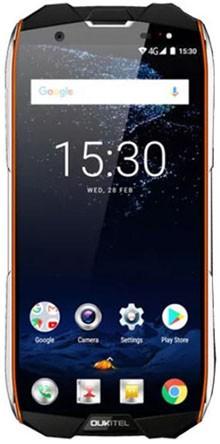
    En el post de hoy vamos a rootear el terminal Oukitel WP5000 V1.0 con firmware actualizado al 3 de marzo de 2018 y sistema operativo con versión Android Turrón 7.0.

    Él Dispositivo móvil Oukitel WP5000 Está equipado con un potente hardware MT6757CD creado por Mediatek.

    Índice
    Requisitos
    Configuraciones anteriores
    Iniciar raíz
    Liberar cargador de arranque
    Comprobar cargador de arranque
    Verificar raíz

    Esquema sobre el teléfono.

    Marca
    Oukitel
    Modelo WP5000
    conjunto de chips MediaTek MT6757CD
    Versión V1.0
    firmware 20180303
    Software Turrón 7.0 o mayor

    Requisitos del proceso

    • Una computadora con Windows W7/10 o posterior, ya sea de 32 o 64 bits.
    • Cable de datos USB.
    • Descargue los siguientes archivos a su PC; MTKroot para Oukitel WP5000 V1.0 (enlace alternativo)

    Configurando el Oukitel WP5000

    Antes de continuar, debes proceder a realizar algunos cambios en la configuración de tu Smartphone, estos consisten brevemente en Habilitar desbloqueo OEM y Activar depuración USB.

    Estas opciones se encuentran dentro del menú del programador, el cual deberás habilitar previamente presionando 7 veces seguidas en Configuración -> Acerca del dispositivo -> versión de software o número de compilación.

    Rootear Oukitel WP5000

    Para comenzar, descomprima el contenido del archivo previamente descargado en el escritorio de la PC y luego ejecute el programa MTKroot v2.4.3.

    Haga clic en el botón Controladores -> Mediatek y aplique la instalación de los controladores necesarios.

    Repita los pasos de instalación en Controladores -> ADB.

    Luego conecte su Oukitel WP5000 a la PC usando el cable de datos Micro USB y haga clic en el botón Restablecer USB.

    Hacer clic en Prueba del BAD y cuando puedas ver el texto “Dispositivo detectado” haz clic en Soy un fastboot.

    Espere unos segundos hasta que su teléfono inteligente Oukitel WP5000 se reinicie en las opciones Fastboot y luego haga clic en Probar arranque rápido.

    Nuevamente debes esperar hasta que aparezca la frase “Dispositivo detectado” para continuar

    .

    Desbloquear el gestor de arranque en Oukitel WP5000

    En el siguiente paso procederemos a desbloquear el bootloader de tu Oukitel WP5000 con un solo clic, proceso que deberás ignorar si lo has desbloqueado antes.

    Hacer clic Prueba del cargador de arranque para comprobar si está bloqueado o no.

    Para desbloquear el gestor de arranque de tu Oukitel WP5000 pulsa el botón Liberar cargador de arranque -> Acepta y luego sigue las instrucciones que aparecerán en la pantalla del Oukitel WP5000.

    Aumente el volumen para confirmar.

    Nota: Al desbloquear el gestor de arranque, se restaurará el teléfono inteligente. Se recomienda crear una copia de seguridad o en su caso copiar todas las fotografías, contactos, archivos, etc., a la memoria SD.

    Una vez desbloqueado el bootloader estás a un paso de finalizar este tutorial y dejar el WP5000 con sus correspondientes privilegios root.

    Vaya a la parte superior izquierda del programa y marque la opción raíz, luego presione el botón Raíz en la esquina inferior.

    En apenas unos segundos tu Oukitel WP5000 estará rooteado y aparecerá el mensaje “OK” en tu Oukitel WP5000 y en la aplicación MTKroot v2.4.3.

    Luego haga clic en Salir del arranque rápido para reiniciar el dispositivo móvil en modo Android normal.

    Cuando su Oukitel WP5000 se inicie por completo, haga clic en Aplicaciones -> instalar magia y comprueba que la aplicación Magisk Manager se encuentra entre las aplicaciones de tu Oukitel WP5000.

    Finalmente haga clic en el botón Comprobar raíz -> Acepta y listo.

    Esto te puede interesar 👇👇
    Rootear Oukitel U7 Plus
    Rootear Oukitel U20 Plus
    Rootear Oukitel C5 Pro
    Móviles con Android 9 Pie por menos de 100 dólares
    Rootear Oukitel U11 Plus

  • Cómo Rootear Xiaomi MI A3 fácilmente

    Cómo Rootear Xiaomi MI A3 fácilmente

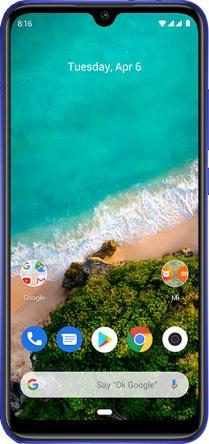
    A través del siguiente tutorial rootearemos dispositivos Xiaomi MI A3 con revisión de firmware 10/08/2019 y plataforma operativa provista de versión Android 9 pastel.

    Este gran móvil también cuenta con un potente procesador Qualcomm Snapdragon 665 preparado por Qualcomm.

    Índice
    Requisitos
    Configuraciones anteriores
    Iniciar raíz
    Liberar cargador de arranque
    Comprobar cargador de arranque
    Verificar raíz

    Detalles del teléfono

    Marca Xiaomi

    Modelo

    MI A3
    conjunto de chips Qualcomm Qualcomm Snapdragon 665
    Versión v10.3.7
    firmware 10370
    Software 9 pastel o más tarde

    Requisitos y descargas

    Configuración del Xiaomi MI A3

    Lo primero que debes hacer es realizar algunos arreglos para las opciones de tu dispositivo, estas básicamente consisten en Activar Depuración USB y Habilitar desbloqueo OEM.

    Ambos ajustes se encuentran dentro del menú del programador, que tendrás que desbloquear previamente pulsando siete veces seguidas en Configuración -> Acerca del dispositivo -> Número de compilación o versión de software.

    Root paso a paso para Xiaomi MI A3

    En primer lugar, extrae el contenido del archivo previamente descargado en el escritorio de tu ordenador y luego ejecuta la aplicación MTKroot v2.4.3.

    Haga clic en el botón Controladores -> Qualcomm y complete la instalación de los controladores necesarios.

    Repita estos pasos con la instalación en Controladores -> ADB.

    A continuación, conecta el Xiaomi MI A3 al ordenador mediante un cable de datos Micro USB y pulsa en el botón Restablecer USB.

    Haga clic en el botón Prueba del BAD y una vez que puedas ver la frase “Dispositivo detectado” haz clic en el botón Soy un fastboot.

    Espera unos segundos mientras tu teléfono móvil Xiaomi MI A3 se reinicia en las opciones de Fastboot y luego presiona el botón Probar arranque rápido.

    Nuevamente tendrás que esperar hasta que aparezca el texto “Dispositivo detectado” antes de poder continuar.

    Desbloquee el gestor de arranque del teléfono inteligente Xiaomi MI A3

    A continuación procederemos a desbloquear el bootloader de tu Xiaomi MI A3 con un clic, algo que tendrás que saltarte si lo has desbloqueado antes.

    Crédito Prueba del cargador de arranque para verificar que esté liberado.

    Para liberar el bootloader de tu Xiaomi MI A3 pulsa Liberar cargador de arranque -> Aceptar y luego realizar los pasos que aparecerán en la pantalla del Xiaomi MI A3.

    Debes presionar el botón de subir volumen para confirmar.

    Nota: Cuando liberes el gestor de arranque el dispositivo móvil se reiniciará, se recomienda realizar una copia de seguridad o simplemente copiar las fotos, contactos, archivos y otros datos a la tarjeta de memoria SD.

    Después de liberar el gestor de arranque, finaliza este tutorial y deja tu Xiaomi MI A3 con privilegios de usuario root.

    Vaya a la esquina superior izquierda de MTKroot v2.4.3 y marque la opción raíz, luego haga clic en Root en la esquina inferior.

    En menos de 5 segundos tu dispositivo estará rooteado y podrás leer el mensaje “OK” reflejado tanto en el MI A3 como en el programa MTKroot v2.4.3.

    Luego haga clic en el botón Salir del arranque rápido para reiniciar su dispositivo móvil con el modo normal de Android.

    Cuando el Xiaomi haya arrancado por completo pulsa Aplicaciones -> instalar magia y compruebe si la aplicación Magisk Manager aparece en el escritorio del Xiaomi MI A3.

    Finalmente haga clic en el botón Comprobar raíz -> Acepta y listo.

    Entradas relacionadas
    Rootear el teléfono inteligente Xiaomi Redmi 7
    Rootear Xiaomi Redmi Note 7
    Cómo rootear Xiaomi Mi 9 / Mi 9T / Mi 9SE
    Eliminar marca de agua en la cámara Xiaomi
    ¿Qué es la aplicación Xiaomi miuidaemon?
    ✅Software para reparar o flashear teléfono móvil Xiaomi
    Rootear Xiaomi Mi 9
    Rootear Xiaomi Mi 8 Lite y Pro
    La solución al error KLO Bugreport se detuvo en Xiaomi

  • Rootear el teléfono móvil Cubot Quest

    Rootear el teléfono móvil Cubot Quest

    En el artículo de hoy te enseñaremos cómo obtener privilegios de root en Smartphones Cubot Quest V13 con ROM actualizada al 06/08/2019 y versión Android Pastel 9.0a través de forma sencilla.

    Este fantástico teléfono móvil está equipado con un potente chipset MT6762 de la marca Mediatek.

    Índice
    Requisitos
    Configuraciones anteriores
    Iniciar raíz
    Liberar cargador de arranque
    Comprobar cargador de arranque
    Verificar raíz

    Resumen sobre el dispositivo móvil objeto del artículo

    Marca Cubot

    Modelo

    Búsqueda
    conjunto de chips MediaTek MT6762
    Versión V13
    firmware 20190806
    Software Pastel 9.0 el superior

    Requisitos del proceso

    Ajustadores de Cubot Quest

    Primero tendrás que aplicar ciertas correcciones a las opciones del terminal, que básicamente consisten en Habilitar depuración USB y Activar desbloqueo OEM.

    Estas opciones se encuentran en el menú de desarrollo, el cual tendrás que desbloquear previamente presionando el botón 7 veces seguidas. Configuración -> Acerca del dispositivo -> Número de compilación.

    Búsqueda de raíz de Cubot

    Primero descomprime el archivo que has descargado en el escritorio de tu computadora con Windows e inicia la herramienta MTKroot v2.4.3.

    Haga clic en Controladores -> Mediatek y complete la instalación de los controladores necesarios.

    Repita los mismos pasos para instalar Controladores -> ADB.

    Luego conecte el Quest a la PC usando el Micro USB y presione el botón Restablecer USB.

    Hacer clic en Prueba del BAD y cuando aparezca el mensaje “Dispositivo detectado”, haga clic en Soy un fastboot.

    Espere unos segundos mientras el dispositivo Cubot Quest se reinicia con el modo Fastboot y haga clic en Probar arranque rápido.

    Una vez más debes esperar hasta que aparezca el texto “Dispositivo detectado” antes de poder continuar.

    Desbloquea el gestor de arranque en Cubot Quest

    A continuación procederemos a desbloquear el gestor de arranque del Smartphone de forma automática, acción que tendrás que saltarte si lo has desbloqueado antes.

    Haga clic en el botón Prueba del cargador de arranque para asegurarse de que esté desbloqueado.

    Para abrir el gestor de arranque de tu Cubot Quest haz clic en Liberar cargador de arranque -> Aceptar y luego seguir las instrucciones que aparecerán en la pantalla de Cubot Quest.

    Debes presionar la tecla de subir volumen para continuar.

    Nota: Al desbloquear el bootloader el terminal quedará restaurado, es recomendable crear una copia de seguridad o si lo prefieres simplemente copiar las fotos, contactos, archivos, etc, a la tarjeta de memoria SD externa.

    Después de desbloquear el gestor de arranque, complete el tutorial dejando su teléfono inteligente con privilegios de root.

    Vaya a la parte superior izquierda de la herramienta MTKroot v2.4.3 y seleccione la opción raíz, luego haga clic en Root en la esquina inferior.

    En unos segundos tu smartphone Cubot Quest habrá sido rooteado y podrás leer las letras “OK” reflejadas tanto en tu teléfono móvil como en el programa MTKroot v2.4.

    Finalmente haga clic en el botón Salir del arranque rápido para reiniciar su teléfono Quest en modo Android.

    Una vez que tu Cubot Quest se inicie por completo, haz clic en el botón Aplicaciones -> instalar magia y verifique si la aplicación Magisk Manager aparece entre las aplicaciones de Cubot.

    Para finalizar haga clic en el botón Comprobar raíz -> Acepta y listo.

    Tutoriales relacionados
    Rootear Cubot R15 de forma fácil y segura
    Rootear Cubot P20 MT6750
    Rootear Cubot Rainbow 2 MT6580
    Rootear el teléfono móvil Cubot Magic
    Rootear el teléfono móvil Cubot J3 J3 Pro
    Rootear Cubot X18 X18 Plus sin TWRP
    Rootear Cubot X19
    Raíz Cubot R11
    Rootear Cubot King Kong

  • Rootear Cubot J5 MT6580 fácilmente

    Rootear Cubot J5 MT6580 fácilmente

    En la próxima entrada te enseñaremos cómo rootear tu teléfono móvil Cubot J5 9061C v10 con ROM actualizada al 06/05/2019 y sistema operativo proporcionado con Android 9 pastelde forma segura y sencilla.

    El Smartphone Cubot J5 también cuenta con un potente chipset MT6580 de Mediatek.

    Índice
    Requisitos
    Configuraciones anteriores
    Iniciar raíz
    Liberar cargador de arranque
    Comprobar cargador de arranque
    Verificar raíz

    Descripción general del dispositivo móvil

    Marca Cubot

    Modelo

    J5
    conjunto de chips MediaTek MT6580
    Versión 9061C v10
    firmware 20190506
    Software 9 pastel o más tarde

    Requisitos y descargas

    Configuración del Cubot J5

    En primer lugar, debes proceder a realizar algunos ajustes en las opciones del Smartphone, los cuales se resumen en Habilitar la depuración USB y Activar desbloqueo OEM.

    Las dos opciones se encuentran en el menú de desarrollador, que primero debes desbloquear presionando siete veces seguidas en Configuración -> Acerca del dispositivo -> Número de compilación.

    Rootear Cubot J5 9061C v10 MediaTek MT6580

    En primer lugar debes extraer el contenido del archivo que has descargado en el escritorio de tu ordenador con Windows y abrir el programa MTKroot v2.4.3.

    Haga clic en Controladores -> Mediatek y continúe instalando los controladores.

    Repita estos pasos para instalar Controladores -> ADB.

    A continuación, conecta tu Cubot a la computadora mediante un USB y haz clic en Restablecer USB.

    Haga clic en el botón Prueba del BAD y cuando puedas leer la línea “Dispositivo detectado” presiona el botón Soy un fastboot.

    Espere un segundo hasta que el Cubot J5 se reinicie en modo bootloader y luego presione el botón Probar arranque rápido.

    Una vez más tendrás que esperar hasta que aparezca el mensaje “Dispositivo detectado” antes de seguir adelante.

    Desbloquea el gestor de arranque en el Cubot J5

    A continuación deberás desbloquear el bootloader de tu Cubot J5 de forma automática, paso que deberás ignorar si lo has desbloqueado en otro momento.

    presione el botón Prueba del cargador de arranque si quieres comprobar si está liberado o no.

    Para abrir el gestor de arranque de tu Cubot J5 haz clic en Liberar cargador de arranque -> Acepta y luego sigue las instrucciones que verás en la pantalla del Cubot J5.

    Aumente el volumen para continuar.

    Nota: Al desbloquear el gestor de arranque el Smartphone quedará restaurado, es recomendable crear una copia de seguridad o copiar todas las fotos, contactos, archivos y otros datos a la memoria Micro SD externa.

    Después de liberar el gestor de arranque estás a sólo un paso de finalizar el tutorial, dejando finalmente el Smartphone con privilegios de root.

    Vaya a la parte superior izquierda del programa MTKroot v2.4.3 y seleccione la opción raíz, luego haga clic en Root en la parte inferior.

    Automáticamente el smartphone Cubot habrá sido rooteado y podrás leer la palabra “OK” reflejada en el Cubot y en la ventana de MTKroot v2.4.3.

    Finalmente presione el botón Salir del arranque rápido para reiniciar su teléfono inteligente J5 con el modo Android.

    Cuando el Smartphone se inicie por completo, pulsa el botón Aplicaciones -> instalar magia y comprueba que aparece la aplicación Magisk Manager en el escritorio de tu Cubot J5.

    Finalmente haga clic en Comprobar raíz -> Acepta y listo.

    Publicaciones relacionadas
    Rootear el teléfono móvil Cubot Quest
    Rootear Cubot R15 de forma fácil y segura
    Rootear Cubot P20 MT6750
    Rootear Cubot Rainbow 2 MT6580
    Rootear el teléfono móvil Cubot Magic
    Rootear el teléfono móvil Cubot J3 J3 Pro
    Rootear Cubot X18 X18 Plus sin TWRP
    Rootear Cubot X19
    Raíz Cubot R11

  • Rootear Smartphone Cubot Max 2

    Rootear Smartphone Cubot Max 2

    En esta entrada te enseñaremos cómo obtener privilegios de root en dispositivos Cubot Max 2 9011C v10 con software actualizado al 21/05/2019 y sistema operativo provisto de versión Android 9 pastelautomáticamente.

    Este terminal también cuenta con una CPU Mediatek MT6762.

    Índice
    Requisitos
    Configuraciones anteriores
    Iniciar raíz
    Liberar cargador de arranque
    Comprobar cargador de arranque
    Verificar raíz

    Resumen del dispositivo de destino de este tutorial

    Marca Cubot

    Modelo

    Máximo 2
    conjunto de chips MediaTek MT6762
    Versión 9011C v10
    firmware 20190521
    Software 9 pastel el superior

    Requisitos y descargas

    Configuración Cubot Max 2

    Primero debes ejecutar ciertos ajustes en las configuraciones del dispositivo móvil, que básicamente consisten en Activar la depuración USB y Habilitar desbloqueo OEM.

    Ambas opciones se encuentran dentro del menú del programador, el cual primero debes habilitar presionando 7 veces consecutivas en Configuración -> Acerca del dispositivo -> Número de compilación o versión de software.

    Cómo rootear Cubot Max 2 9011C v10 Mediatek MT6762

    Primero debes descomprimir el archivo previamente descargado en el escritorio de la PC y luego ejecutar el programa MTKroot v2.4.3.

    Haga clic en el botón Controladores -> Mediatek y termine de instalar los controladores.

    Repita lo mismo con la instalación en Controladores -> ADB.

    Conecte su Cubot Max 2 a la PC mediante un cable de datos Micro USB y haga clic en Restablecer USB.

    Hacer clic en Prueba del BAD y cuando puedas leer el mensaje “Dispositivo detectado” haz clic en el botón Soy un fastboot.

    Espere mientras su Cubot Max 2 se reinicia en las opciones de Fastboot y luego haga clic en el botón Probar arranque rápido.

    Nuevamente debes esperar hasta que aparezca el texto “Dispositivo detectado” para continuar.

    Desbloquear el gestor de arranque en el teléfono inteligente Cubot Max 2

    A continuación deberás desbloquear el bootloader de tu Cubot Max 2 de forma automática, proceso que deberás saltarte si ya lo has desbloqueado antes.

    presione el botón Prueba del cargador de arranque si quieres asegurarte de que esté desbloqueado.

    Para abrir el gestor de arranque de su Cubot Max 2, haga clic en el botón Liberar cargador de arranque -> Aceptar y luego realizar los pasos que aparecerán en la pantalla del Cubot Max 2.

    Debes presionar la tecla de subir volumen para continuar.

    Nota: Al desbloquear el gestor de arranque el dispositivo se reseteará, es recomendable realizar una copia de seguridad o simplemente copiar todos los contactos, fotos, archivos, etc. a la memoria Micro SD externa.

    Después de desbloquear el gestor de arranque, todo lo que tienes que hacer es completar este tutorial y finalmente dejar el teléfono Cubot Max 2 con privilegios de root.

    En la esquina superior de MTKroot v2.4.3, elija la opción raíz y luego haga clic en el botón Raíz en la esquina inferior.

    En unos segundos tu teléfono habrá sido rooteado y podrás ver las letras “OK” tanto en el Max 2 como en la ventana de MTKroot v2.4.3.

    Para finalizar haz clic en el botón Salir del arranque rápido para reiniciar el dispositivo móvil Cubot en modo Android normal.

    Cuando el teléfono se haya iniciado por completo, haga clic en Aplicaciones -> instalar magia y comprueba si la aplicación Magisk Manager se encuentra entre las aplicaciones de tu Cubot Max 2.

    Para finalizar haga clic Comprobar raíz -> Acepta y listo.

    Publicaciones relacionadas
    Rootear Cubot J5 MT6580 fácilmente
    Rootear el teléfono móvil Cubot Quest
    Rootear Cubot R15 de forma fácil y segura
    Rootear Cubot P20 MT6750
    Rootear Cubot Rainbow 2 MT6580
    Rootear el teléfono móvil Cubot Magic
    Rootear el teléfono móvil Cubot J3 J3 Pro
    Rootear Cubot X18 X18 Plus sin TWRP
    Rootear Cubot X19

  • Rootear el Cubot Quest Lite

    Rootear el Cubot Quest Lite

    En el próximo post obtendremos acceso root en el Smartphone Cubot Quest Lite v06 con revisión de firmware 15/05/2019 y plataforma operativa provista de versión Android 9 pastel.

    Este fantástico teléfono móvil viene equipado con un potente chip MT6761 de Mediatek.

    Índice
    Requisitos
    Configuraciones anteriores
    Iniciar raíz
    Liberar cargador de arranque
    Comprobar cargador de arranque
    Verificar raíz

    Reseñas sobre el teléfono inteligente objeto del tutorial.

    Marca Cubot

    Modelo

    Búsqueda Lite
    conjunto de chips MediaTek MT6761
    Versión v06
    firmware 20190515
    Software 9 pastel el superior

    Requisitos para el proceso.

    Configurar el Cubot Quest Lite

    En primer lugar debes proceder a realizar ciertos ajustes en la configuración de tu teléfono móvil, que básicamente se tratan de Activar la depuración USB y Habilitar desbloqueo OEM.

    Estos ajustes se encuentran dentro del menú del programador, que primero deberás desbloquear pulsando siete veces seguidas en Configuración -> Acerca del dispositivo -> versión de software.

    Rootear Cubot Quest Lite V06 Mediatek MT6761

    Primero debes extraer el contenido del archivo que has descargado en el escritorio de la PC con Windows y luego abrir la herramienta MTKroot v2.4.3.

    Haga clic en el botón Controladores -> Mediatek e instale los controladores.

    Repita estos pasos con la instalación de Controladores -> ADB.

    Conecta el terminal Cubot Quest Lite al PC mediante el cable de datos USB y pulsa en Restablecer USB.

    Haga clic en el botón Prueba del BAD y una vez que puedas leer la frase “Dispositivo detectado” haz clic en el botón Soy un fastboot.

    Espere unos segundos hasta que su teléfono Cubot Quest Lite se reinicie con las opciones del gestor de arranque y luego haga clic en Probar arranque rápido.

    Una vez más tendrás que esperar hasta que aparezca la línea “Dispositivo detectado” antes de continuar.

    Desbloquea el gestor de arranque en tu Cubot Quest Lite

    A continuación desbloquearemos el bootloader de tu terminal de forma automática, acción que deberás omitir si lo has desbloqueado en otra ocasión.

    Hacer clic Prueba del cargador de arranque si quieres verificar que está liberado o no.

    Para abrir el gestor de arranque haga clic en Liberar cargador de arranque -> Aceptar y luego seguir los pasos que aparecen en la pantalla del Cubot Quest Lite.

    Presione el botón para subir el volumen para desbloquear.

    Nota: Al desbloquear el gestor de arranque, se restaurará el Smartphone. Es recomendable realizar una copia de seguridad o en su caso copiar todos los archivos, contactos, fotografías y otros datos a la memoria Micro SD externa.

    Una vez desbloqueado el bootloader solo queda completar el tutorial, dejando el terminal con privilegios de root.

    Vaya a la parte superior izquierda de la utilidad y marque la opción raíz, luego haga clic en el botón Raíz en la esquina inferior.

    En cuestión de segundos el smartphone Cubot Quest Lite quedará rooteado y aparecerá la palabra “OK” en tu Quest Lite y en el programa MTKroot v2.4.3.

    Luego haga clic en el botón Salir del arranque rápido para reiniciar su teléfono móvil Cubot en modo Android.

    Cuando el dispositivo se haya iniciado por completo, presione el botón Aplicaciones -> instalar magia y verifique que la aplicación Magisk Manager esté en el escritorio de Cubot Quest Lite.

    Para finalizar haga clic en el botón Comprobar raíz -> Acepta y listo.

    Publicaciones relacionadas
    Rootear Smartphone Cubot Max 2
    Rootear Cubot J5 MT6580 fácilmente
    Rootear el teléfono móvil Cubot Quest
    Rootear Cubot R15 de forma fácil y segura
    Rootear Cubot P20 MT6750
    Rootear Cubot Rainbow 2 MT6580
    Rootear el teléfono móvil Cubot Magic
    Rootear el teléfono móvil Cubot J3 J3 Pro
    Rootear Cubot X18 X18 Plus sin TWRP

  • Rootear Xiaomi Mi Mix 3 paso a paso

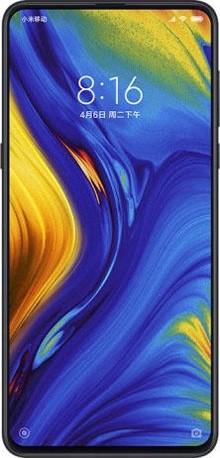
    Rootear Xiaomi Mi Mix 3 paso a paso

    Hoy vamos a rootear los terminales. Xiaomi MI Mezcla 3 V10.3.3.0 con fecha de software 2019 y provisto de versión de Android 9 pastela través de forma sencilla.

    Este teléfono inteligente tiene un chipset Qualcomm Snapdragon 845 de Qualcomm.

    Índice
    Requisitos
    Configuraciones anteriores
    Iniciar raíz
    Liberar cargador de arranque
    Comprobar cargador de arranque
    Verificar raíz

    Información sobre el Smartphone tema del artículo

    Marca Xiaomi

    Modelo

    MI mezcla 3
    conjunto de chips Qualcomm Qualcomm Snapdragon 845
    Versión V10.3.3.0
    firmware PEEMIXM
    Software 9 pastel el superior

    Requisitos para este proceso

    Configuración de Xiaomi MI Mix 3

    Primero debes proceder a realizar ciertos ajustes en la configuración del teléfono inteligente, que consisten brevemente en Habilitar la depuración USB y Activar desbloqueo OEM.

    Estas preferencias están en el menú del programador, que primero debes desbloquear presionando 7 veces seguidas en Configuración -> Acerca del dispositivo -> Número de compilación o versión de software.

    Rootear Xiaomi MI Mix 3 V10.3.3.0 Qualcomm Snapdragon 845

    Primero extraiga el archivo descargado previamente en su computadora con Windows y luego inicie la utilidad MTKroot v2.4.3.

    Haga clic en Controladores -> Qualcomm y continúe instalando los controladores necesarios.

    Repita lo mismo para la instalación en Controladores -> ADB.

    Luego conecta tu Xiaomi al ordenador mediante el cable USB y pulsa el botón Restablecer USB.

    Hacer clic en Prueba del BAD y una vez que puedas ver el mensaje “Dispositivo detectado” haz clic en el botón Soy un fastboot.

    Espera unos segundos mientras el Smartphone Xiaomi MI Mix 3 se reinicia con el modo Fastboot y luego haz clic Probar arranque rápido.

    Nuevamente tendrás que esperar hasta que aparezca la frase “Dispositivo detectado” para continuar.

    Desbloquea el gestor de arranque en tu Xiaomi MI Mix 3

    A continuación, deberás liberar el bootloader del dispositivo móvil con un solo clic, paso que deberás ignorar si lo has hecho en otro momento.

    Haga clic en el botón Prueba del cargador de arranque si necesita verificar que esté liberado o no.

    Para liberar el gestor de arranque haga clic en el botón Liberar cargador de arranque -> Acepta y luego sigue las instrucciones que aparecerán en la pantalla de tu Xiaomi MI Mix 3.

    Pulsa la tecla de subir volumen para aceptar.

    Nota: Cuando liberes el gestor de arranque, se restaurará el terminal. Se recomienda realizar copias de seguridad o, si lo desea, copiar los contactos, fotografías, archivos, etc., a la tarjeta de memoria Micro SD externa.

    Tras desbloquear el bootloader estás a un paso de terminar este tutorial y dejar el Xiaomi MI Mix 3 con sus correspondientes privilegios de root.

    Vaya a la esquina superior izquierda del programa MTKroot v2.4.3 y elija la opción raíz, luego presione Root en la esquina opuesta.

    En unos segundos el dispositivo Xiaomi MI Mix 3 estará rooteado y aparecerá la palabra “OK” tanto en tu MI Mix 3 como en la ventana de MTKroot v2.4.3.

    Finalmente presione Salir del arranque rápido para reiniciar el terminal en modo normal de Android.

    Cuando tu MI Mix 3 se inicie por completo, haz clic en el botón Aplicaciones -> instalar magia y comprueba que aparece la aplicación Magisk Manager en el escritorio de tu Xiaomi MI Mix 3.

    Para terminar haga clic en Comprobar raíz -> Acepta y listo.

    Artículos relacionados
    Cómo Rootear Xiaomi MI A3 fácilmente
    Rootear el teléfono inteligente Xiaomi Redmi 7
    Rootear Xiaomi Redmi Note 7
    Cómo rootear Xiaomi Mi 9 / Mi 9T / Mi 9SE
    Eliminar marca de agua en la cámara Xiaomi
    ¿Qué es la aplicación Xiaomi miuidaemon?
    ✅Software para reparar o flashear teléfono móvil Xiaomi
    Rootear Xiaomi Mi 9
    Rootear Xiaomi Mi 8 Lite y Pro
    La solución al error KLO Bugreport se detuvo en Xiaomi

  • Rootear Xiaomi Redmi 6 fácilmente

    Rootear Xiaomi Redmi 6 fácilmente

    En el tutorial de hoy obtendremos privilegios de root en el dispositivo Xiaomi Redmi 6 V10.4.4.0 firmware Global Actualizado a la fecha 2018 y provisto de versión Android. 8 Oreo.

    Este gran terminal cuenta además con un fabuloso chipset MT6762 creado por Mediatek.

    Índice
    Requisitos
    Configuraciones anteriores
    Iniciar raíz
    Liberar cargador de arranque
    Comprobar cargador de arranque
    Verificar raíz

    Información sobre el objeto terminal en este tutorial.

    Marca Xiaomi
    Modelo redmi 6
    conjunto de chips MediaTek MT6762
    Versión Global
    firmware PCGMIXM
    Software 8 Oreo el superior

    Atención; Para evitar errores debes asegurarte de que tu teléfono móvil corresponde a las especificaciones descritas anteriormente y descargar la herramienta root adecuada.

    Requisitos para el proceso.

    Configuración de Xiaomi Redmi 6

    Antes de continuar debes ejecutar varios ajustes en la configuración del teléfono, que básicamente consisten en Habilitar la depuración USB y Activar desbloqueo OEM.

    Estas opciones las podrás encontrar en el menú de desarrollo, que tendrás que activar previamente pulsando siete veces seguidas en Configuración -> Acerca del dispositivo -> versión de software.

    Cómo rootear Xiaomi Redmi 6 V10.4 Mediatek MT6762

    Para comenzar, debes extraer el archivo que has descargado en el escritorio del ordenador y luego iniciar el programa MTKroot v2.4.3.

    Presione el botón Controladores -> Mediatek e instale los controladores específicos.

    Repita este paso con la instalación en Controladores -> ADB.

    A continuación conecta el Xiaomi Redmi 6 al PC mediante un cable de datos y pulsa en Restablecer USB.

    Haga clic en el botón Prueba del BAD y cuando puedas leer el texto “Dispositivo detectado” haz clic en el botón Soy un fastboot.

    Espera un segundo hasta que el Smartphone Xiaomi Redmi 6 se reinicie con modo bootloader y luego pulsa el botón Probar arranque rápido.

    Nuevamente tendrás que esperar hasta que aparezca el texto “Dispositivo detectado” para avanzar.

    Desbloquear el bootloader del Xiaomi Redmi 6

    En el siguiente paso te toca liberar el bootloader de tu dispositivo con tan solo un clic, algo que tienes que saltarte si ya lo has abierto en otro momento.

    Haz clic en Prueba del cargador de arranque para verificar que esté desbloqueado.

    Para liberar el gestor de arranque de tu Xiaomi Redmi 6, haz clic en el botón Liberar cargador de arranque -> Acepta y sigue las instrucciones que verás en la pantalla del Xiaomi Redmi 6.

    Debes presionar el botón de subir volumen para continuar.

    Nota: Al desbloquear el bootloader el terminal quedará restaurado, es recomendable realizar una copia de seguridad o si lo prefieres simplemente copiar las fotos, contactos, archivos, etc, a la memoria SD.

    Tras desbloquear el bootloader estás a sólo un paso de finalizar este tutorial, dejando tu Xiaomi Redmi 6 con sus correspondientes privilegios root.

    Vaya a la parte superior de la aplicación y elija la opción raíz, luego toque Root en la esquina inferior.

    En apenas unos segundos el dispositivo móvil estará rooteado y verás el mensaje “OK” tanto en la pantalla del teléfono como en la utilidad MTKroot v2.4.3.

    Finalmente haga clic en el botón Salir del arranque rápido para reiniciar tu teléfono móvil Xiaomi Redmi 6 al modo normal de Android.

    Una vez que tu Redmi 6 se haya iniciado por completo, haz clic en el botón Aplicaciones -> instalar magia y verifique si la aplicación Magisk Manager aparece en el escritorio del Xiaomi Redmi 6.

    Para finalizar haga clic en el botón Comprobar raíz -> Acepta y listo.

    Tutoriales relacionados 👇👇
    Rootear Xiaomi Mi Mix 3 paso a paso
    Rootear Smartphone Cubot Max 2
    Cómo Rootear Xiaomi MI A3 fácilmente
    Rootear el teléfono inteligente Xiaomi Redmi 7
    Rootear Xiaomi Redmi Note 7
    Cómo rootear Xiaomi Mi 9 / Mi 9T / Mi 9SE
    Eliminar marca de agua en la cámara Xiaomi
    ¿Qué es la aplicación Xiaomi miuidaemon?
    ✅Software para reparar o flashear teléfono móvil Xiaomi
    Rootear Xiaomi Mi 8 Lite y Pro
    Rootear Xiaomi Mi 9

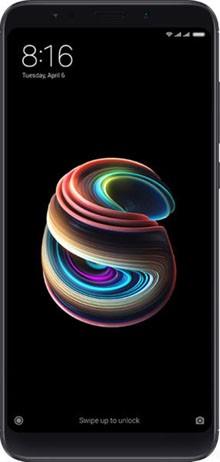
  • Rootear Xiaomi Redmi Note 5

    Rootear Xiaomi Redmi Note 5

    A través de la siguiente publicación te enseñaremos cómo rootear el dispositivo Xiaomi Redmi Nota 5 V10.3 con Firmware actualizado a la fecha 2018 y sistema operativo provisto con versión Android 8 Oreo.

    Este fantástico dispositivo móvil está equipado con un fabuloso chipset Snapdragon 636 fabricado por Qualcomm.

    Índice
    Requisitos
    Configuraciones anteriores
    Iniciar raíz
    Liberar cargador de arranque
    Comprobar cargador de arranque
    Verificar raíz

    Información sobre el terminal de destino del artículo.

    Marca Xiaomi

    Modelo

    Redmi Nota 5
    conjunto de chips Qualcomm Snapdragon 636
    Versión V10.3 (Global)
    firmware OEIRUXM
    Software 8 Oreo o mayor

    Requisitos del proceso

    • Computadora con Windows XP/W7/W8 > 32 o 64 bits.
    • Un cable de datos Micro USB.
    • Descargue el archivo correspondiente a su computadora PC; MTKroot para Xiaomi Redmi Note 5 V10.3 (enlace alternativo)

    Ajustes en el Xiaomi Redmi Note 5

    Primero debes realizar ciertos cambios en la configuración del Smartphone, que consisten brevemente en Habilitar la depuración USB y Activar desbloqueo OEM.

    Estas configuraciones se encuentran en el menú de desarrollo, que debes desbloquear previamente presionando 7 veces consecutivas en Configuración -> Acerca del dispositivo -> versión de software o número de compilación.

    Rootear Xiaomi Redmi Note 5 V10.3 Qualcomm Snapdragon 636

    Primero debes descomprimir el archivo que has descargado en el escritorio de tu PC con Windows y luego iniciar la aplicación MTKroot v2.4.3.

    Haga clic en el botón Controladores -> Qualcomm y complete la instalación de los controladores indicados.

    Repita estos pasos para la instalación en Controladores -> ADB.

    Qualcomm Qualcomm

    Luego conecte el teléfono inteligente Xiaomi Redmi Note 5 a la PC vía USB y presione el botón Restablecer USB.

    Haga clic en el botón Prueba del BAD y cuando aparezca la frase “Dispositivo detectado”, presione el botón Soy un fastboot.

    Espere un segundo mientras su Xiaomi Redmi Note 5 se reinicia en las opciones del gestor de arranque y haga clic en el botón Probar arranque rápido.

    Una vez más deberás esperar hasta que aparezca el mensaje “Dispositivo detectado” para continuar.

    Desbloquear el gestor de arranque en Xiaomi Redmi Note 5

    A continuación pasaremos a desbloquear el bootloader de tu Xiaomi Redmi Note 5 con un solo clic, algo que deberás ignorar si lo has desbloqueado en otra ocasión.

    Haga clic en el botón Prueba del cargador de arranque si quieres verificar que esté desbloqueado o no.

    Para desbloquear el gestor de arranque haga clic en el botón Liberar cargador de arranque -> Acepta y luego sigue las instrucciones que aparecerán en la pantalla de tu Xiaomi Redmi Note 5.

    Debes presionar subir volumen para aceptar.

    Nota: Al desbloquear el bootloader el terminal quedará restaurado, se recomienda realizar copias de seguridad o si lo prefieres simplemente copiar todas las fotos, contactos, archivos y demás datos a la tarjeta de memoria externa.

    Una vez desbloqueado el gestor de arranque, solo deberás completar este tutorial dejando rooteado tu dispositivo móvil Xiaomi Redmi Note 5.

    En la parte superior izquierda de MTKroot v2.4.3, elija la opción raíz, luego presione el botón Root en la esquina inferior.

    Tu Xiaomi Redmi Note 5 quedará rooteado automáticamente y podrás ver el mensaje “OK” tanto en la pantalla de tu Xiaomi como en la ventana de MTKroot v2.4.3.

    Para finalizar, haga clic en el botón Salir del arranque rápido para reiniciar tu terminal Xiaomi al modo normal de Android.

    Cuando su Redmi Note 5 se haya iniciado por completo, haga clic en el botón Aplicaciones -> instalar magia y comprueba si entre las aplicaciones de Xiaomi aparece la aplicación Magisk Manager.

    Para terminar haga clic en Comprobar raíz -> Acepta y listo.

    Esto también te puede interesar
    Rooteo Fácil para Xiaomi Redmi Note 5A
    Rootear Xiaomi Redmi 6 fácilmente
    Rootear Xiaomi Mi Mix 3 paso a paso
    Rootear Smartphone Cubot Max 2
    Cómo Rootear Xiaomi MI A3 fácilmente
    Rootear el teléfono inteligente Xiaomi Redmi 7
    Rootear Xiaomi Redmi Note 7
    Cómo rootear Xiaomi Mi 9 / Mi 9T / Mi 9SE
    Eliminar marca de agua en la cámara Xiaomi
    Rootear Xiaomi Mi 8 Lite y Pro
    Rootear Xiaomi Mi 9

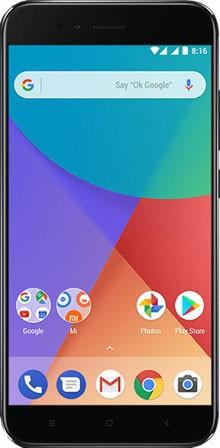
  • Cómo rootear el Smartphone Xiaomi Mi A1

    Cómo rootear el Smartphone Xiaomi Mi A1

    A través de este tutorial te enseñaremos cómo rootear el terminal Xiaomi Mi A1 V10 con rom actualizada a 01/2019 y sistema operativo con versión Android Pastel 9.0.

    Este terminal está equipado con un potente SoC Snapdragon 625 MSM895 creado por Qualcomm.

    Índice
    Requisitos
    Configuraciones anteriores
    Iniciar raíz
    Liberar cargador de arranque
    Comprobar cargador de arranque
    Verificar raíz

    Reseñas sobre el dispositivo del artículo.

    Marca Xiaomi
    Modelo Mi A1
    conjunto de chips Qualcomm Snapdragon 625 MSM895
    Versión V10
    firmware PDHMIXM
    Software Pastel 9.0 o más tarde

    Requisitos del proceso

    • PC Windows W7 o superior ya sea de 32 o 64 bits.
    • Cable de datos micro USB.
    • Descargue la herramienta adecuada en su computadora –>
      MTKroot para Xiaomi Mi A1 V10.0.9
      MTKroot para Xiaomi Mi A1 V10.0.10
      MTKroot para Xiaomi Mi A1 V10.0.11
      MTKroot para Xiaomi Mi A1 V10.0.12
      MTKroot para Xiaomi Mi A1 V10.0.13
      MTKroot para Xiaomi Mi A1 V10.0.14
      MTKroot para Xiaomi Mi A1 V10.0.15
      MTKroot para Xiaomi Mi A1 V10.0.16

    Configuración del Xiaomi Mi A1

    En primer lugar debes ejecutar ciertos ajustes en las configuraciones de tu terminal, los cuales se indican brevemente en Activar la depuración USB y Habilitar desbloqueo OEM.

    Las dos preferencias las encontrarás en el menú del programador, que deberás desbloquear previamente pulsando siete veces consecutivas en Configuración -> Acerca del dispositivo -> versión de software.

    Cómo rootear Xiaomi Mi A1 V10 Qualcomm Snapdragon 625 MSM895

    Primero debes extraer el archivo que has descargado en el escritorio de tu PC con Windows y luego iniciar el programa MTKroot v2.4.3.

    Haga clic en Controladores -> Qualcomm y termine de instalar los controladores.

    Repita este paso para la instalación de Controladores -> ADB.

    QualcommQualcomm

    Luego conecta tu Mi A1 a la computadora a través de Micro USB y haz clic en Restablecer USB.

    Crédito Prueba del BAD y una vez que puedas leer el mensaje “Dispositivo detectado” haz clic en Soy un fastboot.

    Espera unos segundos hasta que el Smartphone Xiaomi Mi A1 se reinicie con modo Fastboot y pulsa Probar arranque rápido.

    Una vez más tendrás que esperar hasta que aparezca la frase “Dispositivo detectado” para continuar.

    Desbloquear el bootloader en el Xiaomi Mi A1

    A continuación deberás desbloquear el bootloader de tu Xiaomi Mi A1 con un clic, paso que deberás saltarte si ya lo has abierto en otro momento.

    Hacer clic en Prueba del cargador de arranque para asegurarse de que esté desbloqueado.

    Para liberar el bootloader de tu Xiaomi Mi A1 pulsa el botón Liberar cargador de arranque -> Acepta y sigue las instrucciones que aparecerán en la pantalla de tu Xiaomi Mi A1.

    Presione subir volumen para continuar.

    Nota: Al soltar el bootloader el terminal quedará restaurado, es recomendable crear una copia de seguridad o si lo deseas copiar todos los archivos, contactos, fotos, etc, a la memoria SD externa.

    Después de liberar el gestor de arranque solo queda terminar este tutorial y dejar finalmente tu Mi A1 con acceso root.

    En la parte superior izquierda del programa MTKroot v2.4.3, seleccione la opción raíz, luego haga clic en el botón Raíz en el lado opuesto.

    En menos de 5 segundos tu móvil Mi A1 habrá sido rooteado y podrás ver las letras “OK” en tu Xiaomi Mi A1 y en el programa MTKroot v2.4.3.

    Luego haga clic Salir del arranque rápido para reiniciar su teléfono Xiaomi Mi A1 al modo Android normal.

    Cuando tu terminal se inicie por completo pulsa en Aplicaciones -> instalar magia y comprueba si aparece la aplicación Magisk Manager en el escritorio de Xiaomi.

    Finalmente haga clic en el botón Comprobar raíz -> Acepta y listo.

    Esto te puede interesar
    Rootear Xiaomi Redmi Note 5
    Rooteo Fácil para Xiaomi Redmi Note 5A
    Rootear Xiaomi Redmi 6 fácilmente
    Rootear Xiaomi Mi Mix 3 paso a paso
    Rootear Smartphone Cubot Max 2
    Cómo Rootear Xiaomi MI A3 fácilmente
    Rootear el teléfono inteligente Xiaomi Redmi 7
    Rootear Xiaomi Redmi Note 7
    Cómo rootear Xiaomi Mi 9 / Mi 9T / Mi 9SE
    Rootear Xiaomi Mi 8 Lite y Pro
    Rootear Xiaomi Mi 9