Tag: rootear

  • Rootear Doogee Y8 Android 9 MT6739

    Rootear Doogee Y8 Android 9 MT6739

    En el tutorial raíz de hoy te mostraremos Cómo rootear el teléfono móvil Doogee Y8 en cierto sentido fácil y automático.

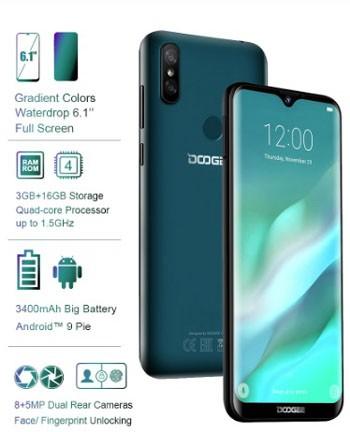
    El teléfono inteligente Doogee Y8 es un dispositivo basado y fabricado con el robusto chipset Mediatek MTK6739.

    Su firmware está gestionado por el sistema Android 9.0 Pie y la última actualización recibida data de marzo de 2019.

    Estos datos se mencionan más que nada para evitar cualquier error, ya que ni que decir tiene que se pretende el siguiente proceso raíz exclusivamente para el Doogee Y8.
    Índice de tutoriales
    Requisitos
    Raíz
    Instalar controladors
    Liberar cargador de arranque
    Comprobar raíz

    Antes de comenzar la tarea tendrás que realizar algunas acciones sencillas, principalmente en el menú de configuración de tu Doogee Y8.

    Activar las opciones del programador, fácil de hacer pero si no te suena, consulta este artículo.

    Una vez que hayas activado el menú anterior, accede a él y habilita la opción Depuración USB junto con el Desbloqueo OEM.

    Finalmente, asegúrese de aplicar las actualizaciones del sistema pendientes.
    Compruébalo yendo a Configuración -> Sistema -> Acerca del dispositivo -> Actualización del sistema.

    Requisitos para rootear el Doogee Y8

    • Computadora PC con Windows.
    • Cable USB.
    • Descargue la herramienta de root automática y exclusiva para Doogee Y8 a la PC.

    Cómo rootear el teléfono móvil Doogee Y8

    Root real, fácil, seguro, guiado y automático.

    Primero debes extraer el archivo que descargaste del enlace anterior a tu computadora.
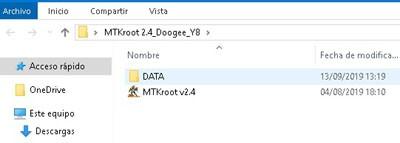
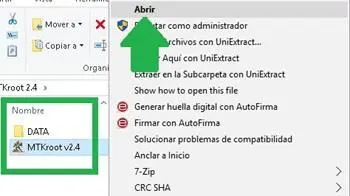
    Obtendrá una carpeta con la herramienta MTKroot versión 2.4 (no necesita instalación).

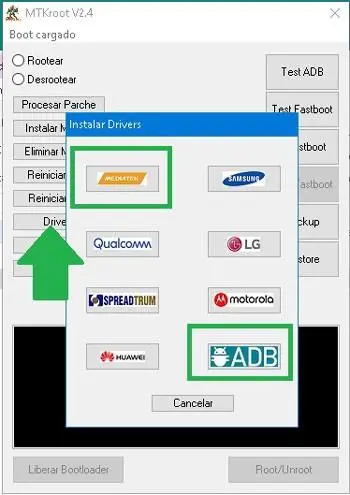
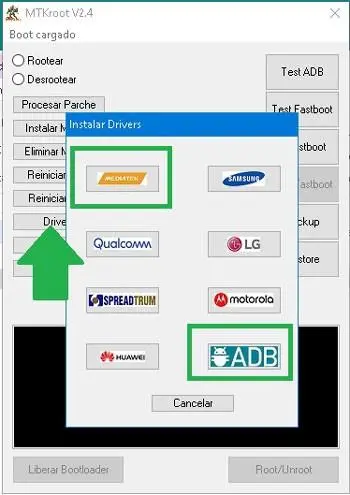
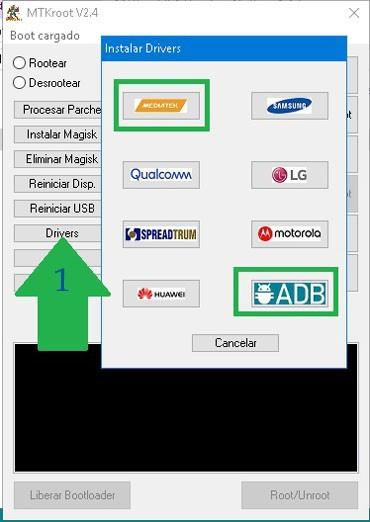
    Ejecute el programa, haga clic en el botón Conductores y luego MediaTek.

    Complete la instalación y realice el mismo paso con BAsD.
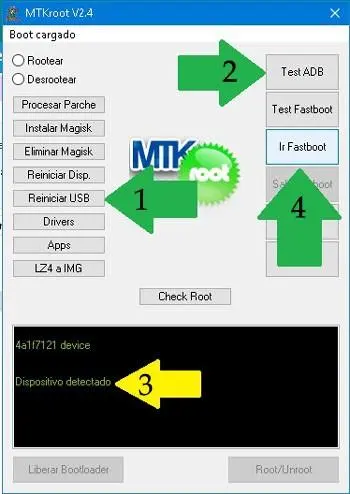
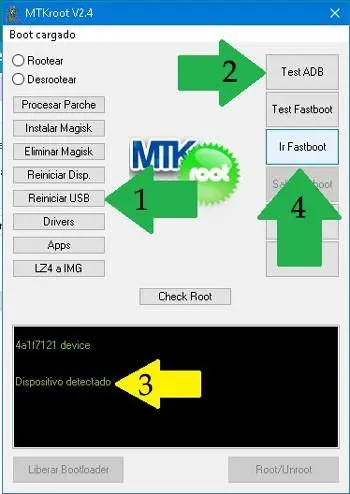
    Luego conecte su Doogee Y8 a la PC, haga clic en Restablecer USB y finalmente en Prueba del BAD.

    Cuando puedas leer la línea “Dispositivo detectado” presiona el botón Soy un fastboot.
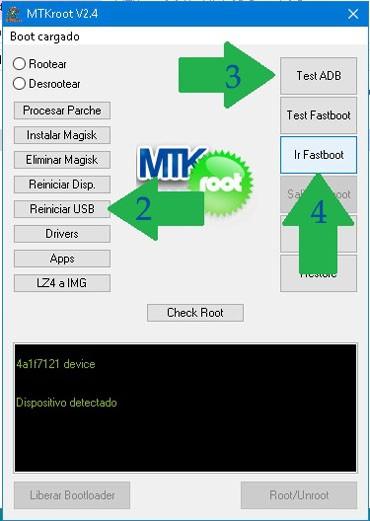
    En un par de segundos tu teléfono se reiniciará automáticamente con el gestor de arranque, mientras tanto no debes realizar ninguna acción.

    Ya en modo Fastboot, si es la primera vez que conectas tu Doogee Y8 al PC en dicho modo, tendrás que esperar unos segundos mientras Windows adapta los controladores del gestor de arranque.

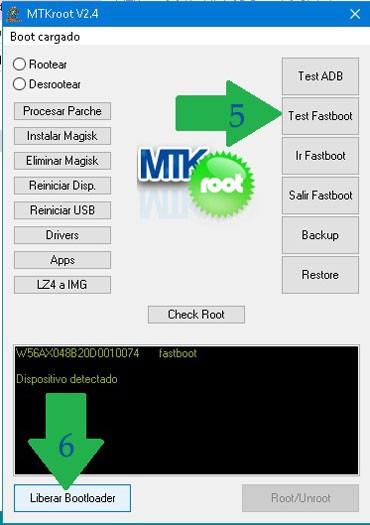
    Luego haga clic en el botón Probar arranque rápido buscando la respuesta “Dispositivo detectado”.

    Desbloquea el gestor de arranque del Doogee Y8

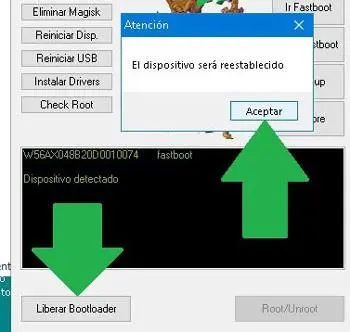
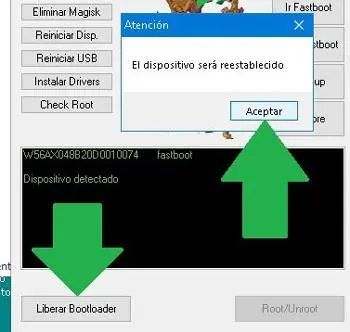
    Respecto al bloqueo del bootloader no debes preocuparte, puedes desbloquearlo simplemente pulsando en Liberar cargador de arranque.

    Pero recuerda, cuando liberes el gestor de arranque, tu dispositivo se restaurará automáticamente a su estado de fábrica.
    Se eliminará todo el contenido de la memoria interna, asegúrese de no dejar nada importante sin realizar una copia de seguridad.

    Si ya has desbloqueado el gestor de arranque en otra ocasión simplemente salta este paso y pasa al siguiente.
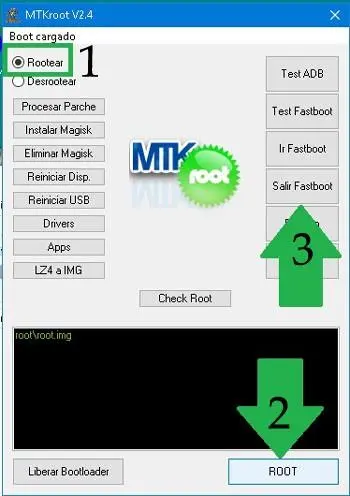
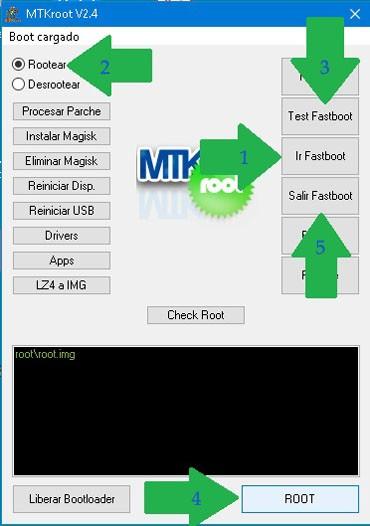
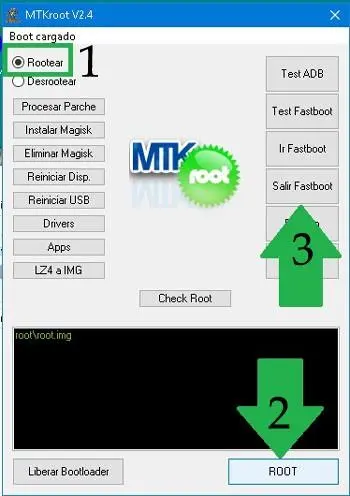
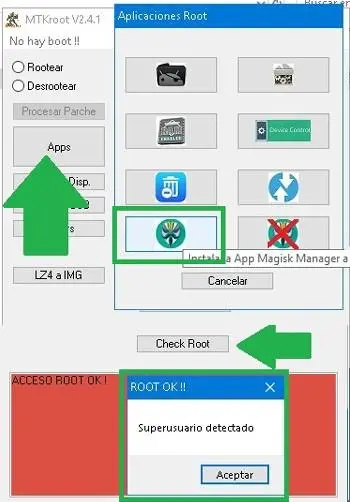
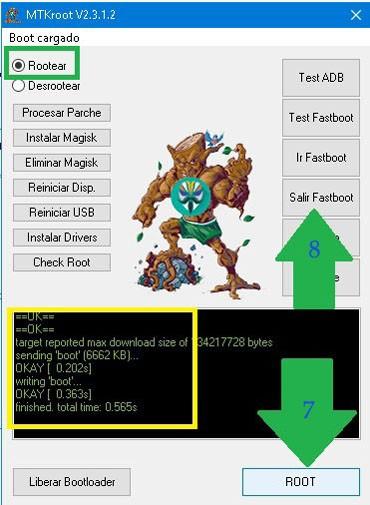
    Luego seleccione la opción Raíz En la parte superior izquierda, presione el botón raíz en la esquina inferior.

    Finalmente haga clic Salir del arranque rápido y el Doogee Y8 se reiniciará automáticamente en el sistema.
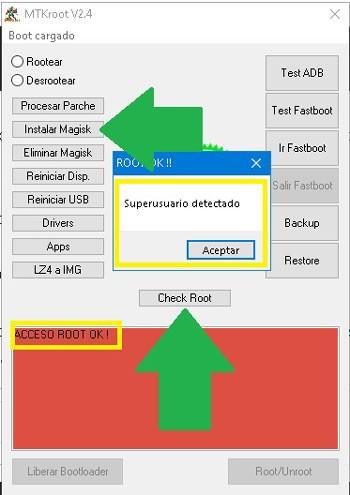
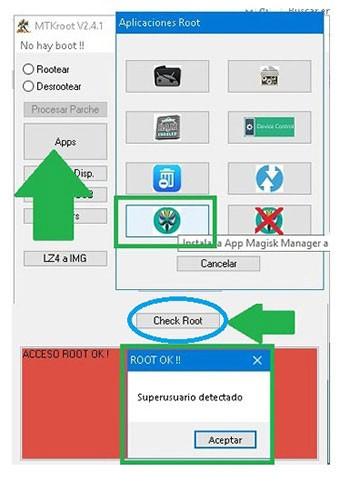
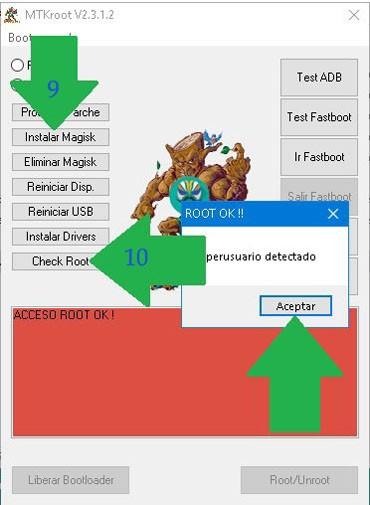
    Finalmente, una vez que el entorno Android se haya iniciado por completo, haga clic en instalar magia y luego en Comprobar raíz.
    Opcional
    Firmware original actualizado en marzo de 2019 para Doogee Y8 (Descargar)
    Archivo de dispersión MT6739 para Doogee Y8 (descargar)
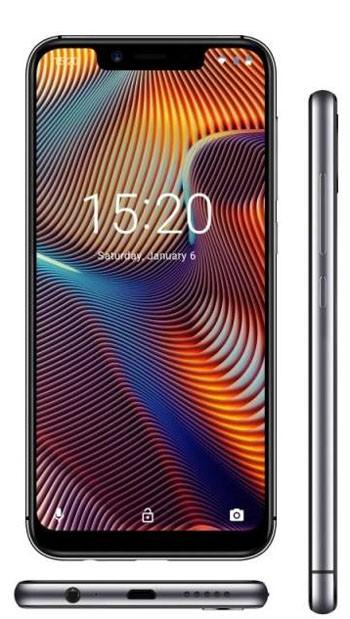
  • Rootear Umidigi A3 Pro Android 9 MT6739

    Rootear Umidigi A3 Pro Android 9 MT6739

    Tutorial Root fácil para el teléfono móvil Umidigi A3 Pro con versiones de Firmware v1.2, v1.3 y v1.4, así como su variante A3 Pro N.

    Él Smartphone UMIDIGI A3 Pro tiene un sistema operativo actualizado Android 9.0 y conjunto de chips MT6739 fabricado por Mediatek.

    Estos últimos datos te los facilitamos ya que son los que debemos tener en cuenta para realizar el siguiente proceso root.

    Además de esto, debemos comprobar la versión exacta del firmware que ejecuta nuestro dispositivo, y en su caso aplicar las actualizaciones pendientes del sistema.

    Estos pueden ser por ejemplo; V1.4 20190803, N_V1.2_20190904etc.

    Para comprobar la versión del firmware sólo tienes que ir al panel de configuración de tu teléfono -> Sistema -> Acerca del teléfono.

    Para verificar y aplicar actualizaciones pendientes del sistema, vaya a Sistema -> Acerca del teléfono -> Actualización del sistema.

    Índice de tutoriales
    Desbloquear el gestor de arranque
    Raíz

    Como es habitual, os vamos a ofrecer un tutorial root lo más sencillo posible, para que de una sola vez solucionemos todos los aspectos del proceso:

    Como desbloquear el gestor de arranque, instalar drivers, aplicaciones, etc, y todo de forma automática.

    Configuraciones anteriores

    El teléfono móvil requiere configuración, algo tan fácil como habilitar la depuración USB y Activar bloqueo OEM desde el menú programado.
    Más información aquí.

    Requisitos

    Para realizar el siguiente proceso solo necesitarás una computadora con Windows, a la cual deberás descargar el archivo que corresponde a tu teléfono.

    • MTKroot 2.4 UMIDIGI A3 Pro v1.2
    • MTKroot 2.4 UMIDIGI A3 Pro N v1.2
    • MTKroot 2.4 UMIDIGI A3 Pro v1.3
    • MTKroot 2.4 UMIDIGI A3 Pro N v1.3
    • MTKroot 2.4 UMIDIGI A3 Pro v1.4
    • MTKroot 2.4 UMIDIGI A3 Pro N v1.4

    Y un cable de datos USB normal.

    Una vez que haya descargado el archivo apropiado, extraiga su contenido al escritorio de la PC y abra el programa MTKroot v2.4.

    Haga clic en el botón Conductorespresione la opción MediaTek y complete la instalación. Luego repite estos pasos con la opción BAsD.

    Una vez que se hayan instalado los controladores, conecte su Umidigi A3 Pro a la computadora mediante un cable USB y haga clic en Restablecer USB.

    Luego presione el botón Prueba del BAD y cuando leas la línea “Dispositivo detectado” haz clic en Soy un fastboot.

    Después de unos segundos, su teléfono se reiniciará en modo de gestor de arranque, en ese momento haga clic en Probar arranque rápido para descartar conflictos con los controladores del gestor de arranque.

    Ahora tenemos la opción de desbloquear automáticamente el gestor de arranqueen caso de que esté bloqueado o no lo hayamos hecho previamente.

    Pero recuerda que al liberar el gestor de arranque, el teléfono volverá al estado de fábrica, lo que implica borrar todos los archivos, fotos, aplicaciones, etc.

    Desbloquee el gestor de arranque en Umidigi A3 Pro

    Omita el siguiente paso si no necesita desbloquear el gestor de arranque.

    presione el botón Liberar cargador de arranque en la parte inferior izquierda del programa y luego presione aceptar.

    Lee las instrucciones en la pantalla de tu teléfono y sigue las instrucciones, que básicamente consisten en subir el volumen para aceptar o bajar el volumen para rechazar.

    Cómo Rootear Umidigi A3 Pro fácilmente

    Ya sea que haya desbloqueado el gestor de arranque o no, lo siguiente es seleccione la opción raíz ubicado en la esquina superior izquierda y luego haga clic en Botón raíz.

    Espere unos segundos hasta que aparezca el mensaje “OK” y finalmente haga clic Salir del arranque rápido para reiniciar el Umidigi A3 Pro en modo normal.

    Para terminar presione el botón instalar magiaEspere varios segundos y haga clic. Comprobar raíz -> aceptar y listo.

    Relacionado
    Rootear Umidigi A5 Pro con Android 9 Pie

  • Cómo rootear Wiko Jerry 3 fácilmente

    Cómo rootear Wiko Jerry 3 fácilmente

    Ayer recibimos una pregunta sobre si era posible. rootear el teléfono móvil Wiko Jerry 3Como respuesta y tras comprobar que además de posible es sumamente sencillo, hemos creado el siguiente artículo de ayuda paso a paso.

    Una vez más, como no podía ser de otra manera, utilizaremos nuestro querido programa MTKroot para rootear el Wiko Jerry 3 automáticamente.

    Contenido
    Requisitos
    Configuraciones anteriores
    Conductores
    Raíz
    Cargador de arranque
    Comprobar raíz

    Wiko Jerry 3Wiko Jerry 3
    Wiko Jerry 3

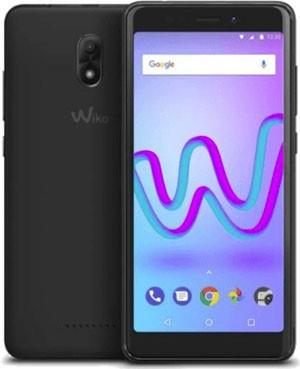
    El teléfono inteligente Wiko Jerry 3, objeto de este tutorial, es un dispositivo móvil construido con el hardware base MT6580M de Mediatek y su software tiene el sistema de edición Android 8.1 Oreo GO.

    Asimismo, trabajaremos en la última versión del firmware de Wiko Jerry 3 conocida hasta la fecha; W_K300-V01.18.OPE.20

    Una vez aclarado esto no hay lugar a confusiones, por lo que podremos comenzar el tutorial con total seguridad y garantía.

    ¿Qué necesitaré para rootear mi Wiko Jerry 3?

    Al utilizar nuestra herramienta de raíz automática, los recursos necesarios para el proceso son mínimos.

    1. Una computadora PC con Windows.
    2. Un cable USB.
    3. Descargue los archivos raíz a la PC desde el siguiente enlace.

    Esto es todo lo que necesitarás, una vez lo tengas preparado el siguiente paso será realizar una pequeña configuración en los ajustes de tu Wiko Jerry 3.

    Configuración del dispositivo móvil

    Las configuraciones que deberá aplicar a su teléfono simplemente consisten en habilitar la depuración de USB y activar el desbloqueo OEM.

    Ambas opciones están incluidas en el menú oculto del programador, que tendrás que activar previamente, consulta esta guía si no sabes cómo.

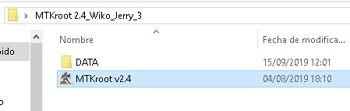
    Una vez completados los puntos anteriores, deberás extraer el contenido del archivo descargado y ejecutar el programa MTKroot v2.4.

    Luego haga clic Conductores e instale la opción Mediatek y luego ADB.

    Rootear Wiko Jerry 3 paso a paso

    Una vez completadas ambas instalaciones, conecte el teléfono a la computadora y presione el botón Restablecer USB.

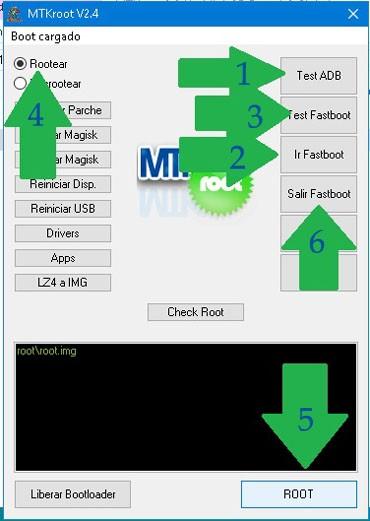
    Para finalizar la primera parte del tutorial haga clic en Prueba del BAD y una vez que leas el texto “Dispositivo detectado” presiona Soy un fastboot.

    Su teléfono se reiniciará automáticamente en modo Fastboot, por lo que deberá hacer clic Probar arranque rápido para asegurarse de que Windows haya asimilado los controladores de esta manera.

    Entonces tienes dos opciones posibles, que dependerán del estado del gestor de arranque de tu Wiko Jerry 3:

    1. Desbloquee el gestor de arranque y continúe con la raíz.
    2. Rootear sin desbloquear el gestor de arranque. (solo si ya lo has hecho antes)

    Desbloquear el gestor de arranque de Wiko Jerry 3

    Si necesitas desbloquear el gestor de arranque solo tienes que hacer clic en el botón Liberar cargador de arranque -> Acepta y sigue las instrucciones que aparecen en la pantalla del teléfono, lo que te llevará menos de 10 segundos.

    Nota: Al desbloquear el gestor de arranque se restaurará el dispositivo; asegúrese de copiar primero los archivos, fotos, contactos, etc. a la tarjeta de memoria o a una copia de seguridad.

    A continuación, tanto si acabas de desbloquear el gestor de arranque como si ya lo tenías libre antes, ve a la esquina superior izquierda del programa y marca la opción Root.

    Haz clic en el botón Root ubicado en la esquina opuesta y espera un par de segundos hasta que puedas leer el mensaje “OK”.

    Finalmente presione el botón Salir del arranque rápido para restablecer su Wiko Jerry 3 al sistema Android.

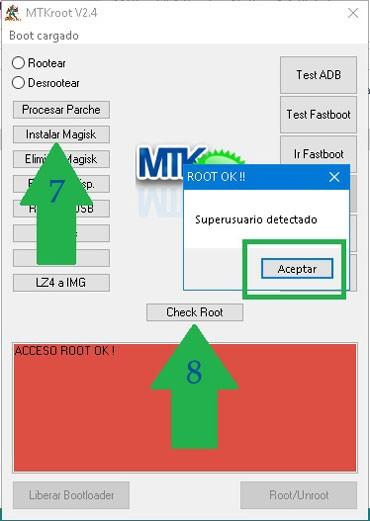
    Una vez que el teléfono se haya iniciado por completo, presione el botón instalar magiaespere 2 segundos y presione Comprobar raízeso es todo.

    Recursos opcionales ▼
    Archivo de dispersión Wiko Jerry 3 MT6580M (Descargar)
    Boot.img (signo de arranque) original de Wiko Jerry 3 (Descargar)

  • Cómo rootear Neffos C9 y C9A

    Cómo rootear Neffos C9 y C9A

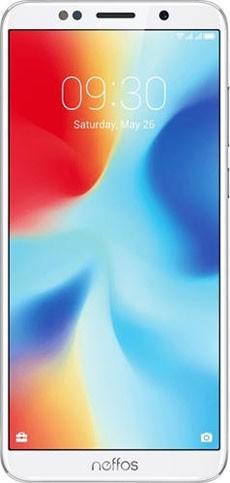
    Él Teléfono móvil Neffos C9 así como su predecesor Neffos C9ASon dos smartphones de gama media, fabricados por Neffos. TP-Link y ambos impulsados ​​por el chip MT6739WW la Mediateca.

    Esta similitud del hardware principal no implica compatibilidad de firmware ni mucho menos, ya que tanto el C9 como el C9A requieren de su propia ROM exclusiva.

    De lo cual se puede intuir que para flashear estos dispositivos de cualquier forma se debe comenzar por localizar el paquete de firmware correcto para cada uno.

    Índice
    Requisitos
    Configuraciones anteriores
    Iniciar raíz
    Liberar cargador de arranque
    Verificar raíz

    TP-Link Neffos C9 C9ATP-Link Neffos C9 C9A
    Los Neffos C9 y C9A aparentemente son iguales

    Eso es exactamente lo que hemos hecho en este tutorial, y debo aclarar que a pesar de incluir los dos modelos C9 y C9A, hemos utilizado la ROM de cada uno para crear el parche específico.

    Así que sólo hemos aprovechado la similitud en el nombre del modelo para incluir ambos dispositivos en el tutorial.

    De más está decir que durante los pasos del tutorial tendrás que descargar el archivo indicado.

    Como venimos haciendo últimamente, en esta ocasión también usaremos el programa MTKroot para Ha rooteado el Neffos C9/C9Agracias a lo cual obtendremos el resultado deseado de forma automática y sencilla.

    Requisitos para rootear Neffos C9

    1. Una computadora con sistema operativo Windows XP/7/8/10, ya sea de 32 o 64 bits.
    2. Un cable USB habilitado para transferencia de datos, digo esto porque muchos cables solo permiten cargar la batería.
    3. Descarga uno de los siguientes archivos a tu PC, dependiendo de si tienes un Neffos C9 o un Neffos C9A.

    Configurar el teléfono antes de rootear

    1. Habilite la depuración de USB.
    2. Activar desbloqueo OEM.

    Las dos opciones se encuentran dentro del menú de desarrollador.

    Además de esto, hay que desbloquear el bootloader del teléfono, cosa que haremos sobre la marcha y casi sin darnos cuenta 😉

    Rootear TP-Link Neffos C9 Neffos C9A

    Primero extraiga el contenido del archivo descargado previamente al escritorio de su PC y ejecute la utilidad MTKroot v2.4.

    Luego presione el botón Controladores -> Mediatek y complete la instalación.

    Repita este último paso para Controladores -> ADB.

    Conecte su teléfono a la PC usando el cable y haga clic en el botón Restablecer USB.

    Hacer clic Prueba del BAD y cuando leas el texto “Dispositivo detectado” haz clic en Soy un fastboot.

    Espere mientras su Neffos C9 se reinicia en modo de gestor de arranque y luego haga clic en Probar arranque rápido.

    La frase “Dispositivo detectado” debería aparecer nuevamente para continuar.

    Liberar Bootloader TP-Link Neffos C9 y C9A

    Si ha completado el paso anterior y su dispositivo ya se detecta en modo Fastboot entonces prácticamente hemos terminado.

    Pero primero necesitas solucionar el problema del gestor de arranque, si tu teléfono está bloqueado (es así por defecto) simplemente presiona el botón Liberar cargador de arranque y eche un vistazo a la pantalla del teléfono.

    Si tu Neffos C9 ya tiene el gestor de arranque desbloqueado de antes, salta este paso y pasa directamente al siguiente.

    Nota: Cuando libere el gestor de arranque, se formateará la memoria interna y el teléfono se restaurará al estado de fábrica.

    Una vez abierto el gestor de arranque solo queda aplicar el parche y verificar el superusuario.

    Para hacer esto, solo debes seleccionar la opción Root en la esquina superior y luego hacer clic en el botón Root en la parte inferior.

    En menos de 5 segundos tu Neffos C9 habrá sido rooteado exitosamente y podrás ver la palabra “OK” en la ventana de MTKroot así como en la pantalla del teléfono.

    Haga clic en el botón Salir de Fastboot para reiniciar el teléfono y volver al sistema Android.

    Cuando el sistema se haya cargado por completo, haga clic en instalar magia y comprobar que la app se ha transferido correctamente y se encuentra entre las aplicaciones del teléfono.

    Para terminar Presione Comprobar raíz y eso es todo.

    Tutoriales relacionados
    Rootear Neffos C5 Max TP702A MT6753

  • Rootear Samsung Galaxy A7 2015 SM-A700K

    Rootear Samsung Galaxy A7 2015 SM-A700K

    Manual de como rootear el Samsung Galaxy A7 SM-A700K bajo el sistema operativo Android 6.0.1 melcocha.
    En esta nueva entrada hemos recopilado los pasos necesarios para rootear el móvil SM-A700K con el procedimiento más infalible y eficaz hasta la fecha.

    Modelo: Galaxia A7
    Versión: SM-A700K
    Sistema operativo: Android 6.0.1 melcocha
    Procesador: msm8916
    Hardware: MSM8939
    PDA: A700KKTU1CQA1

    Es recomendable, aunque opcional, que hagamos una copia de seguridad de nuestro teléfono móvil para poner a salvo todos nuestros archivos personales.

    Rootear para teléfonos Samsung Galaxy A7 SM-A700K

    • Antes de continuar con este método, debes ir a la sección Pasos Raíces Anteriores para preparar el Galaxia A7 SM-A700Khaciéndole algunos ajustes, para que podamos aplicar la raíz sin obstáculos.
    • descargamos Archivos Cf-Auto-Root para rootear Samsung Galaxy A7 SM-A700K desde el enlace directo a Fuego en cadena.
    • Descargamos los drivers USB para samsung galaxy a7 del enlace anterior.
    • Odin se incluye con los otros archivos raíz de la descarga anterior.
    • Pero si por algún motivo necesitamos descargar otra versión que no sea ODIN, podemos buscarla en el enlace que nos queda.

    • Configuración interna del teléfono -> Información del teléfono y toque siete veces donde dice Número de compilación para permitir opciones de desarrollador.

    • Vamos al menú y entramos. opciones de desarrollador activar Depuración USB y Desbloqueo OEM.
    • Conectamos el teléfono móvil. Galaxia A7 SM-A700K con el PC mediante el cable conector.
    • Iniciamos nuestro Samsung en modo download, pulsando al mismo tiempo los botones bajar volumen+Home+Power durante unos segundos.
    • Soltamos todos los botones en el momento en que veamos aparecer un mensaje de advertencia del modo descarga en el escritorio del teléfono SM-A700K.

    • este mensaje presionando subir volumen para poner nuestro celular en modo descarga.

    Flashear root al Galaxy A7 SM-A700K

    • Abrimos Odin3 en el ordenador que procederá a reconocer el Samsung recién conectado, mostrándonos así las letras AÑADIDAS en la ventana de eventos del programa.

    • Damos clic en el botón AP y se abrirá una ventana desde donde cargaremos el archivo CF-Auto-Root-a7ltektt-a7ltektt-sma700k.tar.md5 para nuestro Galaxia A7que está en la carpeta descargada anteriormente.
    • Entramos en las opciones de la aplicación Odin y marcamos las casillas Auto Reboot y F. Reset Time, dejando el resto sin marcar.
    • Damos clic en el botón INICIO y ODIN comenzará el proceso de flasheo de los archivos raíz a nuestro Samsung Galaxy A7 SM-A700K.

    • Durante el progreso de la tarea se nos mostrará una barra de progresión que concluirá una vez que la herramienta finalice el proceso. luego veremos una notificación verde con las letras PASS.

    paso de odinpaso de odin

    • El Galaxy A7 se reiniciará rooteado y sólo necesitaríamos actualizar los binarios de SuperSu para completar el proceso.

    Finalice el root y actualice SuperSu en SM-A700K

    • Accedemos a la App SuperSu desde nuestro móvil y nos recordará cuando tengamos que actualizar los binarios, esto lo haremos con modo normal.
    • Elegiremos la otra opción sólo cuando tengamos instalado un recovery tipo TWRP.

    Actualizar los binarios de SuperSUActualizar los binarios de SuperSU
    [su_label type=»info»]Proceso raíz válido sólo para el Samsung Galaxy A7 SM-A700K estafa Android 6.0.1 melcocha[/su_label].

    El sitio web Odingalaxy.com no se responsabiliza del uso que se le dé a la información aquí contenida.

  • Rootear Samsung Galaxy A7 SM-A700L

    Rootear Samsung Galaxy A7 SM-A700L

    En este artículo te vamos a ayudar a rootear celulares Samsung Galaxy A7 SM-A700L LG U+ bajo Android 6 malvavisco.
    En este tutorial queremos dejarte los puntos necesarios para rootear el Samsung Galaxy A7 con el método más sencillo y eficaz que hemos podido encontrar hasta la fecha.

    Modelo: Galaxy A7 LG U+
    Versión: SM-A700L
    Sistema operativo: Android 6 malvavisco
    Procesador: msm8916
    Hardware: MSM8939
    PDA: A700LKLU1CQA1

    Es recomendable siempre que podamos (opcionalmente) que hagamos una copia de seguridad de nuestro Galaxy A7 LG U+ para mantener los archivos y aplicaciones a salvo.

    Cómo rootear el terminal Samsung Galaxy A7 SM-A700L

    • Para comenzar, debes ingresar a la sección Pasos Anteriores de Root para preparar el Galaxy A7 LG U+realizando algunos ajustes básicos en el mismo, para que podamos rootearlo sin ningún problema.
      • descargamos Archivos Cf-Auto-Root para rootear Samsung Galaxy A7 SM-A700L desde el enlace oficial de Chainfire.
    • También descargamos los drivers USB para el samsung galaxy a7 desde el enlace.
    • ODIN3 está incluido en el primer archivo de descarga.
    • Pero si necesitamos descargar otra versión que no sea ODIN3, la encontraremos en el enlace que acabamos de dejar.

    • Dentro de la configuración del teléfono -> Acerca del dispositivo y presione siete veces seguidas Número de compilación para activar de esa manera opciones de desarrollador.

    • Nos desplazamos hasta el menú del Galaxy A7 y accedemos opciones de desarrollador marcar: Desbloqueo OEM y Depuración USB.
    • Conectamos el dispositivo móvil samsung galaxy a7 con el PC mediante un cable USB.
    • Encendemos nuestro Samsung con modo download, pulsando al mismo tiempo los botones bajar volumen+Home+Power durante unos segundos.
    • Soltamos los tres botones en el momento en que veamos aparecer un aviso de modo descarga en el escritorio del móvil Samsung.

    • Aceptaremos el aviso pulsando la tecla de subir volumen para iniciar el terminal en modo descarga.

    Flashear root al Galaxy A7 SM-A700L

    • Iniciamos Odin en nuestra PC y casi de inmediato reconocerá el Samsung Galaxy A7 que acabamos de enchufar, mostrando así la advertencia AÑADIDA en la ventana de registros.

    • Damos clic en el botón AP y se abrirá una ventana de selección para subir el archivo CF-Auto-Root-a7ltelgt-a7ltelgt-sma700l.tar.md5 para nuestro Galaxy A7 SM-A700L, que se encuentra en la carpeta que descargamos antes.
    • Entramos en las opciones de la utilidad ODIN y marcamos las casillas Auto Reboot y F. Reset Time, dejando todo el resto sin marcar.
    • Pulsamos el botón INICIO e inmediatamente Odin3 comenzará a flashear los archivos raíz al Samsung Galaxy A7 SM-A700L.

    • Durante el desarrollo del método se nos mostrará una barra de progresión que se llenará una vez que la herramienta finalice el proceso. Cuando eso suceda veremos un mensaje en ODIN con las letras PASS.

    paso de odinpaso de odin

    • El Galaxy A7 se reiniciará con root y sólo tendremos que actualizar los binarios de SuperSu para completar el proceso.

    Terminar root y actualizar SuperSu en SM-A700L

    • Entramos en la App SuperSu en la pantalla del teléfono y nos recomendará cuando debemos actualizar los binarios, cosa que haremos en modo normal.
    • Debemos elegir la otra opción sólo si tenemos instalado un recovery personalizado.

    Actualizar los binarios de SuperSUActualizar los binarios de SuperSU
    [su_label type=»info»]Este método raíz sólo es válido para Samsung Galaxy A7 SM-A700L estafa Android 6 malvavisco[/su_label].

    El sitio web Odingalaxy.com no asume ninguna responsabilidad por el uso que se le dé a la información aquí contenida.

  • Rootear Nubia N2 NX575J y N1 NX541J

    Rootear Nubia N2 NX575J y N1 NX541J

    Él Teléfono móvil Nubia N2 Z69 Es el sucesor del modelo anterior. Nubia N1 Z69Una vez más usaremos el mismo tutorial para procesar dos dispositivos móviles y dejarlos bien rooteados.

    Con la ayuda de un ordenador y la herramienta MTKroot podremos rootear fácil y rápidamente estos dos grandes móviles de la marca Nubia.

    Índice
    Requisitos
    Configuraciones anteriores
    Iniciar raíz
    Liberar cargador de arranque
    Verificar raíz

    Detalles de los dispositivos a los que se dirige este tutorial

    Marca Nubia Nubia
    Modelo Z1 Z2
    conjunto de chips MediaTek MT6750 MediaTek MT6755
    Versión Z69 NX575J Z69 NX541J
    firmware 4SQPN1MF00L109 2SXPO1LD00L131
    Software androide 6 el superior androide 7 el superior

    Requisitos y descargas

    • Computadora con sistema operativo Windows.
    • Cable USB para transferir datos.
    • Descargue el archivo correspondiente para Nubia N1 o Nubia N2 a su PC.

    Configuración previa al root

    Para continuar tendrás que realizar algunos ajustes en la configuración de tu Nubia N1/N2. Estos consisten en Habilitar depuración USB y Habilitar desbloqueo OEM.

    Ambas opciones se encuentran dentro del menú de desarrollador.

    Otra cosa es cargar tu teléfono, lo cual haremos sobre la marcha.

    Rootear Nubia N1 NX541J y N2 NX575

    Primero debes extraer el archivo previamente descargado a tu computadora y ejecutar el programa MTKroot v2.4

    Luego haga clic en el botón Controladores -> Mediatek y realice la instalación.

    Luego repita el mismo paso para la instalación de Controladores -> ADB.

    Conecta tu Nubia N1/N2 al PC mediante el cable USB y pulsa el botón Restablecer USB.

    Hacer clic Prueba del BAD y cuando puedas leer el texto “Dispositivo detectado” haz clic en Soy un fastboot.

    Espere mientras su Nubia N1/N2 se reinicia en modo gestor de arranque y luego haga clic en Probar arranque rápido.

    El texto “Dispositivo detectado” debería aparecer nuevamente antes de que puedas continuar.

    Lanzamiento del gestor de arranque Nubia N1 Nubia N2

    Ahora llega el momento de desbloquear el gestor de arranque, lo cual haremos de forma automática y con solo pulsar un botón.

    presione el botón Liberar cargador de arranque y sigue las instrucciones que aparecerán en la pantalla del teléfono.

    Si tu Nubia ya tiene el bootloader desbloqueado deberás saltarte este paso y pasar directamente al siguiente.

    Nota: Liberar el gestor de arranque del teléfono significa restaurarlo al estado de fábrica y se formateará el contenido de la memoria interna.

    Una vez desbloqueado el gestor de arranque, el último paso será cargar automáticamente los binarios raíz.

    Para lograr esto debes seleccionar la opción Root en la esquina superior derecha y luego presionar el botón Root en la parte inferior.

    En menos de unos segundos tu Nubia quedará rooteado automáticamente y se mostrará la palabra “OK”.

    Finalmente haga clic Salir del arranque rápido para reiniciar el teléfono en modo normal.

    Una vez que el dispositivo se haya iniciado por completo, presione el botón Aplicaciones -> instalar magia y verifique si la aplicación se ha transferido correctamente y aparece entre las aplicaciones del teléfono.

    Finalmente haga clic en el botón Comprobar raíz y eso es todo.

    Tutoriales relacionados
    Rootear NUBIA Z11-Z11 Max-Z11 Mini-Z11 MiniS
    Rootear NUBIA M2 NX551J y NUBIA M2 Lite NX573J

  • Tutorial para rootear Blu Grand XL y Grand XL LTE

    Tutorial para rootear Blu Grand XL y Grand XL LTE

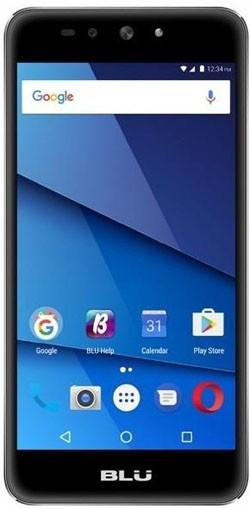
    Los teléfonos inteligentes Blu grand XL G150 y Blu Grand XL LTE G0030 Son dos dispositivos móviles provistos del chip MT6737 y MT6580 respectivamente.

    En este tutorial te enseñaremos paso a paso cómo obtener acceso root en estos dispositivos de una manera fácil, segura y accesible.

    Índice
    Requisitos
    Configuraciones anteriores
    Iniciar raíz
    Liberar cargador de arranque
    Verificar raíz

    Detalles de los dispositivos a los que se dirige este tutorial

    Marca azul azul
    Modelo Gran XL Gran XL LTE
    conjunto de chips MediaTek MT6580 MediaTek MT6737
    Versión G150 G0030
    firmware V7.0.03.04_170607-1756 V7.0.03.01_20170802-0950
    Software androide 7 el superior androide 7 el superior

    Requisitos y descargas

    • PC Windows XP/W7 o superior.
    • Cable de datos USB.
    • Descarga el archivo correspondiente a tu ordenador: Gran XL G150 oh Gran XL LTE G0030.

    Configuración previa al root

    Primero tendrás que aplicar algunas configuraciones en la configuración de tu teléfono móvil, básicamente Habilitar la depuración de USB y Activar el desbloqueo OEM.

    Estas opciones se encuentran en el menú del programador, que tendrás que activar previamente pulsando 7 veces seguidas en Configuración -> Acerca del dispositivo -> Número de compilación o versión del software.

    Por el momento no debes preocuparte por el gestor de arranque, ese paso lo resolveremos en los siguientes párrafos a medida que avancemos.

    Raíz azul Gran XL G150 & Gran XL LTE G0030.

    Extraiga el contenido del archivo que ha descargado en su PC e inicie la aplicación MTKroot v2.4.1

    Luego haga clic en el botón Controladores -> Mediatek y complete la instalación.

    Repita los mismos pasos para la instalación en Controladores -> ADB.

    Conecte su Nubia Blu Gran XL al ordenador mediante USB y haga clic en el botón Restablecer USB.

    Luego presione Prueba del BAD y una vez que aparezca el mensaje “Dispositivo detectado”, haga clic en Soy un fastboot.

    Espere mientras su Blu Grand XL se reinicia en las opciones del gestor de arranque y luego presione el botón Probar arranque rápido.

    Una vez más, tendrás que esperar hasta que veas el mensaje “Dispositivo detectado” antes de poder continuar.

    Desbloquear el gestor de arranque Blu Grand XL y Grand XL LTE

    A continuación procederemos a desbloquear el gestor de arranque automáticamente, proceso que deberás saltarte si ya lo has desbloqueado previamente.

    Para abrir el gestor de arranque, haga clic en Liberar cargador de arranque -> Acepta y luego sigue las instrucciones que aparecerán en la pantalla de tu Blu Grand XL.

    Sube el volumen para confirmar y desbloquear o baja el volumen para cancelar.

    Nota: Cuando desbloquees el gestor de arranque el teléfono se restaurará, se recomienda copiar las fotos, contactos, archivos y otros datos a la memoria SD externa.

    Después de liberar el gestor de arranque estás a un paso de terminar este tutorial y dejar tu teléfono rooteado.

    En la parte superior derecha de MTKroot, seleccione la opción raíz y luego presione el botón Root en la parte inferior.

    Tu Blu Grand XL será rooteado automáticamente y podrás ver la palabra “OK” en la pantalla del teléfono así como en la ventana MTKroot.

    Luego presione el botón Salir del arranque rápido para reiniciar su Blu Grand XL al modo normal.

    Cuando el dispositivo se haya iniciado por completo, haga clic en el botón Aplicaciones -> instalar magia y verifica que entre las aplicaciones del teléfono aparezca la aplicación Magisk Manager.

    Para finalizar haga clic en el botón Comprobar raíz -> Acepta y listo.

    Tutoriales relacionados
    Rootear teléfono Blu C5 con Android 8.1 y chip Spreadtrum
    Cómo rootear el teléfono BLU Dash X2 D110L
    Rootear Blu Dash L2 D250
    Cómo rootear Bluestacks 4 2019
    Bluestack 4 no puede iniciar el motor

  • Rootear el clon SM-A9+ del Samsung Galaxy S9+

    Rootear el clon SM-A9+ del Samsung Galaxy S9+

    Hoy hablaremos de Teléfono móvil SM-A9+que como podemos intuir por su nombre, es un copia de imitación del Galaxy A9+.

    Más que hablar de este dispositivo, lo que básicamente haremos será mostrar uno a uno los pasos necesarios para raíz dijo teléfono inteligente.

    El SM-A9+ a pesar de intentar imitar al Galaxy S9+, con buenos resultados hay que admitirlo, básicamente no hay ningún parecido entre este y su clon, ni a nivel de software ni mucho menos de hardware.

    El SM-A9+ es en realidad un teléfono movil genericosin marca, que normalmente podemos encontrar impreso con el logotipo de Samsung.

    El corazón del SM-A9+ lo compone el chipset MT6580, uno de los procesadores más extendidos entre este tipo de dispositivos móviles.

    Índice
    Requisitos
    Configuraciones anteriores
    Iniciar raíz
    Liberar cargador de arranque
    Verificar raíz

    Teléfono protagonista del tutorial root.

    Marca Genérico
    Modelo SM-A9+
    Hardware MediaTek
    SoC MT6580
    firmware L1 MP6 V2 WEG LP73
    Sistema Android Turrón 7.1

    Requisitos para el proceso.

    • Computadora con sistema Windows.
    • Cable de datos USB.
    • Descarga lo siguiente a tu computadora archivo.

    Configuraciones a realizar en el dispositivo móvil

    Es fundamental realizar algunos pequeños ajustes en la configuración del teléfono móvil, que consisten en Habilitar depuración USB y Activar desbloqueo OEM.

    Estas opciones se encuentran dentro del menú de desarrollador, el cual debes activar presionando 7 veces seguidas en Configuración -> Acerca del dispositivo -> Número de compilación o versión del software.

    Lógicamente hay que desbloquear el bootloader, pero no os preocupéis ya que es un paso incluido que haremos más adelante de forma automática.

    Rootea tu clon para el Galaxy A9+ SM-A9+

    Una vez que haya descargado el archivo anterior, extraiga su contenido preferiblemente en el escritorio de la computadora.

    Ejecute el programa MTKroot v2.4.1 que encontrará dentro de la carpeta resultante.

    presione el botón Controladores -> Mediatek y luego complete la instalación guiada.

    Luego repita estos mismos pasos con Controladores -> ADB.

    Conecte su teléfono a su PC usando el cable USB y haga clic en Restablecer USB.

    Crédito Prueba del BADEspere hasta que vea el mensaje “Dispositivo detectado” y haga clic en Soy un fastboot.

    Su teléfono se reiniciará automáticamente en modo fastboot.

    Luego haga clic Probar arranque rápido y nuevamente espere hasta que vea el mensaje “Dispositivo detectado” para continuar.

    Desbloquea el gestor de arranque del teléfono clon A9+

    Luego procederemos a desbloquear automáticamente el gestor de arranqueun proceso que lógicamente deberías saltarte si ya lo has desbloqueado previamente.

    Para hacer esto simplemente presione el botón Desbloquear el gestor de arranque -> Aceptar y sigue las instrucciones que aparecerán en la pantalla de tu SM-A9+.

    “Subir el volumen para confirmar o bajar el volumen para cancelar”.

    Nota: Debes tener en cuenta que cuando desbloquees el gestor de arranque tu teléfono se restaurará al estado inicial de fábrica.
    Se recomienda copiar fotos, contactos, archivos y otros datos a la memoria SD externa o guardar una copia de seguridad de estos en su computadora.

    Una vez abierto el bootloader lo siguiente es completar el tutorial rooteando el teléfono.

    Vaya a la parte superior derecha del programa MTKroot, seleccione el opción raíz y haga clic en el botón Root en la esquina inferior.

    Casi de inmediato podrás ver el mensaje “OK” tanto en la pantalla del teléfono como en la ventana de la herramienta MTKroot.

    Finalmente haga clic en Salir del arranque rápido para reiniciar su teléfono y regresar al sistema Android.

    Para finalizar, haga clic en el botón Aplicaciones -> Instalar Magia y verifica que la aplicación Magisk Manager haya sido instalada en tu teléfono, normalmente tarda unos 5 segundos en aparecer.

    Finalmente solo tienes que verificar el proceso haciendo clic en Verificar raíz -> Aceptar y eso es todo.

    Entradas relacionadas de interés
    Cómo saber si un teléfono móvil es original
    Recomendaciones a la hora de comprar un teléfono móvil de segunda mano
    Descargar manuales de usuario de Samsung Galaxy

  • Rootear Galaxy A7 LTE SM-A700S

    Rootear Galaxy A7 LTE SM-A700S

    Artículo para rootear el teléfono. Samsung Galaxy Galay A7 SM-A700S LTE con el sistema Android 6.0.1 melcocha.
    En este nuevo apartado hemos reunido los puntos que necesitaremos para rootear el dispositivo SM-A700S mediante el proceso más sencillo y seguro disponible hasta el momento.

    Modelo: Galaxy A7 LTE
    Versión: SM-A700S
    Sistema operativo: Android 6.0.1 melcocha
    Procesador: msm8916
    Hardware: MSM8939
    PDA: A700SKSU1CQA1

    Siempre es recomendable (opcionalmente) que hagamos una copia de seguridad del Galaxy Galay A7 para salvaguardar nuestros datos y aplicaciones de forma segura.

    Cómo rootear Samsung Galaxy Galay A7 SM-A700S

    • En primer lugar tendremos que acceder al apartado Pasos previos del Root para preparar el dispositivo, a través de algunos ajustes básicos, para que podamos aplicar el root sin obstáculos.
    • Damos clic para descargar Archivos Cf-Auto-Root para rootear Samsung Galaxy Galay A7 SM-A700S del enlace anterior Fuego en cadena.
    • También descargamos los drivers USB a samsung galaxy a7 del enlace anterior.
    • Odin3 ya está incluido en el archivo de la primera descarga.
    • Pero si por algún motivo necesitamos descargar Odin, podemos buscarlo en el enlace que acabamos de dejar.

    • Vamos a los ajustes del teléfono -> Acerca del dispositivo y presione 7 veces sobre la sección Número de compilación para desbloquear de esa manera opciones de desarrollo.

    • Nos desplazamos al menú del teléfono y entramos en el opciones de desarrollador para activar ambas opciones: Desbloqueo OEM y Depuración USB.
    • Conectamos el móvil Galaxia A7 SM-A700S con la computadora usando un puerto USB en la PC.
    • Apagamos nuestro dispositivo móvil para encenderlo en modo descarga, pulsando simultáneamente los botones de bajar volumen+Home+encendido durante unos segundos.
    • Soltamos todos los botones cuando aparece el aviso del modo descarga en la pantalla de nuestro Galaxy Galay A7 SM-A700S.

    • Tendremos que aceptar el aviso pulsando el botón de ‘más volumen’ para poner nuestro terminal en modo descarga.

    Flashear root al Galaxy Galay A7 SM-A700S

    • Abrimos Odin3 en nuestro PC, el cual nos reconocerá a nosotros, el Samsung que hemos agregado, mostrando así las letras AGREGADOS en la ventana de eventos.

    • Pulsamos el botón AP y se abrirá una ventana de selección a través de la cual cargaremos el archivo CF-Auto-Root-a7lteskt-a7lteskt-sma700s.tar.md5 para el Galaxia A7ubicado en la carpeta descargada anteriormente.
    • Entramos en la pestaña OPCIONES de la aplicación Odin para asegurarnos de que las casillas Auto Reboot y F. Reset Time están marcadas, dejando el resto sin marcar.
    • Damos clic en INICIO e inmediatamente Odin3 iniciará el flasheo del root en nuestro Samsung Galaxy Galay A7 SM-A700S.

    • Mientras se ejecuta el método podemos ver una barra de progresión que se llenará cuando la herramienta finalice el proceso. momento en el cual aparecerá un aviso verde con la palabra PASS.

    paso de odinpaso de odin

    • El Galaxy Galay A7 se reiniciará perfectamente rooteado y sólo tendremos que flashear los binarios de SuperSu para completar el proceso.

    Aplicar root y actualizar SuperSu en SM-A700S

    • Abrimos la herramienta SuperSu desde el móvil y nos avisará que hay que actualizar los binarios, esto lo tenemos que hacer en modo normal.
    • Elegiremos la otra opción cuando tengamos instalado un recovery como TWRP.

    Actualizar los binarios de SuperSUActualizar los binarios de SuperSU
    [su_label type=»success»]Raíz válida sólo para Samsung Galaxy Galay A7 SM-A700S estafa Android 6.0.1 melcocha[/su_label].

    Este sitio no asume ninguna responsabilidad por el uso que se le dé a la información aquí contenida.

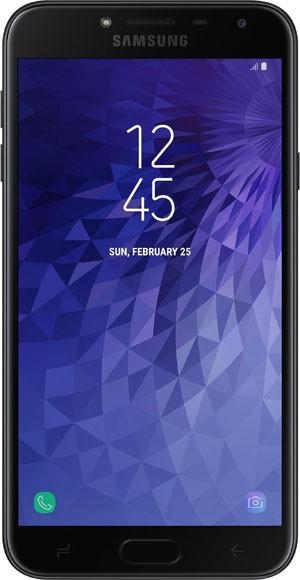
  • Rootear Samsung Galaxy J4 SM-j400M J400MUBU1ARE3

    Rootear Samsung Galaxy J4 SM-j400M J400MUBU1ARE3

    Rooteo fácil para celular Samsung Galaxy J4 de Méxicocon ROM J400MUBU1ARE3y fecha de compilación 07/05/2018.

    Si tu Galaxy J4 tiene diferentes características de firmware, no se recomienda que realices este proceso.

    Por el contrario, puedes solicitar un método raíz personalizado (servicio gratuito) en nuestra sección de solicitud de raíz, o crear tu propio parche raíz siguiendo los pasos en este vídeotutorial.

    Aclarado esto, comenzaremos con este tutorial root paso a paso para rootear el smartphone Galaxy J4 SM-J400M (J400MUBU1ARE3).

    Requisitos para rootear el J4 SM-J400M especificado arriba

    1. Ordenador PC Windows + cable USB.
    2. Controladores universales de Samsung Galaxy para Windows.
    3. Programa MTKroot v2.4.1 + arranque para J4 J400MUBU1ARE3.
    4. Descargue la última versión estable de Odin3.

    Configuración del dispositivo

    Active el menú de desarrollador y luego habilite las opciones de depuración USB y desbloqueo OEM.

    Si necesitas ayuda para activar este menú, consulta este artículo.

    Opcionalmente es recomendable instalar el Software Samsung Smart Switch y crear una copia de seguridad de todo el contenido del teléfono.

    Cómo rootear Samsung Galaxy J4 SM-J400M

    Una vez descargados los archivos anteriores en tu PC, procede a extraer su contenido al escritorio de Windows.

    Instale los controladores USB Galaxy en la computadora si no los tiene.

    Ejecute la herramienta MTKroot y haga clic en el botón Restablecer USB.

    Luego presione Prueba del BAD y cuando veas la frase “dispositivo detectado”, haz clic Arranque rápido para reiniciar su J4 automáticamente en modo Descarga.

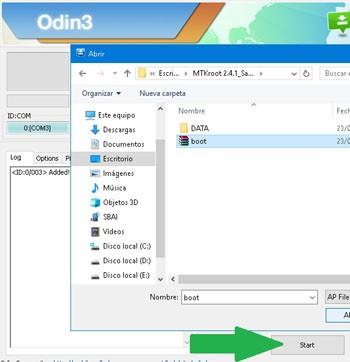
    Cierre el programa MTKroot y luego abra la utilidad Odin3.

    Haga clic en AP, seleccione el archivo boot.tar ubicado en el directorio MTKroot y presione el botón Inicio.

    Espere unos segundos y el teléfono se reiniciará automáticamente cuando finalice el flash.

    Es muy posible que el teléfono te pida que realices la restauración antes de comenzar.

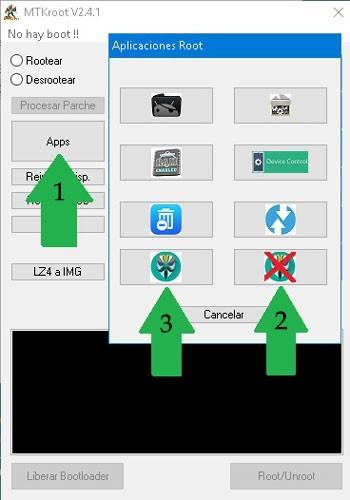
    Una vez que se haya cargado el escritorio de Android, habilite la depuración USB nuevamente y con el teléfono conectado al puerto USB, ejecute MTKroot y haga clic en el botón Aplicaciones.

    Hacer clic en Desinstalar Magiskespere unos segundos y presione instalar magia.

    Finalmente haga clic en Check Root para comprobar el estado de root y listo.

    También te puede interesar esto 👇👇
    Diferencias entre Samsung Galaxy J4 Plus y J4 Core
    👉Ingrese al modo de recuperación en Samsung Galaxy J4 y J6
    Activar linterna en Samsung Galaxy J1-J2-J3-J4-J5-J6-J7-J8
    Rootear Samsung Galaxy J4 SM-J400M SM-J400F
    Diferencias entre Samsung Galaxy J4 J6 y J8
    Rootear Samsung Galaxy J4+ Plus
    Samsung Galaxy J4+ o J6+ ¿cuál es mejor?
    ¿Cuál es la diferencia entre Samsung Galaxy J4+ y J6+?

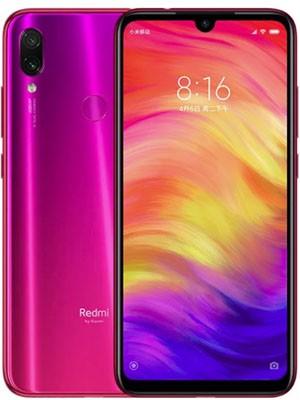
  • Rootear Xiaomi Redmi Note 7

    Rootear Xiaomi Redmi Note 7

    Si necesitas rootear tu teléfono móvil Redmi Note 7 y necesitas hacerlo de alguna manera rápido, segura y gratisentonces has venido al lugar correcto.

    En este tutorial te vamos a ofrecer todo lo que necesitas para en menos de 5 minutos y con sólo unos pocos clicsPodrás rootear completamente tu Xiaomi Redmi Note 7.

    Empecemos paso a paso con el proceso, y lo primero, como siempre, son los preparativos.

    Requisitos para rootear Xiaomi Redmi Note 7

    1. Cualquier computadora con sistema operativo Windows.
    2. Un cable USB a Micro USB.
    3. Descargue la siguiente herramienta a su PC.

    Configurar Xiaomi Redmi Note7

    Activar menú oculto del programador: configuración del teléfono, vaya a Sistema -> Acerca del teléfonobaja a la sección versión de software y presione 7 veces seguidas en este cuadro.

    Habilite la depuración de USB y desbloquee OEM: Una vez activado el menú del párrafo anterior, entra en él y marca las casillas correspondientes a estas opciones.

    Rootear Xiaomi Redmi Note 7

    A continuación, extraiga el contenido del archivo comprimido que descargó anteriormente.

    Hacer clic Unidades -> Qualcomm y complete la instalación de los controladores.

    Una vez terminado, repita los mismos pasos haciendo clic en Controladores -> ADB.

    Luego conecta tu Redmi Note 7 a la PC usando el cable y presiona el botón Restablecer USB -> Probar ADB.

    Cuando vea la línea “Dispositivo detectado”, haga clic en Soy un fastboot.

    Su teléfono se reiniciará en modo Fastboot, momento en el cual deberá asegurarse de que Windows aún reconozca el dispositivo haciendo clic en Probar arranque rápido.

    A continuación es el turno de desbloquear el booloader, o en caso de que tu teléfono ya lo tenga desbloqueado, salta este párrafo y pasa directamente al siguiente.

    Desbloqueo del boloader de Xiaomi Redmi Note 7

    Desbloquear el gestor de arranque de Xiaomi es un paso muy fácil gracias a MTKroot, para ello simplemente debes pulsar en Desbloquear Bootloader y Aceptar.

    El teléfono le pedirá confirmación usando la tecla para subir el volumen o la tecla para bajar el volumen para cancelar.

    Precaución: Cuando el gestor de arranque está desbloqueado, se aplica una restauración automática al mismo tiempo. Se eliminará todo el contenido de la memoria interna.

    Una vez abierto el gestor de arranque, solo queda aplicar root y finalizar este tutorial.

    En la esquina superior izquierda del programa, verifique el Opción raíz y luego haga clic en el Botón raíz ubicado en la esquina inferior opuesta (2 y 4).

    En unos segundos verás reflejada la palabra “OK”, presiona Salir del arranque rápido para reiniciar en el escritorio de Android.

    Hacer clic en Aplicaciones -> Desinstalar Magiskespera 5 segundos -> instalar magia y espere nuevamente 5 segundos.

    Para terminar presione el botón Comprobar raíz y la herramienta verificará automáticamente el estado del usuario root y devolverá el resultado.

    Artículos relacionados
    Cómo rootear Xiaomi Mi 9 / Mi 9T / Mi 9SE
    Eliminar marca de agua en la cámara Xiaomi
    ¿Qué es la aplicación Xiaomi miuidaemon?
    ✅Software para reparar o flashear teléfono móvil Xiaomi
    Rootear Xiaomi Mi 9
    Rootear Xiaomi Mi 8 Lite y Pro
    La solución al error KLO Bugreport se detuvo en Xiaomi

  • Rootear Samsung Galaxy A7 Duos SM-A700YD

    Rootear Samsung Galaxy A7 Duos SM-A700YD

    Método para obtener fácilmente privilegios de root en teléfonos Samsung Galaxy Galaxy A7 Dual SM-A700YD LTE Doble bajo Android 5.0.2 Lollipop.
    En esta nueva sección te mostraremos los puntos necesarios para rootear el Galaxy Galaxy A7 Dual SM-A700YD con el procedimiento más claro y seguro que existe.

    Modelo: Galaxy Galaxy A7 Dual LTE Doble
    Versión: SM-A700YD
    Sistema operativo: Android 5.0.2 Lollipop
    Procesador: Snapdragon 615
    Hardware: Snapdragon 615
    PDA: A700YDZSU1BOL4

    Opcionalmente es recomendable que hagamos una copia de seguridad en el celular para mantener seguros nuestros archivos y aplicaciones.

    Rootear Samsung Galaxy Galaxy A7 Dual SM-A700YD

    • Antes de modificar cualquier cosa en el móvil tenemos que acceder al apartado Pasos previos del Root para preparar el smartphone, con algunas configuraciones, para que pueda ser rooteado fácilmente.
    • nos bajamos Archivos Cf-Auto-Root para rootear Samsung Galaxy Galaxy A7 Dual SM-A700YD desde el enlace oficial a Fuego en cadena.
    • También descargamos los drivers USB a Samsung Galaxy Galaxy A7 Doble desde el enlace de arriba.
    • ODIN se incluye en el archivo zip de la primera descarga.
    • Pero si necesitamos descargar ODIN, podemos hacerlo desde el enlace que os acabamos de dejar.

    • Dentro de la configuración del teléfono -> Información telefónica y prensa 7 veces en Número de compilación para desbloquear opciones de desarrollador.

    • Vamos al menú y entramos en el opciones de desarrollo para activar las casillas: Depuración USB y Desbloqueo OEM.
    • Conectamos el dispositivo móvil Samsung SM-A700YD con el ordenador mediante un cable conector.
    • Reiniciamos nuestro dispositivo móvil en modo download, pulsando al mismo tiempo los botones bajar volumen+Home+encendido durante no más de 4 segundos.
    • Dejamos de pulsar los botones una vez vemos aparecer en la pantalla de nuestro Samsung Galaxy Galaxy A7 Dual un aviso de modo descarga.

    • Aceptaremos el mensaje de advertencia pulsando el botón de volumen alto para poder pasar al modo descarga.

    Flashear root al Galaxy Galaxy A7 Dual SM-A700YD

    • Abrimos ODIN3 en el ordenador e inmediatamente debería reconocer el Samsung Galaxy Galaxy A7 Dual que acabamos de conectar, mostrándonos así el aviso AÑADIDO en la ventana de registro del programa.

    • Pulsamos el botón AP y se abrirá una ventana de selección desde la que buscaremos el archivo CF-Auto-Root-a7ltechn-a7ltezt-sma700yd.tar.md5 para nuestro SM-A700YDque se encuentra dentro de la carpeta comprimida que hemos descargado.
    • Pulsamos la pestaña OPCIONES de la aplicación ODIN para asegurarnos de que solo están activadas las casillas Auto Reboot y F. Reset Time, el resto lo dejamos sin marcar.
    • Pulsamos el botón START y Odin3 iniciará el flasheo del root en nuestro Samsung Galaxy Galaxy A7 Dual SM-A700YD.

    • Durante el transcurso de la tarea, ODIN nos mostrará una barra de progreso que finalizará una vez finalizado el proceso. En ese momento podremos ver una ventana verde con la palabra PASS.

    paso de odinpaso de odin

    • El Galaxy Galaxy A7 Dual se reiniciará perfectamente rooteado y sólo tendremos que flashear los binarios de SuperSu para completar el proceso.

    Finalice root y actualice SuperSu en SM-A700YD

    • Entramos en la utilidad SuperSu desde el móvil y nos recomendará que actualicemos los binarios, lo cual debemos hacer con la opción modo normal.
    • Debemos elegir la otra opción exclusivamente si tenemos instalado un recovery tipo TWRP.

    Actualizar los binarios de SuperSUActualizar los binarios de SuperSU
    [su_label type=»important»]Proceso raíz válido sólo para el Samsung Galaxy Galaxy A7 Dual SM-A700YD estafa Android 5.0.2 Lollipop[/su_label].

    RootearGalaxy.com no asume ninguna responsabilidad por el uso que se haga de la información aquí contenida.

  • Rootear Galaxy A7 2016 SM-A7100

    Rootear Galaxy A7 2016 SM-A7100

    Cómo rootear teléfonos móviles Samsung Galaxy A7 2016 SM-A7100 2016 bajo la versión de Android melcocha 6.0.1.
    En esta entrada queremos mostrarte todos los pasos imprescindibles para rootear el Galaxy A7 2016 2016 de la forma más sencilla y eficaz que hemos podido encontrar hasta el momento.

    Modelo: Galaxia A7 2016 2016
    Versión: SM-A7100
    Sistema operativo: Android melcocha 6.0.1
    Procesador: 64 bits – Samsung Exynos 7 Octa 7580
    Hardware: 64 bits – Samsung Exynos 7 Octa 7580
    PDA: A7100ZCU1BQC1

    Siempre es recomendable, aunque opcional, que hagamos una copia de seguridad en el Galaxy A7 2016 2016 para salvaguardar nuestros datos y aplicaciones.

    Cómo rootear el dispositivo móvil Samsung Galaxy A7 2016 SM-A7100

    • Antes de seguir adelante nos dirigiremos al apartado Pasos anteriores del Root para preparar el móvil, con unas configuraciones básicas, para que nos permita rootearlo sin ningún problema.
    • descargamos Archivos Cf-Auto-Root para rootear Samsung Galaxy A7 2016 SM-A7100 del enlace anterior Fuego en cadena.
    • Descargamos los drivers USB para el Samsung Galaxy A7 2016 del enlace anterior.
    • La aplicación Odin ya viene incluida entre los archivos descargados previamente.
    • Pero si necesitamos descargar otra versión más reciente de Odin, podemos hacerlo desde el enlace anterior.

    • Vamos a ajustes del teléfono -> Sobre el Teléfono y realizamos siete clics en la sección Número de compilación activar opciones de desarrollador.

    • Nos dirigimos al menú del Galaxy A7 2016 y entramos en estos opciones de desarrollador para activar las opciones: Desbloqueo OEM y Depuración USB.
    • Conectamos el móvil Samsung SM-A7100 con el ordenador con conector USB.
    • Reiniciamos el dispositivo en modo download, manteniendo pulsados ​​los botones bajar volumen+Home+encendido durante dos segundos.
    • Inmediatamente soltamos los botones cuando veamos el aviso del modo descarga en la pantalla de nuestro SM-A7100.

    • Debemos confirmar este aviso pulsando subir volumen para iniciar nuestro Samsung en modo descarga.

    Flashear root al Galaxy A7 2016 SM-A7100

    • Ejecutamos Odin en el ordenador e inmediatamente reconocerá el Galaxy A7 2016 que acabamos de agregar, y así nos mostrará la línea AGREGADO en la ventana de eventos del programa.

    • Pulsamos el botón AP y se abrirá una ventana desde la que abriremos el archivo CF-Auto-Root-a7xltechn-a7xltezc-sma7100.tar.md5 para nuestro Galaxia A7 2016que está en la carpeta descargada anteriormente.
    • Entramos en las opciones de la aplicación Odin3 para comprobar que las casillas Auto Reboot y F. Reset Time están activadas, dejando el resto sin marcar.
    • Damos clic en el botón INICIO y ODIN iniciará el flasheo, rooteando nuestro Samsung Galaxy A7 2016 SM-A7100.

    • Durante la evolución del método veremos una barra de progreso en Odin3 que concluirá una vez que la herramienta haya finalizado el proceso. luego veremos un anuncio en Odin3 con el texto PASS.

    paso de odinpaso de odin

    • El Galaxy A7 2016 se reiniciará con los privilegios de root adquiridos y sólo necesitamos actualizar los binarios de SuperSu para completar el proceso.

    Finalice la raíz y actualice SuperSu en SM-A7100

    • Ejecutamos la aplicación SuperSu desde la pantalla de nuestro Galaxy A7 2016 y nos recomendará que actualicemos los binarios, esto lo debemos hacer con modo normal.
    • Elegiremos la otra opción exclusivamente cuando hayamos instalado un recovery personalizado de tipo CWM.

    Actualizar los binarios de SuperSUActualizar los binarios de SuperSU
    [su_label type=»warning»]Proceso root válido solo para móviles Samsung Galaxy A7 2016 SM-A7100 estafa Android melcocha 6.0.1[/su_label].

    RootearGalaxy.com no asume ninguna responsabilidad por el uso que se le dé a la información aquí contenida.

  • Rootear Samsung Galaxy A7 (6)

    Rootear Samsung Galaxy A7 (6)

    Rootear fácilmente Samsung Galaxy A7 (6) SM-A7100 LTE con versión Android melcocha 6.0.1.
    En este nuevo post recopilamos todos los puntos necesarios para rootear el dispositivo SM-A7100 de la forma más fácil y efectiva que se puede utilizar hasta este punto.

    Modelo: Galaxy A7 (6) LTE
    Versión: SM-A7100
    Sistema operativo: Android melcocha 6.0.1
    Procesador: Qualcomm Snapdragon 615 (MSM8938)
    Hardware: Qualcomm Snapdragon 615 (MSM8938)
    PDA: A7100ZHU1BQF1

    Es recomendable siempre que opcionalmente podamos realizar una copia de seguridad en el Galaxy A7 (6) LTE para salvaguardar nuestros datos y aplicaciones bajo protección.

    Rootear terminales Samsung Galaxy A7 (6) SM-A7100

    • Antes de modificar cualquier cosa en el dispositivo móvil tenemos que acceder al artículo Pasos Previos del Root para preparar el terminal, a través de unos sencillos ajustes básicos, para que pueda ser rooteado sin ningún problema.
      • Damos clic para descargar Archivos Cf-Auto-Root para rootear Samsung Galaxy A7 (6) SM-A7100 desde el enlace oficial de Chainfire.
    • Descargamos los drivers USB a Samsung Galaxy A7 (6) del enlace anterior.
    • La aplicación Odin3 viene incluida con los archivos raíz para la primera descarga.
    • Pero si queremos descargar otra versión más nueva de ODIN, podemos hacerlo desde el enlace anterior.

    • Accedemos a los ajustes del teléfono -> Información telefónica y prensa 7 veces donde dice Número de compilación para desbloquear el opciones de desarrollador.

    • Nos desplazamos hasta el menú del Galaxy A7 (6) y accedemos a la opciones de desarrollador marcar Desbloqueo OEM y Depuración USB.
    • Conectamos el terminal al ordenador PC mediante un cable conector.
    • Apagamos el Galaxy A7 (6) SM-A7100 para iniciarlo en modo download, pulsando simultáneamente los botones bajar volumen+Home+encendido durante nada menos que 2 segundos.
    • Dejamos de pulsar los botones cuando vemos aparecer un mensaje de alerta del modo descarga en el escritorio del Galaxy A7 (6) SM-A7100.

    • Debemos aceptar este mensaje pulsando el botón de volumen+ para iniciar nuestro SM-A7100 en modo descarga.

    Flashear root al Galaxy A7 (6) SM-A7100

    • Abrimos ODIN3 en el PC y debería reconocer el terminal que hemos agregado, mostrando así la palabra AGREGADO en la ventana de registros y eventos.

    • Pulsamos el botón AP y se abrirá una ventana para buscar y abrir el archivo CF-Auto-Root-a7xltechn-a7xltezh-sma7100.tar.md5 para el Samsung Galaxy A7 (6), ubicado en la carpeta descargada anteriormente.
    • Pulsamos la pestaña OPCIONES de la herramienta ODIN3 para comprobar que las casillas Auto Reboot y F. Reset Time están activadas, dejando el resto sin marcar.
    • Pulsamos el botón START e inmediatamente Odin3 comenzará a flashear el root en el Samsung Galaxy A7 (6) SM-A7100.

    • Durante el transcurso de la tarea se nos mostrará una línea de progreso que finalizará cuando finalice el flasheo. Cuando eso suceda veremos una notificación verde con el texto PASS.

    paso de odinpaso de odin

    • El Galaxy A7 (6) se reiniciará con privilegios de root y sólo nos quedará actualizar los binarios de SuperSu para completar el proceso.

    Aplicar root y actualizar SuperSu en SM-A7100

    • Accedemos a la App SuperSu en la pantalla de nuestro Galaxy A7 (6) y nos recordará cuando tengamos que actualizar los binarios, esto lo tenemos que hacer en modo normal.
    • Elegiremos la otra opción sólo cuando tengamos instalado un recovery personalizado.

    Actualizar los binarios de SuperSUActualizar los binarios de SuperSU
    [su_label type=»warning»]Proceso root válido sólo para el teléfono móvil Samsung Galaxy A7 (6) SM-A7100 estafa Android melcocha 6.0.1[/su_label].

    Este sitio web no asume ninguna responsabilidad por el uso que se le dé a la información aquí contenida.

  • Rootear OnePlus 7 y OnePlus 7 Pro

    Rootear OnePlus 7 y OnePlus 7 Pro

    teléfonos móviles Oneplus 7 y Oneplus 7 Pro son dos poderosos teléfonos inteligentes de alta gama que ambos tienen el procesador Qualcomm Snapdragon 855.

    A continuación, te vamos a ofrecer el tutorial de root más confiable para estos dispositivos móviles. Este proceso es bastante efectivo y seguro, pero al tratarse de terminales de alta gama y coste tomaremos el máximo de precauciones posibles.

    Para comenzar dejaremos enlaces para descargar el ROM originales, de lo cual debes tomar buena nota en caso de que por algún motivo necesites restaurar completamente el equipo. OnPlus 7 | OnePlus 7PRO

    Índice
    Requisitos
    Configuraciones anteriores
    Iniciar raíz
    Liberar cargador de arranque
    Verificar raíz

    Detalles de los dispositivos a los que se dirige este tutorial

    Marca OnePlus OnePlus
    Modelo 7 7 profesional
    conjunto de chips Qualcomm Snapdragon 855 Qualcomm Snapdragon 855
    Versión GM1903 GM1913
    firmware 9.5.8.GM57BA 9.5.11.GM21BA
    Cerrar ROM agosto 2019 agosto 2019
    Software Pastel de Android 9.0 Pastel de Android 9.0

    Requisitos y descargas

    • Una computadora con Windows.
    • Un cable de datos Micro USB.
    • Descargue el archivo correspondiente a su PC: Archivos raíz de OnePlus 7 | Archivos raíz de OnePlus 7 Pro

    Configuración previa al root

    Antes de comenzar tendrás que realizar algunos ajustes en tu teléfono móvil, que consisten en Habilite la depuración de USB y active el desbloqueo OEM.

    Las dos opciones forman parte del menú del programador, que deberás activar previamente haciendo clic 7 veces seguidas en el cuadro de versión del software, ubicado en Configuración -> Acerca del dispositivo -> Número de compilación o versión del software.

    Por supuesto, también tendrás que desbloquear el booloader del teléfono (sólo si corresponde), pero este pasoo lo haremos automáticamente sobre la marcha.

    Rootear OnePlus 7 y OnePlus 7 Pro

    Extraiga el archivo que descargó anteriormente en su PC y abra la aplicación MTKroot v2.4.1.

    Haga clic en Controladores -> Mediatek y complete la instalación. Repita esto para Controladores -> ADB.

    Conecte el OnePlus a su PC mediante el cable USB y presione el botón Restablecer USB.

    Luego haga clic Prueba del BAD y cuando aparezca el mensaje “Dispositivo detectado”, haga clic en Soy un fastboot.

    Espere unos segundos hasta que su teléfono se reinicie en modo de gestor de arranque y haga clic en Probar arranque rápido.

    Espere varios segundos nuevamente hasta que vea el mensaje “Dispositivo detectado”.

    Desbloquear el gestor de arranque en OnePlus 7/7 Pro

    Inmediatamente después del paso anterior comenzaremos a desbloquear el gestor de arranque, paso que tendrás que saltarte si lo has desbloqueado previamente.

    Para desbloquear el gestor de arranque sólo tienes que hacer clic en Liberar cargador de arranque -> Acepta y sigue las instrucciones que aparecerán en la pantalla del OnePlus 7.

    Crédito subir el volumen para confirmar y desbloquear o baje el volumen para cancelar el proceso.

    Recuerde: cuando desbloquee el gestor de arranque de su teléfono, se restaurará y se formateará la memoria interna. Se recomienda copiar fotografías, contactos, archivos y otros datos a la memoria SD externa.

    Después de liberar el gestor de arranque, estás a punto de finalizar este proceso de raíz.

    Próximo seleccione la opción raíz desde la esquina superior de MTKroot y haga clic en el Botón raíz desde abajo.

    Una vez hecho esto, tu OnePlus 7 quedará rooteado y en unos segundos podrás ver la palabra “OK” en la pantalla.

    Finalmente haga clic Salir del arranque rápido para reiniciar su teléfono en el sistema Android.

    Una vez que su dispositivo haya iniciado el entorno Android, haga clic en Aplicaciones -> Desinstalar Magisk (espera 3 segundos) instalar magia y verifique que la aplicación Magisk Manager aparezca entre las aplicaciones del teléfono.

    Finalmente haga clic en Comprobar raíz -> Aceptar y el resultado debería ser “Acceso root correcto”.

    Tutoriales relacionados 👇👇
    Rootear para OnePlus 6 y OnePlus 6T
    Desbloquear el gestor de arranque OnePlus
    Diferencia entre OnePlus 6 y OnePlus 6T
    Rootear OnePlus 3T
    Cómo rootear Oneplus 3
    Rootear Oneplus Dos
    Rootear OnePlus X
    Gearbest: La mejor alternativa a Aliexpress

  • Cómo rootear el teléfono móvil Sky Elite 5.5L

    Cómo rootear el teléfono móvil Sky Elite 5.5L

    A continuación te ofreceremos los pasos para rootee su teléfono inteligente Sky Elite 5.5L muy fácil y rápidamente.

    Gracias a la herramienta MTKroot hemos recopilado un Método de rooteo automático para teléfonos móviles Sky Elite 5.5La través del cual podrás conseguir el usuario Root en menos de 5 minutos.

    Primero, como es habitual, debes cambiar algunas configuraciones en tu dispositivo móvil y cumplir con los requisitos que se enumeran a continuación.

    qué

    Requisitos para rootear Sky Elite 5.5L

    1. Una computadora PC con Windows.
    2. Un cable USB -> Micro USB.
    3. Descargue la siguiente herramienta a su PC.

    Configurar Sky Elite 5.5L para root

    Activar menú de desarrollador oculto: En la configuración del dispositivo, ingrese Sistema -> Acerca del teléfono y presiona 7 veces seguidas en la casilla versión de software.

    Habilite la depuración de USB y el desbloqueo OEM: Ingrese al menú del nuevo programador y verifique estas opciones.

    Raíz Cielo Élite 5.5L

    Extraiga el contenido del archivo comprimido descargado previamente a su PC e inicie el programa MTKroo v2.4.1.

    Hacer clic en Unidades -> Mediatek y completa la instalación de los drivers indicados.

    Luego repite el mismo paso para la opción. Controladores -> ADB.

    Conecta tu Cielo Élite 5.5L con el ordenador y haga clic en Restablecer USB -> Probar ADB.

    Cuando aparezca la frase “Dispositivo detectado”, haga clic en el botón Soy un fastboot.

    Una vez que tu Cielo Élite 5.5L reinicie al modo Fastboot, haga clic en Probar arranque rápidobuscando nuevamente la respuesta “Dispositivo detectado”

    Ahora procederemos a desbloquear el gestor de arranque, si tu teléfono ya tiene el gestor de arranque desbloqueado simplemente omite este paso y pasa al siguiente.

    Cielo Élite 5.5L desbloquear boloader

    Desbloquear el gestor de arranque Cielo Élite 5.5Lgracias a nuestro programa MTKroot, es un paso bastante sencillo, y sólo tendrás que pulsar en el botón Desbloquear Bootloader->Aceptar y seguir las instrucciones del teléfono.

    Esto le pedirá que realice una de las siguientes acciones: aumentar el volumen para aceptar y abrir el gestor de arranque, o bajar el volumen para cancelar.

    Advertencia: desbloquear el gestor de arranque significa aplicar la restauración automática del dispositivo al mismo tiempo.

    Una vez desbloqueado el gestor de arranque, pasaremos al apartado final del tutorial, rootear y reiniciar.

    Seleccione la opción raíz en la esquina superior izquierda del programa MTKroot y luego haga clic en el Botón raíz ubicado en la esquina inferior (2 y 4).

    En tan solo 4 o 5 segundos se completará el proceso y podrás ver la palabra “OK”.

    Luego haga clic Salir del arranque rápido para reiniciar su Sky Elite 5.5L y regresar al sistema Android.

    Cuando el teléfono se inicie, haga clic en el botón Aplicaciones -> Desinstalar Magiskespere 5 segundos y luego haga clic -> instalar magia.

    Finalmente haga clic Comprobar raíz para que MTKroot verifique y confirme el resultado de todo el proceso raíz.

  • Rootear BQ Aquaris X2 Pro| X2 | XPro| X | X5 y X5 Plus

    Rootear BQ Aquaris X2 Pro| X2 | XPro| X | X5 y X5 Plus

    Este es el primer tutorial que hemos dedicado a rootear toda una gama de teléfonos de un fabricante determinado.

    Específicamente sería la marca. BQ Aquarisy en concreto todos sus smartphones del serie x.

    Esto normalmente sería una tarea titánica, además de resultar un artículo muy confuso para los usuarios de BQ Aquaris, pero gracias una vez más al programa MTKroot ha resultado realmente fácil y divertido.

    Índice
    Requisitos
    Configuraciones anteriores
    Iniciar raíz
    Liberar cargador de arranque
    Verificar raíz

    ¿Qué dispositivos móviles se pueden rootear con este tutorial?

    Este es el lista de todos los teléfonos móviles BQ en el que puedes obtener acceso root a través de este tutorial.

    Marca y modelo (descargar) firmware Androide
    BQ Aquaris X2 Pro 2.2.2 Pastel 9.0
    BQ Aquaris X2 2.2.2 Pastel 9.0
    BQ Aquaris X Pro 2.7.2 8.1 Oreo
    BQ Aquaris X 2.7.2 8.1 Oreo
    BQ Aquaris X5 Plus 2.7.0 7.x Turrón
    BQ Aquaris X5 5.2.0 7.1.2 Nuevo
    BQ Aquaris X5 CyanogenMod ZNH2 CM 13.1

    Requisitos para realizar el proceso

    Básicamente sólo necesitarás una computadora a la que conectar tu teléfono, pero vamos a especificar mejor este requisito.

    • Computadora con sistema operativo ventanas.
    • cable de datos USB a Micro USB.
    • Descargará tu PC un archivo de la lista anterior.

    Eso es todo, el resto lo hará automáticamente la herramienta.

    Configuraciones del teléfono

    Como probablemente ya sabrás, es obligatorio que el dispositivo móvil, al momento de flashearlo de cualquier forma, tenga algunas opciones previamente activadas, las cuales son: Depuración USB y Desbloqueo OEM.

    Para habilitar estas opciones primero debe activar el menú del programadoresto está oculto de forma predeterminada.

    Este menú se activa ingresando al apartado Sistema -> Acerca del dispositivo y presionando la casilla 7 veces seguidas. versión de software.

    Rootear BQ Aquaris X2 | X2 Pro | XPro| X | X5 y X5 Plus

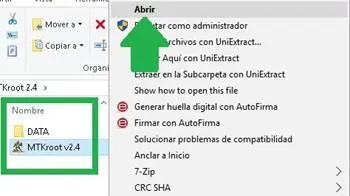
    En tu computadora, descomprime el archivo que descargaste en el primer paso y ejecuta el programa MTKroot.

    Luego haga clic en el botón Conductores -> MediaTek -> Siguiente y finaliza la instalación. Haz lo mismo para Conductores -> BAsD.

    Luego conecta tu BQ al ordenador y haz clic en el botón Restablecer USB.

    Hacer clic en Prueba del BADEspere hasta que aparezca el mensaje “Dispositivo detectado” y haga clic en Soy un fastboot.

    Después de unos segundos, el teléfono se reiniciará con el gestor de arranque, presione el botón Probar arranque rápido y nuevamente espere el mensaje “Dispositivo detectado”.

    Desbloquear el gestor de arranque BQ Aquaris

    A continuación debes desbloquear el gestor de arranque, o si ya lo has hecho simplemente salta el siguiente párrafo.

    Desbloquear el gestor de arranque en BQ Aquaris es tan sencillo como pulsar el botón Liberar cargador de arranque -> Acepta y presiona el botón de subir volumen en el teléfono.

    Nota: No olvide hacer una copia de seguridad del contenido de la memoria interna; simplemente puede mover las fotos y otros archivos a la tarjeta de memoria o crear una copia de seguridad completa del contenido.

    Una vez desbloqueado el gestor de arranque, lo siguiente que harás será completar la operación y completar el root.

    Marque el opción raíz en la parte superior izquierda del programa y luego presione el botón Raíz.

    Al hacerlo podrás ver en unos segundos la palabra “OK” reflejada en la pantalla del teléfono así como en la ventana de MTKroot.

    Finalmente haga clic en Salir del arranque rápido y su teléfono se reiniciará y regresará al escritorio de Android.

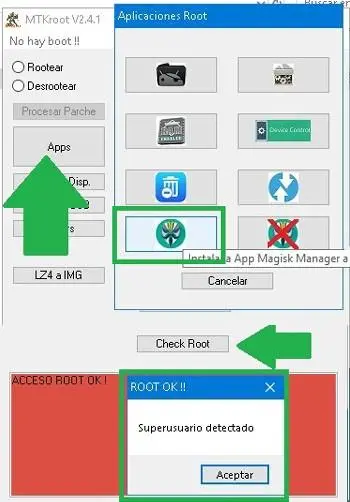
    Cuando tu BQ haya iniciado por completo el entorno Android pulsa el botón Aplicaciones -> Desinstalar Magisk (espera 3 segundos) y otra vez instalar magia.
    Finalmente, verifique que aparezca la aplicación Magisk Manager en el teléfono y haga clic en comprobar root.

    Publicaciones relacionadas
    Rootear BQ Aquaris U Lite Android 6.0.1 Marshmallow
    Rootear Bq Aquaris E5 HD
    Desbloquear Bootloader Móviles BQ Aquaris

  • Rootear Samsung Galaxy A7 LTE SM-A710F

    Rootear Samsung Galaxy A7 LTE SM-A710F

    Rootee fácilmente su dispositivo Samsung Galaxy A7 (6) SM-A710F LTE bajo el sistema operativo Android 7.0 Turrón.
    En esta nueva entrada te enseñaremos los pasos esenciales para rootear el teléfono móvil SM-A710F con el proceso más sencillo y efectivo que hemos encontrado.

    Modelo: Galaxy A7 (6) LTE
    Versión: SM-A710F
    Sistema operativo: Android 7.0 Turrón
    Procesador: Samsung Exynos 7 Octa 7580
    Hardware: Samsung Exynos 7 Octa 7580
    PDA: A710FXXU2CQE3

    Siempre es recomendable opcionalmente que hagamos una copia de seguridad de nuestro Galaxy A7 (6) LTE para mantener archivos y aplicaciones a salvo.

    Rootear Samsung Galaxy A7 (6) SM-A710F

    • En primer lugar accederemos al post Pasos anteriores del Root para preparar el teléfono, realizando algunos pequeños ajustes, para que podamos rootearlo sin ningún impedimento.
    • bajamos Archivos Cf-Auto-Root para rootear Samsung Galaxy A7 (6) SM-A710F del enlace anterior Fuego en cadena.
    • Descargamos los drivers USB para el Samsung Galaxy A7 (6) desde el enlace que nos queda.
    • La aplicación ODIN se incluye junto con los archivos raíz de la descarga anterior.
    • Pero si por algún motivo queremos descargar una nueva versión de ODIN3, la encontraremos en el enlace anterior.

    • Entramos en los ajustes del teléfono -> Información telefónica y lo hacemos. siete clics en la sección Número de compilación para activar el entorno de desarrollo.

    • Bajamos al menú del dispositivo móvil y accedemos a estas nuevas opciones de desarrollo para activar: Depuración USB + Desbloqueo OEM.
    • Conectamos el telefono Samsung Galaxy A7 (6) al ordenador mediante el puerto USB.
    • Iniciamos nuestro dispositivo en modo download, pulsando al mismo tiempo los botones bajar volumen+Home+Power durante unos segundos.
    • Dejamos de pulsarlos cuando vemos el aviso del modo descarga en la pantalla de nuestro Galaxy A7 (6).

    • Debemos confirmar el aviso pulsando ‘más volumen’ para iniciar nuestro Samsung en modo descarga.

    Flashear root al Galaxy A7 (6) SM-A710F

    • Abrimos ODIN3 en nuestro ordenador e inmediatamente debería reconocer el Samsung que tenemos conectado, y por tanto mostrarnos el texto AÑADIDO en la ventana de eventos de Odin3.

    • Damos clic en el botón AP y se abrirá una ventana a través de la cual abriremos el archivo CF-Auto-Root-a7xelte-a7xeltexx-sma710f.tar.md5 para nuestro Galaxy A7 (6) SM-A710F, ubicado en la carpeta descargada anteriormente.
    • Pulsamos la pestaña OPCIONES de la utilidad ODIN3 para asegurarnos de que solo están activadas las casillas Auto Reboot y F. Reset Time, dejamos todo el resto sin marcar.
    • Damos clic en INICIO y luego Odin comenzará el proceso de flasheo y root en el Samsung Galaxy A7 (6) SM-A710F.

    • Mientras se ejecuta el método podremos ver una barra de progreso en Odin que finalizará una vez finalizado el proceso. Luego aparecerá un anuncio verde con la palabra PASS.

    paso de odinpaso de odin

    • El Galaxy A7 (6) se reiniciará 100% rooteado y sólo necesitamos flashear los binarios de SuperSu para completar el proceso.

    Finalice la raíz y actualice SuperSu en SM-A710F

    • Buscamos e ingresamos a la aplicación SuperSu desde la pantalla del teléfono y nos recomendará que actualicemos los binarios, esto debemos hacerlo con modo NORMAL.
    • Ya que no hemos instalado ningún recovery personalizado.

    Actualizar los binarios de SuperSUActualizar los binarios de SuperSU
    [su_label type=»info»]Proceso root válido solo para el terminal Samsung Galaxy A7 (6) SM-A710F estafa Android 7.0 Turrón[/su_label].

    Este sitio web no asume ninguna responsabilidad por el uso que se haga de la información aquí contenida.

  • Rootear Galaxy A7 SM-A710K

    Rootear Galaxy A7 SM-A710K

    Tutorial de ayuda para rootear móviles Samsung Galaxy A7 SM-A710K LTE (6) bajo sistema operativo Android 7.0 actualizado.
    En este nuevo post recogemos los puntos que necesitaremos para rootear el Samsung Galaxy A7 con el procedimiento más claro y eficaz que podemos utilizar hoy en día.

    Modelo: Galaxy A7 LTE (6)
    Versión: SM-A710K
    Sistema operativo: Android 7.0 actualizado
    Procesador: Exynos 7580
    Hardware: Samsung Exynos 7580
    PDA: A710FXXU2CQE3

    Es recomendable, aunque opcional, realizar una copia de seguridad del teléfono para poner a salvo todos nuestros archivos y aplicaciones.

    Cómo rootear el Samsung Galaxy A7 SM-A710K

    • Antes de continuar con este método, debes acceder al artículo Pasos Previos del Root para preparar el dispositivo, realizando algunos ajustes básicos, para que podamos aplicar el root sin impedimentos.
      • bajamos Archivos Cf-Auto-Root para rootear Samsung Galaxy A7 SM-A710K desde el enlace oficial de Chainfire.
    • Descargamos los drivers USB para el samsung galaxy a7 desde el enlace.
    • El programa ODIN ya viene incorporado en el archivo que obtuvimos de la primera descarga.
    • Pero si por algún motivo queremos descargar otra versión más nueva de Odin, la encontraremos en el enlace que nos queda.

    • Dentro de la configuración del teléfono -> Acerca del teléfono y presione siete veces más Número de compilación para activar de esa manera opciones de desarrollador.

    • Bajamos al menú, y entramos,opciones de desarrollador marcar: desbloquear OEM y depurar USB.
    • Conectamos el telefono Galaxia A7 SM-A710K al ordenador PC utilizando para ello el cable de datos.
    • Reiniciamos nuestro Galaxy A7 con modo descarga, pulsando al mismo tiempo los botones de bajar volumen + Home + encendido durante varios segundos.
    • Dejamos de pulsar los botones cuando vemos aparecer un aviso de modo descarga en el escritorio de nuestro Galaxy A7.

    • esta advertencia presionando el botón de subir volumen para continuar con el modo de descarga.

    Flashear root al Galaxy A7 SM-A710K

    • Abrimos Odin3 en nuestra PC y debería reconocer inmediatamente el Galaxy A7 recién conectado, y por tanto mostrarnos el anuncio AGREGADO en la ventana de eventos y registros.

    • Damos clic en AP y se abrirá una ventana de selección para buscar el archivo CF-Auto-Root-a7xeltektt-a7xeltektt-sma710k.tar.md5 para el Samsung Galaxy A7, que se encuentra dentro de la carpeta previamente descargada y descomprimida.
    • Accedemos a las opciones de la utilidad Odin3 para asegurarnos de que las casillas Auto Reboot y F. Reset Time están marcadas, el resto dejamos sin activar.
    • Damos clic en el botón INICIO e inmediatamente ODIN comenzará a flashear y rootear nuestro Samsung Galaxy A7 SM-A710K.

    • Durante la evolución del trabajo podremos ver una barra de progreso en ODIN que se llenará cuando la herramienta haya finalizado el proceso. luego veremos una notificación en ODIN con la palabra PASS.

    paso de odinpaso de odin

    • El Galaxy A7 se reiniciará perfectamente rooteado y sólo necesitaríamos actualizar los binarios de SuperSu para completar el proceso.

    Finalice la raíz y actualice SuperSu en SM-A710K

    • Nos dirigimos a la aplicación SuperSu en la pantalla del móvil y nos recordará cuando necesitemos actualizar los binarios, esto lo haremos en modo NORMAL.
    • Debemos elegir la otra opción sólo si tenemos instalado un recovery como CWM o TWRP.

    Actualizar los binarios de SuperSUActualizar los binarios de SuperSU
    [su_label type=»warning»]Proceso raíz válido sólo para el Samsung Galaxy A7 SM-A710K estafa Android 7.0 actualizado[/su_label].

    RootearGalaxy.com no es responsable del uso de la información aquí contenida.