Tag: Samsung

  • Firmware original Samsung SM-J320P (archivo Flash) Cómo flashear o instalar firmware (ROM)

    Firmware original Samsung SM-J320P (archivo Flash)

    El archivo Flash lo ayudará a actualizar, degradar o reinstalar el firmware (SO) original en su dispositivo móvil. Además, el archivo Flash (ROM) también le permite reparar el dispositivo móvil en caso de un problema de software, un problema de bucle de arranque, un problema de IMEI o un problema muerto.

    Nombre del archivo: J320PVPS1AQG3_J320PSPT1AQG3_SPR.zip
    País: Sprint Estados Unidos
    Tamaño del archivo: 1 GB
    versión de Android: 5.1.1
    Herramienta Flash: Herramienta de descarga de Odín
    Cómo flashear (instalar): Sigue el tutorial

    (Mediafuego)

  • Firmware original Samsung SM-J320V (archivo Flash) Cómo flashear o instalar firmware (ROM)

    Firmware original Samsung SM-J320V (archivo Flash)

    El archivo Flash lo ayudará a actualizar, degradar o reinstalar el firmware (SO) original en su dispositivo móvil. Además, el archivo Flash (ROM) también le permite reparar el dispositivo móvil en caso de un problema de software, un problema de bucle de arranque, un problema de IMEI o un problema muerto.

    Nombre del archivo: J320VVRU2BQJ1_J320VVZW2BQJ1_USA.zip
    País: ESTADOS UNIDOS
    Tamaño del archivo: 2GB
    versión de Android: 7.0
    Herramienta Flash: Herramienta de descarga de Odín
    Cómo flashear (instalar): Sigue el tutorial

    (Mediafuego)

  • Rootear Samsung Galaxy A5 4G SM-A500L

    Rootear Samsung Galaxy A5 4G SM-A500L

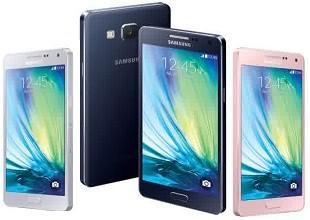
    En esta ocasión queremos ayudarte a rootear el Samsung Galaxy A5 SM-A500L con SO Android 6.0.1.
    Una vez más hemos recopilado para ti todos los pasos imprescindibles para poder rootear el Galaxy A5 SM-A500L con el proceso más estable y eficaz disponible en este momento.

    Rootear Samsung Galaxy A5 SM-A500L

    • Antes de hacer cualquier otra cosa tendremos que entrar en el artículo. Pasos raíz anteriores para entrenar a nuestro samsung galaxy a5realizando algunos pequeños ajustes, para que nos permita rootearlo muy fácilmente.
    • descargamos los controladores USB para el samsung galaxy a5 desde el enlace que nos queda para instalarlos en nuestro ordenador.
    • La aplicación Odin está incluida en el archivo que obtuvimos de la primera descarga.
    • Pero si por algún motivo queremos descargar una versión reciente de Odin3, podemos hacerlo desde el enlace.

    archivos-cf-auto-rootarchivos-cf-auto-root

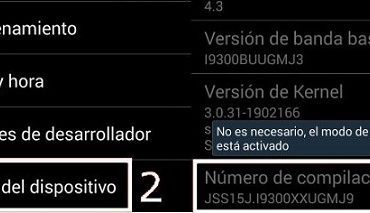
    • Vamos a ajustes del teléfono -> Acerca del dispositivo y jugamos 7 veces en la sección Número de compilación para activar opciones de desarrollador que suelen estar ocultas desde el principio.

    • Accedemos a opciones de desarrollador para habilitar las casillas Desbloqueo OEM + depuración USB.
    • Conectamos el terminal Galaxia A5 SM-A500L con el PC mediante el puerto USB.
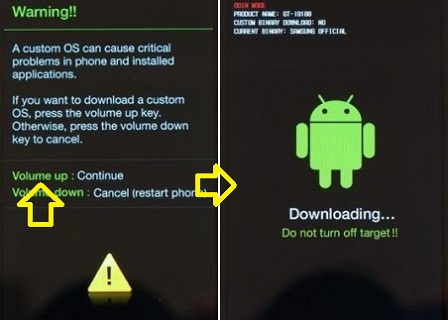
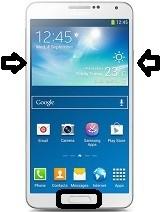
    • Iniciamos el Galaxy A5 con modo download, manteniendo pulsados ​​al mismo tiempo los botones bajar volumen+Home+encendido durante varios segundos.
    • Soltamos todos los botones cuando vemos un aviso de advertencia del modo descarga en la pantalla del Galaxy A5.

    • Tendremos que aceptar pulsando el botón de volumen más para poder entrar en modo descarga.

    Flash root al teléfono móvil Galaxy A5 SM-A500L

    • Abrimos ODIN en el PC que tendrá que reconocer el Galaxy A5 que tenemos conectado, mostrándonos por tanto la línea AÑADIDO en la ventana de registro.
    • De no ser así, lo más probable es que el proceso no esté funcionando correctamente. Si este es el caso, tendríamos que inspeccionar los controladores, el puerto USB y el cable de datos, o incluso cambiar a otro ordenador si no tuviéramos opción de finalizar el proceso.

    odin-3.10.7-agregadoodin-3.10.7-agregado

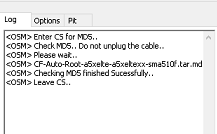
    • Pulsamos en el botón AP y aparecerá una ventana desde la que buscaremos el archivo CF-Auto-Root-a5ultelgt-a5ultelgt-sma500l.tar.md5 para nuestro móvil Samsungubicado en la carpeta descargada anteriormente.
    • Si el archivo que hemos cargado es perfecto podremos ver el texto Leave CS en la ventana de eventos de Odin3.

    • Accedemos a las opciones de la utilidad Odin3 y marcamos las casillas Auto Reboot y F. Reset Time, las demás quedarán desactivadas.
    • Damos clic en INICIO para comenzar a flashear el root en nuestro Samsung Galaxy A5 SM-A500L.

    destello de odindestello de odin

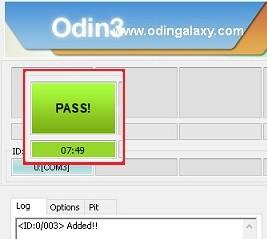
    • Durante el transcurso del trabajo veremos una barra de progreso en Odin que concluirá una vez finalizado el flasheo. En ese momento aparecerá un mensaje verde con las letras PASS.

    paso de odinpaso de odin

    • El Galaxy A5 se reiniciará automáticamente y con root y sólo tendremos que actualizar los binarios de SuperSu para completar el proceso.

    Rootee y actualice SuperSu en Galaxy A5 SM-A500L

    • Iniciamos la utilidad SuperSu en el móvil y nos avisará que hay que actualizar los binarios, esto lo debemos hacer en modo normal.
    • Debemos elegir la otra opción sólo si tenemos instalado un recovery personalizado de tipo TWRP.

    actualización-binarios-supersuactualización-binarios-supersu


    Si nos vemos obligados por cualquier motivo recuperar la rom original del Samsung Galaxy A5 SM-A500L, sólo tenemos que buscarlo en la página web de Sammóvil y flashearlo con Odin.

    Flashear la rom original será de gran ayuda para actualizar y/o desbloquear la rom del dispositivo móvil.

    [su_label type=»important»]Root solo válido para Samsung Galaxy A5 SM-A500L estafa Android 6.0.1[/su_label].

    Opcionalmente también podemos instalar la herramienta Root Checker para verificar automáticamente si el terminal está rooteado:

    https://play.google.com/store/apps/details?id=com.sbaidev.roottester;]

    Este sitio web no asume ninguna responsabilidad por el uso que se le dé a la información aquí contenida.

  • Firmware original Samsung SM-J530K (archivo Flash) Cómo flashear o instalar firmware (ROM)

    Firmware original Samsung SM-J530K (archivo Flash)

    El archivo Flash lo ayudará a actualizar, degradar o reinstalar el firmware (SO) original en su dispositivo móvil. Además, el archivo Flash (ROM) también le permite reparar el dispositivo móvil en caso de un problema de software, un problema de bucle de arranque, un problema de IMEI o un problema muerto.

    Nombre del archivo: J530KKKU1AQH2_J530KKTC1AQH2_KTC_4archivo.zip
    País: Corea del Sur
    Tamaño del archivo: 2GB
    versión de Android: 7.0
    Herramienta Flash: Herramienta de descarga de Odín
    Cómo flashear (instalar): Sigue el tutorial

    (Mediafuego)

  • Firmware original Samsung SM-J530L (archivo Flash) Cómo flashear o instalar firmware (ROM)

    Firmware original Samsung SM-J530L (archivo Flash)

    El archivo Flash lo ayudará a actualizar, degradar o reinstalar el firmware (SO) original en su dispositivo móvil. Además, el archivo Flash (ROM) también le permite reparar el dispositivo móvil en caso de un problema de software, un problema de bucle de arranque, un problema de IMEI o un problema muerto.

    Nombre del archivo: J530LKLU1AQH2_J530LLUC1AQH2_LUC_4archivo.zip
    País: Corea del Sur
    Tamaño del archivo: 2GB
    versión de Android: 7.0
    Herramienta Flash: Herramienta de descarga de Odín
    Cómo flashear (instalar): Sigue el tutorial

    Servidor 1 (gratis)

  • Firmware original Samsung SM-J530S (archivo Flash) Cómo flashear o instalar firmware (ROM)

    Firmware original Samsung SM-J530S (archivo Flash)

    El archivo Flash lo ayudará a actualizar, degradar o reinstalar el firmware (SO) original en su dispositivo móvil. Además, el archivo Flash (ROM) también le permite reparar el dispositivo móvil en caso de un problema de software, un problema de bucle de arranque, un problema de IMEI o un problema muerto.

    Nombre del archivo: J530SKSU1AQK1_J530SSKC1AQK1_SKC_4archivo.zip
    País: Corea del Sur
    Tamaño del archivo: 2GB
    versión de Android: 7.0
    Herramienta Flash: Herramienta de descarga de Odín
    Cómo flashear (instalar): Sigue el tutorial

    (Mediafuego)

  • Firmware original Samsung SM-J530YM (archivo Flash) Cómo flashear o instalar firmware (ROM)

    Firmware original Samsung SM-J530YM (archivo Flash)

    El archivo Flash lo ayudará a actualizar, degradar o reinstalar el firmware (SO) original en su dispositivo móvil. Además, el archivo Flash (ROM) también le permite reparar el dispositivo móvil en caso de un problema de software, un problema de bucle de arranque, un problema de IMEI o un problema muerto.

    Nombre del archivo: J530YMDXU1AQHA_J530YMOLD1AQG1_OLD_4archivo.zip
    País: Todo
    Tamaño del archivo: 2GB
    versión de Android: 7.0
    Herramienta Flash: Herramienta de descarga de Odín
    Cómo flashear (instalar): Sigue el tutorial

    (Mediafuego)

  • Rootear Samsung Galaxy A8 2016 Android 7 Turrón

    Rootear Samsung Galaxy A8 2016 Android 7 Turrón

    El Samsung Galaxy A8 es uno de los teléfonos inteligentes que recientemente ha sido adornado con el nuevo sistema operativo Android 7 Nougat. Esta actualización llegó automáticamente vía OTA, pero también hubo quienes, por diversos motivos, prefirieron actualiza tu Galaxy A8 con Android 7 Nougat manualmente, en ambos casos y si el dispositivo fue rooteado o no, después de la actualización, dijo raíz de acceso queda anulado y por lo tanto quien quiera volver a tener los derechos privilegios de root Tendrás que realizar el proceso desde cero.
    En ese caso, el método raíz anterior ya no será útil para el nuevo ROM del Galaxy A8 con Android 7 Nougatpor lo que será necesario utilizar nuevos archivos raíz indicados para la nueva actualización del sistema operativo del dispositivo.

    pero antes continuar con root Me gustaría recordar que todos los usuarios que no hayan actualizado su Galaxia A8 2016 Con el sistema operativo Android 7 podrás hacerlo manualmente en tan solo unos pocos pasos:

    1) Descargar ROM para Samsung Galaxy A8 con Android 7.0 Nougat

    Primero hay que descargar la ROM que corresponde a la versión del Galaxy A8 y extraerla al PC.

    SM-A810F SM-A810S SM-A810YZ

    2)Descargue e instale los controladores Odin3 y USB para Galaxy A8 2016

    Odin3, como ya sabéis, es la herramienta que utilizaremos para flashear cualquier dispositivo móvil Galaxy, y para que funcione correctamente tendremos que instalar los drivers USB del Galaxy A8 2016.

    Odín3 para Android A8 Controladores USB para Galaxy A8

    3)Flashear y actualizar Galaxy A8 2016 con Android 7 Nougat

    Una vez descargados todos los recursos, hay que ir a los ajustes del teléfono para habilitar la depuración USB y activar desbloqueo OEMAquí están las instrucciones sobre cómo hacerlo.

    A continuación, apagamos el Galaxy A8 para encenderlo con modo descarga, pulsando volumen abajo, home y encendido al mismo tiempo.

    Ejecutamos Odin3 y conectamos el teléfono al ordenador mediante el cable USB. Al hacerlo podremos ver el texto agregado en la ventana de eventos de Odin.

    Damos clic en el botón Odin AP y abrimos el archivo rom que extrajimos anteriormente.

    Finalmente hacemos clic en Inicio y esperamos unos minutos hasta que se instale la nueva ROM y se reinicie el dispositivo.

    Rootear Samsung Galaxy A8 Android 7.0 Nougat

    Como en el paso anterior, para rootear nuestro Galaxy A8 Necesitaremos la herramienta Odin3 y los controladores USB para Galaxy A8, así como habilitar la depuración de USB y el desbloqueo OEM antes de continuar con los siguientes pasos:

    1) Descargar archivos raíz para Samsung Galaxy A8 2016

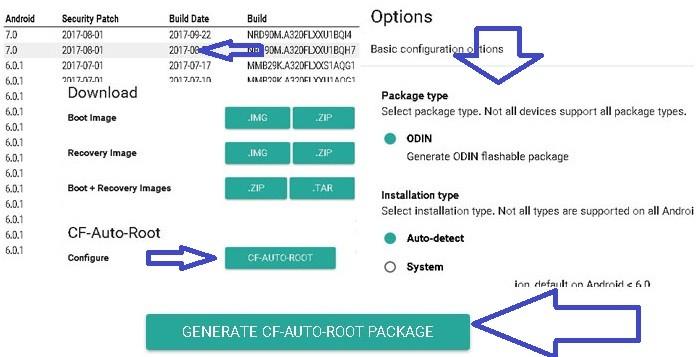
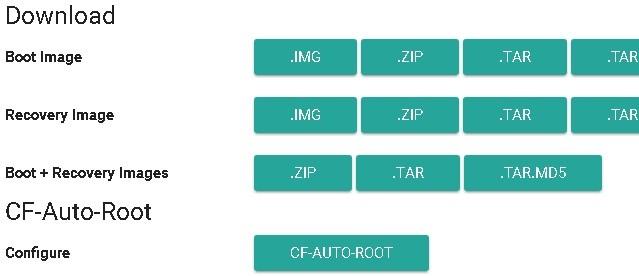
    Seleccionamos el script raíz de nuestra versión del Galaxy A8, lo descargamos pulsando en CF-Auto-Root y extráigalo al escritorio de la computadora u otra ubicación de fácil acceso.
    SM-A810F SM-A810S SM-A810YZ

    CF-Auto-Root -> dejamos todo por defecto y pulsamos -> Generar paquete.

    Encendemos el teléfono en modo descarga, iniciamos Odin3 y lo conectamos al ordenador mediante su cable de datos y esperamos unos segundos hasta que veamos la palabra Añadido en la ventana de registros.
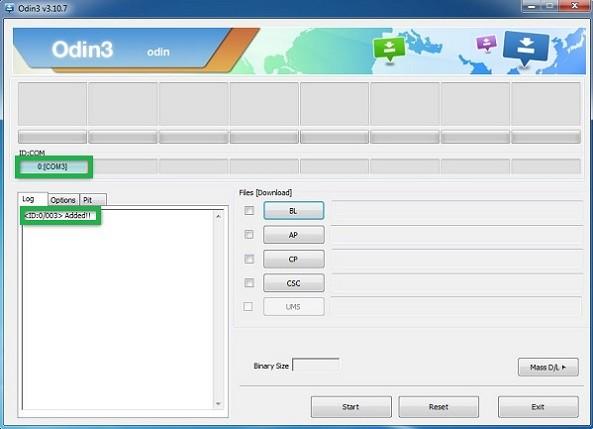
    Damos clic en AP y abrimos el archivo imagen.tar.md5 que se encuentra dentro de la carpeta extraída de los archivos raíz y luego hacemos clic en Inicio.
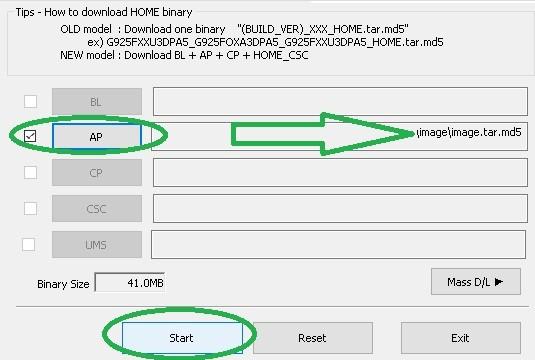
    Para finalizar solo nos queda esperar un minuto mientras se flashea el root, tras lo cual nuestro Galaxy A8 se reiniciará automáticamente con Android 7 rooteado.

  • Firmware original Samsung SM-N920C (archivo Flash) Cómo flashear o instalar firmware (ROM)

    Firmware original Samsung SM-N920C (archivo Flash)

    El archivo Flash lo ayudará a actualizar, degradar o reinstalar el firmware (SO) original en su dispositivo móvil. Además, el archivo Flash (ROM) también le permite reparar el dispositivo móvil en caso de un problema de software, un problema de bucle de arranque, un problema de IMEI o un problema muerto.

    Nombre del archivo: N920CXXS3CQK1_N920COJV3CQJ1_XSG.zip
    País: Emiratos Árabes Unidos
    Tamaño del archivo: 2GB
    versión de Android: 7.0
    Herramienta Flash: Herramienta de descarga de Odín
    Cómo flashear (instalar): Sigue el tutorial

    Servidor 1 (gratis)

  • Rootear Samsung Galaxy A3 con Android 7 Nougat

    Rootear Samsung Galaxy A3 con Android 7 Nougat

    Con la nueva actualización del portal web de Fuego en cadena Se pone a nuestra disposición una gran cantidad de archivos raíz y recursos para dispositivos móviles Samsung Galaxy. Gracias a esto hoy podemos generar, personalizar y descargar desde escritorio.firmware.mobi casi cualquier raíz que antes era difícil de encontrar.

    Uno de estos móviles que hasta ahora no contaba con un proceso root efectivo es el Samsung Galaxy A3 actualizado con Android 7.0 NougatSin embargo, este dispositivo ahora se puede rootear en cualquiera de sus versiones.

    ¿Tu Smartphone no está actualizado con Android 7 Nougat? Mira esta publicación sobre cómo actualizar Samsung Galaxy A3 con Android 7 Nougat

    Pero si prefieres seguir usando Android Marshmallow y rootear el Galaxy A3 con este sistema operativo, también tienes disponibles numerosos tutoriales de root en esta web, sólo tienes que utilizar nuestro buscador.

    Root para Samsung Galaxy A3 actualizado con Android 7 Nougat

    Como ya hemos comentado, este root se utiliza exclusivamente para Samsung Galaxy A3 bajo Android Nougat, concretamente las versiones; SM-A310F, SM-A310M, SM-A310N0, SM-A310Y, SM-A320F, SM-A320FL.

    Es imprescindible configurar el teléfono y prepararlo para este proceso root siguiendo los pasos que hemos recopilado detalladamente en el artículo de configuración pre-root, que básicamente consisten en habilitar la depuración USB y activar desbloqueo OEMademás de las medidas de seguridad adicionales que queramos llevar a cabo, como crear una copia de seguridad con el software Samsung Smart Switch.

    A continuación vamos a descargar un archivo root para nuestro Galaxy A3 con Android 7, según el modelo correspondiente. Para consultar el modelo exacto podemos entrar Ajustes -> Acerca del teléfono.

    SM-A310F SM-A310M SM-A310N0
    SM-A310Y SM-A320F SM-A320FL

    Al pulsar en el enlace de descarga se abrirá una ventana en la que debemos seleccionar el número de compilación de la rom. Si este número no es exactamente igual, no te preocupes, la mayoría de las veces funciona igual.

    En la siguiente pantalla pulsamos el botón Cf-Auto-Root y luego dejamos las opciones predeterminadas y hacemos clic en Generar paquete Cf-Auto-Root.

    Una vez hecho esto, se generarán los archivos necesarios y se descargarán comprimidos en un archivo ZIP. Extraemos el contenido de este archivo al escritorio de la computadora u otra ubicación de fácil acceso.

    Descargamos e instalamos los drivers USB del Galaxy A3 en nuestro PC.

    A continuación, apagamos el Galaxy A3 y lo encendemos manteniendo pulsados ​​volumen, home y power para iniciarlo en modo descarga.

    Cuando aparezca una pantalla de advertencia, suelta los botones y presiona subir volumen para aceptar y continuar.

    Entramos en la carpeta de herramientas, abrimos la herramienta Odin3 y conectamos el Galaxy A3 a nuestro PC mediante el cable de datos USB. Cuando hagas esto, la línea debería aparecer en la ventana de Odin. Agregadouna señal de que todo está en orden.

    Pulsamos el botón Odin AP y abrimos el archivo imagen.tar.md5 ubicado dentro de la carpeta de imágenes.

    Para finalizar, haremos clic en Iniciar para iniciar el proceso y en menos de un minuto nuestro dispositivo se reiniciará con privilegios de root.

    Nota: Después de flashear el archivo raíz es normal que el dispositivo tarde más de lo normal en iniciarse por primera vez, lo cual es totalmente normal y debemos preocuparnos.

  • Firmware original Samsung SM-N920K (archivo Flash) Cómo flashear o instalar firmware (ROM)

    Firmware original Samsung SM-N920K (archivo Flash)

    El archivo Flash lo ayudará a actualizar, degradar o reinstalar el firmware (SO) original en su dispositivo móvil. Además, el archivo Flash (ROM) también le permite reparar el dispositivo móvil en caso de un problema de software, un problema de bucle de arranque, un problema de IMEI o un problema muerto.

    Nombre del archivo: N920KKKU2DQL1_N920KKTC2DQL1_KTC.zip
    País: Corea (Corporación KT)
    Tamaño del archivo: 2GB
    versión de Android: 7.0
    Herramienta Flash: Herramienta de descarga de Odín
    Cómo flashear (instalar): Sigue el tutorial

    (Mediafuego)

  • Firmware original Samsung SM-N920L (archivo Flash) Cómo flashear o instalar firmware (ROM)

    Firmware original Samsung SM-N920L (archivo Flash)

    El archivo Flash lo ayudará a actualizar, degradar o reinstalar el firmware (SO) original en su dispositivo móvil. Además, el archivo Flash (ROM) también le permite reparar el dispositivo móvil en caso de un problema de software, un problema de bucle de arranque, un problema de IMEI o un problema muerto.

    Nombre del archivo: N920LKLU2CPL5_N920LLUC2CPL5_LUC.zip
    País: Corea (LG Uplus)
    Tamaño del archivo: 2GB
    versión de Android: 6.0.1
    Herramienta Flash: Herramienta de descarga de Odín
    Cómo flashear (instalar): Sigue el tutorial

    (Mediafuego)

  • Firmware original Samsung SM-N920P (archivo Flash) Cómo flashear o instalar firmware (ROM)

    Firmware original Samsung SM-N920P (archivo Flash)

    El archivo Flash lo ayudará a actualizar, degradar o reinstalar el firmware (SO) original en su dispositivo móvil. Además, el archivo Flash (ROM) también le permite reparar el dispositivo móvil en caso de un problema de software, un problema de bucle de arranque, un problema de IMEI o un problema muerto.

    Nombre del archivo: N920PVPS3BQB1_N920PSPT3BQB1_SPR.zip
    País: Spint (cdma) Estados Unidos
    Tamaño del archivo: 2GB
    versión de Android: 6.0.1
    Herramienta Flash: Herramienta de descarga de Odín
    Cómo flashear (instalar): Sigue el tutorial

    (Mediafuego)

  • Firmware original Samsung SM-N920R7 (archivo Flash) Cómo flashear o instalar firmware (ROM)

    Firmware original Samsung SM-N920R7 (archivo Flash)

    El archivo Flash lo ayudará a actualizar, degradar o reinstalar el firmware (SO) original en su dispositivo móvil. Además, el archivo Flash (ROM) también le permite reparar el dispositivo móvil en caso de un problema de software, un problema de bucle de arranque, un problema de IMEI o un problema muerto.

    Nombre del archivo: N920R7WWU2CQH3_N920R7ACG2CQH3_ACG.zip
    País: Nextech / C-Spire
    Tamaño del archivo: 2GB
    versión de Android: 7.0
    Herramienta Flash: Herramienta de descarga de Odín
    Cómo flashear (instalar): Sigue el tutorial

    (Mediafuego)

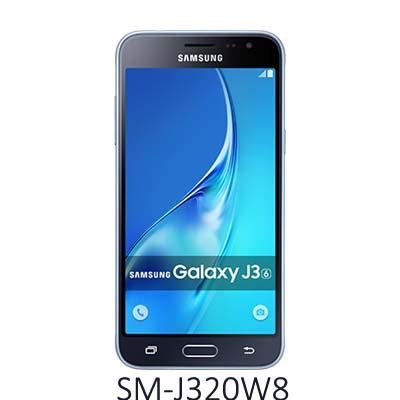
  • Rootear Samsung Galaxy J3 4G SM-J320W8

    Rootear Samsung Galaxy J3 4G SM-J320W8

    Finalmente es posible rootear Galaxy J3 SM-J320W8y la verdad es que no nos gusta tener los dispositivos pendientes de rootear, sobre todo cuando varios usuarios lo han solicitado desde nuestra sección para solicitar root. Pero no nos gusta publicar un método raíz en particular hasta que estemos totalmente seguros de que es 100% funcional y efectivo.

    En esta ocasión podremos rootear nuestro teléfono móvil Samsung Galaxy J3 4Gversión SM-J320W8 con sistema operativo Android 6.0.1 melcocha Mediante un proceso bastante sencillo, rápido, seguro y lo más importante, ni siquiera tendremos que hacer una copia de seguridad, ya que el dispositivo quedará rooteado sin modificar nuestras aplicaciones y archivos lo más mínimo.

    El smartphone Galaxy J3 es un dispositivo móvil de gama media muy popular entre los usuarios, y el modelo SM-J320W8 4G es una de sus versiones favoritas, por lo que podemos imaginar la cantidad de personas que quedarán contentas con el siguiente tutorial efectivo y permanente de root para dicho dispositivo.

    Rootear Samsung Galaxy J3 SM-J320W8 con Android 6.0.1 Marshmallow

    Lo primero que haremos, como avisamos en los pasos anteriores antes de entrar como root, será acceder a los ajustes del teléfono y desbloquear el menú de desarrollador, lo cual se consigue fácilmente entrando Ajustes -> Acerca del teléfonoBajamos a la última opción y pulsamos 7 veces seguidas en el apartado. número de compilación.

    A continuación volvemos a la posición del menú principal y entramos en la nueva opción donde habilitaremos la depuración USB y el desbloqueo EOM.

    imagen de referencia tomada de nuestro archivo

    El siguiente paso es descargar e instalar los controladores USB del Galaxy J3 4G en la PC que usaremos para este proceso.

    Una vez realizados los pasos anteriores, debemos descargar los archivos raíz según la versión de nuestro Galaxy J3 SM-J320W8. Si no conoces el modelo de tu Samsung Galaxy J3 puedes consultarlo en Ajustes -> Acerca del teléfono.

    SM-J320W8 SM-J320W8
    J320W8VLU2AQG4 J320W8VLS2APJ1
    J320W8VLU2AQA1 J320W8VLU1APF2

    Dentro del enlace de descarga seleccionado, vaya al final de la página, haga clic CF-Auto-Root y luego Generar paquete Cf-Auto-Root.

    Cuando se complete la descarga, extraemos el archivo zip al escritorio de nuestro ordenador.

    Encendemos el teléfono en modo descarga pulsando al mismo tiempo los botones bajar volumen+home+encendido hasta que aparezca la pantalla de entrada de descarga.

    Soltamos los botones y pulsamos subir volumen para continuar.

    Entramos en la carpeta de herramientas previamente extraída al ordenador y ejecutamos la herramienta Odin3.

    A continuación, conectamos el teléfono al PC con el cable USB y esperamos un segundo hasta que veamos la palabra Añadido en Odin.

    • Inmediatamente hacemos clic en el botón AP y abrimos el archivo image.tar.md5 ubicado dentro de la carpeta de imágenes.

    • Pulsamos el botón Inicio y en cuestión de un minuto Odin habrá finalizado el proceso de root.
    • Para saber si el proceso ha sido exitoso debemos comprobar si se muestra un mensaje con la palabra Pass.

    Finalmente nuestro teléfono Samsung Galaxy J3 se reiniciará automáticamente, lo que tardará un poco más de lo habitual, lo cual es totalmente normal la primera vez después de rootear el dispositivo.

    En el escritorio de Android, entre las aplicaciones, debemos buscar una nueva app llamada SuperSU para iniciarla y actualizar los binarios si es necesario.

    Rom original para Samsung Galaxy J3 SM-J320W8

  • Firmware original Samsung SM-N920S (archivo Flash) Cómo flashear o instalar firmware (ROM)

    Firmware original Samsung SM-N920S (archivo Flash)

    El archivo Flash lo ayudará a actualizar, degradar o reinstalar el firmware (SO) original en su dispositivo móvil. Además, el archivo Flash (ROM) también le permite reparar el dispositivo móvil en caso de un problema de software, un problema de bucle de arranque, un problema de IMEI o un problema muerto.

    Nombre del archivo: N920SKSU2DQL1_N920SSKC2DQL1_SKC.zip
    País: Corea (SK Telecom)
    Tamaño del archivo: 2GB
    versión de Android: 7.0
    Herramienta Flash: Herramienta de descarga de Odín
    Cómo flashear (instalar): Sigue el tutorial

    (Mediafuego)

  • Firmware original Samsung SM-A500Y (archivo Flash) Cómo flashear o instalar firmware (ROM)

    Firmware original Samsung SM-A500Y (archivo Flash)

    El archivo Flash lo ayudará a actualizar, degradar o reinstalar el firmware (SO) original en su dispositivo móvil. Además, el archivo Flash (ROM) también le permite reparar el dispositivo móvil en caso de un problema de software, un problema de bucle de arranque, un problema de IMEI o un problema muerto.

    Nombre del archivo: A500YDVS1CQC2_A500YNZC1CQA1_NZC.zip
    País: Nueva Zelanda
    Tamaño del archivo: 1 GB
    versión de Android: 6.0.1
    Herramienta Flash: Herramienta de descarga de Odín
    Cómo flashear (instalar): Sigue el tutorial

    (Mediafuego)

  • Firmware original Samsung SM-A730F (archivo Flash) Cómo flashear o instalar firmware (ROM)

    Firmware original Samsung SM-A730F (archivo Flash)

    El archivo Flash lo ayudará a actualizar, degradar o reinstalar el firmware (SO) original en su dispositivo móvil. Además, el archivo Flash (ROM) también le permite reparar el dispositivo móvil en caso de un problema de software, un problema de bucle de arranque, un problema de IMEI o un problema muerto.

    Nombre del archivo: A730FXXU1ARA6_A730FODM1ARA2_INS_4archivo.zip
    País: India
    Tamaño del archivo: 2GB
    versión de Android: 7.1.1
    Herramienta Flash: Herramienta de descarga de Odín
    Cómo flashear (instalar): Sigue el tutorial

    Servidor 1 (gratis)

  • Firmware original Samsung SM-A800I (archivo Flash) Cómo flashear o instalar firmware (ROM)

    Firmware original Samsung SM-A800I (archivo Flash)

    El archivo Flash lo ayudará a actualizar, degradar o reinstalar el firmware (SO) original en su dispositivo móvil. Además, el archivo Flash (ROM) también le permite reparar el dispositivo móvil en caso de un problema de software, un problema de bucle de arranque, un problema de IMEI o un problema muerto.

    Nombre del archivo: A800IXXS2BQC3_A800IOLB2BPJ3_GLB.zip
    País: Filipinas (Globo)
    Tamaño del archivo: 2GB
    versión de Android: 6.0.1
    Herramienta Flash: Herramienta de descarga de Odín
    Cómo flashear (instalar): Sigue el tutorial

    (Mediafuego)

  • Rootear Samsung Galaxy J3 SM-J330F

    Rootear Samsung Galaxy J3 SM-J330F

    El teléfono inteligente Samsung Galaxy J3 SM-J330F Es el último modelo de las versiones J3, lanzado este año 2017 bajo el sistema operativo Android 7 Turrón. En el siguiente artículo te enseñaremos cómo obtener raíz de acceso en tus dispositivos Galaxia J3 2017 en tan solo unos pocos pasos.

    Empezaremos configurando y preparando nuestro teléfono móvil para que sea compatible con este proceso raíz. En el tutorial anterior de pasos de root, tienes las configuraciones necesarias que se deben aplicar al teléfono antes de iniciar root.

    Estos ajustes, en resumen, tratan de cómo activar las opciones de desarrollador al poder habilitar la depuración USB y Desbloqueo OEM.

    Una vez hayamos realizado la configuración recomendada, nos aseguraremos de que la versión exacta del dispositivo, que podemos consultar desde Ajustes – > Acerca del teléfonomar SM-J330Fcorrespondiente a Galaxy J3 2017 internacional hoy vamos a rootear

    A continuación descargamos los archivos raíz al ordenador desde este enlace. Para descargar el archivo raíz correcto, debemos seleccionar la versión de compilación y en la siguiente pantalla hacer clic CF-Auto-root.

    Se abrirá una segunda pantalla para elegir opciones y parámetros, dejamos todo por defecto y damos clic Generar paquete CF-Auto-Root.

    Una vez completada la descarga, extraemos los archivos al escritorio de Windows u otra ubicación de fácil acceso.

    Descargamos e instalamos los drivers USB del Galaxy J3 2017 para Windows en nuestro PC.

    Entramos en la carpeta de herramientas y abrimos el programa Odin3.

    Apagamos nuestro J3 y lo iniciamos en modo download usando la combinación bajar volumen+home+encendido.

    Para continuar con el modo descarga debemos aceptar el aviso de la pantalla del teléfono pulsando Subir Volumen.

    Rootear Samsung Galaxy J3 2017 (SM-J330F) con Android 7.0 Nougat

    Una vez descargados los archivos raíz en el ordenador, instalados los drivers USB y iniciado el programa Odin3, sólo nos falta seguir estos tres pasos para rootear Galaxy J3 SM-J330F:

    • Conectamos el móvil al ordenador mediante su cable de datos USB y esperamos a que Odin nos muestre la palabra Agregado.

    • A continuación hacemos clic en el botón AP y abrimos el archivo imagen.tar.md5 desde la carpeta /imagen/.

    • Finalmente presionamos Comenzar y espere aproximadamente un minuto hasta que se muestre una ventana verde con el texto Aprobartras lo cual nuestro J3 se reiniciará automáticamente, con privilegios de root y superusuario instalado.

    A veces es necesario iniciar la aplicación SuperSU y marcar la casilla activar superusuario para que el acceso de root sea visible, pero normalmente esta casilla está marcada de forma predeterminada.

    También podemos encontrarnos con que debamos actualizar SuperSU, lo cual, salvo que tengamos instalado un recovery avanzado como TWRP, lo haremos pulsando la opción normal.