Firmware original Samsung SM-C5010 (archivo Flash)
El archivo Flash lo ayudará a actualizar, degradar o reinstalar el firmware (SO) original en su dispositivo móvil. Además, el archivo Flash (ROM) también le permite reparar el dispositivo móvil en caso de un problema de software, un problema de bucle de arranque, un problema de IMEI o un problema muerto.
Nombre del archivo: C5010ZCU1BQL3_C5010CHC1BQL3_CHC_4archivo.zip País: China (China abierta) Tamaño del archivo: 2GB versión de Android: 7.0 Herramienta Flash: Herramienta de descarga de Odín Cómo flashear (instalar): Sigue el tutorial
Firmware original Samsung SM-C7000 (archivo Flash)
El archivo Flash lo ayudará a actualizar, degradar o reinstalar el firmware (SO) original en su dispositivo móvil. Además, el archivo Flash (ROM) también le permite reparar el dispositivo móvil en caso de un problema de software, un problema de bucle de arranque, un problema de IMEI o un problema muerto.
Nombre del archivo: C7000ZCU2BQL2_C7000CHC2BQL2_CHC_4archivo.zip País: Porcelana Tamaño del archivo: 2GB versión de Android: 7.0 Herramienta Flash: Herramienta de descarga de Odín Cómo flashear (instalar): Sigue el tutorial
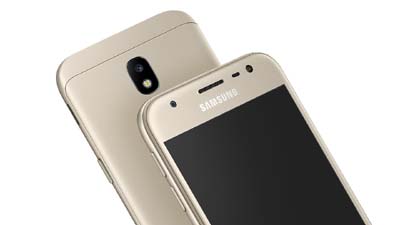
el modelo SM-J330G Es la última versión de Samsung Galaxy J3 Proque a su vez es una de las variantes del smartphone J3 más elegante de este año 2017. El Galaxy J3 Pro SM-J330G Como la mayoría de versiones J3, se puede rootear de forma extremadamente sencilla, en tan solo unos pocos pasos y sin necesidad siquiera de crear una copia de seguridad, ya que este proceso de root no dañará ningún archivo o aplicación que tengamos en nuestro dispositivo.
Este tutorial solo es válido para rootear las versiones. SM-J330G del Galaxy J3 Pro con sistema operativo Android 7.0 TurrónPara otros modelos recomendamos buscar un tutorial del modelo exacto a través del buscador interno de esta web.
El teléfono móvil Galaxy J3 Pro, al igual que otros procesos, requiere tener la Depuración USB y el Desbloqueo OEM. Para realizar estos ajustes podemos consultar la guía de los pasos raíz anteriores.
Una vez configurado el teléfono con las opciones recomendadas en el punto anterior, podremos proceder a rootear nuestro J3 fácilmente y en menos de 5 minutos:
Rootear para Samsung Galaxy J3 Pro SM-J330G
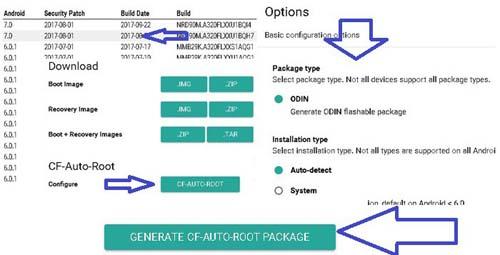
En primer lugar debemos generar y descargar los archivos raíz del Samsung Galaxy J3 Pro SM-J330G a nuestro ordenador de la siguiente manera: enlace.
Aquí les dejo un útil tutorial sobre cómo generar y descargar los archivos CF-Auto-Root.
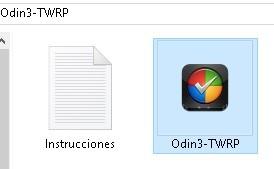
Extraemos el archivo comprimido a nuestro escritorio y entramos en la carpeta herramientas para ejecutar la herramienta Odin3.
Usar: Es importante tener instalados en nuestro ordenador los drivers USB del Samsung Galaxy J3 Pro para que Odin pueda funcionar correctamente.
Encendemos el J3 Pro en modo descarga, manteniendo pulsados los botones de bajar volumen, home y encendido hasta que veamos aparecer un aviso en la pantalla del móvil.
Aceptamos este aviso pulsando el botón de subir volumen para continuar.
A continuación conectamos el teléfono al PC mediante un cable de datos USB.
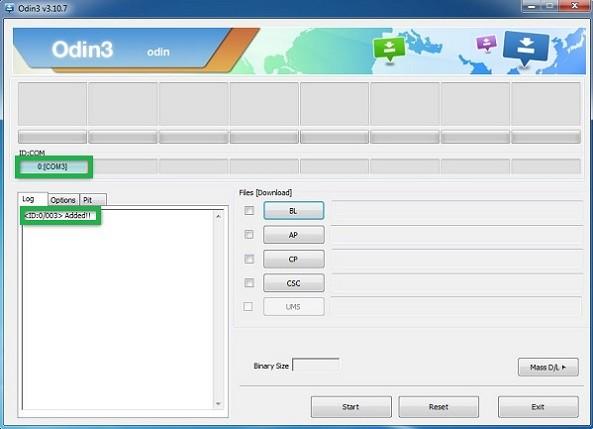
En la ventana de eventos de Odin debemos asegurarnos de que se muestre la palabra Agregado antes de continuar con el siguiente paso.
Usar: Si por el contrario no se muestra la línea añadida puede ser porque los drivers o algo relacionado con el USB no está funcionando correctamente..
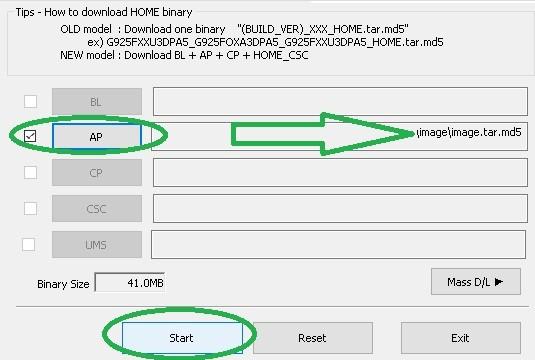
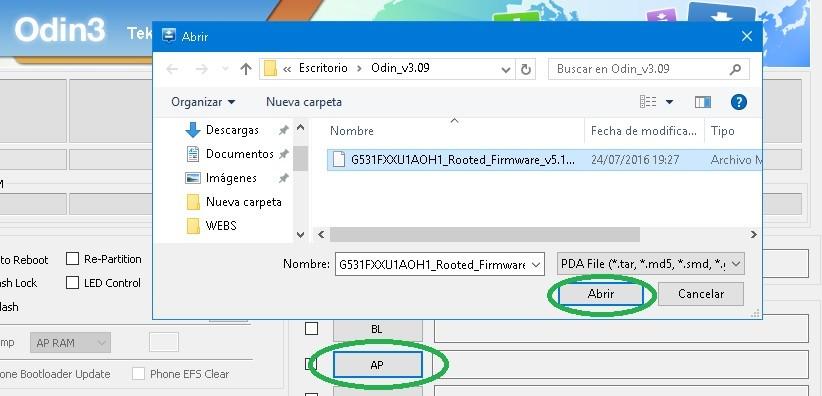
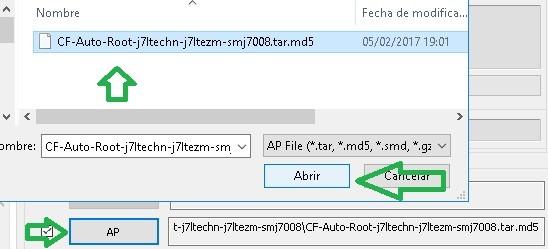
Una vez Odin ha reconocido el terminal, pulsamos en el botón AP y abrimos el archivo image.tar.md5 de la carpeta de imágenes.
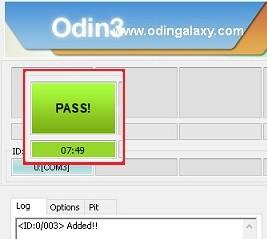
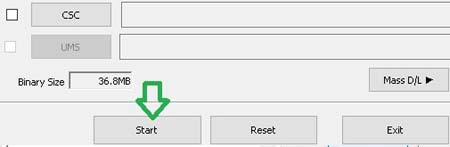
Pulsamos Start y esperamos unos segundos mientras Odin flashea el root a nuestro Galaxy J3 Pro, tras lo cual el dispositivo móvil se reiniciará y podremos ver el PASS! mensaje en Odin!
Finalmente desconectamos el cable USB y esperamos hasta que nuestro móvil actualice el sistema e inicie Android 7.0 Nougat con root.
Firmware original Samsung SM-C7010 (archivo Flash)
El archivo Flash lo ayudará a actualizar, degradar o reinstalar el firmware (SO) original en su dispositivo móvil. Además, el archivo Flash (ROM) también le permite reparar el dispositivo móvil en caso de un problema de software, un problema de bucle de arranque, un problema de IMEI o un problema muerto.
Nombre del archivo: C7010ZCU1BQL3_C7010CHC1BQL3_CHC_4archivo.zip País: China (China abierta) Tamaño del archivo: 2GB versión de Android: 7.0 Herramienta Flash: Herramienta de descarga de Odín Cómo flashear (instalar): Sigue el tutorial
Hoy vamos a conseguir raíz de acceso en todas las variantes del teléfono móvil Samsung Galaxy J1 Mini Primeincluyendo versiones SM-J106F, SM-J106B, SM-J106H, SM-J106Mcon la ventaja añadida de realizar el proceso sin perder ninguna de las aplicaciones y archivos personales que tengamos en el dispositivo.
Este procedimiento lo haremos utilizando un archivo CF-Auto-Root, el cual flashearemos con ayuda de la herramienta Odin3, para finalmente hacer raíz a nuestro J1 Mini primer de forma segura y en menos de 5 minutos.
Pero primero, antes de iniciar el root, haremos una pausa para configurar nuestro smartphone con los ajustes previos al root.
Una vez que hemos adaptado el teléfono móvil tenemos que descargar al PC los archivos raíz correctos según la versión de nuestro J1 Mini primer. Para comprobar la versión del dispositivo debemos entrar Ajustes -> Acerca del dispositivo.
Al pulsar en el enlace correspondiente debemos seguir las siguientes instrucciones para generar y descargar el archivo CF-Auto-Root.
Rootear Samsung Galaxy J1 Mini Prime
Después de descargar y extraer los archivos adecuados, tendremos que instalar los controladores USB del Samsung Galaxy J1 Mini Prime para Windows en el ordenador.
A continuación accedemos a la carpeta de herramientas de los archivos que extrajimos en el primer paso y ejecutamos el programa Odin3.
Apagamos nuestro J1 Mini Prime y lo iniciamos en modo descarga, manteniendo pulsado volumen abajo, home y power hasta que aparezca un aviso, luego soltamos todos los botones y pulsamos el botón de subir volumen para aceptar y continuar.
Conectamos el dispositivo en modo descarga al puerto USB y esperamos hasta que Odin nos muestre la palabra Agregado en su ventana de eventos.
A continuación hacemos clic en AP, abrimos el archivo image.tar.md5 ubicado dentro de la carpeta de imágenes y presionamos el botón Inicio.
En cuestión de segundos Odin habrá terminado de flashear el root y nos mostrará un mensaje con el resultado del proceso, normalmente Pass.
Finalmente nuestro Samsung Galaxy J1 Mini Prime se reiniciará automáticamente y actualizará el nuevo entorno raíz, que tardará un poco más en iniciarse.
Firmware original Samsung SM-C710F (archivo Flash)
El archivo Flash lo ayudará a actualizar, degradar o reinstalar el firmware (SO) original en su dispositivo móvil. Además, el archivo Flash (ROM) también le permite reparar el dispositivo móvil en caso de un problema de software, un problema de bucle de arranque, un problema de IMEI o un problema muerto.
Nombre del archivo: C710FDXU1AQI4_C710FOLB1AQI5_MM1_4archivo.zip País: Singapur Tamaño del archivo: 2GB versión de Android: 7.0 Herramienta Flash: Herramienta de descarga de Odín Cómo flashear (instalar): Sigue el tutorial
Uno de los pequeños inconvenientes de un teléfono android rooteadoes que dejará de recibir actualizaciones automáticamente, porque al haber modificado parte del kernel, el Memoria de sólo lectura Ya no se considera oficial y por tanto pierde soporte para actualizaciones OTA.
Esto no significa que no podamos actualizar nuestro smartphone después de haberlo rooteado, sino que a partir de ese momento tendremos que hacerlo manualmente, lo cual es una operación bastante sencilla como verás a continuación en este tutorial para actualizar todos los teléfonos Samsung Galaxy.
El único requisito que se exige para poder actualizar el sistema operativo android en nuestro dispositivo móvil arraigadoes permitir la Depuración USB y activar el Desbloqueo OEMAmbas opciones son accesibles desde el menú de desarrollador. En nuestro artículo sobre consejos pre-root tienes todos los pasos detallados sobre cómo realizar estos ajustes.
Usar: En muchos dispositivos posteriores a Android Marshmallow no existe la opción de activar el desbloqueo OEM y por tanto no será necesario.
Actualizar Android rooteado en teléfonos Samsung
Lo siguiente que haremos después de haber configurado las opciones de desarrollador es descargar la rom actualizada para nuestro dispositivo Samsung Galaxy.
El mejor lugar donde conseguir una rom oficial y actualizada es en la sección firmwares del sitio web Sammobile.com.
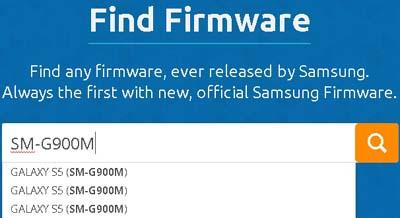
Al acceder al enlace anterior desde tu PC, verás un buscador en el que tendrás que escribir la versión de tu Samsung Galaxy, por ejemplo SM-G900M, y se mostrará un listado con todas las roms disponibles para el dispositivo en cuestión.
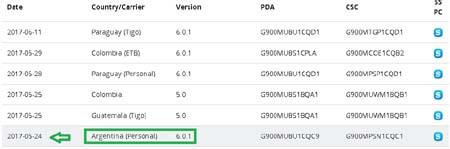
Lógicamente tendrás que descargar la ultima romsiempre mirando la fecha de recopilación, y también a ser posible, que sea internacional y no pertenezca a ningún operador como personal, por supuesto, movistar, etc.
Usar: Para descargar una rom de Sammobile tendremos que crear una cuenta, lo cual no es nada complicado y siempre la necesitaremos.
Extraemos el contenido del archivo comprimido a una ubicación de fácil acceso, siempre recomendable en el escritorio del ordenador.
Instalamos los drivers USB del Samsung Galaxy para Windows y también descargamos cualquiera de las últimas versiones de Odin3.
Ejecutamos el programa Odin y conectamos nuestro Samsung Galaxy al puerto USB en modo descarga. Para iniciar el teléfono en modo descarga primero debemos apagarlo y encenderlo presionando simultáneamente los botones de bajar volumen, home y encendido hasta que se muestre la pantalla de inicio del modo descarga.
Soltamos todos los botones y pulsamos subir volumen para aceptar y continuar con el modo descarga.
Esperamos un segundo hasta que veamos la palabra. Agregado en la ventana de eventos del programa Odin.
Luego presionamos el botón AP y abrimos el archivo rom que previamente hemos descargado de Sammobile y extraído a nuestro PC.
Hacemos clic en el botón Comenzar y esperamos unos minutos hasta que termine Odin actualizar la rom de nuestro Samsung rooteado.
Una vez finalizado el proceso, nuestro dispositivo se reiniciará automáticamente mientras Odin nos mostrará un mensaje con la palabra Aprobar!.
Finalmente desconectamos el cable USB, cerramos Odin y esperamos un par de minutos hasta que nuestro Samsung Galaxy actualice el sistema y termine de cargar el entorno Android.
Usar: En algunos casos también es posible habilitar actualizaciones OTA en un dispositivo Android rooteadopero siempre será mejor hacerlo manualmente.
Uso 2: Al actualizar el sistema operativo Android de nuestro móvil rooteado tendremos que volver a activar el root.
Firmware original Samsung SM-C900F (archivo Flash)
El archivo Flash lo ayudará a actualizar, degradar o reinstalar el firmware (SO) original en su dispositivo móvil. Además, el archivo Flash (ROM) también le permite reparar el dispositivo móvil en caso de problemas de software, problemas de bucle de arranque, problemas de IMEI o problemas muertos.
Nombre del archivo: C900FDDU1BQL3_C900FODD1BQL2_BNG_4archivo.zip País: Bangladés Tamaño del archivo: 2GB versión de Android: 7.1.1 Herramienta Flash: Herramienta de descarga de Odín Cómo flashear (instalar): Sigue el tutorial
Firmware original Samsung SM-G355M (archivo Flash)
El archivo Flash lo ayudará a actualizar, degradar o reinstalar el firmware (SO) original en su dispositivo móvil. Además, el archivo Flash (ROM) también le permite reparar el dispositivo móvil en caso de problemas de software, problemas de bucle de arranque, problemas de IMEI o problemas muertos.
Nombre del archivo: G355MUBS0AQA2_G355MTCE0AOJ1_TCE.zip País: México (Telcel) Tamaño del archivo: 618MB versión de Android: 4.4.2 Herramienta Flash: Herramienta de descarga de Odín Cómo flashear (instalar): Sigue el tutorial
Antes de comenzar este tutorial, debo recordar que cualquier proceso que implique una alteración del firmware original del dispositivo tiene algunas consecuencias negativas, como la pérdida inmediata de la garantía y del soporte para actualizaciones oficiales del fabricante. Para obtener más detalles, puede consultar este artículo sobre ventajas de root y este artículo de advertencia de root.
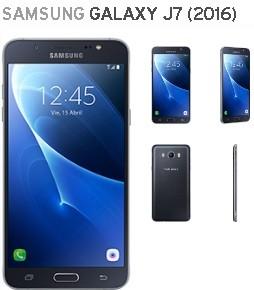
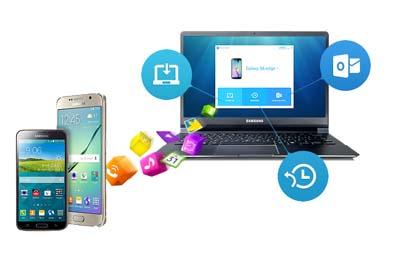
Otro punto muy importante es realizar una copia de seguridad del contenido de nuestro J7. el famoso software interruptor inteligente Nos permite crear una copia de seguridad de forma muy sencilla, que puede ser completa o selectiva, por si solo queremos salvaguardar contactos, fotografías o determinados archivos para ahorrar tiempo y espacio.
Hay dos métodos efectivos para rootear Samsung Galaxy J7 2016uno es instalando una recuperación personalizada, TWRP en este caso, y otro con los archivos raíz CF-Auto-Root de Chainfire, pero ambos tienen en común la instalación del gestor de permisos SuperSU.
Una vez que hayamos entendido y aceptado tanto las ventajas como las desventajas, el siguiente paso de este artículo será ayudarte a configurar tu Galaxy J7 para prepararlo para el proceso de root. En la entrada sobre los pasos previos al root tenéis una guía completa sobre cómo preparar el móvil para que pueda ser rooteado.
Resumen de pasos raíz anteriores.
Activar el menú de desarrollador.
Habilitar la depuración USB.
Activar desbloqueo OEM.
Métodos de raíz para Samsung Galaxy J7 2016
Empezaré recomendándote a ti primero. el proceso de root más fácil y rápidocon el que podrás rootear tu Galaxy J7 2016 en menos de cinco minutos y sin flashear el recovery TWRP.
(1) Rootear Galaxy J7 2016 sin flashear la recuperación TWRP
Ya que existen varias versiones de un mismo Samsung Galaxy J7 2016 (SM-J710F, SM-J710FN, SM-J710K, SM-J710GN, SM-J710MN, SM-J710FQ) tendremos que fijarnos en la versión que corresponde al dispositivo que vamos a rootear, y descargar los archivos raíz correctos a nuestro ordenador PC.
Ayuda para generar y descargar archivos CF-Auto-Root
Extraemos el contenido del archivo comprimido al escritorio de Windows y encontraremos dos carpetas, imagen y herramientas.
Instalamos los drivers USB del Samsung Galaxy J7 2016 para Windows.
Accedemos a la carpeta de herramientas y ejecutamos la herramienta Odin3.
Apagamos nuestro J7 y lo encendemos presionando la combinación de bajar volumen, home y encendido al mismo tiempo para iniciar en modo descarga.
Aceptamos el aviso del modo download pulsando subir volumen y conectamos el terminal al PC mediante su cable de datos USB.
Para saber si nuestro dispositivo ha sido detectado correctamente por Odin3, debería aparecer la línea Agregado en la ventana de eventos.
A continuación hacemos clic en el botón AP, abrimos el archivo image.tar.md5 de la carpeta de imágenes y pulsamos el botón Inicio.
Finalmente esperamos un minuto a que finalice el proceso, tras lo cual veremos el mensaje Pass y nuestro dispositivo se reiniciará automáticamente.
(2) Recuperación de raíz y flash TWRP en Galaxy J7 2016
El siguiente método, además del root, nos permitirá flashear el recovery TWRP en nuestro Samsung Galaxy J7 2016, compatible con todas las versiones de Exynos.
Instalamos los drivers USB del Samsung Galaxy J7 2016 para Windows.
Descargamos la última versión del software especial Odin3 para TWRP al PC. Nota: Para flashear TWRP se recomienda esta versión de Odin.
Descargamos el archivo Beta-SuperSU y lo pasamos a la memoria del móvil.
Abrimos el programa Odin3 desde nuestro ordenador PC.
Encendemos el teléfono móvil en modo descarga y lo conectamos al puerto USB del ordenador.
Esperamos un segundo hasta que aparezca la línea agregada en la ventana Odin Logs.
A continuación pulsamos AP y abrimos el archivo. twrp-3.1.1-0-j7xelte.img.tar.
Para terminar de flashear TWRP damos clic en Iniciar y esperamos hasta que finalice la tarea.
En esta ocasión cuando termine Odin nuestro Galaxy J7 no se reiniciará automáticamente y tendremos que hacerlo manualmente, esto es crucial porque si el teléfono se reinicia con el sistema operativo entraría en un bucle continuo.
Para evitarlo debemos cerrar Odin, retirar el cable USB y mantener pulsado el botón de encendido del teléfono durante más de 10 segundos hasta que se apague.
A continuación tenemos que iniciar el Galaxy J7 directamente con modo TWRP, para ello mantendremos pulsados los botones de subir volumen, home y encendido.
Cuando aparezca la pantalla de inicio de TWRP en el teléfono, suelte todos los botones y deslice las flechas hacia el lado derecho para otorgar permisos de escritura para la recuperación de TWRP.
Una vez hecho esto, nos dirigiremos al menú principal de TWRP y veremos todas las opciones disponibles. Lo que nos interesa son: Limpiar mi Instalar en este orden.
Entramos en Wipe and slide para realizar un Factory Reset, que borrará todas las aplicaciones, configuraciones y datos del dispositivo, excepto archivos, imágenes, vídeos, documentos, etc.
A continuación pulsamos Instalar y abrimos el archivo SuperSU.zip que hemos copiado en la memoria del dispositivo.
Deslizamos nuevamente para confirmar la instalación y una vez finalizada reiniciamos el Galaxy J7 en el sistema, teniendo cuidado de no aceptar ninguna instalación o actualización automática recomendada desde TWRP.
En caso de que aparezca alguna solicitud de actualización antes de haber reiniciado el teléfono, debemos rechazarla pulsando No instalar. Finalmente, tras unos minutos actualizando el sistema, nuestro Samsung Galaxy J7 comenzará a rootear.
Si por algún motivo necesitas restaurar el firmware original de tu Galaxy J7 (6), Aquí os dejo una lista para descargar todas las roms.y en este artículo tienes los pasos para actualizar la rom del Samsung Galaxy J7 2016.
Firmware original Samsung SM-G5108Q (archivo Flash)
El archivo Flash lo ayudará a actualizar, degradar o reinstalar el firmware (SO) original en su dispositivo móvil. Además, el archivo Flash (ROM) también le permite reparar el dispositivo móvil en caso de problemas de software, problemas de bucle de arranque, problemas de IMEI o problemas muertos.
Nombre del archivo: G5108QZCU1AQA2_G5108QCHC1AQA2_CHC.zip País: China (China abierta) Tamaño del archivo: 1 GB versión de Android: 4.4.4 Herramienta Flash: Herramienta de descarga de Odín Cómo flashear (instalar): Sigue el tutorial
Firmware original Samsung SM-N920W8 (archivo Flash)
El archivo Flash lo ayudará a actualizar, degradar o reinstalar el firmware (SO) original en su dispositivo móvil. Además, el archivo Flash (ROM) también le permite reparar el dispositivo móvil en caso de problemas de software, problemas de bucle de arranque, problemas de IMEI o problemas muertos.
Nombre del archivo: N920W8VLS4CQK1_N920W8OYA4CQK1_XAC.zip País: Canadá Tamaño del archivo: 2GB versión de Android: 7.0 Herramienta Flash: Herramienta de descarga de Odín Cómo flashear (instalar): Sigue el tutorial
Firmware original Samsung SM-N920V (archivo Flash)
El archivo Flash lo ayudará a actualizar, degradar o reinstalar el firmware (SO) original en su dispositivo móvil. Además, el archivo Flash (ROM) también le permite reparar el dispositivo móvil en caso de problemas de software, problemas de bucle de arranque, problemas de IMEI o problemas muertos.
Nombre del archivo: N920VVRS3BQA1_N920VVZW3BQA1_VZW.zip País: Estados Unidos (Verizon) Tamaño del archivo: 2GB versión de Android: 6.0.1 Herramienta Flash: Herramienta de descarga de Odín Cómo flashear (instalar): Sigue el tutorial
Bienvenido al tutorial más sencillo para rootear el Samsung Galaxy S7 con sistema operativo Android 7.0 Nougat. Si aún no has flasheado la rom de este dispositivo, ahora es tu oportunidad de hacerlo antes de obtener root. Actualiza Galaxy S7 con Android 7 Nougat.
Empezaremos ofreciéndote la técnica más rápida para obtener acceso root en el Samsung Galaxy S7 actualizado con Android 7, se trata del método CF-Auto-Root, con el cual sólo tendrás que generar y descargar el archivo adecuado a tu PC desde este enlace.
Como puede resultar algo complicado, también te dejamos instrucciones sobre cómo generar un archivo CF-Auto-Root para Samsung Galaxy S7 SM-G930F.
La ventaja más importante de este primer Método root seguro para Samsung Galaxy S7 con Android 7 NougatAdemás de lograrlo en menos de 5 minutos, no eliminará ninguna de las aplicaciones, archivos o configuraciones personales que tengamos en el dispositivo.
Pero eso no significa que debamos caer en la negligencia de no realizar una respaldomás que nada extremar la precaución. El mejor software para hacer una copia de seguridad de nuestro teléfono Galaxy S7 es sin duda Samsung interruptor inteligenteque puedes descargar gratis desde pagina web oficial.
Una vez que hayamos obtenido los archivos raíz y creado la copia de seguridad, lo siguiente que haremos será habilitar la depuración USB y activar el desbloqueo OEM. Si no estás familiarizado con estas opciones, puedes consultar nuestro artículo de pasos previos al root.
A continuación tendremos que instalar los controladores USB del Galaxy S7 en el ordenador.
Procedemos también a descargar Odin3 para Galaxy S7. En el enlace anterior tenéis las mejores versiones, libres y libres de “bugs”.
Extraemos el archivo comprimido que descargamos al principio y obtendremos varios archivos y carpetas.
Rootear Samsung Galaxy S7 con Android 7 Nougat
Nota: Recomendamos leer esta advertencia antes de continuar. Rootear un dispositivo móvil, además de numerosas ventajas, también conlleva algunos serios inconvenientes: Ventajas y desventajas del rooteo.
Apagamos nuestro Galaxy S7 y lo iniciamos en modo descarga, manteniendo pulsados los botones de subir volumen+home+encendido hasta que veamos la introducción al modo descarga en la pantalla del móvil.
En ese momento soltamos la combinación de botones y pulsamos subir volumen para poner nuestro S7 en modo descarga.
Ejecutamos la aplicación Odin3 y conectamos el dispositivo móvil al ordenador mediante su cable de datos USB. Si hemos instalado los controladores USB indicados anteriormente y no hay ningún conflicto con el cable o puerto USB veremos la palabra añadida en la ventana de eventos de Odin.
A continuación hacemos clic en el botón AP, abrimos el archivo image.tar.md5 de la carpeta de imágenes y pulsamos Iniciar.
En cuestión de un par de minutos o menos Odin estará terminado, veremos una ventana verde con la palabra Pass! y nuestro Samsung Galaxy S7 con Android 7 se reiniciará automáticamente rooteado.
Desconectamos el cable USB, cerramos Odin 3 y esperamos unos minutos hasta que se haya cargado el entorno de Android Nougat.
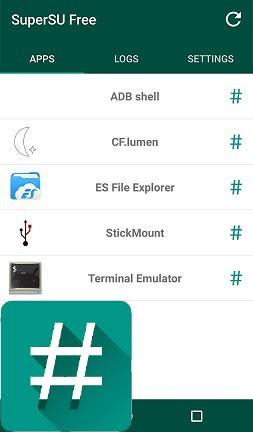
Finalmente buscamos una nueva aplicación llamada SuperSU y la ejecutamos para buscar actualizaciones y comprobar que la casilla de superusuario está activada.
Si no está activado solo tenemos que marcar la casilla y cerrar la aplicación. Si por el contrario SuperSU no está instalado, tendremos que descargarlo manualmente desde Google Play Store.
Firmware original Samsung SM-N9150 (archivo Flash)
El archivo Flash lo ayudará a actualizar, degradar o reinstalar el firmware (SO) original en su dispositivo móvil. Además, el archivo Flash (ROM) también le permite reparar el dispositivo móvil en caso de problemas de software, problemas de bucle de arranque, problemas de IMEI o problemas muertos.
Nombre del archivo: N9150ZCU1CQH5_N9150CHC1CQH5_CHC.zip País: China (China abierta) Tamaño del archivo: 2GB versión de Android: 6.0.1 Herramienta Flash: Herramienta de descarga de Odín Cómo flashear (instalar): Sigue el tutorial
Firmware original Samsung SM-G920S (archivo Flash)
El archivo Flash lo ayudará a actualizar, degradar o reinstalar el firmware (SO) original en su dispositivo móvil. Además, el archivo Flash (ROM) también le permite reparar el dispositivo móvil en caso de problemas de software, problemas de bucle de arranque, problemas de IMEI o problemas muertos.
Nombre del archivo: G920SKSU3EQL1_G920SSKC3EQL1_SKC.zip País: Corea (SK Telecom) Tamaño del archivo: 2GB versión de Android: 7.0 Herramienta Flash: Herramienta de descarga de Odín Cómo flashear (instalar): Sigue el tutorial
Firmware original Samsung SM-G920K (archivo Flash)
El archivo Flash lo ayudará a actualizar, degradar o reinstalar el firmware (SO) original en su dispositivo móvil. Además, el archivo Flash (ROM) también le permite reparar el dispositivo móvil en caso de problemas de software, problemas de bucle de arranque, problemas de IMEI o problemas muertos.
Nombre del archivo: G920KKKU3EQL1_G920KKTC3EQL1_KTC.zip País: Corea (Corporación KT) Tamaño del archivo: 2GB versión de Android: 7.0 Herramienta Flash: Herramienta de descarga de Odín Cómo flashear (instalar): Sigue el tutorial
Firmware original Samsung SM-G900L (archivo Flash)
El archivo Flash lo ayudará a actualizar, degradar o reinstalar el firmware (SO) original en su dispositivo móvil. Además, el archivo Flash (ROM) también le permite reparar el dispositivo móvil en caso de problemas de software, problemas de bucle de arranque, problemas de IMEI o problemas muertos.
Nombre del archivo: G900LKLU1CPL5_G900LLUC1CPL5_LUC.zip País: Corea (LG Uplus) Tamaño del archivo: 1 GB versión de Android: 6.0.1 Herramienta Flash: Herramienta de descarga de Odín Cómo flashear (instalar): Sigue el tutorial
Firmware original Samsung SM-G750F (archivo Flash)
El archivo Flash lo ayudará a actualizar, degradar o reinstalar el firmware (SO) original en su dispositivo móvil. Además, el archivo Flash (ROM) también le permite reparar el dispositivo móvil en caso de problemas de software, problemas de bucle de arranque, problemas de IMEI o problemas muertos.
Nombre del archivo: G750FXXU1ANJ1_G750FOLB1ANJ2_XME.zip País: Malasia Tamaño del archivo: 1 GB versión de Android: 4.4.4 Herramienta Flash: Herramienta de descarga de Odín Cómo flashear (instalar): Sigue el tutorial
Firmware original Samsung SM-G615FU (archivo Flash)
El archivo Flash lo ayudará a actualizar, degradar o reinstalar el firmware (SO) original en su dispositivo móvil. Además, el archivo Flash (ROM) también le permite reparar el dispositivo móvil en caso de problemas de software, problemas de bucle de arranque, problemas de IMEI o problemas muertos.
Nombre del archivo: G615FUDDU1AQL4_G615FUODDU1AQL2_INS_4archivo.zip País: India (INS) Tamaño del archivo: 2GB versión de Android: 7.0 Herramienta Flash: Herramienta de descarga de Odín Cómo flashear (instalar): Sigue el tutorial