Tag: TWRP

  • Descargue e instale TWRP Recovery en Xiaomi Redmi Note 1S

    Descargue e instale TWRP Recovery en Xiaomi Redmi Note 1S

    ¿Quiere instalar una recuperación personalizada en su dispositivo? entonces estás en el lugar correcto. En esta guía, lo ayudaremos a instalar TWRP Recovery en el dispositivo Redmi Note 1S (gucci). Esta guía contiene instrucciones escritas y un video tutorial para ayudarlo a instalarla rápidamente. Asegúrese de descargar los archivos necesarios y continúe directamente con las instrucciones sobre cómo instalar TWRP en Redmi Note 1S.
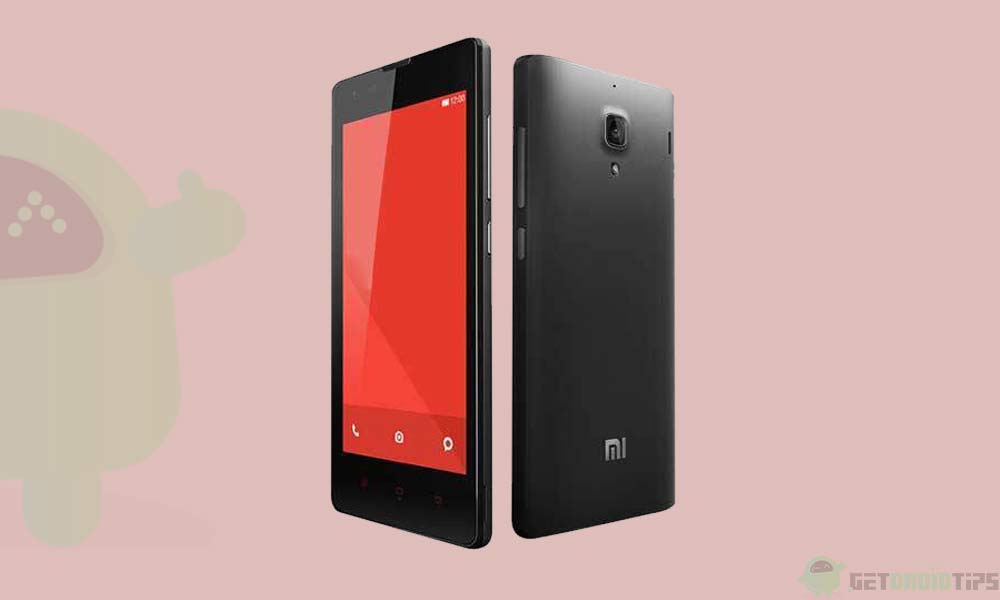
    Descargue e instale TWRP Recovery en Redmi Note 1S

    Ten en cuenta que antes de continuar con el proceso, primero deberás desbloquear el gestor de arranque del dispositivo. Como los fabricantes de teléfonos inteligentes proporcionan un gestor de arranque bloqueado en sus dispositivos debido a algunos problemas de seguridad, para instalar un archivo de terceros deberá desbloquear el gestor de arranque. Luego puede instalar TWRP Custom Recovery en su dispositivo Redmi Note 1S y rootearlo también. TWRP Recovery también puede realizar copias de seguridad de Nandroid, restaurar, borrar el sistema/datos/caché y mucho más.

    Recuperación de TWRP y sus beneficios

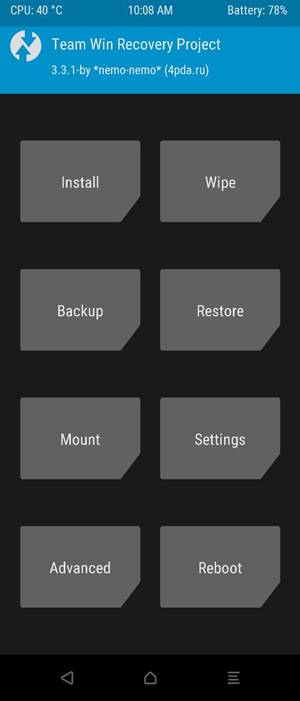
    Team Win Recovery Project es una imagen de recuperación personalizada de software de código abierto para dispositivos Android. Proporciona una interfaz de pantalla táctil que permite a los usuarios instalar firmware de terceros y realizar copias de seguridad del sistema actual, cuyas funciones a menudo no son compatibles con las imágenes de recuperación de stock. – Wikipedia

    Ventajas de la recuperación TWRP:

    • Puede actualizar una ROM personalizada en Redmi Note 1S usando TWRP
    • Puedes modificar archivos zip para personalizar tu teléfono
    • Fácil de flashear y usar módulos Xposed usando TWRP
    • Fácil de rootear y desrootear usando el zip flashable TWRP Recovery SuperSU
    • Puedes instalar Magisk en Redmi Note 1S
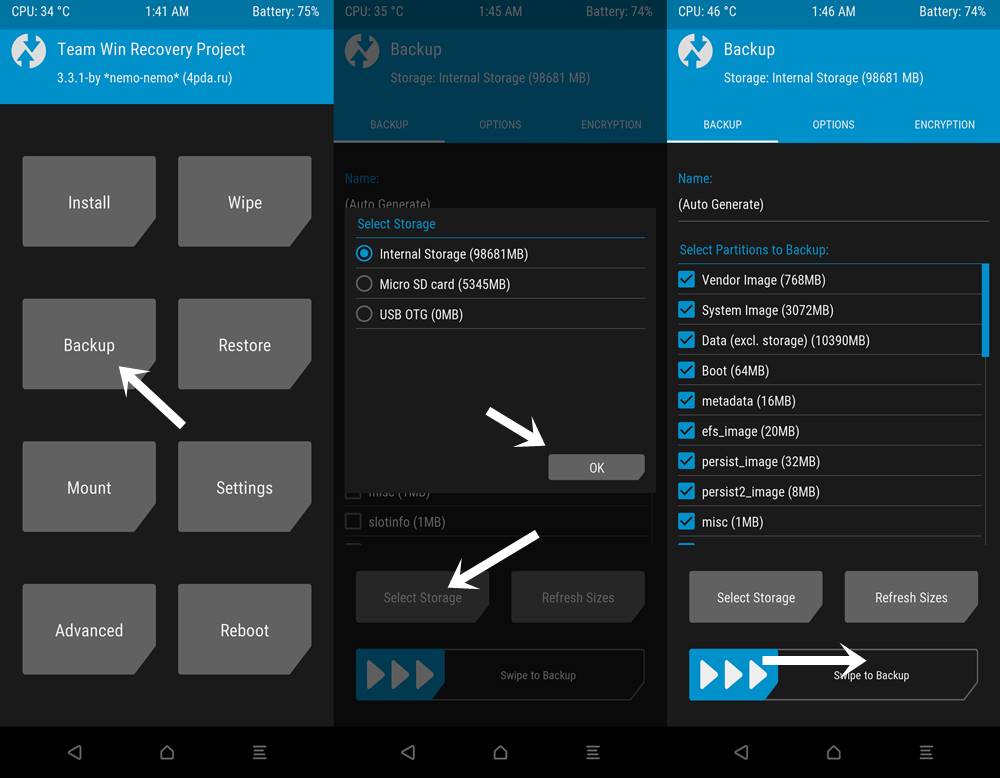
    • Fácil de crear y restaurar copias de seguridad de Nandroid usando TWRP Recovery.
    • Fácil acceso para restaurar la copia de seguridad de Nandroid.
    • Puede actualizar un archivo de imagen usando TWRP Recovery en Redmi Note 1S
    • Es fácil eliminar todo el bloatware usando TWRP Recovery en Redmi Note 1S.
    • Para underclock y overclock.
    • Puede limpiar, borrar caché y datos.

    Pasos para instalar TWRP Recovery en Redmi Note 1S

    Antes de continuar con el proceso de instalación de TWRP, asegúrese de seguir correctamente todos los requisitos previos que se mencionan a continuación.

    Requisitos previos:

    Descargo de responsabilidad:

    GetDroidTips no será responsable de ningún tipo de daño o error que ocurra en su dispositivo durante/después de instalar los archivos o seguir esta guía. Asegúrate de hacer una copia de seguridad completa antes de hacer cualquier cosa. Haga esto bajo su propio riesgo.

    Método 1: usar las herramientas Flash del teléfono inteligente

    Siga las instrucciones a continuación para instalar TWRP en su teléfono (necesita un archivo de texto disperso):

    Guía completa para instalar TWRP Recovery en su teléfono

    Guía de video sobre cómo instalar TWRP Recovery en Mediatek usando SP Flash Tool

    Método 2: ADB y herramienta Fastboot

    Después de descargar todos los archivos, controladores y herramientas necesarios, siga el proceso de instalación.

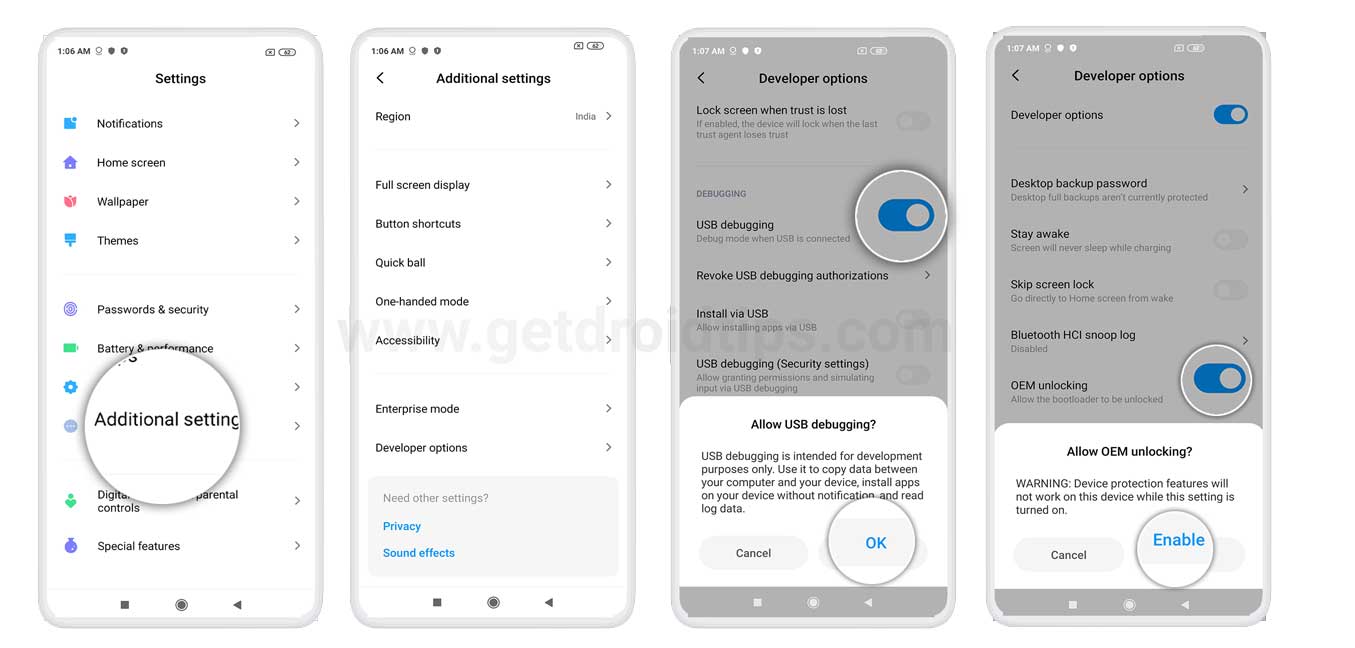
    • En primer lugar, habilite las opciones de desarrollador y el modo de depuración USB en su dispositivo.
    • Ir al dispositivo Ajustes > Sistema > Sobre el telefono > luego toque el número de compilación siete veces para habilitar el modo de opciones de desarrollador.
    • Ahora vaya a Opciones de desarrollador en el menú Configuración y active el botón para habilitar Depuración USB.
    • A continuación, abra la carpeta ADB y Fastboot en su computadora. Luego mantenga presionada la tecla Mayús y haga clic derecho para abrir la ventana de comandos.ventana de comando adb
    • Apague su dispositivo> Presione los botones Subir volumen y Encendido juntos durante unos segundos para ingresar al modo Fastboot.
    • Conecte su dispositivo a la PC mediante un cable USB, escriba el siguiente código en la ventana de comandos y presione Enter:
    adb reboot bootloader
    • Ahora su dispositivo está conectado correctamente como dispositivo fastboot.
    • Escriba el siguiente comando y presione Enter para verificar que el dispositivo fastboot esté conectado o no:
    fastboot devices
    • Ahora, para instalar TWRP Recovery en su teléfono, escriba el siguiente comando y presione Enter:
    fastboot flash recovery twrpname.img
    • Para comenzar, puedes usar el comando inicio rápido nomtwrp.img
    • Eso es todo. Ha instalado correctamente TWRP Recovery en el dispositivo Redmi Note 1S. Ahora necesitas actualizar la raíz.

    ¿Cuál es la raíz?

    El rooteo de un teléfono inteligente es la forma no oficial de permitir que un administrador o superusuario acceda al sistema y al subsistema de su dispositivo. Por lo tanto, el usuario puede cambiar, modificar, editar o eliminar fácilmente archivos y aplicaciones del sistema.

    Con la ayuda de root, puede desinstalar bloatware, aumentar el rendimiento del dispositivo, reducir el consumo de batería, instalar módulos Xposed y mucho más. Sin embargo, rootear el teléfono inteligente anulará la garantía del dispositivo y ya no podrá obtener actualizaciones de software OTA. La forma incorrecta de rootear también puede bloquear fácilmente su dispositivo. Así que asegúrese de seguir la guía correctamente.

    La ventaja del enraizamiento:

    • Puede acceder a todos los archivos de su Redmi Note 1S, incluso a los archivos presentes en el directorio raíz de su teléfono.
    • Puedes aumentar el rendimiento de tu Redmi Note 1S mediante overclocking.
    • Al rootear, puedes aumentar la duración de la batería al hacer underclocking en Redmi Note 1S.
    • Desinstale Bloatware en Redmi Note 1S.
    • Puede bloquear anuncios en todas las aplicaciones de Android como Youtube y otras aplicaciones relacionadas con juegos.

    Leer también: Las 5 mejores alternativas de Adblock Plus para Android

    • Al rootear Redmi Note 1S, puede ver, editar o eliminar cualquier archivo del sistema en el directorio raíz.
    • Puede instalar Xposed Framework y muchos módulos Xposed compatibles.

    Pasos para rootear Redmi Note 1S

    Guía para rootear Redmi Note 1S a través de SuperSU

    Guía para rootear Redmi Note 1S a través de Magisk

    Asumimos que esta guía de instalación completa le resultará útil. Si tiene alguna pregunta, no dude en preguntar en los comentarios a continuación.
  • Cómo instalar TWRP Recovery en Samsung Galaxy J7 2017 y rootear

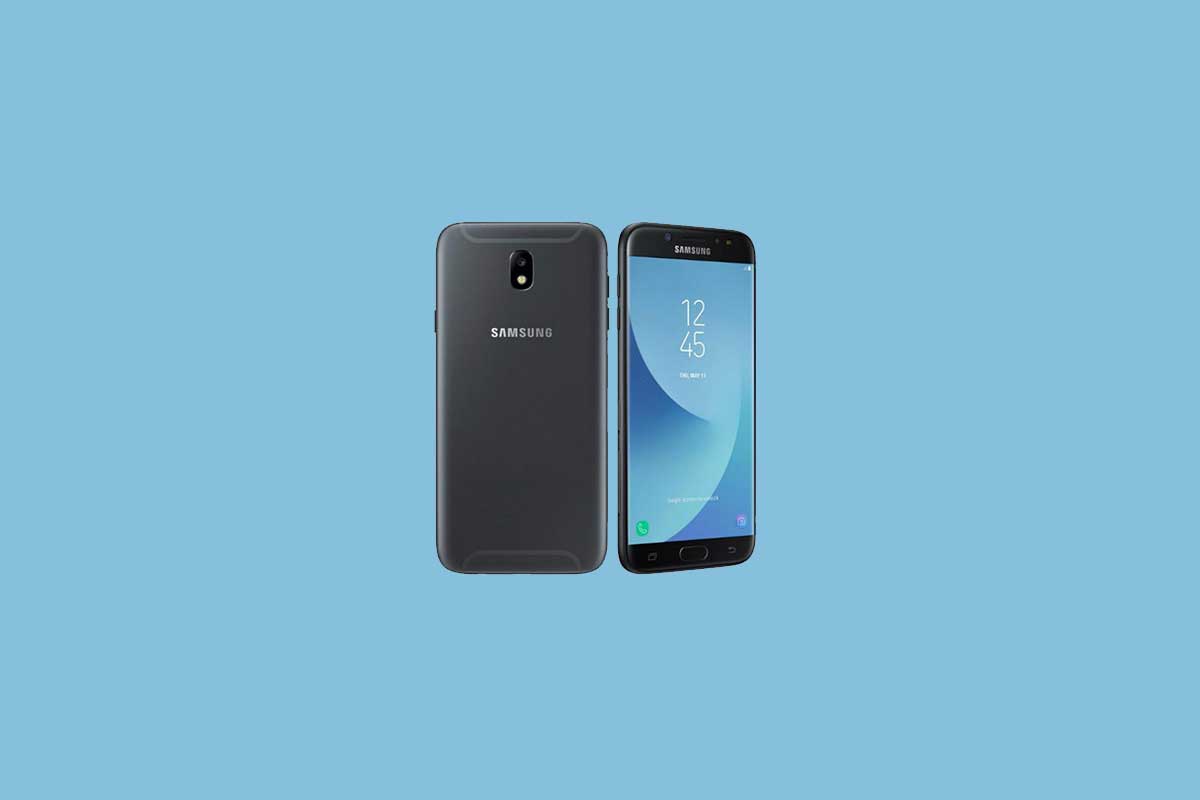
    Cómo instalar TWRP Recovery en Samsung Galaxy J7 2017 y rootear

    Instalar TWRP Recovery y rootear su dispositivo Android ahora también se vuelve muy fácil y útil. Aquí, en esta guía, compartiremos con usted los pasos para rootear e instalar fácilmente TWRP Recovery en Samsung Galaxy J7 2017. El proceso de instalación de TWRP Recovery también requerirá desbloquear el gestor de arranque del dispositivo. Así que también compartiremos cómo desbloquear la guía del gestor de arranque Samsung Galaxy J7 2017.

    Los fabricantes de teléfonos inteligentes no proporcionan un gestor de arranque desbloqueado por algunas razones de seguridad. Al desbloquear el gestor de arranque del dispositivo, también será útil instalar una recuperación personalizada. Las herramientas de recuperación personalizadas serán como TWRP, CWM, etc. Al instalar TWRP Recovery, puede actualizar fácilmente archivos de firmware, instalar root, realizar una copia de seguridad completa y más.

    El Samsung Galaxy J7 2017 luce una pantalla Super AMOLED de 5,5 pulgadas con una resolución de pantalla de 1080 x 1920 píxeles. Está alimentado por un procesador Octa-core Exynos 7870 Octa Cortex-A53 de 1,6 GHz (14 nm). El dispositivo incluye 16 GB de almacenamiento interno y 3 GB de RAM. Hay soporte para memoria ampliable de 256 GB. La cámara de este dispositivo tiene una única cámara de 13 MP con apertura f/1.7 y un disparador de 13 MP para selfies. El Samsung Galaxy J7 2017 ejecuta Android 7.0 Nougat y está respaldado por una batería de Li-Ion de 3600 mAh. El teléfono tiene un sensor de huellas dactilares montado en la parte frontal.

    Cómo instalar TWRP Recovery en Samsung Galaxy J7 2017 y rootear

    ¿Qué es la recuperación TWRP?

    TWRP significa Proyecto de recuperación Team Win. Comenzó como un pequeño proyecto de recuperación destinado a facilitar la actualización de ROM y ajustes personalizados para el usuario de Android. Con una interfaz sencilla y fácil de usar, rápidamente se hizo popular entre los entusiastas y desarrolladores de Android. Hay muchos beneficios de instalar una recuperación personalizada como TWRP en un dispositivo Android. Esto también incluye flashear SuperSU o Magisk. Estos beneficios incluyen la instalación de ROM, parches, MOD personalizados y mucho más.

    Beneficios de la recuperación TWRP

    Estos son algunos de los beneficios de instalar una recuperación TWRP en un dispositivo Android:

    • Flashear ROM personalizada en Samsung Galaxy J7 2017 usando TWRP
    • Archivos flash mods zip y Xposed para personalizar su teléfono
    • Rootee su dispositivo e instale Magisk o SuperSU
    • Cree y restaure una copia de seguridad de Nandroid usando TWRP Recovery.
    • Subaceleración y overclock.
    • Los usuarios pueden limpiar, borrar caché y datos.
    • Acceso para restaurar la copia de seguridad de Nandroid.
    • Actualice el archivo de imagen usando la recuperación TWRP en Samsung Galaxy J7 2017.
    • Elimine todo el bloatware usando la recuperación TWRP en Samsung Galaxy J7 2017.

    Cómo instalar TWRP Recovery en Samsung Galaxy J7 2017

    En este tutorial, primero instalaremos/recuperaremos Flashing TWRP usando herramientas Flash. Después de eso rootearemos el dispositivo usando Magisk o SuperSU. Si eres nuevo en esto, no te preocupes. Le guiaremos en cada paso. Lea y siga todos los pasos atentamente.

    Actualmente, el TWRP oficial solo está disponible para Samsung Galaxy J7 2017 WiFi (gts4lvwifi)

    Requisitos previos:

    • La guía y el archivo TWRP son solo para Samsung Galaxy J7 2017. No lo pruebes en otros modelos.
    • Debes tener una PC/portátil y un cable USB.
    • Asegúrese de cargar la batería de su dispositivo al menos al 50%.
    • Descargue e instale los controladores USB más recientes en su PC/portátil.
    • Antes de actualizar una recuperación personalizada, debe desbloquear el gestor de arranque en Samsung Galaxy J7 2017. [Developer Options > OEM Unlock]
    • Realice una copia de seguridad completa y sin raíz de su dispositivo.

    La instalación de recuperación y enraizamiento personalizados puede anular la garantía de su dispositivo. GetDroidTips no será responsable de ningún tipo de daño interno o externo al dispositivo que pueda ocurrir durante o después de seguir esta guía. Continúe bajo su propio riesgo.

    Guía de instalación: Recuperación TWRP en Samsung Galaxy J7 2017

    Siga las instrucciones a continuación para instalar TWRP en su teléfono:

    Guía de instalación de recuperación de TWRP a través de la herramienta Odin

    También puedes consultar nuestro vídeo tutorial detallado:

    Mire la guía en video sobre cómo instalar TWRP Recovery en cualquier dispositivo Samsung

    • Una vez que el dispositivo se inicia en el modo de recuperación TWRP, debe descifrar la partición de datos. Para hacer esto: vaya a Borrar > Formatear datos y siga las instrucciones en pantalla.
    • Luego reinicie nuevamente en modo de recuperación.
    • Ahora actualice no-verity-opt-encrypt, Magisk y RMM Bypass se comprime uno por uno para evitar bucles de arranque.
    • Eso es todo. Finalmente reinicie el sistema. ¡Agradecer!

    Cómo rootear Samsung Galaxy J7 2017

    Para rootear su teléfono, necesita una recuperación TWRP compatible o cualquier aplicación de rooteo. Con la ayuda de aplicaciones de rooteo, puedes rootear el Samsung Galaxy J7 2017 sin PC/computadora. Aquí en esta guía ya tenemos una recuperación TWRP compatible, así que aquí te guiaré para que actualices superSU o Magisk para rootear tu teléfono. Antes de rootear, comprendamos ¿Qué es rootear en un teléfono Android?

    ¿Qué significa enraizar?

    Rootear no significa hackear. Así que no compares el término hacking con rooting. De hecho, eso no es del todo cierto. Pues rootear para Android no significa otra cosa que hacer jailbreak al dispositivo para acceder al directorio raíz de tu móvil Android. Esto significa que eliminas restricciones y limitaciones de tu teléfono o tableta Android para realizar tareas inalcanzables.

    Al rootear el Samsung Galaxy J7 2017, inyectas un archivo llamado SU binario en la raíz de tu teléfono. Técnicamente hablando, rootear cualquier teléfono Android anulará la garantía de la marca, pero no te preocupes, puedes eliminar o restaurar tu dispositivo en cualquier momento sin ningún problema.

    La ventaja del enraizamiento:

    • Puede acceder a todos los archivos de su Samsung Galaxy J7 2017, incluso a los archivos presentes en el directorio raíz de su teléfono.
    • Puedes aumentar el rendimiento de tu Samsung Galaxy J7 2017 mediante overclocking.
    • Al rootear, puedes aumentar la duración de la batería al hacer underclocking en el Samsung Galaxy J7 2017.
    • Desinstale Bloatware en Samsung Galaxy J7 2017.
    • Puede bloquear anuncios en todas las aplicaciones de Android como Youtube y otras aplicaciones relacionadas con juegos. Leer también: Las 5 mejores alternativas de Adblock Plus para Android
    • Al rootear el Samsung Galaxy J7 2017, puede ver, editar o eliminar cualquier archivo del sistema en el directorio raíz.
    • Puede instalar Xposed Framework y muchos módulos Xposed compatibles.

    Guía raíz:

    Aquí está la guía sobre cómo rootear el teléfono inteligente Samsung Galaxy J7 2017. Asegúrate de descargar SuperSU o Magisk para rootear tu teléfono.

    [su_note note_color=”#faf5ce” text_color=”#1d1d1d”]Advertencia: No intentes actualizar Magisk y SuperSU en tu teléfono. Necesitas rootear con SuperSU o Magisk[/su_note]

    Guía completa para instalar SuperSU en su teléfono

    Guía completa para instalar Magisk y Magisk Manager

    Aquí se explica cómo instalar TWRP y rootear su teléfono inteligente Android Samsung Galaxy J7 2017. Asegúrese de rootear solo mediante un método. Si me preguntas, opta por el método Magisk porque es sencillo y funciona muy bien en todos los dispositivos Android. Si encuentra uno o más problemas con la guía, háganoslo saber. Estaremos encantados de ayudarte. ¡Gracias por leer y que tengas un día maravilloso!

    Fuente

  • Cómo instalar la recuperación TWRP oficial en Asus Zenfone Max M1 y rootearlo

    Cómo instalar la recuperación TWRP oficial en Asus Zenfone Max M1 y rootearlo

    El Asus Zenfone Max M1 (nombre en clave: X00P) se lanzó en febrero de 2018. El teléfono salió de la caja con Android 8.0 Oreo. Recientemente, este dispositivo recibió soporte oficial de recuperación TWRP. Entonces, en esta página, lo guiaremos para instalar TWRP Recovery en Asus Zenfone Max M1. Esta guía contiene instrucciones escritas y un video tutorial para ayudarlo a instalarla rápidamente. Asegúrese de descargar los archivos necesarios y luego continúe directamente con las instrucciones de instalación. Recuperación TWRP y Root de tu Asus Zenfone Max M1.

    Ten en cuenta que antes de continuar con el proceso, primero deberás desbloquear el gestor de arranque del dispositivo. Dado que los fabricantes de teléfonos inteligentes proporcionan un gestor de arranque bloqueado en sus dispositivos debido a algunos problemas de seguridad, para instalar un archivo de terceros deberá desbloquear el gestor de arranque. Luego puede instalar TWRP Custom Recovery en su dispositivo Asus Zenfone Max M1 y también rootearlo. TWRP Recovery también puede realizar copias de seguridad de Nandroid, restaurar, borrar el sistema/datos/caché y mucho más.

    Cómo instalar la recuperación TWRP oficial en Asus Zenfone Max M1 y rootearlo

    Hablando de especificaciones, el Asus Zenfone Max M1 tiene una pantalla IPS de 5,5 pulgadas con una resolución de pantalla de 1440 x 720 píxeles. Está alimentado por Qualcomm Snapdragon 425 MSM8917, un procesador de 64 bits junto con 2/3 GB de RAM. El teléfono incluye 16/32 GB de memoria interna con soporte de almacenamiento ampliable de 256 GB mediante tarjeta microSD. La cámara del Asus Zenfone Max M1 viene con una cámara trasera dual de 13 MP + 8 MP con flash dual LED de doble tono y una cámara frontal de 8 MP + 2,2 MP para selfies. Está respaldado por una batería de polímero de litio no extraíble de 4000 mAh. El Asus Zenfone Max M1 también tiene un sensor de huellas dactilares trasero.

    Recuperación de TWRP y sus beneficios

    Team Win Recovery Project es una imagen de recuperación personalizada de software de código abierto para dispositivos Android. Proporciona una interfaz de pantalla táctil que permite a los usuarios instalar firmware de terceros y realizar copias de seguridad del sistema actual, cuyas funciones a menudo no son compatibles con las imágenes de recuperación de stock. – Wikipedia

    Ventajas de la recuperación TWRP:

    • Puede actualizar una ROM personalizada en Asus Zenfone Max M1 usando TWRP
    • Puedes modificar archivos zip para personalizar tu teléfono
    • Fácil de flashear y usar módulos Xposed usando TWRP
    • Fácil de rootear y desrootear usando el zip flashable TWRP Recovery SuperSU
    • Puedes instalar Magisk en Asus Zenfone Max M1
    • Fácil de crear y restaurar copias de seguridad de Nandroid usando TWRP Recovery.
    • Fácil acceso para restaurar la copia de seguridad de Nandroid.
    • Puede flashear un archivo de imagen usando TWRP Recovery en Asus Zenfone Max M1
    • Fácil de eliminar todo el bloatware usando TWRP Recovery en Asus Zenfone Max M1.
    • Para underclock y overclock.
    • Puede limpiar, borrar caché y datos.

    Cómo instalar la recuperación TWRP oficial en Asus Zenfone Max M1 (X00P)

    Antes de continuar con el proceso de instalación de TWRP, asegúrese de seguir correctamente todos los requisitos previos que se mencionan a continuación.

    Requisitos previos:

    • El archivo y la guía solo son compatibles con el modelo Asus Zenfone Max M1 (X00P). No lo pruebes en otros dispositivos.
    • Es necesario desbloquear el gestor de arranque del Asus Zenfone Max M1.
    • Para este proceso se requiere una PC/portátil y un cable USB.
    • Asegúrese de realizar una copia de seguridad completa de los datos del dispositivo (sin root).
    • Cargue completamente la batería de su dispositivo.
    • Descargue todos los archivos requeridos:

    Detalles de recuperación de TWRP

    Nombre del archivo Recuperación TWRP
    Versión Último
    Apoyo Oficial
    Promotor Equipo TWRP
    Enlace de descarga Descargar

    Descargo de responsabilidad:

    GetDroidTips no será responsable de ningún tipo de daño o error que ocurra en su dispositivo durante/después de instalar los archivos o seguir esta guía. Asegúrate de hacer una copia de seguridad completa antes de hacer cualquier cosa. Haga esto bajo su propio riesgo.

    Método: herramienta ADB y Fastboot

    Después de descargar todos los archivos, controladores y herramientas necesarios, siga el proceso de instalación.

    • En primer lugar, habilite las opciones de desarrollador y el modo de depuración USB en su dispositivo.
    • Ir al dispositivo Ajustes > Sistema > Sobre el telefono > luego toque el número de compilación siete veces para habilitar el modo de opciones de desarrollador.
    • Ahora vaya a Opciones de desarrollador en el menú Configuración y active el botón para habilitar Depuración USB.
    • A continuación, abra la carpeta ADB y Fastboot en su computadora. Luego mantenga presionada la tecla Mayús y haga clic derecho para abrir la ventana de comandos.ventana de comando adb
    • Apague su dispositivo> Presione los botones Subir volumen y Encendido juntos durante unos segundos para ingresar al modo Fastboot.
    • Conecte su dispositivo a la PC mediante un cable USB, escriba el siguiente código en la ventana de comandos y presione Enter:
    adb reboot bootloader
    • Ahora su dispositivo está conectado correctamente como dispositivo fastboot.
    • Escriba el siguiente comando y presione Enter para verificar que el dispositivo fastboot esté conectado o no:
    fastboot devices
    • Ahora, para instalar TWRP Recovery en su teléfono, escriba el siguiente comando y presione Enter:
    fastboot flash recovery twrpname.img
    • Para comenzar, puedes usar el comando inicio rápido nomtwrp.img
    • Eso es todo. Ha instalado correctamente TWRP Recovery en el dispositivo Asus Zenfone Max M1. Ahora necesitas actualizar la raíz.

    ¿Cuál es la raíz?

    El rooteo de un teléfono inteligente es la forma no oficial de permitir que un administrador o superusuario acceda al sistema y al subsistema de su dispositivo. Por lo tanto, el usuario puede cambiar, modificar, editar o eliminar fácilmente archivos y aplicaciones del sistema.

    Con la ayuda de root, puede desinstalar bloatware, aumentar el rendimiento del dispositivo, reducir el consumo de batería, instalar módulos Xposed y mucho más. Sin embargo, rootear el teléfono inteligente anulará la garantía del dispositivo y ya no podrá obtener actualizaciones de software OTA. La forma incorrecta de rootear también puede bloquear fácilmente su dispositivo. Así que asegúrese de seguir la guía correctamente.

    La ventaja del enraizamiento:

    • Puede acceder a todos los archivos de su Asus Zenfone Max M1, incluso a los archivos presentes en el directorio raíz de su teléfono.
    • Puede aumentar el rendimiento de su Asus Zenfone Max M1 mediante overclocking.
    • Al rootear, puedes aumentar la duración de la batería al hacer underclocking en el Asus Zenfone Max M1.
    • Desinstale Bloatware en Asus Zenfone Max M1.
    • Puede bloquear anuncios en todas las aplicaciones de Android como Youtube y otras aplicaciones relacionadas con juegos.

    Leer también: Las 5 mejores alternativas de Adblock Plus para Android

    • Al rootear Asus Zenfone Max M1, puede ver, editar o eliminar cualquier archivo del sistema en el directorio raíz.
    • Puede instalar Xposed Framework y muchos módulos Xposed compatibles.

    Pasos para rootear Asus Zenfone Max M1

    Guía para rootear Asus Zenfone Max M1 a través de SuperSU

    Guía para rootear Asus Zenfone Max M1 a través de Magisk

    Asumimos que esta guía de instalación completa le resultará útil. Si tiene alguna pregunta, no dude en preguntar en los comentarios a continuación.

  • Déverrouillez le chargeur de démarrage, installez TWRP Recovery sur Samsung Galaxy Note 10 Lite

    Déverrouillez le chargeur de démarrage, installez TWRP Recovery sur Samsung Galaxy Note 10 Lite

    Dans ce didacticiel, nous allons vous montrer comment déverrouiller le chargeur de démarrage, installer TWRP Recovery, puis rooter le Galaxy Note 10 Lite. Les appareils de la gamme Samsung Galaxy Note 10 sont l’un des meilleurs smartphones phares du segment Note en 2019 dans le monde. L’appareil offre littéralement presque tous les aspects, de la conception au matériel en passant par les logiciels et d’autres fonctionnalités.

    déverrouiller le chargeur de démarrage installer la racine TWRP Samsung Galaxy Z Fold 2

    Risques/avantages du déverrouillage et du root du chargeur de démarrage

    Une fois que vous avez déverrouillé le chargeur de démarrage de l’appareil, vous pouvez alors flasher une ROM personnalisée ou même remplacer la récupération de stock de l’appareil par une ROM personnalisée comme TWRP. Cela vous permettra à son tour de flasher des fichiers ZIP et IMG, de créer et de restaurer des sauvegardes Nandrod, d’effacer diverses partitions de périphérique, etc. Vous pourrez également accéder à la partition système de votre appareil en l’enracinant avec Magisk. Cela vous permettra à son tour de flasher des modules Magisk, des frameworks Xposed et des tonnes d’autres mods.

    sauvegarde nandroid
    Fonctionnalité de sauvegarde Nandroid de TWRP

    Cependant, ces modifications présentent également quelques risques/mises en garde. Pour commencer, le processus effacera toutes les données de votre appareil et pourrait également annuler sa garantie. De même, des applications telles que Google Pay, Netlfix et Pokemon Go pourraient ne pas fonctionner comme prévu. De plus, vous ne pourrez plus recevoir de mises à jour OTA sur un appareil rooté. Donc, si tout va bien, voici les instructions requises pour déverrouiller le chargeur de démarrage, installer TWRP Recovery et rooter le Galaxy Note 10 Lite.

    Déverrouillez le chargeur de démarrage, installez TWRP Recovery et rootez le Galaxy Note 10 Lite

    Avant d’énumérer le jeu d’instructions, vous devez garder à l’esprit quelques conditions préalables. Assurez-vous de cocher toutes ces exigences avant de continuer.

    Pré-requis

    Maintenant, avant de déverrouiller le chargeur de démarrage de votre Galaxy Note 10 Lite, dressons une liste des prérequis requis pour le déverrouiller :

    Chargez votre téléphone

    Vous devez vous assurer que votre Galaxy Note 10 Lite est chargé à environ 60 % avant de l’utiliser pour déverrouiller le chargeur de démarrage afin d’éviter tout problème de boucle de démarrage pendant le processus de déverrouillage.

    Vous avez besoin d’un PC ou d’un ordinateur portable

    Nous exécuterions certaines commandes ADB et Fastboot qui peuvent être exécutées via un PC ou un ordinateur portable. Nous aurions donc besoin d’un ordinateur pour déverrouiller le chargeur de démarrage.

    Effectuer une sauvegarde complète

    Avant de déverrouiller le chargeur de démarrage, l’une des choses les plus importantes que vous devez faire sur votre téléphone est d’effectuer une sauvegarde complète de votre téléphone. Pour cela, vous pouvez suivre le guide en cliquant sur le lien ci-dessous :

    Télécharger les pilotes USB

    Afin que votre Samsung Note 10 Lite soit reconnu par votre PC, vous devez disposer des pilotes USB appropriés à votre téléphone installés sur votre ordinateur. Et pour cela, vous pouvez suivre le lien ci-dessous pour télécharger les pilotes USB Samsung appropriés sur votre PC.

    Téléchargez la récupération TWRP :

    Team Win Recovery Project ou TWRP Recovery est une récupération personnalisée utile et populaire, qui est un logiciel open source. L’interface à écran tactile permet aux utilisateurs de flasher un micrologiciel tiers et de sauvegarder le système ou les données facilement comme jamais auparavant. Pour les amateurs ou les développeurs de personnalisation Android, une récupération personnalisée est un outil ou un logiciel indispensable.

    Vous devez le télécharger pour installer la récupération TWRP à l’aide de ce guide

    Télécharger TWRP

    Avertissement

    Avant de commencer, je vous recommande fortement de créer une sauvegarde du stockage de votre appareil et de tous vos fichiers stockés sur votre appareil. le déverrouillage du chargeur de démarrage effacera toutes les données de votre appareil et annulera la garantie. De plus, il est conseillé de suivre très attentivement les étapes mentionnées dans cet article pour éviter des dommages permanents ou pour briquer votre appareil. Si quelque chose ne va pas, l’auteur ou GetDroidTips n’en sont pas responsables.

    ÉTAPE 1 : Déverrouillage du chargeur de démarrage

    1. Assurez-vous que votre appareil est connecté à un réseau Wi-Fi avec accès à Internet et qu’il est suffisamment chargé.
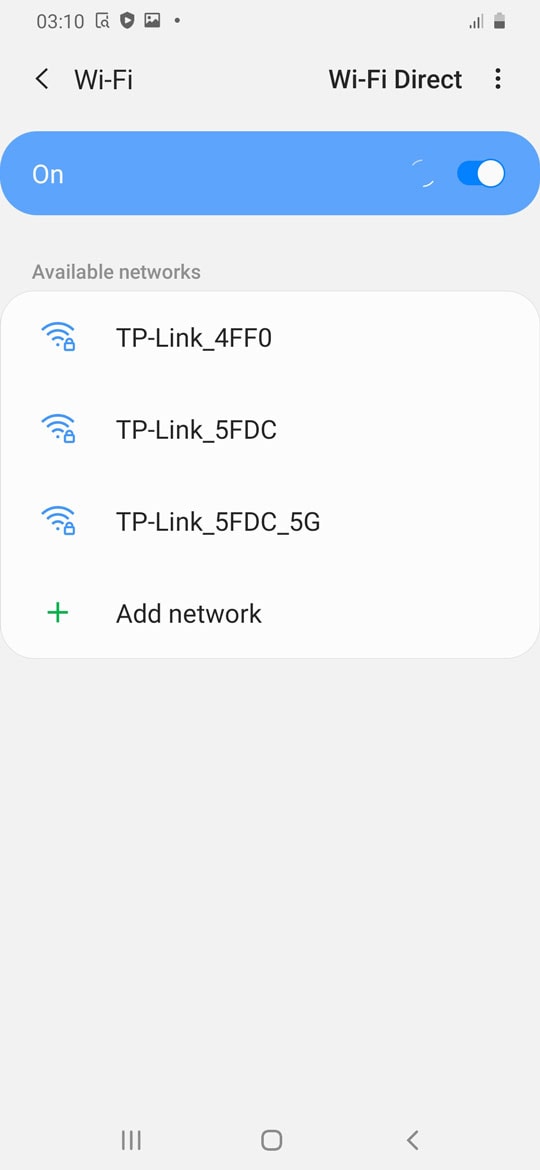
    2. Maintenant, allez dans le menu Paramètres de l’appareil > Wi-Fi > Se connecter au réseau. Wi-Fi Samsung
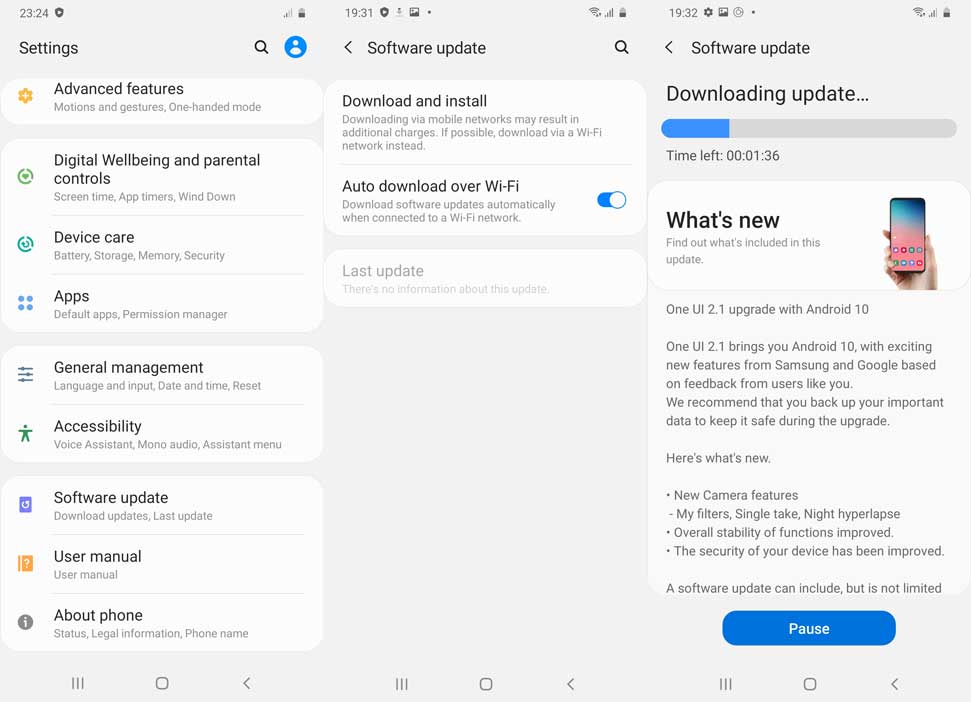
    3. Revenir à la page principale Paramètres menu > Rechercher la mise à jour du micrologiciel à partir du Mise à jour du logiciel option, puis télécharger et installer.
      Mise à jour du logiciel Samsung
    4. Si une mise à jour est disponible, installez-la d’abord.
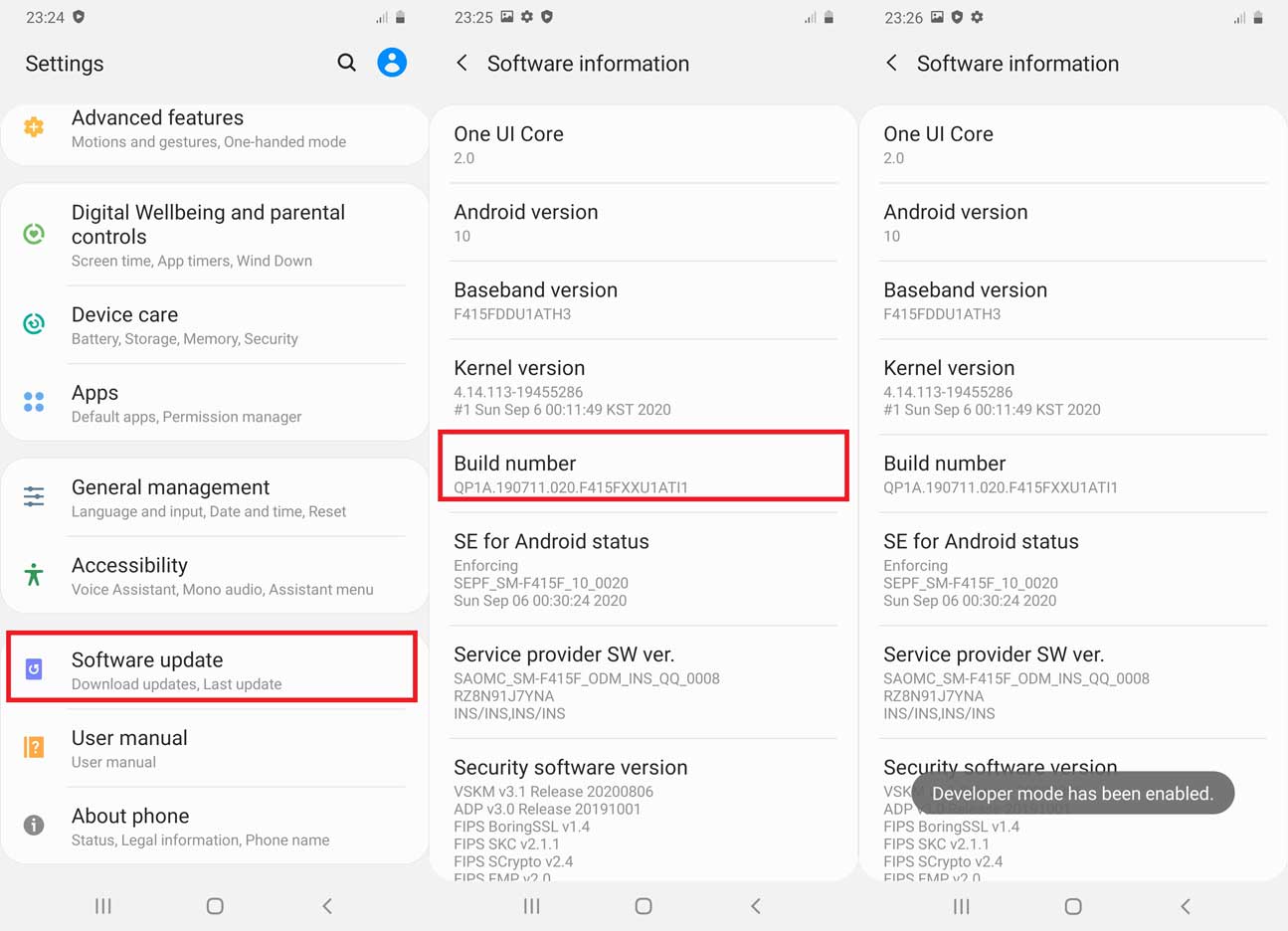
    5. Une fois terminé, vous devrez activer les options de développement sur votre appareil. Pour ce faire, rendez-vous sur Paramètres Menu > À propos du téléphone > Informations sur le logiciel > Appuyez sur Numéro de build 7 à 8 fois jusqu’à ce que ça apparaisse ‘Vous êtes maintenant développeur.Samsung Activer le numéro de build de l'option développeur
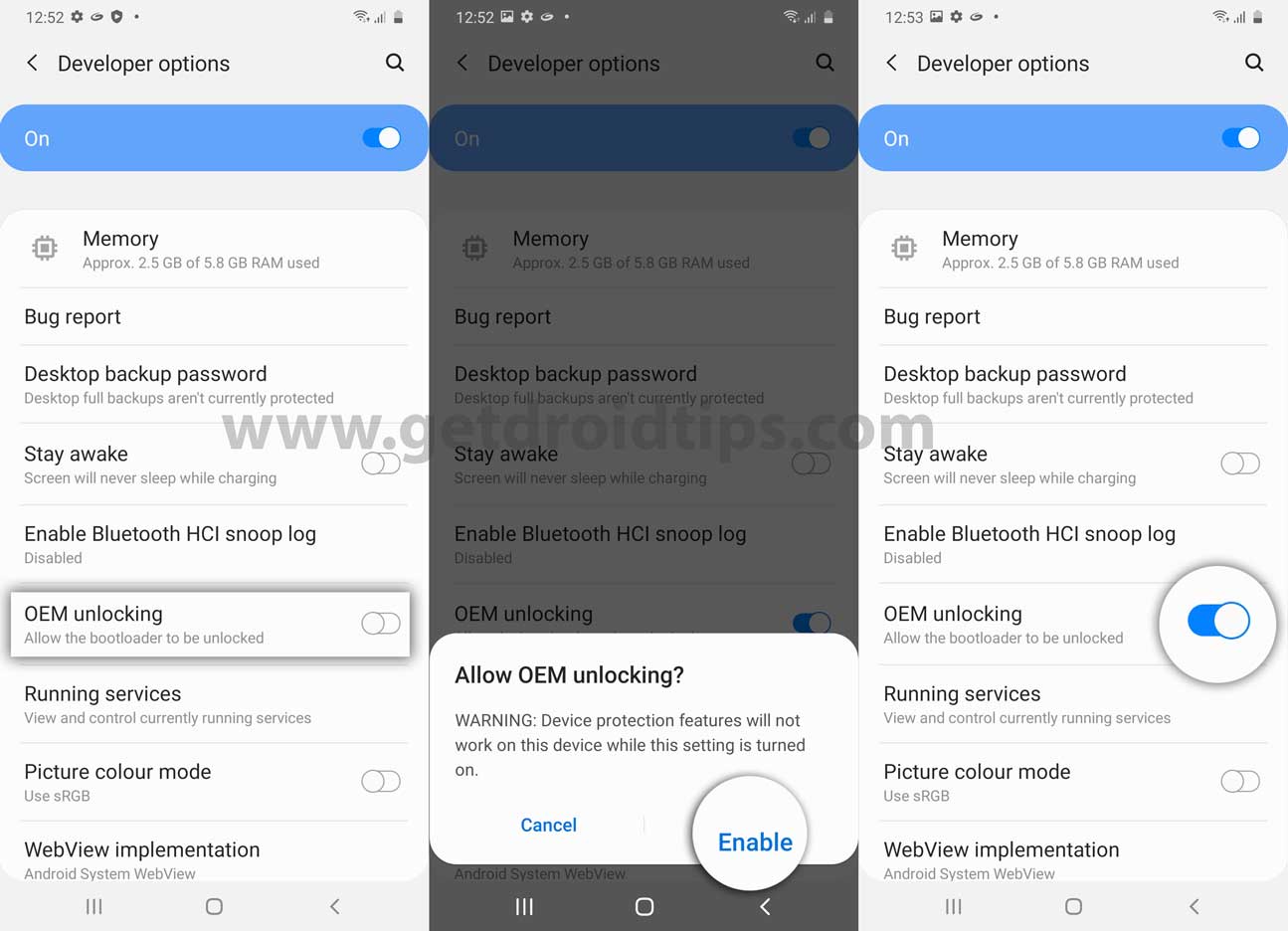
    6. Revenir à la page principale Paramètres menu > Faites défiler vers le bas et appuyez sur Options du développeur > Activer Déverrouillage OEM [If prompted, allow it].Déverrouillage OEM Samsung
    7. Maintenant, éteignez complètement votre appareil.
    8. Appuyez et maintenez enfoncés les boutons Volume UP et DOWN de votre Galaxy Note 10 Lite et connectez-le à votre PC
    9. Cela démarrera votre appareil en mode téléchargement.
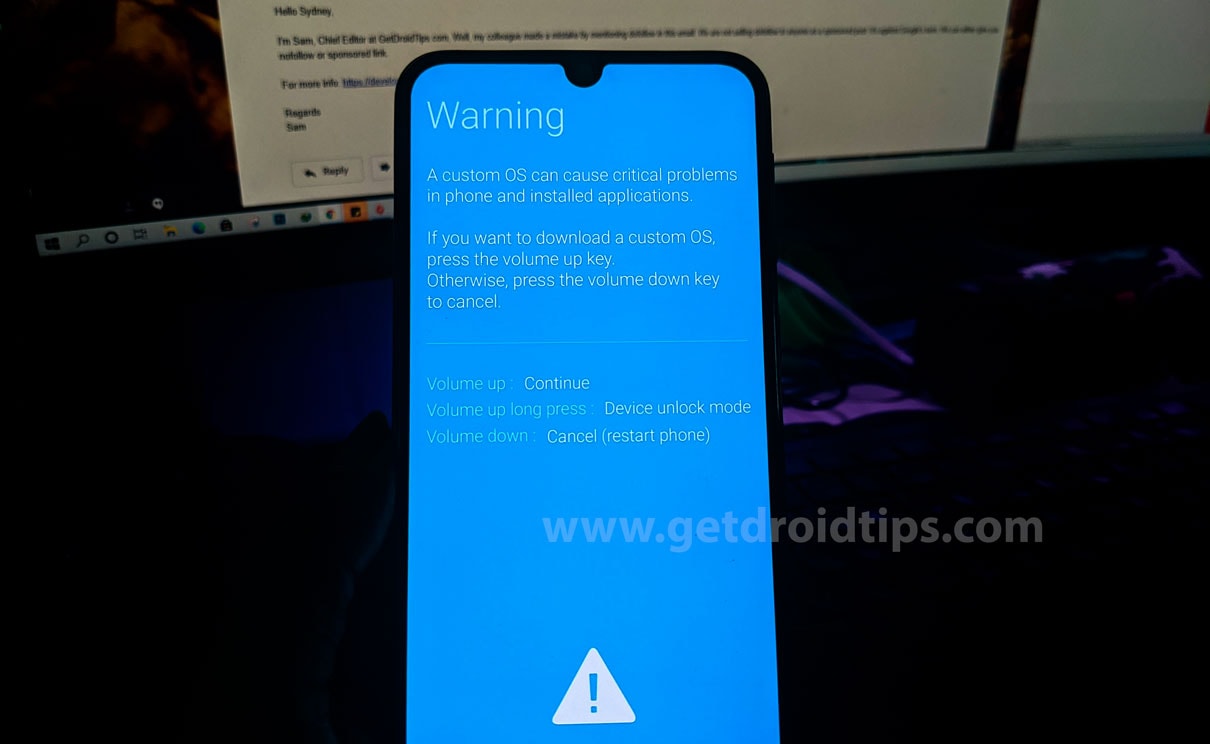
    10. Une fois dans le menu Téléchargement/Récupération, appuyez et maintenez la touche d’augmentation du volume jusqu’à ce que vous puissiez voir le “Déverrouiller le chargeur de démarrage” écran.
    11. Appuyez à nouveau sur la touche d’augmentation du volume pour confirmer le processus de déverrouillage du chargeur de démarrage. Déverrouiller le menu du chargeur de démarrage Mode de téléchargement Samsung
    12. Si vous êtes invité à supprimer toutes les données de l’appareil, continuez.
    13. Attendez la fin du processus et votre appareil redémarrera.

    C’est ça. Vous avez déverrouillé avec succès le chargeur de démarrage de l’appareil. Il est maintenant temps d’installer TWRP puis de rooter votre Samsung Note 10 Lite. Suivez-le.

    ÉTAPE 2 : Installation de TWRP Recovery sur Samsung Note 10 Lite

    Pour commencer, renommez le TWRP téléchargé en recovery.img. Utilisez maintenant un logiciel d’extraction tel que 7 ZIP pour convertir IMG en TAR. Pour ce faire, faites un clic droit sur le fichier recovery.img et sélectionnez 7 ZIP > Ajouter à l’archive. Allez ensuite dans Format d’archive et sélectionnez « tar ».

    1. Maintenant que la récupération est convertie en .tar, lancez l’outil Odin sur votre PC.
    2. Démarrez votre appareil en mode téléchargement et connectez-le au PC via un câble USB.
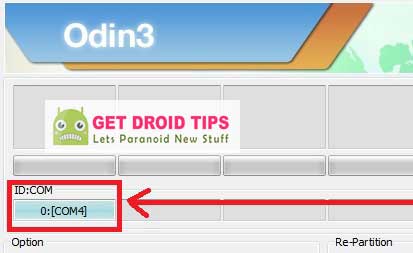
    3. Dès que vous le connectez, le port COM doit vérifier la même chose via un numéro de port.
      point culminant d'Odin
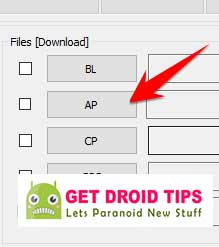
    4. Cliquez maintenant sur le bouton AP, accédez au fichier TWRP.tar et sélectionnez-le.
      ap-pda
    5. Cliquez sur le bouton Démarrer et attendez la fin du clignotement.
    6. Une fois terminé, l’outil devrait afficher le message Pass. Vous pouvez maintenant redémarrer votre appareil sous le système d’exploitation.

    ÉTAPE 3 : Décrypter la partition de données

    Étant donné que le Samsung Note 10 Lite utilise le cryptage basé sur fichier (FBE) pour la partition des données utilisateur, vous devrez la déchiffrer. Si vous ne le faites pas, TWRP ne pourra pas accéder à ladite partition. De plus, si vous n’avez pas encore désarmé le démarrage vérifié, vous devrez peut-être également flasher une image vbmeta.img neutralisée.

    1. Tout d’abord, téléchargez le vbmeta_disabled.tar et flashez en utilisant le mode de téléchargement.
    2. Connectez ensuite votre appareil au PC via un câble USB. Assurez-vous que le débogage USB est activé.
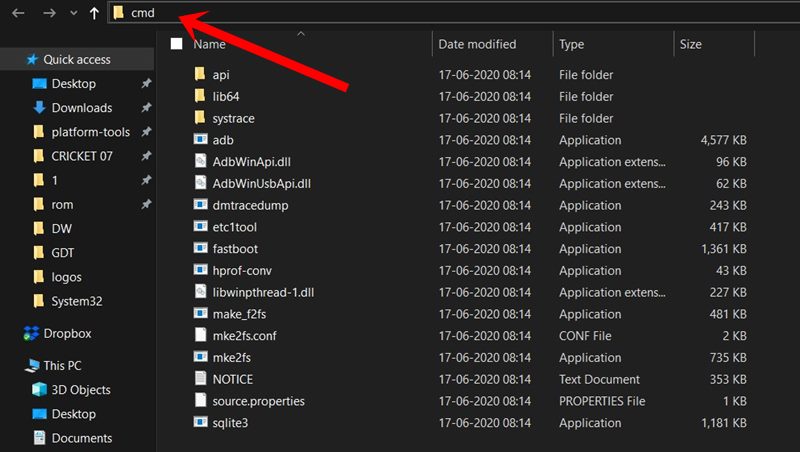
    3. Rendez-vous dans le dossier platform-tools, tapez CMD dans la barre d’adresse et appuyez sur Entrée. Cela lancera l’invite de commande.
      outils de plateforme cmd
    4. Tapez la commande suivante dans la fenêtre CMD pour démarrer votre appareil sur TWRP
      adb reboot recovery
    5. Une fois démarré sur TWRP, allez dans Installer, sélectionnez le fichier et effectuez un balayage vers la droite pour le flasher.
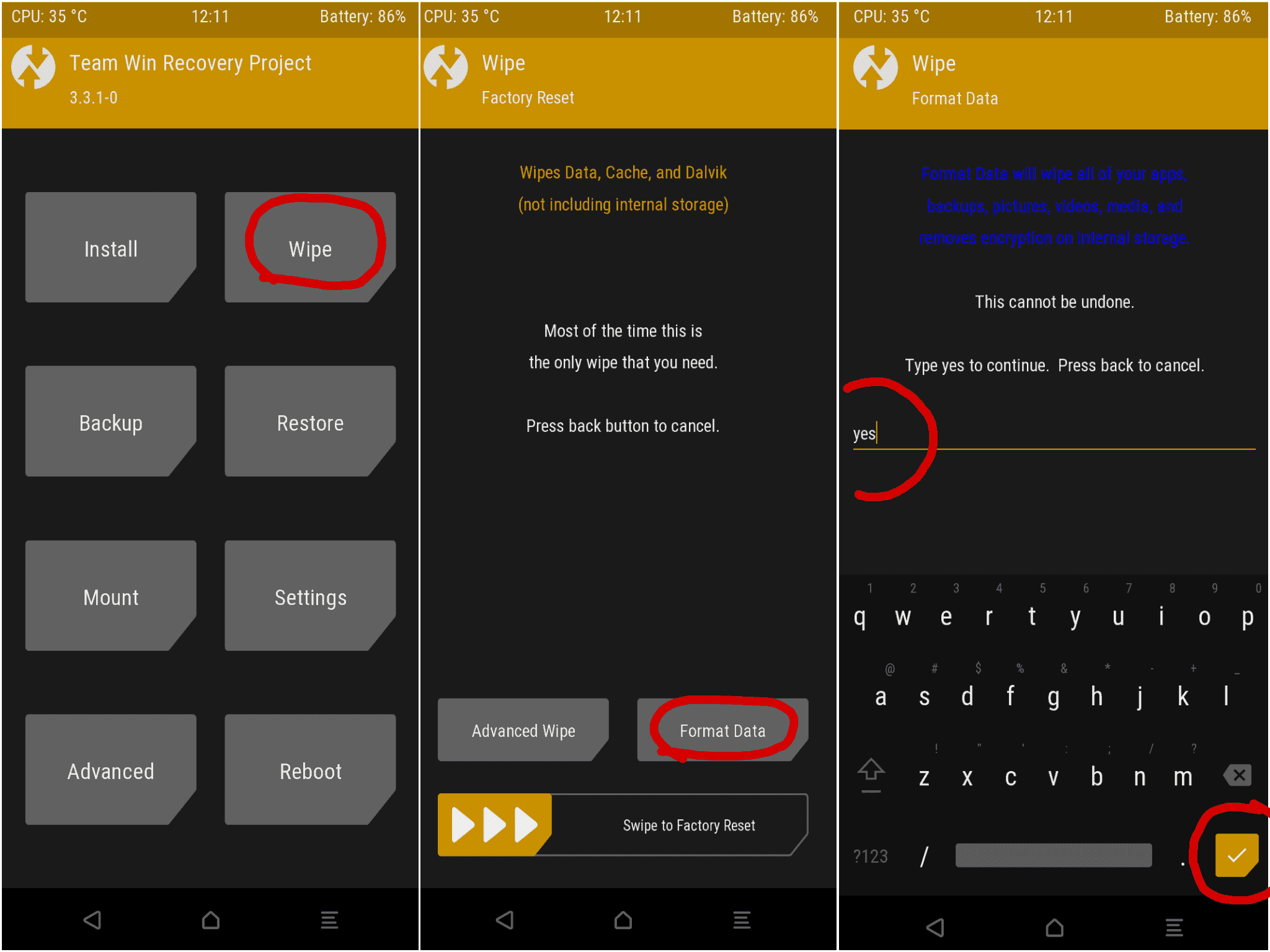
    6. Après cela, allez dans Wipe et appuyez sur Formater les données.
      formater les données
    7. Tapez OUI dans l’espace prévu et appuyez sur la coche située en bas à droite.
    8. Vous devez maintenant désactiver le cryptage :

    Avec cela, la partition de données a été déchiffrée via TWRP, vous pouvez maintenant procéder au root de votre appareil Samsung Note 10 Lite.

    ÉTAPE 4 : Rooter le Samsung Note 10 Lite

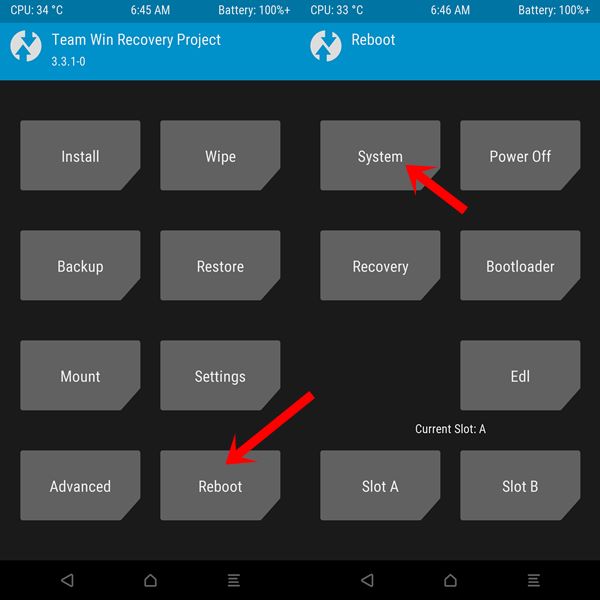
    1. Vous devrez maintenant transférer le fichier Magisk ZIP sur votre appareil. À partir de maintenant, vous pourriez être démarré sur TWRP. Allez donc dans Redémarrer et sélectionnez Système.
      redémarrage-système-twrp
    2. Une fois que votre appareil démarre sur le système d’exploitation, ignorez le processus de configuration et transférez simplement le ZIP du programme d’installation Magisk sur votre appareil.
    3. Démarrez maintenant votre appareil sur TWRP à l’aide de la commande « adb reboot recovery » comme mentionné dans l’étape ci-dessus. Vous pouvez également utiliser les combinaisons de touches matérielles pour cela.
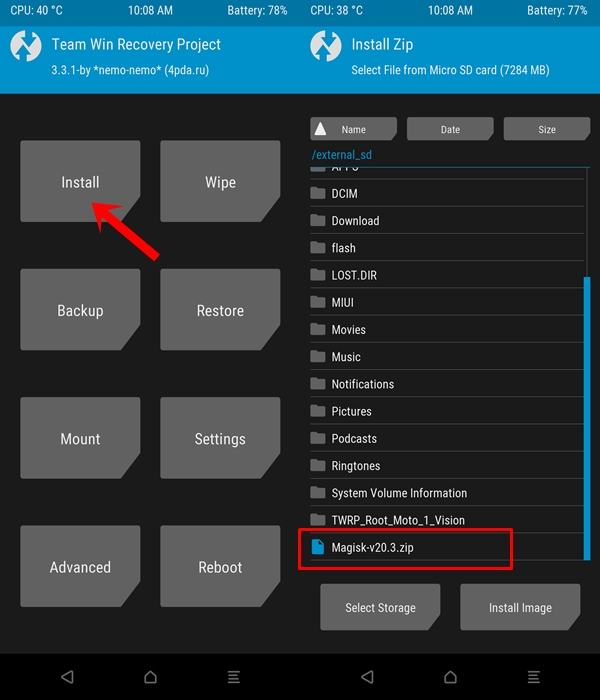
    4. Une fois démarré, accédez à la section Installer, sélectionnez le ZIP Magisk et effectuez un balayage vers la droite pour le flasher.
      installer Magisk Zip Root Fold 2
    5. Allez maintenant dans Redémarrer et sélectionnez Système. C’est ça. Votre appareil rooté va maintenant démarrer sur le système d’exploitation.

    Avec cela, nous concluons le guide sur la façon de déverrouiller le chargeur de démarrage, d’installer TWRP Recovery et de rooter le Samsung Galaxy Note 10 Lite. Gardez à l’esprit que le premier démarrage après chaque modification majeure de révision peut prendre un certain temps. De plus, il est recommandé de configurer l’appareil uniquement après avoir réussi à rooter l’appareil. En dehors de cela, si vous avez d’autres questions, faites-le nous savoir dans la section commentaires ci-dessous. Pour terminer, voici quelques trucs et astuces pour iPhone, trucs et astuces pour PC et trucs et astuces pour Android que vous devriez également consulter.

    Spécification de l’appareil

    Le Samsung Galaxy Note 10 Lite arbore une résolution de 2400 × 1080 pixels et une densité de pixels de 394 PPI. Le téléphone dispose d’un scanner d’empreintes digitales intégré et, comme il s’agit d’un appareil de la série Note, il est livré avec le stylet S Pen intégré. Le stylet prend en charge Bluetooth Low-Energy (norme BLE) et offre l’ensemble habituel de fonctionnalités telles que le contrôle multimédia, le clic sur une image et les commandes aériennes.

    Le Galaxy Note 10 Lite tire sa puissance d’un chipset basé sur le processus 10 nm et doté d’un processeur octa-core. Ce n’est autre que le chipset Exynos 9810 maison de Samsung. Comme nous l’avons dit plus haut, c’est le même chipset, qui alimente les Samsung Galaxy S9 et Samsung Galaxy Note 9. Ce chipset associe 6 Go et 8 Go de RAM et 128 Go de stockage interne. Ceci est encore extensible jusqu’à 1 To via une carte micro SD.

    En ce qui concerne l’optique, le Samsung Galaxy Note 10 Lite arbore une configuration de triple caméra arrière. Cette configuration de triple caméra arrière comprend un capteur de caméra principale de 12 MP avec autofocus Dual Pixel et avec une valeur d’ouverture f/1,7 et OIS. Ce capteur principal est couplé à un capteur ultra grand angle secondaire de 12 MP avec une valeur d’ouverture f/2,2 et enfin un téléobjectif de 12 MP avec OIS et une valeur d’ouverture f/2,4. À l’avant, il y a un capteur 32MP avec une valeur d’ouverture f/2,2 et celui-ci se trouve à l’intérieur du trou perforé.

    Le Samsung Galaxy Note 10 Lite contient une batterie de 4 500 mAh et prend en charge une technologie de charge rapide exclusive. Il prend en charge une charge rapide jusqu’à 25 W. Le nouvel appareil fonctionne sur One UI 2.0 basé sur Android 10. Il mesure 76,1 x 163,7 x 8,7 mm et pèse 199 grammes. En ce qui concerne le prix du nouveau Samsung Galaxy Note 10 Lite, il commence à Rs. 9,999. 38 999 pour le modèle 6 Go + 128 Go, et Rs. 999. 40 999 pour le modèle 8 Go + 128 Go. Le nouveau Galaxy Note 10 Lite sera disponible dans les options de couleurs Aura Glow, Aura Black et Aura Red.

  • Cómo instalar la recuperación TWRP oficial en Xiaomi Mi Mix 3 5G y rootearlo

    Cómo instalar la recuperación TWRP oficial en Xiaomi Mi Mix 3 5G y rootearlo

    Xiaomi Mi Mix 3 5G (nombre en clave: andrómeda) se lanzó en febrero de 2019. El teléfono salió de la caja con Android 9.0 Pie. Recientemente, este dispositivo recibió soporte oficial de recuperación TWRP. Entonces, en esta página, lo guiaremos para instalar TWRP Recovery en Xiaomi Mi Mix 3 5G. Esta guía contiene instrucciones escritas y un video tutorial para ayudarlo a instalarla rápidamente. Asegúrese de descargar los archivos necesarios y luego continúe directamente con las instrucciones de instalación. TWRP y recuperación Root de tu Xiaomi Mi Mix 3 5G.

    Tenga en cuenta que deberá desbloquear el gestor de arranque del dispositivo antes de continuar con el proceso inicialmente. Dado que los fabricantes de teléfonos inteligentes proporcionan un gestor de arranque bloqueado en sus dispositivos debido a algunos problemas de seguridad, deberá desbloquear el gestor de arranque para instalar cualquier archivo de terceros. Luego puede instalar TWRP Custom Recovery en su dispositivo Xiaomi Mi Mix 3 5G y también rootearlo. TWRP Recovery también puede realizar copias de seguridad de Nandroid, restaurar, borrar el sistema/datos/caché y mucho más.

    Cómo instalar la recuperación TWRP oficial en Xiaomi Mi Mix 3 5G y rootearlo

    El Xiaomi Mi Mix 3 5G funciona con un chipset Qualcomm Snapdragon 855 junto con 6 GB de RAM y 64/128 GB de almacenamiento interno. El dispositivo salió de la caja con Android 9.0 Pie con MIUI V10 y respaldado por una batería de 3800 mAh (no extraíble). En cuanto a la cámara, el dispositivo tiene una configuración de cámara dual con sensores primarios de 12 MP + 12 MP y lente para selfies manual de 24 MP + lente manual de 2 MP. Otras opciones de conectividad incluyen 4G-VoLTE, GPS, Glonass, Bluetooth, Mobile Hotspot, acelerómetro, sensor de luz ambiental, giroscopio, sensor de proximidad y brújula/magnetómetro. Etc. El Xiaomi Mi Mix 3 5G viene con una función de sensor de huellas dactilares trasero.

    Recuperación de TWRP y sus beneficios

    Team Win Recovery Project es una imagen de recuperación personalizada de software de código abierto para dispositivos Android. Proporciona una interfaz de pantalla táctil que permite a los usuarios instalar firmware de terceros y realizar copias de seguridad del sistema actual, lo que a menudo no es compatible con las imágenes de recuperación de stock. – Wikipedia

    Ventajas de la recuperación TWRP:

    • Puede actualizar una ROM personalizada en Xiaomi Mi Mix 3 5G usando TWRP
    • Puedes modificar archivos zip para personalizar tu teléfono
    • Fácil de flashear y usar módulos Xposed usando TWRP
    • Fácil de rootear y desrootear usando el zip flashable TWRP Recovery SuperSU
    • Puedes instalar Magisk en Xiaomi Mi Mix 3 5G
    • Fácil de crear y restaurar copias de seguridad de Nandroid usando TWRP Recovery.
    • Fácil acceso para restaurar la copia de seguridad de Nandroid.
    • Puede flashear un archivo de imagen usando TWRP Recovery en Xiaomi Mi Mix 3 5G
    • Es fácil eliminar todo el bloatware usando TWRP Recovery en Xiaomi Mi Mix 3 5G.
    • Para underclock y overclock.
    • Puede limpiar, borrar caché y datos.

    Cómo instalar el recovery TWRP oficial en Xiaomi Mi Mix 3 5G (andrómeda)

    Antes de continuar con el proceso de instalación de TWRP, asegúrese de seguir correctamente todos los requisitos previos que se mencionan a continuación.

    Requisitos previos:

    • El archivo y la guía solo son compatibles con el modelo Xiaomi Mi Mix 3 5G (andrómeda). No lo pruebes en otros dispositivos.
    • Es necesario desbloquear el gestor de arranque del Xiaomi Mi Mix 3 5G.
    • Para este proceso se requiere una PC/portátil y un cable USB.
    • Asegúrese de realizar una copia de seguridad completa de los datos del dispositivo (sin root).
    • Cargue completamente la batería de su dispositivo.
    • Descargue todos los archivos requeridos:

    Detalles de recuperación de TWRP

    Nombre del archivo Recuperación TWRP
    Versión Último
    Apoyo Oficial
    Promotor Equipo TWRP
    Enlace de descarga Descargar

    Descargo de responsabilidad:

    GetDroidTips no será responsable de ningún tipo de daño o error que ocurra en su dispositivo durante/después de instalar los archivos o seguir esta guía. Asegúrate de hacer una copia de seguridad completa antes de hacer cualquier cosa. Haga esto bajo su propio riesgo.

    Método: herramienta ADB y Fastboot

    Después de descargar todos los archivos, controladores y herramientas necesarios, siga el proceso de instalación.

    • En primer lugar, habilite las opciones de desarrollador y el modo de depuración USB en su dispositivo.
    • Ir al dispositivo Ajustes > Sistema > Sobre el telefono > luego toque el número de compilación siete veces para habilitar el modo de opciones de desarrollador.
    • Ahora vaya a Opciones de desarrollador en el menú Configuración y active el botón para habilitar Depuración USB.
    • A continuación, abra la carpeta ADB y Fastboot en su computadora. Luego mantenga presionada la tecla Mayús y haga clic derecho para abrir la ventana de comandos.ventana de comando adb
    • Apague su dispositivo> Presione los botones Subir volumen y Encendido juntos durante unos segundos para ingresar al modo Fastboot.
    • Conecte su dispositivo a la PC mediante un cable USB, escriba el siguiente código en la ventana de comandos y presione Enter:
    adb reboot bootloader
    • Ahora su dispositivo está conectado correctamente como dispositivo fastboot.
    • Escriba el siguiente comando y presione Enter para verificar que el dispositivo fastboot esté conectado o no:
    fastboot devices
    • Ahora, para instalar TWRP Recovery en su teléfono, escriba el siguiente comando y presione Enter:
    fastboot flash recovery twrpname.img
    • Para comenzar, puedes usar el comando inicio rápido nomtwrp.img
    • Eso es todo. Ha instalado correctamente TWRP Recovery en el dispositivo Xiaomi Mi Mix 3 5G. Ahora necesitas actualizar la raíz.

    ¿Cuál es la raíz?

    El rooteo de un teléfono inteligente es la forma no oficial de permitir que un administrador o superusuario acceda al sistema y al subsistema de su dispositivo. Por lo tanto, el usuario puede cambiar, modificar, editar o eliminar fácilmente archivos y aplicaciones del sistema.

    Con la ayuda de root, puede desinstalar bloatware, aumentar el rendimiento del dispositivo, reducir el consumo de batería, instalar módulos Xposed y mucho más. Sin embargo, rootear el teléfono inteligente anulará la garantía del dispositivo y ya no podrá obtener actualizaciones de software OTA. Un método de enraizamiento incorrecto también puede bloquear fácilmente tu dispositivo. Así que asegúrese de seguir la guía correctamente.

    La ventaja del enraizamiento:

    • Puede acceder a todos los archivos de su Xiaomi Mi Mix 3 5G, incluso a los archivos presentes en el directorio raíz de su teléfono.
    • Puedes aumentar el rendimiento de tu Xiaomi Mi Mix 3 5G mediante overclocking.
    • Al rootear puedes aumentar la duración de la batería haciendo underclocking en el Xiaomi Mi Mix 3 5G.
    • Desinstalar Bloatware en Xiaomi Mi Mix 3 5G.
    • Puede bloquear anuncios en todas las aplicaciones de Android como Youtube y otras aplicaciones relacionadas con juegos.

    Leer también: Las 5 mejores alternativas de Adblock Plus para Android

    • Al rootear el Xiaomi Mi Mix 3 5G, puedes ver, editar o eliminar cualquier archivo del sistema en el directorio raíz.
    • Puede instalar Xposed Framework y muchos módulos Xposed compatibles.

    Pasos para Rootear Xiaomi Mi Mix 3 5G

    Guía para Rootear Xiaomi Mi Mix 3 5G vía SuperSU

    Guía para Rootear Xiaomi Mi Mix 3 5G vía Magisk

    Asumimos que esta guía de instalación completa le resultará útil. Si tiene alguna pregunta, no dude en preguntar en los comentarios a continuación.

  • TWRP + Root Galaxy J1 SM-J120H

    TWRP + Root Galaxy J1 SM-J120H

    Archivo para instalar recuperación TWRP estafa raíz incluida para el Samsung Galaxy J1 2016 SM-J120H

    TWRP + Root Galaxy J1 SM-J120HTWRP + Root Galaxy J1 SM-J120H

  • TWRP para rootear Galaxy S5 Verizon y T-Mobile

    TWRP para rootear Galaxy S5 Verizon y T-Mobile

    Existen varios archivos de recuperación personalizados para diferentes versiones del teléfono móvil Samsung Galaxy S5, aunque pocos son compatibles con las variantes. SM-G900V(Verizon)y SM-G900T(T-Mobile).

    Esta descarga adjunta tiene la versión modificada de philz touch TWRP (Teamwin) compatible con las variantes: SM-G900V, SM-G900T, SM-G900M, SM-G900P, SM-G900F, SM-G900W8.

    El mismo archivo zip incluye Odin3 especial para TWRP y el archivo SuperSU-2.44 (Chainfire). Es posible que este último archivo no funcione en ROMS posteriores con Android actualizado, en cuyo caso descargaremos una nueva versión más reciente y la reinstalaremos desde TWRP.

    Si tienes alguna duda puedes consultar el artículo completo para rootear Samsung Galaxy S5 Versión/T-mobile.

    Descargue TWRP para rootear Galaxy S5 Verizon y T-MobileDescargue TWRP para rootear Galaxy S5 Verizon y T-Mobile

  • Cómo instalar TWRP Recovery en Samsung Galaxy J4 Core y Root

    Cómo instalar TWRP Recovery en Samsung Galaxy J4 Core y Root

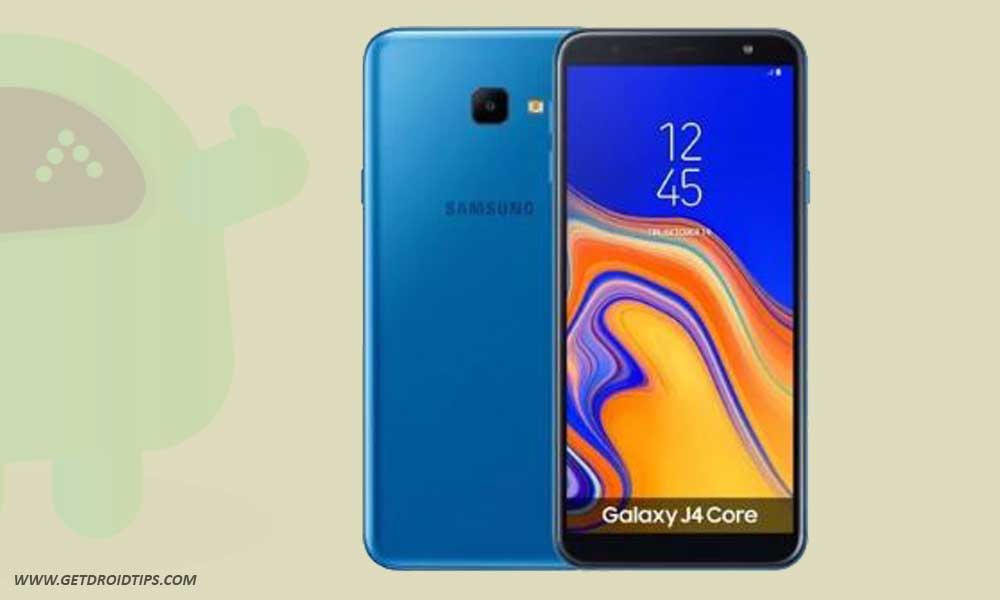
    Instalar TWRP Recovery y rootear su dispositivo Android ahora también se vuelve muy fácil y útil. Aquí, en esta guía, compartiremos con usted los pasos para rootear e instalar TWRP Recovery fácilmente en Samsung Galaxy J4 Core (j4corelte). El proceso de instalación de TWRP Recovery también requerirá desbloquear el gestor de arranque del dispositivo. Así que también compartiremos cómo desbloquear la guía del gestor de arranque Samsung Galaxy J4 Core.

    Los fabricantes de teléfonos inteligentes no proporcionan un gestor de arranque desbloqueado por algunas razones de seguridad. Al desbloquear el gestor de arranque del dispositivo, también será útil instalar una recuperación personalizada. Las herramientas de recuperación personalizadas serán como TWRP, CWM, etc. Al instalar TWRP Recovery, puede actualizar fácilmente archivos de firmware, instalar root, realizar una copia de seguridad completa y más.

    El Samsung Galaxy J4 Core funciona con un ARM Cortex-A53, 1400 MHz, 4 núcleos con un chipset Qualcomm Snapdragon 425 MSM8917 junto con 1 GB de RAM y 16 GB de almacenamiento interno. También admite una tarjeta de memoria externa. El dispositivo salió de la caja con Android 8.1 Oreo y estaba respaldado por una batería de 3300 mAh (no extraíble). En cuanto a la cámara en cuestión, el dispositivo tiene una configuración de cámara única con sensores primarios de 8MP y una cámara para selfies con una lente de 5MP. Otras opciones de conectividad incluyen 4G, GPS, Glonass, Bluetooth, punto de acceso móvil, acelerómetro, sensor de proximidad y brújula. etc.

    Cómo instalar TWRP Recovery en Samsung Galaxy J4 Core y Root

    ¿Qué es la recuperación TWRP?

    TWRP significa Proyecto de recuperación Team Win. Comenzó como un pequeño proyecto de recuperación destinado a facilitar la actualización de ROM y ajustes personalizados para el usuario de Android. Con una interfaz sencilla y fácil de usar, rápidamente se hizo popular entre los entusiastas y desarrolladores de Android. Hay muchos beneficios de instalar una recuperación personalizada como TWRP en un dispositivo Android. Esto también incluye flashear SuperSU o Magisk. Estos beneficios incluyen la instalación de ROM, parches, MOD personalizados y mucho más.

    Beneficios de la recuperación TWRP

    Estos son algunos de los beneficios de instalar una recuperación TWRP en un dispositivo Android:

    • Flashear ROM personalizada en Samsung Galaxy J4 Core usando TWRP
    • Archivos flash mods zip y Xposed para personalizar su teléfono
    • Rootee su dispositivo e instale Magisk o SuperSU
    • Cree y restaure una copia de seguridad de Nandroid usando TWRP Recovery.
    • Subaceleración y overclock.
    • Los usuarios pueden limpiar, borrar caché y datos.
    • Acceso para restaurar la copia de seguridad de Nandroid.
    • Actualice el archivo de imagen usando la recuperación TWRP en Samsung Galaxy J4 Core.
    • Elimine todo el bloatware usando la recuperación TWRP en Samsung Galaxy J4 Core.

    Cómo instalar TWRP Recovery en Samsung Galaxy J4 Core

    En este tutorial, primero instalaremos/recuperaremos Flashing TWRP usando herramientas Flash. Después de eso rootearemos el dispositivo usando Magisk o SuperSU. Si eres nuevo en esto, no te preocupes. Le guiaremos en cada paso. Lea y siga todos los pasos atentamente.

    Requisitos previos:

    • La guía y el archivo TWRP son sólo para Samsung Galaxy J4 Core. No te pruebes con otros modelos.
    • Debes tener una PC/portátil y un cable USB.
    • Asegúrese de cargar la batería de su dispositivo al menos al 50%.
    • Descargue e instale los controladores USB más recientes en su PC/portátil.
    • Antes de actualizar una recuperación personalizada, debe desbloquear el gestor de arranque en Samsung Galaxy J4 Core. [Developer Options > OEM Unlock]
    • Realice una copia de seguridad completa y sin raíz de su dispositivo.

    La instalación de recuperación y enraizamiento personalizados puede anular la garantía de su dispositivo. GetDroidTips no será responsable de ningún tipo de daño interno o externo al dispositivo que pueda ocurrir durante o después de seguir esta guía. Continúe bajo su propio riesgo.

    Guía de instalación: Recuperación TWRP en Samsung Galaxy J4 Core

    Siga las instrucciones a continuación para instalar TWRP en su teléfono:

    Guía de instalación de recuperación de TWRP a través de la herramienta Odin

    También puedes consultar nuestro vídeo tutorial detallado:

    Mire la guía en video sobre cómo instalar TWRP Recovery en cualquier dispositivo Samsung

    • Una vez que el dispositivo se inicia en el modo de recuperación TWRP, debe descifrar la partición de datos. Para hacer esto: vaya a Borrar > Formatear datos y siga las instrucciones en pantalla.
    • Luego reinicie nuevamente en modo de recuperación.
    • Ahora actualice no-verity-opt-encrypt, Magisk y RMM Bypass se comprime uno por uno para evitar bucles de arranque.
    • Eso es todo. Finalmente reinicie el sistema. ¡Agradecer!

    Cómo rootear Samsung Galaxy J4 Core

    Para rootear su teléfono, necesita una recuperación TWRP compatible o cualquier aplicación de rooteo. Con la ayuda de aplicaciones raíz, puedes rootear el Samsung Galaxy J4 Core sin PC/computadora. Aquí en esta guía ya tenemos una recuperación TWRP compatible, así que aquí te guiaré para que actualices superSU o Magisk para rootear tu teléfono. Antes de rootear, comprendamos ¿Qué es rootear en un teléfono Android?

    ¿Qué significa enraizar?

    Rootear no significa hackear. Así que no compares el término hacking con rooting. De hecho, eso no es del todo cierto. Pues rootear para Android no significa otra cosa que hacer jailbreak al dispositivo para acceder al directorio raíz de tu móvil Android. Esto significa que eliminas restricciones y limitaciones de tu teléfono o tableta Android para realizar tareas inalcanzables.

    Al rootear el Samsung Galaxy J4 Core, inyectas un archivo llamado SU binario en la raíz de tu teléfono. Técnicamente hablando, rootear cualquier teléfono Android anulará la garantía de la marca, pero no te preocupes, puedes eliminar o restaurar tu dispositivo en cualquier momento sin ningún problema.

    La ventaja del enraizamiento:

    • Puede acceder a todos los archivos de su Samsung Galaxy J4 Core, incluso a los archivos presentes en el directorio raíz de su teléfono.
    • Puedes aumentar el rendimiento de tu Samsung Galaxy J4 Core mediante overclocking.
    • Al rootear, puedes aumentar la duración de la batería al hacer underclocking en el Samsung Galaxy J4 Core.
    • Desinstale Bloatware en Samsung Galaxy J4 Core.
    • Puede bloquear anuncios en todas las aplicaciones de Android como Youtube y otras aplicaciones relacionadas con juegos. Leer también: Las 5 mejores alternativas de Adblock Plus para Android
    • Al rootear el Samsung Galaxy J4 Core, puedes ver, editar o eliminar cualquier archivo del sistema en el directorio raíz.
    • Puede instalar Xposed Framework y muchos módulos Xposed compatibles.

    Guía raíz:

    Aquí está la guía sobre cómo rootear el teléfono inteligente Samsung Galaxy J4 Core. Asegúrate de descargar SuperSU o Magisk para rootear tu teléfono.

    [su_note note_color=”#faf5ce” text_color=”#1d1d1d”]Advertencia: No intentes actualizar Magisk y SuperSU en tu teléfono. Necesitas rootear con SuperSU o Magisk[/su_note]

    Guía completa para instalar SuperSU en su teléfono

    Guía completa para instalar Magisk y Magisk Manager

    Aquí se explica cómo instalar TWRP y rootear su teléfono inteligente Android Samsung Galaxy J4 Core. Asegúrese de rootear solo mediante un método. Si me preguntas, opta por el método Magisk porque es sencillo y funciona muy bien en todos los dispositivos Android. Si encuentra uno o más problemas con la guía, háganoslo saber. Estaremos encantados de ayudarte. ¡Gracias por leer y que tengas un día maravilloso!

    Fuente

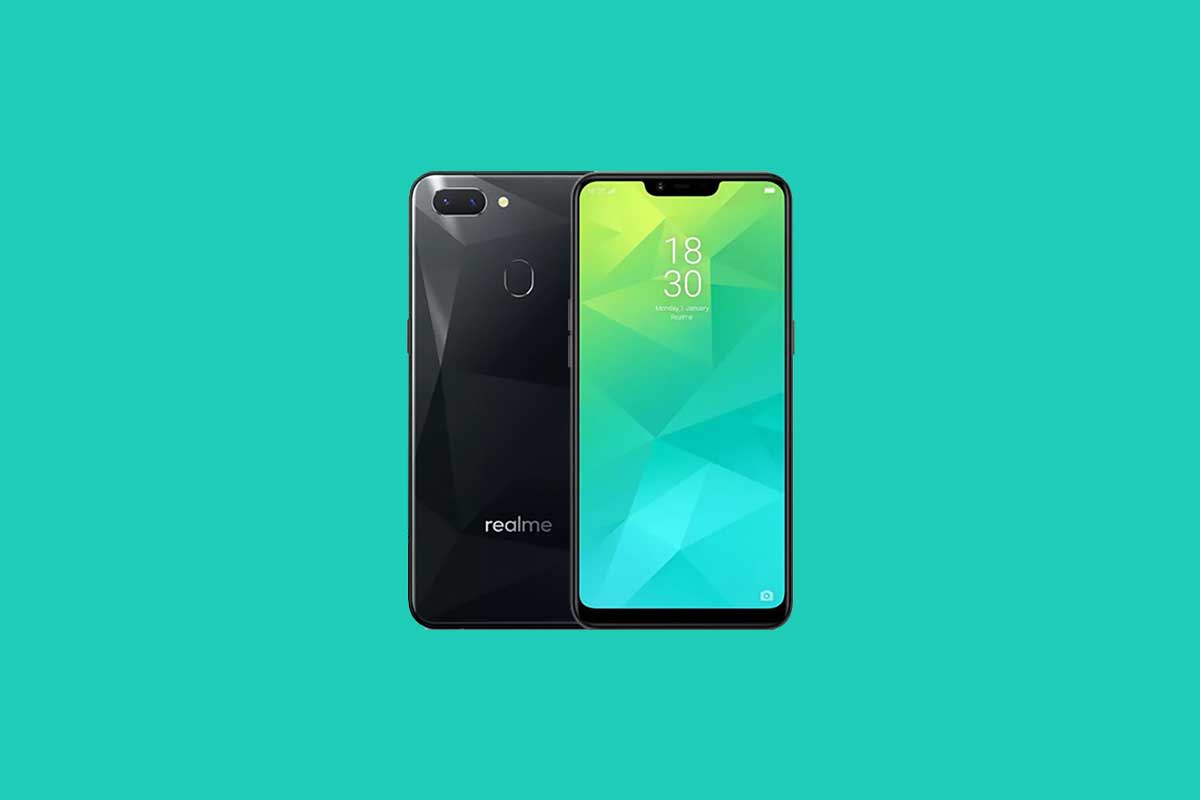
  • Cómo instalar la recuperación TWRP oficial en Oppo Realme C1 y rootearlo

    Cómo instalar la recuperación TWRP oficial en Oppo Realme C1 y rootearlo

    Oppo Realme C1 (nombre en clave: RMX1811) se lanzó en septiembre de 2018. El teléfono venía con Android 8.1 Oreo. Recientemente, este dispositivo recibió soporte oficial de recuperación TWRP. Entonces, en esta página, lo guiaremos para instalar TWRP Recovery en Realme C1. Esta guía contiene instrucciones escritas y un video tutorial para ayudarlo a instalarla rápidamente. Asegúrese de descargar los archivos necesarios y luego continúe directamente con las instrucciones de instalación. Recuperación TWRP y root de tu Realme C1.

    Ten en cuenta que antes de continuar con el proceso, primero deberás desbloquear el gestor de arranque del dispositivo. Como los fabricantes de teléfonos inteligentes proporcionan un gestor de arranque bloqueado en sus dispositivos debido a algunos problemas de seguridad, para instalar un archivo de terceros deberá desbloquear el gestor de arranque. Luego puede instalar TWRP Custom Recovery en su dispositivo Realme C1 y rootearlo también. TWRP Recovery también puede realizar copias de seguridad de Nandroid, restaurar, borrar el sistema/datos/caché y mucho más.

    Cómo instalar la recuperación TWRP oficial en Realme C1 y rootearlo

    En cuanto a las especificaciones, Oppo Realme C1 tiene una pantalla IPS de 6,2 pulgadas con una resolución de pantalla de 1520 x 720 píxeles. Está alimentado por un procesador Qualcomm Snapdragon 450 de 64 bits junto con 2 GB de RAM. El teléfono incluye 16 GB de memoria interna con soporte de almacenamiento ampliable de 256 GB mediante tarjeta microSD. La cámara del Oppo Realme C1 viene con una cámara trasera dual de 13MP + 2MP con flash LED dual de dos colores y una cámara frontal de 5MP para selfies. Está respaldado por una batería Li-Po de 4230 mAh no extraíble. Oppo Realme C1 también tiene un sensor de huellas dactilares trasero.

    Recuperación de TWRP y sus beneficios

    Team Win Recovery Project es una imagen de recuperación personalizada de software de código abierto para dispositivos Android. Proporciona una interfaz de pantalla táctil que permite a los usuarios instalar firmware de terceros y realizar copias de seguridad del sistema actual, cuyas funciones a menudo no son compatibles con las imágenes de recuperación de stock. – Wikipedia

    Ventajas de la recuperación TWRP:

    • Puede actualizar una ROM personalizada en Realme C1 usando TWRP
    • Puedes modificar archivos zip para personalizar tu teléfono
    • Fácil de flashear y usar módulos Xposed usando TWRP
    • Fácil de rootear y desrootear usando el zip flashable TWRP Recovery SuperSU
    • Puedes instalar Magisk en Realme C1
    • Fácil de crear y restaurar copias de seguridad de Nandroid usando TWRP Recovery.
    • Fácil acceso para restaurar la copia de seguridad de Nandroid.
    • Puede actualizar un archivo de imagen usando TWRP Recovery en Realme C1
    • Fácil de eliminar todo el bloatware usando TWRP Recovery en Realme C1.
    • Para underclock y overclock.
    • Puede limpiar, borrar caché y datos.

    Cómo instalar la recuperación TWRP oficial en Realme C1 (RMX1811)

    Antes de continuar con el proceso de instalación de TWRP, asegúrese de seguir correctamente todos los requisitos previos que se mencionan a continuación.

    Requisitos previos:

    Detalles de recuperación de TWRP

    Nombre del archivo Recuperación TWRP
    Versión Último
    Apoyo Oficial
    Promotor Equipo TWRP
    Enlace de descarga Descargar

    Descargo de responsabilidad:

    GetDroidTips no será responsable de ningún tipo de daño o error que ocurra en su dispositivo durante/después de instalar los archivos o seguir esta guía. Asegúrate de hacer una copia de seguridad completa antes de hacer cualquier cosa. Haga esto bajo su propio riesgo.

    Método: herramienta ADB y Fastboot

    Después de descargar todos los archivos, controladores y herramientas necesarios, siga el proceso de instalación.

    • En primer lugar, habilite las opciones de desarrollador y el modo de depuración USB en su dispositivo.
    • Ir al dispositivo Ajustes > Sistema > Sobre el telefono > luego toque el número de compilación siete veces para habilitar el modo de opciones de desarrollador.
    • Ahora vaya a Opciones de desarrollador en el menú Configuración y active el botón para habilitar Depuración USB.
    • A continuación, abra la carpeta ADB y Fastboot en su computadora. Luego mantenga presionada la tecla Mayús y haga clic derecho para abrir la ventana de comandos.ventana de comando adb
    • Apague su dispositivo> Presione los botones Subir volumen y Encendido juntos durante unos segundos para ingresar al modo Fastboot.
    • Conecte su dispositivo a la PC mediante un cable USB, escriba el siguiente código en la ventana de comandos y presione Enter:
    adb reboot bootloader
    • Ahora su dispositivo está conectado correctamente como dispositivo fastboot.
    • Escriba el siguiente comando y presione Enter para verificar que el dispositivo fastboot esté conectado o no:
    fastboot devices
    • Ahora, para instalar TWRP Recovery en su teléfono, escriba el siguiente comando y presione Enter:
    fastboot flash recovery twrpname.img
    • Para comenzar, puedes usar el comando inicio rápido nomtwrp.img
    • Eso es todo. Ha instalado correctamente TWRP Recovery en el dispositivo Realme C1. Ahora necesitas actualizar la raíz.

    ¿Cuál es la raíz?

    El rooteo de un teléfono inteligente es la forma no oficial de permitir que un administrador o superusuario acceda al sistema y al subsistema de su dispositivo. Por lo tanto, el usuario puede cambiar, modificar, editar o eliminar fácilmente archivos y aplicaciones del sistema.

    Con la ayuda de root, puede desinstalar bloatware, aumentar el rendimiento del dispositivo, reducir el consumo de batería, instalar módulos Xposed y mucho más. Sin embargo, rootear el teléfono inteligente anulará la garantía del dispositivo y ya no podrá obtener actualizaciones de software OTA. La forma incorrecta de rootear también puede bloquear fácilmente su dispositivo. Así que asegúrese de seguir la guía correctamente.

    La ventaja del enraizamiento:

    • Puede acceder a todos los archivos en su Realme C1, incluso a los archivos presentes en el directorio raíz de su teléfono.
    • Puedes aumentar el rendimiento de tu Realme C1 mediante overclocking.
    • Al rootear, puede aumentar la duración de la batería al hacer underclocking en Realme C1.
    • Desinstale Bloatware en Realme C1.
    • Puede bloquear anuncios en todas las aplicaciones de Android como Youtube y otras aplicaciones relacionadas con juegos.

    Leer también: Las 5 mejores alternativas de Adblock Plus para Android

    • Al rootear Realme C1, puede ver, editar o eliminar cualquier archivo del sistema en el directorio raíz.
    • Puede instalar Xposed Framework y muchos módulos Xposed compatibles.

    Pasos para Rootear Realme C1

    Guía para Root Realme C1 a través de SuperSU

    Guía para Root Realme C1 a través de Magisk

    Asumimos que esta guía de instalación completa le resultará útil. Si tiene alguna pregunta, no dude en preguntar en los comentarios a continuación.
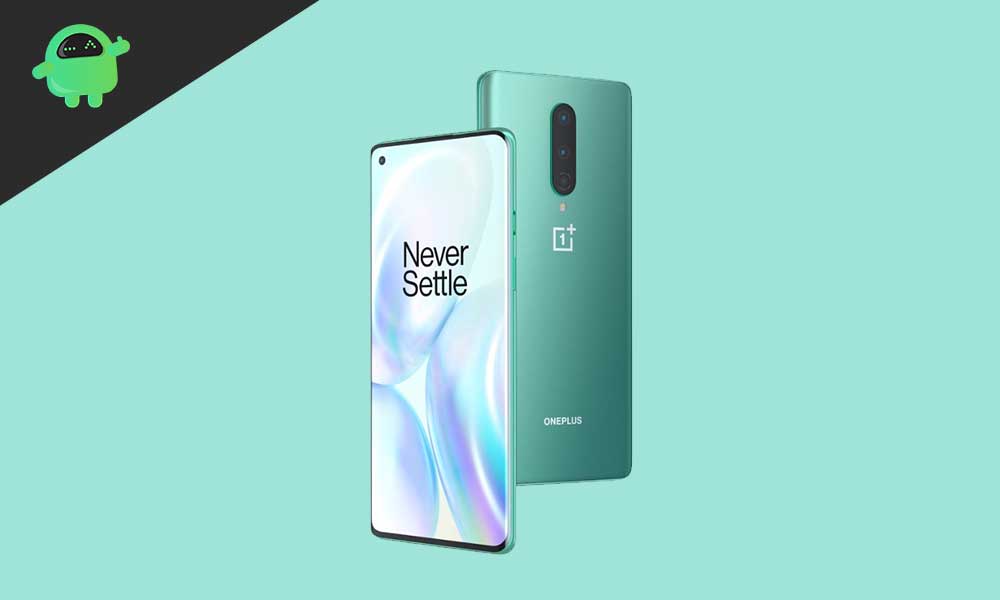
  • Cómo instalar la recuperación TWRP oficial en OnePlus 8 y OnePlus 8T y rootearlo

    Cómo instalar la recuperación TWRP oficial en OnePlus 8 y OnePlus 8T y rootearlo

    OnePlus 8 y OnePlus 8T (nombre en clave: instantnoodle/kebab) se lanzaron en abril y octubre de 2020 con Android 10 y 11 respectivamente. Recientemente, este dispositivo recibió soporte oficial de recuperación TWRP. Entonces, en esta página, lo guiaremos para instalar TWRP Recovery en OnePlus 8/8T. Esta guía contiene instrucciones escritas y un video tutorial para ayudarlo a instalarla rápidamente. Asegúrese de descargar los archivos necesarios y luego continúe directamente con las instrucciones de instalación. Recuperación TWRP y root de tu OnePlus 8/8T.

    Ten en cuenta que antes de continuar con el proceso, primero deberás desbloquear el gestor de arranque del dispositivo. Dado que los fabricantes de teléfonos inteligentes proporcionan un gestor de arranque bloqueado en sus dispositivos debido a algunos problemas de seguridad, para instalar un archivo de terceros deberá desbloquear el gestor de arranque. Luego puede instalar TWRP Custom Recovery en su dispositivo OnePlus 8/8T y también rootearlo. TWRP Recovery también puede realizar copias de seguridad de Nandroid, restaurar, borrar el sistema/datos/caché y mucho más.

    Cómo instalar la recuperación TWRP oficial en OnePlus 8 y OnePlus 8T y rootearlo

    Recuperación de TWRP y sus beneficios

    Team Win Recovery Project es una imagen de recuperación personalizada de software de código abierto para dispositivos Android. Proporciona una interfaz de pantalla táctil que permite a los usuarios instalar firmware de terceros y realizar copias de seguridad del sistema actual, cuyas funciones a menudo no son compatibles con las imágenes de recuperación de stock. – Wikipedia

    Ventajas de la recuperación TWRP:

    • Puede actualizar una ROM personalizada en OnePlus 8/8T usando TWRP
    • Puedes modificar archivos zip para personalizar tu teléfono
    • Fácil de flashear y usar módulos Xposed usando TWRP
    • Fácil de rootear y desrootear usando el zip flashable TWRP Recovery SuperSU
    • Puedes instalar Magisk en OnePlus 8/8T
    • Fácil de crear y restaurar copias de seguridad de Nandroid usando TWRP Recovery.
    • Fácil acceso para restaurar la copia de seguridad de Nandroid.
    • Puede actualizar un archivo de imagen usando TWRP Recovery en OnePlus 8/8T
    • Es fácil eliminar todo el bloatware usando TWRP Recovery en OnePlus 8/8T.
    • Para underclock y overclock.
    • Puede limpiar, borrar caché y datos.

    Cómo instalar la recuperación TWRP oficial en OnePlus 8/8T (instantnoodle/kebab)

    Antes de continuar con el proceso de instalación de TWRP, asegúrese de seguir correctamente todos los requisitos previos que se mencionan a continuación.

    Requisitos previos:

    Detalles de recuperación de TWRP

    Descargo de responsabilidad:

    GetDroidTips no será responsable de ningún tipo de daño o error que ocurra en su dispositivo durante/después de instalar los archivos o seguir esta guía. Asegúrate de hacer una copia de seguridad completa antes de hacer cualquier cosa. Haga esto bajo su propio riesgo.

    Método: herramienta ADB y Fastboot

    Después de descargar todos los archivos, controladores y herramientas necesarios, siga el proceso de instalación.

    • En primer lugar, habilite las opciones de desarrollador y el modo de depuración USB en su dispositivo.
    • Ir al dispositivo Ajustes > Sistema > Sobre el telefono > luego toque el número de compilación siete veces para habilitar el modo de opciones de desarrollador.
    • Ahora vaya a Opciones de desarrollador en el menú Configuración y active el botón para habilitar Depuración USB.
    • A continuación, abra la carpeta ADB y Fastboot en su computadora. Luego mantenga presionada la tecla Mayús y haga clic derecho para abrir la ventana de comandos.ventana de comando adb
    • Apague su dispositivo> Presione los botones Subir volumen y Encendido juntos durante unos segundos para ingresar al modo Fastboot.
    • Conecte su dispositivo a la PC mediante un cable USB, escriba el siguiente código en la ventana de comandos y presione Enter:
    adb reboot bootloader
    • Ahora su dispositivo está conectado correctamente como dispositivo fastboot.
    • Escriba el siguiente comando y presione Enter para verificar que el dispositivo fastboot esté conectado o no:
    fastboot devices
    • Ahora, para instalar TWRP Recovery en su teléfono, escriba el siguiente comando y presione Enter:
    fastboot flash recovery twrpname.img
    • Para comenzar, puedes usar el comando inicio rápido nomtwrp.img
    • Eso es todo. Ha instalado correctamente TWRP Recovery en el dispositivo OnePlus 8/8T. Ahora necesitas actualizar la raíz.

    ¿Cuál es la raíz?

    El rooteo de un teléfono inteligente es la forma no oficial de permitir que un administrador o superusuario acceda al sistema y al subsistema de su dispositivo. Por lo tanto, el usuario puede cambiar, modificar, editar o eliminar fácilmente archivos y aplicaciones del sistema.

    Con la ayuda de root, puede desinstalar bloatware, aumentar el rendimiento del dispositivo, reducir el consumo de batería, instalar módulos Xposed y mucho más. Sin embargo, rootear el teléfono inteligente anulará la garantía del dispositivo y ya no podrá obtener actualizaciones de software OTA. Un método de enraizamiento incorrecto también puede bloquear fácilmente tu dispositivo. Así que asegúrese de seguir la guía correctamente.

    La ventaja del enraizamiento:

    • Puede acceder a todos los archivos de su OnePlus 8/8T, incluso a los archivos presentes en el directorio raíz de su teléfono.
    • Puede aumentar el rendimiento de su OnePlus 8/8T mediante overclocking.
    • Al rootear, puedes aumentar la duración de la batería al hacer underclocking en el OnePlus 8/8T.
    • Desinstale Bloatware en OnePlus 8/8T.
    • Puede bloquear anuncios en todas las aplicaciones de Android como Youtube y otras aplicaciones relacionadas con juegos.

    Leer también: Las 5 mejores alternativas de Adblock Plus para Android

    • Al rootear OnePlus 8/8T, puede ver, editar o eliminar cualquier archivo del sistema en el directorio raíz.
    • Puede instalar Xposed Framework y muchos módulos Xposed compatibles.

    Pasos para rootear OnePlus 8/8T

    Guía para rootear OnePlus 8/8T a través de SuperSU

    Guía para rootear OnePlus 8/8T a través de Magisk

    Asumimos que esta guía de instalación completa le resultará útil. Si tiene alguna pregunta, no dude en preguntar en los comentarios a continuación.
  • TWRP y Root para Galaxy J5 SM-J500FN Marshmallow

    TWRP y Root para Galaxy J5 SM-J500FN Marshmallow

    En esta descarga encontrará lo que necesita para flashear TWRP y raíz tu teléfono móvil Samsung Galaxy J5 versión SM-J500FN con Android 6.0.1 Marshmallow.

    Hemos incluido la recuperación personalizada TWRP de Teamwin, así como el archivo SuperSU de Chainfire, para facilitar el acceso raíz.

    Con el recovery personalizado TWRP también podremos realizar numerosas funciones avanzadas en el sistema del smartphone, como obtener una copia de seguridad nandroid de todo el sistema operativo, o seleccionar las particiones que queremos salvaguardar por separado.

    Para flashear el recovery TWRP al Samsung Galaxy J5 SM-J500FN con Marshmallow recomendamos descargar Odin3 modificado para TWRP y realizar el proceso siguiendo los pasos a rootear Samsung Galaxy J5 SM-J500FN con Android 6.0.1 este es un tutorial.

    Descargue TWRP y Root para Galaxy J5 SM-J500FN MarshmallowDescargue TWRP y Root para Galaxy J5 SM-J500FN Marshmallow

  • TWRP y superSU para rootear Galaxy J7 SM-J700T

    TWRP y superSU para rootear Galaxy J7 SM-J700T

    Este archivo cuenta con el recovery personalizado de TWRP junto con SuperSU para obtener root fácilmente una vez hayamos instalado TWRP.

    TWRP para Galaxy J700T: https://dl.twrp.me/j7elte/twrp-3.0.2-0-j7elte.img.tar.html
    SuperSU: https://download.chainfire.eu/964/SuperSU/

    Estos archivos son compatibles con todas las versiones del Samsung Galaxy J7 SM-J700T 4G-LTE con Android 6.0.1 Marshmallow, distribuida por el operador T-Mobile.

    El proceso se realiza con ayuda de la herramienta Odin3, pero requiere de algunos consejos por lo que es recomendable seguir los pasos de este enlace para rootear Samsung Galaxy J7 SM-J700T

    Descarga TWRP y superSU para rootear Galaxy J7 SM-J700TDescarga TWRP y superSU para rootear Galaxy J7 SM-J700T

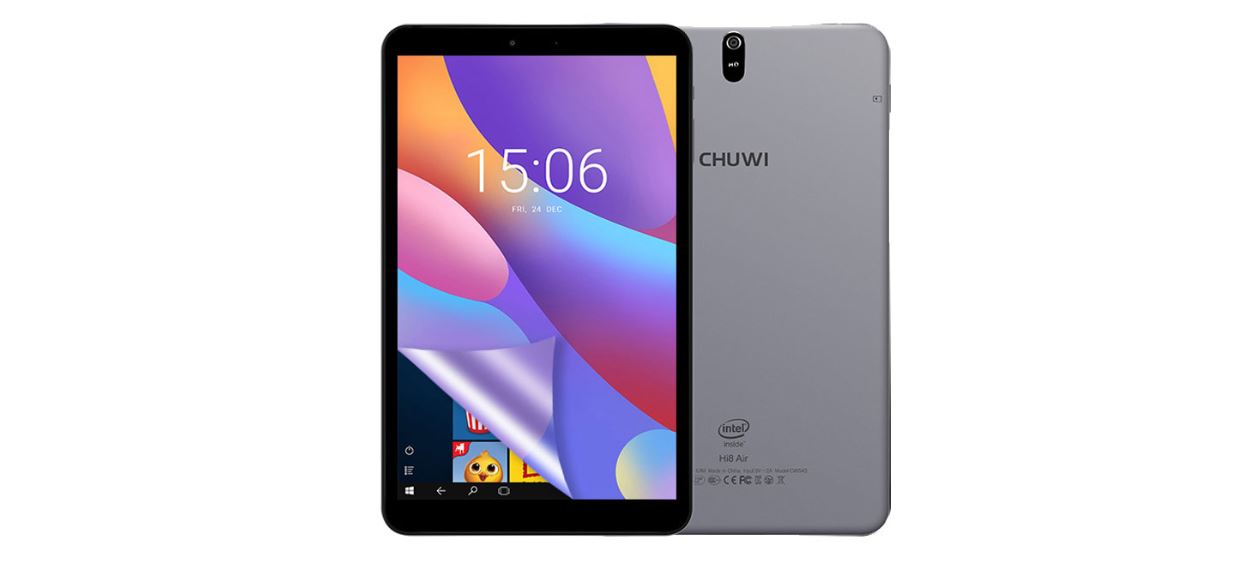
  • Cómo rootear e instalar TWRP Recovery en Chuwi Hi8 Air

    Cómo rootear e instalar TWRP Recovery en Chuwi Hi8 Air

    Buenas noticias para todos los usuarios de Chuwi Hi8 Air. Hoy te contamos cómo instalar TWRP Recovery en Chuwi Hi8 Air. La recuperación de TWRP se considera una de las contribuciones importantes de la activa comunidad de desarrolladores de Android. Esta recuperación personalizada de código abierto se utiliza ampliamente en todo el mundo. La recuperación TWRP ayuda a instalar ROM personalizada, kernel, módulos, raíz o incluso realizar copias de seguridad y restaurar cualquier ROM.

    Si estás aquí, probablemente te estés preguntando cómo instalar TWRP Recovery en Chuwi Hi8 Air. Simplemente puede seguir la guía que se proporciona aquí. Una vez realizada la instalación, puede actualizar Super SU o Magisk para rootear su dispositivo muy rápidamente. Antes de instalar TWRP Recovery, comprendamos qué es TWRP Recovery y sus beneficios.

    Cómo rootear e instalar TWRP Recovery en Chuwi Hi8 Air

    ¿Qué es la recuperación TWRP?

    TWRP significa Proyecto de recuperación TeamWin. Es una recuperación personalizada totalmente táctil y de código abierto para dispositivos Android. Esta es la mejor recuperación personalizada después de ClockworkMod (también conocido como CWM). A diferencia de Stock Recovery, TWRP le permite instalar ROM, kernel, módulos personalizados o incluso rootear cualquier dispositivo Android en solo unos simples pasos.

    [su_quote cite=”Wikipedia” url=”https://en.wikipedia.org/wiki/TWRP”]Team Win Recovery Project (TWRP) es una imagen de recuperación personalizada de software de código abierto para dispositivos Android. Proporciona una interfaz de pantalla táctil que permite a los usuarios instalar firmware de terceros y realizar copias de seguridad del sistema actual, funciones que a menudo no son compatibles con las imágenes de recuperación de stock. Por lo tanto, suele instalarse al rootear dispositivos Android, aunque no depende de que el dispositivo esté rooteado para instalarse.[/su_quote]

    Ventajas de la recuperación TWRP:

    • Puede actualizar una ROM personalizada en Chuwi Hi8 Air usando TWRP
    • Puedes modificar archivos zip para personalizar tu teléfono
    • Fácil de flashear y usar módulos Xposed usando TWRP
    • Fácil de rootear y desrootear usando el zip flashable TWRP Recovery SuperSU
    • Puedes instalar Magisk en Chuwi Hi8 Air
    • Fácil de crear y restaurar copias de seguridad de Nandroid usando TWRP Recovery.
    • Fácil acceso para restaurar la copia de seguridad de Nandroid.
    • Puede actualizar el archivo de imagen usando TWRP Recovery en Chuwi Hi8 Air.
    • Fácil de eliminar todo el bloatware usando TWRP Recovery en Chuwi Hi8 Air.
    • Para underclock y overclock.
    • Puede limpiar, borrar caché y datos.

    Antes de seguir los métodos solo quiero advertirte que al hacer esto perderás la garantía y, a veces, si no lees los pasos y haces algo mal, tu dispositivo puede destruirse. Esto no sucederá si sigues cuidadosamente nuestra guía paso a paso.

    Ver publicación popular

    Pasos para instalar TWRP Recovery en Chuwi Hi8 Air

    Recuerde que esta guía trata sobre la instalación de TWRP Recovery en Chuwi Hi8 Air, así que no intente la misma imagen de recuperación en otro dispositivo. Antes de actualizar la recuperación, lea e instale los controladores y el software necesarios en su PC.

    Descargue los archivos requeridos

    Recuperación TWRP

    Descargar SuperSU Zip

    Descargar Magic Zip

    Requisito previo:

    Artículo relacionado

    Guía de instalación mediante la ventana de comandos de Adb:

    [su_note note_color=”#035786″ text_color=”#ffffff”]En GetDroidTips, nosotros no será responsable de ningún tipo de daño ocurrido a su dispositivo mientras sigue esta guía. Haga esto bajo su propio riesgo. Recuerde que rootear o instalar Custom Recovery anulará la garantía de su teléfono.[/su_note]

    Siga las instrucciones a continuación para instalar TWRP en su teléfono:

    Guía completa para instalar TWRP Recovery en su teléfono

    Mire el video sobre cómo instalar TWRP Recovery usando la herramienta ADB Fastboot

    Cómo rootear Chuwi Hi8 Air:

    Para rootear su teléfono, necesita una recuperación TWRP compatible o cualquier aplicación de rooteo. Con la ayuda de aplicaciones de rooteo, puedes rootear Chuwi Hi8 Air sin PC/computadora. Aquí en esta guía ya tenemos una recuperación TWRP compatible, así que aquí te guiaré para que actualices superSU o Magisk para rootear tu teléfono. Antes de rootear, comprendamos ¿Qué es rootear en un teléfono Android?

    ¿Qué significa enraizar?

    Rootear no significa hackear. Así que no compares el término hacking con rooting. De hecho, eso no es del todo cierto. Pues rootear para Android no significa otra cosa que hacer jailbreak al dispositivo para acceder al directorio raíz de tu móvil Android. Esto significa que eliminas restricciones y limitaciones de tu teléfono o tableta Android para realizar tareas inalcanzables.

    Al rootear Chuwi Hi8 Air, inyectas un archivo llamado SU binario en la raíz de tu teléfono. Técnicamente hablando, rootear cualquier teléfono Android anulará la garantía de la marca, pero no te preocupes, puedes eliminar o restaurar tu dispositivo en cualquier momento sin ningún problema.

    La ventaja del enraizamiento:

    • Puede acceder a todos los archivos de su Chuwi Hi8 Air, incluso a los archivos presentes en el directorio raíz de su teléfono.
    • Puedes aumentar el rendimiento de tu Chuwi Hi8 Air mediante overclocking.
    • Al rootear, puedes aumentar la duración de la batería al hacer underclocking en Chuwi Hi8 Air.
    • Desinstale Bloatware en Chuwi Hi8 Air.
    • Puede bloquear anuncios en todas las aplicaciones de Android como Youtube y otras aplicaciones relacionadas con juegos. Leer también: Las 5 mejores alternativas de Adblock Plus para Android
    • Al rootear Chuwi Hi8 Air, puede ver, editar o eliminar cualquier archivo del sistema en el directorio raíz.
    • Puede instalar Xposed Framework y muchos módulos Xposed compatibles.

    Guía raíz:

    Aquí está la guía sobre cómo rootear el teléfono inteligente Chuwi Hi8 Air. Asegúrate de descargar SuperSU o Magisk para rootear tu teléfono.

    [su_note note_color=”#faf5ce” text_color=”#1d1d1d”]Nota: No intentes actualizar Magisk y SuperSU en tu teléfono. Necesitas rootear con SuperSU o Magisk[/su_note]

    Guía completa para instalar SuperSU en su teléfono

    Guía completa para instalar Magisk y Magisk Manager

    Espero que esta guía haya sido útil para rootear e instalar TWRP Recovery en Chuwi Hi8 Air. Para cualquier duda, puedes dejar un comentario a continuación.

    Fuente

  • Descarga Odin3 optimizado para flashear TWRP Recovery

    Descarga Odin3 optimizado para flashear TWRP Recovery

    Descarga el última versión de Odin para Windows optimizado para flashear TWRP Recovery en todos los dispositivos Samsung Galaxy.

    Esta es la versión original y estable del programa Odin3 V3.13.1el cual ha sido ligeramente modificado para solucionar el problema que a veces surge después de flashear el recovery TWRP.

    En concreto es el error que hace que TWRP Recovery desaparezca tras el primer reinicio del teléfono móvil.

    Esta versión además de ser la más reciente y estable, es compatible con todos los Smartphones y Tables Samsung Galaxy.

    Se solucionó el problema con TWRP mencionado en el párrafo anterior y se deshabilitó la opción de reinicio automático.

    Por tanto, tras flashear un archivo usando esta versión de Odin, tendremos que reiniciar el dispositivo móvil manualmente.

    Descarga Odin3 optimizado para flashear TWRP RecoveryDescarga Odin3 optimizado para flashear TWRP Recovery

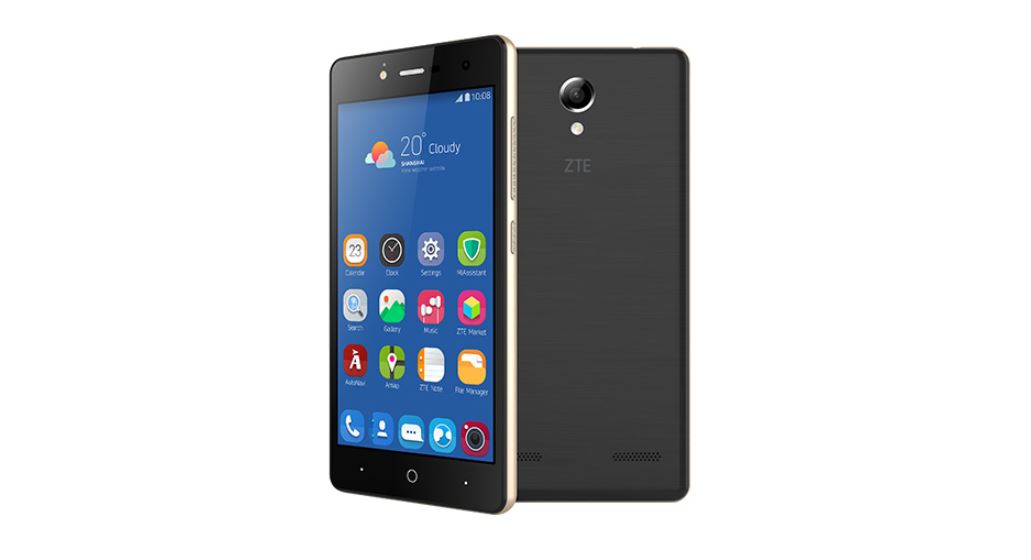
  • Cómo rootear e instalar TWRP Recovery en ZTE Blade L7

    Cómo rootear e instalar TWRP Recovery en ZTE Blade L7

    Buenas noticias para todos los usuarios de ZTE Blade L7. Hoy te contamos cómo instalar TWRP Recovery en ZTE Blade L7. La recuperación de TWRP se considera una de las contribuciones importantes de la activa comunidad de desarrolladores de Android. Esta recuperación personalizada de código abierto se utiliza ampliamente en todo el mundo. La recuperación TWRP ayuda a instalar ROM personalizada, kernel, módulos, raíz o incluso realizar copias de seguridad y restaurar cualquier ROM.

    Si estás aquí, probablemente te estés preguntando cómo instalar TWRP Recovery en ZTE Blade L7. Simplemente puede seguir la guía que se proporciona aquí. Una vez realizada la instalación, puede actualizar Super SU o Magisk para rootear su dispositivo muy rápidamente. Antes de instalar TWRP Recovery, comprendamos qué es TWRP Recovery y sus beneficios.

    Cómo rootear e instalar TWRP Recovery en ZTE Blade L7

    ¿Qué es la recuperación TWRP?

    TWRP significa Proyecto de recuperación TeamWin. Es una recuperación personalizada totalmente táctil y de código abierto para dispositivos Android. Esta es la mejor recuperación personalizada después de ClockworkMod (también conocido como CWM). A diferencia de Stock Recovery, TWRP le permite instalar ROM, kernel, módulos personalizados o incluso rootear cualquier dispositivo Android en solo unos simples pasos.

    [su_quote cite=”Wikipedia” url=”https://en.wikipedia.org/wiki/TWRP”]Team Win Recovery Project (TWRP) es una imagen de recuperación personalizada de software de código abierto para dispositivos Android. Proporciona una interfaz de pantalla táctil que permite a los usuarios instalar firmware de terceros y realizar copias de seguridad del sistema actual, funciones que a menudo no son compatibles con las imágenes de recuperación de stock. Por lo tanto, suele instalarse al rootear dispositivos Android, aunque no depende de que el dispositivo esté rooteado para instalarse.[/su_quote]

    Ventajas de la recuperación TWRP:

    • Puede actualizar una ROM personalizada en ZTE Blade L7 usando TWRP
    • Puedes modificar archivos zip para personalizar tu teléfono
    • Fácil de flashear y usar módulos Xposed usando TWRP
    • Fácil de rootear y desrootear usando el zip flashable TWRP Recovery SuperSU
    • Puedes instalar Magisk en ZTE Blade L7
    • Fácil de crear y restaurar copias de seguridad de Nandroid usando TWRP Recovery.
    • Fácil acceso para restaurar la copia de seguridad de Nandroid.
    • Puede actualizar el archivo de imagen usando TWRP Recovery en ZTE Blade L7.
    • Fácil de eliminar todo el bloatware usando TWRP Recovery en ZTE Blade L7.
    • Para underclock y overclock.
    • Puede limpiar, borrar caché y datos.

    Antes de seguir los métodos solo quiero advertirte que al hacer esto perderás la garantía y, a veces, si no lees los pasos y haces algo mal, tu dispositivo puede destruirse. Esto no sucederá si sigues cuidadosamente nuestra guía paso a paso.

    Ver publicación popular

    Pasos para instalar TWRP Recovery en ZTE Blade L7

    Recuerde que esta guía trata sobre la instalación de TWRP Recovery en ZTE Blade L7, así que no intente la misma imagen de recuperación en otro dispositivo. Antes de actualizar la recuperación, lea e instale los controladores y el software necesarios en su PC.

    Descargue los archivos requeridos

    Recuperación TWRP

    Descargar SuperSU Zip

    Descargar Magic Zip

    Requisito previo:

    Artículo relacionado

    Guía de instalación mediante la ventana de comandos de Adb:

    [su_note note_color=”#035786″ text_color=”#ffffff”]En GetDroidTips, nosotros no será responsable de ningún tipo de daño ocurrido a su dispositivo mientras sigue esta guía. Haga esto bajo su propio riesgo. Recuerde que rootear o instalar Custom Recovery anulará la garantía de su teléfono.[/su_note]

    Siga las instrucciones a continuación para instalar TWRP en su teléfono:

    Guía completa para instalar TWRP Recovery en su teléfono

    Mire el video sobre cómo instalar TWRP Recovery usando la herramienta ADB Fastboot

    Cómo rootear ZTE Blade L7:

    Para rootear su teléfono, necesita una recuperación TWRP compatible o cualquier aplicación de rooteo. Con la ayuda de aplicaciones de rooteo, puedes rootear ZTE Blade L7 sin PC/computadora. Aquí en esta guía ya tenemos una recuperación TWRP compatible, así que aquí te guiaré para que actualices superSU o Magisk para rootear tu teléfono. Antes de rootear, comprendamos ¿Qué es rootear en un teléfono Android?

    ¿Qué significa enraizar?

    Rootear no significa hackear. Así que no compares el término hacking con rooting. De hecho, eso no es del todo cierto. Pues rootear para Android no significa otra cosa que hacer jailbreak al dispositivo para acceder al directorio raíz de tu móvil Android. Esto significa que eliminas restricciones y limitaciones de tu teléfono o tableta Android para realizar tareas inalcanzables.

    Al rootear el ZTE Blade L7, inyectas un archivo llamado SU binario en la raíz de tu teléfono. Técnicamente hablando, rootear cualquier teléfono Android anulará la garantía de la marca, pero no te preocupes, puedes eliminar o restaurar tu dispositivo en cualquier momento sin ningún problema.

    La ventaja del enraizamiento:

    • Puede acceder a todos los archivos en su ZTE Blade L7, incluso a los archivos presentes en el directorio raíz de su teléfono.
    • Puede aumentar el rendimiento de su ZTE Blade L7 mediante overclocking.
    • Al rootear, puedes aumentar la duración de la batería al hacer underclocking en el ZTE Blade L7.
    • Desinstale Bloatware en ZTE Blade L7.
    • Puede bloquear anuncios en todas las aplicaciones de Android como Youtube y otras aplicaciones relacionadas con juegos. Leer también: Las 5 mejores alternativas de Adblock Plus para Android
    • Al rootear el ZTE Blade L7, puede ver, editar o eliminar cualquier archivo del sistema en el directorio raíz.
    • Puede instalar Xposed Framework y muchos módulos Xposed compatibles.

    Guía raíz:

    Aquí está la guía sobre cómo rootear el teléfono inteligente ZTE Blade L7. Asegúrate de descargar SuperSU o Magisk para rootear tu teléfono.

    [su_note note_color=”#faf5ce” text_color=”#1d1d1d”]Nota: No intentes actualizar Magisk y SuperSU en tu teléfono. Necesitas rootear con SuperSU o Magisk[/su_note]

    Guía completa para instalar SuperSU en su teléfono

    Guía completa para instalar Magisk y Magisk Manager

    Espero que esta guía haya sido útil para rootear e instalar TWRP Recovery en ZTE Blade L7. Para cualquier duda, puedes dejar un comentario a continuación.

  • Cómo rootear e instalar TWRP Recovery en UMiDIGI

    Cómo rootear e instalar TWRP Recovery en UMiDIGI

    Buenas noticias para todos los usuarios de UMiDIGI X. Hoy lo guiaremos sobre cómo instalar TWRP Recovery en UMiDIGI. Esta recuperación personalizada de código abierto se usa ampliamente en todo el mundo. La recuperación TWRP ayuda a instalar ROM personalizada, kernel, módulos, raíz o incluso realizar copias de seguridad y restaurar cualquier ROM.

    Si está aquí, probablemente se esté preguntando cómo instalar TWRP Recovery en UMiDIGI X. Simplemente puede seguir la guía que se proporciona aquí. Una vez realizada la instalación, puede actualizar Super SU o Magisk para rootear su dispositivo muy rápidamente. Antes de instalar TWRP Recovery, comprendamos qué es TWRP Recovery y sus beneficios.

    UMIDIGI También admite una tarjeta de memoria externa. El dispositivo salió de la caja con Android 9.0 Pie y está respaldado por una batería de 4150 mAh (no extraíble). En cuanto a la cámara en cuestión, el dispositivo tiene una configuración de cámara triple con sensores primarios de 48MP + 8MP + 5MP y una cámara para selfies con una lente de 16MP. Otras opciones de conectividad incluyen 4G-VoLTE, GPS, Glonass, Bluetooth, Mobile Hotspot, acelerómetro, sensor de luz ambiental, giroscopio, sensor de proximidad y brújula/magnetómetro. etc. El UMIDIGI X viene con un sensor de huellas dactilares debajo de la pantalla.

    Cómo rootear e instalar TWRP Recovery en UMiDIGI

    ¿Qué es la recuperación TWRP?

    TWRP significa Proyecto de recuperación TeamWin. Es una recuperación personalizada totalmente táctil y de código abierto para dispositivos Android. Esta es la mejor recuperación personalizada después de ClockworkMod (también conocido como CWM). A diferencia de Stock Recovery, TWRP le permite instalar ROM, kernel, módulos personalizados o incluso rootear cualquier dispositivo Android en solo unos simples pasos.

    [su_quote cite=”Wikipedia” url=”https://en.wikipedia.org/wiki/TWRP”]Team Win Recovery Project (TWRP) es una imagen de recuperación personalizada de software de código abierto para dispositivos Android. Proporciona una interfaz de pantalla táctil que permite a los usuarios instalar firmware de terceros y realizar copias de seguridad del sistema actual, funciones que a menudo no son compatibles con las imágenes de recuperación de stock. Por lo tanto, suele instalarse al rootear dispositivos Android, aunque no depende de que el dispositivo esté rooteado para instalarse.[/su_quote]

    Ventajas de la recuperación TWRP:

    • Puedes actualizar una ROM personalizada en UMiDIGI X usando TWRP
    • Puedes modificar archivos zip para personalizar tu teléfono
    • Fácil de flashear y usar módulos Xposed usando TWRP
    • Fácil de rootear y desrootear usando el zip flashable TWRP Recovery SuperSU
    • Puedes instalar Magisk en UMiDIGI
    • Fácil de crear y restaurar copias de seguridad de Nandroid usando TWRP Recovery.
    • Fácil acceso para restaurar la copia de seguridad de Nandroid.
    • Puede actualizar el archivo de imagen usando TWRP Recovery en UMiDIGI X.
    • Fácil de eliminar todo el bloatware usando TWRP Recovery en UMiDIGI X.
    • Para underclock y overclock.
    • Puede limpiar, borrar caché y datos.

    Antes de seguir los métodos solo quiero advertirte que al hacer esto perderás la garantía y, a veces, si no lees los pasos y haces algo mal, tu dispositivo puede destruirse. Esto no sucederá si sigues cuidadosamente nuestra guía paso a paso.

    Ver publicación popular

    Pasos para instalar TWRP Recovery en UMiDIGI

    Recuerde que esta guía trata sobre la instalación de TWRP Recovery en UMiDIGI X, así que no intente la misma imagen de recuperación en otro dispositivo. Antes de actualizar la recuperación, lea e instale los controladores y el software necesarios en su PC.

    Descargue los archivos requeridos

    Recuperación TWRP

    Descargar SuperSU Zip

    Descargar Magic Zip

    Requisito previo:

    Artículo relacionado

    Guía de instalación mediante la ventana de comandos de Adb:

    [su_note note_color=”#035786″ text_color=”#ffffff”]En GetDroidTips, nosotros no será responsable de ningún tipo de daño ocurrido a su dispositivo mientras sigue esta guía. Haga esto bajo su propio riesgo. Recuerde que rootear o instalar Custom Recovery anulará la garantía de su teléfono.[/su_note]

    Siga las instrucciones a continuación para instalar TWRP en su teléfono:

    Guía completa para instalar TWRP Recovery en su teléfono

    Mire el video sobre cómo instalar TWRP Recovery usando la herramienta ADB Fastboot

    Cómo rootear UMiDIGI X:

    Para rootear su teléfono, necesita una recuperación TWRP compatible o cualquier aplicación de rooteo. Con la ayuda de aplicaciones de rooteo, puedes rootear UMiDIGI X sin PC/computadora. Aquí en esta guía ya tenemos una recuperación TWRP compatible, así que aquí te guiaré para que actualices superSU o Magisk para rootear tu teléfono. Antes de rootear, comprendamos ¿Qué es rootear en un teléfono Android?

    ¿Qué significa enraizar?

    Rootear no significa hackear. Así que no compares el término hacking con rooting. De hecho, eso no es del todo cierto. Pues rootear para Android no significa otra cosa que hacer jailbreak al dispositivo para acceder al directorio raíz de tu móvil Android. Esto significa que eliminas restricciones y limitaciones de tu teléfono o tableta Android para realizar tareas inalcanzables.

    Al rootear UMiDIGI X, inyectas un archivo llamado SU binario en la raíz de tu teléfono. Técnicamente hablando, rootear cualquier teléfono Android anulará la garantía de la marca, pero no te preocupes, puedes eliminar o restaurar tu dispositivo en cualquier momento sin ningún problema.

    La ventaja del enraizamiento:

    Guía raíz:

    Aquí está la guía sobre cómo rootear el teléfono inteligente UMiDIGI X. Asegúrate de descargar SuperSU o Magisk para rootear tu teléfono.

    [su_note note_color=”#faf5ce” text_color=”#1d1d1d”]Nota: No intentes actualizar Magisk y SuperSU en tu teléfono. Necesitas rootear con SuperSU o Magisk[/su_note]

    Guía completa para instalar SuperSU en su teléfono

    Guía completa para instalar Magisk y Magisk Manager

    Espero que esta guía haya sido útil para rootear e instalar TWRP Recovery en UMiDIGI X. Si tiene alguna pregunta, puede dejar un comentario a continuación.

  • TWRP y Root para Doogee X5, X5 Pro y X5 Max Pro

    TWRP y Root para Doogee X5, X5 Pro y X5 Max Pro

    En este único archivo comprimido hemos compilado tres recuperaciones TWRP personalizadas con sus respectivos archivos raíz SuperSU.zip para raíz teléfonos móviles doogee X5doogee X5 Pro el negro X5 Max Pro.

    Al descomprimir el archivo obtendremos 3 carpetas, cada una para los siguientes chipsets:

    1. MT6580 válido para Doogee X5
    2. MT6537M compatible con Doogee X5 Pro
    3. MT6737M Para Doogee X5 Max Pro

    También hemos incluido el archivo Scatter necesario para flashear con SP-Flash-Tool y los binarios SuperSU para obtener acceso root en cada uno de los teléfonos móviles analizados.
    Se recomienda para este proceso seguir las Tutorial raíz para Doogee X5/X5 Pro/X5 Max Pro

    Descarga TWRP y Root para Doogee X5, X5 Pro y X5 Max ProDescarga TWRP y Root para Doogee X5, X5 Pro y X5 Max Pro

  • Desbloquee el gestor de arranque e instale TWRP Recovery en Realme 6 Pro

    Desbloquee el gestor de arranque e instale TWRP Recovery en Realme 6 Pro

    Desde este tutorial, puedes desbloquear fácilmente el gestor de arranque y luego instalar TWRP Recovery en tu Realme 6 Pro. Desbloquear el gestor de arranque te brinda una multitud de oportunidades. Desde instalar ROM personalizadas como LineageOS y HavocOS hasta rootear su dispositivo y, por lo tanto, obtener privilegios administrativos, las posibilidades son infinitas. Asimismo, hay muchos módulos, marcos y otras herramientas esperando en su dispositivo. Además, si también instala la recuperación TWRPR después de desbloquear el gestor de arranque, las oportunidades se amplían aún más. Puede instalar varios archivos ZIP, instalar archivos IMG, rootear su dispositivo a través de Magisk, crear una copia de seguridad de Android, entre otros.

    Por lo tanto, en esta guía, enumeraremos las instrucciones detalladas para desbloquear el gestor de arranque y luego instalar TWRP Recovery en su dispositivo Realme 6 Pro. El proceso es diferente al de otros OEM. Primero, deberá validar el gestor de arranque de su dispositivo Realme utilizando la aplicación específica del dispositivo. Esto también se conoce como prueba exhaustiva. Después de eso, el siguiente paso es desactivar la desactivación de arranque verificado de Android en su dispositivo. Una vez hecho esto, puede proceder a instalar TWRP Recovery. Aquí están las instrucciones completas para las tres cosas mencionadas anteriormente. Síguelo.

    realme 6 pro twrp

    Desbloquear el gestor de arranque en Realme 6 Pro

    El hecho es que muchos fabricantes de equipos originales envían sus dispositivos con un gestor de arranque bloqueado. La lógica por su parte es simple: quieren que usted utilice sólo el sistema operativo original que enviaron, sin ninguna modificación. Si bien esto tiene sentido por su parte desde una perspectiva de seguridad, no a todos los usuarios parece gustarles este sistema operativo estándar. Además, también quieren obtener mayores privilegios al rootear sus dispositivos y acceder a la partición del sistema. En este sentido, los fabricantes dejan una ventana de oportunidad para aquellos que deseen desbloquear el gestor de arranque de su dispositivo. Y en esta guía aprovecharemos al máximo esta oportunidad. Pero tenga en cuenta que desbloquear dispositivos Realme requiere algunos pasos adicionales en forma de pruebas exhaustivas. Así que sigue los pasos con mucho cuidado.

    Advertencia

    Antes de comenzar este procedimiento, le recomiendo encarecidamente que cree una copia de seguridad del almacenamiento de su dispositivo y de todos los archivos almacenados en su dispositivo. Además, se recomienda seguir los pasos mencionados en este artículo con mucho cuidado para evitar daños permanentes o bloquear su dispositivo. Además, desbloquear el gestor de arranque puede anular la garantía del dispositivo. Si algo sale mal, el autor o GetDroidTips no son responsables.

    PASO 1: Requisitos previos

    1. Primero, cree una copia de seguridad de todo su dispositivo.
    2. Descargue e instale el SDK de Android y las herramientas de la plataforma en su PC.
    3. Asimismo, descargue los últimos controladores USB Realme e instálelos en su PC.
    4. Descárgalo e instálalo Aplicación de prueba de profundidad Especialmente diseñado para Realme 6 Pro. Gracias miembros de XDA. barakcodam Y Rizeky para el archivo.
    5. ACTUALIZAR: La herramienta de desbloqueo oficial para Realme 6 Pro ya está disponible. Puede descargarlo e instalarlo a continuación. Por lo tanto, en lugar de la versión XDA, se recomienda utilizar la aplicación oficial. Descargar: Herramienta de desbloqueo del cargador de arranque Realme 6 Pro APK

    PASO 2: Habilite la depuración de USB y OEM

    Para establecer una conexión ADB exitosa entre su dispositivo y su PC, es necesario habilitar la depuración USB. Además, el desbloqueo OEM le permite desbloquear el gestor de arranque de su dispositivo. Por lo tanto, habilite ambos de la siguiente manera:

    Depuración OEM y USB

    1. Vaya a Configuración y desplácese hacia abajo hasta Acerca del teléfono.
    2. Toca el número de compilación 7 veces. Debería recibir el mensaje del brindis que indica que se han habilitado las opciones de desarrollador.
    3. Vuelva a Configuración > Sistema > Avanzado > Opciones de desarrollador.
    4. En Opciones de desarrollador, habilite los botones Depuración de USB y Desbloqueo de OEM.

    PASO 3: Desbloquea el gestor de arranque

    1. Inicie la aplicación In-Depth en su dispositivo Realme. Solicite la prueba en profundidad.iniciar una prueba exhaustiva
    2. Cuando haya terminado, abra la Prueba profunda nuevamente y toque “Consultar estado de verificación” en la esquina superior.
      verificación de consulta realme 6 pro
    3. Luego haga clic en “Iniciar prueba en profundidad”. Luego, su dispositivo se iniciará en modo Bootloader/Fastboot.
      iniciar una prueba exhaustiva
    4. Conecte su dispositivo a la PC mediante un cable USB y navegue hasta la carpeta de herramientas de la plataforma.
    5. En esta carpeta, escriba cmd en la barra de direcciones y presione Entrar. Esto iniciará el símbolo del sistema.
    6. Ingrese el siguiente código en la ventana CMD:
      fastboot flashing unlock
    7. Ahora recibirá un mensaje en su dispositivo, toque Sí. Con esto, ahora comenzará el proceso de borrado de datos y también se desbloqueará el gestor de arranque de su Realme 6 Pro. El primer inicio puede tardar algún tiempo, esto es completamente normal. Además, también necesitarás configurar tu dispositivo desde cero.

    Ahora deberíamos centrar nuestra atención en instalar TWRP en su dispositivo Realme 6 Pro. Pero para ello tendrás que desactivar el arranque verificado de Android. Esto es necesario ya que estamos iniciando una partición de inicio personalizada (para TWRP). Si no lo desactiva, no podrá iniciar su dispositivo. Así que siga los pasos a continuación para desactivar AVB.

    Deshabilite el arranque verificado de Android en Realme 6 Pro

    1. Descarga el parcheado-vbmeta-v2.img y transfiéralo a la carpeta de herramientas de la plataforma.
    2. Habilite la depuración USB en su dispositivo. Es posible que se haya desactivado al desbloquear el gestor de arranque. Siga las instrucciones anteriores para reactivarlo.
    3. Ahora conecte su dispositivo a la PC mediante un cable USB. Navegue a la carpeta de herramientas de plataforma y escriba cmd en la barra de direcciones.
    4. Esto iniciará el símbolo del sistema. En la misma ventana, ingrese el siguiente comando para iniciar su dispositivo en modo gestor de arranque/arranque rápido:
      adb reboot bootloader
    5. Finalmente, ejecute el siguiente comando para desactivar AVB:
      fastboot --disable-verity --disable-verification flash vbmeta vbmeta.img

    Con esto, has desactivado el arranque verificado de Android. Ahora podemos realizar cambios en el dispositivo. En este sentido, aquí tienes los pasos para instalar TWRP en tu Realme 6 Pro.

    Recuperación TWRP para Realme 6 Pro

    Ahora existe una versión no oficial de recuperación TWRP para su dispositivo. Si bien la mayoría de las funciones funcionan muy bien, es posible que sea necesario revisar una o dos. Aquí está la información completa sobre este tema:

    Características de trabajo

    • Botas TWRP
    • /el descifrado de datos funciona
    • Las particiones del sistema y del proveedor se pueden montar pero no se pueden modificar.
    • Puede actualizar Magisk y módulos, o un kernel personalizado (si existiera, ya que la fuente de nuestro kernel es un desastre total y está rota)
    • El ROM.zip original parpadeante funciona
    • USB OTG ahora funciona

    no funciona

    • El formato de partición no funciona (ascendente)

    Descargar TWRP

    • Estado: Estable
    • Versión estable actual: 3.3.1-3
    • Fecha de lanzamiento estable: 2020-06-08
    • Descargar: Enlace (gracias al miembro XDA excepción nula para recuperación).

    Pasos de instalación

    1. Descargue TWRP Recovery y colóquelo en la carpeta de herramientas de la plataforma. Cambie el nombre de la recuperación a twrp. El nombre completo entonces será twrp.img
    2. Conecte su dispositivo a la PC mediante un cable USB.
    3. Vaya a la carpeta de herramientas de la plataforma y escriba cmd en la barra de direcciones para iniciar el símbolo del sistema.
    4. Ahora ejecute el siguiente código para iniciar su dispositivo en modo fastboot/bootloader:
      adb reboot bootloader
    5. Escriba el siguiente comando para actualizar la recuperación TWRP en su dispositivo Realme 6 Pro:
      fastboot flash recovery twrp.img
    6. Ahora deberá reiniciar su dispositivo con la recuperación TWRP recién instalada. Si no hace esto, el primer arranque reemplazará el TWRPm con una recuperación de stock. Ejecute el siguiente comando para iniciar su dispositivo con una recuperación personalizada:
      fastboot reboot recovery
    7. Una vez que su dispositivo inicie en TRWP, ahora puede reiniciar su dispositivo en el sistema operativo. Para hacer esto, desde TWRP, vaya a Reiniciar > Sistema. Eso es todo.

    Con esto concluimos la guía sobre cómo desbloquear el gestor de arranque, desactivar AVB e instalar la recuperación TWRP en Realme 6 Pro. asegúrese de no omitir ninguno de los pasos mencionados anteriormente. Además, si tiene algún problema al realizar los pasos anteriores, deje sus consultas en los comentarios. Finalmente, aquí hay algunos consejos y trucos para iPhone, consejos y trucos para PC y consejos y trucos para Android que deberías consultar.

  • Descargue la recuperación oficial de TWRP en AMLogic X96 Max

    Descargue la recuperación oficial de TWRP en AMLogic X96 Max

    Desde esta guía, puede descargar e instalar la recuperación TWRP oficial en AMlogic X96 Max. Cada dispositivo Android tiene su recuperación de stock. Sin embargo, lo cierto es que sólo son capaces de realizar unas pocas funciones básicas. Estos incluyen la opción de reinicio, carga lateral de ADB y reinicio. Eso es todo. Pero tu dispositivo Android es capaz de mucho más. A medida que desbloquea el gestor de arranque de su dispositivo, puede actualizar ROM, kernels, marcos, módulos personalizados o incluso rootear su dispositivo. Este último le brinda la posibilidad de realizar cambios en la partición del sistema y realizar ajustes que inicialmente no eran posibles. Sin embargo, aquí está el problema. No puede realizar ninguno de los ajustes mencionados anteriormente utilizando Recuperación de inventario.

    Llámelo su debilidad o limitación, la reposición de existencias no está diseñada para estos fines. Entonces, ¿cómo podrías probar todo esto en tu dispositivo? Bueno, ahí es donde entra en escena una recuperación personalizada como TWRP. TeamWin Recovery Project, o mejor conocido como TWRP, es la mejor y más utilizada recuperación personalizada para Android. Bueno, por ahora, TWRP es la única recuperación utilizada en la plataforma de código abierto. También hay otras recuperaciones, pero utilizan el árbol de fuentes TWRP y se basan más o menos únicamente en él. Existe una versión oficial y no oficial de esta recuperación. Cuando se trata de AMLogic X96, hay buenas noticias para ti porque ahora hay un TWRP oficial para este dispositivo. En este tutorial, compartiremos el enlace de descarga de este dispositivo y también enumeraremos las instrucciones para instalar esta recuperación en su dispositivo.

    Recuperación twrp de AMLogic X96 Max

    La necesidad de recuperación de TWRP

    Entonces, una pregunta lógica que les molesta a todos debería ser ¿por qué necesitan instalar TWRP Recovery? Aquí está la cosa. Si solo desea utilizar su dispositivo para fines normales y no desea modificar el sistema operativo del dispositivo ni probar otras modificaciones, no necesita instalar esta recuperación. Sin embargo, desde que llegó a esta página, es posible que sea uno de esos fanáticos de la tecnología a quienes les encanta modificar el sistema del dispositivo. Y para ello, el primer requisito previo es un gestor de arranque desbloqueado. Si bien esto abre la puerta a una gran cantidad de opciones, no podrás probar muchos ajustes. Para ello, necesita una recuperación personalizada y funcional como TWRP. Estos son algunos de los otros beneficios de la recuperación TWRP:

    puta casa

    • La función de instalación TWRP le permite instalar archivos ZIP flasheables, archivos de imagen, modificaciones, temas de sustrato e incluso el archivo ZIP Magisk que le brinda capacidades de enraizamiento.
    • Luego está la importante función de guardar. Esto es mucho más que la funcionalidad de copia de seguridad normal integrada en la configuración de su dispositivo. La copia de seguridad TWRP crea una copia de seguridad de Nabdroid de toda la partición del dispositivo y de cada dato de su dispositivo. Si alguna vez te encuentras con un dispositivo bloqueado o en un bucle de arranque, simplemente ve a la opción Restaurar y tu dispositivo volverá a su estado de funcionamiento normal.
    • Aparte de esto, también puedes ejecutar la función de limpieza avanzada. Esto le ayudará a borrar todas las particiones de su dispositivo, lo cual es un requisito previo para instalar ROM personalizadas.
    • También tiene la opción de montar unidades externas como una memoria USB mediante un cable OTG. Asimismo, la función de reinicio permite cambiar la ubicación del dispositivo (una necesidad importante para los dispositivos de partición A/B).

    Bueno, estas son sólo algunas de las características destacables de TWRP Recovery. Para disfrutarlos todos, instálalo en tu dispositivo inmediatamente. Aquí hay instrucciones completas sobre cómo instalar la recuperación TWRP oficial en AMlogic X96 Max. Échale un vistazo.

    Instalación de TWRP Recovery en AMlogic X96 Max

    Antes de enumerar las instrucciones, consulte la sección de requisitos a continuación y asegúrese de seguir cada una de ellas.

    Requisitos previos

    • El gestor de arranque de su dispositivo debe estar desbloqueado.
    • A continuación, descargue e instale el SDK de Android y la herramienta de plataforma en su PC.
    • Finalmente, descargue la compilación TWRP oficial para AMlogic X96 Max desde aquí: Enlace de descarga
    • Estos son los requisitos a tener en cuenta. Ahora pasemos a las instrucciones de instalación.

    Pasos de instalación para AMlogic X96 Max

    Primero, cambie el nombre de ambas versiones de twrp a solo twrp. Por lo tanto, los dos nombres de archivo serán twrp.zip y twrp.img. Ahora transfiera el archivo twrp.zip a su dispositivo AMlogic X96 Max. Por otro lado, transfiera el archivo twrp.img a la carpeta de herramientas de la plataforma. Una vez hecho esto, siga los pasos a continuación:

    1. Conecte su dispositivo a la PC.
    2. Apague su dispositivo por completo. Mantenga el volumen bajo y encienda el dispositivo. Su dispositivo ahora debería estar en el menú del gestor de arranque.
    3. Ahora que está en modo de gestor de arranque, ejecute el siguiente comando para iniciar temporalmente su dispositivo en TWRP Recovery:
      fastboot flash path/to/twrp.img
    4. Esto iniciará temporalmente TWRP en su dispositivo. Ahora necesitarás instalar el archivo TWRP.zip. Si aún no lo ha transferido a su dispositivo, use ADB o MTP para transferir el zip a su dispositivo:
      adb push path/to/twrp.zip/ sdcard
    5. Ahora, para actualizarlo permanentemente, vaya a la sección Instalar desde la pantalla de inicio de TWRP, seleccione el archivo twrp.zip y deslícese hacia la derecha para instalarlo en su dispositivo.
    6. Cuando su dispositivo se reinicie en TWRP, ahora puede reiniciarlo en el sistema. Para hacer esto, vaya a Reiniciar y toque Sistema. Eso es todo.

    Con esto concluimos la guía sobre cómo instalar la recuperación TWRP en AMlogic X96 Max. En ese sentido, si tiene alguna pregunta, déjela en la sección de comentarios a continuación. Finalmente, no olvide consultar nuestros consejos y trucos para iPhone, nuestros consejos y trucos para PC y nuestros consejos y trucos para Android.
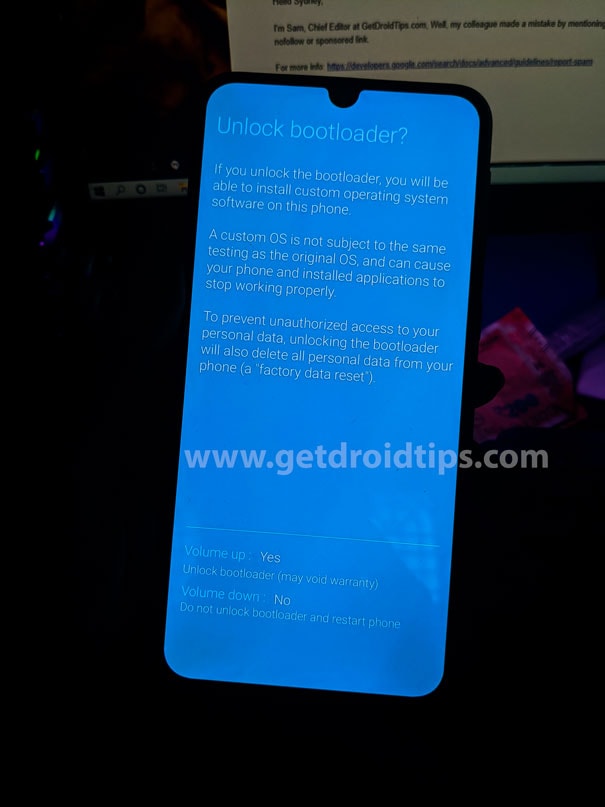
  • Recuperación TWRP + Root Alcatel Pixi 4

    Recuperación TWRP + Root Alcatel Pixi 4

    A rootear el teléfono móvil Alcatel Pixi 4 Necesitaremos el paquete de archivos que se ofrece en la próxima descarga. Este paquete comprimido consta de todos los archivos necesarios para actualizar TWRP y obtener acceso de root instalando Superuser.

    El teléfono inteligente Alcatel Pixi 4 5012G Es un dispositivo móvil basado en el chip. MT6580 de Mediatek, con pantalla de 5,5 pulgadas y sistema operativo Android 6 Marshmallow.

    Estos recursos están orientados a realizar el proceso raíz a la versión 5012G del Pixi 4, y no se recomienda su uso en otros dispositivos o modelos diferentes, a menos que tengamos los conocimientos suficientes para realizar las adaptaciones oportunas.

    Requisitos para flashear TWRP y rootear Alcatel Pixi 4 (5.5)

    Aparte de los archivos de esta descarga, necesitaremos otros recursos mínimos que son:

    1. Computadora PC con sistema operativo Windows.
    2. Cable de datos USB.
    3. Software SP-Flash-Tool.
    4. Controladores VCOM para Windows.

    Descargar Recovery TWRP + Root Alcatel Pixi 4Descargar Recovery TWRP + Root Alcatel Pixi 4