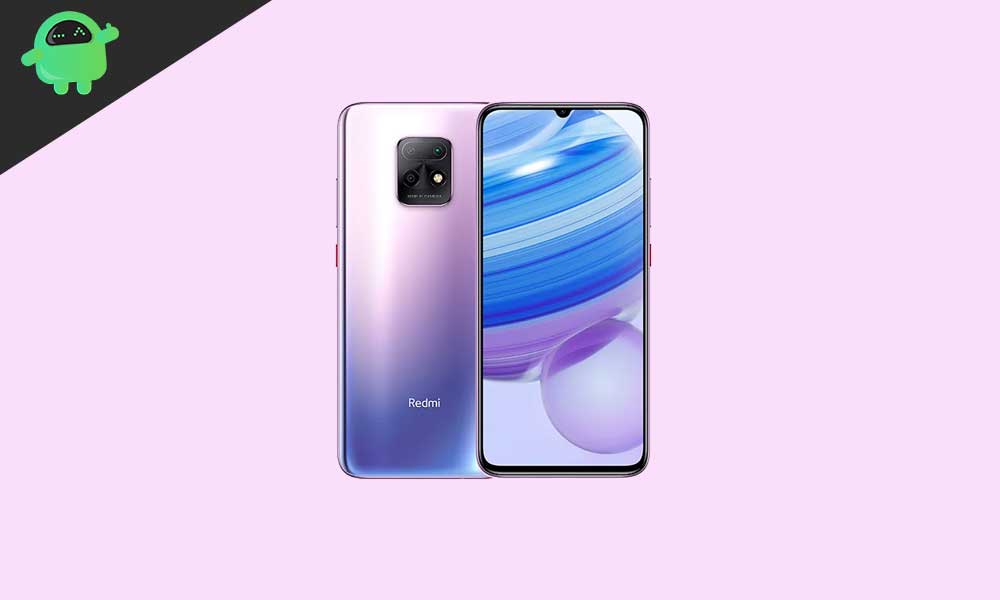
Tag: TWRP

  • TWRP para rootear Samsung Galaxy J1 SM-J100H

    TWRP para rootear Samsung Galaxy J1 SM-J100H

    el telefono movil samsung j1 SM-J100H se puede rootear de forma muy sencilla y segura flasheando previamente un recovery de calibre TWRP personalizado.

    Teniendo esto en cuenta, hemos subido los archivos necesarios para actualizar TWRP y aplicar root usando la última versión de SuperSU para dispositivos Samsung Galaxy J1, versión SM-J100H.

    El flash requiere de los drivers correctos, así como Odin3 especial para TWRP, estas herramientas y los pasos a seguir los puedes encontrar en el tutorial rootear Samsung Galaxy J1 SM-J100H

    Descarga TWRP para rootear Samsung Galaxy J1 SM-J100HDescarga TWRP para rootear Samsung Galaxy J1 SM-J100H

  • Cómo instalar TWRP Recovery en OnePlus 8 Pro y Root usando Magisk

    Cómo instalar TWRP Recovery en OnePlus 8 Pro y Root usando Magisk

    La recuperación TWRP es probablemente la recuperación personalizada más utilizada y popular que todos conocemos. Para aquellos que están bastante familiarizados con el rooteo y la actualización de ROM personalizadas, etc., saben qué es TWRP Recovery. Sin embargo, para los ingenuos, TWRP Recovery permite a los usuarios instalar ROM/mods personalizados, realizar una copia de seguridad completa de su teléfono y obtener acceso de root en su teléfono usando Magisk Manager.

    Sin embargo, necesita tener acceso TWRP antes de poder rootear su OnePlus 8 Pro. Y para actualizar la imagen de recuperación TWRP, debe seguir la guía correctamente para evitar errores. Y si posee un OnePlus 8 Pro y está buscando formas de descargar e instalar TWRP Recovery en su teléfono, entonces está en el lugar correcto, como en este artículo, y lo guiaremos sobre cómo descargar e instalar TWRP Recovery en OnePlus 8 Pro y, opcionalmente, rootear usando Magisk. Dicho esto, vayamos directamente al artículo en sí:

    Cómo instalar TWRP Recovery en OnePlus 8 Pro y Root usando Magisk

    Especificaciones de OnePlus 8 Pro: descripción general

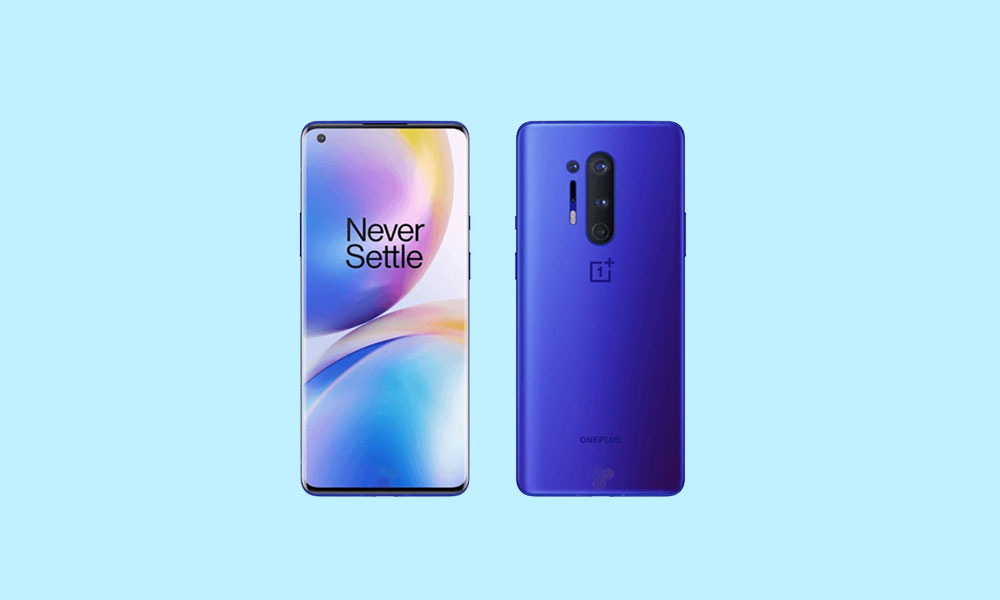
    El OnePlus 8 Pro tiene una enorme pantalla Fluid AMOLED de 6.78 con una pantalla Quad HD+, con 1440 x 3168 píxeles. También cuenta con una relación de aspecto de 19:8:9, densidad de píxeles de 513 píxeles por pulgada, relación pantalla-cuerpo del 90,8%, pantalla compatible con HDR10+, Corning Gorilla Glass y una frecuencia de actualización de pantalla de 120 Hz.

    En cuanto al interior, el OnePlus 8 Pro está equipado con el último SoC Qualcomm Snapdragon 865, construido en el proceso de 7 nm. Es un SoC de ocho núcleos y la configuración incluye un único núcleo Kryo 585, que funciona a una velocidad más alta, es decir, 2,84 GHz, y tres núcleos Kryo 585 más que funcionan a 2,42 GHz. Y finalmente, cuatro núcleos Kryo 585, con una frecuencia de 1,80 GHz. En el lado de la GPU, tiene la Adreno 650, con una frecuencia de 587 MHz. En cuanto a la memoria, tiene 8 y 12 GB de RAM. Y cuenta con 128 y 256 GB de almacenamiento UFS 3.0.

    OnePlus le ha dotado a este nuevo OnePlus 8 Pro de una configuración de cámara trasera cuádruple, pero los sensores de cámara no están de moda estos días. Dispone de un sensor principal Sony IMX 586 de 48 MP con apertura f/1.8, Laser AF, OIS y PDAF omnidireccional. Tiene un teleobjetivo secundario de 8 MP con apertura f/2.4, zoom óptico 3x, OIS, PDAF. Además, cuenta con un sensor ultra gran angular de 48 MP con apertura f/2.2 y PDAF. Finalmente, cuenta con un sensor de profundidad de 5 MP con apertura f/2.4. En la parte frontal, el dispositivo tiene un sensor Sony IMX 471 de 16 MP con un valor de apertura de f/2,5.

    El OnePlus 8 Pro incluye una batería de 4510 mAh que se carga a través del puerto tipo C. Esto también admite tecnología de carga rápida de 30 W (50% en 23 minutos), carga inalámbrica rápida de 30 W (50% en 30 minutos) y tecnología de carga inversa de 3 W. El teléfono inteligente funciona con Oxygen OS 10.0, basado en Android 10.

    Las opciones de conectividad incluyen Wi-Fi 802.11 a/b/g/n/ac/ax, doble banda, Wi-Fi Direct, DLNA, hotspot, Bluetooth 5.1, A2DP, LE, aptX HD, GPS con A-GPS de doble banda, GLONASS, BDS, GALILEO, SBAS, NFC y USB 3.1, conector reversible Type-C 1.0, USB On-The-Go. Los sensores a bordo incluyen acelerómetro, giroscopio, proximidad y brújula. El teléfono inteligente viene con un escáner óptico de huellas dactilares debajo de la pantalla y también admite desbloqueo facial. Está disponible en tres opciones de color: verde glacial, azul ultramarino y negro ónix. Finalmente, por primera vez, un dispositivo OnePlus obtiene una clasificación IP, es decir, IP68.

    ¿Qué es la recuperación TWRP?

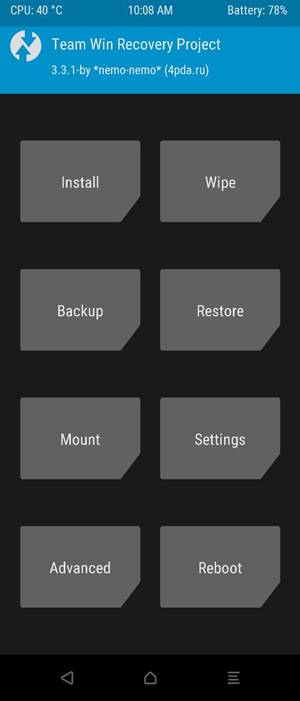
    Team Win Recovery Project o TWRP Recovery es una recuperación personalizada útil y popular, que es un software de código abierto. La interfaz de pantalla táctil permite a los usuarios actualizar firmware de terceros y realizar copias de seguridad del sistema o de los datos fácilmente como nunca antes. Para los entusiastas o desarrolladores de la personalización de Android, una recuperación personalizada es una herramienta o software imprescindible.

    Además, puede instalar kernel, módulos, rootear o desrootear, realizar copias de seguridad de Nandroid, etc. Mientras tanto, puede borrar particiones del sistema, almacenamiento interno, datos, caché, proveedor, etc. muy fácilmente.

    Beneficios de la recuperación TWRP

    • Copias de seguridad de particiones en formato TAR o Raw Image
    • Restaurar copias de seguridad desde almacenamiento interno, almacenamiento SD externo o dispositivos OTG
    • Instalar firmware personalizado
    • Instalar archivos ZIP e imágenes flasheables
    • Limpiando las particiones
    • Eliminar sistema, caché, proveedor, partición, datos de usuario, etc.
    • Instale Root o Unroot actualizando ZIP
    • Acceso a terminales
    • shell raíz ADB
    • Soporte de tema
    • Posible soporte para descifrado según el dispositivo.

    Pasos para instalar TWRP Recovery en OnePlus 8 Pro

    Ahora, antes de instalar TWRP Recovery en OnePlus 8 Pro, hagamos una lista de los requisitos previos necesarios para desbloquearlo:

    Carga tu teléfono

    Debe asegurarse de que su OnePlus 8 Pro esté cargado alrededor del 60% antes de instalar la recuperación TWRP para evitar problemas de bucle de arranque durante el proceso de desbloqueo.

    Realizar una copia de seguridad completa

    Antes de rootear, una de las cosas más importantes que debe hacer en su teléfono es realizar una copia de seguridad completa de su teléfono. Para ello, puedes seguir la guía haciendo clic en el siguiente enlace:

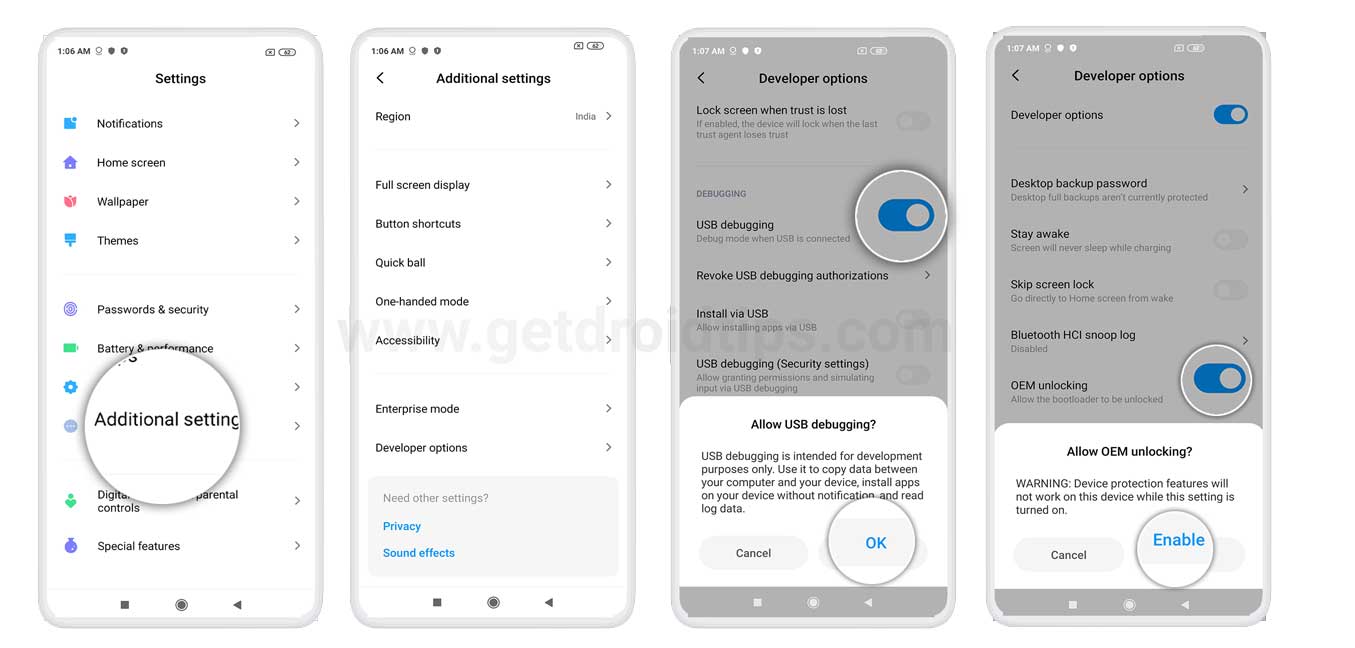
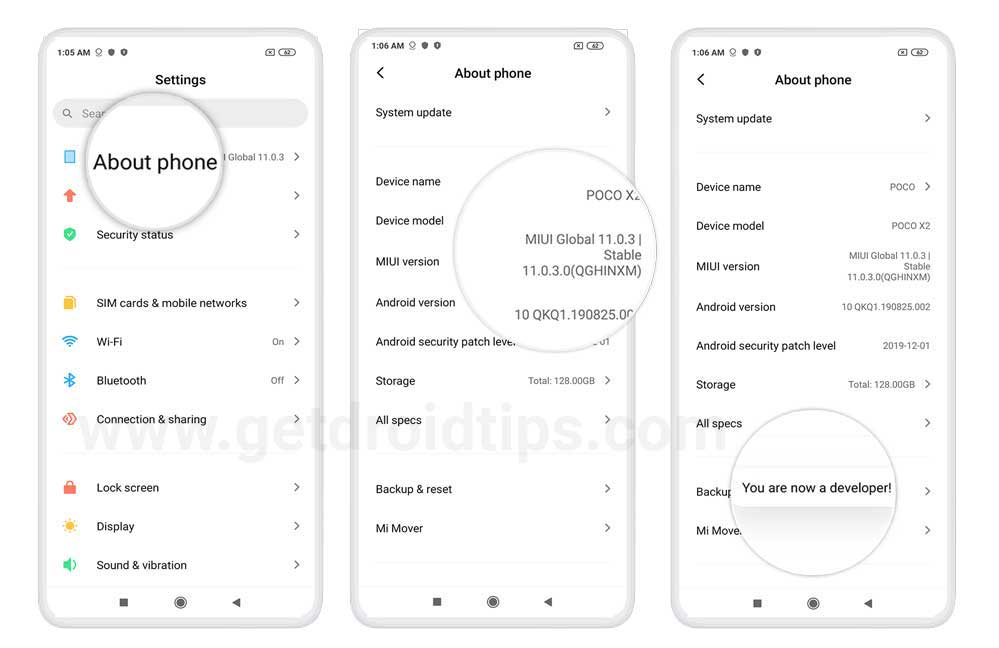
    Habilitar opciones de desarrollador

    TIENE Permitir EL Opción de desarrollador en su dispositivo, siga los pasos a continuación:

    • Ir a Ajustes menú de su dispositivo Android.
    • Luego desplácese hacia abajo y navegue hasta Acerca de.
    • Ahora tienes que dirigirte hacia Información del software >> Más.
    • Aquí, toca el Número de compilación 7-8 veces hasta que veas un mensaje “Ahora eres desarrollador”.

    opciones de desarrollo en Xiaomi

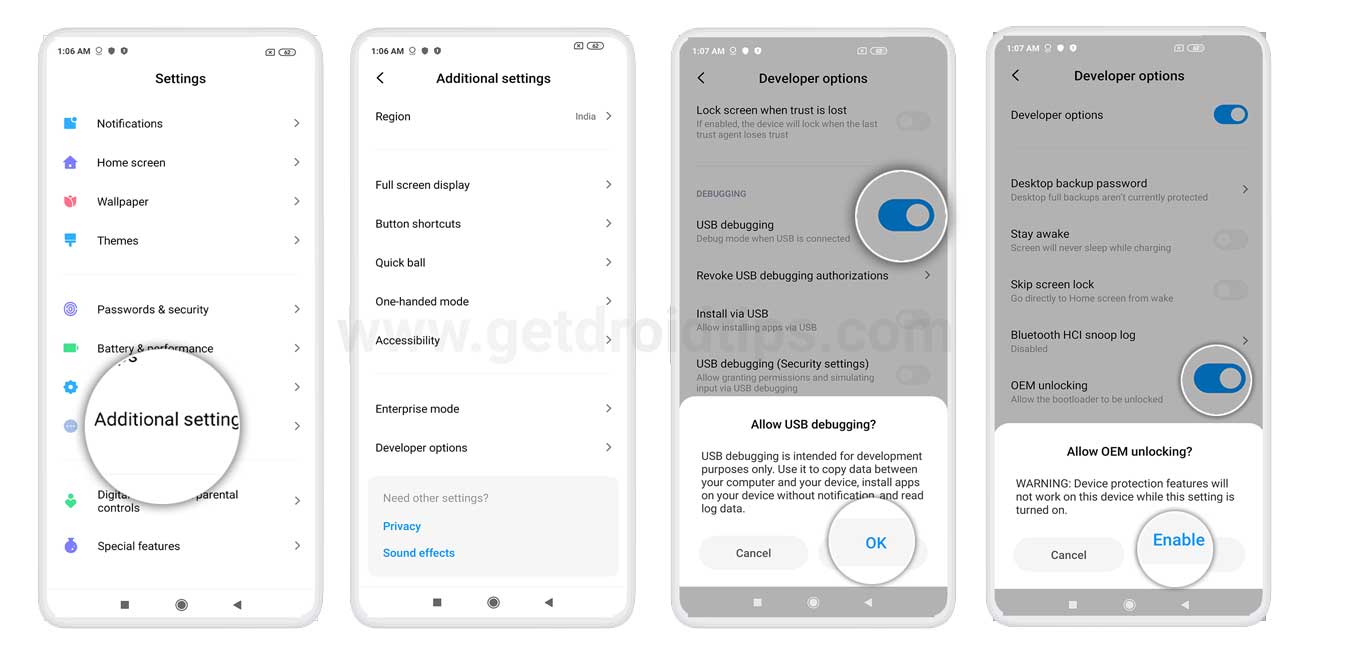
    También debe habilitar la opción Depuración USB y Desbloqueo OEM en el menú Opciones de desarrollador. Y para hacer esto:

    • Vaya a Opciones de desarrollador y habilite la opción Depuración USB y la opción Desbloqueo OEM.

    Depuración USB y desbloqueo OEM en Xiaomi

    Instalar herramientas ADB y Fastboot

    Debe instalar las últimas herramientas ADB y Fastboot en su PC. Para ello, puede seguir el enlace que se menciona a continuación:

    Desbloquear el gestor de arranque

    Para instalar TWRP Recovery, primero debe desbloquear el gestor de arranque en OnePlus 8 Pro.

    ¡Advertencia!

    Antes de comenzar a desbloquear el gestor de arranque, le recomiendo encarecidamente que cree una copia de seguridad del almacenamiento de su dispositivo y de todos los archivos almacenados en su dispositivo. Al desbloquear el gestor de arranque se borrarán todos los datos de su dispositivo. Además, se recomienda seguir los pasos mencionados en este artículo con mucho cuidado para evitar daños permanentes o bloqueo de su dispositivo. Si algo sale mal, el autor o GetDroidTips no son responsables.

    Descargar controladores USB OnePlus

    Puede seguir el enlace a continuación para descargar los controladores USB OnePlus adecuados para su teléfono.

    Descargar la recuperación oficial de TWRP

    Aquí encontrará la última recuperación TWRP oficial para OnePlus 8 Pro.

    Recuperación TWRP de OnePlus 8 Pro (versión de prueba)

    Instrucciones para instalar TWRP

    Siga las instrucciones paso a paso que se mencionan a continuación para instalar simplemente TWRP Recovery en su OnePlus 8 Pro:

    1. En primer lugar, descargue TWRP recovery desde la sección de descargas anterior.
    2. Extraiga el contenido del archivo zip a una carpeta.
    3. Descargue el archivo zip de las herramientas ADB y Fastboot y extraiga también los componentes.
    4. Copie y pegue todos los archivos extraídos de los archivos zip de TWRP Recovery en las mismas carpetas donde extrajo el contenido de las herramientas ADB y Fastboot.
    5. Conecte su OnePlus 8 Pro a la PC mediante un cable USB.
    6. Al presionar la tecla Shift en su teclado, abra Powershell o símbolo del sistema.
    7. Ingrese el siguiente comando en Powershell o símbolo del sistema:
      adb reboot bootloader
    8. Ahora, una vez que el teléfono inicie en modo Fastboot, ejecute el siguiente comando:
      fastboot flash recovery twrp.img
    9. Ahora ingrese el siguiente comando:
      fastboot reboot
    10. ¡Eso es todo!

    Rootear OnePlus 8 Pro usando Magisk

    1. Ahora necesitas instalar el APK de Magisk Manager en tu teléfono.
    2. Colócalo en la memoria interna de tu dispositivo.
    3. Luego vaya a recuperación presionando el botón Subir volumen + botón de encendido juntos.
    4. Asegúrese de haber creado una copia de seguridad de su OnePlus 8 Pro.
    5. En TWRP, seleccione Instalar, busque Magisk.zip y seleccione el archivo.
    6. Desliza para instalarlo y flashearlo.
    7. Reinicie su dispositivo.
    8. Entonces !

    Esa es mi versión en este artículo. Espero que te haya gustado este artículo y hayas podido instalar TWRP Recovery y rootear tu teléfono inteligente OnePlus 8 Pro. Háganos saber en los comentarios a continuación si tuvo algún problema al instalar la recuperación TWRP en su teléfono y luego rootearlo con Magisk. Esperando el próximo post… ¡Bravo!

    Fuente

  • Cómo rootear e instalar la recuperación TWRP oficial en Google Pixel 4 XL

    Cómo rootear e instalar la recuperación TWRP oficial en Google Pixel 4 XL

    Google Pixel 4 XL (nombre en clave: Coral) se lanzó en octubre de 2020. El teléfono salió de la caja con Android 10 Q y una actualización posterior a Android 11. Recientemente, este dispositivo recibió soporte oficial de recuperación TWRP. Entonces, en esta página, lo guiaremos para instalar TWRP Recovery en Pixel 4 XL. Esta guía contiene instrucciones escritas y un video tutorial para ayudarlo a instalarla rápidamente. Asegúrese de descargar los archivos necesarios y luego continúe directamente con las instrucciones de instalación. Recuperación TWRP y root de tu Pixel 4 XL.

    Ten en cuenta que antes de continuar con el proceso, primero deberás desbloquear el gestor de arranque del dispositivo. Como los fabricantes de teléfonos inteligentes proporcionan un gestor de arranque bloqueado en sus dispositivos debido a algunos problemas de seguridad, para instalar un archivo de terceros deberá desbloquear el gestor de arranque. Luego puede instalar TWRP Custom Recovery en su dispositivo Pixel 4 XL y también rootearlo. TWRP Recovery también puede realizar copias de seguridad de Nandroid, restaurar, borrar el sistema/datos/caché y mucho más.
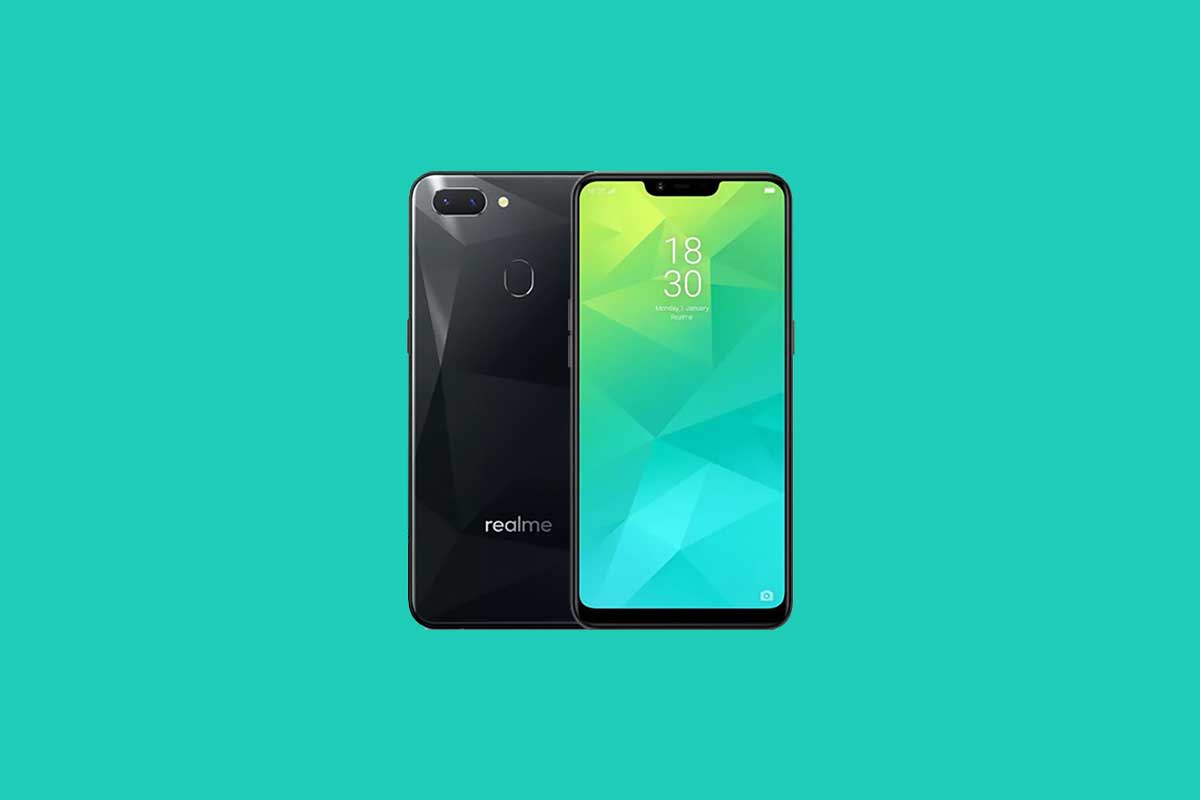
    Cómo rootear e instalar la recuperación TWRP oficial en Google Pixel 4 XL

    Google Pixel 4 XL funciona con un Octa-core (1 × 2,84 GHz Kryo 485 y 3 × 2,42 GHz Kryo 485 y 4 × 1,78 GHz Kryo 485) con un chipset Qualcomm Snapdragon 855 junto con 6 GB de RAM y 64/128 GB de almacenamiento interno. El dispositivo salió de la caja con Android 10 y estaba respaldado por una batería de 3700 mAh (no extraíble). En cuanto a la cámara en cuestión, el dispositivo tiene una configuración de doble cámara con sensores primarios de 12,2 MP + 16 MP y una cámara para selfies con lente de 8 MP. Otras opciones de conectividad incluyen 4G-VoLTE, GPS, Glonass, Bluetooth, Mobile Hotspot, acelerómetro, sensor de luz ambiental, giroscopio, sensor de proximidad, barómetro y brújula. etc. El Google Pixel 4 XL viene con una función de desbloqueo facial.

    Recuperación de TWRP y sus beneficios

    Team Win Recovery Project es una imagen de recuperación personalizada de software de código abierto para dispositivos Android. Proporciona una interfaz de pantalla táctil que permite a los usuarios instalar firmware de terceros y realizar copias de seguridad del sistema actual, cuyas funciones a menudo no son compatibles con las imágenes de recuperación de stock. – Wikipedia

    Ventajas de la recuperación TWRP:

    • Puedes actualizar una ROM personalizada en Pixel 4 XL usando TWRP
    • Puedes modificar archivos zip para personalizar tu teléfono
    • Fácil de flashear y usar módulos Xposed usando TWRP
    • Fácil de rootear y desrootear usando el zip flashable TWRP Recovery SuperSU
    • Puedes instalar Magisk en Pixel 4 XL
    • Fácil de crear y restaurar copias de seguridad de Nandroid usando TWRP Recovery.
    • Fácil acceso para restaurar la copia de seguridad de Nandroid.
    • Puede actualizar un archivo de imagen usando TWRP Recovery en Pixel 4 XL
    • Es fácil eliminar todo el bloatware usando TWRP Recovery en Pixel 4 XL.
    • Para underclock y overclock.
    • Puede limpiar, borrar caché y datos.

    Cómo instalar la recuperación TWRP oficial en Pixel 4 XL (Coral)

    Antes de continuar con el proceso de instalación de TWRP, asegúrese de seguir correctamente todos los requisitos previos que se mencionan a continuación.

    Requisitos previos:

    Detalles de recuperación de TWRP

    Nombre del archivo Recuperación TWRP
    Versión Último
    Apoyo Oficial
    Promotor Equipo TWRP
    Enlace de descarga Descargar

    Descargo de responsabilidad:

    GetDroidTips no será responsable de ningún tipo de daño o error que ocurra en su dispositivo durante/después de instalar los archivos o seguir esta guía. Asegúrate de hacer una copia de seguridad completa antes de hacer cualquier cosa. Haga esto bajo su propio riesgo.

    Método: herramienta ADB y Fastboot

    Después de descargar todos los archivos, controladores y herramientas necesarios, siga el proceso de instalación.

    • En primer lugar, habilite las opciones de desarrollador y el modo de depuración USB en su dispositivo.
    • Ir al dispositivo Ajustes > Sistema > Sobre el telefono > luego toque el número de compilación siete veces para habilitar el modo de opciones de desarrollador.

    • Ahora vaya a Opciones de desarrollador en el menú Configuración y active el botón para habilitar Depuración USB.

    • A continuación, abra la carpeta ADB y Fastboot en su computadora. Luego mantenga presionada la tecla Mayús y haga clic derecho para abrir la ventana de comandos.ventana de comando adb
    • Apague su dispositivo> Presione los botones Subir volumen y Encendido juntos durante unos segundos para ingresar al modo Fastboot.
    • Conecte su dispositivo a la PC mediante un cable USB, escriba el siguiente código en la ventana de comandos y presione Enter:
    adb reboot bootloader
    • Ahora su dispositivo está conectado correctamente como dispositivo fastboot.
    • Escriba el siguiente comando y presione Enter para verificar que el dispositivo fastboot esté conectado o no:
    fastboot devices
    • Ahora, para instalar TWRP Recovery en su teléfono, escriba el siguiente comando y presione Enter:
    fastboot flash recovery twrpname.img
    • Para comenzar, puedes usar el comando inicio rápido nomtwrp.img
    • Eso es todo. Ha instalado correctamente TWRP Recovery en el dispositivo Pixel 4 XL. Ahora necesitas actualizar la raíz.

    ¿Cuál es la raíz?

    El rooteo de un teléfono inteligente es la forma no oficial de permitir que un administrador o superusuario acceda al sistema y al subsistema de su dispositivo. Por lo tanto, el usuario puede cambiar, modificar, editar o eliminar fácilmente archivos y aplicaciones del sistema.

    Con la ayuda de root, puede desinstalar bloatware, aumentar el rendimiento del dispositivo, reducir el consumo de batería, instalar módulos Xposed y mucho más. Sin embargo, rootear el teléfono inteligente anulará la garantía del dispositivo y ya no podrá obtener actualizaciones de software OTA. La forma incorrecta de rootear también puede bloquear fácilmente su dispositivo. Así que asegúrese de seguir la guía correctamente.

    La ventaja del enraizamiento:

    • Puede acceder a todos los archivos de su Pixel 4 XL, incluso a los archivos del directorio raíz de su teléfono.
    • Puedes aumentar el rendimiento de tu Pixel 4 XL mediante overclocking.
    • Al rootear, puedes aumentar la duración de la batería al hacer underclocking en el Pixel 4 XL.
    • Desinstale Bloatware en Pixel 4 XL.
    • Puede bloquear anuncios en todas las aplicaciones de Android como Youtube y otras aplicaciones relacionadas con juegos.

    Leer también: Las 5 mejores alternativas de Adblock Plus para Android

    • Al rootear Pixel 4 XL, puede ver, editar o eliminar cualquier archivo del sistema en el directorio raíz.
    • Puede instalar Xposed Framework y muchos módulos Xposed compatibles.

    Pasos para rootear Pixel 4 XL

    Guía para rootear Pixel 4 XL a través de SuperSU

    Guía para Root Pixel 4 XL a través de Magisk

    Asumimos que esta guía de instalación completa le resultará útil. Si tiene alguna pregunta, no dude en preguntar en los comentarios a continuación.


    Fuente

  • TWRP + Root para Asus Zenfone 3 Max

    TWRP + Root para Asus Zenfone 3 Max

    Recuperación TWRP junto con SuperSU para rootear el teléfono móvil versión Asus Zenfone 3 Max ZC520TL con SoC MT6737T y sistema operativo Androide malvavisco 6.

    Compatible con la compilación de firmware internacional (WW_Teléfono) y China (CMCC_Teléfono).
    El archivo zip de esta descarga incluye dos subcarpetas, una para la compilación internacional y otra para el firmware chino.

    Cada una de estas subcarpetas también incluye la versión correcta de TWRP y SuperSU para ambas compilaciones del Asus Zenfone 3 Max ZC520TL.

    Dejamos los pasos detallados para realizar el proceso de flash y root en el siguiente enlace al artículo rootear Asus Zenfone 3 Max.

    Descargar TWRP + Root para Asus Zenfone 3 MaxDescargar TWRP + Root para Asus Zenfone 3 Max

  • TWRP + Rootear ZTE Blade L5 Plus

    TWRP + Rootear ZTE Blade L5 Plus

    En esta descarga hemos incluido todos los archivos principales para raíz el teléfono móvil ZTE Blade L5 Plus sociedad MT6580 y sistema operativo Androide 5.1 Chupete.

    El paquete consta de TWRP para ZTE Blade L5 Plusoriginal de Teamwin pero que ha sido modificado y portado no oficialmente para hacerlo compatible con el L5 Más.
    Para montar el recovery en la herramienta SP-Flash usaremos el archivo MT6580_Android_scatter.txTambién está incluido.

    Y por último obtendremos acceso root gracias a la instalación de SuperSU (Chainfire) desde el recovery TWRP
    En el siguiente artículo podrás encontrar el tutorial. root para ZTE Blade L5 Plus paso a paso.

    Descargar TWRP + Rootear ZTE Blade L5 PlusDescargar TWRP + Rootear ZTE Blade L5 Plus

  • Cómo rootear e instalar TWRP Recovery en Xiaomi Redmi Note 9

    Cómo rootear e instalar TWRP Recovery en Xiaomi Redmi Note 9

    Buenas noticias para todos los usuarios de Xiaomi Redmi Note 9 (merlin). Hoy le diremos cómo instalar TWRP Recovery en Redmi Note 9. La recuperación TWRP se considera una de las contribuciones importantes de la comunidad activa de desarrolladores de Android. Esta recuperación personalizada de código abierto se utiliza ampliamente en todo el mundo. La recuperación TWRP ayuda a instalar ROM personalizada, kernel, módulos, raíz o incluso realizar copias de seguridad y restaurar cualquier ROM.

    Si está aquí, probablemente se esté preguntando cómo instalar TWRP Recovery en Redmi Note 9. Simplemente puede seguir la guía que se proporciona aquí. Una vez que lo instales, puedes actualizar Super SU o Magisk para rootear tu dispositivo muy rápidamente. Antes de instalar TWRP Recovery, comprendamos qué es TWRP Recovery y sus beneficios.

    Cómo rootear e instalar TWRP Recovery en Redmi Note 9

    ¿Qué es la recuperación TWRP?

    TWRP significa Proyecto de recuperación TeamWin. Es una recuperación personalizada totalmente táctil y de código abierto para dispositivos Android. Esta es la mejor recuperación personalizada después de ClockworkMod (también conocido como CWM). A diferencia de Stock Recovery, TWRP le permite instalar ROM, kernel, módulos personalizados o incluso rootear cualquier dispositivo Android en solo unos simples pasos.

    [su_quote cite=”Wikipedia” url=”https://en.wikipedia.org/wiki/TWRP”]Team Win Recovery Project (TWRP) es una imagen de recuperación personalizada de software de código abierto para dispositivos Android. Proporciona una interfaz de pantalla táctil que permite a los usuarios instalar firmware de terceros y realizar copias de seguridad del sistema actual, funciones que a menudo no son compatibles con las imágenes de recuperación de stock. Por lo tanto, suele instalarse al rootear dispositivos Android, aunque no depende de que el dispositivo esté rooteado para instalarse.[/su_quote]

    Ventajas de la recuperación TWRP:

    • Puede actualizar una ROM personalizada en Redmi Note 9 usando TWRP
    • Puedes modificar archivos zip para personalizar tu teléfono
    • Fácil de flashear y usar módulos Xposed usando TWRP
    • Fácil de rootear y desrootear usando el zip flashable TWRP Recovery SuperSU
    • Puedes instalar Magisk en Redmi Note 9
    • Fácil de crear y restaurar copias de seguridad de Nandroid usando TWRP Recovery.
    • Fácil acceso para restaurar la copia de seguridad de Nandroid.
    • Puede actualizar el archivo de imagen usando TWRP Recovery en Redmi Note 9.
    • Es fácil eliminar todo el bloatware usando TWRP Recovery en Redmi Note 9.
    • Para underclock y overclock.
    • Puede limpiar, borrar caché y datos.

    Antes de seguir los métodos solo quiero advertirte que al hacer esto perderás la garantía y, a veces, si no lees los pasos y haces algo mal, tu dispositivo puede destruirse. Esto no sucederá si sigues cuidadosamente nuestra guía paso a paso.

    Pasos para instalar TWRP Recovery en Redmi Note 9

    Recuerde que esta guía trata sobre la instalación de TWRP Recovery en Redmi Note 9, así que no intente la misma imagen de recuperación en otro dispositivo. Antes de actualizar la recuperación, lea e instale los controladores y el software necesarios en su PC.

    Descargue los archivos requeridos

    Recuperación TWRP

    Descargar SuperSU Zip

    Descargar Magic Zip

    Requisito previo:

    Guía de instalación mediante la ventana de comandos de Adb:

    [su_note note_color=”#035786″ text_color=”#ffffff”]En GetDroidTips, nosotros no será responsable de ningún tipo de daño ocurrido a su dispositivo mientras sigue esta guía. Haga esto bajo su propio riesgo. Recuerde que rootear o instalar Custom Recovery anulará la garantía de su teléfono.[/su_note]

    Siga las instrucciones a continuación para instalar TWRP en su teléfono:

    Guía completa para instalar TWRP Recovery en su teléfono

    Mire el video sobre cómo instalar TWRP Recovery usando la herramienta ADB Fastboot

    Cómo rootear Redmi Note 9:

    Para rootear su teléfono, necesita una recuperación TWRP compatible o cualquier aplicación de rooteo. Con la ayuda de aplicaciones de rooteo, puedes rootear Redmi Note 9 sin PC/computadora. Aquí en esta guía ya tenemos una recuperación TWRP compatible, así que aquí te guiaré para que actualices superSU o Magisk para rootear tu teléfono. Antes de rootear, comprendamos ¿Qué es rootear en un teléfono Android?

    ¿Qué significa enraizar?

    Rootear no significa hackear. Así que no compares el término hacking con rooting. De hecho, eso no es del todo cierto. Pues rootear para Android no significa otra cosa que hacer jailbreak al dispositivo para acceder al directorio raíz de tu móvil Android. Esto significa que eliminas restricciones y limitaciones de tu teléfono o tableta Android para realizar tareas inalcanzables.

    Al rootear Redmi Note 9, inyectas un archivo llamado SU binario en la raíz de tu teléfono. Técnicamente hablando, rootear cualquier teléfono Android anulará la garantía de la marca, pero no te preocupes, puedes eliminar o restaurar tu dispositivo en cualquier momento sin ningún problema.

    La ventaja del enraizamiento:

    • Puede acceder a todos los archivos de su Redmi Note 9, incluso a los archivos presentes en el directorio raíz de su teléfono.
    • Puedes aumentar el rendimiento de tu Redmi Note 9 mediante overclocking.
    • Al rootear, puedes aumentar la duración de la batería al hacer underclocking en Redmi Note 9.
    • Desinstale Bloatware en Redmi Note 9.
    • Puede bloquear anuncios en todas las aplicaciones de Android como Youtube y otras aplicaciones relacionadas con juegos. Leer también: Las 5 mejores alternativas de Adblock Plus para Android
    • Al rootear Redmi Note 9, puede ver, editar o eliminar cualquier archivo del sistema en el directorio raíz.
    • Puede instalar Xposed Framework y muchos módulos Xposed compatibles.

    Guía raíz:

    Aquí está la guía sobre cómo rootear el teléfono inteligente Redmi Note 9. Asegúrate de descargar SuperSU o Magisk para rootear tu teléfono.

    [su_note note_color=”#faf5ce” text_color=”#1d1d1d”]Nota: No intentes actualizar Magisk y SuperSU en tu teléfono. Necesitas rootear con SuperSU o Magisk[/su_note]

    Guía completa para instalar SuperSU en su teléfono

    Guía completa para instalar Magisk y Magisk Manager

    Espero que esta guía haya sido útil para rootear e instalar TWRP Recovery en Redmi Note 9. Si tiene alguna pregunta, puede dejar un comentario a continuación.

    Fuente

  • Descargar Xiaomi Redmi 10X 4G TWRP Recovery | ¿Cómo rootear usándolo?

    Descargar Xiaomi Redmi 10X 4G TWRP Recovery | ¿Cómo rootear usándolo?

    En esta página, lo guiaremos para instalar TWRP Recovery en su Xiaomi Redmi 10X 4G (merlin). Esta guía contiene instrucciones escritas y un video tutorial para ayudarlo a instalarla rápidamente. Asegúrese de descargar los archivos necesarios y luego continúe directamente con las instrucciones sobre cómo instalar TWRP Recovery en Redmi 10X 4G.

    Ten en cuenta que antes de continuar con el proceso, primero deberás desbloquear el gestor de arranque del dispositivo. Dado que los fabricantes de teléfonos inteligentes proporcionan un gestor de arranque bloqueado en sus dispositivos debido a algunos problemas de seguridad, para instalar un archivo de terceros deberá desbloquear el gestor de arranque. Luego puede instalar TWRP Custom Recovery en su dispositivo Redmi 10X 4G y también rootearlo. TWRP Recovery también puede realizar copias de seguridad de Nandroid, restaurar, borrar el sistema/datos/caché y mucho más.

    Descargar Xiaomi Redmi 10X 4G TWRP Recovery | ¿Cómo rootear usándolo?

    Recuperación de TWRP y sus beneficios

    Team Win Recovery Project es una imagen de recuperación personalizada de software de código abierto para dispositivos Android. Proporciona una interfaz de pantalla táctil que permite a los usuarios instalar firmware de terceros y realizar copias de seguridad del sistema actual, cuyas funciones a menudo no son compatibles con las imágenes de recuperación de stock. – Wikipedia

    Ventajas de la recuperación TWRP:

    • Puede actualizar una ROM personalizada en Redmi 10X 4G usando TWRP
    • Puedes modificar archivos zip para personalizar tu teléfono
    • Fácil de flashear y usar módulos Xposed usando TWRP
    • Fácil de rootear y desrootear usando el zip flashable TWRP Recovery SuperSU
    • Puedes instalar Magisk en Redmi 10X 4G
    • Fácil de crear y restaurar copias de seguridad de Nandroid usando TWRP Recovery.
    • Fácil acceso para restaurar la copia de seguridad de Nandroid.
    • Puede actualizar un archivo de imagen usando TWRP Recovery en Redmi 10X 4G
    • Es fácil eliminar todo el bloatware usando TWRP Recovery en Redmi 10X 4G.
    • Para underclock y overclock.
    • Puede limpiar, borrar caché y datos.

    Pasos para instalar TWRP Recovery en Redmi 10X 4G (merlin)

    Antes de continuar con el proceso de instalación de TWRP, asegúrese de seguir correctamente todos los requisitos previos que se mencionan a continuación.

    Requisitos previos:

    • El archivo y la guía solo son compatibles con el modelo Redmi 10X 4G (merlin). No lo pruebes en otros dispositivos.
    • Es necesario desbloquear el gestor de arranque del Redmi 10X 4G.
    • Para este proceso se requiere una PC/portátil y un cable USB.
    • Asegúrese de realizar una copia de seguridad completa de los datos del dispositivo (sin root).
    • Cargue completamente la batería de su dispositivo.
    • Descargue todos los archivos requeridos:

    Detalles de recuperación de TWRP

    Nombre del archivo Recuperación TWRP
    Versión Último
    Descargar archivo Descargar

    Descargo de responsabilidad:

    GetDroidTips no será responsable de ningún tipo de daño o error que ocurra en su dispositivo durante/después de instalar los archivos o seguir esta guía. Asegúrate de hacer una copia de seguridad completa antes de hacer cualquier cosa. Haga esto bajo su propio riesgo.

    Método: herramienta ADB y Fastboot

    Después de descargar todos los archivos, controladores y herramientas necesarios, siga el proceso de instalación.

    • En primer lugar, habilite las opciones de desarrollador y el modo de depuración USB en su dispositivo.
    • Ir al dispositivo Ajustes > Sistema > Sobre el telefono > luego toque el número de compilación siete veces para habilitar el modo de opciones de desarrollador.
    • Ahora vaya a Opciones de desarrollador en el menú Configuración y active el botón para habilitar Depuración USB.
    • A continuación, abra la carpeta ADB y Fastboot en su computadora. Luego mantenga presionada la tecla Mayús y haga clic derecho para abrir la ventana de comandos.ventana de comando adb
    • Apague su dispositivo> Presione los botones Subir volumen y Encendido juntos durante unos segundos para ingresar al modo Fastboot.
    • Conecte su dispositivo a la PC mediante un cable USB, escriba el siguiente código en la ventana de comandos y presione Enter:
    adb reboot bootloader
    • Ahora su dispositivo está conectado correctamente como dispositivo fastboot.
    • Escriba el siguiente comando y presione Enter para verificar que el dispositivo fastboot esté conectado o no:
    fastboot devices
    • Ahora, para instalar TWRP Recovery en su teléfono, escriba el siguiente comando y presione Enter:
    fastboot flash recovery twrpname.img
    • Para comenzar, puedes usar el comando inicio rápido nomtwrp.img
    • Eso es todo. Ha instalado correctamente TWRP Recovery en el dispositivo Redmi 10X 4G. Ahora necesitas actualizar la raíz.

    ¿Cuál es la raíz?

    El rooteo de un teléfono inteligente es la forma no oficial de permitir que un administrador o superusuario acceda al sistema y al subsistema de su dispositivo. Por lo tanto, el usuario puede cambiar, modificar, editar o eliminar fácilmente archivos y aplicaciones del sistema.
    Con la ayuda de root, puede desinstalar bloatware, aumentar el rendimiento del dispositivo, reducir el consumo de batería, instalar módulos Xposed y mucho más. Sin embargo, rootear el teléfono inteligente anulará la garantía del dispositivo y ya no podrá obtener actualizaciones de software OTA. La forma incorrecta de rootear también puede bloquear fácilmente su dispositivo. Así que asegúrese de seguir la guía correctamente.

    La ventaja del enraizamiento:

    • Puede acceder a todos los archivos en su Redmi 10X 4G, incluso a los archivos presentes en el directorio raíz de su teléfono.
    • Puedes aumentar el rendimiento de tu Redmi 10X 4G mediante overclocking.
    • Al rootear, puedes aumentar la duración de la batería al hacer underclocking en el Redmi 10X 4G.
    • Desinstale Bloatware en Redmi 10X 4G.
    • Puede bloquear anuncios en todas las aplicaciones de Android como Youtube y otras aplicaciones relacionadas con juegos.

    Leer también: Las 5 mejores alternativas de Adblock Plus para Android

    • Al rootear el Redmi 10X 4G, puede ver, editar o eliminar cualquier archivo del sistema en el directorio raíz.
    • Puede instalar Xposed Framework y muchos módulos Xposed compatibles.

    Pasos para Rootear Redmi 10X 4G

    Guía para Rootear Redmi 10X 4G vía SuperSU

    Guía para Rootear Redmi 10X 4G a través de Magisk

    Asumimos que esta guía de instalación completa le resultará útil. Si tiene alguna pregunta, no dude en preguntar en los comentarios a continuación.
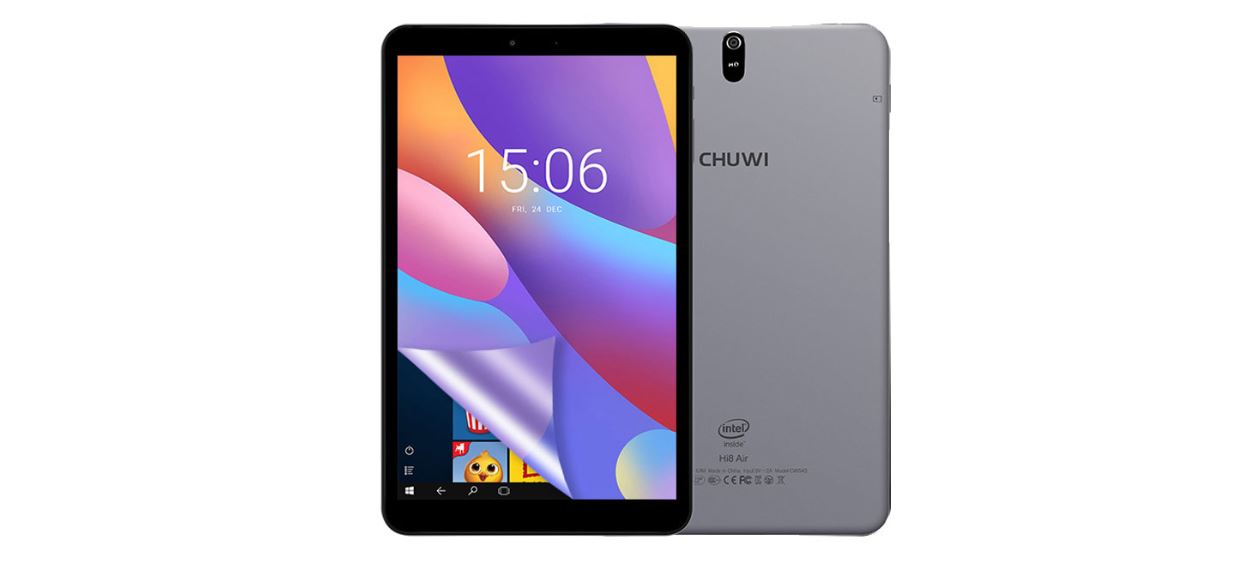
  • TWRP + Rootear Bluboo Dual

    TWRP + Rootear Bluboo Dual

    En este paquete también obtendremos la recuperación personalizada Teamwin TWRP para Bluboo Dual MT6737T y el correspondiente archivo Chainfire SuperSU, un script para realizar todo el proceso de forma automática y en un par de clics.

    con el guión raíz.bat Desbloquearemos el gestor de arranque, instalaremos la recuperación TWRP e instalaremos el superusuario, todo en la misma tarea.

    Este script root para Bluboo Dual se basa en el uso, como ya hemos dicho, de TWRP + SuperSU, que pondremos a funcionar mediante el script Root.bat gracias al software ADB que también viene incluido en el mismo archivo comprimido.

    Para completar el paquete hemos incluido los controladores USB y ADB necesarios para la plataforma Windows, para que podamos realizar este método con nuestro ordenador PC.

    Descargar TWRP + Rootear Bluboo DualDescargar TWRP + Rootear Bluboo Dual

  • Cómo rootear e instalar TWRP Recovery en Lenovo Z5 Pro GT

    Cómo rootear e instalar TWRP Recovery en Lenovo Z5 Pro GT

    Buenas noticias para todos los usuarios de Lenovo Z5 Pro GT (L78032). Hoy te contamos cómo instalar TWRP Recovery en Lenovo Z5 Pro GT. La recuperación de TWRP se considera una de las contribuciones importantes de la activa comunidad de desarrolladores de Android. Esta recuperación personalizada de código abierto se utiliza ampliamente en todo el mundo. La recuperación TWRP ayuda a instalar ROM personalizada, kernel, módulos, raíz o incluso realizar copias de seguridad y restaurar cualquier ROM.

    Si está aquí, probablemente se esté preguntando cómo instalar TWRP Recovery en Lenovo Z5 Pro GT. Simplemente puede seguir la guía que se proporciona aquí. Una vez que lo instales, puedes actualizar Super SU o Magisk para rootear tu dispositivo muy rápidamente. Antes de instalar TWRP Recovery, comprendamos qué es TWRP Recovery y sus beneficios.

    El Lenovo Z5 Pro GT funciona con un chipset Qualcomm Snapdragon 855 (7 nm) junto con 6/8/12 GB de RAM y 128/256/512 GB de almacenamiento interno. El dispositivo salió de la caja con Android 8.1 Oreo con ZUI 10 y estaba respaldado por una batería de 3350 mAh (no extraíble).

    En cuanto a la cámara, el dispositivo tiene una configuración de cámara dual con sensores primarios de 16MP + 24MP y una cámara para selfies con una lente de 16MP + 8MP. Otras opciones de conectividad incluyen 4G-VoLTE, GPS, Glonass, Bluetooth, Mobile Hotspot, acelerómetro, sensor de luz ambiental, giroscopio, sensor de proximidad y brújula/magnetómetro. etc. El Lenovo Z5 Pro GT viene con un sensor de huellas dactilares debajo de la pantalla.

    Cómo rootear e instalar TWRP Recovery en Lenovo Z5 Pro GT

    ¿Qué es la recuperación TWRP?

    TWRP significa Proyecto de recuperación TeamWin. Es una recuperación personalizada totalmente táctil y de código abierto para dispositivos Android. Esta es la mejor recuperación personalizada después de ClockworkMod (también conocido como CWM). A diferencia de Stock Recovery, TWRP le permite instalar ROM, kernel, módulos personalizados o incluso rootear cualquier dispositivo Android en solo unos simples pasos.

    [su_quote cite=”Wikipedia” url=”https://en.wikipedia.org/wiki/TWRP”]Team Win Recovery Project (TWRP) es una imagen de recuperación personalizada de software de código abierto para dispositivos Android. Proporciona una interfaz de pantalla táctil que permite a los usuarios instalar firmware de terceros y realizar copias de seguridad del sistema actual, funciones que a menudo no son compatibles con las imágenes de recuperación de stock. Por lo tanto, suele instalarse al rootear dispositivos Android, aunque no depende de que el dispositivo esté rooteado para instalarse.[/su_quote]

    Ventajas de la recuperación TWRP:

    • Puede actualizar una ROM personalizada en Lenovo Z5 Pro GT usando TWRP
    • Puedes modificar archivos zip para personalizar tu teléfono
    • Fácil de flashear y usar módulos Xposed usando TWRP
    • Fácil de rootear y desrootear usando el zip flashable TWRP Recovery SuperSU
    • Puedes instalar Magisk en Lenovo Z5 Pro GT
    • Fácil de crear y restaurar copias de seguridad de Nandroid usando TWRP Recovery.
    • Fácil acceso para restaurar la copia de seguridad de Nandroid.
    • Puede actualizar el archivo de imagen usando TWRP Recovery en Lenovo Z5 Pro GT.
    • Es fácil eliminar todo el bloatware usando TWRP Recovery en Lenovo Z5 Pro GT.
    • Para underclock y overclock.
    • Puede limpiar, borrar caché y datos.

    Antes de seguir los métodos solo quiero advertirte que al hacer esto perderás la garantía y, a veces, si no lees los pasos y haces algo mal, tu dispositivo puede destruirse. Esto no sucederá si sigues cuidadosamente nuestra guía paso a paso.

    Ver publicación popular

    Pasos para instalar TWRP Recovery en Lenovo Z5 Pro GT

    Recuerde que esta guía trata sobre la instalación de TWRP Recovery en Lenovo Z5 Pro GT, así que no intente la misma imagen de recuperación en otro dispositivo. Antes de actualizar la recuperación, lea e instale los controladores y el software necesarios en su PC.

    Descargue los archivos requeridos

    Recuperación TWRP

    Recuperación TWRP / Espejo

    Descargar SuperSU Zip

    Descargar Magic Zip

    Requisito previo:

    Artículo relacionado

    Guía de instalación mediante la ventana de comandos de Adb:

    [su_note note_color=”#035786″ text_color=”#ffffff”]En GetDroidTips, nosotros no será responsable de ningún tipo de daño ocurrido a su dispositivo mientras sigue esta guía. Haga esto bajo su propio riesgo. Recuerde que rootear o instalar Custom Recovery anulará la garantía de su teléfono.[/su_note]

    Siga las instrucciones a continuación para instalar TWRP en su teléfono:

    Guía completa para instalar TWRP Recovery en su teléfono

    Mire el video sobre cómo instalar TWRP Recovery usando la herramienta ADB Fastboot

    Cómo rootear Lenovo Z5 Pro GT:

    Para rootear su teléfono, necesita una recuperación TWRP compatible o cualquier aplicación de rooteo. Con la ayuda de aplicaciones de rooteo, puedes rootear Lenovo Z5 Pro GT sin PC/computadora. Aquí en esta guía ya tenemos una recuperación TWRP compatible, así que aquí te guiaré para que actualices superSU o Magisk para rootear tu teléfono. Antes de rootear, comprendamos ¿Qué es rootear en un teléfono Android?

    ¿Qué significa enraizar?

    Rootear no significa hackear. Así que no compares el término hacking con rooting. De hecho, eso no es del todo cierto. Pues rootear para Android no significa otra cosa que hacer jailbreak al dispositivo para acceder al directorio raíz de tu móvil Android. Esto significa que eliminas restricciones y limitaciones de tu teléfono o tableta Android para realizar tareas inalcanzables.

    Al rootear el Lenovo Z5 Pro GT, inyectas un archivo llamado SU binario en la raíz de tu teléfono. Técnicamente hablando, rootear cualquier teléfono Android anulará la garantía de la marca, pero no te preocupes, puedes eliminar o restaurar tu dispositivo en cualquier momento sin ningún problema.

    La ventaja del enraizamiento:

    • Puede acceder a todos los archivos de su Lenovo Z5 Pro GT, incluso a los archivos presentes en el directorio raíz de su teléfono.
    • Puede aumentar el rendimiento de su Lenovo Z5 Pro GT mediante overclocking.
    • Al rootear, puede aumentar la duración de la batería al hacer underclocking en Lenovo Z5 Pro GT.
    • Desinstale Bloatware en Lenovo Z5 Pro GT.
    • Puede bloquear anuncios en todas las aplicaciones de Android como Youtube y otras aplicaciones relacionadas con juegos. Leer también: Las 5 mejores alternativas de Adblock Plus para Android
    • Al rootear Lenovo Z5 Pro GT, puede ver, editar o eliminar cualquier archivo del sistema en el directorio raíz.
    • Puede instalar Xposed Framework y muchos módulos Xposed compatibles.

    Guía raíz:

    Aquí está la guía sobre cómo rootear el teléfono inteligente Lenovo Z5 Pro GT. Asegúrate de descargar SuperSU o Magisk para rootear tu teléfono.

    [su_note note_color=”#faf5ce” text_color=”#1d1d1d”]Nota: No intentes actualizar Magisk y SuperSU en tu teléfono. Necesitas rootear con SuperSU o Magisk[/su_note]

    Guía completa para instalar SuperSU en su teléfono

    Guía completa para instalar Magisk y Magisk Manager

    Espero que esta guía haya sido útil para rootear e instalar TWRP Recovery en Lenovo Z5 Pro GT. Para cualquier duda, puedes dejar un comentario a continuación.

    Fuente

  • Descargue la guía de recuperación TWRP de Poco F2 Pro | ¿Cómo rootear usándolo?

    Descargue la guía de recuperación TWRP de Poco F2 Pro | ¿Cómo rootear usándolo?

    En 2018, se lanzó la submarca POCO de Xiaomi con su primer teléfono POCO F1. El precio agresivo del teléfono con hardware emblemático fue su punto de venta. Recientemente, POCO lanzó el POCO F2 Pro. El teléfono vuelve a estar respaldado por hardware emblemático y el precio es la mitad que el de otros teléfonos emblemáticos. El punto en el que al teléfono le falta muy poco y cede más lo convierte en una oferta muy atractiva para los compradores.

    En esta página, lo guiaremos para instalar TWRP Recovery en su Poco F2 Pro (Phoenix). Esta guía contiene instrucciones escritas y un video tutorial para ayudarlo a instalarla rápidamente. Asegúrese de descargar los archivos necesarios y luego continúe directamente con las instrucciones sobre cómo instalar TWRP Recovery en Poco F2 Pro.

    Ten en cuenta que antes de continuar con el proceso, primero deberás desbloquear el gestor de arranque del dispositivo. Dado que los fabricantes de teléfonos inteligentes proporcionan un gestor de arranque bloqueado en sus dispositivos debido a algunos problemas de seguridad, para instalar un archivo de terceros deberá desbloquear el gestor de arranque. Luego puede instalar TWRP Custom Recovery en su dispositivo Poco F2 Pro y rootearlo también. TWRP Recovery también puede realizar copias de seguridad de Nandroid, restaurar, borrar el sistema/datos/caché y mucho más.

    Cómo instalar TWRP Recovery en Poco F2 Pro y rootearlo

    Especificaciones de Poco F2 Pro: descripción general

    El POCO F2 Pro parece idéntico al Redmi K30 Pro y también es casi similar en términos de hardware. El POCO F2 Pro cuenta con el último procesador 5G Snapdragon 865 de Qualcomm junto con 6-8 GB de RAM LPDDR5 de alta velocidad, y la variante de gama alta de 256 GB viene con una opción de almacenamiento UFS 3.1 súper rápida. Dispone de una potente GPU Adreno 650 así como de la nueva refrigeración líquida 2.0. Además de esto, el teléfono también tiene un conector para auriculares de 3,5 mm.

    El teléfono tiene un marco de aluminio con un cuerpo de vidrio en la parte posterior, que está protegido por Corning Gorilla Glass 5. El POCO F2 Pro tiene una pantalla Super AMOLED de 1080p de 6,67 pulgadas, que también cuenta con certificación HDR10+. La pantalla tiene una relación de aspecto de 20:9 y una densidad de píxeles de 395 píxeles por pulgada (PPI). Tiene un escáner óptico de huellas dactilares integrado. La cámara frontal es un mecanismo emergente, por lo que no hay distracciones en la pantalla y la relación pantalla-cuerpo es de alrededor del 87%. La pantalla también está protegida por Corning Gorilla Glass 5.

    El POCO F2 Pro ejecuta Android 10 sobre MIUI 11 desde el primer momento. También cuenta con su propio lanzador POCO. El teléfono también tiene una opción de doble SIM. La batería mide alrededor de 4700 mAh y se puede cargar completamente de 0 a 100% en aproximadamente 63 minutos utilizando el cargador patentado de 30 W que viene en la caja. Pesa aproximadamente 219 gramos. El teléfono es resistente a salpicaduras IP53, lo que significa que no puedes sumergirlo en agua bajo ninguna circunstancia.

    En cuanto a la cámara, el POCO F2 Pro tiene una configuración de cuatro cámaras que consta de una cámara principal de 64 MP, luego un teleobjetivo macro de 5 MP, seguido de una lente ultra gran angular de 13 MP con un campo de visión de 123° y al final hay un sensor de profundidad de 2 MP. Tiene un flash DUAL-LED de dos colores y compatibilidad con HDR. El teléfono puede grabar videos de 8K a 24 o 30 fps y 4K a 60 fps, así como 1080 a 30/60/120/240 fps. El teléfono también tiene una opción de grabación de video en cámara lenta, que graba a 1080p a 960 fps. POCO F2 Pro tiene un EIS basado en giroscopio para estabilizar videos. En el frente, el POCO F2 Pro luce una enorme cámara emergente de 20 MP. La cámara frontal también ofrece capacidad de grabación de vídeo en cámara lenta a 120 fps.

    El teléfono dispone de WIFI 6 de doble banda y Bluetooth 5.1. También incluye A-GPS y NFC de doble banda para pagos a través de Google Pay. POCO F2 Pro tiene todos los sensores necesarios como proximidad, giroscopio, brújula. El teléfono se lanzó por 499 € y está disponible en las opciones de color Neon Blue, Phantom White, Electric Purple y Cyber ​​​​Grey.

    Recuperación de TWRP y sus beneficios

    Team Win Recovery Project es una imagen de recuperación personalizada de software de código abierto para dispositivos Android. Proporciona una interfaz de pantalla táctil que permite a los usuarios instalar firmware de terceros y realizar copias de seguridad del sistema actual, cuyas funciones a menudo no son compatibles con las imágenes de recuperación de stock. – Wikipedia

    Ventajas de la recuperación TWRP:

    • Puede actualizar una ROM personalizada en Poco F2 Pro usando TWRP
    • Puedes modificar archivos zip para personalizar tu teléfono
    • Fácil de flashear y usar módulos Xposed usando TWRP
    • Fácil de rootear y desrootear usando el zip flashable TWRP Recovery SuperSU
    • Puedes instalar Magisk en Poco F2 Pro
    • Fácil de crear y restaurar copias de seguridad de Nandroid usando TWRP Recovery.
    • Fácil acceso para restaurar la copia de seguridad de Nandroid.
    • Puede actualizar un archivo de imagen usando TWRP Recovery en Poco F2 Pro
    • Es fácil eliminar todo el bloatware usando TWRP Recovery en Poco F2 Pro.
    • Para underclock y overclock.
    • Puede limpiar, borrar caché y datos.

    Pasos para instalar TWRP Recovery en Poco F2 Pro (Phoenix)

    Antes de continuar con el proceso de instalación de TWRP, asegúrese de seguir correctamente todos los requisitos previos que se mencionan a continuación.

    Requisitos previos:

    • El archivo y la guía solo son compatibles con el modelo Poco F2 Pro (Phoenix). No lo pruebes en otros dispositivos.
    • Es necesario desbloquear el gestor de arranque del Poco F2 Pro.
    • Para este proceso se requiere una PC/portátil y un cable USB.
    • Asegúrese de realizar una copia de seguridad completa de los datos del dispositivo (sin root).
    • Cargue completamente la batería de su dispositivo.
    • Descargue todos los archivos requeridos:

    Detalles de recuperación de TWRP

    Nombre del archivo Recuperación TWRP
    Versión Último
    Descargar archivo Descargar

    Descargo de responsabilidad:

    GetDroidTips no será responsable de ningún tipo de daño o error que ocurra en su dispositivo durante/después de instalar los archivos o seguir esta guía. Asegúrate de hacer una copia de seguridad completa antes de hacer cualquier cosa. Haga esto bajo su propio riesgo.

    Método: herramienta ADB y Fastboot

    Después de descargar todos los archivos, controladores y herramientas necesarios, siga el proceso de instalación.

    • En primer lugar, habilite las opciones de desarrollador y el modo de depuración USB en su dispositivo.
    • Ir al dispositivo Ajustes > Sistema > Sobre el telefono > luego toque el número de compilación siete veces para habilitar el modo de opciones de desarrollador.
    • Ahora vaya a Opciones de desarrollador en el menú Configuración y active el botón para habilitar Depuración USB.
    • A continuación, abra la carpeta ADB y Fastboot en su computadora. Luego mantenga presionada la tecla Mayús y haga clic derecho para abrir la ventana de comandos.ventana de comando adb
    • Apague su dispositivo> Presione los botones Subir volumen y Encendido juntos durante unos segundos para ingresar al modo Fastboot.
    • Conecte su dispositivo a la PC mediante un cable USB, escriba el siguiente código en la ventana de comandos y presione Enter:
    adb reboot bootloader
    • Ahora su dispositivo está conectado correctamente como dispositivo fastboot.
    • Escriba el siguiente comando y presione Enter para verificar que el dispositivo fastboot esté conectado o no:
    fastboot devices
    • Ahora, para instalar TWRP Recovery en su teléfono, escriba el siguiente comando y presione Enter:
    fastboot flash recovery twrpname.img
    • Para comenzar, puedes usar el comando inicio rápido nomtwrp.img
    • Eso es todo. Ha instalado correctamente TWRP Recovery en el dispositivo Poco F2 Pro. Ahora necesitas actualizar la raíz.

    ¿Cuál es la raíz?

    El rooteo de un teléfono inteligente es la forma no oficial de permitir que un administrador o superusuario acceda al sistema y al subsistema de su dispositivo. Por lo tanto, el usuario puede cambiar, modificar, editar o eliminar fácilmente archivos y aplicaciones del sistema.
    Con la ayuda de root, puede desinstalar bloatware, aumentar el rendimiento del dispositivo, reducir el consumo de batería, instalar módulos Xposed y mucho más. Sin embargo, rootear el teléfono inteligente anulará la garantía del dispositivo y ya no podrá obtener actualizaciones de software OTA. La forma incorrecta de rootear también puede bloquear fácilmente su dispositivo. Así que asegúrese de seguir la guía correctamente.

    La ventaja del enraizamiento:

    • Puede acceder a todos los archivos en su Poco F2 Pro, incluso a los archivos presentes en el directorio raíz de su teléfono.
    • Puedes aumentar el rendimiento de tu Poco F2 Pro mediante overclocking.
    • Al rootear, puedes aumentar la duración de la batería al hacer underclocking en el Poco F2 Pro.
    • Desinstale Bloatware en Poco F2 Pro.
    • Puede bloquear anuncios en todas las aplicaciones de Android como Youtube y otras aplicaciones relacionadas con juegos.

    Leer también: Las 5 mejores alternativas de Adblock Plus para Android

    • Al rootear Poco F2 Pro, puede ver, editar o eliminar cualquier archivo del sistema en el directorio raíz.
    • Puede instalar Xposed Framework y muchos módulos Xposed compatibles.

    Pasos para rootear Poco F2 Pro

    Guía para Root Poco F2 Pro a través de SuperSU

    Guía para Root Poco F2 Pro a través de Magisk

    Asumimos que esta guía de instalación completa le resultará útil. Si tiene alguna pregunta, no dude en preguntar en los comentarios a continuación.
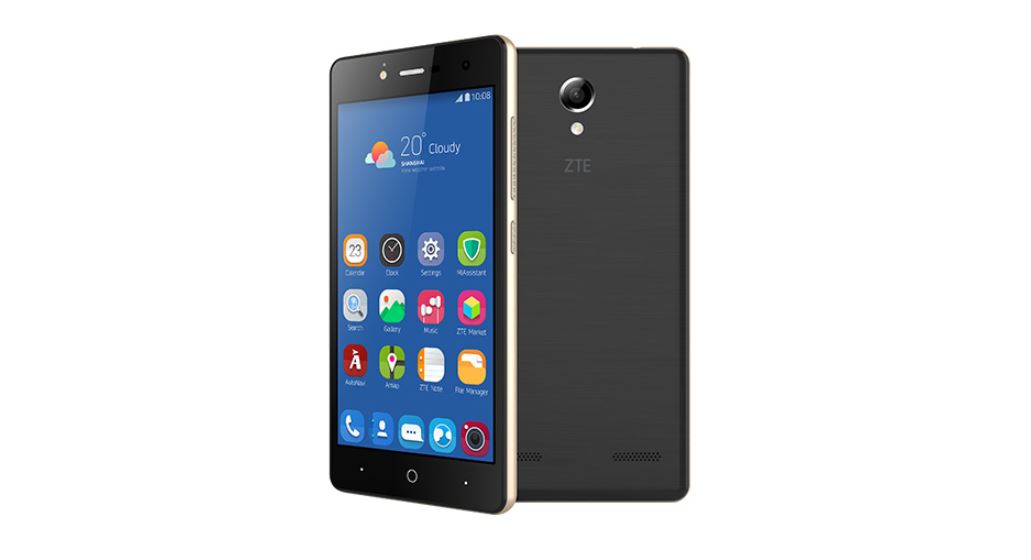
  • TWRP y rootear Galaxy J2 SM-J200H

    TWRP y rootear Galaxy J2 SM-J200H

    Estos son los archivos necesarios para rootear Galaxy J2 SM-J200H/DS 3G.
    El mismo archivo comprimido incluye el TWRP de Teamwin modificado para la versión 3G del J2 y el SuperSU de Chainfire.
    TWRP debe actualizarse usando Odin3, y desde este instalar el superusuario con la opción Instalar.
    Aunque para realizar este root correctamente, utilizando estos archivos, lo ideal es seguir los pasos de root del Samsung Glaxy J2 SMJ200H que os dejamos en esta web de ayuda root.

    Descarga TWRP y rootea Galaxy J2 SM-J200HDescarga TWRP y rootea Galaxy J2 SM-J200H

  • TWRP y Root Galaxy J3 SM-J320FN

    TWRP y Root Galaxy J3 SM-J320FN

    Archivos para obtener acceso root en teléfonos móviles Samsung Galaxy J3 versión FN-J320FN, usando recovery TWRP personalizado y binarios SuperSU.

    Este recovery inicialmente del SM-J320F ha sido modificado y adaptado para el SM-J320FN.
    Para flashear el recovery, debes instalar estos controladores J3, conectar el teléfono a la PC y copiar SuperSU.zip a la memoria ExtSD.

    Reinicie el teléfono en modo de descarga y abra el archivo twrp usando Odin3.
    En Opciones de Odin, desmarque Reinicio automático.
    Presione INICIO y espere el mensaje PASS.

    Desconecte el cable y retire la batería para apagar.
    Enciende el teléfono en modo de recuperación.
    Instala SuperSU y listo.
    Rootear Galaxy J3 SM-J320FNRootear Galaxy J3 SM-J320FN

  • Descargar Xiaomi Redmi K30 Pro TWRP Recovery | ¿Cómo rootear usándolo?

    Descargar Xiaomi Redmi K30 Pro TWRP Recovery | ¿Cómo rootear usándolo?

    En esta página, lo guiaremos para instalar TWRP Recovery en su Redmi K30 Pro (Phoenix). Esta guía contiene instrucciones escritas y un video tutorial para ayudarlo a instalarla rápidamente. Asegúrese de descargar los archivos necesarios y luego continúe directamente con las instrucciones sobre cómo instalar TWRP Recovery en Redmi K30 Pro.

    Ten en cuenta que antes de continuar con el proceso, primero deberás desbloquear el gestor de arranque del dispositivo. Dado que los fabricantes de teléfonos inteligentes proporcionan un gestor de arranque bloqueado en sus dispositivos debido a algunos problemas de seguridad, para instalar un archivo de terceros deberá desbloquear el gestor de arranque. Luego puede instalar TWRP Custom Recovery en su dispositivo Redmi K30 Pro y rootearlo también. TWRP Recovery también puede realizar copias de seguridad de Nandroid, restaurar, borrar el sistema/datos/caché y mucho más.

    Xiaomi Redmi K30 Pro

    Especificaciones de Redmi K30 Pro: descripción general

    El Redmi K30 Pro parece idéntico al Redmi K30 Pro y también es casi similar en términos de hardware. El Redmi K30 Pro cuenta con el último procesador 5G Snapdragon 865 de Qualcomm junto con 6-8 GB de RAM LPDDR5 de alta velocidad, y la variante de gama alta de 256 GB viene con una opción de almacenamiento UFS 3.1 súper rápida. Dispone de una potente GPU Adreno 650 así como de la nueva refrigeración líquida 2.0. Además de esto, el teléfono también tiene un conector para auriculares de 3,5 mm.

    El teléfono tiene un marco de aluminio con un cuerpo de vidrio en la parte posterior, que está protegido por Corning Gorilla Glass 5. Redmi K30 Pro tiene una pantalla súper AMOLED de 1080p de 6,67 pulgadas, que también cuenta con certificación HDR10+. La pantalla tiene una relación de aspecto de 20:9 y una densidad de píxeles de 395 píxeles por pulgada (PPI). Tiene un escáner óptico de huellas dactilares integrado. La cámara frontal es un mecanismo emergente, por lo que no hay distracciones en la pantalla y la relación pantalla-cuerpo es de alrededor del 87%. La pantalla también está protegida por Corning Gorilla Glass 5.

    El Redmi K30 Pro ejecuta Android 10 además de MIUI 11 desde el primer momento. El teléfono también tiene una opción de doble SIM. La batería mide alrededor de 4700 mAh y se puede cargar completamente de 0 a 100% en aproximadamente 63 minutos utilizando el cargador patentado de 30 W que viene en la caja. Pesa aproximadamente 219 gramos. El teléfono es resistente a salpicaduras IP53, lo que significa que no puedes sumergirlo en agua bajo ninguna circunstancia.

    En cuanto a la cámara, el Redmi K30 Pro tiene una configuración de cuatro cámaras que consta de una cámara principal de 64 MP, luego un teleobjetivo macro de 5 MP, seguido de una lente ultra gran angular de 13 MP con un campo de visión de 123° y al final hay un sensor de profundidad de 2 MP. Tiene un flash DUAL-LED de dos colores y compatibilidad con HDR. El teléfono puede grabar videos de 8K a 24 o 30 fps y 4K a 60 fps, así como 1080 a 30/60/120/240 fps. El teléfono también tiene una opción de grabación de video en cámara lenta, que graba a 1080p a 960 fps. Redmi K30 Pro tiene un EIS basado en giroscopio para estabilizar videos. En el frente, el Redmi K30 Pro luce una enorme cámara emergente de 20 MP. La cámara frontal también ofrece capacidad de grabación de vídeo en cámara lenta a 120 fps.

    El teléfono dispone de WIFI 6 de doble banda y Bluetooth 5.1. También incluye A-GPS y NFC de doble banda para pagos a través de Google Pay. Redmi K30 Pro tiene todos los sensores necesarios como proximidad, giroscopio y brújula. El teléfono se lanzó por 499 € y está disponible en las opciones de color Neon Blue, Phantom White, Electric Purple y Cyber ​​​​Grey.

    Recuperación de TWRP y sus beneficios

    Team Win Recovery Project es una imagen de recuperación personalizada de software de código abierto para dispositivos Android. Proporciona una interfaz de pantalla táctil que permite a los usuarios instalar firmware de terceros y realizar copias de seguridad del sistema actual, cuyas funciones a menudo no son compatibles con las imágenes de recuperación de stock. – Wikipedia

    Ventajas de la recuperación TWRP:

    • Puede actualizar una ROM personalizada en Redmi K30 Pro usando TWRP
    • Puedes modificar archivos zip para personalizar tu teléfono
    • Fácil de flashear y usar módulos Xposed usando TWRP
    • Fácil de rootear y desrootear usando el zip flashable TWRP Recovery SuperSU
    • Puedes instalar Magisk en Redmi K30 Pro
    • Fácil de crear y restaurar copias de seguridad de Nandroid usando TWRP Recovery.
    • Fácil acceso para restaurar la copia de seguridad de Nandroid.
    • Puede actualizar un archivo de imagen usando TWRP Recovery en Redmi K30 Pro
    • Es fácil eliminar todo el bloatware usando TWRP Recovery en Redmi K30 Pro.
    • Para underclock y overclock.
    • Puede limpiar, borrar caché y datos.

    Pasos para instalar TWRP Recovery en Redmi K30 Pro (Phoenix)

    Antes de continuar con el proceso de instalación de TWRP, asegúrese de seguir correctamente todos los requisitos previos que se mencionan a continuación.

    Requisitos previos:

    • El archivo y la guía solo son compatibles con el modelo Redmi K30 Pro (Phoenix). No lo pruebes en otros dispositivos.
    • Es necesario desbloquear el gestor de arranque del Redmi K30 Pro.
    • Para este proceso se requiere una PC/portátil y un cable USB.
    • Asegúrese de realizar una copia de seguridad completa de los datos del dispositivo (sin root).
    • Cargue completamente la batería de su dispositivo.
    • Descargue todos los archivos requeridos:

    Detalles de recuperación de TWRP

    Nombre del archivo Recuperación TWRP
    Versión Último
    Descargar archivo Descargar

    Descargo de responsabilidad:

    GetDroidTips no será responsable de ningún tipo de daño o error que ocurra en su dispositivo durante/después de instalar los archivos o seguir esta guía. Asegúrate de hacer una copia de seguridad completa antes de hacer cualquier cosa. Haga esto bajo su propio riesgo.

    Método: herramienta ADB y Fastboot

    Después de descargar todos los archivos, controladores y herramientas necesarios, siga el proceso de instalación.

    • En primer lugar, habilite las opciones de desarrollador y el modo de depuración USB en su dispositivo.
    • Ir al dispositivo Ajustes > Sistema > Sobre el telefono > luego toque el número de compilación siete veces para habilitar el modo de opciones de desarrollador.
    • Ahora vaya a Opciones de desarrollador en el menú Configuración y active el botón para habilitar Depuración USB.
    • A continuación, abra la carpeta ADB y Fastboot en su computadora. Luego mantenga presionada la tecla Mayús y haga clic derecho para abrir la ventana de comandos.ventana de comando adb
    • Apague su dispositivo> Presione los botones Subir volumen y Encendido juntos durante unos segundos para ingresar al modo Fastboot.
    • Conecte su dispositivo a la PC mediante un cable USB, escriba el siguiente código en la ventana de comandos y presione Enter:
    adb reboot bootloader
    • Ahora su dispositivo está conectado correctamente como dispositivo fastboot.
    • Escriba el siguiente comando y presione Enter para verificar que el dispositivo fastboot esté conectado o no:
    fastboot devices
    • Ahora, para instalar TWRP Recovery en su teléfono, escriba el siguiente comando y presione Enter:
    fastboot flash recovery twrpname.img
    • Para comenzar, puedes usar el comando inicio rápido nomtwrp.img
    • Eso es todo. Ha instalado correctamente TWRP Recovery en el dispositivo Redmi K30 Pro. Ahora necesitas flashear la raíz.

    ¿Cuál es la raíz?

    El rooteo de un teléfono inteligente es la forma no oficial de permitir que un administrador o superusuario acceda al sistema y al subsistema de su dispositivo. Por lo tanto, el usuario puede cambiar, modificar, editar o eliminar fácilmente archivos y aplicaciones del sistema.
    Con la ayuda de root, puede desinstalar bloatware, aumentar el rendimiento del dispositivo, reducir el consumo de batería, instalar módulos Xposed y mucho más. Sin embargo, rootear el teléfono inteligente anulará la garantía del dispositivo y ya no podrá obtener actualizaciones de software OTA. La forma incorrecta de rootear también puede bloquear fácilmente su dispositivo. Así que asegúrese de seguir la guía correctamente.

    La ventaja del enraizamiento:

    • Puede acceder a todos los archivos de su Redmi K30 Pro, incluso a los archivos presentes en el directorio raíz de su teléfono.
    • Puedes aumentar el rendimiento de tu Redmi K30 Pro mediante overclocking.
    • Al rootear, puedes aumentar la duración de la batería al hacer underclocking en el Redmi K30 Pro.
    • Desinstale Bloatware en Redmi K30 Pro.
    • Puede bloquear anuncios en todas las aplicaciones de Android como Youtube y otras aplicaciones relacionadas con juegos.

    Leer también: Las 5 mejores alternativas de Adblock Plus para Android

    • Al rootear Redmi K30 Pro, puede ver, editar o eliminar cualquier archivo del sistema en el directorio raíz.
    • Puede instalar Xposed Framework y muchos módulos Xposed compatibles.

    Pasos para rootear Redmi K30 Pro

    Guía para rootear Redmi K30 Pro a través de SuperSU

    Guía para rootear Redmi K30 Pro a través de Magisk

    Asumimos que esta guía de instalación completa le resultará útil. Si tiene alguna pregunta, no dude en preguntar en los comentarios a continuación.

  • Cómo rootear e instalar TWRP Recovery en Xiaomi Mi CC9e

    Cómo rootear e instalar TWRP Recovery en Xiaomi Mi CC9e

    Buenas noticias para todos los usuarios de Xiaomi Mi CC9e (laurus). Hoy te contamos cómo instalar TWRP Recovery en Xiaomi Mi CC9e. La recuperación de TWRP se considera una de las contribuciones importantes de la activa comunidad de desarrolladores de Android. Esta recuperación personalizada de código abierto se utiliza ampliamente en todo el mundo. La recuperación TWRP ayuda a instalar ROM personalizada, kernel, módulos, raíz o incluso realizar copias de seguridad y restaurar cualquier ROM.

    Si estás aquí, probablemente te estés preguntando cómo instalar TWRP Recovery en Xiaomi Mi CC9e. Simplemente puede seguir la guía que se proporciona aquí. Una vez realizada la instalación, puede actualizar Super SU o Magisk para rootear su dispositivo muy rápidamente. Antes de instalar TWRP Recovery, comprendamos qué es TWRP Recovery y sus beneficios.

    Xiaomi Mi CC9e funciona con un chipset Qualcomm Snapdragon 665 junto con 4/6 GB de RAM y 64/128 GB de almacenamiento interno. También admite una tarjeta de memoria externa de 256 GB. El dispositivo salió de la caja con Android 9.0 Pie con MIUI V10.2 y respaldado por una batería de 4030 mAh (no extraíble). En cuanto a la cámara en cuestión, el dispositivo tiene una configuración de cámara dual con sensores primarios de 48MP + 8MP + 2MP y una cámara para selfies con una lente de 32MP. Otras opciones de conectividad incluyen 4G-VoLTE, GPS, Glonass, Bluetooth, Mobile Hotspot, acelerómetro, sensor de luz ambiental, giroscopio, sensor de proximidad y brújula/magnetómetro. etc. El Xiaomi Mi CC9e viene con un sensor de huellas dactilares debajo de la pantalla.

    Cómo rootear e instalar TWRP Recovery en Xiaomi Mi CC9e

    ¿Qué es la recuperación TWRP?

    TWRP significa Proyecto de recuperación TeamWin. Es una recuperación personalizada totalmente táctil y de código abierto para dispositivos Android. Esta es la mejor recuperación personalizada después de ClockworkMod (también conocido como CWM). A diferencia de Stock Recovery, TWRP le permite instalar ROM, kernel, módulos personalizados o incluso rootear cualquier dispositivo Android en solo unos simples pasos.

    [su_quote cite=”Wikipedia” url=”https://en.wikipedia.org/wiki/TWRP”]Team Win Recovery Project (TWRP) es una imagen de recuperación personalizada de software de código abierto para dispositivos Android. Proporciona una interfaz de pantalla táctil que permite a los usuarios instalar firmware de terceros y realizar copias de seguridad del sistema actual, funciones que a menudo no son compatibles con las imágenes de recuperación de stock. Por lo tanto, suele instalarse al rootear dispositivos Android, aunque no depende de que el dispositivo esté rooteado para instalarse.[/su_quote]

    Ventajas de la recuperación TWRP:

    • Puede actualizar una ROM personalizada en Xiaomi Mi CC9e usando TWRP
    • Puedes modificar archivos zip para personalizar tu teléfono
    • Fácil de flashear y usar módulos Xposed usando TWRP
    • Fácil de rootear y desrootear usando el zip flashable TWRP Recovery SuperSU
    • Puedes instalar Magisk en Xiaomi Mi CC9e
    • Fácil de crear y restaurar copias de seguridad de Nandroid usando TWRP Recovery.
    • Fácil acceso para restaurar la copia de seguridad de Nandroid.
    • Puede actualizar el archivo de imagen usando TWRP Recovery en Xiaomi Mi CC9e.
    • Es fácil eliminar todo el bloatware usando TWRP Recovery en Xiaomi Mi CC9e.
    • Para underclock y overclock.
    • Puede limpiar, borrar caché y datos.

    Antes de seguir los métodos solo quiero advertirte que al hacer esto perderás la garantía y, a veces, si no lees los pasos y haces algo mal, tu dispositivo puede destruirse. Esto no sucederá si sigues cuidadosamente nuestra guía paso a paso.

    Ver publicación popular

    Pasos para instalar TWRP Recovery en Xiaomi Mi CC9e

    Recuerde que esta guía trata sobre la instalación de TWRP Recovery en Xiaomi Mi CC9e, así que no intente la misma imagen de recuperación en otro dispositivo. Antes de actualizar la recuperación, lea e instale los controladores y el software necesarios en su PC.

    Descargue los archivos requeridos

    Recuperación TWRP

    Recuperación TWRP

    Recuperación TWRP

    Descargar SuperSU Zip

    Descargar Magic Zip

    Requisito previo:

    Artículo relacionado

    Guía de instalación mediante la ventana de comandos de Adb:

    [su_note note_color=”#035786″ text_color=”#ffffff”]En GetDroidTips, nosotros no será responsable de ningún tipo de daño ocurrido a su dispositivo mientras sigue esta guía. Haga esto bajo su propio riesgo. Recuerde que rootear o instalar Custom Recovery anulará la garantía de su teléfono.[/su_note]

    Siga las instrucciones a continuación para instalar TWRP en su teléfono:

    Guía completa para instalar TWRP Recovery en su teléfono

    Mire el video sobre cómo instalar TWRP Recovery usando la herramienta ADB Fastboot

    Cómo rootear Xiaomi Mi CC9e:

    Para rootear su teléfono, necesita una recuperación TWRP compatible o cualquier aplicación de rooteo. Con la ayuda de aplicaciones de rooteo, puedes rootear Xiaomi Mi CC9e sin PC/computadora. Aquí en esta guía ya tenemos una recuperación TWRP compatible, así que aquí te guiaré para que actualices superSU o Magisk para rootear tu teléfono. Antes de rootear, comprendamos ¿Qué es rootear en un teléfono Android?

    ¿Qué significa enraizar?

    Rootear no significa hackear. Así que no compares el término hacking con rooting. De hecho, eso no es del todo cierto. Pues rootear para Android no significa otra cosa que hacer jailbreak al dispositivo para acceder al directorio raíz de tu móvil Android. Esto significa que eliminas restricciones y limitaciones de tu teléfono o tableta Android para realizar tareas inalcanzables.

    Al rootear el Xiaomi Mi CC9e, inyectas un archivo llamado SU binario en la raíz de tu teléfono. Técnicamente hablando, rootear cualquier teléfono Android anulará la garantía de la marca, pero no te preocupes, puedes eliminar o restaurar tu dispositivo en cualquier momento sin ningún problema.

    La ventaja del enraizamiento:

    • Puede acceder a todos los archivos de su Xiaomi Mi CC9e, incluso a los archivos presentes en el directorio raíz de su teléfono.
    • Puedes aumentar el rendimiento de tu Xiaomi Mi CC9e mediante overclocking.
    • Al rootear puedes aumentar la duración de la batería haciendo underclocking en el Xiaomi Mi CC9e.
    • Desinstalar Bloatware en Xiaomi Mi CC9e.
    • Puede bloquear anuncios en todas las aplicaciones de Android como Youtube y otras aplicaciones relacionadas con juegos. Leer también: Las 5 mejores alternativas de Adblock Plus para Android
    • Al rootear Xiaomi Mi CC9e, puede ver, editar o eliminar cualquier archivo del sistema en el directorio raíz.
    • Puede instalar Xposed Framework y muchos módulos Xposed compatibles.

    Guía raíz:

    Aquí está la guía sobre cómo rootear el teléfono inteligente Xiaomi Mi CC9e. Asegúrate de descargar SuperSU o Magisk para rootear tu teléfono.

    [su_note note_color=”#faf5ce” text_color=”#1d1d1d”]Nota: No intentes actualizar Magisk y SuperSU en tu teléfono. Necesitas rootear con SuperSU o Magisk[/su_note]

    Guía completa para instalar SuperSU en su teléfono

    Guía completa para instalar Magisk y Magisk Manager

    Espero que esta guía haya sido útil para rootear e instalar TWRP Recovery en Xiaomi Mi CC9e. Para cualquier duda, puedes dejar un comentario a continuación.

    Fuente

  • TWRP + Rootear Motorola Moto G5

    TWRP + Rootear Motorola Moto G5

    Esta descarga contiene todos los recursos que necesitaremos para rootear nuestro teléfono móvil. Moto G5. (SIN MÁS)

    Realizaremos el proceso flasheando un recovery TWRP personalizado de Teamwin gracias a la herramienta ADB, tras lo cual instalaremos el superusuario (Magisk-V12) desde el menú de instalación del recovery TWRP.

    En el archivo de descarga se incluyen los archivos recovery.img, Magisk-v12.zip (XDA-Developers) y la aplicación run-adb.exe.

    Para hacer el proceso de root correctamente se recomienda seguir los pasos a rootear Motorola Moto G5 de este artículo.

    Nota: Para flashear el Motorola Moyo G5 es necesario desbloquear previamente el Bootloader, que borra todos los datos y archivos contenidos en la memoria del dispositivo. Es recomendable realizar una copia de seguridad.

    TWRP + Rootear Motorola Moto G5TWRP + Rootear Motorola Moto G5

  • Cómo rootear e instalar TWRP Recovery en Xiaomi Mi 10

    Cómo rootear e instalar TWRP Recovery en Xiaomi Mi 10

    Buenas noticias para todos los usuarios de Xiaomi Mi 10 (umi). Hoy lo guiaremos sobre cómo instalar TWRP Recovery en Xiaomi Mi 10. TWRP Recovery se considera una de las contribuciones importantes de la comunidad activa de desarrolladores de Android. Esta recuperación personalizada de código abierto se utiliza ampliamente en todo el mundo. La recuperación TWRP ayuda a instalar ROM personalizada, kernel, módulos, raíz o incluso realizar copias de seguridad y restaurar cualquier ROM.

    Si está aquí, probablemente se esté preguntando cómo instalar TWRP Recovery en Xiaomi Mi 10. Simplemente puede seguir la guía que se proporciona aquí. Una vez realizada la instalación, puede actualizar Super SU o Magisk para rootear su dispositivo muy rápidamente. Antes de instalar TWRP Recovery, comprendamos qué es TWRP Recovery y sus beneficios.

    El Xiaomi Mi 10 5G luce un panel Super AMOLED de 6,67 pulgadas con resolución de pantalla Full HD+ y bordes curvos. Desafortunadamente, este panel solo admite una frecuencia de actualización de pantalla de 90 Hz, que es inferior a la pantalla de 120 Hz y la frecuencia de muestreo táctil de 180 Hz de la serie Galaxy S20. Además, esta pantalla también puede alcanzar un brillo máximo de 1120 nits, puede tener 4096 niveles de ajuste de brillo y admite atenuación de CC. También es capaz de HDR10 y DCI-P3. También tiene una relación pantalla-cuerpo del 89,8 por ciento, una relación de aspecto de 18:5:9, una densidad de píxeles de 386 píxeles por pulgada (PPI), una relación de contraste de 5.000.000:1 y una resolución de 1.080 x 2.340 píxeles. Este panel también tiene un escáner de huellas dactilares en pantalla y está respaldado por Corning Gorilla Glass.

    Cómo rootear e instalar TWRP Recovery en Xiaomi Mi 10

    ¿Qué es la recuperación TWRP?

    TWRP significa Proyecto de recuperación TeamWin. Es una recuperación personalizada totalmente táctil y de código abierto para dispositivos Android. Esta es la mejor recuperación personalizada después de ClockworkMod (también conocido como CWM). A diferencia de Stock Recovery, TWRP le permite instalar ROM, kernel, módulos personalizados o incluso rootear cualquier dispositivo Android en solo unos simples pasos.

    [su_quote cite=”Wikipedia” url=”https://en.wikipedia.org/wiki/TWRP”]Team Win Recovery Project (TWRP) es una imagen de recuperación personalizada de software de código abierto para dispositivos Android. Proporciona una interfaz de pantalla táctil que permite a los usuarios instalar firmware de terceros y realizar copias de seguridad del sistema actual, funciones que a menudo no son compatibles con las imágenes de recuperación de stock. Por lo tanto, suele instalarse al rootear dispositivos Android, aunque no depende de que el dispositivo esté rooteado para instalarse.[/su_quote]

    Ventajas de la recuperación TWRP:

    • Puedes flashear una ROM personalizada en Xiaomi Mi 10 usando TWRP
    • Puedes modificar archivos zip para personalizar tu teléfono
    • Fácil de flashear y usar módulos Xposed usando TWRP
    • Fácil de rootear y desrootear usando el zip flashable TWRP Recovery SuperSU
    • Puedes instalar Magisk en Xiaomi Mi 10
    • Fácil de crear y restaurar copias de seguridad de Nandroid usando TWRP Recovery.
    • Fácil acceso para restaurar la copia de seguridad de Nandroid.
    • Puede actualizar el archivo de imagen usando TWRP Recovery en Xiaomi Mi 10.
    • Es fácil eliminar todo el bloatware usando TWRP Recovery en Xiaomi Mi 10.
    • Para underclock y overclock.
    • Puede limpiar, borrar caché y datos.

    Antes de seguir los métodos solo quiero advertirte que al hacer esto perderás la garantía y, a veces, si no lees los pasos y haces algo mal, tu dispositivo puede destruirse. Esto no sucederá si sigues cuidadosamente nuestra guía paso a paso.

    Pasos para instalar TWRP Recovery en Xiaomi Mi 10

    Recuerde que esta guía trata sobre la instalación de TWRP Recovery en Xiaomi Mi 10, así que no intente la misma imagen de recuperación en otro dispositivo. Antes de actualizar la recuperación, lea e instale los controladores y el software necesarios en su PC.

    Descargue los archivos requeridos

    Recuperación TWRP

    Recuperación TWRP

    Descargar SuperSU Zip

    Descargar Magic Zip

    Requisito previo:

    Guía de instalación mediante la ventana de comandos de Adb:

    [su_note note_color=”#035786″ text_color=”#ffffff”]En GetDroidTips, nosotros no será responsable de ningún tipo de daño ocurrido a su dispositivo mientras sigue esta guía. Haga esto bajo su propio riesgo. Recuerde que rootear o instalar Custom Recovery anulará la garantía de su teléfono.[/su_note]

    Siga las instrucciones a continuación para instalar TWRP en su teléfono:

    Guía completa para instalar TWRP Recovery en su teléfono

    Mire el video sobre cómo instalar TWRP Recovery usando la herramienta ADB Fastboot

    Cómo rootear Xiaomi Mi 10:

    Para rootear su teléfono, necesita una recuperación TWRP compatible o cualquier aplicación de rooteo. Con la ayuda de aplicaciones de rooteo, puedes rootear Xiaomi Mi 10 sin PC/computadora. Aquí en esta guía ya tenemos una recuperación TWRP compatible, así que aquí te guiaré para que actualices superSU o Magisk para rootear tu teléfono. Antes de rootear, comprendamos ¿Qué es rootear en un teléfono Android?

    ¿Qué significa enraizar?

    Rootear no significa hackear. Así que no compares el término hacking con rooting. De hecho, eso no es del todo cierto. Pues rootear para Android no significa otra cosa que hacer jailbreak al dispositivo para acceder al directorio raíz de tu móvil Android. Esto significa que eliminas restricciones y limitaciones de tu teléfono o tableta Android para realizar tareas inalcanzables.

    Al rootear Xiaomi Mi 10, inyectas un archivo llamado SU binario en la raíz de tu teléfono. Técnicamente hablando, rootear cualquier teléfono Android anulará la garantía de la marca, pero no te preocupes, puedes eliminar o restaurar tu dispositivo en cualquier momento sin ningún problema.

    La ventaja del enraizamiento:

    • Puede acceder a todos los archivos de su Xiaomi Mi 10, incluso a los archivos presentes en el directorio raíz de su teléfono.
    • Puedes aumentar el rendimiento de tu Xiaomi Mi 10 mediante overclocking.
    • Al rootear puedes aumentar la duración de la batería haciendo underclocking en el Xiaomi Mi 10.
    • Desinstalar Bloatware en Xiaomi Mi 10.
    • Puede bloquear anuncios en todas las aplicaciones de Android como Youtube y otras aplicaciones relacionadas con juegos. Leer también: Las 5 mejores alternativas de Adblock Plus para Android
    • Al rootear Xiaomi Mi 10, puede ver, editar o eliminar cualquier archivo del sistema en el directorio raíz.
    • Puede instalar Xposed Framework y muchos módulos Xposed compatibles.

    Guía raíz:

    Aquí está la guía sobre cómo rootear el teléfono inteligente Xiaomi Mi 10. Asegúrate de descargar SuperSU o Magisk para rootear tu teléfono.

    [su_note note_color=”#faf5ce” text_color=”#1d1d1d”]Nota: No intentes actualizar Magisk y SuperSU en tu teléfono. Necesitas rootear con SuperSU o Magisk[/su_note]

    Guía completa para instalar SuperSU en su teléfono

    Guía completa para instalar Magisk y Magisk Manager

    Espero que esta guía haya sido útil para rootear e instalar TWRP Recovery en Xiaomi Mi 10. Si tienes alguna pregunta, puedes dejar un comentario a continuación.

    Fuente

  • Cómo rootear e instalar TWRP Recovery en Xiaomi Mi Note 10 Lite

    Cómo rootear e instalar TWRP Recovery en Xiaomi Mi Note 10 Lite

    Buenas noticias para todos los usuarios de Xiaomi Mi Note 10 Lite (toco). Hoy te contamos cómo instalar TWRP Recovery en Xiaomi Mi Note 10 Lite. La recuperación de TWRP se considera una de las contribuciones importantes de la activa comunidad de desarrolladores de Android. Esta recuperación personalizada de código abierto se utiliza ampliamente en todo el mundo. La recuperación TWRP ayuda a instalar ROM personalizada, kernel, módulos, raíz o incluso realizar copias de seguridad y restaurar cualquier ROM.

    Si estás aquí, probablemente te estés preguntando cómo instalar TWRP Recovery en Xiaomi Mi Note 10 Lite. Simplemente puede seguir la guía que se proporciona aquí. Una vez realizada la instalación, puede actualizar Super SU o Magisk para rootear su dispositivo muy rápidamente. Antes de instalar TWRP Recovery, comprendamos qué es TWRP Recovery y sus beneficios.

    Cómo rootear e instalar TWRP Recovery en Xiaomi Mi Note 10 Lite

    Descripción general del dispositivo Mi Note 10 Lite:

    El Xiaomi Mi Note 10 Lite cuenta con una pantalla AMOLED de 6,47 pulgadas con resolución Full HD+ y un notch estilo gota de agua. La pantalla viene con un escáner óptico de huellas dactilares en pantalla y una relación de aspecto de 19:5:9, relación pantalla-cuerpo del 87,8%, HDR10, puede alcanzar hasta 430 nits, una densidad de píxeles de 398 píxeles por pulgada (PPI) y está protegida por Corning Gorilla Glass 5.

    Debajo del dispositivo, tiene el popular SoC Qualcomm Snapdragon 730G construido en el proceso de 8 nm. Tiene una configuración de ocho núcleos e incluye dos núcleos Kryo 270 Gold con frecuencia de 2,2 GHz y seis núcleos Kryo 270 Silver con frecuencia de 1,8 GHz. En el lado de la GPU, tiene el Adreno 618. Además, el chipset se combina con 6 y 8 GB de RAM y 64 y 128 GB de almacenamiento UFS 2.1.

    Hablando de cámaras, el Mi Note 10 Lite tiene una configuración de cámara trasera cuádruple alojada en una configuración vertical. La configuración incluye un sensor primario de 64 MP con un valor de apertura de f/1.9, PDAF y Laser AF. Se combina con un sensor ultra gran angular de 8 MP con un valor de apertura de f/2,2 y un sensor macro de 2 MP con un valor de apertura de f/2,4. Finalmente, viene con otro sensor de profundidad de 5 MP con un valor de apertura de f/2.4. Admite flash Quad-LED y viene con todas las demás funciones que necesita un teléfono inteligente. En la parte frontal tiene un sensor de 16 MP con un valor de apertura de f/2.5.

    ¿Qué es la recuperación TWRP?

    TWRP significa Proyecto de recuperación TeamWin. Es una recuperación personalizada totalmente táctil y de código abierto para dispositivos Android. Esta es la mejor recuperación personalizada después de ClockworkMod (también conocido como CWM). A diferencia de Stock Recovery, TWRP le permite instalar ROM, kernel, módulos personalizados o incluso rootear cualquier dispositivo Android en solo unos simples pasos.

    [su_quote cite=”Wikipedia” url=”https://en.wikipedia.org/wiki/TWRP”]Team Win Recovery Project (TWRP) es una imagen de recuperación personalizada de software de código abierto para dispositivos Android. Proporciona una interfaz de pantalla táctil que permite a los usuarios instalar firmware de terceros y realizar copias de seguridad del sistema actual, funciones que a menudo no son compatibles con las imágenes de recuperación de stock. Por lo tanto, suele instalarse al rootear dispositivos Android, aunque no depende de que el dispositivo esté rooteado para instalarse.[/su_quote]

    Ventajas de la recuperación TWRP:

    • Puede actualizar una ROM personalizada en Xiaomi Mi Note 10 Lite usando TWRP
    • Puedes modificar archivos zip para personalizar tu teléfono
    • Fácil de flashear y usar módulos Xposed usando TWRP
    • Fácil de rootear y desrootear usando el zip flashable TWRP Recovery SuperSU
    • Puedes instalar Magisk en Xiaomi Mi Note 10 Lite
    • Fácil de crear y restaurar copias de seguridad de Nandroid usando TWRP Recovery.
    • Fácil acceso para restaurar la copia de seguridad de Nandroid.
    • Puede actualizar el archivo de imagen usando TWRP Recovery en Xiaomi Mi Note 10 Lite.
    • Es fácil eliminar todo el bloatware usando TWRP Recovery en Xiaomi Mi Note 10 Lite.
    • Para underclock y overclock.
    • Puede limpiar, borrar caché y datos.

    Antes de seguir los métodos solo quiero advertirte que al hacer esto perderás la garantía y, a veces, si no lees los pasos y haces algo mal, tu dispositivo puede destruirse. Esto no sucederá si sigues cuidadosamente nuestra guía paso a paso.

    Ver publicación popular

    Pasos para instalar TWRP Recovery en Xiaomi Mi Note 10 Lite

    Recuerde que esta guía trata sobre la instalación de TWRP Recovery en Xiaomi Mi Note 10 Lite, así que no intente la misma imagen de recuperación en otro dispositivo. Antes de actualizar la recuperación, lea e instale los controladores y el software necesarios en su PC.

    Descargue los archivos requeridos

    Recuperación TWRP

    Descargar SuperSU Zip

    Descargar Magic Zip

    Requisito previo:

    Artículo relacionado

    Guía de instalación mediante la ventana de comandos de Adb:

    [su_note note_color=”#035786″ text_color=”#ffffff”]En GetDroidTips, nosotros no será responsable de ningún tipo de daño ocurrido a su dispositivo mientras sigue esta guía. Haga esto bajo su propio riesgo. Recuerde que rootear o instalar Custom Recovery anulará la garantía de su teléfono.[/su_note]

    Siga las instrucciones a continuación para instalar TWRP en su teléfono:

    Guía completa para instalar TWRP Recovery en su teléfono

    Mire el video sobre cómo instalar TWRP Recovery usando la herramienta ADB Fastboot

    Cómo rootear Xiaomi Mi Note 10 Lite:

    Para rootear su teléfono, necesita una recuperación TWRP compatible o cualquier aplicación de rooteo. Con la ayuda de aplicaciones de rooteo, puedes rootear Xiaomi Mi Note 10 Lite sin PC/computadora. Aquí en esta guía ya tenemos una recuperación TWRP compatible, así que aquí te guiaré para que actualices superSU o Magisk para rootear tu teléfono. Antes de rootear, comprendamos ¿Qué es rootear en un teléfono Android?

    ¿Qué significa enraizar?

    Rootear no significa hackear. Así que no compares el término hacking con rooting. De hecho, eso no es del todo cierto. Pues rootear para Android no significa otra cosa que hacer jailbreak al dispositivo para acceder al directorio raíz de tu móvil Android. Esto significa que eliminas restricciones y limitaciones de tu teléfono o tableta Android para realizar tareas inalcanzables.

    Al rootear Xiaomi Mi Note 10 Lite, inyectas un archivo llamado SU binario en la raíz de tu teléfono. Técnicamente hablando, rootear cualquier teléfono Android anulará la garantía de la marca, pero no te preocupes, puedes eliminar o restaurar tu dispositivo en cualquier momento sin ningún problema.

    La ventaja del enraizamiento:

    • Puede acceder a todos los archivos de su Xiaomi Mi Note 10 Lite, incluso a los archivos presentes en el directorio raíz de su teléfono.
    • Puedes aumentar el rendimiento de tu Xiaomi Mi Note 10 Lite mediante overclocking.
    • Al rootear puedes aumentar la duración de la batería haciendo underclocking en el Xiaomi Mi Note 10 Lite.
    • Desinstalar Bloatware en Xiaomi Mi Note 10 Lite.
    • Puede bloquear anuncios en todas las aplicaciones de Android como Youtube y otras aplicaciones relacionadas con juegos. Leer también: Las 5 mejores alternativas de Adblock Plus para Android
    • Al rootear Xiaomi Mi Note 10 Lite, puede ver, editar o eliminar cualquier archivo del sistema en el directorio raíz.
    • Puede instalar Xposed Framework y muchos módulos Xposed compatibles.

    Guía raíz:

    Aquí está la guía sobre cómo rootear el teléfono inteligente Xiaomi Mi Note 10 Lite. Asegúrate de descargar SuperSU o Magisk para rootear tu teléfono.

    [su_note note_color=”#faf5ce” text_color=”#1d1d1d”]Nota: No intentes actualizar Magisk y SuperSU en tu teléfono. Necesitas rootear con SuperSU o Magisk[/su_note]

    Guía completa para instalar SuperSU en su teléfono

    Guía completa para instalar Magisk y Magisk Manager

    Espero que esta guía haya sido útil para rootear e instalar TWRP Recovery en Xiaomi Mi Note 10 Lite. Para cualquier duda, puedes dejar un comentario a continuación.

    Fuente

  • Desbloquee el gestor de arranque, instale TWRP Recovery y Root Infinix Hot 8

    Desbloquee el gestor de arranque, instale TWRP Recovery y Root Infinix Hot 8

    En este tutorial, le mostraremos cómo desbloquear el gestor de arranque, instalar TWRP y, por lo tanto, rootear su dispositivo Infinix Hot 8. Lanzada alrededor de la segunda mitad de 2019, la pantalla de 6,52 pulgadas tiene una resolución de 720 x 1600 píxeles. La variante de 64/4 GB viene con el chipset Mediatek MT6762 Helio P22 listo para usar. Mientras que el dispositivo de 32/2 GB cuenta con el chipset Mediatek MT6761 Helio A22. Con un procesador Cortex-A53 de cuatro núcleos a 2,0 GHz, el dispositivo viene con una GPU PowerVR GE8320.

    Luego está la cámara trasera dual de 13+2MP y una cámara frontal única de 8MP que logran tomar fotografías decentes. Si hablamos de los sensores, ofrece huella (montado en la parte trasera), acelerómetro, proximidad y brújula. Todas estas especificaciones están respaldadas por una batería de 5.000 mAh. Aunque todas estas características son igualmente impresionantes por derecho propio, estas son sólo las características básicas que el dispositivo tiene para ofrecer. Puede explorar más sus características evitando la restricción impuesta por el OEM.

    De forma predeterminada, su dispositivo Infinix tiene un gestor de arranque bloqueado. Pero una vez que logras desbloquearlo, tienes un montón de funciones que puedes aprovechar al máximo. Para comenzar, puede reemplazar su recuperación de stock con una recuperación personalizada como TWRP. Asimismo, también existe la opción de obtener privilegios de nivel administrativo al rootear su dispositivo a través de Magisk. Esto, a su vez, abrirá la puerta a multitud de otras oportunidades de personalización. En este sentido, aquí están todas las instrucciones necesarias para desbloquear el gestor de arranque, instalar TWRP Recovery y luego rootear su dispositivo Infinix Hot 8. Síguelo.

    raíz infinix caliente 8

    Desbloquee el gestor de arranque, instale TWRP Recovery y Root Infinix Hot 8

    Toda la guía se dividirá en diferentes secciones para facilitar su comprensión. Se recomienda seguir los pasos exactamente en el mismo orden mencionado. Para comenzar, habilitaremos la depuración de USB y el desbloqueo de OEM. Tras ello, desbloquearíamos el gestor de arranque del dispositivo. A continuación, enumeraremos los pasos para actualizar la recuperación TWRP.

    Finalmente, Actualizaremos el desactivador de cifrado para descifrar su dispositivo y luego instalaremos Magisk para rootear su dispositivo Root Infinix Hot 8. En ese sentido, aquí están todos los conjuntos de instrucciones necesarios. Pero antes de continuar, asegúrese de consultar todas las secciones requeridas y de descargas. Una vez hecho esto, puede comenzar con los pasos para desbloquear el gestor de arranque, instalar TWRP Recovery y luego rootear su Infinix Hot 8. Comencemos.

    Advertencia

    Antes de comenzar este procedimiento, le recomiendo encarecidamente que cree una copia de seguridad del almacenamiento de su dispositivo y de todos los archivos almacenados en su dispositivo. Además, se recomienda seguir los pasos mencionados en este artículo con mucho cuidado para evitar daños permanentes o bloquear su dispositivo. Si algo sale mal, el autor o GetDroidTips no son responsables.

    Requisitos previos

    • Crea una copia de seguridad completa de tu dispositivo. Esto se debe a que desbloquear el gestor de arranque del dispositivo borrará todos los datos.
    • Descargue e instale también las herramientas de la plataforma SDK de Android en su PC.
    • Tenga a mano una tarjeta de memoria (recomendada) o un dispositivo USB OTG.
    • Asimismo, asegúrate de mantener tu dispositivo lo suficientemente cambiado, para que no se apague a mitad del proceso.

    Ahora pase a la siguiente sección y descargue los archivos necesarios.

    Descargas

    Muchas gracias al miembro senior de XDA por estos archivos y las capturas de pantalla.

    Transfiera el archivo de instalación Mount-System.zip, OrangeStateDisabler.zip, Forced-EncryptionDisabler.zip y Magisk ZIP a la tarjeta de memoria. Por otro lado, transfiera los archivos vbmeta.img y recovery_v0.3.img a la carpeta de herramientas de plataforma. Una vez hecho esto, siga los pasos para desbloquear el gestor de arranque, instale TWRP Recovery y rootee Infinix Hot 8.

    PASO 1: habilite la depuración de USB y el desbloqueo de OEM

    En primer lugar, para realizar cualquiera de las modificaciones antes mencionadas, necesita un gestor de arranque desbloqueado. Y para eso, deberá habilitar las opciones de depuración de USB y desbloqueo de OEM. Para hacer esto, siga los pasos a continuación:

    1. Vaya a Configuración en su dispositivo Infinix y navegue hasta Sistema.
    2. Vaya a Acerca del teléfono y toque el número de compilación 7 veces.
      número de compilación de infinix hot 8
    3. Luego regrese a Configuración > Sistema > Avanzado.
    4. Toque Opciones de desarrollador y finalmente habilite los botones Depuración USB y Desbloqueo OEM.
      Desbloqueo OEM de Infinix Note 8

    PASO 2: Desbloquee el gestor de arranque en Infinix Hot 8

    1. Ahora puedes continuar con los pasos para desbloquear el gestor de arranque. Para hacer esto, conecte su dispositivo a la PC mediante un cable USB.
    2. Luego vaya a la carpeta de herramientas de la plataforma, escriba CMD en la barra de direcciones y presione Entrar. Esto iniciará el símbolo del sistema.
    3. Escriba el siguiente comando para asegurarse de que el dispositivo se haya iniciado correctamente en Android Debug Bridge:
      adb devices

      Dispositivos malos

    4. En este punto, recibirá un mensaje de depuración USB en su dispositivo Infinix. Presione OK para autorizar esta conexión. Además, si es tu propia PC, también puedes elegir la opción Permitir siempre desde esta computadora.
      permitir mensaje USB
    5. Ahora escriba el siguiente comando para iniciar su dispositivo en modo Fastboot
      adb reboot bootloader
    6. Finalmente, ejecute el siguiente código para desbloquear el gestor de arranque del dispositivo:
      fastboot flashing unlock
    7. Recibirás un mensaje de confirmación en tu dispositivo. use las teclas de volumen para seleccionar sí y presione la tecla de encendido para confirmar esta decisión.
    8. El proceso solo tomará unos segundos durante los cuales se borrará su dispositivo y se desbloqueará el gestor de arranque. No reinicie su dispositivo en el sistema todavía.

    PASO 3: Recuperación de Flash VBMeta y TWRP

    Dado que vamos a actualizar directamente la recuperación TWRP en la partición de recuperación en lugar de iniciarla primero en la partición de inicio, es imprescindible actualizar el archivo vbmeta modificado. Solo después de actualizar este archivo, podrá actualizar la recuperación TWRP. Dicho esto, aquí tienes las instrucciones necesarias para ello.

    1. Asegúrese de haber transferido ambos archivos a la carpeta de herramientas de la plataforma. Asimismo, su dispositivo también debe estar conectado a la PC en modo fastboot.
    2. Ahora escriba CMD en la barra de direcciones de la carpeta de herramientas de la plataforma y presione Entrar. Esto abrirá la ventana CMD.
    3. Ejecute el siguiente código para actualizar el archivo vbmeta modificado:
      fastboot --disable-verity --disable-verification flash vbmeta vbmeta.img
    4. Ahora ingrese el siguiente comando para actualizar la recuperación TWRP:
      fastboot flash recovery recovery_v0.3.img

      menú de inicio

    5. Con esto, ha instalado con éxito TWRP Recovery en su dispositivo Infinix Hot 8. Ahora es el momento de iniciar manualmente su dispositivo con dicha recuperación. Siga los pasos a continuación para hacer esto.

    PASO 4: inicie el dispositivo en TWRP y monte la partición del sistema

    Ahora que TWRP está instalado, es hora de iniciar su dispositivo. Pero no elimines tu dispositivo de la PC todavía. Mantenga presionados los botones Subir volumen y Encendido juntos durante unos 15 segundos hasta que aparezca el logotipo de Infinix.

    pantalla de bienvenida

    Cuando esto aparezca, elimine ambas claves y debería iniciar la recuperación TWRP. Ahora necesitarás montar la partición del sistema y luego formatear la partición de datos. Siga los pasos a continuación para hacer esto:

    1. En la pantalla de inicio de TWRP, toque Instalar.
    2. Navegue hasta el archivo Mount-System.zip y deslícese hacia la derecha para actualizarlo.
    3. De manera similar, actualice orange_state_disabler_MTK_Only.zip usando TWRP.
    4. Ahora necesitarás formatear la partición de datos. Para hacer esto, vaya a Limpiar y toque Formatear datos. Escriba Sí en el espacio provisto y toque la marca de verificación para confirmarlo.
      formatear datos infinix hot 8

    PASO 5: Rootear Infinix Hot 8

    Una vez que se borra la partición de datos, quedan algunos archivos por actualizar antes de poder continuar con las instrucciones de rooteo. Para comenzar, deberá reiniciar su dispositivo en modo de recuperación. Su dispositivo ya se iniciará en TWRP, simplemente lo reiniciamos en dicha recuperación para actualizar la partición de recuperación.

    1. Entonces ve a Reiniciar y toca Recuperación.
    2. Una vez que su dispositivo inicie en TWRP, deberá montar la partición del sistema nuevamente. Para ello, vaya al Instalador, seleccione el archivo Mount-System.zip y deslícese hacia la derecha para actualizarlo.
    3. Una vez hecho esto, puede rootear su dispositivo yendo a Instalar nuevamente y seleccionando el archivo Magisk-v20.4.zip. Luego, deslícese hacia la derecha para actualizar el último archivo de instalación ZIP de Magsik.
      flash dm verdad
    4. Finalmente, deberá instalar el archivo Encryption Disabler. Para hacer esto, vaya a Instalar y seleccione Disable_Dm-Verity_ForceEncrypt_03.04.2020.zip. Desliza el dedo hacia la derecha en el botón presente en la parte inferior para instalar el archivo.
    5. Una vez hecho esto, finalmente podrá iniciar su dispositivo en el sistema Android. Para hacer esto, vaya a Reiniciar y seleccione Sistema.

    Con esto concluimos la guía sobre cómo desbloquear el gestor de arranque, flash TWRP y rootear Infinix Hot 8. Ten en cuenta que el primer arranque puede tardar algún tiempo, esto es completamente normal. Además, dado que se ha producido un borrado del dispositivo, es posible que deba configurarlo desde cero. Si tiene alguna pregunta sobre los pasos anteriores, háganoslo saber en los comentarios. Finalmente, aquí hay algunos consejos y trucos para iPhone, consejos y trucos para PC y consejos y trucos para Android que también deberías consultar.

  • Cómo rootear e instalar TWRP Recovery en Realme X50 5G

    Cómo rootear e instalar TWRP Recovery en Realme X50 5G

    Buenas noticias para todos los usuarios de Realme X50 5G (RMX2051). Hoy te contamos cómo instalar TWRP Recovery en Realme X50 5G. La recuperación de TWRP se considera una de las contribuciones importantes de la activa comunidad de desarrolladores de Android. Esta recuperación personalizada de código abierto se utiliza ampliamente en todo el mundo. La recuperación TWRP ayuda a instalar ROM personalizada, kernel, módulos, raíz o incluso realizar copias de seguridad y restaurar cualquier ROM.

    Si estás aquí, probablemente te estés preguntando cómo instalar TWRP Recovery en Realme X50 5G. Simplemente puede seguir la guía que se proporciona aquí. Una vez que lo instales, puedes actualizar Super SU o Magisk para rootear tu dispositivo muy rápidamente. Antes de instalar TWRP Recovery, comprendamos qué es TWRP Recovery y sus beneficios.

    Cuenta con una pantalla LCD IPS de 6,57 pulgadas con una resolución de 1080 × 2400 píxeles con una relación de aspecto de 20:9, una densidad de píxeles de 401 PPI, 120 Hz y está protegido por Corning Gorilla Glass 5. El dispositivo funciona con un SoC Qualcomm Snapdragon 765G de ocho núcleos, combinado con Adreno 620, 6 GB/8 GPU GB/12 GB de RAM. Opciones de almacenamiento interno de 128 GB/256 GB. No tiene capacidad de almacenamiento ampliable.

    El dispositivo incluye una configuración de cámara trasera cuádruple de 64MP (gran angular, f/1.8) + 12MP (teleobjetivo, f/3.0) + 8MP (ultra gran angular, f/2.3) + lente de 2MP (cámara macro dedicada, f/2.4). Incluye PDAF, HDR, Panorama, zoom óptico 2x, flash LED, Gyro-EIS y mucho más. Mientras que la parte frontal presenta una configuración de cámara selfie dual de 16MP (gran angular, f/2.0) + lente de 8MP (ultra gran angular, f/2.2) con modo HDR.

    Cómo rootear e instalar TWRP Recovery en Realme X50 5G

    ¿Qué es la recuperación TWRP?

    TWRP significa Proyecto de recuperación TeamWin. Es una recuperación personalizada totalmente táctil y de código abierto para dispositivos Android. Esta es la mejor recuperación personalizada después de ClockworkMod (también conocido como CWM). A diferencia de Stock Recovery, TWRP le permite instalar ROM, kernel, módulos personalizados o incluso rootear cualquier dispositivo Android en solo unos simples pasos.

    [su_quote cite=”Wikipedia” url=”https://en.wikipedia.org/wiki/TWRP”]Team Win Recovery Project (TWRP) es una imagen de recuperación personalizada de software de código abierto para dispositivos Android. Proporciona una interfaz de pantalla táctil que permite a los usuarios instalar firmware de terceros y realizar copias de seguridad del sistema actual, funciones que a menudo no son compatibles con las imágenes de recuperación de stock. Por lo tanto, suele instalarse al rootear dispositivos Android, aunque no depende de que el dispositivo esté rooteado para instalarse.[/su_quote]

    Ventajas de la recuperación TWRP:

    • Puede actualizar una ROM personalizada en Realme X50 5G usando TWRP
    • Puedes modificar archivos zip para personalizar tu teléfono
    • Fácil de flashear y usar módulos Xposed usando TWRP
    • Fácil de rootear y desrootear usando el zip flashable TWRP Recovery SuperSU
    • Puedes instalar Magisk en Realme X50 5G
    • Fácil de crear y restaurar copias de seguridad de Nandroid usando TWRP Recovery.
    • Fácil acceso para restaurar la copia de seguridad de Nandroid.
    • Puede actualizar el archivo de imagen usando TWRP Recovery en Realme X50 5G.
    • Es fácil eliminar todo el bloatware usando TWRP Recovery en Realme X50 5G.
    • Para underclock y overclock.
    • Puede limpiar, borrar caché y datos.

    Antes de seguir los métodos solo quiero advertirte que al hacer esto perderás la garantía y, a veces, si no lees los pasos y haces algo mal, tu dispositivo puede destruirse. Esto no sucederá si sigues cuidadosamente nuestra guía paso a paso.

    Ver publicación popular

    Pasos para instalar TWRP Recovery en Realme X50 5G

    Recuerde que esta guía trata sobre la instalación de TWRP Recovery en Realme X50 5G, así que no intente la misma imagen de recuperación en otro dispositivo. Antes de actualizar la recuperación, lea e instale los controladores y el software necesarios en su PC.

    Descargue los archivos requeridos

    Recuperación TWRP

    Recuperación TWRP

    Descargar SuperSU Zip

    Descargar Magic Zip

    Requisito previo:

    Artículo relacionado

    Guía de instalación mediante la ventana de comandos de Adb:

    [su_note note_color=”#035786″ text_color=”#ffffff”]En GetDroidTips, nosotros no será responsable de ningún tipo de daño ocurrido a su dispositivo mientras sigue esta guía. Haga esto bajo su propio riesgo. Recuerde que rootear o instalar Custom Recovery anulará la garantía de su teléfono.[/su_note]

    Siga las instrucciones a continuación para instalar TWRP en su teléfono:

    Guía completa para instalar TWRP Recovery en su teléfono

    Mire el video sobre cómo instalar TWRP Recovery usando la herramienta ADB Fastboot

    Cómo rootear Realme X50 5G:

    Para rootear su teléfono, necesita una recuperación TWRP compatible o cualquier aplicación de rooteo. Con la ayuda de aplicaciones de rooteo, puedes rootear Realme X50 5G sin PC/computadora. Aquí en esta guía ya tenemos una recuperación TWRP compatible, así que aquí te guiaré para que actualices superSU o Magisk para rootear tu teléfono. Antes de rootear, comprendamos ¿Qué es rootear en un teléfono Android?

    ¿Qué significa enraizar?

    Rootear no significa hackear. Así que no compares el término hacking con rooting. De hecho, eso no es del todo cierto. Pues rootear para Android no significa otra cosa que hacer jailbreak al dispositivo para acceder al directorio raíz de tu móvil Android. Esto significa que eliminas restricciones y limitaciones de tu teléfono o tableta Android para realizar tareas inalcanzables.

    Al rootear Realme X50 5G, inyecta un archivo llamado SU binario en la raíz de su teléfono. Técnicamente hablando, rootear cualquier teléfono Android anulará la garantía de la marca, pero no te preocupes, puedes eliminar o restaurar tu dispositivo en cualquier momento sin ningún problema.

    La ventaja del enraizamiento:

    • Puede acceder a todos los archivos en su Realme X50 5G, incluso a los archivos presentes en el directorio raíz de su teléfono.
    • Puedes aumentar el rendimiento de tu Realme X50 5G mediante overclocking.
    • Al rootear, puede aumentar la duración de la batería al hacer underclocking en el Realme X50 5G.
    • Desinstale Bloatware en Realme X50 5G.
    • Puede bloquear anuncios en todas las aplicaciones de Android como Youtube y otras aplicaciones relacionadas con juegos. Leer también: Las 5 mejores alternativas de Adblock Plus para Android
    • Al rootear Realme X50 5G, puede ver, editar o eliminar cualquier archivo del sistema en el directorio raíz.
    • Puede instalar Xposed Framework y muchos módulos Xposed compatibles.

    Guía raíz:

    Aquí está la guía sobre cómo rootear el teléfono inteligente Realme X50 5G. Asegúrate de descargar SuperSU o Magisk para rootear tu teléfono.

    [su_note note_color=”#faf5ce” text_color=”#1d1d1d”]Nota: No intentes actualizar Magisk y SuperSU en tu teléfono. Necesitas rootear con SuperSU o Magisk[/su_note]

    Guía completa para instalar SuperSU en su teléfono

    Guía completa para instalar Magisk y Magisk Manager

    Espero que esta guía haya sido útil para rootear e instalar TWRP Recovery en Realme X50 5G. Para cualquier duda, puedes dejar un comentario a continuación.

    Fuente

  • Recuperación TWRP para Samsung Galaxy Grand Prime SM-G531M

    Descarga el archivo twrp-2.8.7.1 para instalar TWRP en los terminales Galaxy Grand Prime VE SM-G531M conjunto de chips estafa Qualcomm Snapdragon 410 y sistemas operativos 4/5/6/7.

    Atención: Los siguientes pasos de instalación de TWRP que verás a continuación son colectivos, por lo que deben servir sólo como guía orientativa.

    Cada teléfono móvil requiere de un procedimiento de instalación designado, por lo que te recomendamos investigar bien la compatibilidad de este proceso. para Samsung Galaxy Grand Prime VE SM-G531M antes de esta instalación.

    Lista de compatibilidad
    Marca: Samsung
    Modelo: Galaxy Grand Prime VE
    Versiones
    apoyado:
    SM-G531M
    Hardware: Qualcomm Snapdragon 410
    Versión TWRP: twrp-2.8.7.1
    Tamaño del archivo: 9,6MB

    ¿Cuál es la diferencia entre el archivo twrp.img y twrp.tar?

    Sólo hay una diferencia, y está en el formato y tipo de compresión, por lo que en realidad estaríamos hablando del mismo archivo, sin embargo debemos utilizar el formato correcto para cada proceso.

    Cómo flashear TWRP en un Samsung Galaxy Grand Prime VE SM-G531M

    Como hemos visto en los párrafos anteriores, pueden existir diferentes técnicas para flashear TWRP según de qué terminal se trate. A continuación te mostraremos los más frecuentes y sencillos.

    Por ejemplo, para flashear twrp usando comandos, se debe usar el archivo de imagen twrp(img). En el caso de Odin tendremos que cargar el archivo twrp.tar.

    Método para flashear TWRP en el Galaxy Grand Prime VE usando una APP (Requiere raíz)

    https://play.google.com/store/apps/details?id=com.sbaidev.roottester

    Instale TWRP en Galaxy Grand Prime VE con el programa Odin3 (No se requiere raíz)

    • Descarga la última versión de Odin 3.
    • Descargar TWRP en formato .img.tar para tu teléfono.
    • Enciende tu dispositivo en modo de descarga.
    • Abra Odin3 en la PC y conecte el teléfono móvil.
    • Presiona el botón AP de Odin.
    • Abra el archivo TWRP y presione iniciar.
    • Espere hasta que finalice la tarea y el terminal se reinicie automáticamente.

    Actualice TWRP a Galaxy Grand Prime VE desde una versión anterior (No se requiere raíz)

    1. Descarga una versión diferente de TWRP en formato IMG y guárdala en la memoria del teléfono.
    2. Ingresa el celular en modo TWRP y luego presiona en Instalar.
    3. Elija el archivo TWRP descargado previamente.
    4. Confirma la instalación deslizando hacia la derecha y espera hasta que finalice.
    5. Para finalizar reinicia el dispositivo y listo.

    Instale TWRP en Galaxy Grand Prime VE usando la utilidad ADB (No se requiere raíz)

    1. Descarga la herramienta ADB e instala los controladores indicados.
    2. Descargue el archivo TWRP y cámbiele el nombre a twrp.img
    3. Luego copie el archivo twrp.img en la carpeta ADB.
    4. Habilite la depuración USB en la configuración de su teléfono y conecte su teléfono a su computadora.
    5. Inicie la consola ADB y escriba el comando adb reiniciar el gestor de arranque seguido de Entrar.
    6. Luego escribe recuperación de flash de arranque rápido twrp.img seguido de Entrar.
    7. Espera unos segundos a que termine el proceso y escribe reinicio rápido para reiniciar.

    TWRP es un recovery personalizado de código abierto para terminales Android que añade increíbles funciones avanzadas, diseñado para sustituir el recovery original de un dispositivo.

    Un recovery personalizado del calibre de TWRP nos permite realizar modificaciones importantes en la ROM de un dispositivo, estas modificaciones incluyen desbloquear el gestor de arranque, aplicar root, reemplazar completamente el firmware del teléfono y mucho más.

    La recuperación de TWRP es un proyecto fuente abierta de la comunidad del Proyecto de Recuperación TeamWin.