Recuperación personalizada TWRP de Teamwin para rootear Samsung Galaxy Tab S2compatible con versiones SM-T713, SM-T719, SM-T813 y SM-T819 con estructura Qualcomm/MSM8976.
Estos archivos no son compatibles con los modelos. Galaxy Tab S2 Verizon (V) y ESO (A).
Además de otorgar privilegios root instalando Chainfire SuperSU, también podemos realizar importantes funciones avanzadas en el dispositivo, como la posibilidad de obtener una copia de seguridad Nandroid de toda la rom y mucho más.
También necesitaremos el archivo no-verity-no-encrypt_ashyx.zip creado por jcadduono y adaptado por amar.
Así como Odin3 modificado para la Tab S2 2016.
Todos estos archivos están incluidos en la misma descarga gratuita.
Este proceso de root se debe realizar siguiendo las instrucciones del siguiente manual rootear Samsung Galaxy Tab S2 2016
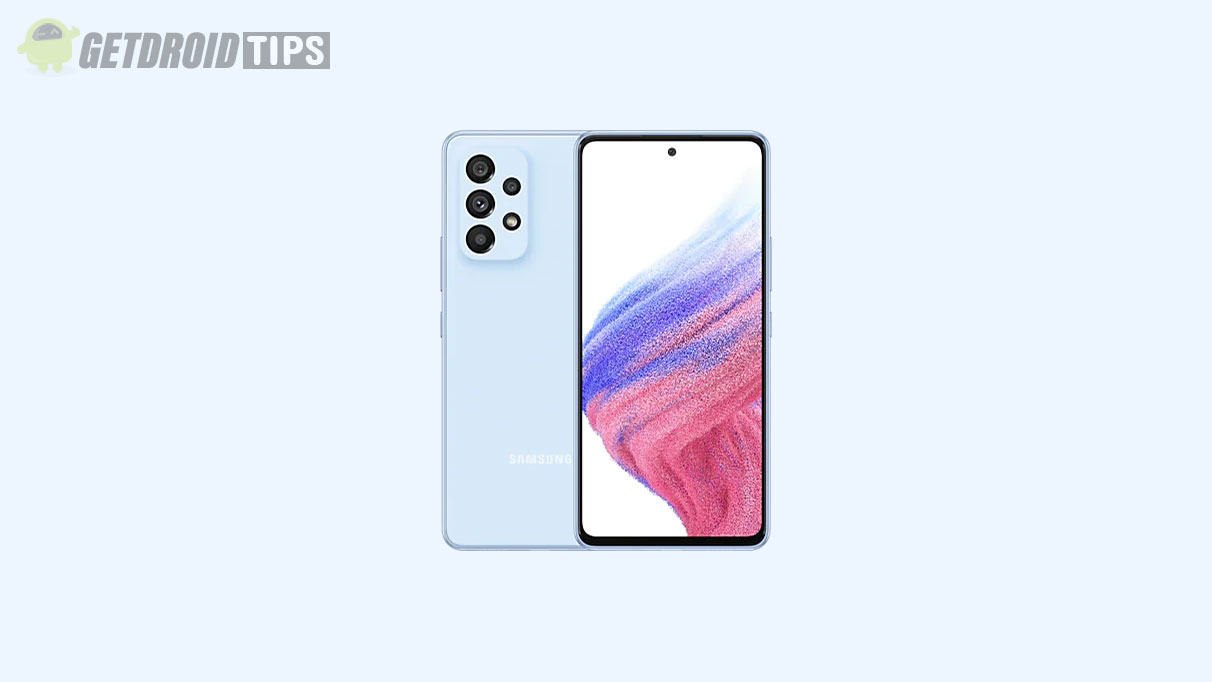
En este tutorial, le diremos cómo instalar TWRP Recovery en Samsung Galaxy A53 5G SM-A536B, A536E. La recuperación TWRP es probablemente la recuperación personalizada más utilizada y popular que conocemos. Para aquellos que están bastante familiarizados con el rooteo y la actualización de ROM personalizadas, etc., sepan qué es TWRP Recovery. Sin embargo, para los ingenuos, TWRP Recovery permite a los usuarios instalar ROM/mods personalizados, realizar una copia de seguridad completa de su teléfono y obtener acceso root a su teléfono usando Magisk Manager.
Sin embargo, necesitas tener acceso TWRP antes de poder rootear tu Samsung Galaxy A53 5G. Para actualizar la imagen de recuperación TWRP, debe seguir la guía correctamente para evitar errores. Y si posee un Samsung Galaxy A53 5G y está buscando formas de descargar e instalar TWRP Recovery en su teléfono, entonces está en el lugar correcto, como en este artículo, y lo guiaremos sobre cómo descargar e instalar TWRP Recovery en Samsung Galaxy A53 5G y, opcionalmente, rootear usando Magisk. Dicho esto, vayamos directamente al artículo en sí:
Descripción general del dispositivo Samsung Galaxy A53 5G:
El Samsung Galaxy A53 5G cuenta con un panel Super AMOLED de 6,5 pulgadas con una frecuencia de actualización de 120 Hz. Es una pantalla FHD+ con una resolución de 1080 x 2400 píxeles y una relación de aspecto de 20:9. El brillo máximo de la pantalla alcanza los 800 nits. Debajo del capó, tenemos el Exynos 1280 construido con un proceso de fabricación de 5 nm. Es un procesador octa-core con dos núcleos Cortex-A78 a 2,4 GHz y seis núcleos Cortex-A55 a 2,0 GHz. Para manejar tareas con uso intensivo de gráficos, tenemos el Mali-G68.
En cuanto a la óptica, tenemos una configuración de cuatro cámaras en la parte trasera y una única cámara en la parte delantera. La configuración de cuatro cámaras incluye una cámara principal de 64 MP emparejada con una lente f/1.8, un sensor ultra gran angular de 12 MP emparejado con una lente f/2.2, un sensor macro de 5 MP emparejado con una lente f/2.4 y un sensor de profundidad de 5 MP emparejado con una lente f/2.4. La única cámara en el frente es un sensor de 32MP emparejado con una lente f/2.2. Tanto la configuración de la cámara trasera como la frontal pueden capturar videos 4K a 30 fps.
El teléfono inteligente viene con cinco opciones de almacenamiento: 128 GB de almacenamiento interno + 4 GB de RAM, 128 GB de almacenamiento interno + 6 GB de RAM, 128 GB de almacenamiento interno + 8 GB de RAM, 256 GB de almacenamiento interno + 6 GB de RAM y 256 GB de almacenamiento interno + 8 GB de RAM. En cuanto a comunicaciones, tenemos Wi-Fi 802.11 a/b/g/n/ac, Bluetooth 5.1, GPS, NFC y USB Type-C 2.0. Y en cuanto a sensores, tenemos un sensor óptico de huellas dactilares debajo de la pantalla, un acelerómetro, un giroscopio, una brújula y un barómetro. Todo funciona con una batería de 5000 mAh que se puede recargar rápidamente con un adaptador de carga de 25 W. El teléfono inteligente está disponible en cuatro opciones de color: negro, blanco, azul y melocotón.
¿Qué es la recuperación TWRP?
Team Win Recovery Project o TWRP Recovery es una recuperación personalizada útil y popular, que es un software de código abierto. La interfaz de pantalla táctil permite a los usuarios actualizar firmware de terceros y realizar copias de seguridad del sistema o de los datos fácilmente como nunca antes. Para los entusiastas o desarrolladores de la personalización de Android, una recuperación personalizada es una herramienta o software imprescindible.
Además, puede instalar kernel, módulos, rootear o desrootear, realizar copias de seguridad de Nandroid, etc. Mientras tanto, puede borrar particiones del sistema, almacenamiento interno, datos, caché, proveedor, etc. muy fácilmente.
Beneficios de la recuperación TWRP
Copias de seguridad de particiones en formato TAR o Raw Image
Restaurar copias de seguridad desde almacenamiento interno, almacenamiento SD externo o dispositivos OTG
Instalar firmware personalizado
Instalar archivos ZIP e imágenes flasheables
Limpiando las particiones
Eliminar sistema, caché, proveedor, partición, datos de usuario, etc.
Instale Root o Unroot actualizando ZIP
Acceso a terminales
shell raíz ADB
Soporte de tema
Posible soporte para descifrado según el dispositivo.
Pasos para instalar TWRP Recovery en Galaxy A53 5G SM-A536B, A536E
Ahora, antes de instalar TWRP Recovery en Samsung Galaxy A53 5G SM-A536B, A536E, hagamos una lista de requisitos previos necesarios para desbloquearlo:
Carga tu teléfono
Debes asegurarte de que tu Samsung Galaxy A53 5G esté cargado alrededor del 60% antes de instalar la recuperación TWRP para evitar problemas de bucle de arranque durante el proceso de desbloqueo.
Realizar una copia de seguridad completa
Antes de rootear, una de las cosas más importantes que debe hacer en su teléfono es realizar una copia de seguridad completa de su teléfono. Para ello, puedes seguir la guía haciendo clic en el siguiente enlace:
Habilitar opciones de desarrollador
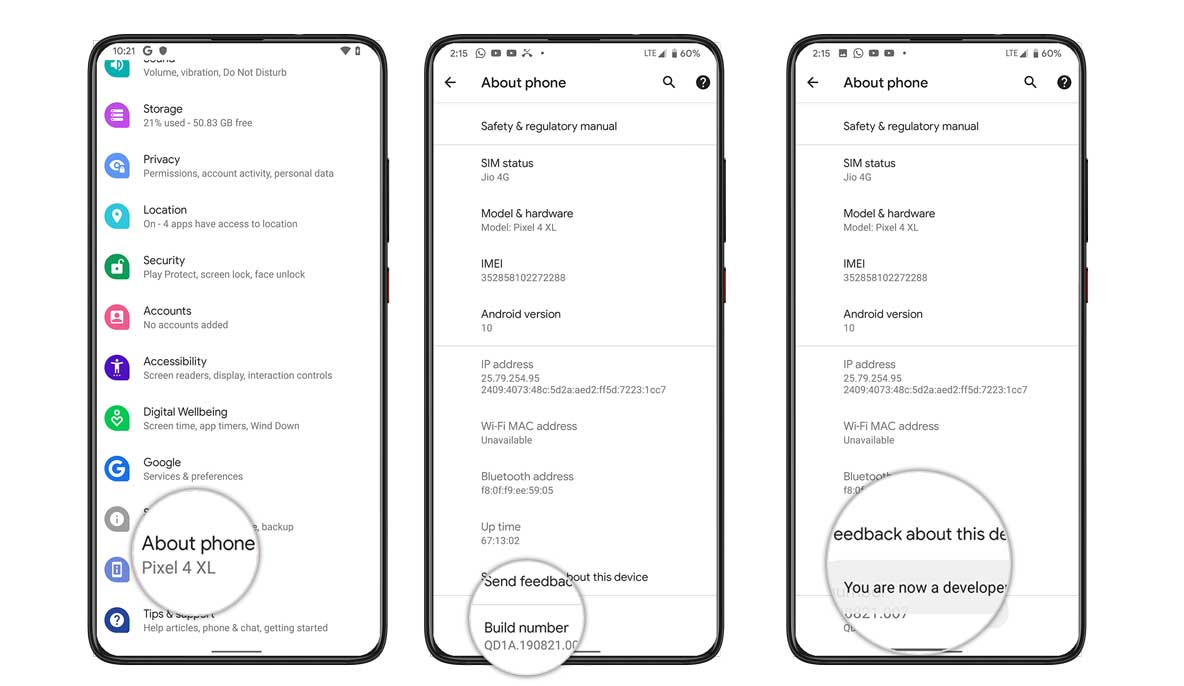
TIENE Permitir EL Opción de desarrollador en su dispositivo, siga los pasos a continuación:
Ir a Ajustes menú de su dispositivo Android.
Luego desplácese hacia abajo y navegue hasta Acerca de.
Ahora tienes que dirigirte hacia Información del software >> Más.
Aquí, toca Número de compilación 7-8 veces hasta que veas un mensaje “Ahora eres desarrollador”.
También debe habilitar la opción Depuración USB y Desbloqueo OEM en el menú Opciones de desarrollador. Y para hacer esto:
Vaya a Opciones de desarrollador y habilite la opción Depuración USB y la opción Desbloqueo OEM.
Instalar la herramienta ODIN
Debe instalar la última herramienta Odin en su PC. Para ello, puede seguir el enlace que se menciona a continuación:
Desbloquear el gestor de arranque
Para instalar TWRP Recovery, primero debe desbloquear el gestor de arranque en Samsung Galaxy A53 5G.
¡Advertencia!
Antes de comenzar a desbloquear el gestor de arranque, le recomiendo encarecidamente que cree una copia de seguridad del almacenamiento de su dispositivo y de todos los archivos almacenados en su dispositivo. Al desbloquear el gestor de arranque se borrarán todos los datos de su dispositivo. Además, se recomienda seguir los pasos mencionados en este artículo con mucho cuidado para evitar daños permanentes o bloqueo de su dispositivo. Si algo sale mal, el autor o GetDroidTips no son responsables.
Descargar controladores USB de Samsung
Puede seguir el enlace para descargar los controladores USB de Samsung adecuados para Windows y Mac.
Descargar recuperación TWRP
Aquí encontrará la última recuperación TWRP para Samsung Galaxy A53 5G.
El dispositivo ahora se iniciará en modo de recuperación y le solicitará que borre los datos.
Borre datos y reinicie nuevamente en modo descarga
Abra Odin, agregue el archivo TWRP Tar en la ubicación AP y haga clic en Iniciar para flashear.
Una vez terminado, puede reiniciar en modo de recuperación mediante la combinación de teclas de recuperación (Vol UP + botón de encendido + USB conectado).
Vaya a Avanzado > Terminal, escriba: multidisabler.
Si el proveedor se queja del espacio libre que queda en el dispositivo, intentará cambiar el tamaño del proveedor. y el pregunta - Run multidisabler again!.
Tipo: multidisabler una vez más y verás - Finished. una vez terminado.
Regrese a Borrar > Formatear datos > escribir yes.
Sigue nuestro tutorial
También puedes consultar nuestro vídeo tutorial detallado:
Una vez que el dispositivo se inicia en el modo de recuperación TWRP, debe descifrar la partición de datos. Para hacer esto: vaya a Borrar > Formatear datos y siga las instrucciones en pantalla.
Luego reinicie nuevamente en modo de recuperación.
Luego vaya a recuperación presionando el botón Subir volumen + botón de encendido juntos.
Asegúrate de haber creado una copia de seguridad de tu Samsung Galaxy A53 5G.
En TWRP, seleccione Instalar, busque Magisk.zip y seleccione el archivo.
Desliza para instalarlo y flashearlo.
Reinicie su dispositivo.
Entonces !
Esa es mi versión en este artículo. Espero que te haya gustado este artículo y hayas podido instalar TWRP Recovery y rootear tu teléfono inteligente Samsung Galaxy A53 5G. Háganos saber en los comentarios a continuación si tuvo algún problema al instalar la recuperación TWRP en su teléfono y luego rootearlo con Magisk. Esperando el próximo post… ¡Bravo!
Descarga gratuita del archivo twrp-3.3.1 para instalar la recuperación personalizada TWRP en el dispositivo Galaxy On5 SM-G550T1 / SM-G550T2 con procesador Exinos y Android 6 malvavisco.
Nota importante: Estos pasos para flashear el recovery personalizado de TWRP que ponemos a continuación son generales, y por tanto deben servir exclusivamente como guía.
Cada dispositivo requiere un método de instalación designado, por lo que se recomienda conocer la compatibilidad antes de la instalación.
Instale la recuperación personalizada TWRP en Galaxy On5 con la aplicación (se requiere root para este método)
Instalar TWRP recovery personalizado en un Galaxy On5 mediante Odin (No se necesita acceso root)
Descargue la utilidad Odin 2019.
Descargar TWRP recuperación personalizada en formato .img.tar para su dispositivo.
Inicie su dispositivo en modo de descarga.
Ejecute Odin3 en su computadora y conecte el dispositivo a él.
Presiona el botón Odin AP.
Cargue el archivo de recuperación personalizado TWRP y presione el botón de inicio.
Espere a que se complete el proceso y el dispositivo se reinicie automáticamente.
Actualice TWRP a Galaxy On5 desde una versión anterior (No se necesita acceso root)
Descargue una versión diferente de la recuperación personalizada TWRP en formato IMG y cópiela a la memoria del dispositivo.
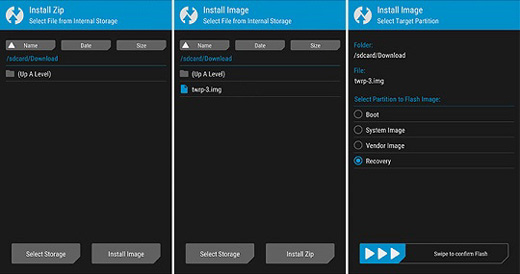
Accede al dispositivo en modo TWRP y pulsa en el botón Instalar.
Busque el archivo de recuperación personalizado TWRP descargado anteriormente.
Confirme la instalación deslizándose hacia la derecha y espere hasta que finalice la tarea.
Finalmente reinicia el dispositivo y listo.
Instalar recovery TWRP en un Galaxy On5 mediante ADB (No se necesita acceso root)
Descarga la herramienta ADB e instala los controladores indicados.
Descarga TWRP custom recovery y renómbralo a twrp.img
Luego copie el archivo twrp.img a la carpeta ADB.
Habilite la depuración USB en las opciones del dispositivo y conecte el dispositivo a la computadora.
Vaya a la consola ADB y escriba adb reiniciar el gestor de arranque seguido de Entrar.
Luego escribe recuperación de flash de arranque rápido twrp.img seguido de Entrar.
Espere unos segundos a que finalice el proceso y escriba reinicio rápido para reiniciar.
TWRP es una recuperación personalizada de código abierto para teléfonos Android llena de increíbles funciones avanzadas, diseñada para reemplazar la recuperación de fábrica de un dispositivo.
Un recovery personalizado como TWRP nos permite realizar modificaciones importantes en la ROM de un dispositivo, como por ejemplo; desbloquee el gestor de arranque, aplique root, reemplace completamente el firmware del dispositivo y mucho más.
La recuperación TWRP es un proyecto de código abierto de la comunidad TeamWin Recovery Project.
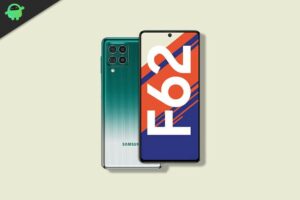
En este tutorial, le diremos cómo instalar TWRP Recovery en Samsung Galaxy F62 (f62). La recuperación TWRP es probablemente la recuperación personalizada más utilizada y popular que todos conocemos. Para aquellos que están bastante familiarizados con el rooteo y la actualización de ROM personalizadas, etc., sepan qué es TWRP Recovery. Sin embargo, para los ingenuos, TWRP Recovery permite a los usuarios instalar ROM/mods personalizados, realizar una copia de seguridad completa de su teléfono y obtener acceso root a su teléfono usando Magisk Manager.
Sin embargo, necesitas tener acceso TWRP antes de poder rootear tu Samsung Galaxy F62. Para actualizar la imagen de recuperación TWRP, debe seguir la guía correctamente para evitar errores. Y si posee un Samsung Galaxy F62 y está buscando formas de descargar e instalar TWRP Recovery en su teléfono, entonces está en el lugar correcto, como en este artículo, y lo guiaremos sobre cómo descargar e instalar TWRP Recovery en Samsung Galaxy F62 y, opcionalmente, rootear usando Magisk. Dicho esto, vayamos directamente al artículo en sí:
¿Qué es la recuperación TWRP?
Team Win Recovery Project o TWRP Recovery es una recuperación personalizada útil y popular, que es un software de código abierto. La interfaz de pantalla táctil permite a los usuarios actualizar firmware de terceros y realizar copias de seguridad del sistema o de los datos fácilmente como nunca antes. Para los entusiastas o desarrolladores de la personalización de Android, una recuperación personalizada es una herramienta o software imprescindible.
Además, puede instalar kernel, módulos, rootear o desrootear, realizar copias de seguridad de Nandroid, etc. Mientras tanto, puede borrar particiones del sistema, almacenamiento interno, datos, caché, proveedor, etc. muy fácilmente.
Beneficios de la recuperación TWRP
Copias de seguridad de particiones en formato TAR o Raw Image
Restaurar copias de seguridad desde almacenamiento interno, almacenamiento SD externo o dispositivos OTG
Instalar firmware personalizado
Instalar archivos ZIP e imágenes flasheables
Limpiando las particiones
Eliminar sistema, caché, proveedor, partición, datos de usuario, etc.
Instale Root o Unroot actualizando ZIP
Acceso a terminales
shell raíz ADB
Soporte de tema
Posible soporte para descifrado según el dispositivo.
Pasos para instalar TWRP Recovery en Galaxy F62 (f62)
Ahora, antes de instalar TWRP Recovery en Samsung Galaxy F62, hagamos una lista de requisitos previos necesarios para desbloquearlo:
Carga tu teléfono
Debes asegurarte de que tu Samsung Galaxy F62 esté cargado alrededor del 60% antes de instalar la recuperación TWRP para evitar problemas de bucle de arranque durante el proceso de desbloqueo.
Realizar una copia de seguridad completa
Antes de rootear, una de las cosas más importantes que debe hacer en su teléfono es realizar una copia de seguridad completa de su teléfono. Para ello, puedes seguir la guía haciendo clic en el siguiente enlace:
Habilitar opciones de desarrollador
TIENE Permitir EL Opción de desarrollador en su dispositivo, siga los pasos a continuación:
Ir a Ajustes menú de su dispositivo Android.
Luego desplácese hacia abajo y navegue hasta Acerca de.
Ahora tienes que dirigirte hacia Información del software >> Más.
Aquí, toca Número de compilación 7-8 veces hasta que veas un mensaje “Ahora eres desarrollador”.
También debe habilitar la opción Depuración USB y Desbloqueo OEM en el menú Opciones de desarrollador. Y para hacer esto:
Vaya a Opciones de desarrollador y habilite la opción Depuración USB y la opción Desbloqueo OEM.
Instalar la herramienta ODIN
Debe instalar la última herramienta Odin en su PC. Para ello, puede seguir el enlace que se menciona a continuación:
Desbloquear el gestor de arranque
Para instalar TWRP Recovery, primero debe desbloquear el gestor de arranque en Samsung Galaxy F62.
¡Advertencia!
Antes de comenzar a desbloquear el gestor de arranque, le recomiendo encarecidamente que cree una copia de seguridad del almacenamiento de su dispositivo y de todos los archivos almacenados en su dispositivo. Al desbloquear el gestor de arranque se borrarán todos los datos de su dispositivo. Además, se recomienda seguir los pasos mencionados en este artículo con mucho cuidado para evitar daños permanentes o roturas en su dispositivo. Si algo sale mal, el autor o GetDroidTips no son responsables.
Descargar controladores USB de Samsung
Puede seguir el enlace para descargar los controladores USB de Samsung adecuados para Windows y Mac.
Descargar recuperación TWRP
Aquí encontrará la última recuperación TWRP para Samsung Galaxy F62.
El dispositivo ahora se iniciará en modo de recuperación y le solicitará que borre los datos.
Borre datos y reinicie nuevamente en modo descarga
Abra Odin y agregue el archivo TWRP Tar en la ubicación AP y haga clic en Iniciar para flashear.
Una vez hecho esto, puede reiniciar en modo de recuperación mediante la combinación de teclas de recuperación (Vol UP + botón de encendido + USB conectado).
Vaya a Avanzado > Terminal, escriba: multidisabler.
Si el proveedor se queja del espacio libre que queda en el dispositivo, intentará cambiar el tamaño del proveedor. y el pregunta - Run multidisabler again!.
Tipo: multidisabler una vez más y verás - Finished. una vez terminado.
Regrese a Borrar > Formatear datos > escribir yes.
Sigue nuestro tutorial
También puedes consultar nuestro vídeo tutorial detallado:
Una vez que el dispositivo se inicia en el modo de recuperación TWRP, debe descifrar la partición de datos. Para hacer esto: vaya a Borrar > Formatear datos y siga las instrucciones en pantalla.
Luego reinicie nuevamente en modo de recuperación.
Luego vaya a recuperación presionando el botón Subir volumen + botón de encendido juntos.
Asegúrese de haber creado una copia de seguridad de su Samsung Galaxy F62.
En TWRP, seleccione Instalar, busque Magisk.zip y seleccione el archivo.
Desliza para instalarlo y flashearlo.
Reinicie su dispositivo.
Entonces !
Esa es mi versión en este artículo. Espero que te haya gustado este artículo y hayas podido instalar TWRP Recovery y rootear tu teléfono inteligente Samsung Galaxy F62. Háganos saber en los comentarios a continuación si tuvo algún problema al instalar la recuperación TWRP en su teléfono y luego rootearlo con Magisk. Esperando el próximo post… ¡Bravo!
Archivo de instalación de recuperación personalizada TWRP para el dispositivo Galaxy J1 ACE SM-J110H, SM-J110M, SM-J110L, SM-J110G, SM-J110F.
Importante: Los pasos de instalación del recovery personalizado de TWRP que encontrarás a continuación son universales, por lo que sólo deben servir como guía.
Cada dispositivo necesita un proceso específico, por lo que es recomendable documentar la compatibilidad del proceso antes de instalar o actualizar la recuperación personalizada TWRP.
Instale la recuperación personalizada TWRP usando la APLICACIÓN (necesita raíz)
Descargar TWRP recuperación personalizada en formato .img.tar para su dispositivo.
Encienda el dispositivo en modo de descarga.
Ejecute Odin en la computadora y conecte el dispositivo a él.
Presiona el botón AP de Odin.
Seleccione el archivo de recuperación personalizado TWRP y haga clic en el botón de inicio.
Espere hasta que finalice la tarea y el dispositivo se reinicie automáticamente.
Actualizar TWRP desde una versión anterior (Sin raíz)
Descargue una nueva versión de recuperación personalizada TWRP en formato IMG y cópiela a la memoria del dispositivo.
Ingrese el dispositivo en modo TWRP y luego presione Instalar.
Busque el archivo de recuperación personalizado TWRP descargado en el paso anterior.
Confirma la instalación y espera hasta que finalice el proceso.
Finalmente reinicia el dispositivo y listo.
Instale la recuperación TWRP usando ADB (Sin raíz)
Descarga la herramienta ADB e instala los controladores indicados.
Descargue el archivo TWRP y cámbiele el nombre a twrp.img
Luego copie el archivo twrp.img en la carpeta ADB.
Active la depuración USB en la configuración del dispositivo y conéctelo a la PC.
Vaya a la consola ADB y escriba el siguiente comando adb reiniciar el gestor de arranque seguido de Entrar.
Luego escribe recuperación de flash de arranque rápido twrp.img y presione la tecla Intro.
Espera unos segundos a que termine el proceso y escribe reinicio rápido para reiniciar.
TWRP es un recovery avanzado de código abierto para teléfonos Android que incorpora increíbles funciones avanzadas, diseñado para sustituir el recovery oficial de un dispositivo.
Un recovery personalizado como TWRP nos permite realizar modificaciones importantes en la ROM de un dispositivo, como por ejemplo; desbloquee el gestor de arranque, aplique root, reemplace completamente el firmware del dispositivo y mucho más.
La recuperación TWRP es un proyecto de código abierto de la comunidad TeamWin Recovery Project.
En este tutorial, le diremos cómo instalar TWRP Recovery en Samsung Galaxy M62. La recuperación TWRP es probablemente la recuperación personalizada más utilizada y popular que todos conocemos. Para aquellos que están bastante familiarizados con el rooteo y la actualización de ROM personalizadas, etc., sepan qué es TWRP Recovery. Sin embargo, para los ingenuos, TWRP Recovery permite a los usuarios instalar ROM/mods personalizados, realizar una copia de seguridad completa de su teléfono y obtener acceso root a su teléfono usando Magisk Manager.
Sin embargo, necesitas tener acceso TWRP antes de poder rootear tu Samsung Galaxy M62. Para actualizar la imagen de recuperación TWRP, debe seguir la guía correctamente para evitar errores. Y si posee un Samsung Galaxy M62 y busca formas de descargar e instalar TWRP Recovery en su teléfono, está en el lugar correcto como en este artículo, y lo guiaremos sobre cómo descargar e instalar TWRP Recovery en Samsung Galaxy M62 y, opcionalmente, rootear usando Magisk. Dicho esto, vayamos directamente al artículo en sí:
¿Qué es la recuperación TWRP?
Team Win Recovery Project o TWRP Recovery es una recuperación personalizada útil y popular, que es un software de código abierto. La interfaz de pantalla táctil permite a los usuarios actualizar firmware de terceros y realizar copias de seguridad del sistema o de los datos fácilmente como nunca antes. Para los entusiastas o desarrolladores de la personalización de Android, una recuperación personalizada es una herramienta o software imprescindible.
Además, puede instalar kernel, módulos, rootear o desrootear, realizar copias de seguridad de Nandroid, etc. Mientras tanto, puede borrar particiones del sistema, almacenamiento interno, datos, caché, proveedor, etc. muy fácilmente.
Beneficios de la recuperación TWRP
Copias de seguridad de particiones en formato TAR o Raw Image
Restaurar copias de seguridad desde almacenamiento interno, almacenamiento SD externo o dispositivos OTG
Instalar firmware personalizado
Instalar archivos ZIP e imágenes flasheables
Limpiando las particiones
Eliminar sistema, caché, proveedor, partición, datos de usuario, etc.
Instale Root o Unroot actualizando ZIP
Acceso a terminales
shell raíz ADB
Soporte de tema
Posible soporte para descifrado según el dispositivo.
Pasos para instalar TWRP Recovery en Galaxy M62
Ahora, antes de instalar TWRP Recovery en Samsung Galaxy M62, hagamos una lista de requisitos previos necesarios para desbloquearlo:
Carga tu teléfono
Debes asegurarte de que tu Samsung Galaxy M62 esté cargado alrededor del 60% antes de instalar la recuperación TWRP para evitar problemas de bucle de arranque durante el proceso de desbloqueo.
Realizar una copia de seguridad completa
Antes de rootear, una de las cosas más importantes que debe hacer en su teléfono es realizar una copia de seguridad completa de su teléfono. Para ello, puedes seguir la guía haciendo clic en el siguiente enlace:
Habilitar opciones de desarrollador
TIENE Permitir EL Opción de desarrollador en su dispositivo, siga los pasos a continuación:
Ir a Ajustes menú de su dispositivo Android.
Luego desplácese hacia abajo y navegue hasta Acerca de.
Ahora tienes que dirigirte hacia Información del software >> Más.
Aquí, toca Número de compilación 7-8 veces hasta que veas un mensaje “Ahora eres desarrollador”.
También debe habilitar la opción Depuración USB y Desbloqueo OEM en el menú Opciones de desarrollador. Y para hacer esto:
Vaya a Opciones de desarrollador y habilite la opción Depuración USB y la opción Desbloqueo OEM.
Instalar la herramienta ODIN
Debe instalar la última herramienta Odin en su PC. Para ello, puede seguir el enlace que se menciona a continuación:
Desbloquear el gestor de arranque
Para instalar TWRP Recovery, primero debe desbloquear el gestor de arranque en Samsung Galaxy M62.
¡Advertencia!
Antes de comenzar a desbloquear el gestor de arranque, le recomiendo encarecidamente que cree una copia de seguridad del almacenamiento de su dispositivo y de todos los archivos almacenados en su dispositivo. Al desbloquear el gestor de arranque se borrarán todos los datos de su dispositivo. Además, se recomienda seguir los pasos mencionados en este artículo con mucho cuidado para evitar daños permanentes o roturas en su dispositivo. Si algo sale mal, el autor o GetDroidTips no son responsables.
Descargar controladores USB de Samsung
Puede seguir el enlace para descargar los controladores USB de Samsung adecuados para Windows y Mac.
Descargar recuperación TWRP
Aquí encontrará la última recuperación TWRP para Samsung Galaxy M62.
El dispositivo ahora se iniciará en modo de recuperación y le solicitará que borre los datos.
Borre datos y reinicie nuevamente en modo descarga
Abra Odin y agregue el archivo TWRP Tar en la ubicación AP y haga clic en Iniciar para flashear.
Una vez hecho esto, puede reiniciar en modo de recuperación mediante la combinación de teclas de recuperación (Vol UP + botón de encendido + USB conectado).
Vaya a Avanzado > Terminal, escriba: multidisabler.
Si el proveedor se queja del espacio libre que queda en el dispositivo, intentará cambiar el tamaño del proveedor. y el pregunta - Run multidisabler again!.
Tipo: multidisabler una vez más y verás - Finished. una vez terminado.
Regrese a Borrar > Formatear datos > escribir yes.
Sigue nuestro tutorial
También puedes consultar nuestro vídeo tutorial detallado:
Una vez que el dispositivo se inicia en el modo de recuperación TWRP, debe descifrar la partición de datos. Para hacer esto: vaya a Borrar > Formatear datos y siga las instrucciones en pantalla.
Luego reinicie nuevamente en modo de recuperación.
Luego vaya a recuperación presionando el botón Subir volumen + botón de encendido juntos.
Asegúrate de haber creado una copia de seguridad de tu Samsung Galaxy M62.
En TWRP, seleccione Instalar, busque Magisk.zip y seleccione el archivo.
Desliza para instalarlo y flashearlo.
Reinicie su dispositivo.
Entonces !
Esa es mi versión en este artículo. Espero que te haya gustado este artículo y hayas podido instalar TWRP Recovery y rootear tu teléfono inteligente Samsung Galaxy M62. Háganos saber en los comentarios a continuación si tuvo algún problema al instalar la recuperación TWRP en su teléfono y luego rootearlo con Magisk. Esperando el próximo post… ¡Bravo!
Con estos archivos podremos flashear el recovery personalizado TWRP 3.0.3, con la opción de rootear el dispositivo fácilmente una vez hayamos instalado el recovery personalizado.
Los archivos incluidos en el paquete comprimido son; recovery.img, scatter-file.txt y SuperSU.zip.
Requisitos para rootear Vernee Thor E
Además de los archivos adjuntos a esta descarga, necesitaremos el SP-Flash-Tool y los controladores MTK, estos los puedes encontrar en el tutorial raíz paso a paso que te dejaremos a continuación.
Computadora PC y cable USB.
Para realizar tanto el proceso flash como root se recomienda seguir la guía raíz para Vernee Thor E.
En este tutorial, le diremos cómo instalar TWRP Recovery en Samsung Galaxy M32 (SM-M325F/FV). La recuperación TWRP es probablemente la recuperación personalizada más utilizada y popular que todos conocemos. Para aquellos que están bastante familiarizados con el rooteo y la actualización de ROM personalizadas, etc., sepan qué es TWRP Recovery. Sin embargo, para los ingenuos, TWRP Recovery permite a los usuarios instalar ROM/mods personalizados, realizar una copia de seguridad completa de su teléfono y obtener acceso root a su teléfono usando Magisk Manager.
Sin embargo, necesitas tener acceso TWRP antes de poder rootear tu Samsung Galaxy M32. Para actualizar la imagen de recuperación TWRP, debe seguir la guía correctamente para evitar errores. Y si posee un Samsung Galaxy M32 y está buscando formas de descargar e instalar TWRP Recovery en su teléfono, está en el lugar correcto como en este artículo, y lo guiaremos sobre cómo descargar e instalar TWRP Recovery en Samsung Galaxy M32 y, opcionalmente, rootear usando Magisk. Dicho esto, vayamos directamente al artículo en sí:
¿Qué es la recuperación TWRP?
Team Win Recovery Project o TWRP Recovery es una recuperación personalizada útil y popular, que es un software de código abierto. La interfaz de pantalla táctil permite a los usuarios actualizar firmware de terceros y realizar copias de seguridad del sistema o de los datos fácilmente como nunca antes. Para los entusiastas o desarrolladores de la personalización de Android, una recuperación personalizada es una herramienta o software imprescindible.
Además, puede instalar kernel, módulos, rootear o desrootear, realizar copias de seguridad de Nandroid, etc. Mientras tanto, puede borrar particiones del sistema, almacenamiento interno, datos, caché, proveedor, etc. muy fácilmente.
Beneficios de la recuperación TWRP
Copias de seguridad de particiones en formato TAR o Raw Image
Restaurar copias de seguridad desde almacenamiento interno, almacenamiento SD externo o dispositivos OTG
Instalar firmware personalizado
Instalar archivos ZIP e imágenes flasheables
Limpiando las particiones
Eliminar sistema, caché, proveedor, partición, datos de usuario, etc.
Instale Root o Unroot actualizando ZIP
Acceso a terminales
shell raíz ADB
Soporte de tema
Posible soporte para descifrado según el dispositivo.
Pasos para instalar TWRP Recovery en Galaxy M32 (SM-M325F/FV)
Ahora, antes de instalar TWRP Recovery en Samsung Galaxy M32, hagamos una lista de requisitos previos necesarios para desbloquearlo:
Carga tu teléfono
Debes asegurarte de que tu Samsung Galaxy M32 esté cargado alrededor del 60% antes de instalar la recuperación TWRP para evitar problemas de bucle de arranque durante el proceso de desbloqueo.
Realizar una copia de seguridad completa
Antes de rootear, una de las cosas más importantes que debe hacer en su teléfono es realizar una copia de seguridad completa de su teléfono. Para ello, puedes seguir la guía haciendo clic en el siguiente enlace:
Habilitar opciones de desarrollador
TIENE Permitir EL Opción de desarrollador en su dispositivo, siga los pasos a continuación:
Ir a Ajustes menú de su dispositivo Android.
Luego desplácese hacia abajo y navegue hasta Acerca de.
Ahora tienes que dirigirte hacia Información del software >> Más.
Aquí, toca Número de compilación 7-8 veces hasta que veas un mensaje “Ahora eres desarrollador”.
También debe habilitar la opción Depuración USB y Desbloqueo OEM en el menú Opciones de desarrollador. Y para hacer esto:
Vaya a Opciones de desarrollador y habilite la opción Depuración USB y la opción Desbloqueo OEM.
Instalar la herramienta ODIN
Debe instalar la última herramienta Odin en su PC. Para ello, puede seguir el enlace que se menciona a continuación:
Desbloquear el gestor de arranque
Para instalar TWRP Recovery, primero debe desbloquear el gestor de arranque en Samsung Galaxy M32.
¡Advertencia!
Antes de comenzar a desbloquear el gestor de arranque, le recomiendo encarecidamente que cree una copia de seguridad del almacenamiento de su dispositivo y de todos los archivos almacenados en su dispositivo. Al desbloquear el gestor de arranque se borrarán todos los datos de su dispositivo. Además, se recomienda seguir los pasos mencionados en este artículo con mucho cuidado para evitar daños permanentes o roturas en su dispositivo. Si algo sale mal, el autor o GetDroidTips no son responsables.
Descargar controladores USB de Samsung
Puede seguir el enlace para descargar los controladores USB de Samsung adecuados para Windows y Mac.
Descargar recuperación TWRP
Aquí encontrará la última recuperación TWRP para Samsung Galaxy M32.
El dispositivo ahora se iniciará en modo de recuperación y le solicitará que borre los datos.
Borre datos y reinicie nuevamente en modo descarga
Abra Odin y agregue el archivo TWRP Tar en la ubicación AP y haga clic en Iniciar para flashear.
Una vez hecho esto, puede reiniciar en modo de recuperación mediante la combinación de teclas de recuperación (Vol UP + botón de encendido + USB conectado).
Vaya a Avanzado > Terminal, escriba: multidisabler.
Si el proveedor se queja del espacio libre que queda en el dispositivo, intentará cambiar el tamaño del proveedor. y el pregunta - Run multidisabler again!.
Tipo: multidisabler una vez más y verás - Finished. una vez terminado.
Regrese a Borrar > Formatear datos > escribir yes.
Sigue nuestro tutorial
También puedes consultar nuestro vídeo tutorial detallado:
Una vez que el dispositivo se inicia en el modo de recuperación TWRP, debe descifrar la partición de datos. Para hacer esto: vaya a Borrar > Formatear datos y siga las instrucciones en pantalla.
Luego reinicie nuevamente en modo de recuperación.
Luego vaya a recuperación presionando el botón Subir volumen + botón de encendido juntos.
Asegúrate de haber creado una copia de seguridad de tu Samsung Galaxy M32.
En TWRP, seleccione Instalar, busque Magisk.zip y seleccione el archivo.
Desliza para instalarlo y flashearlo.
Reinicie su dispositivo.
Entonces !
Esa es mi versión en este artículo. Espero que te haya gustado este artículo y hayas podido instalar TWRP Recovery y rootear tu teléfono inteligente Samsung Galaxy M32. Háganos saber en los comentarios a continuación si tuvo algún problema al instalar la recuperación TWRP en su teléfono y luego rootearlo con Magisk. Esperando el próximo post… ¡Bravo!
Archivos raíz para el Smartphone samsung j1 SM-J100ML, gracias al cual podremos flashear el recovery TWRP y rootear el teléfono móvil de forma fácil y segura.
En esta descarga hemos agregado todos los archivos necesarios para actualizar TWRP y obtener permisos de root instalando el SuperSU última versión para Samsung Galaxy J1 SM-J100ML. Requisitos:
archivos raíz.
Computadora PC.
Odín + controladores USB.
Para flashear el recovery TWRP tendremos que instalar los drivers USB para Galaxy J1 en el ordenador y descargar Odin3 para TWRP, el resto de herramientas y los pasos a seguir se detallan en el siguiente artículo rootear Samsung Galaxy J1 SM-J100ML
En este tutorial, le diremos cómo instalar TWRP Recovery en Samsung Galaxy F22 (SM-E225F/DS). La recuperación TWRP es probablemente la recuperación personalizada más utilizada y popular que todos conocemos. Para aquellos que están bastante familiarizados con el rooteo y la actualización de ROM personalizadas, etc., sepan qué es TWRP Recovery. Sin embargo, para los ingenuos, TWRP Recovery permite a los usuarios instalar ROM/mods personalizados, realizar una copia de seguridad completa de su teléfono y obtener acceso root a su teléfono usando Magisk Manager.
Antes de poder rootear su Samsung Galaxy F22, primero debe tener acceso TWRP. Para actualizar la imagen de recuperación TWRP, es importante seguir la guía cuidadosamente para evitar errores. Si posee un Samsung Galaxy F22 y desea saber cómo descargar e instalar TWRP Recovery en su teléfono, ha venido al lugar correcto. En este artículo, le diremos cómo descargar e instalar TWRP Recovery en Samsung Galaxy F22 y, opcionalmente, rootear su dispositivo usando Magisk. Entonces, sin más preámbulos, vayamos directamente al artículo en sí.
¿Qué es la recuperación TWRP?
TWRP Recovery, también conocido como Team Win Recovery Project, es un software de recuperación personalizado muy útil y popular que es de código abierto. Con su interfaz de pantalla táctil, los usuarios pueden actualizar fácilmente firmware de terceros y realizar copias de seguridad de su sistema o datos como nunca antes. Para aquellos a quienes les encanta personalizar su dispositivo Android o son desarrolladores, una herramienta o software de recuperación personalizado es imprescindible.
Además, puede instalar kernel, módulos, rootear o desrootear, realizar copias de seguridad de Nandroid, etc. Mientras tanto, puede borrar particiones del sistema, almacenamiento interno, datos, caché, proveedor, etc. muy fácilmente.
Beneficios de la recuperación TWRP
Copias de seguridad de particiones en formato TAR o Raw Image
Restaurar copias de seguridad desde almacenamiento interno, almacenamiento SD externo o dispositivos OTG
Instalar firmware personalizado
Instalar archivos ZIP e imágenes flasheables
Limpiando las particiones
Eliminar sistema, caché, proveedor, partición, datos de usuario, etc.
Instale Root o Unroot actualizando ZIP
Acceso a terminales
shell raíz ADB
Soporte de tema
Posible soporte para descifrado según el dispositivo.
Pasos para instalar TWRP Recovery en Galaxy F22 (SM-E225F/DS)
Ahora, antes de instalar TWRP Recovery en Samsung Galaxy F22, hagamos una lista de requisitos previos necesarios para desbloquearlo:
Carga tu teléfono
Debes asegurarte de que tu Samsung Galaxy F22 esté cargado alrededor del 60% antes de instalar la recuperación TWRP para evitar problemas de bucle de arranque durante el proceso de desbloqueo.
Realizar una copia de seguridad completa
Antes de rootear, una de las cosas más importantes que debe hacer en su teléfono es realizar una copia de seguridad completa de su teléfono. Para ello, puedes seguir la guía haciendo clic en el siguiente enlace:
Habilitar opciones de desarrollador
TIENE Permitir EL Opción de desarrollador en su dispositivo, siga los pasos a continuación:
Ir a Ajustes menú de su dispositivo Android.
Luego desplácese hacia abajo y navegue hasta Acerca de.
Ahora tienes que dirigirte hacia Información del software >> Más.
Aquí, toca Número de compilación 7-8 veces hasta que veas un mensaje “Ahora eres desarrollador”.
También debe habilitar la opción Depuración USB y Desbloqueo OEM en el menú Opciones de desarrollador. Y para hacer esto:
Vaya a Opciones de desarrollador y habilite la opción Depuración USB y la opción Desbloqueo OEM.
Instalar la herramienta ODIN
Debe instalar la última herramienta Odin en su PC. Para ello, puede seguir el enlace que se menciona a continuación:
Desbloquear el gestor de arranque
Para instalar TWRP Recovery, primero debe desbloquear el gestor de arranque en Samsung Galaxy F22.
¡Advertencia!
Antes de comenzar a desbloquear el gestor de arranque, le recomiendo encarecidamente que cree una copia de seguridad del almacenamiento de su dispositivo y de todos los archivos almacenados en su dispositivo. Al desbloquear el gestor de arranque se borrarán todos los datos de su dispositivo. Además, se recomienda seguir los pasos mencionados en este artículo con mucho cuidado para evitar daños permanentes o roturas en su dispositivo. Si algo sale mal, el autor o GetDroidTips no son responsables.
Descargar controladores USB de Samsung
Puede seguir el enlace para descargar los controladores USB de Samsung adecuados para Windows y Mac.
Descargar recuperación TWRP
Aquí encontrará la última recuperación TWRP para Samsung Galaxy F22.
El dispositivo ahora se iniciará en modo de recuperación y le solicitará que borre los datos.
Borre datos y reinicie nuevamente en modo descarga
Abra Odin y agregue el archivo TWRP Tar en la ubicación AP y haga clic en Iniciar para flashear.
Una vez hecho esto, puede reiniciar en modo de recuperación mediante la combinación de teclas de recuperación (Vol UP + botón de encendido + USB conectado).
Vaya a Avanzado > Terminal, escriba: multidisabler.
Si el proveedor se queja del espacio libre que queda en el dispositivo, intentará cambiar el tamaño del proveedor. y el pregunta - Run multidisabler again!.
Tipo: multidisabler una vez más y verás - Finished. una vez terminado.
Regrese a Borrar > Formatear datos > escribir yes.
Una vez que el dispositivo se inicia en el modo de recuperación TWRP, debe descifrar la partición de datos. Para hacer esto: vaya a Borrar > Formatear datos y siga las instrucciones en pantalla.
Luego reinicie nuevamente en modo de recuperación.
Luego vaya a recuperación presionando el botón Subir volumen + botón de encendido juntos.
Asegúrese de haber creado una copia de seguridad de su Samsung Galaxy F22.
En TWRP, seleccione Instalar, busque Magisk.zip y seleccione el archivo.
Desliza para instalarlo y flashearlo.
Reinicie su dispositivo.
Entonces !
Esa es mi versión en este artículo. Espero que te haya gustado este artículo y hayas podido instalar TWRP Recovery y rootear tu teléfono inteligente Samsung Galaxy F22. Háganos saber en los comentarios a continuación si tuvo algún problema al instalar la recuperación TWRP en su teléfono y luego rootearlo con Magisk. Esperando el próximo post… ¡Bravo!
Estos son los archivos que necesitaremos si decidimos flahsear el teléfono móvil Vernee Apolo estafa recuperación TWRPpor ejemplo para obtener privilegios raíz a través del archivo SuperSU También incluido en la descarga.
El Vernee Apollo X es un phablet con SoC MT6797 y rom inicialmente basado en Androide 6 Malvaviscopor lo tanto, estos archivos funcionan y han sido probados para estas características. No se descarta su funcionamiento en otras ROM con, por ejemplo, Android Nougat, pero hay que tomar las precauciones necesarias.
Para realizar correctamente las tareas flash y root, puedes consultar este artículo para raíz Vernee Apolo.
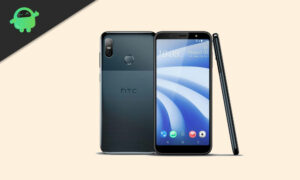
En esta página, lo guiaremos para instalar TWRP Recovery en HTC U12 Life. Esta guía contiene instrucciones escritas y un video tutorial para ayudarlo a instalarla rápidamente. Asegúrese de descargar los archivos necesarios y luego continúe directamente con las instrucciones sobre cómo instalar TWRP Recovery en HTC U12 Life.
Ten en cuenta que antes de continuar con el proceso, primero deberás desbloquear el gestor de arranque del dispositivo. Dado que los fabricantes de teléfonos inteligentes proporcionan un gestor de arranque bloqueado en sus dispositivos debido a algunos problemas de seguridad, para instalar un archivo de terceros deberá desbloquear el gestor de arranque. Luego puede instalar TWRP Custom Recovery en su dispositivo HTC U12 Life y rootearlo también. TWRP Recovery también puede realizar copias de seguridad de Nandroid, restaurar, borrar el sistema/datos/caché y mucho más.
Recuperación de TWRP y sus beneficios
Team Win Recovery Project es una imagen de recuperación personalizada de software de código abierto para dispositivos Android. Proporciona una interfaz de pantalla táctil que permite a los usuarios instalar firmware de terceros y realizar copias de seguridad del sistema actual, cuyas funciones a menudo no son compatibles con las imágenes de recuperación de stock. – Wikipedia
Ventajas de la recuperación TWRP:
Puede actualizar una ROM personalizada en HTC U12 Life usando TWRP
Puedes modificar archivos zip para personalizar tu teléfono
Fácil de flashear y usar módulos Xposed usando TWRP
Fácil de rootear y desrootear usando el zip flashable TWRP Recovery SuperSU
Puedes instalar Magisk en HTC U12 Life
Fácil de crear y restaurar copias de seguridad de Nandroid usando TWRP Recovery.
Fácil acceso para restaurar la copia de seguridad de Nandroid.
Puede actualizar un archivo de imagen usando TWRP Recovery en HTC U12 Life
Es fácil eliminar todo el bloatware usando TWRP Recovery en HTC U12 Life.
Para underclock y overclock.
Puede limpiar, borrar caché y datos.
Pasos para instalar TWRP Recovery para HTC U12 Life
Antes de continuar con el proceso de instalación de TWRP, asegúrese de seguir correctamente todos los requisitos previos que se mencionan a continuación.
GetDroidTips no será responsable de ningún tipo de daño o error que ocurra en su dispositivo durante/después de instalar los archivos o seguir esta guía. Asegúrate de hacer una copia de seguridad completa antes de hacer cualquier cosa. Haga esto bajo su propio riesgo.
Método: herramienta ADB y Fastboot
Después de descargar todos los archivos, controladores y herramientas necesarios, siga el proceso de instalación.
En primer lugar, habilite las opciones de desarrollador y el modo de depuración USB en su dispositivo.
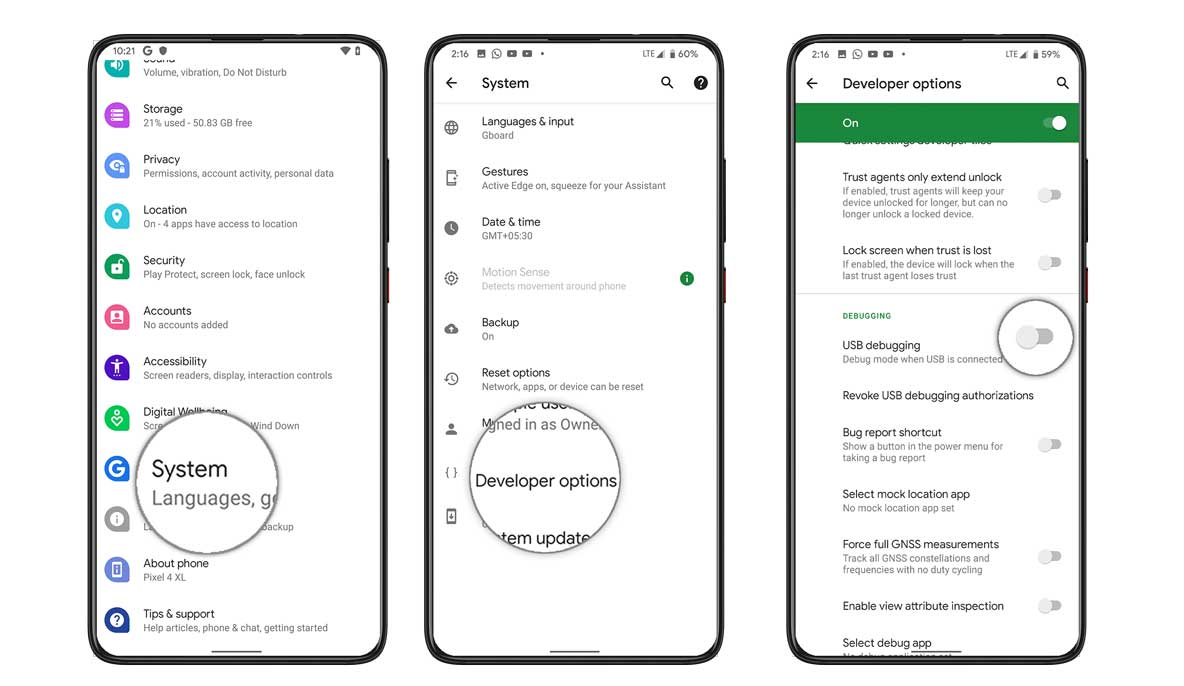
Ir al dispositivo Ajustes > Sistema > Sobre el telefono > luego toque el número de compilación siete veces para habilitar el modo de opciones de desarrollador.
Ahora vaya a Opciones de desarrollador en el menú Configuración y active el botón para habilitar Depuración USB.
A continuación, abra la carpeta ADB y Fastboot en su computadora. Luego mantenga presionada la tecla Mayús y haga clic derecho para abrir la ventana de comandos.
Apague su dispositivo> Presione los botones Subir volumen y Encendido juntos durante unos segundos para ingresar al modo Fastboot.
Conecte su dispositivo a la PC mediante un cable USB, escriba el siguiente código en la ventana de comandos y presione Enter:
adb reboot bootloader
Ahora su dispositivo está conectado correctamente como dispositivo fastboot.
Escriba el siguiente comando y presione Enter para verificar que el dispositivo fastboot esté conectado o no:
fastboot devices
Ahora, para instalar TWRP Recovery en su teléfono, escriba el siguiente comando y presione Enter:
fastboot flash recovery_a twrp.img
fastboot flash recovery_b twrp.img
¿Cuál es la raíz?
El rooteo de un teléfono inteligente es la forma no oficial de permitir que un administrador o superusuario acceda al sistema y al subsistema de su dispositivo. Por lo tanto, el usuario puede cambiar, modificar, editar o eliminar fácilmente archivos y aplicaciones del sistema.
Con la ayuda de root, puede desinstalar bloatware, aumentar el rendimiento del dispositivo, reducir el consumo de batería, instalar módulos Xposed y mucho más. Sin embargo, rootear el teléfono inteligente anulará la garantía del dispositivo y ya no podrá obtener actualizaciones de software OTA. Un método de enraizamiento incorrecto también puede bloquear fácilmente tu dispositivo. Por lo tanto, asegúrese de seguir la guía correctamente.
La ventaja del enraizamiento:
Puede acceder a todos los archivos en su HTC U12 Life, incluso a los archivos en el directorio raíz de su teléfono.
Puede aumentar el rendimiento de su HTC U12 Life mediante overclocking.
Al rootear, puedes aumentar la duración de la batería al hacer underclocking en el HTC U12 Life.
Desinstale Bloatware en HTC U12 Life.
Puede bloquear anuncios en todas las aplicaciones de Android como Youtube y otras aplicaciones relacionadas con juegos.
Leer también: Las 5 mejores alternativas de Adblock Plus para Android
Al rootear HTC U12 Life, puede ver, editar o eliminar cualquier archivo del sistema en el directorio raíz.
Puede instalar Xposed Framework y muchos módulos Xposed compatibles.
Pasos para rootear tu HTC U12 Life
Guía para rootear tu HTC U12 Life mediante SuperSU
Guía para rootear tu HTC U12 Life a través de Magisk
Asumimos que esta guía de instalación completa le resultará útil. Si tiene alguna pregunta, no dude en preguntar en los comentarios a continuación.
archivos raíz para Xiaomi Mi 4. Esta descarga incluye los archivos para actualizar la recuperación TWRP (Teamwin) en el teléfono móvil Redmi 4 (Prada), también conocido como Xiaomi Hong Mi 4.
No se recomienda utilizar estos archivos para flashear una versión distinta a la especificada (Redmi 4 Prada) o con un chipset diferente al Qualcomm Snapdragon 430 MSM8937.
Realizaremos el proceso para conseguir root en nuestro dispositivo móvil Xiaomi Redmi 4 mediante el flash de recuperación avanzada TWRP, desde el cual instalaremos el archivo Chainfire SuperSU.zip.
Requisitos para rootear Xiaomi Redmi 4
Computadora PC.
Cable USB.
Archivo comprimido de esta descarga (TWRP, SuperSU, ADB)
Una vez descargados los archivos se recomienda seguir los pasos raíz para Xiaomi Redmi 4 de la siguiente entrada, que explica detalladamente todo el proceso que se inicia con el desbloqueo del gestor de arranque.
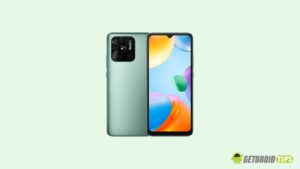
En esta página, lo guiaremos para instalar TWRP Recovery en Redmi 10C. Esta guía contiene instrucciones escritas y un video tutorial para ayudarlo a instalarla rápidamente. Asegúrese de descargar los archivos necesarios y luego continúe directamente con las instrucciones sobre cómo instalar TWRP Recovery en Redmi 10C.
Ten en cuenta que antes de continuar con el proceso, primero deberás desbloquear el gestor de arranque del dispositivo. Dado que los fabricantes de teléfonos inteligentes proporcionan un gestor de arranque bloqueado en sus dispositivos debido a algunos problemas de seguridad, para instalar un archivo de terceros deberá desbloquear el gestor de arranque. Luego puede instalar TWRP Custom Recovery en su dispositivo Redmi 10C y rootearlo también. TWRP Recovery también puede realizar copias de seguridad de Nandroid, restaurar, borrar el sistema/datos/caché y mucho más.
Recuperación de TWRP y sus beneficios
Team Win Recovery Project es una imagen de recuperación personalizada de software de código abierto para dispositivos Android. Proporciona una interfaz de pantalla táctil que permite a los usuarios instalar firmware de terceros y realizar copias de seguridad del sistema actual, cuyas funciones a menudo no son compatibles con las imágenes de recuperación de stock. – Wikipedia
Ventajas de la recuperación TWRP:
Puede actualizar una ROM personalizada en Redmi 10C usando TWRP
Puedes modificar archivos zip para personalizar tu teléfono
Fácil de flashear y usar módulos Xposed usando TWRP
Fácil de rootear y desrootear usando el zip flashable TWRP Recovery SuperSU
Puedes instalar Magisk en Redmi 10C
Fácil de crear y restaurar copias de seguridad de Nandroid usando TWRP Recovery.
Fácil acceso para restaurar la copia de seguridad de Nandroid.
Puede actualizar un archivo de imagen usando TWRP Recovery en Redmi 10C
Es fácil eliminar todo el bloatware usando TWRP Recovery en Redmi 10C.
Para underclock y overclock.
Puede limpiar, borrar caché y datos.
Pasos para instalar TWRP Recovery para Redmi 10C
Antes de continuar con el proceso de instalación de TWRP, asegúrese de seguir correctamente todos los requisitos previos que se mencionan a continuación.
GetDroidTips no será responsable de ningún tipo de daño o error que ocurra en su dispositivo durante/después de instalar los archivos o seguir esta guía. Asegúrate de hacer una copia de seguridad completa antes de hacer cualquier cosa. Haga esto bajo su propio riesgo.
Método: herramienta ADB y Fastboot
Después de descargar todos los archivos, controladores y herramientas necesarios, siga el proceso de instalación.
En primer lugar, habilite las opciones de desarrollador y el modo de depuración USB en su dispositivo.
Ir al dispositivo Ajustes > Sistema > Sobre el telefono > luego toque el número de compilación siete veces para habilitar el modo de opciones de desarrollador.
Ahora vaya a Opciones de desarrollador en el menú Configuración y active el botón para habilitar Depuración USB.
A continuación, abra la carpeta ADB y Fastboot en su computadora. Luego mantenga presionada la tecla Mayús y haga clic derecho para abrir la ventana de comandos.
Apague su dispositivo> Presione los botones Subir volumen y Encendido juntos durante unos segundos para ingresar al modo Fastboot.
Conecte su dispositivo a la PC mediante un cable USB, escriba el siguiente código en la ventana de comandos y presione Enter:
adb reboot bootloader
Ahora su dispositivo está conectado correctamente como dispositivo fastboot.
Escriba el siguiente comando y presione Enter para verificar que el dispositivo fastboot esté conectado o no:
fastboot devices
Ahora, para instalar TWRP Recovery en su teléfono, escriba el siguiente comando y presione Enter:
fastboot flash recovery_a twrp.img
fastboot flash recovery_b twrp.img
¿Cuál es la raíz?
El rooteo de un teléfono inteligente es la forma no oficial de permitir que un administrador o superusuario acceda al sistema y al subsistema de su dispositivo. Por lo tanto, el usuario puede cambiar, modificar, editar o eliminar fácilmente archivos y aplicaciones del sistema.
Con la ayuda de root, puede desinstalar bloatware, aumentar el rendimiento del dispositivo, reducir el consumo de batería, instalar módulos Xposed y mucho más. Sin embargo, rootear el teléfono inteligente anulará la garantía del dispositivo y ya no podrá obtener actualizaciones de software OTA. Un método de enraizamiento incorrecto también puede bloquear fácilmente tu dispositivo. Por lo tanto, asegúrese de seguir la guía correctamente.
La ventaja del enraizamiento:
Puede acceder a todos los archivos de su Redmi 10C, incluso a los archivos presentes en el directorio raíz de su teléfono.
Puedes aumentar el rendimiento de tu Redmi 10C mediante overclocking.
Al rootear, puedes aumentar la duración de la batería al hacer underclocking en el Redmi 10C.
Desinstale Bloatware en Redmi 10C.
Puede bloquear anuncios en todas las aplicaciones de Android como Youtube y otras aplicaciones relacionadas con juegos.
Leer también: Las 5 mejores alternativas de Adblock Plus para Android
Al rootear Redmi 10C, puede ver, editar o eliminar cualquier archivo del sistema en el directorio raíz.
Puede instalar Xposed Framework y muchos módulos Xposed compatibles.
Pasos para rootear Redmi 10C
Guía para rootear Redmi 10C a través de SuperSU
Guía para rootear Redmi 10C a través de Magisk
Asumimos que esta guía de instalación completa le resultará útil. Si tiene alguna pregunta, no dude en preguntar en los comentarios a continuación.
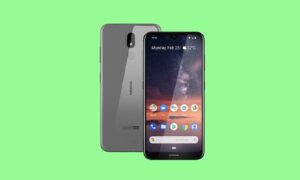
En esta página, lo guiaremos para instalar TWRP Recovery en Nokia 3.2. Esta guía contiene instrucciones escritas y un video tutorial para ayudarlo a instalarla rápidamente. Asegúrese de descargar los archivos necesarios y luego continúe directamente con las instrucciones sobre cómo instalar TWRP Recovery en Nokia 3.2.
Ten en cuenta que antes de continuar con el proceso, primero deberás desbloquear el gestor de arranque del dispositivo. Dado que los fabricantes de teléfonos inteligentes proporcionan un gestor de arranque bloqueado en sus dispositivos debido a algunos problemas de seguridad, para instalar un archivo de terceros deberá desbloquear el gestor de arranque. Luego puede instalar TWRP Custom Recovery en su dispositivo Nokia 3.2 y rootearlo también. TWRP Recovery también puede realizar copias de seguridad de Nandroid, restaurar, borrar el sistema/datos/caché y mucho más.
Recuperación de TWRP y sus beneficios
Team Win Recovery Project es una imagen de recuperación personalizada de software de código abierto para dispositivos Android. Proporciona una interfaz de pantalla táctil que permite a los usuarios instalar firmware de terceros y realizar copias de seguridad del sistema actual, cuyas funciones a menudo no son compatibles con las imágenes de recuperación de stock. – Wikipedia
Ventajas de la recuperación TWRP:
Puede actualizar una ROM personalizada en Nokia 3.2 usando TWRP
Puedes modificar archivos zip para personalizar tu teléfono
Fácil de flashear y usar módulos Xposed usando TWRP
Fácil de rootear y desrootear usando el zip flashable TWRP Recovery SuperSU
Puedes instalar Magisk en Nokia 3.2
Fácil de crear y restaurar copias de seguridad de Nandroid usando TWRP Recovery.
Fácil acceso para restaurar la copia de seguridad de Nandroid.
Puede actualizar un archivo de imagen usando TWRP Recovery en Nokia 3.2
Es fácil eliminar todo el bloatware usando TWRP Recovery en Nokia 3.2.
Para underclock y overclock.
Puede limpiar, borrar caché y datos.
Pasos para instalar TWRP Recovery para Nokia 3.2
Antes de continuar con el proceso de instalación de TWRP, asegúrese de seguir correctamente todos los requisitos previos que se mencionan a continuación.
GetDroidTips no será responsable de ningún tipo de daño o error que ocurra en su dispositivo durante/después de instalar los archivos o seguir esta guía. Asegúrate de hacer una copia de seguridad completa antes de hacer cualquier cosa. Haga esto bajo su propio riesgo.
Método: herramienta ADB y Fastboot
Después de descargar todos los archivos, controladores y herramientas necesarios, siga el proceso de instalación.
En primer lugar, habilite las opciones de desarrollador y el modo de depuración USB en su dispositivo.
Ir al dispositivo Ajustes > Sistema > Sobre el telefono > luego toque el número de compilación siete veces para habilitar el modo de opciones de desarrollador.
Ahora vaya a Opciones de desarrollador en el menú Configuración y active el botón para habilitar Depuración USB.
A continuación, abra la carpeta ADB y Fastboot en su computadora. Luego mantenga presionada la tecla Mayús y haga clic derecho para abrir la ventana de comandos.
Apague su dispositivo> Presione los botones Subir volumen y Encendido juntos durante unos segundos para ingresar al modo Fastboot.
Conecte su dispositivo a la PC mediante un cable USB, escriba el siguiente código en la ventana de comandos y presione Enter:
adb reboot bootloader
Ahora su dispositivo está conectado correctamente como dispositivo fastboot.
Escriba el siguiente comando y presione Enter para verificar que el dispositivo fastboot esté conectado o no:
fastboot devices
Ahora, para instalar TWRP Recovery en su teléfono, escriba el siguiente comando y presione Enter:
fastboot flash recovery_a twrp.img
fastboot flash recovery_b twrp.img
¿Cuál es la raíz?
El rooteo de un teléfono inteligente es la forma no oficial de permitir que un administrador o superusuario acceda al sistema y al subsistema de su dispositivo. Por lo tanto, el usuario puede cambiar, modificar, editar o eliminar fácilmente archivos y aplicaciones del sistema.
Con la ayuda de root, puede desinstalar bloatware, aumentar el rendimiento del dispositivo, reducir el consumo de batería, instalar módulos Xposed y mucho más. Sin embargo, rootear el teléfono inteligente anulará la garantía del dispositivo y ya no podrá obtener actualizaciones de software OTA. Un método de enraizamiento incorrecto también puede bloquear fácilmente tu dispositivo. Por lo tanto, asegúrese de seguir la guía correctamente.
La ventaja del enraizamiento:
Puede acceder a todos los archivos de su Nokia 3.2, incluso a los archivos del directorio raíz de su teléfono.
Puede aumentar el rendimiento de su Nokia 3.2 mediante overclocking.
Al rootear, puedes aumentar la duración de la batería al hacer underclocking en Nokia 3.2.
Desinstale Bloatware en Nokia 3.2.
Puede bloquear anuncios en todas las aplicaciones de Android como Youtube y otras aplicaciones relacionadas con juegos.
Leer también: Las 5 mejores alternativas de Adblock Plus para Android
Al rootear Nokia 3.2 puedes ver, editar o eliminar cualquier archivo del sistema en el directorio raíz.
Puede instalar Xposed Framework y muchos módulos Xposed compatibles.
Pasos para rootear Nokia 3.2
Guía para Rootear Nokia 3.2 vía SuperSU
Guía para rootear Nokia 3.2 a través de Magisk
Asumimos que esta guía de instalación completa le resultará útil. Si tiene alguna pregunta, no dude en preguntar en los comentarios a continuación.
Archivo para instalar el recovery TWRP en los terminales Galaxy Grand Prime VE SM-G531F, SM-G531H.
Importante: Los pasos de instalación del recovery TWRP que dejamos a continuación son colectivos, y por tanto deben servir exclusivamente como guía.
Cada terminal necesita un proceso específico, por lo que te recomendamos informarte bien sobre la compatibilidad del proceso antes de esta instalación.
Recuperación Flash TWRP con una aplicación (Este proceso requiere root)
Abra Odin en su computadora y conecte la terminal.
Presiona el botón AP de Odin.
Cargue el archivo de recuperación TWRP y presione el botón de inicio.
Espera a que finalice el proceso y el terminal se reinicie automáticamente.
Actualizar TWRP desde una versión anterior (No se necesita raíz)
Descarga una nueva versión del recovery TWRP en formato IMG y muévela a la memoria del terminal.
Accede al terminal en modo TWRP y luego pulsa Instalar.
Elija el archivo de recuperación TWRP descargado anteriormente.
Confirma la instalación deslizando hacia la derecha y espera hasta que finalice el proceso.
Finalmente reinicie el dispositivo.
Instale la recuperación TWRP usando ADB (No se necesita raíz)
Descargue la herramienta ADB e instale los controladores incluidos.
Descargue la recuperación TWRP y cámbiele el nombre a twrp.img
Luego copie el archivo twrp.img en la carpeta ADB.
Habilite la depuración USB en la configuración del terminal y conéctelo a la computadora.
Abra la consola ADB y escriba adb reiniciar el gestor de arranque seguido de Entrar.
Luego escribe recuperación de flash de arranque rápido twrp.img pero ingrese la clave.
Espera hasta que termine el proceso y escribe reinicio rápido para reiniciar.
TWRP es un recovery avanzado de código abierto para terminales Android que incorpora increíbles funciones avanzadas, diseñado para sustituir el recovery oficial de un dispositivo.
Un recovery personalizado del calibre de TWRP nos permite realizar modificaciones importantes en la ROM de un dispositivo, estas modificaciones incluyen desbloquear el bootloader, aplicar root, sustituir por completo el firmware del terminal y mucho más.
La recuperación TWRP es un proyecto de código abierto de la comunidad TeamWin Recovery Project.
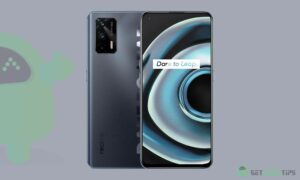
En esta guía, lo ayudaremos a instalar TWRP Recovery en el dispositivo Realme Q3 Pro. Esta guía contiene instrucciones escritas y un video tutorial para ayudarlo a instalarla rápidamente. Asegúrese de descargar los archivos necesarios y continúe directamente con las instrucciones sobre cómo instalar TWRP en Realme Q3 Pro.
Ten en cuenta que antes de continuar con el proceso, primero deberás desbloquear el gestor de arranque del dispositivo. Dado que los fabricantes de teléfonos inteligentes proporcionan un gestor de arranque bloqueado en sus dispositivos debido a algunos problemas de seguridad, para instalar un archivo de terceros deberá desbloquear el gestor de arranque. Luego puede instalar TWRP Custom Recovery en su dispositivo Realme Q3 Pro y rootearlo también. TWRP Recovery también puede realizar copias de seguridad de Nandroid, restaurar, borrar el sistema/datos/caché y mucho más.
Recuperación de TWRP y sus beneficios
Team Win Recovery Project es una imagen de recuperación personalizada de software de código abierto para dispositivos Android. Proporciona una interfaz de pantalla táctil que permite a los usuarios instalar firmware de terceros y realizar copias de seguridad del sistema actual, cuyas funciones a menudo no son compatibles con las imágenes de recuperación de stock. – Wikipedia
Ventajas de la recuperación TWRP:
Puede actualizar una ROM personalizada en Realme Q3 Pro usando TWRP
Puedes modificar archivos zip para personalizar tu teléfono
Fácil de flashear y usar módulos Xposed usando TWRP
Fácil de rootear y desrootear usando el zip flashable TWRP Recovery SuperSU
Puedes instalar Magisk en Realme Q3 Pro
Fácil de crear y restaurar copias de seguridad de Nandroid usando TWRP Recovery.
Fácil acceso para restaurar la copia de seguridad de Nandroid.
Puede actualizar un archivo de imagen usando TWRP Recovery en Realme Q3 Pro
Es fácil eliminar todo el bloatware usando TWRP Recovery en Realme Q3 Pro.
Para underclock y overclock.
Puede limpiar, borrar caché y datos.
Pasos para instalar TWRP Recovery en Realme Q3 Pro
Antes de continuar con el proceso de instalación de TWRP, asegúrese de seguir correctamente todos los requisitos previos que se mencionan a continuación.
GetDroidTips no será responsable de ningún tipo de daño o error que ocurra en su dispositivo durante/después de instalar los archivos o seguir esta guía. Asegúrate de hacer una copia de seguridad completa antes de hacer cualquier cosa. Haga esto bajo su propio riesgo.
Método 1: usar las herramientas Flash del teléfono inteligente
Siga las instrucciones a continuación para instalar TWRP en su teléfono (necesita un archivo de texto disperso):
Sigue nuestro tutorial
Método 2: ADB y herramienta Fastboot
Después de descargar todos los archivos, controladores y herramientas necesarios, siga el proceso de instalación.
En primer lugar, habilite las opciones de desarrollador y el modo de depuración USB en su dispositivo.
Ir al dispositivo Ajustes > Sistema > Sobre el telefono > luego toque el número de compilación siete veces para habilitar el modo de opciones de desarrollador.
Ahora vaya a Opciones de desarrollador en el menú Configuración y active el botón para habilitar Depuración USB.
A continuación, abra la carpeta ADB y Fastboot en su computadora. Luego mantenga presionada la tecla Mayús y haga clic derecho para abrir la ventana de comandos.
Apague su dispositivo> Presione los botones Subir volumen y Encendido juntos durante unos segundos para ingresar al modo Fastboot.
Conecte su dispositivo a la PC mediante un cable USB, escriba el siguiente código en la ventana de comandos y presione Enter:
adb reboot bootloader
Ahora su dispositivo está conectado correctamente como dispositivo fastboot.
Escriba el siguiente comando y presione Enter para verificar que el dispositivo fastboot esté conectado o no:
fastboot devices
Ahora, para instalar TWRP Recovery en su teléfono, escriba el siguiente comando y presione Enter:
fastboot flash recovery twrpname.img
Para comenzar, puedes usar el comando inicio rápido nomtwrp.img
Eso es todo. Ha instalado correctamente TWRP Recovery en el dispositivo Realme Q3 Pro. Ahora necesitas actualizar la raíz.
¿Cuál es la raíz?
El rooteo de un teléfono inteligente es la forma no oficial de permitir que un administrador o superusuario acceda al sistema y al subsistema de su dispositivo. Por lo tanto, el usuario puede cambiar, modificar, editar o eliminar fácilmente archivos y aplicaciones del sistema.
Con la ayuda de root, puede desinstalar bloatware, aumentar el rendimiento del dispositivo, reducir el consumo de batería, instalar módulos Xposed y mucho más. Sin embargo, rootear el teléfono inteligente anulará la garantía del dispositivo y ya no podrá obtener actualizaciones de software OTA. Un método de enraizamiento incorrecto también puede bloquear fácilmente tu dispositivo. Por lo tanto, asegúrese de seguir la guía correctamente.
La ventaja del enraizamiento:
Puede acceder a todos los archivos en su Realme Q3 Pro, incluso a los archivos presentes en el directorio raíz de su teléfono.
Puede aumentar el rendimiento de su Realme Q3 Pro mediante overclocking.
Al rootear, puede aumentar la duración de la batería al hacer underclocking en Realme Q3 Pro.
Desinstale Bloatware en Realme Q3 Pro.
Puede bloquear anuncios en todas las aplicaciones de Android como Youtube y otras aplicaciones relacionadas con juegos.
Leer también: Las 5 mejores alternativas de Adblock Plus para Android
Al rootear Realme Q3 Pro, puede ver, editar o eliminar cualquier archivo del sistema en el directorio raíz.
Puede instalar Xposed Framework y muchos módulos Xposed compatibles.
Pasos para rootear Realme Q3 Pro
Guía para Root Realme Q3 Pro a través de SuperSU
Guía para Root Realme Q3 Pro a través de Magisk
Asumimos que esta guía de instalación completa le resultará útil. Si tiene alguna pregunta, no dude en preguntar en los comentarios a continuación.
Archivos para rootear el smartphone Doogee X5 Max S MT6737M (no confundir con X5 Max MT6580).
La descarga consta de la recuperación personalizada TWRP, el archivo scatter y SuperSU. recuperación.img, MT6737M_Android_scatter.txt y SuperSU-v2.79.
El archivo TWRP original de Teamwin ha sido portado y adaptado no oficial a esta versión del Doogee X5 Max S, por lo que no funciona con otras versiones del X5 y mucho menos en modelos de la marca con diferente estructura.
Pero se puede portar fácilmente a otros teléfonos móviles con SoC MT6737.
Para obtener root en nuestro X5 Max S primero debemos flashear TWRP en nuestro dispositivo usando SP-Flash-Tool.
A continuación, tras iniciar el móvil en modo recovery TWRP, sólo nos quedará instalar la versión correcta del archivo oficial Chainfire SuperSU, que también ha sido incluido en el archivo de esta descarga, para obtener privilegios de root en el Doogee X5 Max S.
En el siguiente artículo encontrarás los pasos bien explicados para rootear Doogee X5 Max S.
En esta guía, lo ayudaremos a instalar TWRP Recovery en el dispositivo Oppo A12. Esta guía contiene instrucciones escritas y un video tutorial para ayudarlo a instalarla rápidamente. Asegúrese de descargar los archivos necesarios y continúe directamente con las instrucciones sobre cómo instalar TWRP en Oppo A12.
Ten en cuenta que antes de continuar con el proceso, primero deberás desbloquear el gestor de arranque del dispositivo. Dado que los fabricantes de teléfonos inteligentes proporcionan un gestor de arranque bloqueado en sus dispositivos debido a algunos problemas de seguridad, para instalar un archivo de terceros deberá desbloquear el gestor de arranque. Luego puede instalar TWRP Custom Recovery en su dispositivo Oppo A12 y rootearlo también. TWRP Recovery también puede realizar copias de seguridad de Nandroid, restaurar, borrar el sistema/datos/caché y mucho más.
Recuperación de TWRP y sus beneficios
Team Win Recovery Project es una imagen de recuperación personalizada de software de código abierto para dispositivos Android. Proporciona una interfaz de pantalla táctil que permite a los usuarios instalar firmware de terceros y realizar copias de seguridad del sistema actual, cuyas funciones a menudo no son compatibles con las imágenes de recuperación de stock. – Wikipedia
Ventajas de la recuperación TWRP:
Puede actualizar una ROM personalizada en Oppo A12 usando TWRP
Puedes modificar archivos zip para personalizar tu teléfono
Fácil de flashear y usar módulos Xposed usando TWRP
Fácil de rootear y desrootear usando el zip flashable TWRP Recovery SuperSU
Puedes instalar Magisk en Oppo A12
Fácil de crear y restaurar copias de seguridad de Nandroid usando TWRP Recovery.
Fácil acceso para restaurar la copia de seguridad de Nandroid.
Puede actualizar un archivo de imagen usando TWRP Recovery en Oppo A12
Fácil de eliminar todo el bloatware usando TWRP Recovery en Oppo A12.
Para underclock y overclock.
Puede limpiar, borrar caché y datos.
Pasos para instalar TWRP Recovery en Oppo A12
Antes de continuar con el proceso de instalación de TWRP, asegúrese de seguir correctamente todos los requisitos previos que se mencionan a continuación.
Requisitos previos:
Pruebe solo en el modelo Oppo A12. No lo pruebes en otros dispositivos.
El gestor de arranque del Oppo A12 debería estar desbloqueado.
Para este proceso se requiere una PC/portátil y un cable USB.
Asegúrese de realizar una copia de seguridad completa de los datos del dispositivo (sin root).
Descargue el archivo Magisk o SuperSU para rootear. Puede seguir el método siguiente.
Cargue completamente la batería de su dispositivo.
GetDroidTips no será responsable de ningún tipo de daño o error que ocurra en su dispositivo durante/después de instalar los archivos o seguir esta guía. Asegúrate de hacer una copia de seguridad completa antes de hacer cualquier cosa. Haga esto bajo su propio riesgo.
Método 1: usar las herramientas Flash del teléfono inteligente
Siga las instrucciones a continuación para instalar TWRP en su teléfono (necesita un archivo de texto disperso):
Sigue nuestro tutorial
Método 2: ADB y herramienta Fastboot
Después de descargar todos los archivos, controladores y herramientas necesarios, siga el proceso de instalación.
En primer lugar, habilite las opciones de desarrollador y el modo de depuración USB en su dispositivo.
Ir al dispositivo Ajustes > Sistema > Sobre el telefono > luego toque el número de compilación siete veces para habilitar el modo de opciones de desarrollador.
Ahora vaya a Opciones de desarrollador en el menú Configuración y active el botón para habilitar Depuración USB.
A continuación, abra la carpeta ADB y Fastboot en su computadora. Luego mantenga presionada la tecla Mayús y haga clic derecho para abrir la ventana de comandos.
Apague su dispositivo> Presione los botones Subir volumen y Encendido juntos durante unos segundos para ingresar al modo Fastboot.
Conecte su dispositivo a la PC mediante un cable USB, escriba el siguiente código en la ventana de comandos y presione Enter:
adb reboot bootloader
Ahora su dispositivo está conectado correctamente como dispositivo fastboot.
Escriba el siguiente comando y presione Enter para verificar que el dispositivo fastboot esté conectado o no:
fastboot devices
Ahora, para instalar TWRP Recovery en su teléfono, escriba el siguiente comando y presione Enter:
fastboot flash recovery twrpname.img
Para comenzar, puedes usar el comando inicio rápido nomtwrp.img
Eso es todo. Ha instalado correctamente TWRP Recovery en el dispositivo Oppo A12. Ahora necesitas actualizar la raíz.
¿Cuál es la raíz?
El rooteo de un teléfono inteligente es la forma no oficial de permitir que un administrador o superusuario acceda al sistema y al subsistema de su dispositivo. Por lo tanto, el usuario puede cambiar, modificar, editar o eliminar fácilmente archivos y aplicaciones del sistema.
Con la ayuda de root, puede desinstalar bloatware, aumentar el rendimiento del dispositivo, reducir el consumo de batería, instalar módulos Xposed y mucho más. Sin embargo, rootear el teléfono inteligente anulará la garantía del dispositivo y ya no podrá obtener actualizaciones de software OTA. Un método de enraizamiento incorrecto también puede bloquear fácilmente tu dispositivo. Por lo tanto, asegúrese de seguir la guía correctamente.
La ventaja del enraizamiento:
Leer también: Las 5 mejores alternativas de Adblock Plus para Android
Al rootear Oppo A12, puede ver, editar o eliminar cualquier archivo del sistema en el directorio raíz.
Puede instalar Xposed Framework y muchos módulos Xposed compatibles.
Pasos para rootear Oppo A12
Guía para Rootear Oppo A12 vía SuperSU
Guía para rootear Oppo A12 a través de Magisk
Asumimos que esta guía de instalación completa le resultará útil. Si tiene alguna pregunta, no dude en preguntar en los comentarios a continuación.
Para flashear y rootear el Teléfono móvil Xiaomi Mi6sólo se requiere el entorno Fastboot, TWRP y SuperSU, siendo ambos procesos (flash y root), comparados con los utilizados en otros dispositivos móviles, siendo uno de los más fáciles y seguros.
Esta descarga tiene todos los archivos necesarios, comprimidos en un mismo archivo, tanto para flashear la recuperación TWRPpara rootear el teléfono inteligente Xiaomi Mi6.
Requisitos para rootear Xiaomi MI 6:
Habilite la depuración de USB y el desbloqueo OEM.
Desbloquea el gestor de arranque del teléfono.
Un ordenador PC + cable USB.
Archivos raíz de esta descarga.
Con esto y el pasos raíz para Xiaomi Mi6podremos flashear y obtener acceso root en menos de 5 minutos.


![[Descargar TWRP Recovery] Samsung Galaxy On5 SM-G550T1-2](https://feed.factureras.lat/wp-content/uploads/2026/04/TWRP-para-Samsung-Galaxy-A3.jpg)