Este nuevo tutorial de root que os dejamos a continuación está dirigido exclusivamente a rootear el Smartphone moto z jugar con la versión de Android 8 Oreo.
Este proceso ha sido probado con éxito con la versión OPN27.76-12-22 del firmware original de dichos teléfonos móviles, sin embargo, se recomienda encarecidamente proceder con precaución, especialmente con respecto a las copias de seguridad del sistema para una posible recuperación completa en caso de que ocurra algún problema o error no deseado.
Al rootear un dispositivo móvil, este perderá la garantía del fabricante si aún está vigente, así como el soporte oficial de actualizaciones.
Ningún método root es 100% seguro, por lo que a pesar de haber sido probado, siempre existe la posibilidad de que aparezca algún error inesperado. En Ayudaroot.com no nos hacemos responsables de los daños que puedan surgir.
Rootear para Motorola Moto Z Play con Android 8 Oreo
Lo primero que debemos hacer es desbloquear el gestor de arranque de nuestro teléfono móvil Motorola Moto Z Playpara lo cual recomendamos el método oficial.
Debemos recordar que cuando se desbloquea el bootloader de un dispositivo Motorola se restaurará a su estado inicial de fábrica y todas las aplicaciones instaladas que no hayan sido respaldadas previamente se perderán junto con sus datos.
Una vez que tengamos el bootloader desbloqueado podremos proceder con los siguientes pasos:
- Descargamos el controladores Motorola para nuestro ordenador si no lo hemos hecho antes.
- La herramienta ADB/Fasboot.
- el archivo Recuperación TWRP para Moto Z Play.
- el ultimo versión flasheable de Magisk y Magisk Unninstaller.
- y el archivo Solución alternativa al error de bucle invertido de F2FS actualizado.
Instalamos los controladores en nuestro ordenador y luego extraemos el contenido de la carpeta adb.zip del escritorio de Windows.
Copiamos el archivo twrp-3.2.x-addison.img dentro de la carpeta de nuestra herramienta adb.
Copiamos los archivos Magisk.zip, Magisk-Uninstaller.zip y f2fs-loopback-bug-workaround.zip a la memoria del dispositivo.
A continuación encendemos el teléfono móvil, activamos las opciones de desarrollador y habilitamos la depuración USB.
Introducimos una tarjeta de memoria MicroSD que tenga al menos 10GB de espacio libre, ya que la usaremos para guardar una copia de seguridad de todo el sistema. También podemos crear y guardar una copia de seguridad con ADB directamente en el PC.
Una vez hecho esto apagamos el teléfono, lo conectamos al ordenador mediante el cable USB y lo iniciamos en modo fastboot pulsando volumen abajo y encendido al mismo tiempo.
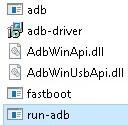
Ejecutamos la herramienta run-adb para mostrar la consola de comandos.
Flasheamos TWRP a nuestro Moto Z Play escribiendo el comando recuperación de flash fastboot twrp-3.2.x-addison.img en la consola seguido de la tecla Intro.
Accedemos al modo recuperación y creamos una copia de seguridad del sistema con el primer método de este tutorial, seleccionando todas las particiones.

La copia de seguridad se guarda preferiblemente en la tarjeta de memoria externa y tardará bastante en completarse.
Una vez finalizada la copia de seguridad volvemos a la posición inicial de TWRP y pulsamos Instalar para buscar e instalar el archivo Magisk.zip.
Al finalizar la instalación de Magisk, que dura apenas 5 segundos, volvemos al menú principal de TWRP y entramos Avanzado/Terminal.
En el shell de comandos de TWRP ingresamos estos dos comandos: echo KEEPVERITY=true>>/data/.magisk y luego hice KEEPFORCEENCRYPT=true>>/data/.magisk
Volvemos de nuevo al menú principal y pulsamos Instalar para buscar e instalar f2fs-loopback-bug-workaround.zip.
Entramos en la opción Reboot/System y nuestro Motorola Moto Z Play se reiniciará rooteado.
Nota: Si después de realizar todos los pasos el teléfono no arranca en el sistema operativo Android o se queda en bootloop, haremos lo siguiente para solucionarlo:
Ingresamos a TWRP/Install, flasheamos el archivo Magisk-Uninstall.zip y luego volvemos a flashear Magisk.zip.
Ya copiamos ambos archivos (Magisk.zip y Magisk-Uninstall.zip) a la memoria del teléfono durante el tutorial, pero nos aseguramos de usar la última versión de Magisk, registrándola este enlace.
Fuente de este tutorial: foro.xda-developers.com
Leave a Reply