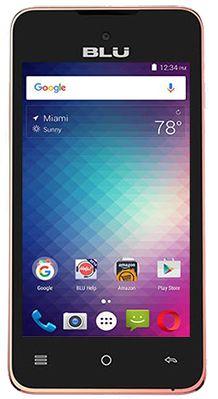
En este tutorial te enseñaremos cómo lograr privilegios de root en las computadoras. Blu Avance 4.0 L2 con fecha de firmware 16/05/2016 y plataforma operativa versión Android 6.0 malvavisco de la forma más sencilla.
En los siguientes párrafos encontrará otro método automático para rootear terminales Blu Advance 4.0 L2con el que podrás obtener un usuario Root en cuestión de minutos.
Índice
Beneficios
Advertencias y contras
Requisitos de Blu Advance 4.0 L2
Configuraciones anteriores de Blu Advance 4.0 L2
Iniciar Root en Blu Advance 4.0 L2
Desbloquear el gestor de arranque de Blu Advance 4.0 L2
Comprobar cargador de arranque
Verificar raíz
Resumen de características sobre el terminal objeto en este proceso.
| Marca | azul |
| Modelo | Avance 4.0 L2 |
| conjunto de chips | MediaTek MT6580 |
| Procesador | Cuatro núcleos de 1,3 Ghz (32b) |
| Pantalla | TFT 4» HD |
| GPU | BRAZO Mali-400 MP1 |
| Versión | A030U A030L |
| firmware | A030U_V11 A030L_V05 |
| fecha del firmware | 16/05/2016 |
| Software | Android 6.0 melcocha |
Beneficios de rootear el Blu Advance 4.0 L2
- Posibilidad de desinstalar cualquier Bloatware fácilmente así como eliminar aplicaciones del sistema.
- Cambie configuraciones sofisticadas del sistema, como modificar el número IMEI, la dirección MAC y muchas más.
- Utilice Apps creadas para Smartphones que tengan permisos de superusuario.
- Crear o modificar particiones (hacer esto puede ser muy peligroso).
- Cree copias de seguridad completas o exporte todo el firmware.
Precauciones y advertencias a tener en cuenta
- El equipo perderá la validez de la garantía proporcionada por el fabricante.
- Riesgo de que aplicaciones maliciosas obtengan permiso de superusuario.
- Riesgo de daño o pérdida de datos durante el proceso, por lo que siempre se recomienda crear una copia de seguridad antes de proceder al root.
- El Firmware/Rom del dispositivo puede estar dañado, es recomendable asegurarse de poder obtener una copia original del firmware si es necesario.
Requisitos de este proceso
- Computadora con Windows XP/7/8 o posterior, ya sea de 32 o 64 bits.
- Cable para transferir datos de USB a Micro USB.
- Descarga el archivo indicado a tu computadora ->
MTKroot v2.4.4.2 para Blu Advance 4.0 L2 A030L
MTKroot v2.4.4.2 para Blu Advance 4.0 L2 A030U
Configurar el dispositivo móvil Blu Advance 4.0 L2
Antes de continuar tendrás que modificar ciertos cambios dentro de las opciones de tu equipo, las cuales pasan por Habilitar desbloqueo OEM así como Activar la depuración USB.
Las dos preferencias se encuentran dentro de la sección de desarrollador, que debes activar previamente.
Puedes hacer esto fácilmente presionando 7 veces ingresando sucesivamente:
Sistema-> Información del sistema -> versión de software.
Rootee el Blu Advance 4.0 L2 A030U/A030L Mediatek MT6580 fácilmente
Para comenzar, debes descomprimir el contenido del archivo previamente descargado en tu PC y luego abrir la aplicación MTKroot v2.4.4.2.

Haga clic en el botón Controladores -> MediaTek y finaliza la instalación de los controladores necesarios.
Repetir los mismos pasos para la instalación con los drivers -> BAsD.

Conéctate debajo de tu Blu Avance 4.0 L2 con su PC usando el puerto USB y haga clic en el botón Restablecer USB.
Luego tienes que hacer clic en el botón Prueba del BAD y espera un segundo hasta que aparezca la línea ‘Dispositivo reconocido‘, entonces tienes que hacer clic en el botón Soy un fastboot.

Espere hasta que el teléfono móvil Blu Advance 4.0 L2 se reinicie en modo Fastboot, luego haga clic en Probar arranque rápido.
Luego espere hasta que pueda leer la línea “Dispositivo detectado” antes de continuar con la siguiente etapa.
Cómo desbloquear el gestor de arranque en tu teléfono móvil Blu Advance 4.0 L2
En la siguiente fase será abre el gestor de arranque de tu dispositivoOtro proceso que puedes hacer de forma 100% automática.
Debes excluir este proceso si ya lo has desbloqueado antes.
Hacer clic en Prueba del cargador de arranque para verificar si está desbloqueado.

En caso de que necesites abre el gestor de arranque en el Blu haga clic en el botón Liberar cargador de arranque -> Acepta y luego completa las instrucciones que verás reflejadas en la pantalla de Blu.
Tendrás que presionar el botón sube el volumen para proceder.

Atención: cuando desbloquees el gestor de arranque, el teléfono se restaurará al estado predeterminado.
Es recomendable realizar copias de seguridad u opcionalmente copiar todos tus contactos, fotos, archivos y otros datos a la unidad de almacenamiento SD externa.
Una vez desbloqueado el bootloader el siguiente nivel será terminar este tutorial saliendo del ordenador Blu Advance 4.0 L2 con sus correspondientes privilegios root.
En la parte superior izquierda de la aplicación, elija la opción raíz y luego haga clic en Root en la parte inferior.

En cuestión de segundos el dispositivo Blu habrá sido rooteado y podrás ver el texto “OK” en la pantalla de tu teléfono móvil y en el programa MTKroot v2.4.4.2.
Luego haga clic una vez Salir del arranque rápido para reiniciar su dispositivo móvil Blu Advance 4.0 L2 en modo sistema.
Cuando el Advance 4.0 L2 se inicie por completo deberás pulsar en el botón Aplicaciones -> instalar magia y verifique que la aplicación Magisk Manager esté entre las aplicaciones.
Para finalizar, simplemente haga clic una vez en el botón Comprobar raíz -> entonces Aceptar y eso es todo.

Contenido relacionado
Cómo Rootear teléfonos móviles BLU Advance 4.0 A270A
Rootear BLU Dash X LTE D0010UU
Tutorial para rootear Blu Grand XL y Grand XL LTE
Rootear teléfono Blu C5 con Android 8.1 y chip Spreadtrum
Cómo rootear el teléfono BLU Dash X2 D110L
Rootear Blu Dash L2 D250
Cómo rootear Bluestacks 4 2019
Bluestack 4 no puede iniciar el motor
Leave a Reply