Consigue todo el poder de tu Smartphone Ulefone Armor 5 consiguiendo privilegios de root de una forma sencilla y fácil.
Si bien es cierto que al rootear un terminal específico Podemos obtener numerosas ventajas, si bien es cierto que puede conllevar ciertas complicaciones.
Más adelante hablaremos de cuáles son. los beneficios así como el desventajaspara que en base a esto puedas decidir si rootear o no a tu Ulefone Armor 5.
Índice
Beneficios
Advertencias y contras
Requisitos Ulefone Armor 5
Ulefone Armor 5 Configuraciones anteriores
Iniciar Root en Ulefone Armor 5
Desbloquear el gestor de arranque de Ulefone Armor 5
Comprobar cargador de arranque
Verificar raíz
Resumen
Resumen de especificaciones sobre el Ulefone Armor 5
| Marca | ulefone |
| Modelo | Armadura 5 |
| modelo anterior | Armadura 3 |
| fecha de venta | julio 2018 |
| conjunto de chips | MediaTek MT6763V |
| Procesador | Octa-núcleo de 2 GHz |
| Núcleos | (8) |
| Arquitectura | 64 bits |
| RAM | 4GB |
| Almacenamiento | 64GB |
| Pantalla | LCD 5,85″ IPS HD+ |
| GPU | BRAZO Mali-G71 MP2 |
| Frec. GPU | 770MHz |
| Versión | V04 |
| firmware | GQ3065MH1_V04_20181016 |
| fecha del firmware | 16/10/2018 |
| Software | Android 8.1 Oreo |
Nota importante: Para descartar errores, confirma que el Smartphone, así como su ROM, coincide con los datos descritos anteriormente.
Ventajas de rootear el Ulefone Armor 5
- Capacidad para eliminar fácilmente Bloatware y deshacerse de aplicaciones improductivas del sistema.
- Cambiar configuraciones profundas en el sistema, como desbloquear el Ulefone Armor 5, reparar el IMEI del terminal, dirección MAC, overclocking y otros.
- Posibilidad de utilizar aplicaciones creadas exclusivamente para dispositivos que tengan permisos root.
- Adaptar, redimensionar o modificar particiones en la memoria interna (puede ser extremadamente peligroso para el dispositivo).
- Crea copias de seguridad del sistema de particiones además de exportar la rom completa.
Precauciones e inconvenientes que debemos considerar
- El dispositivo perderá la cobertura de garantía proporcionada por el fabricante.
- Amenaza a aplicaciones maliciosas que se apropian de los derechos de superusuario.
- Amenaza de daño o pérdida de información durante el procedimiento, en este caso es recomendable realizar una copia de seguridad antes de proceder con el root.
- El Software de tu Ulefone Armor 5 puede estar dañado, es recomendable estar seguro de poder obtener una copia oficial de la rom si es necesario.
- Eventualmente se revocará la compatibilidad con actualizaciones automáticas.
Requisitos para realizar el proceso
- PC con sistema Windows XP/7/8 o superior, sea 32 o 64 bits.
- Conector de datos micro USB.
- Y lo más importante de todo, descargar el archivo Adecuado para tu Ulefone Armor 5 desde PC.
Configurando el Ulefone Armor 5
En primer lugar, deberás modificar varios ajustes específicos en la configuración de tu dispositivo móvil, los cuales pasan por Habilitar desbloqueo OEM y Habilitar la depuración USB.
Ambas configuraciones se encuentran en el panel de desarrollo, que debes habilitar previamente. tocando siete veces continuamente encendido ->
Configuración-> Información del dispositivo -> Número de compilación.
Rootear el terminal Ulefone Armor 5 MT6763V con facilidad
Primero debes extraer los archivos previamente descargados en el escritorio del ordenador con Windows e iniciar la utilidad MTKroot v2.5.1.

Haga clic una vez en el botón Controladores -> MediaTek y finaliza la instalación de los controladores necesarios.
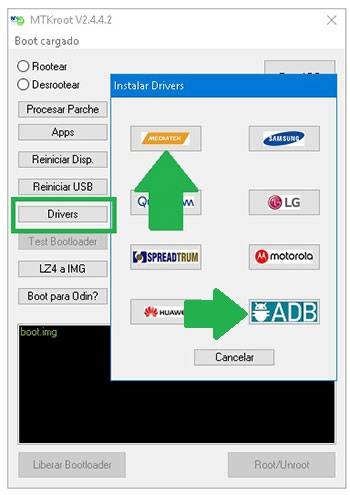
Siga estos mismos pasos para instalar los controladores. BAsD.
Nota: El programa MTKroot v2.5.1 incluye todos los drivers necesarios para el teléfono móvil Ulefone Armor 5.
Luego conecta tu ulefone a su computadora usando un puerto Micro USB y haga clic una vez en Restablecer USB.
Luego haga clic una vez en Prueba del BAD y espera hasta que aparezca el mensaje ‘Dispositivo reconocido‘ en ese momento debes hacer clic en Soy un fastboot.

Espere unos segundos mientras Ulefone Armadura 5 reinicie con el modo de gestor de arranque y luego haga clic en el botón una vez Probar arranque rápido.
Nuevamente deberás esperar hasta que aparezca la línea ‘Dispositivo encontrado’ para pasar al siguiente nivel.
Abra el gestor de arranque en Ulefone Armor 5
En la siguiente etapa llegará el momento de abrir el gestor de arranque del Smartphone, un proceso fundamental que te ayudaremos a realizar con tan solo un clic.
Aunque deberás saltarte el proceso si se había desbloqueado antes.
Haga clic en el botón Prueba del cargador de arranque para asegurarse de su estado.

si fuera necesario desbloquea el gestor de arranque de tu Ulefone Armor 5 solo tienes que hacer clic en el botón Liberar cargador de arranque -> Acepta y luego cumple con los consejos que aparecerán reflejados en la pantalla de tu computadora.
Recuerde presionar sube el volumen aceptar.

Importante: Cuando abras el gestor de arranque, el software de tu Ulefone Armor 5 se restablecerá a su estado inicial.
Por lo tanto, debes realizar una copia de seguridad o copiar todos los archivos, contactos, fotos y otros datos a la tarjeta de memoria SD externa.
Tras abrir el gestor de arranque estás a sólo un paso de concluir el tutorial, dejando finalmente el Ulefone Armor 5 con los correspondientes privilegios de root.
Vaya a la parte superior izquierda de MTKroot v2.5.1 y seleccione la opción raíz, luego haga clic en el botón Raíz en la parte inferior.

En tan solo unos segundos tu dispositivo Armor 5 habrá sido rooteado y leerás el texto “OK” proyectado en la pantalla de tu dispositivo móvil y en el software MTKroot v2.5.1.
Haz clic en Salir del arranque rápido y su teléfono Ulefone Armor 5 se reiniciará en el sistema Android.
Una vez que su Ulefone Armor 5 se haya reiniciado por completo, haga clic una vez Aplicaciones -> instalar magia y asegúrese de que la aplicación Magisk Manager esté realmente en el panel de Ulefone.
Para poder utilizar la aplicación Magisk Manager primero debes conectar el dispositivo a Internet, vía Wi-Fi o datos.
Finalmente haga clic una vez en Comprobar raíz -> aceptar y nada más.

Nota: Si la aplicación Magisk Manager no se instala, haga clic en el botón Desinstalarespere dos segundos y una vez más haga clic en el botón Instalar Administrador Mágico.

Proceso resumido

- Inicie el programa MTKroot v2.5.1 y luego conecte su teléfono celular a la computadora.
- Reinicia tu celular en modo fastboot haciendo clic en Soy un fastboot -> Probar arranque rápido.
- Si es necesario, desbloquee el gestor de arranque haciendo clic en Liberar cargador de arranque.
- Finalmente seleccione la opción raíz y presione el botón Raíz.
Tutoriales relacionados
Rootear Smartphone Ulefone Armor 6
Cómo rootear el móvil Ulefone Armor 3W
Rootear Smartphone Ulefone Armor 3T
Root para móviles Ulefone Armor 3
Manual de usuario para Ulefone P6000 Plus
Ulefone Armor 3X Manual de usuario
Rootear móvil Ulefone Armor 6E
Rootear Móvil Ulefone Armor 6S
Rootear el teléfono móvil Ulefone Armor 7
Ulefone Power 6 Manual de usuario
Leave a Reply