A través de la guía de hoy te enseñaremos cómo rootear el teléfono. BLU Avance 4.0L con revisión de firmware 19/02/2016 bajo el sistema operativo Android 4.4 KitKat de la forma más sencilla y segura.
Este excelente móvil en el que obtendremos acceso root, también cuenta con un hardware resistente MT6572 fabricado por MediaTekuna pantalla TFT 4.0 HD y una GPU BRAZO Mali-400.

Índice
Beneficios
Advertencias y contras
Requisitos del BLU Advance 4.0L
BLU Advance 4.0L Configuraciones anteriores
Iniciar Root en BLU Advance 4.0L
Desbloquear el gestor de arranque del BLU Advance 4.0L
Comprobar cargador de arranque
Verificar raíz
Reseñas sobre el Smartphone objeto de este artículo
| Marca | azul |
| Modelo | Avance 4.0L |
| conjunto de chips | MediaTek MT6572 |
| Procesador | Doble núcleo de 1,3 GHz |
| Pantalla | TFT 4.0HD |
| GPU | BRAZO Mali-400 |
| Versión | A010U |
| firmware | BLU_A010U_V20_OFICIAL |
| fecha del firmware | 19/02/2016 |
| Software | Android 4.4 KitKAt |
Atención; Debes asegurarte de que tu Smartphone coincida con la información anterior.
Beneficios de rootear el BLU Advance 4.0L
- Elimina cualquier Bloatware con facilidad y desinstala aplicaciones del sistema.
- Cambie parámetros complejos del sistema, cambie o repare IMEI, número MAC y muchos otros.
- Utilice aplicaciones diseñadas exclusivamente para dispositivos móviles que tengan permisos de superusuario.
- Cambie el tamaño y cree nuevas particiones (puede ser muy peligroso).
- Crea copias de seguridad completas o exporta la rom completa.
Precauciones y advertencias que debemos tener en cuenta
- El terminal dejará de tener la validez de la garantía emitida por el fabricante.
- Peligro de que aplicaciones maliciosas puedan obtener derechos de superusuario.
- Riesgo de daño o pérdida de datos durante o después del procedimiento, en cuyo caso se recomienda en todo momento realizar una copia de seguridad antes de iniciar root.
- La rom del dispositivo BLU Advance 4.0L puede estar dañada, se recomienda asegurarse de poder obtener una copia original de la rom si es necesario.
- Se desactivará la compatibilidad con actualizaciones automáticas.
Requisitos del proceso
- Una computadora con sistema operativo Windows XP/7/8 o posterior.
- Cable de datos USB.
- Descarga en tu PC el archivo indicado para dispositivos BLU Advance 4.0L.
Configuraciones en dispositivo móvil
En primer lugar, debes realizar varios parámetros específicos a las opciones de tu dispositivo móvil, los cuales pasan por Habilitar desbloqueo OEM y Activar la depuración USB.
Estas dos configuraciones están incluidas en el menú de desarrollador, que deberás haber desbloqueado previamente presionando siete veces continuamente en la caja:
Menú-> Información del teléfono -> Número de compilación oh versión de software.
Cómo rootear el dispositivo BLU Advance 4.0L A010U MT6572
Primero descomprima el contenido del archivo descargado previamente en su PC con Windows y ejecute la aplicación MTKroot v2.4.4.2.

Haga clic en el botón Controladores -> MediaTek e instalar los controladores.
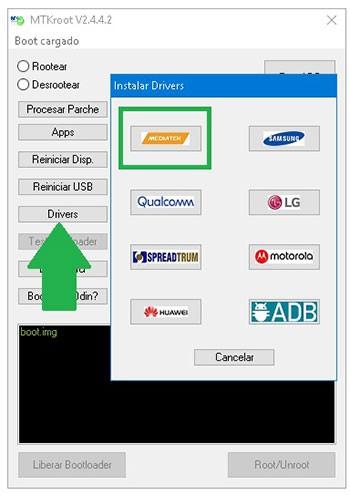
Siga estos pasos para ejecutar la instalación de los controladores -> BAsD.
Luego conecta el teléfono móvil. BLU Avance 4.0L con su computadora usando un cable de datos Micro USB y luego haga clic en Restablecer USB.
Haga clic en el botón Prueba del BAD y espera un segundo hasta que puedas leer el mensaje’Dispositivo reconocido‘momento en el que debes presionar Soy un fastboot.

Ahora espera hasta que BLU Avance 4.0L reinicie con el modo Fastboot, luego haga clic en el botón Probar arranque rápido.
Nuevamente tienes que esperar hasta que puedas leer la frase ‘Dispositivo detectado‘ para poder continuar con el siguiente asunto.
Desbloquear el gestor de arranque en BLU Advance 4.0L
En el siguiente asunto llegará el momento de desbloquear el gestor de arranque de tu BLU Advance 4.0L, un paso que podrás aplicar con un solo clic.
Pero debes saltarte este proceso si ya se ha hecho antes.
Haga clic una vez en el botón Prueba del cargador de arranque si quieres comprobar si está liberado.

En caso de que sea necesario desbloquea el gestor de arranque de tu BLU Advance 4.0L simplemente haga clic en el botón una vez Liberar cargador de arranque -> Acepta y luego sigue las instrucciones que aparecen en la pantalla de tu dispositivo.
No olvides presionar el botón sube el volumen para poder continuar.

Recuerde: cuando abra el gestor de arranque, su teléfono móvil se restaurará a su estado inicial.
Se recomienda encarecidamente hacer una copia de seguridad o copiar todas las fotos, contactos, archivos y otros datos personales en la tarjeta de memoria SD.
Después de liberar el gestor de arranque, el siguiente paso es concluir el tutorial y finalmente dejar tu teléfono. BLU Advance 4.0L con acceso root.
Vaya a la esquina superior izquierda de la aplicación y seleccione la opción raíz, luego haga clic una vez en Root en la parte inferior.

Casi inmediatamente el BLU Advance 4.0L habrá sido rooteado y podrás ver el mensaje “OK” reflejado en la pantalla de tu BLU y en la ventana de MTKroot v2.4.4.2.
Luego haga clic en Salir del arranque rápido para reiniciar el dispositivo móvil BLU en el sistema Android.
Una vez que su computadora se haya iniciado por completo, haga clic una vez en el botón Aplicaciones -> instalar magia y verifique si la aplicación Magisk Manager está en el panel de su dispositivo.
Para concluir el tutorial haga clic Comprobar raíz -> siguiente Aceptar y eso es todo.

Publicaciones relacionadas
Cómo Rootear Blu Advance 4.0 L2 A030U/A030L
Cómo Rootear teléfonos móviles BLU Advance 4.0 A270A
Rootear BLU Dash X LTE D0010UU
Tutorial para rootear Blu Grand XL y Grand XL LTE
Rootear teléfono Blu C5 con Android 8.1 y chip Spreadtrum
Cómo rootear el teléfono BLU Dash X2 D110L
Rootear Blu Dash L2 D250
Cómo rootear Bluestacks 4 2019
Bluestack 4 no puede iniciar el motor
Leave a Reply