A través de este tutorial te enseñaremos cómo rootear el teléfono. Umidigi S5 Pro v3.02 con revisión de firmware 02/07/2020 bajo sistemas Android 10 Q.
Nuevamente con la ayuda de la aplicación MTKroot v2.5.3 hemos creado un método completamente automático para rootear dispositivos móviles Umidigi S5 Propara el cual puedes obtener acceso raíz en poco tiempo.
Índice
Beneficios
Advertencias y contras
Requisitos para el Umidigi S5 Pro
Configuraciones anteriores de Umidigi S5 Pro
Iniciar Root en Umidigi S5 Pro
Desbloquear el gestor de arranque de Umidigi S5 Pro
Comprobar cargador de arranque
Verificar raíz
Resumen
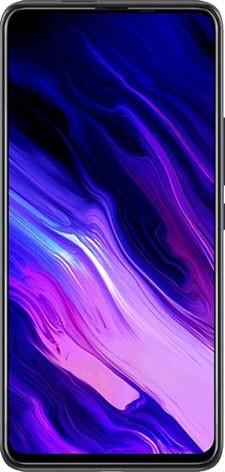
Información sobre el Umidigi S5 Pro
| Marca | Umidigi |
| Modelo | S5 Pro |
| modelo anterior | S3 Pro |
| fecha de venta | abril 2020 |
| conjunto de chips | Mediatek Helio G90T (MT6785T) |
| Procesador | Octa-núcleo de 2,05 GHz |
| Núcleos | (8) |
| Arquitectura | 64 bits |
| RAM | 6GB |
| Almacenamiento | 256GB |
| Pantalla | Pantalla LCD de 6,39» IPS FHD+ |
| GPU | BRAZO Mali-G76 |
| Frec. GPU | 800MHz |
| Versión | v3.02 |
| firmware | 20200702.V3.02 |
| fecha del firmware | 02/07/2020 |
| Software | Android 10Q |
muy importante; Para descartar cualquier posible error, asegúrate de que la información de Umidigi, y especialmente su versión ROM, se corresponde con los detalles descritos anteriormente.
Beneficios de rootear el Umidigi S5 Pro
- Posibilidad de eliminar Bloatware y desinstalar aplicaciones molestas del sistema.
- Pudiendo conseguir más espacio de almacenamiento.
- Personalice parámetros complejos en el sistema, como desbloquear Umidigi S5 Pro, reparar Umidigi S5 Pro IMEI, MAC, overclocking, etc.
- Poder utilizar aplicaciones diseñadas para celulares que tengan permisos de usuario root.
- Eliminar, dividir o adaptar nuevas particiones en la memoria (¡Ten cuidado! Puede resultar muy peligroso para el dispositivo.).
- Realiza copias de seguridad de las particiones así como exporta la ROM.
Precauciones y advertencias a tener en cuenta
- El equipo anulará la validez de la garantía otorgada por el fabricante.
- Riesgo de que aplicaciones dañinas se apoderen de los derechos de superusuario.
- Riesgo de daño o pérdida de datos durante o después del procedimiento, en cuyo caso te recomiendo siempre hacer una copia de seguridad antes de iniciar el proceso de root.
- El firmware de su Umidigi S5 Pro puede estar dañado; se recomienda que se asegure de poder obtener una copia flasheable del firmware si es necesario.
- Soporte de actualización FOTA (Firmware por aire) será revocado.
Requisitos del proceso
- Un ordenador con Windows XP/7/10 o superior, tanto en arquitectura de 32 como de 64 bits.
- Un conector Micro USB.
- Descarga estos archivos para el dispositivo Umidigi S5 Pro con la PC.
Configura tu dispositivo móvil
Lo primero que tendremos que hacer es configurar los ajustes necesarios para el proceso, estos básicamente consisten en Activar la depuración USB así como Habilitar desbloqueo OEM.
Debes encontrar estas configuraciones en la sección de desarrollo, la cual debes habilitar previamente tocando 7 veces consecutivamente en la sección;
Configuración de terminal-> Información del teléfono -> Número de compilación.
Root Umidigi S5 Pro Mediatek Helio G90T (MT6785T) con facilidad
En primer lugar, debes extraer los archivos previamente descargados en el escritorio de la PC y luego ejecutar la aplicación MTKroot v2.5.3.

Pulsa y Controladores -> MediaTek y finaliza la instalación de los drivers específicos.

Repita este mismo paso para completar la instalación en controladores -> BAsD.
Nota: La utilidad MTKroot v2.5.3 ya incluye los controladores USB y Fastboot necesarios para el terminal Umidigi S5 Pro v3.02.
Luego conecte el Umidigi a la PC usando el conector de datos USB y haga clic en el botón Restablecer USB.
Luego debes hacer clic Prueba del BAD y espera un momento hasta que puedas ver la frase ‘Dispositivo detectado’ momento en el cual tendrás que hacer clic en el botón Soy un fastboot.

Espere unos segundos mientras su dispositivo Umidigi S5 Pro reinicie con el modo Fastboot y luego haga clic en Probar arranque rápido.
Nuevamente tendrás que esperar hasta que aparezca la frase ‘Dispositivo reconocido‘ antes de pasar al siguiente asunto.
Libera el gestor de arranque en tu Umidigi S5 Pro
A continuación debes abrir el gestor de arranque de tu celular, otra acción que podemos realizar con un solo clic.
Es recomendable excluir este procedimiento si ya lo has desbloqueado antes.
Haga clic en el botón Prueba del cargador de arranque si quieres comprobar si está desbloqueado.

Si es necesario abre el gestor de arranque del Umidigi S5 Pro entonces debes hacer clic Liberar cargador de arranque -> Acepta y luego sigue las instrucciones que verás reflejadas en la pantalla del dispositivo móvil.
Presione el botón aumentar el volumen para continuar.

Atención: Al desbloquear el gestor de arranque, su Umidigi S5 Pro se restablecerá a su estado inicial.
En este caso, plantéate si es conveniente hacer una copia de seguridad o, en su caso, copiar todas tus fotos, contactos, archivos y otros datos a una tarjeta de memoria Micro SD.
Tras soltar el bootloader tan solo quedan unos segundos para finalizar el tutorial, dejando finalmente el S5 Pro rooteado correctamente.
Vaya a la parte superior de MTKroot v2.5.3 y elija la opción raíz, luego haga clic en Root en el lado opuesto.

En apenas unos segundos el celular Umidigi S5 Pro habrá sido rooteado y podrás ver la línea “OK” en la pantalla del S5 Pro y en la ventana MTKroot v2.5.3.
Luego tendrás que hacer clic en el botón Salir del arranque rápido para reiniciar el dispositivo móvil Umidigi en modo Android normal.
Una vez que su S5 Pro se haya iniciado por completo, haga clic en el botón una vez Aplicaciones -> instalar magia y verifique que la aplicación Magisk Manager esté efectivamente instalada en el Umidigi.
Para que la aplicación Magisk Manager funcione correctamente, es necesario conectar su Umidigi S5 Pro a Internet.
Para concluir el tutorial sólo tienes que hacer clic en el botón Comprobar raíz -> luego acepta y listo.

Nota: Si la aplicación no se instala, haga clic en Desinstalarespere unos segundos y una vez más haga clic en el botón Instalar Administrador Mágico.

resumen abreviado

- Ejecute el software MTKroot v2.5.3 y conecte el teléfono Umidigi S5 Pro a la PC.
- Reinicie el teléfono Umidigi S5 Pro en las opciones del gestor de arranque haciendo clic en Soy un fastboot -> Probar arranque rápido.
- Si es necesario, desbloquee el gestor de arranque haciendo clic en Liberar cargador de arranque.
- Finalmente seleccione la opción raíz y presione el botón Raíz.
Publicaciones relacionadas
Cómo rootear el Umidigi A7 Pro
Rootear teléfonos móviles Umidigi Power 3
Rootear Smartphone Umidigi A3S
Rootear el teléfono móvil Umidigi A3X
Diferencias entre Umidigi A3X y Umidigi A3S
Rootear Umidigi F2 con Android 10
Tutorial para Rootear Humidigi UMI X2
Rootear para Umidigi UMI X3
Cómo rootear el Umidigi UMI Zero
Cómo rootear el teléfono móvil Umidigi UMI S1
Leave a Reply