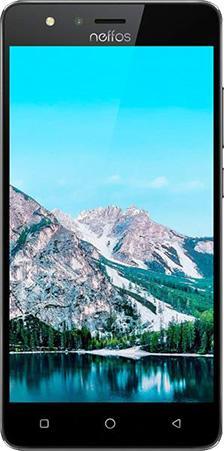
Obtener privilegios de root en el Smartphone TP-Link Neffos C5s es una tarea sumamente sencilla y rápida, algo que verás a través de esta guía.
El estupendo terminal TP-Link Neffos C5s en el que vamos a obtener acceso root, cuenta con un hardware generoso MT6737M forjado por el gigante MediaTekuna gran pantalla LCD IPS LR de 5″ acompañada de una GPU BRAZO Mali-T720 MP2 650 MHz.
Índice
Beneficios
Advertencias y contras
Requisitos TP-Link Neffos C5s
Configuraciones anteriores del TP-Link Neffos C5s
Iniciar Root en TP-Link Neffos C5s
Desbloquear el gestor de arranque TP-Link Neffos C5s
Comprobar cargador de arranque
Verificar raíz
Resumen
Introducción del TP-Link Neffos C5
| Marca | TP-Link Neffos |
| Modelo | C5 |
| modelo anterior | C5 |
| fecha de venta | mayo 2018 |
| conjunto de chips | MediaTek MT6737M |
| Procesador | Cuatro núcleos de 1,1 GHz |
| Núcleos | (4) |
| Arquitectura | 64 bits |
| RAM | 1 GB |
| Almacenamiento | 8GB |
| Pantalla | LCD 5″ IPS LR |
| GPU | BRAZO Mali-T720 MP2 |
| Frec. GPU | 650MHz |
| Versión | TP704 |
| firmware | C5s_TP704_0426 |
| fecha del firmware | 05/09/2018 |
| Software | Android 7 Turrón |
Atención; Para evitar posibles problemas, asegúrese de que las revisiones de su dispositivo, especialmente la versión de firmware, coincidan con los datos anteriores.
¿Cuáles son las ventajas de rootear tu TP-Link Neffos C5s?
- Pudiendo eliminar cualquier Bloatware de forma sencilla y desinstalar aplicaciones potencialmente improductivas del sistema.
- Adapta configuraciones profundas del sistema, como desbloqueo, reparación del IMEI del Smartphone, dirección MAC entre muchas otras posibilidades.
- Hacer uso de Software desarrollado exclusivamente para Smartphones que cuenten con permisos de superusuario.
- Eliminar, cambiar el tamaño o adaptar particiones en la memoria (¡Advertencia! Hacer esto puede ser muy peligroso.).
- Realizar copias de seguridad completas incluyendo poder exportar el Firmware.
Precauciones y advertencias que debemos tener en cuenta
- El teléfono invalidará la validez de la garantía proporcionada por el fabricante.
- Exposición a aplicaciones maliciosas pudiendo obtener permisos de Superusuario.
- Riesgo de daño o deterioro de los datos durante el procedimiento, por lo que siempre se recomienda realizar una copia de seguridad antes de proceder con el root.
- El firmware de su TP-Link Neffos C5s puede estar dañado, es recomendable asegurarse de poder obtener una copia flasheable del firmware si es necesario.
- Las actualizaciones FOTA/OTA estarán deshabilitadas.
Requisitos del proceso
- Computadora que tenga sistema operativo Windows XP/7/8 o posterior, ya sea de 32 o 64 bits.
- Conector de datos USB a Micro USB.
- Descarga los archivos para TP-Link Neffos C5 a PC.
Configurar el TP-Link Neffos C5s
Antes de continuar, deberá realizar algunos cambios específicos en las opciones de su equipo, que incluyen: Desbloquear OEM y Habilitar la depuración USB.
Estas dos preferencias están integradas en el menú de desarrollo, que deberás tener activado previamente presionando siete veces continuamente arriba ->
Configuración-> Acerca del dispositivo -> versión de software.
Rootear TP-Link Neffos C5s TP704 Mediatek MT6737M fácilmente
En primer lugar, descomprime el contenido del archivo que has descargado en el escritorio de tu PC con Windows y luego ejecuta el programa MTKroot v2.5.

Haga clic en Controladores -> MediaTek y concluye la instalación de los respectivos drivers.

Repita esto para completar la instalación en los controladores. BAsD.
Nota: El programa MTKroot v2.5 ya incluye los controladores actualizados necesarios para los teléfonos móviles TP-Link Neffos C5s TP704.
Luego conecte el TP-Link Neffos con su computadora usando un puerto USB y luego haga clic una vez en Restablecer USB.
Luego tienes que hacer clic en el botón Prueba del BAD y una vez la linea ‘Dispositivo encontrado‘debes hacer clic en el botón Soy un fastboot.

Ahora espere unos segundos hasta que el dispositivo Neffos C5s se reinicie con el modo gestor de arranque, luego haga clic en Probar arranque rápido.
Luego tendrás que esperar hasta que puedas leer el mensaje ‘Dispositivo detectado‘ para poder pasar a la siguiente fase.
Desbloquear el gestor de arranque en TP-Link Neffos C5s
En la siguiente fase intentaremos desbloquear el gestor de arranque de tu Neffos C5s, otro paso fundamental que se realizará de forma automática.
Aunque recuerda que deberás saltarte el proceso si lo hubieras liberado en cualquier otro momento.
Haga clic una vez en Prueba del cargador de arranque Si necesita verificar el estado del gestor de arranque.

Si necesitas abre el gestor de arranque de tu TP-Link Neffos solo haz clic una vez Liberar cargador de arranque -> Aceptar y luego cumplir con las señales que aparecen proyectadas en la pantalla del dispositivo.
Presione la tecla aumentar el volumen para desbloquear.

Nota: Cuando desbloquees el gestor de arranque, el sistema de tu TP-Link Neffos C5s se restablecerá a su estado predeterminado.
Por lo tanto, considere realizar una copia de seguridad u opcionalmente copiar sus archivos, contactos, fotos y otros datos personales a una memoria Micro SD externa.
Tras abrir el gestor de arranque solo queda completar el proceso y finalmente dejar el TP-Link Neffos perfectamente rooteado.
Desplácese hasta la parte superior izquierda del programa y marque la opción raíz, luego haga clic en Root en la esquina inferior.

En menos de 5 segundos el móvil habrá sido rooteado, por lo tanto verás el texto “OK” proyectado en tu C5s y en la ventana de MTKroot v2.5.
Posteriormente tendrás que hacer clic Salir del arranque rápido y su teléfono móvil TP-Link Neffos C5s volverá al sistema Android.
Una vez que tu TP-Link Neffos se haya cargado por completo pulsa el botón Aplicaciones -> instalar magia y confirmar que la aplicación Magisk Manager ha sido instalada en el celular.
Para que la aplicación Magisk Manager funcione correctamente, es necesario conectar el dispositivo a Internet.
Y para terminar solo haz clic una vez Comprobar raíz -> luego acepta y listo.

Nota: Si la aplicación Magisk no se instala la primera vez, haga clic en el botón Desinstalarespera unos segundos y presiona nuevamente instalar.

Pasos resumidos

- Inicie la utilidad MTKroot v2.5 y luego conecte su dispositivo móvil TP-Link Neffos C5s con la computadora.
- Reinicia tu dispositivo móvil TP-Link Neffos C5s en modo fastboot haciendo clic en Soy un fastboot -> Probar arranque rápido.
- Si es necesario, desbloquee el gestor de arranque haciendo clic en Liberar cargador de arranque.
- Finalmente seleccione la opción raíz y presione el botón Raíz.
Tutoriales relacionados
Rootear móvil TP-Link Neffos C5 Plus
Rootear móvil TP-Link Neffos C5A
Rootear móvil TP-Link Neffos C5
Cómo rootear TP-Link Neffos X1 Max
Cómo Rootear Teléfonos Móviles TP-Link Neffos X9
Cómo rootear el teléfono móvil TP-Link Neffos C7s
Cómo rootear Neffos X1 Lite
Cómo rootear el teléfono inteligente Neffos N1
Cómo rootear Neffos C9 y C9A
Rootear Neffos C5 Max TP702A MT6753
Leave a Reply