A través de este artículo te explicaré cómo rootear el Smartphone. Doogee X30.
el doogee
Índice de tutoriales
¿Qué es la raíz?
Beneficios
Advertencias y contras
Requisitos del Doogee X30
Preajustes de Doogee X30
Iniciar Root en Doogee X30
Desbloquear el gestor de arranque Doogee X30
Comprobar el gestor de arranque Doogee X30
Verificar Root Doogee X30
Resumen
Vídeotutorial paso a paso
¿Qué es la raíz?
Él uso excesivo oh raíz es el nombre común normalmente asignado a las cuentas de usuario administrador que tienen todos los derechos para todos los tipos de acceso (usuario único y multiusuario).
Rootear o rootear un teléfono móvil es una táctica que permite a los usuarios de un teléfono celular con sistema operativo Android obtener acceso privilegiado de manera similar a los permisos administrativos en máquinas Linux, permitiéndoles romper cualquier limitación de sistema o hardware establecida por los fabricantes u operadores de red.
Aspectos positivos al rootear tu Doogee X30
- Elimina todo el Bloatware de forma sencilla y elimina las aplicaciones del sistema consideradas inoperativas.
- Posibilidad de conseguir más capacidad de almacenamiento.
- Adapta configuraciones sofisticadas al sistema, como desbloqueo, cambio de número IMEI, dirección MAC, overclocking, entre muchas otras posibilidades.
- Posibilidad de utilizar Apps desarrolladas exclusivamente para teléfonos rooteados.
- Dividir o eliminar particiones en la memoria (Hacer esto es extremadamente peligroso.).
- Realice copias de seguridad de todas las particiones y exporte la rom.
Precauciones y contras a tener en cuenta
- Su equipo anulará la cobertura de garantía proporcionada por el fabricante.
- Exposición a aplicaciones maliciosas pudiendo obtener derechos de Superusuario.
- Exposición a daños o pérdida de datos durante el procedimiento, por lo que se recomienda en todo momento realizar una copia de seguridad antes de iniciar root.
- El firmware de tu Doogee
- Se desactivará la compatibilidad con actualizaciones FOTA/OTA.
Requisitos previos para el proceso.
-
- Una computadora con sistema Windows XP hasta w10 o posterior, arquitecturas de 32/64 bits.
- Un conector para datos Micro USB.
- Descargar a la computadora la última versión de la utilidad MTKroot v2.5.5 Para el Doogee X30.
- Descarga el archivo boot.img o la rom original de tu dispositivo, preferiblemente desde el sitio web del fabricante.
Nota: Si no puedes obtener el firmware original del Doogee X30, tienes la posibilidad de obtener el archivo boot.img directamente desde el Doogee X30 simplemente siguiendo las instrucciones de este tutorial.
Configuraciones en el Doogee X30
Lo primero que debes hacer es proceder a configurar los ajustes necesarios para este proceso, que básicamente consisten en Habilitar desbloqueo OEM así como Habilitar la depuración USB.
Estas configuraciones se recopilan dentro del menú de desarrollador, que debes desbloquear con anticipación. presionando siete veces inmediatamente encima de la sección ->
Menú-> Información del sistema -> Número de compilación oh versión de software.
Cómo rootear el Doogee X30
Descomprima el contenido del archivo previamente descargado en su computadora y luego abra la herramienta MTKroot v2.5.5.

Pulsa y Controladores -> MediaTek y aplicar la instalación de los drivers necesarios.
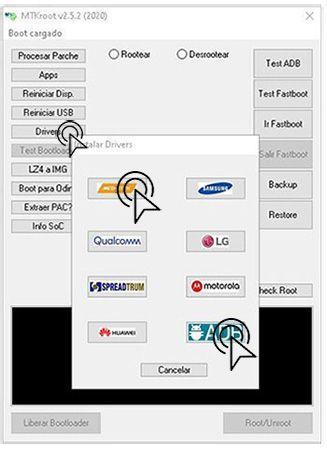
Realice estos mismos pasos para completar la instalación de los controladores -> BAsD.
Nota: La utilidad MTKroot v2.5.5 incluye todos los controladores actualizados necesarios para que su computadora reconozca el Doogee X30.
conectar teléfono móvil Doogee X30 a la computadora usando un conector de datos y luego haga clic en el botón Restablecer USB.
Haga clic en la parte superior izquierda en ¡¡Sin botas de heno!! -> Llevaragregue el archivo boot.img y luego haga clic una vez en el botón Parche de proceso.

La aplicación Magisk Manager se abrirá automáticamente en tu computadora, sigue las instrucciones que aparecen en pantalla para crear el parche.
Luego tendrás que hacer clic en Prueba del BAD y cuando el texto ‘Dispositivo reconocido‘haga clic una vez en el botón Soy un fastboot.

Ahora espera unos segundos mientras el dispositivo Doogee X30 se reinicia con las opciones del gestor de arranque y pulsa en Probar arranque rápido.
Una vez más tienes que esperar hasta que puedas ver el texto ‘Dispositivo encontrado’ para continuar con el siguiente punto.
Cómo abrir el gestor de arranque en tu Doogee X30
A continuación intentaremos abrir el gestor de arranque de tu dispositivo, acción que se realizará de forma automática.
Tendrás que ignorar este procedimiento si lo hubieras abierto en cualquier otro momento.
Haz clic en Prueba del cargador de arranque si quieres comprobar que está liberado.

En caso de que necesite liberar el gestor de arranque de su Doogee X30, simplemente haga clic en el botón una vez Liberar cargador de arranque -> Aceptar y luego seguir las instrucciones que se muestran en la pantalla del Doogee X30.
Recuerda presionar el botón aumentar el volumen para autorizar.

Nota: Cuando desbloquea el gestor de arranque, el sistema de su dispositivo se restaurará al estado de fábrica.
Es recomendable realizar una copia de seguridad o, opcionalmente, una copia de seguridad de contactos, fotos, archivos y otros datos personales en una memoria Micro SD externa.
Una vez hayas abierto el bootloader el siguiente paso será finalizar el tutorial, dejando finalmente el móvil correctamente rooteado.
Vaya a la parte superior izquierda de la herramienta MTKroot v2.5.5 y elija la opción raíz, luego haga clic en el botón Raíz en la esquina inferior.

En cuestión de segundos el dispositivo habrá sido rooteado y podrás ver las letras “OK” proyectadas en la pantalla del teléfono Doogee X30 y en el software MTKroot v2.5.5.
Luego haga clic Salir del arranque rápido Para devolver el dispositivo Doogee X30 se reiniciará en el entorno Android.
Cuando su computadora termine de reiniciarse por completo, haga clic en el botón Aplicaciones -> instalar magia y asegúrese de que la aplicación Magisk Manager esté efectivamente entre las aplicaciones del terminal.
Para que la aplicación Magisk Manager funcione correctamente, es necesario conectar su dispositivo móvil a Internet.
Y para finalizar sólo tienes que hacer clic en Comprobar raíz -> luego acepta y listo.

Nota: En caso de que la aplicación no se pueda instalar la primera vez, haga clic una vez en Desinstalarespera un par de segundos y haz clic nuevamente Instalar Administrador Mágico.

Pasos resumidos

- Inicie la utilidad MTKroot v2.5.5 y luego conecte su terminal Doogee X30 al ordenador.
- Reinicia tu terminal Doogee X30 en modo bootloader pulsando en el botón Soy un fastboot -> Probar arranque rápido.
- Si es necesario, desbloquee el gestor de arranque haciendo clic en Liberar cargador de arranque.
- Finalmente seleccione la opción raíz y presione el botón Raíz.
Vídeo tutorial de ayuda sobre cómo rootear el Doogee X30
Leave a Reply