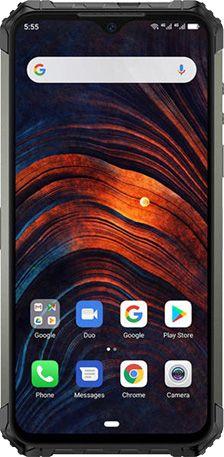
Una de las mejores formas de aprovechar al máximo la experiencia de su dispositivo Ulefone Armadura 7 KSX90Tsin duda es obteniendo previamente permisos de usuario root.
El Ulefone Armor 7 es un terminal que tras ser rooteado da la posibilidad al usuario de mejorar fácilmente su funcionamiento, modificando la ROM y tomando el control total del sistema operativo.
Índice
Beneficios
Advertencias y contras
Requisitos Ulefone Armadura 7
Ulefone Armor 7 Configuraciones anteriores
Iniciar Root en Ulefone Armor 7
Desbloquear el gestor de arranque de Ulefone Armor 7
Comprobar cargador de arranque
Verificar raíz
Resumen sobre el objeto Ulefone Armor 7 en este proceso
| Marca | ulefone |
| Modelo | Armadura 7 |
| conjunto de chips | MediaTek MT6779 |
| Procesador | Octa-núcleo de 2,2 GHz |
| Núcleos | (8) |
| Arquitectura | 64 bits |
| Pantalla | LCD 6,3″ IPS FHD+ |
| GPU | IMG PowerVR GM9446 |
| Versión | KSX90T |
| firmware | GQ3083TF120191210_V01 |
| fecha del firmware | 12/10/2019 |
| Software | Pastel de Android 9.0 |
Atención; Para evitar posibles errores, debes confirmar que el teléfono móvil corresponde con los detalles descritos anteriormente.
¿Cuáles son los beneficios de rootear el Ulefone Armor 7?
- Desinstala todo el Bloatware de forma sencilla y deshazte de las molestas aplicaciones del sistema.
- Personaliza configuraciones sofisticadas en el sistema, por ejemplo, desbloquear, cambiar o reparar el IMEI del dispositivo móvil, MAC, overclock entre otros.
- Utilice aplicaciones diseñadas únicamente para teléfonos que tengan permisos de superusuario.
- Redimensionar, crear o modificar particiones en la memoria interna (hacer esto puede ser muy peligroso).
- Realice copias de seguridad completas, incluida la exportación de la rom.
Precauciones y advertencias a tener en cuenta
- Tu dispositivo móvil perderá la vigencia de la garantía otorgada por el fabricante.
- Peligro de que aplicaciones maliciosas obtengan derechos de superusuario.
- Amenaza de daño o deterioro de los datos durante el procedimiento, en cuyo caso recomiendo en cualquier caso realizar una copia de seguridad antes de iniciar un proceso de root.
- La ROM de tu terminal Ulefone Armor 7 puede estar dañada, es recomendable estar seguro de poder obtener una copia válida de su firmware si es necesario.
- Soporte para actualizaciones FOTA (Firmware por aire) quedará inutilizable.
Requisitos y descargas
- PC con Windows W7/10 o posterior, ya sea de 32 o 64 bits.
- Conector de datos USB a Micro USB.
- Descarga los archivos indicados para el Ulefone Armor 7 a tu ordenador.
Configurar el teléfono móvil Ulefone Armor 7
Primero debes realizar algunos ajustes específicos desde los ajustes del teléfono, que básicamente consisten en Activar la depuración USB y desbloquear OEM.
Ambas configuraciones están integradas en la sección de desarrollador, que debes habilitar previamente presionando 7 veces continuamente encima de ->
Ajusta-> Información del dispositivo -> versión de software oh Número de compilación.
Cómo rootear el Smartphone Ulefone Armor 7 Mediatek MT6779 fácilmente
Primero descomprima el contenido del archivo previamente descargado en el escritorio de su computadora y ejecute el programa MTKroot v2.5.

Haga clic en Controladores -> MediaTek y complete la instalación de los controladores.
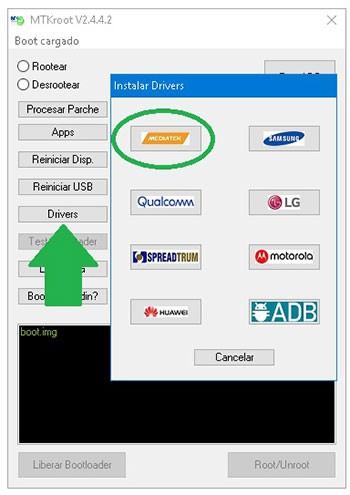
Realice estos pasos para la instalación en controladores -> BAsD.
Luego conecte el dispositivo Ulefone Armadura 7 a su PC usando un conector de datos Micro USB y luego haga clic una vez en el botón Restablecer USB.
Luego tienes que hacer clic en el botón Prueba del BAD y espera hasta que puedas leer el texto ‘Dispositivo detectado’ justo entonces tienes que hacer clic en Soy un fastboot.

Espere un segundo mientras el Ulefone Armor 7 arranca en modo Fastboot y haga clic Probar arranque rápido.
Nuevamente tendrás que esperar hasta que aparezca el mensaje ‘Dispositivo reconocido‘ para poder avanzar a la siguiente etapa.
Desbloquear el gestor de arranque en Ulefone Armor 7
A continuación procederemos a abrir el gestor de arranque de tu teléfono, proceso que haremos de forma totalmente automática.
Debes saltarte este proceso si ya ha sido desbloqueado en otra ocasión.
presione el botón Prueba del cargador de arranque para poder verificar que ya esté desbloqueado o no.

En caso de que necesites desbloquear el gestor de arranque en tu Ulefone entonces debes presionar el botón Liberar cargador de arranque -> Aceptar y luego cumplir con los lineamientos que se mostrarán en la pantalla del teléfono.
Presione el botón sube el volumen para autorizar.

Nota: Cuando desbloquees el gestor de arranque, el teléfono móvil se restablecerá al estado de fábrica.
Considera hacer una copia de seguridad o simplemente copiar todas tus fotos, contactos, archivos y otros datos a una memoria SD.
Una vez desbloqueado el bootloader ya estás a solo un paso de concluir este tutorial y abandonar definitivamente el Smartphone con tu acceso root.
Vaya a la parte superior izquierda de la utilidad y seleccione la preferencia Root, luego haga clic una vez en Root en la esquina inferior.

En apenas unos segundos tu terminal Ulefone habrá quedado rooteado y podrás ver el texto “OK” en la pantalla de tu terminal y en la ventana de MTKroot v2.4.4.2.
Luego haga clic en Salir del arranque rápido para reiniciar su teléfono Armor 7 con el modo Android normal.
Una vez que tu Ulefone Armor 7 se haya encendido por completo deberás pulsar en Aplicaciones -> instalar magia y asegúrese de que la aplicación Magisk Manager realmente aparezca en el panel de Armor 7.
Para concluir el tutorial sólo tienes que hacer clic en el botón Comprobar raíz -> siguiente Aceptar y eso es todo.

Publicaciones relacionadas
Ulefone Power 6 Manual de usuario
Manual Xiaomi Redmi Airdots en Español PDF
Descargar Manual para Samsung Galaxy S10 en Español
Manual de Usuario Oppo RX17 Pro Español
Guía del usuario para Realme X2 Pro
Manual de usuario del Samsung Galaxy Note 10+ [Español PDF]
Manual de usuario del Samsung Galaxy A30 en español
Descargar manual de usuario Samsung Galaxy A10 Español
Descargar todos los manuales de usuario de Samsung Galaxy
Manual de usuario Samsung Galaxy A20/40/50/70/90 Español
Leave a Reply