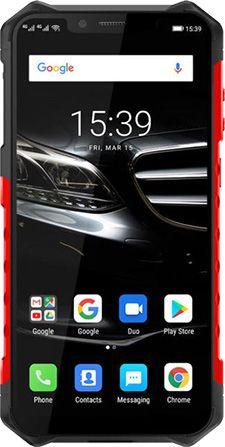
Sin duda los beneficios que podemos conseguir tras rootear un móvil son muy claros, un buen ejemplo de ello puede ser el caso del Smartphone Ulefone Armor 6S, en el que basaremos la siguiente entrada.
El Ulefone Armor 6S es un Smartphone que tras implementar el acceso root proporciona al usuario varios métodos para optimizar fácilmente su funcionamiento general, cambiar la ROM además de tomar el control total del sistema del teléfono móvil.
Índice
Beneficios
Advertencias y contras
Requisitos Ulefone Armor 6S
Configuraciones anteriores de Ulefone Armor 6S
Iniciar Root en Ulefone Armor 6S
Desbloquear el gestor de arranque de Ulefone Armor 6S
Comprobar cargador de arranque
Verificar raíz
Resumen
Detalles sobre el Ulefone Armor 6S de este artículo
| Marca | ulefone |
| Modelo | Armadura 6S |
| conjunto de chips | Mediatek MT6771 (Helio P70) |
| Procesador | Octa-núcleo de 2,1 GHz |
| Núcleos | (8) |
| Arquitectura | 64 bits |
| Pantalla | LCD 6.2″ IPS FHD+ |
| GPU | BRAZO Mali-G72 MP3 |
| Versión | v12 |
| firmware | GQ3071RF4_HC_S700E_20190815 |
| fecha del firmware | 15/08/2019 |
| Software | Pastel Android 9 |
Atención: Para evitar problemas debes estar seguro de que tu terminal corresponde a los detalles anteriores.
Ventajas de rootear el Ulefone Armor 6S
- Capacidad para eliminar fácilmente todo el Bloatware y desinstalar aplicaciones del sistema.
- Adapte configuraciones profundas del sistema, como cambiar o reparar el número IMEI, dirección MAC, overclocking y otros.
- Poder utilizar Software desarrollado únicamente para teléfonos que tengan permisos de root.
- Modifique, cree y cambie el tamaño de nuevas particiones (esto puede ser muy peligroso).
- Realiza copias de seguridad completas además de exportar todo el Firmware.
Precauciones e inconvenientes que debemos considerar
- El teléfono móvil suspenderá la validez de la garantía otorgada por el fabricante.
- Riesgo de que se realicen aplicaciones maliciosas con permiso de superusuario.
- Exposición a daños o deterioro de los datos durante o después del proceso, por lo que se recomienda en todo caso realizar una copia de seguridad antes de iniciar el proceso raíz.
- El Software del dispositivo Ulefone Armor 6S puede estar dañado, es recomendable asegurarse de poder obtener una copia oficial del firmware si es necesario.
- La compatibilidad con actualizaciones automáticas estará deshabilitada.
Requisitos de este proceso
- Computadora con sistema operativo Windows XP o posterior, tanto de 32 como de 64 bits.
- Conector de datos micro USB.
- Descargue los siguientes archivos para dispositivos Ulefone Armor 6S desde la PC.
Ajustes en el Ulefone Armor 6S
En el primer paso hay que realizar ciertos ajustes desde las opciones del terminal, que simplemente están en Habilitar la depuración USB así como Habilitar desbloqueo OEM.
Podrás encontrar ambas opciones en la sección de desarrollador, que deberás activar primero presionando 7 veces ininterrumpidamente sobre la sección;
Menú de configuración-> Información del teléfono -> Número de compilación.
Rootee el celular Ulefone Armor 6S Mediatek MT6771 (Helio P70) con facilidad
En primer lugar debes descomprimir el contenido del archivo que has descargado en el escritorio del PC y luego abrir el programa MTKroot v2.5.

Haga clic una vez en Controladores -> MediaTek y completa la instalación de los drivers correspondientes.
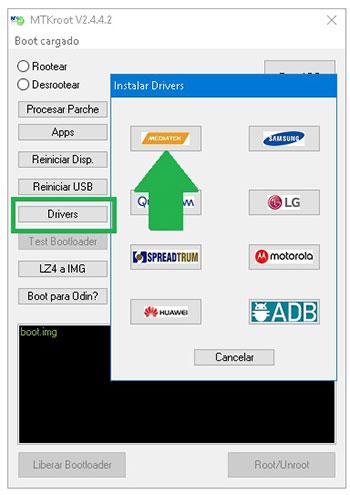
Repita también esto para ejecutar la instalación con los controladores -> BAsD.
A continuación, conecta el Smartphone Ulefone Armor 6S al PC a través de un puerto USB y luego pulsa en Restablecer USB.
Haga clic en el botón Prueba del BAD y espera un momento hasta que puedas ver el mensaje’Dispositivo encontrado‘entonces tendrás que hacer clic en el botón Soy un fastboot.

Ahora espera mientras tu dispositivo móvil Ulefone Armadura 6S reinicie las opciones de Fastboot y luego haga clic una vez Probar arranque rápido.
Nuevamente, debe esperar hasta que aparezca la frase “Dispositivo detectado” antes de poder pasar al siguiente problema.
Abre el gestor de arranque del dispositivo Ulefone Armor 6S
A continuación intentaremos liberar el gestor de arranque de tu dispositivo, tarea que haremos con un solo clic.
Pero recuerda que tienes que saltarte el proceso si lo has abierto en otra ocasión.
Haz clic en Prueba del cargador de arranque si quieres asegurarte de que esté desbloqueado.

Si quieres desbloquear el gestor de arranque del Ulefone simplemente haz clic en el botón Liberar cargador de arranque -> Acepta y luego completa las pautas que verás en la pantalla del dispositivo móvil.
Presione la tecla sube el volumen aceptar.

Atención: Cuando liberes el gestor de arranque, el Smartphone volverá a su estado de fábrica.
Se recomienda realizar una copia de seguridad u, opcionalmente, hacer una copia de seguridad de los archivos, contactos, fotos y otros datos en la tarjeta de memoria externa.
Después de abrir el bootloader estás a un paso de terminar el tutorial y salir finalmente de tu terminal arraigado correctamente.
En la esquina superior izquierda de la herramienta, seleccione la preferencia de raíz y luego haga clic en el botón Raíz en la parte inferior.

En unos segundos tu Smartphone Ulefone Armor 6S estará rooteado y verás la línea “OK” tanto en la pantalla de tu dispositivo como en la utilidad MTKroot v2.5.
Haga clic una vez en el botón Salir del arranque rápido para reiniciar tu terminal Armor 6S al modo normal.
Cuando su Armor 6S se inicie por completo, presione Aplicaciones -> instalar magia y verifique que la aplicación Magisk Manager esté efectivamente en el escritorio del Armor 6S.
Y finalmente solo tienes que hacer clic Comprobar raíz -> aceptar y listo.

Nota: Si la Aplicación no aparece instalada, haga clic en el botón Desinstalarespera dos segundos y haz clic nuevamente instalar Mágico

Proceso resumido

- Inicie la herramienta y conecte su teléfono móvil con la PC.
- Reinicie el teléfono para acceder a las opciones del gestor de arranque haciendo clic en Soy un fastboot -> Probar arranque rápido.
- Si es necesario, desbloquee el gestor de arranque haciendo clic en Liberar cargador de arranque.
- Finalmente seleccione la opción raíz y presione el botón Raíz.
Esto también te puede interesar
Rootear el teléfono móvil Ulefone Armor 7
Ulefone Power 6 Manual de usuario
Manual Xiaomi Redmi Airdots en Español PDF
Descargar Manual para Samsung Galaxy S10 en Español
Manual de Usuario Oppo RX17 Pro Español
Guía del usuario para Realme X2 Pro
Manual de usuario del Samsung Galaxy Note 10+ [Español PDF]
Manual de usuario del Samsung Galaxy A30 en español
Descargar manual de usuario Samsung Galaxy A10 Español
Descargar todos los manuales de usuario de Samsung Galaxy
Leave a Reply