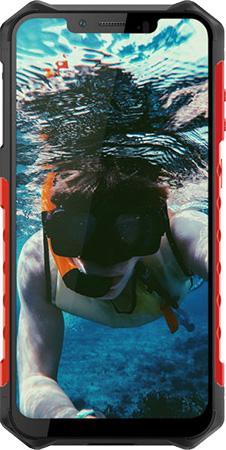
En el próximo post te enseñaremos cómo rootear tu teléfono móvil Ulefone Armadura 6 V16 con ROM actualizada al 05/06/2019 y sistema operativo Android 8.1 Oreo automáticamente.
Este espléndido objetivo informático del artículo también tiene un excelente procesador. MT6771 de Mediatek, una pantalla LCD IPS FHD+ de 6,2″ y un procesador gráfico BRAZO Mali G72 MP3 a 700MHz.
Índice
Beneficios
Advertencias y contras
Requisitos Ulefone Armadura 6
Ulefone Armor 6 Configuraciones anteriores
Iniciar Root en Ulefone Armor 6
Desbloquear el gestor de arranque de Ulefone Armor 6
Comprobar cargador de arranque
Verificar raíz
Resumen
Descripción general de las especificaciones del Ulefone Armor 6
| Marca | ulefone |
| Modelo | Armadura 6 |
| modelo anterior | Armadura 5 |
| fecha de venta | diciembre 2018 |
| conjunto de chips | MediaTek MT6771 |
| Procesador | Octa-núcleo de 2,0 GHz |
| Núcleos | (8) |
| Arquitectura | 64 bits |
| RAM | 6GB |
| Almacenamiento | 128GB |
| Pantalla | LCD 6.2″ IPS FHD+ |
| GPU | BRAZO Mali G72 MP3 |
| Frec. GPU | 700MHz |
| Versión | V16 |
| firmware | GQ3071RF1_HC_S700E_EEA_20190605_V16 |
| fecha del firmware | 06/05/2019 |
| Software | Android 8.1 Oreo |
muy importante: Tendrás que asegurarte de que el dispositivo móvil y el software correspondan a las referencias descritas anteriormente.
¿Cuáles son los beneficios de rootear el Ulefone Armor 6?
- Capacidad para eliminar fácilmente Bloatware y desinstalar aplicaciones molestas del sistema.
- Personalice configuraciones sofisticadas en el sistema, como cambiar el número IMEI del Ulefone Armor 6, la dirección MAC, overclocking y otros.
- Posibilidad de utilizar Apps desarrolladas únicamente para Smartphones que tengan permisos de superusuario.
- Formatee o elimine nuevas particiones (Tenga cuidado, puede ser muy peligroso.).
- Realice copias de seguridad completas y exporte el Firmware.
Precauciones y advertencias a tener en cuenta
- El Smartphone perderá la validez de la garantía emitida por el fabricante.
- Riesgo de que aplicaciones dañinas puedan obtener el permiso de Superusuario.
- Riesgo de daño o deterioro de la información durante o después del procedimiento, en cuyo caso siempre es recomendable crear una copia de seguridad antes de iniciar un proceso raíz.
- El Firmware/Rom de su teléfono celular puede estar dañado, se recomienda asegurarse de poder obtener una copia válida del firmware si es necesario.
- Eventualmente se revocará la compatibilidad con actualizaciones OTA.
Requisitos de este proceso
- PC Windows w7/w10 o superior, arquitecturas 32 o 64 bits.
- Un conector para transferir datos de USB a Micro USB.
- Y lo que es más importante, descargar estos archivos para Ulefone Armor 6 al PC.
Configurar el equipo
Lo primero que tendrás que hacer es configurar los ajustes necesarios para el proceso, que básicamente consisten en Desbloquear OEM así como Habilitar la depuración USB.
Estas configuraciones están disponibles en el panel de desarrollador, que tendrás que activar con antelación presionando 7 veces continuamente encima de la sección ->
Configuración-> Información del sistema -> Número de compilación.
Rootear el celular Ulefone Armor 6 V16 Mediatek MT6771 paso a paso
Descomprima el archivo previamente descargado en el escritorio de su computadora con Windows y luego ejecute la aplicación MTKroot v2.5.1.

Haga clic una vez en el botón Controladores -> MediaTek y continuar con la instalación de los drivers específicos.
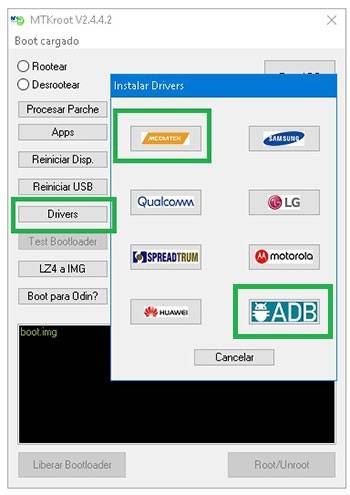
Repita estos mismos pasos para la instalación en controladores -> BAsD.
Nota: El software MTKroot v2.5.1 ya cuenta con los controladores USB y Fastboot necesarios para los celulares Ulefone Armor 6.
Conecte el Ulefone Armadura 6 al ordenador a través del conector de datos y luego haga clic una vez en Restablecer USB.
Luego haga clic una vez en Prueba del BAD y espera un momento hasta que puedas leer la frase ‘Dispositivo reconocido’ luego tienes que hacer clic en el botón Soy un fastboot.

Ahora espera hasta que Ulefone Armadura 6 reinicie con las opciones del gestor de arranque, presione Probar arranque rápido.
Espere nuevamente hasta que pueda ver la frase “Dispositivo detectado” para pasar al siguiente nivel.
Desbloquea el gestor de arranque en tu terminal Ulefone Armor 6
En el siguiente nivel deberás abrir el gestor de arranque de tu Ulefone Armor 6, otra tarea imprescindible que aplicarás con tan solo un clic.
Es recomendable ignorar este paso si lo has hecho antes.
Hacer clic Prueba del cargador de arranque para asegurarse del estado del gestor de arranque.

En caso de que sea necesario desbloquea el gestor de arranque en tu Ulefone Armor 6 simplemente tienes que hacer clic en Liberar cargador de arranque -> Acepta y luego completa las instrucciones que aparecen proyectadas en la pantalla de tu Ulefone.
Recuerda que debes presionar el botón sube el volumen para confirmar.

Importante: En el momento en que se libere el gestor de arranque, su sistema Armor 6 se restablecerá a su estado inicial.
Por este motivo, debes hacer una copia de seguridad o simplemente copiar todas las fotos, contactos, archivos y otros datos a la unidad SD externa.
Una vez desbloqueado el gestor de arranque, sólo necesitas finalizar este tutorial, dejando tu Armor 6 con acceso root.
Desplácese hasta la parte superior de la herramienta y marque la opción raíz, luego haga clic una vez en Root en la esquina opuesta.

En apenas unos segundos el dispositivo estará rooteado y podrás ver reflejada la línea “OK” tanto en tu terminal como en la herramienta MTKroot v2.5.1.
Luego haga clic en el botón Salir del arranque rápido para poder reiniciar tu terminal al modo sistema Android.
Cuando Armor 6 se inicie por completo, haga clic en el botón una vez Aplicaciones -> instalar magia y compruebe si la aplicación Magisk Manager está realmente incluida entre las aplicaciones de su Armor 6.
Para que la aplicación Magisk Manager funcione correctamente, es necesario conectar el dispositivo a Internet.
último clic Comprobar raíz -> luego acepta y listo.

Nota: Si la aplicación no se instala en el primer intento, haga clic en el botón Desinstalarespera dos segundos y haz clic nuevamente Instalar Administrador Mágico.

Pasos resumidos

- Abre la herramienta MTKroot v2.5.1 y luego conecta el terminal Ulefone Armor 6 al ordenador.
- Reinicia el terminal Ulefone Armor 6 a las opciones de fastboot pulsando en Soy un fastboot -> Probar arranque rápido.
- Si es necesario, desbloquee el gestor de arranque haciendo clic en Liberar cargador de arranque.
- Finalmente seleccione la opción raíz y presione el botón Raíz.
Esto también te puede interesar
Cómo rootear el móvil Ulefone Armor 3W
Rootear Smartphone Ulefone Armor 3T
Root para móviles Ulefone Armor 3
Manual de usuario para Ulefone P6000 Plus
Ulefone Armor 3X Manual de usuario
Rootear móvil Ulefone Armor 6E
Rootear Móvil Ulefone Armor 6S
Rootear el teléfono móvil Ulefone Armor 7
Ulefone Power 6 Manual de usuario
Cómo rootear el Ulefone S1 Pro
Leave a Reply