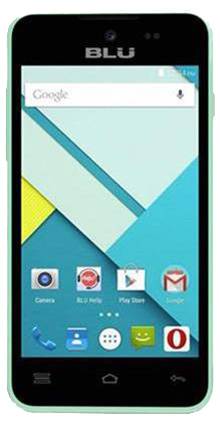
Maximice el potencial de los teléfonos BLU Advance 4.0L A010L obteniendo fácilmente privilegios de root.
A continuación le proporcionaremos un método automático para rootear dispositivos BLU Advance 4.0Lmediante el cual alcanzarás superusuario en cuestión de minutos.
Índice
Beneficios
Advertencias y contras
Requisitos del BLU Advance 4.0L
BLU Advance 4.0L Configuraciones anteriores
Iniciar Root en BLU Advance 4.0L
Desbloquear el gestor de arranque del BLU Advance 4.0L
Comprobar cargador de arranque
Verificar raíz
Resumen en el dispositivo móvil del proceso
| Marca | azul |
| Modelo | Avance 4.0L |
| conjunto de chips | MediaTek MT6572 |
| Procesador | Doble núcleo de 1,3 GHz |
| Núcleos | (2) |
| Arquitectura | 32 bits |
| Pantalla | LCD 4″ HD |
| GPU | BRAZO Mali-400 |
| Versión | A010L |
| firmware | V10_1 |
| fecha del firmware | 06/04/2015 |
| Software | Android 4.4 KitKat |
Atención; Debes asegurarte de que el Smartphone se ajuste a las reseñas descritas anteriormente.
Ventajas de rootear el BLU Advance 4.0L
- Poder eliminar Bloatware fácilmente y desinstalar aplicaciones del sistema.
- Modifique configuraciones complejas del sistema, como cambiar el IMEI, MAC del dispositivo y mucho más.
- Poder utilizar Software creado exclusivamente para teléfonos móviles que tengan permisos de usuario root.
- modificar y crear particiones (hacer esto puede ser muy peligroso).
- Realiza copias de seguridad completas además de exportar la rom completa.
Precauciones y desventajas que debemos considerar
- El terminal perderá la cobertura de garantía proporcionada por el fabricante.
- Amenaza de aplicaciones dañinas que obtienen permisos de superusuario.
- Amenaza de daño o deterioro de los datos durante o después del proceso, en cuyo caso se recomienda en todo momento realizar una copia de seguridad antes de iniciar root.
- La rom del BLU Advance 4.0L puede estar dañada, es recomendable asegurarse de poder obtener una copia flasheable de su rom si es necesario.
- Se revocará la compatibilidad con actualizaciones OTA.
Requisitos del proceso
- Un ordenador con Windows XP/7/8 o superior, ya sea de 32 o 64 bits.
- Cable de datos USB a Micro USB.
- Descargue los siguientes archivos para el dispositivo móvil BLU Advance 4.0L desde su computadora.
Configurar el teléfono inteligente BLU Advance 4.0L
En primer lugar debes aplicar algunos parámetros específicos a las configuraciones del terminal, que son brevemente: Habilitar la depuración USB y Habilitar desbloqueo OEM.
Ambas preferencias las podrás encontrar en el menú del programador, que deberás tener desbloqueado previamente. tocando siete veces continuamente encima de la caja;
Configuración de teléfono inteligente-> Información del teléfono -> versión de software.
Rootee el dispositivo móvil BLU Advance 4.0L MT6572 con facilidad
En primer lugar, debes descomprimir el contenido del paquete que has descargado en el escritorio del PC con Windows e iniciar la utilidad MTKroot v2.4.4.2.

Haga clic en Controladores -> MediaTek y finaliza la instalación de los respectivos drivers.

Repita también los pasos para implementar la instalación del controlador. BAsD.
Luego conecte el Avance 4.0L a su PC a través del conector de datos Micro USB y luego haga clic en Restablecer USB.
Luego debes hacer clic en el botón Prueba del BAD y una vez que aparezca el mensaje ‘Dispositivo detectado’ deberás hacer clic en el botón Soy un fastboot.

Ahora espera un segundo mientras tu terminal BLU Avance 4.0L reinicie en modo gestor de arranque, haga clic en el botón Probar arranque rápido.
Una vez más, espere hasta que pueda leer la línea “Dispositivo reconocido” antes de poder pasar a la siguiente etapa.
Desbloquee el gestor de arranque en dispositivos BLU Advance 4.0L
En la siguiente fase intentaremos desbloquear el gestor de arranque del BLU Advance 4.0L, proceso que también aplicarás con un solo clic.
Aunque recuerda que debes ignorar este paso si lo habías liberado previamente.
Haga clic en el botón una vez Prueba del cargador de arranque para verificar si ya está liberado o no.

Si es necesario suelte el gestor de arranque al BLU simplemente haga clic en el botón Liberar cargador de arranque -> Aceptar y luego realizar las pautas que se muestran en la pantalla del Smartphone.
No olvides presionar sube el volumen para continuar.

Importante: cuando desbloquees el gestor de arranque, el dispositivo se restaurará al estado predeterminado.
Es recomendable realizar una copia de seguridad o realizar una copia de seguridad de archivos, contactos, fotografías y otros datos en una tarjeta de memoria SD.
Una vez liberado el gestor de arranque, la siguiente fase es finalizar el tutorial, dejando finalmente tu BLU con sus correspondientes privilegios root.
Vaya a la parte superior izquierda de MTKroot v2.4.4.2 y elija la opción raíz, luego haga clic en Root en la esquina inferior.

Casi de inmediato el teléfono móvil BLU Advance 4.0L quedará rooteado y podrás ver reflejada la línea “OK” en la pantalla del Smartphone y en la ventana de MTKroot v2.4.4.2.
Luego haga clic en el botón Salir del arranque rápido para poder reiniciar el Smartphone BLU con el modo Android normal.
Cuando el Advance 4.0L se haya encendido por completo deberás pulsar en Aplicaciones -> instalar magia y asegúrese de que la aplicación Magisk Manager realmente aparezca entre las aplicaciones BLU.
Para finalizar este tutorial simplemente tienes que hacer clic en Comprobar raíz -> siguiente Aceptar y eso es todo.

Contenido relacionado
Rootear teléfono móvil BLU Advance 4.0L A000L
Cómo rootear teléfonos BLU Advance 4.0L A010U
Cómo Rootear Blu Advance 4.0 L2 A030U/A030L
Cómo Rootear teléfonos móviles BLU Advance 4.0 A270A
Rootear BLU Dash X LTE D0010UU
Tutorial para rootear Blu Grand XL y Grand XL LTE
Rootear teléfono Blu C5 con Android 8.1 y chip Spreadtrum
Cómo rootear el teléfono BLU Dash X2 D110L
Rootear Blu Dash L2 D250
Cómo rootear Bluestacks 4 2019
Bluestack 4 no puede iniciar el motor
Leave a Reply