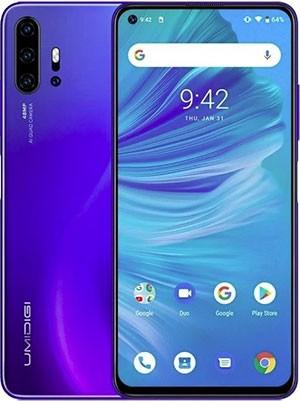
A través de esta guía te ayudaré a adquirir acceso root en tu teléfono móvil. Umidigi F2 V1.0 con ROM actualizada al 05/12/2019 y versión Android 10 Q.
El Umidigi F2 es un Smartphone que al estar rooteado permite a su usuario optimizar su funcionamiento, modificar el firmware y tomar el control total del sistema.
Índice
Requisitos del Umidigi F2
Configuraciones anteriores de Umidigi F2
Iniciar Root en Umidigi F2
Desbloquear el gestor de arranque Umidigi F2
Comprobar cargador de arranque
Verificar raíz
Resumen de características del Umidigi F2 de este tutorial
| Marca | Umidigi |
| Modelo | F2 |
| conjunto de chips | Mediatek Helio P70 (MT6771T) |
| Procesador | Octa núcleo de 2,1 GHz (64b) |
| Pantalla | Pantalla LCD de 6,53» IPS Full HD+ |
| GPU | BRAZO Mali-G72 MP3 |
| Versión | V1.0 |
| firmware | 20191205.V3.02_V3.04 |
| fecha del firmware | 12/05/2019 |
| Software | Android 10Q |
Requisitos para el proceso.
- Una computadora con sistema operativo Windows W7/10 o posterior, ya sea de 32 o 64 bits.
- Cable de datos USB.
- Descargue los siguientes archivos a su PC ->
MTKroot v2.4.4.2 para Umidigi F2 (sólo para ROM v1.0)
Configurando el terminal
El primer paso consistirá en modificar varios ajustes específicos en la configuración de tu Smartphone, que básicamente residen en Habilitar la depuración USB además de Activar desbloqueo OEM.
Estos ajustes están integrados en el menú de desarrollo, que deberás activar previamente.
Algo que puedas aplicar fácilmente presionando siete veces sucesivamente en el cuadro ->
Menú-> Acerca del dispositivo -> Número de compilación oh versión de software.
Root para Umidigi F2 V1.0 Mediatek Helium P70 (MT6771T) paso a paso
Primero debes extraer el archivo previamente descargado en el escritorio de tu computadora con Windows e iniciar la utilidad MTKroot v2.4.4.2.

Haga clic en el botón Controladores -> MediaTek y continuar instalando los drivers indicados.
Repita también esto para la instalación del controlador -> BAsD.
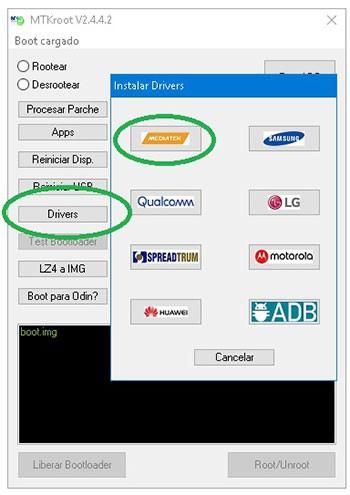
Luego conecte el Umidigi a la computadora usando un puerto USB y luego haga clic en el botón Restablecer USB.
Luego tienes que hacer clic Prueba del BAD y espera un segundo hasta que puedas ver la línea ‘Dispositivo reconocido‘, justo en ese momento presiona Soy un fastboot.

Espere unos segundos mientras el Umidigi F2 Comience con el modo de gestor de arranque y luego haga clic en el botón Probar arranque rápido.
Una vez más deberás esperar hasta que aparezca la frase ‘Dispositivo encontrado’ para pasar a la siguiente fase.
Cómo desbloquear el gestor de arranque en Umidigi F2
En el siguiente paso debes desbloquea el gestor de arranque de tu Umidigi F2una tarea que haremos con un solo clic.
Aunque recuerda que debes excluir este paso si lo has liberado en otro momento.
Hacer clic en Prueba del cargador de arranque si necesita verificar si está liberado o no.

A desbloquea el gestor de arranque en tu Umidigi F2 sólo tendrás que hacer clic en el botón Liberar cargador de arranque -> Aceptar y luego completar las sugerencias que aparecen en la pantalla del teléfono.
presione el botón aumentar el volumen aceptar.

Recuerda: Al abrir el gestor de arranque el terminal se restaurará al estado de fábrica.
Considere crear copias de seguridad o copiar sus fotos, contactos, archivos y otros datos a una memoria SD externa.
Después de desbloquear el gestor de arranque estás a un paso de terminar este tutorial y finalmente salir del F2 con los privilegios de root correspondientes.
Vaya a la parte superior izquierda de la aplicación MTKroot v2.4.4.2 y elija la opción raíz, luego presione el botón Root en la parte inferior.

en unos segundos el dispositivo será rooteado y podrás leer la línea “OK” reflejada en tu F2 y en la ventana MTKroot v2.4.4.2.
Luego haga clic en el botón Salir del arranque rápido para reiniciar el dispositivo móvil Umidigi F2 al modo de sistema Android.
Cuando su Umidigi F2 se haya iniciado por completo, haga clic en Aplicaciones -> instalar magia y verifique que la aplicación Magisk Manager esté realmente instalada en la computadora.
Para finalizar simplemente tienes que hacer clic en Comprobar raíz -> luego aceptar y nada más.

Contenido relacionado
Tutorial para Rootear Humidigi UMI X2
Rootear Umidigi UMI X1 Pro paso a paso
Rootear para Umidigi UMI X3
Cómo rootear el Umidigi UMI Zero
Cómo rootear el teléfono móvil Umidigi UMI S1
Raíz para Umidigi UMI Hammer S
Cómo rootear el Umidigi UMI Fair
Rootear Umidigi UMI Cross
Rootear Umidigi UMI Emax
Root para Umidigi UMI Iron
Leave a Reply