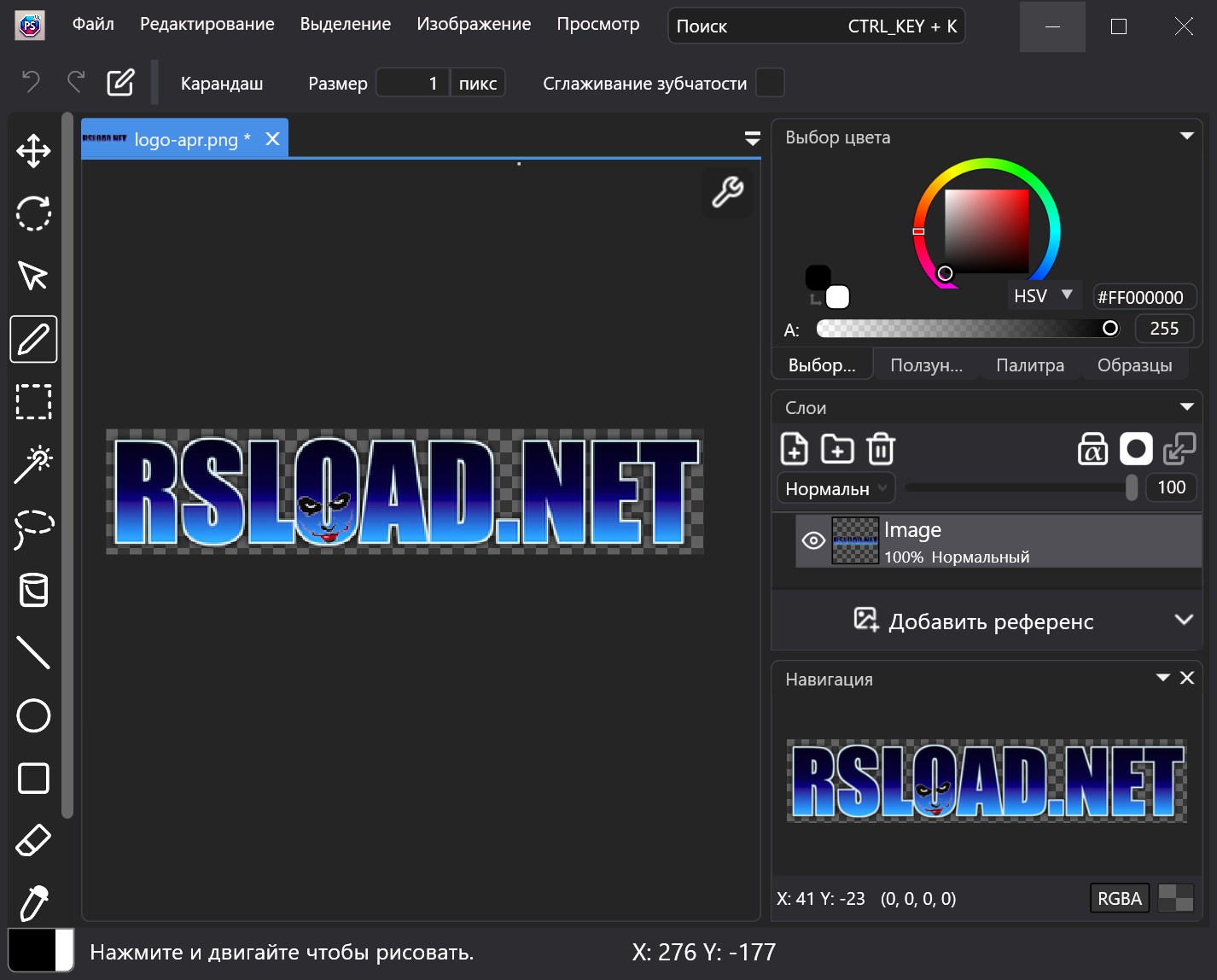
yo uso Fotostop Lite Un par de días y este software pudo cambiar ligeramente mi visión sobre la creación de pixel art, aunque no soy un fanático de él, pero decidí probarlo. Para ser honesto, cuando lancé la aplicación por primera vez, inmediatamente sentí que se trataba de un editor de alta calidad, optimizado para actividades creativas y . La interfaz es clara y no está saturada de elementos, como el código Python. Las capas aquí son como en un marco moderno, puedes hacer clic, mover y editar capas sin ningún freno, si ya has trabajado con editores similares, lo dominarás rápidamente.
En tiempo real, puede observar cómo cambian los gráficos, lo que le permite corregir instantáneamente las deficiencias incluso antes de guardarlos finalmente en el formato deseado. Esto, como me dijo un compañero de juego, se agradece cuando necesitas pulir las batallas de píxeles para juegos independientes.
Configurar la paleta es un cuento de hadas; Photoshop lite ofrece una amplia gama de opciones, lo que le permite ajustar los colores a cualquier proyecto. Durante mi trabajo, aunque pasaron un par de días, creé varios proyectos sencillos donde se sentía cada cambio en la paleta.
Otra ventaja de Photostop Lite es que ofrece precisión de píxeles. Las herramientas son tan detalladas que puedo ajustar cada punto sin perder ningún detalle. El soporte para diferentes plataformas también es un argumento poderoso, el desarrollador escribe que puedes trabajar tanto en una PC de escritorio como en una tableta, el software siempre se mantiene en el mismo nivel, independientemente del dispositivo que uses.
El programa es súper rápido, lo que me permite no sentarme durante horas en un render, preocupándome por el rendimiento, se ejecuta solo en Windows 10 y superior, por supuesto exclusivamente x64, se puede instalar lo más rápido posible, en general el nombre Lite se justifica plenamente.
Personalmente, aprecio este programa por su conveniencia y productividad; se convirtió en una herramienta indispensable en el arsenal de mi amigo que literalmente estaba radiante de felicidad. La aplicación será la elección correcta cuando quieras crear pixel art de alta calidad de forma rápida y sin complicaciones innecesarias. Como resultado, ¿qué obtenemos? Sí, todo está claro y, por lo tanto, frente a usted no hay solo una herramienta, un software genial para aquellos que valoran la precisión, la velocidad y la personalización genial. Por cierto, como le pedí a un amigo que ejecutara el programa en acción, te comparto el resultado. realizó una prueba donde creó un conjunto completo de sprites, optimizados con la ayuda de capas avanzadas y edición manual, el resultado superó todas las expectativas, la respuesta dinámica y los controles intuitivos le dieron la oportunidad de transformar sus ideas sin problemas innecesarios, ese es el caso, piensa por ti mismo si lo necesitas o no. En general, Photoshop Lite realmente revoluciona el concepto de pixel art, haciendo la vida más fácil a todos los creativos. Tamaño: 330 MB SO: Windows 10-11 x64 Descargar Photostop Lite 1.0.0.0 + crack gratis / 1.0 Zheka portátil
Obtener privilegios de root en el VKworld VK700X es un proceso sumamente sencillo y rápido, algo que verás a través de este tutorial.
Nuevamente gracias al programa MTKoot v2.4.4.2 hemos conseguido compilar un proceso automático para rootear dispositivos móviles VKworld VK700Xa través del cual llegarás acceso raíz en menos de 5 minutos.
Atención: asegúrese de que el teléfono coincida con las características anteriores.
Ventajas de rootear el VKworld VK700X
Elimine todo tipo de Bloatware fácilmente y desinstale aplicaciones inútiles del sistema.
Modifique la configuración avanzada del sistema, como cambiar o reparar el IMEI, la dirección MAC del VKworld VK700X y otros.
Utilice aplicaciones diseñadas para teléfonos que tengan permisos de root.
Cree o cambie el tamaño de nuevas particiones (puede ser muy peligroso).
Cree copias de seguridad completas y exporte todo el firmware.
Precauciones y contras a tener en cuenta
El dispositivo perderá la validez de la garantía otorgada por el fabricante.
Amenaza de que aplicaciones maliciosas puedan obtener permisos de Superusuario.
Amenaza de daño o deterioro de los datos durante o después del proceso, por lo que se recomienda en todo momento realizar una copia de seguridad antes de iniciar root.
El Firmware/Rom del dispositivo puede estar dañado, se recomienda asegurarse de poder obtener una copia oficial de su rom si es necesario.
Soporte para actualizaciones OTA (Por el aire) será cancelado.
Requisitos y descargas
Computadora con Windows XP/7/8 o posterior.
Un conector para datos USB a Micro USB.
Descargue la utilidad adecuada para el dispositivo móvil VKworld VK700X desde su PC.
Configurar el teléfono inteligente
En el primer paso deberás realizar ciertos parámetros a la configuración de tu dispositivo, los cuales básicamente consisten en Desbloquear OEM así como Habilitar la depuración USB.
Estas dos opciones están reunidas dentro del menú de desarrollador, que deberás tener activado previamente presionando 7 veces continúa en la sección ->
Sistema-> Acerca del dispositivo -> Número de compilación.
Cómo rootear el Smartphone VKworld VK700X MT6580A
En primer lugar, debes extraer el archivo previamente descargado en el escritorio de tu computadora con Windows y luego iniciar la herramienta MTKroot v2.4.4.2.
Abra MTKroot v2.4.4.2 y VKworld VK700X
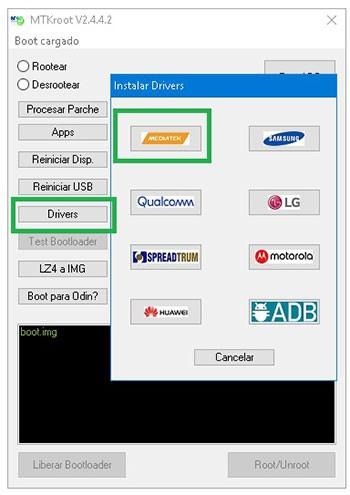
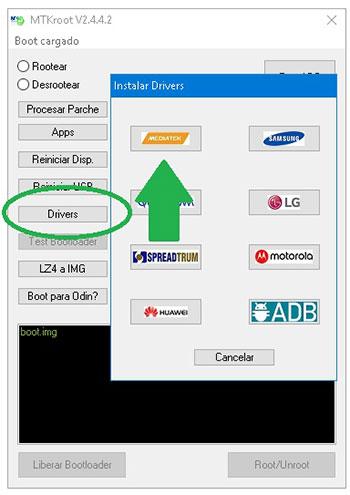
Haga clic en el botón Controladores -> MediaTek y complete la instalación de los controladores.
Repetir esto también para realizar la instalación con los drivers. BAsD.
Instalar controladores Mediatek VKworld VK700X
Luego conecta tu VKmundo con su computadora usando un cable de datos USB y luego haga clic en el botón Restablecer USB.
Luego haga clic en el botón Prueba del BAD y espera un segundo hasta que aparezca el texto ‘Dispositivo encontrado‘En ese momento tienes que hacer clic en el botón Soy un fastboot.
VKworld VK700X Reiniciar USB + Prueba ADB + Fastboot
Espere unos segundos hasta que VKmundo VK700X comienza con el modo Fastboot, haga clic en Probar arranque rápido.
Espere nuevamente hasta que aparezca la línea ‘Dispositivo detectado‘ para continuar con el siguiente paso.
Cómo abrir el gestor de arranque del dispositivo VKworld VK700X
En la siguiente fase pasaremos a desbloquear el gestor de arranque del teléfono, paso que podrás aplicar de forma 100% automática.
Se recomienda omitir este paso si lo había desbloqueado anteriormente.
Haga clic en el botón Prueba del cargador de arranque si quieres asegurarte si ya está publicado o no.
Verifique el gestor de arranque VKworld VK700X
Si consideras necesario liberar el gestor de arranque de tu VKworld, sólo tienes que pulsar en Liberar cargador de arranque -> Acepta y completa las pautas que aparecen en la pantalla de tu teléfono.
Tendrás que presionar el botón aumentar el volumen para continuar.
Desbloquear el gestor de arranque VKworld VK700X
Atención: Al desbloquear el gestor de arranque, el dispositivo se restaurará al estado inicial. Se recomienda crear una copia de seguridad o si lo prefieres simplemente copiar las fotos, contactos, archivos y otros datos a la unidad Micro SD externa.
Después de abrir el gestor de arranque, todo lo que tienes que hacer es terminar este tutorial y dejar tu VKworld VK700X con el correspondiente acceso root.
Vaya a la parte superior izquierda de la utilidad MTKroot v2.4.4.2 y marque la opción raíz, luego haga clic en el botón Raíz en la parte inferior.
Seleccione Root VKworld VK700X
En menos de 5 segundos tu Smartphone VKworld estará rooteado y verás las letras “OK” en la pantalla de tu dispositivo móvil y en la utilidad MTKroot v2.4.4.2.
Luego haga clic en Salir del arranque rápido y su teléfono móvil VK700X se reiniciará en el sistema.
Cuando su dispositivo se haya encendido completamente, haga clic en el botón Aplicaciones -> instalar magia y confirme que la aplicación Magisk Manager efectivamente aparece entre las aplicaciones en su VKworld.
Para finalizar este tutorial simplemente haga clic Comprobar raíz -> aceptar y nada más.
Comprobar raíz VKworld VK700X
Artículos relacionados Cómo rootear el teléfono inteligente VKworld VK700 Pro Rootear el teléfono móvil VKworld T6 Rootear Smartphone VKworld G1 Gigante Cómo rootear VKworld K700 Max VKworld T1 Plus Kratos nuevo tutorial fácil de rootear Cómo obtener root en el teléfono móvil VKworld T5 Rootear el teléfono móvil VKworld S3 Cómo rootear Kworld F1 MT6580 fácilmente Rooteo fácil para el teléfono inteligente VKworld Mix MT6737M Rootear el teléfono móvil VKworld S8
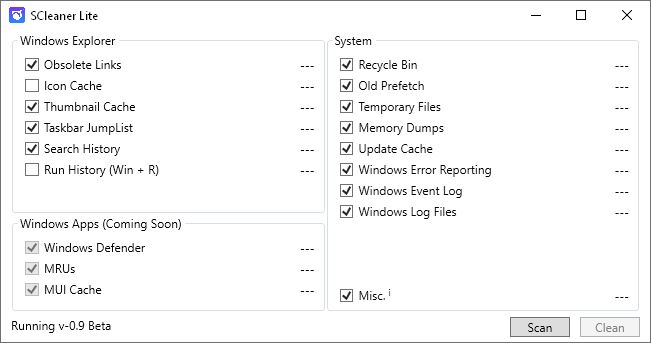
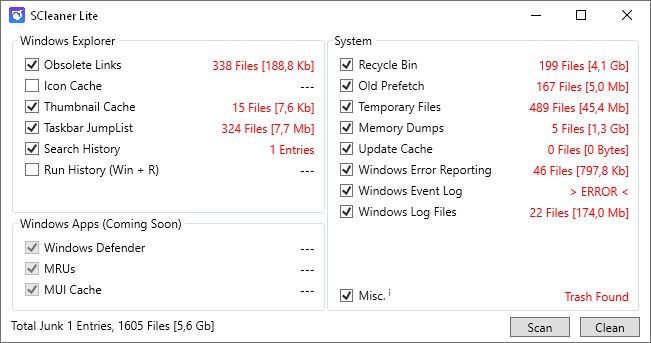
SCleaner Lite es una aplicación portátil que facilita la limpieza de tu PC. Una vez iniciado, tiene una interfaz de una ventana que muestra áreas preseleccionadas para limpieza, esto le ayudará a mantener su sistema limpio y optimizado con sólo dos clics. La interfaz está dividida en tres secciones; Explorador de Windows, Sistema y Aplicaciones de Windows. Podrá eliminar enlaces y accesos directos obsoletos, el registro de eventos de Windows, etc.; la selección se puede realizar mediante casillas de verificación. También puedes vaciar la papelera, todo tipo de iconos, historial de búsqueda, archivos temporales, actualizaciones, registros, etc. Una vez realizada su selección, haga clic en escanear. SCleaner Lite mostrará entonces el número total de elementos y el tamaño de estas áreas.
El programa es lo más fácil de usar posible y no contiene una gran cantidad de opciones, esto lo convierte en una excelente herramienta para usuarios novatos, puede eliminar todo de forma segura y alegrarse de haber liberado espacio en su disco duro, la cantidad total de este espacio se mostrará en la parte inferior izquierda. Tamaño: 295 KB SO: Windows 7+ Descargar Limpiador 1.9 gratis
Obtenga todo el potencial del terminal VKworld VK6735X obteniendo privilegios de root.
El VKworld VK6735X es un dispositivo que una vez rooteado permite a su usuario mejorar su rendimiento en general, cambiar la rom además de tomar el control del sistema.
Resumen de características del Smartphone objetivo en este proceso
Marca
VKmundo
Modelo
VK6735X
conjunto de chips
MediaTek MT6735P
Procesador
Cuatro núcleos de 1 GHz
Pantalla
LCD 5″ IPS HD
GPU
BRAZO Mali-T720 MP4
Versión
v1.1
firmware
LR9_W1444_MD_LWTG_MP_V8_P37_2015
fecha del firmware
15/12/2015
Software
Android 5.1 piruleta
Muy importante; Debes confirmar que el terminal coincide con los detalles descritos anteriormente.
Beneficios de rootear el VKworld VK6735X
Posibilidad de eliminar cualquier Bloatware con facilidad y desinstalar aplicaciones del sistema.
Personalice configuraciones sofisticadas del sistema, por ejemplo, desbloquear, cambiar el número IMEI, la dirección MAC y muchos otros.
Utilice aplicaciones diseñadas para dispositivos que tengan permisos de root.
Cree y cambie el tamaño de particiones (puede ser muy peligroso).
Cree copias de seguridad completas, incluida la exportación de firmware.
Precauciones e inconvenientes a considerar
Su teléfono móvil anulará la cobertura de garantía otorgada por el fabricante.
Amenaza de que aplicaciones dañinas obtengan derechos de superusuario.
Riesgo de daño o deterioro de la información durante el proceso, por lo que se recomienda en cualquier caso crear una copia de seguridad antes de iniciar root.
El software del teléfono inteligente VKworld VK6735X puede estar dañado, se recomienda asegurarse de poder obtener una copia válida de la rom si es necesario.
Se desactivará la compatibilidad con actualizaciones automáticas.
Requisitos para este proceso
Una computadora con Windows XP, Vista, 7 o posterior, tanto de 32 como de 64 bits.
Un cable de datos USB.
Descargue los siguientes archivos para VKworld VK6735X desde su computadora.
Configurar el teléfono inteligente
Antes de continuar tienes que aplicar varias correcciones específicas a las configuraciones de tu terminal, estas esencialmente consisten en Activar la depuración USB así como desbloquear OEM.
Estas preferencias se encuentran dentro del panel de desarrollador, que debes habilitar con anticipación. tocando siete veces sucesivamente encima del cuadro ->
Configuración del dispositivo-> Información del teléfono -> versión de software.
Rootear el dispositivo VKworld VK6735X MT6735P paso a paso
Extraiga el archivo previamente descargado en el escritorio de la computadora y abra la aplicación MTKroot v2.4.4.2.
Ejecutar MTKroot v2.4.4.2 en VKworld VK6735X
Haga clic en Controladores -> MediaTek y finaliza la instalación de los drivers indicados.
Repita esto para la instalación del controlador -> BAsD.
Instalar controladores MTK VKworld VK6735X
Conecte el VKmundo VK6735X a su computadora a través del conector de datos y haga clic una vez en el botón Restablecer USB.
Luego debes hacer clic en el botón Prueba del BAD y una vez el texto ‘Dispositivo detectado‘debes hacer clic en el botón Soy un fastboot.
VKworld VK6735X Reiniciar USB, probar ADB, ir a Fastboot
Espere hasta que el teléfono inteligente VKmundo VK6735X reinicie con el modo Fastboot y haga clic Probar arranque rápido.
Nuevamente, espere hasta que pueda leer la frase “Dispositivo reconocido” antes de continuar con el siguiente párrafo.
Cómo abrir el gestor de arranque en el dispositivo VKworld VK6735X
En el siguiente nivel intentaremos liberar el gestor de arranque de tu dispositivo, otra operación que también se realizará con tan solo un clic.
Pero debes omitir este paso si ya lo has desbloqueado anteriormente.
Haga clic en el botón Prueba del cargador de arranque si quieres verificar que está liberado o no.
Comprobar el gestor de arranque VKworld VK6735X
En caso de que lo considere necesario abre el gestor de arranque VKworld solo tienes que hacer clic en el botón Liberar cargador de arranque -> Aceptar y luego cumplir con las señales que se mostrarán reflejadas en la pantalla de VKworld.
Prensa sube el volumen para proceder.
Liberar el gestor de arranque de VKworld VK6735X
Nota: Al abrir el gestor de arranque, el dispositivo móvil se restablecerá al estado de fábrica. Considere realizar copias de seguridad o, si lo prefiere, simplemente haga una copia de seguridad de sus fotos, contactos, archivos y otros datos personales en una tarjeta de memoria externa.
Una vez desbloqueado el gestor de arranque, el siguiente paso debería ser finalizar este tutorial y dejar finalmente tu teléfono móvil. con los privilegios de root correspondientes.
Desplácese hasta la parte superior de MTKroot v2.4.4.2 y elija la opción raíz, luego toque el botón Raíz en la parte inferior.
Marcar raíz VKworld VK6735X
Casi inmediatamente el VKworld VK6735X habrá sido rooteado y podrás ver las letras “OK” en la pantalla del VK6735X y en la ventana de MTKroot v2.4.4.2.
Luego haga clic en el botón Salir del arranque rápido para restablecer su teléfono móvil VK6735X al entorno Android.
Una vez que su VK6735X se haya cargado completamente, haga clic en Aplicaciones -> instalar magia y confirme si la aplicación Magisk Manager aparece instalada en el teléfono.
Para finalizar, haga clic en el botón Comprobar raíz -> aceptar y listo.
Prueba de raíz VKworld VK6735X
Artículos relacionados Rootear teléfonos móviles VKworld VK700X Cómo rootear el teléfono inteligente VKworld VK700 Pro Rootear el teléfono móvil VKworld T6 Rootear Smartphone VKworld G1 Gigante Cómo rootear VKworld K700 Max VKworld T1 Plus Kratos nuevo tutorial fácil de rootear Cómo obtener root en el teléfono móvil VKworld T5 Cómo rootear Kworld F1 MT6580 fácilmente Rooteo fácil para el teléfono inteligente VKworld Mix MT6737M Rootear el teléfono móvil VKworld S8
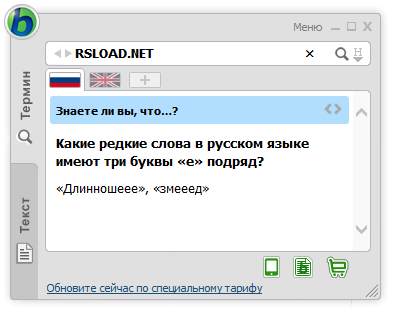
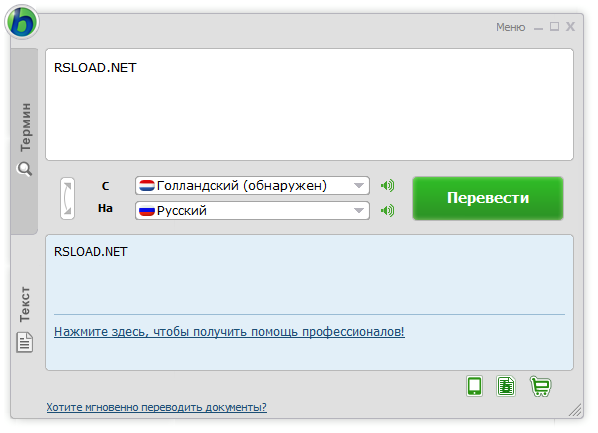
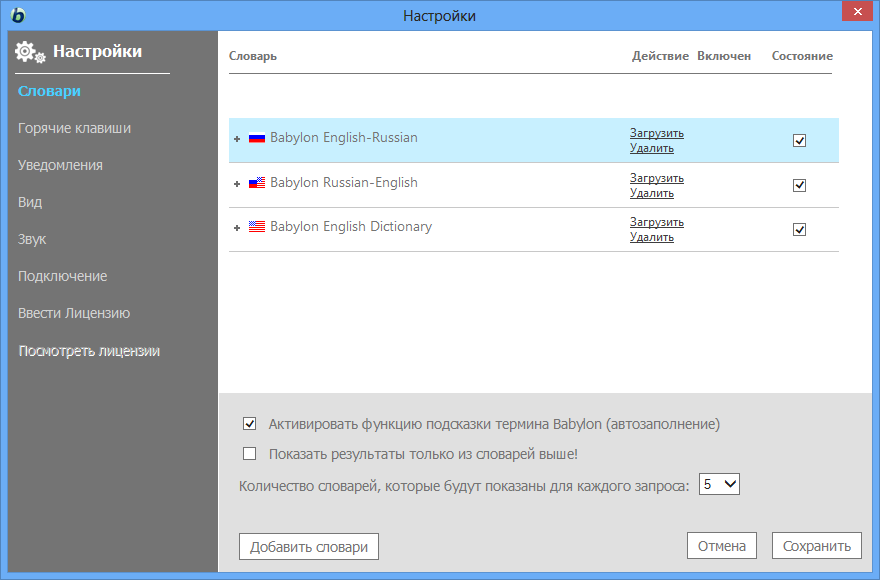
Decidí publicar un buen programa para traducir texto de un idioma a otro, lo hace de la forma más rápida y cómoda posible. Podrá trabajar con el diccionario literalmente inmediatamente después del inicio, solo necesita hacer clic en la palabra deseada, luego recibirá inmediatamente una traducción, también podrá traducir textos completos, también recibirá diccionarios temáticos, también podrá convertir moneda para la fecha actual, traducir medidas, etc. descargar Babilonia posible de nuestro proyecto.
Se pueden descargar diccionarios adicionales por separado desde el sitio web de los desarrolladores. El programa trabaja fácilmente con diferentes páginas web; ahora, al navegar por un sitio extranjero, no es difícil obtener una traducción de la palabra deseada, lo mismo se aplica al recibir correo, etc. En total, Babylon puede trabajar con más de 75 idiomas, hay un modo de revisión ortográfica, hay una función responsable de la pronunciación correcta de una palabra, puedes activar la traducción con un clic y Babylon también te brinda acceso a 1300 diccionarios y enciclopedias.
La interfaz del desarrollo es bastante sencilla y clara. Como puedes ver, el soporte está presente, puedes traducir más textos, simplemente puedes resaltar palabras, Babylon detectará automáticamente el idioma y realizará la traducción; Si el programa comete un error, por supuesto podrás corregirlo. En general, no hay nada que añadir sobre este traductor; Es muy popular entre los usuarios, lo que probablemente indica el excelente rendimiento del programa. Revelador: Software de traducción Babylon Idioma: Multi + Ruso Tamaño: 61MB DescargarBabylon Pro Pro 12.0.0.13 + crack gratis NG 11.0.1.6 + clave / Pro 10.5.0.18 + Corporativo / Pro v10.5.0.12 Baltagy portátil / Corporativo v10.5.0.12 / medicamento / v10.5.0.11 Comercio minorista
Tutorial con ayuda para rootear móviles. Samsung Galaxy A8 SM-A800S bajo sistema Android 6.0.1 melcocha.
En esta entrada hemos recopilado los pasos necesarios para rootear el Samsung Galaxy A8 de la forma más sencilla y eficaz que se puede aplicar.
Marca
Samsung
Modelo
Galaxia A8
Versión
SM-A800S
Software
Android 6.0.1 melcocha
Procesador
Samsung Exynos 5 Octa 5430
Hardware
Samsung Exynos
PDA
A800SKSU1BQA2
Se recomienda siempre que podamos (opcionalmente) realizar una copia de seguridad del móvil Samsung Galaxy A8 para mantener los archivos y aplicaciones bajo protección.
Rootear para teléfonos móviles Samsung Galaxy A8 SM-A800S
Para comenzar debemos ir al apartado Pasos Preliminares de Root para preparar nuestro samsung galaxy a8realizándole algunos pequeños ajustes, con el objetivo de asimilar la raíz sin problemas.
descargamos Archivos Cf-Auto-Root para rootear Samsung Galaxy A8 SM-A800S desde el enlace a Fuego en cadena.
Descargamos los drivers USB para samsung galaxy a8 del enlace anterior.
El programa Odin se incluye junto con el resto de archivos raíz descargados previamente.
Pero si necesitamos descargar una versión actualizada de ODIN podemos hacerlo desde el enlace anterior.
Vayamos a los ajustes del teléfono -> Información del dispositivo y llevamos a cabo siete toques en Número de compilación para desbloquear así el entorno de desarrollo.
Bajamos al menú del Galaxy A8 y accedemos a estas opciones de desarrollador para marcar las dos casillas Depuración de USB y desbloqueo OEM.
Conectamos el dispositivo Samsung con el PC utilizando para ello un cable de datos USB.
Iniciamos nuestro Galaxy A8 SM-A800S en modo download pulsando al mismo tiempo los botones bajar volumen+Home+encendido durante dos segundos.
Soltamos todos los botones en el momento en que veamos aparecer el aviso del modo descarga en la pantalla del SM-A800S.
Debemos aceptar el aviso con la tecla de volumen alto para acceder al modo descarga.
Flashear root al Galaxy A8 SM-A800S
Iniciamos ODIN en nuestro PC y este tendrá que reconocer inmediatamente el Galaxy A8 que acabamos de conectar, mostrándonos por tanto el aviso AÑADIDO en la ventana de eventos de Odin3.
Damos clic en el botón AP y se abrirá una ventana desde la que cargaremos el archivo CF-Auto-Root-a8elteskt-a8elteskt-sma800s.tar.md5 para el SM-A800Subicado en la carpeta descargada anteriormente.
Entramos en las opciones del programa ODIN3 y comprobamos que solo están activadas las casillas Auto Reboot y F. Reset Time, las demás deben estar desmarcadas.
Damos clic en INICIO y seguidamente Odin empezará a parpadear rooteando el Samsung Galaxy A8 SM-A800S.
Durante el transcurso de la tarea en Odin3 veremos una línea de progreso que finalizará cuando el flash haya terminado. con lo que nos saldrá un anuncio verde con el texto PASA.
El Galaxy A8 se reiniciará con privilegios de root y sólo nos quedará actualizar los binarios de SuperSu para completar el proceso.
Terminar root y actualizar SuperSu en SM-A800S
Buscamos e ingresamos a la App SuperSu desde la pantalla del teléfono y nos recomendará que es necesario actualizar los binarios, esto debemos hacerlo con modo normal.
Elegiremos la otra opción cuando tengamos instalado un recovery como TWRP.
Este método raíz sólo es válido para terminales Samsung Galaxy A8 SM-A800S estafa Android 6.0.1 melcocha.
El sitio web Odingalaxy.com no asume ninguna responsabilidad por el uso que se le dé a la información aquí contenida.
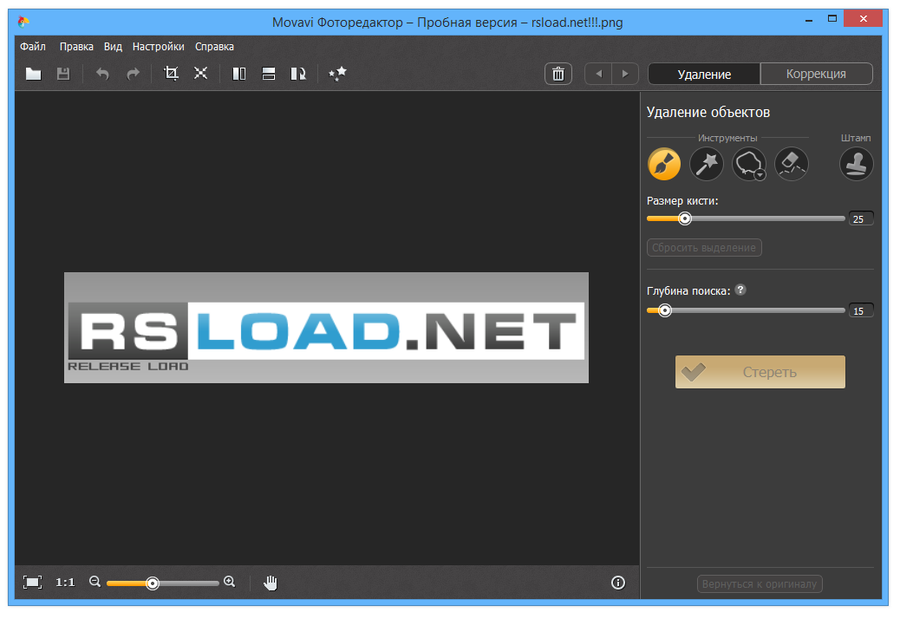
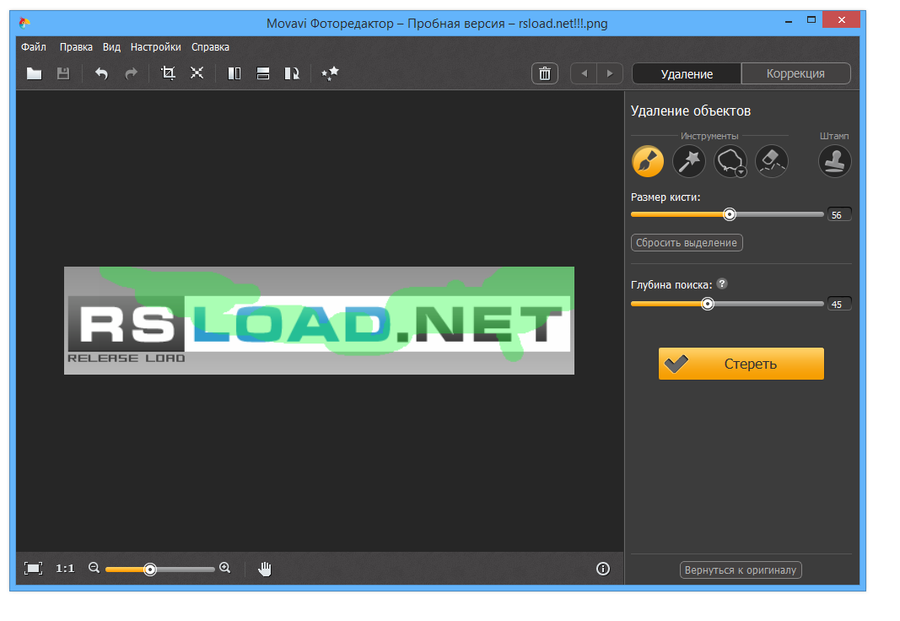
Editor de fotos Movavi un programa que te permite editar imágenes, incluida la eliminación de elementos no deseados en fotografías. Vale la pena señalar que este editor gráfico, que tiene una amplia gama de funciones, es al mismo tiempo extremadamente fácil de usar. Movavi Photo Editor con clave de activación es un programa completo para cambiar imágenes; después de descifrar el registro o descargar la versión reempaquetada desde los enlaces a continuación, obtenemos una versión completa de la aplicación sin modo de prueba, que se puede usar inmediatamente después de descomprimirla e instalarla. Tiene la capacidad de eliminar elementos no deseados capturados en una fotografía. Usando herramientas especiales (“Sello”, etc.), el editor gráfico le permite borrar elementos innecesarios de una foto. En este caso, el programa retoca de forma independiente el defecto resultante de la eliminación, seleccionando automáticamente un tono que coincida con la foto en su conjunto. También le permite mejorar automáticamente (con solo presionar un botón) la calidad de la imagen. El editor determina de forma independiente la necesidad y los parámetros a cambiar (tono, brillo, contraste, balance de blancos, etc.).
Movavi Photo Editor tiene la capacidad de configurar (rotar la imagen, voltear) y cambiar el tamaño de la imagen. Además, el usuario, a su discreción, puede recortar el marco. Tiene la capacidad de utilizar varios tipos de plantillas de programas que le permiten diseñar una foto de acuerdo con las preferencias del usuario (por ejemplo, organizar una foto en un marco u otro). El programa te permite configurar los parámetros de edición de imágenes tanto de forma automática como manual. El usuario puede ajustar de forma independiente el color, el tono de la imagen, su gama de colores, el contraste, el brillo, aumentar/difuminar la nitidez de la imagen, etc.
Movavi Photo Editor tiene un histograma (un gráfico que muestra la intensidad de un tono en relación con el brillo, es decir, los parámetros de distribución de píxeles con un brillo determinado). Puede agrupar fotografías en álbumes y también almacenar un archivo de fotografías en el almacenamiento en línea. Esta función es bastante conveniente porque le permite trabajar con todas las fotos a la vez, sin descargar cada una por separado. Así, Movavi Photo Editor es un editor gráfico multifuncional que permite trabajar con imágenes a nivel profesional, con una navegación sencilla y clara.
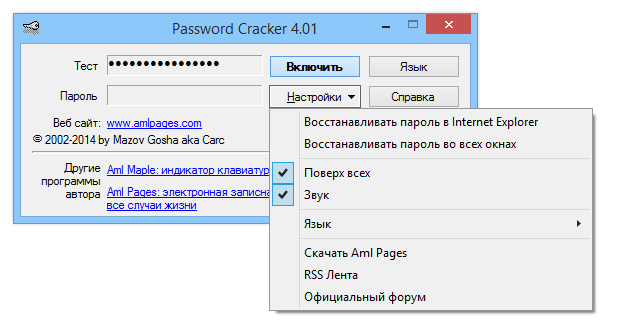
Una utilidad bastante interesante que no requiere instalación, le permitirá recuperar contraseñas olvidadas y también funciona con el navegador IE. descargar Cracker de Contraseñas posible a continuación. Para que funcione, debes realizar algunas acciones, simplemente pasa el mouse sobre la línea con la contraseña y en lugar de asteriscos podrás ver tu contraseña, y allí podrás copiarla o simplemente reescribirla en algún lugar, en general no se perderá. Naturalmente, la contraseña se mostrará en la ventana Cracker de contraseñas, y no donde están estos asteriscos. Hay soporte , no tuve ningún problema mientras trabajaba, ¡buena suerte a todos! Revelador: Software G&G Idioma: Multi + Ruso Tamaño: 167 KB Descargar Descifrador de contraseñas 4.90 gratis
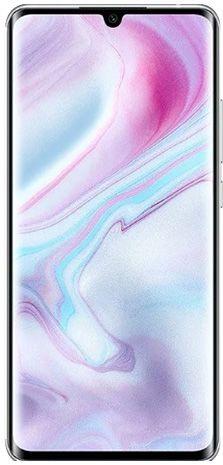
En esta ocasión os vamos a dejar un nuevo artículo paso a paso para rootear el dispositivo Xiaomi Mi Note 10 Pro fácilmente.
El Xiaomi Mi Note 10 Pro es un Smartphone que tras ser rooteado ofrece a su usuario la posibilidad de optimizar el funcionamiento general, modificando la ROM así como tomar un control total del sistema del terminal.
Introducción del terminal de destino en este tutorial.
Marca
Xiaomi
Modelo
Mi Nota 10 Pro
conjunto de chips
Qualcomm Snapdragon 730G
Procesador
Octa-núcleo de 2,2 GHz
Pantalla
LCD 6,47″ Amoled FHD+
GPU
Qualcomm Adreno 618
Versión
V11.0.7.0.PFDMIXM
firmware
V11.0.7.0.PFDMIXM (MIUI11)
fecha del firmware
18/12/2020
Software
Android 10Q
Atención; Verifica que tu terminal corresponda con los detalles descritos anteriormente, de lo contrario tu teléfono móvil Xiaomi presentará varios problemas. Si desea actualizar los archivos y/o reparar estos errores, consulte este artículo.
Beneficios de rootear el Xiaomi Mi Note 10 Pro
Posibilidad de eliminar cualquier Bloatware fácilmente, así como desinstalar aplicaciones inútiles del sistema.
Cambie parámetros sofisticados del sistema, como desbloqueo, modificación del IMEI, MAC del dispositivo y muchos otros.
Utilice aplicaciones creadas para Smartphones que tengan permisos de root.
Crear y modificar particiones (puede ser muy peligroso).
Realice copias de seguridad completas además de exportar todo el Firmware.
Precauciones y contras a considerar
El teléfono móvil suspenderá la validez de la garantía emitida por el fabricante.
Exposición a aplicaciones maliciosas que obtienen derechos de superusuario.
Riesgo de daño o deterioro de los datos durante o después del procedimiento, en cuyo caso siempre se recomienda realizar una copia de seguridad antes de iniciar root.
El Firmware/Rom de tu dispositivo Xiaomi Mi Note 10 Pro puede estar dañado, se recomienda asegurarte de poder obtener una copia oficial de su firmware si es necesario.
Se invalidará la compatibilidad con actualizaciones OTA/FOTA.
Requisitos para el proceso.
Computadora con Windows XP/7 o posterior, 32 o 64 bits.
Un conector para datos USB a Micro USB.
Descarga los siguientes archivos para el terminal Xiaomi Mi Note 10 Pro desde tu ordenador PC.
Configurar el teléfono móvil Xiaomi Mi Note 10 Pro
En primer lugar, debes realizar varios ajustes específicos en las opciones del teléfono móvil, los cuales incluyen: Activar desbloqueo OEM además de Habilitar la depuración USB.
Estas preferencias se encuentran dentro de la sección de desarrollador, que deberás activar previamente presionando siete veces continuamente encima de la sección:
Menú de configuración-> Acerca del dispositivo -> Número de compilación.
Rootear el terminal Xiaomi Mi Note 10 Pro Snapdragon 730G
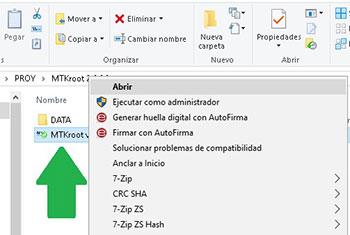
Extrae el paquete que has descargado en tu PC con Windows y abre el programa MTKroot v2.4.4.2.
Abra MTKroot v2.4.4.2 en Xiaomi Mi Note 10 Pro
Haga clic una vez en Controladores -> Qualcomm y completa la instalación de los controladores necesarios.
Siga también estos mismos pasos para ejecutar la instalación en los controladores. BAsD.
Instalar drivers USB Qualcomm Xiaomi Mi Note 10 Pro
Luego conecta tu Mi Nota 10 Pro a la computadora a través de un puerto Micro USB y luego haga clic en el botón Restablecer USB.
Luego haga clic en el botón Prueba del BAD y espera un segundo hasta que puedas ver la línea ‘Dispositivo reconocido‘ en ese momento debes hacer clic en el botón Soy un fastboot.
Xiaomi Mi Note 10 Pro Reiniciar USB + Test ADB + Fastboot
Espere mientras el Xiaomi Mi Note 10 Pro reinicie con el modo Fastboot y luego haga clic en Probar arranque rápido.
Nuevamente tienes que esperar hasta que aparezca la frase ‘Dispositivo encontrado’ para poder pasar al siguiente paso.
Cómo abrir el gestor de arranque en tu Xiaomi Mi Note 10 Pro
En el siguiente estado intentaremos abrir el gestor de arranque de tu Xiaomi Mi Note 10 Pro, tarea que también realizarás de forma totalmente automática.
Es recomendable ignorar este proceso si ya lo has hecho antes.
Hacer clic en Prueba del cargador de arranque para asegurarse de que esté desbloqueado o no.
Verificar el gestor de arranque en Xiaomi Mi Note 10 Pro
En caso de que necesites desbloquea el gestor de arranque en tu Xiaomi Mi Note 10 Pro solo haz clic Liberar cargador de arranque -> Acepta y luego haz el consejo que aparece en la pantalla de Xiaomi.
Sube el volumen para confirmar.
Desbloquear el gestor de arranque Xiaomi Mi Note 10 Pro
Importante: Cuando desbloquees el gestor de arranque, tu teléfono móvil se restablecerá al estado inicial. Es muy recomendable realizar una copia de seguridad o si lo prefieres simplemente copiar todos los contactos, fotos, archivos y otros datos a la unidad de almacenamiento Micro SD.
Luego de desbloquear el bootloader lo siguiente es terminar el tutorial y finalmente abandonar el ordenador Xiaomi Mi Note 10 Pro con los correspondientes privilegios root.
Vaya a la parte superior de la herramienta MTKroot v2.4.4.2 y elija la opción raíz, luego haga clic en Root en la esquina inferior.
Opción raíz Xiaomi Mi Note 10 Pro
Casi inmediatamente tu Xiaomi Mi Note 10 Pro habrá sido rooteado y podrás ver la línea “OK” reflejada en el Mi Note 10 Pro y en la herramienta MTKroot v2.4.4.2.
Luego haga clic en Salir del arranque rápido y el teléfono móvil Mi Note 10 Pro se reiniciará en el entorno Android.
Una vez que tu Xiaomi Mi Note 10 Pro se haya cargado por completo, pulsa el botón Aplicaciones -> instalar magia y asegúrese de que la aplicación Magisk Manager esté realmente en el escritorio de su Mi Note 10 Pro.
Para terminar haga clic en Comprobar raíz -> luego acepta y listo.
Comprobar Root Xiaomi Mi Note 10 Pro
Esto te puede interesar Cómo rootear el teléfono inteligente Xiaomi MI Note 10 Rootear el teléfono inteligente Xiaomi Redmi 8 Cómo Rootear Xiaomi Redmi Note 5 Pro Rootear Smartphone Xiaomi Redmi Note 4 Rootear Xiaomi Redmi Note 3 Edición Especial Rootear Xiaomi Redmi Note 4X fácilmente Rootear Xiaomi Redmi Note 5A Prime Cómo rootear Xiaomi Redmi Note 8 Pro Rootear Xiaomi Redmi Note 8 fácilmente Rootear el teléfono móvil Xiaomi Redmi Note 7 Pro
Estudio de desarrollo de brazoel sucesor de Arm DS-5, admite todo tipo de proyectos de desarrollo de software C/C++/Assembler, desde exploración arquitectónica hasta desarrollo de aplicaciones en tiempo real y codificación de borde. Acelera el diseño de sistemas y el desarrollo de software, lo que le permite llevar al mercado productos de alta calidad de forma más rápida y rentable. Cada copia también incluye Arm MDK, que es ideal para desarrollar pequeños proyectos Cortex-M. Peculiaridades:
Compatibilidad con todos los procesadores Arm*, incluida la compatibilidad temprana con Arm IP, lo que permite una innovación más temprana
Una variedad de herramientas para todas las fases del desarrollo de productos, incluida la verificación de la arquitectura, el desarrollo de SoC complejos, diseños heterogéneos de multiprocesadores y aplicaciones de microcontroladores.
Aprovecha los compiladores, depuradores, herramientas de optimización, modelos de simulación, conectividad de plataforma y paquetes de software Arm de C/C++ líderes en la industria.
Acceso a una base de datos de más de 5000 dispositivos, middleware* gratuito e integración del sistema operativo en tiempo real (RTOS)
Interfaces de programación estandarizadas basadas en CMSIS para una portabilidad y reutilización eficientes del código
Entornos de desarrollo fáciles de usar para un desarrollo rápido y sin errores
Firmware original del Samsung Galaxy Watch4 SM-R870 (archivo Flash)
El archivo Flash lo ayudará a actualizar, degradar o reinstalar el firmware (SO) original en su dispositivo móvil. Además, el archivo Flash (ROM) también le permite reparar el dispositivo móvil en caso de un problema de software, un problema de bucle de arranque, un problema de IMEI o un problema muerto.
Nombre del archivo: SM-R870_R870XXS2JZE1_R870OXM2JZE1_ZTO_4archivo.zip País: Brasil Tamaño del archivo: 3,3GB versión de Android: 16 Herramienta Flash: Herramienta de descarga de Odín Cómo flashear (instalar): Sigue el tutorial
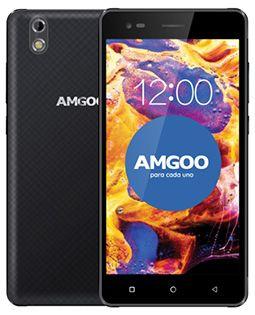
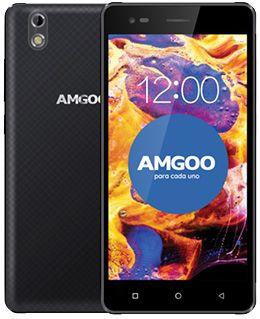
En esta nueva ocasión os vamos a ofrecer otro Guía paso a paso para rootear teléfonos Amgoo AM515 D1 de forma simplificada.
Los Amgoo AM515 D1 son teléfonos móviles que una vez rooteados permiten a sus usuarios optimizar su funcionamiento en general, cambiar la ROM y tomar el control del sistema.
Atención: Confirma que tu dispositivo móvil encaja con los datos anteriores.
Ventajas de rootear el Amgoo AM515 D1
Desinstale todo tipo de Bloatware con facilidad y elimine aplicaciones del sistema.
Cambiar configuraciones profundas en el sistema, cambiar o reparar el IMEI del dispositivo móvil, dirección MAC entre otros.
Pudiendo utilizar aplicaciones diseñadas para Smartphones que tengan permisos de superusuario.
Cree y cambie el tamaño de las particiones (hacer esto es muy peligroso).
Cree copias de seguridad completas y exporte todo el firmware.
Precauciones y desventajas a considerar
El terminal dejará de tener la validez de la garantía otorgada por el fabricante.
Exposición a aplicaciones dañinas que pueden obtener permiso de superusuario.
Riesgo de daño o deterioro de la información durante o después del procedimiento, en este caso se recomienda en todo momento realizar una copia de seguridad antes de iniciar root.
El software de su dispositivo puede estar dañado; se recomienda asegurarse de poder obtener una copia flasheable de su firmware si es necesario.
Eventualmente se revocará el soporte para las actualizaciones de FOTA.
Requisitos y descargas
Computadora con Windows XP o posterior, tanto de 32 como de 64 bits.
Un conector de datos Micro USB.
Descargue los archivos apropiados para el Amgoo AM515 D1 a la PC.
Configuraciones del teléfono
Primero tendrás que realizar varios cambios específicos dentro de la configuración del dispositivo móvil, que esencialmente residen en Desbloquear OEM además de Activar la depuración USB.
Ambas opciones están incluidas dentro del apartado de programador, que deberás activar previamente tocando siete veces ininterrumpidamente en la caja:
Ajusta-> Información del teléfono -> Número de compilación oh versión de software.
Cómo rootear Amgoo AM515 D1 MT6580 paso a paso
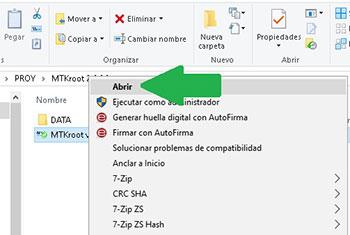
Para comenzar, debes descomprimir el contenido del paquete que has descargado en el escritorio del ordenador y luego iniciar la aplicación MTKroot v2.4.4.2.
Abrir MTKroot v2.4.4.2 en Amgoo AM515 D1
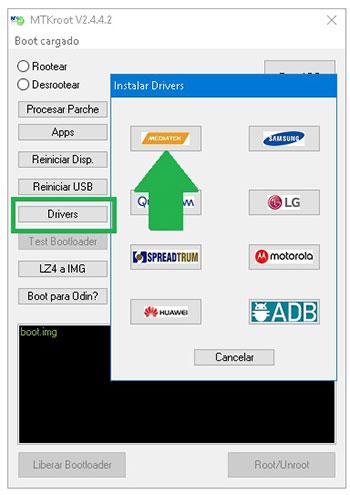
Haga clic en Controladores -> MediaTek y completa la instalación de los controladores específicos.
Instale los controladores USB Amgoo AM515 D1
Repita esto para la instalación en los controladores. BAsD.
Conecta tu AM515 D1 con su computadora usando un cable de datos USB y luego haga clic en Restablecer USB.
Luego presione Prueba del BAD y espera un segundo hasta que puedas leer la frase ‘Dispositivo detectado‘ en cuyo momento tendrás que presionar el botón Soy un fastboot.
Amgoo AM515 D1 Reiniciar USB + Prueba ADB + Fastboot
Ahora espera mientras Amgoo AM515 D1 se inicia en modo gestor de arranque, haga clic una vez Probar arranque rápido.
Nuevamente tendrás que esperar hasta que puedas leer el texto’Dispositivo encontrado‘ antes de poder continuar al siguiente estado.
Desbloquee el gestor de arranque en su teléfono Amgoo AM515 D1
A continuación, procederemos a liberar el gestor de arranque en tu Amgoo AM515 D1, acción que realizarás de forma 100% automática.
Aunque recuerda que tienes que saltarte el proceso si lo hubieras vuelto a hacer.
Haga clic en el botón Prueba del cargador de arranque si quieres asegurarte si está desbloqueado o no.
Verifique el gestor de arranque en Amgoo AM515 D1
A desbloquea el gestor de arranque de tu Amgoo AM515 D1 solo tienes que presionar el boton Liberar cargador de arranque -> Acepta y realiza los pasos que se mostrarán proyectados en la pantalla del teléfono.
No olvides presionar el botón sube el volumen aceptar.
Abrir el gestor de arranque en Amgoo AM515 D1
Recuerde: cuando abra el gestor de arranque, el dispositivo se restaurará a su estado de fábrica. Considere hacer una copia de seguridad o, si lo prefiere, simplemente haga una copia de seguridad de sus contactos, fotos, archivos y otros datos en una tarjeta de memoria Micro SD.
Después de abrir el gestor de arranque, el siguiente nivel consiste en finalizar el tutorial, dejando el Amgoo AM515 D1 rooteado.
Vaya a la parte superior izquierda de MTKroot v2.4.4.2 y marque la opción raíz, luego haga clic en el botón Raíz en la esquina inferior.
Marcar Raíz Amgoo AM515 D1
En cuestión de segundos el Smartphone AM515 D1 estará rooteado y aparecerá la palabra “OK” en el Amgoo y en la aplicación MTKroot v2.4.4.2.
Luego haga clic Salir del arranque rápido para reiniciar su dispositivo móvil Amgoo en modo sistema.
Una vez que el Amgoo AM515 D1 termine de iniciarse por completo, presione el botón Aplicaciones -> instalar magia y confirme que la aplicación Magisk Manager aparece en su escritorio Amgoo.
Para finalizar el tutorial simplemente tienes que hacer clic en el botón Comprobar raíz -> entonces Aceptar y eso es todo.
Comprobar raíz Amgoo AM515 D1
Tutoriales relacionados Obtener Root en teléfonos móviles Amgoo AM535 P1 Rootear el teléfono móvil Amgoo A1 AM530 Rootear el teléfono móvil Amgoo AM415
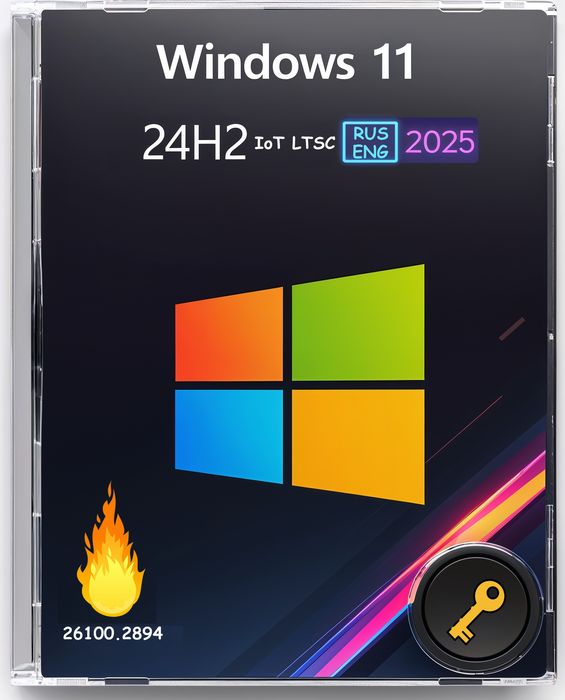
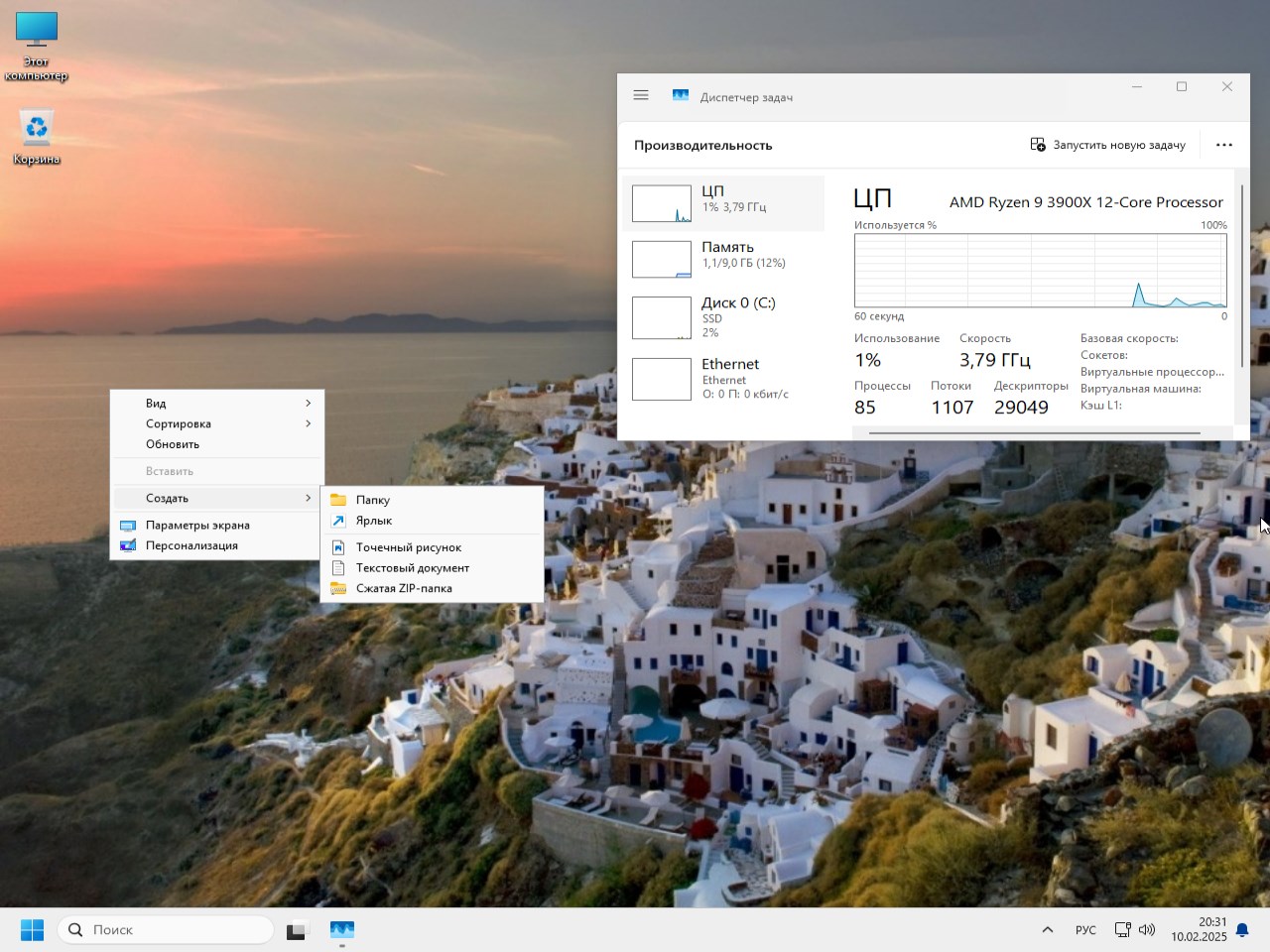
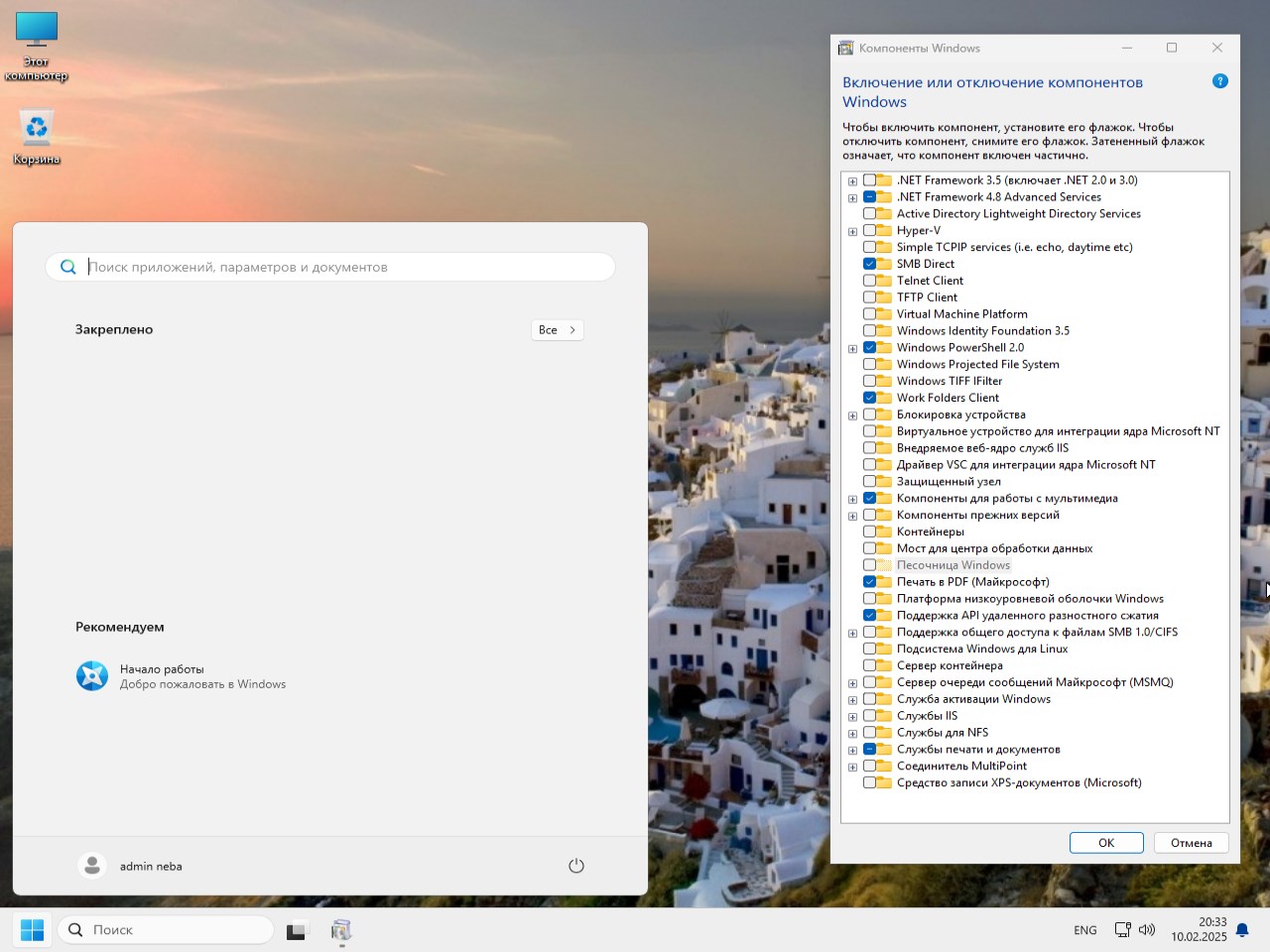
La versión para juegos de Windows 11 ha aparecido en nuestro proyecto más de una vez y, en general, es de interés entre los no jugadores por una simple razón: muchas personas necesitan un Windows 11 x64 liviano, y la edición IoT LTSC 24H2 es generalmente un cuento de hadas, especialmente porque una compilación ISO simplificada y funcional para una unidad flash es muy valorada debido a su optimización intrínsecamente buena y al enfoque reflexivo de la compañía sobre la velocidad en hardware antiguo, especialmente. Corporate Win 11 con las últimas actualizaciones de 2025 se instala en cuestión de minutos, después de iniciar el escritorio puede comenzar a trabajar inmediatamente, no es necesario esperar a que se complete la configuración en segundo plano. No es necesario descargar una imagen iso de torrent desde Windows 11 LTSC 24H2 y no se requiere ningún cliente de torrent, distribución directa desde el servidor sin límites utilizando los enlaces a continuación. Una característica distintiva de tales ensamblajes es un enfoque más reflexivo en la configuración, todo está diseñado para garantizar que su hardware interactúe mejor con el sistema operativo y, al jugar, ningún componente distraiga de este proceso, es decir, el disco duro no debe sobrecargarse con trabajo adicional, el procesador no debe comenzar repentinamente a realizar tareas en paralelo, quitando FPS, la RAM debe estar libre. Me refiero al estado básico, por supuesto, si ha iniciado muchos programas, está realizando algunos procesos y decidió jugar, entonces no debe esperar un fuerte aumento en FPS en los juegos de Windows 11 Rus. Por las razones descritas anteriormente, a muchos usuarios, a juzgar por sus solicitudes y reseñas, así como por las calificaciones en Internet, que no son jugadores, también les gustan estos proyectos. Después de todo, los deseos de un jugador y simplemente de una persona que mira una película, se sienta en un navegador, realiza una edición simple en Photoshop, carga mínima, máxima comodidad, ausencia de errores y fallas, funcionan componentes importantes del shell del sistema operativo. Así es como, cuando se presenta el ensamblaje de un juego, al mismo tiempo es necesario comprender que realizará perfectamente todas las demás tareas y mostrará su mejor lado, incluso en hardware antiguo, una computadora o computadora portátil antigua. Requisitos para trabajar Lite Windows 11 64 bits LTSC 24H2:
Las comprobaciones básicas de Microsoft están deshabilitadas, estoy hablando de TPM2/UEFI
El procesador es adecuado incluso con una frecuencia de 1 GHz y 2 núcleos, se requiere soporte x64
Memoria de acceso aleatorio desde 2 gigabytes para iniciar y ejecutar software estándar, desde 4 gigabytes si desea navegar cómodamente por Internet, abrir decenas de pestañas y ver vídeos en 4K
Mínimo 20 GB de espacio libre en el disco duro
Se requiere compatibilidad con Direct3D 11
Qué se ha cambiado:
Esta versión se presenta con las últimas actualizaciones del sistema, que deberían tener un impacto positivo en el rendimiento general y resolver problemas de seguridad; IoT LTSC 24H2 se actualizará sin problemas durante más de uno o dos años
La instalación en HDD tarda unos 5 minutos, en SSD se puede realizar en 3 minutos, este proceso está optimizado
Se eliminó el componente SecHealthUI; de hecho, no es necesario ya que no hay un defensor incorporado, es decir, no tiene sentido que monitoree cómo funciona el antivirus incorporado, el estado general de la PC, no muestra si ha creado una contraseña segura o no, si sus archivos están protegidos o no. En general, si se elimina Defender, como en nuestro caso, este componente no es necesario
Todos los componentes del lenguaje innecesarios están deshabilitados, puede devolver los módulos de voz a través de la configuración, ortografía si la situación lo requiere
Gracias a la optimización después del funcionamiento diario del sistema operativo, no se cargó ni se inició nada, carga mínima como al inicio
No hay telemetría, todos los servicios responsables de recopilar estadísticas, crear registros y mantener registros de errores están deshabilitados. El sistema no transmitirá datos a ninguna parte sobre el estado de la computadora, los errores que ocurren o los programas que está ejecutando.
Se deshabilitó la hibernación, lo que significa que habrá más espacio en el disco duro ya que el sistema no creará un archivo grande, además el escritorio se cargará más rápido y se apagará la energía, el sistema operativo no perderá tiempo guardando y cargando. La hibernación en sí misma puede causar problemas y errores; después de dormir, algunos sistemas pueden comportarse de forma inestable; Windows funciona más fácilmente y carga menos en el HDD
Consejo:
Si estaba buscando un Windows 11 confiable, rápido y que funcione y necesita la edición corporativa, creo que simplemente debe evaluar esta versión. Si ya instaló compilaciones similares de nuestro sitio y no tiene ningún problema, luego de evaluar los cambios anteriores, verá diferencias menores; Si lo necesitas o no, decide individualmente.
Para que la instalación se realice correctamente, debe crear una unidad flash USB de arranque, no un DVD. Después de guardar la iso de Windows 11 usando los enlaces a continuación, usamos programas como UltraIso o Rufus, a algunos de ustedes también les gusta Ventoy. Habiendo iniciado uno de los programas, es necesario seleccionar una imagen y crear un USB de arranque, lo iniciamos desde él, no desde el disco duro, comienza la instalación, al final hay un reinicio, indicamos el nombre de la PC y listo.
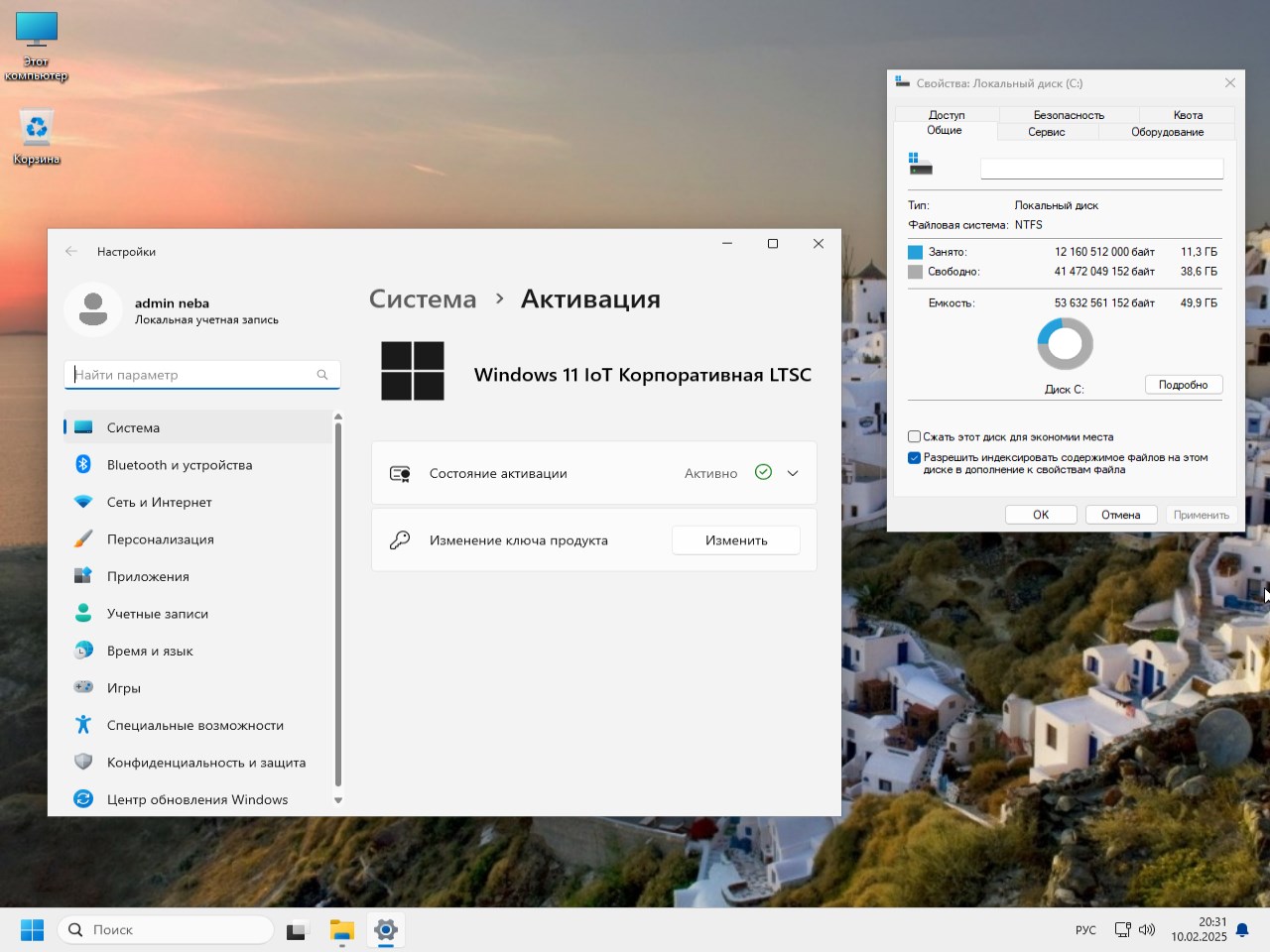
No se proporciona activación, usted tiene derecho a elegir su propio método. Mi consejo está al final de la noticia: MAS/HWID, probado en el tiempo, es completamente seguro y es uno de los mejores métodos. Sin embargo, si tiene su propia clave, puede usarla, solo le recuerdo que usar activadores de terceros no verificados descargados del diablo no es la mejor idea, y si al final del proceso recibe un mensaje de que todo está bien, como resultado la amenaza puede simplemente sentarse y esperar entre bastidores, recopilando datos y más, así que tome este proceso lo más en serio posible sin iniciar software dudoso para registrar Windows.
Windows IoT LTSC 24H2, según algunas creencias, es peor. Profesional específicamente para juegos, pero esta teoría ha sido probada más de una vez. Se ha demostrado más de una vez durante el proceso de prueba que IoT LTSC funciona bien y no tiene problemas que puedan interferir con los jugadores en este momento. Enterprise Edition recibe actualizaciones y soporte a más largo plazo que Pro Win 11, por lo que permanecerá segura y actualizada por más tiempo. Esta versión tiene funciones más útiles; Se conservan todas las funciones principales del sistema que se necesitan para trabajar y jugar.
Lo último de lo que quiero hablar: Yo mismo cambié a Win 11 IoT LTSC 24H2 en la segunda computadora portátil y, para ser honesto, estoy feliz, esta compilación es perfecta para cualquier juego, desde los últimos éxitos de taquilla hasta los éxitos de la vieja escuela, no habrá problemas al iniciar, todo depende del hardware, pero como se eliminan las restricciones, incluso una computadora antigua podrá interactuar con el hardware tanto como sea posible. FPS en esta imagen iso de Win 11 se implementa con fuerza, gracias a las últimas funciones de Microsoft introducidas en 24H2, y la interfaz no te molesta en absoluto con todo tipo de notificaciones molestas y el deseo de enviar un informe a alguna parte. Este sistema operativo es un fiel compañero no solo en los juegos, sino también en cualquier tarea cotidiana, ya sea trabajo o pasatiempo, sentarse en un navegador, mirar una película, escuchar música, editar fotos o videos, comunicarse, buena suerte a todos.
Algunas compilaciones pueden venir preinstaladas con un navegador y agregar componentes opcionales para Chrome; Si lo desea, puede sustituirlos fácilmente por los suyos propios. Todas las imágenes se someten a un análisis antivirus obligatorio antes de publicarse en el sitio: todo el contenido se analiza completamente en busca de archivos maliciosos. La configuración permanece bajo su control y puede cambiarla con un par de clics si es necesario. A menudo, las herramientas de activación integradas se reemplazan con recomendaciones de registro basadas en texto; esto se hace para minimizar los falsos positivos.
Si has encontrado esta entrada después de buscar la forma de obtener root en tu Amgoo AM455entonces me complace anunciar que estás en el lugar correcto.
El modelo Amgoo AM455, objeto del siguiente tutorial, está equipado con un magnífico procesador MT6735M construido por corporación MediaTekuna gran pantalla LCD IPS de 5,0″ con calidad QHD y un procesador gráfico BRAZO Mali-T720 MP4.
Resumen sobre el dispositivo móvil objeto de este proceso
Marca
Amigo
Modelo
AM455
conjunto de chips
MediaTek MT6735M
Procesador
1 GHz de cuatro núcleos (4 núcleos)
Pantalla
LCD 5.0″ IPS QHD
GPU
BRAZO Mali-T720 MP4
Versión
v02
firmware
MT6735M_V02_20160718
fecha del firmware
18/07/2016
Software
Android 5.1 piruleta
Atención; Debes asegurarte de que tu dispositivo móvil corresponda a las características descritas anteriormente.
Ventajas de rootear el Amgoo AM455
Posibilidad de eliminar Bloatware fácilmente así como desinstalar aplicaciones inútiles del sistema.
Personalice parámetros sofisticados en el sistema, modifique IMEI, dirección MAC y muchos más.
Poder utilizar software diseñado exclusivamente para dispositivos que tengan permisos de superusuario.
Cambie el tamaño o cree nuevas particiones (puede ser muy peligroso).
Realiza copias de seguridad completas así como exporta la rom.
Precauciones e inconvenientes a tener en cuenta
Su dispositivo móvil suspenderá la cobertura de garantía proporcionada por el fabricante.
Riesgo de que aplicaciones maliciosas obtengan derechos de superusuario.
Exposición a daños o deterioro de los datos durante el proceso, en cuyo caso es recomendable realizar una copia de seguridad antes de iniciar el proceso raíz.
El firmware/Rom de su dispositivo Amgoo AM455 puede estar dañado, se recomienda asegurarse de poder obtener una copia flasheable del firmware si es necesario.
Soporte para actualizaciones FOTA (Firmware por aire) quedará deshabilitado.
Requisitos de este proceso
Una computadora con sistema operativo Windows XP o posterior, ya sea de 32 o 64 bits.
Conector de datos USB a Micro USB.
Descarga a tu ordenador la herramienta indicada para el dispositivo Amgoo AM455.
Configuraciones en el dispositivo móvil Amgoo AM455
En el primer paso tienes que realizar ciertos ajustes en las opciones de tu Smartphone, estos consisten principalmente en Habilitar la depuración USB así como Habilitar desbloqueo OEM.
Estas dos configuraciones están integradas en el panel de desarrollador, que deberás tener activado previamente presionando 7 veces seguido arriba;
Menú-> Información del teléfono -> versión de software.
Tutorial para rootear el Amgoo AM455 Mediatek MT6735M fácilmente
En primer lugar, extraiga el archivo descargado previamente en el escritorio de su computadora y luego abra la utilidad MTKroot v2.4.4.2.
Iniciando MTKroot v2.4.4.2 y Amgoo AM455
Haga clic en el botón Controladores -> MediaTek y finaliza la instalación de los drivers específicos.
Instalar controladores USB Amgoo AM455
También haz estos mismos pasos con la instalación en drivers -> BAsD.
Conecte el Amigo a su PC mediante un puerto USB y luego haga clic en el botón Restablecer USB.
Haga clic una vez en el botón Prueba del BAD y cuando puedas ver el mensaje’Dispositivo reconocido‘debes hacer clic en el botón Soy un fastboot.
Amgoo AM455 Reiniciar USB + Test ADB + Fastboot
Espere un momento mientras el Amgoo AM455 Inicie en modo Fastboot y haga clic en el botón Probar arranque rápido.
Nuevamente deberás esperar hasta ver el texto ‘Dispositivo encontrado’ para poder continuar con el siguiente paso.
Desbloquear el gestor de arranque en Amgoo AM455
En la siguiente etapa llegará el momento de abrir el gestor de arranque de tu Amgoo AM455, paso que también aplicaremos con tan solo un clic.
Es recomendable excluir este proceso si ya lo has realizado anteriormente.
Haga clic en el botón Prueba del cargador de arranque para verificar si está liberado.
Verifique el gestor de arranque Amgoo AM455
Si quieres abra el gestor de arranque en el Amgoo AM455 solo tienes que hacer clic en el botón Liberar cargador de arranque -> Acepta y luego sigue los consejos que aparecerán en la pantalla del Smartphone.
Presione el botón aumentar el volumen aceptar.
Abrir el gestor de arranque en Amgoo AM455
Recuerda: Cuando liberes el gestor de arranque, el Smartphone se restablecerá a su estado inicial. Es muy recomendable crear una copia de seguridad o copiar todos tus contactos, fotos, archivos y otros datos personales a una memoria SD externa.
Abre el bootloader, el siguiente nivel consiste en completar el tutorial, saliendo finalmente del dispositivo con sus correspondientes privilegios de root.
Desplácese hasta la esquina superior de MTKroot v2.4.4.2 y marque la opción raíz, luego haga clic en Root en la parte inferior.
Marcar raíz Amgoo AM455
Casi de inmediato el dispositivo Amgoo quedará rooteado y verás la línea “OK” en la pantalla de tu AM455 y en la aplicación MTKroot v2.4.4.2.
Luego haga clic en el botón Salir del arranque rápido y el teléfono móvil se reiniciará en el sistema Android.
Cuando tu Amgoo AM455 se haya cargado por completo deberás pulsar en el botón Aplicaciones -> instalar magia y asegúrese de que la aplicación Magisk Manager esté efectivamente en el panel.
Para finalizar sólo tienes que hacer clic en Comprobar raíz -> Acepta y listo.
Comprobar raíz Amgoo AM455
Esto te puede interesar Rootear el teléfono móvil Amgoo AM515 D1 Obtener Root en teléfonos móviles Amgoo AM535 P1 Rootear el teléfono móvil Amgoo A1 AM530 Rootear el teléfono móvil Amgoo AM415
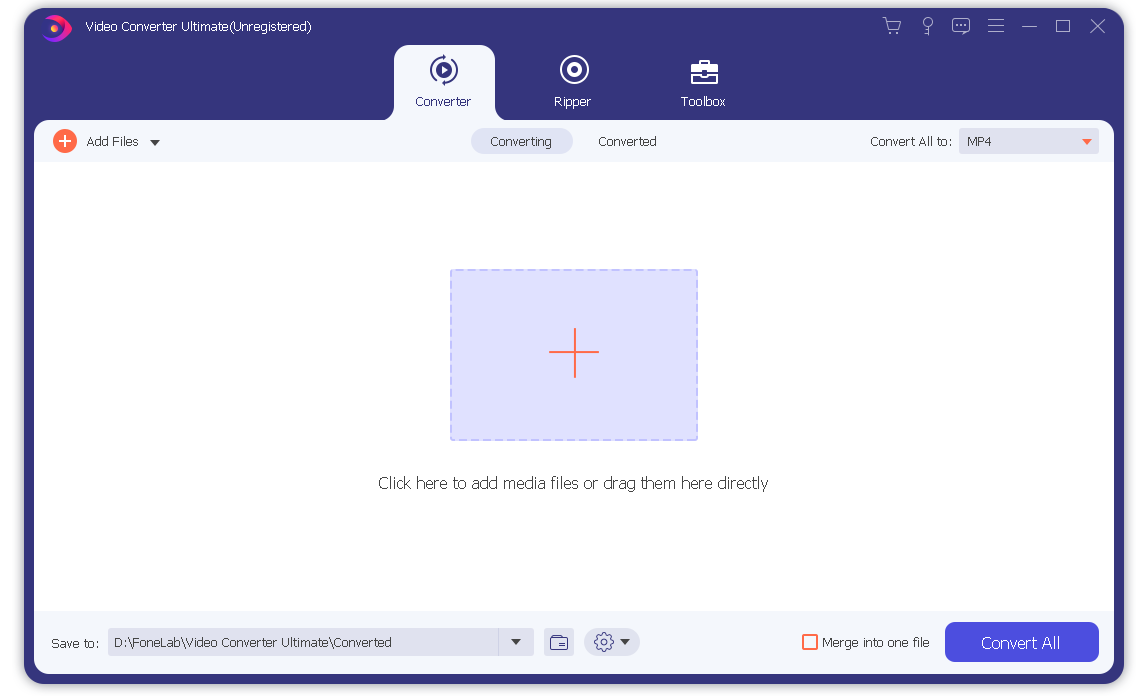
FoneLab Video Converter Ultimate: el programa es un buen conversor de archivos de vídeo; la lista completa de formatos compatibles se puede encontrar en la página oficial, enlace a continuación. Para ser franco, el software no se diferencia en apariencia y funcionalidad de la mayoría de las aplicaciones de este tipo, todas son similares, tienen el mismo conjunto de herramientas, todas pueden editar video adicionalmente antes de convertirlo, muchas tienen un reproductor de vista previa, admiten el modo de interacción con tarjetas de video, puede seleccionar el formato de salida, ajustar su calidad y otros parámetros, en general no veo el sentido de describir mucho, creo que cualquiera que esté interesado en este tipo de programas ya lo ha entendido todo. Cualquiera que quiera probar este programa en acción puede descargar FoneLab Video Converter Ultimate de forma gratuita, esto se ofrece a través de un enlace directo en las noticias completas, en la entrada recibirá la última versión del programa con una clave/crack en el archivo, que lo ayudará a completar un registro rápido y luego podrá usar el software sin restricciones. Si ha descargado la versión portátil de FoneLab Video Converter Ultimate, ya no necesita registrar nada, simplemente descomprímalo y comience a convertir. Idioma: Inglés – Faltan la versión rusa y el rusificador Tamaño: 132MB SO: Windows 7+ x64 Descargar FoneLab Video Converter 9.3.66 + crack gratis / 9.2.50 macOS