Author: Paul

  • Soundify Vocal Remover 1.2.7 + Portátil + Reempaquetar

    Soundify Vocal Remover 1.2.7 + Portátil + Reempaquetar

    Soundify Vocal Remover + crack

    Recientemente experimenté el poder Eliminador de voces Soundify y debo decir que la cosa es realmente genial, mi idea de separación de pistas de audio cambió instantáneamente. Utilizando los últimos avances en redes neuronales, el software separa literalmente mágicamente las voces del acompañamiento, dejándote con dos archivos limpios. Lo primero que hice fue subir mi track favorito de los noventa en formato WAV puro y presionar el botón “Separar”. El resultado realmente me sorprendió: la calidad del sonido se mantuvo increíblemente alta, es imposible no apreciar el trabajo del algoritmo avanzado; En comparación con la banal extracción Center-Cut, funciona mucho mejor.
    Me sorprendió que no importa si estás trabajando con archivos mono o estéreo, el software maneja ambos sin ralentizaciones ni pérdida de detalles. Lo probé personalmente en archivos MP3 y AAC y en todas partes el algoritmo demostró ser excelente. No sólo las pistas de música, sino también mis notas de voz se procesaron con un mínimo de ruido. Sí, a veces tomo notas; Tengo que escribir mucho y es más fácil escribir con la voz.
    Incluso probé la separación de sonido en formatos AIFF y AI, se implementó soporte de hardware para chips Intel y AMD y el programa está optimizado al máximo para sistemas modernos. La interfaz es fácil de usar, básicamente solo necesitas abrir el archivo, presionar un botón y después de unos segundos ya tienes dos archivos, el primero con la voz limpia, el otro con la parte instrumental.
    No te contaré todos los trucos durante mucho tiempo, desde mi punto de vista, Soundify Vocal Remover es una herramienta indispensable para cualquier entusiasta del audio, no solo puede ahorrar mucho tiempo, sino que también te permite experimentar con la música, por lo que si estás buscando una manera de mejorar tus pistas o crear nuevos arreglos, la aplicación definitivamente merece tu atención.
    Tamaño: 228MB
    SO: Windows 7-11
    Descargar Soundify Vocal Remover 1.2.5 + crack gratis / 1.2.7 Repak de elchupacabra / 1.2.5 Conservador portátil / 1.2.5 Versión portátil de Zhek

    Contraseña
    [HIDE]rsload[/HIDE]

  • Firmware original de Huawei Y5 Y560-L23 (archivo Flash) Cómo flashear o instalar firmware (ROM)

    Firmware original Huawei Y5 Y560-L23 (archivo Flash)

    El archivo Flash lo ayudará a actualizar, degradar o reinstalar el firmware (SO) original en su dispositivo móvil. Además, el archivo Flash (ROM) también le permite reparar el dispositivo móvil en caso de un problema de software, un problema de bucle de arranque, un problema de IMEI o un problema muerto.

    Nombre del archivo: Huawei_Y5_Y560-L23_V100R001C464B100_QFIL.zip
    Tamaño del archivo: 979MB
    Herramienta Flash: BLOQUEAR herramienta Flash
    Cómo flashear (instalar): Sigue el tutorial

    Servidor 1 (gratis)

  • Root para Smartphones HTC Desire 12s

    Root para Smartphones HTC Desire 12s

    Maximiza el juego en dispositivos móviles HTC Desire 12s obteniendo privilegios de superusuario de forma fácil y sencilla.

    En el tutorial que sigue le mostraremos otro proceso automático para rootear teléfonos inteligentes HTC Desire 12scon el que obtendrás un usuario Root en tiempo récord.

    Índice de artículos
    ¿Qué es la raíz?
    Beneficios
    Advertencias y contras
    Requisitos HTC Desire 12s
    Configuración anterior de HTC Desire 12s
    Iniciar Root en HTC Desire 12s
    Desbloquear el gestor de arranque HTC Desire 12s
    Comprobar el gestor de arranque HTC Desire 12s
    Verificar Root HTC Desire 12s
    Resumen
    Vídeotutorial paso a paso

    ¿Tiene problemas para encontrar el archivo boot.img? aquí tienes la solución.

    ¿Qué es la raíz?

    Él usuario raíz oh uso excesivo es el nombre habitual que normalmente se asigna a las cuentas de usuario administrador que tienen todos los derechos de acceso, tanto de usuario único como multiusuario.

    Asimismo, rootear un teléfono celular es una técnica que permite a los usuarios de un teléfono con sistema operativo Android obtener acceso privilegiado de manera similar a los permisos administrativos en máquinas Linux, pudiendo así revertir cualquier reducción tanto de hardware como de software que haya sido impuesta por los fabricantes y/u operadores de red.

    ¿Cuáles son las ventajas de rootear tu HTC Desire 12s?

    • Posibilidad de desinstalar todo el Bloatware de forma sencilla, así como eliminar aplicaciones inútiles del sistema.
    • Posibilidad de ganar capacidad extra para almacenamiento.
    • Cambiar configuraciones avanzadas del sistema, como desbloquear el Smartphone, resetear el número IMEI del HTC Desire 12s y/o MAC, overclockear el procesador, entre otros.
    • Pudiendo utilizar aplicaciones diseñadas específicamente para celulares que tengan permisos de usuario root.
    • Crear y eliminar nuevas particiones (Hacer esto puede ser muy peligroso.).
    • Realiza copias de seguridad o copias de seguridad completas y también exporta el Firmware.

    Precauciones y contras que se deben considerar

    1. Su teléfono móvil anulará la cobertura de garantía otorgada por el fabricante.
    2. Exposición a aplicaciones maliciosas pudiendo obtener permisos de Superusuario.
    3. Riesgo de daño o deterioro de la información durante el proceso, en cuyo caso se recomienda en todo momento realizar una copia de seguridad antes de iniciar root.
    4. El Firmware de tu dispositivo móvil puede estar dañado, se recomienda asegurarte de poder obtener una copia oficial de la rom si es necesario.
    5. Se cancelará el soporte para actualizaciones de FOTA.

    requisitos esenciales del método

    • Una computadora que tenga sistema operativo Windows W7 o superior, ya sea de 32 o 64 bits.
    • Conector para transferencia de datos Micro USB.
    • Descarga a tu PC una de las versiones recientes de la herramienta MTKroot v2.5.5 para tu HTC Desire 12s.
    • Descarga la rom original de tu terminal HTC Desire 12s de la que extraerás el archivo boot.img si es posible desde la web oficial.

    Y No encuentras un firmware original para el Smartphone HTC Desire 12s Tiene la alternativa de acceder fácilmente al archivo boot.img directamente desde su HTC Desire 12s siguiendo las instrucciones de este tutorial.

    Configuración de HTC Desire 12s

    El primer paso incluye modificar algunos parámetros específicos al panel de configuración de tu teléfono móvil, estos simplemente consisten en Desbloquear OEM y Habilitar la depuración USB.

    Podrás encontrar estas opciones en la sección de programador, que tendrás que habilitar previamente presionando siete veces consecutivamente sobre;

    Configuración del dispositivo móvil-> Información del teléfono -> Número de compilación oh versión de software.

    Rootear el celular HTC Desire 12s fácilmente

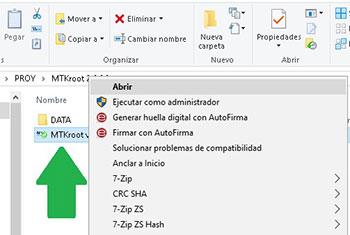
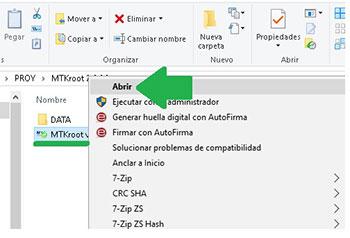
    En primer lugar, descomprime el contenido del archivo que has descargado en tu PC y luego abre la aplicación MTKroot v2.5.5.

    Abra MTKroot v2.5.5 en HTC Desire 12sAbra MTKroot v2.5.5 en HTC Desire 12s
    Ejecute MTKroot v2.5.5 para HTC Desire 12s

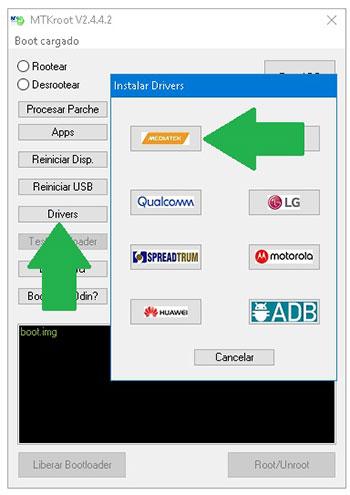
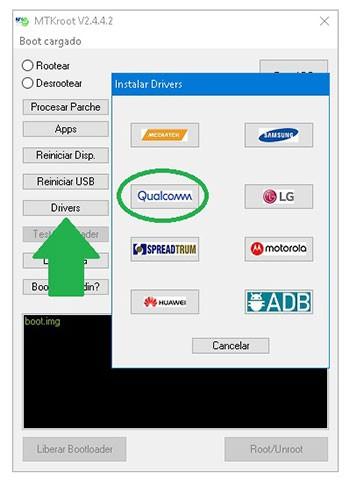
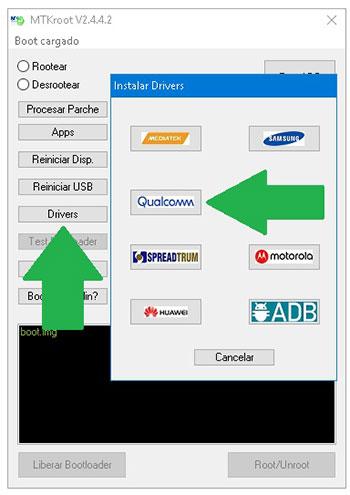
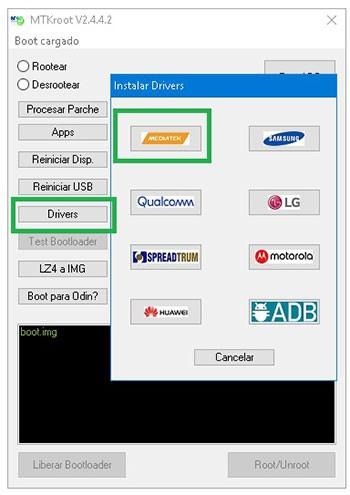
    Haga clic una vez en Controladores -> Qualcomm y termina de instalar los controladores.

    Controladores USB Qualcomm HTC Desire 12sControladores USB Qualcomm HTC Desire 12s
    Instalar los controladores Qualcomm HTC Desire 12s

    Repita estos pasos también para instalar con los controladores. BAsD.

    Nota: La utilidad MTKroot v2.5.5 ya incluye controladores USB y Fastboot que son necesarios para los teléfonos HTC Desire 12s.

    Conecte el HTC Desire 12s con su computadora a través de un puerto USB y haga clic en Restablecer USB.

    Haga clic en el área superior izquierda en ¡¡Sin botas de heno!! -> Llevaragregue el archivo de inicio y luego haga clic una vez en el botón Parche de proceso.

    cargar boot.img HTC Desire 12scargar boot.img HTC Desire 12s

    La aplicación Magisk Manager se iniciará automáticamente en tu HTC Desire 12s, sigue las instrucciones que aparecerán en tu pantalla para crear el parche.

    Haga clic una vez en Prueba del BAD y espera un momento hasta que puedas leer la línea ‘Dispositivo detectado’, allí tendrás que hacer clic en el botón Soy un fastboot.

    HTC Desire 12s reiniciar USB + probar ADB + FastbootHTC Desire 12s reiniciar USB + probar ADB + Fastboot
    HTC Desire 12s Reiniciar USB + Prueba ADB + Fastboot

    Espere unos segundos mientras HTC Desire 12s reinicie en modo Fastboot y luego haga clic en el botón Probar arranque rápido.

    De nuevo asiste hasta que puedas ver la línea’Dispositivo reconocido‘ para continuar a la siguiente fase.

    Abrir el gestor de arranque del dispositivo móvil HTC Desire 12s

    En la siguiente etapa deberás liberar el bootloader del teléfono móvil, otra acción imprescindible que también realizarás con un clic.

    Debes saltarte la operación si la has hecho en otro momento.

    Haga clic en el botón Prueba del cargador de arranque si necesita verificar que esté desbloqueado.

    Verifique el gestor de arranque del HTC Desire 12sVerifique el gestor de arranque del HTC Desire 12s
    Verifique el gestor de arranque en HTC Desire 12s

    Si lo considera necesario abre el gestor de arranque del HTC Desire 12s simplemente haga clic en Liberar cargador de arranque -> Aceptar y luego seguir los consejos que aparecerán en la pantalla del dispositivo.

    Prensa sube el volumen para desbloquear.

    Desbloquear el gestor de arranque de HTC Desire 12sDesbloquear el gestor de arranque de HTC Desire 12s
    Desbloquear el gestor de arranque HTC Desire 12s

    Nota: Al desbloquear el gestor de arranque, el sistema de su teléfono celular se restablecerá a su estado inicial.

    Es muy recomendable realizar copias de seguridad o, si lo prefieres, copiar archivos, contactos, fotografías y otros datos personales a una unidad de almacenamiento Micro SD.

    Una vez desbloqueado el bootloader estás a sólo un paso de terminar este tutorial y dejar tu HTC Desire 12s rooteado perfectamente.

    Vaya a la esquina superior izquierda de la utilidad y marque la opción raíz, luego haga clic una vez en Root en la esquina opuesta.

    Seleccione Rootear HTC Desire 12sSeleccione Rootear HTC Desire 12s
    Seleccione Rootear HTC Desire 12s

    En cuestión de segundos tu HTC Desire 12s estará rooteado y leerás la línea “OK” proyectada en la pantalla de tu terminal HTC Desire 12s y en la herramienta MTKroot v2.5.5.

    A continuación debes hacer clic en el botón Salir del arranque rápido Para devolver el teléfono inteligente HTC Desire 12s, el sistema se reiniciará.

    Una vez que tu celular se haya reiniciado por completo, haz clic en el botón Aplicaciones -> instalar magia y confirme que la aplicación Magisk Manager aparece en el tablero de su HTC Desire 12s.

    Para que la aplicación Magisk Manager funcione correctamente es necesario conectar el teléfono móvil a Internet.

    Y para finalizar solo tienes que pulsar Comprobar raíz -> luego aceptar y nada más.

    Comprobar Root HTC Desire 12sComprobar Root HTC Desire 12s
    Comprobar Root HTC Desire 12s

    Nota: Si la aplicación Magisk Manager no se instala la primera vez, haga clic una vez DesinstalarEspere dos segundos y haga clic en el botón una vez más. instalar magia.

    Pasos resumidos

    Resumen proceso Root HTC Desire 12sResumen proceso Root HTC Desire 12s
    Resumen proceso Root HTC Desire 12s
    1. Inicie la herramienta MTKroot v2.5.5 y luego conecte el HTC Desire 12s con la computadora.
    2. Reinicie HTC Desire 12s con opciones de fastboot haciendo clic Soy un fastboot -> Probar arranque rápido.
    3. Si es necesario, desbloquee el gestor de arranque haciendo clic en Liberar cargador de arranque.
    4. Finalmente seleccione la opción raíz y presione el botón Raíz.

    Vídeo tutorial de ayuda paso a paso sobre cómo rootear el Smartphone HTC Desire 12s

  • uTorrent Pro 3.6.0 Build 47228 + Portátil + Reempaquetar

    uTorrent Pro 3.6.0 Build 47228 + Portátil + Reempaquetar

    uTorrent

    Aquí hay un programa muy pequeño, pero quizás el más famoso, para trabajar con una red igualmente popular llamada BitTorrent. El cliente presentado en el proyecto trabaja bajo el sistema operativo Windows; Desde el sitio web oficial puedes descargar una versión por ejemplo para Mac OS X, versiones para dispositivos móviles. Por supuesto, vale la pena señalar de inmediato la gran ventaja del programa: es muy pequeño y funcional, podemos decir que el programa casi no consume recursos del sistema y todos los usuarios pueden comprenderlo. Según Wikipedia, el número de usuarios de clientes por mes en enero de este año fue de 100 millones, esto dice mucho, por eso recomiendo descargar uTorrent Pro de nuestro proyecto.
    Utorrent con una clave para activación completa o un crack para eliminar publicidad y registro le ayudará a trabajar cómodamente con archivos torrent y a estar siempre al tanto de las últimas innovaciones en esta área, ya que los autores suelen realizar ajustes en el cliente Utorrent, que fue uno de los primeros en esta área. A continuación, en las noticias, no solo puede obtener enlaces útiles a diferentes tipos de compilaciones de este programa, sino también descargar versiones reempaquetadas del administrador o portátiles, ya están activas, la edición máxima sin publicidad y otras basura con un reproductor incorporado también. También existe una versión retro 1.8 que yo mismo uso activamente y la considero una de las mejores.
    Descarga de Mu Torrent: algunos buscan un cliente de este tipo sin saber cómo está escrito correctamente en inglés y para facilitar su búsqueda, espero que esta noticia ayude, además tenemos una versión Pro registrada con activación incorporada, reempaquetados de varios autores respetados, generalmente tratamos de ser los primeros en actualizar esta noticia cuando se lanzan nuevas versiones.

    descargar uTorrent

    Entre la gran cantidad de posibilidades diferentes, podemos destacar el soporte para limitar la velocidad máxima tanto de recepción como de carga de archivos, respectivamente, y estas restricciones se pueden ingresar por hora del día, por ejemplo, durante el día necesitas un canal más que por la noche, todo esto se puede especificar en la configuración, y también puedes configurar cada archivo para la velocidad de carga. uTorrent puede configurar el almacenamiento en caché de archivos en su disco duro, por supuesto, hay soporte para DHT y Peer Exchange (para intercambiar información sobre listas de participantes del sistema), también hay un modo super semilla, que es un modo de carga especial.
    Si está suscrito a un servicio de noticias que contiene archivos torrent, entonces uTorrent puede extraer perfectamente enlaces desde allí y redirigirlos inmediatamente al cliente; si lo desea, puede trabajar a través de un servidor proxy y puede conectarse al rastreador a través de HTTPS y UDP, hay soporte para el cifrado de protocolo. uTorrent es totalmente compatible con Unincode y UPnP en cualquier versión del sistema operativo Windows.

    uTorrent Ruso

    Si consideramos la interfaz, entonces es bastante conveniente, hay soporte para , así como soporte para más de 50 idiomas diferentes, todas las funciones son claras, creo que no debería haber problemas con esto. Olvidé agregar que uTorrent también puede funcionar con enlaces magnéticos y también puedes administrar el programa de forma remota a través de la interfaz web, lo que a veces puede resultar muy útil.
    Recomiendo ampliamente el programa a cualquiera que necesite cargar o compartir sus archivos. Personalmente, comencé a utilizar uTorrent Pro hace muchos, muchos años, y sus funciones siempre me han parecido lo más claras y accesibles posible. Me sorprendió que la velocidad de descarga fuera la más rápida posible desde mi ISP. La característica más importante para mí fue la capacidad de escanear torrents malos y bloquear posibles virus.
    Si intentamos resumir, uTorrent es un cliente torrent con un tamaño pequeño, una bonita interfaz y una forma muy sencilla de empezar a utilizar el cliente. El software también te permite crear tus propios archivos torrent usando archivos o carpetas y elegir si quieres que sean privados o compartidos con otros rastreadores.
    Peculiaridades:

    • Versión reempaquetada sin publicidad , puedes usarla sin límites
    • En la versión 3, la interfaz se ha rediseñado en gran medida, muchos todavía recomiendan usar uTorrent 1.8.5; yo mismo lo uso
    • Configuración detallada de torrent, especificar rastreadores, se puede agregar una descripción
    • Si estabas buscando otra descarga de la versión Pro, entonces la tienes frente a ti. Sé que mucha gente se olvida de cambiar el diseño, así que, con mucho cuidado, descargamos la versión completa.

    📥 uTorrent Pro – Descargar
    ⚡ Versión 3.6.x (Actual)
    ► 3.6.0.47228 Pro + crack
    ► 3.6.0.47196 Reempaquetado profesional Dodakaedr
    ► 3.6.0.46896 Portátil Aplicaciones portátiles
    ★ Versión 3.5.x (estable)
    ► 3.5.5.46552 Reempacar KpoJIuK
    ► 3.5.5.46010 Pro estable portátil PortableAppz
    ► 3.5.5.45838 Reempaquetado profesional estable Diakov
    ► 3.5.5.45798 Sin anunciosSIN AVAV profesional yashir
    📁 Paquete multiversión

    Contraseña
    [HIDE]rsload[/HIDE]

  • Firmware original de Huawei Y625 Y625-U32 (archivo Flash) Cómo flashear o instalar firmware (ROM)

    Firmware original Huawei Y625 Y625-U32 (archivo Flash)

    El archivo Flash lo ayudará a actualizar, degradar o reinstalar el firmware (SO) original en su dispositivo móvil. Además, el archivo Flash (ROM) también le permite reparar el dispositivo móvil en caso de un problema de software, un problema de bucle de arranque, un problema de IMEI o un problema muerto.

    Nombre del archivo: Huawei_Y625_Y625-U32_V100R001C328B108_Firmware_General_05021VAU_QFIL.zip
    Tamaño del archivo: 750MB
    Herramienta Flash: BLOQUEAR herramienta Flash
    Cómo flashear (instalar): Sigue el tutorial

    Servidor 1 (gratis)

  • Cómo rootear teléfonos inteligentes HTC Desire 630

    Cómo rootear teléfonos inteligentes HTC Desire 630

    Sin duda son muchos los beneficios que podemos conseguir tras rootear los teléfonos, un claro ejemplo de ello es el caso de los teléfonos HTC Desire 630 de los que hablaremos en este tutorial.

    en el rango HTC Desire 630 Son Smartphones que tras obtener el estatus de superusuario permiten a sus usuarios varios métodos para mejorar su funcionamiento general y fácilmente, modificar su ROM nativa así como tomar el control del sistema operativo de dicho dispositivo.

    Tabla de contenido
    ¿Qué es la raíz?
    Beneficios
    Advertencias y contras
    Requisitos de HTC Desire 630
    HTC Desire 630 Configuración anterior
    Iniciar Root en HTC Desire 630
    Desbloquear el gestor de arranque de HTC Desire 630
    Comprobar el gestor de arranque HTC Desire 630
    Verificar Root HTC Desire 630
    Resumen
    Vídeotutorial paso a paso

    ¿No encuentras el archivo de arranque? aquí tienes la solución.

    ¿Qué es el enraizamiento?

    Él raíz oh uso excesivo es el nombre habitual que normalmente se asigna a las cuentas de usuario que tienen todos los derechos para todo tipo de acceso, tanto monousuario como multiusuario.

    Asimismo, rootear un terminal es una técnica que permite al usuario de un teléfono Android obtener acceso privilegiado al sistema similar a los permisos administrativos de las máquinas Unix, pudiendo así revertir cualquier limitación del sistema o software que haya podido imponer el fabricante u operador de red.

    Beneficios de rootear tu HTC Desire 630

    • Posibilidad de eliminar cualquier Bloatware de forma sencilla así como deshacerse de aplicaciones improductivas del sistema.
    • Posibilidad de obtener memoria de almacenamiento extra.
    • Ajuste la configuración avanzada del sistema, como desbloquear HTC Desire 630, restablecer IMEI y MAC de HTC Desire 630, overclocking y muchos otros.
    • Posibilidad de utilizar Apps desarrolladas específicamente para ordenadores que tengan privilegios de usuario root.
    • Eliminar, adaptar y cambiar el tamaño de nuevas particiones en la memoria (esto puede ser muy peligroso).
    • Cree copias de seguridad completas, incluida la posibilidad de exportar el firmware.

    Precauciones y contras a tener en cuenta

    1. Tu teléfono móvil suspenderá la validez de la garantía otorgada por el fabricante.
    2. Exposición a aplicaciones dañinas que toman el control de los permisos de superusuario.
    3. Amenaza de daño o pérdida de datos durante o después del procedimiento, en cuyo caso recomiendo hacer una copia de seguridad antes de iniciar el root.
    4. El Firmware/Rom de su dispositivo móvil HTC Desire 630 puede estar dañado, se recomienda asegurarse de poder obtener una copia oficial de su firmware si es necesario.
    5. El soporte para actualizaciones FOTA/OTA terminará cancelándose.

    requisitos esenciales de este procedimiento

    • Una computadora con Windows XP/7/10 o más reciente, de 32 o 64 bits.
    • Un cable de datos USB.
    • Descarga a tu PC Aplicación MTKroot v2.5.5 Para teléfonos móviles HTC Desire 630.
    • Descargue el firmware original de su teléfono celular para obtener el archivo de inicio, idealmente desde el sitio web de descargas y soporte del fabricante.

    Y No encuentras una rom oficial para el móvil Tienes la alternativa de adquirir el archivo de arranque directamente desde el dispositivo simplemente siguiendo los pasos de este tutorial.

    Configurar el HTC Desire 630

    Lo primero que harás será configurar los ajustes necesarios para este proceso, que básicamente consisten en Habilitar la depuración USB así como Activar desbloqueo OEM.

    Puedes encontrar las dos preferencias en el panel del programador, que deberás tener habilitado previamente. presionando siete veces continuamente por encima de la sección;

    Sistema-> Acerca del dispositivo -> Número de compilación oh versión de software.

    Rootear HTC Desire 630

    En primer lugar, debes descomprimir el archivo previamente descargado en tu ordenador e iniciar la utilidad MTKroot v2.5.5.

    Ejecute MTKroot v2.5.5 para HTC Desire 630Ejecute MTKroot v2.5.5 para HTC Desire 630
    Inicie MTKroot v2.5.5 para HTC Desire 630

    Haga clic en el botón Controladores -> Qualcomm y finaliza la instalación de los controladores necesarios.

    Controladores Qualcomm HTC Desire 630Controladores Qualcomm HTC Desire 630
    Instalar los controladores Qualcomm HTC Desire 630

    De la misma manera, repita los pasos para ejecutar la instalación en los controladores. BAsD.

    Nota: El software MTKroot v2.5.5 incluye controladores actualizados que son necesarios para que su PC reconozca el HTC Desire 630.

    Luego conecte su HTC Desire 630 con su computadora usando el conector Micro USB y luego haga clic una vez Restablecer USB.

    Haga clic en la parte superior izquierda en ¡¡Sin botas de heno!! -> Llevaragregue el archivo boot.img y luego haga clic Parche de proceso.

    cargar boot.img HTC Desire 630cargar boot.img HTC Desire 630

    El programa Magisk Manager se iniciará automáticamente en su computadora, siga los pasos que aparecerán en la pantalla para parchear el arranque.

    Luego haga clic en el botón Prueba del BAD y una vez puedes ver la frase ‘Dispositivo detectado‘debes presionar el botón Soy un fastboot.

    HTC Desire 630 reinicia USB, prueba ADB, ir a FastbootHTC Desire 630 reinicia USB, prueba ADB, ir a Fastboot
    HTC Desire 630 Reiniciar USB, probar ADB, ir a Fastboot

    Mientras tanto, espere a que el dispositivo HTC Desire 630 se reinicie con las opciones del gestor de arranque y luego presione el botón Probar arranque rápido.

    Nuevamente tendrás que esperar hasta que veas la frase ‘Dispositivo reconocido‘ antes de pasar a la siguiente etapa.

    Desbloquea el gestor de arranque de tu HTC Desire 630

    A continuación tendrás que liberar el gestor de arranque en tu HTC Desire 630, otro proceso que realizaremos de modo completamente automático.

    Pero tienes que saltarte la operación si la hubieras abierto en otra ocasión.

    Haga clic una vez en el botón Prueba del cargador de arranque si necesita asegurarse de su estado.

    Comprobar el gestor de arranque HTC Desire 630Comprobar el gestor de arranque HTC Desire 630
    Comprobar el gestor de arranque en HTC Desire 630

    En caso de que te plantees abrir el gestor de arranque de tu HTC Desire 630, sólo tienes que hacer clic en Liberar cargador de arranque -> Aceptar y luego completar las instrucciones que aparecerán en la pantalla del dispositivo.

    No olvides presionar la tecla sube el volumen para desbloquear.

    Desbloquear el gestor de arranque en HTC Desire 630Desbloquear el gestor de arranque en HTC Desire 630
    Desbloquear el gestor de arranque HTC Desire 630

    Recuerde: cuando desbloquee el gestor de arranque, su HTC Desire 630 se restablecerá a su estado de fábrica.

    Por este motivo debes realizar una copia de seguridad o copiar todas tus fotos, contactos, archivos y otros datos a una memoria externa o SD.

    Abre el gestor de arranque, el siguiente paso será finalizar el tutorial y finalmente dejar tu dispositivo móvil HTC Desire 630 con privilegios de root.

    En la esquina superior izquierda de MTKroot v2.5.5, seleccione la opción raíz, luego haga clic en el botón Raíz en la parte inferior.

    Marcar Root HTC Desire 630Marcar Root HTC Desire 630
    Marcar Root HTC Desire 630

    En menos de 5 segundos tu terminal habrá sido rooteado, por lo tanto podrás ver el texto “OK” reflejado tanto en la pantalla de tu HTC Desire 630 como al mismo tiempo en la ventana de MTKroot v2.5.5.

    Posteriormente debes hacer clic en Salir del arranque rápido Para reiniciar su dispositivo móvil, se reiniciará en el entorno de Android.

    Cuando el celular arranque por completo pulsa en el botón Aplicaciones -> instalar magia y asegúrese de que la aplicación Magisk Manager esté realmente en el panel de su HTC Desire 630.

    Para poder utilizar la aplicación Magisk Manager primero debes conectar el HTC Desire 630 a Internet, tanto a través de redes móviles como Wi-Fi.

    Finalmente solo tienes que hacer clic en Comprobar raíz -> Acepta y listo.

    Comprobar Root HTC Desire 630Comprobar Root HTC Desire 630
    Comprobar Root HTC Desire 630

    Nota: En caso de que la aplicación Magisk Manager no se instale la primera vez, presione Desinstalarespere dos segundos y presione el botón nuevamente Instalar Administrador Mágico.

    Abreviatura del proceso

    Resumen de pasos Rootear HTC Desire 630Resumen de pasos Rootear HTC Desire 630
    Resumen de pasos Rootear HTC Desire 630
    1. Abra la aplicación MTKroot v2.5.5 y luego conecte el dispositivo móvil HTC Desire 630 con su computadora.
    2. Reinicie su dispositivo móvil HTC Desire 630 en modo fastboot presionando el botón Soy un fastboot -> Probar arranque rápido.
    3. Si es necesario, desbloquee el gestor de arranque haciendo clic en Liberar cargador de arranque.
    4. Finalmente seleccione la opción raíz y presione el botón Raíz.

    Vídeo tutorial de ayuda paso a paso sobre cómo rootear el dispositivo móvil HTC Desire 630

  • Movavi Video Editor Plus + 2025 25.9.0 + Repack + Portátil + macOS

    Movavi Video Editor Plus + 2025 25.9.0 + Repack + Portátil + macOS

    Editor de vídeo Movavi

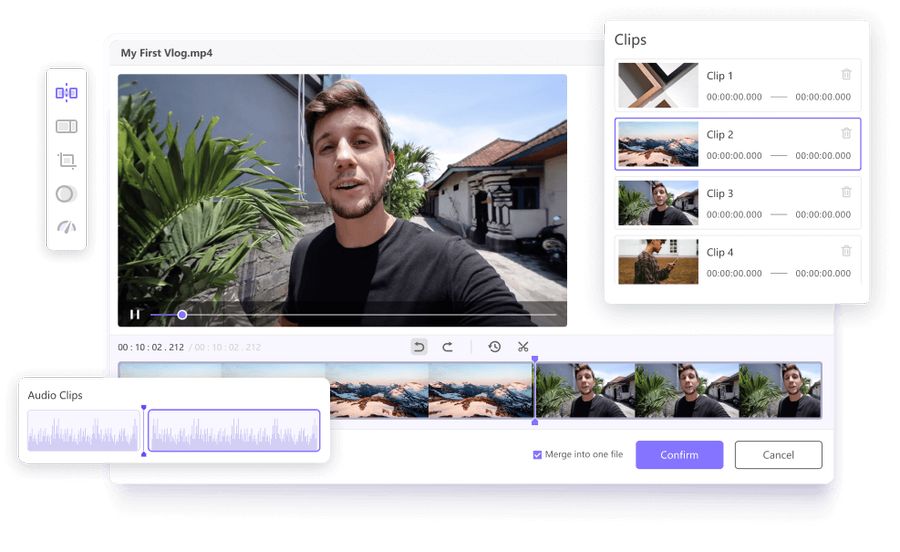
    Editor de vídeo Movavi – un programa fácil de usar para trabajar con vídeo. Después de descargar el archivo, puede agregar y editar subtítulos, puede aplicar efectos de transición interesantes, obtendrá muchos filtros y efectos especiales, soporte para agregar su propia pista de audio, puede cambiar la velocidad de reproducción del video y realizar otras operaciones.
    A continuación puede descargar fácilmente Movavi Video Editor crackeado. Recibirá un Repak en el que la licencia ya está integrada, no es necesario romper ni copiar nada. Tenga en cuenta que la herramienta le permitirá capturar video y audio y luego agregar el resultado a su proyecto; Puede funcionar con cámaras, televisores y VCR.
    Si lo deseas, puedes crear una hermosa presentación de diapositivas a partir de tus imágenes. Una vez que el proyecto esté listo, se puede guardar en uno de los formatos admitidos, escribirlo en un medio o importarlo a un archivo para verlo en diferentes dispositivos.

    Si está buscando un editor de video para Windows que sea fácil de usar independientemente de su nivel de conocimientos y habilidades, le recomendamos que se familiarice con la clave Movavi Video Editor Plus + que ampliará significativamente las capacidades de la aplicación, eliminando todas las restricciones del desarrollador y el período de prueba de uso.
    Me considero un novato en este tema y aunque no tuve ningún problema al usar esta aplicación, me ayudó a crear mis propios videos que se ven elegantes y profesionales, algunos de los cuales los subí exitosamente a las redes sociales con felicitaciones de mis amigos y mis seres queridos quedaron muy felices.

    Editor de vídeo Movavi

    Movavi Video Editor es un programa con una clave de activación o un reemplazo crack, no importa, de hecho obtendrás una versión completa que funcionará sin límites, como un modo de demostración que limita el tiempo de edición, impone marcas de agua, etc. La aplicación agrada con una interfaz clara en la que, con un par de clics, puede realizar casi todas las operaciones con archivos de diferentes formatos multimedia. En general, intenté describir brevemente todas las ventajas a continuación, otra información útil arriba, enlaces de descarga en las noticias completas, como siempre.
    Principales ventajas:

    • Posibilidad de exportar archivos a cualquier dispositivo para verlos.

    • Tecnología Fast Track HD para una edición de vídeo HD impecable.
    • La capacidad de mejorar el sonido utilizando herramientas de ecualizador, normalizador y eliminación de ruido.
    • Colección incorporada de muestras de video.
    • Admite muchas pegatinas y filtros.

    Puede descargar Movavi Video Editor Plus 2025 25.9.0 gratis con un crack usando los enlaces a continuación, además hay un repack de TryRooM, Dodakaedr, Rabbit y otros autores disponible especialmente para usted, también hay versiones portátiles

    Contraseña
    [HIDE]rsload[/HIDE]

  • Firmware original de Huawei Y6 SCL-U23 (archivo Flash) Cómo flashear o instalar firmware (ROM)

    Firmware original Huawei Y6 SCL-U23 (archivo Flash)

    El archivo Flash lo ayudará a actualizar, degradar o reinstalar el firmware (SO) original en su dispositivo móvil. Además, el archivo Flash (ROM) también le permite reparar el dispositivo móvil en caso de un problema de software, un problema de bucle de arranque, un problema de IMEI o un problema muerto.

    Nombre del archivo: Huawei_Y6_SCL-U23_C900B051_Board_Software_05021ULT_QPST.zip
    Tamaño del archivo: 1GB
    Herramienta Flash: Herramienta flash QPST
    Cómo flashear (instalar): Sigue el tutorial

    Servidor 1 (gratis)

  • Firmware original Oppo Find X9 CPH2797 (archivo Flash) Cómo flashear o instalar firmware (ROM)

    Firmware original Oppo Find X9 CPH2797 (archivo Flash)

    El archivo Flash lo ayudará a actualizar, degradar o reinstalar el firmware (SO) original en su dispositivo móvil. Además, el archivo Flash (ROM) también le permite reparar el dispositivo móvil en caso de un problema de software, un problema de bucle de arranque, un problema de IMEI o un problema muerto.

    Nombre del archivo: Oppo_Find_X9_CPH2797_MT6993_EX_11_16.0.3.504EX01_260107_Project-ID_24203_MXML.zip
    Tamaño del archivo: 17,81GB
    Herramienta Flash: Herramienta SP Flash para Windows | Herramienta SP Flash para Linux
    Cómo flashear (instalar): Sigue el tutorial

    Servidor 1 (gratis)

  • Cómo rootear teléfonos Gigaset ME Pro

    Cómo rootear teléfonos Gigaset ME Pro

    los telefonos Gigaset ME Pro Como el resto de dispositivos fabricados basados ​​en el chipset de Qualcomm, se trata de dispositivos que no presentan ningún problema a la hora de rootearlos.

    En los siguientes párrafos le proporcionaremos otro procedimiento automático para rootear teléfonos Gigaset ME Proa través del cual podrás obtener un usuario Root en tan solo cuestión de minutos.

    Tabla de contenido
    ¿Qué es la raíz?
    Beneficios
    Advertencias y contras
    Requisitos del Gigaset ME Pro
    Preajustes de Gigaset ME Pro
    Iniciar Root en Gigaset ME Pro
    Desbloquear el gestor de arranque Gigaset ME Pro
    Comprobar gestor de arranque Gigaset ME Pro
    Verificar Root Gigaset ME Pro
    Resumen
    Vídeotutorial paso a paso

    ¿Problemas para encontrar el archivo boot.img?, entonces este te interesará.

    ¿Qué significa raíz?

    Él usuario raíz oh uso excesivo es el nombre común utilizado para asignar cuentas de usuario administrador que tienen todos los derechos en todos los modos de acceso, tanto monousuario como multiusuario.

    Rootear o rootear un teléfono consiste en el procedimiento que permite a los usuarios de teléfonos Android obtener un acceso privilegiado similar a los permisos administrativos en los sistemas Unix, que además permite corregir cualquier reducción de sistema o software que pudieran imponer los fabricantes u operadores de red.

    Ventajas de rootear tu Gigaset ME Pro

    • Posibilidad de desinstalar cualquier Bloatware fácilmente así como eliminar aplicaciones improductivas del sistema.
    • Posibilidad de ganar espacio extra de almacenamiento.
    • Adapta cualquier configuración sofisticada del sistema, como desbloquear el dispositivo, cambiar o resetear el IMEI, MAC, overclocking del celular, entre muchas otras opciones.
    • Haz uso de utilidades creadas exclusivamente para aquellos Smartphones que tengan permisos root.
    • Modificar o crear nuevas particiones (¡Cuidado, esto puede ser extremadamente peligroso!).
    • Realizar copias de seguridad completas o poder exportar la rom completa.

    Precauciones y advertencias a tener en cuenta

    1. El Smartphone dejará de contar con la garantía emitida por el fabricante.
    2. Amenaza de que se pueden obtener aplicaciones dañinas con permisos de Superusuario.
    3. Riesgo de daño o pérdida de información durante el proceso, por lo que se recomienda en cualquier caso realizar una copia de seguridad antes de iniciar root.
    4. La rom del dispositivo Gigaset ME Pro puede estar dañada, se recomienda asegurarse de poder obtener una copia oficial de la rom si es necesario.
    5. Las actualizaciones de FOTA serán invalidadas.

    Condición previa del método

    • Computadora que tenga SO Windows XP, Vista, 7/8/10 o más reciente, de 32 o 64 bits.
    • Un cable USB.
    • Descargar a la computadora una de las versiones recientes del programa MTKroot v2.5.5 para el terminal Gigaset ME Pro.
    • Descarga la rom original para tu teléfono, de la cual tendrás que obtener el archivo boot.img si es posible desde la web oficial de descargas del fabricante.

    Y No se puede descargar un firmware oficial para el Gigaset ME Pro Simplemente puede extraer el archivo boot.img directamente desde su computadora de una manera sencilla siguiendo los pasos de este tutorial.

    Configurar su teléfono Gigaset ME Pro

    Antes de continuar debes aplicar ciertos parámetros desde las opciones del terminal, que pasan por Habilitar la depuración USB así como Activar desbloqueo OEM.

    Las dos configuraciones se encuentran dentro del menú de desarrollo, que debes desbloquear previamente. presionando siete veces sucesivos en el cuadro:

    Menú de configuración-> Acerca del dispositivo -> versión de software oh Número de compilación.

    Tutorial para rootear el Gigaset ME Pro

    Extraiga el contenido del archivo descargado previamente en el escritorio de la PC con Windows y luego inicie la utilidad MTKroot v2.5.5.

    Abra MTKroot v2.5.5 para Gigaset ME ProAbra MTKroot v2.5.5 para Gigaset ME Pro
    Abra MTKroot v2.5.5 para Gigaset ME Pro

    Presione el botón Controladores -> Qualcomm y continuar instalando los drivers correspondientes.

    Controladores USB Qualcomm para Gigaset ME ProControladores USB Qualcomm para Gigaset ME Pro
    Instalar drivers Qualcomm Gigaset ME Pro

    Repita estos pasos para completar la instalación del controlador -> BAsD.

    Nota: El software MTKroot v2.5.5 incluye todos los controladores actualizados que requiere el Gigaset ME Pro.

    Luego conecta tu equipo Gigaset ME Pro con su computadora usando un puerto Micro USB y luego haga clic en el botón Restablecer USB.

    Haga clic en la esquina superior izquierda de la pestaña ¡¡Sin botas de heno!! -> Llevaragregue el archivo boot.img y haga clic en el botón Parche de proceso.

    cargar boot.img Gigaset ME Procargar boot.img Gigaset ME Pro

    Automáticamente se abrirá el programa Magisk Manager en tu Gigaset ME Pro, sigue los pasos que te aparecerán en pantalla para crear el parche.

    Luego tienes que hacer clic en el botón Prueba del BAD y espera un momento hasta que puedas leer el mensaje ‘Dispositivo detectado’ momento en el que debes hacer clic Soy un fastboot.

    Gigaset ME Pro reiniciar USB + probar ADB + FastbootGigaset ME Pro reiniciar USB + probar ADB + Fastboot
    Gigaset ME Pro Reiniciar USB, Test ADB, ir a Fastboot

    Ahora espera unos segundos mientras Gigaset ME Pro Se reinicia con el modo Fastboot, luego presiona Probar arranque rápido.

    Luego escucha hasta que veas el texto ‘Dispositivo encontrado‘ antes de poder continuar a la siguiente etapa.

    Desbloquear el gestor de arranque en el celular Gigaset ME Pro

    A continuación tendrás que desbloquear el gestor de arranque de tu ordenador, otro paso que podrás realizar con un solo clic.

    Debes saltarte el procedimiento si ya lo has desbloqueado en otra ocasión.

    Hacer clic en Prueba del cargador de arranque para verificar su estado.

    Comprobar el gestor de arranque del Gigaset ME ProComprobar el gestor de arranque del Gigaset ME Pro
    Comprobar el gestor de arranque del Gigaset ME Pro

    En caso de que sea necesario abre el gestor de arranque en tu Gigaset ME Pro luego haga clic en el botón Liberar cargador de arranque -> Acepta y luego cumple las instrucciones que verás en la pantalla de tu Smartphone.

    Debes presionar el botón aumentar el volumen para desbloquear.

    Abrir el gestor de arranque en Gigaset ME ProAbrir el gestor de arranque en Gigaset ME Pro
    Abrir el gestor de arranque del Gigaset ME Pro

    Recuerda: Cuando abras el gestor de arranque, tu Gigaset ME Pro se restablecerá a su estado de fábrica.

    Deberías considerar crear una copia de seguridad o, si corresponde, copiar tus archivos, contactos, fotos y otros datos a una tarjeta de memoria externa.

    Una vez que hayas abierto el gestor de arranque, solo quedan unos segundos para finalizar este tutorial y dejar finalmente el dispositivo móvil Gigaset ME Pro con acceso root.

    Desplácese hasta el área superior izquierda de la utilidad y seleccione la opción raíz, luego haga clic una vez en Root en la esquina inferior.

    Marcar Root Gigaset ME ProMarcar Root Gigaset ME Pro
    Marcar Root Gigaset ME Pro

    En menos de 5 segundos tu Gigaset ME Pro estará rooteado y leerás las letras “OK” reflejadas en la pantalla del Gigaset ME Pro y en la utilidad MTKroot v2.5.5.

    Luego haga clic en Salir del arranque rápido Al reiniciar tu Smartphone Gigaset ME Pro volverá al sistema Android.

    Una vez que su computadora termine de iniciarse por completo, haga clic en Aplicaciones -> instalar magia y comprueba si la aplicación Magisk Manager realmente aparece en el panel de tu terminal.

    Para poder utilizar la aplicación Magisk Manager primero debes conectar el Gigaset ME Pro a Internet.

    Para finalizar sólo tienes que hacer clic en el botón Comprobar raíz -> seguido de Aceptar y eso es todo.

    Comprobar Root Gigaset ME ProComprobar Root Gigaset ME Pro
    Comprobar Root Gigaset ME Pro

    Nota: Si la App no ​​se instala la primera vez, presione el botón Desinstalarespera unos segundos y vuelve a hacer clic en el botón instalar magia.

    Pasos simplificados

    Resumen de pasos Rootear Gigaset ME ProResumen de pasos Rootear Gigaset ME Pro
    Resumen de pasos Rootear Gigaset ME Pro
    1. Inicie el software MTKroot v2.5.5 y luego conecte el terminal Gigaset ME Pro a su PC.
    2. Reinicia el terminal Gigaset ME Pro a las opciones de fastboot pulsando en Soy un fastboot -> Probar arranque rápido.
    3. Si es necesario, desbloquee el gestor de arranque haciendo clic en Liberar cargador de arranque.
    4. Finalmente seleccione la opción raíz y presione el botón Raíz.

    Vídeo tutorial de ayuda paso a paso sobre cómo rootear el celular Gigaset ME Pro

  • Software de corte simple X 2025.11.30 + x64 + Rus

    Software de corte simple X 2025.11.30 + x64 + Rus

    Software de corte simple X + crack

    Programa Software de corte sencillo X fue creado para el uso eficiente de materiales laminados. Estamos hablando de cualquier metal, madera y otros, creo que el significado es claro. Podrá obtener mejores opciones para cortar las piezas que necesita, parece que debería haber menos desperdicio, que es exactamente lo que necesitan los fabricantes.
    Exteriormente, todo está claro, aunque sólo sea porque cuenta con el apoyo de Rusia. Se hizo hincapié en la comodidad, la belleza pasó a un segundo plano, y eso me parece correcto. Después del lanzamiento, obtenemos dos tablas, la primera para láminas de material y la segunda para piezas. A la derecha puede ver el resultado y, si necesita consultar la configuración, hay botones adicionales en la barra de herramientas.
    Simple Cutting Software X fue creado para trabajos de construcción o diseño, profesiones donde es importante ahorrar material y reducir desperdicios.
    Si está interesado en cómo funciona esto, primero debe configurar los parámetros de las hojas de material, indicar la cantidad, la dirección de las fibras, etiquetar, establecer el precio que necesita, la prioridad y el estado. Luego debe indicar las dimensiones de las piezas requeridas y la cantidad. Tenga en cuenta que todas las piezas pueden codificarse por colores y vincularse a un cliente específico.
    En definitiva, como todo el mundo ha indicado, pulsamos en el botón “Inicio”, el software crea una disposición de piezas sobre una hoja de material para que quepan la mayor cantidad posible de ellas. Los datos se pueden guardar en el formato deseado.
    Como resultado, obtenemos una herramienta genial que atraerá a todos los que trabajan con materiales que requieren corte directo. Ahora puedes optimizar el uso de materiales y reducir los residuos.
    Tamaño: 8MB
    SO: Windows 7+
    Descargar Software de corte simple X 2025.11.30 + crack gratis

    Contraseña
    [HIDE]rsload[/HIDE]

  • Firmware original de Huawei Y6 SCL-L21 (archivo Flash) Cómo flashear o instalar firmware (ROM)

    Firmware original Huawei Y6 SCL-L21 (archivo Flash)

    El archivo Flash lo ayudará a actualizar, degradar o reinstalar el firmware (SO) original en su dispositivo móvil. Además, el archivo Flash (ROM) también le permite reparar el dispositivo móvil en caso de un problema de software, un problema de bucle de arranque, un problema de IMEI o un problema muerto.

    Nombre del archivo: Huawei_Y6_SCL-L21_C900B050_Board_Software_05021TVT_QPST.zip
    Tamaño del archivo: 1GB
    Herramienta Flash: Herramienta flash QPST
    Cómo flashear (instalar): Sigue el tutorial

    Servidor 1 (gratis)

  • Firmware original Oppo F33 Pro 5G CPH2835 (archivo Flash) Cómo flashear o instalar firmware (ROM)

    Firmware original Oppo F33 Pro 5G CPH2835 (archivo Flash)

    El archivo Flash lo ayudará a actualizar, degradar o reinstalar el firmware (SO) original en su dispositivo móvil. Además, el archivo Flash (ROM) también le permite reparar el dispositivo móvil en caso de un problema de software, un problema de bucle de arranque, un problema de IMEI o un problema muerto.

    Nombre del archivo: Oppo_F33_Pro_5G_CPH2835_MT6835_EX_11_16.0.5.705EX01_260316_Project-ID_25292_MXML.zip
    Tamaño del archivo: 7,41GB
    Herramienta Flash: Herramienta SP Flash para Windows | Herramienta SP Flash para Linux
    Cómo flashear (instalar): Sigue el tutorial

    Servidor 1 (gratis)

  • Cómo rootear el celular Huawei Ascend Y540

    Cómo rootear el celular Huawei Ascend Y540

    Si habías asumido que rootear el celular Huawei Ascend Y540 era una tarea difícil, con la ayuda de este tutorial rápidamente cambiarás de opinión.

    Aunque en un principio este tutorial te pueda parecer complejo, lo cierto es que te sorprenderá saber lo sencillo e intuitivo que es este proceso de rooteo.

    Índice
    ¿Qué es la raíz?
    Beneficios
    Advertencias y contras
    Requisitos de Huawei Ascend Y540
    Configuraciones anteriores de Huawei Ascend Y540
    Iniciar Root en Huawei Ascend Y540
    Desbloquear el gestor de arranque de Huawei Ascend Y540
    Comprobar el gestor de arranque Huawei Ascend Y540
    Verificar Root Huawei Ascend Y540
    Resumen
    Vídeotutorial paso a paso

    ¿Problemas para encontrar boot.img?, verifique este

    ¿Qué es el enraizamiento?

    Superusuario oh raíz es el nombre habitual asignado a las cuentas de usuario que tienen todos los privilegios en todas las formas de acceso (usuario único o multiusuario).

    Asimismo, rootear un teléfono consiste en el proceso que permite a los usuarios de una computadora con sistema operativo Android obtener acceso privilegiado de manera similar a los permisos administrativos de las máquinas Linux o Unix, permitiéndoles superar cualquier impedimento de sistema o hardware que haya sido impuesto por los fabricantes y/u operadores de red.

    ¿Cuáles son las ventajas de rootear el Huawei Ascend Y540?

    • Poder desinstalar todo tipo de Bloatware con facilidad, así como deshacerse de aplicaciones improductivas del sistema.
    • Obtenga más capacidad de almacenamiento.
    • Adaptar configuraciones sofisticadas en el sistema, como modificar el número IMEI de nuestro o MAC, overclockear la CPU/GPU entre muchas otras.
    • Utilice aplicaciones desarrolladas específicamente para teléfonos que tengan privilegios de usuario root.
    • Eliminar y modificar nuevas particiones en la memoria (¡Advertencia! Esto puede ser muy peligroso para la integridad del dispositivo.).
    • Realice copias de seguridad completas, incluida la exportación de todo el firmware.

    Precauciones e inconvenientes que se deben tener en cuenta

    1. El Smartphone anulará la cobertura de garantía proporcionada por el fabricante.
    2. Riesgo de que aplicaciones maliciosas obtengan derechos de superusuario.
    3. Exposición a daños o pérdida de información durante el proceso, en cuyo caso es recomendable en todo caso realizar una copia de seguridad antes de iniciar el proceso raíz.
    4. La rom de su dispositivo Huawei Ascend Y540 puede estar dañada, se recomienda asegurarse de poder obtener una copia oficial de la rom si es necesario.
    5. Las actualizaciones OTA/FOTA serán invalidadas.

    Requisitos previos para realizar el proceso

    • Una PC con Windows XP/W7/8 o posterior, ya sea de 32 o 64 bits.
    • Un cable para transferencias de datos USB.
    • Descargar a PC el programa MTKroot v2.5.5 Para teléfono Huawei Ascend Y540.
    • Descarga el firmware original para tu dispositivo desde donde deberás obtener el archivo boot.img, preferiblemente desde la página de soporte del fabricante.

    Y No encuentras una rom oficial para el Smartphone Alternativamente, puede obtener el archivo boot.img directamente desde la terminal fácilmente siguiendo los pasos de este tutorial.

    Configuraciones en el dispositivo móvil Huawei Ascend Y540

    En el primer paso tienes que realizar algunos arreglos específicos desde el panel de configuración de tu celular, los cuales pasan por Habilitar desbloqueo OEM y Habilitar la depuración USB.

    Estas configuraciones están integradas en la sección de desarrollo, que deberás tener activada previamente presionando siete veces sucesivamente en la sección;

    Ajusta-> Información del dispositivo -> Número de compilación.

    Cómo rootear el teléfono móvil Huawei Ascend Y540

    En primer lugar, debes descomprimir los archivos previamente descargados en el escritorio del ordenador y ejecutar la herramienta MTKroot v2.5.5.

    Inicie MTKroot v2.5.5 en Huawei Ascend Y540Inicie MTKroot v2.5.5 en Huawei Ascend Y540
    Ejecutando MTKroot v2.5.5 en Huawei Ascend Y540

    Haga clic en el botón Controladores -> Qualcomm y finaliza la instalación de los drivers indicados.

    Controladores USB Qualcomm para Huawei Ascend Y540Controladores USB Qualcomm para Huawei Ascend Y540
    Instalar drivers Qualcomm para Huawei Ascend Y540

    También siga los mismos pasos para implementar la instalación en los controladores -> BAsD.

    Nota: La aplicación MTKroot v2.5.5 tiene todos los controladores actualizados necesarios para los dispositivos móviles Huawei Ascend Y540.

    Luego conecta tu Huawei Ascender Y540 con el PC a través de un puerto USB y pulsar el botón Restablecer USB.

    Haga clic en el área superior izquierda en ¡¡Sin botas de heno!! -> Llevaragregue el archivo de arranque y haga clic en el botón Parche de proceso.

    cargar boot.img Huawei Ascend Y540cargar boot.img Huawei Ascend Y540

    La utilidad Magisk Manager se abrirá automáticamente en su computadora, siga las instrucciones que aparecerán en la pantalla para parchear el arranque.

    Luego debes presionar el botón Prueba del BAD y espera un momento hasta que puedas leer la línea ‘Dispositivo detectado‘ en cuyo momento debes hacer clic en Soy un fastboot.

    Huawei Ascend Y540 reiniciar USB, probar ADB, ir a FastbootHuawei Ascend Y540 reiniciar USB, probar ADB, ir a Fastboot
    Huawei Ascend Y540 Reiniciar USB, probar ADB, ir a Fastboot

    Cuida a tu equipo por un momento Huawei Ascender Y540 comience con el modo de gestor de arranque, luego haga clic una vez en Probar arranque rápido.

    Luego tendrás que esperar hasta que puedas ver la línea “Dispositivo reconocido” para pasar a la siguiente etapa.

    Abrir el gestor de arranque en el terminal Huawei Ascend Y540

    A continuación intentaremos desbloquear el gestor de arranque en tu Huawei Ascend Y540, una tarea fundamental que podrás aplicar con tan solo un clic.

    Aunque hay que excluir esta operación si ya se había abierto en otra ocasión.

    Haga clic en el botón Prueba del cargador de arranque para asegurarte de que ya esté desbloqueado.

    Comprobar el gestor de arranque en Huawei Ascend Y540Comprobar el gestor de arranque en Huawei Ascend Y540
    Comprobar el gestor de arranque en Huawei Ascend Y540

    En el caso de que necesites abrir el gestor de arranque de tu Huawei Ascend Y540, solo tendrás que pulsar en el botón Liberar cargador de arranque -> Aceptar y luego cumplir con los lineamientos proyectados en la pantalla del Huawei Ascend Y540.

    aumentar el volumen para poder continuar.

    Desbloquear el gestor de arranque de Huawei Ascend Y540Desbloquear el gestor de arranque de Huawei Ascend Y540
    Desbloquear el gestor de arranque de Huawei Ascend Y540

    Recuerde: en el momento en que abra el gestor de arranque, el software de su Huawei Ascend Y540 se restaurará a su estado original.

    Por tanto, deberías plantearte realizar una copia de seguridad o, si lo prefieres, copiar todos los contactos, fotografías, archivos, etc., a la tarjeta de memoria Micro SD.

    Una vez desbloqueado el gestor de arranque, el siguiente paso es finalizar el tutorial y finalmente dejar tu dispositivo rooteado correctamente.

    Vaya al área superior de la aplicación MTKroot v2.5.5 y elija la opción raíz, luego haga clic en Root en la parte inferior.

    Marcar Root Huawei Ascend Y540Marcar Root Huawei Ascend Y540
    Marcar Root Huawei Ascend Y540

    En menos de 5 segundos tu dispositivo Huawei Ascend Y540 estará rooteado y leerás el texto “OK” reflejado tanto en la pantalla del Huawei Ascend Y540 como en la ventana de MTKroot v2.5.5.

    Luego haga clic Salir del arranque rápido Para reiniciar el Smartphone Huawei Ascend Y540 se reiniciará el sistema Android.

    Cuando su teléfono se inicie por completo, haga clic en Aplicaciones -> instalar magia y asegúrese de que la aplicación Magisk Manager realmente aparezca en el escritorio del Huawei Ascend Y540.

    Para poder utilizar la aplicación Magisk Manager primero debes conectar tu teléfono móvil a Internet, ya sea vía Wi-Fi o datos.

    Para finalizar este tutorial sólo tienes que hacer clic en el botón Comprobar raíz -> siguiente Aceptar y nada más.

    Comprobar Root Huawei Ascend Y540Comprobar Root Huawei Ascend Y540
    Comprobar Root Huawei Ascend Y540

    Nota: Si la App no ​​aparece instalada, haga clic en Desinstalarespera unos segundos y haz clic nuevamente Instalar Administrador Mágico.

    Abreviatura del proceso

    Resumen de pasos para Rootear Huawei Ascend Y540Resumen de pasos para Rootear Huawei Ascend Y540
    Resumen de pasos para Rootear Huawei Ascend Y540
    1. Ejecute el software MTKroot v2.5.5 y conecte su teléfono a la computadora.
    2. Reinicie su teléfono en las opciones del gestor de arranque haciendo clic en Soy un fastboot -> Probar arranque rápido.
    3. Si es necesario, desbloquee el gestor de arranque haciendo clic en Liberar cargador de arranque.
    4. Finalmente seleccione la opción raíz y presione el botón Raíz.

    Vídeo tutorial paso a paso sobre cómo rootear el terminal Huawei Ascend Y540

  • Caja de herramientas IP 5.8.8

    Caja de herramientas IP 5.8.8

    Caja de herramientas IP

    Programa gratuito actualizado Caja de herramientas IP – un fantástico conjunto de herramientas de red que combina versatilidad y conveniencia y ocupa un lugar digno en el arsenal de herramientas digitales tanto para especialistas de TI como para entusiastas como yo. Lo bueno del software es que es capaz de optimizar y simplificar tareas de red complejas a través de una interfaz orientada al usuario que incluso los principiantes en el campo de la administración de redes pueden navegar fácilmente.
    La buena noticia es que existe una gama bastante amplia de aplicaciones, desde un cliente IP y un servidor IP para una comunicación confiable hasta un proxy para la traducción de protocolos, que brindan una amplia gama de funciones que le permiten resolver una amplia variedad de tareas de red, ya sea monitorear, escanear o administrar el tráfico de la red. La compatibilidad con varios protocolos y estándares de comunicación, incluidos TCP, UDP, HTTP, FTP e incluso comunicación en serie, hace que el programa sea un conjunto de herramientas decente que se adapta a numerosos escenarios y requisitos.
    Funciones como ping ICMP ilimitado, escaneo ARP de segmentos de red y procesadores de datos personalizables para pre y posprocesamiento resaltan la capacidad de la herramienta para manejar una variedad de tareas, desde las mundanas hasta las complejas, con igual precisión y eficiencia. IP-Toolbox puede gestionar comunicaciones de multidifusión y también admite los protocolos IPv4 e IPv6. Recuerde, esto incluye definir mensajes de mantenimiento, secuencias de mensajes y respuestas automáticas, todo lo cual permitirá a los usuarios automatizar tareas rutinarias, lo que mejora la productividad y reduce la probabilidad de errores.
    En general, si lo miras bien, IP-Toolbox es un paquete decente que combina de manera única potencia y simplicidad, lo que lo convierte, en mi opinión, en la elección correcta para aquellos que buscan utilizar de manera efectiva todo el potencial del entorno de red.
    Tamaño: 17 megas
    Descargar Caja de herramientas IP 5.8.8 gratis

    Contraseña
    [HIDE]rsload[/HIDE]

  • Firmware original de Huawei Y6 SCL-L01 (archivo Flash) Cómo flashear o instalar firmware (ROM)

    Firmware original Huawei Y6 SCL-L01 (archivo Flash)

    El archivo Flash lo ayudará a actualizar, degradar o reinstalar el firmware (SO) original en su dispositivo móvil. Además, el archivo Flash (ROM) también le permite reparar el dispositivo móvil en caso de un problema de software, un problema de bucle de arranque, un problema de IMEI o un problema muerto.

    Nombre del archivo: Huawei_Y6_SCL-L01_C900B057_Board_Software_Western_Europe_Nonspecific_05021TVQ_QPST.zip
    Tamaño del archivo: 1GB
    Herramienta Flash: Herramienta flash QPST
    Cómo flashear (instalar): Sigue el tutorial

    Servidor 1 (gratis)

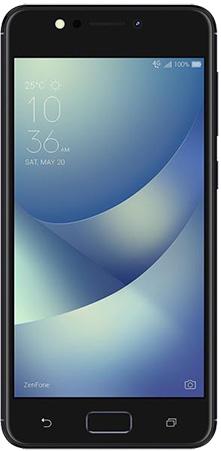
  • Rootear dispositivos móviles Asus ZenFone 4 Selfie

    Rootear dispositivos móviles Asus ZenFone 4 Selfie

    Los Asus ZenFone 4 Selfie Al igual que otros móviles basados ​​en chipset Qualcomm, estos son terminales muy fáciles de rootear.

    En los siguientes párrafos te mostraremos otro proceso. rooteo automático para celulares Asus ZenFone 4 Selfiecon el que podrás obtener acceso root en tan solo cuestión de minutos.

    Índice de artículos
    -> ¿Qué es la raíz?
    -> Beneficios
    -> Advertencias y contras
    -> Requisitos Asus ZenFone 4 Selfie
    -> Configuración anterior del Asus ZenFone 4 Selfie
    -> Iniciar Root en Asus ZenFone 4 Selfie
    -> Desbloquear el gestor de arranque de Asus ZenFone 4 Selfie
    -> Comprobar el gestor de arranque Asus ZenFone 4 Selfie
    -> Verificar Root Asus ZenFone 4 Selfie
    -> Resumen
    -> Vídeotutorial paso a paso

    ¿No encuentras el maletero? archivo, comprobar este.

    ¿Qué es la raíz?

    Él uso excesivo oh raíz es el nombre estándar que normalmente se asigna a las cuentas de usuario administrador que tienen todos los derechos de acceso, tanto de usuario único como multiusuario.

    Rootear un teléfono móvil consiste en un procedimiento que facilita a los usuarios de teléfonos con sistema Android obtener un acceso privilegiado de forma similar a los permisos administrativos de los sistemas Unix o Linux, lo que también les permite superar cualquier limitación de hardware o software establecida por los fabricantes u operadores de red.

    Ventajas de rootear tu Asus ZenFone 4 Selfie

    • Pudiendo eliminar todo el Bloatware de forma sencilla así como eliminar aplicaciones improductivas del sistema.
    • Posibilidad de ganar más memoria para almacenamiento.
    • Adapta configuraciones sofisticadas del sistema, como desbloquear, cambiar el número IMEI o MAC del teléfono, overclockear la CPU/GPU entre muchas posibilidades.
    • Posibilidad de utilizar aplicaciones desarrolladas para dispositivos móviles rooteados.
    • Crear, modificar y eliminar nuevas particiones en la memoria interna (¡Advertencia! Puede ser muy peligroso.).
    • Realizar copias de seguridad de las particiones, pudiendo incluso exportar el Firmware completo.

    Precauciones y desventajas a tener en cuenta

    1. El equipo dejará de tener validez la garantía otorgada por el fabricante.
    2. Peligro de que aplicaciones dañinas obtengan permiso de superusuario.
    3. Amenaza de daño o pérdida de información durante el procedimiento, en cuyo caso siempre se recomienda crear una copia de seguridad antes de iniciar root.
    4. El Firmware/Rom del dispositivo puede estar dañado, se recomienda asegurarse de poder obtener una copia oficial de la rom si es necesario.
    5. Soporte para actualizaciones FOTA (Firmware por aire) acabará suspendido.

    Requisitos previos para hacer el proceso

    • Computadora equipada con sistema operativo Windows XP, 7/10 o posterior, con microarquitectura de 32 o 64 bits.
    • Un cable de transferencia de datos Micro USB.
    • Descargar a PC la última versión de la utilidad MTKroot v2.5.5 para tu Smartphone Asus ZenFone 4 Selfie.
    • Descarga el firmware original para tu dispositivo Asus ZenFone 4 Selfie, del cual tendrás que obtener el archivo boot.img si es posible desde el sitio web del fabricante.

    Y No encuentras una rom para el Asus ZenFone 4 Selfie Simplemente puede acceder al archivo boot.img directamente desde su Asus ZenFone 4 Selfie simplemente siguiendo los pasos de este tutorial.

    Configuración en el Asus ZenFone 4 Selfie

    Lo primero que harás será configurar los ajustes necesarios para este proceso, que básicamente consisten en Activar la depuración USB además de desbloquear OEM.

    Puedes ubicar estas configuraciones dentro de la sección del programador, que tendrás que habilitar previamente presionando 7 veces continuamente sobre:

    Menú-> Información del sistema -> versión de software oh Número de compilación.

    Cómo rootear el Asus ZenFone 4 Selfie con facilidad

    Primero debes extraer el archivo que has descargado en el escritorio del ordenador y ejecutar la utilidad MTKroot v2.5.5.

    Iniciando MTKroot v2.5.5 en Asus ZenFone 4 SelfieIniciando MTKroot v2.5.5 en Asus ZenFone 4 Selfie
    Ejecute MTKroot v2.5.5 en Asus ZenFone 4 Selfie

    Haga clic una vez en el botón Controladores -> Qualcomm y completa la instalación de los drivers indicados.

    Controladores USB Qualcomm para Asus ZenFone 4 SelfieControladores USB Qualcomm para Asus ZenFone 4 Selfie
    Instalar drivers Qualcomm Asus ZenFone 4 Selfie

    Repita lo mismo para instalar los controladores -> BAsD.

    Nota: La herramienta MTKroot v2.5.5 tiene los controladores USB y Fastboot necesarios para que la PC detecte el Asus ZenFone 4 Selfie.

    Luego conecta tu Asus ZenFone 4 Selfie a la PC mediante el cable USB y luego haga clic en Restablecer USB.

    Haga clic en la pestaña en la parte superior izquierda ¡¡Sin botas de heno!! -> Llevarbusque el archivo boot.img y luego haga clic una vez Parche de proceso.

    cargar boot.img Asus ZenFone 4 Selfiecargar boot.img Asus ZenFone 4 Selfie

    El software Magisk Manager se iniciará automáticamente en su Asus ZenFone 4 Selfie, siga las instrucciones que aparecerán en la pantalla para parchear el arranque.

    Luego tendrás que hacer clic en Prueba del BAD y espera un segundo hasta que puedas leer el mensaje ‘Dispositivo detectado’ justo en ese momento tendrás que hacer clic en el botón Soy un fastboot.

    Asus ZenFone 4 Selfie reiniciar USB + prueba ADB + FastbootAsus ZenFone 4 Selfie reiniciar USB + prueba ADB + Fastboot
    Asus ZenFone 4 Selfie Reiniciar USB, probar ADB, ir a Fastboot

    Espere un momento mientras el Asus ZenFone 4 Selfie reinicie con el modo Fastboot y luego haga clic una vez Probar arranque rápido.

    Nuevamente tendrás que esperar hasta que puedas leer el texto ‘Dispositivo detectado‘ para poder pasar a la siguiente etapa.

    Abrir el gestor de arranque en Asus ZenFone 4 Selfie

    En la siguiente etapa te toca liberar el gestor de arranque de tu Asus ZenFone 4 Selfie, tarea que realizarás con tan solo un clic.

    Es recomendable saltarse este procedimiento si ya lo has liberado en otro momento.

    Haga clic una vez en Prueba del cargador de arranque si necesita asegurarse de su estado.

    Comprobar el gestor de arranque en Asus ZenFone 4 SelfieComprobar el gestor de arranque en Asus ZenFone 4 Selfie
    Comprobar el gestor de arranque del Asus ZenFone 4 Selfie

    Si es necesario abre el gestor de arranque de tu Asus ZenFone 4 Selfie solo tienes que hacer clic en el botón Liberar cargador de arranque -> Acepta y luego sigue los pasos que se mostrarán en la pantalla de tu dispositivo.

    Crédito aumentar el volumen para poder continuar.

    Gestor de arranque gratuito en Asus ZenFone 4 SelfieGestor de arranque gratuito en Asus ZenFone 4 Selfie
    Liberar el gestor de arranque Asus ZenFone 4 Selfie

    Recuerde: en el momento en que se libere el gestor de arranque, el software de su terminal se restaurará a su estado original.

    Por este motivo, considera crear copias de seguridad o, en su caso, copiar todos tus contactos, fotos, archivos y otros datos personales a la memoria SD.

    Después de abrir el gestor de arranque, el siguiente nivel será concluir el tutorial, dejando finalmente tu Asus ZenFone 4 Selfie con sus correspondientes privilegios de root.

    Vaya a la esquina superior del software MTKroot v2.5.5 y seleccione la opción raíz, luego haga clic una vez en Root en la esquina opuesta.

    Marcar Root Asus ZenFone 4 SelfieMarcar Root Asus ZenFone 4 Selfie
    Marcar Root Asus ZenFone 4 Selfie

    En unos segundos tu Asus ZenFone 4 Selfie estará rooteado, por lo tanto podrás ver el texto “OK” tanto en el dispositivo como simultáneamente en la ventana MTKroot v2.5.5.

    Luego debes hacer clic Salir del arranque rápido al reiniciar el celular regresará al sistema.

    Cuando tu Smartphone se haya encendido por completo deberás pulsar en Aplicaciones -> instalar magia y verificar si la aplicación Magisk Manager realmente está instalada en el celular.

    Para utilizar la aplicación Magisk Manager, necesita conectar su teléfono celular a Internet.

    Para concluir este tutorial solo tienes que hacer clic en el botón Comprobar raíz -> siguiente Aceptar y nada más.

    Probar Root Asus ZenFone 4 SelfieProbar Root Asus ZenFone 4 Selfie
    Probar Root Asus ZenFone 4 Selfie

    Nota: En caso de que la aplicación Magisk Manager no se instale, haga clic una vez en el botón Desinstalarespere un par de segundos y haga clic una vez más en instalar.

    Pasos resumidos

    Proceso simplificado Root Asus ZenFone 4 SelfieProceso simplificado Root Asus ZenFone 4 Selfie
    Proceso simplificado Root Asus ZenFone 4 Selfie
    1. Ejecute la aplicación MTKroot v2.5.5 y luego conecte el Asus ZenFone 4 Selfie con la PC.
    2. Reinicie el Asus ZenFone 4 Selfie en modo gestor de arranque haciendo clic en el botón Soy un fastboot -> Probar arranque rápido.
    3. Si es necesario, desbloquee el gestor de arranque haciendo clic en Liberar cargador de arranque.
    4. Finalmente seleccione la opción raíz y presione el botón Raíz.

    Vídeo tutorial paso a paso sobre cómo rootear el Asus ZenFone 4 Selfie

  • ToonTrack EZdrummer 3.1.2 x64 + macOS

    ToonTrack EZdrummer 3.1.2 x64 + macOS

    EZbaterista

    La batería es una parte integral de cualquier música. EZbaterista le permite crear ritmos de batería y partes solistas para composiciones musicales.
    El programa tiene muchos arreglos de batería preestablecidos que puedes editar según tus necesidades. La interfaz está diseñada como una batería, por lo que puedes “sentir” como si estuvieras tocando un instrumento real.
    Obtienes varias estructuras preestablecidas que puedes usar para crear tus arreglos. Muy convenientes para usar como plantillas, puedes editar o crear un nuevo arreglo desde cero, guardándolo como una nueva estructura de canción. Incluso puedes mezclar los arreglos según el tipo de canción que estés arreglando.
    Peculiaridades:
    • Interfaz agradable diseñada para expertos en su campo.
    • Muchas configuraciones relacionadas con el ritmo y el ritmo.
    • Una gran cantidad de sonidos modernos grabados en los mejores estudios.
    • Las plantillas ya ayudarán a la mayoría de los usuarios a crear lo que necesitan y, si lo desean, siempre se pueden editar.

    Licencia: ShareWare (activación EZdrummer incluida, no se requiere clave)
    Idioma: Inglés – Faltan la versión rusa y el rusificador
    Tamaño: 711 + 836 MB
    Descargar EZdrummer 3.1.2 + crack gratis / 3.0.5 Mac OS

    Contraseña
    [HIDE]rsload[/HIDE]

  • Firmware original de Huawei Y6 SCC-U21 (archivo Flash) Cómo flashear o instalar firmware (ROM)

    Firmware original Huawei Y6 SCC-U21 (archivo Flash)

    El archivo Flash lo ayudará a actualizar, degradar o reinstalar el firmware (SO) original en su dispositivo móvil. Además, el archivo Flash (ROM) también le permite reparar el dispositivo móvil en caso de un problema de software, un problema de bucle de arranque, un problema de IMEI o un problema muerto.

    Nombre del archivo: Huawei_Y6_SCC-U21_C900B057_Board_Software_Southeast_Asia_Nonspecific_QFIL.zip
    Tamaño del archivo: 1GB
    Herramienta Flash: BLOQUEAR herramienta Flash
    Cómo flashear (instalar): Sigue el tutorial

    Servidor 1 (gratis)

  • Toontrack EZmix 3.2.1 x64 + macOS

    Toontrack EZmix 3.2.1 x64 + macOS

    ezmix

    ezmix es un programa que te permite procesar sonido de cualquier fuente si está conectada a la entrada de audio de la computadora. Después de la instalación, determinará su configuración. Tiene una interfaz sencilla que muestra una consola de mezclas donde puedes configurar varios parámetros, incluido el tempo, y activar o desactivar el sonido del metrónomo.
    Puede agregar los efectos deseados desde una consola especial. Tendrás la oportunidad de utilizar complementos como guitarra clásica o piano, guitarras de heavy metal distorsionadas y teclados funky. Todos ellos son ajustables en volumen y ecualización. Puedes agregar tantos como quieras.
    Volviendo a la mesa de mezclas, vemos que hay soporte para habilitar o deshabilitar los efectos que has agregado, solo necesitas hacer clic en el botón correspondiente. La principal desventaja de este programa es su coste, que es bastante elevado.
    La versión shareware del programa sólo funciona durante 15 minutos por sesión, sin embargo, se incluye la activación de EZmix con una clave o un archivo crack, no tendrás que gastar tu dinero. Además, no puedes guardar tus mezclas en la versión de demostración y algunas otras funciones están deshabilitadas.
    Tenga en cuenta que para descargar la versión shareware del programa necesita crear una cuenta utilizando una dirección de correo electrónico válida; sin embargo, tiene un archivo en el enlace a continuación que ya está listo, simplemente haga clic en el enlace.
    Licencia: ShareWare (para activar, lea reamde – versión descifrada)
    Tamaño: 761MB
    Descargar EZmix 3.2.1 + crack gratis / 2.2.4 MacOS (liberación de VR)

    Contraseña
    [HIDE]rsload[/HIDE]