Author: Paul

  • Firmware original Huawei P8 Lite ALE-UL00 (archivo Flash) Cómo flashear o instalar firmware (ROM)

    Firmware original Huawei P8 Lite ALE-UL00 (archivo Flash)

    El archivo Flash lo ayudará a actualizar, degradar o reinstalar el firmware (SO) original en su dispositivo móvil. Además, el archivo Flash (ROM) también le permite reparar el dispositivo móvil en caso de un problema de software, un problema de bucle de arranque, un problema de IMEI o un problema muerto.

    Nombre del archivo: Huawei_P8_Lite_ALE-UL00_MAA001063_Board_Software_General_Android_5.0_EMUI_3.1_05021SJM_HMT.zip
    Tamaño del archivo: 611MB
    Herramienta Flash: Herramienta multiflash de Huawei
    Cómo flashear (instalar): Sigue el tutorial

    Servidor 1 (gratis)

  • Cómo rootear teléfonos inteligentes HTC U11 Life

    Cómo rootear teléfonos inteligentes HTC U11 Life

    Cómo rootear teléfonos inteligentes HTC U11 Life
    HTC_U11_Vida

    Tienes un teléfono inteligente HTC U11 vida ¿Y quieres obtener el usuario root? Si ese es el caso, sin duda has llegado al lugar más indicado.

    Aunque al principio te pueda parecer complicado, lo cierto es que, en comparación con otros, te alegrará comprobar lo intuitivo y sencillo que es este proceso de raíz.

    Tabla de contenido
    ¿Qué es la raíz?
    Beneficios
    Advertencias y contras
    Requisitos de vida del HTC U11
    Configuración anterior de HTC U11 Life
    Iniciar Root en HTC U11 Life
    Desbloquear el gestor de arranque HTC U11 Life
    Comprobar el gestor de arranque HTC U11 Life
    Verificar Root HTC U11 Life
    Resumen
    Vídeotutorial paso a paso

    ¿No encuentras el maletero? archivo, comprobar este.

    ¿Qué significa raíz?

    Él usuario raíz oh uso excesivo es el nombre común para las cuentas de usuario administrador que tienen todos los privilegios en todos los accesos, tanto monousuario como multiusuario.

    Rootear un dispositivo consiste en una táctica que permite a los usuarios de teléfonos móviles con sistema operativo Android obtener acceso privilegiado al sistema de forma similar a los permisos administrativos en los sistemas Linux, permitiéndoles superar cualquier impedimento del sistema y del software que puedan haber sido impuestos por los fabricantes y/u operadores de red.

    ¿Cuáles son las ventajas de rootear tu HTC U11 Life?

    • Posibilidad de eliminar cualquier Bloatware de forma sencilla y desinstalar aplicaciones improductivas del sistema.
    • Pudiendo liberar capacidad de almacenamiento extra.
    • Personaliza configuraciones avanzadas del sistema, como desbloquear, reparar o cambiar el IMEI y/o dirección MAC, así como overclockear procesadores, entre muchos otros.
    • Poder utilizar aplicaciones creadas para celulares que tengan privilegios de superusuario.
    • Eliminar, formatear y cambiar el tamaño de nuevas particiones (Cuidado, hacer esto es muy peligroso.).
    • Realizar copias de seguridad o copias de seguridad completas, pudiendo incluso exportar la ROM.

    Precauciones e inconvenientes que debemos considerar

    1. Su equipo anulará la validez de la garantía otorgada por el fabricante.
    2. Riesgo de que aplicaciones dañinas puedan obtener derechos de Superusuario.
    3. Amenaza de daño o pérdida de datos durante o después del proceso, en este caso recomiendo crear una copia de seguridad antes de iniciar el proceso raíz.
    4. El software del celular HTC U11 Life puede estar dañado, es recomendable asegurarse de poder obtener una copia válida de su firmware si es necesario.
    5. Se suspenderá la compatibilidad con actualizaciones OTA/FOTA.

    Requisitos previos del procedimiento

    • Una computadora con cualquier versión de sistema operativo Windows XP hasta w10 o posterior, tanto de 32 como de 64 bits.
    • Un cable de datos Micro USB.
    • Descargar a la computadora Utilidad MTKroot v2.5.5 para Smartphones HTC U11 Life.
    • Descarga el firmware original de tu terminal del que obtendrás el componente boot.img si es posible desde la web del fabricante.

    Y No puedes encontrar un firmware original para el teléfono HTC U11 Life Tienes la alternativa de acceder al componente boot.img directamente desde tu HTC U11 Life de forma sencilla siguiendo los pasos de este tutorial.

    Configurar el dispositivo HTC U11 Life

    Lo primero que vas a hacer por supuesto es proceder a configurar los ajustes necesarios para este proceso, estos básicamente consisten en Habilitar desbloqueo OEM así como Activar la depuración USB.

    Puedes ubicar estas configuraciones en el menú de desarrollo, que debes desbloquear con anticipación. presionando 7 veces consecutivamente en la caja:

    Sistema-> Acerca del dispositivo -> Número de compilación.

    Rootear HTC U11 Life de forma fácil

    A

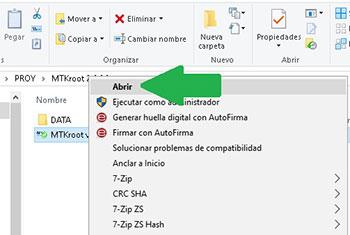
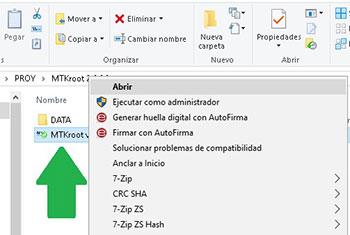
    Ejecute MTKroot v2.5.5 en HTC U11 LifeEjecute MTKroot v2.5.5 en HTC U11 Life
    Ejecute MTKroot v2.5.5 para HTC U11 Life

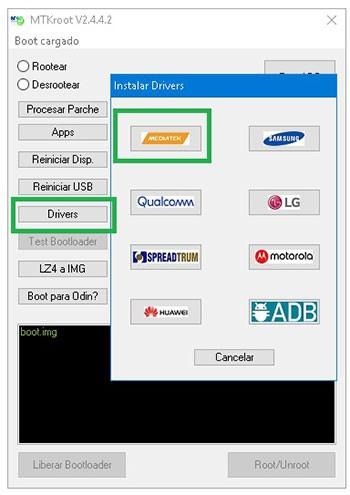
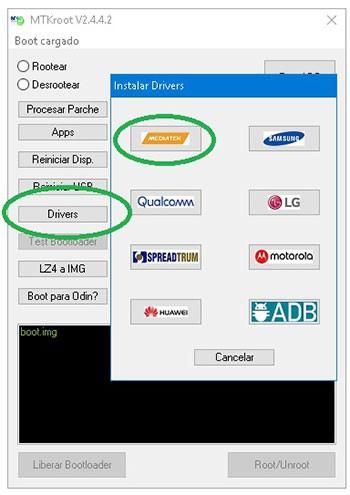
    Controladores de camarilla -> Qualcomm y finaliza la instalación de los controladores necesarios.

    Controladores Qualcomm HTC U11 vidaControladores Qualcomm HTC U11 vida
    Instale los controladores USB Qualcomm HTC U11 Life

    Repita este paso exactamente para completar la instalación del controlador -> BAsD.

    Nota: La aplicación MTKroot v2.5.5 cuenta con los drivers USB y Fastboot necesarios para que nuestra PC encuentre el celular HTC U11 Life.

    Luego conecta el Smartphone HTC U11 vida con su computadora usando un puerto Micro USB y luego haga clic en Restablecer USB.

    Haga clic en la parte superior izquierda en ¡¡Sin botas de heno!! -> Llevarabra el archivo de arranque y haga clic Parche de proceso.

    cargar boot.img HTC U11 Lifecargar boot.img HTC U11 Life

    El software Magisk Manager se iniciará automáticamente en su HTC U11 Life, siga las instrucciones que aparecerán en su pantalla para parchear el arranque.

    Luego haga clic en el botón Prueba del BAD y espera hasta la linea’Dispositivo detectado‘ en cuyo momento tendrás que hacer clic Soy un fastboot.

    HTC U11 Life reinicia USB, prueba ADB, ir a FastbootHTC U11 Life reinicia USB, prueba ADB, ir a Fastboot
    HTC U11 Life Reiniciar USB + Prueba ADB + Fastboot

    Ahora espera un momento mientras HTC U11 vida inicie en modo Fastboot y luego haga clic en Probar arranque rápido.

    Luego escuche hasta que aparezca el mensaje ‘Dispositivo encontrado‘ para poder pasar a la siguiente etapa.

    Desbloquea el gestor de arranque de tu Smartphone HTC U11 Life

    En el siguiente párrafo tendrás que liberar el gestor de arranque en tu HTC U11 Life, un paso imprescindible que podemos realizar con un solo clic.

    Pero debes excluir esta operación si la has hecho antes.

    Haga clic una vez Prueba del cargador de arranque si quieres comprobar su estado.

    Prueba del gestor de arranque HTC U11 LifePrueba del gestor de arranque HTC U11 Life
    Prueba el gestor de arranque del HTC U11 Life

    Si consideras necesario abrir el bootloader de tu HTC U11 Life sólo tienes que pulsar en el botón Liberar cargador de arranque -> Acepta y luego completa los pasos que se mostrarán en la pantalla de tu dispositivo móvil.

    Presione la tecla sube el volumen para poder continuar.

    Desbloquear el gestor de arranque en HTC U11 LifeDesbloquear el gestor de arranque en HTC U11 Life
    Lanzar gestor de arranque HTC U11 Life

    Importante: Cuando desbloquees el gestor de arranque, el sistema de tu HTC U11 Life se restablecerá al estado inicial.

    Debido a esto, es recomendable realizar una copia de seguridad o simplemente copiar todos tus archivos, contactos, fotografías y otros datos personales a la memoria SD.

    Luego de abrir el bootloader lo siguiente es finalizar el proceso y finalmente dejar el celular con su correspondiente acceso root.

    En la parte superior izquierda de la utilidad MTKroot v2.5.5, elija la opción raíz y luego haga clic en el botón Raíz en la esquina inferior.

    Marcar Root HTC U11 LifeMarcar Root HTC U11 Life
    Marcar Root HTC U11 Life

    En unos segundos tu HTC U11 Life habrá sido rooteado, por lo tanto podrás ver reflejadas las letras “OK” tanto en tu teléfono HTC U11 Life como simultáneamente en la ventana de MTKroot v2.5.5.

    A continuación tendrás que hacer clic en Salir del arranque rápido Para reiniciar el teléfono HTC U11 Life, volverá al sistema Android.

    Una vez que el Smartphone se haya cargado por completo, deberás pulsar en el botón Aplicaciones -> instalar magia y compruebe si la aplicación Magisk Manager se encuentra realmente entre las aplicaciones de su HTC U11 Life.

    Para que la aplicación Magisk Manager funcione correctamente, primero debes conectar tu celular a Internet, tanto a través del operador de red como WiFi.

    Para completar este tutorial sólo tienes que hacer clic en Comprobar raíz -> aceptar y listo.

    Prueba Root HTC U11 LifePrueba Root HTC U11 Life
    Prueba Root HTC U11 Life

    Nota: Si la App no ​​aparece instalada, haz clic en el botón Desinstalarespere dos segundos y una vez más haga clic en Instalar Administrador Mágico.

    resumen abreviado

    Proceso simplificado Root HTC U11 LifeProceso simplificado Root HTC U11 Life
    Proceso simplificado Root HTC U11 Life
    1. Ejecute la herramienta MTKroot v2.5.5 y conecte el dispositivo móvil HTC U11 Life con su PC.
    2. Reinicie el dispositivo móvil HTC U11 Life para las opciones de inicio rápido presionando el botón Soy un fastboot -> Probar arranque rápido.
    3. Si es necesario, desbloquee el gestor de arranque haciendo clic en Liberar cargador de arranque.
    4. Finalmente seleccione la opción raíz y presione el botón Raíz.

    Vídeo tutorial paso a paso sobre cómo rootear el HTC U11 Life

  • Puerta de red USB 11.0.2736 + Reempaquetar

    Puerta de red USB 11.0.2736 + Reempaquetar

    Puerta de red USB

    El programa te permitirá conectarte a cualquier USB ubicado en una computadora remota en la red. Tendrás acceso a él y podrás trabajar en tu propio sistema, descargar puerta de red USB posible a continuación. Debe instalar este programa en su computadora local, después de lo cual podrá usar dispositivos USB desde cualquier parte del mundo. El programa intercepta todos los datos y los envía a través de una red TCP/IP y proporciona acceso al usuario final.
    Revelador: ELTIMA Software GmbH
    Idioma: Versión inglesa + rusa
    Tamaño: 11MB
    Descargar Puerta de red USB 11.0.2736 + crack gratis / 9.0.2236 Reempaquetar Diakov

    Contraseña
    [HIDE]rsload[/HIDE]

  • Firmware original Huawei P8 Lite ALE-L23 (archivo Flash) Cómo flashear o instalar firmware (ROM)

    Firmware original Huawei P8 Lite ALE-L23 (archivo Flash)

    El archivo Flash lo ayudará a actualizar, degradar o reinstalar el firmware (SO) original en su dispositivo móvil. Además, el archivo Flash (ROM) también le permite reparar el dispositivo móvil en caso de un problema de software, un problema de bucle de arranque, un problema de IMEI o un problema muerto.

    Nombre del archivo: Huawei_P8_Lite_ALE-L23_MAA001077_Board_Software_General_05021SJN_HMT.zip
    Tamaño del archivo: 1GB
    Herramienta Flash: Herramienta multiflash de Huawei
    Cómo flashear (instalar): Sigue el tutorial

    Servidor 1 (gratis)

  • Cómo rootear dispositivos móviles Gigaset GS280

    Cómo rootear dispositivos móviles Gigaset GS280

    La mejor manera de aprovechar al máximo tu experiencia móvil Gigaset GS280sin duda es adquiriendo previamente permisos de root.

    Aunque es innegable que al rootear un dispositivo móvil específico Obtendremos beneficios considerables, aunque es cierto que esto puede traer algunos problemas.

    A continuación analizaremos ambos ventajas como las desventajas ocasionales, por lo que en base a esto se puede considerar si Realmente merece la pena rootear tu dispositivo móvil Gigaset GS280.

    Índice de tutoriales
    ¿Qué es la raíz?
    Beneficios
    Advertencias y contras
    Requisitos del Gigaset GS280
    Configuraciones anteriores del Gigaset GS280
    Inicializar Root en Gigaset GS280
    Desbloquear el gestor de arranque Gigaset GS280
    Comprobar gestor de arranque Gigaset GS280
    Verificar Root Gigaset GS280
    Resumen
    Vídeotutorial paso a paso

    ¿No encuentras el archivo de arranque? aquí tienes la solución.

    ¿Qué es el enraizamiento?

    Él uso excesivo oh raíz es el nombre común asignado a las cuentas de usuario administrador que tienen todos los privilegios en todas las formas de acceso (usuario único y multiusuario).

    Rootear un ordenador consiste en el proceso que permite a los usuarios de terminales Android obtener un acceso privilegiado similar a los permisos administrativos de Linux, pudiendo así romper cualquier impedimento del sistema así como del software que haya sido establecido por el fabricante y/u operador de red.

    Ventajas de rootear tu Gigaset GS280

    • Elimine todo el Bloatware fácilmente y desinstale aplicaciones del sistema potencialmente inútiles.
    • Libere capacidad de almacenamiento interno adicional.
    • Personaliza configuraciones sofisticadas del sistema, como desbloquear el celular, reparar el IMEI de nuestro Gigaset GS280, dirección MAC, overclockear la CPU y mucho más.
    • Haga uso de Apps desarrolladas únicamente para celulares que tengan privilegios de root.
    • Adaptar, formatear y crear nuevas particiones en la memoria (puede ser muy peligroso para el dispositivo).
    • Realizar backups o copias de seguridad de las particiones y poder exportar el Firmware completo.

    Precauciones e inconvenientes que siempre se deben tener en cuenta

    1. Su equipo anulará la cobertura de garantía proporcionada por el fabricante.
    2. Exposición a aplicaciones maliciosas que pueden obtener derechos de superusuario.
    3. Amenaza de daño o pérdida de datos durante o después del proceso, por lo que es recomendable crear una copia de seguridad antes de iniciar el root.
    4. El Firmware/Rom de tu dispositivo móvil puede estar dañado, es recomendable asegurarte de poder obtener una copia oficial de su rom si es necesario.
    5. El soporte para actualizaciones OTA/FOTA finalizará.

    Requisitos previos para realizar el proceso

    • PC con sistema Windows W7 o posterior, microarquitectura 32/64 bits.
    • Cable micro USB.
    • Descargar a PC una versión actualizada del programa MTKroot v2.5.5 Para teléfonos inteligentes Gigaset GS280.
    • Descarga la rom original de tu Smartphone donde extraerás el archivo boot.img si es posible desde la página de descarga oficial.

    Y No se puede descargar un firmware para el dispositivo Alternativamente, puedes adquirir el archivo boot.img directamente desde el Gigaset GS280 de forma sencilla siguiendo los pasos de este tutorial.

    Configurar el celular

    Para empezar tendrás que modificar algunos ajustes concretos en las configuraciones de tu Gigaset Gigaset GS280, que pasan por Activar la depuración USB junto con Habilitar desbloqueo OEM.

    Las dos configuraciones están integradas en la sección de desarrollador, que deberás activar previamente presionando siete veces continuamente encima de la caja;

    Configuración del teléfono-> Información del teléfono -> Número de compilación.

    Tutorial para rootear el Gigaset GS280 fácilmente

    Primero debes descomprimir los archivos previamente descargados en el escritorio de tu computadora con Windows y luego iniciar la utilidad MTKroot v2.5.5.

    Ejecute MTKroot v2.5.5 en Gigaset GS280Ejecute MTKroot v2.5.5 en Gigaset GS280
    Inicie MTKroot v2.5.5 en Gigaset GS280

    Controladores Clica -> Qualcomm y finaliza la instalación de los controladores necesarios.

    Controladores USB Qualcomm Gigaset GS280Controladores USB Qualcomm Gigaset GS280
    Instalar drivers USB Qualcomm Gigaset GS280

    Así mismo realice los pasos anteriores para implementar la instalación de los drivers -> BAsD.

    Nota: El programa MTKroot v2.5.5 incluye los controladores necesarios para el terminal Gigaset GS280.

    Luego conecte el Gigaset GS280 a la computadora a través de un conector Micro USB y luego haga clic en Restablecer USB.

    Haga clic en la esquina superior izquierda del texto. ¡¡Sin botas de heno!! -> Llevarabra el archivo de inicio y finalmente haga clic una vez en Parche de proceso.

    cargar boot.img Gigaset GS280cargar boot.img Gigaset GS280

    El software Magisk Manager se iniciará automáticamente en tu Smartphone, sigue los pasos que verás en pantalla para crear el parche.

    Luego debes hacer clic en el botón Prueba del BAD y cuando puedas ver el texto ‘Dispositivo detectado’ deberás hacer clic en el botón Soy un fastboot.

    Gigaset GS280 reiniciar USB + probar ADB + FastbootGigaset GS280 reiniciar USB + probar ADB + Fastboot
    Gigaset GS280 Reiniciar USB, Test ADB, ir a Fastboot

    Presta atención por un segundo mientras el Gigaset GS280 reinicie con el modo de gestor de arranque, haga clic en el botón Probar arranque rápido.

    Una vez más tendrás que esperar hasta que puedas ver el texto ‘Dispositivo reconocido‘ para poder continuar a la siguiente etapa.

    Desbloquea el gestor de arranque de tu Gigaset GS280

    En el siguiente paso procederemos a desbloquear el gestor de arranque de tu Gigaset GS280, otra tarea imprescindible que podrás realizar con tan solo un clic.

    Es recomendable ignorar el proceso si lo has hecho en cualquier otro momento.

    Haga clic en el botón Prueba del cargador de arranque para verificar el estado del gestor de arranque.

    Verificar gestor de arranque y Gigaset GS280Verificar gestor de arranque y Gigaset GS280
    Comprobar el gestor de arranque del Gigaset GS280

    En caso de que necesites abre el gestor de arranque de tu Gigaset GS280 sólo tendrás que hacer clic en Liberar cargador de arranque -> Acepta y luego completa las señales que aparecerán reflejadas en la pantalla del Gigaset GS280.

    Sube el volumen para poder continuar.

    Lanzar el gestor de arranque Gigaset GS280Lanzar el gestor de arranque Gigaset GS280
    Lanzar el gestor de arranque Gigaset GS280

    Nota: Cuando abra el gestor de arranque, su sistema informático se restablecerá a su estado original.

    Por este motivo considera conveniente crear una copia de seguridad o si lo deseas copiar tus contactos, fotos, archivos y otros datos a la unidad de almacenamiento externa o SD.

    Una vez abierto el gestor de arranque, el siguiente paso será finalizar el tutorial, dejando finalmente el Gigaset GS280 con privilegios de root.

    Vaya a la parte superior izquierda del software y elija la opción raíz, luego haga clic una vez en el botón Raíz en la esquina inferior.

    Marcar Root Gigaset GS280Marcar Root Gigaset GS280
    Marcar Root Gigaset GS280

    Casi inmediatamente el teléfono móvil habrá sido rooteado y la palabra “OK” aparecerá reflejada tanto en tu teléfono como en la utilidad MTKroot v2.5.5.

    Posteriormente debes hacer clic en el botón Salir del arranque rápido y el teléfono Gigaset GS280 se reiniciará en el entorno Android.

    Una vez que tu celular se haya iniciado por completo, debes hacer clic en el botón Aplicaciones -> instalar magia y verifique que la aplicación Magisk Manager realmente aparezca en el escritorio del Gigaset GS280.

    Para poder utilizar la aplicación Magisk Manager primero debes conectar el Gigaset GS280 a Internet, a través de un operador de red o WiFi.

    Para finalizar sólo tienes que hacer clic en Comprobar raíz -> aceptar y nada más.

    Comprobar Root Gigaset GS280Comprobar Root Gigaset GS280
    Comprobar Root Gigaset GS280

    Nota: Si la aplicación Magisk no se instala, haga clic en el botón Desinstalarespera unos segundos y vuelve a hacer clic en el botón instalar magia.

    Simplificación de procesos

    Proceso simplificado Root Gigaset GS280Proceso simplificado Root Gigaset GS280
    Proceso simplificado Root Gigaset GS280
    1. Ejecute la herramienta MTKroot v2.5.5 y conecte el dispositivo a la computadora.
    2. Reinicie la computadora con las opciones de fastboot haciendo clic en Soy un fastboot -> Probar arranque rápido.
    3. Si es necesario, desbloquee el gestor de arranque haciendo clic en Liberar cargador de arranque.
    4. Finalmente seleccione la opción raíz y presione el botón Raíz.

    Vídeo tutorial de ayuda para rootear el Gigaset GS280

  • Family Tree Maker 2024 25.0.2.1181 + Portátil / 2019 24.0.1.252 macOS

    Family Tree Maker 2024 25.0.2.1181 + Portátil / 2019 24.0.1.252 macOS

    Creador de árboles genealógicos

    Family Tree Maker es un poderoso programa que le permitirá descubrir su historia familiar como nunca antes, preservar su legado y compartir su resultado único con sus nietos y más allá. Si es nuevo en la historia familiar, apreciará los beneficios de este software; Es una herramienta 100% intuitiva que facilita la ampliación de su árbol genealógico mediante una navegación sencilla, herramientas de creación de árboles y una búsqueda web integrada. Si ya es un experto, puede sumergirse en funciones más avanzadas, opciones de administración de datos y una amplia gama de gráficos e informes. ¡El resultado final es una historia familiar que usted y su familia atesorarán en los años venideros!
    Tan pronto como decida descargar Family Tree Maker de forma gratuita, el programa lo deleitará con una interfaz fácil de usar y dentro del archivo recibirá una clave/crack para registrar el software, podrá usarlo de manera segura y sin restricciones de tiempo. Si está buscando dónde descargar una distribución de torrent, entonces no tenemos esa oportunidad, solo un enlace directo desde nuestro servidor.
    Licencia: ShareWare – aquí puedes descargar gratis
    Idioma: Inglés – Faltan la versión rusa y el rusificador
    Tamaño: 1,42GB
    SO: Windows 7+
    Descargar: Creador de árboles genealógicos 2024 25.0.2.1181 + crack gratis / 2019 v24.0.1.252MacOS / 2017 v23.2.0.1540 – versión portátil

    Contraseña
    [HIDE]rsload[/HIDE]

  • Firmware original Huawei P Smart 2019 POT-LX1 (archivo Flash)Cómo flashear o instalar firmware (ROM)

    Huawei P Smart 2019 Firmware Original POT-LX1 (Archivo Flash)

    El archivo Flash lo ayudará a actualizar, degradar o reinstalar el firmware (SO) original en su dispositivo móvil. Además, el archivo Flash (ROM) también le permite reparar el dispositivo móvil en caso de un problema de software, un problema de bucle de arranque, un problema de IMEI o un problema muerto.

    Nombre del archivo: Huawei_P_Smart_2019_POT-LX1_1.0.0.35_Board_Software_General_9.0.0_R3_EMUI_9.0_V100R002_05022NHR_HMT.zip
    Tamaño del archivo: 1GB
    Herramienta Flash: Herramienta multiflash de Huawei
    Cómo flashear (instalar): Sigue el tutorial

    Servidor 1 (gratis)

  • Cómo rootear teléfonos inteligentes HTC Desire 650

    Cómo rootear teléfonos inteligentes HTC Desire 650

    Tienes un Smartphone en tus manos HTC Desire 650 ¿Y necesitas convertirte en administrador con privilegios de root? Si es así, sin duda has encontrado el lugar más adecuado.

    Es un hecho que al rootear un celular Conseguiremos beneficios considerables, aunque es cierto que esto puede implicar algunas complicaciones.

    A continuación también nos referiremos tanto a los pros como las probables desventajas, de modo que basándose en esta información usted mismo pueda decidir si Si vale o no la pena rootear tu HTC Desire 650.

    Tabla de contenido
    ¿Qué es la raíz?
    Beneficios
    Advertencias y contras
    Requisitos de HTC Desire 650
    Configuración anterior de HTC Desire 650
    Iniciar Root en HTC Desire 650
    Desbloquear el gestor de arranque de HTC Desire 650
    Comprobar el gestor de arranque HTC Desire 650
    Verificar Root HTC Desire 650
    Resumen
    Vídeotutorial paso a paso

    ¿No encuentras el maletero? archivo, entonces este te interesará.

    ¿Qué es el enraizamiento?

    Superusuario oh raíz es el nombre convencional para las cuentas de usuario que tienen todos los derechos en todas las formas de acceso, tanto monousuario como multiusuario.

    Asimismo, rootear un Smartphone es una técnica que permite a los usuarios de dispositivos con sistema Android obtener acceso privilegiado al sistema similar a los permisos administrativos en máquinas Unix, lo que también permite deshacer cualquier reducción de sistema o hardware que pudiera establecer el fabricante y/u operador de red.

    ¿Cuáles son las ventajas de rootear el HTC Desire 650?

    • Pudiendo desinstalar cualquier Bloatware fácilmente así como eliminar aplicaciones improductivas del sistema.
    • Posibilidad de obtener capacidad extra para almacenamiento.
    • Modificar parámetros sofisticados del sistema, como cambiar el IMEI y/o MAC del HTC Desire 650, etc.
    • Posibilidad de utilizar aplicaciones programadas específicamente para Smartphones que tengan permisos de superusuario.
    • Modificar, formatear y cambiar el tamaño de nuevas particiones (¡Ten cuidado! Hacer esto es muy peligroso para la integridad del dispositivo.).
    • Realiza copias de seguridad completas y exporta la ROM.

    Precauciones y advertencias a tener en cuenta

    1. El teléfono móvil invalidará la validez de la garantía emitida por el fabricante.
    2. Amenaza de que aplicaciones dañinas puedan obtener permisos de Superusuario.
    3. Amenaza de daño o pérdida de datos durante el procedimiento, en cuyo caso se recomienda en todo momento realizar una copia de seguridad antes de iniciar un proceso raíz.
    4. La ROM de su teléfono inteligente HTC Desire 650 puede estar dañada, es recomendable asegurarse de poder obtener una copia flasheable del firmware si es necesario.
    5. La compatibilidad con actualizaciones OTA/FOTA quedará inutilizable.

    Pautas del proceso

    • Computadora que cuente con sistema operativo Windows XP/w7 o posterior, ya sea de 32 o 64 bits.
    • Conector para transferir datos de USB a Micro USB.
    • Baja a tu computadora una de las versiones recientes del software MTKroot v2.5.5 para el HTC Desire 650.
    • Descarga el firmware original de tu HTC Desire 650 del que deberás extraer el archivo boot.img si es posible desde el servicio técnico online del fabricante.

    Y No puede obtener el firmware original de su dispositivo móvil HTC Desire 650 También puedes adquirir el archivo boot.img directamente desde tu teléfono móvil simplemente siguiendo los pasos de este tutorial.

    Configuración del dispositivo

    En primer lugar tendrás que realizar ciertos ajustes en las opciones de tu HTC HTC Desire 650, que pasan por Habilitar la depuración USB así como Habilitar desbloqueo OEM.

    Ambas configuraciones están disponibles en el panel de desarrollador, que deberás haber habilitado de antemano. presionando siete veces continuo en la caja ->

    Ajusta-> Acerca del teléfono -> Número de compilación oh versión de software.

    Cómo rootear el dispositivo móvil HTC Desire 650 paso a paso

    En primer lugar debes descomprimir el contenido del archivo previamente descargado en el escritorio del ordenador e iniciar el programa MTKroot v2.5.5.

    Abra MTKroot v2.5.5 en HTC Desire 650Abra MTKroot v2.5.5 en HTC Desire 650
    Ejecutando MTKroot v2.5.5 en HTC Desire 650

    Haga clic en Controladores -> Qualcomm y finaliza la instalación de los drivers correspondientes.

    Controladores USB Qualcomm HTC Desire 650Controladores USB Qualcomm HTC Desire 650
    Instale los controladores USB Qualcomm HTC Desire 650

    Siga los mismos pasos para instalar los controladores -> BAsD.

    Nota: El software MTKroot v2.5.5 incluye los controladores actualizados necesarios para los teléfonos inteligentes HTC Desire 650.

    Luego conecta tu Smartphone HTC Desire 650 al ordenador mediante un conector USB y haga clic en Restablecer USB.

    Haga clic en la zona superior izquierda sobre el texto ¡¡Sin botas de heno!! -> Llevaragregue el archivo boot.img y luego haga clic en el botón Parche de proceso.

    cargar boot.img HTC Desire 650cargar boot.img HTC Desire 650

    La herramienta Magisk Manager se iniciará automáticamente en su HTC Desire 650, siga las instrucciones en pantalla para crear el parche.

    Luego presione Prueba del BAD y cuando la linea ‘Dispositivo encontrado‘debes hacer clic en Soy un fastboot.

    HTC Desire 650 reiniciar USB + probar ADB + FastbootHTC Desire 650 reiniciar USB + probar ADB + Fastboot
    HTC Desire 650 Reiniciar USB, probar ADB, ir a Fastboot

    Ahora espere mientras su teléfono móvil HTC Desire 650 se inicia en las opciones de Fastboot, haga clic en Probar arranque rápido.

    Luego espera hasta que puedas leer el mensaje “Dispositivo reconocido” para pasar a la siguiente etapa.

    Abra el gestor de arranque HTC Desire 650

    En la siguiente fase tendrás que desbloquear el bootloader de tu Smartphone, algo imprescindible y que harás con un simple clic.

    Se recomienda omitir este procedimiento si lo habías realizado antes.

    Hacer clic en Prueba del cargador de arranque para asegurarse de su estado.

    Verifique el gestor de arranque en HTC Desire 650Verifique el gestor de arranque en HTC Desire 650
    Comprobar el gestor de arranque del HTC Desire 650

    Si es necesario liberar el bootloader de tu HTC Desire 650 sólo tienes que pulsar en el botón Liberar cargador de arranque -> Acepta y luego completa las pautas que se mostrarán en la pantalla del HTC Desire 650.

    Presione el botón sube el volumen para autorizar.

    Lanzar el gestor de arranque HTC Desire 650Lanzar el gestor de arranque HTC Desire 650
    Lanzar el gestor de arranque HTC Desire 650

    Nota: Cuando abra el gestor de arranque, el software de su dispositivo móvil se restablecerá a su estado original.

    Debido a esto, es recomendable realizar una copia de seguridad o si lo prefieres simplemente copiar todos los archivos, contactos, fotografías y otros datos personales a una memoria Micro SD externa.

    Tras abrir el bootloader estás a un paso de completar el tutorial y dejar por fin tu teléfono móvil perfectamente rooteado.

    Vaya a la esquina superior de MTKroot v2.5.5 y elija la opción raíz, luego haga clic en el botón Raíz en la esquina opuesta.

    Marcar Root HTC Desire 650Marcar Root HTC Desire 650
    Marcar Root HTC Desire 650

    Casi inmediatamente tu teléfono habrá sido rooteado, por lo que verás el mensaje “OK” reflejado tanto en tu HTC Desire 650 como simultáneamente en la ventana de MTKroot v2.5.5.

    Haga clic una vez Salir del arranque rápido Al devolver su teléfono móvil volverá al sistema Android.

    Cuando el HTC Desire 650 se inicie por completo deberás pulsar en el botón Aplicaciones -> instalar magia y asegúrese de que la aplicación Magisk Manager se encuentre entre las aplicaciones de su HTC Desire 650.

    Para utilizar la aplicación Magisk Manager, debe conectar el HTC Desire 650 a Internet, a través de un operador de red o WiFi.

    Para finalizar el tutorial solo tienes que hacer clic en el botón Comprobar raíz -> luego acepta y listo.

    Verificar Root HTC Desire 650Verificar Root HTC Desire 650
    Verificar Root HTC Desire 650

    Nota: Si la aplicación Magisk no se instala la primera vez, haga clic una vez en Desinstalarespere dos segundos y una vez más haga clic en el botón una vez más instalar magia.

    Resumen de pasos

    Proceso simplificado Root HTC Desire 650Proceso simplificado Root HTC Desire 650
    Proceso simplificado Root HTC Desire 650
    1. Ejecute el programa MTKroot v2.5.5 y conecte el HTC Desire 650 con su computadora.
    2. Reinicie HTC Desire 650 en modo fastboot haciendo clic Soy un fastboot -> Probar arranque rápido.
    3. Si es necesario, desbloquee el gestor de arranque haciendo clic en Liberar cargador de arranque.
    4. Finalmente seleccione la opción raíz y presione el botón Raíz.

    Videotutorial de ayuda paso a paso sobre cómo rootear el dispositivo móvil HTC Desire 650

  • Jangafx EmberGen Empresa 1.2.6

    Jangafx EmberGen Empresa 1.2.6

    Grieta Jangafx EmberGen

    Jangafx EmberGen es un potente software de simulación de incendios volumétricos en tiempo real que permite a los usuarios crear fácilmente humo, explosiones y efectos de fuego increíblemente realistas. Desarrollado por JangaFX, el software se ha convertido rápidamente en uno de los favoritos entre los artistas de efectos visuales, desarrolladores de juegos y animadores gracias a su interfaz intuitiva, su rico conjunto de funciones y su velocidad impresionante.
    Una de las características clave de EmberGen es su motor de modelado en tiempo real, que permite a los usuarios ver los resultados de sus cambios inmediatamente, haciendo que el proceso creativo sea más intuitivo e interactivo. Ayuda a los artistas a experimentar con diferentes escenarios, materiales e iluminación en tiempo real para lograr el efecto deseado.
    EmberGen también cuenta con una interfaz fácil de usar que facilita incluso a los usuarios novatos comenzar a crear simulaciones de fluidos de alta calidad. El programa proporciona una variedad de herramientas y ajustes preestablecidos para crear efectos de fuego, humo y líquidos, lo que lo convierte en una excelente opción para quienes desean agregar efectos dinámicos y realistas a sus proyectos.
    Otras características notables de EmberGen incluyen la capacidad de importar y exportar archivos Alembic, lo que permite una fácil integración con otros paquetes de software 3D, y la capacidad de personalizar y controlar cada aspecto de la simulación, incluida la temperatura, la densidad y el color.
    Una de las mayores ventajas de EmberGen es su velocidad. El programa está diseñado para ejecutarse tanto en estaciones de trabajo de alta gama como en portátiles para juegos, y puede simular efectos fluidos a gran escala en tiempo real. Esto la convierte en una herramienta ideal para crear efectos dinámicos en juegos en tiempo real, experiencias interactivas y otros proyectos urgentes.
    Tamaño: 86MB
    Descargar Jangafx EmberGen Enterprise 1.2.6 + crack gratis

    Contraseña
    [HIDE]rsload[/HIDE]

  • Huawei P Smart 2019 Stock Firmware Potter-L21-BD (archivo Flash) Cómo flashear o instalar firmware (ROM)

    Huawei P Smart 2019 Firmware Original Potter-L21-BD (Archivo Flash)

    El archivo Flash lo ayudará a actualizar, degradar o reinstalar el firmware (SO) original en su dispositivo móvil. Además, el archivo Flash (ROM) también le permite reparar el dispositivo móvil en caso de un problema de software, un problema de bucle de arranque, un problema de IMEI o un problema muerto.

    Nombre del archivo: Huawei_P_Smart_2019_Potter-L21-BD_1.0.0.35_Board_Software_General_9.0.0_R3 EMUI_9.0_V100R002_05022NHR_HMT.zip
    Tamaño del archivo: 1GB
    Herramienta Flash: Herramienta multiflash de Huawei
    Cómo flashear (instalar): Sigue el tutorial

    Servidor 1 (gratis)

  • Cómo rootear terminales HiSense H10

    Cómo rootear terminales HiSense H10

    En esta ocasión queremos mostrarte un artículo paso a paso para rootear el dispositivo móvil HiSense H10.

    En las siguientes líneas te vamos a facilitar otro proceso automático para rootear dispositivos HiSense H10con el que podrás obtener acceso Root en un tiempo récord.

    Tabla de contenido
    ¿Qué es la raíz?
    Beneficios
    Advertencias y contras
    Requisitos del HiSense H10
    Preajustes de HiSense H10
    Iniciar Root en HiSense H10
    Desbloquear el gestor de arranque HiSense H10
    Comprobar el gestor de arranque HiSense H10
    Comprobar raíz HiSense H10
    Resumen
    Vídeotutorial paso a paso

    ¿Tienes problemas para encontrar el archivo boot.img?, consulta este.

    ¿Qué es el enraizamiento?

    Él uso excesivo oh raíz es el nombre convencional asignado a las cuentas de usuario que tienen todos los derechos para todas las formas de acceso, tanto monousuario como multiusuario.

    Asimismo, rootear un ordenador es un proceso que permite a los usuarios de un terminal con sistema Android obtener un acceso privilegiado similar a los permisos administrativos de los sistemas Linux, lo que también permite romper cualquier barrera del sistema y del hardware que puedan imponer los fabricantes u operadores de red.

    ¿Cuáles son las ventajas de rootear tu HiSense H10?

    • Posibilidad de eliminar Bloatware fácilmente y deshacerse de aplicaciones improductivas del sistema.
    • Obtenga más memoria para almacenamiento interno.
    • Adaptar parámetros sofisticados del sistema, como reparar el IMEI de nuestro HiSense H10 y/o la dirección MAC entre muchos otros.
    • Utilice software destinado a dispositivos móviles que tengan permisos de superusuario.
    • Adaptar o cambiar el tamaño de nuevas particiones en la memoria (¡Atención! Hacer esto es extremadamente peligroso.).
    • Realizar backups o copias de seguridad del sistema de particiones y también exportar el Firmware.

    Precauciones y contras que se deben considerar

    1. El dispositivo anulará la cobertura de garantía otorgada por el fabricante.
    2. Amenazas a que las aplicaciones maliciosas se apoderen de los permisos de superusuario.
    3. Amenaza de daño o deterioro de los datos durante el procedimiento, en este caso recomiendo hacer una copia de seguridad antes de iniciar root.
    4. El firmware del HiSense H10 puede estar dañado, se recomienda asegurarse de poder obtener una copia válida de su rom si es necesario.
    5. Las actualizaciones OTA/FOTA estarán deshabilitadas.

    Requisitos esenciales para este método.

    • Un ordenador con sistema Windows XP/7/8 o superior, arquitectura tanto de 32 como de 64 bits.
    • Un conector para transferencias de datos de USB a Micro USB.
    • Descarga a tu computadora la última versión de la aplicación MTKroot v2.5.5 para dispositivos HiSense H10.
    • Descargue el firmware original o inicie su dispositivo HiSense H10 si es posible desde el sitio web de soporte del fabricante.

    Y No se puede descargar un firmware oficial para el dispositivo. Alternativamente, puede extraer fácilmente el archivo boot.img directamente desde el HiSense H10 siguiendo los pasos de este tutorial.

    Configurar el teléfono HiSense H10

    En primer lugar tendrás que realizar algunos ajustes específicos en el panel de configuración del HiSense HiSense H10, que básicamente consisten en Desbloquear OEM además de Activar la depuración USB.

    Puedes encontrar ambas configuraciones en el panel de desarrollador, que debes haber habilitado previamente presionando siete veces sucesivamente en la sección:

    Configuración-> Acerca del teléfono -> versión de software.

    Cómo rootear el teléfono HiSense H10 fácilmente

    En primer lugar, descomprime el contenido del paquete previamente descargado en tu computadora y luego inicia la herramienta MTKroot v2.5.5.

    Abra MTKroot v2.5.5 para HiSense H10Abra MTKroot v2.5.5 para HiSense H10
    Inicie MTKroot v2.5.5 para HiSense H10

    Haga clic en el botón Controladores -> Qualcomm y completa la instalación de los controladores necesarios.

    Controladores USB Qualcomm HiSense H10Controladores USB Qualcomm HiSense H10
    Instale los controladores Qualcomm para HiSense H10

    De igual forma, sigue estos pasos para instalar los drivers. BAsD.

    Nota: La utilidad MTKroot v2.5.5 incluye los controladores actualizados que requiere HiSense H10.

    Luego conecte el dispositivo HolaSense H10 a la computadora usando el cable Micro USB y luego haga clic en el botón Restablecer USB.

    Haga clic en la zona superior izquierda de la pestaña ¡¡Sin botas de heno!! -> Llevaragregue el archivo boot.img y haga clic en el botón Parche de proceso.

    cargar boot.img HiSense H10cargar boot.img HiSense H10

    El programa Magisk Manager se iniciará automáticamente en tu HiSense H10, sigue los pasos que verás en tu pantalla para parchear el arranque.

    Hacer clic Prueba del BAD y una vez puedes ver el mensaje ‘Dispositivo reconocido‘haga clic en el botón Soy un fastboot.

    HiSense H10 reiniciar USB + probar ADB + FastbootHiSense H10 reiniciar USB + probar ADB + Fastboot
    HiSense H10 Reiniciar USB, probar ADB, ir a Fastboot

    Ahora espera mientras tanto HolaSense H10 reinicie en modo gestor de arranque, haga clic una vez Probar arranque rápido.

    Después deberás esperar hasta que aparezca el mensaje ‘Dispositivo reconocido‘ para poder continuar con la siguiente etapa.

    Cómo abrir el gestor de arranque del teléfono inteligente HiSense H10

    A continuación llega el turno de desbloquear el gestor de arranque de tu terminal, otra tarea que también puedes realizar de forma totalmente automática.

    Debes saltarte esta operación si la hubieras hecho en otro momento.

    Haga clic en el botón Prueba del cargador de arranque para asegurarse de que esté desbloqueado.

    Verifique el gestor de arranque para HiSense H10Verifique el gestor de arranque para HiSense H10
    Verifique el gestor de arranque para HiSense H10

    Si lo considera necesario desbloquea el gestor de arranque de tu HiSense H10 solo tienes que hacer clic en Liberar cargador de arranque -> Aceptar y luego hacer que las pistas aparezcan reflejadas en la pantalla de tu dispositivo.

    presione el botón sube el volumen para proceder.

    Abrir el gestor de arranque en HiSense H10Abrir el gestor de arranque en HiSense H10
    Abra el gestor de arranque HiSense H10

    Importante: cuando abra el gestor de arranque, su computadora se restablecerá a su estado predeterminado.

    Por esa misma razón, deberías considerar realizar una copia de seguridad o simplemente copiar todos tus archivos, contactos, fotos y otros datos en la unidad Micro SD.

    Después de abrir el gestor de arranque, el siguiente paso es finalizar el proceso, dejando finalmente tu teléfono HiSense H10 con privilegios de root.

    En la esquina superior de la utilidad MTKroot v2.5.5, elija la opción raíz y luego haga clic en el botón Raíz en el lado opuesto.

    Seleccione Rootear HiSense H10Seleccione Rootear HiSense H10
    Seleccione Rootear HiSense H10

    Casi inmediatamente el terminal habrá sido rooteado y leerás las letras “OK” proyectadas tanto en el celular HiSense H10 como al mismo tiempo en el programa MTKroot v2.5.5.

    Luego tendrás que hacer clic Salir del arranque rápido Para reiniciar tu terminal HiSense H10 se reiniciará en el entorno Android.

    Cuando el HiSense H10 se haya encendido completamente, haga clic una vez en Aplicaciones -> instalar magia y asegúrese de que la aplicación Magisk Manager esté realmente instalada en su HiSense H10.

    Para que la aplicación Magisk Manager funcione correctamente, primero debes conectar el terminal a Internet, tanto mediante datos móviles como mediante Wi-Fi.

    Para terminar, simplemente haga clic en Comprobar raíz -> aceptar y nada más.

    Comprobar raíz HiSense H10Comprobar raíz HiSense H10
    Comprobar raíz HiSense H10

    Nota: Si la aplicación Magisk no aparece instalada, haga clic en DesinstalarEspere un par de segundos y haga clic una vez más. instalar.

    Proceso resumido

    Resumen de pasos Root HiSense H10Resumen de pasos Root HiSense H10
    Resumen de pasos Root HiSense H10
    1. Ejecute la herramienta MTKroot v2.5.5 y luego conecte el HiSense H10 a su PC.
    2. Reinicie el HiSense H10 con las opciones de fastboot haciendo clic en Soy un fastboot -> Probar arranque rápido.
    3. Si es necesario, desbloquee el gestor de arranque haciendo clic en Liberar cargador de arranque.
    4. Finalmente seleccione la opción raíz y presione el botón Raíz.

    Vídeo tutorial paso a paso para rootear el teléfono móvil HiSense H10

  • InstaBot Pro 7.2.2 x64

    InstaBot Pro 7.2.2 x64

    Instabot Pro

    Instabot Pro es una herramienta de automatización para el famoso servicio Instagram, que asegura que ayuda a sus usuarios a aumentar el número de suscriptores y la participación en la red social. El software le permite automatizar acciones como me gusta, comentarios y seguir otras cuentas para aumentar su propia visibilidad en la plataforma.
    La herramienta ofrece una amplia gama de funciones que los usuarios pueden personalizar para satisfacer sus necesidades. Una de las características clave es la capacidad de dirigirse a usuarios específicos de Instagram en función de sus intereses, ubicación y hashtags. Esto le permite encontrar suscriptores potenciales que probablemente estén interesados ​​en su contenido.
    Otra característica útil es la posibilidad de programar publicaciones con antelación. Los usuarios pueden crear una cola de publicaciones y configurar la herramienta para que las publique automáticamente en momentos específicos, asegurando que su contenido esté siempre disponible para los suscriptores.
    Peculiaridades:

    • La activación de InstaBot Pro con una clave no es necesaria, en el archivo a continuación encontrará la cura en forma de crack de reemplazo, después de lo cual recibirá una edición completa, que ya no contendrá restricciones, porque la licencia shareware no le permite apreciar todas las delicias de este desarrollo.
    • El programa también ofrece muchas opciones para configurar acciones automáticas. Los usuarios pueden establecer límites en la cantidad de Me gusta y comentarios por hora o por día, así como personalizar los comentarios específicos que publicará la herramienta. Esto ayuda a garantizar que sus acciones automáticas sean específicas y genuinas.
    • Una de las mayores ventajas es su interfaz. Es fácil de navegar y el panel claro permite a los usuarios realizar un seguimiento de su progreso y ajustar la configuración según sea necesario. La herramienta también ofrece consejos y guías útiles para ayudar a los usuarios a aprovechar al máximo sus funciones.
    • Otra ventaja del programa es su accesibilidad. En comparación con otras herramientas de automatización de Instagram en el mercado, InstaBot Pro obtiene una gran puntuación.

    Es importante señalar que esta red social tiene reglas estrictas con respecto a dichos desarrollos de automatización y su uso puede llevar a la suspensión de la cuenta o incluso a la prohibición permanente. Aunque este programa ofrece opciones de personalización para minimizar el riesgo de ser detectado por los algoritmos de Instagram, aún hay que tener en cuenta este punto.
    Tamaño: 14MB
    Descargar InstaBot Pro 7.2.2 + crack gratis

    Contraseña
    [HIDE]rsload[/HIDE]

  • Firmware original Huawei P Smart 2019 POT-L21 (archivo Flash)Cómo flashear o instalar firmware (ROM)

    Firmware original Huawei P Smart 2019 POT-L21 (archivo Flash)

    El archivo Flash lo ayudará a actualizar, degradar o reinstalar el firmware (SO) original en su dispositivo móvil. Además, el archivo Flash (ROM) también le permite reparar el dispositivo móvil en caso de un problema de software, un problema de bucle de arranque, un problema de IMEI o un problema muerto.

    Nombre del archivo: Huawei_P_Smart_2019_POT-L21_1.0.0.35_Board_Software_General_9.0.0_R3_EMUI_9.0_V100R002_05022NHR_HMT.zip
    Tamaño del archivo: 1GB
    Herramienta Flash: Herramienta multiflash de Huawei
    Cómo flashear (instalar): Sigue el tutorial

    Servidor 1 (gratis)

  • Root para el celular Gigaset GS185

    Root para el celular Gigaset GS185

    Si necesitas rootear tu Gigaset GS185, entonces tengo buenas noticias para ti, porque a continuación te daremos una forma muy sencilla y eficaz de hacerlo de forma asistida y segura.

    Aunque es un hecho que al rootear un celular Conseguiremos numerosos beneficios, si bien es cierto que esto puede conllevar varios inconvenientes.

    A continuación nos referiremos a cuáles son estos. beneficios así como el probables inconvenientespara que de esa manera puedas sopesar por tu cuenta si rootear o no tu Gigaset GS185.

    Tabla de contenido
    ¿Qué es la raíz?
    Beneficios
    Advertencias y contras
    Requisitos del Gigaset GS185
    Configuración anterior del GS185 Gigaset
    Iniciar Root en Gigaset GS185
    Desbloquear el gestor de arranque Gigaset GS185
    Comprobar gestor de arranque Gigaset GS185
    Comprobar Root Gigaset GS185
    Resumen
    Vídeotutorial paso a paso

    ¿Tienes problemas para encontrar el maletero?, consulta este.

    ¿Qué es el enraizamiento?

    Superusuario oh raíz es el nombre habitual asignado a las cuentas de usuario administrador que tienen todos los privilegios en todas las formas de acceso, tanto monousuario como multiusuario.

    Rootear o rootear un teléfono celular consiste en un proceso que proporciona a los usuarios de teléfonos Android un acceso privilegiado similar a los permisos administrativos de los sistemas Linux o Unix, lo que permite romper cualquier barrera de sistema o hardware que haya sido establecida por el fabricante y/u operador de red.

    ¿Cuáles son las ventajas de rootear tu Gigaset GS185?

    • Pudiendo eliminar todo el Bloatware fácilmente así como eliminar aplicaciones improductivas del sistema.
    • Pudiendo liberar más memoria para almacenamiento.
    • Adaptar ajustes avanzados del sistema, como reparar o reescribir el IMEI de nuestro Gigaset GS185, la MAC así como overclocking entre muchos otros.
    • Poder utilizar programas programados exclusivamente para celulares que tengan privilegios de root.
    • Dividir, formatear y/o adaptar nuevas particiones (¡Ten cuidado! Puede resultar muy peligroso para la integridad del dispositivo.).
    • Realizar copias de seguridad de todas las particiones, pudiendo incluso exportar el Firmware completo.

    Precauciones y contras que debemos tener en cuenta

    1. Tu terminal suspenderá la validez de la garantía proporcionada por el fabricante.
    2. Peligro de que aplicaciones dañinas se apoderen de los derechos de superusuario.
    3. Riesgo de daño o deterioro de la información durante o después del proceso, en cuyo caso recomiendo crear siempre una copia de seguridad antes de proceder al root.
    4. El Software del dispositivo Gigaset GS185 puede estar dañado, se recomienda asegurarse de poder obtener una copia flasheable de su rom si es necesario.
    5. Se invalidará la compatibilidad con actualizaciones OTA/FOTA.

    Pautas para este procedimiento.

    • Una PC equipada con sistema operativo Windows XP hasta w10 o posterior, ya sea de 32 o 64 bits.
    • Un cable de transferencia de datos USB a Micro USB.
    • Descarga a tu computadora la última versión de la aplicación MTKroot v2.5.5 para el Gigaset GS185.
    • Descarga la rom original para tu terminal de donde necesitarás extraer el componente de arranque si es posible desde la web oficial.

    Y No encuentras una rom original para tu Gigaset GS185 Tienes la alternativa de quitar el componente de arranque directamente de tu Gigaset GS185 simplemente siguiendo los pasos de este tutorial.

    Configuración en el terminal Gigaset GS185

    Lo primero que tendremos que hacer, lógicamente, será proceder a configurar los ajustes necesarios para el siguiente proceso, que básicamente consisten en Desbloquear OEM así como Activar la depuración USB.

    Estas dos configuraciones están incluidas en la sección de programador, que debes activar previamente presionando siete veces consecutivos en la caja;

    Ajusta-> Información del dispositivo -> versión de software.

    Rootee el dispositivo Gigaset GS185 con facilidad

    Extraiga el archivo previamente descargado en el escritorio de su PC con Windows y luego inicie el programa MTKroot v2.5.5.

    Abrir MTKroot v2.5.5 para Gigaset GS185Abrir MTKroot v2.5.5 para Gigaset GS185
    Ejecutar MTKroot v2.5.5 para Gigaset GS185

    Pulsa sobre Controladores -> Qualcomm y continuar con la instalación de los respectivos drivers.

    Controladores USB Qualcomm para Gigaset GS185Controladores USB Qualcomm para Gigaset GS185
    Instale los controladores USB Qualcomm Gigaset GS185

    Asimismo, realice estos pasos exactamente para implementar la instalación de los controladores -> BAsD.

    Nota: La utilidad MTKroot v2.5.5 incluye todos los controladores USB y Fastboot necesarios para que su PC reconozca el Gigaset GS185.

    Luego conecte el Gigaset GS185 al ordenador a través del puerto USB y haga clic una vez en el botón Restablecer USB.

    Haga clic en el área superior izquierda en ¡¡Sin botas de heno!! -> Llevaragregue el archivo de arranque y luego haga clic Parche de proceso.

    cargar boot.img Gigaset GS185cargar boot.img Gigaset GS185

    El programa Magisk Manager se abrirá automáticamente en tu Gigaset GS185, sigue los pasos que aparecerán en pantalla para parchear el arranque.

    Luego haga clic Prueba del BAD y espera hasta que puedas ver el texto ‘Dispositivo detectado’ momento en el cual debes hacer clic en Soy un fastboot.

    Gigaset GS185 reiniciar USB + probar ADB + FastbootGigaset GS185 reiniciar USB + probar ADB + Fastboot
    Gigaset GS185 Restablecer USB, probar ADB, ir a Fastboot

    Espere un segundo mientras el dispositivo Gigaset GS185 se reinicia con las opciones Fastboot, luego haga clic en el botón Probar arranque rápido.

    Nuevamente debes prestar atención hasta que veas la frase ‘Dispositivo detectado‘ para poder avanzar a la siguiente fase.

    Abrir gestor de arranque en el celular Gigaset GS185

    En el siguiente punto intentaremos abrir el gestor de arranque de tu teléfono, otra acción que también puedes aplicar con tan solo un clic.

    Es recomendable omitir este paso si lo liberaste en otro momento.

    Hacer clic en Prueba del cargador de arranque para comprobar su estado.

    Prueba del gestor de arranque en el Gigaset GS185Prueba del gestor de arranque en el Gigaset GS185
    Prueba del gestor de arranque Gigaset GS185

    Si es necesario abre el gestor de arranque de tu Gigaset GS185 Liberar cargador de arranque -> Acepta y realiza los pasos que se muestran en la pantalla de tu Gigaset GS185.

    Presione el botón aumentar el volumen para desbloquear.

    Liberar el gestor de arranque en Gigaset GS185Liberar el gestor de arranque en Gigaset GS185
    Lanzar el gestor de arranque Gigaset GS185

    Atención: Al desbloquear el gestor de arranque, el teléfono móvil se restablecerá a su estado de fábrica.

    En cuyo caso deberás realizar una copia de seguridad o si lo prefieres copiar los contactos, fotos, archivos, etc., a la unidad Micro SD.

    Tras abrir el gestor de arranque, la siguiente fase consistirá en finalizar este tutorial, dejando finalmente el terminal Gigaset GS185 correctamente rooteado.

    En la parte superior izquierda de MTKroot v2.5.5, elija la opción raíz y luego haga clic en Root en la esquina inferior.

    Seleccionar Root Gigaset GS185Seleccionar Root Gigaset GS185
    Seleccionar Root Gigaset GS185

    En menos de 5 segundos el Gigaset GS185 estará rooteado y verás reflejado el texto “OK” en la pantalla de tu teléfono móvil y en la ventana de MTKroot v2.5.5.

    Luego tendrás que hacer clic en el botón Salir del arranque rápido para devolver su teléfono Gigaset GS185 al entorno Android.

    Una vez que el Gigaset GS185 se reinicie por completo, haga clic en Aplicaciones -> instalar magia y verifique si la aplicación Magisk Manager está realmente ubicada en el escritorio del dispositivo.

    Para utilizar la aplicación Magisk Manager, debe conectar su Gigaset GS185 a Internet, ya sea mediante Wi-Fi o datos de red.

    Para finalizar este tutorial sólo tienes que hacer clic en el botón Comprobar raíz -> siguiente Aceptar y nada más.

    Comprobar Root Gigaset GS185Comprobar Root Gigaset GS185
    Comprobar Root Gigaset GS185

    Nota: Si la aplicación Magisk Manager no está instalada, haga clic en Desinstalarespera un par de segundos y haz clic nuevamente Instalar Administrador Mágico.

    Pasos resumidos

    Resumen Pasos Root Gigaset GS185Resumen Pasos Root Gigaset GS185
    Resumen Pasos Root Gigaset GS185
    1. Abra el software MTKroot v2.5.5 y luego conecte su dispositivo Gigaset GS185 al ordenador.
    2. Reinicie su dispositivo Gigaset GS185 en el gestor de arranque haciendo clic en Soy un fastboot -> Probar arranque rápido.
    3. Si es necesario, desbloquee el gestor de arranque haciendo clic en Liberar cargador de arranque.
    4. Finalmente seleccione la opción raíz y presione el botón Raíz.

    Vídeo tutorial de ayuda paso a paso sobre cómo rootear el dispositivo Gigaset GS185

  • mpv 0.39.0 + x64 / Reproductor MPV-EASY 0.40.0.5

    mpv 0.39.0 + x64 / Reproductor MPV-EASY 0.40.0.5

    monovolumen

    monovolumen – un reproductor de vídeo original, que es una rama de Mplayer2 y MPlayer, respectivamente. Tiene poco en común con proyectos anteriores, pero también introduce sus propias novedades. Oficialmente, el reproductor no tiene su propio shell gráfico, pero sí su propio pequeño panel de control, al que se puede acceder con el ratón. El reproductor funciona con OpenGL, lo que significa que obtendrá una imagen de alta calidad en la salida. mpv es un reproductor multimedia multiplataforma; Puede descargar versiones para otros sistemas operativos desde el sitio web oficial.

    reproductor monovolumen

    Unas pocas líneas sobre MPV-EASY Player: encontrará una interfaz fácil de usar diseñada para garantizar una reproducción de películas fluida y sin problemas. Incluso los usuarios principiantes lo encontrarán intuitivo y fácil de navegar.
    Configuración de configuración rápida: configurar varias configuraciones usando MPV-EASY Player no podría ser más fácil. Ya sea que desee ajustar la configuración de video y audio, los subtítulos o las relaciones de aspecto, puede ajustar fácilmente sus preferencias de reproducción con solo unos pocos clics.
    Rendimiento optimizado: gracias a una configuración predeterminada cuidadosamente seleccionada, MPV-EASY Player utiliza todo el potencial de un reproductor MPV básico. Esta optimización mejora el rendimiento general, brindando una reproducción fluida y una experiencia de visualización inmersiva.
    Compatibilidad con amplio formato: MPV-EASY Player admite una amplia gama de formatos de video y audio, lo que garantiza la compatibilidad con casi cualquier archivo multimedia que pueda encontrar. Desde formatos populares como MP4, MKV y AVI hasta otros menos conocidos, este programa lo tiene todo cubierto.
    Personalización: los usuarios experimentados apreciarán las amplias opciones de personalización disponibles en MPV-EASY Player. Desde filtros de video avanzados y posprocesamiento hasta ecualizadores de audio y configuraciones de transmisión en red, tiene la flexibilidad de personalizar el reproductor para adaptarlo a sus necesidades.
    Idioma: Inglés
    Descargar vmp 0,36 gratis + 0.39.0×64 / Reproductor MPV-EASY 0.40.0.5

    Contraseña
    [HIDE]rsload[/HIDE]

  • Firmware original Huawei Y3 II LUA-U22 (archivo Flash) Cómo flashear o instalar firmware (ROM)

    Firmware original Huawei Y3 II LUA-U22 (archivo Flash)

    El archivo Flash lo ayudará a actualizar, degradar o reinstalar el firmware (SO) original en su dispositivo móvil. Además, el archivo Flash (ROM) también le permite reparar el dispositivo móvil en caso de un problema de software, un problema de bucle de arranque, un problema de IMEI o un problema muerto.

    Nombre del archivo: Huawei_Y3_II_LUA-U22_MT6582_01052016_5.1.zip
    Tamaño del archivo: 950,80MB
    Herramienta Flash: Herramienta SP Flash para Windows | Herramienta SP Flash para Linux
    Cómo flashear (instalar): Sigue el tutorial

    Servidor 1 (gratis)

  • Cómo rootear el HiSense C1

    Cómo rootear el HiSense C1

    Disfruta al máximo de todo el juego HiSense C1 obteniendo estos privilegios de superusuario de una manera fácil y muy sencilla.

    Una vez más con la ayuda de la herramienta MTKroot v2.5.5 hemos adaptado un método automático para rootear dispositivos HiSense C1a través del cual podrás obtener usuario raíz en poco tiempo.

    Tabla de contenido
    ¿Qué es la raíz?
    Beneficios
    Advertencias y contras
    Requisitos HiSense C1
    Configuración anterior del HiSense C1
    Iniciar root en HiSense C1
    Desbloquear el gestor de arranque HiSense C1
    Comprobar el gestor de arranque HiSense C1
    Verificar Root HiSense C1
    Resumen
    Vídeotutorial paso a paso

    ¿Tiene problemas para encontrar el archivo boot.img? este te interesará.

    ¿Qué es la raíz?

    Él uso excesivo oh raíz es el nombre común asignado a las cuentas de usuario que tienen todos los privilegios en todos los niveles de acceso, tanto de usuario único como multiusuario.

    Asimismo, rootear un Smartphone consiste en una técnica que permite a los usuarios de terminales Android obtener acceso privilegiado de forma similar a los permisos administrativos en los sistemas Linux, lo que permite superar cualquier reducción de hardware y software que puedan imponer los fabricantes u operadores de red.

    ¿Qué beneficios puede aportar rootear tu HiSense C1?

    • Posibilidad de desinstalar fácilmente Bloatware y deshacerse de aplicaciones improductivas del sistema.
    • Pudiendo ganar capacidad de almacenamiento extra.
    • Modificar cualquier configuración compleja en el sistema, como desbloquear el HiSense C1, cambiar el número IMEI y la dirección MAC entre muchas posibilidades.
    • Posibilidad de utilizar aplicaciones específicamente dirigidas a dispositivos que tengan permisos root.
    • Formatee, cambie el tamaño y cree nuevas particiones en la memoria interna (¡Atención! Esto puede resultar muy peligroso para el dispositivo.).
    • Realiza copias de seguridad completas además de exportar la rom.

    Precauciones y desventajas que debemos tener en cuenta

    1. El dispositivo suspenderá la validez de la garantía otorgada por el fabricante.
    2. Exposición a aplicaciones maliciosas que pueden obtener derechos de superusuario.
    3. Exposición a daños o pérdida de datos durante o después del proceso, en este caso es recomendable en todo caso realizar una copia de seguridad antes de proceder con el root.
    4. El Software de tu teléfono móvil HiSense C1 puede estar dañado, es recomendable estar seguro de poder obtener una copia oficial de la rom si fuera necesario.
    5. Las actualizaciones de la FOTA quedarán inútiles.

    Requisitos previos para realizar el proceso

    • Un ordenador con Windows XP o superior, tanto de 32 como de 64 bits.
    • Un conector para datos USB.
    • Descargar a la computadora una versión reciente del software MTKroot v2.5.5 para el celular HiSense C1.
    • Descargue el firmware original o inicie su dispositivo, preferiblemente desde la página de soporte del fabricante.

    Y No encuentras una rom oficial para el Smartphone Puede extraer boot.img directamente desde su HiSense C1 fácilmente siguiendo los pasos de este tutorial.

    Configuración a realizar en el dispositivo HiSense C1

    Lo primero que vamos a hacer obviamente será proceder a configurar los ajustes necesarios para el siguiente proceso, estos básicamente consisten en Desbloquear OEM además de Habilitar la depuración USB.

    Debes encontrar estas dos opciones dentro del panel de desarrollo, el cual debes habilitar previamente presionando 7 veces consecutivamente en el cuadro ->

    Menú de configuración-> Información del dispositivo -> versión de software oh Número de compilación.

    Rootear el HiSense C1

    Primero debes descomprimir el archivo previamente descargado en el escritorio de tu computadora y luego iniciar la herramienta MTKroot v2.5.5.

    Inicie MTKroot v2.5.5 para HiSense C1Inicie MTKroot v2.5.5 para HiSense C1
    Ejecutando MTKroot v2.5.5 en HiSense C1

    Haga clic en el botón Controladores -> Qualcomm y finaliza la instalación de los drivers correspondientes.

    Controladores Qualcomm para HiSense C1Controladores Qualcomm para HiSense C1
    Instalar drivers USB Qualcomm HiSense C1

    Del mismo modo, repita los pasos para instalar los controladores. BAsD.

    Nota: La aplicación MTKroot v2.5.5 tiene los controladores USB y Fastboot necesarios para que la PC pueda ubicar el HiSense C1.

    Luego conecta tu dispositivo HolaSense C1 a la computadora usando un conector de datos y luego haga clic en el botón Restablecer USB.

    Haga clic en la esquina superior izquierda del texto. ¡¡Sin botas de heno!! -> Llevarabra el archivo boot.img y luego haga clic en el botón Parche de proceso.

    cargar boot.img HiSense C1cargar boot.img HiSense C1

    El software Magisk Manager se abrirá automáticamente en su dispositivo, siga las instrucciones que aparecen en la pantalla para parchear el arranque.

    Luego tendrás que hacer clic en Prueba del BAD y espera un segundo hasta que puedas leer la línea ‘Dispositivo detectado‘ en cuyo momento debes hacer clic en Soy un fastboot.

    HiSense C1 reiniciar USB + probar ADB + FastbootHiSense C1 reiniciar USB + probar ADB + Fastboot
    HiSense C1 Reiniciar USB + Prueba ADB + Fastboot

    Ahora el dispositivo móvil atiende mientras HolaSense C1 Comience con las opciones de Fastboot, luego haga clic en el botón Probar arranque rápido.

    Luego tienes que esperar hasta que puedas leer el texto.Dispositivo reconocido‘ antes de pasar al siguiente párrafo.

    Abrir el gestor de arranque HiSense C1

    A continuación procederemos a abrir el gestor de arranque de tu HiSense C1, otra tarea imprescindible que también haremos con un clic.

    Pero debes excluir este paso si lo habías hecho antes.

    Haga clic en el botón una vez Prueba del cargador de arranque para comprobar si está desbloqueado o no.

    Verifique el gestor de arranque en HiSense C1Verifique el gestor de arranque en HiSense C1
    Verifique el gestor de arranque en HiSense C1

    Si quieres desbloquear el gestor de arranque HiSense C1 solo tienes que hacer clic en el botón Liberar cargador de arranque -> Acepta y luego sigue las pistas que se proyectan en la pantalla de tu HiSense C1.

    No olvides presionar el botón aumentar el volumen para continuar.

    Abrir el gestor de arranque de HiSense C1Abrir el gestor de arranque de HiSense C1
    Abrir el gestor de arranque de HiSense C1

    Atención: Cuando abra el gestor de arranque, el software de su HiSense C1 se restablecerá a su estado original.

    Por este motivo, se recomienda realizar copias de seguridad o, si lo prefieres, copiar todos los contactos, fotografías, archivos y otros datos personales a la tarjeta de memoria SD.

    Tras abrir el gestor de arranque, el siguiente paso es finalizar el proceso y finalmente dejar el HiSense C1 perfectamente rooteado.

    Vaya a la esquina superior de MTKroot v2.5.5 y elija la opción raíz, luego presione el botón Root en el lado opuesto.

    Opción raíz HiSense C1Opción raíz HiSense C1
    Opción raíz HiSense C1

    Su teléfono inteligente será rooteado automáticamente, por lo tanto verá las letras “OK” en su dispositivo HiSense C1 y en la ventana MTKroot v2.5.5.

    Luego haga clic en el botón Salir del arranque rápido al reiniciar el Smartphone volverás al sistema Android.

    Una vez que su HiSense C1 termine de iniciarse por completo, haga clic una vez Aplicaciones -> instalar magia y confirme que la aplicación Magisk Manager efectivamente se haya instalado en el dispositivo móvil.

    Para que la aplicación Magisk Manager funcione correctamente, primero debe conectar su dispositivo a Internet.

    Para finalizar sólo tienes que hacer clic en el botón Comprobar raíz -> siguiente Aceptar y nada más.

    Prueba Root HiSense C1Prueba Root HiSense C1
    Prueba Root HiSense C1

    Nota: Si la aplicación no se instala en el primer intento, haga clic una vez en DesinstalarEspere un par de segundos y presione el botón nuevamente. Instalar Administrador Mágico.

    Simplificación de procesos

    Proceso simplificado Root HiSense C1Proceso simplificado Root HiSense C1
    Proceso simplificado Root HiSense C1
    1. Inicie el programa MTKroot v2.5.5 y luego conecte el HiSense C1 a la computadora.
    2. Reinicie el HiSense C1 en modo fastboot haciendo clic Soy un fastboot -> Probar arranque rápido.
    3. Si es necesario, desbloquee el gestor de arranque haciendo clic en Liberar cargador de arranque.
    4. Finalmente seleccione la opción raíz y presione el botón Raíz.

    Vídeo tutorial de ayuda para rootear el HiSense C1

  • Win11Debloat 2025.11.30

    Win11Debloat 2025.11.30

    Win11Debloat

    Quien quiera acabar con la basura del sistema de Microsoft, conocemos el guión. Win11Debloat. Diré de inmediato que es algo interesante, especialmente cuando acabas de descargar un Windows limpio e inmediatamente ves toda la basura.
    El software es un script de PowerShell, iniciado a través de RMB – Ejecutar. Si desea eliminar la telemetría, eliminar anuncios y limpiar la interfaz, pero es demasiado vago para modificar manualmente la configuración durante horas, el script ejecuta todas las acciones por sí solo.

    • En Windows 10, el script elimina todo el software inflado preinstalado. La telemetría y la recopilación de datos están deshabilitadas, así como la publicidad dirigida. La búsqueda de Bing y Cortana dejan de funcionar en la búsqueda del sistema. Los widgets de noticias, el ícono de chat Reunirse ahora y la carpeta Objetos 3D están ocultos. El menú contextual se vuelve más limpio.
    • En Windows 11 la situación es similar. Eliminamos Bing AI y todo tipo de sugerencias en el menú Inicio. La sincronización de anuncios en Explorer está deshabilitada y mucho más.
    • El lanzamiento es específico, ya lo describí anteriormente, abre PowerShell, ve a la carpeta con los archivos. A continuación escribimos el comando: Set-ExecutionPolicy Unrestricted -Force y ya podrás ejecutar el archivo en sí: .Win11Debloat.ps1

    • Por cierto, tenga en cuenta que puede abrir el script en el Bloc de notas y poner un signo # delante de las líneas en las que no necesita cambios. Así es como obtengo mi configuración personalizada, inicié todo a la vez, simplemente para demoler la búsqueda de Bing. Para hacer esto, debe escribir .Win11Debloat.ps1 -RemoveApps -DisableBingSearches y todo funciona.
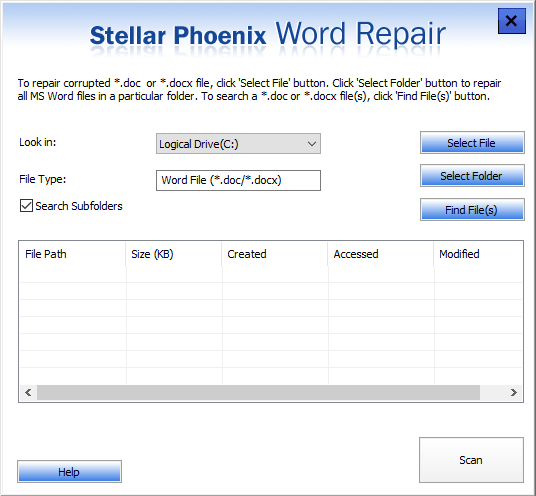
    Aquí hay otro punto interesante: en la carpeta Regfiles hay archivos de registro para revertir los cambios, la norma es cuando es necesario devolver la configuración. Recuerde que las aplicaciones eliminadas se pueden devolver a través de la Tienda, si funciona. Pero en general te aconsejo que siempre hagas un punto de restauración antes de empezar.
    Tenemos todos los enlaces de descarga a continuación en las noticias. Creo que quienquiera que esté involucrado en la configuración de computadoras estará feliz de ahorrar tiempo. El programa para uso doméstico también es adecuado para no hurgar en el registro con las manos, lo cual es tedioso e inconveniente, pero aquí todo es sencillo.
    Tamaño: 7 KB
    SO: Windows 10-11
    Descargar Win11Debloat 2025.11.30 gratis

    Contraseña
    [HIDE]rsload[/HIDE]

  • Firmware original Huawei Y5 2019 Amman-LX9 (archivo Flash) Cómo flashear o instalar firmware (ROM)

    Firmware original Huawei Y5 2019 Amman-LX9 (archivo Flash)

    El archivo Flash lo ayudará a actualizar, degradar o reinstalar el firmware (SO) original en su dispositivo móvil. Además, el archivo Flash (ROM) también le permite reparar el dispositivo móvil en caso de un problema de software, un problema de bucle de arranque, un problema de IMEI o un problema muerto.

    Nombre del archivo: Huawei_Y5_2019_Amman-LX9_MT6761_9.0.1.133_C432.zip
    Tamaño del archivo: 2 GB
    Herramienta Flash: Herramienta SP Flash para Windows | Herramienta SP Flash para Linux
    Cómo flashear (instalar): Sigue el tutorial

    Servidor 1 (gratis)

  • Cómo rootear el teléfono móvil Asus Zenfone Go

    Cómo rootear el teléfono móvil Asus Zenfone Go

    Si descubriste este tutorial después de investigar una forma de rootear el teléfono móvil Asus Zenfone Goentonces ya estás en el mejor lugar.

    en el rango Asus Zenfone Go Son Smartphones que al estar rooteados permiten al usuario mejorar fácilmente el funcionamiento general, cambiar su ROM nativa además de tomar un control total de su sistema operativo.

    Tabla de contenido
    -> ¿Qué es la raíz?
    -> Beneficios
    -> Advertencias y contras
    -> Requisitos del Asus Zenfone Go
    -> Configuración anterior del Asus Zenfone Go
    -> Obtener Root en Asus Zenfone Go
    -> Desbloquear el gestor de arranque Asus Zenfone Go
    -> Comprobar el gestor de arranque Asus Zenfone Go
    -> Verificar Asus Zenfone Go Root
    -> Resumen
    -> Vídeotutorial paso a paso

    ¿No encuentras el maletero? este te interesará.

    ¿Qué es la raíz?

    Superusuario oh raíz es el nombre habitual que se asigna a las cuentas de usuario que tienen todos los privilegios en todo tipo de acceso, tanto monousuario como multiusuario.

    Asimismo, rootear un terminal es un procedimiento que facilita al usuario de cualquier dispositivo móvil con sistema operativo Android obtener acceso privilegiado al sistema de forma similar a los permisos administrativos en Linux, lo que también permite superar cualquier barrera de sistema o hardware que pueda haber impuesto el fabricante u operador de red.

    Ventajas de rootear tu Asus Zenfone Go

    • Desinstale todo el Bloatware fácilmente y elimine las aplicaciones del sistema que no funcionan.
    • Obtenga memoria adicional para almacenamiento interno.
    • Modificar ajustes avanzados del sistema, como desbloquear el terminal, recuperar el IMEI del Asus Zenfone Go y la MAC, overclockear la CPU/GPU entre muchos otros.
    • Utilice aplicaciones diseñadas únicamente para teléfonos que tengan permisos de root.
    • Eliminar, crear y dividir particiones (¡Atención!, esto puede ser muy peligroso para el dispositivo.).
    • Realizar copias de seguridad de las particiones y posibilidad de exportar el Firmware.

    Precauciones y contras a tener siempre en cuenta

    1. El celular perderá la vigencia de la garantía emitida por el fabricante.
    2. Riesgo de que se creen aplicaciones dañinas con permisos de Superusuario.
    3. Riesgo de daño o pérdida de datos durante el proceso, por lo que se recomienda en todo momento realizar una copia de seguridad antes de iniciar el proceso raíz.
    4. El software del teléfono móvil puede estar dañado; se recomienda asegurarse de poder obtener una copia válida de su firmware si es necesario.
    5. Se suspenderá la compatibilidad con actualizaciones OTA.

    Pautas para este procedimiento.

    • PC con sistema Windows XP/7/10 o superior, ya sea con microarquitecturas de 32 o 64 bits.
    • Un conector Micro USB.
    • Baja a tu computadora la última versión de la utilidad MTKroot v2.5.5 para el Asus Zenfone Go.
    • Descarga la rom original de tu Asus Zenfone Go de la que extraerás el componente boot.img si es posible desde el soporte de descarga oficial.

    Y No se puede descargar una rom oficial para el dispositivo móvil Asus Zenfone Go Tienes la alternativa de obtener el componente boot.img directamente desde el Smartphone fácilmente siguiendo los pasos de este tutorial.

    Configuración del dispositivo Asus Zenfone Go

    Lo primero que debes hacer, obviamente, es proceder a configurar los ajustes necesarios para el proceso, que básicamente consisten en Activar la depuración USB además de desbloquear OEM.

    Estas dos configuraciones están incluidas en el menú del programador, que previamente debes desbloquear presionando 7 veces continuamente en la sección:

    Configuración-> Acerca del dispositivo -> Número de compilación oh versión de software.

    Rootee el Asus Zenfone Go fácilmente

    En primer lugar debes extraer el paquete previamente descargado en el escritorio de tu computadora con Windows y luego abrir el software MTKroot v2.5.5.

    Instale MTKroot v2.5.5 para Asus Zenfone GoInstale MTKroot v2.5.5 para Asus Zenfone Go
    Instale MTKroot v2.5.5 para Asus Zenfone Go

    Haga clic en Controladores -> Qualcomm y finaliza la instalación de los drivers correspondientes.

    Controladores USB Qualcomm para Asus Zenfone GoControladores USB Qualcomm para Asus Zenfone Go
    Instalar drivers Qualcomm Asus Zenfone Go

    Realice exactamente los mismos pasos para la instalación con los controladores -> BAsD.

    Nota: La herramienta MTKroot v2.5.5 tiene todos los controladores necesarios para los teléfonos Asus Zenfone Go.

    Luego conecta tu teléfono móvil Asus Zenfone Go a la computadora usando el puerto USB y luego haga clic en el botón Restablecer USB.

    Haga clic en la zona superior izquierda de la pestaña ¡¡Sin botas de heno!! -> Llevarbusque el archivo de arranque y luego haga clic en el botón Parche de proceso.

    cargar boot.img Asus Zenfone Gocargar boot.img Asus Zenfone Go

    La utilidad Magisk Manager se abrirá automáticamente en tu Asus Zenfone Go, sigue los pasos que aparecerán en pantalla para crear el parche.

    Hacer clic Prueba del BAD y una vez puedes ver la frase ‘Dispositivo encontrado‘debes hacer clic en Soy un fastboot.

    Asus Zenfone Go reinicia USB, prueba ADB, ir a FastbootAsus Zenfone Go reinicia USB, prueba ADB, ir a Fastboot
    Asus Zenfone Go Reiniciar USB + Prueba ADB + Fastboot

    Ahora cuida tu dispositivo móvil por un momento Asus Zenfone Go reinicie a las opciones de Fastboot y luego haga clic en el botón Probar arranque rápido.

    Nuevamente tienes que esperar hasta que puedas ver la línea ‘Dispositivo reconocido‘ antes de poder continuar a la siguiente etapa.

    Abrir el gestor de arranque en teléfonos Asus Zenfone Go

    En la siguiente fase pasaremos a desbloquear el gestor de arranque del celular, otra tarea que también puedes aplicar con un clic.

    Es recomendable ignorar el proceso si lo habías desbloqueado antes.

    Haga clic en el botón Prueba del cargador de arranque para verificar el estado del gestor de arranque.

    Comprobar el gestor de arranque del Asus Zenfone GoComprobar el gestor de arranque del Asus Zenfone Go
    Comprobar el gestor de arranque del Asus Zenfone Go

    Si consideras necesario liberar el gestor de arranque de tu Asus Zenfone Go, simplemente haz clic en el botón Liberar cargador de arranque -> Acepta y luego sigue las pistas que se proyectan en la pantalla de tu Asus Zenfone Go.

    Debes presionar el botón sube el volumen para confirmar.

    Liberar gestor de arranque en Asus Zenfone GoLiberar gestor de arranque en Asus Zenfone Go
    Liberar gestor de arranque en Asus Zenfone Go

    Nota: En el momento en que abra el gestor de arranque, el dispositivo móvil se restablecerá al estado inicial.

    Debido a esto, es muy recomendable crear copias de seguridad o si lo prefieres, simplemente copiar las fotos, contactos, archivos y otros datos a la unidad SD externa.

    Después de abrir el gestor de arranque, lo siguiente que debes hacer es finalizar este tutorial y dejar tu teléfono móvil con privilegios de root.

    Vaya a la parte superior del programa y seleccione la opción raíz, luego haga clic en Root en la esquina opuesta.

    Opción de raíz Asus Zenfone GoOpción de raíz Asus Zenfone Go
    Opción de raíz Asus Zenfone Go

    Casi de inmediato el Asus Zenfone Go quedará rooteado, por lo tanto podrás ver las letras “OK” reflejadas en la pantalla del dispositivo móvil Asus Zenfone Go y en la ventana de MTKroot v2.5.5.

    Luego haga clic en Salir del arranque rápido para reiniciar el celular Asus Zenfone Go se reiniciará el sistema.

    Una vez que tu dispositivo se haya cargado por completo, debes hacer clic en el botón Aplicaciones -> instalar magia y asegúrese de que la aplicación Magisk Manager realmente aparezca entre las aplicaciones de su teléfono móvil.

    Para poder utilizar la aplicación Magisk Manager es necesario conectar tu Asus Zenfone Go a Internet, independientemente de si es a través del operador de red o WiFi.

    Para finalizar el tutorial haga clic una vez en el botón Comprobar raíz -> aceptar y listo.

    Comprobar Root Asus Zenfone GoComprobar Root Asus Zenfone Go
    Comprobar Root Asus Zenfone Go

    Nota: En caso de que la aplicación Magisk Manager no se instale la primera vez, haga clic una vez en el botón DesinstalarEspere unos segundos y haga clic en el botón nuevamente. Instalar Administrador Mágico.

    Simplificación de procesos

    Resumen proceso Root Asus Zenfone GoResumen proceso Root Asus Zenfone Go
    Resumen proceso Root Asus Zenfone Go
    1. Ejecute el software MTKroot v2.5.5 y luego conecte el dispositivo móvil a su computadora.
    2. Reinicie el dispositivo móvil con las opciones de fastboot haciendo clic en Soy un fastboot -> Probar arranque rápido.
    3. Si es necesario, desbloquee el gestor de arranque haciendo clic en Liberar cargador de arranque.
    4. Finalmente seleccione la opción raíz y presione el botón Raíz.

    Vídeo tutorial de ayuda paso a paso sobre cómo rootear el dispositivo móvil Asus Zenfone Go