Firmware original del Samsung Galaxy Watch7 SM-L305F (archivo Flash)
El archivo Flash lo ayudará a actualizar, degradar o reinstalar el firmware (SO) original en su dispositivo móvil. Además, el archivo Flash (ROM) también le permite reparar el dispositivo móvil en caso de un problema de software, un problema de bucle de arranque, un problema de IMEI o un problema muerto.
Nombre del archivo: SM-L305F_L305FXXS3BZF4_L305FOYV3BZF4_XAC_4archivo.zip País: Canadá Tamaño del archivo: 3,56GB versión de Android: 16 Herramienta Flash: Herramienta de descarga de Odín Cómo flashear (instalar): Sigue el tutorial
El archivo Flash lo ayudará a actualizar, degradar o reinstalar el firmware (SO) original en su dispositivo móvil. Además, el archivo Flash (ROM) también le permite reparar el dispositivo móvil en caso de un problema de software, un problema de bucle de arranque, un problema de IMEI o un problema muerto.
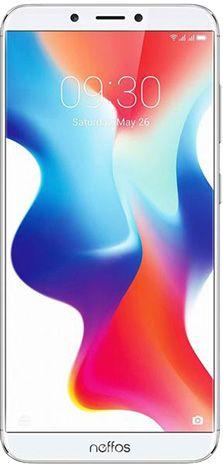
En el siguiente tutorial te enseñaremos cómo conseguir privilegios de root en terminales TP-Link Neffos X9 con Firmware actualizado al 06/05/2019 y sistema operativo con versión Android 8.1 Oreo.
Una vez más gracias a la aplicación MTKoot v2.4.4.2 hemos conseguido crear un proceso automático para rootear teléfonos inteligentes TP-Link Neffos X9a través del cual ganarás acceso raíz en tan solo unos minutos.
Muy importante: Comprueba que tu equipo corresponde a las referencias descritas anteriormente.
Ventajas de rootear el TP-Link Neffos X9
Elimine cualquier Bloatware con facilidad y desinstale aplicaciones del sistema.
Cambie configuraciones sofisticadas en el sistema, como cambiar el número IMEI, la dirección MAC y otros.
Utilice aplicaciones creadas para dispositivos móviles que tengan permisos de root.
Cree o cambie el tamaño de nuevas particiones (hacer esto puede ser muy peligroso).
Realiza copias de seguridad completas además de exportar la rom.
Precauciones y advertencias a tener en cuenta
El teléfono móvil perderá la cobertura de garantía proporcionada por el fabricante.
Riesgo de que aplicaciones maliciosas puedan obtener derechos de superusuario.
Peligro de daño o deterioro de los datos durante o después del proceso, por lo que siempre se recomienda crear una copia de seguridad antes de proceder con el root.
El Firmware/Rom del dispositivo puede estar dañado, es recomendable asegurarse de poder obtener una copia original del firmware si es necesario.
Requisitos para este proceso
Un ordenador con Windows W7/10 o posterior, 32/64 bits.
Un conector para transferir datos USB.
Descarga los archivos indicados en la PC -> MTKroot v2.4.4.2 para TP-Link Neffos X9
Configurando el Smartphone TP-Link Neffos X9
El primer paso consistirá en realizar ciertos ajustes en la configuración de tu Smartphone, que radican especialmente en Activar la depuración USB así como desbloquear OEM.
Ambas configuraciones se encuentran dentro de la sección de desarrollo, que deberás desbloquear previamente.
Algo que puedes hacer fácilmente presionando siete veces continúa encima del cuadro:
Sistema-> Acerca del teléfono -> Número de compilación oh versión de software.
Rootear TP-Link Neffos X9 Mediatek MT6750
Para comenzar, debes descomprimir el archivo que has descargado en el escritorio del ordenador y luego abrir la aplicación MTKroot v2.4.4.2.
Ejecutando MTKroot v2.4.4.2 en TP-Link Neffos X9
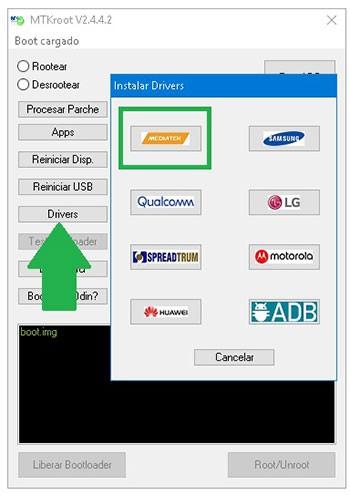
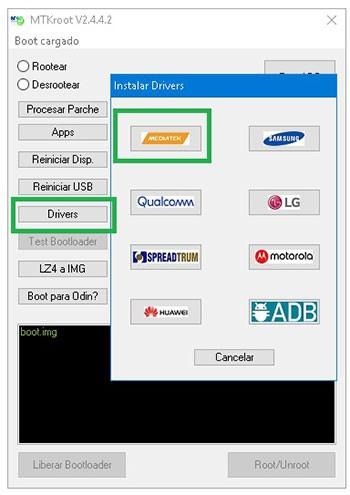
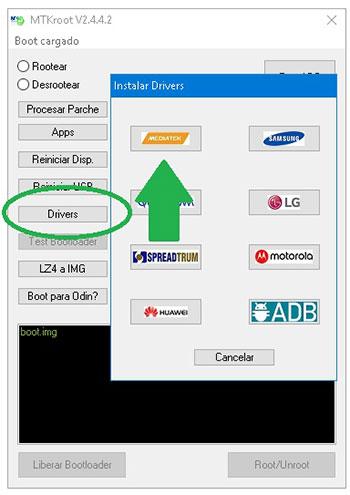
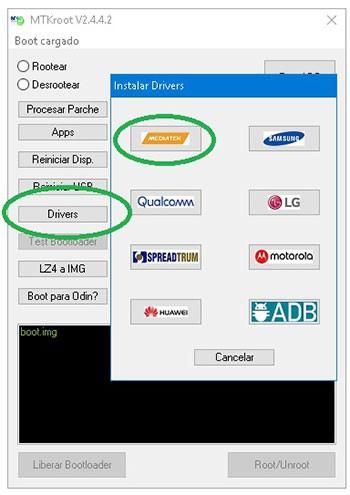
Haga clic en el botón Controladores -> MediaTek y finaliza la instalación de los controladores necesarios.
Haz estos mismos pasos para la instalación de los drivers. BAsD.
Instalar drivers USB TP-Link Neffos X9
Luego conecte el TP-Link con el PC a través del conector USB y luego haga clic una vez en Restablecer USB.
Luego debes presionar Prueba del BAD y una vez que puedas ver el texto ‘Dispositivo detectado‘, haga clic en el botón Soy un fastboot.
TP-Link Neffos X9 Reiniciar USB + Test ADB + Fastboot
Espere unos segundos mientras su equipo TP-Link Neffos X9 reinicie con el modo Fastboot y luego haga clic en el botón Probar arranque rápido.
Nuevamente tendrás que esperar hasta que puedas ver el texto ‘Dispositivo detectado‘para avanzar al siguiente estado.
Abre el gestor de arranque de tu TP-Link Neffos X9
A continuación le toca el turno a desbloquea el gestor de arranque de tu TP-Link Neffos X9Otro paso más que podrás aplicar con un simple clic.
Pero recuerda que debes excluir el proceso si ya lo has desbloqueado previamente.
Haga clic una vez en el botón Prueba del cargador de arranque para asegurarte si ya está desbloqueado o no.
Prueba del gestor de arranque del TP-Link Neffos X9
Si consideras necesario abrir el gestor de arranque en el TP-Link Neffos X9, simplemente haz clic en el botón Liberar cargador de arranque -> Acepta y luego cumple con los lineamientos que aparecen en la pantalla de tu teléfono móvil.
Presione el botón aumentar el volumen para confirmar.
Liberar gestor de arranque en TP-Link Neffos X9
Recuerde: cuando abra el gestor de arranque, el teléfono se restablecerá al estado de fábrica. Se recomienda realizar una copia de seguridad u opcionalmente copiar contactos, fotos, archivos y otros datos a una memoria Micro SD externa.
Una vez que hayas abierto el gestor de arranque, solo queda concluir el tutorial y dejar el TP-Link con su correspondiente acceso root.
Vaya a la parte superior izquierda del programa y elija la opción raíz, luego haga clic una vez en el botón Raíz en el lado opuesto.
Seleccionar Root TP-Link Neffos X9
En tan solo unos segundos tu smartphone TP-Link Neffos X9 quedará rooteado y verás el mensaje “OK” reflejado en el terminal y en la utilidad MTKroot v2.4.4.2.
Luego haga clic en el botón Salir del arranque rápido para reiniciar su dispositivo móvil TP-Link Neffos X9 hacia el modo normal.
Cuando tu TP-Link Neffos X9 termine de iniciarse por completo deberás pulsar en el botón Aplicaciones -> instalar magia y comprueba que la aplicación Magisk Manager se encuentra entre las aplicaciones de tu terminal.
Para finalizar sólo tienes que hacer clic en Comprobar raíz -> luego aceptar y nada más.
Verificar Root TP-Link Neffos X9
Esto te puede interesar Cómo rootear el teléfono móvil TP-Link Neffos C7s Cómo rootear Neffos X1 Lite Cómo rootear el teléfono inteligente Neffos N1 Cómo rootear Neffos C9 y C9A Rootear Neffos C5 Max TP702A MT6753
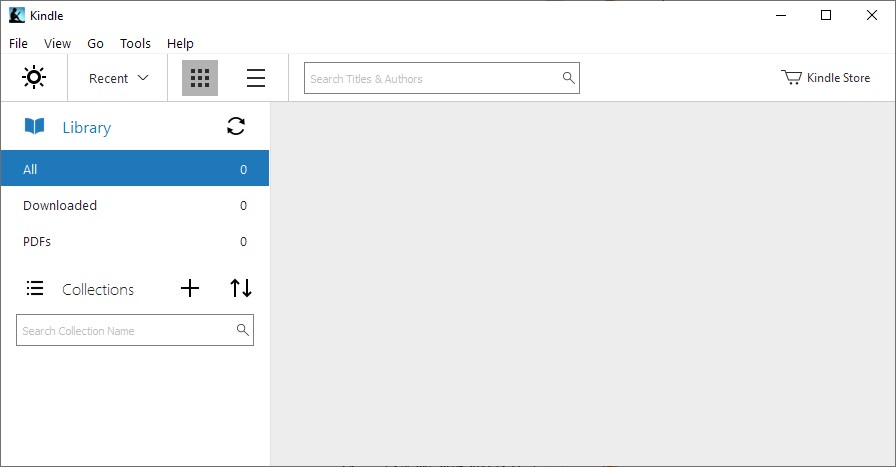
software libre Kindle para PC es una alternativa para leer libros electrónicos de tu colección de Amazon, ahora puedes verlos no solo usando lectores electrónicos como Paperwhite o aplicaciones de lectores electrónicos para iPad, sino también desde la comodidad de tu computadora con Windows. Con el lector de libros electrónicos de Windows, puede acceder a su biblioteca digital de la misma manera que lo hace con herramientas para dispositivos Android e iOS. Para hacer esto, simplemente inicie sesión con su cuenta de Amazon y todos sus libros, archivos PDF y revistas aparecerán como lo haría normalmente y podrán administrarse fácilmente.
Leer con este programa es muy agradable porque puedes elegir una visualización de una o dos columnas, fondo blanco, negro o sepia, y también ajustar el tamaño de fuente, el interlineado y el brillo. Al navegar, puede ir a la página de título, al índice o a la página deseada del libro, así como utilizar la función de búsqueda. También se pueden marcar secciones de texto y transferirlas a un bloc de notas. Haga doble clic en una palabra para mostrar la entrada correspondiente del Diccionario Universal Duden. Como alternativa, puede utilizar una docena de diccionarios de idiomas extranjeros, por ejemplo el Diccionario Oxford. Otras funciones útiles incluyen marcadores, un resaltador de texto y una función de conversión de texto a voz para leer textos en voz alta. Cuando sales del programa, recuerda la página en la que lo dejaste. La próxima vez que abras el libro electrónico podrás seguir leyendo desde el mismo lugar. Tamaño: 260MB SO: Windows 7+ Descargar Kindle para PC 2.6.70964 gratis
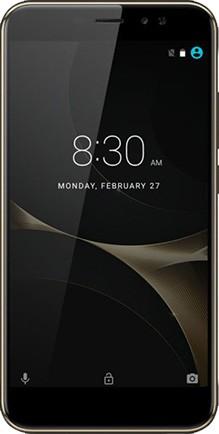
Con la ayuda de este artículo te enseñaremos cómo obtener acceso root en el terminal Nubia N1 Lite con revisión de ROM 28/03/2017 y Android 6 malvavisco.
A continuación os vamos a dejar otro método Root automático para móviles Nubia N1 Litecon el que conseguirás un usuario Root de forma sencilla y en cuestión de minutos.
Importante; Compruebe que el teléfono móvil coincida con las especificaciones anteriores.
Beneficios de rootear el Nubia N1 Lite
Ser capaz de eliminar cualquier Bloatware y desinstalar aplicaciones del sistema.
Modificar configuraciones avanzadas en el sistema, como modificar el IMEI del teléfono móvil, MAC y muchas otras.
Utilice aplicaciones diseñadas para teléfonos móviles que tengan permisos de superusuario.
Crea y modifica nuevas particiones (hacer esto es muy peligroso).
Crea copias de seguridad completas o exporta la rom completa.
Precauciones y advertencias que debemos tener en cuenta
Su equipo suspenderá la vigencia de la garantía emitida por el fabricante.
Riesgo de que aplicaciones maliciosas obtengan permisos de superusuario.
Riesgo de daño o deterioro de los datos durante o después del proceso, por lo que siempre se recomienda crear una copia de seguridad antes de proceder con el root.
El Firmware/Rom del dispositivo puede estar dañado, es recomendable asegurarse de poder obtener una copia original del firmware si es necesario.
Requisitos para el proceso.
Un PC con Windows XP/7/8 o superior, ya sea de 32 o 64 bits.
Un cable de datos Micro USB.
Descarga los archivos indicados a tu ordenador -> MTKroot v2.4.4.2 para Nubia N1 Lite
Configurar el teléfono Nubia N1 Lite
Antes de continuar tendrás que realizar ciertos ajustes dentro de las opciones de tu terminal, que pasan por Habilitar la depuración USB y Activar desbloqueo OEM.
Ambas opciones se encuentran dentro del menú del programador, el cual deberás activar previamente.
Un paso que puedes hacer simplemente presionando 7 veces ininterrumpidamente encima de la sección;
Configuración del teléfono móvil-> Acerca del dispositivo -> versión de software oh Número de compilación.
Rootear dispositivo móvil Nubia N1 Lite NX597J MT6737
En primer lugar debes descomprimir el paquete previamente descargado en el escritorio del ordenador con Windows y luego iniciar la aplicación MTKroot v2.4.4.2.
Abrir MTKroot v2.4.4.2 para Nubia N1 Lite
Haga clic en el botón Controladores -> MediaTek y finaliza la instalación de los drivers indicados.
Repita este paso para realizar la instalación de los controladores -> BAsD.
Instalar los controladores USB del Nubia N1 Lite
Luego conecta tu Nubia con la PC usando el puerto de datos USB y luego haga clic una vez en Restablecer USB.
Haga clic una vez en el botón Prueba del BAD y espera un segundo hasta que aparezca el mensaje ‘Dispositivo reconocido‘, luego debes hacer clic en el botón Soy un fastboot.
Nubia N1 Lite Reiniciar USB, probar ADB, ir a Fastboot
Ahora espera unos segundos hasta que tu dispositivo móvil Nubia N1 Lite Comience con las opciones de Fastboot y luego haga clic en el botón Probar arranque rápido.
Nuevamente deberás esperar hasta que puedas leer el mensaje’Dispositivo reconocido‘ para poder continuar al siguiente nivel.
Desbloquea el gestor de arranque en tu Nubia N1 Lite
En la siguiente fase debes desbloquea el gestor de arranque en tu Nubia N1 LiteOtra tarea que realizaremos de forma automática.
Debes excluir este paso si lo hubieras abierto en cualquier otro momento.
Haga clic una vez en el botón Prueba del cargador de arranque si necesita verificar que esté liberado o no.
Comprobar el gestor de arranque en Nubia N1 Lite
En caso de que necesites desbloquear el gestor de arranque en Nubia N1 Lite solo tienes que hacer clic Liberar cargador de arranque -> Acepta y luego sigue los pasos que se mostrarán en la pantalla de tu Nubia.
Presione el botón aumentar el volumen para continuar.
Desbloquear el gestor de arranque Nubia N1 Lite
Importante: Al abrir el gestor de arranque, el teléfono se restablecerá a su estado inicial. Es muy recomendable realizar copias de seguridad o simplemente copiar contactos, fotos, archivos y otros datos personales al disco externo.
Una vez abierto el bootloader estás a un paso de terminar este tutorial y salir finalmente de tu Smartphone. Nubia N1 Lite con privilegios de root.
Vaya a la parte superior izquierda de la utilidad y elija la opción raíz, luego haga clic una vez en Root en la esquina inferior.
Marcar raíz Nubia N1 Lite
En menos de 5 segundos El dispositivo Nubia quedará rooteado y verás reflejado el texto “OK” en la pantalla de tu N1 Lite y en la herramienta MTKroot v2.4.4.2.
Luego haga clic en Salir del arranque rápido para reiniciar el teléfono inteligente Nubia en el sistema.
Una vez que tu Nubia N1 Lite se inicie por completo deberás pulsar en Aplicaciones -> instalar magia y verifique que la aplicación Magisk Manager efectivamente haya sido instalada.
Finalmente simplemente tienes que hacer clic en el botón Comprobar raíz -> entonces Aceptar y eso es todo.
Comprobar Root Nubia N1 Lite
Publicaciones relacionadas Rootear Smartphone Nubia Z17 MiniS NX589J Rootear Nubia Z17 Mini NX569J paso a paso Rootear el teléfono inteligente Nubia Z17s Rootear Nubia N2 NX575J y N1 NX541J Rootear NUBIA M2 NX551J y NUBIA M2 Lite NX573J Rootear NUBIA Z11-Z11 Max-Z11 Mini-Z11 MiniS Rootear ZTE Nubia Z9 Max Rootear ZTE Nubia Z11 Mini
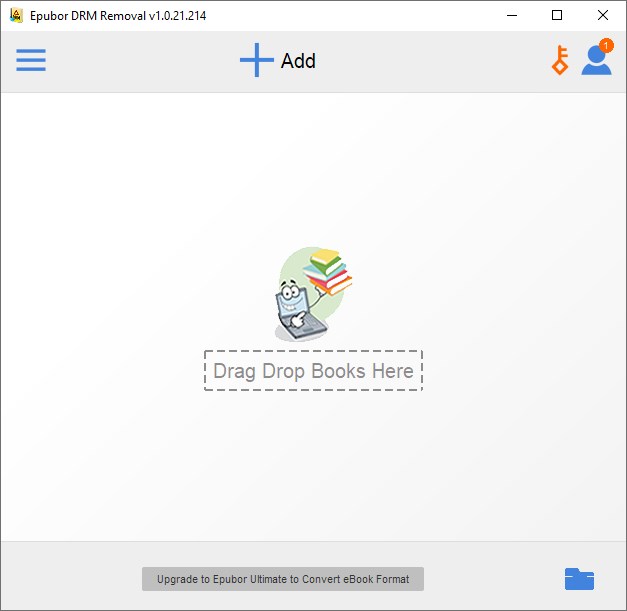
Epubor All DRM Removal eliminará la protección DRM de Adobe, Kindle, Nook, Sony eReader, Kobo y otros servicios. Puede leer libros de forma segura en cualquier momento y en cualquier dispositivo. Peculiaridades:
Escanee carpetas rápidamente en busca de los archivos que necesita
Elimina la protección en tres clics
Es fácil trabajar con la interfaz clara, incluso los principiantes entenderán dónde hacer clic.
La activación del programa está en el archivo, después del registro se elimina el límite
Se puede convertir a diferentes formatos de libros.
Agregar archivos es fácil, simplemente puedes arrastrarlos y soltarlos en la ventana principal con el mouse.
Licencia: ShareWare (se necesita keygen para activar el programa)
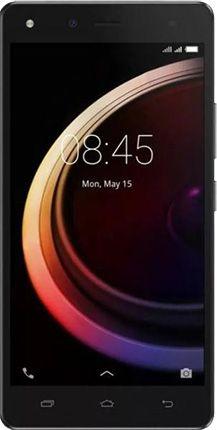
Es bien sabido que los beneficios que se pueden obtener al rootear un dispositivo son numerosos. Un claro ejemplo pueden ser los smartphones Infinix Hot 4, tanto en su versión Pro como Lite, de los que hablaremos en el siguiente tutorial.
El Infinix Hot 4 Pro es un dispositivo que luego de ser rooteado permite al usuario mejorar su funcionamiento, cambiar el firmware y tomar el control total de su sistema.
Resumen sobre el teléfono móvil objetivo en este artículo
Marca
infinix
Modelo
Caliente 4 Pro Caliente 4 Lite
conjunto de chips
MediaTek MT6737 MediaTek MT6580
Procesador
1,3 GHz de cuatro núcleos » «
Pantalla
LCD 5.5″ IPS HD » «
GPU
BRAZO Mali-T720 MP2 Malí-400 MP2
Versión
X5511, X5511B X557
firmware
V140_20170930 V114_20170304
fecha del firmware
30/09/2017
Software
Android 6 malvavisco
Importante; Verifique que su equipo cumpla con las especificaciones anteriores.
Ventajas de rootear el Infinix Hot 4 Pro Hot 4 Lite
Desinstale cualquier Bloatware con facilidad y elimine aplicaciones del sistema.
Cambie los parámetros profundos del sistema, por ejemplo, repare IMEI, dirección MAC, etc.
Poder utilizar aplicaciones creadas para ordenadores que tengan permisos de superusuario.
Cree o cambie el tamaño de particiones (hacer esto puede ser muy peligroso).
Cree copias de seguridad completas y exporte todo el firmware.
Precauciones y advertencias a tener en cuenta
El dispositivo móvil cancelará la cobertura de garantía proporcionada por el fabricante.
Amenaza a las aplicaciones maliciosas para que no obtengan permiso de superusuario.
Riesgo de daño o pérdida de datos durante el proceso, por lo que recomiendo crear una copia de seguridad antes de proceder con el root.
El Firmware/Rom del dispositivo puede estar dañado, es recomendable asegurarse de poder obtener una copia original del firmware si es necesario.
Requisitos de este proceso
Un ordenador con sistema Windows XP/W7/W8 o posterior, ya sea de 32 o 64 bits.
Un conector de datos USB a Micro USB.
Descargue la utilidad correspondiente a su computadora. MTKroot v2.4.4.2 para Infinix Hot 4 Pro Hot 4 Pro X5511 MTKroot v2.4.4.2 para Infinix Hot 4 Pro Hot 4 Pro X5511b MTKroot v2.4.4.2 para Infinix Hot 4 Pro Hot 4 Lite
Configuración del dispositivo Infinix Hot 4 Pro Hot 4 Lite
Primero tendrás que modificar ciertos ajustes en la configuración de tu teléfono móvil, que se refieren especialmente a Habilitar la depuración USB así como desbloquear OEM.
Estas configuraciones se encuentran dentro de la sección de desarrollador, que debes haber habilitado previamente.
Algo que puedes aplicar presionando siete veces continuamente encima de la sección:
Configuración del dispositivo móvil-> Información del teléfono -> Número de compilación.
Extraiga el contenido del archivo previamente descargado en el escritorio de la computadora y luego ejecute la herramienta MTKroot v2.4.4.2.
Inicie MTKroot v2.4.4.2 para Infinix Hot 4
Haga clic una vez en el botón Controladores -> MediaTek y aplique la instalación del controlador.
Siga los mismos pasos para instalar los controladores. BAsD.
Instalar drivers MTK Infinix Hot 4
A continuación, conecte el dispositivo Infinix Hot 4 con la PC a través de un puerto de datos USB y luego haga clic en Restablecer USB.
Luego tienes que hacer clic en el botón Prueba del BAD y una vez que puedas ver la línea ‘Dispositivo encontrado‘, allí debes hacer clic en Soy un fastboot.
Infinix Hot 4 Reiniciar USB + Prueba ADB + Fastboot
Espere unos segundos mientras su Smartphone Infinix Caliente 4 Comience a las opciones de Fastboot y haga clic una vez en Probar arranque rápido.
Luego deberás esperar hasta poder leer la frase ‘Dispositivo detectado’ para poder pasar a la siguiente fase.
Desbloquea el gestor de arranque del Infinix Hot 4 Pro y Hot 4 Lite
Entonces será tu turno desbloquear el gestor de arranque de tu dispositivo móvilOtra tarea que realizaremos de forma totalmente automática.
Pero recuerda que tendrás que saltarte este proceso si lo habías abierto previamente.
Haga clic en el botón Prueba del cargador de arranque para verificar si está liberado o no.
Probar el gestor de arranque en Infinix Hot 4
En caso de que sea necesario desbloquea el gestor de arranque en tu Infinix Hot 4 simplemente tendrás que hacer clic Liberar cargador de arranque -> Acepta y sigue las pautas que se muestran en la pantalla de Infinix.
Sube el volumen para confirmar.
Desbloquear el gestor de arranque Infinix Hot 4
Atención: Al desbloquear el gestor de arranque, el dispositivo se restaurará al estado de fábrica. Es recomendable realizar copias de seguridad o si lo deseas copiar todos los contactos, fotos, archivos y demás datos a una memoria SD externa.
Una vez hayas desbloqueado el bootloader lo siguiente será concluir el tutorial y finalmente salir del Infinix Hot 4 con los correspondientes privilegios de root.
Desplácese hasta la parte superior izquierda de MTKroot v2.4.4.2 y seleccione la opción raíz, luego haga clic en Root en el lado opuesto.
Opción raíz Infinix Hot 4
en unos segundos el Infinix Hot 4 será rooteado y verá el mensaje “OK” tanto en la pantalla de Infinix como simultáneamente en la ventana MTKroot v2.4.4.2.
Haga clic en el botón Salir del arranque rápido Para reiniciar su teléfono móvil Hot 4, se reiniciará en el sistema Android.
Cuando su Hot 4 se inicie por completo, haga clic en Aplicaciones -> instalar magia y asegúrese de que la aplicación Magisk Manager se encuentre entre las aplicaciones de su dispositivo.
Y para finalizar sólo tienes que hacer clic en el botón Comprobar raíz -> Acepta y listo.
Probar Root Infinix Hot 4 Pro Hot 4 Lite
Publicaciones relacionadas Rootear Infinix Note 3 Android Turrón Rootear Android con Magisk y TWRP ¿Qué es TWRP y para qué sirve? Error al instalar Gapps en TWRP Copia de seguridad de Nandroid desde ADB con TWRP 3.1 Copias de seguridad de Nandroid con TWRP Al instalar la recuperación TWRP, siga el de fábrica ¿Qué es la carga lateral de ADB en TWRP? ¿Cómo cambiar el idioma a TWRP Recovery?
Artículo sobre cómo rootear dispositivos móviles. Samsung Galaxy A8 SM-A800I con la versión de Android 6.0.1 melcocha.
En esta entrada queremos dejaros todos los pasos necesarios para rootear el teléfono SM-A800I con el procedimiento más sencillo y eficaz hasta el momento.
Modelo:
Galaxia A8
Versión:
SM-A800I
Sistema operativo:
Android 6.0.1 melcocha
Procesador:
Samsung Exynos 5 Octa 5433
Hardware:
Samsung Exynos
PDA:
A800IXXU2BQG1
Siempre es recomendable que podamos, aunque opcionalmente, realizar una copia de seguridad en el teléfono móvil para poner a salvo nuestros archivos y aplicaciones.
Cómo rootear el dispositivo móvil Samsung Galaxy A8 SM-A800I
Antes de hacer cualquier otra cosa tienes que entrar en el post Pasos Raíces Anteriores para preparar el Galaxia A8 realizando algunos pequeños ajustes, para que pueda enraizarse sin ningún obstáculo.
bajamos Archivos Cf-Auto-Root para rootear Samsung Galaxy A8 SM-A800I del enlace anterior Fuego en cadena.
Descargamos los drivers USB para el samsung galaxy a8 del enlace anterior.
Odin ya está incluido entre los archivos de la primera descarga.
Pero si necesitamos descargar otra versión más nueva de ODIN3, podemos hacerlo desde el enlace que os acabamos de dejar.
Entramos en los ajustes del teléfono -> Información telefónica y realizamos siete presiones Número de compilación para permitir opciones de desarrollador.
Nos dirigimos al menú del terminal e ingresamos el nuevo opciones de desarrollador para marcar las pestañas: desbloquear OEM y depurar USB.
Conectamos el teléfono móvil al PC mediante un cable conector.
Apagamos el Galaxy A8, para iniciarlo en modo download, pulsando al mismo tiempo los botones bajar volumen+Home+Power durante unos segundos.
Soltamos los tres botones una vez veamos aparecer un aviso de modo descarga en el escritorio del Samsung Galaxy A8.
el aviso pulsando el botón de volumen para poner nuestro Galaxy A8 en modo descarga.
Flashear root al Galaxy A8 SM-A800I
Iniciamos Odin3 en el ordenador e inmediatamente nos reconocerá a nosotros, el Galaxy A8 que hemos añadido, mostrando así el mensaje AÑADIDO en la ventana de eventos de Odin.
Damos clic en el botón AP y se abrirá una ventana de selección a través de la cual cargaremos el archivo CF-Auto-Root-a8hplte-a8hpltedx-sma800i.tar.md5 para el Galaxia A8situado en la carpeta comprimida que hemos descargado.
Entramos en las opciones del programa Odin y activamos las casillas Auto Reboot y F. Reset Time, el resto hay que desactivarlo.
Damos clic en el botón INICIO e inmediatamente ODIN3 iniciará el flasheo y rooteo de nuestro Samsung Galaxy A8 SM-A800I.
Durante el transcurso del método, ODIN3 nos mostrará una barra de progreso que finalizará una vez finalizado el proceso. En ese momento veremos una alerta verde con el texto PASA.
El Galaxy A8 se reiniciará 100% rooteado y sólo necesitaríamos actualizar los binarios de SuperSu para completar el proceso.
Finalice el root y actualice SuperSu en SM-A800I
Iniciamos la herramienta SuperSu desde la pantalla de nuestro Galaxy A8 y nos recordará que tenemos que actualizar los binarios, para ello seleccionaremos modo NORMAL.
Debemos elegir la otra opción sólo si hemos instalado un recovery personalizado de tipo CWM.
[su_label type=»warning»]Proceso root válido sólo para el teléfono móvil Samsung Galaxy A8 SM-A800I estafa Android 6.0.1 melcocha[/su_label].
RootearGalaxy.com no es responsable del uso que se haga de la información aquí contenida.
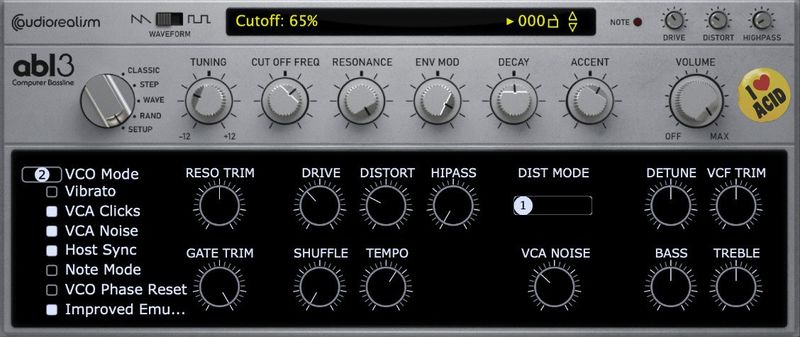
AudioRealism Bass Line 3 (ABL3) es una emulación basada en patrones del clásico bajo de 1982. La icónica caja plateada que se ha convertido en un sello distintivo de la música electrónica ha sido recreada en ABL3 utilizando técnicas de modelado analógico para crear un algoritmo DSP que emula con precisión cada aspecto del original, desde graves rugientes hasta medios huecos y agudos chirriantes con acentos metálicos. Los patrones se crean de manera similar al original utilizando el secuenciador por pasos incorporado con funciones de manipulación fáciles de usar, como transposición y aleatorización. Licencia: ShareWare (versión completa del complemento con clave) Idioma: Inglés – Faltan la versión rusa y el rusificador Tamaño: 26MB Descargar ABL3 3.3.3.4 + crack gratis
A través de esta entrada te enseñaremos cómo lograr acceso root en Smartphones OnePlus 7T Pro con fecha de software 13/11/2019 y sistema con Android 10 Q de la forma más sencilla.
El OnePlus 7T Pro es un Smartphone que una vez rooteado brinda al usuario la posibilidad de mejorar el rendimiento general, modificando el firmware además de tomar un control total de su sistema.
Resumen de características sobre equipos de proceso.
Marca
OnePlus
Modelo
7T Pro
conjunto de chips
Qualcomm Snapdragon 855 Plus
Procesador
Octa-núcleo de 2,96 GHz
Pantalla
Pantalla Amoled WQHD+ de 6,67″
GPU
Qualcomm Adreno 640
Versión
10.0.6.HD01
firmware
Oxígeno_14.E.08_OTA_008_all_1911061839
fecha del firmware
13/11/2019
Software
Android 10Q
Atención; Comprueba que tu terminal se corresponde con los datos descritos anteriormente.
Beneficios de rootear el OnePlus 7T Pro
Elimine todo tipo de Bloatware y desinstale aplicaciones inútiles del sistema.
Personalice configuraciones sofisticadas en el sistema, como cambiar o reparar el IMEI, MAC del OnePlus 7T Pro y muchos otros.
Utilice aplicaciones creadas para terminales que tengan permisos de superusuario.
Crear y modificar particiones (hacer esto es muy peligroso).
Realiza copias de seguridad completas además de exportar la ROM completa.
Precauciones y contras a considerar
Su dispositivo perderá la validez de la garantía proporcionada por el fabricante.
Amenaza de que aplicaciones maliciosas puedan apropiarse de los derechos de superusuario.
Exposición a daños o deterioro de datos durante el proceso, en este caso se recomienda en todo momento crear una copia de seguridad antes de proceder con el root.
El Firmware/Rom del dispositivo puede estar dañado, es recomendable asegurarse de poder obtener una copia original del firmware si es necesario.
Requisitos y descargas
Computadora con sistema operativo Windows XP/7/8 o superior, ya sea de 32 o 64 bits.
Un conector para transferir datos de USB a Micro USB.
Descargue el siguiente archivo en su computadora -> MTKroot v2.4.4.2 para OnePlus 7T Pro
Configura tu dispositivo móvil
En el primer paso debes realizar algunos cambios específicos en la configuración de tu dispositivo móvil, los cuales incluyen: Desbloquear OEM así como Activar la depuración USB.
Ambas preferencias las podrás encontrar en el menú de desarrollo, que deberás desbloquear previamente.
Puedes hacer esto último fácilmente presionando 7 veces sucesivamente encima del cuadro;
Ajusta-> Acerca del teléfono -> Número de compilación.
Cómo rootear OnePlus 7T Pro Snapdragon 855 Plus
Descomprime el contenido del archivo previamente descargado en tu computadora y luego inicia la aplicación MTKroot v2.4.4.2.
Iniciar MTKroot v2.4.4.2 en OnePlus 7T Pro
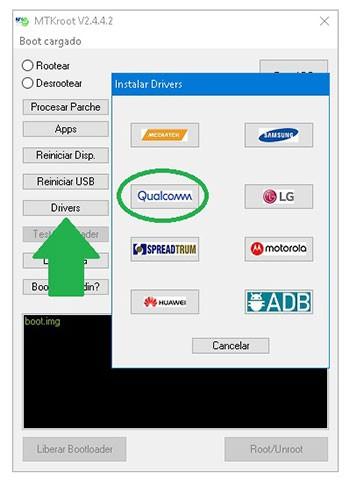
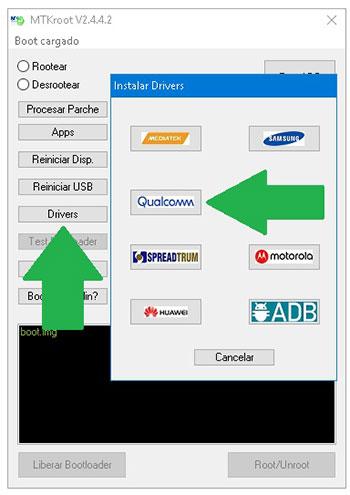
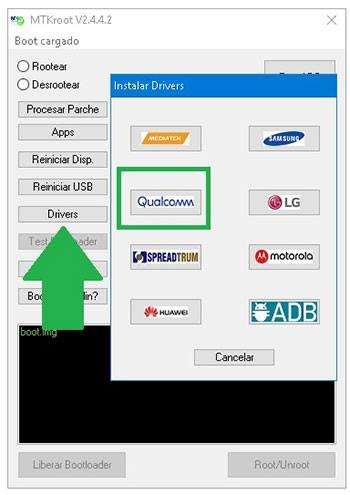
Haga clic en el botón Controladores -> Qualcomm y concluye la instalación de los respectivos drivers.
Repita esto también para implementar la instalación en controladores -> BAsD.
Instale los controladores Qualcomm OnePlus 7T Pro
Luego conecte el 7T Pro con el PC a través del puerto USB y haga clic Restablecer USB.
Luego haga clic en el botón Prueba del BAD y espera un segundo hasta que puedas leer la frase ‘Dispositivo reconocido’, justo entonces tendrás que hacer clic en el botón Soy un fastboot.
OnePlus 7T Pro Reiniciar USB + Prueba ADB + Fastboot
Ahora espera unos segundos hasta que OnePlus 7T Pro Reinicie en modo gestor de arranque y luego haga clic en Probar arranque rápido.
Espere nuevamente hasta que pueda leer la línea ‘Dispositivo reconocido‘ antes de pasar al siguiente punto.
Cómo desbloquear el gestor de arranque en el Smartphone OnePlus 7T Pro
En la siguiente fase intentaremos abre el gestor de arranque de tu OnePlus 7T ProOtro paso más que puedes realizar con un simple clic.
Pero tienes que saltarte este proceso si ya lo has liberado en otra ocasión.
Hacer clic en Prueba del cargador de arranque si necesita asegurarse del estado del gestor de arranque desbloqueado.
Verifique el gestor de arranque OnePlus 7T Pro
En caso de que lo considere necesario desbloquea el gestor de arranque de tu OnePlus 7T Pro simplemente haga clic en el botón Liberar cargador de arranque -> Aceptar y luego completar los tracks que aparecen en la pantalla del dispositivo móvil.
tendrás que presionar aumentar el volumen para proceder.
Liberar el gestor de arranque en OnePlus 7T Pro
Atención: Al desbloquear el gestor de arranque el terminal volverá a su estado de fábrica. Considere hacer una copia de seguridad u opcionalmente copiar contactos, fotos, archivos y otros datos en la unidad de almacenamiento Micro SD.
Una vez hayas desbloqueado el bootloader el siguiente paso será terminar este tutorial y dejar tu teléfono móvil OnePlus 7T Pro rooteado adecuadamente.
Vaya a la esquina superior izquierda de la herramienta MTKroot v2.4.4.2 y elija la opción raíz, luego haga clic una vez en el botón Raíz en la esquina inferior.
Opción Rootear OnePlus 7T Pro
Automáticamente el móvil OnePlus 7T Pro quedará rooteado y podrás leer la palabra “OK” tanto en la pantalla de tu OnePlus como en la herramienta MTKroot v2.4.4.2.
Luego haga clic una vez en Salir del arranque rápido para devolver su teléfono al modo de sistema Android.
Cuando el OnePlus 7T Pro esté completamente cargado, haga clic en el botón Aplicaciones -> instalar magia y verifique si la aplicación Magisk Manager se encuentra efectivamente entre las aplicaciones de su computadora.
Y finalmente simplemente haga clic Comprobar raíz -> seguido de Aceptar y nada más.
Probar Root OnePlus 7T Pro
Esto te puede interesar❤️ Rootear el teléfono móvil OnePlus 5T paso a paso Tutorial para rootear el teléfono inteligente Oneplus 5 Rootear el teléfono móvil OnePlus 7T Rootear OnePlus 7 y OnePlus 7 Pro Rootear para OnePlus 6 y OnePlus 6T Diferencia entre OnePlus 6 y OnePlus 6T Rootear OnePlus 3T Rootear Oneplus Dos Cómo rootear Oneplus 3 Rootear OnePlus X
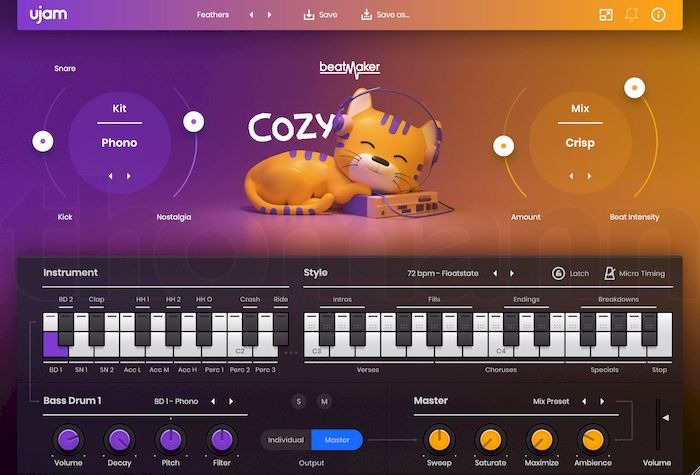
Ujam ha liberado Acogedorel último miembro de la serie Beatmaker. Según los desarrolladores, además del cálido sonido de las cintas ofrece el típico crujido de los viejos discos de vinilo y contiene ritmos de hip-hop de baja fidelidad, ideales sobre todo para relajarse o estudiar. Con el control dedicado “Nostalgia”, los productores pueden agregar más sensación de vinilo, suavizar los transitorios, aumentar la saturación y agregar sonido de micrófono de válvulas a la señal mediante convolución. El conjunto incluye veinte estilos y cincuenta ajustes preestablecidos, así como diez kits de batería con 460 patrones. Es posible arrastrar y soltar MIDI. Cosy ahora está disponible en formatos VST 2, VST 3, AU 2 y AAX. El precio habitual es de 69 euros. Los propietarios de otro programa Beatmaker pueden adquirir Cosy por 29 euros. Se puede adquirir un paquete con los 14 complementos de Beatmaker por 499 euros. También está disponible una versión de prueba gratuita y completamente funcional de 30 días, pero todo esto es bastante gratuito para usted, el crack ya está integrado en el archivo, por lo que no tiene que activar nada adicional, gracias a todos por su atención. Tamaño: 60MB Descargar UJAM Beatmaker ACOGEDOR 2.4.0 + crack gratis
Resumen de características del Smartphone objeto de este tutorial
Marca
OnePlus
Modelo
2
conjunto de chips
Qualcomm Snapdragon 810 MSM8994
Procesador
1,77GHz
Pantalla
LCD 5.5″ IPS FHD
GPU
Qualcomm Adreno 430
Versión
3.6.1
firmware
Oxígeno_14_OTA_032_all_1710240102
fecha del firmware
29/10/2017
Software
Android 5 piruleta
Importante: Asegúrese de que el dispositivo se ajuste a las especificaciones descritas anteriormente.
Beneficios de rootear el OnePlus 2
Pudiendo eliminar todo tipo de Bloatware fácilmente y desinstalar aplicaciones del sistema.
Modificar parámetros profundos en el sistema, como cambiar el IMEI, dirección MAC, etc.
Utilice aplicaciones creadas para teléfonos inteligentes que tengan permisos de usuario root.
Cree y modifique nuevas particiones (hacer esto puede ser muy peligroso).
Realice copias de seguridad completas y exporte todo el firmware.
Precauciones y desventajas a considerar
Su dispositivo ya no estará cubierto por la garantía del fabricante.
Peligro de que aplicaciones dañinas obtengan derechos de superusuario.
Riesgo de daño o deterioro de la información durante o después del proceso, por lo que siempre recomiendo crear una copia de seguridad antes de proceder al root.
El Firmware/Rom del dispositivo puede estar dañado, es recomendable asegurarse de poder obtener una copia original del firmware si es necesario.
Requisitos para este proceso
PC con sistema operativo Windows XP o posteriores, 32/64 bits.
Cable de datos USB.
Descargue la utilidad a su computadora PC. MTKroot v2.4.4.2 para OnePlus 2
Configuración en el OnePlus 2
En el primer paso deberás modificar varias configuraciones específicas en los ajustes de tu teléfono móvil, las cuales pasan por Activar desbloqueo OEM y Habilitar la depuración USB.
Estas configuraciones están incluidas en la sección del programador, que deberás tener habilitada previamente.
Algo que puedas aplicar fácilmente presionando siete veces consecutivamente en la sección;
Menú-> Acerca del teléfono -> versión de software.
Cómo rootear el OnePlus 2 Qualcomm Snapdragon paso a paso
En primer lugar, extraiga el archivo descargado previamente en el escritorio de su computadora con Windows y luego abra la aplicación MTKroot v2.4.4.2.
Abrir MTKroot v2.4.4.2 en OnePlus 2
Haga clic una vez en el botón Controladores -> Qualcomm y finaliza la instalación de los drivers específicos.
Repita también los pasos para instalar los controladores. BAsD.
Instalar drivers Qualcomm para OnePlus 2
Luego conecte el OnePlus 2 con su computadora a través del puerto de datos USB y luego haga clic en Restablecer USB.
Luego tienes que hacer clic en Prueba del BAD y cuando la frase ‘Dispositivo detectado‘, allí tendrás que hacer clic en el botón Soy un fastboot.
OnePlus 2 Reiniciar USB + Prueba ADB + Fastboot
Espera un momento mientras tu terminal OnePlus 2 Inicie las opciones de Fastboot, luego haga clic en Probar arranque rápido.
Luego tendrás que esperar hasta que aparezca la frase ‘Dispositivo encontrado’ para pasar al siguiente paso.
Liberar el gestor de arranque del OnePlus 2
En la siguiente etapa intentaremos desbloquear el gestor de arranque en su dispositivoOtra acción que aplicaremos con un solo clic.
Aunque tendrás que saltarte este paso si lo has abierto en otra ocasión.
Haga clic en el botón Prueba del cargador de arranque para asegurarte si ya está desbloqueado.
Verificar el gestor de arranque en OnePlus 2
En el caso de que considere necesario desbloquear el gestor de arranque en OnePlus solo tienes que hacer clic en Liberar cargador de arranque -> Aceptar y realizar las instrucciones que aparecerán reflejadas en la pantalla del OnePlus.
Presione la tecla sube el volumen para autorizar.
Desbloquear el gestor de arranque OnePlus 2
Importante: Cuando desbloquees el gestor de arranque, el Smartphone volverá a su estado inicial. Es recomendable realizar una copia de seguridad o si lo prefieres copiar los archivos, contactos, fotografías y otros datos personales a la unidad de almacenamiento SD.
Después de desbloquear el gestor de arranque estás a sólo un paso de terminar este tutorial y dejar tu OnePlus 2 con privilegios de root.
Desplácese hasta la esquina superior de la herramienta MTKroot v2.4.4.2 y elija la opción raíz, luego haga clic en Root en la esquina inferior.
Opción Root OnePlus 2
Automáticamente tu teléfono 2 será rooteado y verá el texto “OK” tanto en la pantalla de su OnePlus al mismo tiempo como en la ventana MTKroot v2.4.4.2.
Luego haga clic en el botón Salir del arranque rápido para reiniciar tu terminal 2 en modo Android.
Una vez que el OnePlus esté completamente cargado, haga clic en el botón Aplicaciones -> instalar magia y verifique que la aplicación Magisk Manager aparezca en el escritorio de 2.
Para finalizar solo tienes que hacer clic Comprobar raíz -> siguiente Aceptar y nada más.
Verificar raíz OnePlus 2
Tutoriales relacionados Rootear el teléfono móvil OnePlus 7T Pro Rootear el teléfono móvil OnePlus 5T paso a paso Tutorial para rootear el teléfono inteligente Oneplus 5 Rootear el teléfono móvil OnePlus 7T Rootear OnePlus 7 y OnePlus 7 Pro Rootear para OnePlus 6 y OnePlus 6T Diferencia entre OnePlus 6 y OnePlus 6T Rootear OnePlus 3T Rootear Oneplus Dos Cómo rootear Oneplus 3
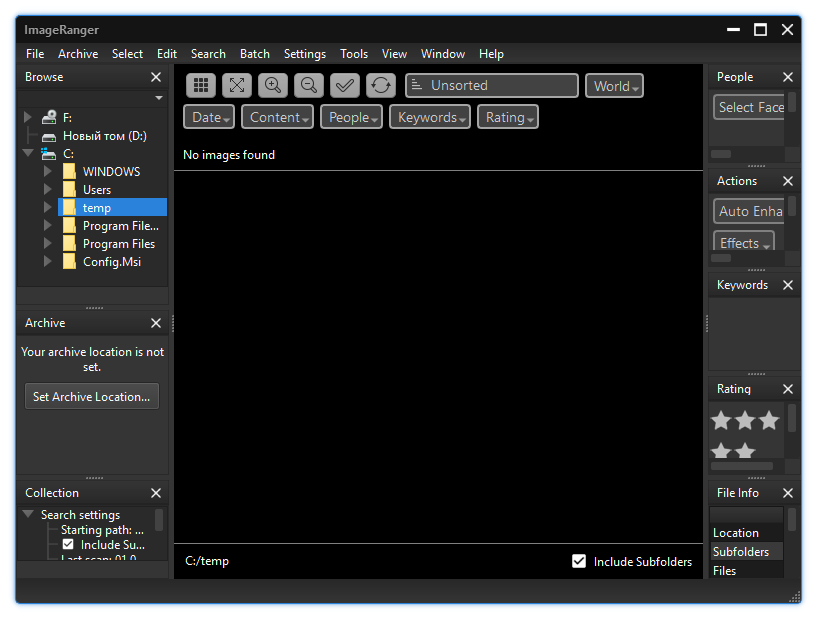
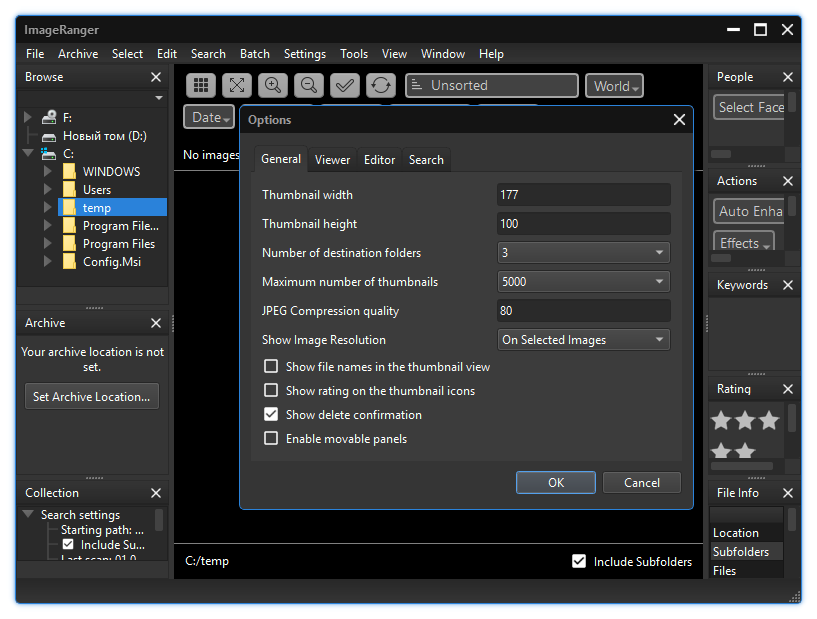
ImageRanger: el programa te permitirá encontrar todas las imágenes necesarias en una sesión de búsqueda, en él también podrás encontrar conjuntos de datos dentro de la propia imagen, que incluyen tanto la identificación facial como las coordenadas GPS. Puedes comprar este software por cuarenta dólares, a continuación puedes descargar ImageRanger gratis, además recibirás una clave/crack en el archivo de los archivos, que en manos competentes te ayudará a registrar el programa y hacer que su uso sea completamente gratuito para ti, podrás utilizar el software a tu favor sin restricciones de tiempo y funciones, ¡gracias por tu atención!
Peculiaridades:
Sistema de búsqueda flexible según diferentes criterios, puede buscar por la fecha deseada de la foto, establecer palabras clave, puede especificar el rango de tamaño de la foto, etc.
Si está interesado en buscar por ubicación, existen marcadores geográficos para esto, simplemente establezca el criterio y obtenga el resultado.
Gracias a EXIF, también puedes buscar por cámara, incluso puedes buscar por velocidad de obturación u otros parámetros que se almacenan en este tipo de datos, un sistema de búsqueda genial, puedes encontrar literalmente todo.
Los resultados de la búsqueda se pueden guardar para que pueda volver a ellos rápidamente más tarde, esto es conveniente para colecciones grandes, puede ahorrar muchos recursos
Las imágenes tienen diferente iluminación, por lo que existe un criterio indicador de calidad, por lo que la búsqueda se puede realizar utilizando este parámetro.
Puedes utilizar tu archivo fotográfico al máximo, nadie te prohíbe combinar áreas de búsqueda, encontrar fotografías de retratos, establecer una ubicación, el resultado será un criterio exacto.
Interfaz fácil de usar, no hay localización rusa, pero hay una versión para el sistema Mac con un crack, incluso para funcionamiento completo
Licencia: ShareWare (para la activación completa, el crack está en el archivo, la clave no será necesaria después) Idioma: Inglés – Faltan la versión rusa y el rusificador Tamaño: 114MB SO: Windows 7+ Descargar ImageRanger Pro Edición 1.9.6.1888 + crack gratis / 1.9.5.1881 MacOS
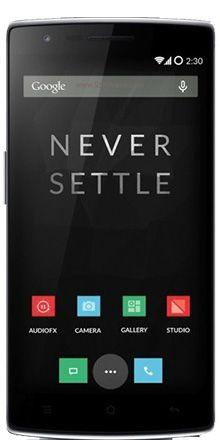
Sabemos muy bien que pueden ser numerosas las ventajas que podemos obtener al rootear un dispositivo, como es el caso del dispositivo móvil OnePlus 1, del cual te trataremos en esta guía.
A continuación encontrará otro método automático para rootear teléfonos OnePlus Onea través del cual obtendrás acceso Root en menos de 5 minutos.
Información sobre el dispositivo de destino en este tutorial
Marca
OnePlus
Modelo
Uno (1)
conjunto de chips
Qualcomm Snapdragon™ 801
Procesador
Cuatro núcleos de 2,5 GHz
Pantalla
LTPS 5.5″ IPS FHD
GPU
Qualcomm Adreno 330
Versión
2.1.4
firmware
201601190107
fecha del firmware
10/09/2016
Software
Android 4.4.2 KitKat
Muy importante; Comprueba que tu dispositivo se ajusta a los datos descritos anteriormente.
Ventajas de rootear el OnePlus One
Elimine cualquier Bloatware fácilmente y desinstale las aplicaciones del sistema.
Cambia parámetros sofisticados del sistema, como cambiar o reparar el IMEI del terminal, la dirección MAC y muchos otros.
Utilice aplicaciones diseñadas para Smartphones que tengan permisos de root.
Cree y cambie el tamaño de particiones (puede ser muy peligroso).
Realiza copias de seguridad completas así como exporta la rom completa.
Precauciones y advertencias que debemos tener en cuenta
El Smartphone suspenderá la cobertura de la garantía emitida por el fabricante.
Peligro de que aplicaciones dañinas tomen permisos de superusuario.
Amenaza de daño o deterioro de los datos durante el proceso, en cuyo caso siempre recomiendo crear una copia de seguridad antes de proceder con el root.
El Firmware/Rom del dispositivo puede estar dañado, es recomendable asegurarse de poder obtener una copia original del firmware si es necesario.
Requisitos de este proceso
Un ordenador con sistema operativo Windows XP/7/8 o superior, tanto de 32 como de 64 bits.
Un conector de datos USB a Micro USB.
Descargue la herramienta correspondiente en la computadora PC. MTKroot v2.4.4.2 para OnePlus One
Configuración del teléfono inteligente
Antes de continuar tendrás que modificar varios ajustes específicos dentro de los ajustes del teléfono móvil, que tratan especialmente de Desbloquear OEM así como Habilitar la depuración USB.
Estas configuraciones están incluidas en la sección de desarrollador, que debes desbloquear con anticipación. cosa que puedes hacer presionando 7 veces ingresar consecutivamente a la sección;
Menú-> Información del dispositivo -> versión de software oh Número de compilación.
Cómo rootear OnePlus One fácilmente
Primero debes extraer el archivo previamente descargado en el escritorio de tu computadora e iniciar la utilidad MTKroot v2.4.4.2.
Abrir MTKroot v2.4.4.2 en OnePlus One
Haga clic en Controladores -> Qualcomm y completa la instalación de los respectivos drivers.
Repita los pasos para completar la instalación en controladores -> BAsD.
Instalar controladores Qualcomm para OnePlus One
conecta el teléfono Oneplus uno a su PC usando un conector USB y luego haga clic en el botón Restablecer USB.
Hacer clic Prueba del BAD y una vez que puedas ver la línea ‘Dispositivo reconocido’, tendrás que hacer clic en el botón Soy un fastboot.
OnePlus One Reiniciar USB, probar ADB, ir a Fastboot
Espere un momento mientras su dispositivo Oneplus uno Inicie en modo gestor de arranque, haga clic en el botón Probar arranque rápido.
Luego espera hasta que veas la línea ‘Dispositivo detectado’ para continuar con la siguiente etapa.
Abra el gestor de arranque en su OnePlus One
A continuación debes desbloquea el gestor de arranque en tu OnePlus OneOtra operación que también realizarás con tan solo un clic.
Es recomendable saltarse el proceso si lo habías abierto antes.
Hacer clic en Prueba del cargador de arranque para comprobar si está liberado o no.
Verificar el gestor de arranque del OnePlus One
Si lo considera necesario abre el gestor de arranque en tu OnePlus One simplemente haga clic en Liberar cargador de arranque -> Acepta y luego realiza los pasos que se muestran en la pantalla de tu OnePlus.
Sube el volumen aceptar.
Liberar el gestor de arranque OnePlus One
Atención: Al liberar el gestor de arranque, su dispositivo se restaurará al estado predeterminado. Considere crear una copia de seguridad o copiar todas sus fotos, contactos, archivos y otros datos en una tarjeta de memoria SD.
Después de desbloquear el gestor de arranque, el siguiente paso será concluir este tutorial y dejar tu dispositivo móvil. OnePlus One rooteado adecuadamente.
Vaya a la esquina superior izquierda de MTKroot v2.4.4.2 y marque la opción raíz, luego haga clic en el botón Raíz en el lado opuesto.
Seleccionar Root OnePlus One
En tan solo unos segundos su dispositivo OnePlus One será rooteado y podrás ver la línea “OK” reflejada tanto en la pantalla One como en la ventana MTKroot v2.4.4.2.
Haga clic en el botón Salir del arranque rápido y su dispositivo se reiniciará en el sistema Android.
Una vez que tu dispositivo móvil termine de iniciarse por completo, deberás hacer clic en el botón Aplicaciones -> instalar magia y comprueba que la aplicación Magisk Manager aparece instalada en el OnePlus.
Finalmente simplemente haga clic en Comprobar raíz -> luego acepta y listo.
Verificar raíz OnePlus One
Publicaciones relacionadas Cómo rootear el teléfono inteligente OnePlus 2 Rootear el teléfono móvil OnePlus 7T Pro Rootear el teléfono móvil OnePlus 5T paso a paso Tutorial para rootear el teléfono inteligente Oneplus 5 Rootear el teléfono móvil OnePlus 7T Rootear OnePlus 7 y OnePlus 7 Pro Rootear para OnePlus 6 y OnePlus 6T Diferencia entre OnePlus 6 y OnePlus 6T Rootear OnePlus 3T Cómo rootear Oneplus 3
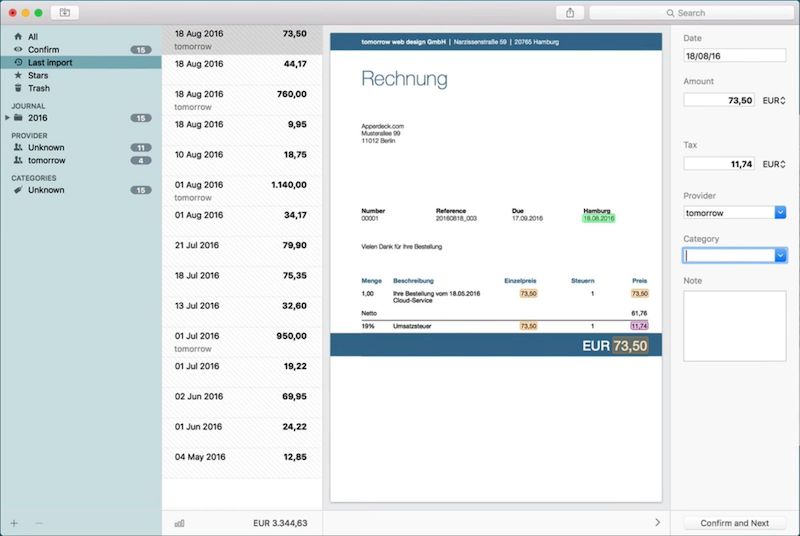
Si buscas una visión general de tus gastos, si quieres una herramienta que te permita ingresar, recolectar recibos a medida que los recibes y evaluarlos, este programa es para ti Ingresos. El software acelera la entrada de recibos para los usuarios que necesitan agregar una gran cantidad de facturas y recibos por motivos profesionales o personales, ya sean declaraciones de impuestos o informes de gastos. La mayor reducción en la cantidad de trabajo mediante recibos se produce gracias al reconocimiento automático de la fecha del documento, el importe de la factura, el IVA, la moneda y los datos bancarios. El reconocimiento inteligente de comprobantes en Recibos también es capaz de reconocer proveedores una vez ingresados y así registrar correctamente los comprobantes duplicados y categorizarlos correctamente. Los importes de los recibos que no estén expresados en moneda estándar se convierten automáticamente al tipo de cambio diario de la fecha del recibo. De este modo, todos los valores están siempre disponibles en una moneda estándar y ofrecen una imagen completa del estado real del gasto. Peculiaridades:
Los recibos en forma de PDF, imágenes, cartas y carpetas se pueden arrastrar y soltar directamente en la aplicación Recibos abierta o en un ícono en el Dock.
Para otros formatos, abra el cuadro de diálogo de impresión y guárdelo con un clic como “PDF a recibo”.
Si lo desea, el software buscará nuevas facturas en carpetas ya importadas y las importará automáticamente.
También puedes emitir facturas rápidamente como de costumbre, en cualquier momento, sin abrir el programa.
Mientras viaja, los recibos se pueden recibir directamente en dispositivos móviles usando Dropbox, iCloud Drive o Scannable desde Evernote y procesarse automáticamente en la aplicación.
Maximice el potencial de su teléfono inteligente Oukitel K8000 V13 obteniendo privilegios de superusuario.
A continuación te mostraremos otro método automático para rootear terminales Oukitel K8000a través del cual podrás acceder a la raíz en menos de lo que canta un gallo.
Reseñas sobre los equipos involucrados en este proceso.
Marca
Oukitel
Modelo
K8000
conjunto de chips
MediaTek MT6750
Procesador
Octa-núcleo de 1,5 GHz
Pantalla
LCD 5.5″ Amoled HD
GPU
BRAZO Mali-T860 MP2
Versión
V13
firmware
V13_20171027
fecha del firmware
27/01/2017
Software
Android 7 Turrón
Atención; Compruebe que el Smartphone corresponda con la información descrita anteriormente.
Ventajas de rootear el Oukitel K8000
Posibilidad de eliminar todo tipo de Bloatware con facilidad, así como desinstalar aplicaciones inútiles del sistema.
Personaliza ajustes avanzados del sistema, como modificar el IMEI, MAC del terminal y muchos otros.
Utilice aplicaciones diseñadas para dispositivos móviles que tengan permisos de root.
Cree y modifique nuevas particiones (hacer esto puede ser muy peligroso).
Realice copias de seguridad completas y exporte el Firmware completo.
Precauciones y contras a considerar
Su dispositivo anulará la garantía proporcionada por el fabricante.
Riesgo de que aplicaciones maliciosas obtengan derechos de superusuario.
Peligro de daño o pérdida de información durante o después del proceso, en este caso es recomendable en todo momento crear una copia de seguridad antes de iniciar un proceso root.
El Firmware/Rom del dispositivo puede estar dañado, es recomendable asegurarse de poder obtener una copia original del firmware si es necesario.
Requisitos para este proceso
Un ordenador con Windows W7 o posterior, tanto de 32 como de 64 bits.
Conector de datos USB.
Descargue el siguiente archivo a su PC. MTKroot v2.4.4.2 para Oukitel K8000
Configuración del dispositivo móvil
En primer lugar, debes realizar algunos cambios específicos en las opciones del terminal, que pasan por Habilitar la depuración USB así como Habilitar desbloqueo OEM.
Estas dos configuraciones se pueden encontrar dentro del menú del programador, que tendrás que habilitar previamente.
Un paso que puedes hacer fácilmente presionando 7 veces entrando consecutivamente en la sección:
Ajusta-> Acerca del dispositivo -> versión de software oh Número de compilación.
Rootear Oukitel K8000 V13 Mediatek MT6750 paso a paso
Extraiga el contenido del paquete previamente descargado en el escritorio de su PC con Windows y luego inicie el programa MTKroot v2.4.4.2.
Abra el software MTKroot v2.4.4.2 en Oukitel K8000
Haga clic en el botón Controladores -> MediaTek y aplicar la instalación de los drivers necesarios.
Realiza estos mismos pasos con la instalación en drivers -> BAsD.
Instalar los controladores MTK Oukitel K8000
Luego conecta tu dispositivo Oukitel K8000 a la PC a través de un puerto USB y luego haga clic en Restablecer USB.
Luego tendrás que hacer clic en Prueba del BAD y espera un momento hasta que puedas ver la frase ‘Dispositivo reconocido‘, luego haga clic Soy un fastboot.
Oukitel K8000 Reiniciar USB + Prueba ADB + Fastboot
Ahora espera un segundo mientras Oukitel K8000 Comience con las opciones del gestor de arranque, luego haga clic en Probar arranque rápido.
Después debes esperar hasta que veas el texto ‘Dispositivo encontrado‘ antes de poder continuar con el siguiente punto.
Abrir el gestor de arranque en Oukitel K8000
A continuación intentaremos desbloquea el gestor de arranque de tu Oukitel K8000Otro proceso que aplicarás de forma 100% automática.
Aunque deberías ignorar este paso si lo hubieras liberado en otro momento.
Haga clic en el botón Prueba del cargador de arranque si quieres asegurarte de que ya esté desbloqueado o no.
Comprobar gestor de arranque Oukitel K8000
En el caso de que considere necesario abre el gestor de arranque en el Oukitel simplemente haga clic en Liberar cargador de arranque -> Acepta y luego sigue las instrucciones que aparecen en la pantalla de tu Oukitel.
tendrás que presionar sube el volumen para proceder.
Abrir el gestor de arranque Oukitel K8000
Nota: Cuando libere el gestor de arranque, el teléfono móvil se restaurará al estado inicial. Considera crear una copia de seguridad o, en su caso, copiar todas tus fotos, contactos, archivos, etc., a la tarjeta de memoria SD externa.
Después de liberar el gestor de arranque, la siguiente fase consiste en completar este tutorial y dejar el Oukitel perfectamente rooteado.
En la esquina superior izquierda de MTKroot v2.4.4.2, elija la preferencia Root y luego haga clic en Root en el lado opuesto.
Seleccione Rootear Oukitel K8000
en unos segundos el terminal K8000 habrá sido rooteado y podrás ver la línea “OK” tanto en tu dispositivo móvil como en el software MTKroot v2.4.4.2.
Luego presione el botón Salir del arranque rápido para devolver tu terminal Oukitel al sistema.
Una vez que el Oukitel K8000 se haya cargado por completo pulsamos en Aplicaciones -> instalar magia y comprueba si aparece la aplicación Magisk Manager en el panel de tu Oukitel.
Para completar este tutorial solo tienes que hacer clic en el botón Comprobar raíz -> luego acepta y listo.
Comprobar Root Oukitel K8000
Artículos relacionados Tutorial para Rootear móviles Oukitel K6 Tutorial para Rootear el smartphone Oukitel U18 Cómo rootear el teléfono móvil Oukitel K10 Rootear Oukitel WP5000 fácilmente Rootear Oukitel U7 Plus Rootear Oukitel U20 Plus Rootear Oukitel C5 Pro Móviles con Android 9 Pie por menos de 100 dólares Rootear Oukitel U11 Plus
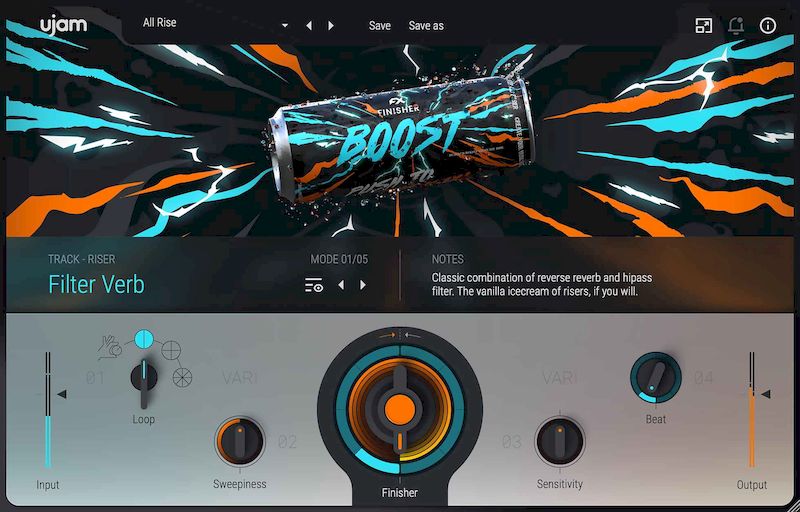
Con Finisher Boost de Ujam, los golpes y transiciones memorables son tuyos. Al menos eso es lo que promete el desarrollador. Gracias a un conjunto de algoritmos de procesamiento diferentes y combinados, el complemento convierte cualquier señal de audio en un elevador para su producción.
Al comienzo de la cadena, el selector Loop le permite seleccionar la duración de la contrahuella generada.
Con el parámetro Beat puedes establecer el pico de voltaje en el ritmo.
La nieve añade un efecto de tartamudeo adicional.
La repetición añade otra capa de efecto de sacudida, una variación del efecto de tartamudeo creado por Snow.
En el modo Manual (la primera casilla de verificación del parámetro Loop), todas las funciones automáticas de los distintos mandos están desactivadas para que puedas controlar el efecto completamente usando el botón central.
Es bien sabido que los beneficios que se pueden obtener tras rootear un teléfono son innumerables. Un buen ejemplo de ello es el smartphone Ulefone S1 Pro del que os vamos a hablar en el siguiente tutorial.
Gracias al software MTKoot v2.4.4.2 hemos podido crear un proceso automático para rootear dispositivos Ulefone S1 Proa través del cual puedes obtener superusuario en tan solo unos minutos.
Resumen de características del Ulefone S1 Pro de este proceso
Marca
ulefone
Modelo
S1 Pro
conjunto de chips
MediaTek MT6739
Procesador
1,3 GHz de cuatro núcleos
Pantalla
LCD 5,5″ IPS de baja resolución
GPU
Power VR GE8100
Versión
QF1_V01
firmware
20190320
fecha del firmware
19/03/2019
Software
Android 8.1 Oreo Edición GO
Atención; Verifica que tu terminal corresponde a las referencias descritas anteriormente.
Beneficios de rootear el Ulefone S1 Pro
Pudiendo desinstalar cualquier Bloatware fácilmente así como eliminar aplicaciones molestas del sistema.
Personalice configuraciones avanzadas en el sistema, como cambiar el IMEI, MAC, etc.
Poder utilizar aplicaciones diseñadas para teléfonos que tengan permisos de usuario root.
Crear o modificar nuevas particiones (hacer esto es muy peligroso).
Realiza copias de seguridad completas además de exportar la rom completa.
Precauciones y advertencias a tener en cuenta
El dispositivo móvil anulará la validez de la garantía otorgada por el fabricante.
Amenaza de que aplicaciones maliciosas puedan obtener permisos de Superusuario.
Exposición a daños o deterioro de datos durante o después del procedimiento, por lo que recomiendo en todo momento crear una copia de seguridad antes de iniciar root.
El Firmware/Rom del dispositivo puede estar dañado, es recomendable asegurarse de poder obtener la copia original del firmware si es necesario.
Requisitos para este proceso
Una computadora con sistema operativo Windows XP/7 o posterior, ya sea de 32 o 64 bits.
Un conector para datos USB.
Descargue el software indicado a su computadora; MTKroot v2.4.4.2 para Ulefone S1 Pro
Configuración en el dispositivo Ulefone S1 Pro
En primer lugar debes aplicar ciertos cambios en la configuración del Smartphone, que básicamente radican en Desbloquear OEM además de Activar la depuración USB.
Puedes encontrar las dos configuraciones en la sección del programador, que debes habilitar previamente.
Puedes hacer esto fácilmente dando 7 veces continuamente por encima de la sección;
Configuración del dispositivo-> Información del dispositivo -> versión de software.
Rootear dispositivo Ulefone S1 Pro V01 Mediatek MT6739
En primer lugar, extrae el contenido del archivo previamente descargado en el escritorio de tu PC y ejecuta la aplicación MTKroot v2.4.4.2.
Abrir MTKroot v2.4.4.2 para Ulefone S1 Pro
Haga clic una vez en el botón Controladores -> MediaTek e instalar los controladores específicos.
Repita estos pasos para realizar la instalación con los drivers. BAsD.
Instalar los controladores USB Ulefone S1 Pro
Luego conecte el dispositivo Ulefone S1 Pro a su PC a través de un puerto USB y luego haga clic una vez en el botón Restablecer USB.
Luego tendrás que hacer clic en el botón Prueba del BAD y espera hasta que aparezca el texto ‘Dispositivo encontrado‘, justo en ese momento debes hacer clic en el botón Soy un fastboot.
Ulefone S1 Pro Restablecer USB, probar ADB, ir a Fastboot
Espere unos segundos mientras su dispositivo Ulefone S1 Pro reinicie en modo Fastboot, haga clic en el botón Probar arranque rápido.
Luego debes esperar hasta que aparezca el mensaje ‘Dispositivo reconocido‘ para proceder al siguiente paso.
Desbloquear el bootloader del terminal Ulefone S1 Pro
En el siguiente nivel debes desbloquear el gestor de arranque de tu teléfono móviluna acción que además realizarás de forma 100% automática.
Se recomienda omitir este paso si lo habías abierto en otro momento.
Haga clic una vez en Prueba del cargador de arranque para asegurarse de que esté desbloqueado.
Comprobar el gestor de arranque del Ulefone S1 Pro
Si consideras necesario desbloquear el bootloader de tu Ulefone S1 Pro sólo tienes que pulsar Liberar cargador de arranque -> Acepta y luego cumple las instrucciones que aparecen en la pantalla de tu teléfono.
Tendrás que presionar el botón sube el volumen para confirmar.
Abrir gestor de arranque Ulefone S1 Pro
Atención: Cuando abras el gestor de arranque tu terminal se restablecerá a su estado predeterminado. Considere crear una copia de seguridad o copiar todos sus contactos, fotos, archivos y otros datos a la tarjeta de memoria SD.
Una vez que hayas desbloqueado el gestor de arranque estás a un paso de completar este tutorial, saliendo finalmente del Ulefone S1 Pro perfectamente rooteado.
Vaya a la esquina superior del programa y seleccione la opción raíz, luego haga clic en el botón Raíz en la esquina inferior.
Opción raíz Ulefone S1 Pro
En menos de 5 segundos el dispositivo móvil S1 Pro será rooteado y aparecerá reflejada la palabra “OK” en el Ulefone y en el software MTKroot v2.4.4.2.
Luego haga clic en Salir del arranque rápido para reiniciar el dispositivo Ulefone en el sistema Android.
Cuando el Ulefone S1 Pro se inicie por completo pulsamos en el botón Aplicaciones -> instalar magia y confirma si la aplicación Magisk Manager está instalada en tu terminal.
Para finalizar el tutorial solo tienes que hacer clic en el botón Comprobar raíz -> entonces Aceptar y nada más.
Probar Root Ulefone S1 Pro
Artículos relacionados Cómo Rootear el Smartphone Ulefone Power 3L Cómo rootear el teléfono móvil Ulefone P6000 Plus Rootear el teléfono móvil Ulefone Power 6 Rootear el teléfono móvil Ulefone Armor X2 Cómo rootear el Ulefone Note 7P Rootear Smartphone Ulefone S11 MT6580 Rootear Ulefone S10 Pro MT6739 Oreo Cómo rootear el Ulefone Note 7 Rootear Ulefone Power 5 Rootear Ulefone Paris X sin PC
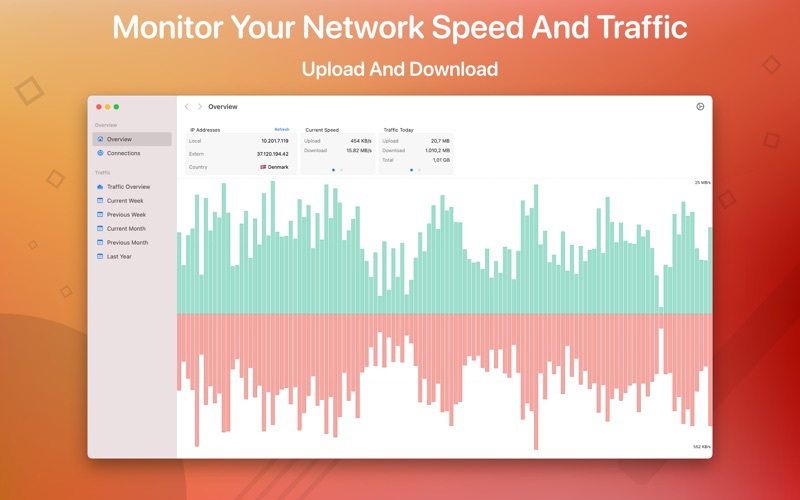
A veces los usuarios necesitan ver su velocidad de Internet en la esquina de la página, por ejemplo, cuando compran un nuevo servidor y quieren probarlo, o cuando descargan o cargan archivos y quieren saber exactamente a qué velocidad está sucediendo, porque siempre es importante utilizar al máximo la velocidad de Internet disponible. Todo lo anterior se puede hacer usando software. NetWorker Pro. Como escriben los autores, su software es muy diferente de otros similares que muestran la velocidad de Internet en la barra de menú, aquí todo es un poco diferente y más conveniente. Este programa puede almacenar un historial de su velocidad de Internet, que se registra en varios adaptadores, y si no tiene intención de utilizar esta función, puede desactivarla en la configuración. Peculiaridades:
Vea visualmente su velocidad actual de Internet
Se puede probar utilizando diferentes métodos.
Las estadísticas completas se mantienen y están disponibles a pedido.
Los gráficos te permitirán navegar rápidamente y encontrar la información que necesitas.
Tamaño relativamente pequeño
No es necesario que usted la active, la llave está cosida, úsela
Licencia: ShareWare (versión activada) Tamaño: 6 megas SO: Mac OS 11.0+ Descargar NetWorker Pro 9.0.2 + crack gratis