Author: Paul

  • Rootear smartphone Meizu M6 Note

    Rootear smartphone Meizu M6 Note

    Si pensaras eso obtener root en el teléfono Meizu M6 Ten en cuenta que iba a ser una tarea compleja, con el siguiente tutorial cambiarás de opinión inmediatamente.

    En esta entrada traemos todos los pasos que serán necesarios para rootear el Meizu M6 Nota 7.1.1.0G por el método más claro y eficiente que se pueda aplicar.
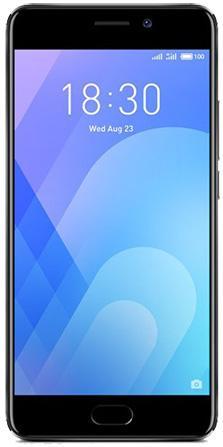
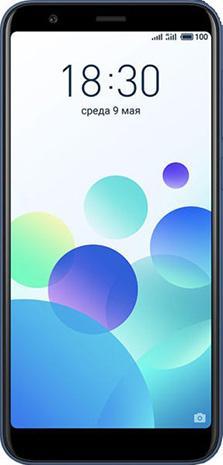
    Nota Meizu M6Nota Meizu M6
    Nota Meizu M6

    Índice
    Beneficios
    Advertencias y contras
    Requisitos Meizu M6 Nota
    Configuraciones anteriores del Meizu M6 Note
    Iniciar Root en Meizu M6 Note
    Desbloquear el gestor de arranque del Meizu M6 Note
    Comprobar cargador de arranque
    Verificar raíz
    Resumen

    Información sobre el Meizu M6 Nota

    Marca Meizu
    Modelo Nota M6
    Encanto azul Nota 6
    M721Q
    modelo anterior Nota M5
    fecha de venta agosto 2017
    conjunto de chips Qualcomm Snapdragon 625
    MSM8953
    Procesador Octa-núcleo de 2,0 GHz
    Núcleos (8)
    Arquitectura 64 bits
    RAM 3/4GB
    Almacenamiento 16/32/64GB
    Pantalla LCD 5.5″ IPS FHD
    GPU Qualcomm Adreno 506
    Frec. GPU 650MHz
    Versión 7.1.1.0G
    firmware 7110G_2019221
    fecha del firmware 21/02/2019
    Software Android 7 Turrón
    Resumen de características del Meizu M6 Note

    Nota importante: Para descartar posibles errores, asegúrese de que el terminal corresponde a los datos anteriores.

    Ventajas de rootear tu Meizu M6 Note

    • Ser capaz de eliminar todo el Bloatware con facilidad y desinstalar aplicaciones del sistema potencialmente inoperativas.
    • Adapta configuraciones profundas en el sistema, como desbloqueo, modificación del número IMEI del dispositivo, dirección MAC, overclocking, entre muchas opciones.
    • Poder utilizar Apps desarrolladas exclusivamente para dispositivos móviles que tengan permisos de usuario root.
    • Modificar o cambiar el tamaño de nuevas particiones (¡Atención!, esto puede ser muy peligroso para el dispositivo.).
    • Cree copias de seguridad o copias de seguridad de particiones o exporte todo el firmware.

    Precauciones y advertencias que debemos tener en cuenta

    1. El dispositivo móvil suspenderá la vigencia de la garantía otorgada por el fabricante.
    2. Amenaza de que aplicaciones dañinas obtengan derechos de superusuario.
    3. Exposición a daños o pérdida de información durante o después del procedimiento, por lo que se recomienda en todo caso realizar una copia de seguridad antes de iniciar el proceso raíz.
    4. La rom de tu celular Meizu M6 Note puede estar dañada, se recomienda estar seguro de poder obtener una copia original de su firmware si es necesario.
    5. Soporte para actualizaciones FOTA (Firmware por aire) será cancelado.

    Requisitos para el proceso.

    • Un ordenador con sistema operativo Windows W7/W10 o superior, tanto de 32 como de 64 bits.
    • Conector de datos USB.
    • Descarga el siguiente archivo para Meizu M6 Note en la computadora.

    Configurar el Meizu M6 Note

    Lo primero que tendremos que hacer, lógicamente, será configurar los ajustes necesarios para el siguiente proceso, que básicamente consisten en Habilitar la depuración USB y Habilitar desbloqueo OEM.

    Estas dos configuraciones están integradas en la sección de desarrollador, que debes habilitar previamente presionando siete veces consecutivos en la caja;

    Configuración del teléfono móvil-> Información del sistema -> Número de compilación oh versión de software.

    Rootee el Meizu M6 Note Snapdragon 625 MSM8953 fácilmente

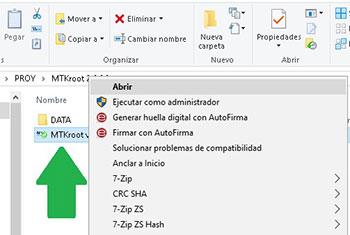
    En primer lugar, extraiga el archivo previamente descargado en su PC y luego abra la herramienta MTKroot v2.5.

    Abra MTKroot v2.5 para Meizu M6 NoteAbra MTKroot v2.5 para Meizu M6 Note
    Abra MTKroot v2.5 en Meizu M6 Note

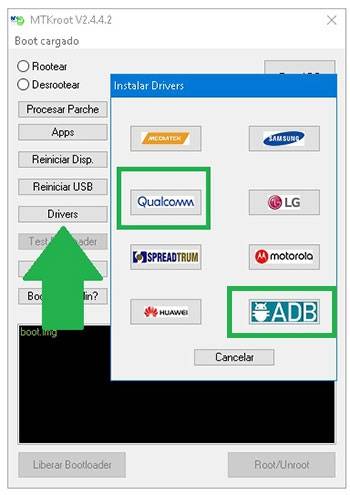
    Haga clic en el botón Controladores -> Qualcomm y finaliza la instalación de los controladores necesarios.
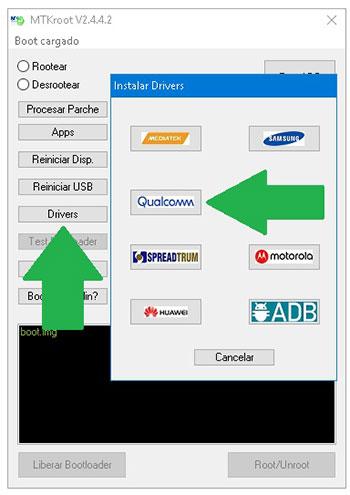
    Controladores USB Qualcomm Meizu M6 NotaControladores USB Qualcomm Meizu M6 Note
    Instale los controladores Qualcomm Meizu M6 Note

    Repita esto para la instalación del controlador -> BAsD.

    Nota: La aplicación MTKroot v2.5 ya tiene los controladores requeridos por el Meizu M6 Note 7.1.1.0G.

    Luego conecta tu Meizu con la computadora usando un puerto de datos Micro USB y luego haga clic en Restablecer USB.

    Luego tendrás que hacer clic en Prueba del BAD y cuando puedas ver la línea’Dispositivo detectado‘ crédito Soy un fastboot.

    Meizu M6 Note reiniciar USB, probar ADB, ir a FastbootMeizu M6 Note reiniciar USB, probar ADB, ir a Fastboot
    Meizu M6 Note Reiniciar USB, probar ADB, ir a Fastboot

    Espere unos segundos hasta que Nota Meizu M6 reinicie con las opciones Fastboot, haga clic una vez Probar arranque rápido.

    Nuevamente tendrás que esperar hasta que aparezca el mensaje ‘Dispositivo encontrado‘ antes de pasar a la siguiente etapa.

    Abra el gestor de arranque de su dispositivo móvil Meizu M6 Note

    A continuación pasaremos a desbloquear el gestor de arranque de tu Meizu M6 Note, operación que te ayudaremos a realizar de forma automática.

    Aunque deberás excluir este paso si lo has vuelto a abrir.

    Haga clic en el botón Prueba del cargador de arranque para asegurarse si se libera o no.

    Comprobar el gestor de arranque en Meizu M6 NoteComprobar el gestor de arranque en Meizu M6 Note
    Comprobar el gestor de arranque en Meizu M6 Note

    Si es necesario desbloquear el gestor de arranque Meizu simplemente tienes que hacer clic en Liberar cargador de arranque -> Acepta y luego completa las pautas que aparecen en la pantalla de tu dispositivo.

    No olvides presionar aumentar el volumen para proceder.

    Gestor de arranque gratuito en Meizu M6 NoteGestor de arranque gratuito en Meizu M6 Note
    Lanzamiento del gestor de arranque del Meizu M6 Note

    Importante: cuando libere el gestor de arranque, el software de su computadora se restaurará a su estado original.
    Por este motivo, deberías considerar si hacer una copia de seguridad u opcionalmente copiar todos tus archivos, contactos, fotos y otros datos en una tarjeta de memoria externa.

    Luego de abrir el bootloader, el siguiente paso es concluir el tutorial, dejando el celular Meizu M6 Note rooteado con éxito.

    Vaya al área superior izquierda de la aplicación MTKroot v2.5 y elija la opción raíz, luego haga clic en el botón Root en el lado opuesto.

    Seleccione Rootear Meizu M6 NotaSeleccione Rootear Meizu M6 Note
    Seleccione Rootear Meizu M6 Nota

    Su teléfono Meizu será rooteado automáticamente, por lo tanto verá la palabra “OK” en su M6 Note y en la ventana MTKroot v2.5.

    Luego presione Salir del arranque rápido para reiniciar su dispositivo M6 Note en modo sistema.

    Una vez que el dispositivo móvil se haya reiniciado por completo, debes presionar Aplicaciones -> instalar magia y verifique si la aplicación Magisk Manager está realmente ubicada en el escritorio de Meizu.

    Para que la aplicación Magisk Manager funcione correctamente, primero debe conectar su dispositivo a Internet.

    Para finalizar haga clic en el botón Comprobar raíz -> siguiente Aceptar y eso es todo.

    Verificar Root Meizu M6 NoteVerificar Root Meizu M6 Note
    Verificar Root Meizu M6 Note

    Nota: Si la aplicación no se instala, haga clic en el botón Desinstalarespere unos segundos y una vez más haga clic en instalar.

    Abreviatura del proceso

    Resumen proceso Root Meizu M6 NoteResumen proceso Root Meizu M6 Note
    Resumen proceso Root Meizu M6 Note
    1. Ejecute la utilidad MTKroot v2.5 y conecte su terminal Meizu al PC.
    2. Reinicia tu terminal Meizu a las opciones de fastboot pulsando en Soy un fastboot -> Probar arranque rápido.
    3. Si es necesario, desbloquee el gestor de arranque haciendo clic en Liberar cargador de arranque.
    4. Finalmente seleccione la opción raíz y presione el botón Raíz.

    Artículos relacionados
    Cómo rootear el teléfono móvil Meizu M6
    Cómo rootear el teléfono móvil Meizu 15 Lite
    Rootear el teléfono móvil Meizu 15
    Rootear Smartphone Meizu M6T
    Rootear el teléfono móvil Meizu 16
    Rootear el teléfono inteligente Meizu 16 fácilmente
    Rootear el teléfono inteligente Meizu 16Xs
    Cómo rootear el teléfono móvil Meizu 16s
    Rootear Meizu X8 paso a paso
    Rootear Smartphone Meizu Note 9
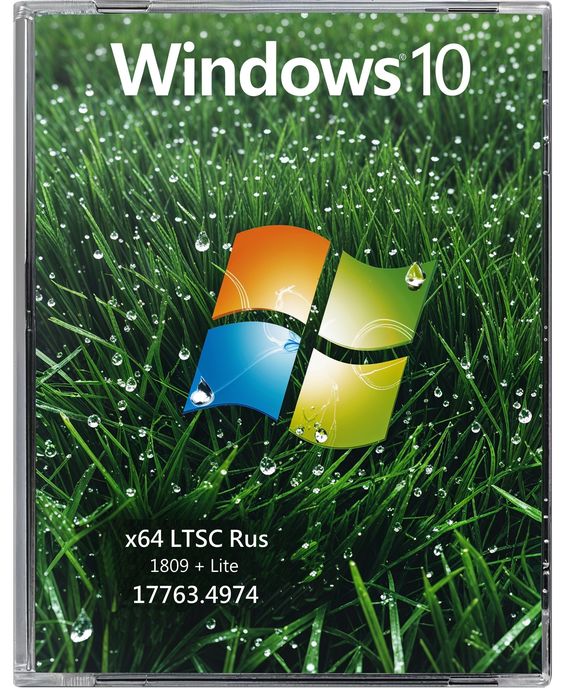
  • Windows 10 LTSC de 64 bits probado  para unidad flash

    Windows 10 LTSC de 64 bits probado para unidad flash

    ​​​

    Windows 10 LTSC de 64 bits probado en ruso para unidad flash

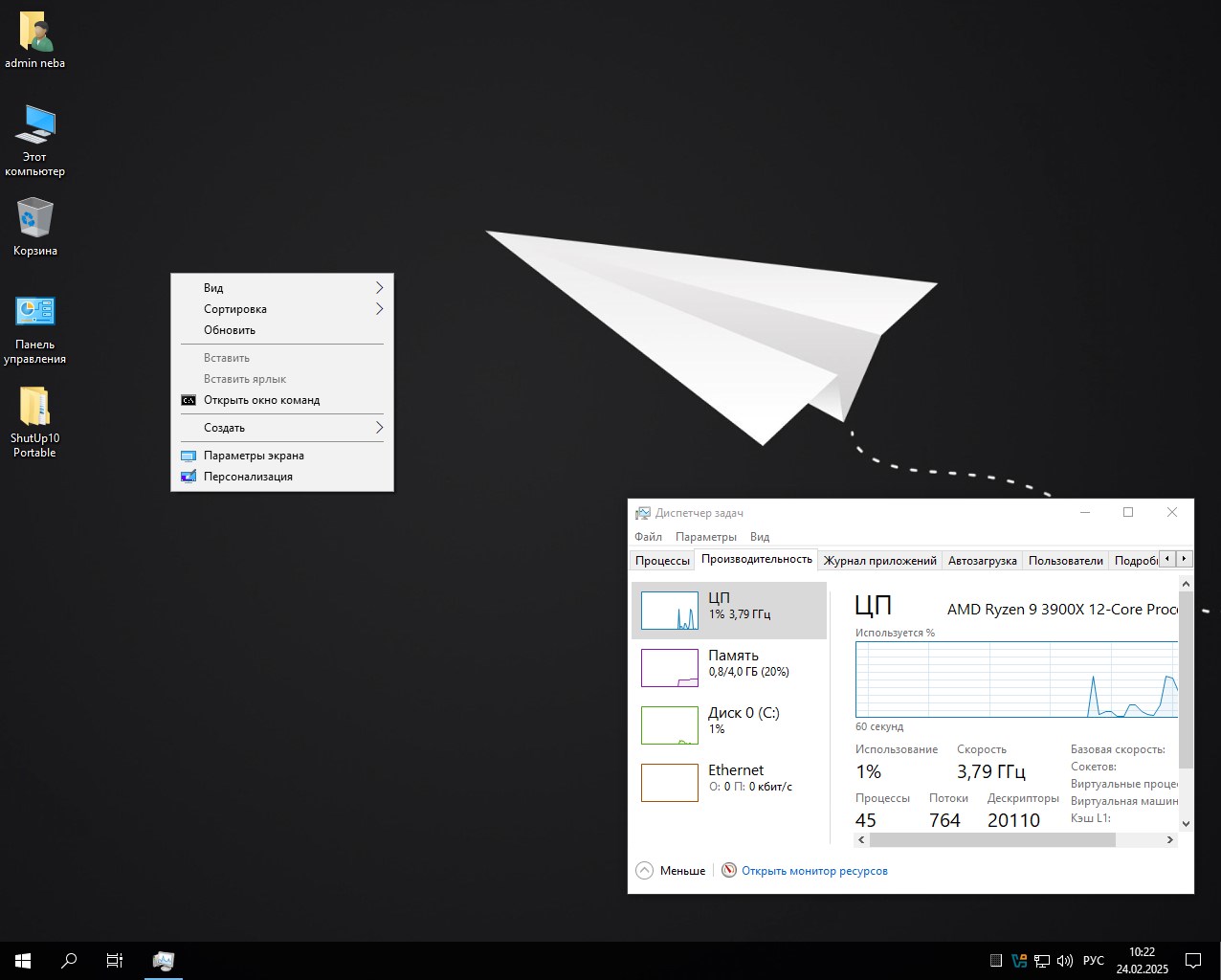
    Si necesita un sistema operativo sin basura innecesaria, no muy simplificado, pero optimizado de manera competente, entonces el probado Windows 10 LTSC de 64 bits, un ensamblaje confiable para una unidad flash, no una distribución de torrents, que se descarga desde nuestros servidores a la máxima velocidad, para una instalación limpia, definitivamente será útil, le aconsejo que lo revise.
    Después de la instalación, recibirá Win 10 LTSC 1809 en dos ediciones, que se seleccionan después de grabar la imagen iso en un USB y ejecutarla como de arranque. Puedes elegir la edición Lite, que no es muy diferente a la estándar, hay un poco más de optimizaciones y la búsqueda no funciona, y por si alguien no lo sabía, por cierto requiere una cantidad considerable de procesos, pero todos estos detalles te los cuento a continuación.
    No hay gran diferencia entre el Windows 10 x64 estándar y la edición Light, ambos tienen un funcionamiento confiable y se les aplican configuraciones básicas. En tu escritorio recibirás una carpeta con el programa de optimización O&O Shutup10, que personalmente considero el mejor para Ten, por eso se agregó, una versión portátil que no deja rastros en el sistema. Independientemente de la elección, le aconsejo que lo ejecute y aplique la configuración recomendada, todo está y ordenado por importancia, las rojas son las configuraciones que deben ajustarse sabiamente, pueden ser útiles, si no lo hace, como yo, puede aplicar inmediatamente todos los parámetros y luego simplemente reiniciar la computadora, todo funcionará, no se preocupe, si no le conviene, puede revertir todo, no hay problemas. Como resultado, obtenemos Windows 10 rápido con un consumo mínimo de memoria, ni siquiera un gigabyte y no más de 0 procesos en ejecución al inicio, y esto es muy poco, a pesar de que el trabajo se guarda al cien por cien, sin cortes críticos.
    Requisitos estándar del sistema para Win 10 Rus + Lite probado:

    • Un procesador con una frecuencia de 1 GHz y 2 núcleos es bastante adecuado; por supuesto, se necesita soporte para la arquitectura de 64 bits.
    • La memoria de 2 GB es suficiente, después de la optimización mediante software en el escritorio, al inicio consume solo 0,8 GB
    • El sistema ocupa unos 10 gigas de espacio en el disco duro, por lo que te aconsejo tener al menos 20 GB de reserva, instalando drivers si fuera necesario, programas básicos, etc.
    • Se requiere una tarjeta de video con soporte DX9
    • Monitor con una resolución mínima de 800×600

        Descargue Windows 10 x64 LTSC Rus probado para unidad flash iso sin torrent de forma gratuita

    Activación del sistema operativo Windows 10:
    ​No agregué ningún activador al escritorio y no realicé este proceso automáticamente; Decidí que usted mismo encontraría un método para este procedimiento. Sin embargo, me gustaría señalar que durante la semana pasada aparecieron en Internet muchos programas nuevos e interesantes para realizar este procedimiento de forma rápida y segura. Entonces, Programa de Activación Ratiborus – excelente software, todos los detalles están en el enlace, le recomiendo encarecidamente que se familiarice con él. Próximo Activación KMS – un script interesante con muchos métodos nuevos, incluido el nuevo TSforge. En general esto es todo lo que necesitas saber, si tienes tu propio método más avanzado o lo que crees que es confiable, úsalo, esta es una recomendación básica para todos los usuarios de nuestro sitio, yo mismo uso estos activadores y no tengo problemas.
    Recomendaciones básicas y características de montaje:

    • La instalación se realiza escribiendo la imagen ISO de Win 10 Rus con la configuración en una unidad flash USB. Te aconsejo que hagas esto a través del programa UltraISo; en mi opinión, es el mejor, escribe en dos modos de compatibilidad, sin errores. Una vez que la unidad flash esté lista, insértela en la computadora, enciéndala, inicie desde ella, no desde el disco duro, seleccione la edición y colóquela en una partición limpia del disco duro. Tenga en cuenta que el conjunto no se puede trasladar a su sistema.
    • Después del primer inicio del escritorio, los controladores básicos se instalarán automáticamente, deberá esperar un poco, no es necesario hacer nada. Si su conexión Wi-Fi no funciona, entonces, naturalmente, debe instalar los controladores de red usted mismo, para esto le aconsejo que los prepare con anticipación y los agregue, incluso a esta unidad flash, para que no tenga que correr buscándolos más tarde.
    • Se inhabilitaron o recortaron funciones que están catalogadas como corporativas; Por supuesto, esto no afectó en modo alguno a las funciones básicas. Si eliges Light Enterprise Windows 10 en este momento, entonces no tendrás un sistema de búsqueda, pero esto se soluciona fácilmente con utilidades como todas las que hay en nuestro sitio, que busca mucho más rápido y con mayor precisión. Se eliminó el sistema de recuperación, se eliminaron las aplicaciones del sistema, pero ContentDeliveryManager no está en ninguna de las versiones.
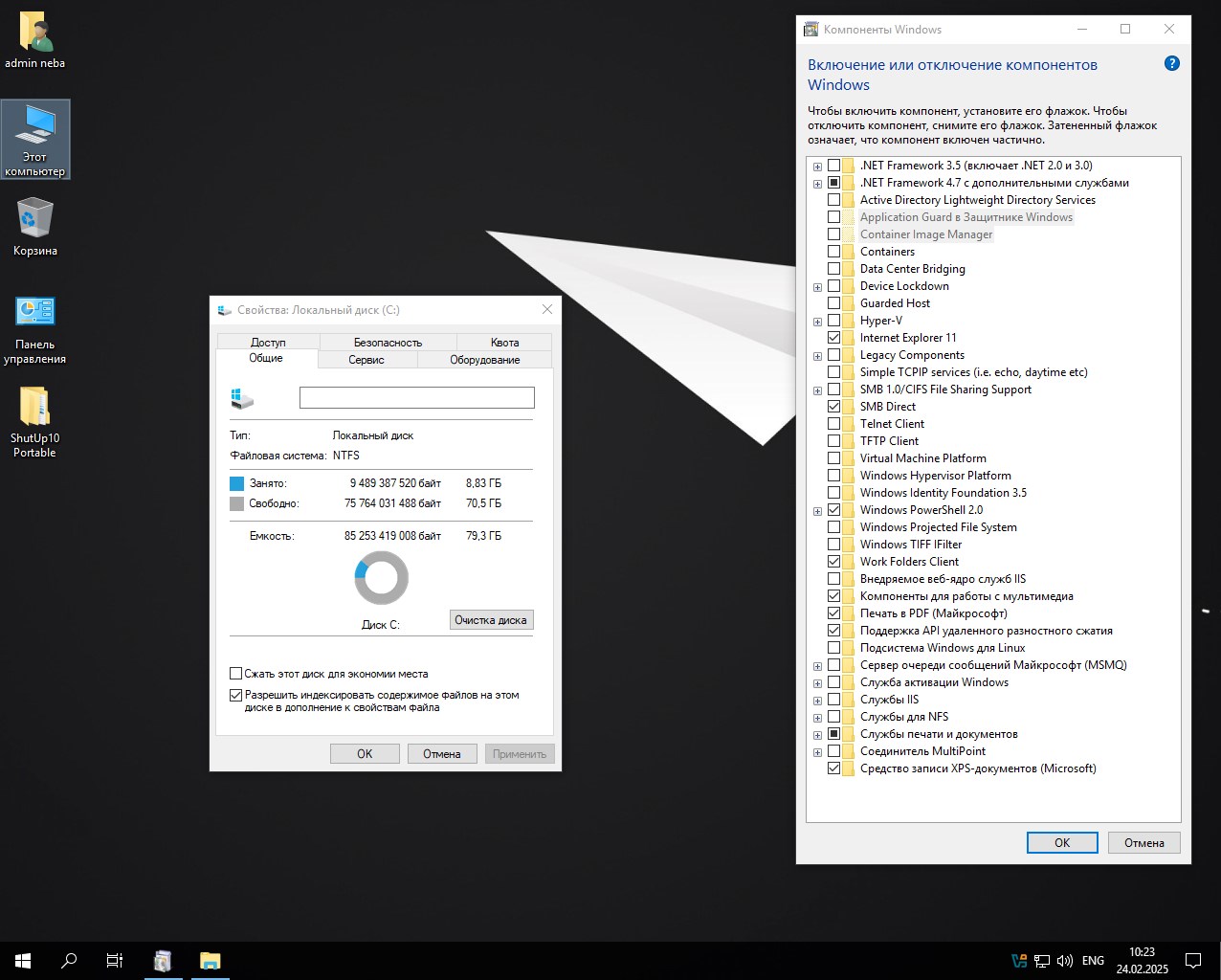
    • Se eliminó la telemetría básica, sin fanatismo, esto es suficiente para la mayoría de los usuarios, pero si desea lograr el resultado como en la captura de pantalla, debe ejecutar el programa desde su escritorio, portátil, y a través de él optimizar todo y deshabilitarlo por completo, queda a su discreción, eso es lo que hice personalmente. La versión Lite de Windows 10 Rus no tiene indexación de archivos y la interfaz y la administración del sistema se hacen más convenientes y correctas.
    • La hibernación está deshabilitada, svchost está agrupado, pequeñas cosas agradables en general, una pequeña configuración adicional no molestó a nadie
    • Se integra el paquete VC++ y se instala el último DirectX, cualquier edición tiene este paquete, lo considero básico y necesario para todos, en cualquier caso tendrás que instalarlo cuando trabajes con Windows. ¿Quién necesita la versión anterior de Framework 3.5 o DirectPlay? Puede instalarlos usted mismo, solo necesita abrir los componentes del sistema, visibles en la captura de pantalla y marcar las casillas, eso es todo, pero esto es opcional.
    • Defensor incorporado cuyo Defender está deshabilitado, UAC no molestará, Smartscreen está deshabilitado
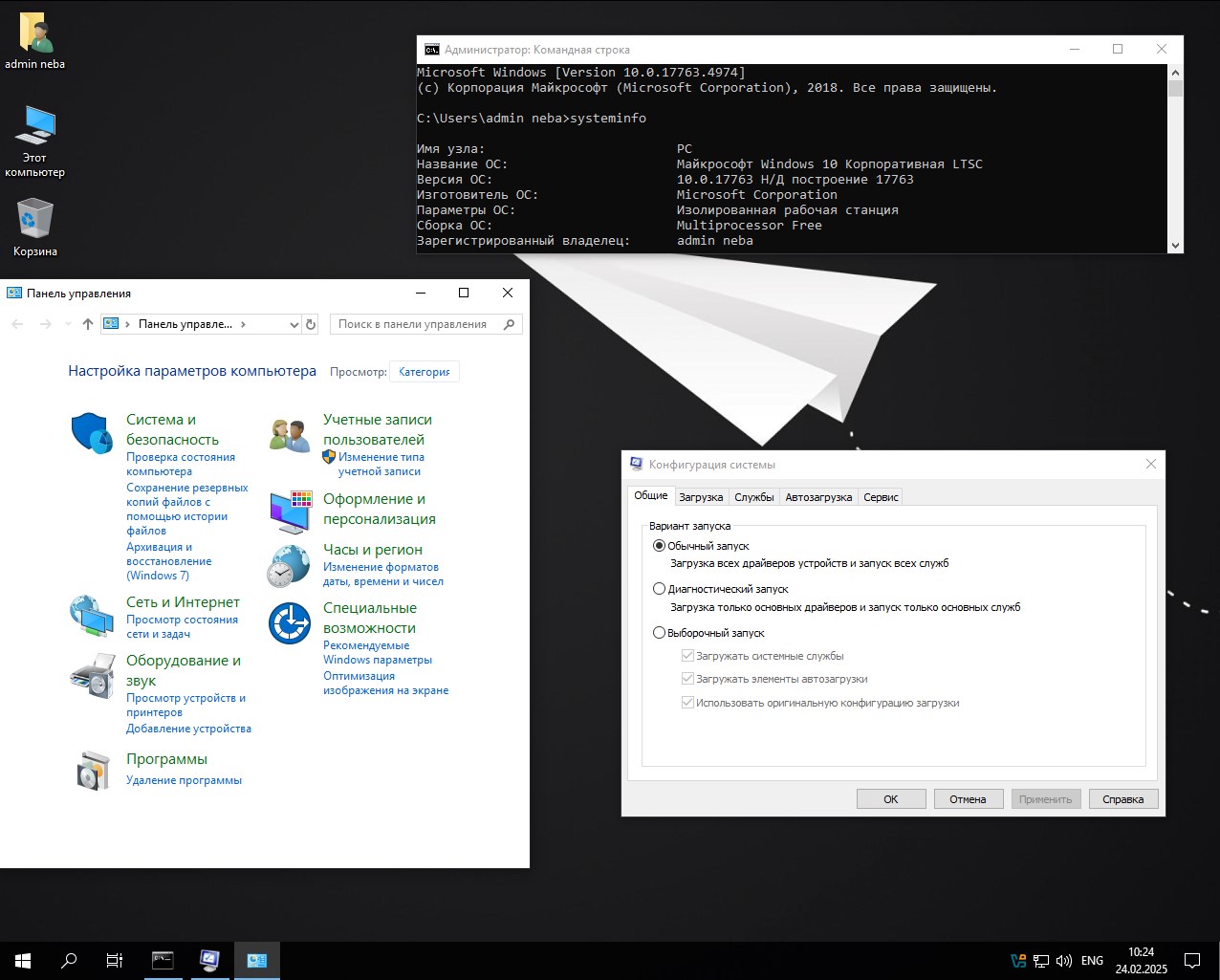
    • Las actualizaciones de Widows están disponibles y funcionan, pero tenga en cuenta que esta es la compilación 17763.4974, ha sido probada en el tiempo y agrada con su estabilidad, por lo que le aconsejaría que simplemente desactive el centro de calefacción central y se olvide de esto, deje que el ensamblaje funcione como se configuró inicialmente, créanme, no se arrepentirá y durante muchos años funcionará de manera estable en computadoras y portátiles antiguas sin problemas de forma predeterminada en modo manual

        Windows 10 x64 LTSC Rus 17763.4974 iso

    Configuración del sistema operativo:
    En general, como ya he dicho más de una vez, el sistema, después de la instalación y el lanzamiento, está listo para usar y en esta versión no causará ningún problema, interactuará correctamente con todos los componentes, carece de telemetría básica, no hay publicidad, la sincronización con los servidores de Microsoft está deshabilitada, la cuenta está en el estándar de administrador. En la versión Light obtendrás un poco más de corte, por lo que si el hardware es muy débil, creo que vale la pena elegir esta edición.
    Sin embargo, además habrá una carpeta en el escritorio con un programa de optimización; no requiere que lo instales. Después del lanzamiento, los elementos que se pueden tocar sin miedo se marcarán en verde. Debes mirar más de cerca los amarillos, pero los rojos pueden interrumpir la interacción normal entre tú y tu PC, por lo que si las funciones deshabilitadas no te molestan, puedes eliminarlas. Por ejemplo, puede prohibir la ejecución de procesos en segundo plano, deshabilitar SmartScreen, huella digital para verificar direcciones. En general, esto es todo lo que se refiere al nivel rojo, estás de acuerdo, pequeñas cosas. Orange, por ejemplo, puede eliminar el ícono de contactos en la barra de tareas, deshabilitar la búsqueda en Internet a través de Bing, deshabilitar la publicidad en Explorer, deshabilitar el almacenamiento de contraseñas para sitios web, deshabilitar el acceso a la carpeta de videos, imágenes y otros, y prohibir que las aplicaciones accedan a las cámaras. Aquí hay solo algunos, todos , todos con explicaciones, por lo que será difícil confundirse, pero es fácil de entender, apague todo lo necesario y obtenga un sistema que generalmente funcionará incluso en un disco duro viejo, no estoy hablando de SSD.

        Windows 10 x64 LTSC Rus iso torrent

    Resultados:
    ​¿Quién necesita un Windows 10 Enterprise LTSC estable y probado, sin basura ni programas integrados, que mostrará resultados decentes en cualquier PC, desde la nueva hasta la más antigua, que funcionará correctamente durante muchos años? Creo que debería examinar más de cerca esta opción. Tomé capturas de pantalla después de aplicar los ajustes de todos, mostrándote claramente lo que puedes esperar después de aplicarlos. Recuerde que la versión ligera solo es necesaria para aquellos que desean instalar el sistema operativo en una computadora completamente antigua, ya que inicialmente consume un poco menos de memoria y funciona mejor en discos duros antiguos. En cuanto a la activación, describí todo arriba, creo que no habrá problemas en este momento. El ensamblaje debe instalarse exclusivamente en una partición limpia y formateada, no mediante una instalación en la parte superior, de lo contrario habrá errores. Los controladores están seleccionados, no hay dificultades con esto, si desea instalar unos específicos exclusivamente para su hardware, debe descargarlos por separado, no hubo problemas con los controladores de red, sin embargo, no todas las computadoras portátiles podrán iniciar Wi-Fi, así que siempre lleve consigo un controlador de red para su tarjeta en una unidad flash para no tener problemas. ¡Buena suerte a todos!

    Buscar en la barra de tareas Presente en la versión básica.
    Tienda Microsoft Ausente
    Soporte de actualización Presente
    Configuración para juegos Realizado
    Activación Por separado en el escritorio
    Defensor incorporado Desactivado
    Optimización para hardware antiguo Hecho

    Descargue Windows 10 verificado LTSC de 64 bits en una unidad flash de forma gratuita, no a través de torrent / espejo 1 (Sberdisk) / espejo 2 (Nuestro Servidor) / espejo 3 (drenaje de píxeles) / espejo 4 (Luego) / espejo 5 (yandex) / espejo 6 (WDho) / espejo 7 (Correo 2) / espejo 8 (Yandex 2) / espejo 9 (Telegrama)

    Contraseña
    [HIDE]rsload[/HIDE]

  • Firmware original Samsung SM-T825Y (archivo Flash) Cómo flashear o instalar firmware (ROM)

    Firmware original Samsung SM-T825Y (archivo Flash)

    El archivo Flash lo ayudará a actualizar, degradar o reinstalar el firmware (SO) original en su dispositivo móvil. Además, el archivo Flash (ROM) también le permite reparar el dispositivo móvil en caso de un problema de software, un problema de bucle de arranque, un problema de IMEI o un problema muerto.

    Nombre del archivo: SM-T825Y_T825YDXU3CSJ1_T825YXSA3CSJ1_XSA_9.0_5Archivo.zip
    País: Australia
    Tamaño del archivo: 3GB
    versión de Android: 9.0
    Herramienta Flash: Herramienta de descarga de Odín
    Cómo flashear (instalar): Sigue el tutorial

    Servidor 1 (gratis)

  • YesLogic Prince 16.0 + Rus portátil

    YesLogic Prince 16.0 + Rus portátil

    Descarga de YesLogic Prince

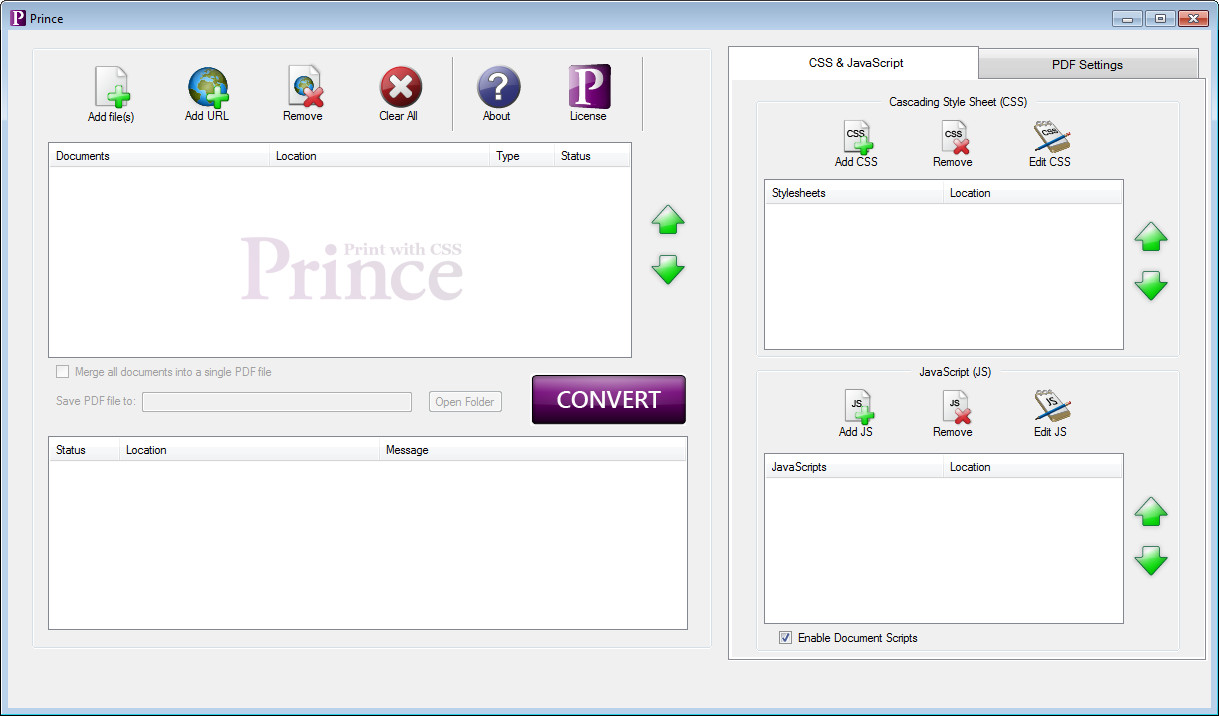
    YesLogic Prince: el programa es capaz de convertir un documento HTML en un documento PDF manteniendo toda la estructura y el estilo CSS. Como escriben los autores, este es un software de impresión ideal, que a menudo se usa para software de servidor, como aplicaciones web que imprimen informes o facturas.
    Con el programa, puede crear rápida y fácilmente archivos PDF que luego pueden imprimirse, archivarse o cargarse en otros recursos. Los autores y editores también pueden utilizar Prince para escribir e imprimir documentos escritos en HTML, XHTML o uno de los muchos formatos de documentos basados ​​en XML. El programa es capaz de formatear artículos científicos, revistas, revistas y libros.
    En las noticias completas, puede descargar fácilmente YesLogic Prince con el medicamento dentro, es decir, la clave, o más bien el generador del equipo CORE: los muchachos, como siempre, adoptaron un enfoque responsable en la piratería, todo funciona de manera clara y rápida, los antivirus pueden maldecir al generador y esto es normal, no hay necesidad de entrar en pánico. En general, puede utilizar el programa de forma gratuita y puede descargarlo mediante un enlace directo sin torrent.
    Licencia: ShareWare (use keygen para activar)
    Idioma: Versión inglés + en versión portátil
    Tamaño: 29MB
    Descargar YesLogic Prince 16.0 + clave gratis / 15.1 Eng + Rus + activación Portátil

    Contraseña
    [HIDE]rsload[/HIDE]

  • Firmware original Samsung SM-T818A (archivo Flash) Cómo flashear o instalar firmware (ROM)

    Firmware original Samsung SM-T818A (archivo Flash)

    El archivo Flash lo ayudará a actualizar, degradar o reinstalar el firmware (SO) original en su dispositivo móvil. Además, el archivo Flash (ROM) también le permite reparar el dispositivo móvil en caso de un problema de software, un problema de bucle de arranque, un problema de IMEI o un problema muerto.

    Nombre del archivo: SM-T818A_T818AUCS3BRL2_T818AATT3BRL2_7.0_4Archivos.zip
    País: ESTADOS UNIDOS
    Tamaño del archivo: 2GB
    versión de Android: 7.0
    Herramienta Flash: Herramienta de descarga de Odín
    Cómo flashear (instalar): Sigue el tutorial

    Servidor 1 (gratis)

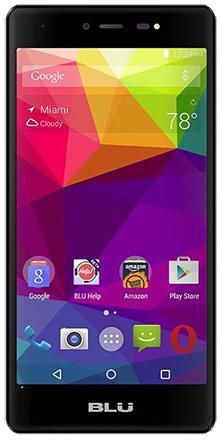
  • Rootear móvil Blu Life One X L0070UU

    Rootear móvil Blu Life One X L0070UU

    la terminal BLU Life One X Como el resto de teléfonos fabricados por BLU, es un dispositivo que no presenta ningún problema a la hora de rootear.

    A continuación te vamos a proporcionar otro método. root automático para dispositivos BLU Life One Xcon el que podrás obtener acceso Root en cuestión de minutos.

    Blu Life One X L0070UUBlu Life One X L0070UU
    Blu Life One X L0070UU

    Índice
    Beneficios
    Advertencias y contras
    Requisitos BLU Life One X
    BLU Life One X Configuraciones anteriores
    Iniciar Root en BLU Life One X
    Desbloquear el gestor de arranque BLU Life One X
    Comprobar cargador de arranque
    Verificar raíz
    Resumen

    Especificaciones sobre el BLU Life One

    Marca azul
    Modelo vida uno x
    fecha de venta diciembre 2015
    conjunto de chips MediaTek MT6753
    Procesador Octa-núcleo de 1,3 GHz
    Núcleos (8)
    Arquitectura 64 bits
    RAM 2GB
    Almacenamiento 16GB
    Pantalla LCD 5.2″ IPS FHD
    GPU BRAZO Mali-T720 MP3
    Frec. GPU 600MHz
    Versión L0070UU
    firmware V12
    fecha del firmware 11/09/2015
    Software Android 5.1 piruleta
    Especificaciones resumidas del BLU Life One X

    Importante; Para descartar posibles errores, debes asegurarte de que tu dispositivo móvil cumple con las especificaciones descritas anteriormente.

    ¿Cuáles son los beneficios de rootear tu BLU Life One X?

    • Desinstale todo tipo de Bloatware y elimine aplicaciones inútiles del sistema.
    • Cambie parámetros profundos en el sistema, como desbloqueo, reparación de número IMEI, dirección MAC, overclocking y mucho más.
    • Poder utilizar aplicaciones diseñadas específicamente para teléfonos móviles que tengan permisos root.
    • Cambiar el tamaño, crear y eliminar nuevas particiones (¡Ten cuidado! Hacer esto es muy peligroso para la integridad del dispositivo.).
    • Cree copias de seguridad completas además de exportar todo el firmware.

    Precauciones y desventajas que debemos considerar

    1. El terminal invalidará la validez de la garantía otorgada por el fabricante.
    2. Exposición a aplicaciones maliciosas que se pueden realizar con permiso de Superusuario.
    3. Amenaza de daño o pérdida de información durante o después del proceso, por lo que siempre recomiendo hacer una copia de seguridad antes de proceder con el root.
    4. El Firmware de tu dispositivo puede estar dañado, es recomendable asegurarse de poder obtener una copia válida de la rom si es necesario.
    5. El soporte para actualizaciones OTA finalizará.

    Requisitos del proceso

    • PC con sistema operativo Windows W7/W10 o posterior, ya sea de 32 o 64 bits.
    • Un cable de transferencia de datos USB.
    • Descarga estos archivos para dispositivos móviles BLU Life One X en una computadora PC.
    • o de fábrica, sólo si lo necesitas.

    Configuraciones en el BLU Life One

    Lo primero que tendremos que hacer, por supuesto, será configurar los ajustes necesarios para el siguiente proceso, que básicamente consisten en Habilitar la depuración USB así como desbloquear OEM.

    Estas preferencias las puedes encontrar en el menú del programador, que deberás activar previamente. tocando siete veces continuamente encima de la caja ->

    Sistema-> Acerca del dispositivo -> Número de compilación oh versión de software.

    Tutorial para rootear el BLU Life One X MT6753 fácilmente

    En primer lugar, descomprima el archivo previamente descargado en su computadora con Windows y luego inicie la herramienta MTKroot v2.5.

    Abrir MTKroot v2.5 para BLU Life One XAbrir MTKroot v2.5 para BLU Life One X
    Iniciando MTKroot v2.5 en BLU Life One X

    Haga clic en Controladores -> MediaTek y finaliza la instalación de los drivers específicos.

    Controladores USB BLU Life One XControladores USB BLU Life One X
    Instalar los controladores Mediatek BLU Life One X

    Realice los mismos pasos para la instalación en los controladores -> BAsD.

    Nota: La herramienta MTKroot v2.5 ya tiene los controladores necesarios para los teléfonos BLU Life One X L0070UU.

    Luego conecte el dispositivo BLU Life One X a la PC a través del puerto USB y luego haga clic en el botón Restablecer USB.

    Luego tendrás que hacer clic en el botón Prueba del BAD y espera un momento hasta que puedas leer el mensaje’Dispositivo reconocido‘ en ese momento tendrás que hacer clic en Soy un fastboot.

    BLU Life One reiniciar USB + probar ADB + FastbootBLU Life One reiniciar USB + probar ADB + Fastboot
    BLU Life One X Reiniciar USB, probar ADB, ir a Fastboot

    Espere unos segundos mientras su dispositivo BLU Life One X Comienza con las opciones del gestor de arranque, luego haga clic en Probar arranque rápido.

    Una vez más tendrás que esperar hasta que veas la frase ‘Dispositivo encontrado‘ antes de poder avanzar a la siguiente etapa.

    Liberar el gestor de arranque en BLU Life One X

    En el siguiente paso tendrás que desbloquear el gestor de arranque en tu BLU Life One X, tarea que podrás realizar con un solo clic.

    Se recomienda omitir el proceso si lo habías liberado anteriormente.

    Hacer clic en Prueba del cargador de arranque para comprobar si está liberado.

    Verificar bootloader del BLU Life One XVerificar bootloader del BLU Life One X
    Verificar el gestor de arranque en BLU Life One X

    si fuera necesario abre el gestor de arranque del BLU Life One X simplemente haga clic en el botón Liberar cargador de arranque -> Aceptar y luego seguir las instrucciones que aparecerán en la pantalla del teléfono.

    presione el botón sube el volumen para confirmar.

    Abrir el gestor de arranque en BLU Life One XAbrir el gestor de arranque en BLU Life One X
    Abrir el gestor de arranque en BLU Life One X

    Recuerda: En el momento en que se libere el gestor de arranque, el terminal se restablecerá a su estado original.
    Por este motivo, es muy recomendable crear una copia de seguridad o si lo prefieres simplemente copiar todos tus contactos, fotos, archivos y otros datos personales a una memoria externa.

    Luego de abrir el bootloader solo queda terminar el tutorial y finalmente dejar tu celular arraigado adecuadamente.

    Desplázate hasta la zona superior izquierda de la aplicación y elige la alternativa root, luego haz clic en el botón Root en la parte inferior.

    Opción de raíz BLU Life One XOpción de raíz BLU Life One X
    Opción de raíz BLU Life One X

    En menos de 5 segundos el dispositivo habrá sido rooteado y verás la línea “OK” en el Life One X y en la ventana de MTKroot v2.5.

    Luego haga clic en Salir del arranque rápido para reiniciar su dispositivo con el modo Android normal.

    Cuando el teléfono se haya iniciado por completo deberás hacer clic en el botón Aplicaciones -> instalar magia y verifique si la aplicación Magisk Manager está en el panel del dispositivo.

    Para que la aplicación Magisk Manager funcione correctamente, primero debes conectar el dispositivo a Internet.

    Para completar el tutorial sólo tienes que hacer clic en el botón Comprobar raíz -> luego acepta y listo.

    Comprobar Root BLU Life One XComprobar Root BLU Life One X
    Comprobar Root BLU Life One X

    Nota: Si la aplicación Magisk Manager no se instala en el primer intento, presione el botón Desinstalarespera un par de segundos y haz clic nuevamente instalar magia.

    Resumen de pasos

    Pasos simplificados Root BLU Life OnePasos simplificados Root BLU Life One
    Pasos simplificados Root BLU Life One
    1. Inicie la herramienta MTKroot v2.5 y conecte el Smartphone a su PC.
    2. Reinicie el teléfono inteligente en el gestor de arranque haciendo clic Soy un fastboot -> Probar arranque rápido.
    3. Si es necesario, desbloquee el gestor de arranque haciendo clic en Liberar cargador de arranque.
    4. Finalmente seleccione la opción raíz y presione el botón Raíz.

    Tutoriales relacionados
    Rootear móvil BLU Life One X2 L0091UU
    Cómo rootear el móvil BLU Advance 5.5 HD A070U
    Cómo Rootear BLU Advance 5.0 HD A050U
    Rootear teléfono móvil BLU Advance 4.0M A090
    Rootear teléfono móvil BLU Advance 4.0L A010L
    Rootear teléfono móvil BLU Advance 4.0L A000L
    Cómo rootear teléfonos BLU Advance 4.0L A010U
    Cómo Rootear Blu Advance 4.0 L2 A030U/A030L
    Cómo Rootear teléfonos móviles BLU Advance 4.0 A270A
    Rootear BLU Dash X LTE D0010UU

  • GSmartControl 2.0.2 x64

    GSmartControl 2.0.2 x64

    GSmartControl

    Aquí hay un shell gráfico para la utilidad smartctl. Esta herramienta le permitirá ver datos SMART en cualquier disco duro. Puede monitorear el estado de los discos y otros parámetros, también puede ejecutar muchas pruebas, descargar GSmartControl posible a continuación.

    Revelador: Alejandro Shaduri
    Idioma: Inglés
    Tamaño: 29MB
    Descargar GSmartControl 2.0.2 gratis

    Contraseña
    [HIDE]rsload[/HIDE]

  • Firmware original Samsung SM-T545 (archivo Flash) Cómo flashear o instalar firmware (ROM)

    Firmware original Samsung SM-T545 (archivo Flash)

    El archivo Flash lo ayudará a actualizar, degradar o reinstalar el firmware (SO) original en su dispositivo móvil. Además, el archivo Flash (ROM) también le permite reparar el dispositivo móvil en caso de un problema de software, un problema de bucle de arranque, un problema de IMEI o un problema muerto.

    Nombre del archivo: SM-T545_T545XXU1ASI1_T545OXM1ASI1_TPH_9.0_5Archivo.zip
    País:Portugal
    Tamaño del archivo: 4GB
    versión de Android: 9.0
    Herramienta Flash: Herramienta de descarga de Odín
    Cómo flashear (instalar): Sigue el tutorial

    Servidor 1 (gratis)

  • Rootear móvil BLU Life One X2 L0091UU

    Rootear móvil BLU Life One X2 L0091UU

    Aprovecha al máximo tu dispositivo BLU Life One X2 L0091UU obteniendo privilegios de usuario root de una manera muy sencilla y fácil.

    El móvil BLU Life One X2, protagonista del siguiente proceso, cuenta con un generoso chipset Snapdragon 430 MSM8937 de la empresa Qualcommuna pantalla LCD IPS FHD de 5,2 ″ alimentada por un procesador de gráficos Qualcomm Adreno 505 450 MHz.

    BLU Life One X2 L0091UUBLU Life One X2 L0091UU
    BLU Life One X2 L0091UU

    Índice
    Beneficios
    Advertencias y contras
    Requisitos BLU Life One X2
    BLU Life One X2 Configuraciones anteriores
    Iniciar Root en BLU Life One X2
    Desbloquear el gestor de arranque BLU Life One X2
    Comprobar cargador de arranque
    Verificar raíz
    Resumen

    Introducción del BLU Life One X2

    Marca azul
    Modelo Vida uno x2
    modelo anterior vida uno x
    fecha de venta septiembre 2016
    conjunto de chips Qualcomm Snapdragon
    430 MSM8937
    Procesador Octa-núcleo de 1,4 GHz
    Núcleos (8)
    Arquitectura 64 bits
    RAM 2/4GB
    Almacenamiento 32/64GB
    Pantalla LCD 5.2″ IPS FHD
    GPU Qualcomm Adreno 505
    Frec. GPU 450MHz
    Versión L0091UU
    firmware V07
    fecha del firmware 27/10/2016
    Software Android 6.0.1 melcocha
    Descripción general de las especificaciones del BLU Life One X2

    Nota importante; Para descartar errores hay que asegurarse de que el dispositivo móvil se ajuste a las referencias descritas anteriormente.

    ¿Cuáles son las ventajas de rootear tu BLU Life One X2?

    • Posibilidad de eliminar cualquier Bloatware de forma sencilla y desinstalar aplicaciones improductivas del sistema.
    • Cambie configuraciones sofisticadas del sistema como jailbreak BLU Life One X2, reparar número IMEI, dirección MAC, overclock entre muchas posibilidades.
    • Poder utilizar Software diseñado para teléfonos celulares que tengan permisos de superusuario.
    • Dividir y modificar particiones (¡Atención! Esto puede resultar muy peligroso para el dispositivo.).
    • Realizar copias de seguridad o copias de seguridad completas además de poder exportar todo el Firmware.

    Precauciones e inconvenientes a considerar

    1. El dispositivo móvil perderá la cobertura de garantía emitida por el fabricante.
    2. Exposición a aplicaciones maliciosas que obtienen derechos de superusuario.
    3. Riesgo de daño o pérdida de información durante o después del procedimiento, por lo que recomiendo en cualquier caso crear una copia de seguridad antes de iniciar el proceso raíz.
    4. El BLU Life One
    5. Las actualizaciones OTA acabarán cancelándose.

    Requisitos del proceso

    • Un PC con Windows XP/7 o posterior, ya sea de 32 o 64 bits.
    • Un cable de transferencia de datos USB.
    • Y lo más importante de todo, descargar la herramienta para BLU Life One X2 en su computadora PC.
    • Opcionalmente reparar si es necesario.

    Configuración del teléfono inteligente

    Antes de continuar tienes que modificar ciertos cambios en el panel de configuración de tu Smartphone, estos simplemente residen en Habilitar la depuración USB además de Activar desbloqueo OEM.

    Estas preferencias están en el panel de desarrollador, que tendrás que tener activado previamente presionando siete veces consecutivamente en la sección ->

    Configuración-> Información del teléfono -> versión de software oh Número de compilación.

    Rootear BLU Life One X2 Qualcomm Snapdragon 430 MSM8937

    Primero extrae el paquete que has descargado en tu ordenador y luego abre el programa MTKroot v2.5.

    Iniciar MTKroot v2.5 para BLU Life One X2Iniciar MTKroot v2.5 para BLU Life One X2
    Abrir MTKroot v2.5 en BLU Life One X2

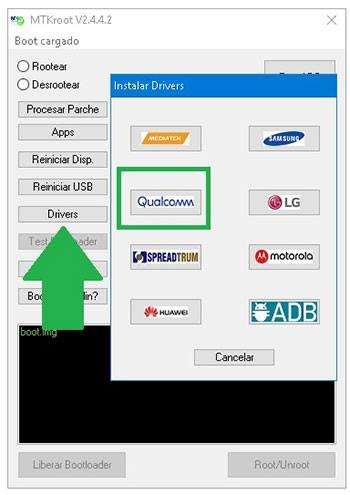
    Presione el botón Controladores -> Qualcomm y termina de instalar los controladores necesarios.

    Controladores USB Qualcomm BLU Life One X2Controladores USB Qualcomm BLU Life One X2
    Instalar drivers Qualcomm para BLU Life One X2

    Realice también estos mismos pasos para la instalación en controladores -> BAsD.

    Nota: La aplicación MTKroot v2.5 ya incluye todos los controladores actualizados necesarios para los dispositivos BLU Life One X2 L0091UU.

    Luego conecte su BLU Life One X2 a su PC usando el puerto Micro USB y luego haga clic en el botón Restablecer USB.

    Hacer clic Prueba del BAD y espera un momento hasta que aparezca el texto ‘Dispositivo reconocido‘Allí debes hacer clic en el botón Soy un fastboot.

    BLU Life One X2 reinicia USB, prueba ADB, ir a FastbootBLU Life One X2 reinicia USB, prueba ADB, ir a Fastboot
    BLU Life One X2 Reiniciar USB, probar ADB, ir a Fastboot

    Ahora espera hasta que BLU Life One X2 Reinicie en modo Fastboot, luego haga clic en Probar arranque rápido.

    Luego debes esperar hasta que aparezca la frase ‘Dispositivo encontrado‘ para continuar con la siguiente etapa.

    Cómo abrir el gestor de arranque de tu Smartphone BLU Life One X2

    A continuación abriremos el gestor de arranque de tu BLU Life One X2, paso que te ayudaremos a realizar con tan solo un clic.

    Es recomendable omitir este proceso si lo has desbloqueado antes.

    Haga clic en el botón Prueba del cargador de arranque si quieres comprobar su estado.

    Comprobar el gestor de arranque del BLU Life One X2Comprobar el gestor de arranque del BLU Life One X2
    Comprobar el gestor de arranque en BLU Life One X2

    En caso de que necesites desbloquear el gestor de arranque del BLU Life One X2 solo presiona Liberar cargador de arranque -> Acepta y luego realiza los pasos que aparecen proyectados en la pantalla de tu BLU.

    No olvides presionar la tecla aumentar el volumen para proceder.

    Lanzar el gestor de arranque BLU Life One X2Lanzar el gestor de arranque BLU Life One X2
    Lanzar el gestor de arranque BLU Life One X2

    Atención: Al abrir el gestor de arranque, el sistema de su BLU Life One X2 se restaurará al estado inicial.
    Debido a esto, debes considerar si realizar copias de seguridad o copiar todos tus contactos, fotos, archivos, etc., a la unidad de almacenamiento Micro SD externa.

    Después de liberar el gestor de arranque, todo lo que tienes que hacer es finalizar este proceso y dejar tu BLU Life One X2 con los correspondientes privilegios de root.

    Vaya al área superior izquierda de la herramienta MTKroot v2.5 y seleccione la opción raíz, luego haga clic una vez en el botón Root en el lado opuesto.

    Opción de raíz BLU Life One X2Opción de raíz BLU Life One X2
    Opción de raíz BLU Life One X2

    En tan sólo unos segundos tu BLU Life One

    A continuación tendrás que hacer clic en Salir del arranque rápido para devolver su terminal al modo sistema.

    Una vez que el terminal termine de reiniciarse por completo deberás pulsar en Aplicaciones -> instalar magia y asegúrese de que la aplicación Magisk Manager esté instalada en el Life One X2.

    Para que la aplicación Magisk Manager funcione correctamente, es necesario conectar el dispositivo a Internet.

    Y finalmente solo tienes que hacer clic en el botón Comprobar raíz -> entonces Aceptar y eso es todo.

    Comprobar Root BLU Life One X2Comprobar Root BLU Life One X2
    Comprobar Root BLU Life One X2

    Nota: Si la aplicación Magisk no se instala, haga clic en el botón Desinstalarespere un par de segundos y una vez más haga clic una vez en Instalar Administrador Mágico.

    Resumen de pasos

    Pasos simplificados Root BLU Life One X2Pasos simplificados Root BLU Life One X2
    Pasos simplificados Root BLU Life One X2
    1. Abra el software MTKroot v2.5 y conecte el dispositivo móvil BLU Life One X2 a la computadora.
    2. Restablece el dispositivo móvil BLU Life One X2 a las opciones del gestor de arranque haciendo clic en Soy un fastboot -> Probar arranque rápido.
    3. Si es necesario, desbloquee el gestor de arranque haciendo clic en Liberar cargador de arranque.
    4. Finalmente seleccione la opción raíz y presione el botón Raíz.

    Contenido relacionado
    Rootear móvil Blu Life One X L0070UU
    Cómo rootear el móvil BLU Advance 5.5 HD A070U
    Cómo Rootear BLU Advance 5.0 HD A050U
    Rootear el teléfono móvil BLU Advance 4.0M A090
    Rootear teléfono móvil BLU Advance 4.0L A010L
    Rootear teléfono móvil BLU Advance 4.0L A000L
    Cómo rootear teléfonos BLU Advance 4.0L A010U
    Cómo Rootear Blu Advance 4.0 L2 A030U/A030L
    Cómo Rootear teléfonos móviles BLU Advance 4.0 A270A
    Rootear BLU Dash X LTE D0010UU

  • Downie 4.9.6 macOS

    Downie 4.9.6 macOS

    Downie

    Downie es el descargador de videos más sencillo para MAC. Puede funcionar con más de 1100 sitios populares, incluidos YouTube (incluidos videos 4K), Vimeo, MetaCafe, iView, Facebook y muchos otros. Debe proporcionar un enlace, seleccionar la calidad y el formato de archivo, y luego podrá disfrutar del video. A diferencia de muchos otros descargadores de YouTube, este software admite la descarga de videos HD desde el servicio de YouTube y también puede funcionar con 4K. ¿Necesitas traducir videos MP4 para iTunes? ¿Quieres sólo la pista de audio? ¡No hay problema, el programa puede manejar esto automáticamente!

    Idioma: Versión inglesa + rusa
    Tamaño: 48MB
    SO: macOS 10.13 y superior
    Descargar Downie 4.9.6 crackeado gratis

    Contraseña
    [HIDE]rsload[/HIDE]

  • Firmware original Samsung SM-T510 (archivo Flash) Cómo flashear o instalar firmware (ROM)

    Firmware original Samsung SM-T510 (archivo Flash)

    El archivo Flash lo ayudará a actualizar, degradar o reinstalar el firmware (SO) original en su dispositivo móvil. Además, el archivo Flash (ROM) también le permite reparar el dispositivo móvil en caso de un problema de software, un problema de bucle de arranque, un problema de IMEI o un problema muerto.

    Nombre del archivo: SM-T510_T510XXU2ASJD_T510OWO2ASJ4_ZTO_9.0_4Archivo.zip
    País: Brasil
    Tamaño del archivo: 2GB
    versión de Android: 9.0
    Herramienta Flash: Herramienta de descarga de Odín
    Cómo flashear (instalar): Sigue el tutorial

    Servidor 1 (gratis)

  • Cómo rootear el teléfono inteligente Meizu M8c

    Cómo rootear el teléfono inteligente Meizu M8c

    En este artículo rootearemos el teléfono móvil. Meizu M8c 6.3.5.1G con versión de Android 8.1 Oreo.

    A continuación te ofreceremos otro método automático para rootear dispositivos móviles Meizu M8ca través del cual podrás obtener un usuario Root en cuestión de minutos.

    Meizu M8cMeizu M8c
    Meizu M8c

    Índice
    Beneficios
    Advertencias y contras
    Requisitos Meizu M8c
    Configuraciones anteriores de Meizu M8c
    Iniciar Root en Meizu M8c
    Desbloquear el gestor de arranque Meizu M8c
    Comprobar cargador de arranque
    Verificar raíz
    Resumen

    Opiniones de Meizu M8c

    Marca Meizu
    Modelo M8c
    modelo anterior M5c
    fecha de venta mayo 2018
    conjunto de chips Qualcomm Snapdragon 425
    MSM8917
    Procesador Cuatro núcleos de 1,4 GHz
    Núcleos (4)
    Arquitectura 64 bits
    RAM 2GB
    Almacenamiento 16GB
    Pantalla LCD 5,45″ IPS HD+
    GPU Qualcomm Adreno 308
    Frec. GPU 450MHz
    Versión 6.3.5.1G
    firmware 6.3.5.1G_20181113
    fecha del firmware 13/11/2018
    Software Android 8.1 Oreo
    Resumen de características de Meizu M8c

    muy importante; Para descartar errores, confirma que los datos del teléfono móvil, especialmente la versión de firmware, cumplen con los detalles indicados anteriormente.

    Ventajas de rootear tu Meizu M8c

    • Pudiendo eliminar cualquier Bloatware de forma sencilla así como deshacerse de aplicaciones del sistema inoperativas.
    • Modificar configuraciones complejas en el sistema, como desbloquear el Meizu M8c, cambiar o reparar el número IMEI, dirección MAC entre muchas posibilidades.
    • Poder utilizar aplicaciones diseñadas para terminales que tengan permisos root.
    • Cambiar el tamaño, formatear y adaptar nuevas particiones en la memoria interna (¡Atención! Hacer esto puede resultar extremadamente peligroso para el dispositivo.).
    • Realiza copias de seguridad completas incluyendo la posibilidad de exportar la ROM.

    Precauciones y contras a considerar

    1. El teléfono móvil anulará la validez de la garantía proporcionada por el fabricante.
    2. Amenaza de que aplicaciones maliciosas se apoderen de los derechos de superusuario.
    3. Peligro de daño o deterioro de la información durante o después del proceso, en cuyo caso recomiendo en todo caso realizar una copia de seguridad antes de iniciar root.
    4. La ROM del dispositivo puede estar dañada, se recomienda asegurarse de poder obtener una copia original de su firmware si es necesario.
    5. Soporte para actualizaciones OTA (Por el aire) terminará cancelado.

    Requisitos de este proceso

    • Una PC que tenga sistema operativo Windows XP/7 o posterior, arquitecturas de 32/64 bits.
    • Un cable de datos USB a Micro USB.
    • Descarga el archivo Adecuado para el Meizu M8c en su computadora.

    Configuración a realizar en el dispositivo Meizu M8c

    Para empezar tendrás que realizar ciertos ajustes dentro de la configuración del equipo, los cuales son brevemente: Habilitar la depuración USB y Activar desbloqueo OEM.

    Estas configuraciones están integradas en la sección del programador, que deberás activar previamente presionando siete veces continuamente en la caja:

    Menú-> Información del teléfono -> versión de software oh Número de compilación.

    Teléfono raíz Meizu M8c 6.3.5.1G Qualcomm Snapdragon 425 MSM8917

    Primero extraiga el paquete descargado previamente al escritorio de su computadora y ejecute el programa MTKroot v2.5.

    Inicie MTKroot v2.5 para Meizu M8cInicie MTKroot v2.5 para Meizu M8c
    Ejecute MTKroot v2.5 para Meizu M8c

    Haga clic una vez en el botón Controladores -> Qualcomm y finaliza la instalación de los drivers correspondientes.

    Controladores Qualcomm para Meizu M8cControladores Qualcomm para Meizu M8c
    Instale los controladores Qualcomm Meizu M8c

    Sigue también estos mismos pasos para ejecutar la instalación con los drivers -> BAsD.

    Nota: La herramienta MTKroot v2.5 incluye todos los controladores que requiere el Meizu M8c 6.3.5.1G.

    Luego conecte el Meizu a su computadora usando un conector de datos y luego presione el botón Restablecer USB.

    Haga clic en el botón Prueba del BAD y espera hasta que puedas ver la frase ‘Dispositivo encontrado’ allí debes hacer clic en el botón Soy un fastboot.

    Meizu M8c reinicia USB, prueba ADB, ir a FastbootMeizu M8c reinicia USB, prueba ADB, ir a Fastboot
    Meizu M8c Reiniciar USB, Probar ADB, ir a Fastboot

    Espere unos segundos mientras Meizu M8c inicie las opciones del gestor de arranque, haga clic en el botón Probar arranque rápido.

    Nuevamente tienes que esperar hasta que puedas leer la frase ‘Dispositivo detectado‘ para poder avanzar a la siguiente etapa.

    Desbloquee el gestor de arranque en su dispositivo móvil Meizu M8c

    A continuación deberás abrir el gestor de arranque de tu Meizu M8c, un acto fundamental que podemos realizar con tan solo un clic.

    Pero debes ignorar este proceso si lo hubieras hecho en otra ocasión.

    Haga clic una vez en el botón Prueba del cargador de arranque para comprobar el estado del gestor de arranque.

    Verifique el gestor de arranque en Meizu M8cVerifique el gestor de arranque en Meizu M8c
    Comprueba el gestor de arranque del Meizu M8c

    Si lo considera necesario desbloquea el gestor de arranque de tu Meizu M8c solo tienes que hacer clic en el botón Liberar cargador de arranque -> Acepta y luego sigue las sugerencias que verás en la pantalla de tu terminal.

    No olvides presionar el botón sube el volumen para proceder.

    Abrir gestor de arranque Meizu M8cAbrir gestor de arranque Meizu M8c
    Abrir gestor de arranque Meizu M8c

    Nota: Cuando desbloquea el gestor de arranque, el software de su dispositivo móvil se restablecerá a su estado original.
    Por esa razón debes considerar si realizar una copia de seguridad u opcionalmente copiar tus fotos, contactos, archivos y otros datos dentro de la memoria SD.

    Una vez desbloqueado el bootloader, el siguiente nivel consiste en finalizar el tutorial, dejando el Meizu con los privilegios de root correspondientes.

    En la parte superior del programa, elija la preferencia de raíz y luego haga clic en Root en la esquina opuesta.

    Marcar Root Meizu M8cMarcar Root Meizu M8c
    Marcar Root Meizu M8c

    En apenas unos segundos el Meizu M8c habrá sido rooteado y verás reflejado el mensaje “OK” en la pantalla del M8c y en la herramienta MTKroot v2.5.

    Luego haga clic en Salir del arranque rápido para poder reiniciar el terminal Meizu M8c con modo sistema.

    Una vez que tu dispositivo termine de reiniciarse por completo debes hacer clic en el botón Aplicaciones -> instalar magia y asegúrese de que la aplicación Magisk Manager esté en el escritorio del M8c.

    Para que la aplicación Magisk Manager funcione correctamente, es necesario conectar el dispositivo a Internet.

    Y finalmente solo tienes que hacer clic en el botón Comprobar raíz -> luego acepta y listo.

    Probar Root Meizu M8cProbar Root Meizu M8c
    Probar Root Meizu M8c

    Nota: Si la App no ​​aparece instalada, haga clic en DesinstalarEspere dos segundos y haga clic en el botón nuevamente. instalar magia.

    Proceso resumido

    Resumen proceso Root Meizu M8cResumen proceso Root Meizu M8c
    Resumen proceso Root Meizu M8c
    1. Abra la herramienta MTKroot v2.5 y conecte el celular a la computadora.
    2. Reinicia el celular en modo bootloader haciendo clic en el botón Soy un fastboot -> Probar arranque rápido.
    3. Si es necesario, desbloquee el gestor de arranque haciendo clic en Liberar cargador de arranque.
    4. Finalmente seleccione la opción raíz y presione el botón Raíz.

    Tutoriales relacionados
    Rootear smartphone Meizu M6 Note
    Cómo rootear el teléfono móvil Meizu M6
    Cómo rootear el teléfono móvil Meizu 15 Lite
    Rootear el teléfono móvil Meizu 15
    Rootear Smartphone Meizu M6T
    Rootear el teléfono móvil Meizu 16
    Rootear el teléfono inteligente Meizu 16 fácilmente
    Rootear el teléfono inteligente Meizu 16Xs
    Cómo rootear el teléfono móvil Meizu 16s
    Rootear Meizu X8 paso a paso

  • NVFlash 5.867.0

    NVFlash 5.867.0

    NVFlash

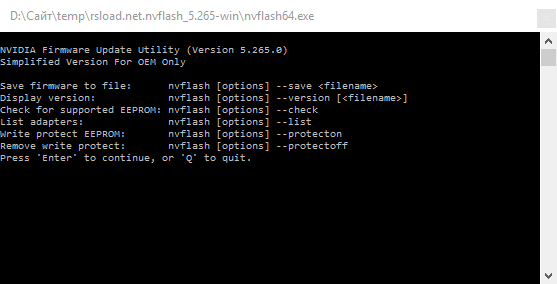
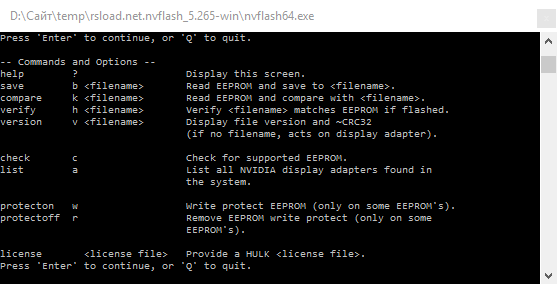
    NVFlash – programas cuyo objetivo principal es ayudarle a actualizar el firmware BIOS de su tarjeta NVIDIA. Realiza su tarea rápidamente, pero requiere experiencia para funcionar, ya que todo se hace a través de la consola y no todos podrán entenderlo. Puede guardar el firmware actual en un archivo. Creo que la captura de pantalla muestra todo claramente; cualquiera que entienda lo entenderá rápidamente.

    descargar NVFlash

    Hay muchas utilidades similares para Windows, una de las más interesantes es nVFlash. Lo descargué yo mismo y lo usé para actualizar el firmware almacenado en el adaptador de pantalla NVIDIA. También lo usé para guardar una copia de la imagen del firmware en un archivo. Al ejecutarlo, puede encontrar la versión del firmware en la imagen y otra información sobre el adaptador de video. Nadie sabe cuándo esto podría resultar útil. Este programa toma la forma de una línea de comando.
    Idioma: Inglés
    Tamaño: 10MB
    Descargar NVFlash 5.867.0 gratis

    Contraseña
    [HIDE]rsload[/HIDE]

  • Firmware original Samsung SM-T395 (archivo Flash) Cómo flashear o instalar firmware (ROM)

    Firmware original Samsung SM-T395 (archivo Flash)

    El archivo Flash lo ayudará a actualizar, degradar o reinstalar el firmware (SO) original en su dispositivo móvil. Además, el archivo Flash (ROM) también le permite reparar el dispositivo móvil en caso de un problema de software, un problema de bucle de arranque, un problema de IMEI o un problema muerto.

    Nombre del archivo: SM-T395_T395UBS9CTG1_T395ARO9CTG1_ARO_4Archivo.zip
    País: Argentina
    Tamaño del archivo: 2GB
    versión de Android: 9.0
    Herramienta Flash: Herramienta de descarga de Odín
    Cómo flashear (instalar): Sigue el tutorial

    Servidor 1 (gratis)

  • Rootear el teléfono móvil BLU Life One X2 Mini L0130UU

    Rootear el teléfono móvil BLU Life One X2 Mini L0130UU

    A través del siguiente artículo rootearemos el terminal BLU Life One X2 Mini con software actualizado al 29/12/2016 y plataforma operativa con versión Android 6 malvavisco sencilla y rápidamente.

    En esta ocasión hemos conseguido recopilar todos los pasos necesarios para rootear el terminal BLU Life One X2 Mini con el proceso más claro y eficaz que podemos aplicar en la actualidad.

    Blu Life One X2 Mini L0130UUBlu Life One X2 Mini L0130UU
    Blu Life One X2 Mini L0130UU

    Índice
    Beneficios
    Advertencias y contras
    Requisitos BLU Life One X2 Mini
    BLU Life One X2 Configuraciones anteriores
    Iniciar Root en BLU Life One X2 Mini
    Desbloquear el gestor de arranque BLU Life One X2 Mini
    Comprobar cargador de arranque
    Verificar raíz
    Resumen

    BLU Life One X2 Mini especificaciones

    Marca azul
    Modelo Vida uno X2 Mini
    fecha de venta enero 2017
    conjunto de chips Qualcomm Snapdragon 430
    MSM8937
    Procesador Octa-núcleo de 1,4 GHz
    Núcleos (8)
    Arquitectura 64 bits
    RAM 4GB
    Almacenamiento 64GB
    Pantalla LCD 5.0″ IPS FHD
    GPU Qualcomm Adreno 505
    Frec. GPU 450MHz
    Versión L0130UU
    firmware V06_29122016
    fecha del firmware 29/12/2016
    Software Android 6 malvavisco
    BLU Life One X2 Mini Resumen de especificaciones

    muy importante; Para descartar posibles problemas hay que verificar que el celular y su firmware correspondan a las características indicadas anteriormente.

    ¿Qué beneficios puede aportar rootear tu BLU Life One X2 Mini?

    • Elimina todo el Bloatware y deshazte de las aplicaciones del sistema que consideramos molestas.
    • Personalice la configuración avanzada del sistema, como desbloquear BLU Life One X2 Mini, reparar BLU Life One X2 Mini IMEI, MAC, overclocking, etc.
    • Posibilidad de utilizar aplicaciones diseñadas específicamente para dispositivos que tengan permisos root.
    • Adaptar, eliminar y modificar particiones (¡Advertencia! Hacer esto puede ser muy peligroso.).
    • Cree copias de seguridad completas, incluida la exportación del firmware completo.

    Precauciones y contras que debemos considerar

    1. Su dispositivo móvil perderá la cobertura de garantía proporcionada por el fabricante.
    2. Amenazas de que aplicaciones maliciosas puedan obtener permisos de Superusuario.
    3. Exposición a daños o pérdida de datos durante el procedimiento, en este caso siempre se recomienda crear una copia de seguridad antes de proceder con root.
    4. La rom de tu BLU Life One X2 Mini puede estar dañada, te recomendamos que te asegures de poder obtener una copia válida de su rom si es necesario.
    5. La compatibilidad con actualizaciones automáticas estará deshabilitada.

    Requisitos y descargas

    • Una computadora con Windows XP, Vista, 7 o superior, ya sea de 32 o 64 bits.
    • Cable de datos USB a Micro USB.
    • Descarga estos archivos para el terminal BLU Life One X2 Mini en su ordenador PC.
    • (solo si es necesario)

    Configurar el dispositivo BLU Life One X2 Mini

    Antes de comenzar tendrás que aplicar varios ajustes específicos desde las opciones del dispositivo móvil, que versan principalmente sobre Habilitar la depuración USB y desbloquear OEM.

    Puedes ubicar las dos configuraciones en el panel de desarrollo, que debes desbloquear previamente presionando siete veces continuo en la caja ->

    Menú de configuración-> Acerca del dispositivo -> versión de software.

    Rootear BLU Life One X2 Mini Qualcomm paso a paso

    En primer lugar, debes descomprimir el archivo previamente descargado en el escritorio de tu PC y luego abrir la utilidad MTKroot v2.5.

    Ejecutando MTKroot v2.5 en BLU Life One X2 MiniEjecutando MTKroot v2.5 en BLU Life One X2 Mini
    Abrir MTKroot v2.5 en BLU Life One X2 Mini

    Haga clic una vez en el botón Controladores -> Qualcomm y finaliza la instalación de los respectivos drivers.

    Controladores Qualcomm para BLU Life One X2 MiniControladores Qualcomm para BLU Life One X2 Mini
    Instalar drivers Qualcomm BLU Life One X2 Mini

    Repita también estos pasos con la instalación en controladores -> BAsD.

    Nota: La herramienta MTKroot v2.5 incluye todos los controladores actualizados necesarios para el BLU Life One X2 Mini L0130UU.

    Luego conecta tu Vida uno X2 Mini a su PC usando el cable de datos y haga clic en el botón Restablecer USB.

    Luego debes hacer clic en el botón Prueba del BAD y espera un momento hasta que aparezca el texto ‘Dispositivo reconocido‘ en ese momento tienes que presionar el botón Soy un fastboot.

    BLU Life One X2 reiniciar USB + prueba ADB + FastbootBLU Life One X2 reiniciar USB + prueba ADB + Fastboot
    BLU Life One X2 Reiniciar USB + Test ADB + Fastboot

    Espera un segundo mientras BLU Life One X2 Mini reinicie con las opciones del gestor de arranque y luego haga clic en Probar arranque rápido.

    Nuevamente debes esperar hasta que veas el mensaje “Dispositivo encontrado” antes de poder avanzar a la siguiente fase.

    Abra el gestor de arranque en BLU Life One X2 Mini

    En la siguiente etapa es el turno de abrir el gestor de arranque de tu BLU Life One X2 Mini, proceso que podrás realizar con un solo clic.

    Tienes que saltarte el proceso si lo hubieras abierto en otro momento.

    Haga clic en el botón una vez Prueba del cargador de arranque si necesita asegurarse de su estado.

    Comprobar gestor de arranque en BLU Life One X2 MiniComprobar gestor de arranque en BLU Life One X2 Mini
    Comprobar gestor de arranque al BLU Life One X2 Mini

    En caso de que consideres abre el gestor de arranque en el BLU Liberar cargador de arranque -> Acepta y sigue las pautas que se proyectarán en la pantalla del BLU.

    Prensa sube el volumen aceptar.

    Abrir el gestor de arranque BLU Life One X2 MiniAbrir el gestor de arranque BLU Life One X2 Mini
    Abrir el gestor de arranque de BLU Life One X2 Mini

    Recuerde: al desbloquear el gestor de arranque, su BLU Life One X2 Mini se restablecerá al estado predeterminado.
    Considera si es conveniente crear una copia de seguridad o si prefieres simplemente copiar todos los contactos, fotos, archivos y otros datos a la tarjeta de memoria externa.

    Tras liberar el gestor de arranque, el siguiente paso es finalizar este proceso, dejando finalmente el Life One X2 Mini con sus correspondientes privilegios de root.

    Desplácese hasta la esquina superior izquierda del software y marque la opción raíz, luego haga clic en Root en la parte inferior.

    Opción de raíz BLU Life One X2 MiniOpción de raíz BLU Life One X2 Mini
    Opción de raíz BLU Life One X2 Mini

    En cuestión de segundos el teléfono estará rooteado, por lo que podrás ver las letras “OK” reflejadas tanto en el Life One X2 Mini como en la ventana de MTKroot v2.5.

    Luego haga clic en el botón Salir del arranque rápido para devolver el dispositivo móvil BLU Life One X2 Mini al modo Android normal.

    Cuando tu BLU se haya encendido por completo deberás pulsar en el botón Aplicaciones -> instalar magia y verifique si la aplicación Magisk Manager está realmente instalada en el BLU.

    Para que la aplicación Magisk Manager funcione correctamente, es necesario conectar su dispositivo a Internet.

    Para finalizar sólo tienes que hacer clic en el botón Comprobar raíz -> luego aceptar y nada más.

    Prueba Root BLU Life One X2 MiniPrueba Root BLU Life One X2 Mini
    Prueba Root BLU Life One X2 Mini

    Nota: Si la aplicación Magisk no está instalada, haga clic en el botón Desinstalarespera unos segundos y presiona nuevamente instalar magia.

    Pasos resumidos

    Resumen proceso Root BLU Life One X2 MiniResumen proceso Root BLU Life One X2 Mini
    Resumen proceso Root BLU Life One X2 Mini
    1. Inicie la herramienta MTKroot v2.5 y conecte su dispositivo móvil BLU con la computadora.
    2. Reinicia tu dispositivo móvil BLU en modo fastboot presionando el botón Soy un fastboot -> Probar arranque rápido.
    3. Si es necesario, desbloquee el gestor de arranque haciendo clic en Liberar cargador de arranque.
    4. Finalmente seleccione la opción raíz y presione el botón Raíz.

    Esto también te puede interesar
    Rootear móvil BLU Life One X2 L0091UU
    Rootear móvil Blu Life One X L0070UU
    Cómo rootear el móvil BLU Advance 5.5 HD A070U
    Cómo Rootear BLU Advance 5.0 HD A050U
    Rootear el teléfono móvil BLU Advance 4.0M A090
    Rootear teléfono móvil BLU Advance 4.0L A010L
    Rootear teléfono móvil BLU Advance 4.0L A000L
    Cómo rootear teléfonos BLU Advance 4.0L A010U
    Cómo Rootear Blu Advance 4.0 L2 A030U/A030L
    Cómo Rootear teléfonos móviles BLU Advance 4.0 A270A

  • OmniFocus Pro 4.5.2 macOS

    OmniFocus Pro 4.5.2 macOS

    OmniFocus Pro

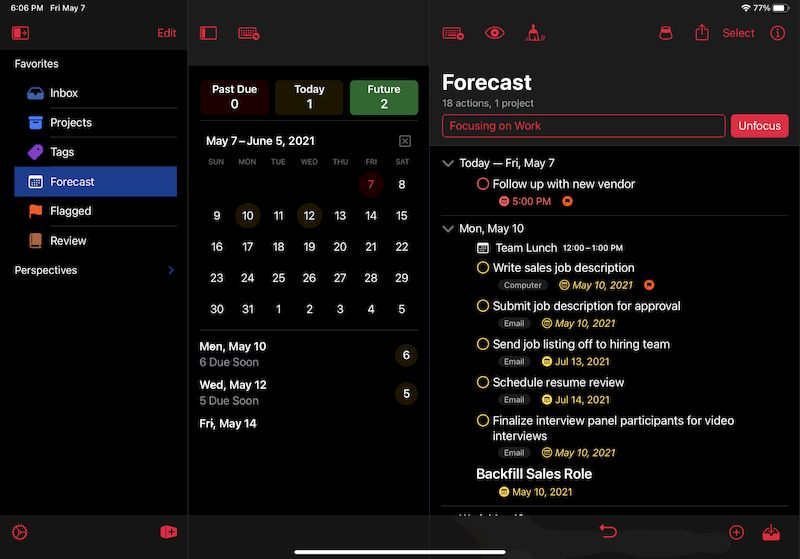
    Como prometí, Enfoque omnidireccional también disponible en macOS. Este administrador de tareas tiene una interfaz nueva y modernizada, pero la principal innovación es la adición de etiquetas, palabras clave que reemplazan los contextos del método GTD tradicional. Ya estaban disponibles en dispositivos móviles y agregarlos a Mac significa que se pueden usar en cualquier lugar.
    Estas etiquetas añaden más flexibilidad a la hora de organizar sus tareas. Puede usarlos para seguir exactamente el método GTD o crear una organización que tenga más sentido para usted. El programa se suma a la mayoría de sus competidores que ya ofrecen organización basada en palabras clave, que es mucho más flexible y fácil de entender. La aplicación muestra todas las etiquetas en una barra lateral y puedes organizarlas jerárquicamente si lo deseas.
    La versión Pro de OmniFocus le permite mostrar tareas relacionadas con una palabra clave en esta vista, por lo que no tiene que asignarles la fecha incorrecta para ese propósito. Además, esta vista combina tareas y eventos del calendario para que puedas ver todo lo que necesitas hacer durante el día.
    Peculiaridades:

    • La interfaz de la aplicación se ha modernizado y los usuarios de MacBook Pro con Touch Bar podrán encontrar acciones básicas en ella.
    • Otras características nuevas importantes en esta versión incluyen opciones adicionales para tareas recurrentes y una vista mejorada de Outlook que filtra tareas según criterios específicos y solo está disponible en la versión Pro.

    Tamaño: 39MB
    Descargar OmniFocus Pro 4.5.2 + crack gratis

    Contraseña
    [HIDE]rsload[/HIDE]

  • Firmware original Samsung GT-B5510L (archivo Flash) Cómo flashear o instalar firmware (ROM)

    Firmware original Samsung GT-B5510L (archivo Flash)

    El archivo Flash lo ayudará a actualizar, degradar o reinstalar el firmware (SO) original en su dispositivo móvil. Además, el archivo Flash (ROM) también le permite reparar el dispositivo móvil en caso de un problema de software, un problema de bucle de arranque, un problema de IMEI o un problema muerto.

    Nombre del archivo: GT-B5510L_B5510LVSKL1_B5510LTFGKL1_TGU_2.3.zip
    País:Guatemala
    Tamaño del archivo: 113MB
    versión de Android: 2.3.6
    Herramienta Flash: Herramienta de descarga de Odín
    Cómo flashear (instalar): Sigue el tutorial

    Servidor 1 (gratis)

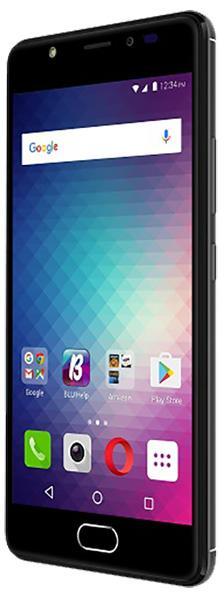
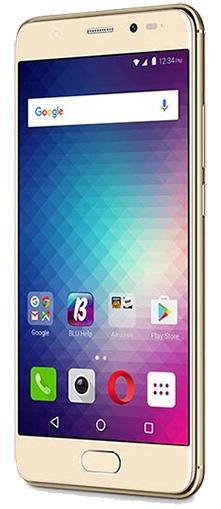
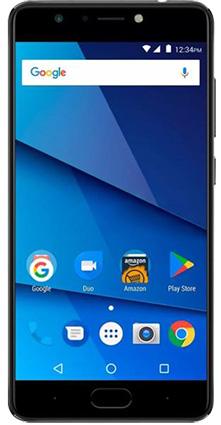
  • Rootear fácilmente BLU Life One X3 L0150WW

    Rootear fácilmente BLU Life One X3 L0150WW

    Con la ayuda de la publicación de hoy rootearemos los teléfonos. BLU Life One X3 con revisión de ROM 24/10/2017 bajo sistema Android 7 Turrón fácilmente.

    Aunque rootear un dispositivo móvil nos aportará numerosas ventajas, también es cierto que al mismo tiempo puede conllevar algunos inconvenientes. Más adelante te contamos cuáles son los beneficios así como los inconvenientes, para que en base a esto puedas decidir si rootear o no tu Blu Life One X3.

    BLU Life One X3 L0150WWBLU Life One X3 L0150WW
    BLU Life One X3 L0150WW

    Índice
    Beneficios
    Advertencias y contras
    Requisitos BLU Life One X3
    BLU Life One X3 Configuraciones anteriores
    Iniciar Root en BLU Life One X3
    Desbloquear el gestor de arranque BLU Life One X3
    Comprobar cargador de arranque
    Verificar raíz
    Resumen

    Diagrama del BLU Life One X3

    Marca azul
    Modelo Vida uno x3
    modelo anterior Vida uno x2
    fecha de venta julio 2016
    conjunto de chips MediaTek MT6753
    Procesador Octa-núcleo de 1,5 GHz
    Núcleos (8)
    Arquitectura 64 bits
    RAM 3GB
    Almacenamiento 32GB
    Pantalla LCD 5.5″ IPS FHD
    GPU BRAZO Mali-T720 MP4
    Frec. GPU 600MHz
    Versión L0150WW
    firmware V7.0.03.02
    fecha del firmware 24/10/2017
    Software Android 7 Turrón
    Especificaciones resumidas del BLU Life One X3

    Importante; Para evitar problemas, verifique que los datos de su dispositivo, especialmente su versión de software, correspondan con las revisiones descritas anteriormente.

    ¿Cuáles son las ventajas de rootear tu BLU Life One X3?

    • Podrá desinstalar cualquier Bloatware con facilidad y eliminar aplicaciones inútiles del sistema.
    • Cambie la configuración avanzada del sistema, como desbloquear BLU Life One X3, cambiar o reparar el número IMEI, la dirección MAC, overclocking y mucho más.
    • Posibilidad de utilizar Software diseñado específicamente para dispositivos que tengan permisos de usuario root.
    • Dividir, crear y/o modificar particiones en la memoria interna (hacer esto es muy peligroso para el dispositivo).
    • Cree copias de seguridad del sistema de particiones, incluida la exportación de la rom.

    Precauciones y contras a considerar

    1. Su dispositivo anulará la cobertura de garantía otorgada por el fabricante.
    2. Riesgo de que aplicaciones maliciosas puedan obtener permisos de Superusuario.
    3. Exposición a daños o pérdida de datos durante el proceso, por lo que siempre se recomienda realizar una copia de seguridad antes de iniciar root.
    4. La rom del teléfono móvil puede estar dañada, se recomienda asegurarse de poder obtener una copia oficial de su rom si es necesario.
    5. Se invalidará la compatibilidad con actualizaciones OTA.

    Requisitos para realizar el proceso

    • Computadora con Windows XP/7/8 o posterior, ya sea de 32 o 64 bits.
    • Cable para transferir datos de USB a Micro USB.
    • Descarga estos archivos para celulares BLU Life One X3 a PC.
    • Opcionalmente, si es necesario, puedes descargar el archivo .

    Configurar el BLU Life One X3

    Primero debes realizar algunos parámetros específicos desde el panel de configuración de tu teléfono móvil, que esencialmente residen en Habilitar desbloqueo OEM así como Activar la depuración USB.

    Debes encontrar las dos configuraciones dentro de la sección de desarrollador, la cual debes habilitar previamente tocando 7 veces sucesivas en:

    Configuración del dispositivo-> Información del dispositivo -> Número de compilación oh versión de software.

    Cómo rootear el teléfono BLU Life One X3 L0150WW Mediatek MT6753 fácilmente

    Para comenzar, debes descomprimir el archivo que has descargado en el escritorio del ordenador y luego abrir el programa MTKroot v2.5.

    Ejecute MTKroot v2.5 para BLU Life One X3Ejecute MTKroot v2.5 para BLU Life One X3
    Ejecute MTKroot v2.5 para BLU Life One X3

    Haga clic en Controladores -> MediaTek y finaliza la instalación de los respectivos drivers.

    Controladores USB para BLU Life One X3Controladores USB para BLU Life One X3
    Instalar drivers MTK BLU Life One X3

    También siga los mismos pasos para instalar los controladores. BAsD.

    Nota: La aplicación MTKroot v2.5 incluye los controladores actualizados necesarios para el BLU Life One X3 L0150WW.

    Luego conecta el Smartphone BLU Life One X3 con el PC mediante el conector USB y luego haga clic una vez en Restablecer USB.

    Luego haga clic en el botón Prueba del BAD y espera un segundo hasta que puedas ver la línea ‘Dispositivo detectado’ momento en el cual debes hacer clic en el botón Soy un fastboot.

    BLU Life One X3 reinicia USB, prueba ADB, ir a FastbootBLU Life One X3 reinicia USB, prueba ADB, ir a Fastboot
    BLU Life One X3 Reiniciar USB, probar ADB, ir a Fastboot

    Ahora espera un segundo mientras BLU Life One X3 Se reinicia con las opciones del gestor de arranque y luego hace clic en Probar arranque rápido.

    Una vez más espera hasta que aparezca la línea ‘Dispositivo reconocido’ para poder avanzar a la siguiente etapa.

    Abrir el gestor de arranque del BLU Life One X3

    En la siguiente fase tendrás que abrir el gestor de arranque de tu BLU Life One X3, acción que también podemos realizar con un clic.

    Pero recuerda que debes saltarte el proceso si lo has hecho en otra ocasión.

    Crédito Prueba del cargador de arranque para comprobar su estado.

    Comprobar el gestor de arranque BLU Life One X3Comprobar el gestor de arranque BLU Life One X3
    Comprobar el gestor de arranque BLU Life One X3

    En el caso de que necesites abrir el gestor de arranque de tu BLU, sólo tienes que pulsar en el botón Liberar cargador de arranque -> Aceptar y realizar las pautas que se mostrarán proyectadas en la pantalla de tu terminal.

    No olvides presionar el botón aumentar el volumen para proceder.

    Desbloquear bootloader BLU Life One X3Desbloquear bootloader BLU Life One X3
    Desbloquear bootloader BLU Life One X3

    Importante: En el momento en que se desbloquee el gestor de arranque, el sistema de su BLU Life One X3 se restablecerá a su estado original.
    Por este motivo deberías considerar realizar copias de seguridad u, opcionalmente, copiar todos los archivos, contactos, fotos y otros datos dentro de la memoria SD.

    Tras soltar el gestor de arranque estás a sólo unos segundos de finalizar el proceso y dejar el Life One X3 perfectamente rooteado.

    En el área superior de MTKroot v2.5, marque la preferencia de root, luego haga clic una vez en Root en la esquina inferior.

    Opción raíz BLU Life One X3Opción raíz BLU Life One X3
    Opción raíz BLU Life One X3

    Automáticamente el Smartphone BLU habrá sido rooteado, por lo que podrás leer el mensaje “OK” que aparece en tu Life One X3 y en el software MTKroot v2.5.

    Luego haga clic en Salir del arranque rápido para reiniciar el dispositivo Life One X3 en el entorno Android.

    Una vez que tu BLU esté completamente cargado, haz clic una vez Aplicaciones -> instalar magia y confirma que la aplicación Magisk Manager se encuentra entre las aplicaciones de Life One X3.

    Para utilizar la aplicación Magisk Manager, debe conectar su dispositivo a Internet.

    Para finalizar este tutorial simplemente haga clic en el botón Comprobar raíz -> luego acepta y listo.

    Verificar Root BLU Life One X3Verificar Root BLU Life One X3
    Verificar Root BLU Life One X3

    Nota: Si la aplicación Magisk no aparece instalada, presione Desinstalarespere unos segundos y una vez más haga clic en instalar.

    Pasos simplificados

    Proceso simplificado Root BLU Life One X3Proceso simplificado Root BLU Life One X3
    Proceso simplificado Root BLU Life One X3
    1. Inicie el programa MTKroot v2.5 y luego conecte el celular BLU Life One X3 a su computadora.
    2. Reinicia el celular BLU Life One X3 en el gestor de arranque haciendo clic en el botón Soy un fastboot -> Probar arranque rápido.
    3. Si es necesario, desbloquee el gestor de arranque haciendo clic en Liberar cargador de arranque.
    4. Finalmente seleccione la opción raíz y presione el botón Raíz.

    Esto también te puede interesar
    Rootear el teléfono móvil BLU Life One X2 Mini L0130UU
    Rootear móvil BLU Life One X2 L0091UU
    Rootear móvil Blu Life One X L0070UU
    Cómo rootear el móvil BLU Advance 5.5 HD A070U
    Cómo Rootear BLU Advance 5.0 HD A050U
    Rootear el teléfono móvil BLU Advance 4.0M A090
    Rootear teléfono móvil BLU Advance 4.0L A010L
    Rootear teléfono móvil BLU Advance 4.0L A000L
    Cómo rootear teléfonos BLU Advance 4.0L A010U
    Cómo Rootear Blu Advance 4.0 L2 A030U/A030L

  • ForceToolkit 1.2.3

    ForceToolkit 1.2.3

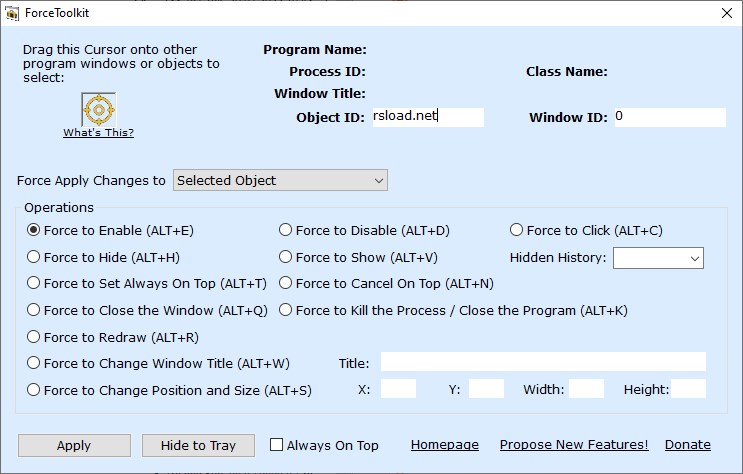
    Kit de herramientas de fuerza

    Una herramienta gratuita para Windows llamada Kit de herramientas de fuerza ayuda cuando ciertas funciones del programa no se pueden realizar o las aplicaciones fallan. El software puede, por ejemplo, reactivar determinadas funciones que están desactivadas y el botón correspondiente aparece atenuado. Gracias a él, los botones y casillas de verificación grisáceos pueden volver a funcionar.
    La herramienta también es muy útil para finalizar programas de emergencia que están congelados y ya no responden. Además, con el programa de sistema gratuito, puede cambiar el nombre y el tamaño de las ventanas del programa, mantener siempre las ventanas en primer plano, ocultar funciones y textos del programa, permitir que las ventanas se ejecuten silenciosamente en segundo plano y mucho más.
    Una utilidad bastante interesante y específica que no todos pueden dominar, no tiene soporte , hay pocas configuraciones, pero no todas son para principiantes, pero en general me gustó la aplicación, tendré que probarla en acción.
    Tamaño: 849 KB

    SO: Windows 7+
    Descargar ForceToolkit 1.2.3 gratis

    Contraseña
    [HIDE]rsload[/HIDE]

  • Firmware original Samsung SM-A102N (archivo Flash) Cómo flashear o instalar firmware (ROM)

    Firmware original Samsung SM-A102N (archivo Flash)

    El archivo Flash lo ayudará a actualizar, degradar o reinstalar el firmware (SO) original en su dispositivo móvil. Además, el archivo Flash (ROM) también le permite reparar el dispositivo móvil en caso de un problema de software, un problema de bucle de arranque, un problema de IMEI o un problema muerto.

    Nombre del archivo: A102NKOU1ATA1_A102NKOO1ATA1_KOO_5Archivo.zip
    País: Corea del Sur
    Tamaño del archivo: 2GB
    versión de Android: 9.0
    Herramienta Flash: Herramienta de descarga de Odín
    Cómo flashear (instalar): Sigue el tutorial

    Servidor 1 (gratis)