Consigue el máximo rendimiento en tu teléfono móvil Ulefone Armor 3 obteniendo privilegios de superusuario Root de forma fácil y muy sencilla.
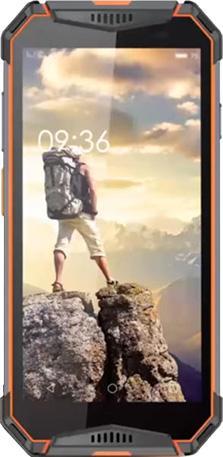
Los Ulefone Armor 3 son Smartphones que tras implementar el acceso root dan al usuario la posibilidad de optimizar el funcionamiento en general y de forma muy sencilla, personalizando su ROM nativa además de tomar el control de su sistema operativo.
Índice
Beneficios
Advertencias y contras
Requisitos Ulefone Armadura 3
Ulefone Armor 3 Configuraciones anteriores
Iniciar Root en Ulefone Armor 3
Desbloquear el gestor de arranque de Ulefone Armor 3
Comprobar cargador de arranque
Verificar raíz
Resumen
Información sobre el Ulefone Armor 3
| Marca | ulefone |
| Modelo | Armadura 3 |
| fecha de venta | agosto 2018 |
| conjunto de chips | Mediatek MT6763T (Helio P23) |
| Procesador | Octa-núcleo de 2,5 GHz |
| Núcleos | (8) |
| Arquitectura | 64 bits |
| RAM | 4GB |
| Almacenamiento | 64GB |
| Pantalla | LCD 5,7″ IPS FHD+ |
| GPU | BRAZO Mali-G71 MP2 |
| Frec. GPU | 770MHz |
| Versión | V13 |
| firmware | GQ3060MF1_AGS32 |
| fecha del firmware | 06/04/2019 |
| Software | Android 8.1 Oreo |
muy importante; Para descartar posibles errores, debes confirmar que el teléfono móvil cumple con la información indicada anteriormente.
¿Cuáles son las ventajas de rootear tu Ulefone Armor 3?
- Elimine cualquier Bloatware y elimine las aplicaciones potencialmente inútiles del sistema.
- Personaliza configuraciones avanzadas del sistema, como desbloquear Ulefone Armor 3, cambiar o reparar el número IMEI del teléfono, MAC, overclocking entre muchas otras opciones.
- Posibilidad de utilizar Software desarrollado para ordenadores que tengan permisos root.
- Modificar, adaptar y/o crear particiones en memoria (puede ser muy peligroso).
- Realiza copias de seguridad o copias de seguridad completas y exporta la rom.
Precauciones e inconvenientes a tener en cuenta
- El dispositivo suspenderá la validez de la garantía otorgada por el fabricante.
- Amenaza de que aplicaciones maliciosas puedan obtener permisos de Superusuario.
- Riesgo de daño o deterioro de los datos durante o después del procedimiento, por lo que siempre se recomienda realizar una copia de seguridad antes de iniciar el proceso raíz.
- El Software de tu Ulefone Armor 3 puede estar dañado, se recomienda asegurarse de poder obtener una copia original de su rom si es necesario.
- Se cancelará el soporte de actualización OTA.
Requisitos para realizar el proceso
- PC con sistema operativo Windows XP, 7, 8 o posterior, arquitectura de 32 o 64 bits.
- Un cable de datos USB.
- Y lo más importante, descargar los archivos correspondiente a los teléfonos Ulefone Armor 3 desde su PC.
Configurar el teléfono móvil Ulefone Armor 3
Antes de comenzar tienes que realizar ciertos ajustes dentro del panel de configuración de tu celular, los cuales pasan por Habilitar la depuración USB así como desbloquear OEM.
Las dos configuraciones están integradas dentro del apartado del programador, que previamente deberás tener desbloqueado tocando siete veces sucesivos arriba ->
Configuración del dispositivo-> Acerca del dispositivo -> Número de compilación.
Tutorial para rootear el Smartphone Ulefone Armor 3 V13 Mediatek MT6763T
Primero extraiga el archivo que ha descargado en su computadora y luego abra la utilidad MTKroot v2.5.

Haga clic una vez en Controladores -> MediaTek y finaliza la instalación de los drivers específicos.

Repita este paso exactamente para implementar la instalación de los controladores -> BAsD.
Nota: La utilidad MTKroot v2.5 ya tiene los controladores necesarios para Ulefone Armor 3 V13.
Luego conecte el ulefone a la PC usando el cable de datos y luego haga clic en Restablecer USB.
Luego tendrás que hacer clic en el botón Prueba del BAD y espera un momento hasta que puedas ver la línea’Dispositivo reconocido‘ entonces debes hacer clic Soy un fastboot.

Espere un momento mientras el Ulefone Armadura 3 Se reinicia en modo gestor de arranque, luego haga clic en Probar arranque rápido.
Nuevamente deberás esperar hasta ver la línea ‘Dispositivo detectado’ para avanzar al siguiente nivel.
Desbloquee el gestor de arranque de su dispositivo Ulefone Armor 3
En el siguiente paso llega el turno de desbloquear el bootloader del teléfono móvil, algo que se hará con tan solo un clic.
Debes ignorar este proceso si alguna vez lo has hecho antes.
Hacer clic Prueba del cargador de arranque para asegurarse de que esté desbloqueado.

Si consideras necesario abrir el gestor de arranque de tu Ulefone simplemente tendrás que pulsar en Liberar cargador de arranque -> Acepta y luego completa los lineamientos que se mostrarán en la pantalla de tu Smartphone.
Debes presionar el botón sube el volumen para continuar.

Nota: Al abrir el gestor de arranque, el software de tu Ulefone se restablecerá a su estado de fábrica.
Por tanto, plantéate si es conveniente realizar una copia de seguridad o si prefieres simplemente copiar los archivos, contactos, fotos y otros datos a una unidad de almacenamiento Micro SD externa.
Una vez desbloqueado el bootloader el siguiente nivel consiste en finalizar este proceso y salir finalmente de tu terminal con sus correspondientes privilegios de root.
En la parte superior izquierda de MTKroot v2.5, seleccione la opción raíz, luego haga clic en el botón Raíz en la esquina inferior.

En unos segundos el Ulefone Armor 3 habrá quedado rooteado y verás reflejada la línea “OK” tanto en el Smartphone al mismo tiempo como en la ventana de MTKroot v2.5.
Luego haga clic en Salir del arranque rápido y el Smartphone Ulefone Armor 3 volverá al sistema Android.
Una vez que el teléfono móvil se haya cargado por completo, deberás pulsar en Aplicaciones -> instalar magia y asegúrese de que la aplicación Magisk Manager esté realmente en el escritorio del dispositivo.
Para que la aplicación Magisk Manager funcione correctamente, el dispositivo debe estar conectado a Internet.
Para finalizar sólo tienes que hacer clic en Comprobar raíz -> Acepta y listo.

Nota: En caso de que la aplicación Magisk Manager no se instale la primera vez, haga clic una vez en el botón Desinstalarespere un par de segundos y haga clic una vez más en el botón instalar .

Abreviatura del proceso

- Ejecute la utilidad MTKroot v2.5 y conecte el teléfono móvil a su computadora.
- Reinicie el teléfono móvil en las opciones del gestor de arranque haciendo clic en Soy un fastboot -> Probar arranque rápido.
- Si es necesario, desbloquee el gestor de arranque haciendo clic en Liberar cargador de arranque.
- Finalmente seleccione la opción raíz y presione el botón Raíz.
Publicaciones relacionadas
Manual de usuario para Ulefone P6000 Plus
Ulefone Armor 3X Manual de usuario
Rootear móvil Ulefone Armor 6E
Rootear Móvil Ulefone Armor 6S
Rootear el teléfono móvil Ulefone Armor 7
Ulefone Power 6 Manual de usuario
Cómo rootear el Ulefone S1 Pro
Cómo Rootear el Smartphone Ulefone Power 3L
Cómo rootear el teléfono móvil Ulefone P6000 Plus
Rootear el teléfono móvil Ulefone Power 6
Leave a Reply